Olymptrade-тен қалай кіруге және ақшаны алуға болады


Olymptrade-ке қалай кіруге болады
Olymptrade тіркелгісіне қалай кіруге болады?
- Мобильді Olymptrade қолданбасына немесе веб-сайтына өтіңіз .
- Жоғарғы оң жақ бұрыштағы «Кіру» түймесін басыңыз
- Электрондық поштаңыз бен құпия сөзіңізді енгізіңіз.
- «Кіру» көк батырмасын басыңыз.
- Егер электрондық поштаңызды ұмытып қалсаңыз, «Apple» немесе «Google» немесе «Facebook» арқылы кіре аласыз.
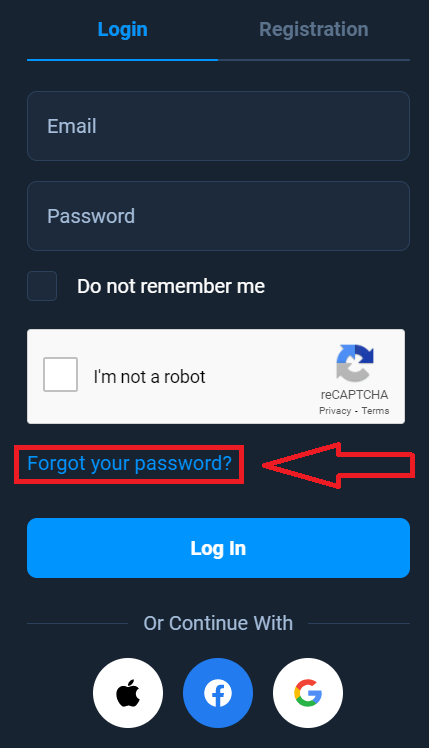
- Егер сіз құпия сөзді ұмытып қалсаңыз, «Құпия сөзіңізді ұмытып қалдыңыз» түймесін басыңыз.
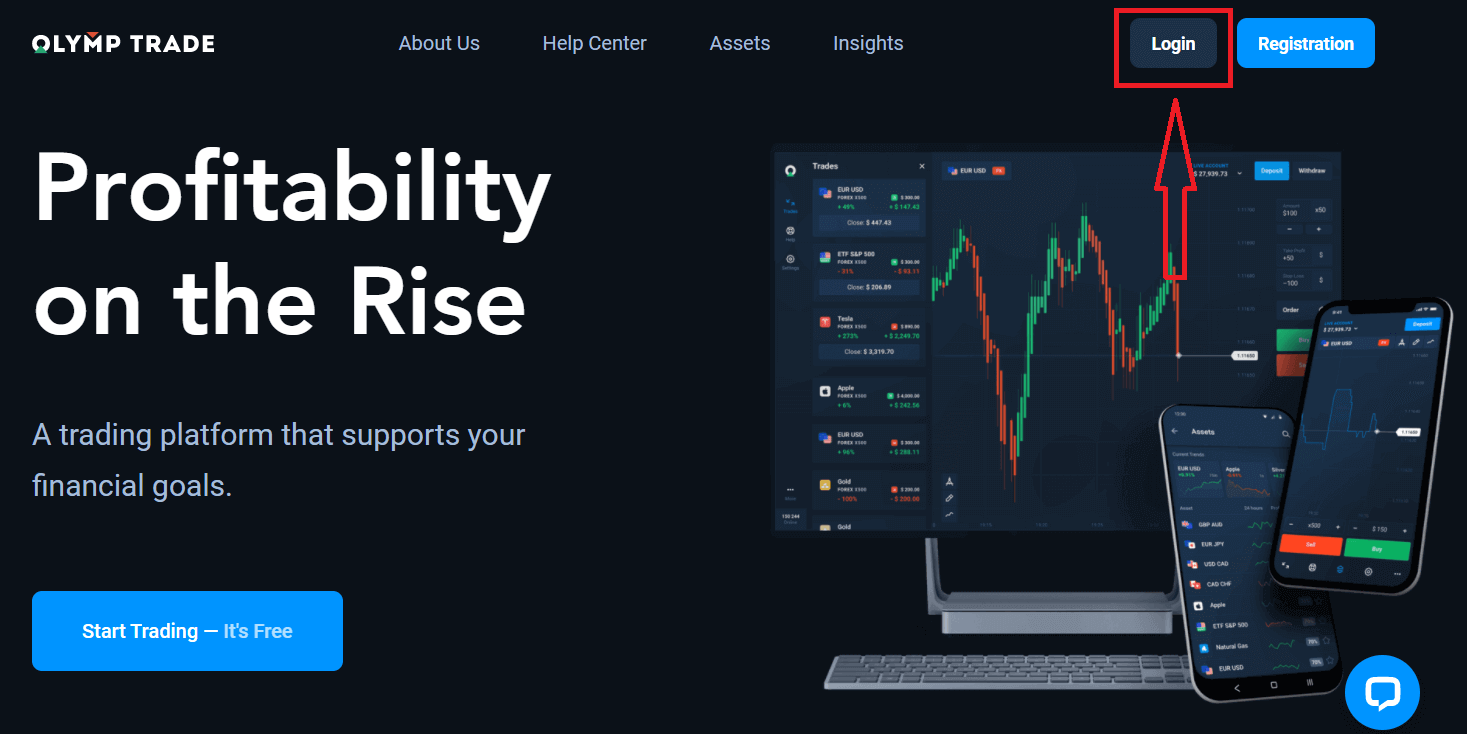
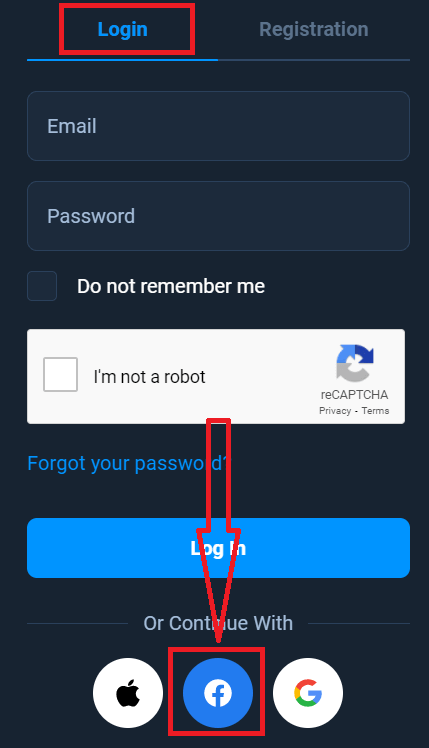
Жоғарғы оң жақ бұрыштағы «Кіру» түймесін басыңыз, кіру формасы пайда болады.
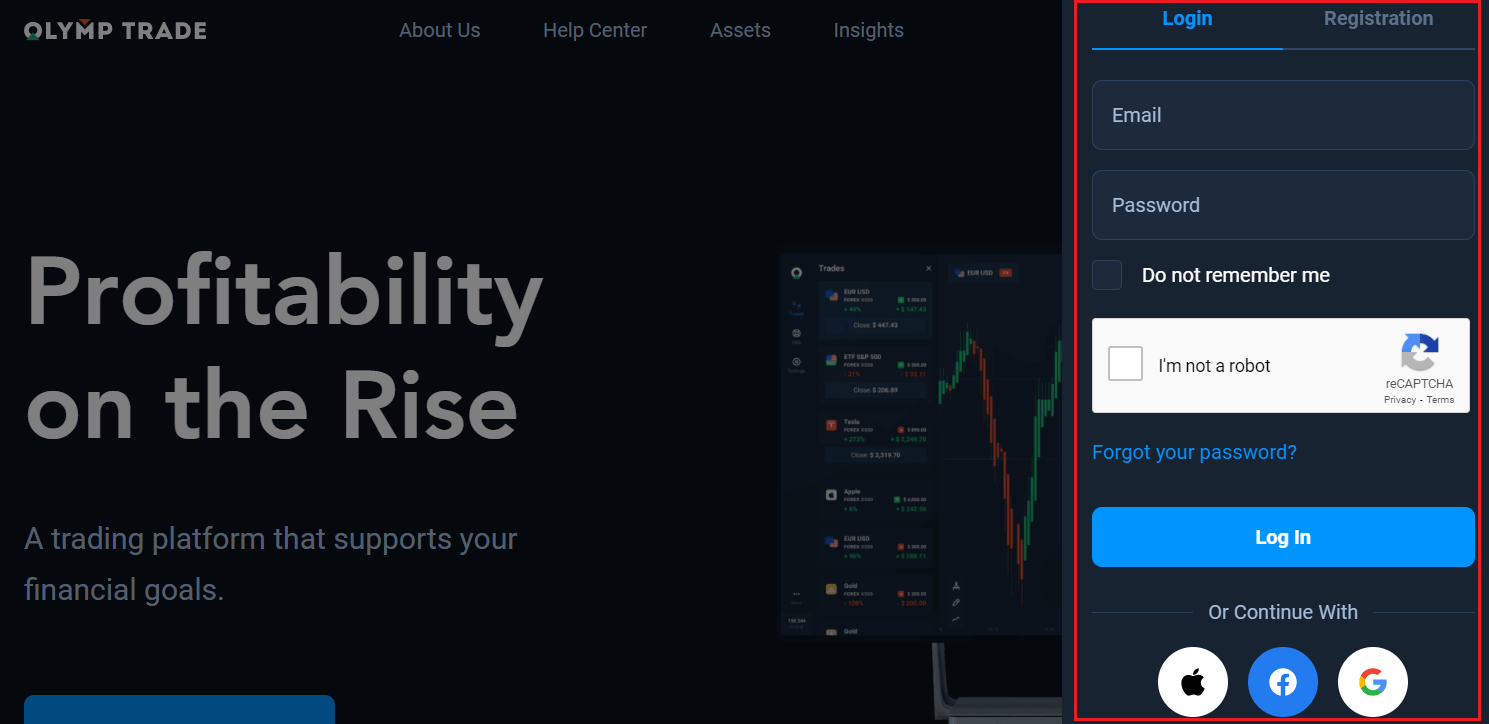
Тіркелгіңізге кіру үшін тіркелген электрондық пошта мекенжайыңыз бен құпия сөзіңізді енгізіп, «Кіру» түймесін басыңыз.
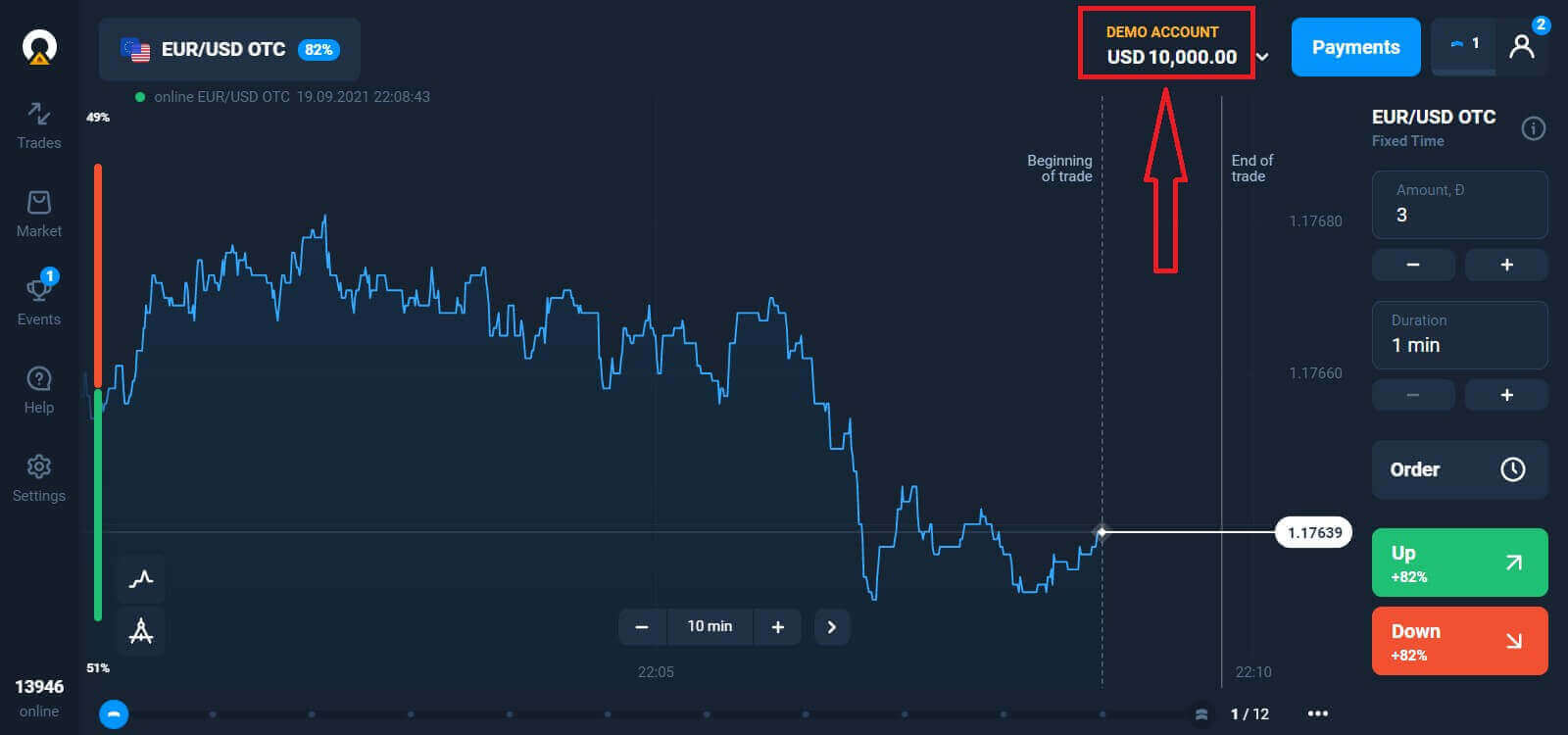
Енді сіз сауда жасай бастай аласыз, сізде 10 000 АҚШ доллары көлеміндегі демо-шот бар. Бұл платформамен танысуға, әртүрлі активтердегі сауда дағдыларыңызды жаттықтыруға және нақты уақыт режиміндегі диаграммада жаңа механикаларды тәуекелсіз сынап көруге арналған құрал, сонымен қатар депозит салғаннан кейін нақты шотта сауда жасай аласыз.
Facebook арқылы Olymptrade-ке қалай кіруге болады?
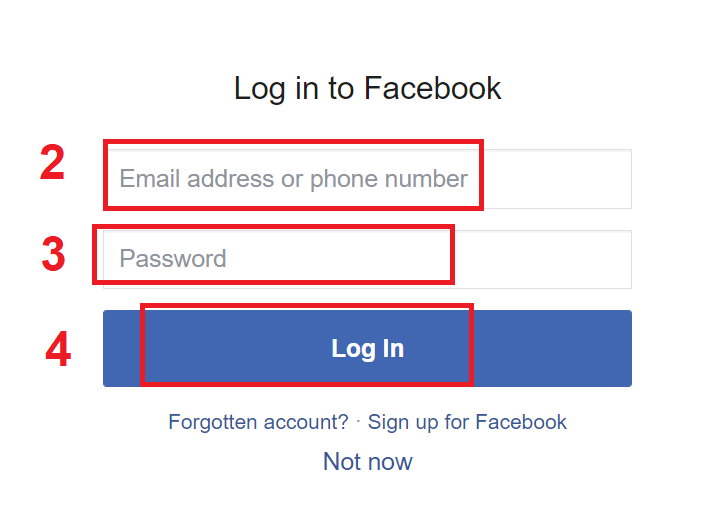
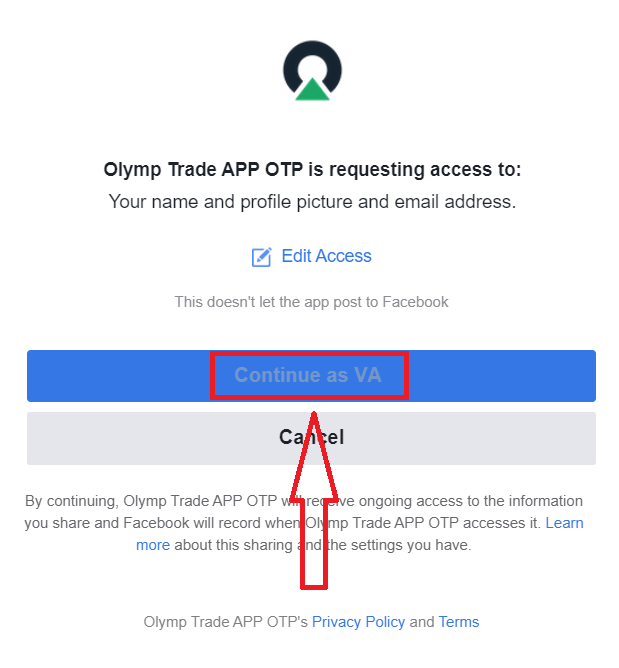
Сондай-ақ, веб-сайтқа Facebook түймесін басу арқылы жеке Facebook аккаунтыңызды пайдаланып кіре аласыз. 1. Facebook түймесін басыңыз 2. Facebook кіру терезесі ашылады, онда сізге Facebook-те тіркелу үшін пайдаланған электрондық пошта мекенжайыңызды енгізу қажет болады 3. Facebook аккаунтыңыздан құпия сөзді енгізіңіз 4. «Кіру» түймесін басыңыз «Кіру» түймесін басқаннан кейін, Olymptrade келесілерге кіруді сұрайды: Сіздің аты-жөніңіз, профиль суретіңіз және электрондық пошта мекенжайыңыз. «Жалғастыру...» түймесін басыңыз Осыдан кейін сіз автоматты түрде Olymptrade платформасына қайта бағытталасыз.
Google арқылы Olymptrade-ке қалай кіруге болады?
1. Google тіркелгіңіз арқылы авторизациялау үшін Google түймесін басу керек. 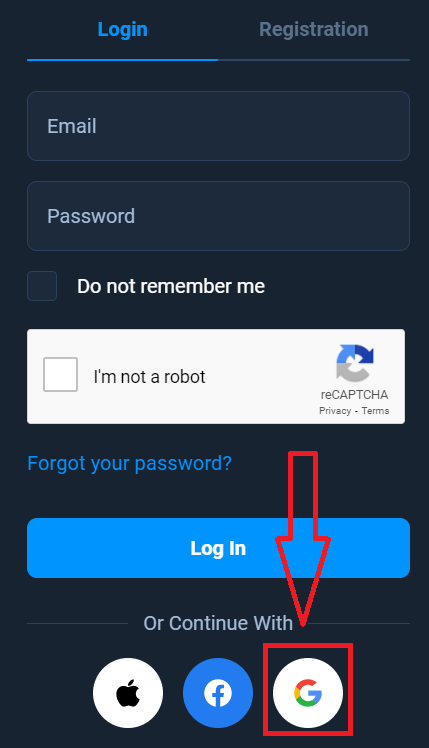
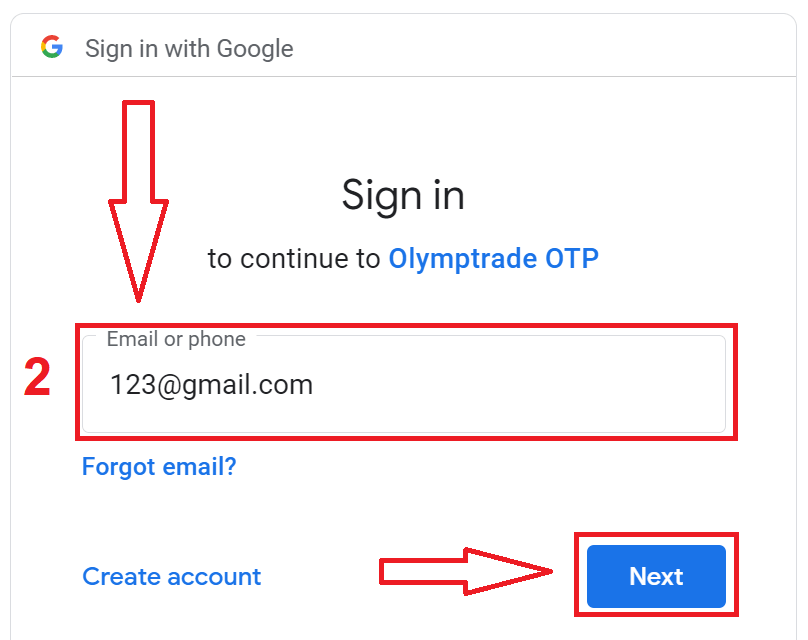
2. Содан кейін ашылған жаңа терезеде телефон нөміріңізді немесе электрондық поштаңызды енгізіп, «Келесі» түймесін басыңыз. Жүйе терезені ашады, сізден Google тіркелгіңіздің құпия сөзін енгізу сұралады.
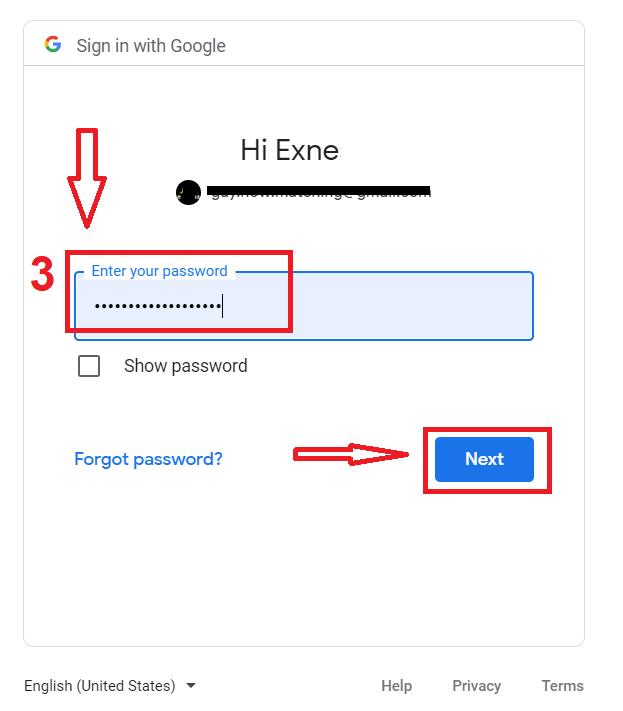
3. Содан кейін Google тіркелгіңіздің құпия сөзін енгізіп, «Келесі» түймесін басыңыз.
Осыдан кейін қызметтен электрондық пошта мекенжайыңызға жіберілген нұсқауларды орындаңыз. Сіз өзіңіздің жеке Olymptrade тіркелгіңізге өтесіз.
Apple ID арқылы Olymptrade-ке қалай кіруге болады?
1. Apple ID арқылы авторизациялау үшін Apple түймесін басу керек.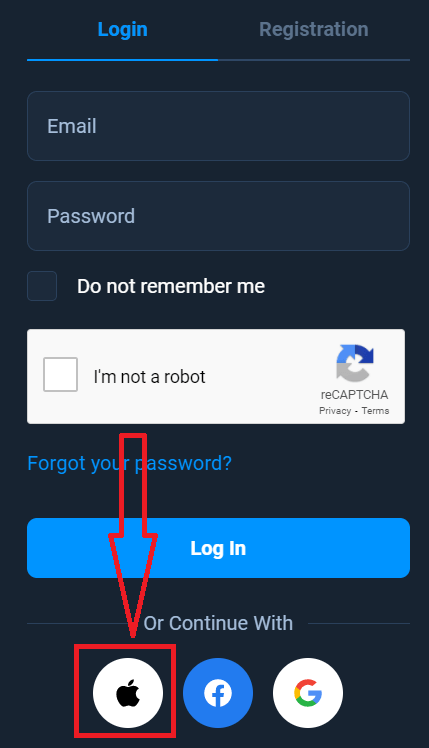
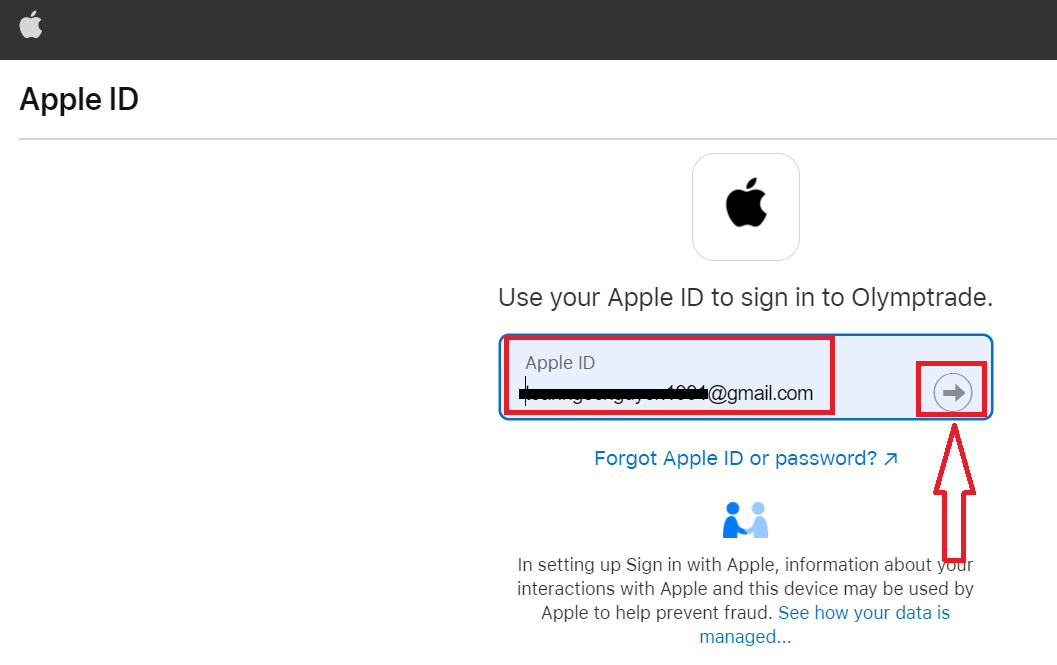
2. Содан кейін ашылған жаңа терезеде Apple ID енгізіп, «Келесі» түймесін басыңыз.
3. Содан кейін Apple ID құпия сөзін енгізіп, «Келесі» түймесін басыңыз.
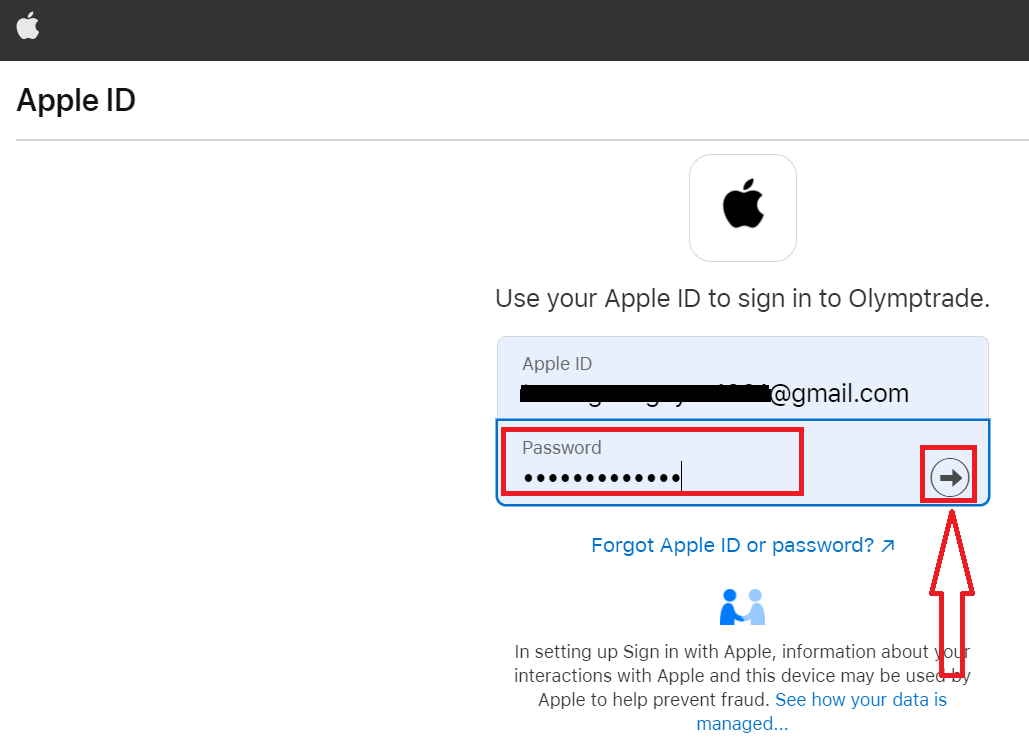
Осыдан кейін қызметтен жіберілген нұсқауларды орындаңыз және сіз Olymptrade-те сауда жасай бастай аласыз.
Olymptrade тіркелгісінен құпия сөзді қалпына келтіру
Платформаға кіре алмасаңыз, алаңдамаңыз, себебі сіз қате құпия сөзді енгізіп жатқан болуыңыз мүмкін. Жаңасын ойлап табуға болады. Егер сіз веб-нұсқасын пайдалансаңыз,
ол үшін "Құпия сөзіңізді ұмыттыңыз ба" сілтемесін басыңыз.
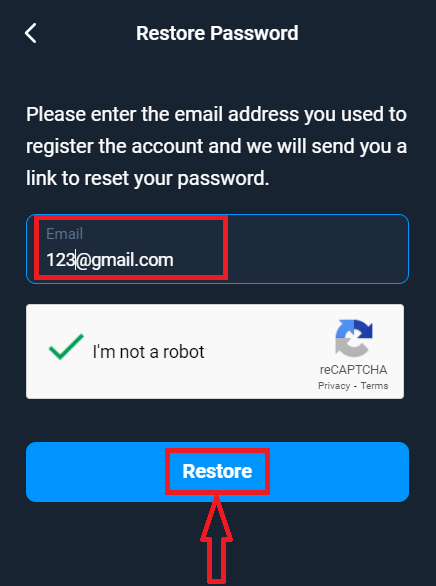
Содан кейін жүйе сізден Olymptrade тіркелгіңіздің құпия сөзін қалпына келтіру сұралатын терезені ашады. Жүйеге тиісті электрондық пошта мекенжайын беріп, "Қалпына келтіру" түймесін басуыңыз керек.
Құпия сөзді қалпына келтіру үшін осы электрондық пошта мекенжайына электрондық пошта жіберілгені туралы хабарлама ашылады. Электрондық
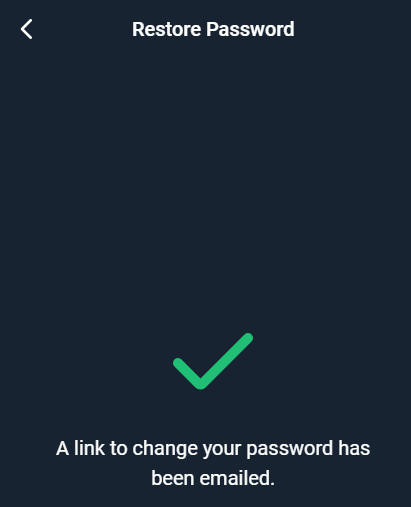
поштаңыздағы хатта сізге құпия сөзіңізді өзгерту ұсынылады. «Құпия сөзді өзгерту» түймесін басыңыз.
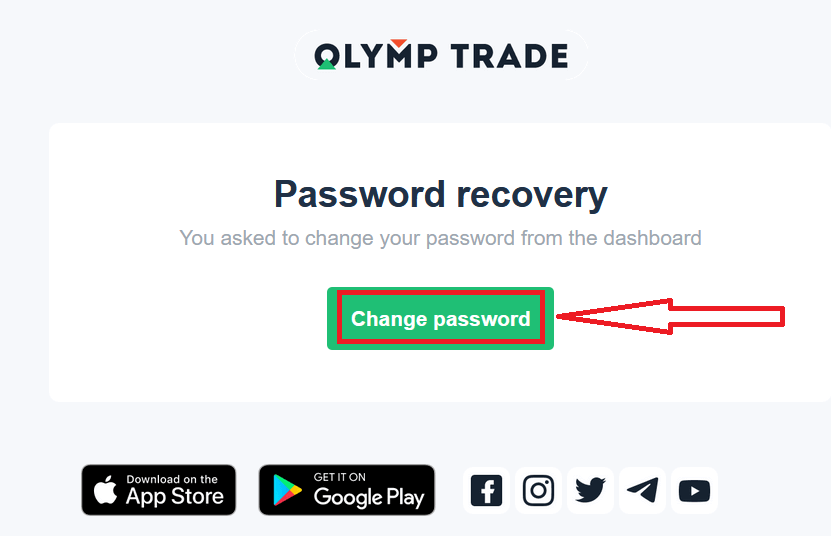
Электрондық поштадағы сілтеме сізді Olymptrade веб-сайтындағы арнайы бөлімге апарады. Жаңа құпия сөзіңізді осы жерге екі рет енгізіп, "Құпия сөзді өзгерту" түймесін басыңыз
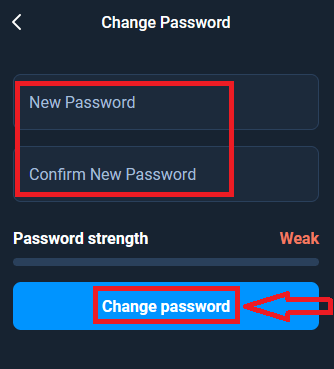
. Болды! Енді сіз Olymptrade платформасына пайдаланушы атыңыз бен жаңа құпия сөзіңізді пайдаланып кіре аласыз.
Егер сіз мобильді қосымшаны пайдалансаңыз
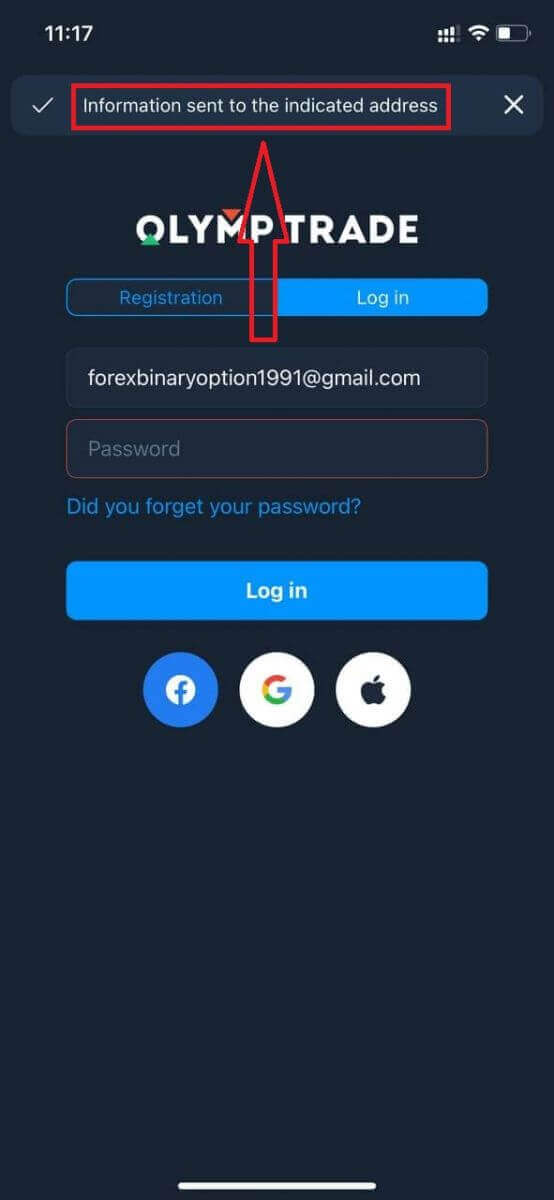
, ол үшін "Кіру" опциясын басыңыз, содан кейін тіркелу кезінде пайдаланған электрондық поштаңызды енгізіп, "Құпия сөзіңізді ұмыттыңыз ба" сілтемесін басыңыз.
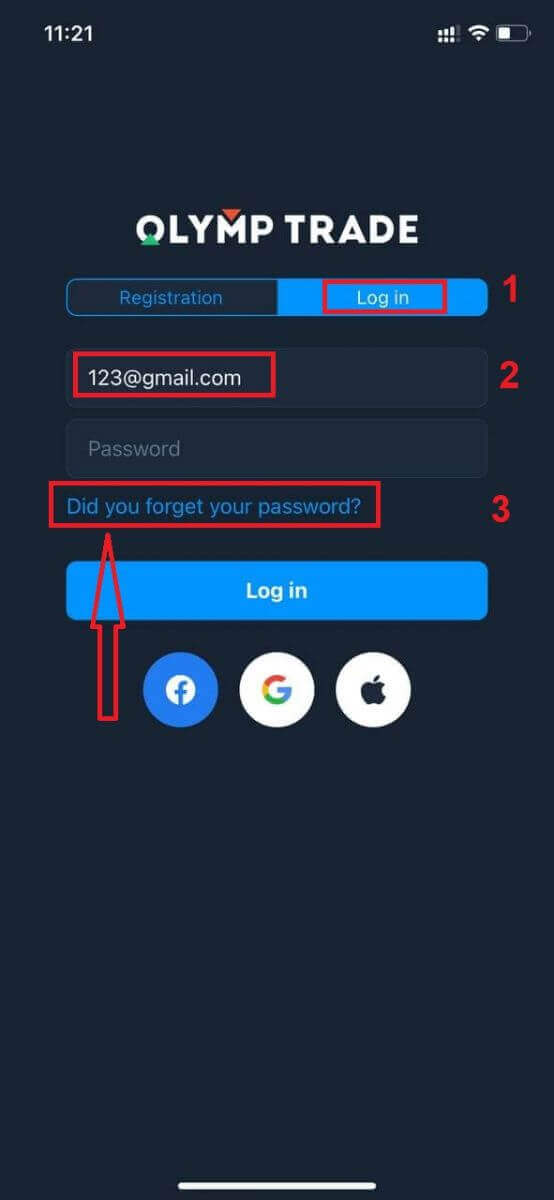
Ақпарат көрсетілген мекенжайға жіберілгені туралы хабарлама пайда болады. Содан кейін веб-қолданбамен бірдей қалған қадамдарды орындаңыз
Olymptrade мобильді веб-нұсқасына кіру
Егер сіз Olymptrade сауда платформасының мобильді веб-нұсқасында сауда жасағыңыз келсе, мұны оңай жасай аласыз. Алдымен мобильді құрылғыңызда браузеріңізді ашыңыз. Осыдан кейін « olymptrade.com » деп іздеп, брокердің ресми веб-сайтына кіріңіз. 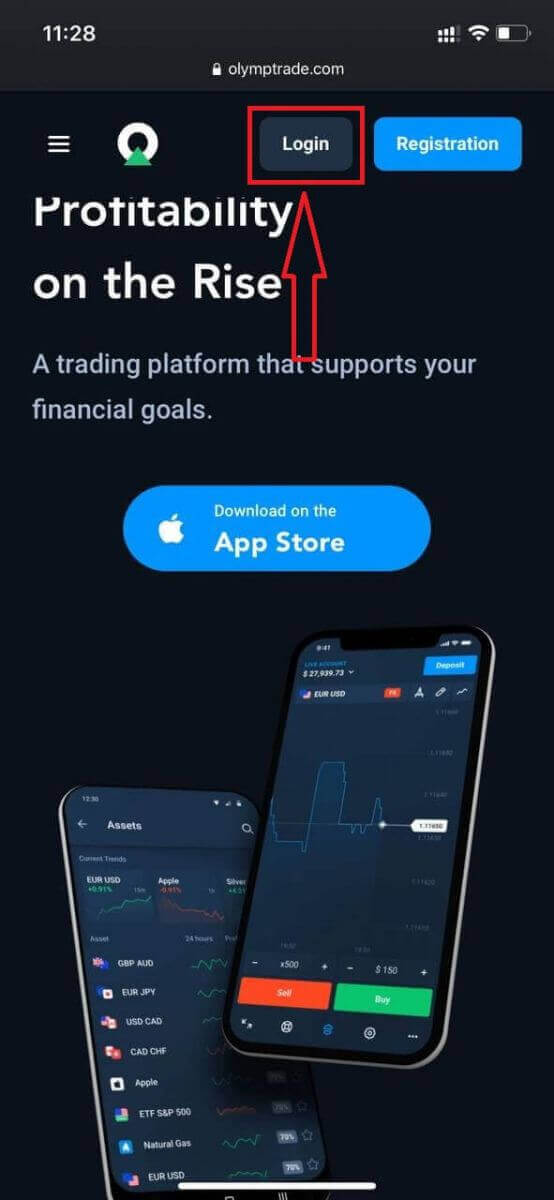
Электрондық поштаңыз бен құпия сөзіңізді енгізіп, «Кіру» түймесін басыңыз. Міне! Енді сіз платформаның мобильді веб-нұсқасынан сауда жасай аласыз. Сауда платформасының мобильді веб-нұсқасы оның кәдімгі веб-нұсқасымен бірдей. Демек, сауда жасау және қаражат аудару кезінде ешқандай проблемалар болмайды. Сізде
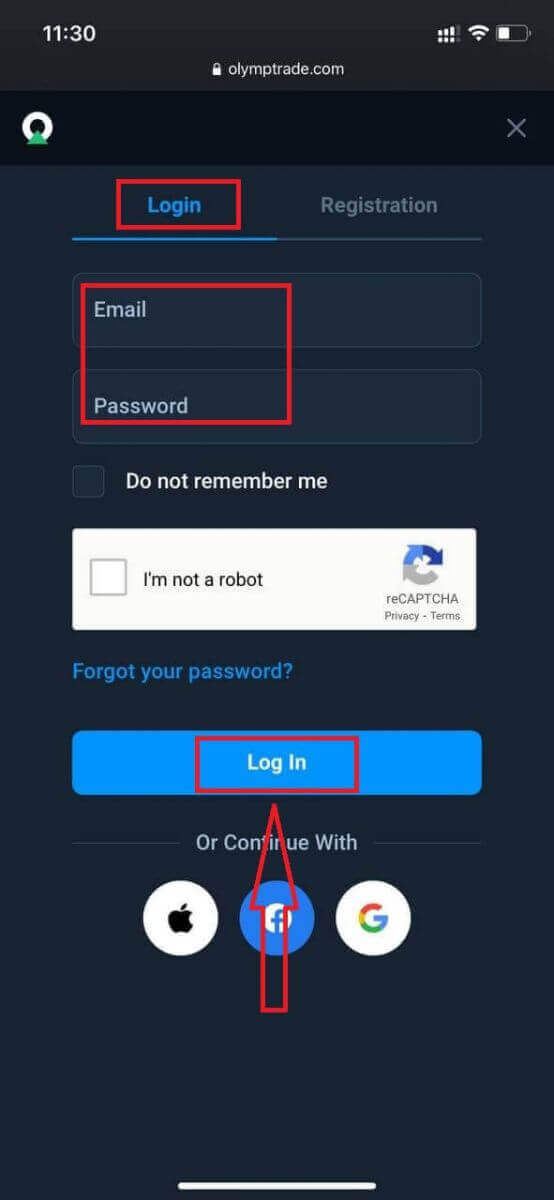
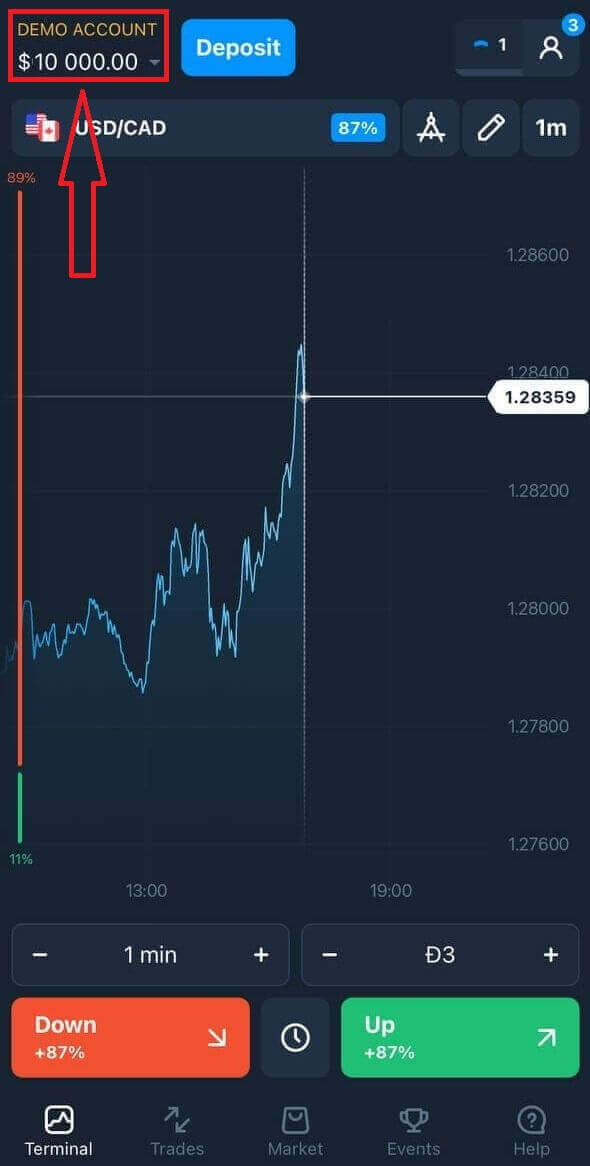
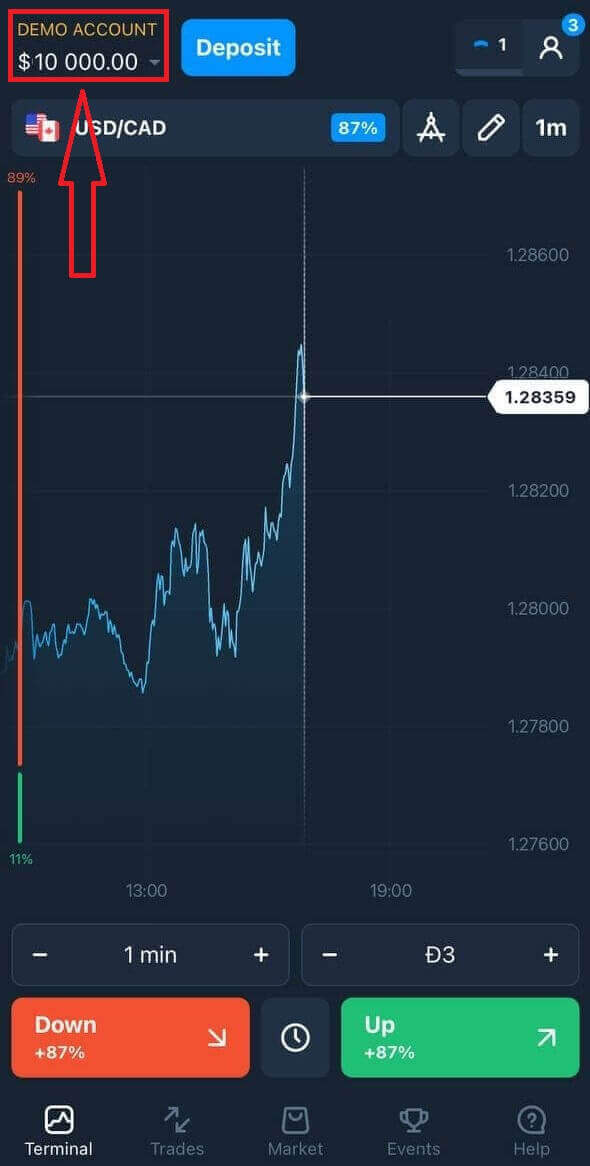
платформасында сауда жасау үшін 10 000 АҚШ доллары бар Демо-шот бар.
Olymptrade iOS қолданбасына қалай кіруге болады?
iOS мобильді платформасында кіру Olymptrade веб-қосымшасында кіруге ұқсас. Қосымшаны құрылғыңыздағы App Store арқылы жүктеп алуға немесе осы жерді басыңыз . Тек «Olymptrade - Онлайн сауда» қолданбасын іздеп, оны iPhone немесе iPad құрылғыңызға орнату үшін «АЛУ» түймесін басыңыз.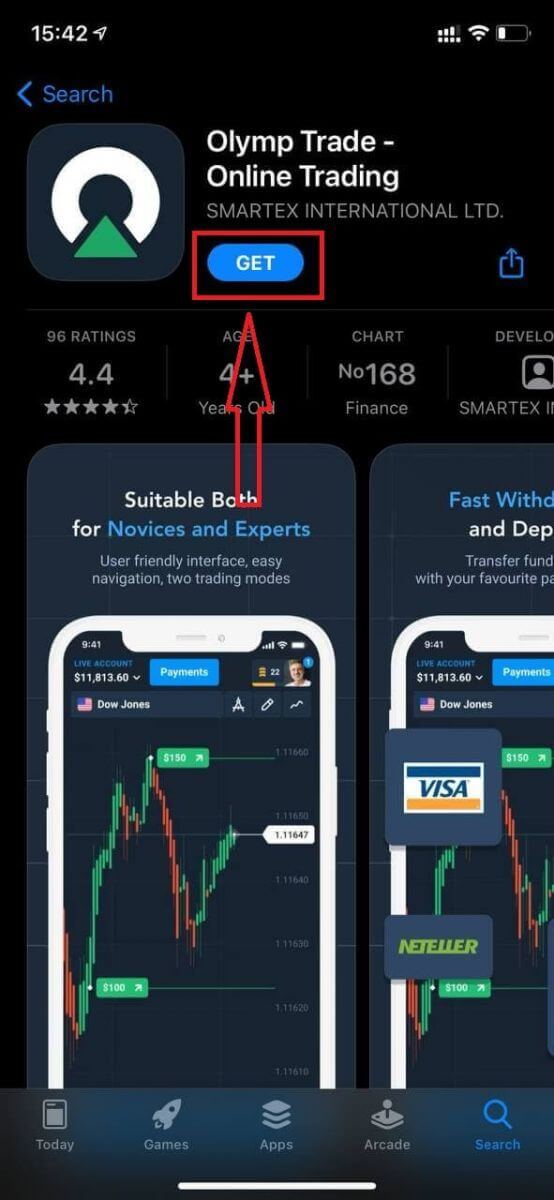
Орнатып, іске қосқаннан кейін сіз Olymptrade iOS мобильді қосымшасына электрондық пошта, Facebook, Google немесе Apple ID арқылы кіре аласыз. Сізге тек «Кіру» опциясын таңдау керек.
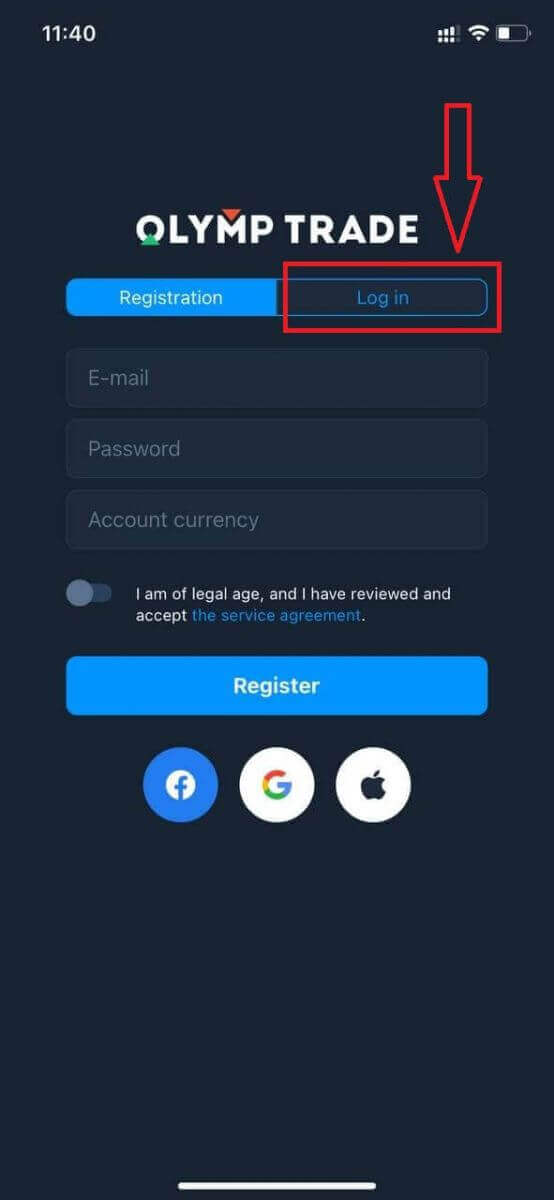
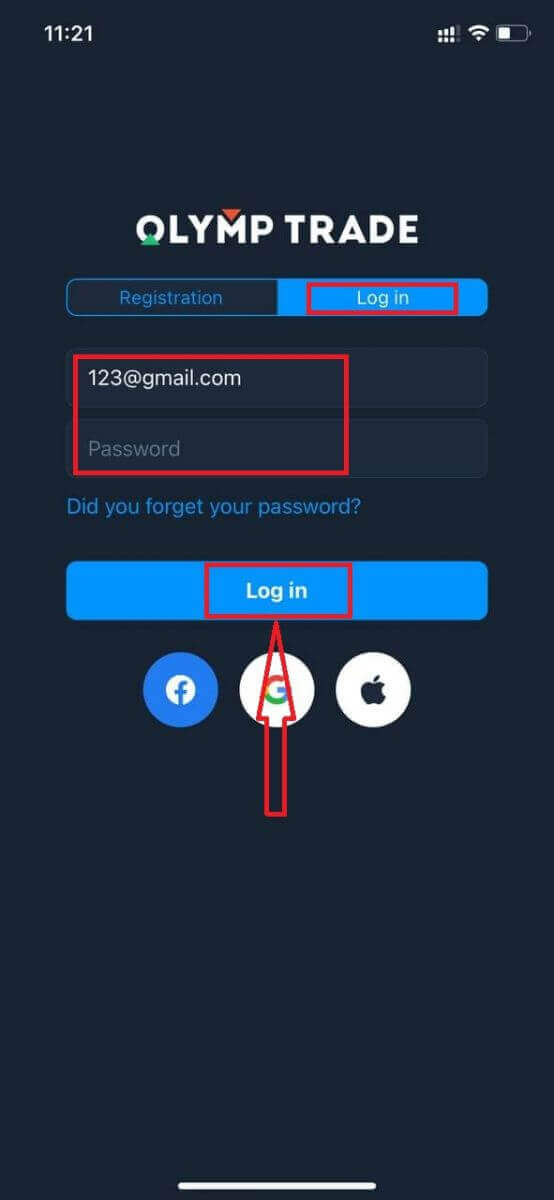
Электрондық поштаңыз бен құпия сөзіңізді енгізіп, «Кіру» түймесін басыңыз.
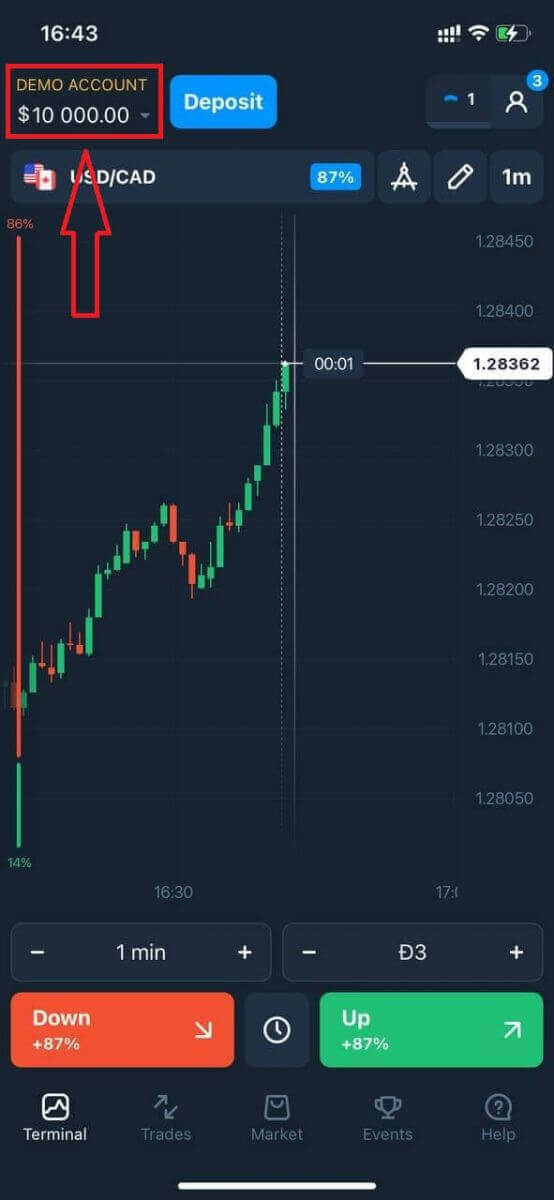
Платформада сауда жасау үшін сізде 10 000 АҚШ доллары көлеміндегі демо аккаунт бар.
Әлеуметтік желіге кірген жағдайда «Apple» немесе «Facebook» немесе «Google» түймесін басыңыз.
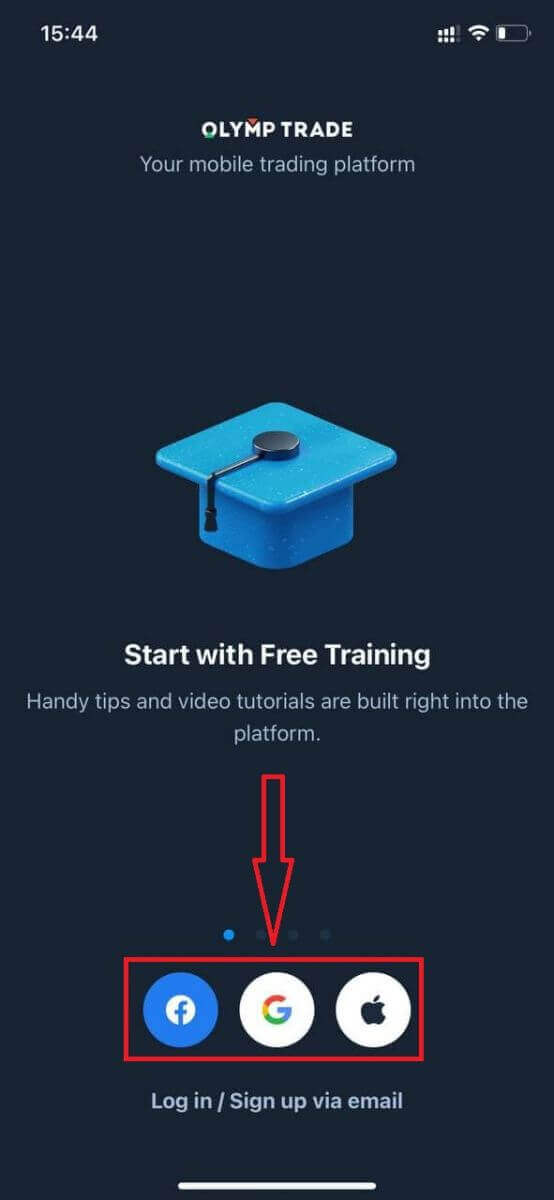
Olymptrade Android қосымшасына қалай кіруге болады?
Бұл қолданбаны табу үшін Google Play дүкеніне кіріп, "Olymptrade - Trading App" деп іздеуіңіз керек немесе осы жерді басыңыз . 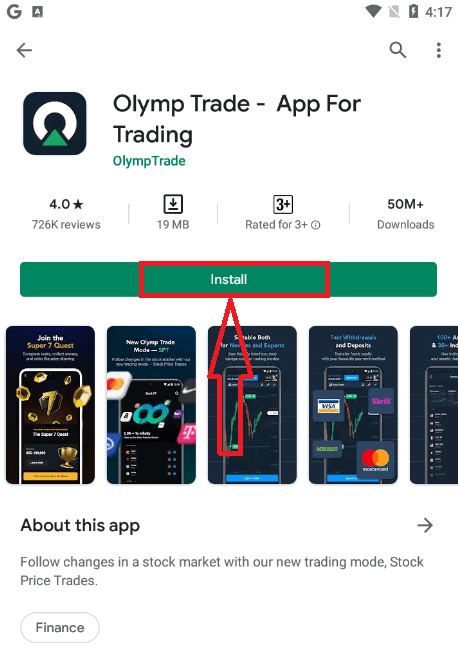
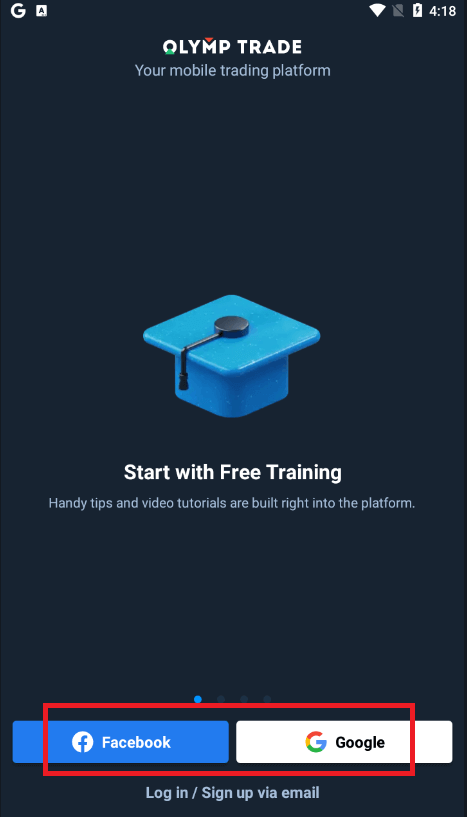
Орнатып, іске қосқаннан кейін электрондық поштаңызды, Facebook немесе Google тіркелгісін пайдаланып Olymptrade Android мобильді қолданбасына кіре аласыз.
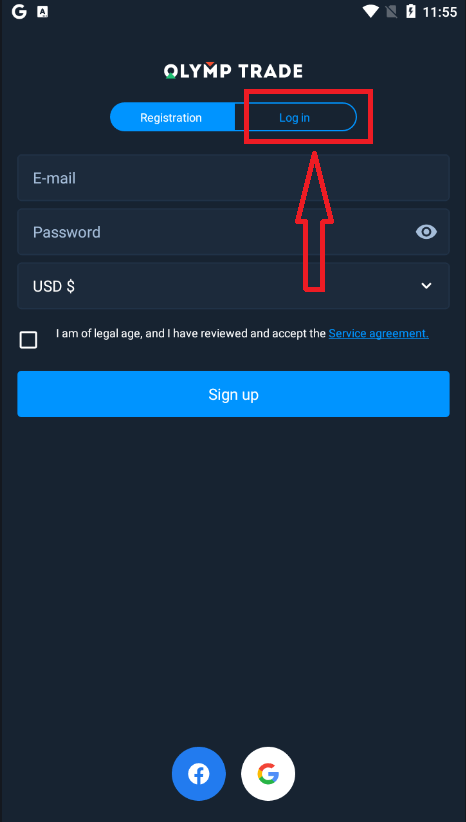
iOS құрылғысындағыдай қадамдарды орындаңыз, "Кіру" опциясын таңдаңыз.
Электрондық поштаңыз бен құпия сөзіңізді енгізіп, "Кіру" түймесін басыңыз.
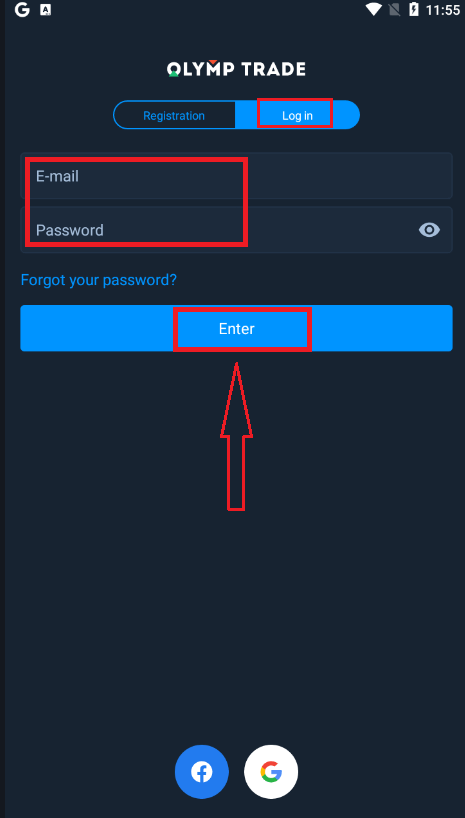
Енді сізде платформада сауда жасау үшін $10,000 демо тіркелгіңіз бар.
Әлеуметтік желіге кірген жағдайда "Facebook" немесе "Google" түймесін басыңыз.
Жиі қойылатын сұрақтар (ЖҚС)
Мен Olymptrade тіркелгісінен электрондық поштаны ұмытып қалдым
Егер электрондық поштаңызды ұмытып қалсаңыз, Facebook немесе Gmail арқылы кіре аласыз. Егер сіз бұл тіркелгілерді жасамаған болсаңыз, оларды Olymptrade веб-сайтында тіркелген кезде жасай аласыз. Төтенше жағдайларда, егер сіз электрондық поштаңызды ұмытып қалсаңыз және Google және Facebook арқылы кіру мүмкін болмаса, қолдау қызметіне хабарласуыңыз керек.
Шот валютасын қалай өзгертуге болады
Сіз шот валютасын тек бір рет таңдай аласыз. Оны уақыт өте келе өзгерту мүмкін емес.
Сіз жаңа электрондық пошта мекенжайымен жаңа шот жасап, қажетті валютаны таңдай аласыз.
Егер сіз жаңа шот жасаған болсаңыз, ескісін бұғаттау үшін қолдау қызметіне хабарласыңыз.
Біздің саясатымызға сәйкес, трейдерде тек бір шот болуы мүмкін.
Электрондық поштамды қалай өзгерте аламын
Электрондық поштаңызды жаңарту үшін қолдау қызметіне хабарласыңыз.
Біз трейдерлердің шоттарын алаяқтардан қорғау үшін кеңесші арқылы деректерді өзгертеміз.
Сіз пайдаланушы тіркелгісі арқылы электрондық поштаңызды өзіңіз өзгерте алмайсыз.
Телефон нөмірімді қалай өзгерте аламын
Егер телефон нөміріңізді растамаған болсаңыз, оны пайдаланушы тіркелгісінде өңдей аласыз.
Егер телефон нөміріңізді растаған болсаңыз, қолдау қызметіне хабарласыңыз.
Olymptrade-тен ақшаны қалай алуға болады
Olymptrade платформасы қаржылық операцияларды жүргізудің ең жоғары сапа стандарттарына сай болуға тырысады. Сонымен қатар, біз оларды қарапайым және ашық ұстаймыз.Компания құрылғаннан бері қаражатты алу деңгейі он есеге өсті. Бүгінгі таңда сұраныстардың 90%-дан астамы бір сауда күні ішінде өңделеді.
Дегенмен, трейдерлерде қаражатты алу процесі туралы жиі сұрақтар туындайды: олардың аймағында қандай төлем жүйелері бар немесе олар ақшаны алуды қалай жеделдете алады.
Бұл мақалада біз ең жиі қойылатын сұрақтарды жинадық.
Қаражатты қандай төлем әдістерімен алуға болады?
Сіз тек төлем әдісіңізге қаражат ала аласыз. Егер сіз 2 төлем әдісін пайдаланып депозит салған болсаңыз, олардың әрқайсысына ақша алу төлем сомасына пропорционалды болуы керек.
Қаражатты алу үшін құжаттарды ұсынуым керек пе?
Алдын ала ештеңе берудің қажеті жоқ, тек құжаттарды сұрау бойынша жүктеу керек. Бұл процедура сіздің депозитіңіздегі қаражатқа қосымша қауіпсіздікті қамтамасыз етеді. Егер сіздің шотыңызды растау қажет болса, сізге электрондық пошта арқылы мұны қалай істеу керектігі туралы нұсқаулық жіберіледі.
Ақшаны қалай алуға болады
Мобильді құрылғыны пайдаланып ақша алу
Платформа пайдаланушы тіркелгісіне өтіп, «Қосымша» тармағын таңдаңыз 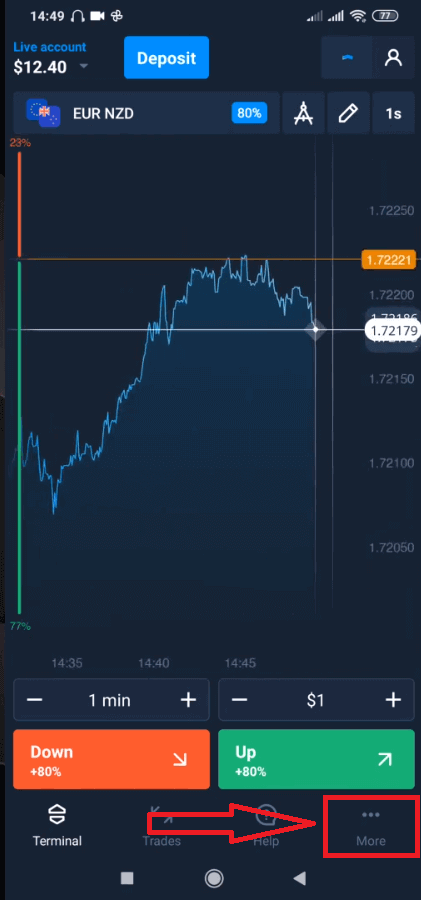
. «Ақша алу» тармағын таңдаңыз. 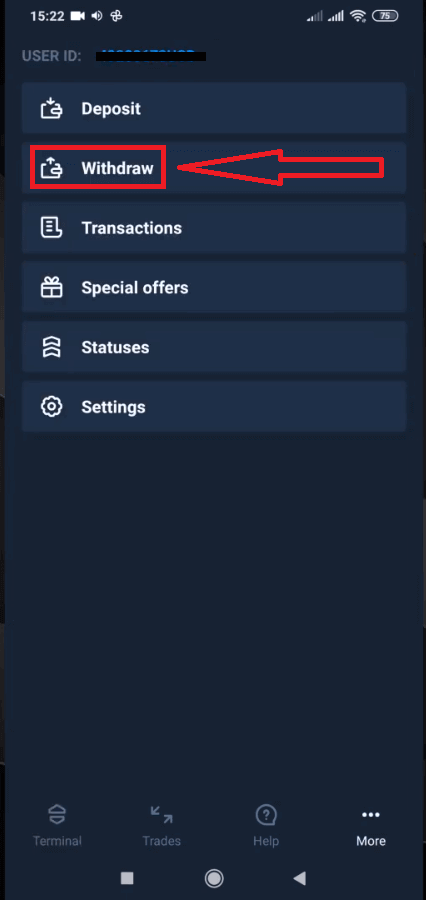
Бұл сізді Olymptrade веб-сайтындағы арнайы бөлімге апарады. 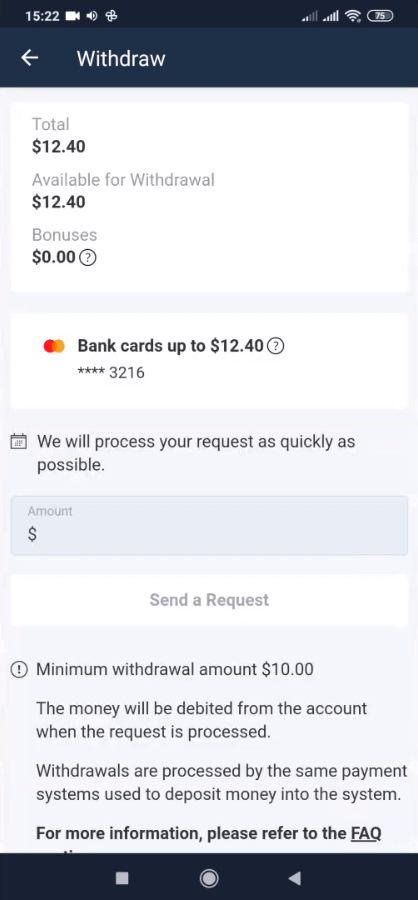
«Ақша алуға қолжетімді» бөлімінде қанша ақша алуға болатыны туралы ақпаратты таба аласыз. 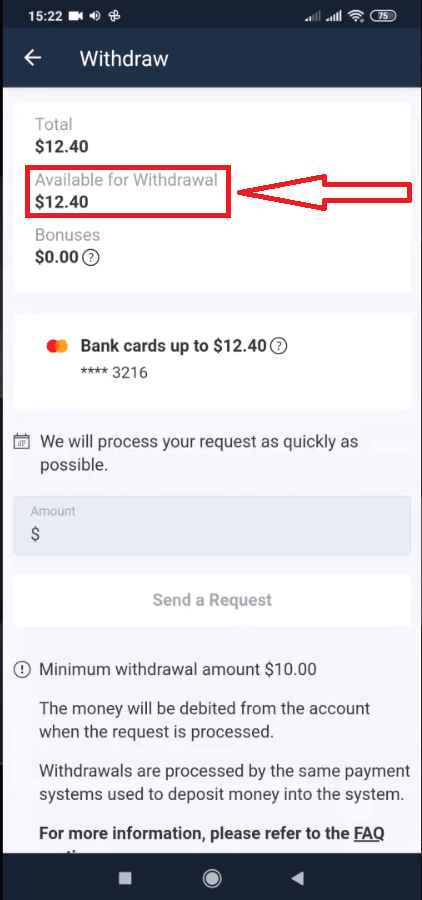
Соманы таңдаңыз. Ең аз ақша алу сомасы $10/€10/R$50, бірақ әртүрлі төлем жүйелері үшін әртүрлі болуы мүмкін. «Сұраныс жіберу» түймесін басыңыз. 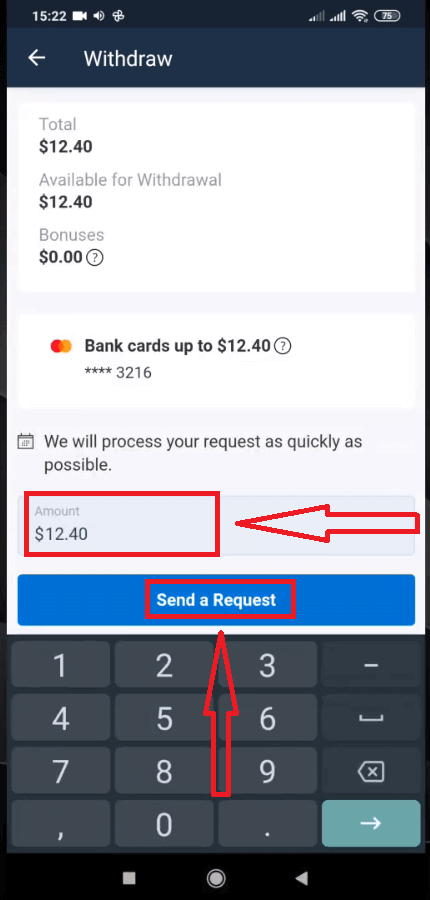
Бірнеше секунд күтіңіз, сұранысыңызды көресіз. 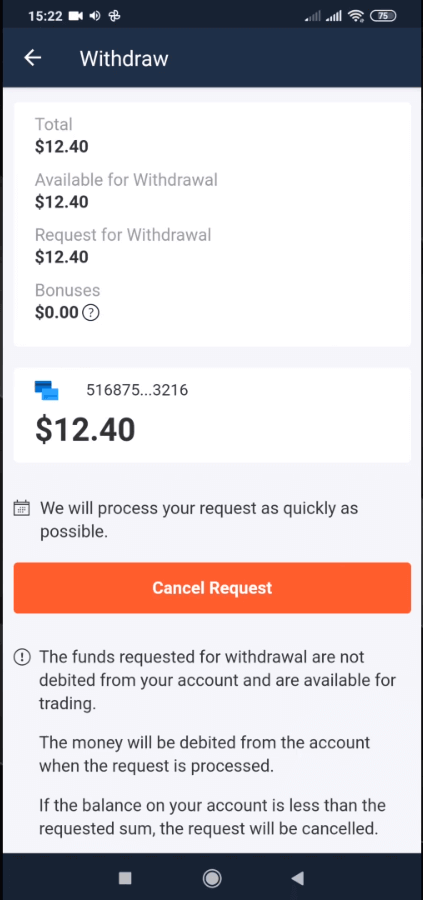
Төлеміңізді «Транзакциялар» бөлімінде тексеріңіз.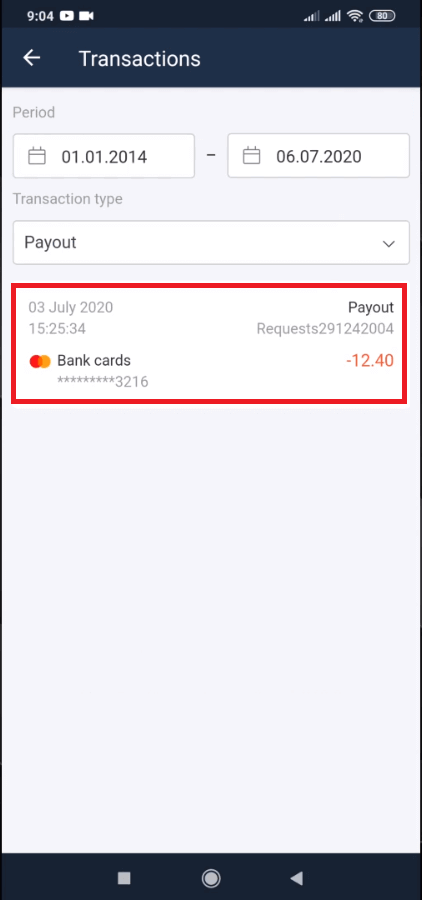
Компьютер арқылы ақша алу
Платформа пайдаланушы тіркелгісіне өтіп, «Төлемдер» түймесін басыңыз 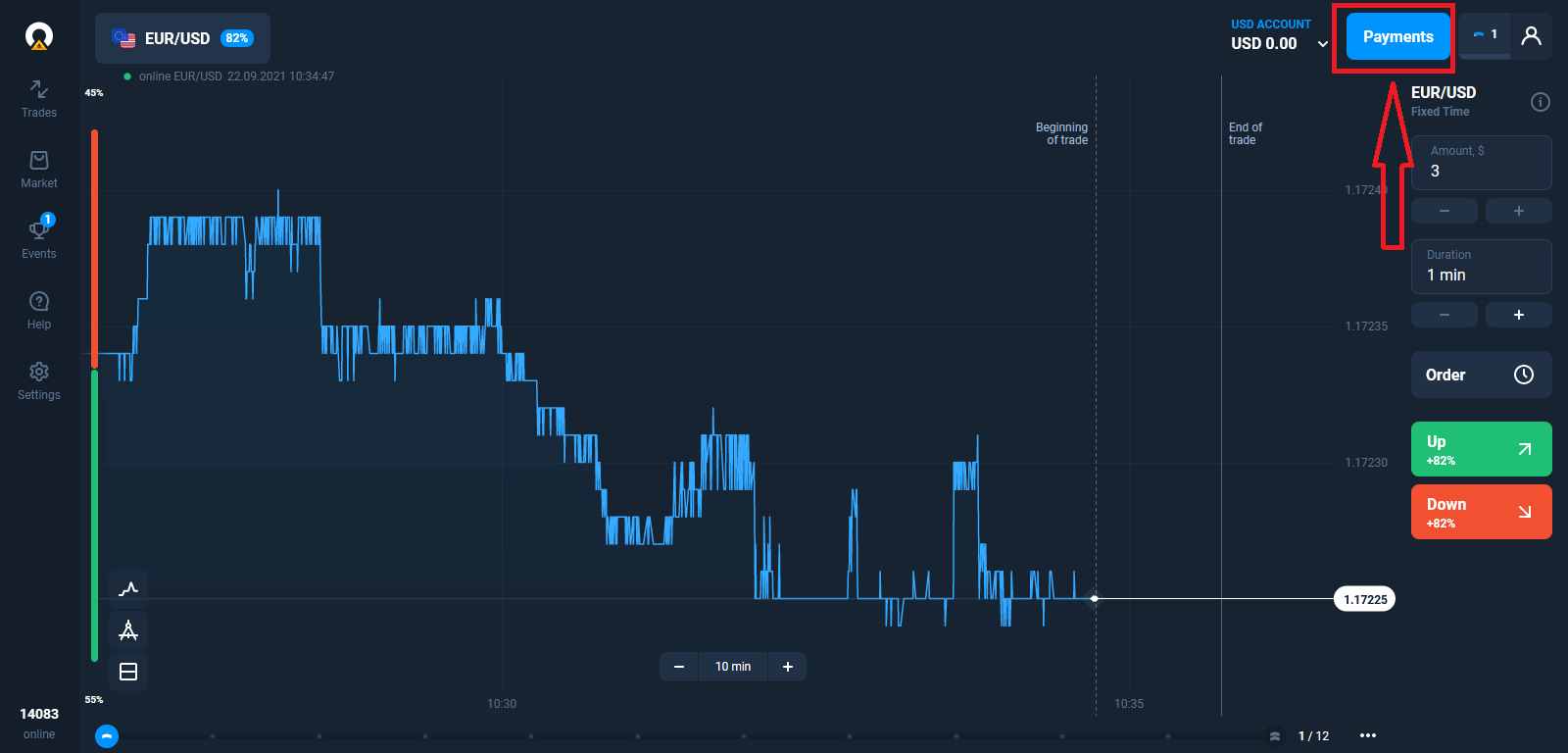
. «Алу» тармағын таңдаңыз.

Бұл сізді Olymptrade веб-сайтындағы арнайы бөлімге апарады.
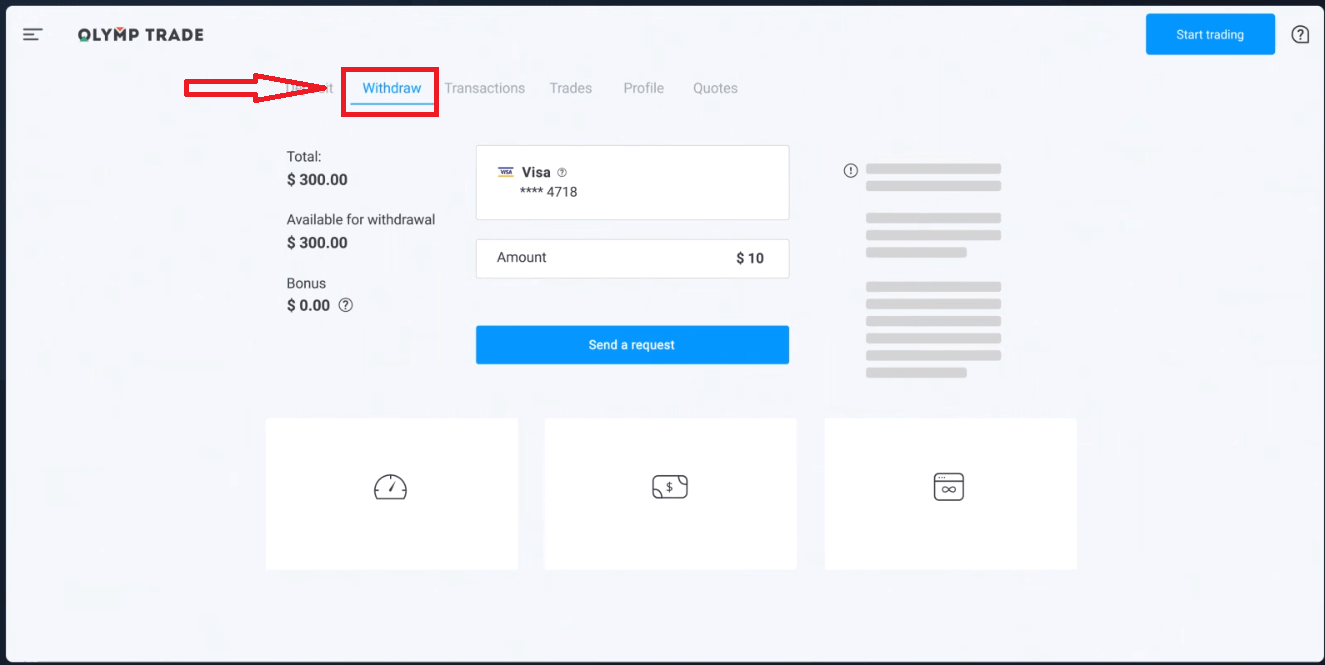
«Алу үшін қолжетімді» блогында қанша ақша алуға болатыны туралы ақпаратты таба аласыз.
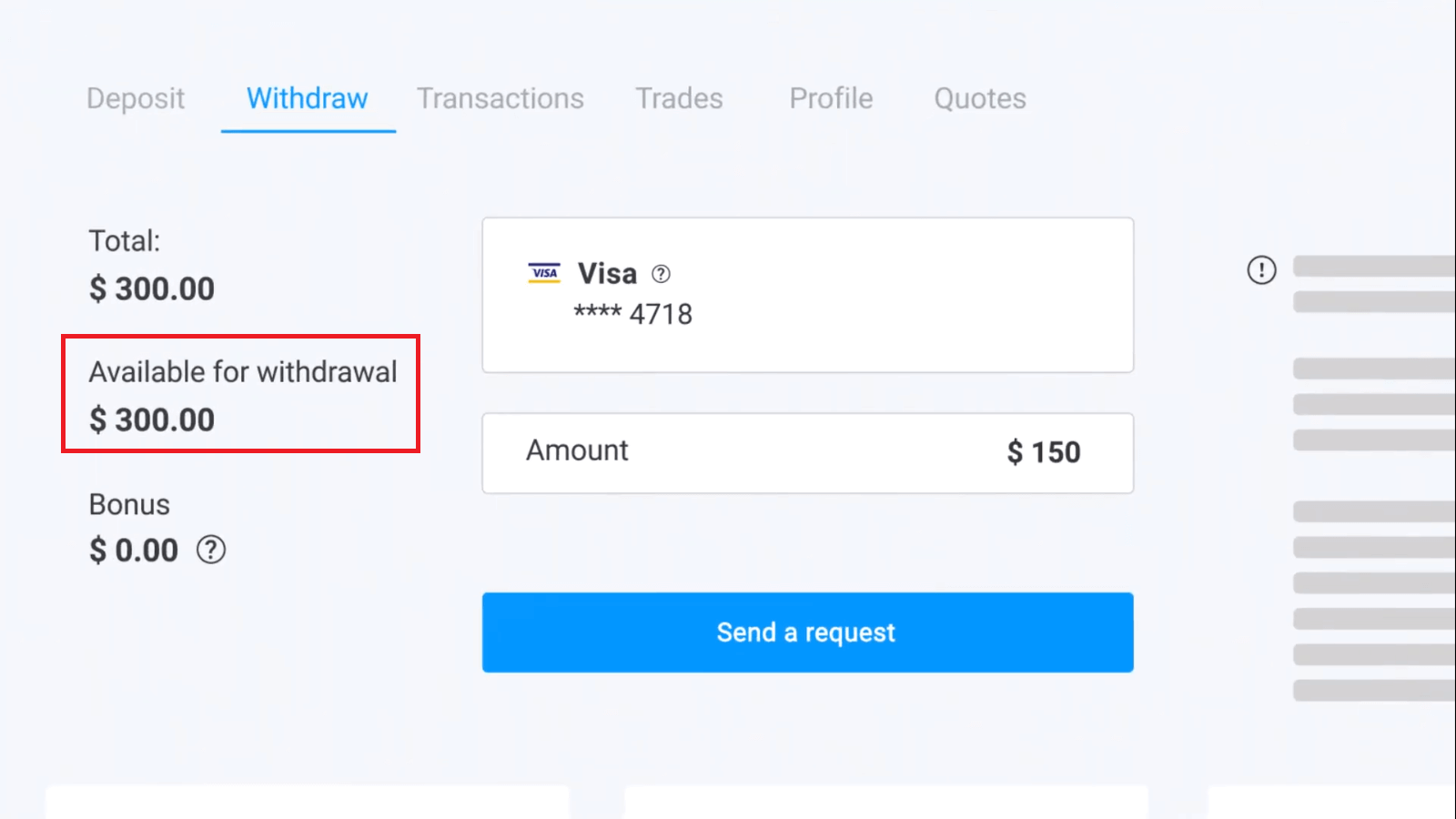
Соманы таңдаңыз. Ең аз ақша алу сомасы $10/€10/R$50, бірақ әртүрлі төлем жүйелері үшін ол әртүрлі болуы мүмкін. «Сұраныс жіберу» түймесін басыңыз.
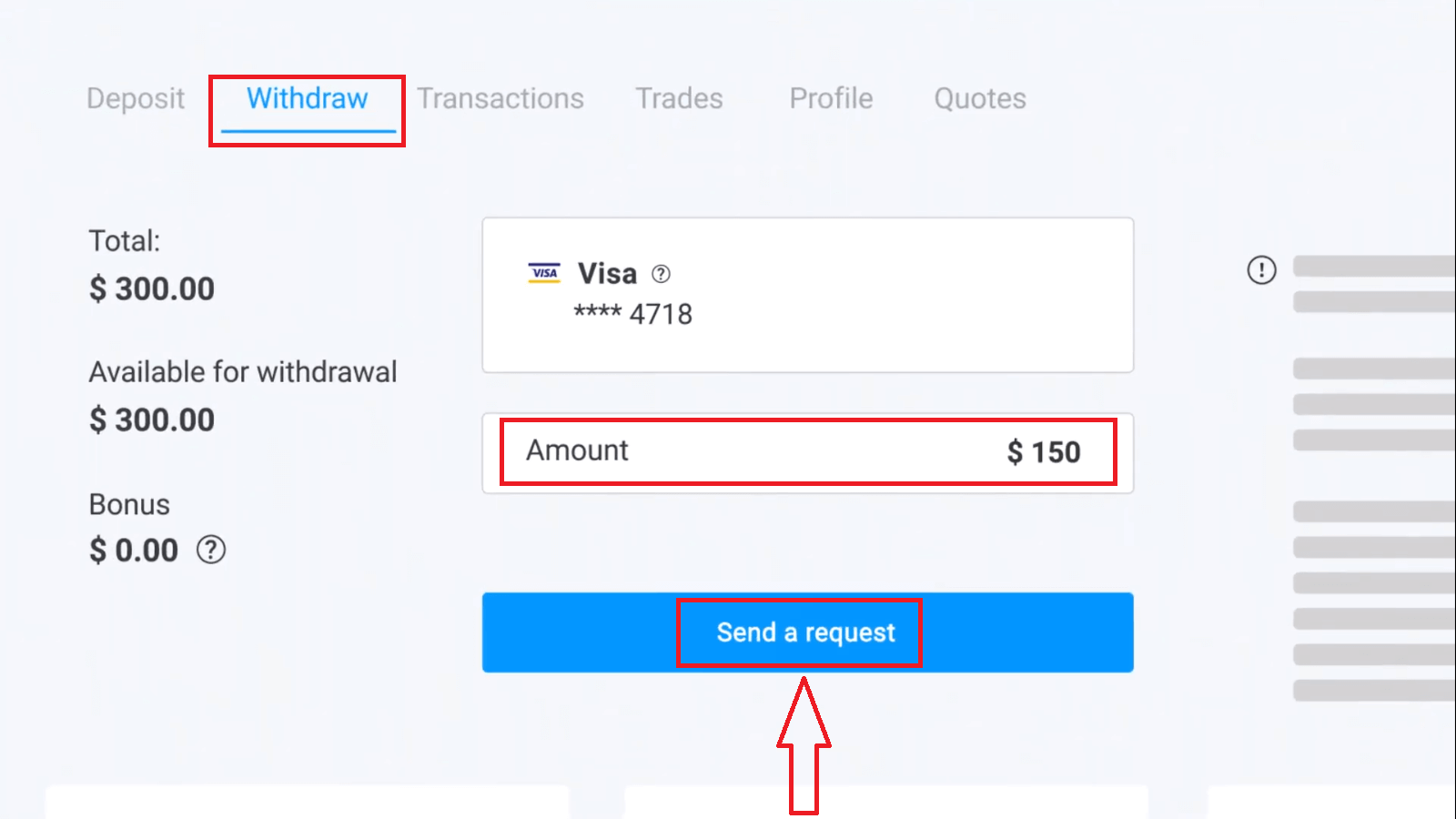
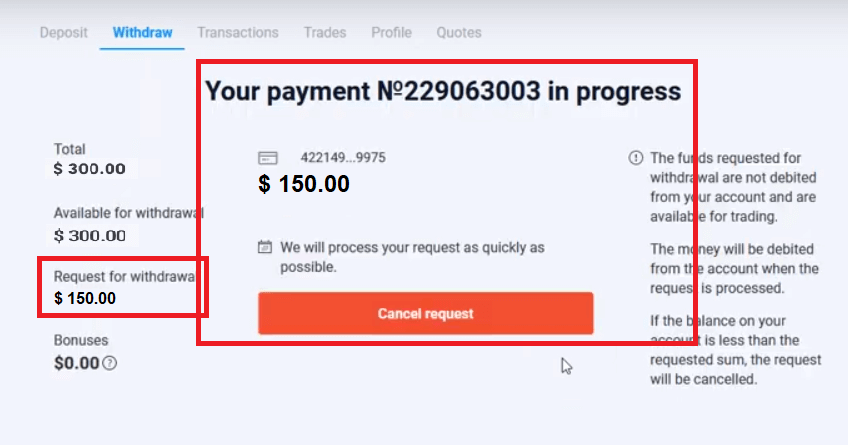
Бірнеше секунд күтіңіз, төлеміңізді көресіз.
Жиі қойылатын сұрақтар (ЖҚС)
Егер банк менің ақша алу туралы өтінішімді қабылдамаса, не істеуім керек?
Алаңдамаңыз, біз сіздің өтінішіңіздің қабылданбағанын көріп отырмыз. Өкінішке орай, банк бас тарту себебін көрсетпейді. Біз сізге бұл жағдайда не істеу керектігін сипаттайтын электрондық хат жібереміз.
Неліктен сұралған соманы бөліп-бөліп аламын?
Бұл жағдай төлем жүйелерінің жұмыс мүмкіндіктеріне байланысты туындауы мүмкін. Сіз ақша алуды сұрадыңыз, бірақ сұралған соманың тек бір бөлігі картаңызға немесе электрондық әмияныңызға аударылды. Ақша алу туралы өтініштің мәртебесі әлі де «Өңделіп жатыр».
Алаңдамаңыз. Кейбір банктер мен төлем жүйелерінде ең жоғары төлемге шектеулер бар, сондықтан үлкен сома шотқа кішігірім бөліктермен есептелуі мүмкін.
Сіз сұралған соманы толығымен аласыз, бірақ қаражат бірнеше қадаммен аударылады.
Назар аударыңыз: сіз жаңа ақша алу туралы өтінішті алдыңғысы өңделгеннен кейін ғана жасай аласыз. Бір уақытта бірнеше ақша алу туралы өтініш жасай алмайсыз.
Қаражатты алуды тоқтату
Ақшаны алу туралы өтінішті өңдеу біраз уақытты алады. Саудаға арналған қаражат осы мерзім ішінде қолжетімді болады. Дегенмен, егер сіздің шотыңызда ақшаны алуды сұрағаннан аз қаражат болса, ақшаны алу туралы өтініш автоматты түрде жойылады.
Сонымен қатар, клиенттердің өздері пайдаланушы тіркелгісінің «Транзакциялар» мәзіріне өтіп, сұранысты болдырмау арқылы ақшаны алу туралы өтініштерді тоқтата алады.
Ақшаны алу туралы өтініштерді қанша уақыт өңдейсіз?
Біз клиенттеріміздің барлық сұраныстарын мүмкіндігінше тез өңдеуге тырысамыз. Дегенмен, қаражатты алу үшін 2-ден 5 жұмыс күніне дейін уақыт кетуі мүмкін. Сұранысты өңдеу ұзақтығы сіз қолданатын төлем әдісіне байланысты.
Шоттан қаражат қашан есептен шығарылады?
Қаражат сауда шотынан ақша алу туралы өтініш өңделгеннен кейін есептен шығарылады. Егер сіздің ақша алу туралы өтінішіңіз бөліп өңделіп жатса, қаражат та сіздің шотыңыздан бөліп есептен шығарылады.
Неліктен депозитті бірден есептейсіз, бірақ ақшаны алу үшін уақыт бөлесіз?
Сіз шотты толтырған кезде біз сұранысты өңдейміз және қаражатты сіздің шотыңызға бірден есептейміз. Сіздің ақша алу туралы өтінішіңізді платформа және сіздің банкіңіз немесе төлем жүйеңіз өңдейді. Тізбектегі қарсы тараптардың көбеюіне байланысты сұранысты орындау үшін көбірек уақыт кетеді. Сонымен қатар, әрбір төлем жүйесінің өзіндік ақша алуды өңдеу мерзімі бар.
Орташа есеппен қаражат банк картасына 2 жұмыс күні ішінде есептеледі. Дегенмен, кейбір банктерге қаражатты аудару үшін 30 күнге дейін уақыт кетуі мүмкін.
Электрондық әмиян иелері платформа сұранысты өңдегеннен кейін ақшаны алады.
Егер сіз шотыңызда «Төлем сәтті жасалды» деген күйді көрсеңіз, бірақ қаражатыңызды алмаған болсаңыз, алаңдамаңыз.
Бұл біз қаражатты жібергенімізді және ақша алу туралы өтінішті енді сіздің банкіңіз немесе төлем жүйеңіз өңдегенін білдіреді. Бұл процестің жылдамдығы біздің бақылауымыздан тыс.
2 төлем әдісімен қалай ақша алуға болады
Егер сіз екі төлем әдісімен шотты толтырған болсаңыз, алғыңыз келетін депозит сомасы пропорционалды түрде бөлініп, осы көздерге жіберілуі керек. Мысалы, трейдер банк картасымен өз шотына 40 доллар салды. Кейінірек трейдер Neteller электрондық әмиянын пайдаланып 100 доллар салды. Осыдан кейін ол шоттағы қалдықты 300 долларға дейін арттырды. Салынған 140 долларды осылай алуға болады: 40 доллар банк картасына жіберілуі керек 100 доллар Neteller электрондық әмиянына жіберілуі керек. Назар аударыңыз, бұл ереже тек салынған қаражат сомасына ғана қолданылады. Пайданы кез келген төлем әдісіне шектеусіз алуға болады. Назар аударыңыз,
бұл ереже тек салынған қаражат сомасына ғана қолданылады. Пайданы кез келген төлем әдісіне шектеусіз алуға болады.
Біз бұл ережені енгіздік, себебі қаржы институты ретінде біз халықаралық құқықтық ережелерді сақтауымыз керек. Осы ережелерге сәйкес, 2 және одан да көп төлем әдісіне алынатын сома осы әдістермен салынған депозит сомаларына пропорционалды болуы керек.