Kaip prisijungti ir atsiimti pinigus iš „Olymptrade“.

Kaip prisijungti prie „Olymptrade“
Kaip prisijungti prie „Olymptrade“ paskyros?
- Eikite į mobiliąją „Olymptrade“ programėlę arba svetainę .
- Viršutiniame dešiniajame kampe spustelėkite mygtuką „Prisijungti“
- Įveskite savo el. pašto adresą ir slaptažodį.
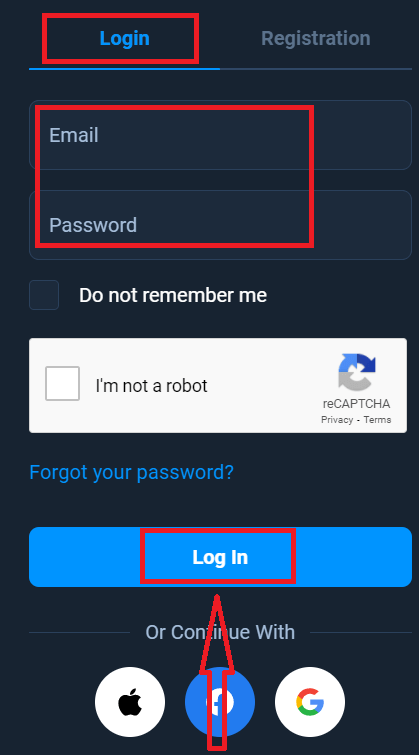
- Spustelėkite mėlyną mygtuką „Prisijungti“.
- Jei pamiršote el. pašto adresą, galite prisijungti naudodami „Apple“, „Google“ arba „Facebook“.
- Jei pamiršote slaptažodį, spustelėkite „Pamiršote slaptažodį“.
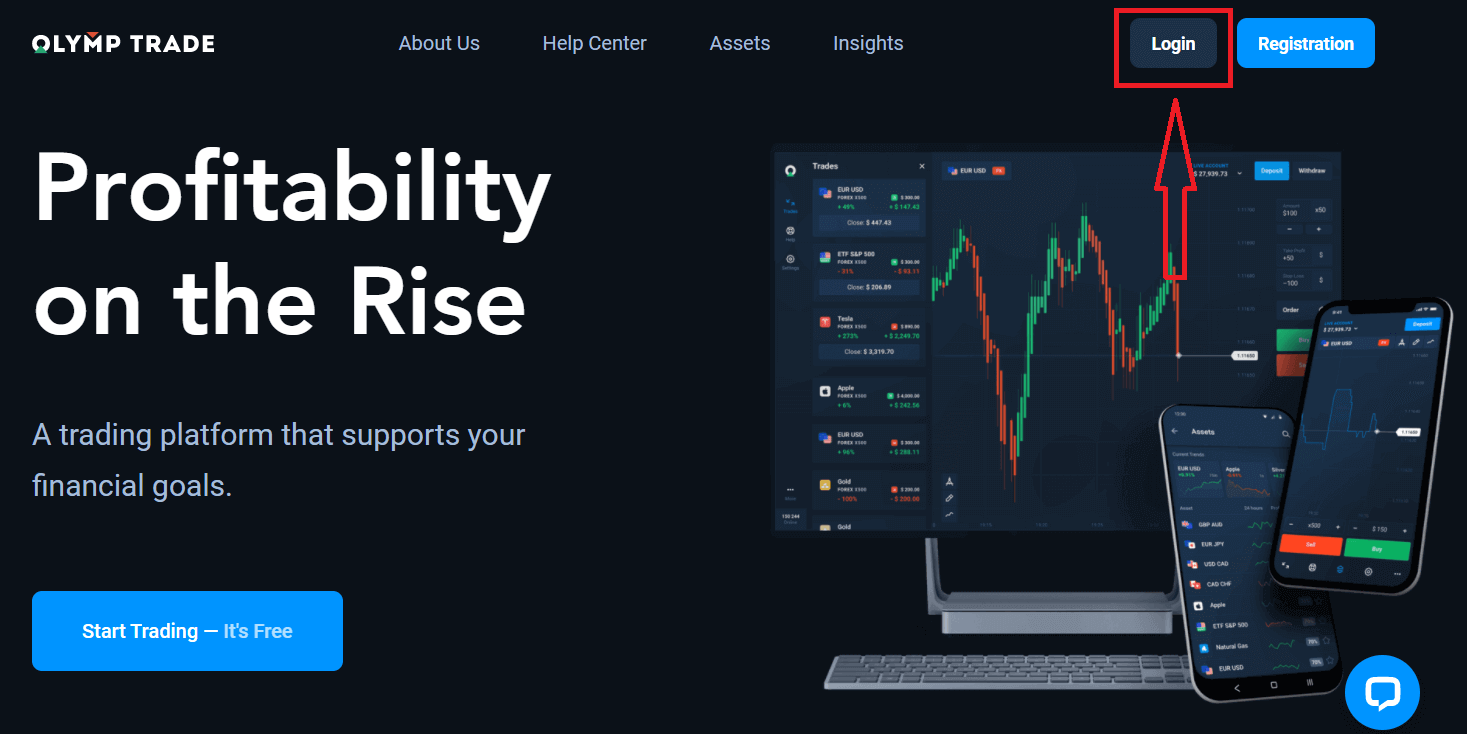
Viršutiniame dešiniajame kampe spustelėkite mygtuką „Prisijungti“, pasirodys prisijungimo forma.
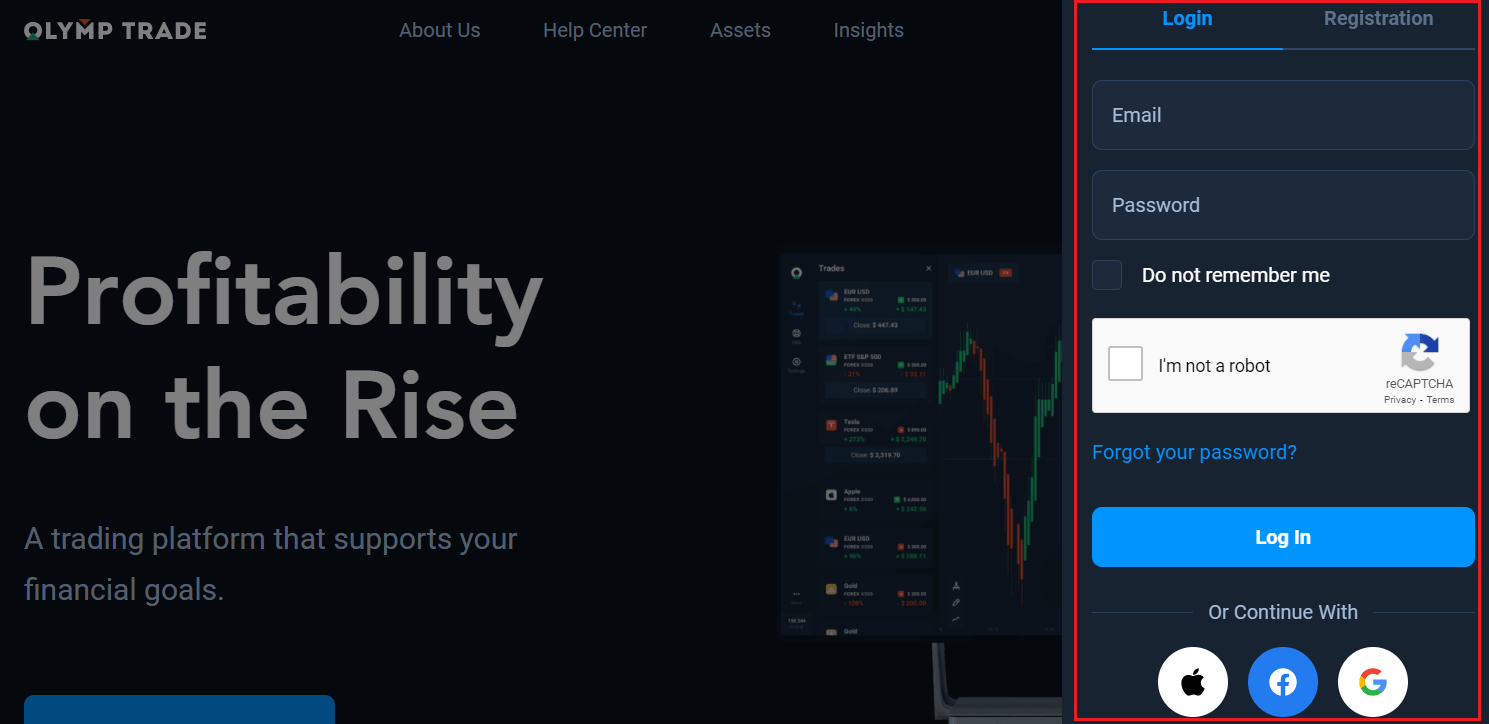
Įveskite savo el. pašto adresą ir slaptažodį, kuriuos naudojote prisijungdami prie savo paskyros, ir spustelėkite „Prisijungti“.
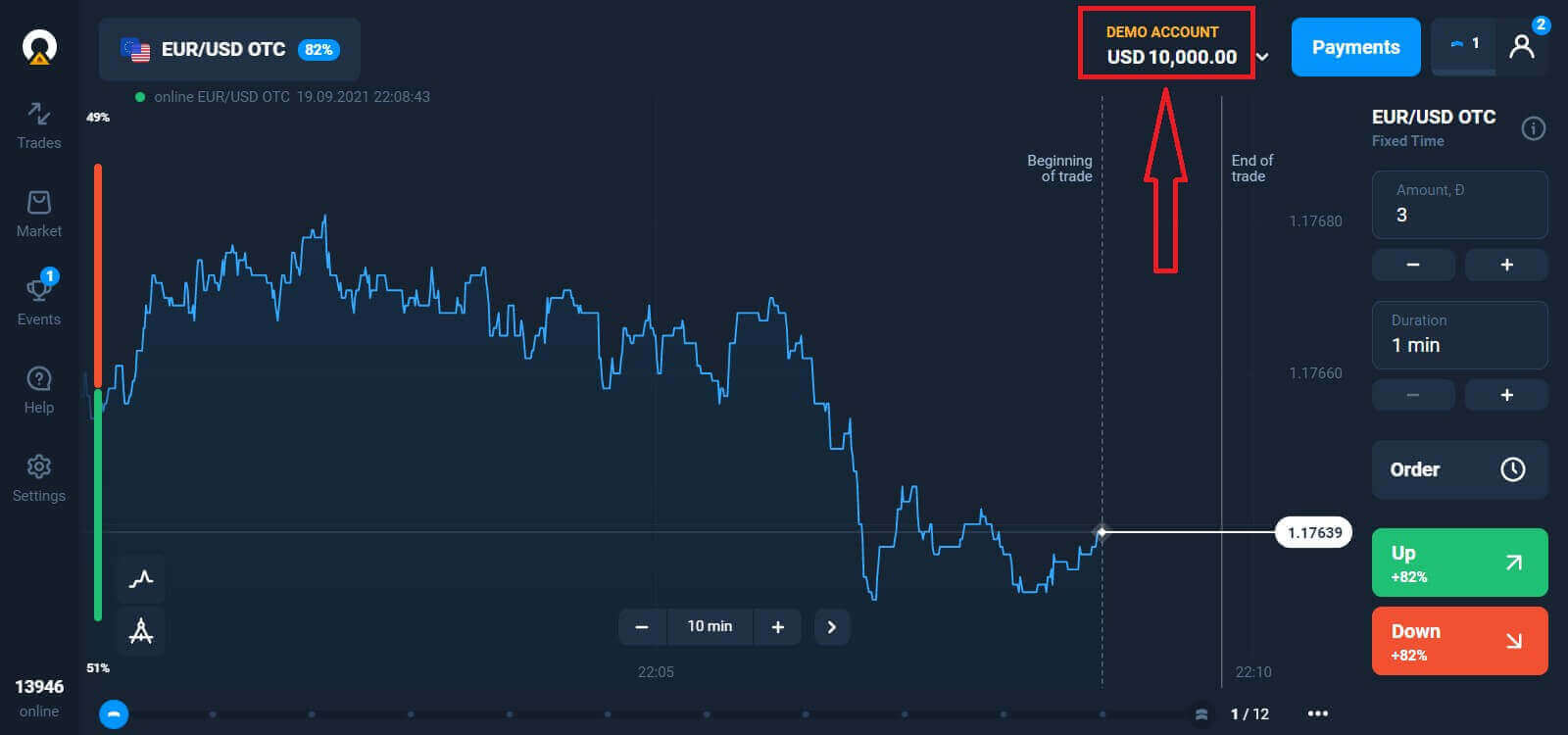
Dabar galite pradėti prekiauti, turite 10 000 USD demonstracinėje sąskaitoje. Tai įrankis, skirtas susipažinti su platforma, praktikuoti prekybos įgūdžius su įvairiais aktyvais ir išbandyti naujas mechanikas realaus laiko grafike be rizikos. Taip pat galite prekiauti realioje sąskaitoje, atlikę įmoką.
Kaip prisijungti prie „Olymptrade“ naudojant „Facebook“?
Taip pat galite prisijungti prie svetainės naudodami asmeninę „Facebook“ paskyrą, spustelėdami „Facebook“ mygtuką. 1. Spustelėkite „Facebook“ mygtuką
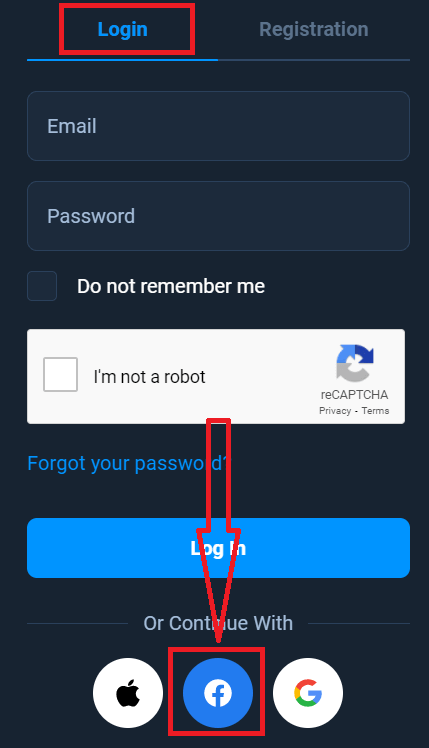
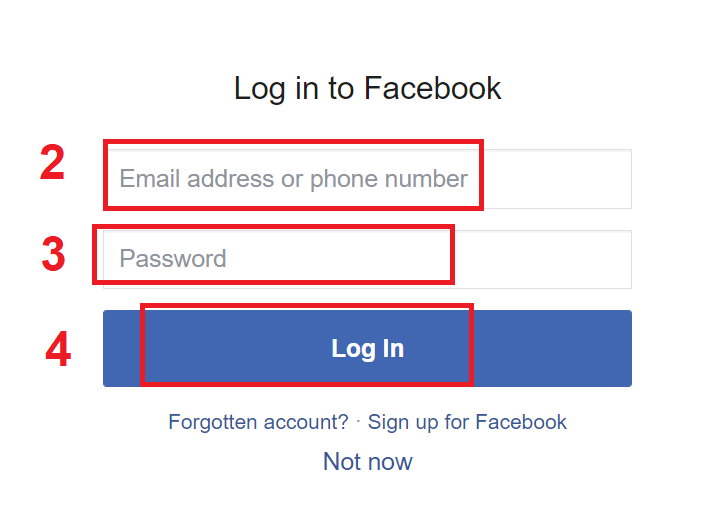
. 2. Atsidarys „Facebook“ prisijungimo langas, kuriame turėsite įvesti savo el. pašto adresą, kurį naudojote registruodamiesi „Facebook“.
3. Įveskite slaptažodį iš savo „Facebook“ paskyros.
4. Spustelėkite „Prisijungti“.
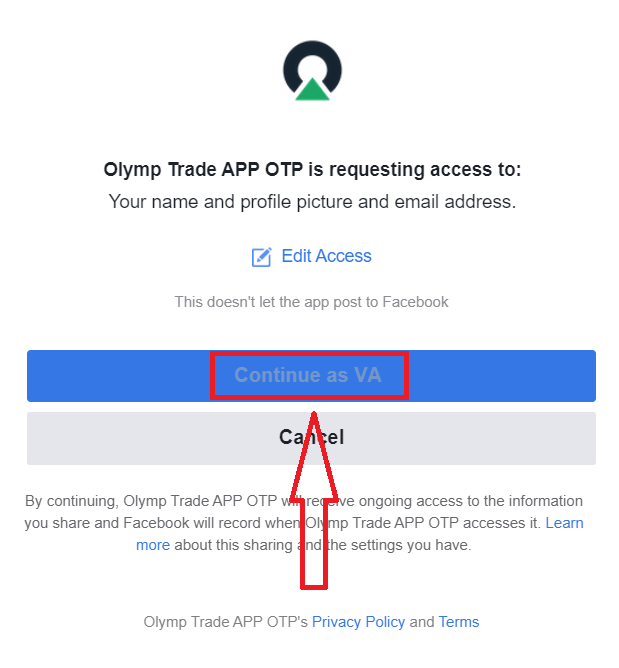
Paspaudus mygtuką „Prisijungti“, „Olymptrade“ paprašys prieigos prie: Jūsų vardo, profilio nuotraukos ir el. pašto adreso. Spustelėkite „Tęsti...“.
Po to būsite automatiškai nukreipti į „Olymptrade“ platformą.
Kaip prisijungti prie „Olymptrade“ naudojant „Google“?
1. Norėdami autorizuotis per „Google“ paskyrą, turite spustelėti „Google“ mygtuką. 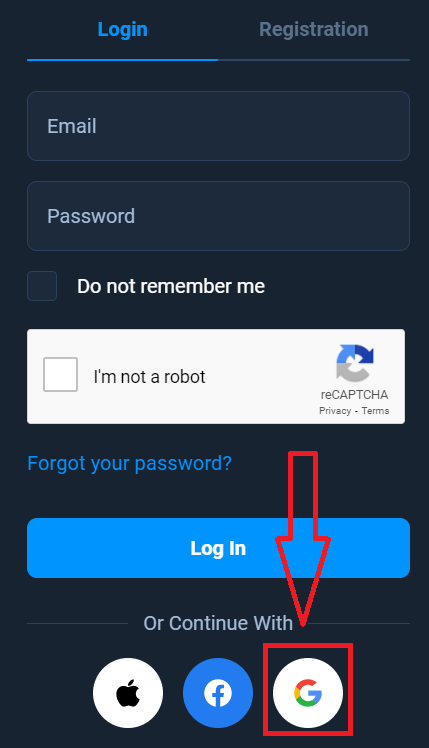
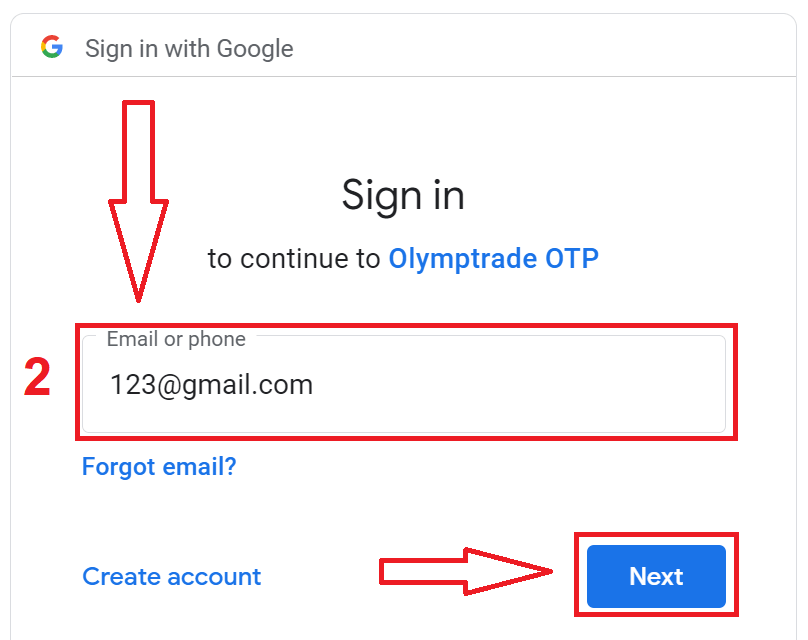
2. Tada naujai atsidariusiame lange įveskite savo telefono numerį arba el. pašto adresą ir spustelėkite „Toliau“. Sistema atidarys langą, kuriame jūsų bus paprašyta įvesti „Google“ paskyros slaptažodį.
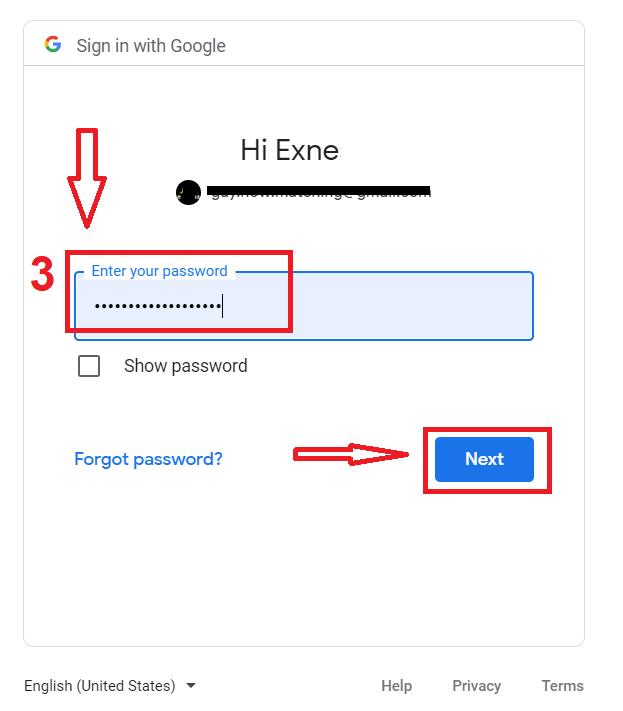
3. Tada įveskite „Google“ paskyros slaptažodį ir spustelėkite „Toliau“.
Po to vykdykite instrukcijas, atsiųstas iš paslaugos į jūsų el. pašto adresą. Būsite nukreipti į savo asmeninę „Olymptrade“ paskyrą.
Kaip prisijungti prie „Olymptrade“ naudojant „Apple ID“?
1. Norėdami autorizuotis per „Apple ID“, turite spustelėti „Apple“ mygtuką.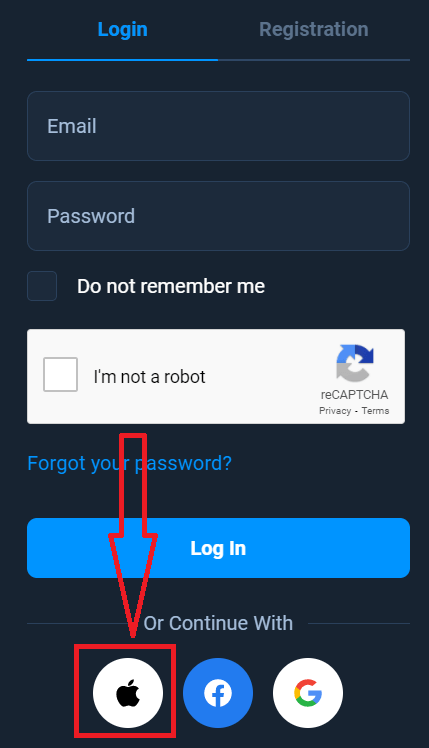
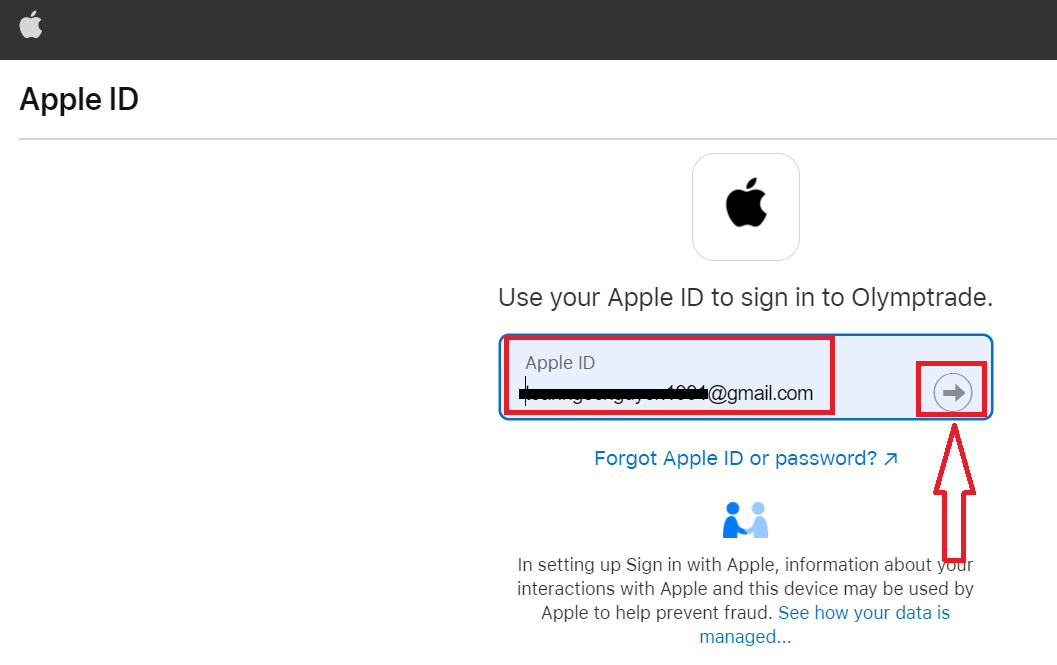
2. Tada naujai atsidariusiame lange įveskite savo „Apple ID“ ir spustelėkite „Toliau“.
3. Tada įveskite savo „Apple ID“ slaptažodį ir spustelėkite „Toliau“.
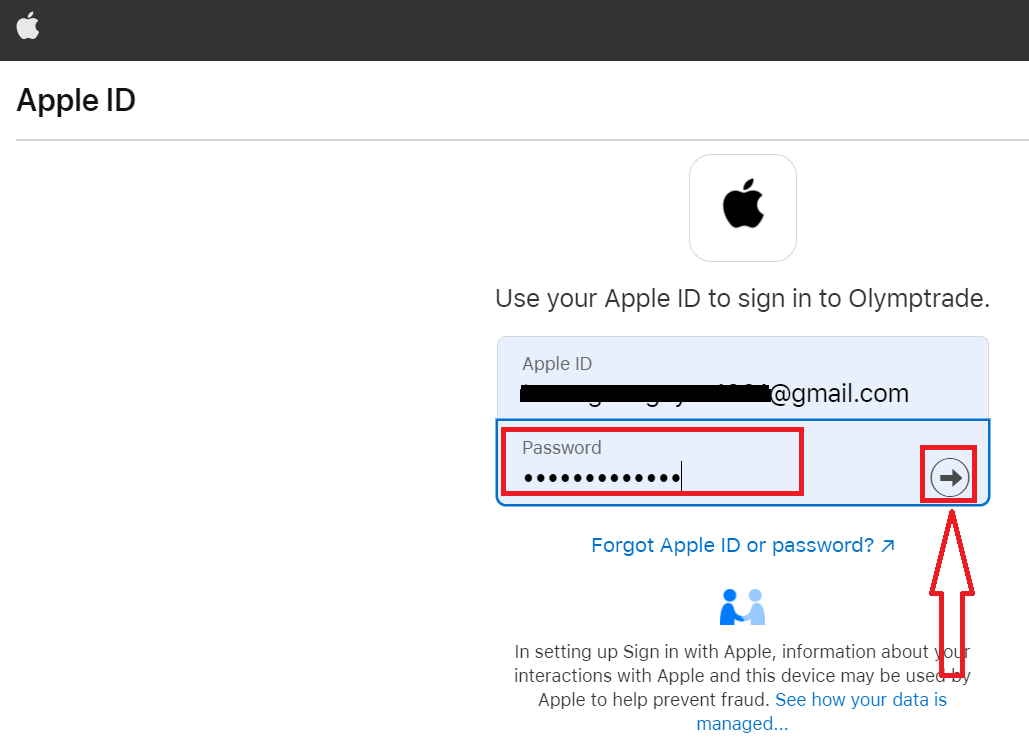
Po to vykdykite paslaugos atsiųstus nurodymus ir galėsite pradėti prekiauti „Olymptrade“.
Slaptažodžio atkūrimas iš „Olymptrade“ paskyros
Nesijaudinkite, jei negalite prisijungti prie platformos, galbūt tiesiog įvedate neteisingą slaptažodį. Galite sugalvoti naują. Jei naudojate žiniatinklio versiją
, tai galite padaryti spustelėję nuorodą „Pamiršote slaptažodį“.
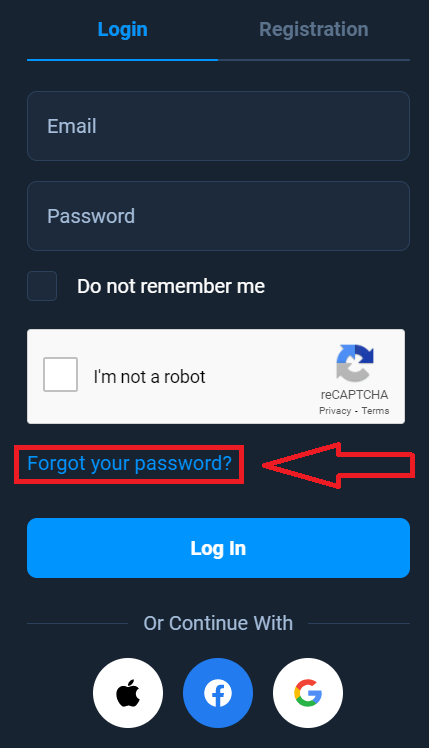
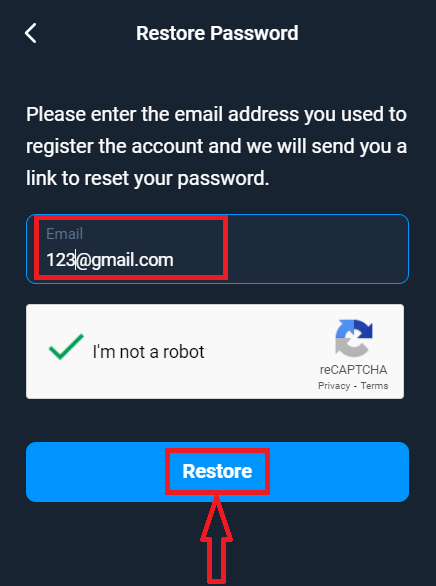
Tada sistema atidarys langą, kuriame jūsų bus paprašyta atkurti „Olymptrade“ paskyros slaptažodį. Turite pateikti sistemai tinkamą el. pašto adresą ir spustelėti „Atkurti“.
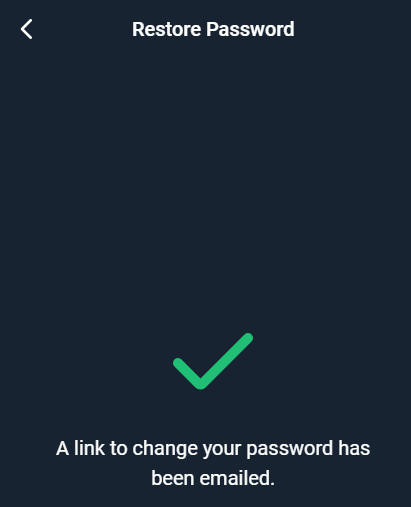
Atsidarys pranešimas, kad šiuo el. pašto adresu buvo išsiųstas el. laiškas slaptažodžiui atkurti.
Toliau el. laiške jums bus pasiūlyta pakeisti slaptažodį. Spustelėkite „Keisti slaptažodį“.
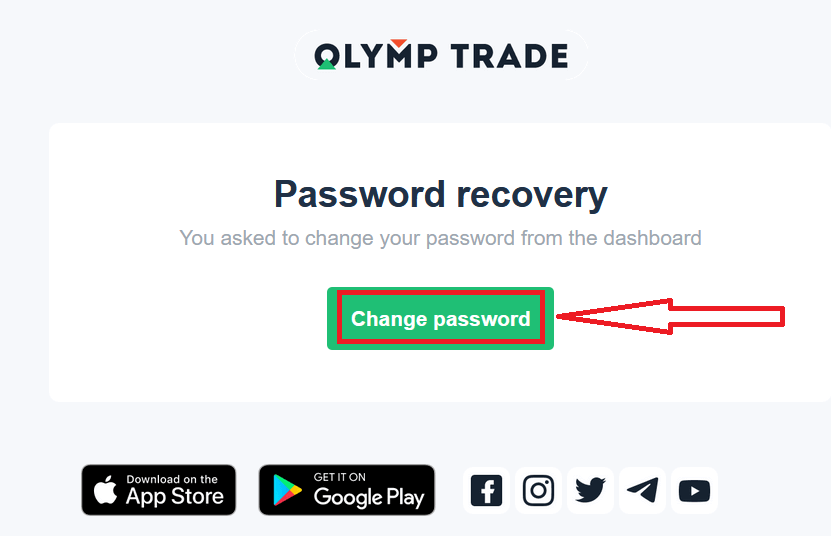
Nuoroda el. laiške nukreips jus į specialų „Olymptrade“ svetainės skyrių. Čia du kartus įveskite naują slaptažodį ir spustelėkite mygtuką „Keisti slaptažodį“.
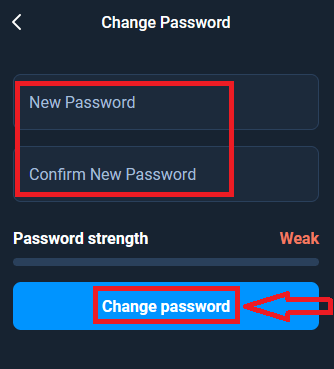
Štai ir viskas! Dabar galite prisijungti prie „Olymptrade“ platformos naudodami savo vartotojo vardą ir naują slaptažodį.
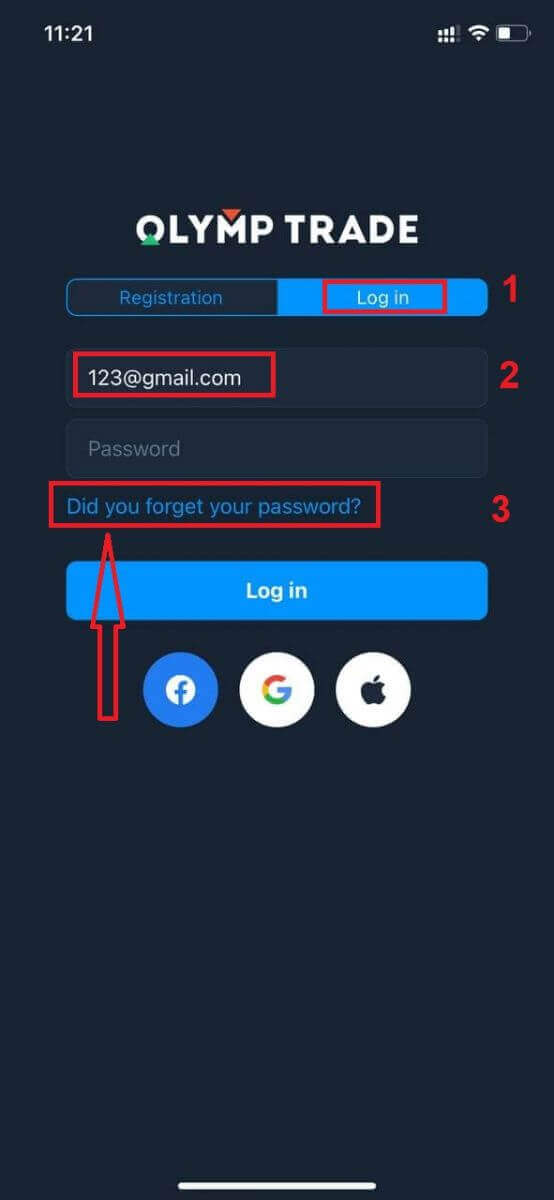
Jei naudojate mobiliąją programėlę
, tai galite padaryti spustelėję parinktį „Prisijungti“, tada įveskite el. pašto adresą, kurį naudojote registracijos metu, ir spustelėję nuorodą „Pamiršote slaptažodį?“.
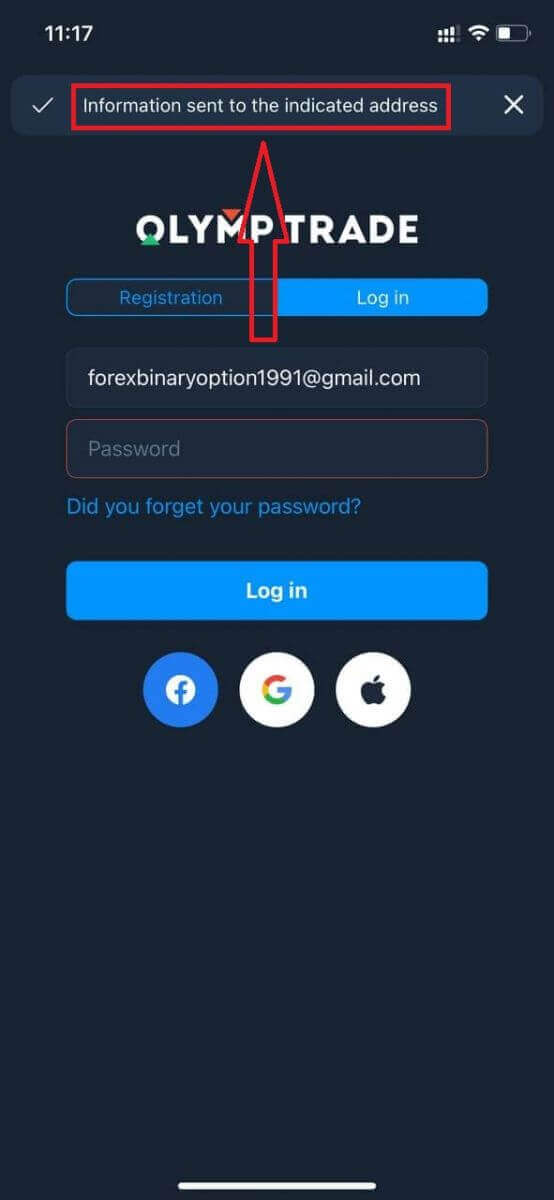
Atsiras pranešimas, kad informacija išsiųsta nurodytu adresu. Tada atlikite tuos pačius likusius veiksmus kaip ir žiniatinklio programoje
Prisijungti „Olymptrade“ mobilioji žiniatinklio versija
Jei norite prekiauti mobiliojoje „Olymptrade“ prekybos platformos versijoje, galite tai padaryti lengvai. Pirmiausia atidarykite naršyklę savo mobiliajame įrenginyje. Po to ieškokite „ olymptrade.com “ ir apsilankykite oficialioje brokerio svetainėje. 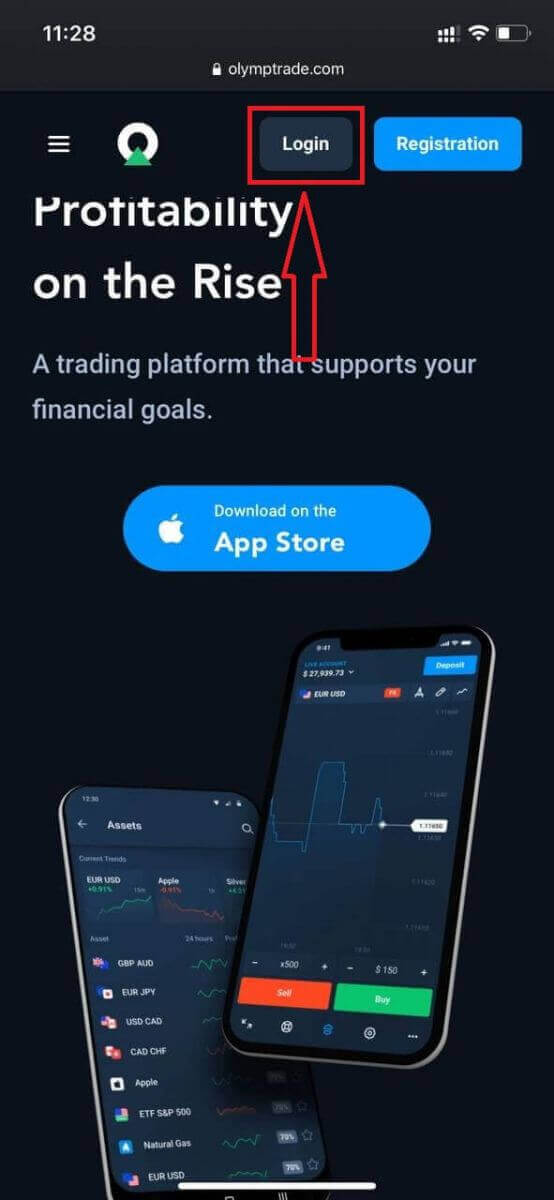
Įveskite savo el. pašto adresą ir slaptažodį, tada spustelėkite mygtuką „Prisijungti“.
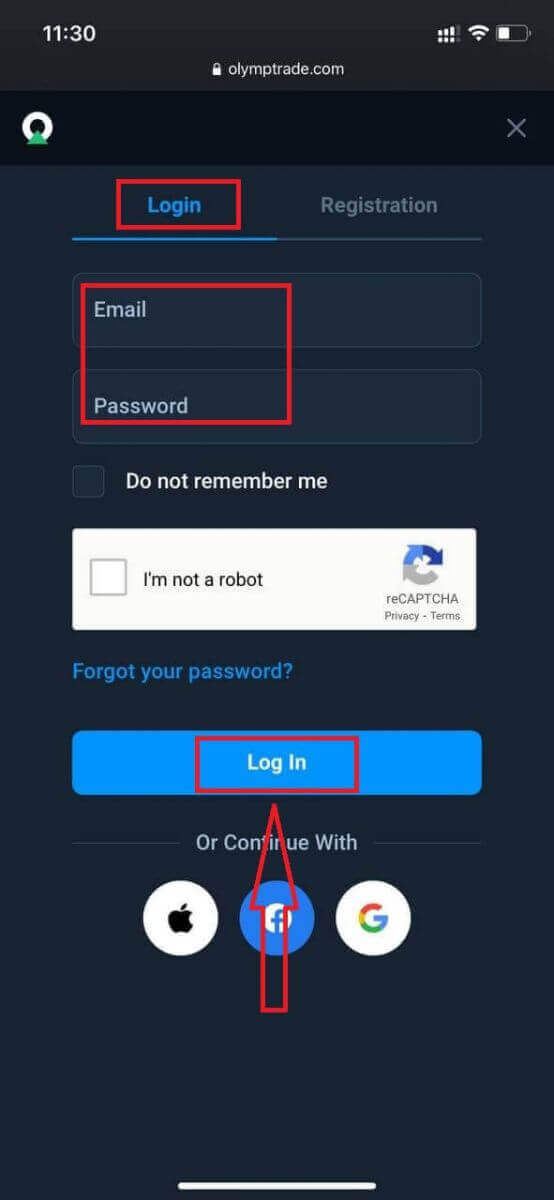
Štai ir viskas! Dabar galite prekiauti mobiliojoje platformos versijoje. Mobilioji prekybos platformos versija yra visiškai tokia pati kaip įprasta jos žiniatinklio versija. Todėl nekils jokių problemų prekiaujant ir pervedant lėšas. Demonstracinėje sąskaitoje galite prekiauti platformoje
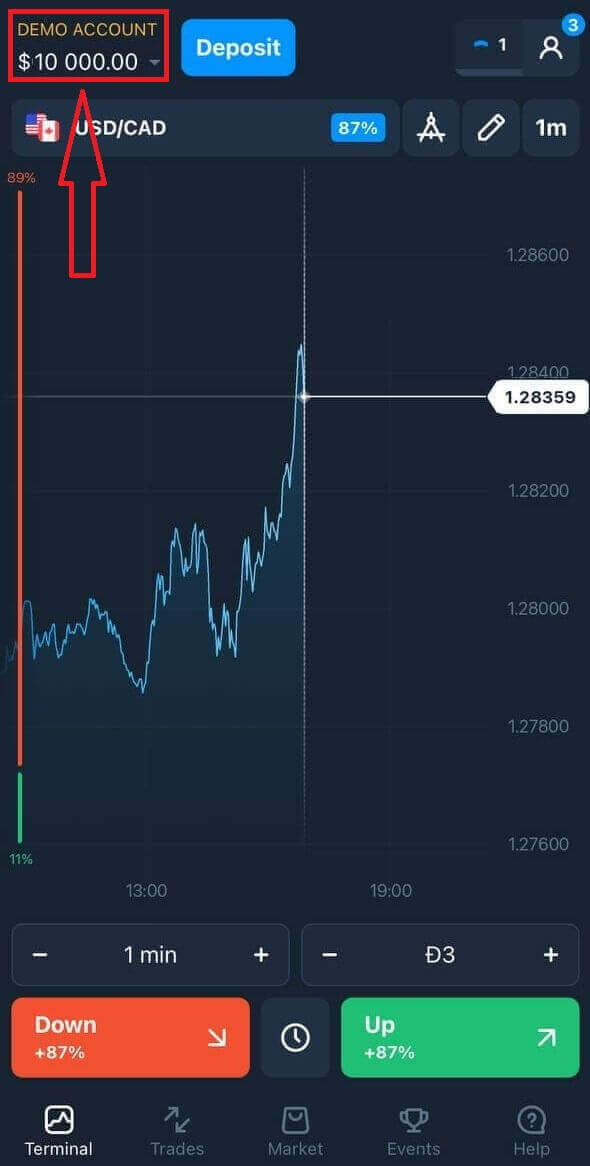
.
Kaip prisijungti prie „Olymptrade“ programėlės, skirtos „iOS“?
Prisijungimas prie „iOS“ mobiliosios platformos yra panašus į prisijungimą prie „Olymptrade“ žiniatinklio programėlės. Programėlę galite atsisiųsti iš „App Store“ į savo įrenginį arba spustelėti čia . Tiesiog ieškokite programėlės „Olymptrade - Online Trading“ ir spustelėkite „GET“, kad įdiegtumėte ją savo „iPhone“ arba „iPad“.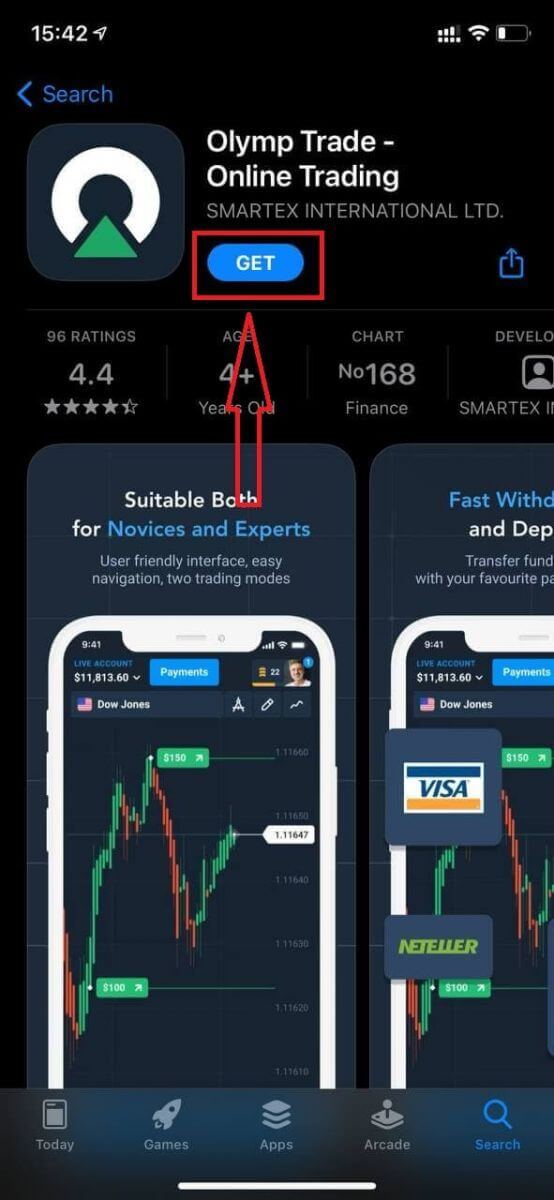
Įdiegę ir paleidę, galite prisijungti prie „Olymptrade“ iOS mobiliosios programėlės naudodami savo el. pašto adresą, „Facebook“, „Google“ arba „Apple ID“. Jums tereikia pasirinkti parinktį „Prisijungti“.
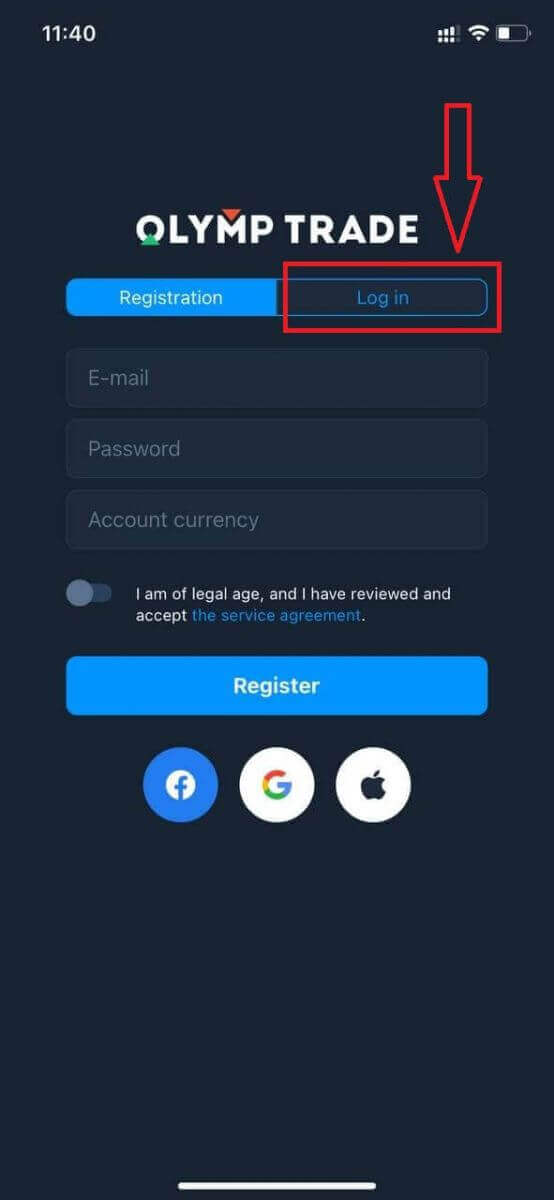
Įveskite savo el. pašto adresą ir slaptažodį, tada spustelėkite mygtuką „Prisijungti“.
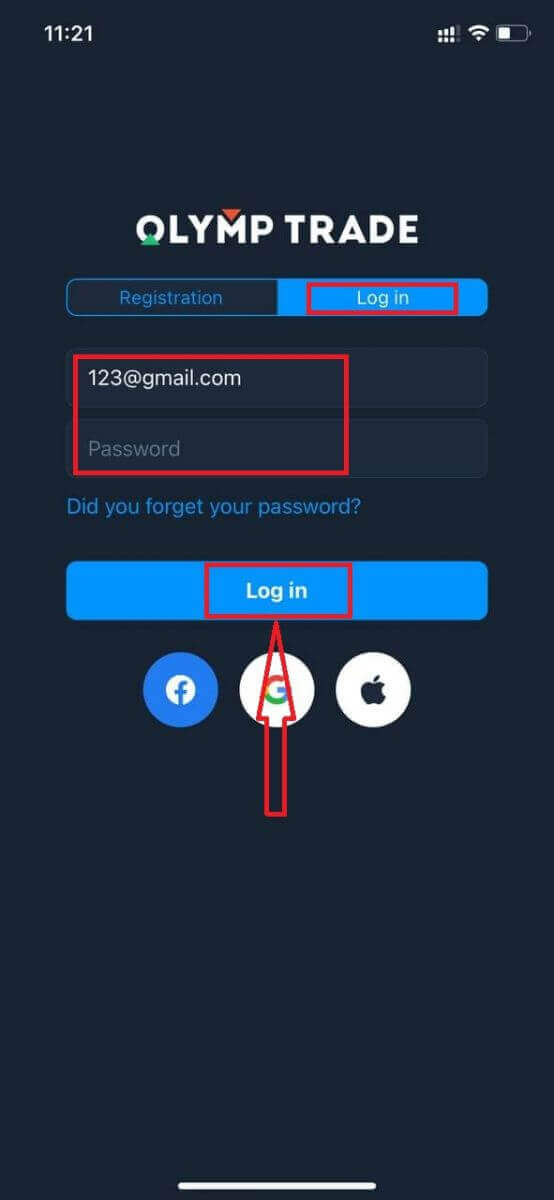
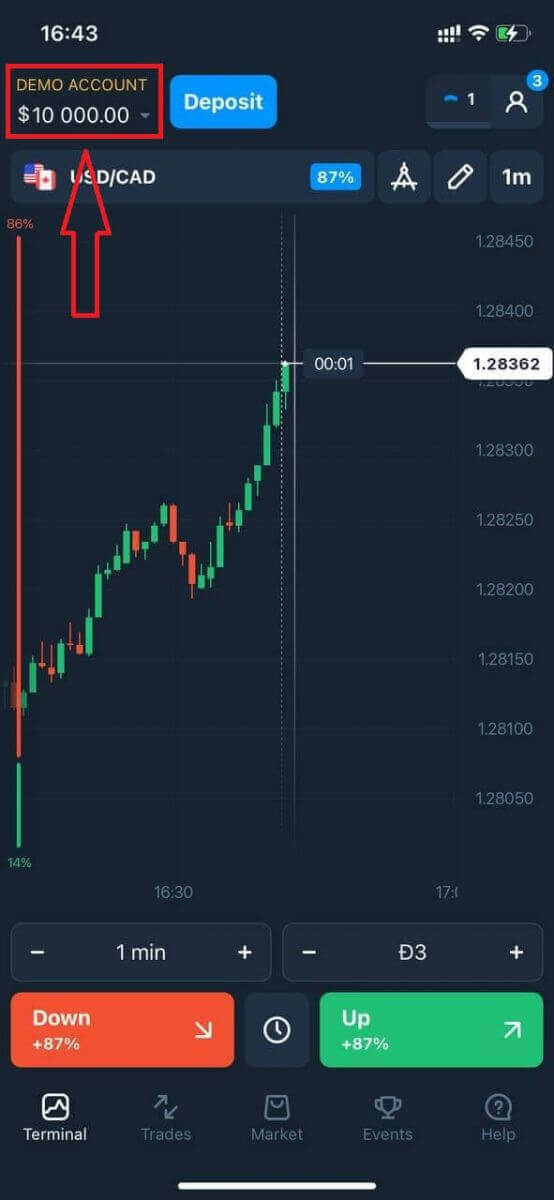
Turite 10 000 USD demonstracinėje sąskaitoje, kad galėtumėte prekiauti platformoje.
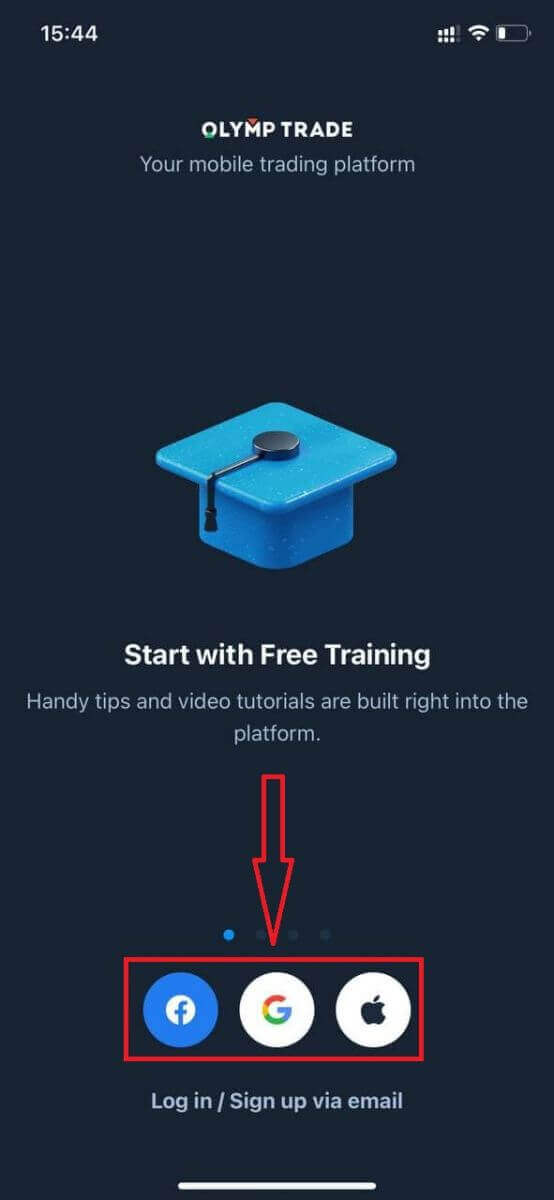
Jei prisijungiate per socialinius tinklus, spustelėkite „Apple“, „Facebook“ arba „Google“.
Kaip prisijungti prie „Olymptrade“ programėlės, skirtos „Android“?
Norėdami rasti šią programėlę, turite apsilankyti „Google Play“ parduotuvėje ir ieškoti „Olymptrade – prekybos programėlė“ arba spustelėti čia . 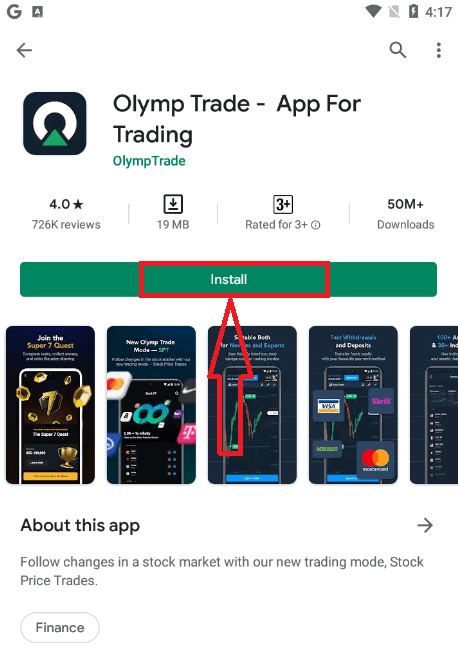
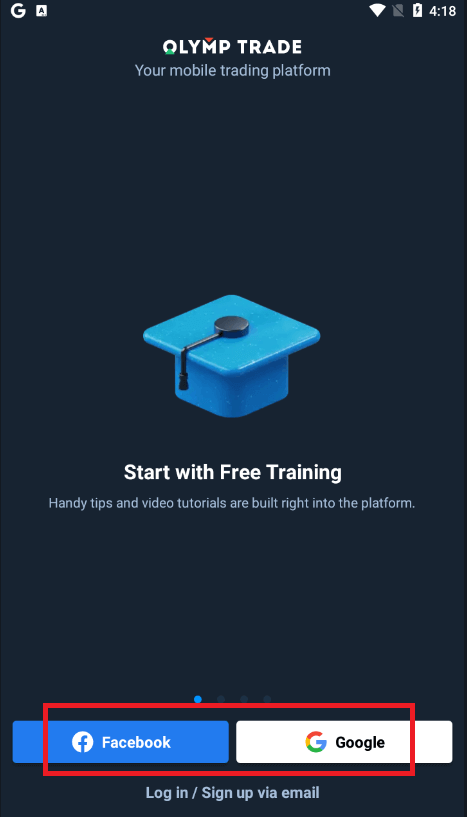
Įdiegę ir paleidę programėlę, galite prisijungti prie „Olymptrade“ mobiliosios programėlės, skirtos „Android“, naudodami savo el. pašto adresą, „Facebook“ arba „Google“ paskyrą.
Atlikite tuos pačius veiksmus kaip ir „iOS“ įrenginyje – pasirinkite parinktį „Prisijungti“.
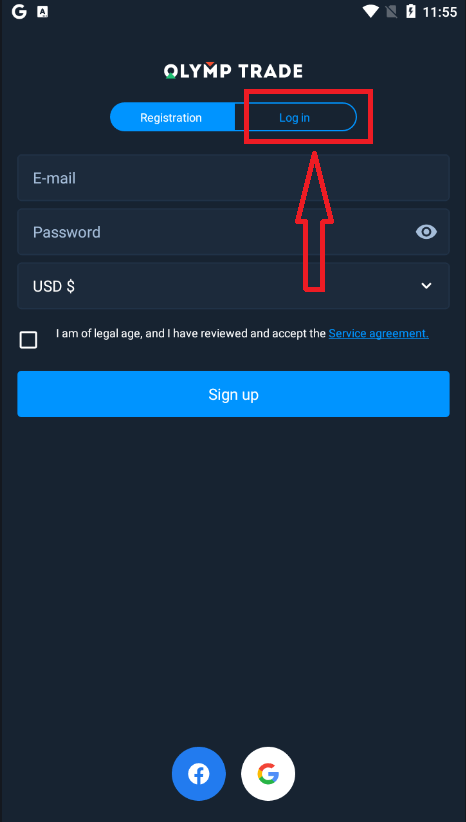
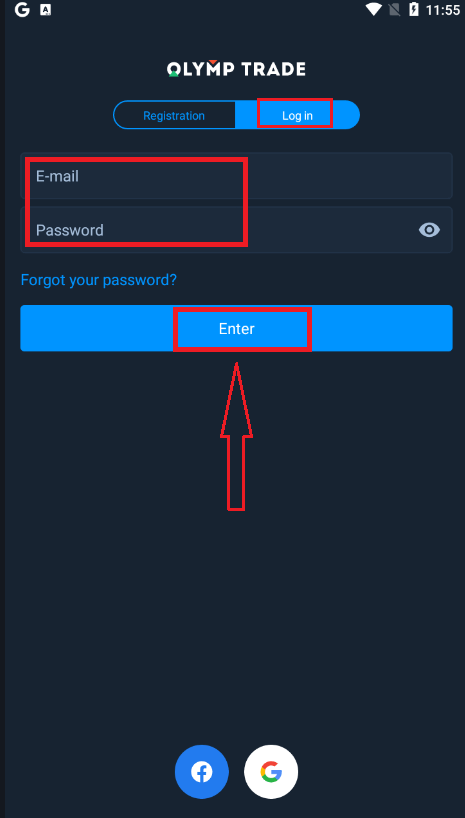
Įveskite savo el. pašto adresą ir slaptažodį, tada spustelėkite mygtuką „Įvesti“.
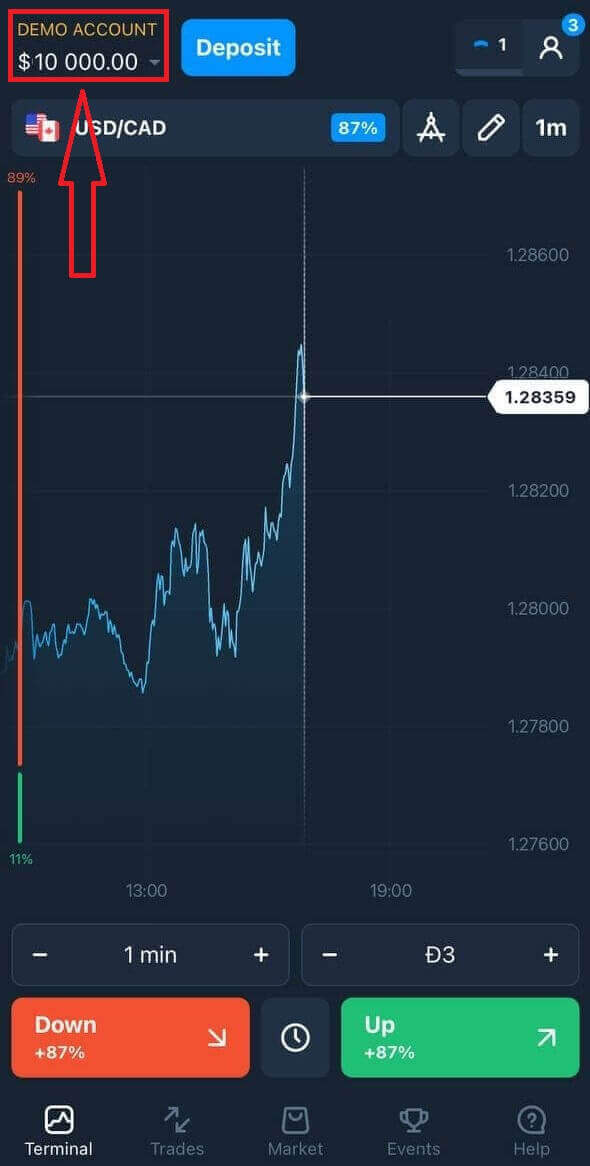
Dabar taip pat turite 10 000 USD demonstracinėje sąskaitoje, kad galėtumėte prekiauti platformoje.
Jei prisijungiate per socialinius tinklus, spustelėkite „Facebook“ arba „Google“.
Dažnai užduodami klausimai (DUK)
Pamiršau el. laišką iš „Olymptrade“ paskyros
Jei pamiršote el. pašto adresą, galite prisijungti naudodami „Facebook“ arba „Gmail“. Jei dar nesukūrėte šių paskyrų, galite jas susikurti registruodamiesi „Olymptrade“ svetainėje. Kraštutiniais atvejais, jei pamiršote el. pašto adresą ir negalite prisijungti per „Google“ ir „Facebook“, turite susisiekti su palaikymo tarnyba.
Kaip galiu pakeisti sąskaitos valiutą
Sąskaitos valiutą galite pasirinkti tik vieną kartą. Jos negalima keisti laikui bėgant.
Galite susikurti naują paskyrą su nauju el. pašto adresu ir pasirinkti norimą valiutą.
Jei sukūrėte naują paskyrą, susisiekite su palaikymo tarnyba, kad užblokuotumėte senąją.
Pagal mūsų politiką, prekiautojas gali turėti tik vieną paskyrą.
Kaip galiu pakeisti savo el. pašto adresą
Norėdami atnaujinti el. pašto adresą, susisiekite su palaikymo komanda.
Duomenis keičiame pasitelkdami konsultantą, kad apsaugotume prekiautojų paskyras nuo sukčių.
Jūs negalite patys pakeisti savo el. pašto adreso per vartotojo paskyrą.
Kaip galiu pakeisti savo telefono numerį
Jei nepatvirtinote savo telefono numerio, galite jį redaguoti savo vartotojo paskyroje.
Jei patvirtinote savo telefono numerį, susisiekite su palaikymo komanda.
Kaip išsiimti pinigus iš „Olymptrade“
„Olymptrade“ platforma siekia atitikti aukščiausius finansinių operacijų vykdymo kokybės standartus. Be to, mes jas užtikriname paprastumu ir skaidrumu.Nuo įmonės įkūrimo lėšų išėmimo rodiklis išaugo dešimteriopai. Šiandien daugiau nei 90 % prašymų apdorojama per vieną prekybos dieną.
Tačiau prekiautojai dažnai turi klausimų apie lėšų išėmimo procesą: kokios mokėjimo sistemos prieinamos jų regione arba kaip jie gali pagreitinti išėmimą.
Šiame straipsnyje surinkome dažniausiai užduodamus klausimus.
Kokiais mokėjimo būdais galiu išsiimti lėšas?
Lėšas galite išsiimti tik naudodami savo mokėjimo būdą. Jei atlikote įmoką naudodami 2 mokėjimo būdus, išėmimas į kiekvieną iš jų turėtų būti proporcingas mokėjimo sumoms.
Ar man reikia pateikti dokumentus, norint atsiimti lėšas?
Iš anksto nieko pateikti nereikia, dokumentus reikės įkelti tik paprašius. Ši procedūra suteikia papildomą jūsų indėlio lėšų saugumą. Jei jūsų sąskaitą reikės patvirtinti, el. paštu gausite instrukcijas, kaip tai padaryti.
Kaip išsiimti pinigus
Išėmimas naudojant mobilųjį įrenginį
Eikite į savo platformos vartotojo paskyrą ir pasirinkite „Daugiau“ 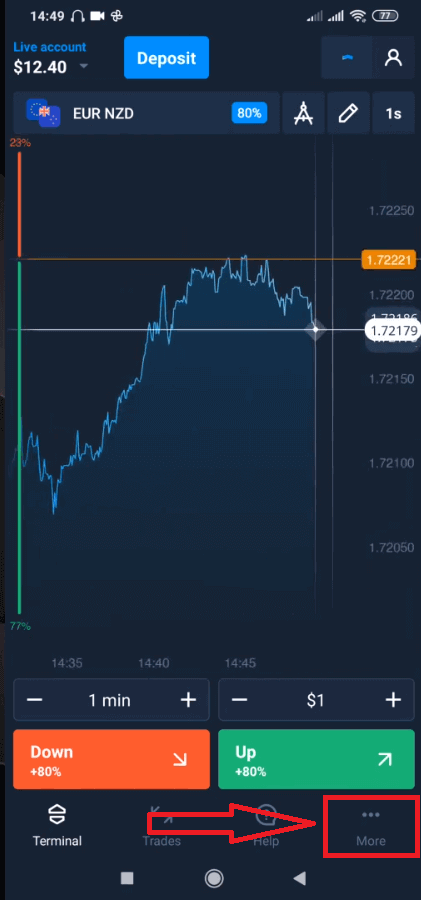
. Pasirinkite „Išimti“. 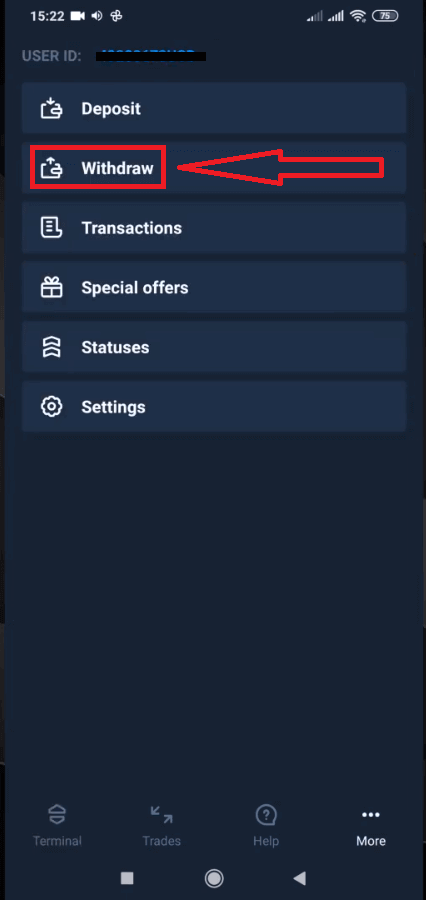
Būsite nukreipti į specialų „Olymptrade“ svetainės skyrių. 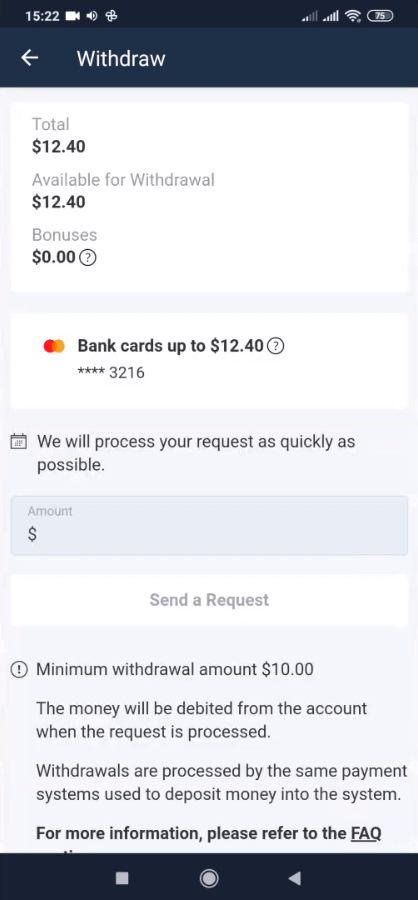
Skiltyje „Galima išsiimti“ rasite informaciją apie tai, kiek galite išsiimti. 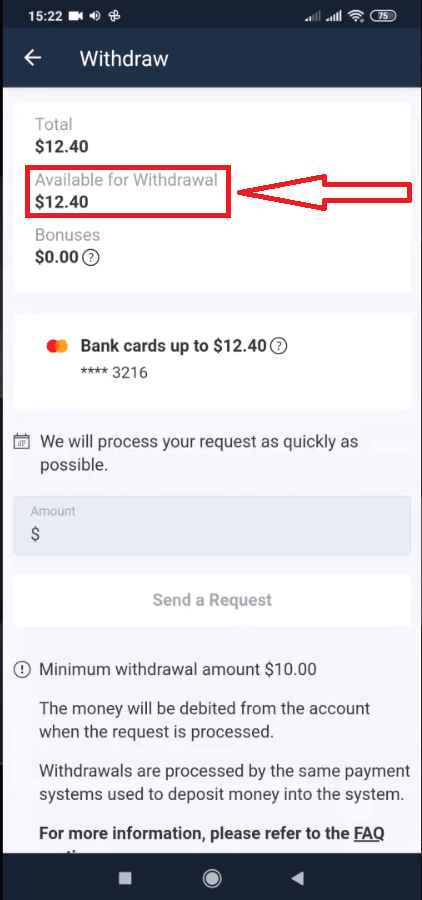
Pasirinkite sumą. Minimali išimama suma yra 10 USD / 10 EUR / 50 BRL, tačiau ji gali skirtis skirtingose mokėjimo sistemose. Spustelėkite „Siųsti užklausą“. 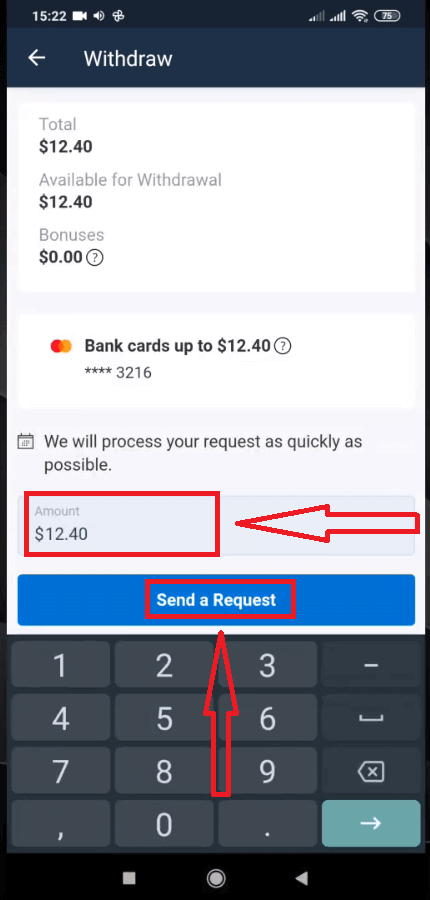
Palaukite kelias sekundes, pamatysite savo užklausą. 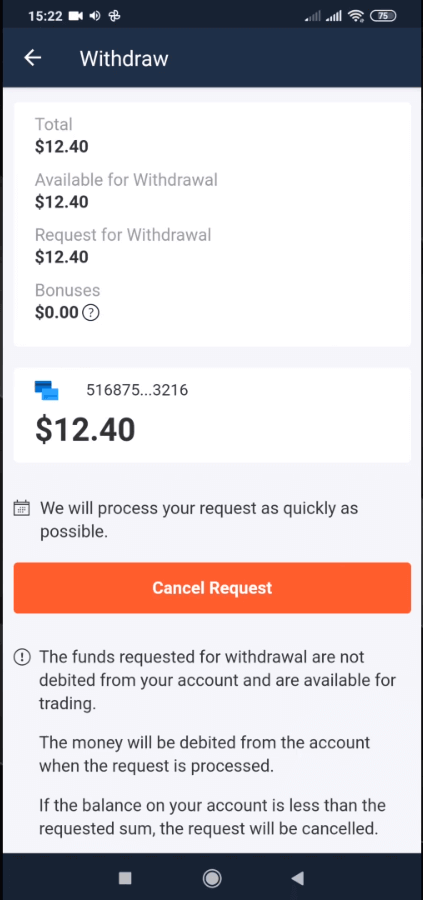
Patikrinkite savo mokėjimą skiltyje „Operacijos“.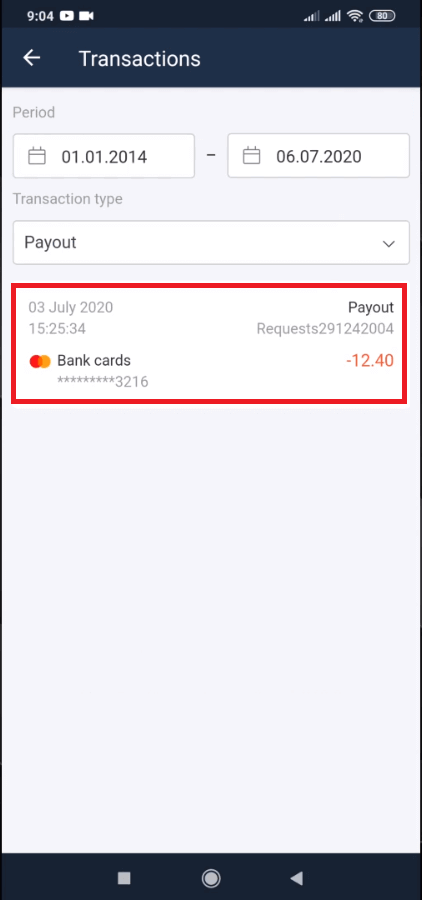
Išėmimas naudojant darbalaukį
Eikite į savo platformos vartotojo paskyrą ir spustelėkite mygtuką „Mokėjimai“ 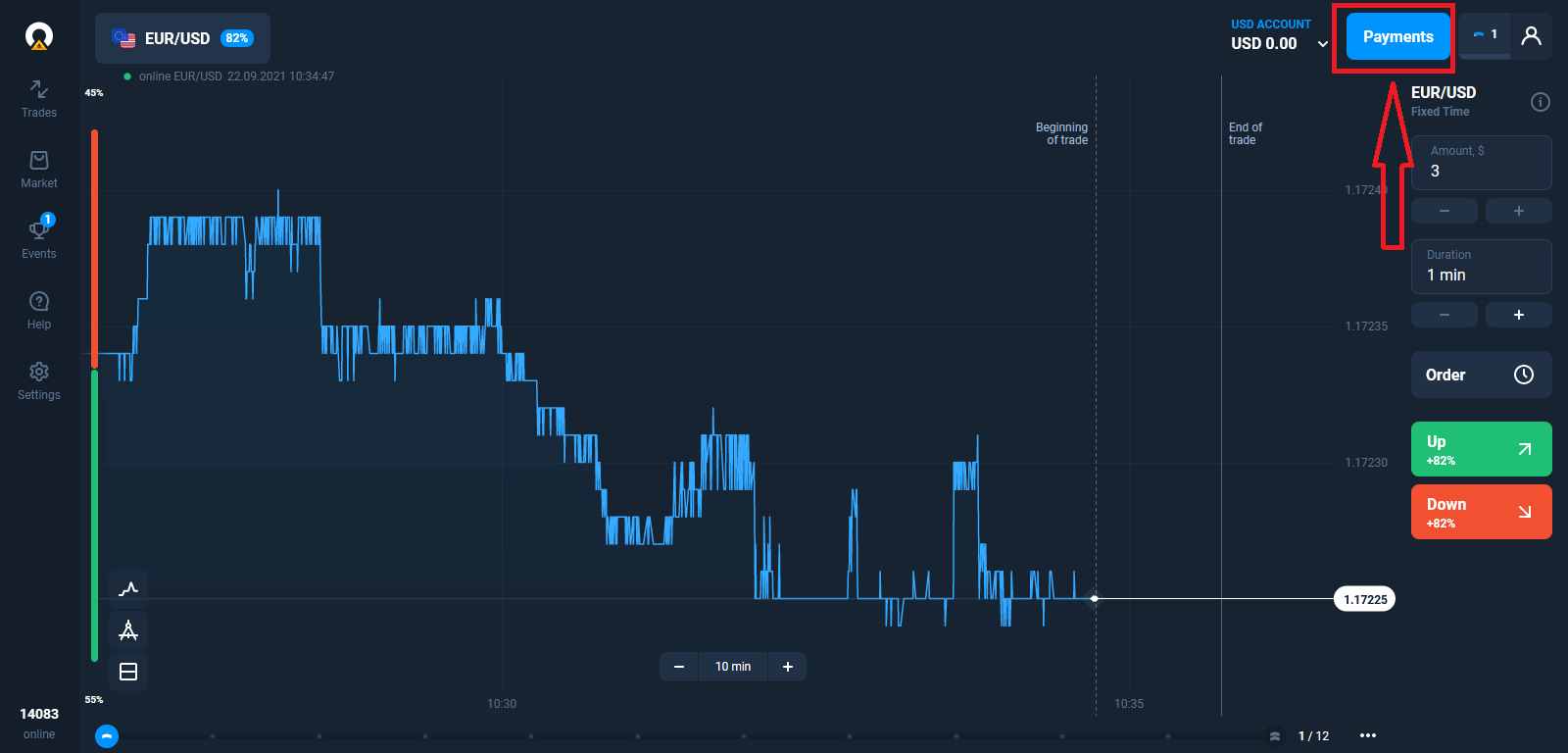
. Pasirinkite „Išgryninti“.

Būsite nukreipti į specialų „Olymptrade“ svetainės skyrių.
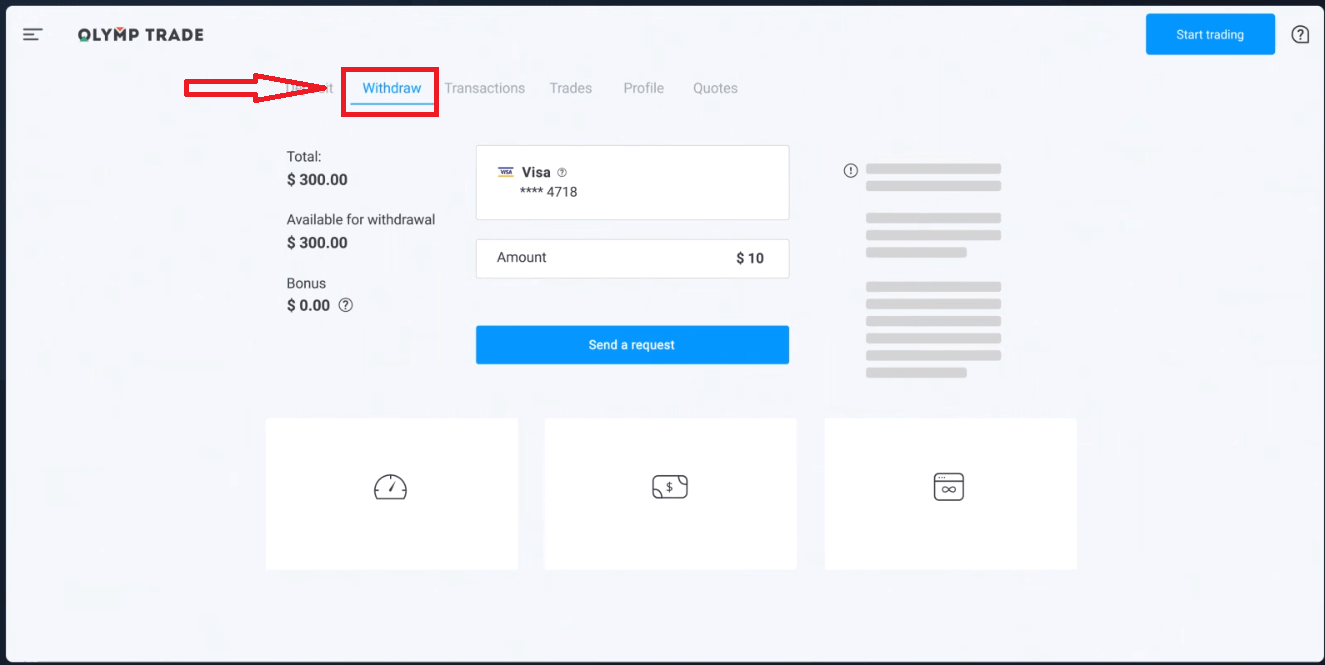
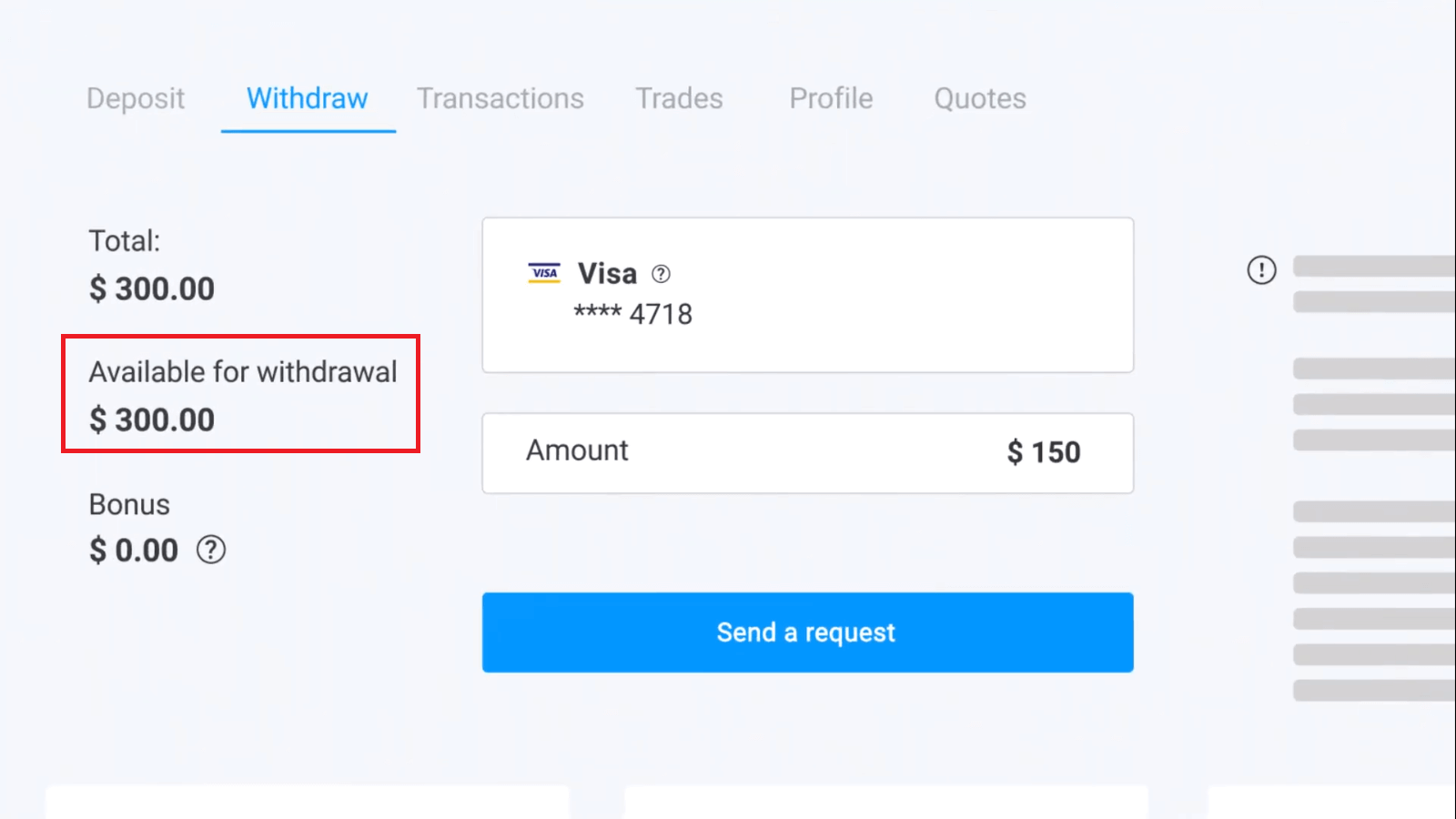
Skiltyje „Galima išsiimti“ rasite informaciją apie tai, kiek galite išsiimti.
Pasirinkite sumą. Minimali išimama suma yra 10 USD / 10 EUR / 50 BRL, tačiau ji gali skirtis skirtingose mokėjimo sistemose. Spustelėkite „Siųsti užklausą“.
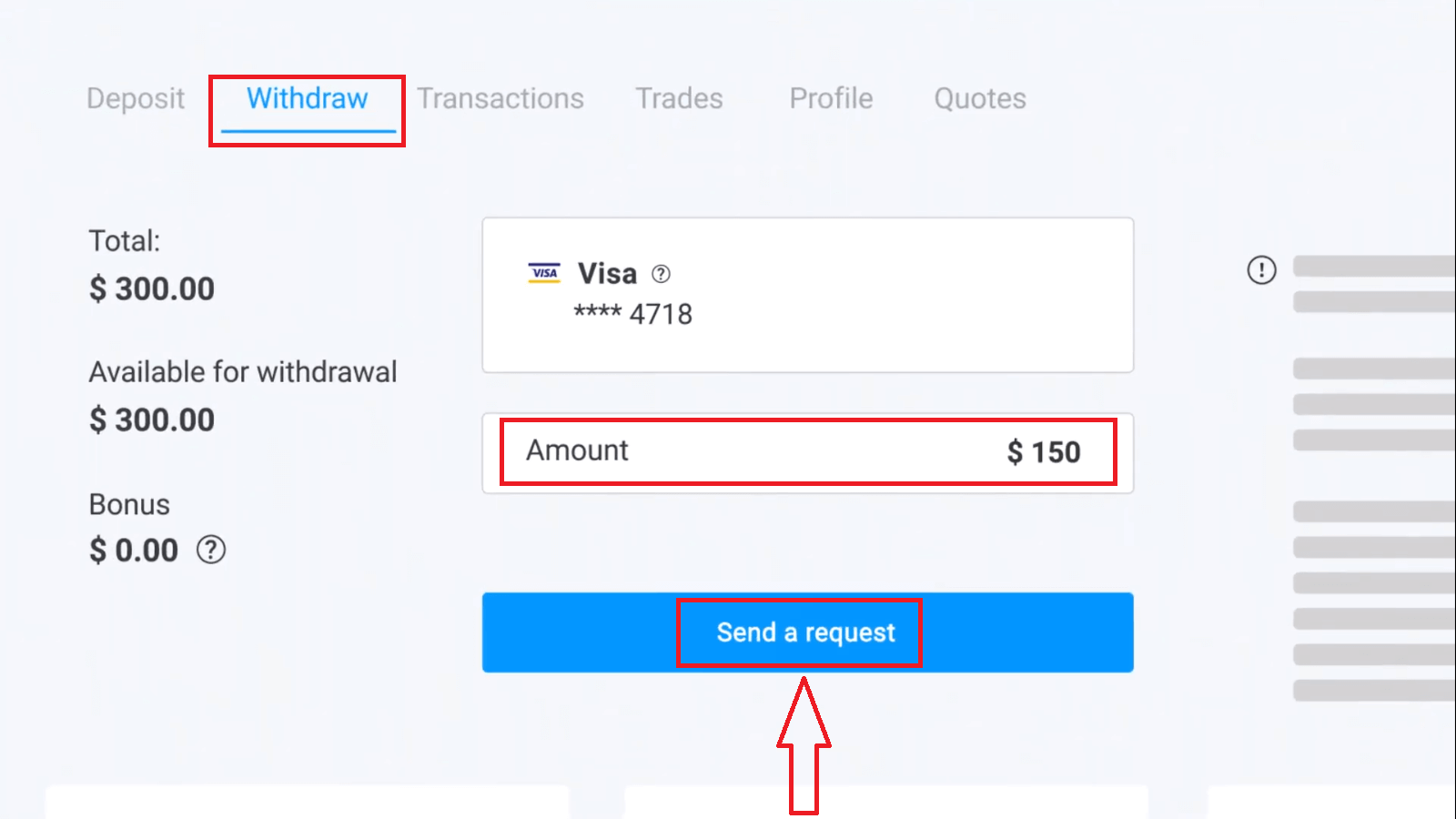
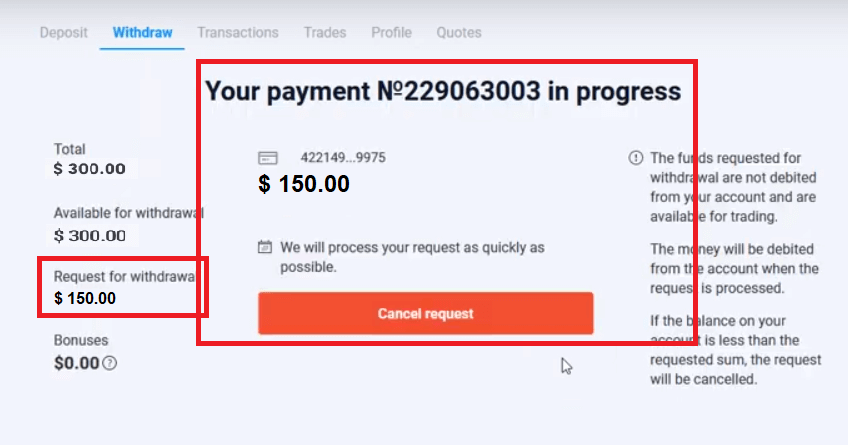
Palaukite kelias sekundes, pamatysite savo mokėjimą.
Dažnai užduodami klausimai (DUK)
Ką daryti, jei bankas atmeta mano prašymą išgryninti pinigus?
Nesijaudinkite, matome, kad jūsų prašymas buvo atmestas. Deja, bankas nenurodo atmetimo priežasties. Atsiųsime jums el. laišką su paaiškinimais, ką daryti tokiu atveju.
Kodėl prašomą sumą gaunu dalimis?
Ši situacija gali susidaryti dėl mokėjimo sistemų veikimo ypatumų. Pateikėte užklausą dėl pinigų išėmimo, bet į jūsų kortelę arba elektroninę piniginę buvo pervesta tik dalis prašomos sumos. Išėmimo užklausos būsena vis dar yra „Apdorojama“.
Nesijaudinkite. Kai kurie bankai ir mokėjimo sistemos taiko apribojimus dėl maksimalios išmokos sumos, todėl didesnė suma gali būti įskaityta į sąskaitą mažesnėmis dalimis.
Gausite visą prašomą sumą, tačiau lėšos bus pervestos per kelis veiksmus.
Atkreipkite dėmesį: naują pinigų išėmimo užklausą galite pateikti tik po to, kai ankstesnis bus apdorotas. Negalima pateikti kelių pinigų išėmimo užklausų vienu metu.
Lėšų išėmimo atšaukimas
Išėmimo prašymo apdorojimas užtrunka. Prekybai skirtos lėšos bus prieinamos per visą šį laikotarpį. Tačiau jei jūsų sąskaitoje yra mažiau lėšų, nei prašėte išimkite, išėmimo prašymas bus automatiškai atšauktas.
Be to, klientai patys gali atšaukti išėmimo prašymus, eidami į vartotojo paskyros meniu „Operacijos“ ir atšaukdami prašymą.
Kiek laiko apdorojate išmokėjimo prašymus
Dedame visas pastangas, kad visų klientų užklausos būtų apdorotos kuo greičiau. Tačiau lėšų nuskaitymas gali užtrukti nuo 2 iki 5 darbo dienų. Užklausos apdorojimo trukmė priklauso nuo jūsų naudojamo mokėjimo būdo.
Kada lėšos nuskaitomos iš sąskaitos?
Lėšos nurašomos iš prekybos sąskaitos, kai tik apdorojamas išmokėjimo prašymas. Jei jūsų išmokėjimo prašymas apdorojamas dalimis, lėšos iš jūsų sąskaitos taip pat bus nurašomos dalimis.
Kodėl iš karto įskaitote įmoką, bet užtrunka apdoroti išmokėjimą?
Kai papildysite sąskaitą, mes apdorosime užklausą ir iš karto įskaitysime lėšas į jūsų sąskaitą. Jūsų pinigų išėmimo užklausą apdoroja platforma ir jūsų bankas arba mokėjimo sistema. Užklausos įvykdymas užtrunka ilgiau dėl padidėjusio sandorio šalių skaičiaus grandinėje. Be to, kiekviena mokėjimo sistema turi savo pinigų išėmimo apdorojimo laikotarpį.
Vidutiniškai lėšos į banko kortelę įskaitomos per 2 darbo dienas. Tačiau kai kuriems bankams lėšų pervedimas gali užtrukti iki 30 dienų.
Elektroninių piniginių turėtojai pinigus gauna, kai platforma apdoroja užklausą.
Nesijaudinkite, jei savo paskyroje matote būseną „Išmokėjimas sėkmingai atliktas“, bet lėšų negavote.
Tai reiškia, kad mes išsiuntėme lėšas ir pinigų išėmimo užklausą dabar apdoroja jūsų bankas arba mokėjimo sistema. Šio proceso greitis nuo mūsų nepriklauso.
Kaip išsiimti lėšas dviem mokėjimo būdais?
Jei papildėte sąskaitą dviem mokėjimo būdais, norima išsiimti įmokos suma turėtų būti proporcingai paskirstyta ir išsiųsta šiems šaltiniams. Pavyzdžiui, prekiautojas į savo sąskaitą banko kortele įnešė 40 USD. Vėliau prekiautojas įnešė 100 USD, naudodamasis „Neteller“ elektronine pinigine. Po to jis arba ji padidino sąskaitos likutį iki 300 USD. Įneštus 140 USD galima išsiimti taip: 40 USD reikia pervesti į banko kortelę, 100 USD reikia pervesti į „Neteller“ elektroninę piniginę. Atkreipkite dėmesį, kad ši taisyklė taikoma tik įneštai lėšų sumai. Pelną galima išsiimti bet kuriuo mokėjimo būdu be apribojimų.
Atkreipkite dėmesį, kad ši taisyklė taikoma tik įneštai lėšų sumai. Pelną galima išsiimti bet kuriuo mokėjimo būdu be apribojimų.
Šią taisyklę įvedėme, nes, kaip finansų įstaiga, privalome laikytis tarptautinių teisinių reglamentų. Pagal šiuos reglamentus, išėmimo suma 2 ir daugiau mokėjimo būdų turėtų būti proporcinga šiais būdais atliktų įmokų sumoms.