Cara Daftar masuk dan Keluarkan Wang dari Olymptrade


Cara Daftar Masuk ke Olymptrade
Bagaimana untuk log masuk ke akaun Olymptrade?
- Pergi ke Aplikasi atau Laman Web Olymptrade mudah alih .
- Klik butang “Log masuk” di sudut kanan atas
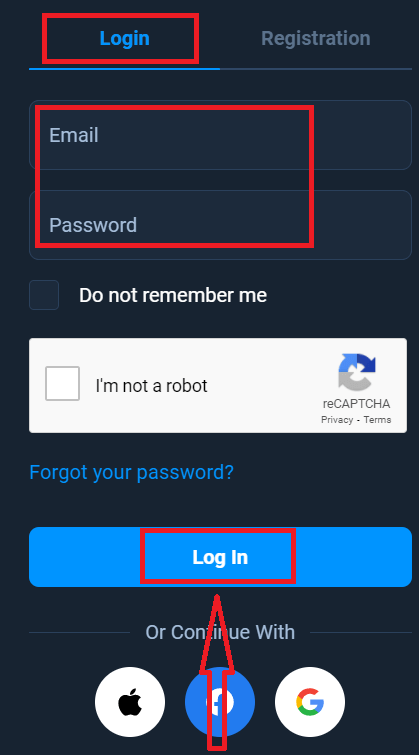
- Masukkan emel dan kata laluan anda.
- Klik pada butang biru “Log masuk”.
- Jika anda terlupa emel anda, anda boleh log masuk menggunakan "Apple" atau "Google" atau "Facebook".
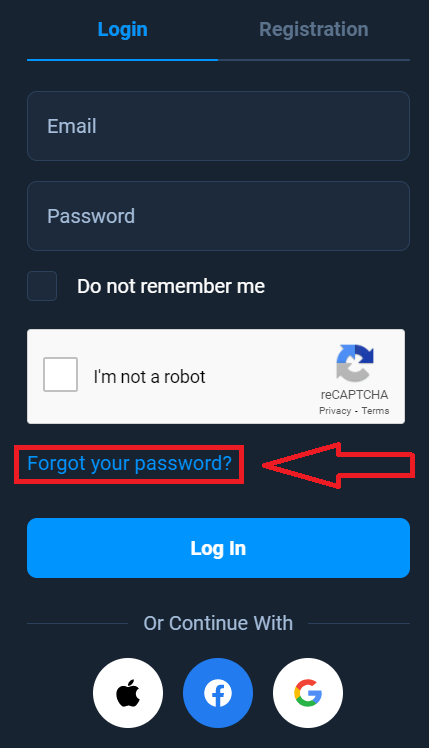
- Jika anda terlupa kata laluan, klik pada “Lupa Kata Laluan Anda”.
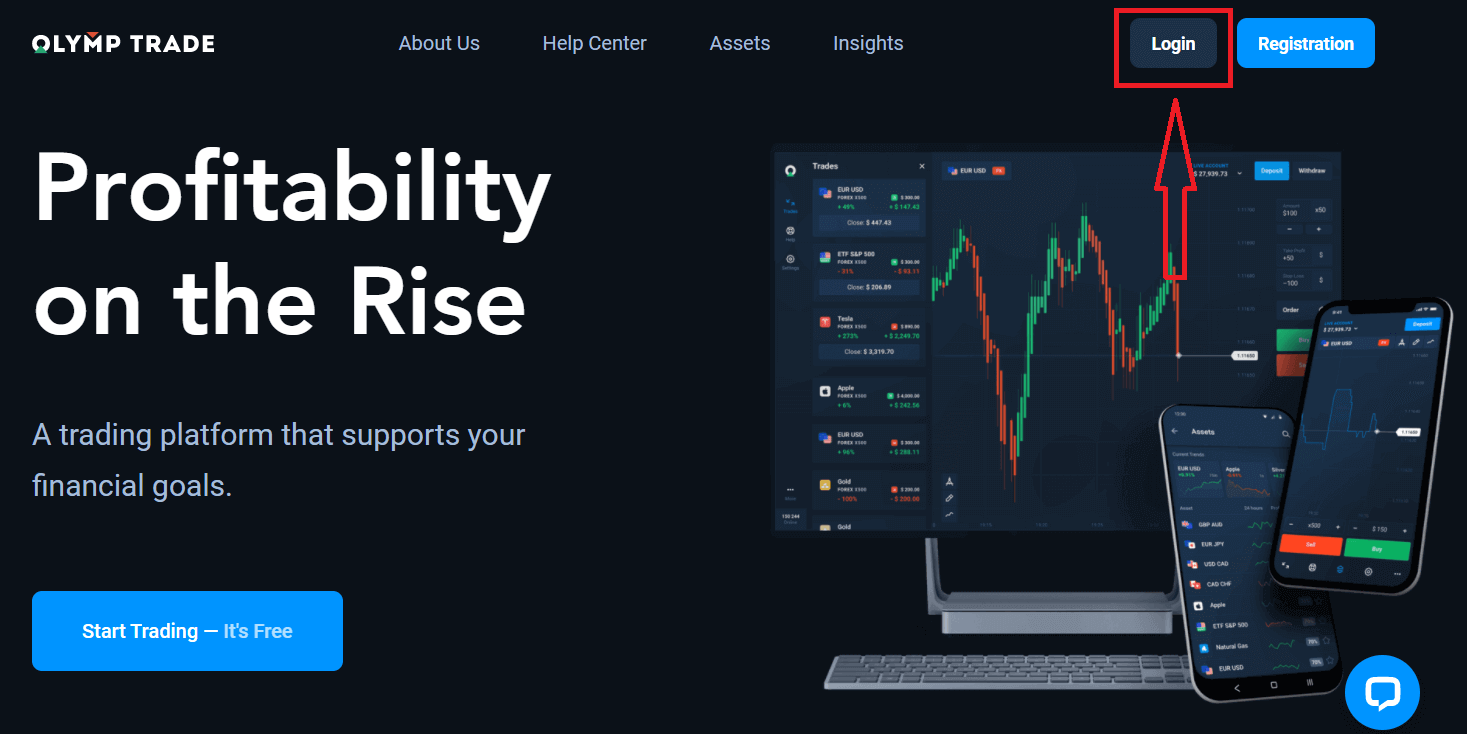
Klik butang "Log Masuk" di penjuru kanan sebelah atas, borang log masuk akan muncul.
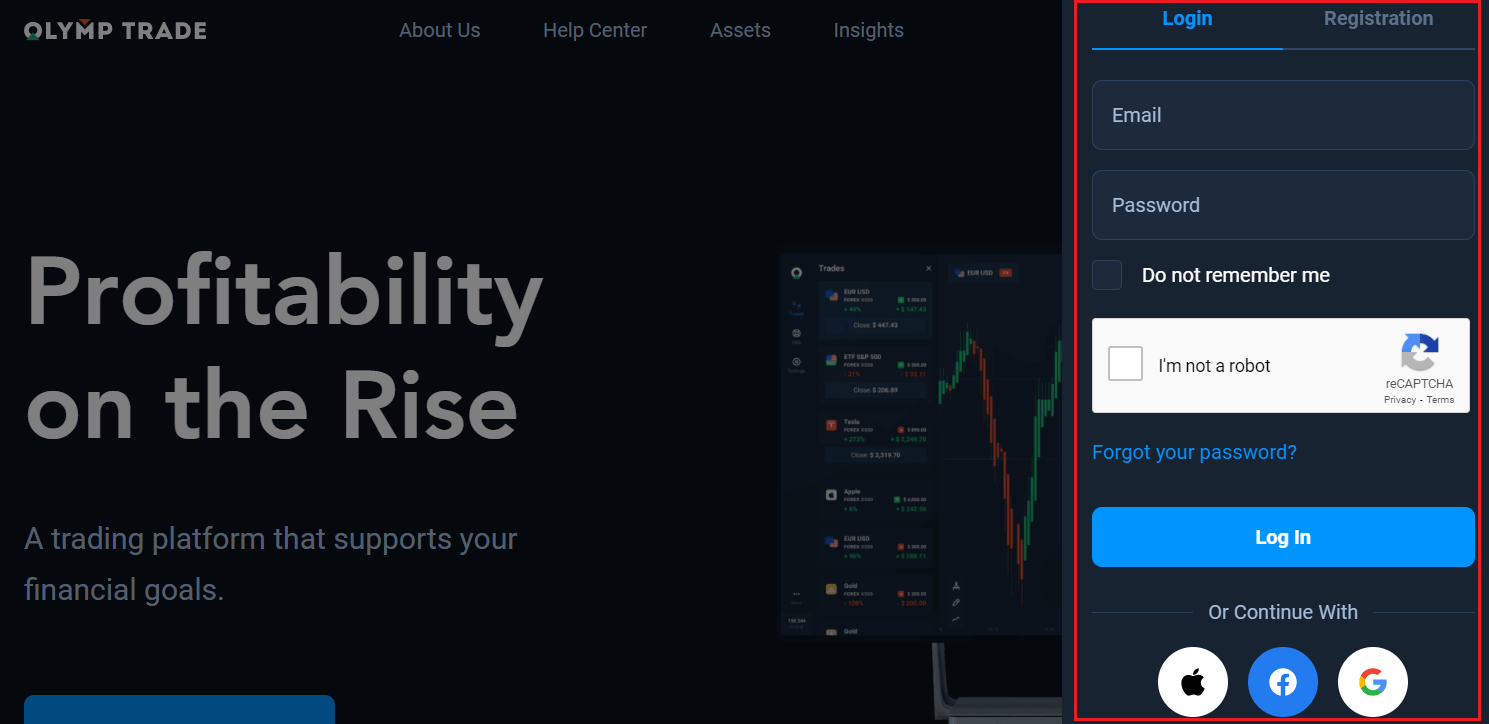
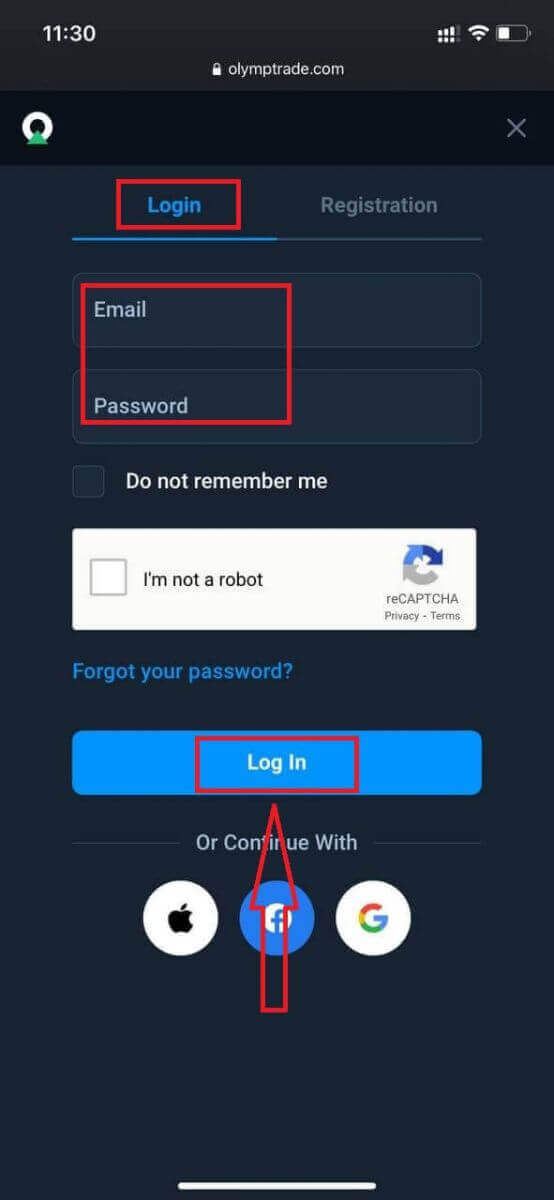
Masukkan alamat e-mel dan kata laluan yang anda daftarkan untuk log masuk ke akaun anda dan klik "Log masuk".
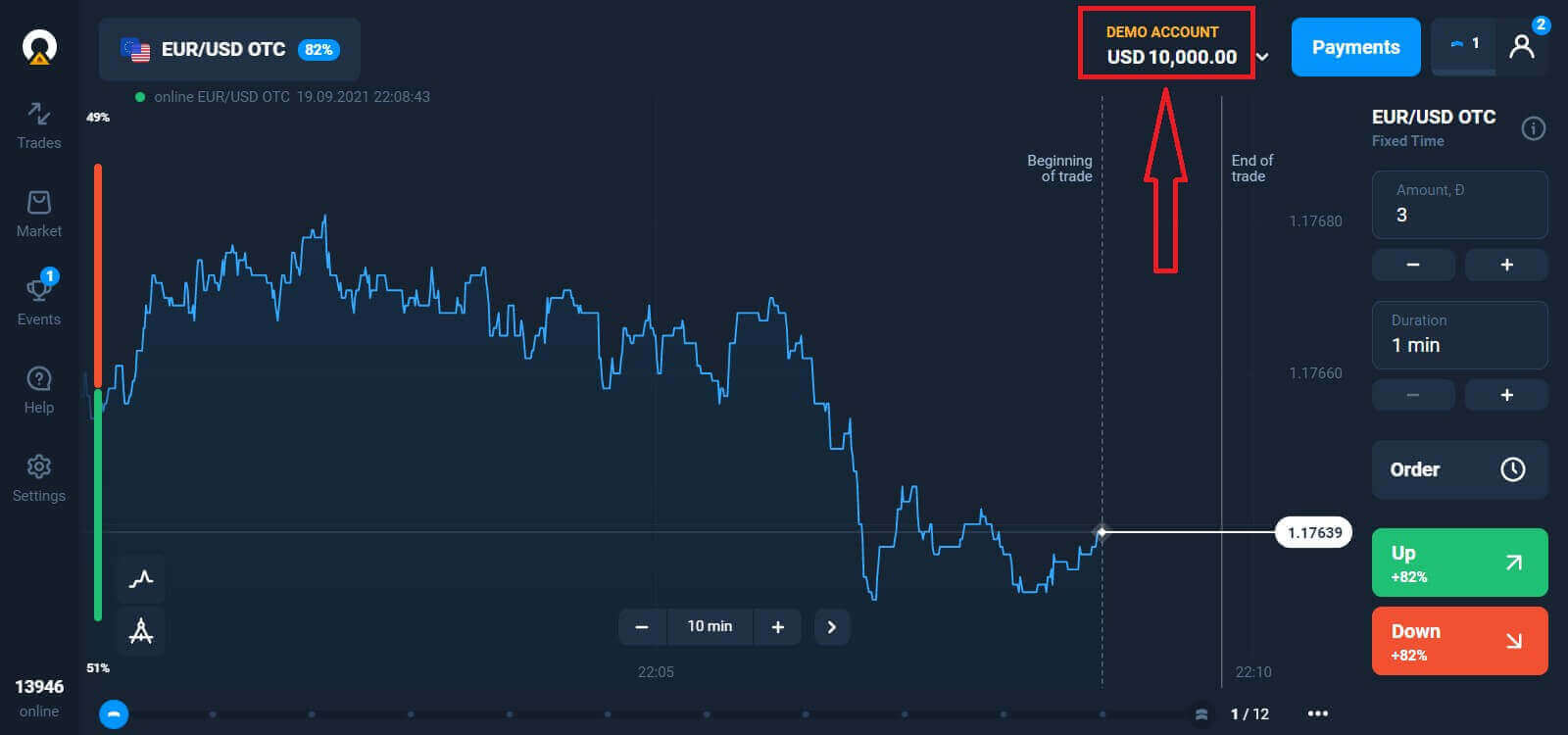
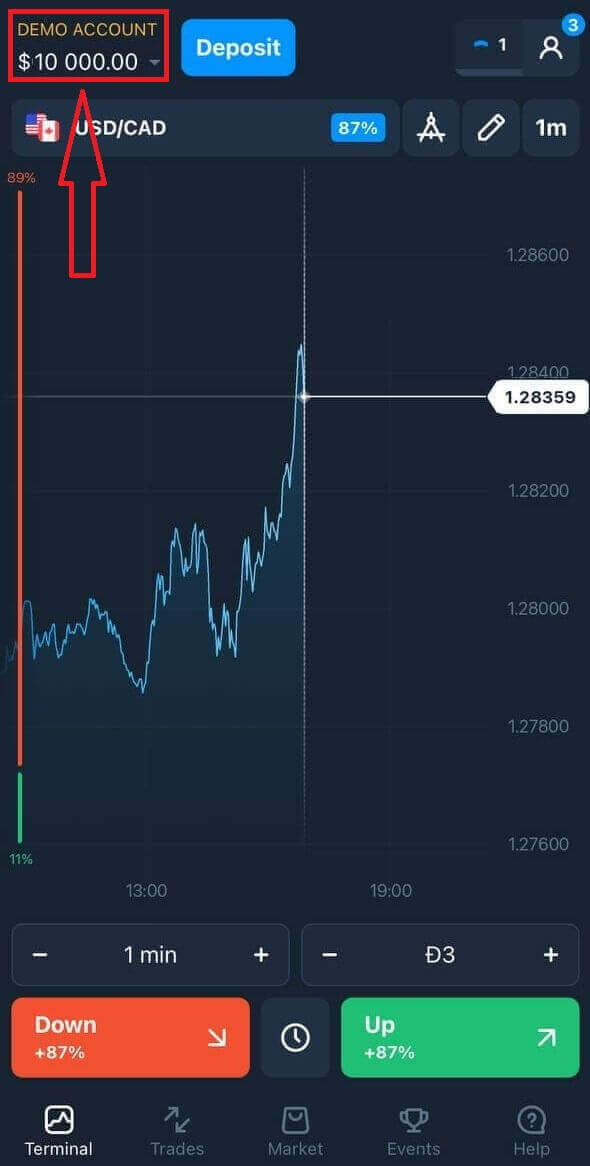
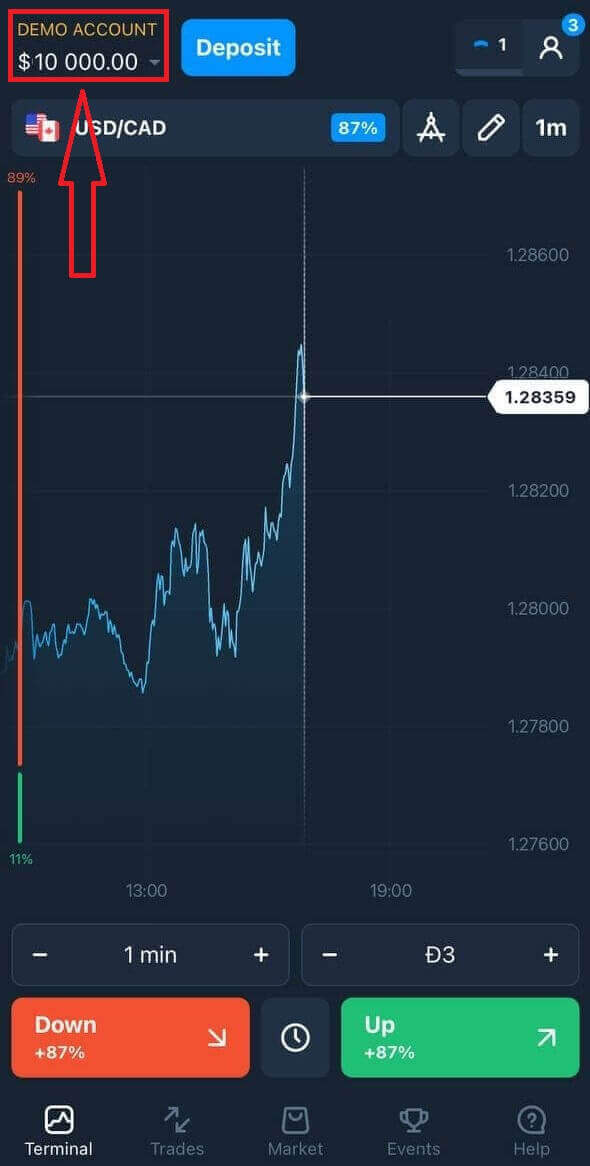
Kini anda boleh mula berdagang, anda mempunyai Akaun Demo $10,000. Ia adalah alat untuk anda membiasakan diri dengan platform ini, melatih kemahiran perdagangan anda pada aset yang berbeza dan mencuba mekanik baharu pada carta masa nyata tanpa risiko, anda juga boleh berdagang pada akaun sebenar selepas membuat deposit.
Bagaimana untuk log masuk ke Olymptrade menggunakan Facebook?
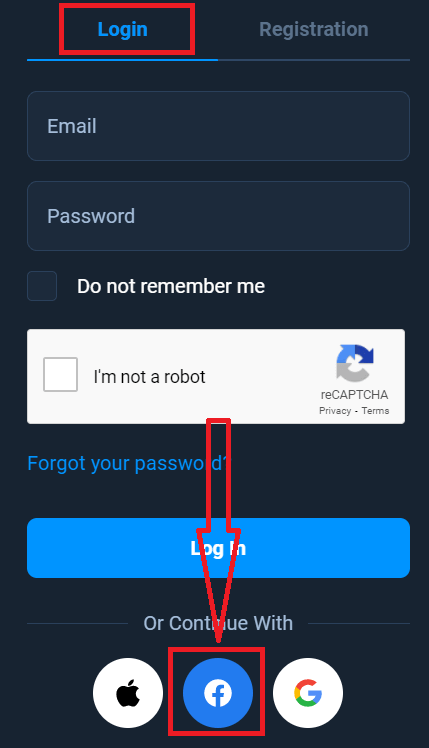
Anda juga boleh log masuk ke laman web menggunakan akaun Facebook peribadi anda dengan mengklik butang Facebook. 1. Klik butang Facebook
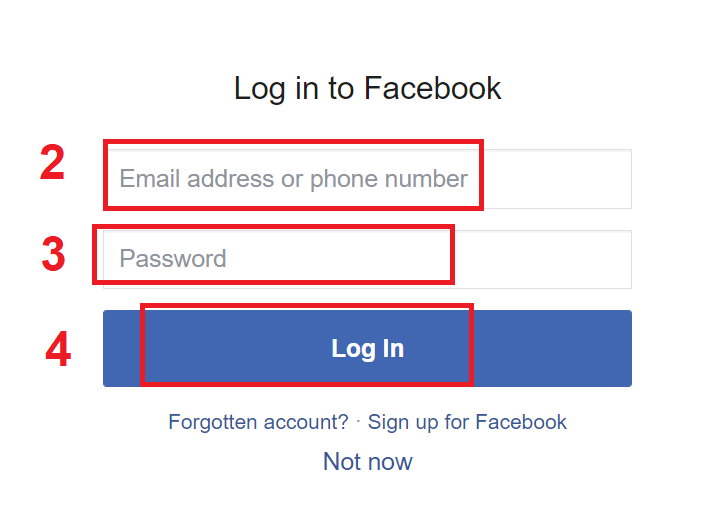
2. Tetingkap log masuk Facebook akan dibuka, di mana anda perlu memasukkan alamat e-mel yang anda gunakan untuk mendaftar di Facebook
3. Masukkan kata laluan daripada akaun Facebook anda
4. Klik “Log Masuk”
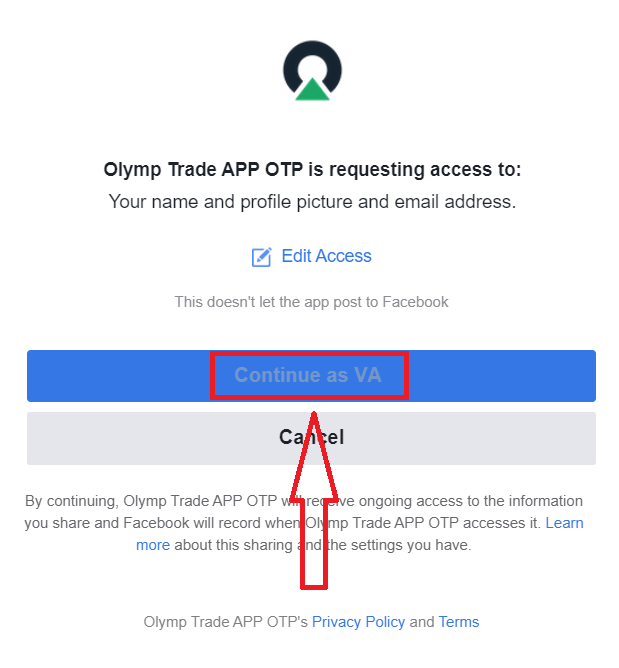
Sebaik sahaja anda mengklik butang “Log masuk”, Olymptrade akan meminta akses kepada: Nama dan gambar profil serta alamat e-mel anda. Klik Teruskan...
Selepas itu, anda akan dialihkan secara automatik ke platform Olymptrade.
Bagaimana untuk log masuk ke Olymptrade menggunakan Google?
1. Untuk kebenaran melalui akaun Google anda, anda perlu klik pada butang Google. 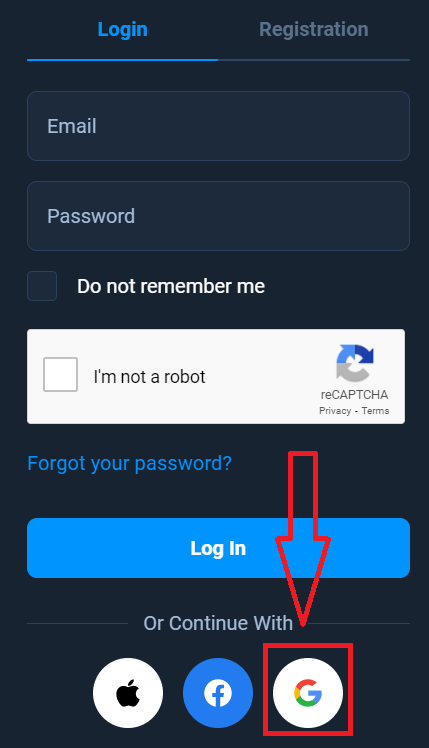
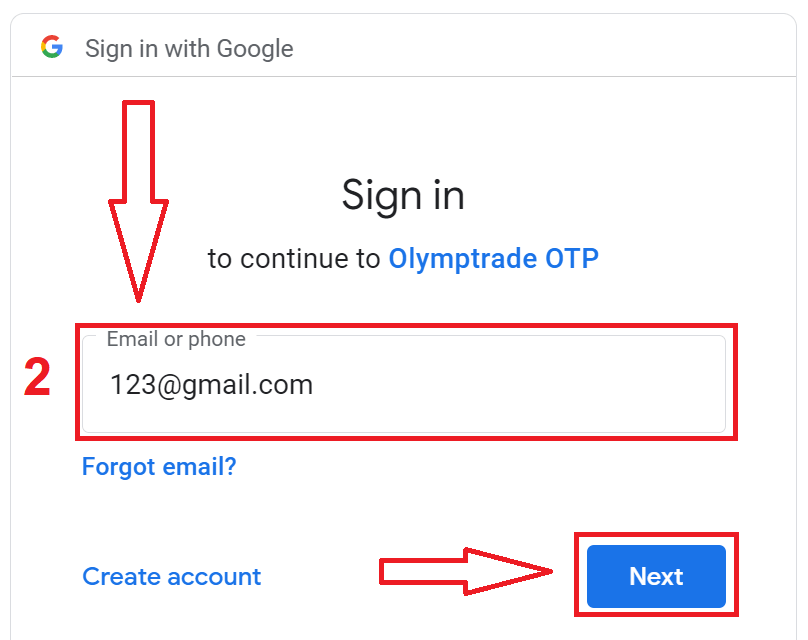
2. Kemudian, dalam tetingkap baharu yang terbuka, masukkan nombor telefon atau e-mel anda dan klik “Seterusnya”. Sistem akan membuka tetingkap, anda akan diminta untuk memasukkan kata laluan untuk akaun Google anda.
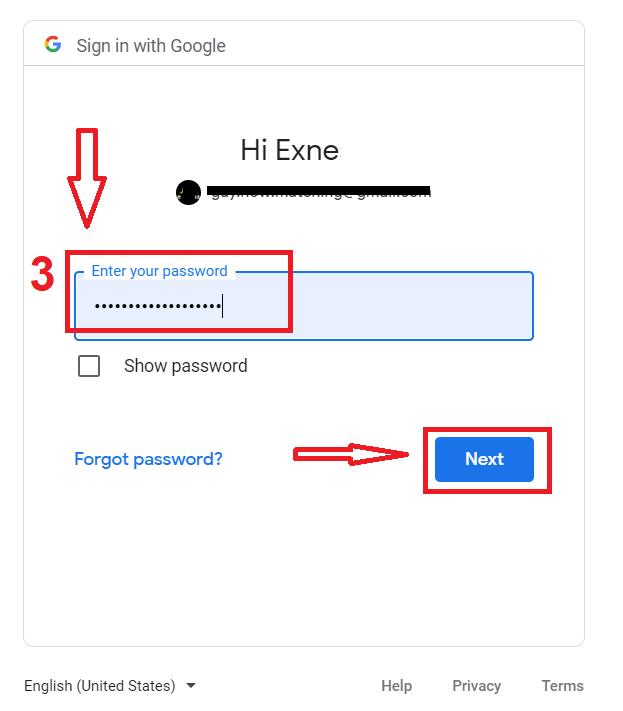
3. Kemudian masukkan kata laluan untuk akaun Google anda dan klik “Seterusnya”.
Selepas itu, ikut arahan yang dihantar daripada perkhidmatan ke alamat e-mel anda. Anda akan dibawa ke akaun Olymptrade peribadi anda.
Bagaimana untuk log masuk ke Olymptrade menggunakan Apple ID?
1. Untuk kebenaran melalui Apple ID anda, anda perlu klik pada butang Apple.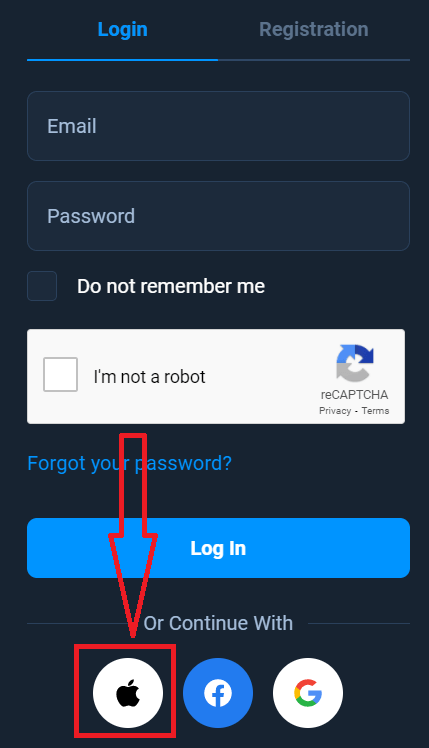
2. Kemudian, dalam tetingkap baharu yang terbuka, masukkan Apple ID anda dan klik “Seterusnya”.
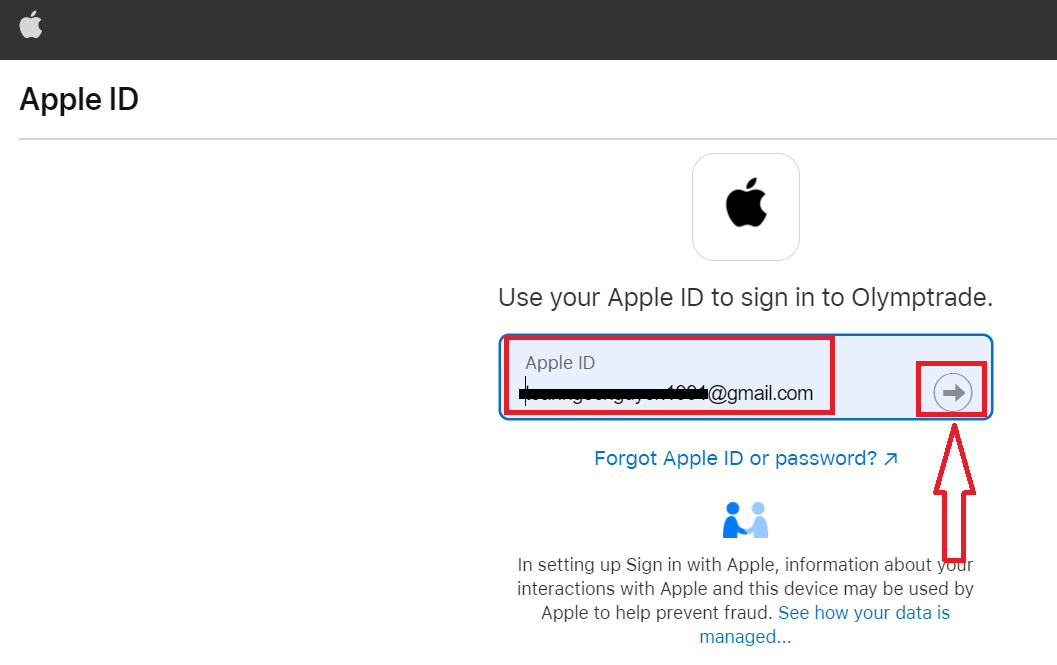
3. Kemudian masukkan kata laluan untuk Apple ID anda dan klik “Seterusnya”.
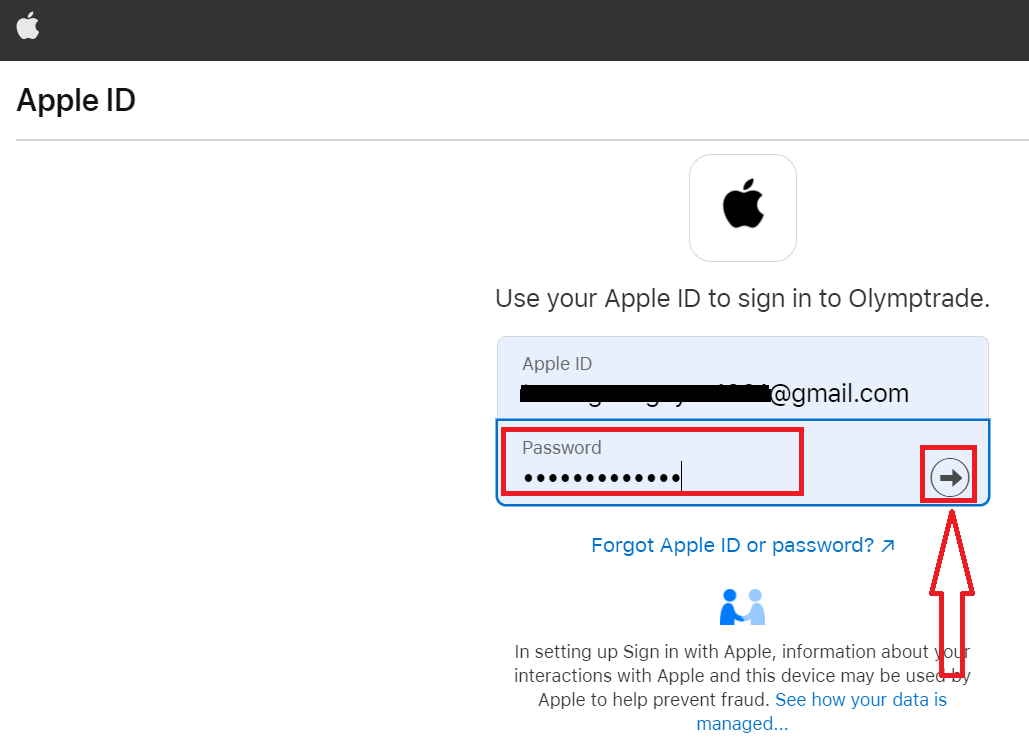
Selepas itu, ikut arahan yang dihantar daripada perkhidmatan tersebut dan anda boleh mula Berdagang dalam Olymptrade.
Pemulihan Kata Laluan daripada akaun Olymptrade
Jangan risau jika anda tidak dapat log masuk ke platform, anda mungkin hanya memasukkan kata laluan yang salah. Anda boleh membuat kata laluan baharu. Jika anda menggunakan versi web
. Untuk melakukannya, klik pautan "Lupa Kata Laluan".
Kemudian, sistem akan membuka tetingkap di mana anda akan diminta untuk memulihkan kata laluan anda untuk akaun Olymptrade anda. Anda perlu memberikan sistem alamat e-mel yang sesuai dan klik "Pulihkan".
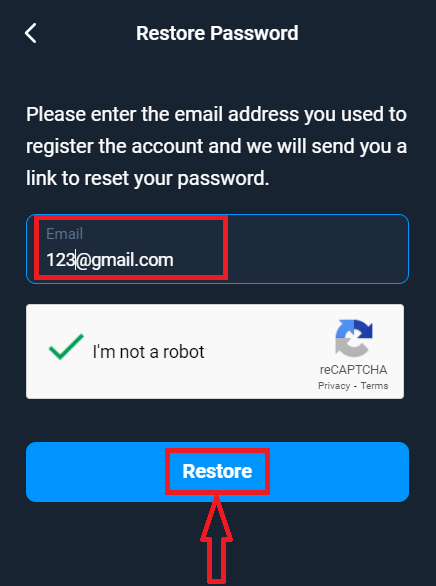
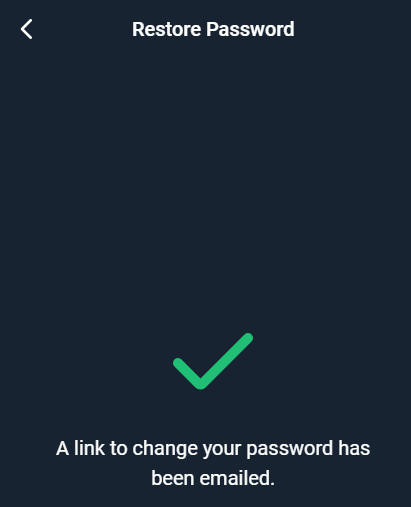
Pemberitahuan akan dibuka bahawa e-mel telah dihantar ke alamat e-mel ini untuk menetapkan semula kata laluan.
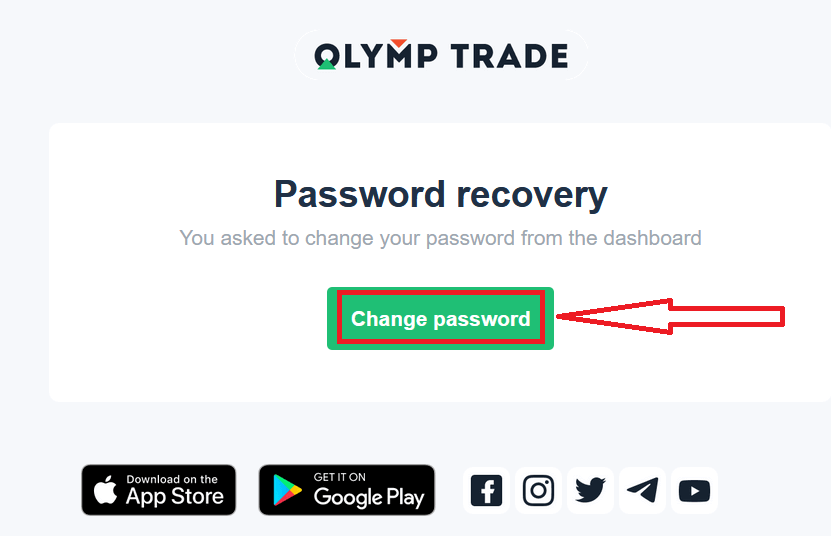
Selanjutnya dalam surat pada e-mel anda, anda akan ditawarkan untuk menukar kata laluan anda. Klik pada «Tukar Kata Laluan».
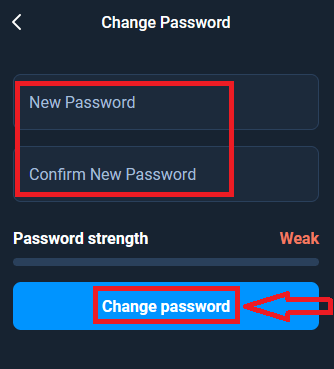
Pautan daripada e-mel akan membawa anda ke bahagian khas di laman web Olymptrade. Masukkan kata laluan baharu anda di sini dua kali dan klik butang "Tukar kata laluan".
Itu sahaja! Kini anda boleh log masuk ke platform Olymptrade menggunakan nama pengguna dan kata laluan baharu anda.
Jika anda menggunakan aplikasi mudah alih
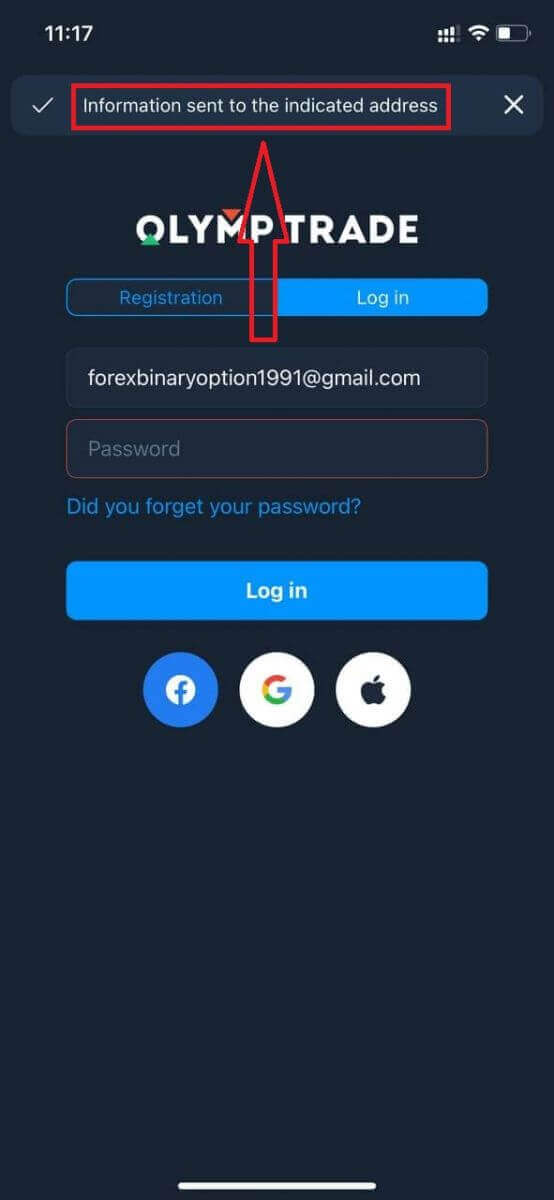
, klik pilihan "Log Masuk", kemudian masukkan e-mel yang anda gunakan semasa pendaftaran dan klik pautan "Adakah anda terlupa kata laluan anda".
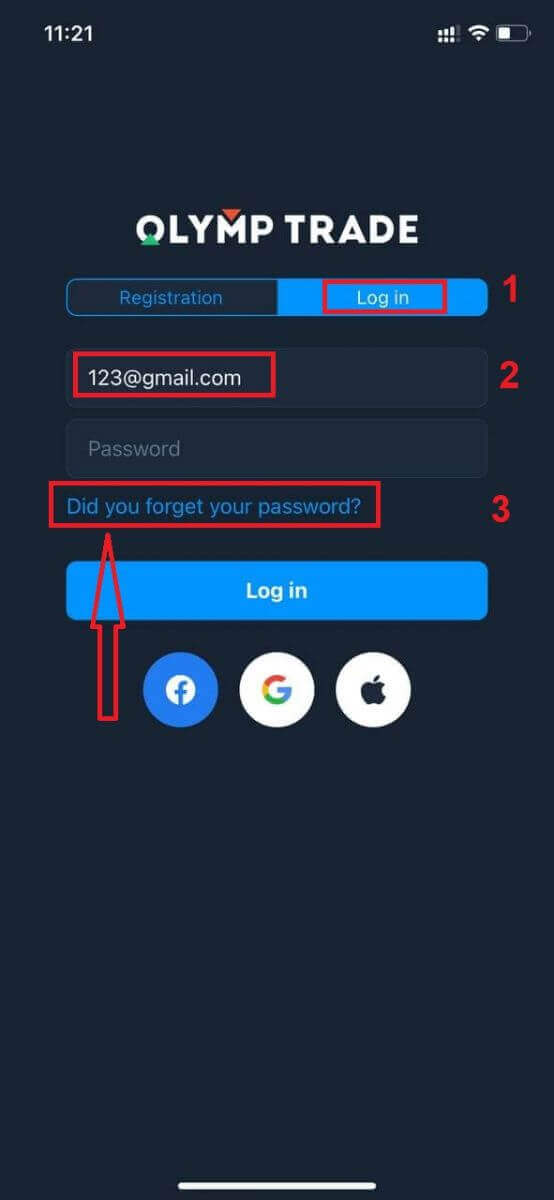
Pemberitahuan akan muncul bahawa Maklumat telah dihantar ke alamat yang ditunjukkan. Kemudian lakukan langkah yang sama seperti aplikasi web.
Daftar masuk Olymptrade Versi Web Mudah Alih
Jika anda ingin berdagang di platform dagangan Olymptrade versi web mudah alih, anda boleh melakukannya dengan mudah. Pada mulanya, buka pelayar anda pada peranti mudah alih anda. Selepas itu, cari " olymptrade.com " dan lawati laman web rasmi broker. 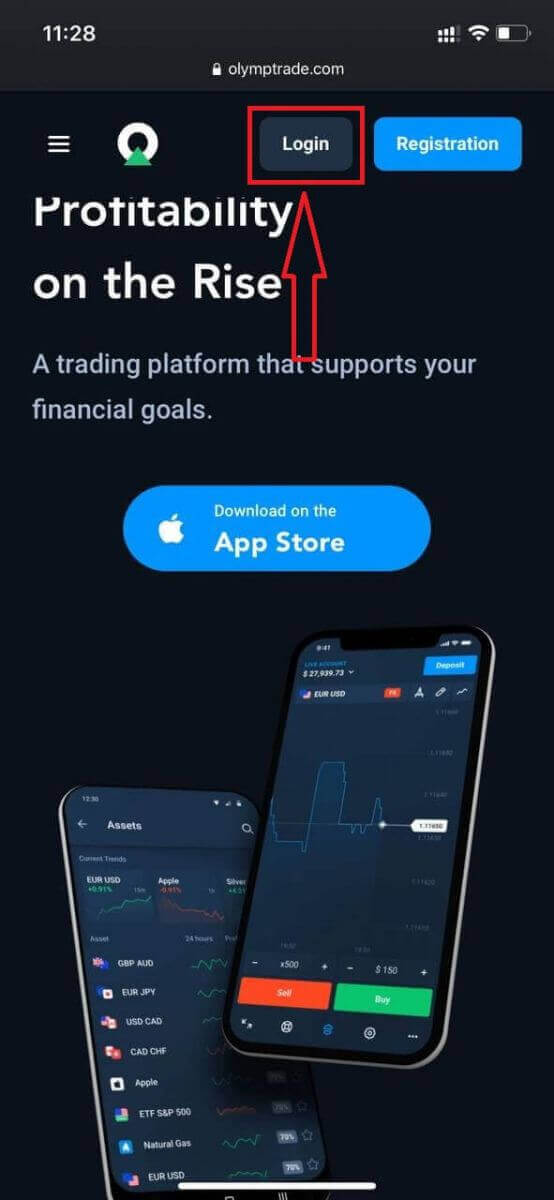
Masukkan e-mel dan kata laluan anda dan kemudian klik pada butang "Log masuk".
Di sini anda berada! Kini anda boleh berdagang dari versi web mudah alih platform. Versi web mudah alih platform dagangan adalah sama seperti versi web biasa. Oleh itu, tidak akan ada masalah dengan perdagangan dan pemindahan dana. Anda mempunyai Akaun Demo $10,000 untuk berdagang di platform
Bagaimana untuk Daftar masuk ke aplikasi iOS Olymptrade?
Log masuk pada platform mudah alih iOS adalah serupa dengan log masuk pada aplikasi web Olymptrade. Aplikasi ini boleh dimuat turun melalui App Store pada peranti anda atau klik di sini . Hanya cari aplikasi “Olymptrade - Dagangan Dalam Talian” dan klik «DAPATKAN» untuk memasangnya pada iPhone atau iPad anda.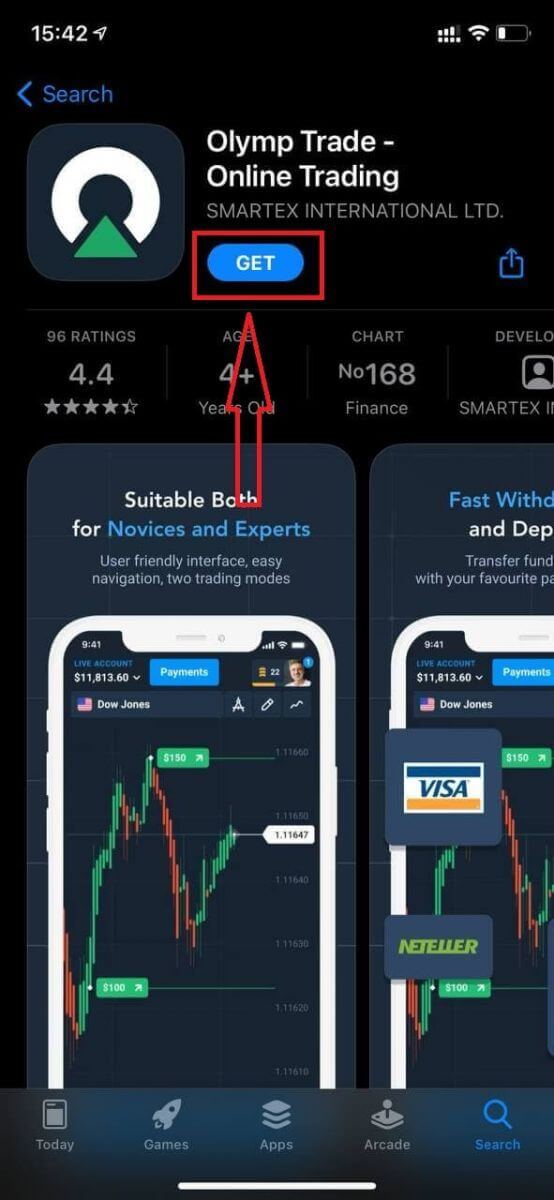
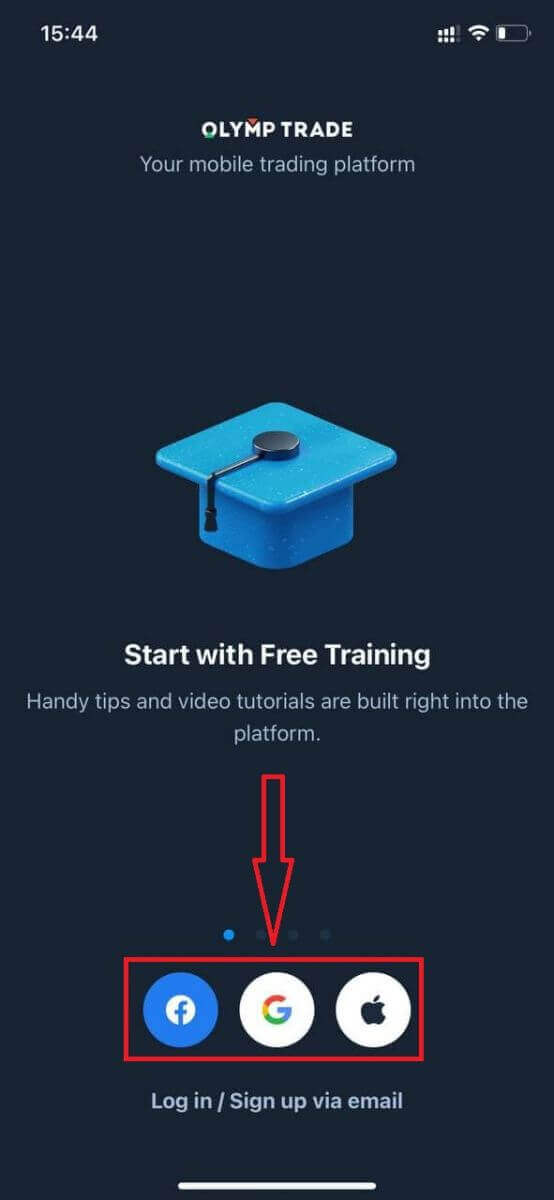
Selepas pemasangan dan pelancaran, anda boleh log masuk ke aplikasi mudah alih Olymptrade iOS menggunakan e-mel, Facebook, Google atau Apple ID anda. Anda hanya perlu memilih pilihan “Log masuk”.
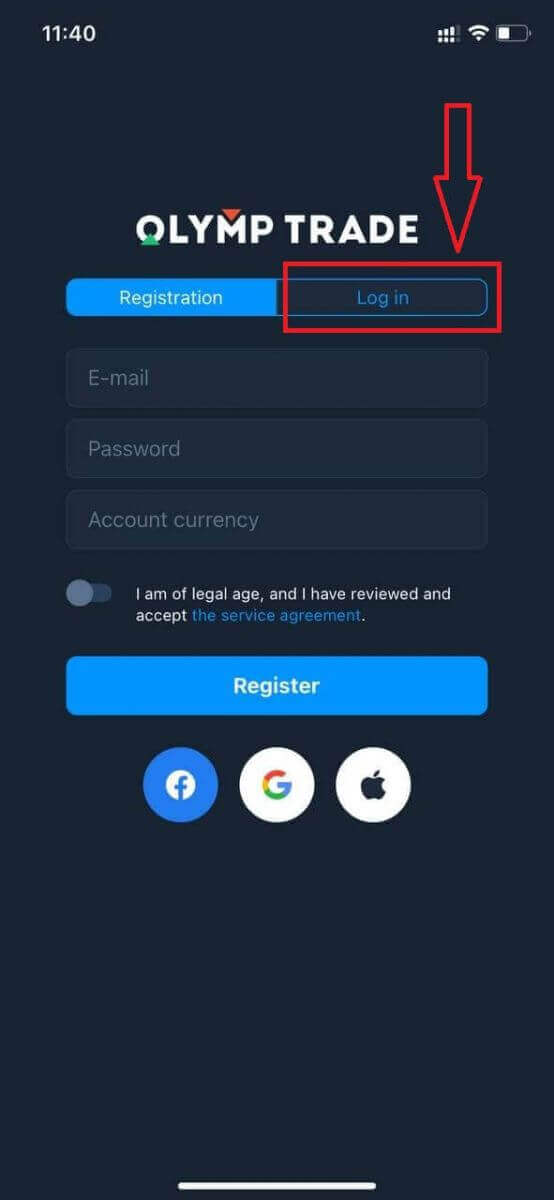
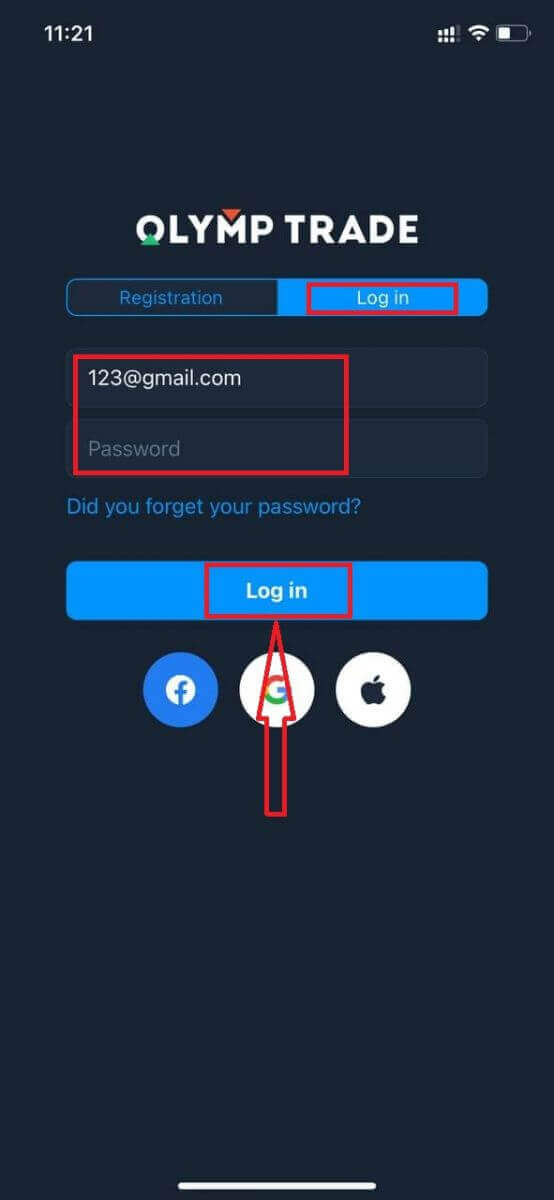
Masukkan e-mel dan kata laluan anda dan kemudian klik pada butang “Log masuk”.
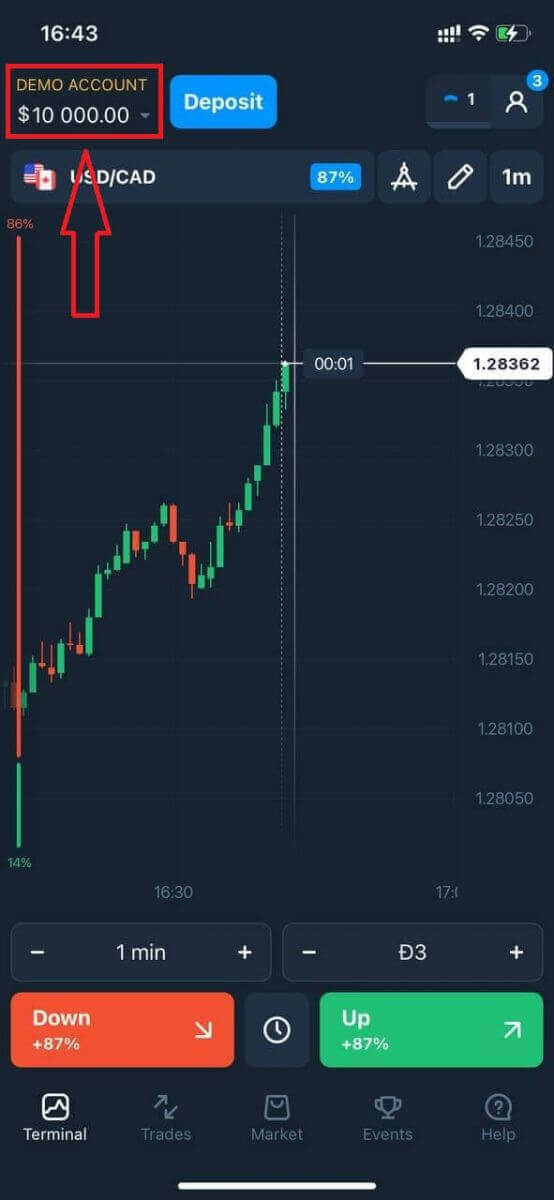
Anda mempunyai Akaun Demo $10,000 untuk berdagang di platform.
Sekiranya Log Masuk sosial, klik pada “Apple” atau “Facebook” atau “Google”.
Bagaimana untuk Daftar masuk ke aplikasi Android Olymptrade?
Anda perlu melayari gedung Google Play dan mencari "Olymptrade - Aplikasi Untuk Dagangan" untuk mencari aplikasi ini atau klik di sini . 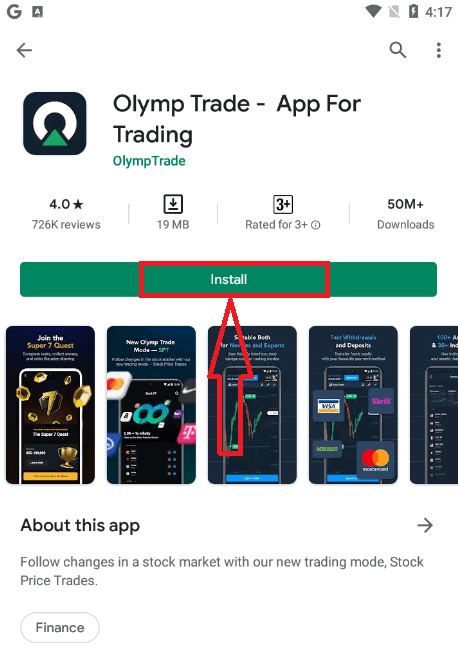
Selepas pemasangan dan pelancaran, anda boleh log masuk ke aplikasi mudah alih Android Olymptrade dengan menggunakan e-mel, akaun Facebook atau Google anda.
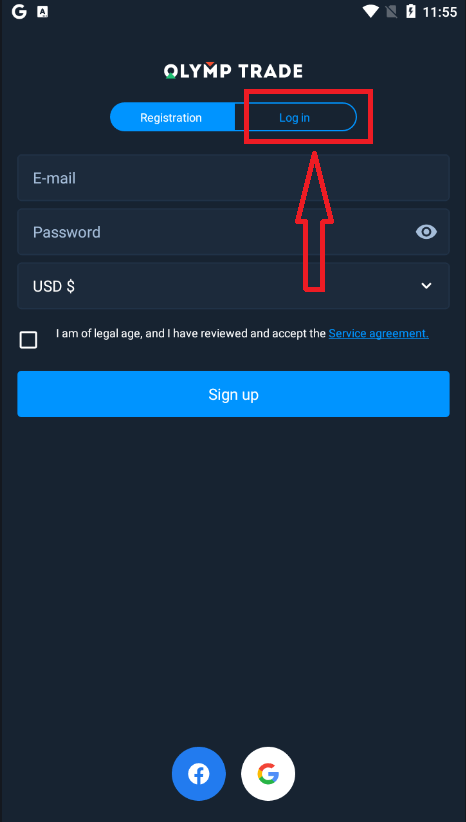
Lakukan langkah yang sama seperti pada peranti iOS, pilih pilihan "Log masuk".
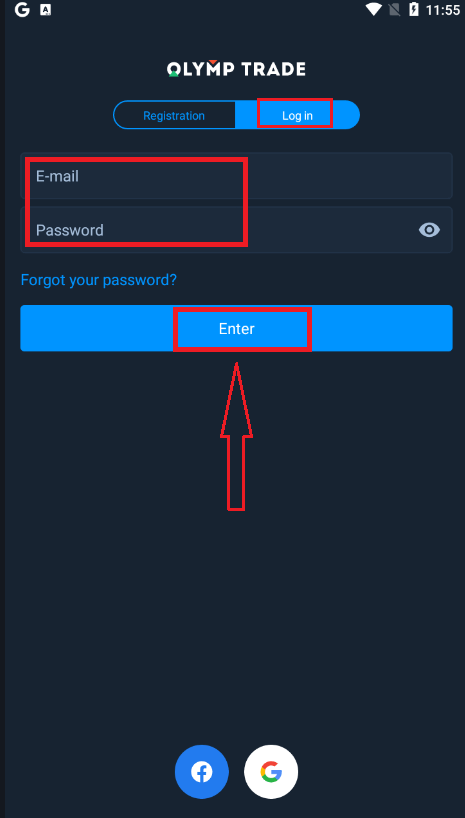
Masukkan e-mel dan kata laluan anda dan kemudian klik pada butang "Enter".
Kini anda juga mempunyai Akaun Demo $10,000 untuk berdagang di platform.
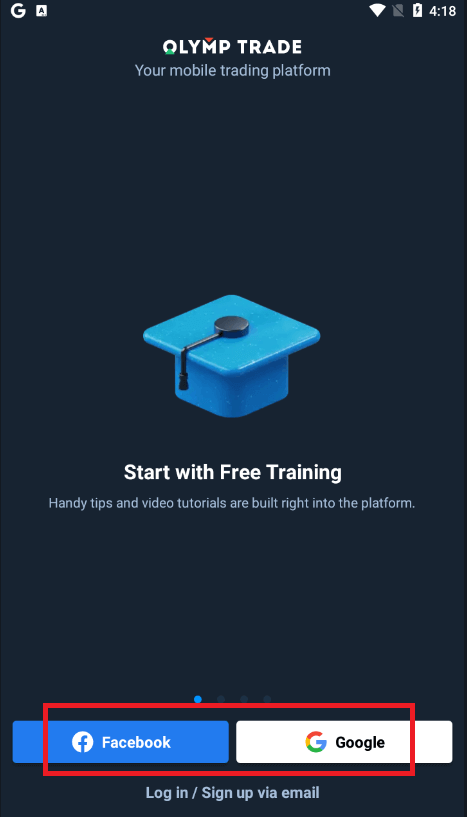
Sekiranya Log Masuk sosial, klik pada "Facebook" atau "Google".
Soalan Lazim (FAQ)
Saya terlupa emel daripada akaun Olymptrade
Jika anda terlupa e-mel anda, anda boleh log masuk menggunakan Facebook atau Gmail. Jika anda belum membuat akaun ini, anda boleh membuatnya semasa mendaftar di laman web Olymptrade. Dalam kes yang teruk, jika anda terlupa e-mel anda, dan tiada cara untuk log masuk melalui Google dan Facebook, anda perlu menghubungi khidmat sokongan.
Bagaimanakah saya boleh menukar mata wang akaun?
Anda hanya boleh memilih mata wang akaun sekali sahaja. Ia tidak boleh diubah dari semasa ke semasa.
Anda boleh membuat akaun baharu dengan e-mel baharu dan memilih mata wang yang diingini.
Jika anda telah membuat akaun baharu, hubungi sokongan untuk menyekat akaun lama.
Mengikut dasar kami, seorang pedagang hanya boleh mempunyai satu akaun.
Bagaimanakah saya boleh menukar e-mel saya?
Untuk mengemas kini e-mel anda, sila hubungi pasukan sokongan.
Kami mengubah data melalui perunding untuk melindungi akaun pedagang daripada penipu.
Anda tidak boleh menukar e-mel anda sendiri melalui akaun pengguna.
Bagaimana Saya Boleh Menukar Nombor Telefon Saya
Jika anda belum mengesahkan nombor telefon anda, anda boleh mengeditnya dalam akaun pengguna anda.
Jika anda telah mengesahkan nombor telefon anda, sila hubungi pasukan sokongan.
Cara Mengeluarkan Wang daripada Olymptrade
Platform Olymptrade berusaha untuk memenuhi piawaian kualiti tertinggi dalam menjalankan transaksi kewangan. Lebih-lebih lagi, kami memastikan ia mudah dan telus.Kadar pengeluaran dana telah meningkat sepuluh kali ganda sejak syarikat ditubuhkan. Hari ini, lebih daripada 90% permintaan diproses dalam satu hari dagangan.
Walau bagaimanapun, pedagang sering mempunyai soalan tentang proses pengeluaran dana: sistem pembayaran yang tersedia di rantau mereka atau bagaimana mereka boleh mempercepatkan pengeluaran.
Untuk artikel ini, kami mengumpulkan soalan yang paling kerap ditanya.
Apakah Kaedah Pembayaran yang Boleh Saya Gunakan untuk Mengeluarkan Dana?
Anda hanya boleh mengeluarkan dana ke kaedah pembayaran anda. Jika anda telah membuat deposit menggunakan 2 kaedah pembayaran, pengeluaran ke setiap satunya hendaklah berkadar dengan jumlah pembayaran.
Perlukah saya menyediakan dokumen untuk mengeluarkan dana?
Anda tidak perlu menyediakan apa-apa terlebih dahulu, anda hanya perlu memuat naik dokumen atas permintaan. Prosedur ini menyediakan keselamatan tambahan untuk dana dalam deposit anda. Jika akaun anda perlu disahkan, anda akan menerima arahan tentang cara melakukannya melalui e-mel.
Bagaimana saya mengeluarkan wang
Pengeluaran menggunakan Peranti Mudah Alih
Pergi ke akaun pengguna platform anda dan pilih "Lagi" 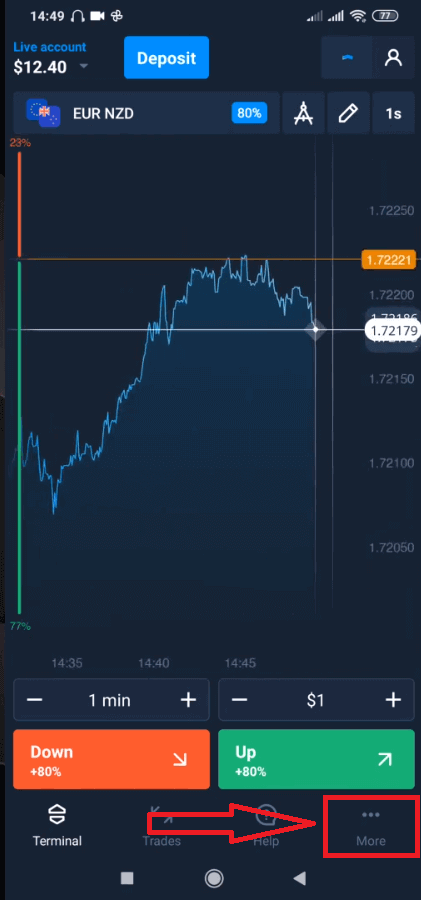
. Pilih "Pengeluaran". 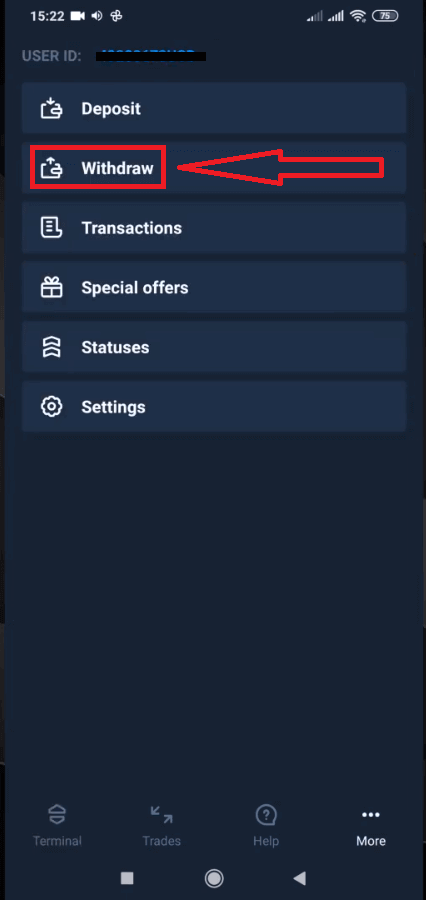
Ia akan membawa anda ke bahagian khas di laman web Olymptrade. 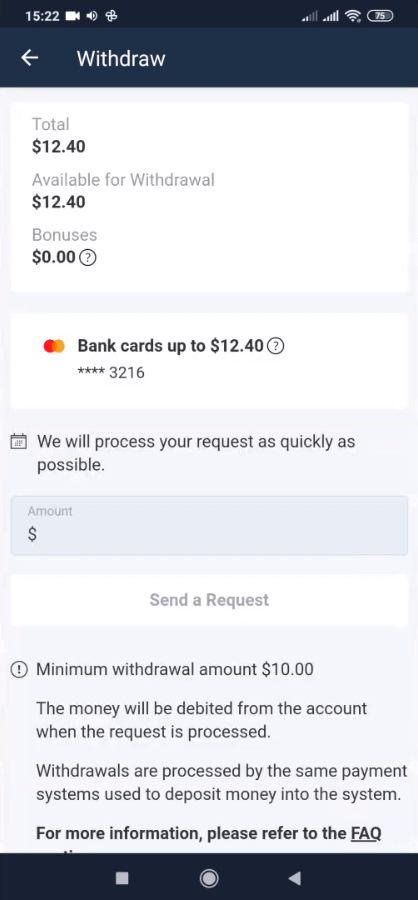
Dalam blok "Tersedia untuk pengeluaran", anda akan menemui maklumat tentang berapa banyak yang anda boleh keluarkan. 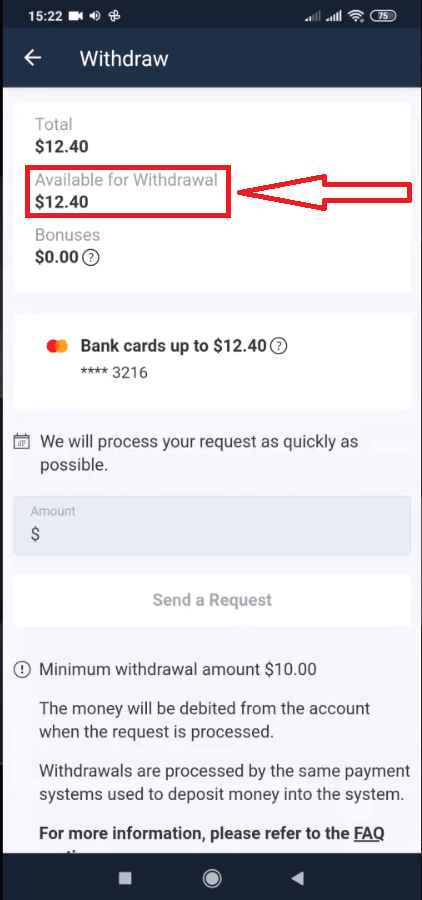
Pilih jumlahnya. Amaun pengeluaran minimum ialah $10/€10/R$50, tetapi ia mungkin berbeza untuk sistem pembayaran yang berbeza. Klik "Hantar Permintaan". 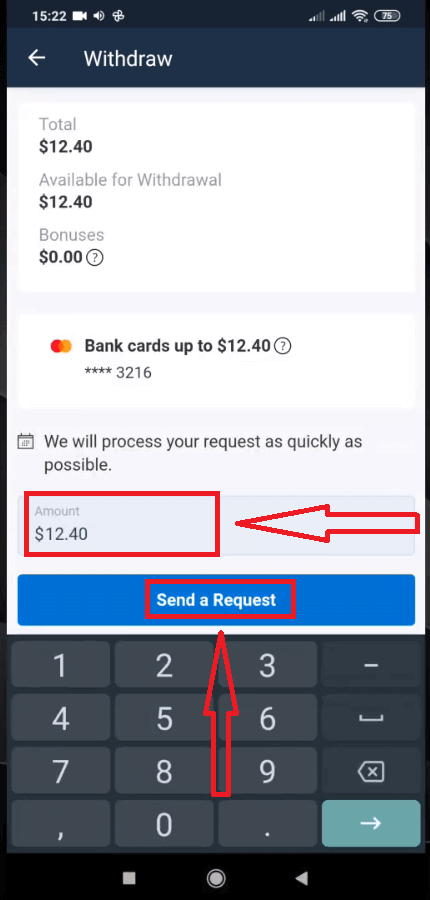
Tunggu beberapa saat, anda akan melihat permintaan anda. 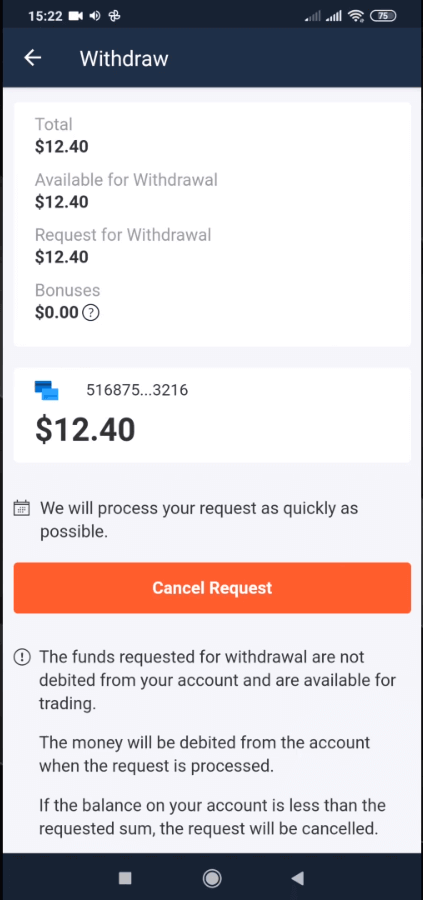
Semak pembayaran anda dalam Transaksi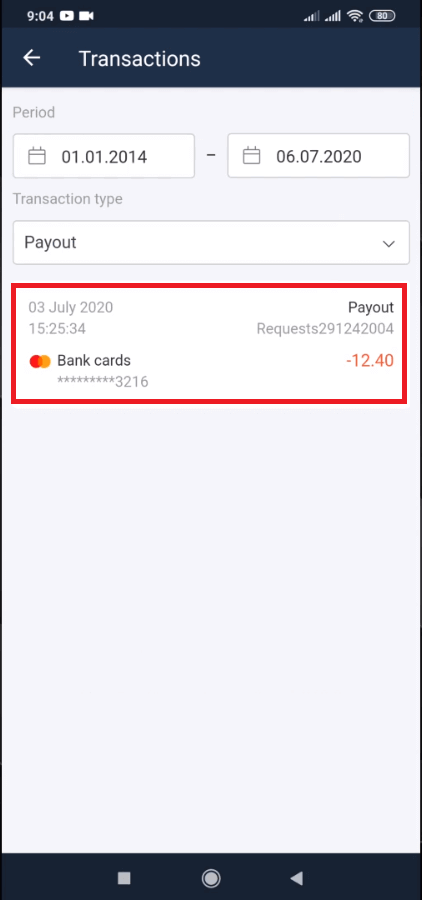
Pengeluaran menggunakan Desktop
Pergi ke akaun pengguna platform anda dan klik butang "Pembayaran" 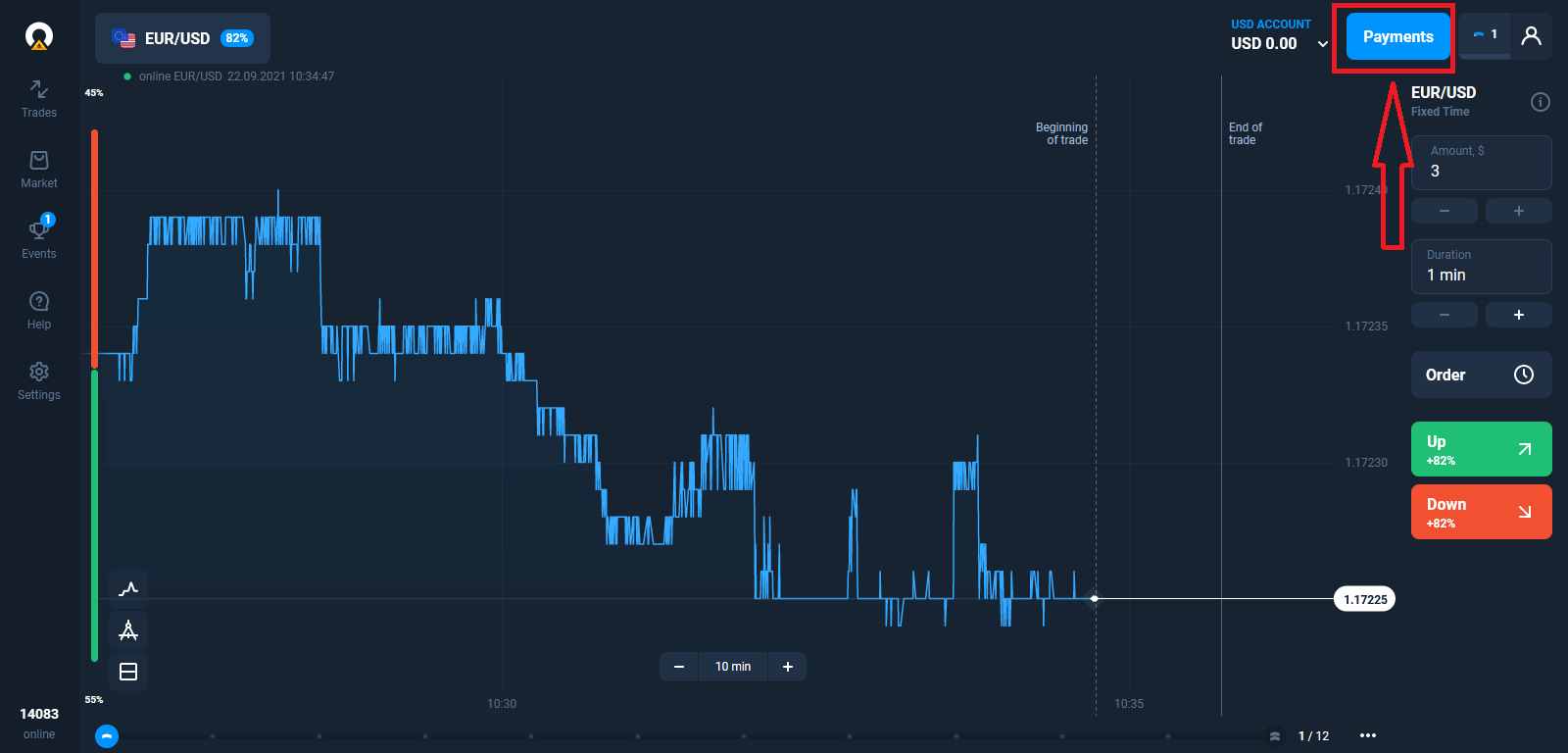
Pilih "Pengeluaran".

Ia akan membawa anda ke bahagian khas di laman web Olymptrade.
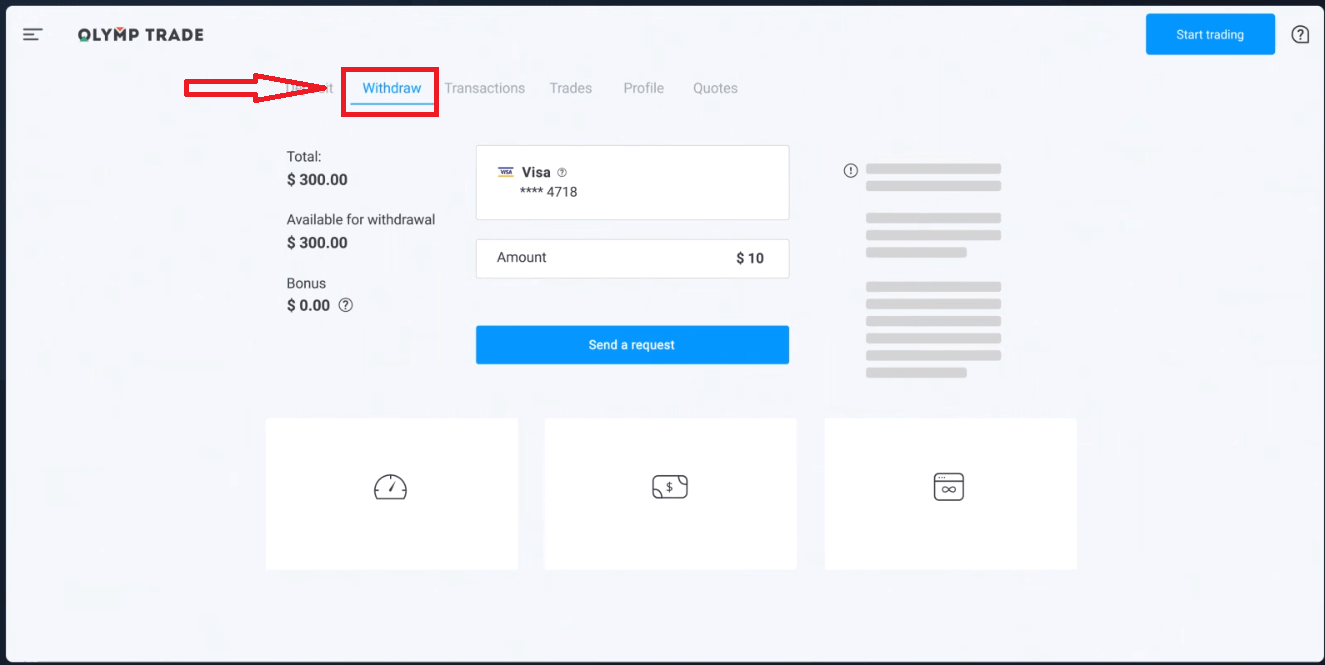
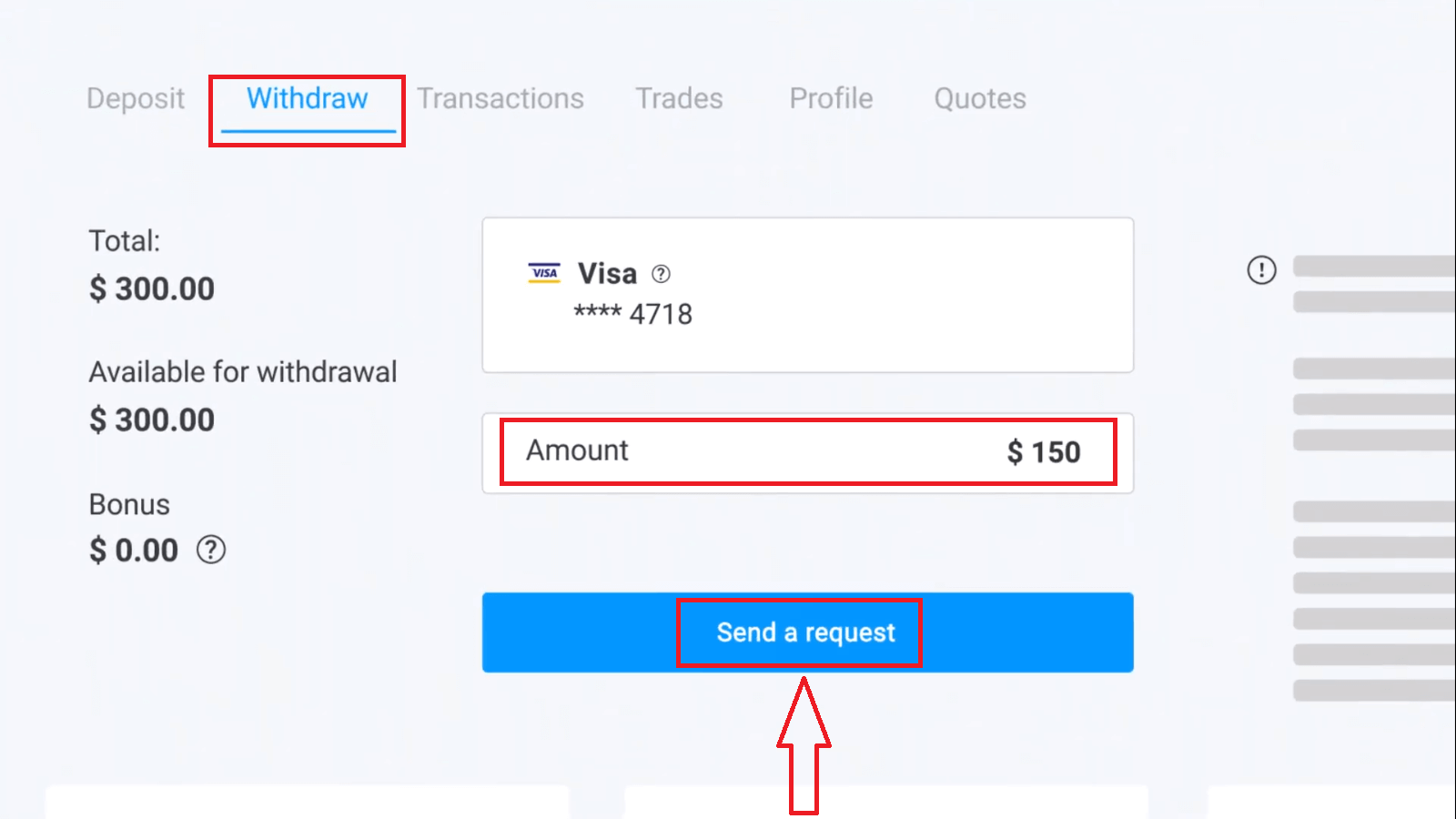
Dalam blok "Tersedia untuk pengeluaran", anda akan menemui maklumat tentang berapa banyak yang anda boleh keluarkan.
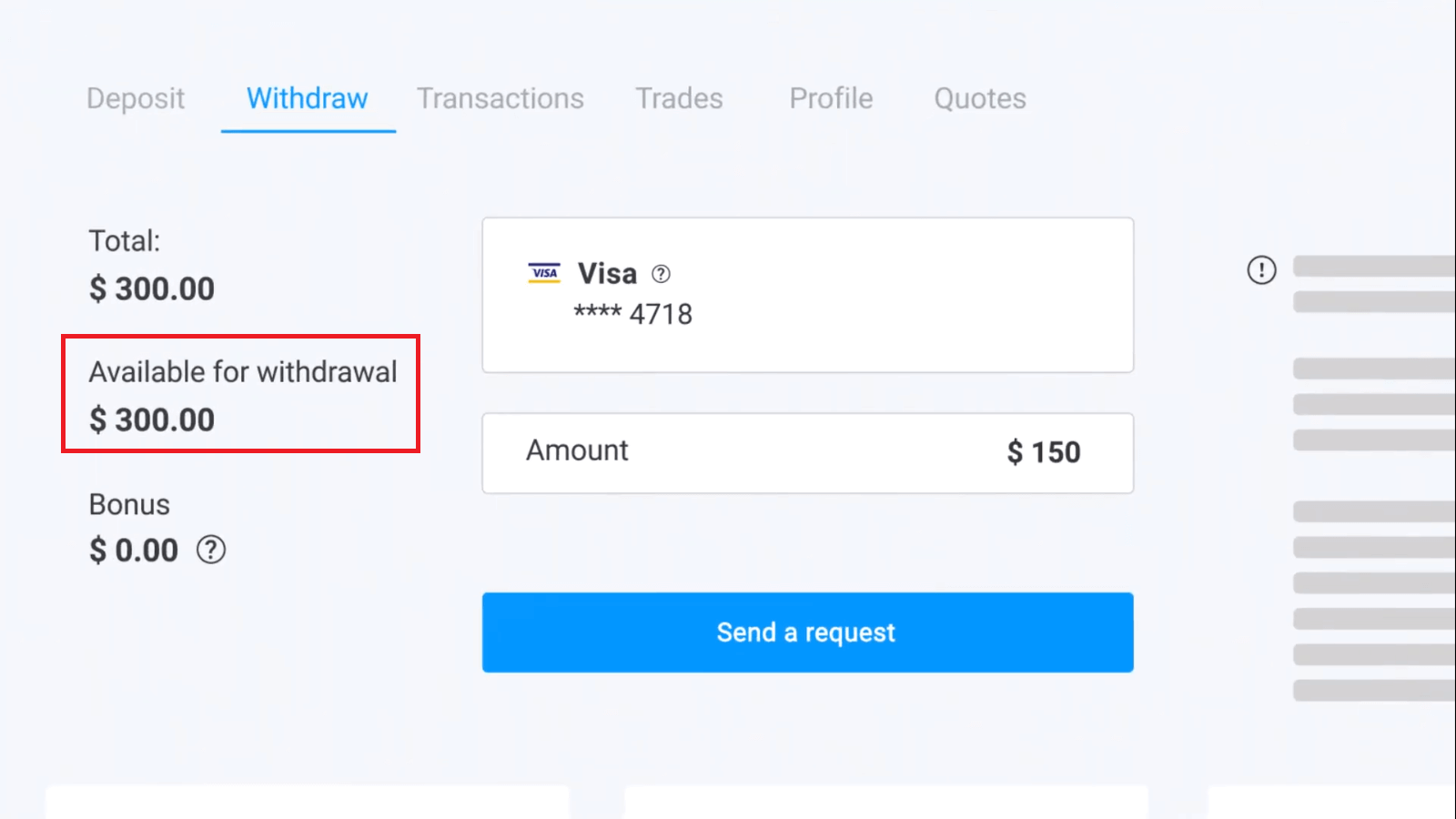
Pilih jumlahnya. Amaun pengeluaran minimum ialah $10/€10/R$50, tetapi ia mungkin berbeza untuk sistem pembayaran yang berbeza. Klik "Hantar Permintaan".
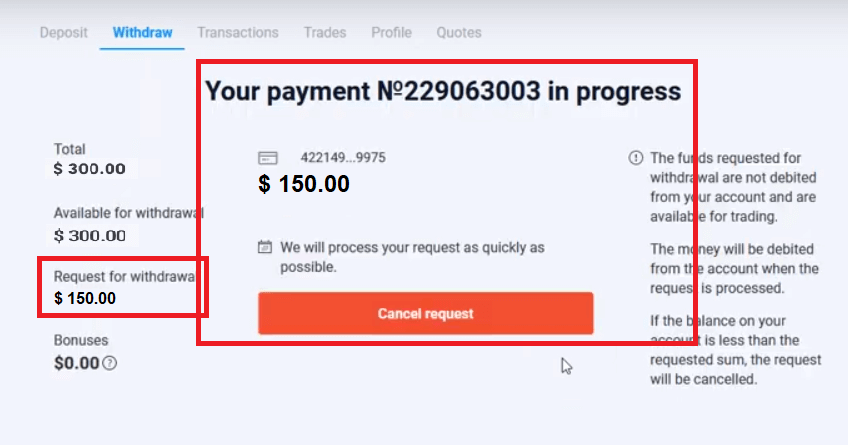
Tunggu beberapa saat, anda akan melihat pembayaran anda.
Soalan Lazim (FAQ)
Apa yang Perlu Saya Lakukan Sekiranya Bank Menolak Permintaan Pengeluaran Saya?
Jangan risau, kami dapat melihat bahawa permintaan anda telah ditolak. Malangnya, pihak bank tidak memberikan sebab penolakan tersebut. Kami akan menghantar e-mel kepada anda yang menerangkan apa yang perlu dilakukan dalam kes ini.
Mengapakah Saya Menerima Amaun yang Diminta Secara Berperingkat?
Situasi ini mungkin timbul disebabkan oleh ciri operasi sistem pembayaran. Anda telah meminta pengeluaran, dan anda hanya menerima sebahagian daripada jumlah yang diminta yang dipindahkan ke kad atau e-dompet anda. Status permintaan pengeluaran masih "Dalam proses".
Jangan risau. Sesetengah bank dan sistem pembayaran mempunyai sekatan ke atas pembayaran maksimum, jadi jumlah yang lebih besar boleh dikreditkan ke akaun dalam bahagian yang lebih kecil.
Anda akan menerima jumlah yang diminta sepenuhnya, tetapi dana akan dipindahkan dalam beberapa langkah.
Sila ambil perhatian: anda hanya boleh membuat permintaan pengeluaran baharu selepas yang sebelumnya diproses. Seseorang tidak boleh membuat beberapa permintaan pengeluaran sekaligus.
Pembatalan Pengeluaran Dana
Ia mengambil sedikit masa untuk memproses permintaan pengeluaran. Dana untuk perdagangan akan tersedia dalam tempoh ini. Walau bagaimanapun, jika anda mempunyai dana dalam akaun anda kurang daripada yang anda minta untuk pengeluaran, permintaan pengeluaran akan dibatalkan secara automatik.
Selain itu, pelanggan sendiri boleh membatalkan permintaan pengeluaran dengan pergi ke menu "Transaksi" akaun pengguna dan membatalkan permintaan tersebut.
Berapa Lama Anda Memproses Permintaan Pengeluaran
Kami sedang berusaha sedaya upaya untuk memproses semua permintaan pelanggan kami secepat mungkin. Walau bagaimanapun, ia mungkin mengambil masa antara 2 hingga 5 hari bekerja untuk mengeluarkan dana. Tempoh pemprosesan permintaan bergantung pada kaedah pembayaran yang anda gunakan.
Bilakah Dana Didebitkan daripada Akaun?
Dana didebitkan daripada akaun dagangan sebaik sahaja permintaan pengeluaran diproses. Jika permintaan pengeluaran anda sedang diproses sebahagian, dana tersebut juga akan didebitkan daripada akaun anda sebahagian.
Mengapa Anda Mengkreditkan Deposit Terus Tetapi Luangkan Masa untuk Memproses Pengeluaran?
Apabila anda menambah nilai, kami memproses permintaan tersebut dan mengkreditkan dana ke akaun anda terus. Permintaan pengeluaran anda diproses oleh platform dan bank atau sistem pembayaran anda. Ia mengambil masa yang lebih lama untuk menyelesaikan permintaan disebabkan oleh peningkatan rakan niaga dalam rantaian tersebut. Selain itu, setiap sistem pembayaran mempunyai tempoh pemprosesan pengeluaran sendiri.
Secara purata, dana dikreditkan ke kad bank dalam masa 2 hari bekerja. Walau bagaimanapun, sesetengah bank mungkin mengambil masa sehingga 30 hari untuk memindahkan dana.
Pemegang e-dompet menerima wang sebaik sahaja permintaan diproses oleh platform.
Jangan risau jika anda melihat status yang mengatakan "Pembayaran telah berjaya dibuat" dalam akaun anda tetapi anda belum menerima dana anda.
Ini bermakna kami telah menghantar dana dan permintaan pengeluaran kini diproses oleh bank atau sistem pembayaran anda. Kelajuan proses ini di luar kawalan kami.
Bagaimana Saya Mengeluarkan Dana ke 2 Kaedah Pembayaran
Jika anda menambah nilai dengan dua kaedah pembayaran, jumlah deposit yang ingin anda keluarkan hendaklah diagihkan secara berkadaran dan dihantar kepada sumber-sumber ini. Contohnya, seorang pedagang telah mendepositkan $40 ke dalam akaun mereka dengan kad bank. Kemudian, pedagang tersebut membuat deposit sebanyak $100 menggunakan e-dompet Neteller. Selepas itu, dia meningkatkan baki akaun kepada $300. Beginilah cara $140 yang telah didepositkan boleh dikeluarkan: $40 hendaklah dihantar ke kad bank. $100 hendaklah dihantar ke e-dompet Neteller. Sila ambil perhatian bahawa peraturan ini hanya terpakai kepada jumlah dana yang telah didepositkan. Keuntungan boleh dikeluarkan ke mana-mana kaedah pembayaran tanpa sekatan.
Sila ambil perhatian bahawa peraturan ini hanya terpakai kepada jumlah dana yang telah didepositkan. Keuntungan boleh dikeluarkan ke mana-mana kaedah pembayaran tanpa sekatan.
Kami telah memperkenalkan peraturan ini kerana sebagai institusi kewangan, kami mesti mematuhi peraturan undang-undang antarabangsa. Mengikut peraturan ini, jumlah pengeluaran kepada 2 dan lebih kaedah pembayaran hendaklah berkadaran dengan jumlah deposit yang dibuat dengan kaedah ini.