Olymptrade-kirjautumis- ja nostoprosessi tilin kotiutusta varten

Tässä artikkelissa käsitellään käytännön työnkulkua: suojatun sisäänkirjautumisen parhaat käytännöt, salasanan palautus ja istunnon vianetsintä, vahvistuksen tilan vaikutus kotiutuksiin, käytettävissä olevat nostotavat ja niiden käsittelyajat, vähimmäis- ja enimmäismaksusäännöt sekä yleiset pidon syyt. Löydät myös yksinkertaisia vianetsintävaiheita odottavien pyyntöjen ja turvatarkastuksia ja asiakirjavaatimuksia koskevien muistutusten ratkaisemiseksi, jotta voit pyytää nostoa luottavaisin mielin.

Kuinka kirjautua sisään Olymptradeen
Kuinka kirjautua Olymptrade-tilille?
- Siirry Olymptrade-mobiilisovellukseen tai -verkkosivustolle .
- Klikkaa oikeassa yläkulmassa olevaa “Kirjaudu sisään” -painiketta
- Anna sähköpostiosoitteesi ja salasanasi.
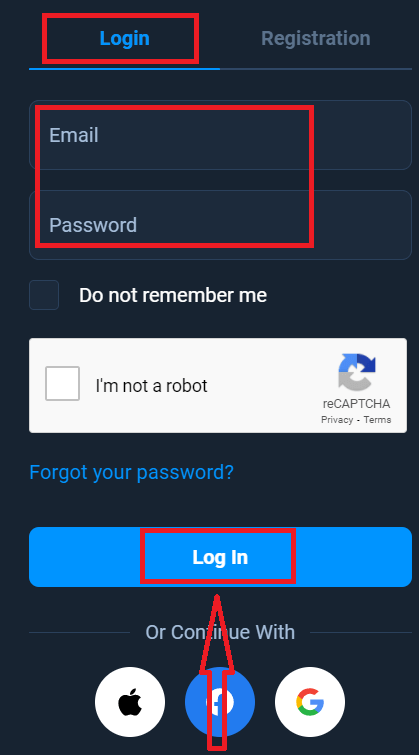
- Klikkaa sinistä "Kirjaudu sisään" -painiketta.
- Jos unohdit sähköpostiosoitteesi, voit kirjautua sisään Applella, Googlella tai Facebookilla.
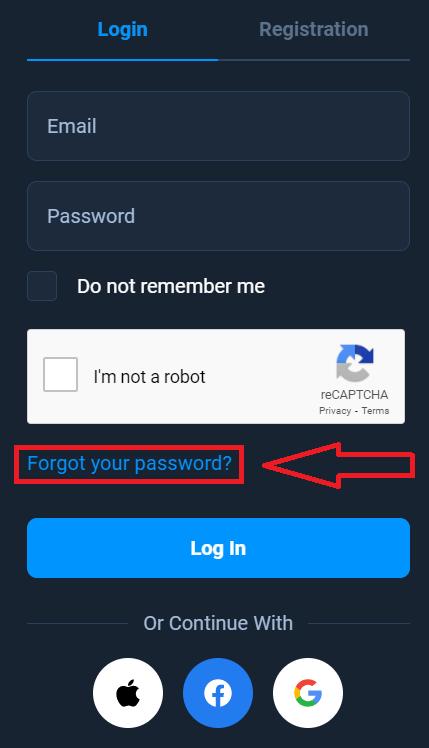
- Jos olet unohtanut salasanasi, napsauta "Unohditko salasanasi".
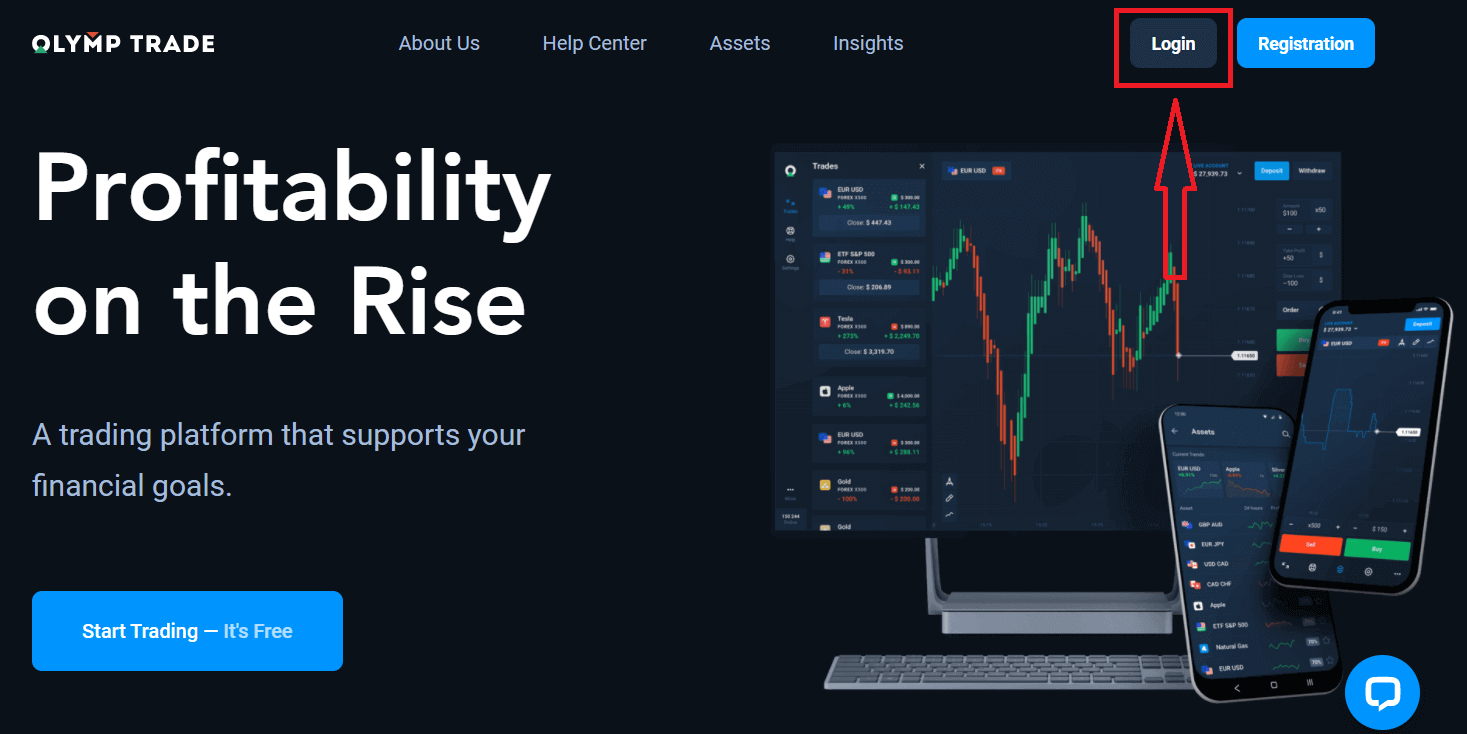
Napsauta "Kirjaudu sisään" -painiketta oikeassa yläkulmassa, niin kirjautumislomake tulee näkyviin.
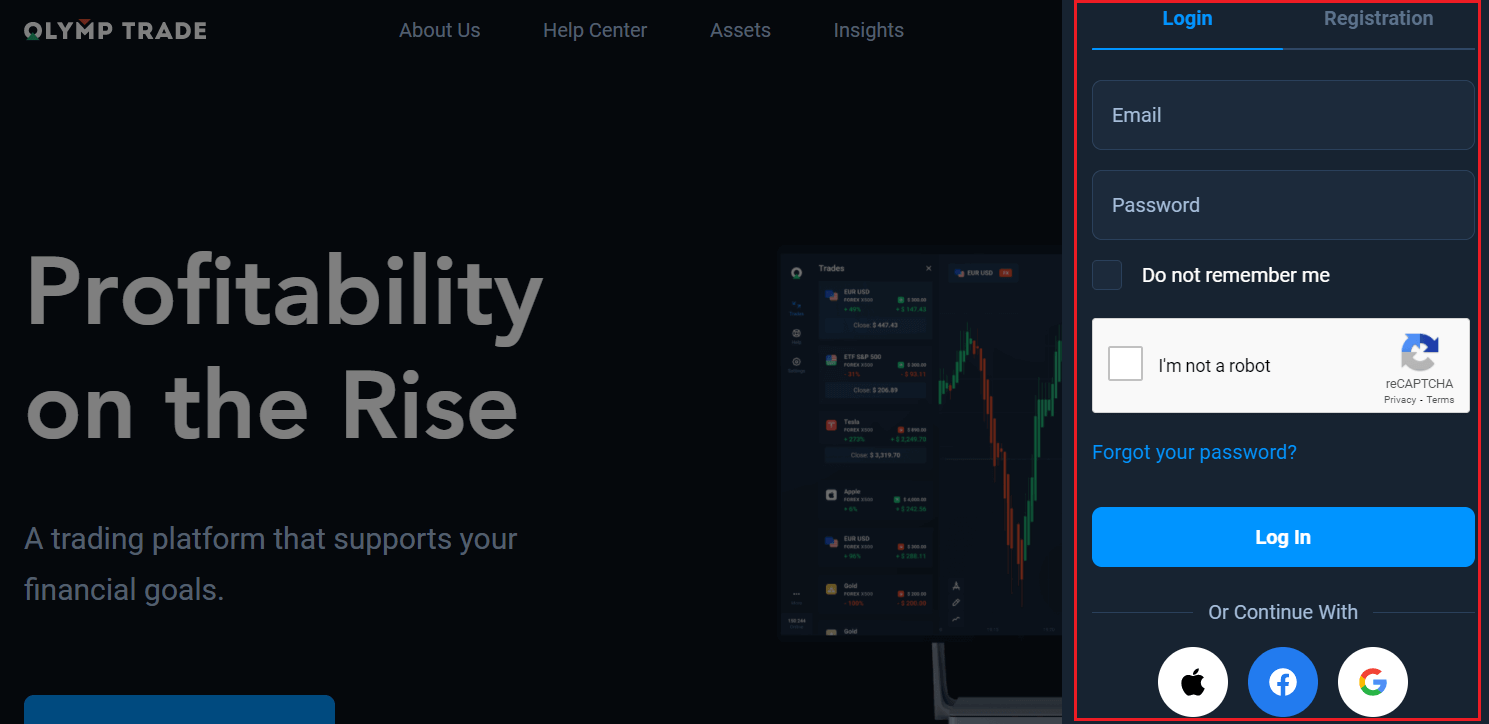
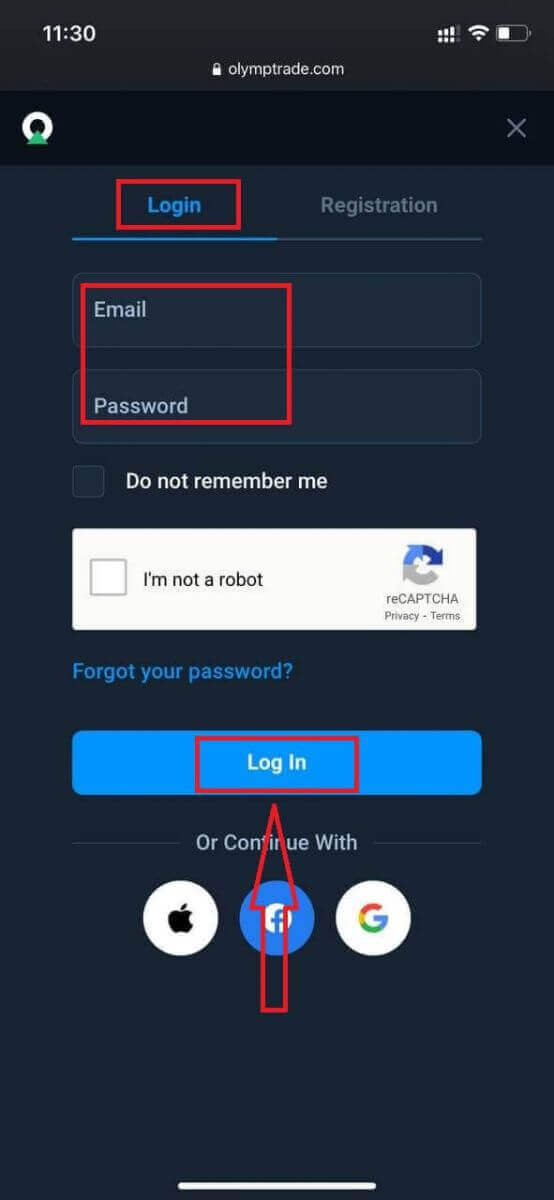
Syötä sähköpostiosoitteesi ja salasanasi, joilla rekisteröidyit tilillesi, ja napsauta "Kirjaudu sisään".
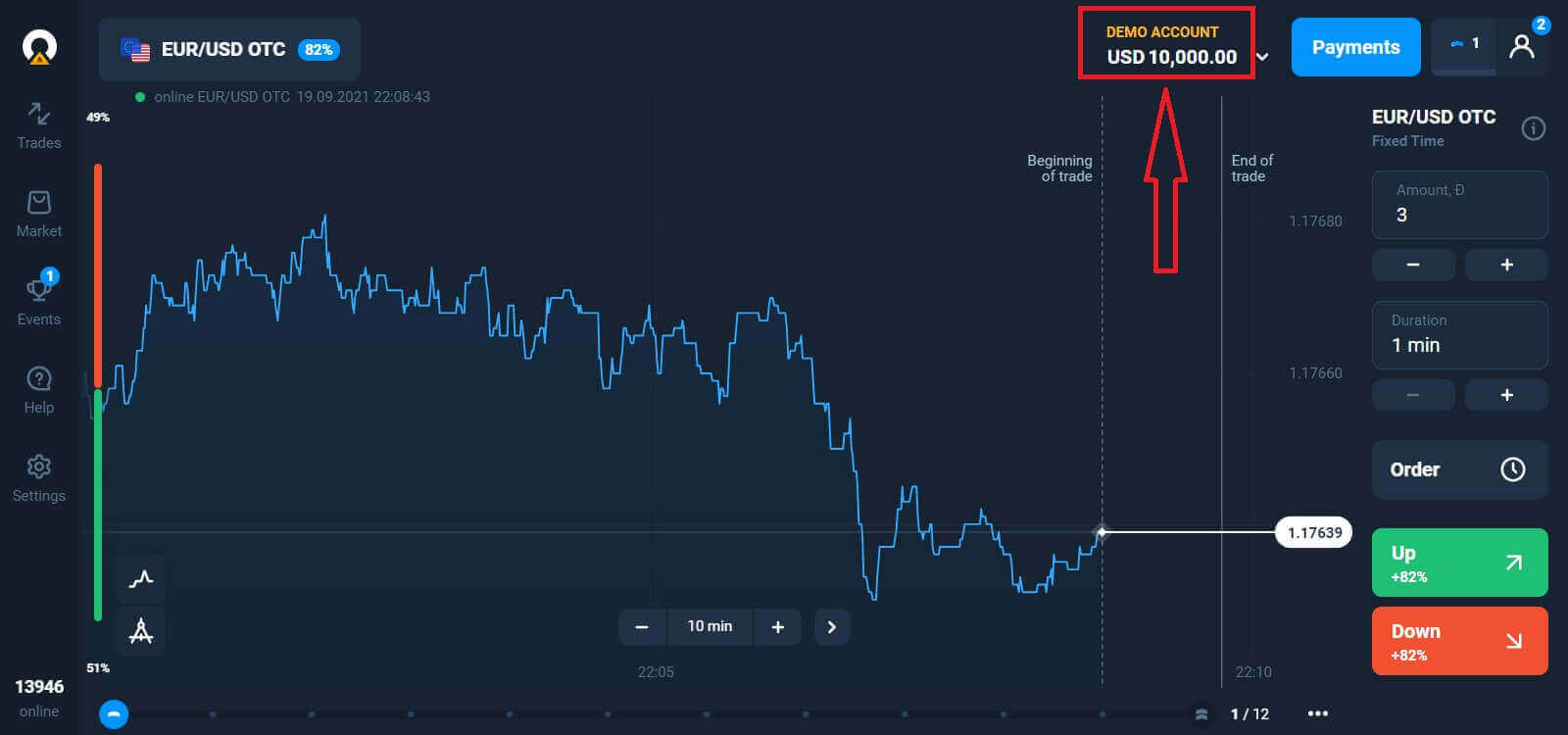
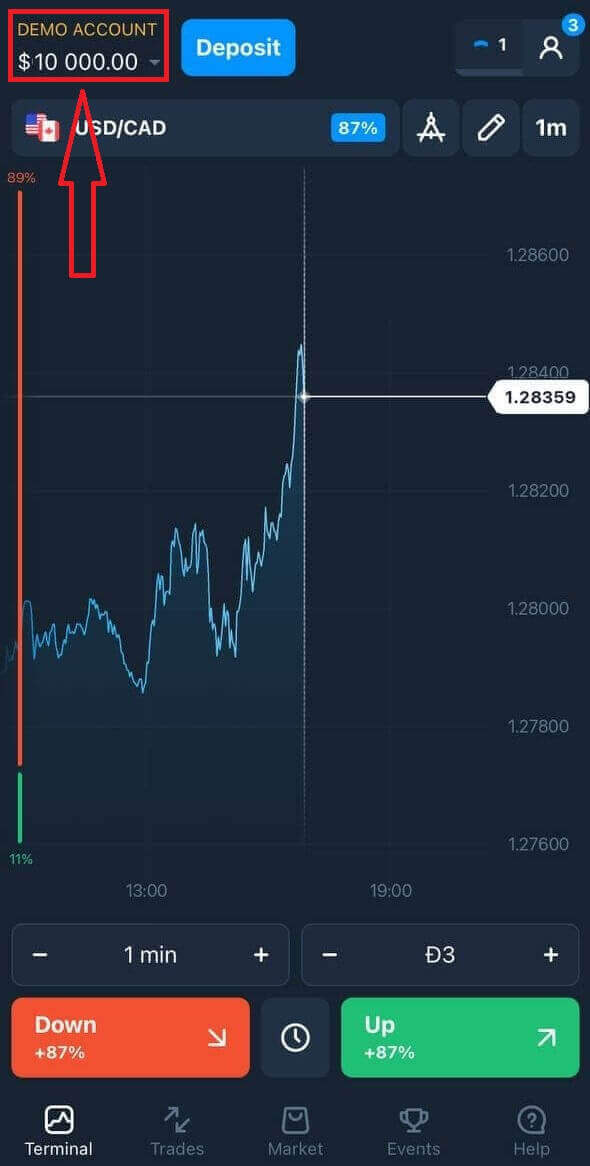
Nyt voit aloittaa kaupankäynnin, sinulla on 10 000 dollaria demotilillä. Se on työkalu, jolla voit tutustua alustaan, harjoitella kaupankäyntitaitojasi eri omaisuuserillä ja kokeilla uusia mekaniikkoja reaaliaikaisessa kaaviossa ilman riskejä. Voit myös käydä kauppaa oikealla tilillä talletuksen tekemisen jälkeen.
Kuinka kirjautua Olymptradeen Facebookin avulla?
Voit kirjautua verkkosivustolle myös henkilökohtaisella Facebook-tililläsi napsauttamalla Facebook-painiketta. 1. Napsauta Facebook- painiketta
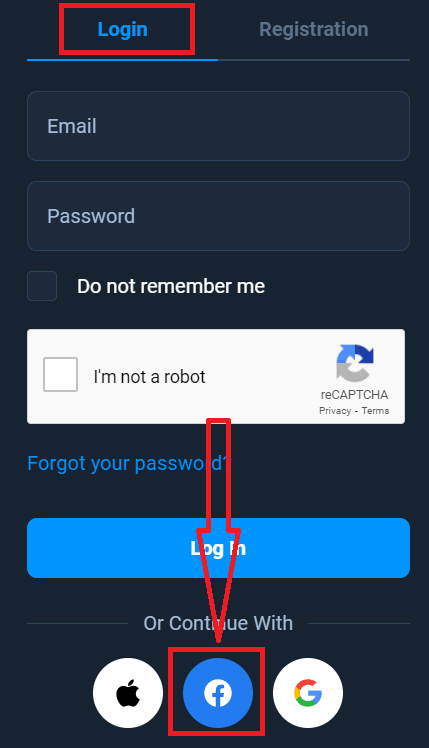
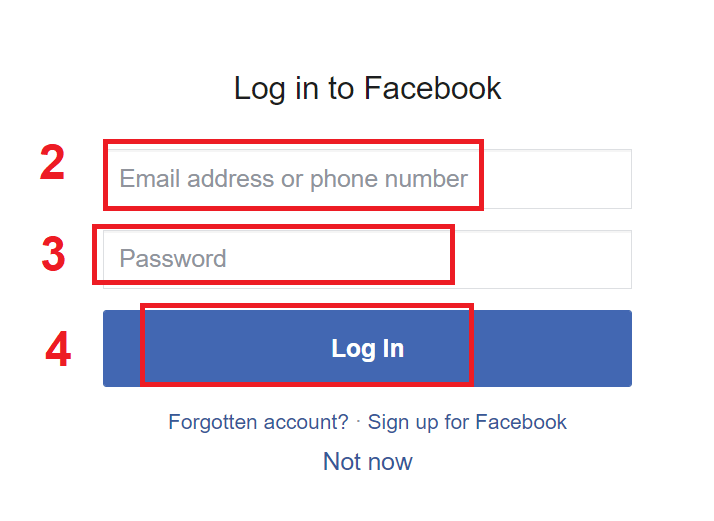
. 2. Facebookin kirjautumisikkuna avautuu, jossa sinun on annettava sähköpostiosoitteesi, jota käytit rekisteröityessäsi Facebookiin.
3. Anna Facebook-tilisi salasana.
4. Napsauta ”Kirjaudu sisään”.
Kun olet napsauttanut ”Kirjaudu sisään” -painiketta, Olymptrade pyytää pääsyä seuraaviin: Nimesi, profiilikuvasi ja sähköpostiosoitteesi. Napsauta Jatka...
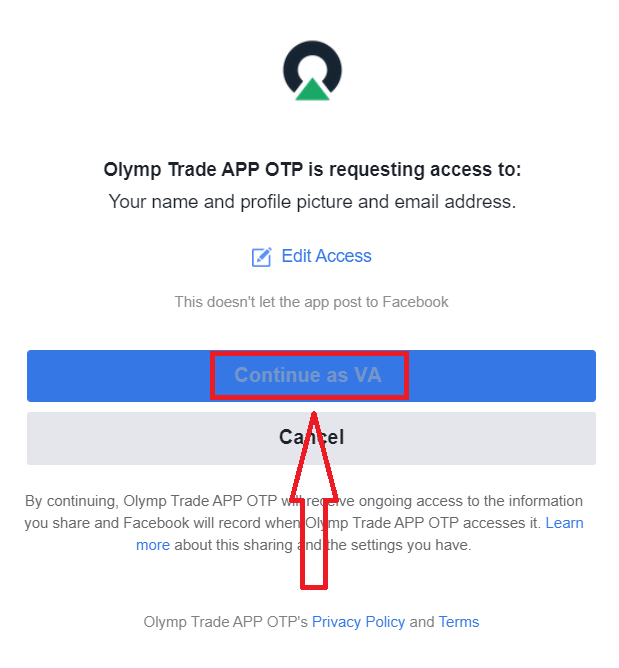
Sen jälkeen sinut ohjataan automaattisesti Olymptrade-alustalle.
Kuinka kirjautua Olymptradeen Googlella?
1. Valtuutus Google-tilisi kautta tapahtuu napsauttamalla Google-painiketta. 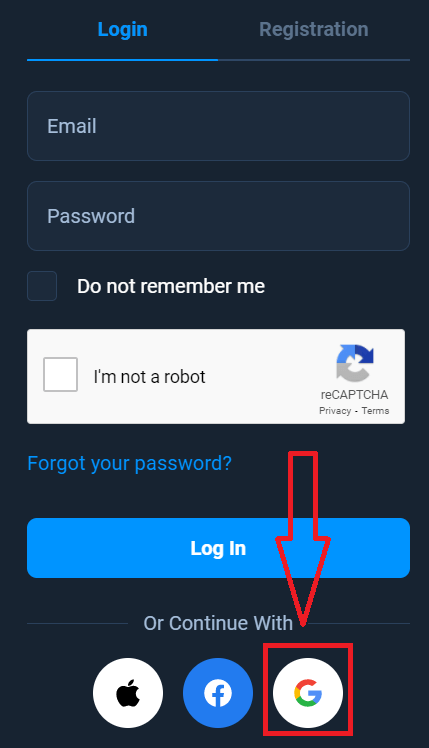
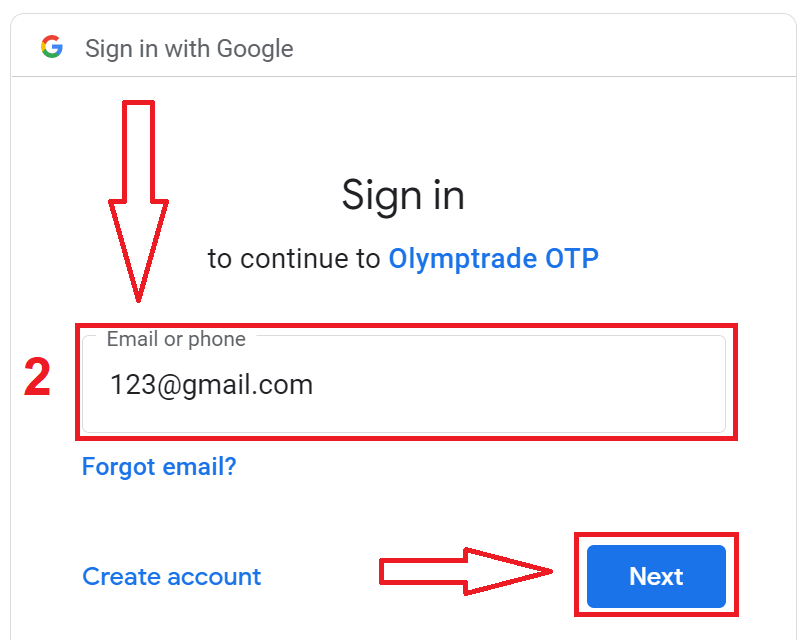
2. Syötä sitten uuteen avautuvaan ikkunaan puhelinnumerosi tai sähköpostiosoitteesi ja napsauta "Seuraava". Järjestelmä avaa ikkunan, jossa sinulta kysytään Google-tilisi salasanaa.
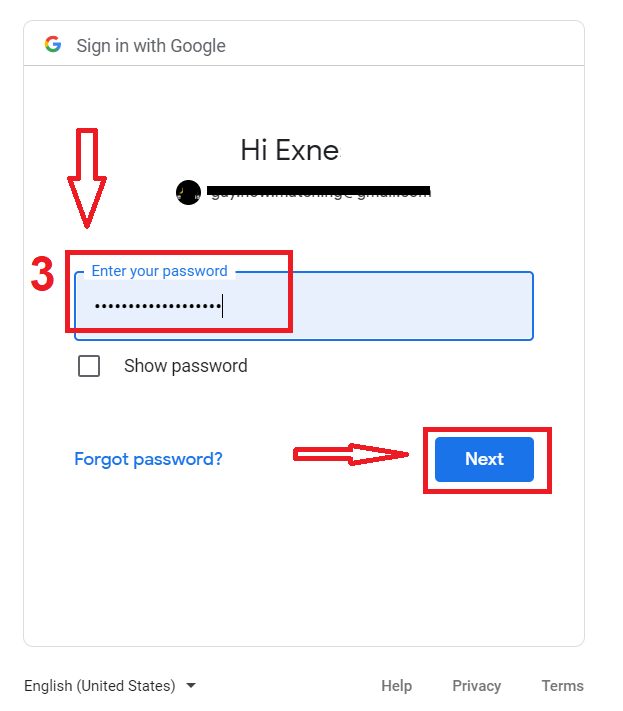
3. Syötä sitten Google-tilisi salasana ja napsauta "Seuraava".
Seuraa sen jälkeen palvelun sähköpostiosoitteeseesi lähettämiä ohjeita. Sinut ohjataan henkilökohtaiselle Olymptrade-tilillesi.
Kuinka kirjautua Olymptradeen Apple ID:llä?
1. Valtuutus Apple ID:lläsi tapahtuu napsauttamalla Apple-painiketta.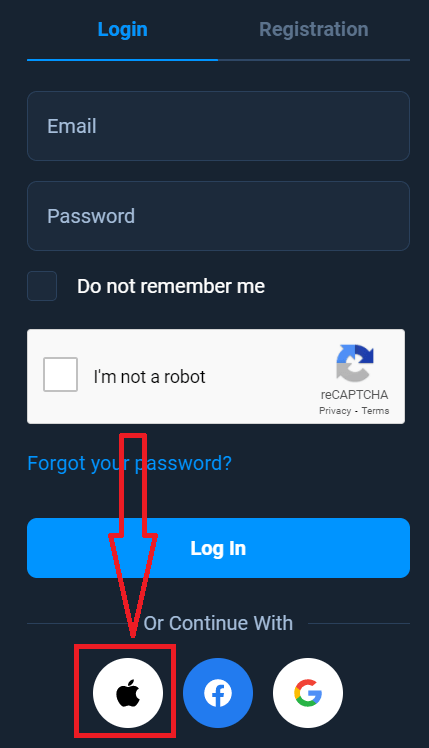
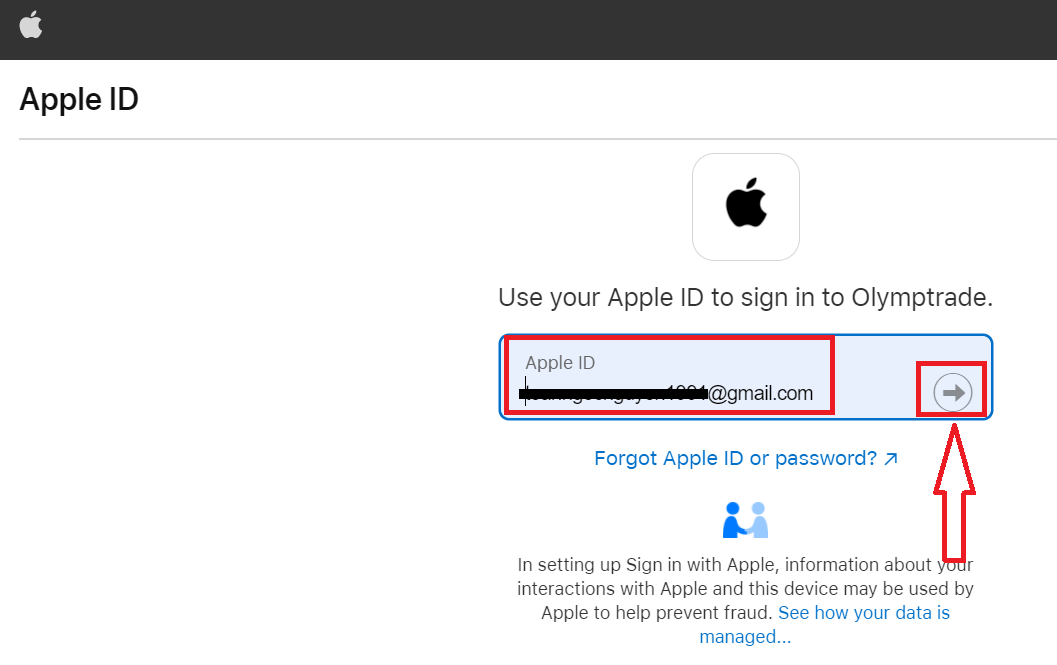
2. Syötä sitten avautuvassa uudessa ikkunassa Apple ID:si ja napsauta "Seuraava".
3. Syötä sitten Apple ID:si salasana ja napsauta "Seuraava".
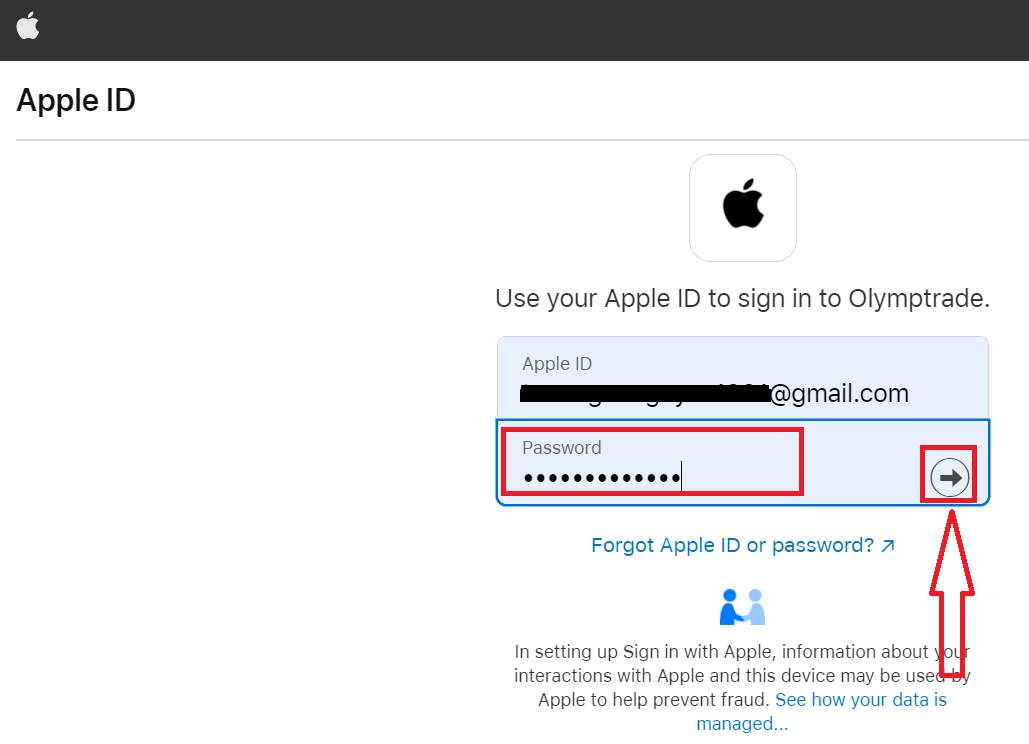
Sen jälkeen seuraa palvelun lähettämiä ohjeita ja voit aloittaa kaupankäynnin Olymptradessa.
Salasanan palautus Olymptrade-tililtä
Älä huoli, jos et pysty kirjautumaan alustalle, saatat vain syöttää väärän salasanan. Voit keksiä uuden. Jos käytät verkkoversiota
, napsauta "Unohditko salasanasi" -linkkiä.
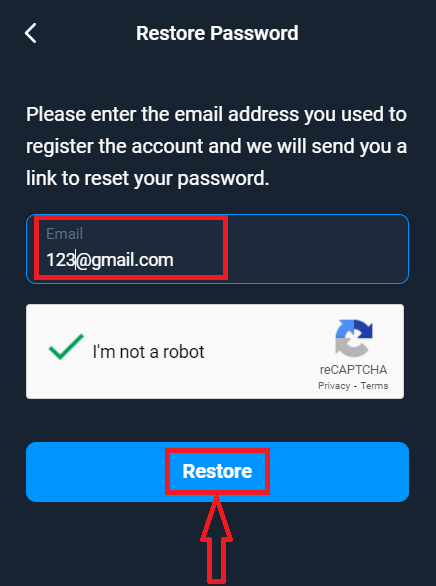
Järjestelmä avaa sitten ikkunan, jossa sinua pyydetään palauttamaan Olymptrade-tilisi salasana. Sinun on annettava järjestelmälle oikea sähköpostiosoite ja napsautettava "Palauta".
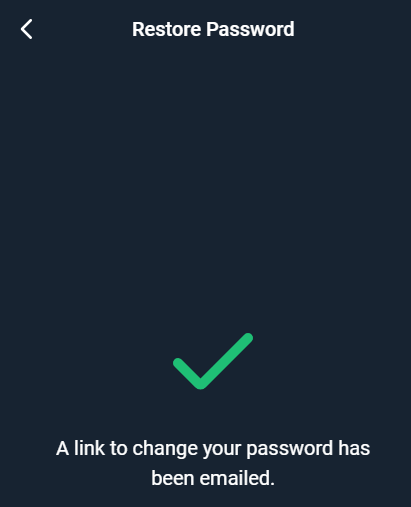
Näyttöön avautuu ilmoitus, että tähän sähköpostiosoitteeseen on lähetetty sähköposti salasanan palauttamiseksi.
Myöhemmin sähköpostiviestissäsi sinua pyydetään vaihtamaan salasanasi. Napsauta "Vaihda salasana". Sähköpostin
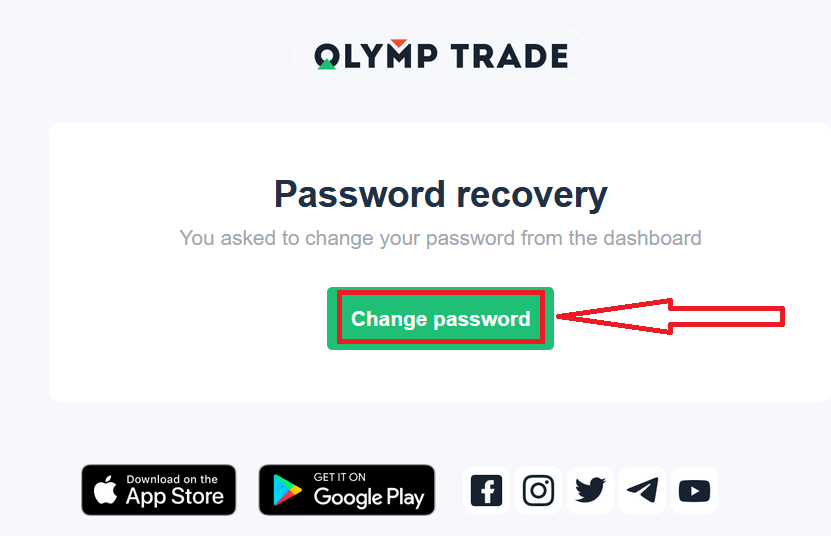
linkki vie sinut Olymptrade-verkkosivuston erityisosioon. Kirjoita uusi salasanasi tähän kahdesti ja napsauta "Vaihda salasana" -painiketta.
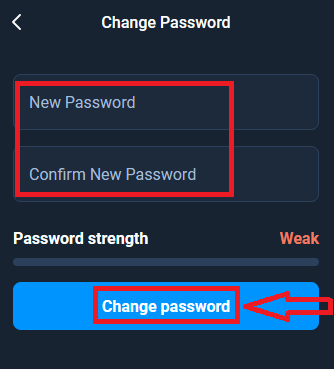
Siinä kaikki! Nyt voit kirjautua Olymptrade-alustalle käyttäjätunnuksellasi ja uudella salasanallasi.
Jos käytät mobiilisovellusta
, napsauta "Kirjaudu sisään" -vaihtoehtoa, anna sitten rekisteröitymisen yhteydessä käyttämäsi sähköpostiosoite ja napsauta "Unohditko salasanasi" -linkkiä.
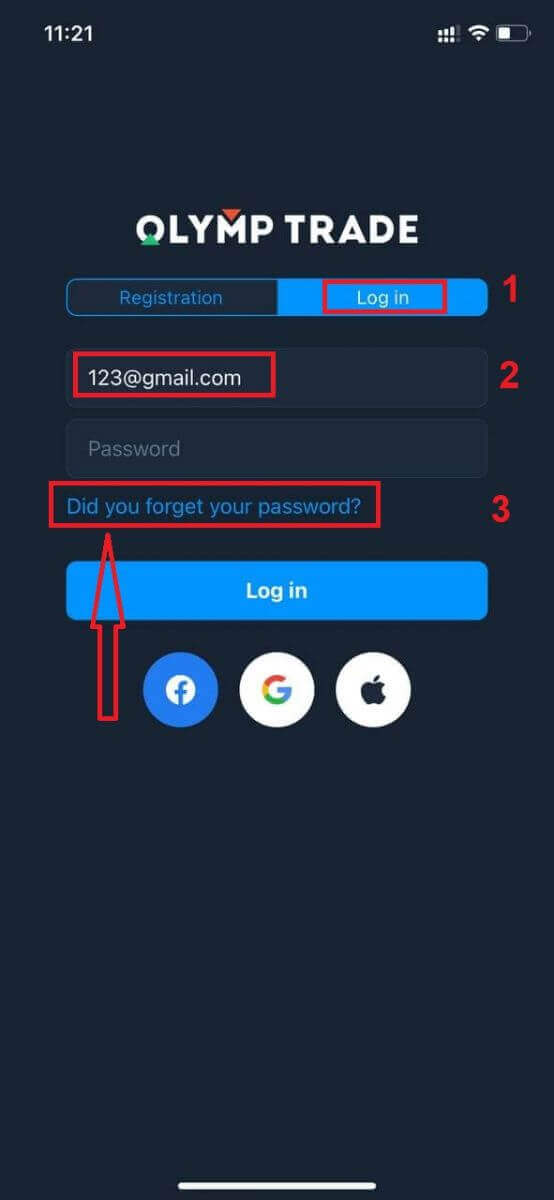
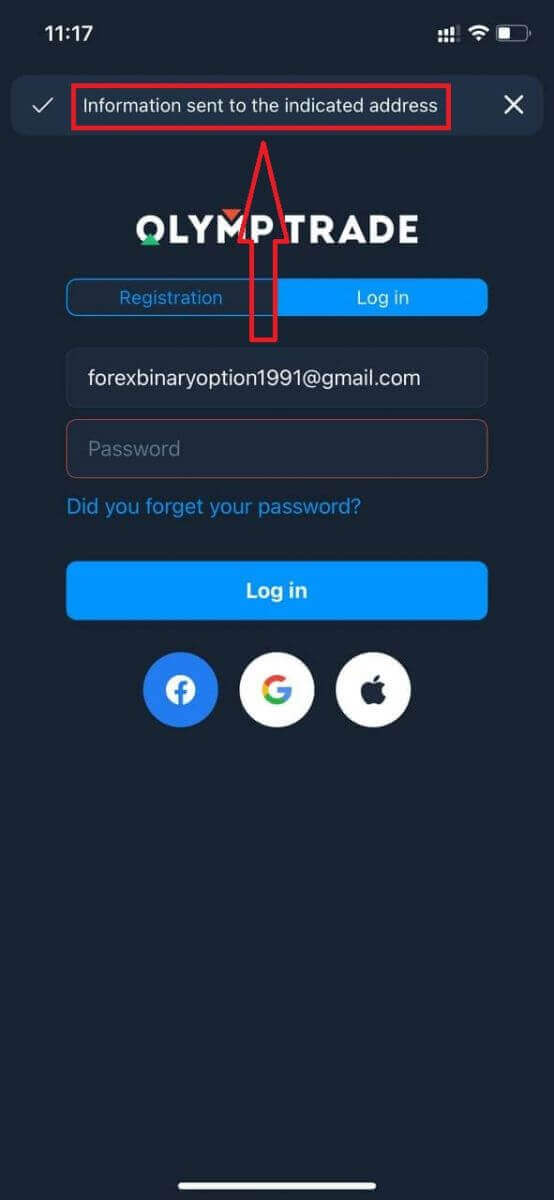
Näyttöön tulee ilmoitus, että tiedot lähetetty ilmoitettuun osoitteeseen. Tee sitten samat loput vaiheet kuin verkkosovelluksessa
Kirjaudu sisään Olymptraden mobiiliverkkoversio
Jos haluat käydä kauppaa Olymptrade-kaupankäyntialustan mobiiliversiossa, se on helppoa. Avaa ensin selain mobiililaitteellasi. Hae sen jälkeen ” olymptrade.com ” ja siirry välittäjän viralliselle verkkosivustolle. 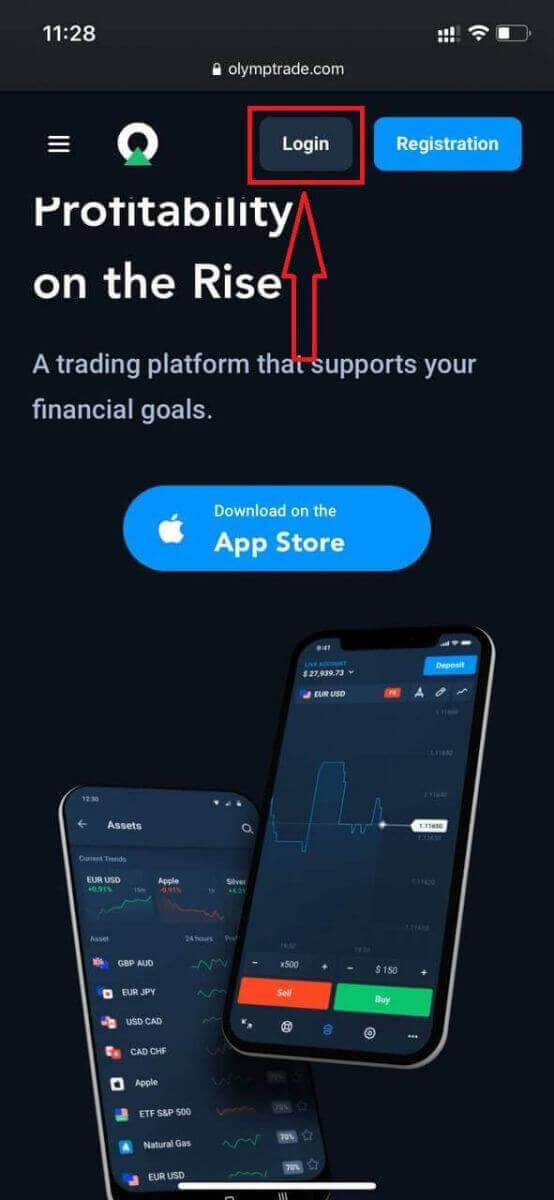
Syötä sähköpostiosoitteesi ja salasanasi ja napsauta sitten ”Kirjaudu sisään” -painiketta.
Tässä se on! Nyt voit käydä kauppaa alustan mobiiliversiossa. Kaupankäyntialustan mobiiliversio on täsmälleen sama kuin sen tavallinen verkkoversio. Näin ollen kaupankäynnissä ja varojen siirtämisessä ei ole ongelmia. Sinulla on 10 000 dollaria demotilillä käydäksesi kauppaa alustalla
.
Kuinka kirjautua Olymptraden iOS-sovellukseen?
Kirjautuminen iOS-mobiilialustalle tapahtuu samalla tavalla kuin Olymptrade-verkkosovellukseen. Sovelluksen voi ladata App Storesta laitteelleen tai napsauttamalla tästä . Hae vain ”Olymptrade - Online Trading” -sovellusta ja asenna se iPhoneen tai iPadiin napsauttamalla «HAE».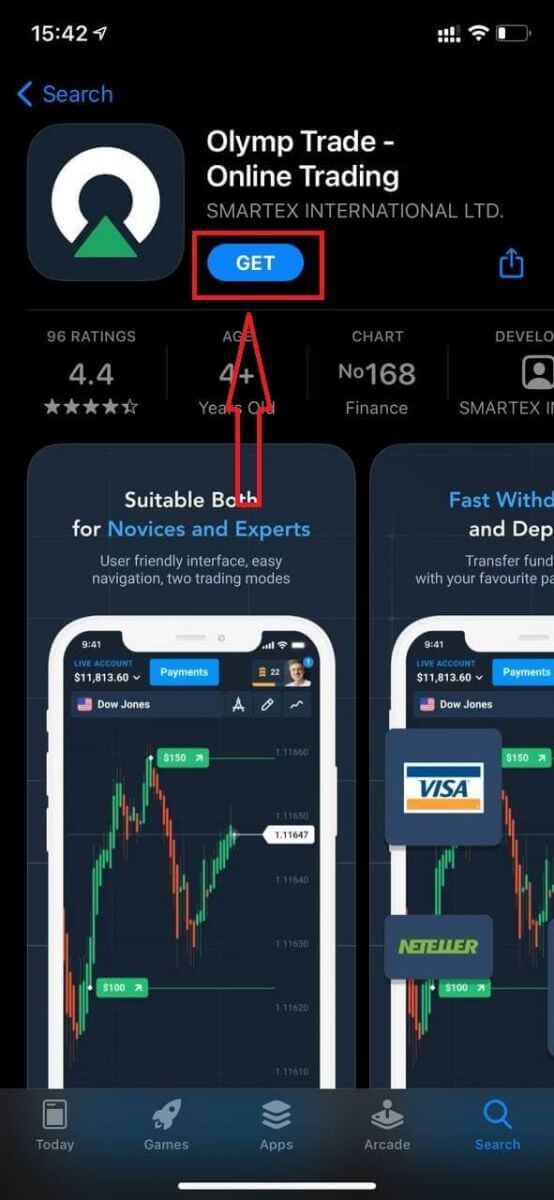
Asennuksen ja käynnistyksen jälkeen voit kirjautua Olymptrade iOS-mobiilisovellukseen käyttämällä sähköpostiosoitettasi, Facebook-, Google- tai Apple ID -tunnustasi. Sinun tarvitsee vain valita ”Kirjaudu sisään” -vaihtoehto.
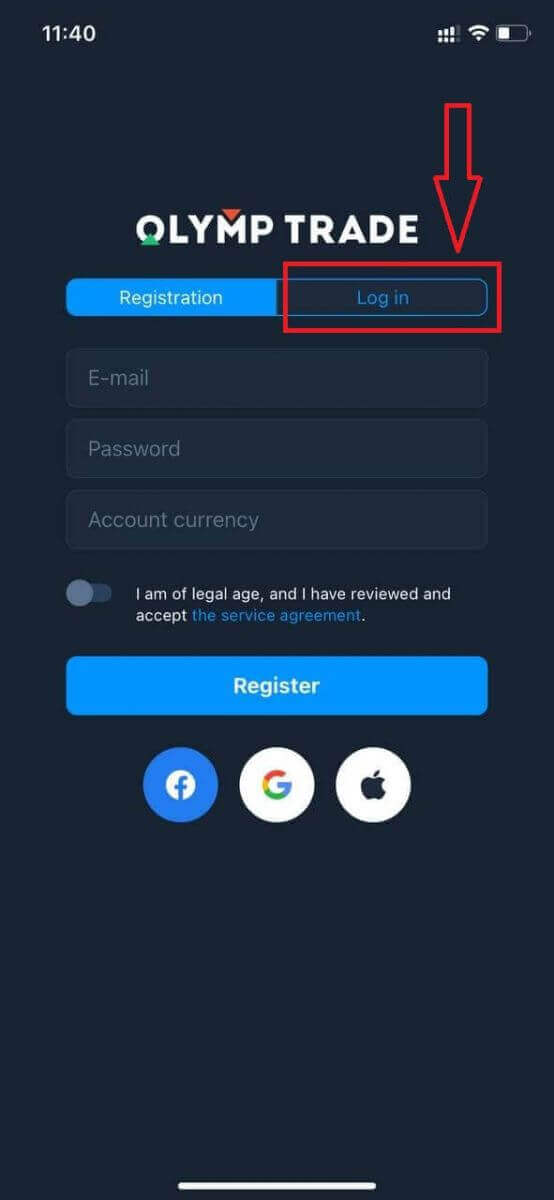
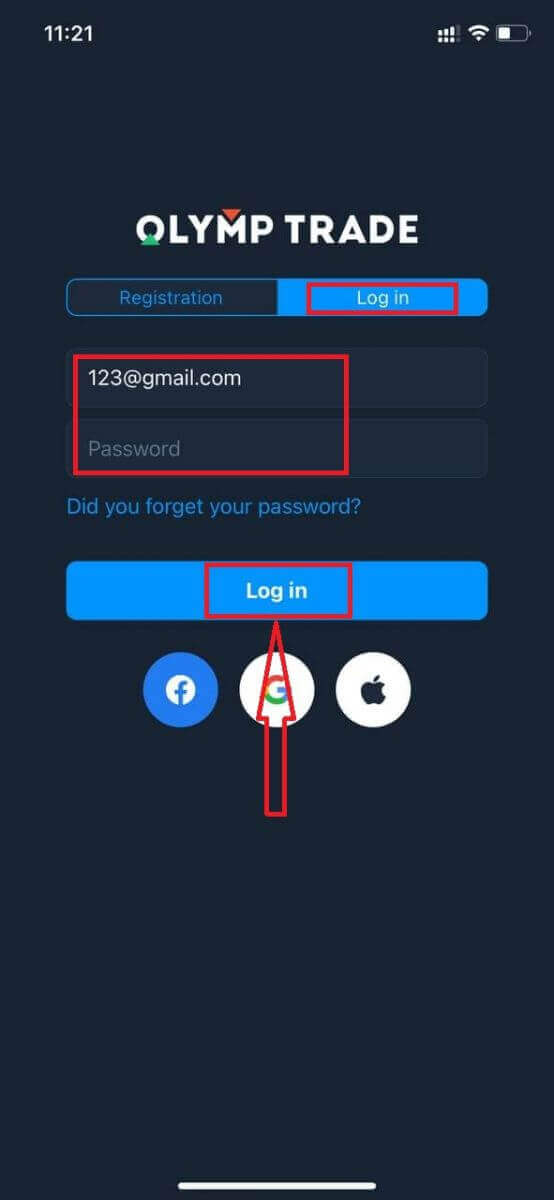
Syötä sähköpostiosoitteesi ja salasanasi ja napsauta sitten ”Kirjaudu sisään” -painiketta.
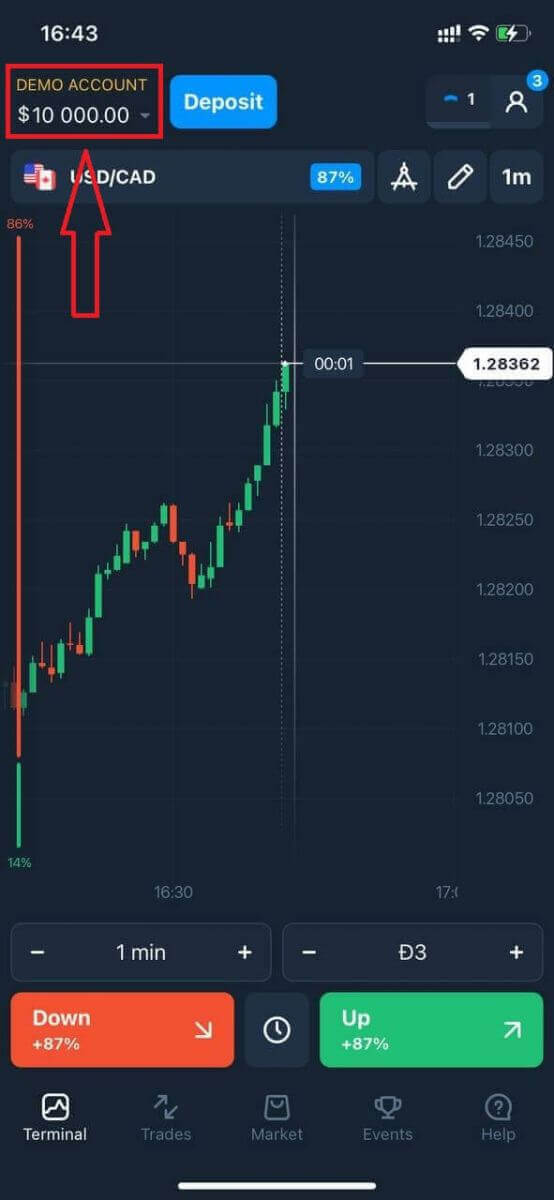
Sinulla on 10 000 dollarin demotili kaupankäyntiin alustalla.
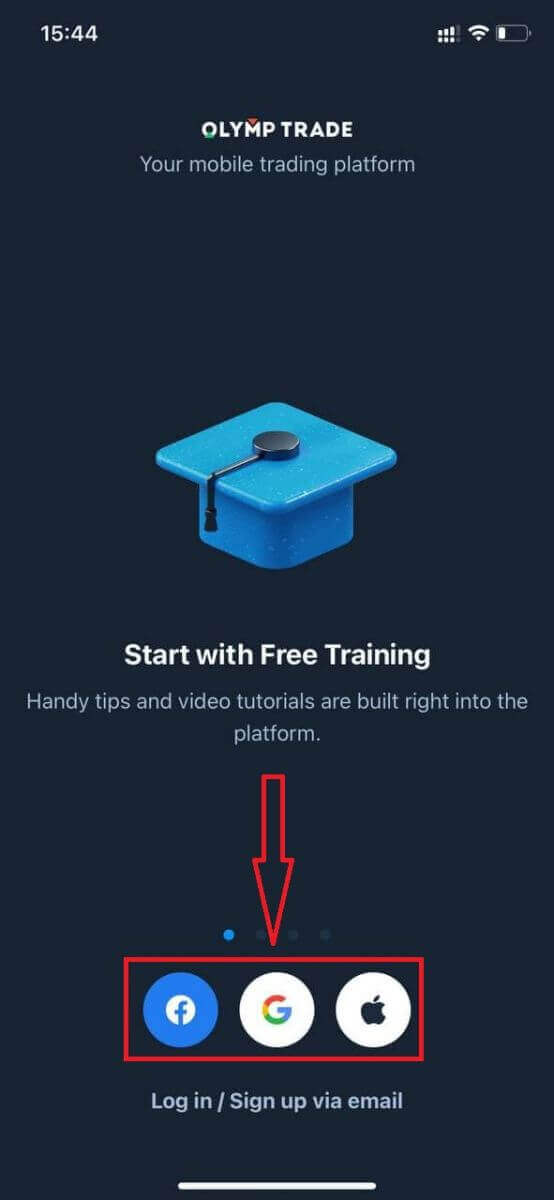
Jos kirjaudut sisään sosiaalisen median kautta, napsauta ”Apple”, ”Facebook” tai ”Google”.
Kuinka kirjautua Olymptraden Android-sovellukseen?
Sinun on mentävä Google Play -kauppaan ja haettava "Olymptrade - App For Trading" löytääksesi tämän sovelluksen tai napsauttamalla tästä . 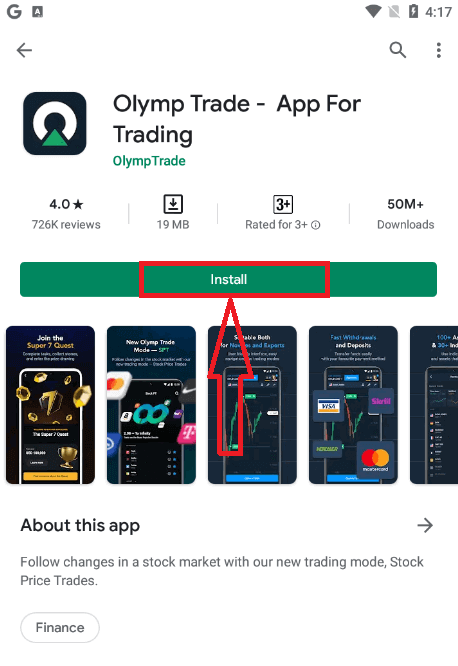
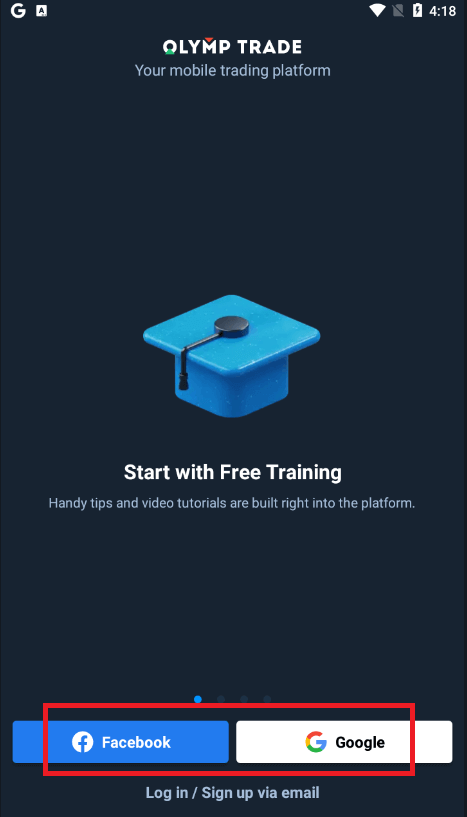
Asennuksen ja käynnistyksen jälkeen voit kirjautua Olymptraden Android-mobiilisovellukseen käyttämällä sähköpostiosoitettasi, Facebook- tai Google-tiliäsi.
Tee samat vaiheet kuin iOS-laitteella, valitse "Kirjaudu sisään" -vaihtoehto.
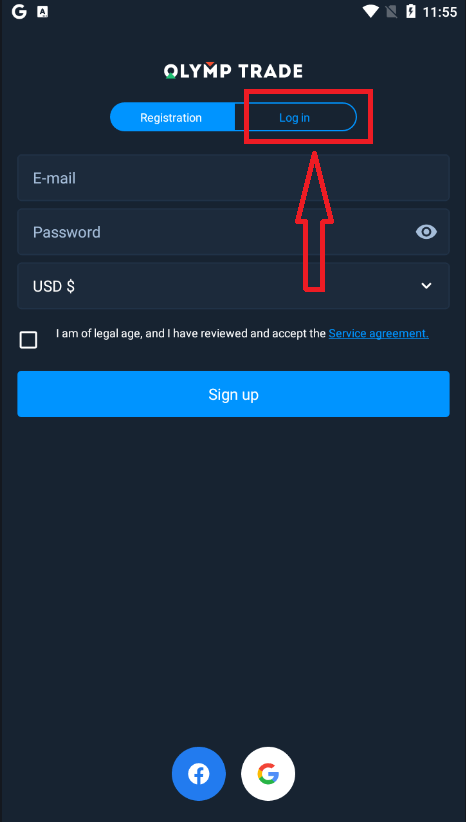
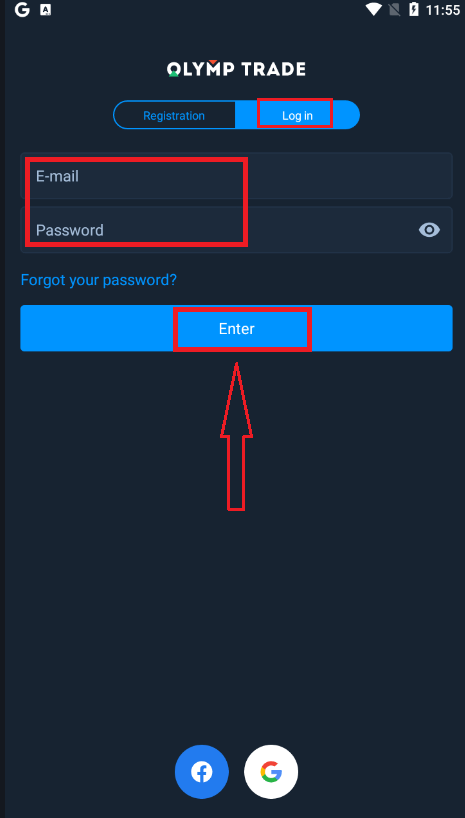
Anna sähköpostiosoitteesi ja salasanasi ja napsauta sitten "Enter"-painiketta.
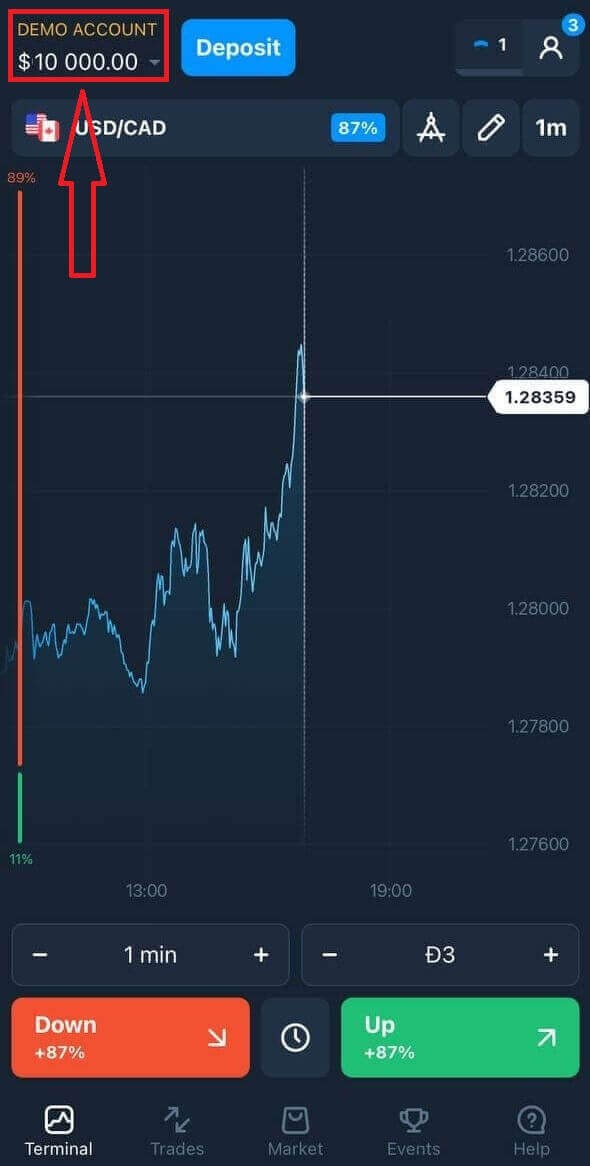
Nyt sinulla on myös 10 000 dollarin demotili kaupankäyntiin alustalla.
Jos käytät sosiaalista kirjautumista, napsauta "Facebook" tai "Google".
Usein kysytyt kysymykset (UKK)
Unohdin Olymptrade-tilin sähköpostin
Jos unohdit sähköpostiosoitteesi, voit kirjautua sisään Facebookilla tai Gmaililla. Jos et ole luonut näitä tilejä, voit luoda ne rekisteröityessäsi Olymptraden verkkosivustolle. Äärimmäisissä tapauksissa, jos unohdat sähköpostiosoitteesi etkä voi kirjautua sisään Googlen ja Facebookin kautta, sinun on otettava yhteyttä tukipalveluun.
Miten voin vaihtaa tilin valuuttaa
Voit valita tilin valuutan vain kerran. Sitä ei voi muuttaa ajan kuluessa.
Voit luoda uuden tilin uudella sähköpostiosoitteella ja valita haluamasi valuutan.
Jos olet luonut uuden tilin, ota yhteyttä tukeen estääksesi vanhan tilin.
Käytäntömme mukaan kauppiaalla voi olla vain yksi tili.
Miten voin vaihtaa sähköpostiosoitteeni
Päivittääksesi sähköpostiosoitteesi, ota yhteyttä tukitiimiin.
Vaihdamme tiedot konsultin avulla suojellaksemme kauppiaiden tilejä huijareilta.
Et voi muuttaa sähköpostiosoitettasi itse käyttäjätilin kautta.
Kuinka voin vaihtaa puhelinnumeroni
Jos et ole vahvistanut puhelinnumeroasi, voit muokata sitä käyttäjätililläsi.
Jos olet vahvistanut puhelinnumerosi, ota yhteyttä tukitiimiin.
Kuinka nostaa rahaa Olymptradelta
Olymptrade-alusta pyrkii täyttämään korkeimmat laatustandardit rahoitustapahtumien suorittamisessa. Lisäksi pidämme ne yksinkertaisina ja läpinäkyvinä.Varojen nostoprosentti on kymmenkertaistunut yrityksen perustamisesta lähtien. Nykyään yli 90 % pyynnöistä käsitellään yhden kaupankäyntipäivän aikana.
Kauppiailla on kuitenkin usein kysymyksiä varojen nostoprosessista: mitkä maksujärjestelmät ovat käytettävissä heidän alueellaan tai miten he voivat nopeuttaa nostoa.
Tätä artikkelia varten olemme koonneet yleisimmin kysytyt kysymykset.
Millä maksutavoilla voin nostaa varoja?
Voit kotiuttaa varoja vain valitsemallesi maksutavalle. Jos olet tehnyt talletuksen kahdella maksutavalla, kummallekin maksutavalle tehtävän kotiutuksen tulee olla suhteessa maksusummiin.
Pitääkö minun toimittaa asiakirjoja varojen nostamiseksi?
Sinun ei tarvitse toimittaa mitään etukäteen, sinun tarvitsee vain ladata asiakirjoja pyynnöstä. Tämä menettely tarjoaa lisäturvaa talletuksesi varoille. Jos tilisi on vahvistettava, saat sähköpostitse ohjeet siitä, miten se tehdään.
Miten nostan rahaa
Nosto mobiililaitteella
Siirry alustan käyttäjätilillesi ja valitse "Lisää" 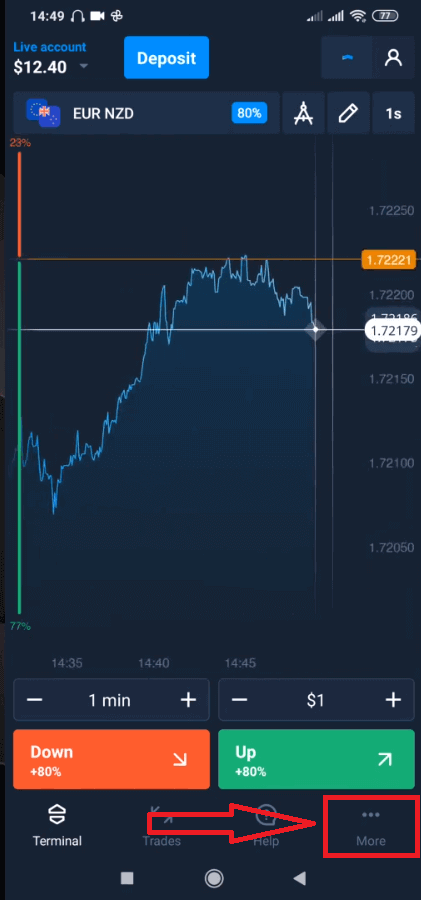
. Valitse "Nosto". 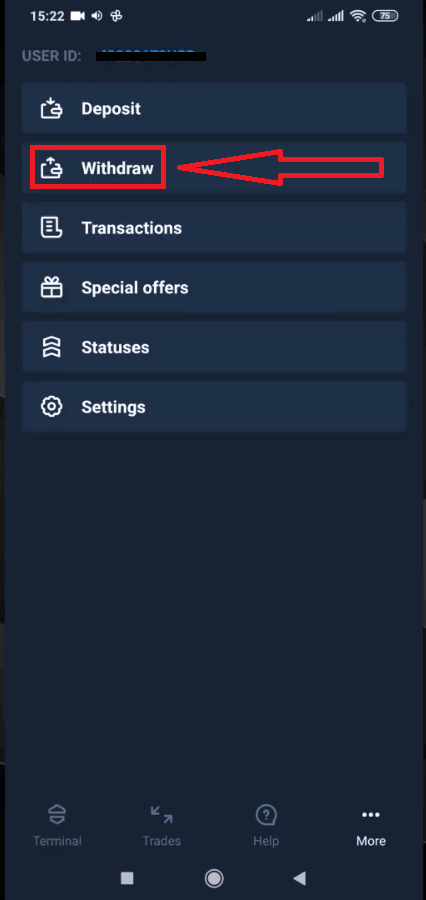
Se vie sinut Olymptraden verkkosivuston erityisosioon. 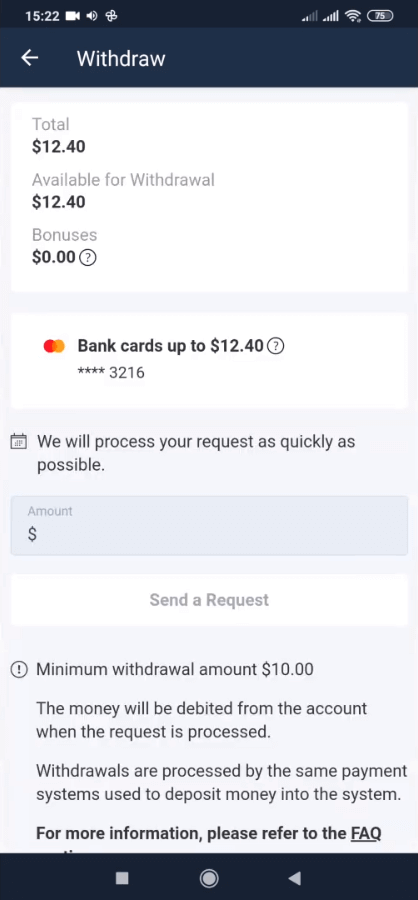
"Nostomahdollisuus"-osiosta löydät tiedot siitä, kuinka paljon voit nostaa. 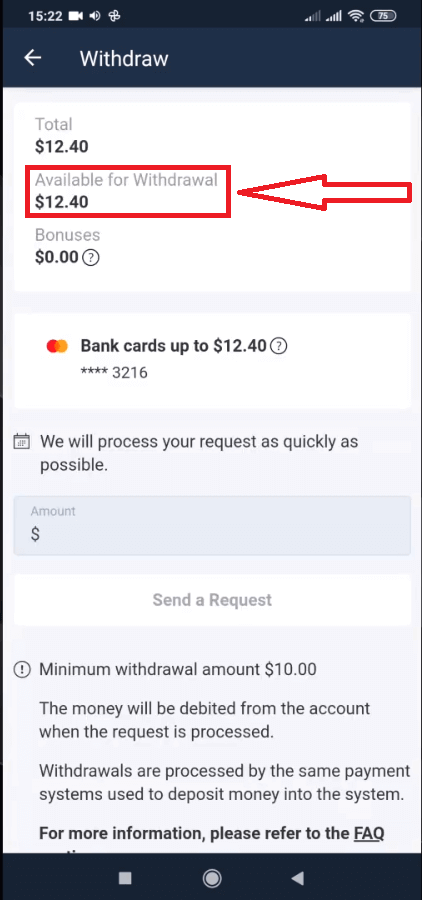
Valitse summa. Miniminostosumma on 10 $/10 €/50 R$, mutta se voi vaihdella eri maksujärjestelmien välillä. Napsauta "Lähetä pyyntö". 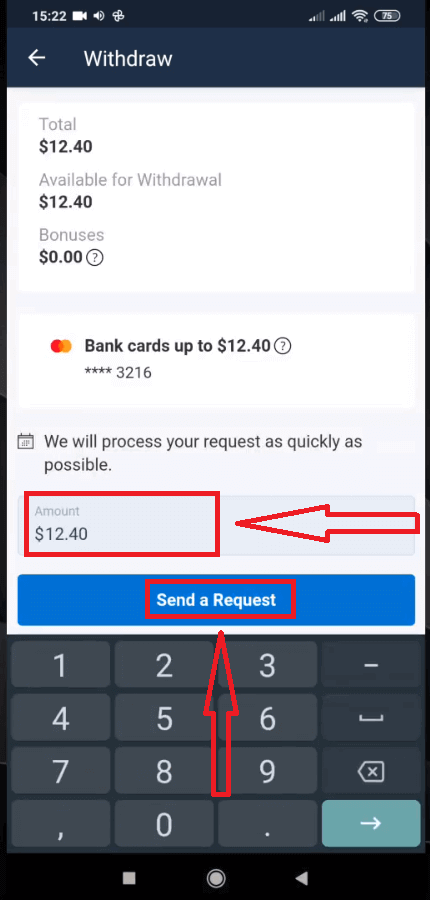
Odota muutama sekunti, niin näet pyyntösi. 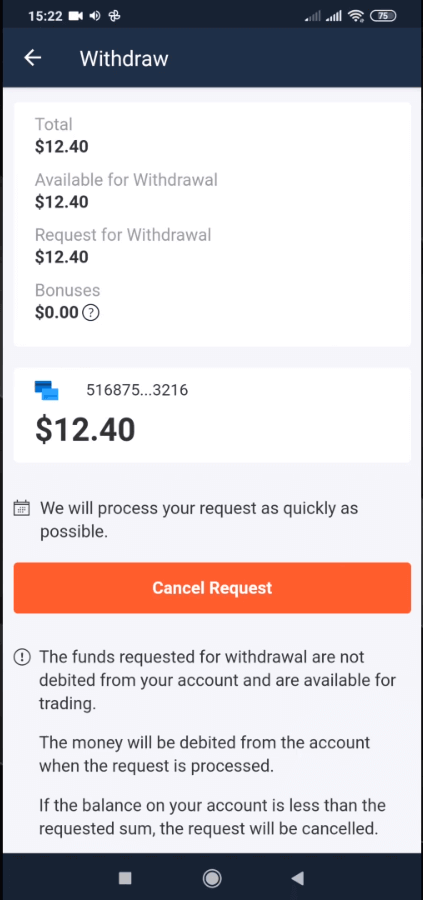
Tarkista maksusi Tapahtumat-osiossa.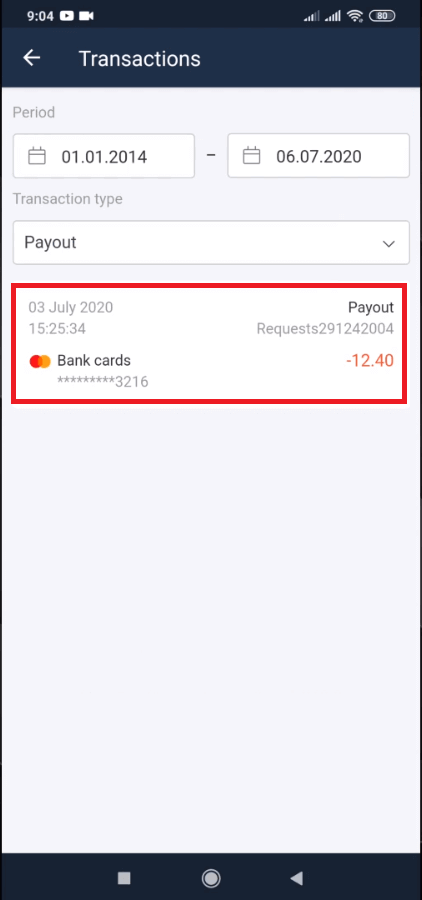
Nosto tietokoneella
Siirry alustan käyttäjätilillesi ja napsauta "Maksut"-painiketta 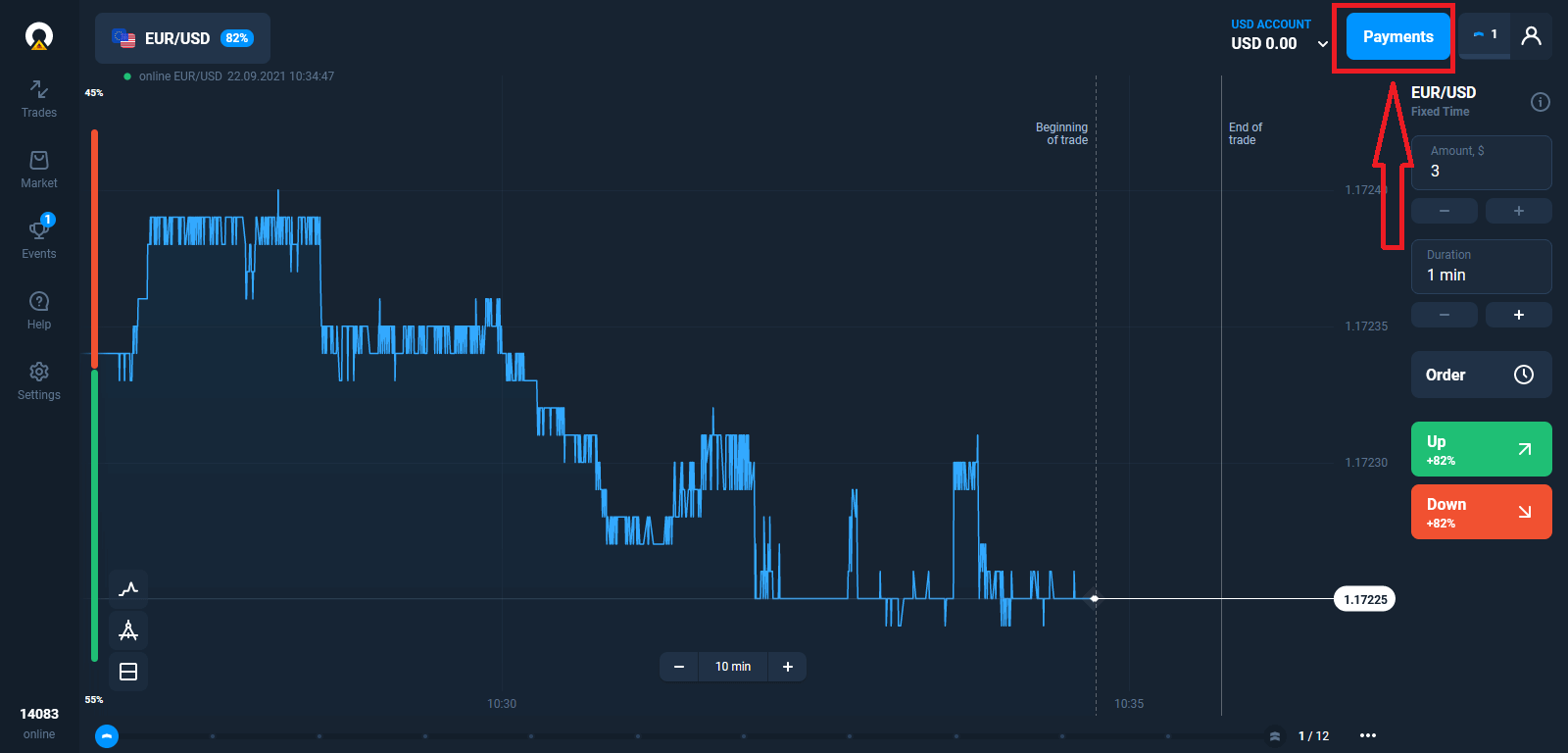
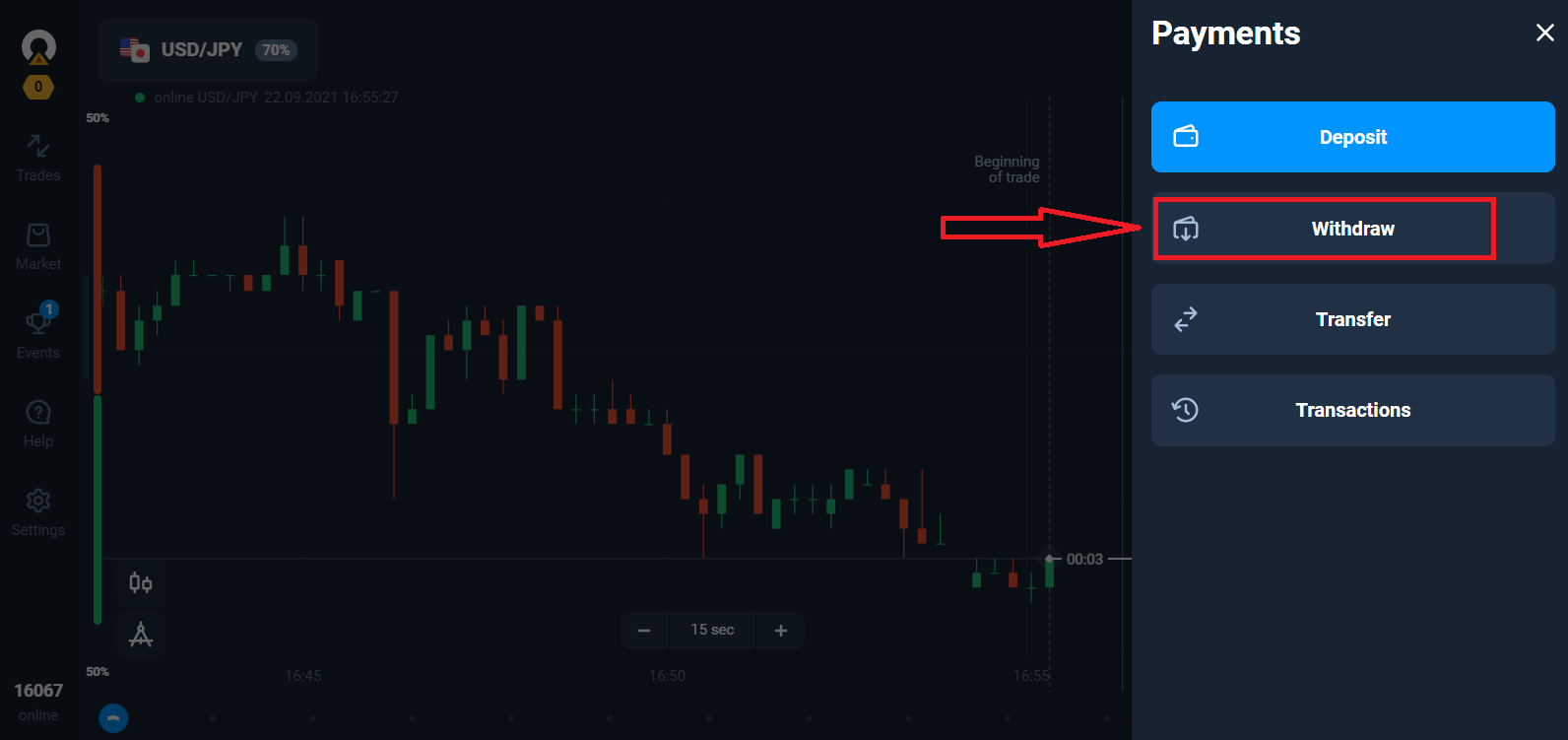
. Valitse "Nosto".
Se vie sinut Olymptraden verkkosivuston erityisosioon.
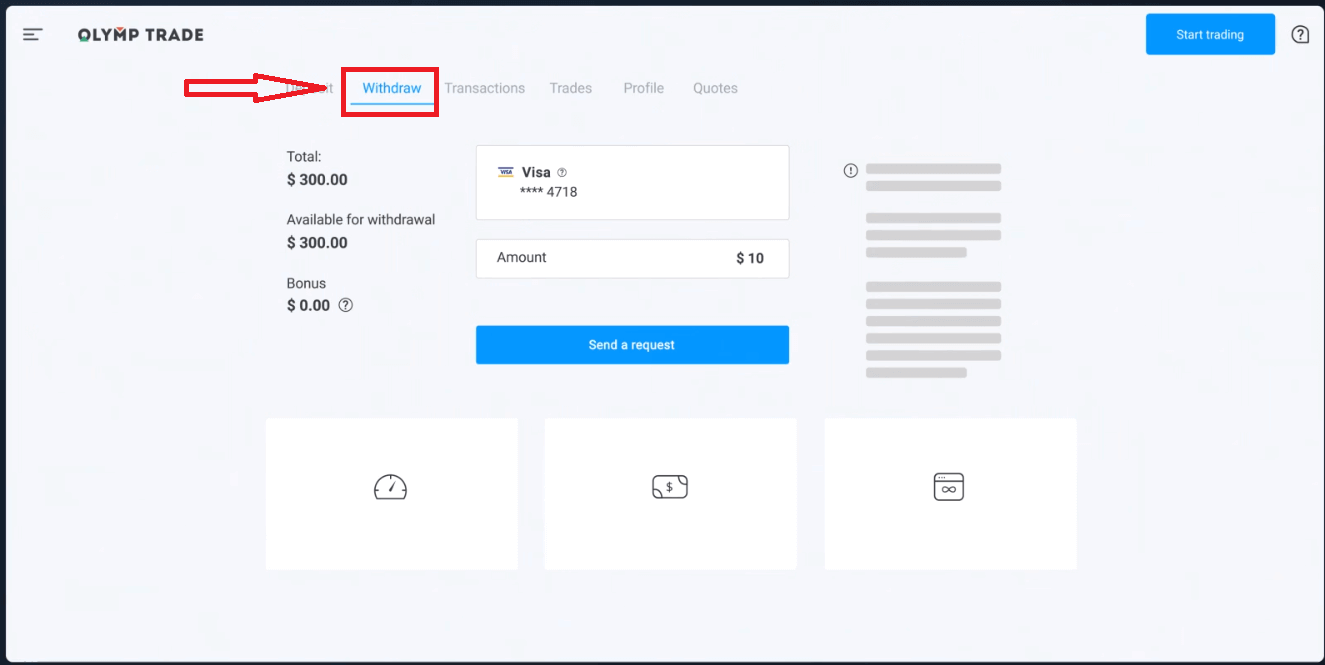
"Nostomahdollisuus"-osiosta löydät tiedot siitä, kuinka paljon voit nostaa.
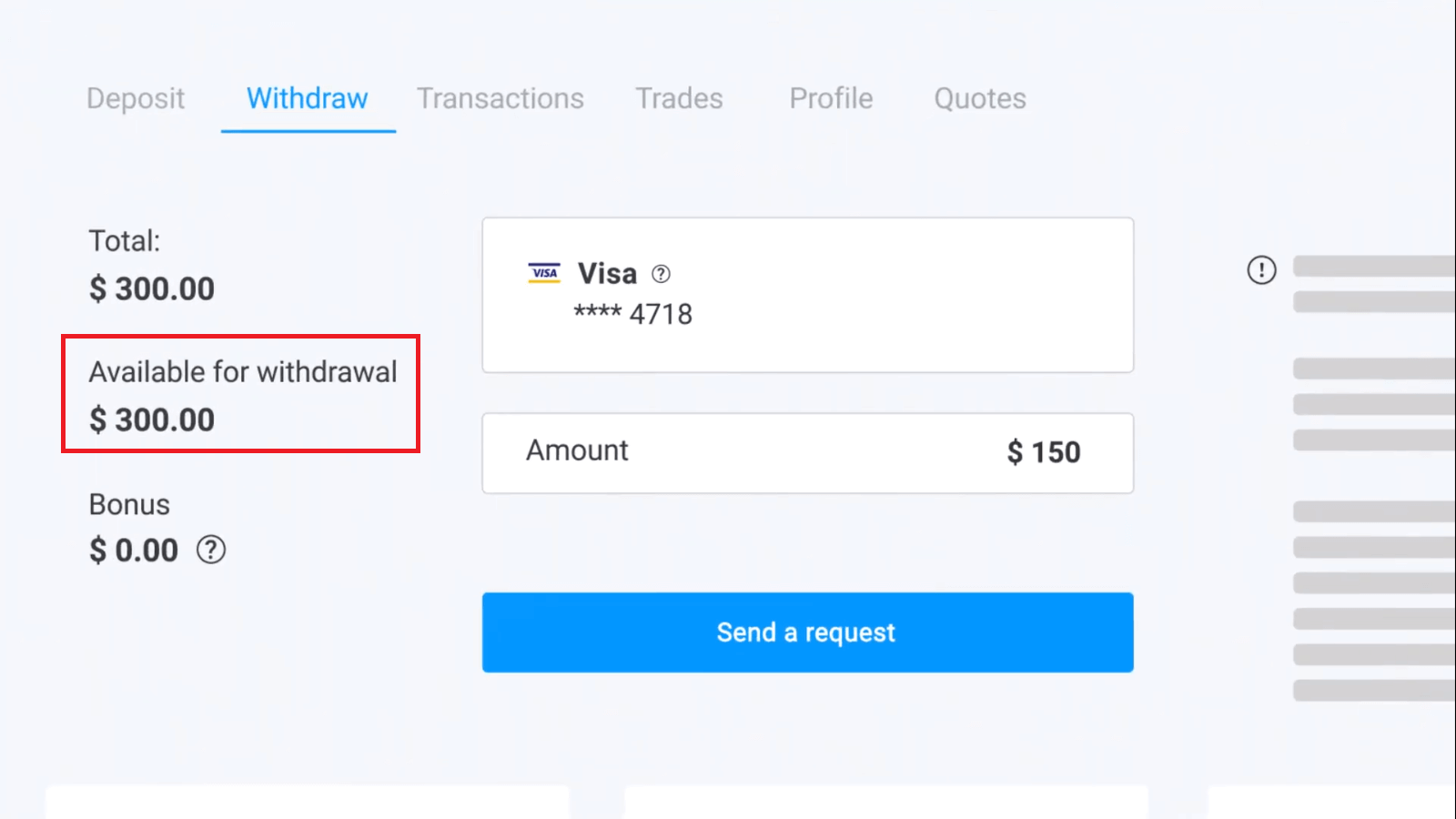
Valitse summa. Miniminostosumma on 10 $/10 €/50 R$, mutta se voi vaihdella eri maksujärjestelmien välillä. Napsauta "Lähetä pyyntö".
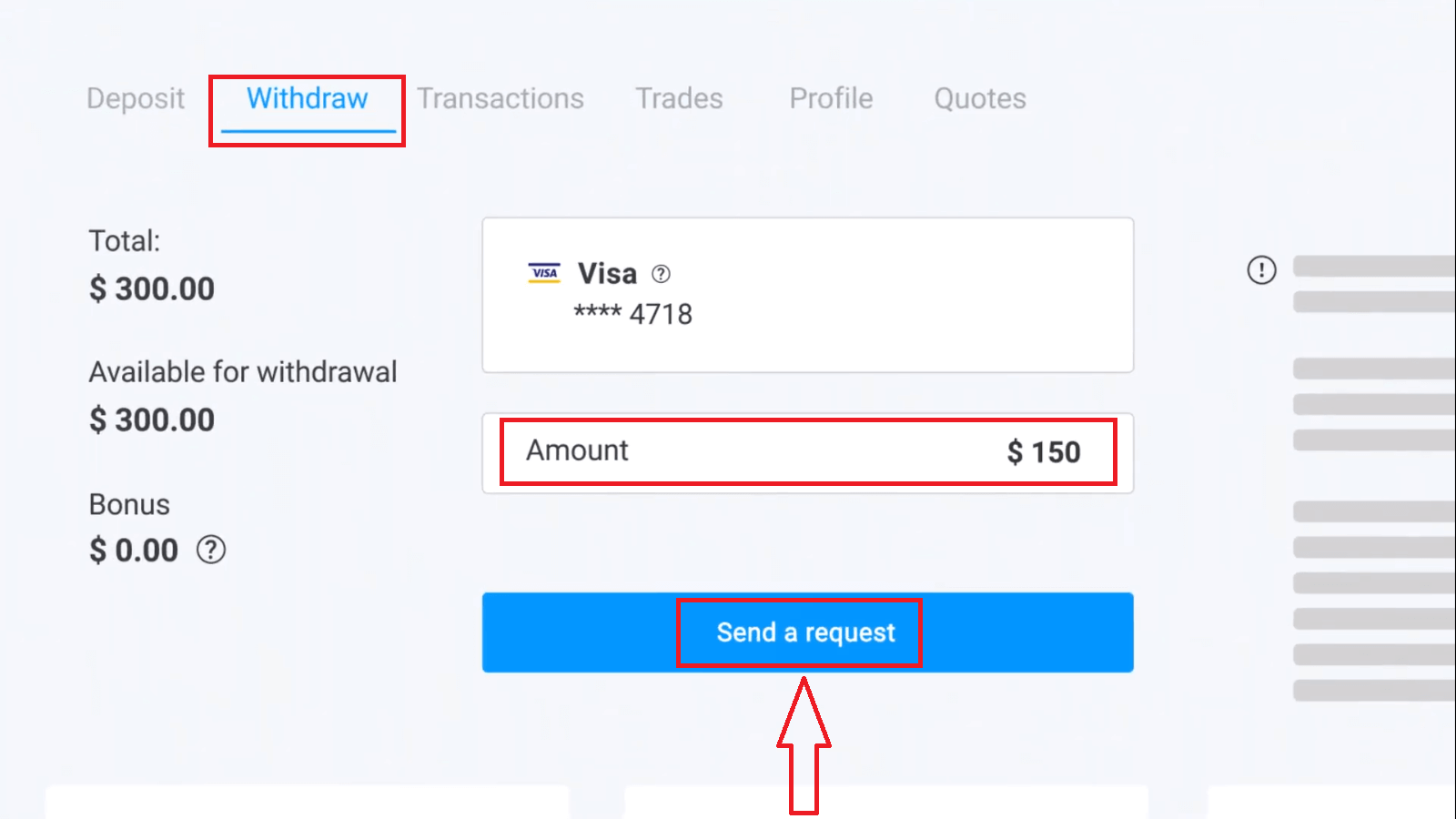
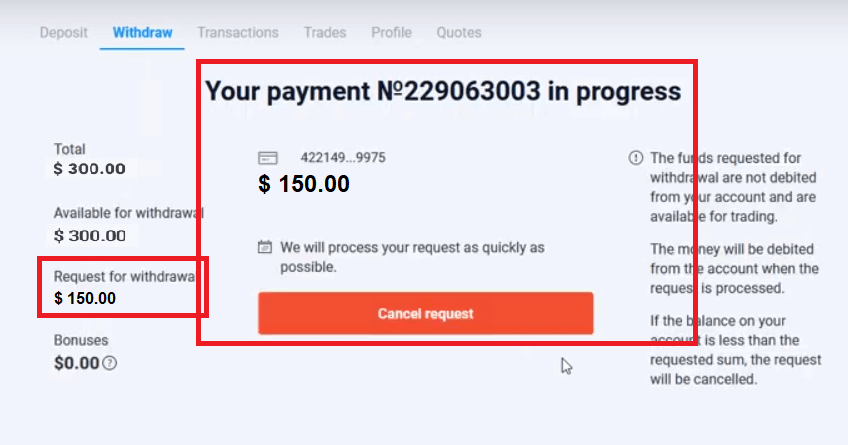
Odota muutama sekunti, niin näet maksusi.
Usein kysytyt kysymykset (UKK)
Mitä minun pitäisi tehdä, jos pankki hylkää nostopyyntöni?
Älä huoli, näemme, että pyyntösi on hylätty. Valitettavasti pankki ei kerro hylkäyksen syytä. Lähetämme sinulle sähköpostia, jossa kerromme, mitä tässä tapauksessa tehdä.
Miksi saan pyydetyn summan erissä?
Tämä tilanne voi johtua maksujärjestelmien toiminnallisista ominaisuuksista. Olet pyytänyt nostoa, ja olet saanut kortillesi tai e-lompakkoosi siirrettyä vain osan pyydetystä summasta. Nostopyynnön tila on edelleen "Käsin".
Älä huoli. Joillakin pankeilla ja maksujärjestelmillä on rajoituksia enimmäisnostolle, joten tilille voidaan hyvittää suurempi summa pienemmissä erissä.
Saat pyydetyn summan kokonaisuudessaan, mutta varat siirretään muutamassa vaiheessa.
Huomaa: voit tehdä uuden nostopyynnön vasta, kun edellinen on käsitelty. Useita nostopyyntöjä ei voi tehdä kerralla.
Varojen noston peruutus
Nostopyynnön käsittely vie jonkin aikaa. Kaupankäyntiin käytettävät varat ovat käytettävissä koko tämän ajanjakson ajan. Jos tililläsi on kuitenkin vähemmän varoja kuin olet pyytänyt nostoa, nostopyyntö peruutetaan automaattisesti.
Lisäksi asiakkaat voivat itse peruuttaa nostopyyntöjä siirtymällä käyttäjätilin "Tapahtumat"-valikkoon ja peruuttamalla pyynnön.
Kuinka kauan nostopyyntöjä käsitellään?
Pyrimme parhaamme mukaan käsittelemään kaikki asiakkaidemme pyynnöt mahdollisimman nopeasti. Varojen kotiuttaminen voi kuitenkin kestää 2–5 arkipäivää. Pyynnön käsittelyn kesto riippuu käyttämästäsi maksutavasta.
Milloin varat veloitetaan tililtä?
Varat veloitetaan kaupankäyntitililtäsi, kun nostopyyntö on käsitelty. Jos nostopyyntöäsi käsitellään osissa, varat veloitetaan myös tililtäsi osissa.
Miksi talletus hyvitetään suoraan tilille, mutta kotiutusten käsittelyyn kuluu aikaa?
Kun lataat tilillesi, käsittelemme pyynnön ja hyvitämme varat tilillesi suoraan. Alusta ja pankkisi tai maksujärjestelmäsi käsittelevät nostopyyntösi. Pyynnön käsittelyyn kuluu enemmän aikaa ketjun vastapuolten määrän kasvun vuoksi. Lisäksi jokaisella maksujärjestelmällä on oma nostojen käsittelyaikansa.
Varat hyvitetään pankkikortille keskimäärin kahden arkipäivän kuluessa. Joillakin pankeilla varojen siirtäminen voi kuitenkin kestää jopa 30 päivää.
E-lompakon haltijat saavat rahat, kun alusta on käsitellyt pyynnön.
Älä huoli, jos näet tililläsi tilan "Maksu on suoritettu onnistuneesti", mutta et ole saanut varojasi.
Se tarkoittaa, että olemme lähettäneet varat ja pankkisi tai maksujärjestelmäsi käsittelee nyt nostopyyntöä. Tämän prosessin nopeus ei ole meidän hallinnassamme.
Kuinka nostan varoja kahdelle maksutavalle
Jos olet ladannut tilillesi kahta maksutapaa käyttäen, nostettava talletussumma tulee jakaa suhteellisesti ja lähettää näille lähteille. Esimerkiksi kauppias on tallettanut tililleen 40 dollaria pankkikortilla. Myöhemmin kauppias on tehnyt 100 dollarin talletuksen Netellerin e-lompakolla. Sen jälkeen hän kasvatti tilin saldoa 300 dollariin. Talletetut 140 dollaria voidaan nostaa seuraavasti: 40 dollaria tulee lähettää pankkikortille 100 dollaria tulee lähettää Netellerin e-lompakkoon Huomaa, että tämä sääntö koskee vain talletettujen varojen määrää. Voitot voidaan nostaa mille tahansa maksutavalle ilman rajoituksia. Huomaa,
että tämä sääntö koskee vain talletettujen varojen määrää. Voitot voidaan nostaa mille tahansa maksutavalle ilman rajoituksia.
Olemme ottaneet käyttöön tämän säännön, koska rahoituslaitoksena meidän on noudatettava kansainvälisiä lakeja. Näiden säännösten mukaan kahdella tai useammalla maksutavalla tehtävän nostosumman tulee olla verrannollinen näillä menetelmillä tehtyihin talletussummiin.