Olymptrade жүйесіне қалай кіруге және ақша салуға болады


Olymptrade-ке қалай кіруге болады
Olymptrade тіркелгісіне қалай кіруге болады?
- Мобильді Olymptrade қолданбасына немесе веб-сайтына өтіңіз .
- Жоғарғы оң жақ бұрыштағы «Кіру» түймесін басыңыз
- Электрондық поштаңыз бен құпия сөзіңізді енгізіңіз.
- «Кіру» көк батырмасын басыңыз.
- Егер электрондық поштаңызды ұмытып қалсаңыз, «Apple» немесе «Google» немесе «Facebook» арқылы кіре аласыз.
- Егер сіз құпия сөзді ұмытып қалсаңыз, «Құпия сөзіңізді ұмытып қалдыңыз» түймесін басыңыз.
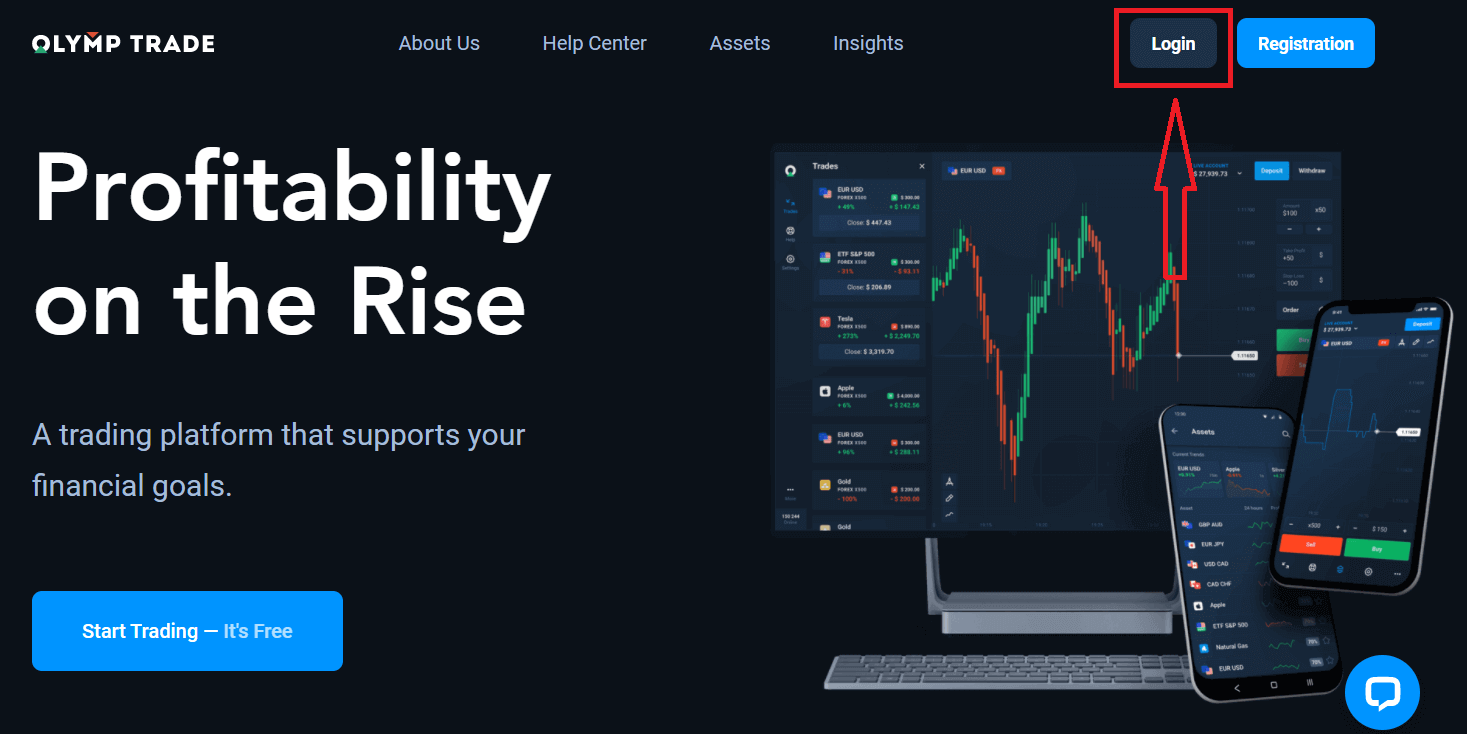
Жоғарғы оң жақ бұрыштағы «Кіру» түймесін басыңыз, кіру формасы пайда болады.
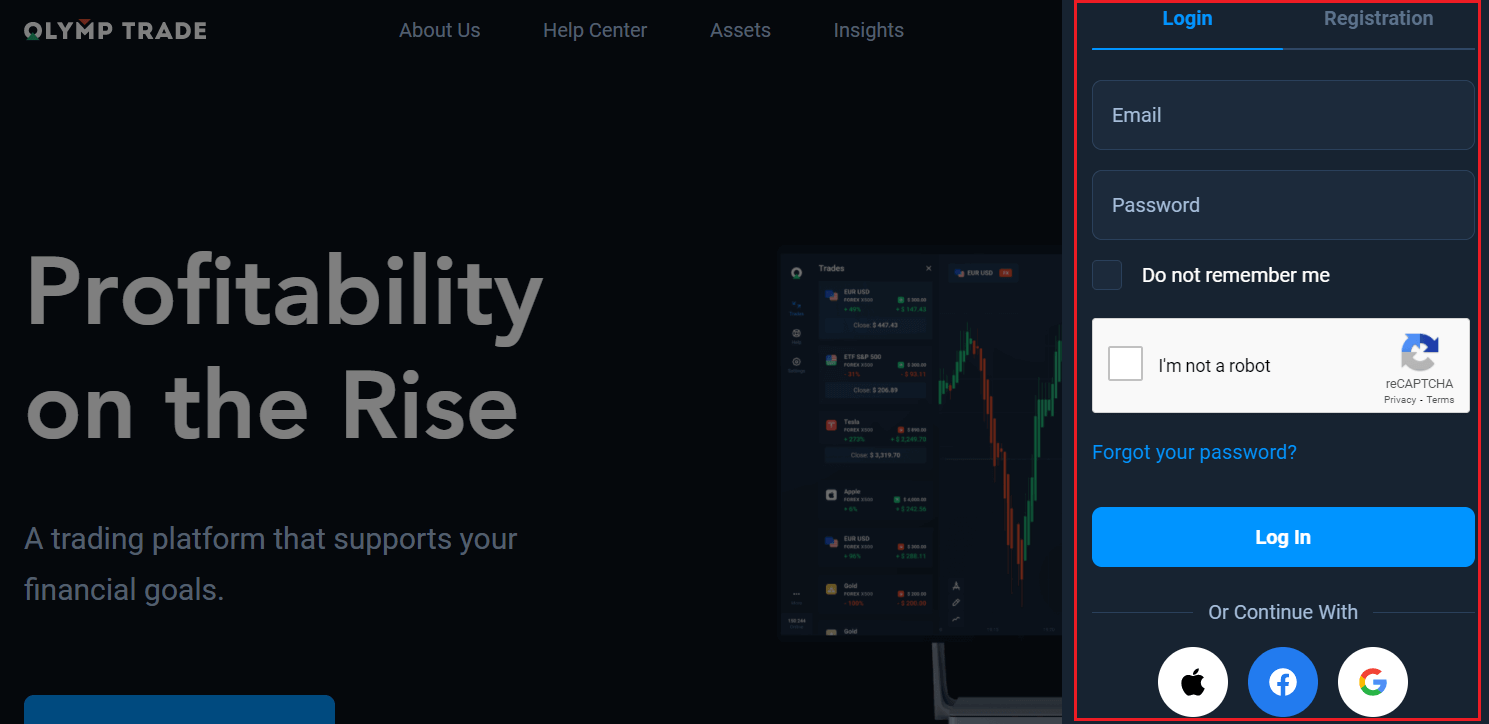
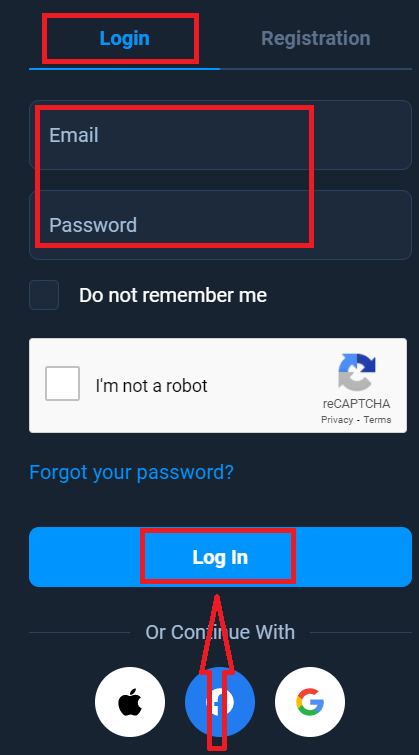
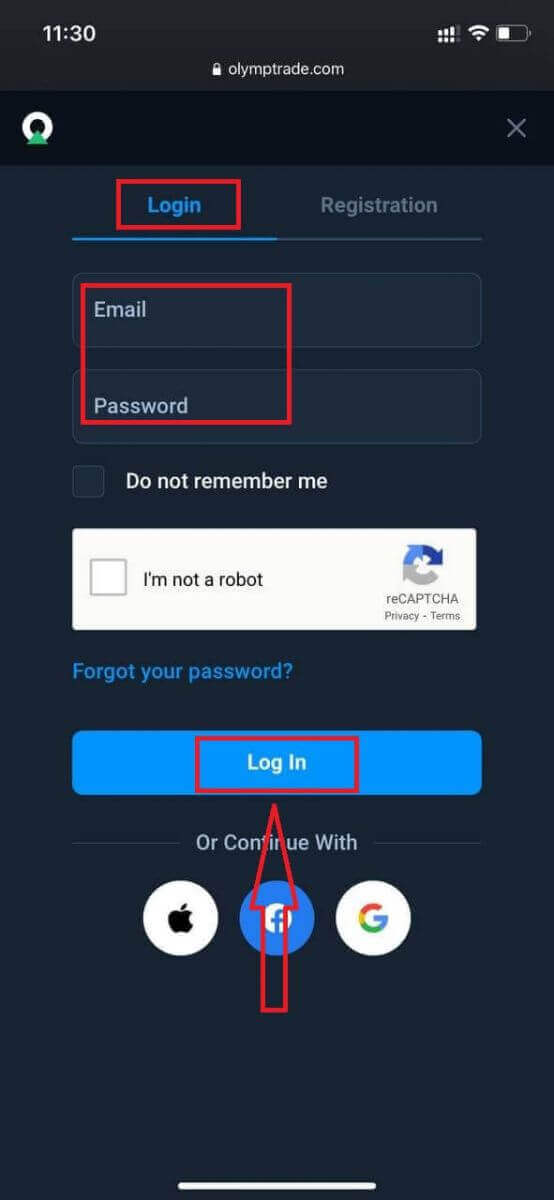
Тіркелгіңізге кіру үшін тіркелген электрондық пошта мекенжайыңыз бен құпия сөзіңізді енгізіп, «Кіру» түймесін басыңыз.
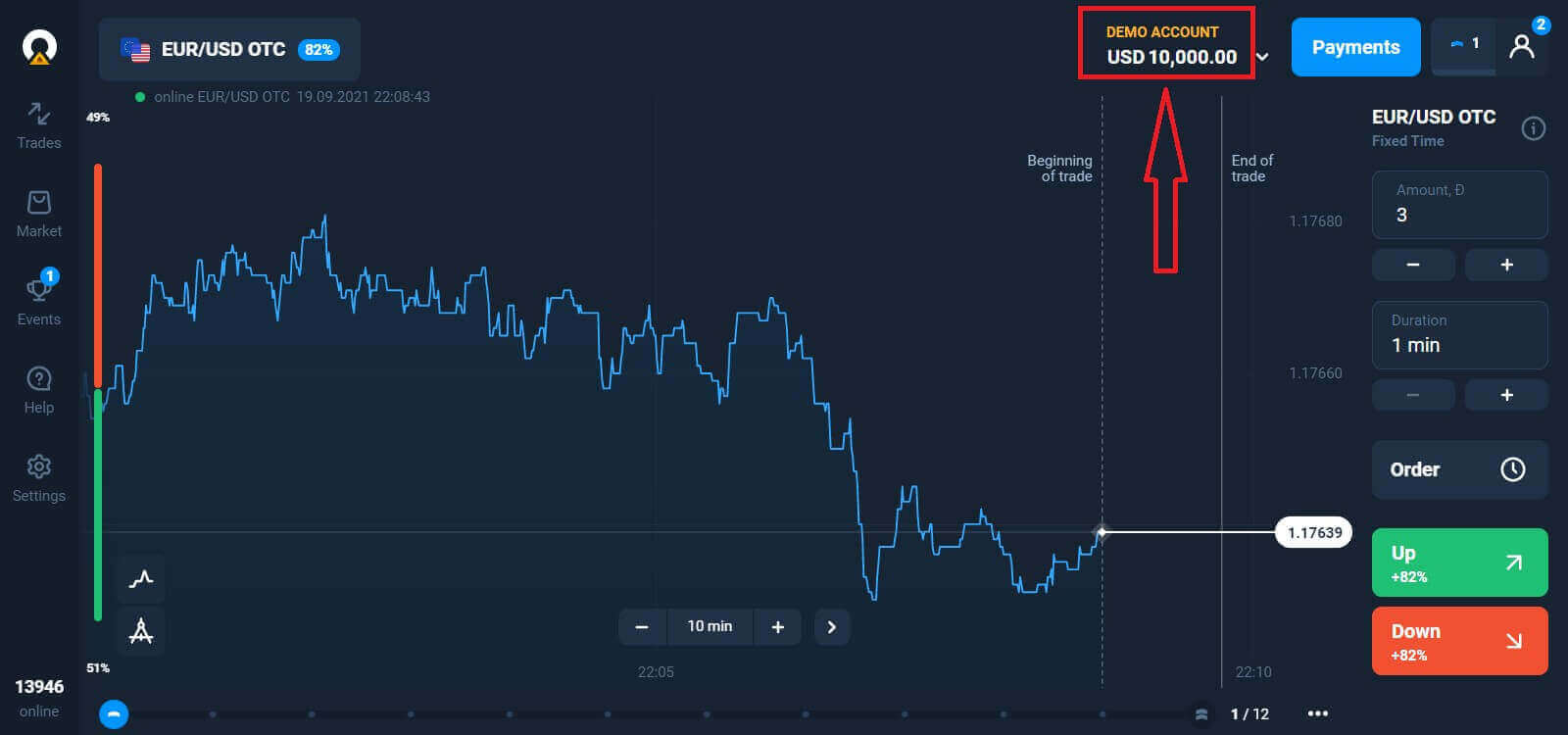
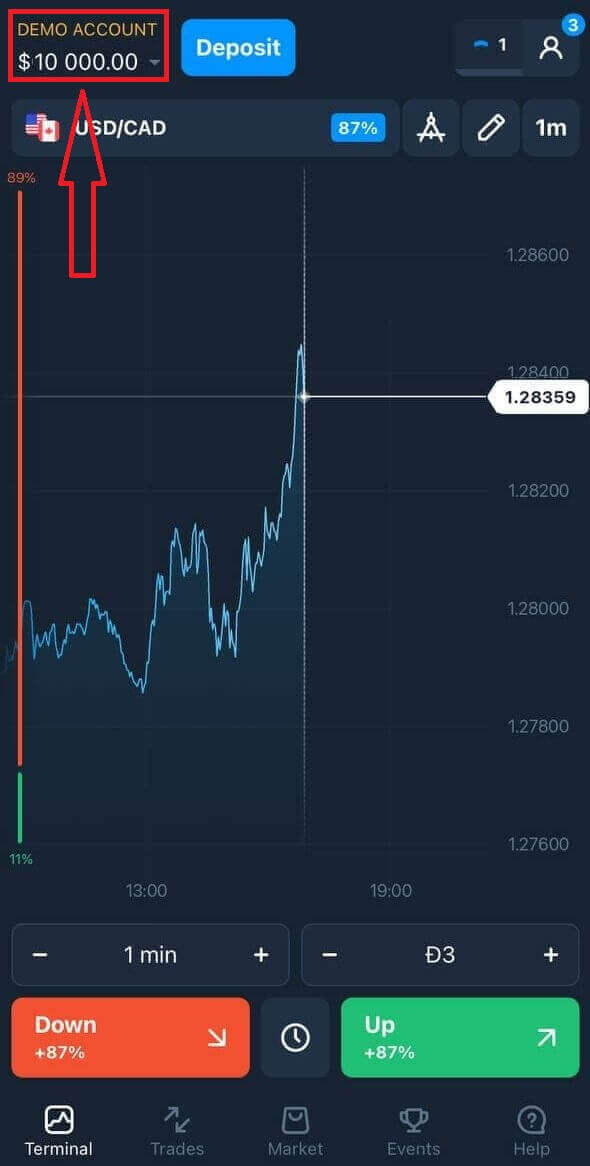
Енді сіз сауда жасай бастай аласыз, сізде 10 000 АҚШ доллары көлеміндегі демо-шот бар. Бұл платформамен танысуға, әртүрлі активтердегі сауда дағдыларыңызды жаттықтыруға және нақты уақыт режиміндегі диаграммада жаңа механикаларды тәуекелсіз сынап көруге арналған құрал, сонымен қатар депозит салғаннан кейін нақты шотта сауда жасай аласыз.
Facebook арқылы Olymptrade-ке қалай кіруге болады?
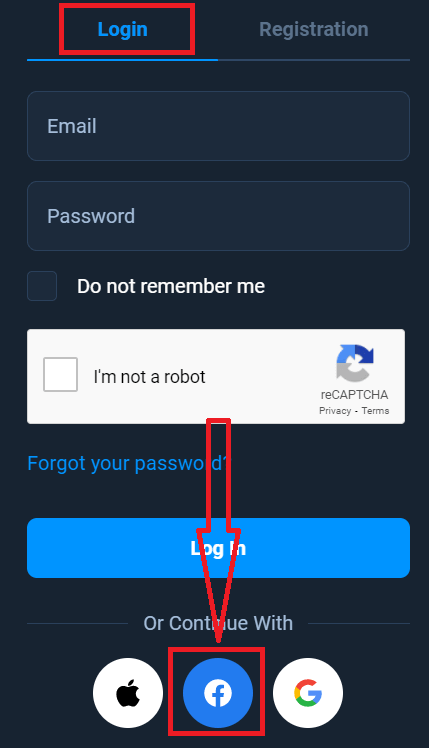
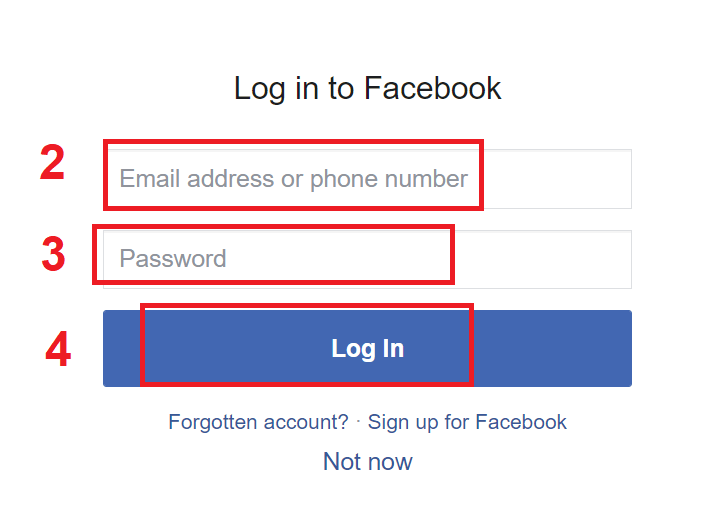
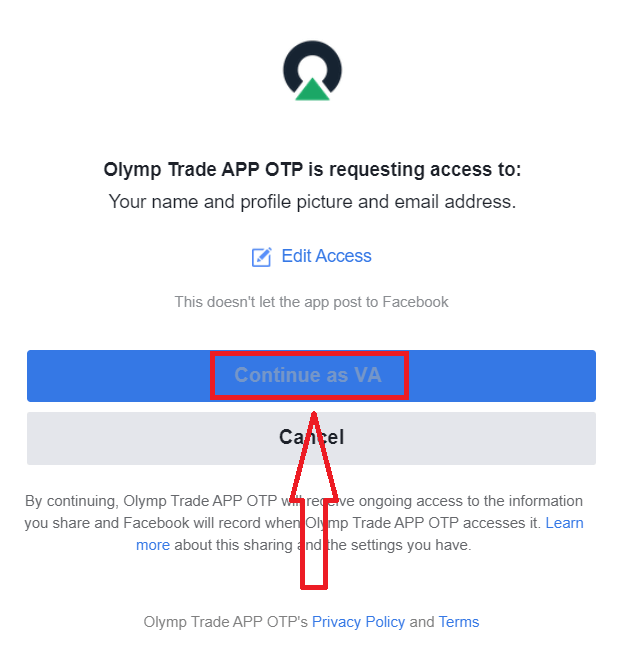
Сондай-ақ, веб-сайтқа Facebook түймесін басу арқылы жеке Facebook аккаунтыңызды пайдаланып кіре аласыз. 1. Facebook түймесін басыңыз 2. Facebook кіру терезесі ашылады, онда сізге Facebook-те тіркелу үшін пайдаланған электрондық пошта мекенжайыңызды енгізу қажет болады 3. Facebook аккаунтыңыздан құпия сөзді енгізіңіз 4. «Кіру» түймесін басыңыз «Кіру» түймесін басқаннан кейін, Olymptrade келесілерге кіруді сұрайды: Сіздің аты-жөніңіз, профиль суретіңіз және электрондық пошта мекенжайыңыз. «Жалғастыру...» түймесін басыңыз Осыдан кейін сіз автоматты түрде Olymptrade платформасына қайта бағытталасыз.
Google арқылы Olymptrade-ке қалай кіруге болады?
1. Google тіркелгіңіз арқылы авторизациялау үшін Google түймесін басу керек. 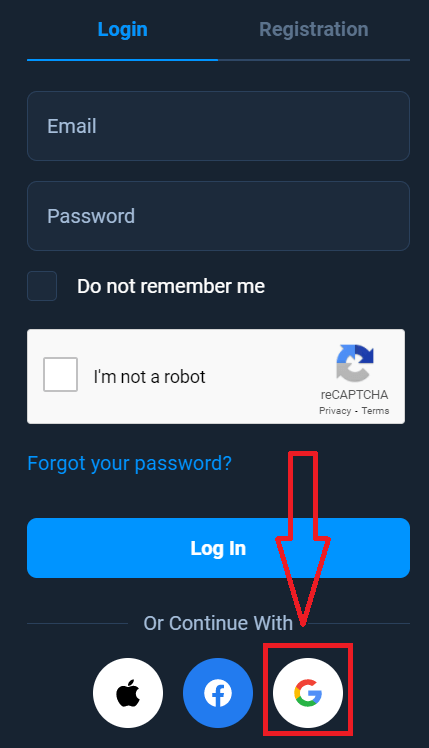
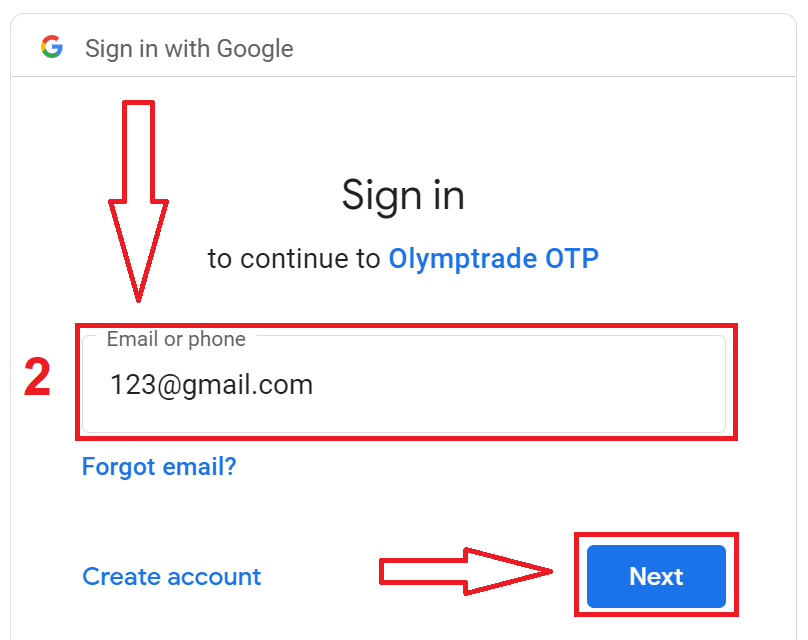
2. Содан кейін ашылған жаңа терезеде телефон нөміріңізді немесе электрондық поштаңызды енгізіп, «Келесі» түймесін басыңыз. Жүйе терезені ашады, сізден Google тіркелгіңіздің құпия сөзін енгізу сұралады.
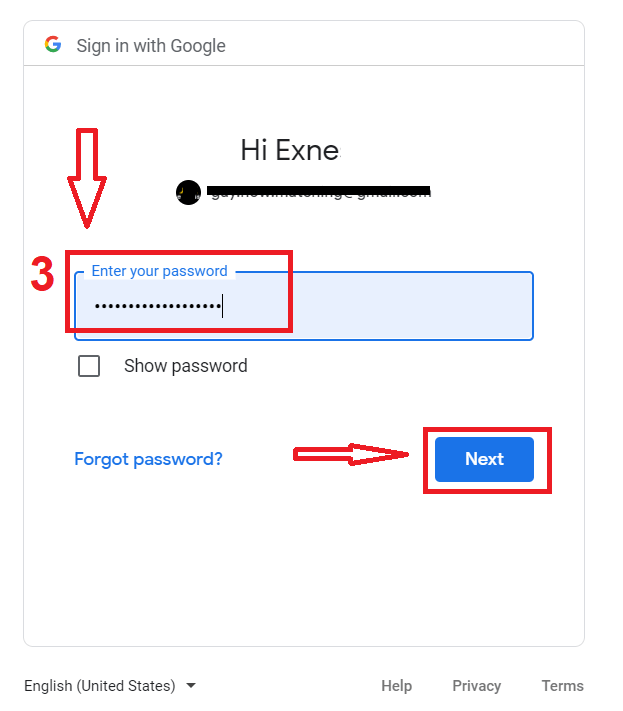
3. Содан кейін Google тіркелгіңіздің құпия сөзін енгізіп, «Келесі» түймесін басыңыз.
Осыдан кейін қызметтен электрондық пошта мекенжайыңызға жіберілген нұсқауларды орындаңыз. Сіз өзіңіздің жеке Olymptrade тіркелгіңізге өтесіз.
Apple ID арқылы Olymptrade-ке қалай кіруге болады?
1. Apple ID арқылы авторизациялау үшін Apple түймесін басу керек.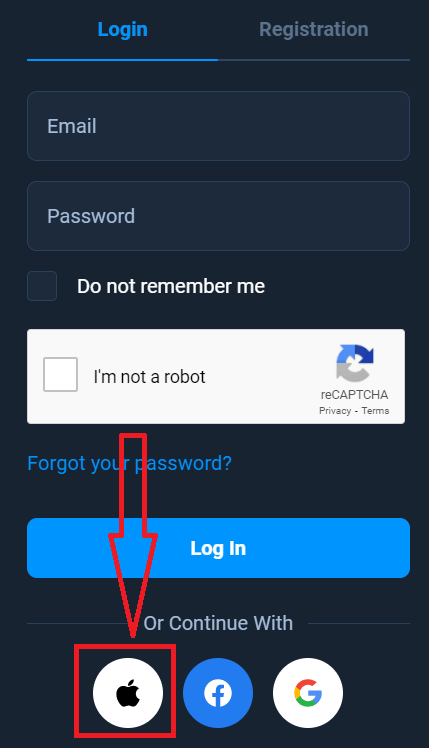
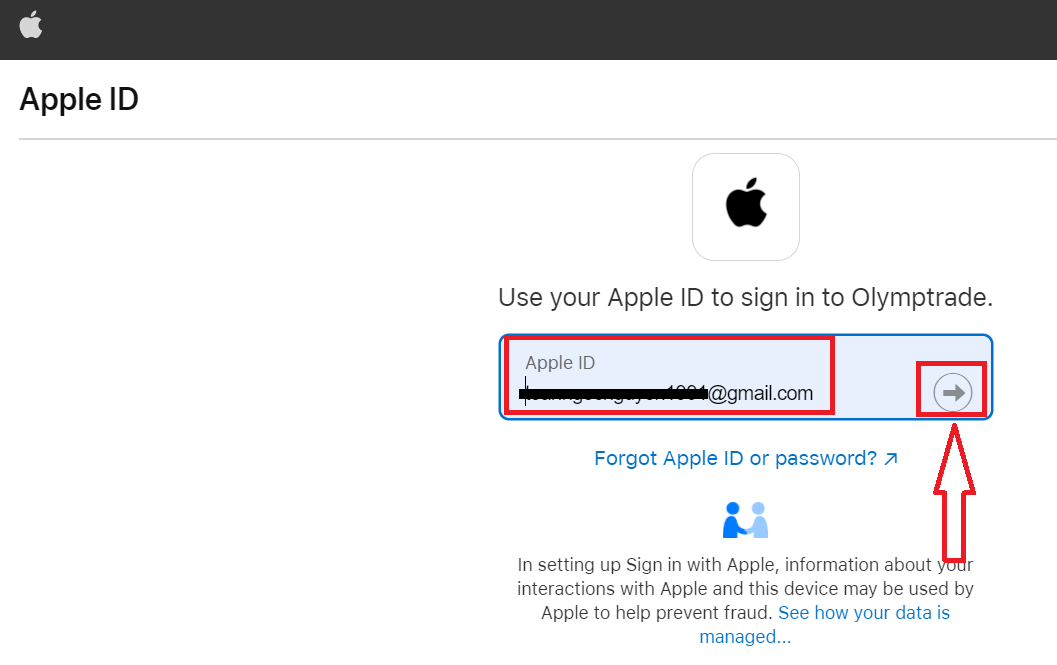
2. Содан кейін ашылған жаңа терезеде Apple ID енгізіп, «Келесі» түймесін басыңыз.
3. Содан кейін Apple ID құпия сөзін енгізіп, «Келесі» түймесін басыңыз.
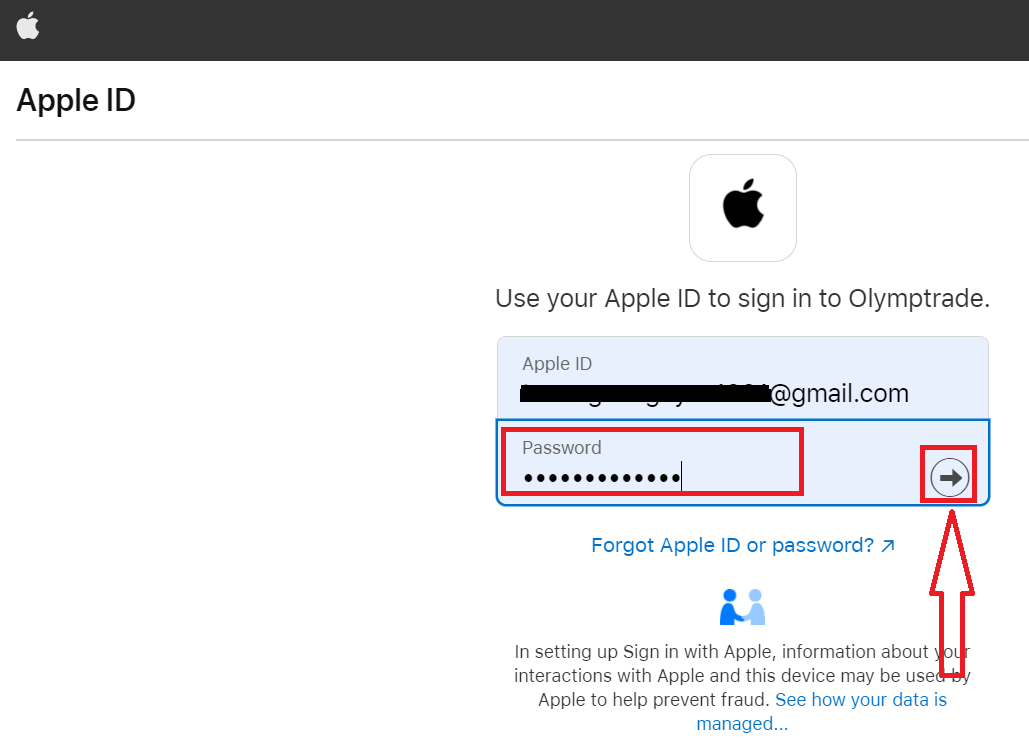
Осыдан кейін қызметтен жіберілген нұсқауларды орындаңыз және сіз Olymptrade-те сауда жасай бастай аласыз.
Olymptrade тіркелгісінен құпия сөзді қалпына келтіру
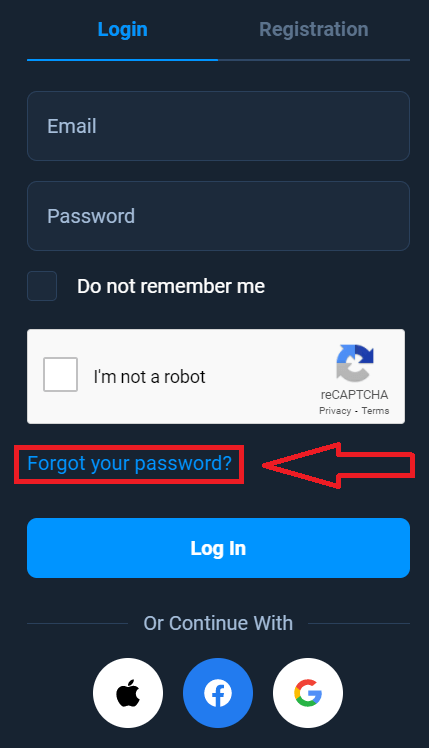
Платформаға кіре алмасаңыз, алаңдамаңыз, себебі сіз қате құпия сөзді енгізіп жатқан болуыңыз мүмкін. Жаңасын ойлап табуға болады. Егер сіз веб-нұсқасын пайдалансаңыз,
ол үшін "Құпия сөзіңізді ұмыттыңыз ба" сілтемесін басыңыз.
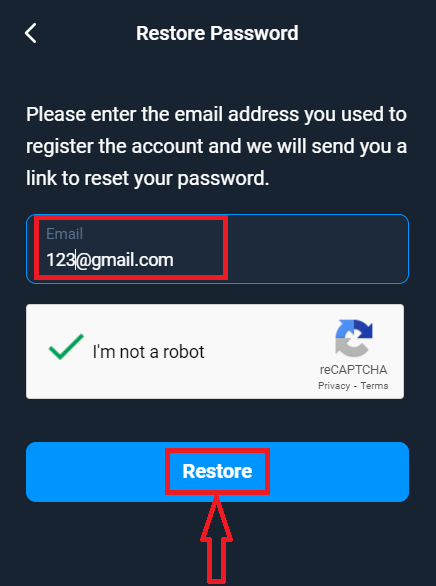
Содан кейін жүйе сізден Olymptrade тіркелгіңіздің құпия сөзін қалпына келтіру сұралатын терезені ашады. Жүйеге тиісті электрондық пошта мекенжайын беріп, "Қалпына келтіру" түймесін басуыңыз керек.
Құпия сөзді қалпына келтіру үшін осы электрондық пошта мекенжайына электрондық пошта жіберілгені туралы хабарлама ашылады. Электрондық
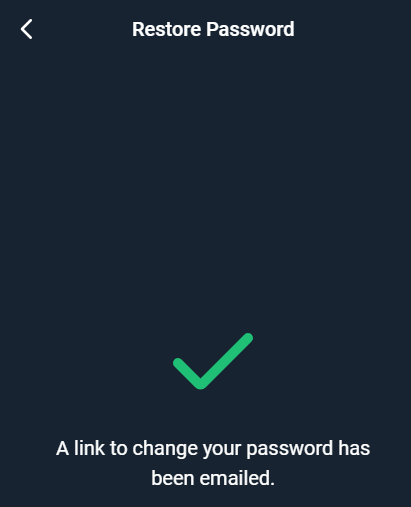
поштаңыздағы хатта сізге құпия сөзіңізді өзгерту ұсынылады. «Құпия сөзді өзгерту» түймесін басыңыз.
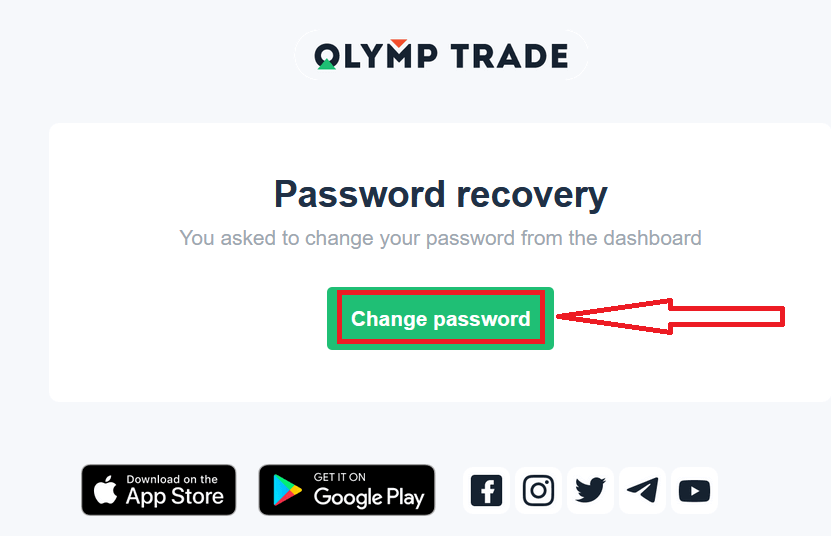
Электрондық поштадағы сілтеме сізді Olymptrade веб-сайтындағы арнайы бөлімге апарады. Жаңа құпия сөзіңізді осы жерге екі рет енгізіп, "Құпия сөзді өзгерту" түймесін басыңыз
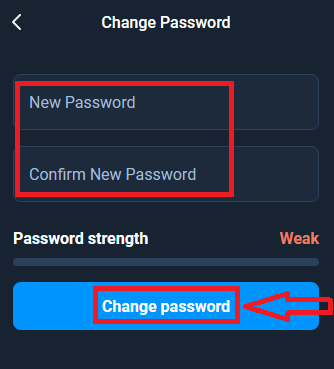
. Болды! Енді сіз Olymptrade платформасына пайдаланушы атыңыз бен жаңа құпия сөзіңізді пайдаланып кіре аласыз.
Егер сіз мобильді қосымшаны пайдалансаңыз
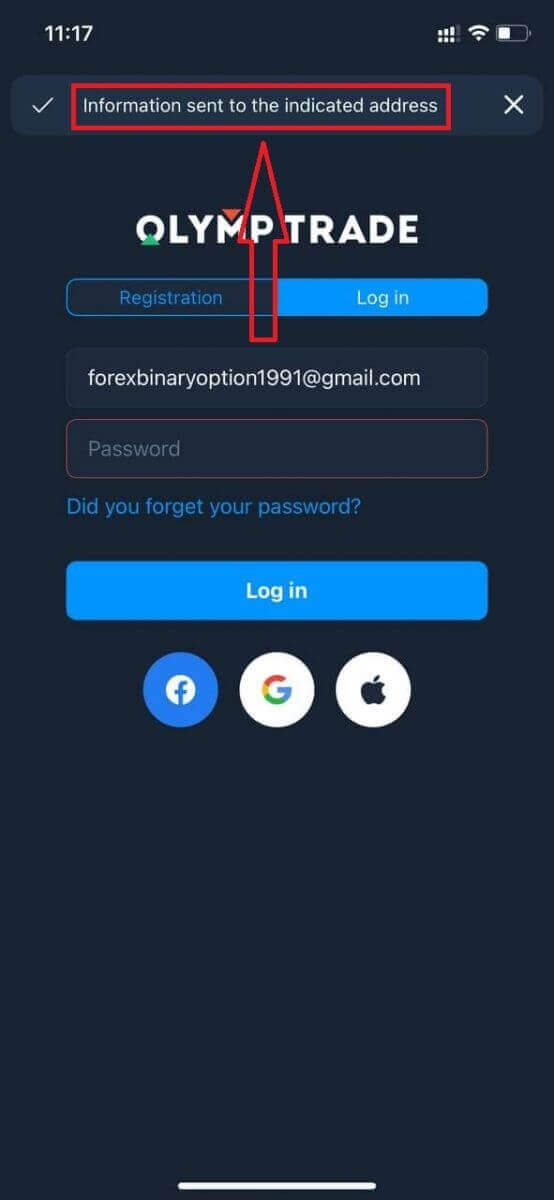
, ол үшін "Кіру" опциясын басыңыз, содан кейін тіркелу кезінде пайдаланған электрондық поштаңызды енгізіп, "Құпия сөзіңізді ұмыттыңыз ба" сілтемесін басыңыз.
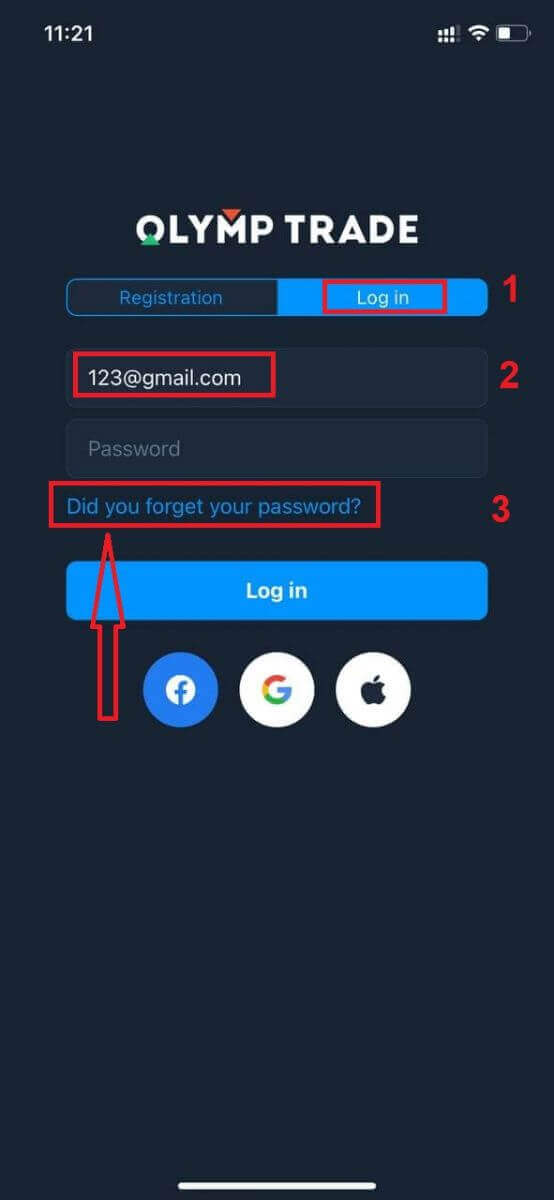
Ақпарат көрсетілген мекенжайға жіберілгені туралы хабарлама пайда болады. Содан кейін веб-қолданбамен бірдей қалған қадамдарды орындаңыз
Olymptrade мобильді веб-нұсқасына кіріңіз
Егер сіз Olymptrade сауда платформасының мобильді веб-нұсқасында сауда жасағыңыз келсе, мұны оңай жасай аласыз. Алдымен мобильді құрылғыңызда браузеріңізді ашыңыз. Осыдан кейін « olymptrade.com » деп іздеп, брокердің ресми веб-сайтына кіріңіз. 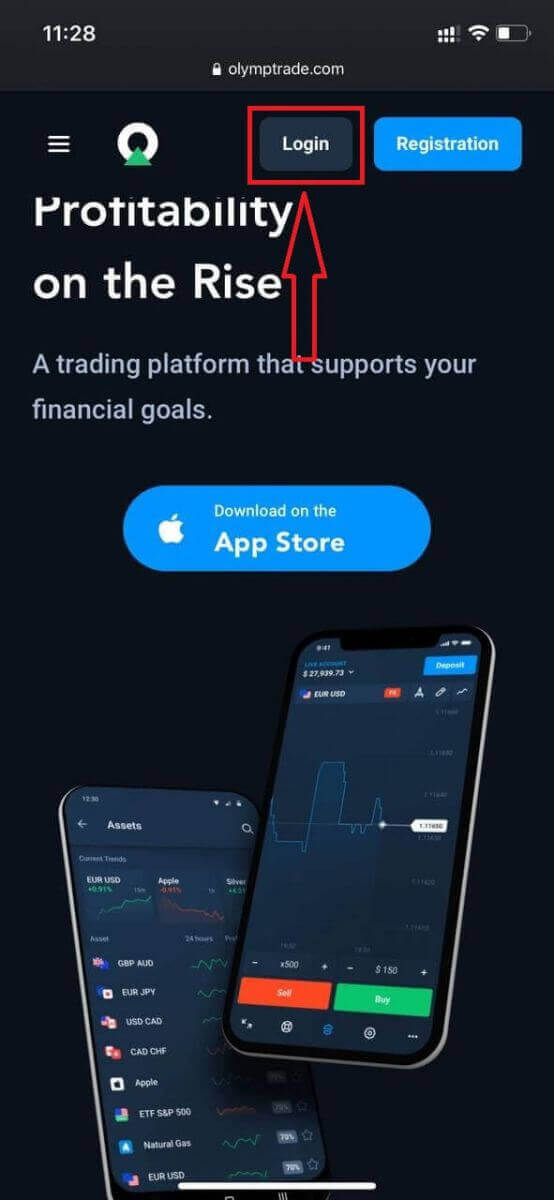
Электрондық поштаңыз бен құпия сөзіңізді енгізіп, «Кіру» түймесін басыңыз. Міне! Енді сіз платформаның мобильді веб-нұсқасынан сауда жасай аласыз. Сауда платформасының мобильді веб-нұсқасы оның кәдімгі веб-нұсқасымен бірдей. Демек, сауда жасау және қаражат аудару кезінде ешқандай проблемалар болмайды. Сізде
платформасында сауда жасау үшін 10 000 АҚШ доллары бар Демо-шот бар.
Olymptrade iOS қолданбасына қалай кіруге болады?
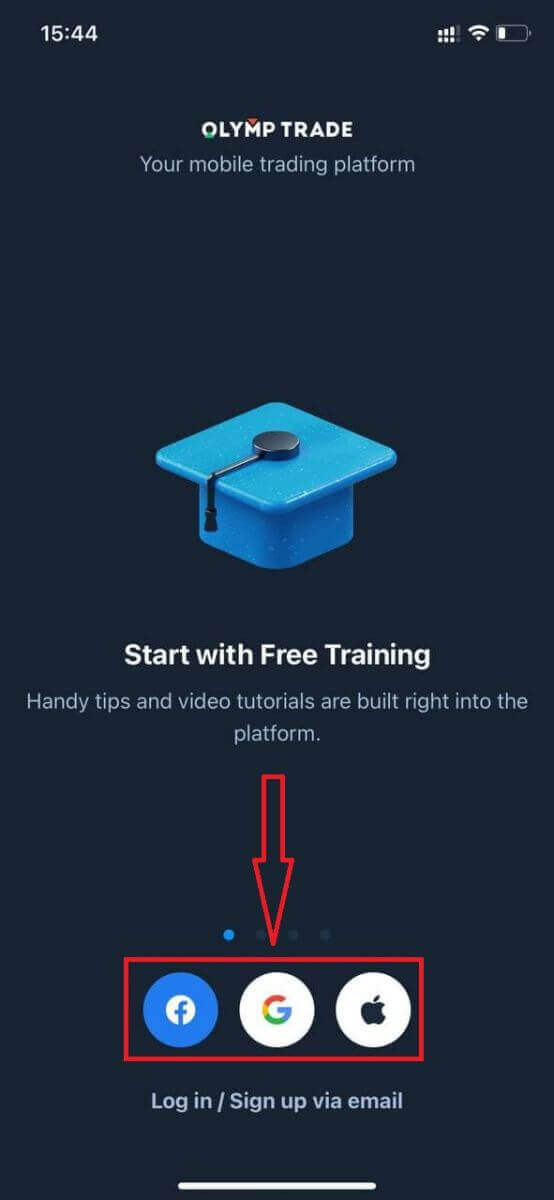
iOS мобильді платформасында кіру Olymptrade веб-қосымшасында кіруге ұқсас. Қосымшаны құрылғыңыздағы App Store арқылы жүктеп алуға немесе осы жерді басыңыз . Тек «Olymptrade - Онлайн сауда» қолданбасын іздеп, оны iPhone немесе iPad құрылғыңызға орнату үшін «АЛУ» түймесін басыңыз.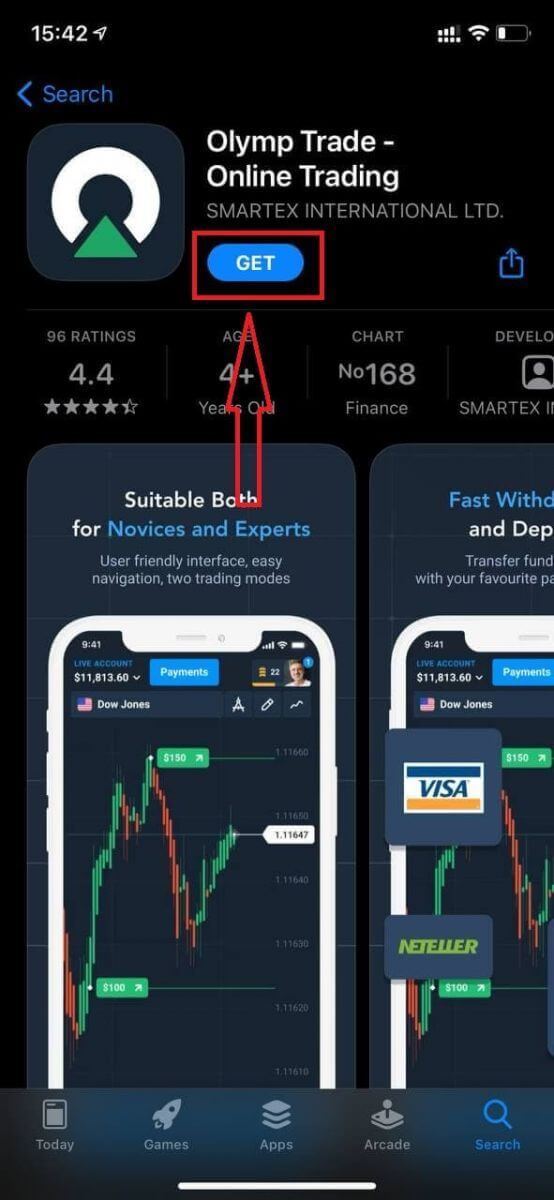
Орнатып, іске қосқаннан кейін сіз Olymptrade iOS мобильді қосымшасына электрондық пошта, Facebook, Google немесе Apple ID арқылы кіре аласыз. Сізге тек «Кіру» опциясын таңдау керек.
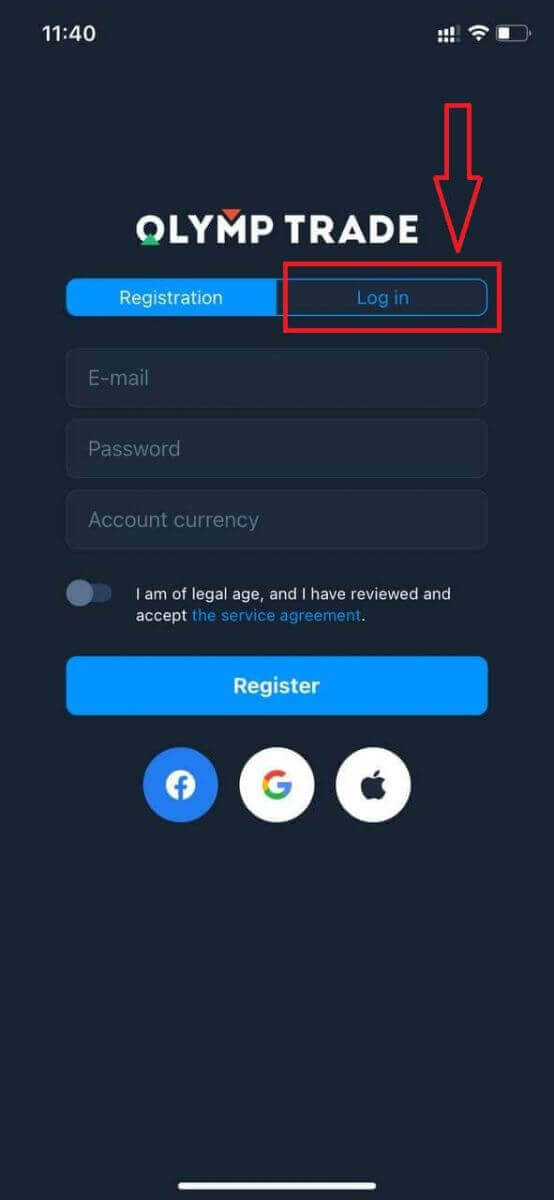
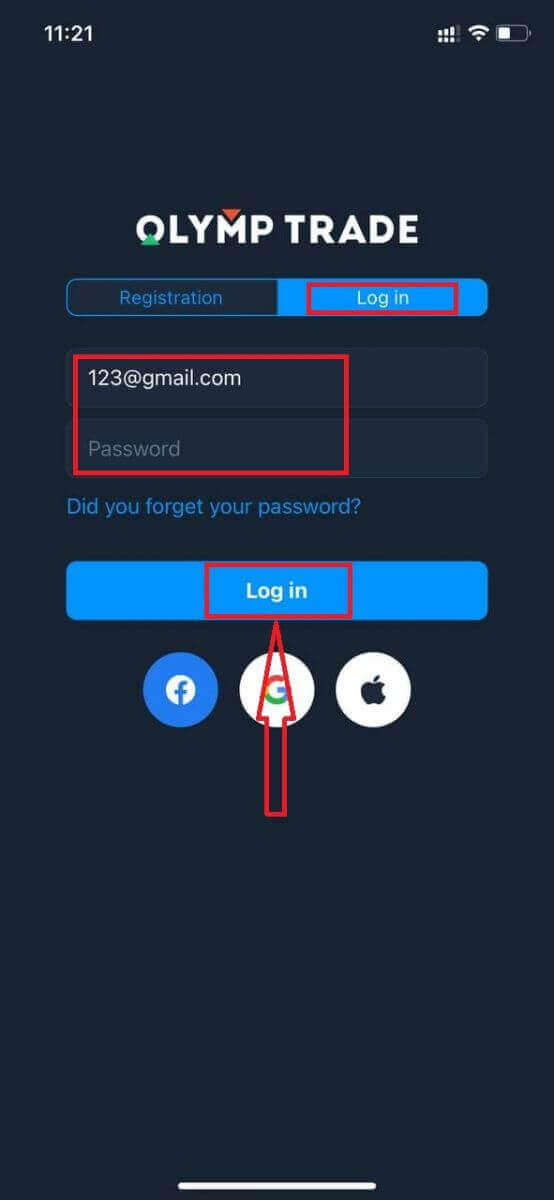
Электрондық поштаңыз бен құпия сөзіңізді енгізіп, «Кіру» түймесін басыңыз.
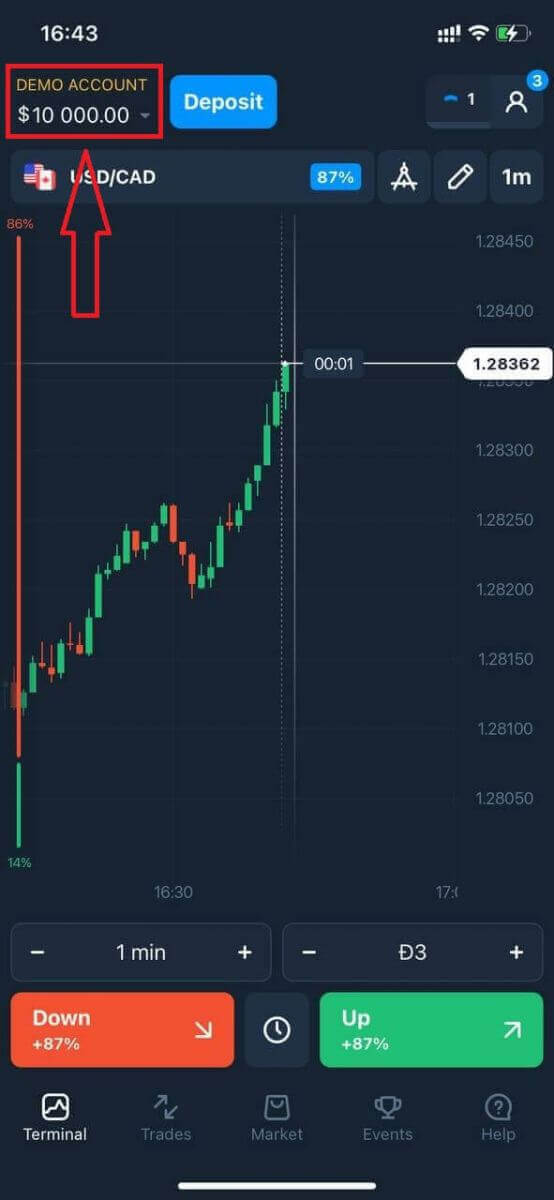
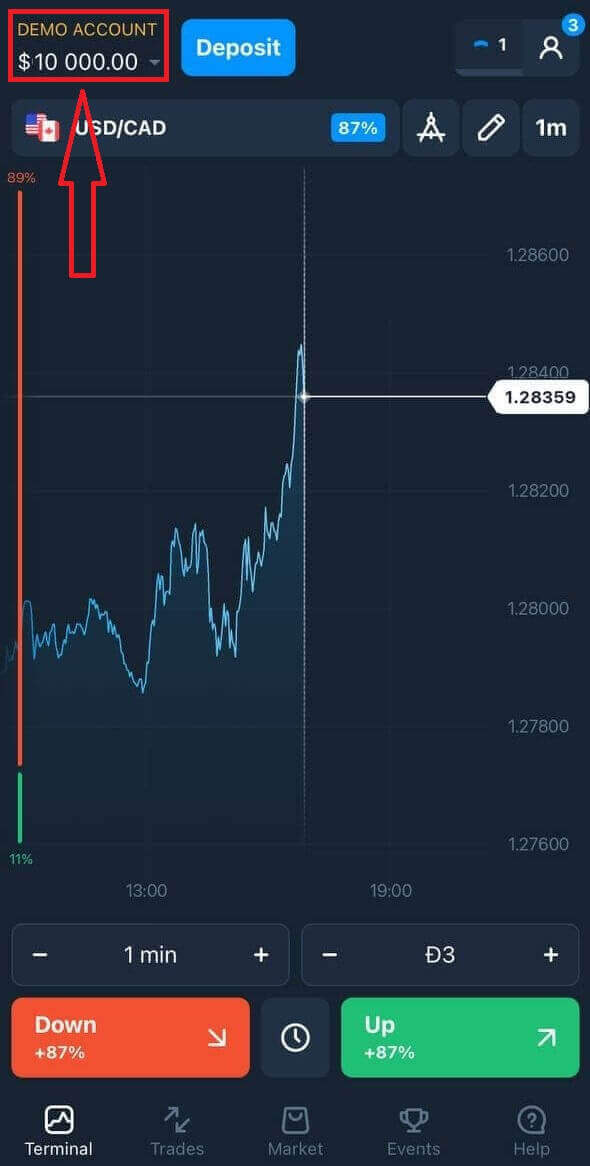
Платформада сауда жасау үшін сізде 10 000 АҚШ доллары көлеміндегі демо аккаунт бар.
Әлеуметтік желіге кірген жағдайда «Apple» немесе «Facebook» немесе «Google» түймесін басыңыз.
Olymptrade Android қосымшасына қалай кіруге болады?
Бұл қолданбаны табу үшін Google Play дүкеніне кіріп, "Olymptrade - Trading App" деп іздеуіңіз керек немесе осы жерді басыңыз . 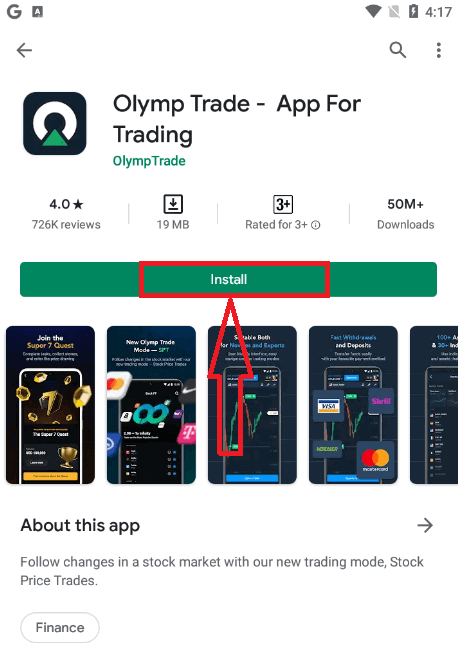
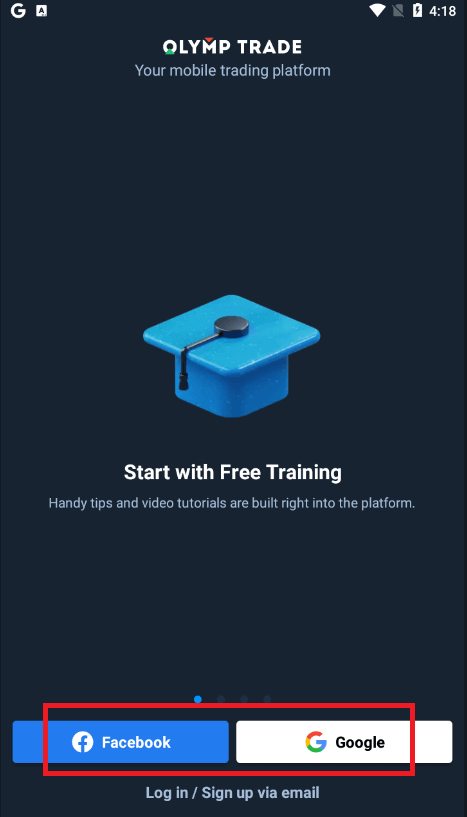
Орнатып, іске қосқаннан кейін электрондық поштаңызды, Facebook немесе Google тіркелгісін пайдаланып Olymptrade Android мобильді қолданбасына кіре аласыз.
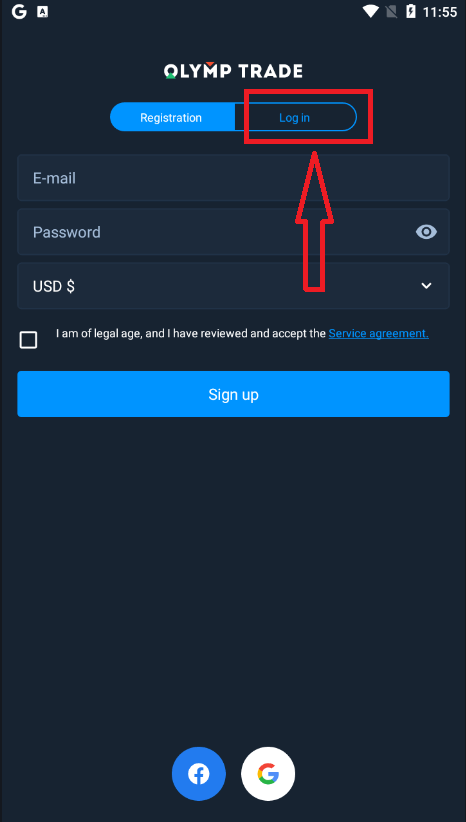
iOS құрылғысындағыдай қадамдарды орындаңыз, "Кіру" опциясын таңдаңыз.
Электрондық поштаңыз бен құпия сөзіңізді енгізіп, "Кіру" түймесін басыңыз.
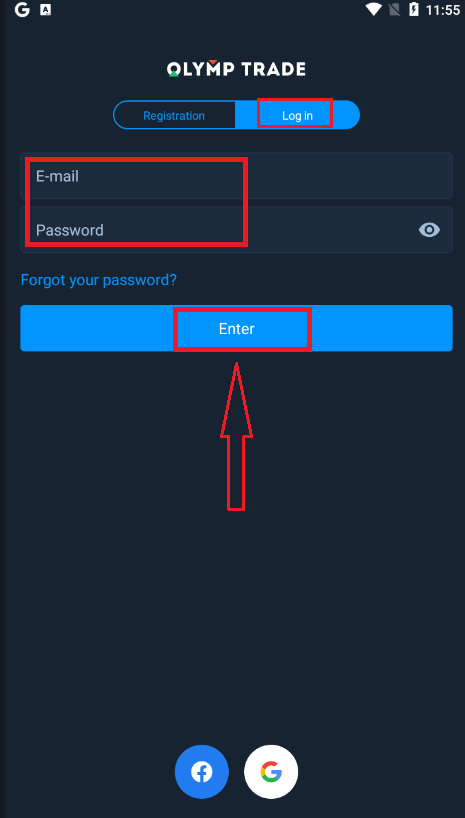
Енді сізде платформада сауда жасау үшін $10,000 демо тіркелгіңіз бар.
Әлеуметтік желіге кірген жағдайда "Facebook" немесе "Google" түймесін басыңыз.
Жиі қойылатын сұрақтар (ЖҚС)
Мен Olymptrade тіркелгісінен электрондық поштаны ұмытып қалдым
Егер электрондық поштаңызды ұмытып қалсаңыз, Facebook немесе Gmail арқылы кіре аласыз. Егер сіз бұл тіркелгілерді жасамаған болсаңыз, оларды Olymptrade веб-сайтында тіркелген кезде жасай аласыз. Төтенше жағдайларда, егер сіз электрондық поштаңызды ұмытып қалсаңыз және Google және Facebook арқылы кіру мүмкін болмаса, қолдау қызметіне хабарласуыңыз керек.
Шот валютасын қалай өзгертуге болады
Сіз шот валютасын тек бір рет таңдай аласыз. Оны уақыт өте келе өзгерту мүмкін емес.
Сіз жаңа электрондық пошта мекенжайымен жаңа шот жасап, қажетті валютаны таңдай аласыз.
Егер сіз жаңа шот жасаған болсаңыз, ескісін бұғаттау үшін қолдау қызметіне хабарласыңыз.
Біздің саясатымызға сәйкес, трейдерде тек бір шот болуы мүмкін.
Электрондық поштамды қалай өзгерте аламын
Электрондық поштаңызды жаңарту үшін қолдау қызметіне хабарласыңыз.
Біз трейдерлердің шоттарын алаяқтардан қорғау үшін кеңесші арқылы деректерді өзгертеміз.
Сіз пайдаланушы тіркелгісі арқылы электрондық поштаңызды өзіңіз өзгерте алмайсыз.
Телефон нөмірімді қалай өзгерте аламын
Егер телефон нөміріңізді растамаған болсаңыз, оны пайдаланушы тіркелгісінде өңдей аласыз.
Егер телефон нөміріңізді растаған болсаңыз, қолдау көрсету тобына хабарласыңыз.
Olymptrade-те ақшаны қалай салуға болады
Қандай төлем әдістерін қолдана аламын?
Әрбір ел үшін қолжетімді төлем әдістерінің бірегей тізімі бар. Оларды келесідей топтастыруға болады:
- Банк карталары.
- Сандық әмияндар (Neteller, Skrill және т.б.).
- Банктерде немесе арнайы дүңгіршектерде төлем шоттарын жасау.
- Жергілікті банктер (банк аударымдары).
- Криптовалюта.
Мысалы, сіз Үндістандағы Olymptrade-тен Visa/Mastercard банк карталарын пайдаланып немесе AstroPay жүйесінде виртуалды карта жасау арқылы, сондай-ақ Neteller, Skrill, WebMoney, GlobePay сияқты электрондық әмияндарды пайдаланып қаражатыңызды салып, ала аласыз. Биткойн транзакциялары да жақсы.
Депозитті қалай жасауға болады
Компьютерді пайдаланып депозит салу
«Төлемдер» түймесін басыңыз. 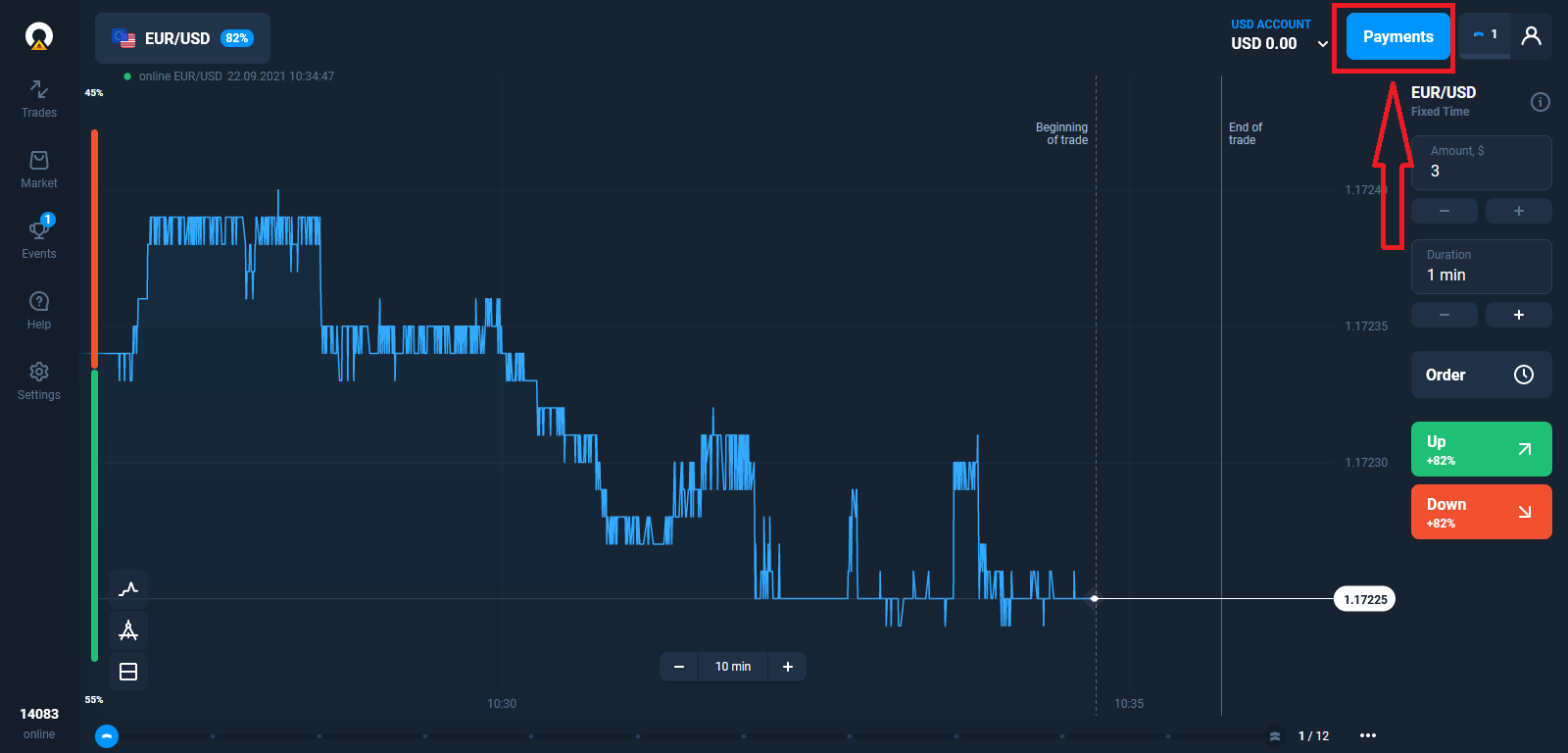
Депозит бетіне өтіңіз.
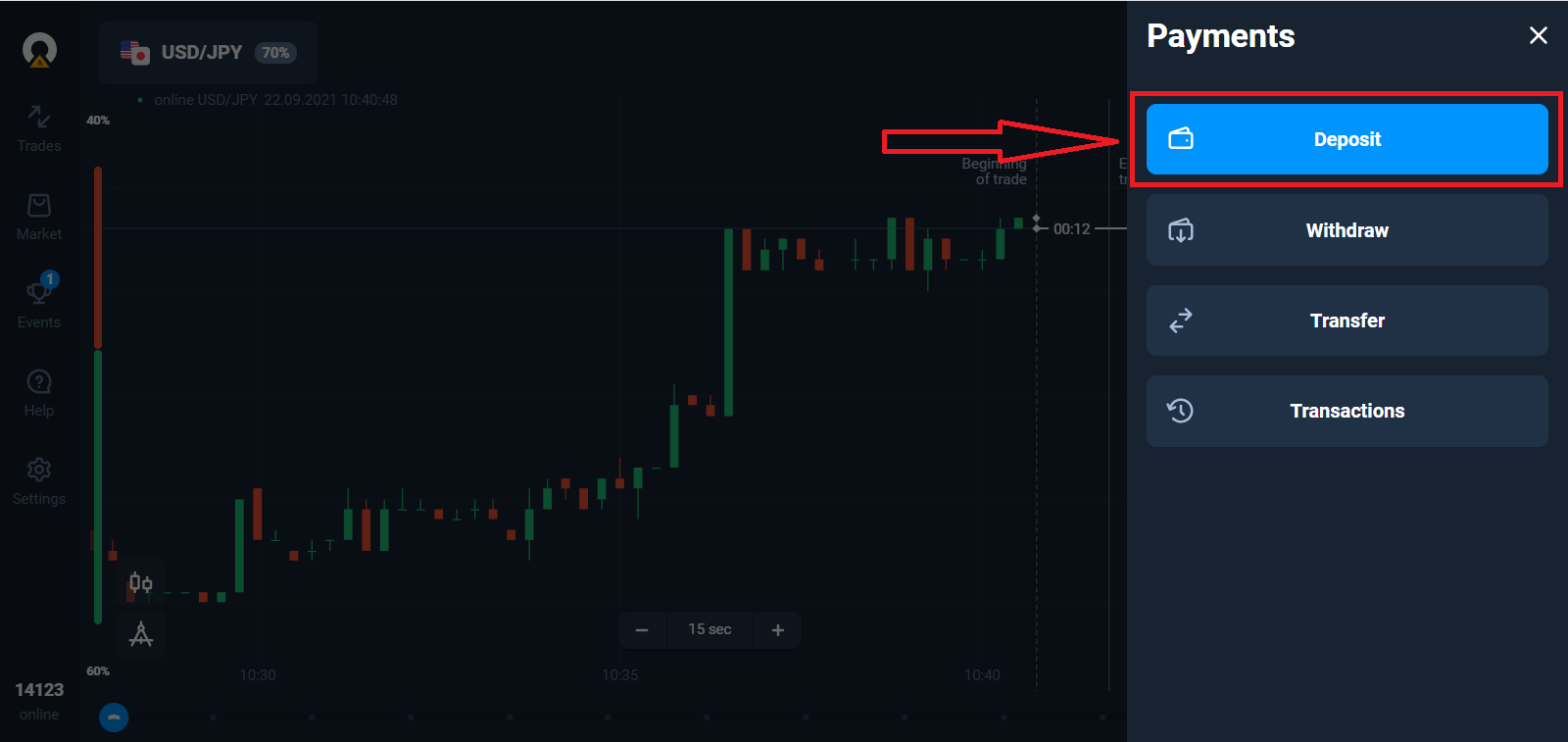
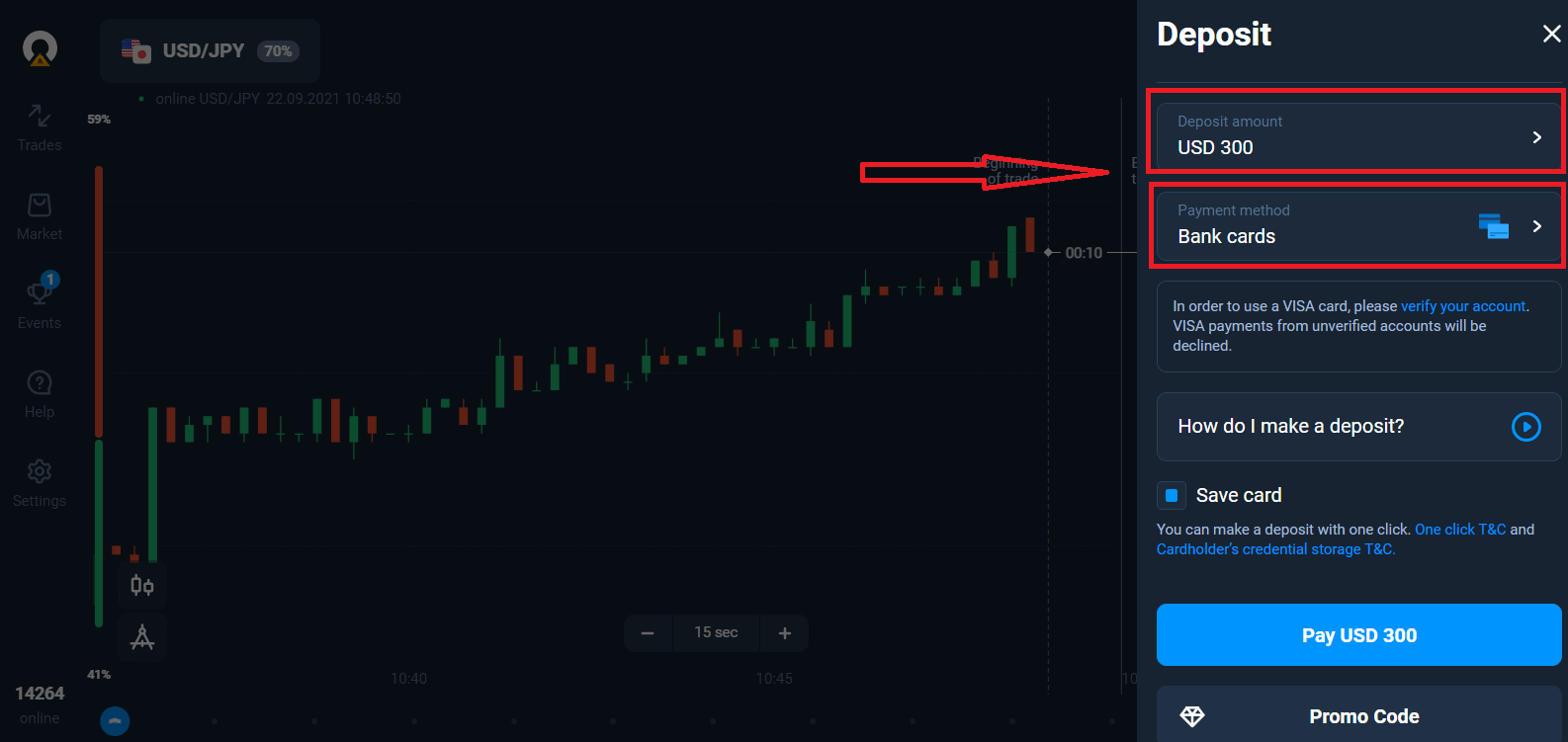
Төлем әдісін таңдап, депозит сомасын енгізіңіз. Ең аз депозит сомасы небәрі $10/€10. Дегенмен, ол әр түрлі елдер үшін әртүрлі болуы мүмкін.
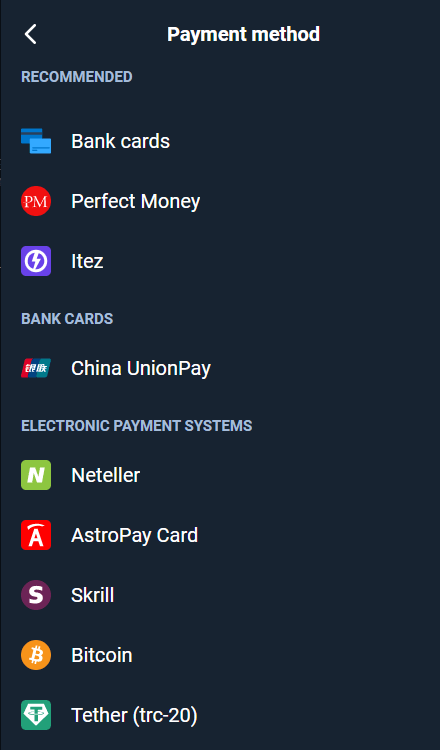
Тізімдегі кейбір төлем әдістері.
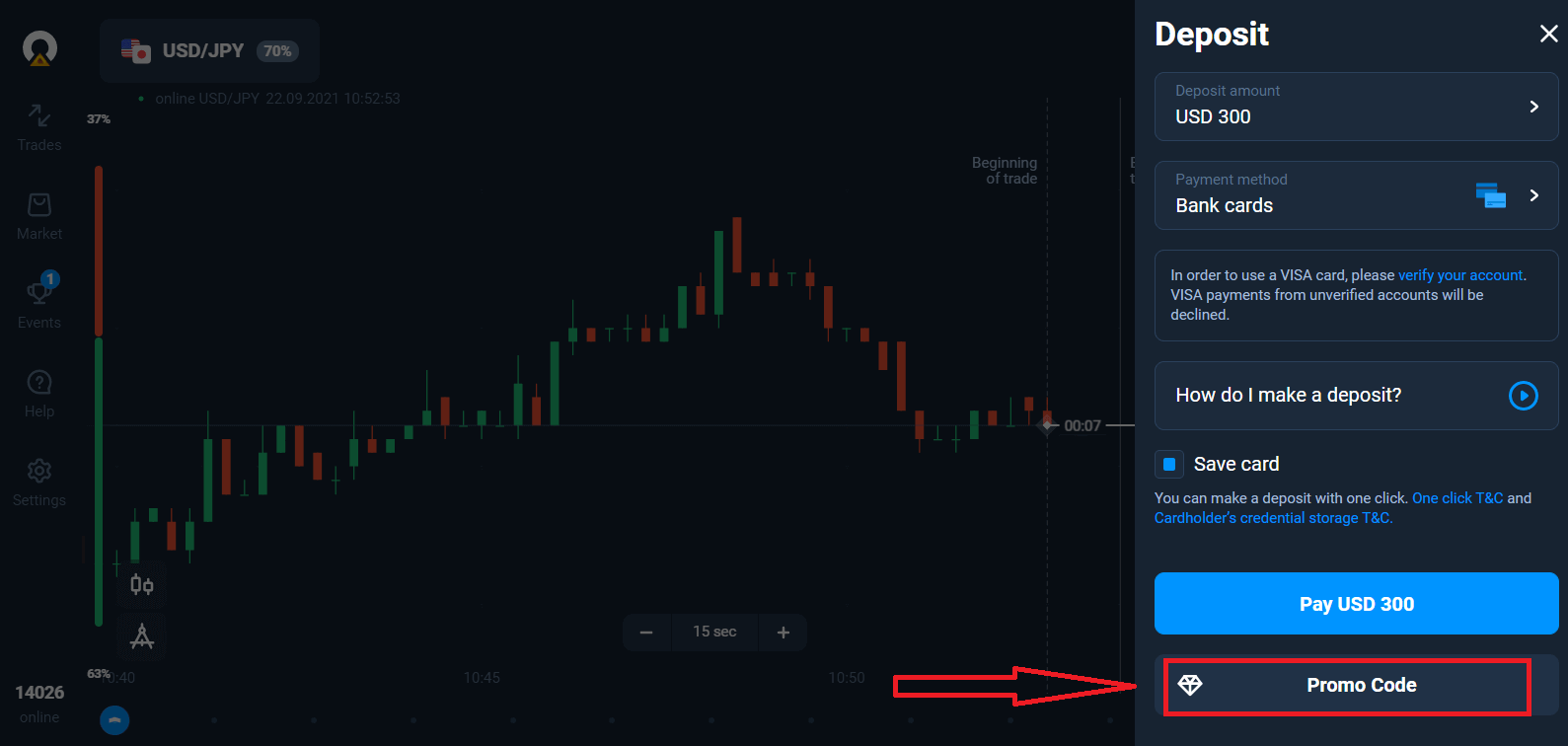
Жүйе сізге депозит бонусын ұсынуы мүмкін, депозитті арттыру үшін бонусты пайдаланыңыз.
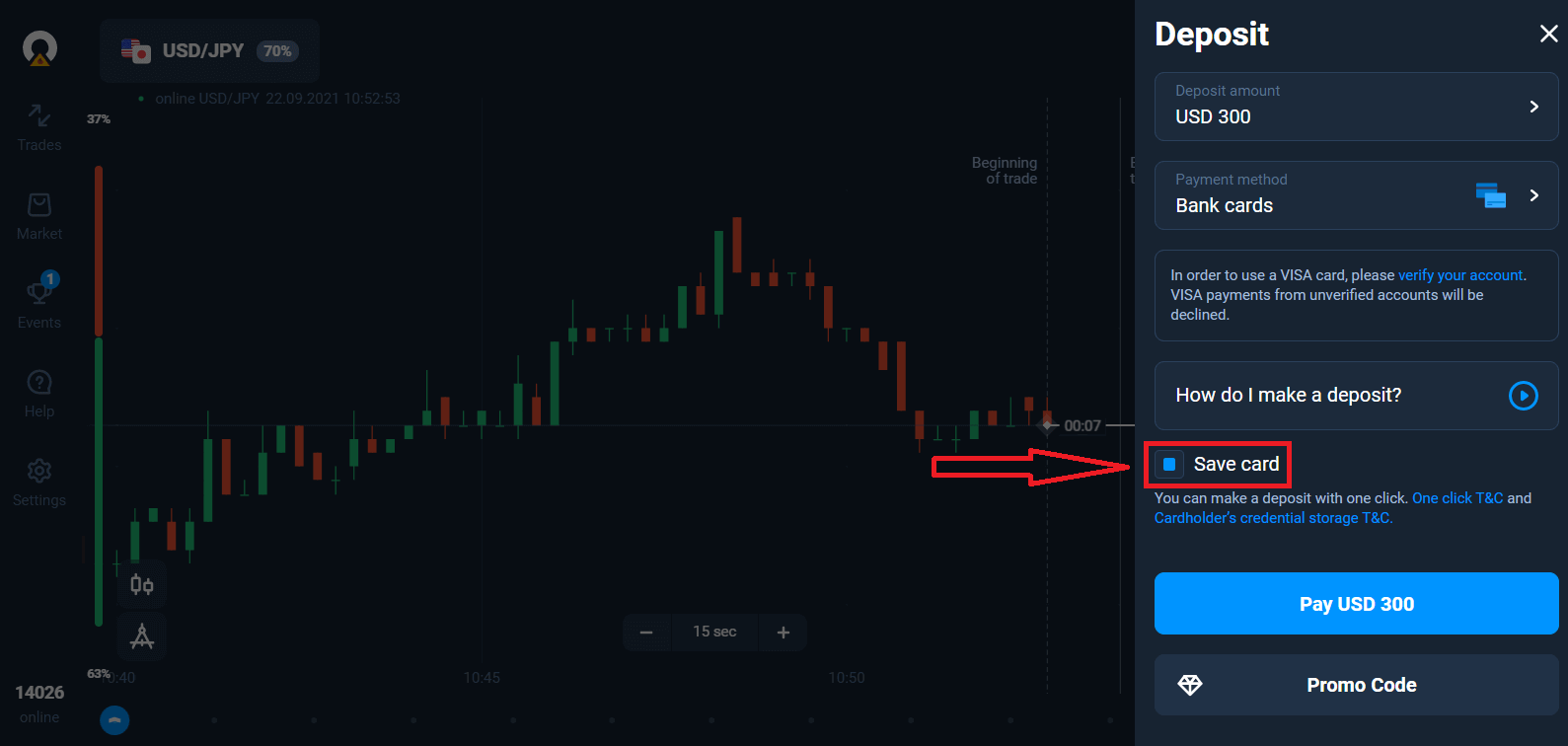
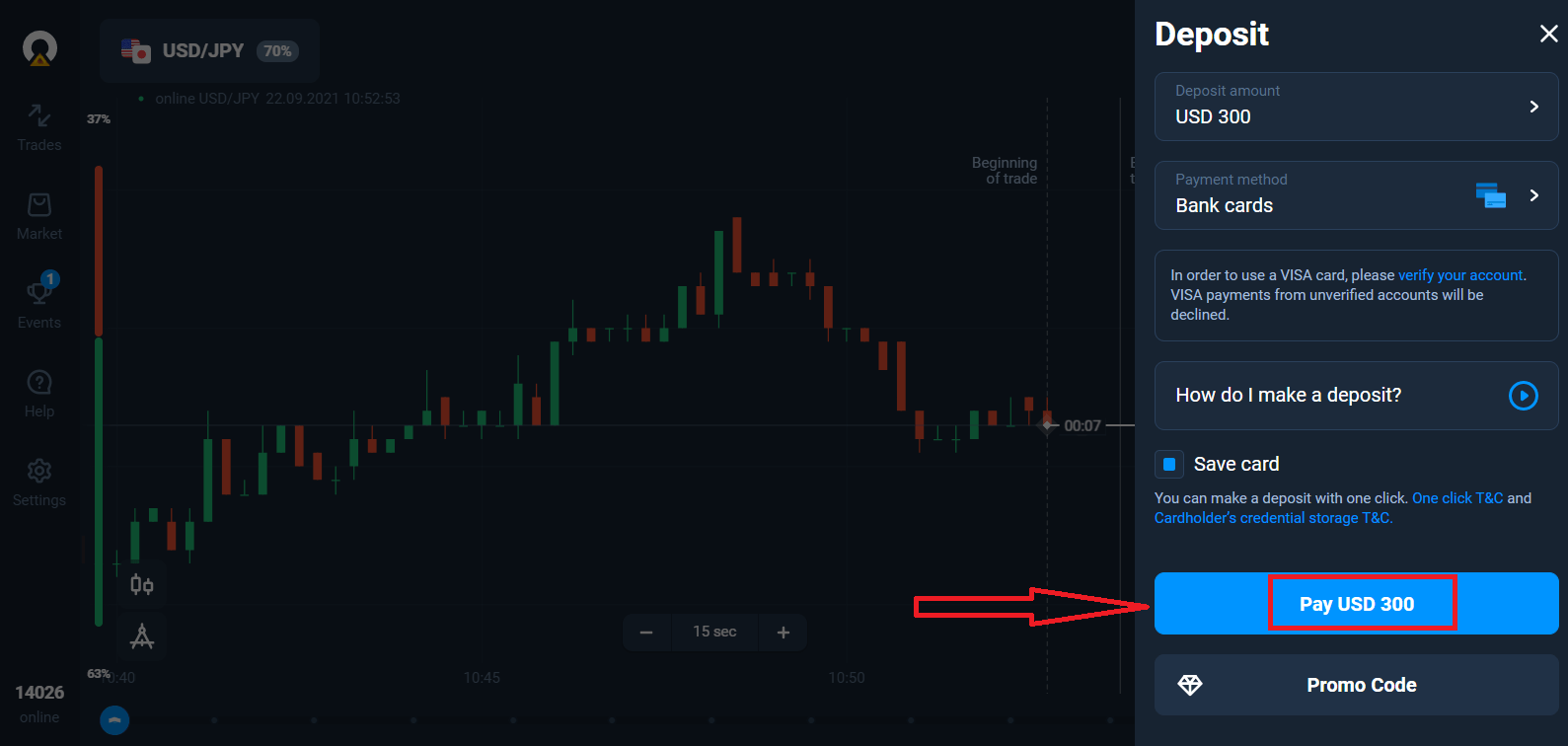
Егер сіз банк картасымен шотты толтырсаңыз, болашақта бір рет басу арқылы депозиттер жасау үшін картаңыздың деректерін сақтай аласыз.
«Төлеу...» көк түймесін басыңыз.
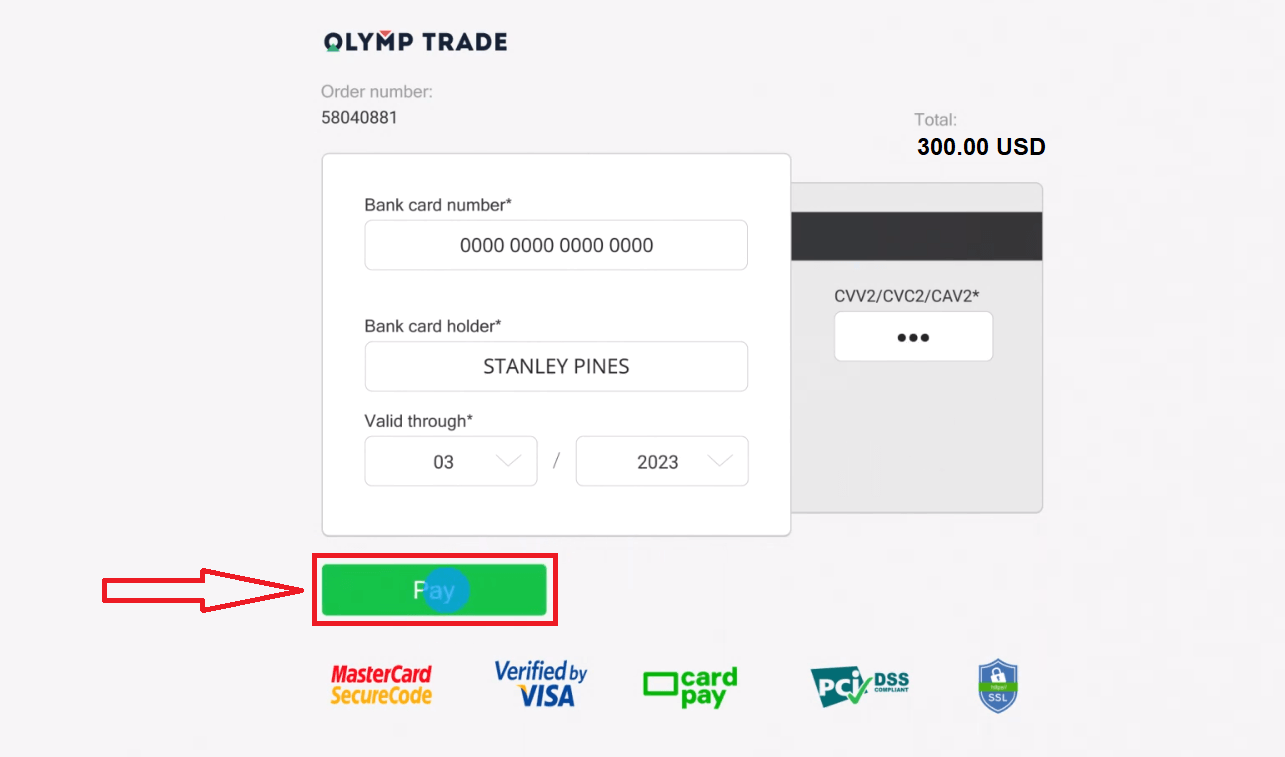
Карта деректерін енгізіп, «Төлеу» түймесін басыңыз.
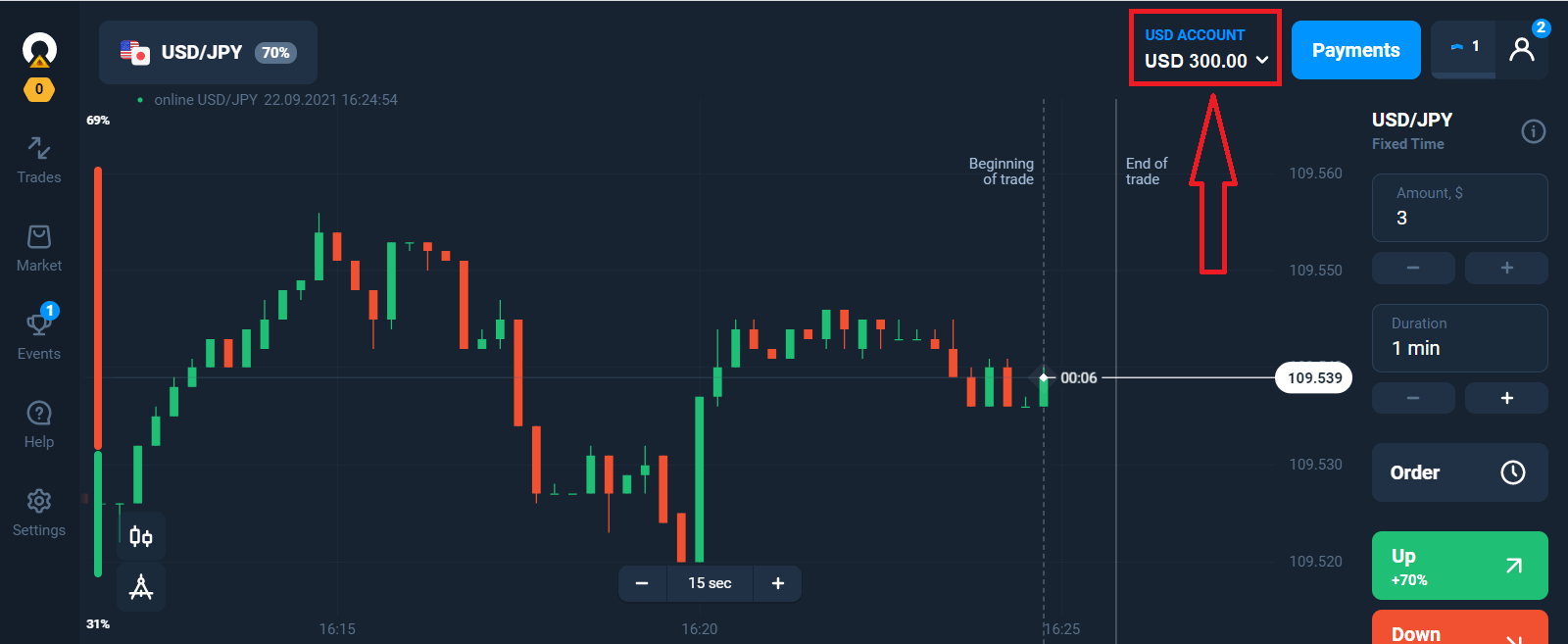
Енді сіз нақты шотта сауда жасай аласыз.
Мобильді құрылғыны пайдаланып депозит салу
«Салым салу» түймесін басыңыз. 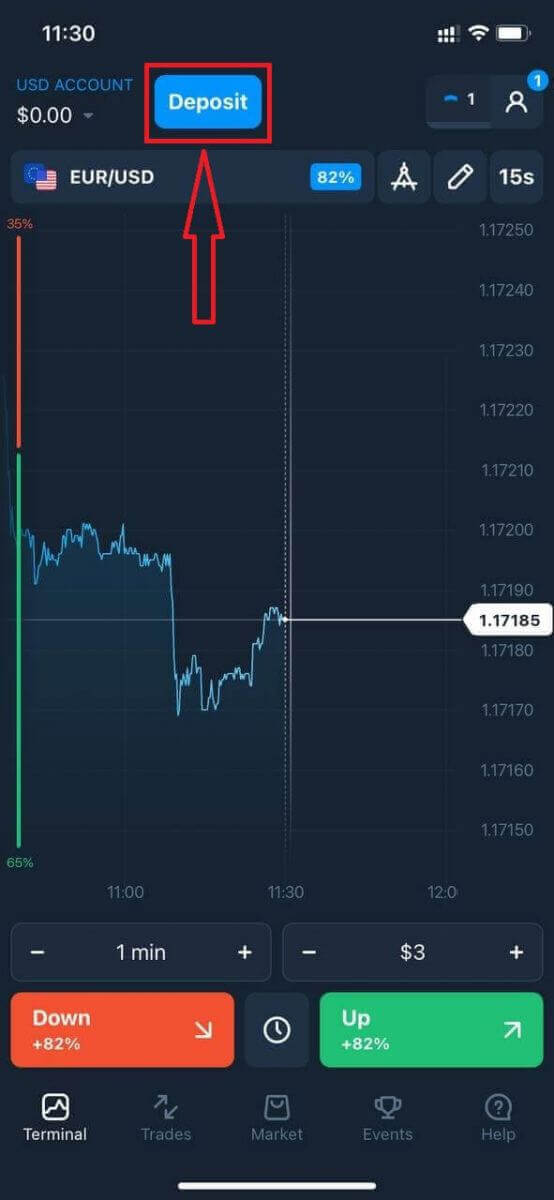
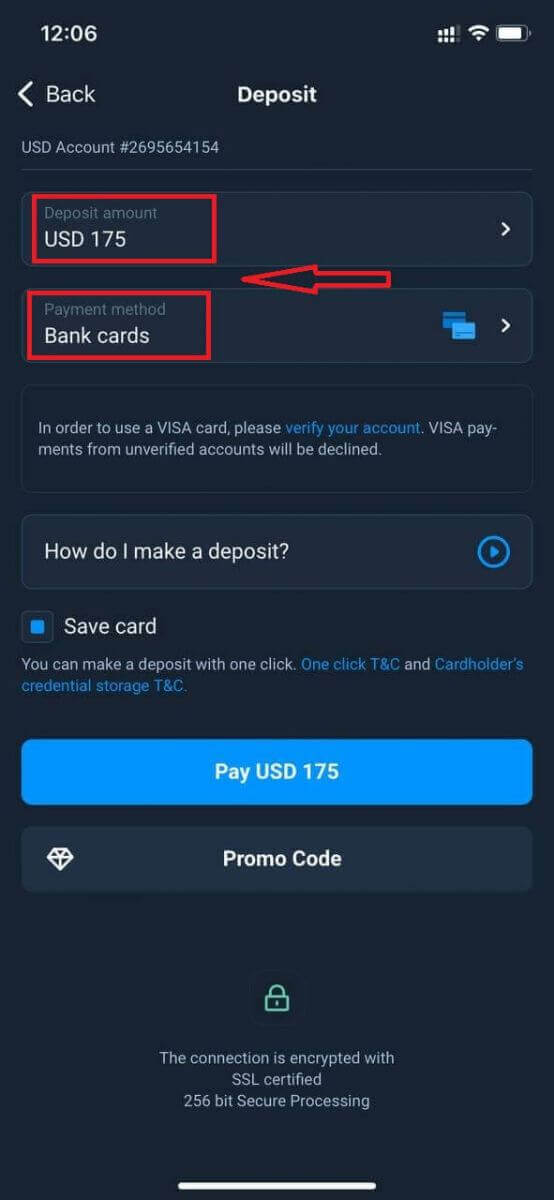
Төлем әдісін таңдап, депозит сомасын енгізіңіз. Ең аз депозит сомасы небәрі $10/€10. Дегенмен, ол әр түрлі елдер үшін әртүрлі болуы мүмкін.
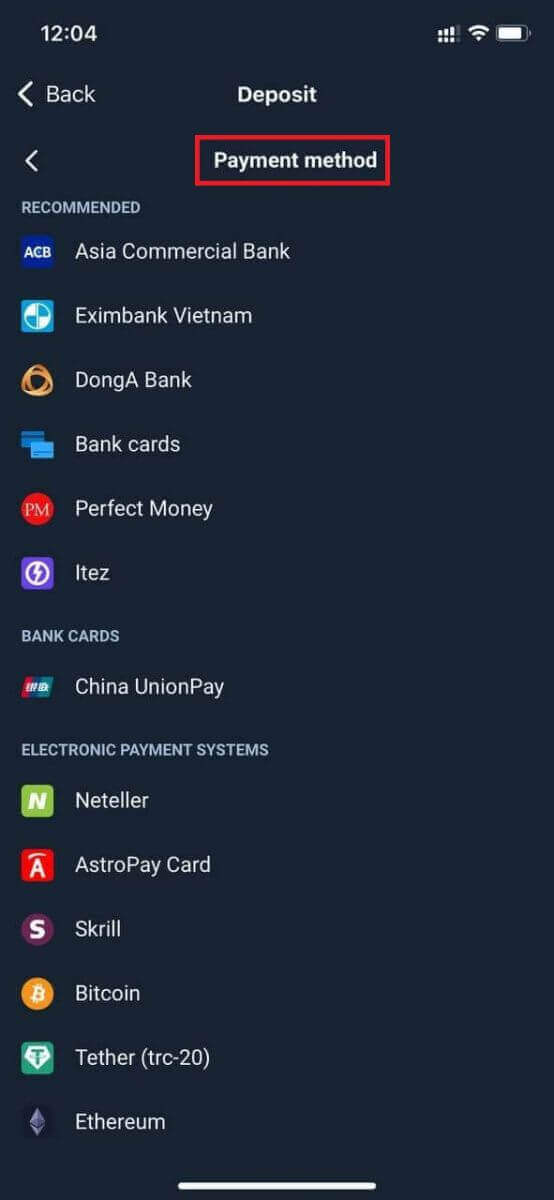
Тізімдегі кейбір төлем әдістері.
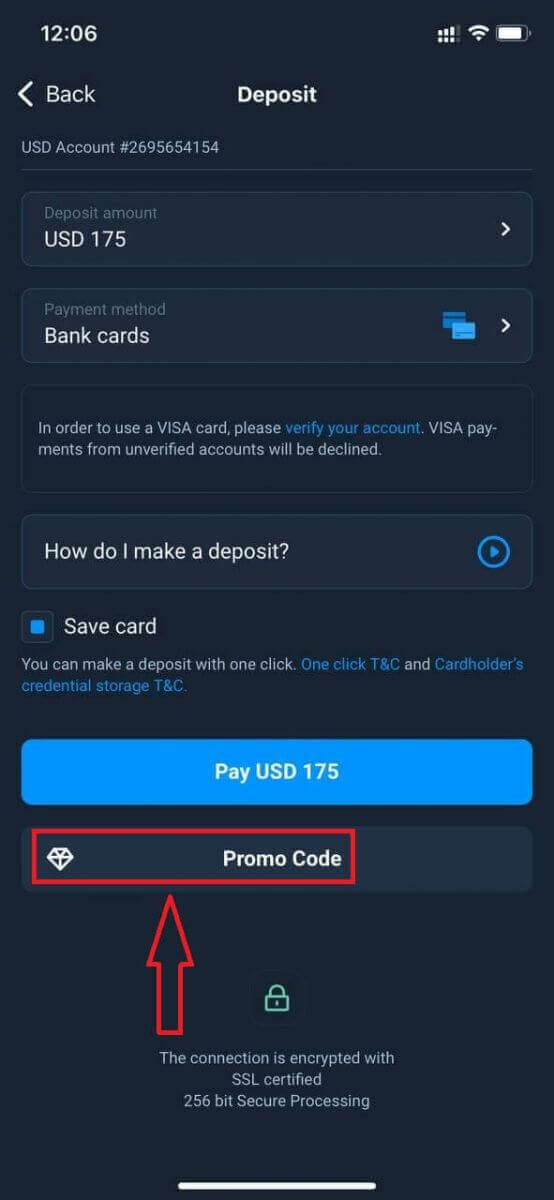
Жүйе сізге депозит бонусын ұсынуы мүмкін, депозитті арттыру үшін бонусты пайдаланыңыз.
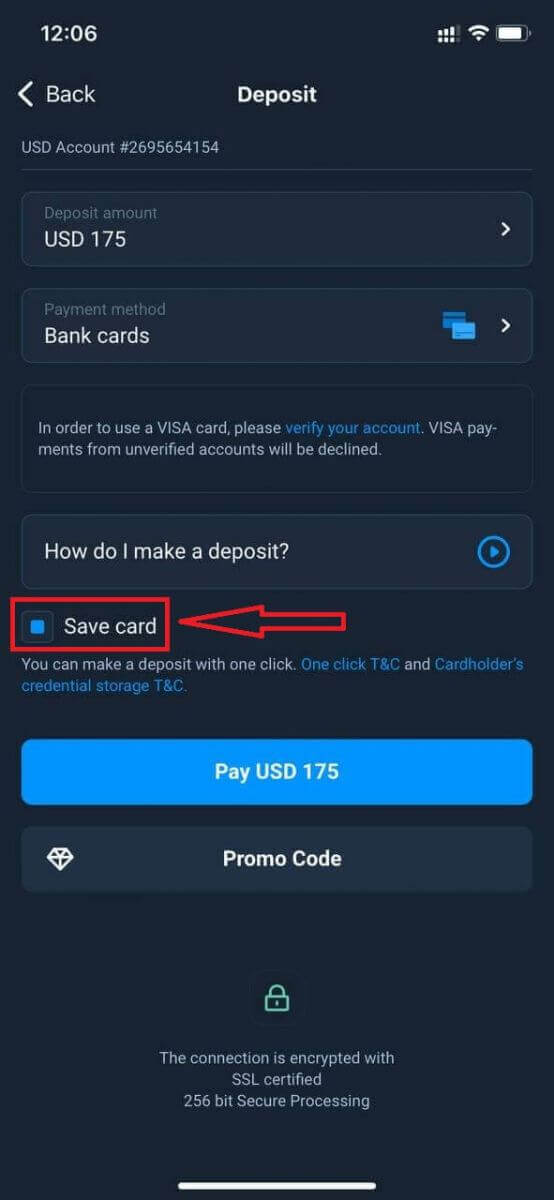
Егер сіз банк картасымен шотты толтырсаңыз, болашақта бір рет басу арқылы депозит салу үшін картаңыздың деректерін сақтай аласыз.
«Төлеу...» түймесін басыңыз.
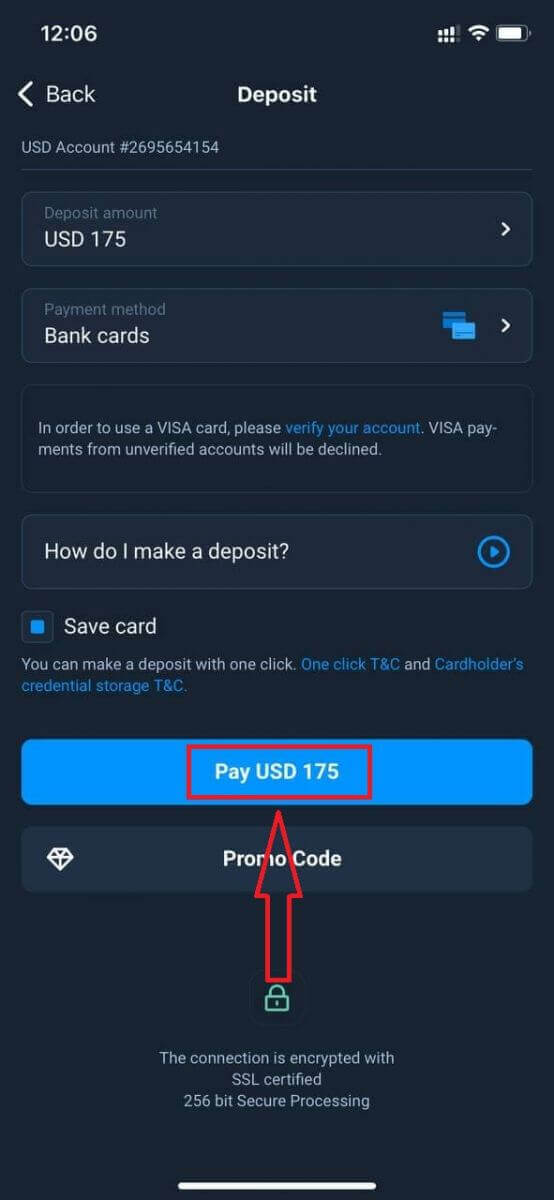
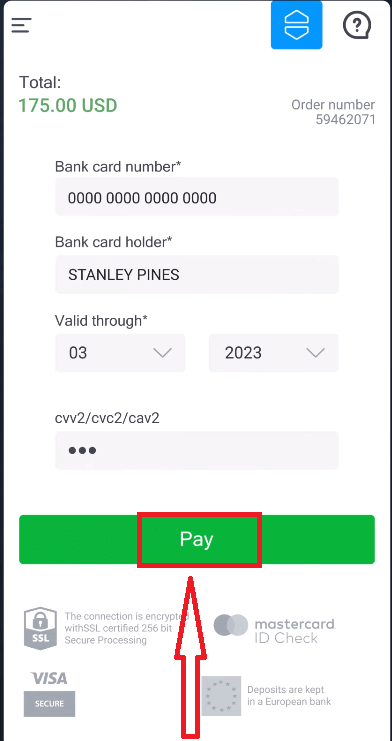
Карта деректерін енгізіп, «Төлеу» жасыл түймесін басыңыз.
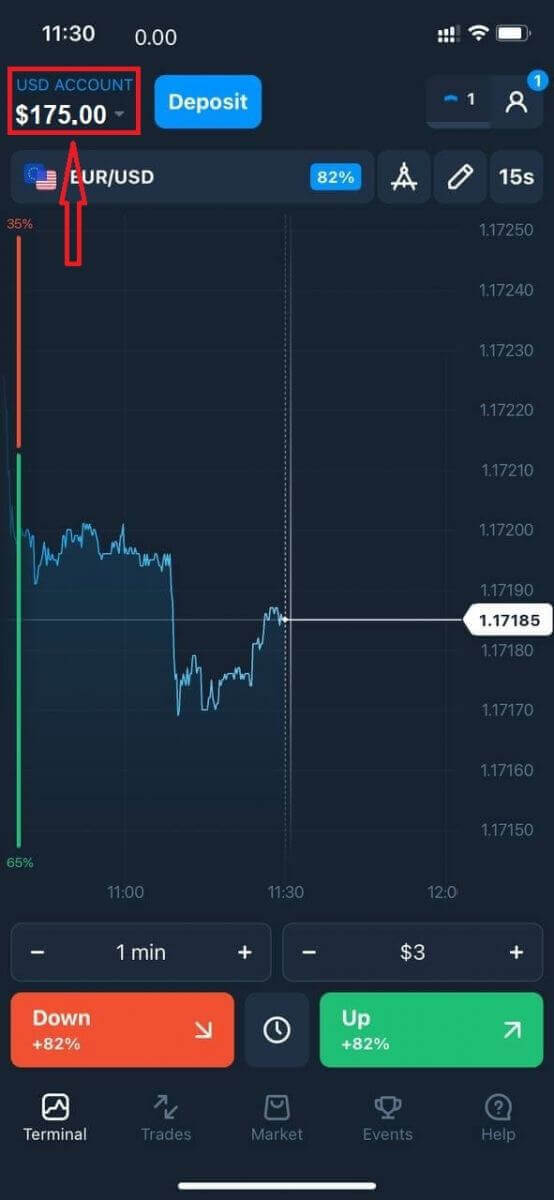
Енді сіз нақты шотта сауда жасай аласыз.
Жиі қойылатын сұрақтар (ЖҚС)
Қаражат қашан есептеледі?
Қаражат әдетте сауда шоттарына тез есептеледі, бірақ кейде бұл 2-ден 5 жұмыс күніне дейін созылуы мүмкін (төлем провайдеріңізге байланысты). Егер сіз депозит салғаннан кейін бірден ақша сіздің шотыңызға есептелмесе, 1 сағат күтіңіз. Егер 1 сағаттан кейін әлі де ақша болмаса, күтіп, қайта тексеріңіз.
Мен қаражат аудардым, бірақ олар менің шотыма есептелмеді
Сіздің тарапыңыздан транзакцияның аяқталғанына көз жеткізіңіз. Егер қаражат аудару сіздің тарапыңыздан сәтті болса, бірақ сома әлі сіздің шотыңызға есептелмеген болса, біздің қолдау көрсету тобына чат, электрондық пошта немесе сенім телефоны арқылы хабарласыңыз. Барлық байланыс ақпаратын "Анықтама" мәзірінен таба аласыз.
Кейде төлем жүйелерінде кейбір мәселелер туындайды. Мұндай жағдайларда қаражат төлем әдісіне қайтарылады немесе шотқа кешіктіріліп есептеледі.
Сіз брокерлік шот үшін комиссия аласыз ба?
Егер тұтынушы тікелей шотта сауда жасамаған болса немесе/және қаражатты салмаған/алмаған болса, олардың шоттарынан ай сайын 10 АҚШ доллары (он АҚШ доллары немесе оның шот валютасындағы баламасы) көлемінде комиссия алынады. Бұл ереже саудаға жатпайтын ережелерде және KYC/AML саясатында бекітілген. Егер пайдаланушы шотында қаражат жеткіліксіз болса, әрекетсіздік үшін комиссия сомасы шоттағы қалдыққа теңестіріледі. Нөлдік қалдықтағы шотқа комиссия алынбайды. Егер шотта ақша болмаса, компанияға қарыз төленбейді.
Пайдаланушы өзінің тікелей шотында 180 күн ішінде бір сауда немесе саудаға жатпайтын транзакция (қаражатты салу/алу) жасаған жағдайда, шоттан қызмет көрсету үшін комиссия алынбайды.
Әрекетсіздік үшін комиссиялардың тарихы пайдаланушы шотының «Транзакциялар» бөлімінде қолжетімді.
Қаражат салу/алу үшін комиссия аласыз ба?
Жоқ, компания мұндай комиссиялардың шығындарын жабады.
Бонус қалай алуға болады?
Бонус алу үшін сізге промокод қажет. Оны шотыңызды толтырған кезде енгізесіз. Промокодты алудың бірнеше жолы бар: – Ол платформада қолжетімді болуы мүмкін («Депозит» қойындысын тексеріңіз).
– Ол Traders Way-дегі ілгерілеуіңіз үшін сыйақы ретінде алынуы мүмкін.
– Сондай-ақ, кейбір промокодтар брокерлердің ресми әлеуметтік медиа топтарында/қауымдастықтарында қолжетімді болуы мүмкін.
Егер мен қаражатты алуды тоқтатсам, бонустарыммен не болады?
Ақшаны алу туралы өтініш жасағаннан кейін, сұралған сома шотыңыздан есептен шығарылғанша, жалпы балансыңызды пайдаланып сауданы жалғастыра аласыз. Сұрауыңыз өңделіп жатқанда, оны «Алу» аймағындағы «Сұранысты болдырмау» түймесін басу арқылы болдырмауға болады. Егер сіз оны тоқтатсаңыз, қаражатыңыз да, бонустарыңыз да орнында қалады және пайдалануға қолжетімді болады.
Егер сұралған қаражат пен бонустар шотыңыздан есептен шығарылған болса, сіз ақшаны алу туралы өтінішіңізді тоқтатып, бонустарыңызды қайтарып ала аласыз. Бұл жағдайда Тұтынушыларды қолдау қызметіне хабарласып, олардан көмек сұраңыз.