Olymptrade Download
Geschriwwen vum

Online Handelsplattform Fuerscher a Guide Schrëftsteller
Fuerschung Broker Plattformen an HandelskontoSystemer.
Probéiert Olymptrade op engem Laptop ze lafen kann e puer praktesch Froen opwerfen: wéi en Installateur entsprécht Ärem Betribssystem, wéi Dir inoffiziell Kopien vermeit, an ob déi gebierteg App Features bitt déi d'Webversioun net mécht. Bestätegt och datt Äre Kont a guddem Zoustand ass an datt Dir Login-Umeldungsinformatiounen prett hutt. Ier Dir erofluet, kontrolléiert Är Windows oder macOS Build, verfügbare Disk Space a Sécherheetsastellungen sou datt d'Installatioun ouni Erlaabnis oder Ofhängegkeetsfehler weidergeet.
Dëse Guide féiert Iech duerch d'Download an d'Installatioun vun der offizieller Olymptrade Applikatioun fir Laptop / PC - mat kloere Schrëtt fir béid Windows a macOS, Verifizéierungskontrollen fir e legitimen Installateur ze bestätegen, a séier Post-Installatiounsaktiounen wéi aloggen, Zwee-Faktor Schutz aktivéieren an d'App aktualiséieren. Et erkläert och allgemeng Erlaabnis Ufroen, erfuerderlech Runtime Komponenten, a wéini d'Interferenz vun Antivirus oder Firmen Firewalls temporär auszeschalten. Erwaart präzis Troubleshooting Tipps fir allgemeng Installatiounsfehler an Notizen fir d'Applikatioun aktuell a sécher ze halen, sou datt Dir Zougang zu Handelsinstrumenter zouverlässeg vun Ärem Desktop kënnt.
Dëse Guide féiert Iech duerch d'Download an d'Installatioun vun der offizieller Olymptrade Applikatioun fir Laptop / PC - mat kloere Schrëtt fir béid Windows a macOS, Verifizéierungskontrollen fir e legitimen Installateur ze bestätegen, a séier Post-Installatiounsaktiounen wéi aloggen, Zwee-Faktor Schutz aktivéieren an d'App aktualiséieren. Et erkläert och allgemeng Erlaabnis Ufroen, erfuerderlech Runtime Komponenten, a wéini d'Interferenz vun Antivirus oder Firmen Firewalls temporär auszeschalten. Erwaart präzis Troubleshooting Tipps fir allgemeng Installatiounsfehler an Notizen fir d'Applikatioun aktuell a sécher ze halen, sou datt Dir Zougang zu Handelsinstrumenter zouverlässeg vun Ärem Desktop kënnt.

Wéi een d'Olymptrade App op Windows erofluet an installéiert
D'Desktop-App vun der Handelsplattform fir Windows ass genau déiselwecht wéi d'Webversioun dovun. Dofir gëtt et keng Problemer mam Handel an dem Transfert vu Fongen.
- Betribssystem:
- RAM:
- Videokaart:
- Festplatteplatteplatte:
Luet déi offiziell Olymptrade App hei op Ärem Laptop/PC erof.
Kritt d'Olymptrade App fir Windows
Ären Olymptrade Installateur fänkt an e puer Sekonnen automatesch un mam Download. Wann dëst net geschitt, start den Download nei.
Nom erfollegräichen Download, befollegt dës Schrëtt fir en op Ärem Laptop/PC z'installéieren:
1. Späichert d'Datei "Olymp_Trade_Community_Version_win64_latest.exe" op Ärem Computer.
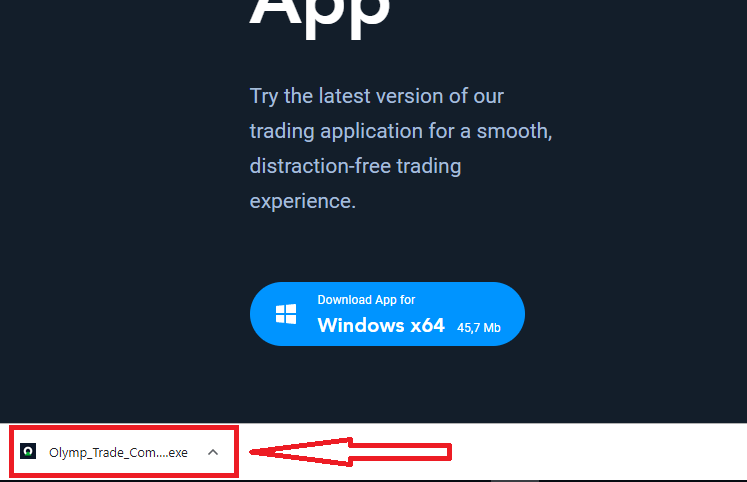
2. Öffnet déi erofgeluede Datei, klickt duebel drop, si leeft automatesch.
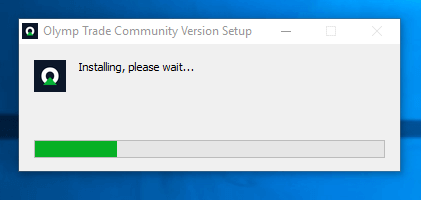
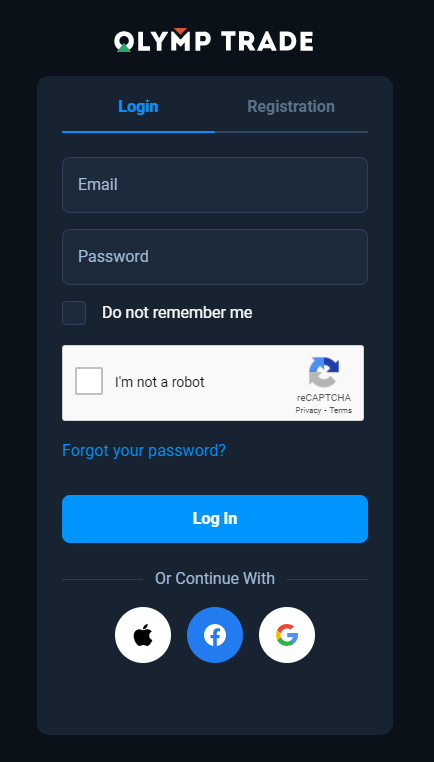
3. Mellt Iech am Client un a fänkt mam Handeln un. Wann Dir Iech un Är E-Mail oder Äert Passwuert net méi erënnere kënnt, benotzt d'Passwuert-Restauratiounsoptioun oder ännert d'Passwuert an Ärem Profil.
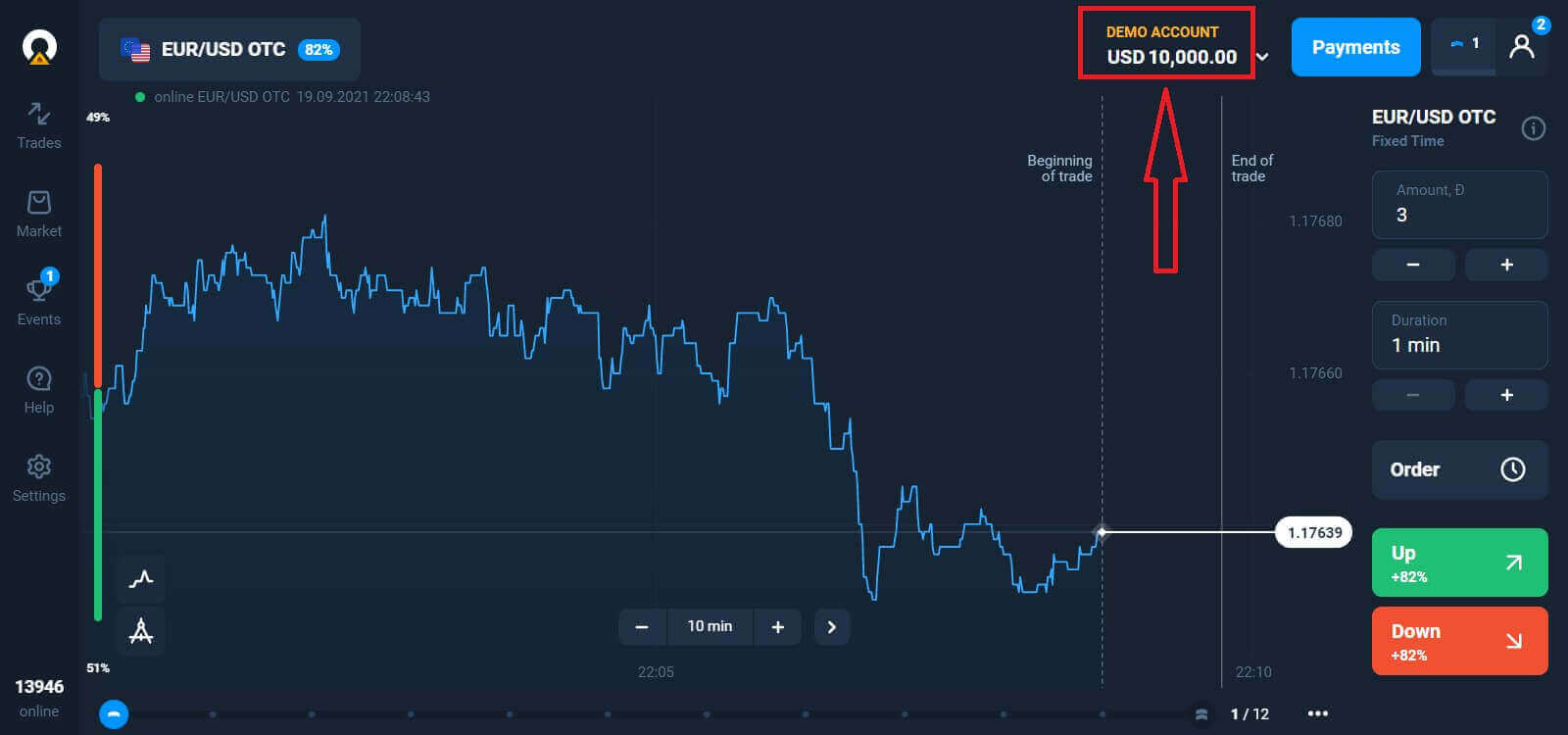
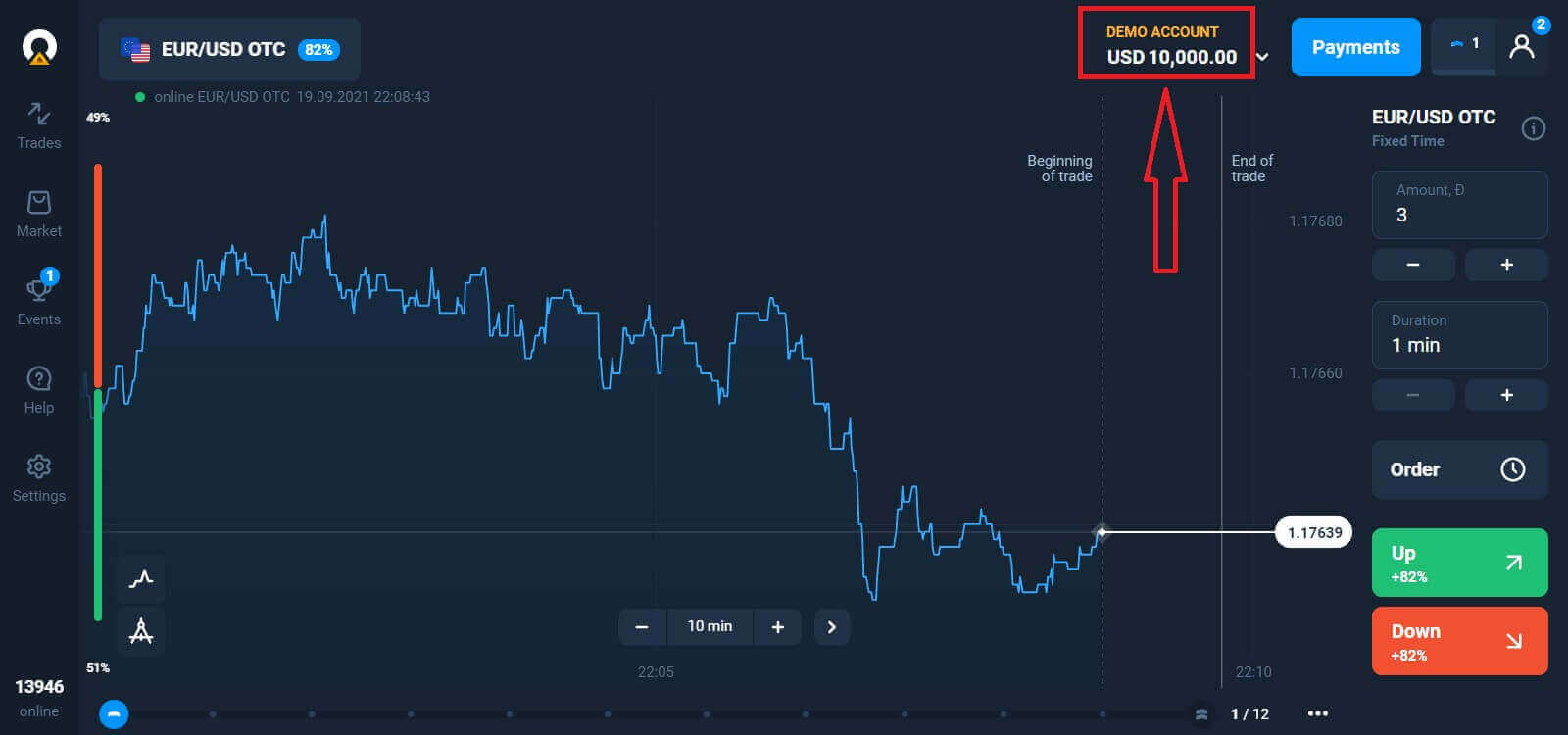
Elo kënnt Dir mam Handeln ufänken. Dir hutt $10.000 an engem Demo-Kont, Dir kënnt och op engem richtege Kont handelen nodeems Dir eng Depot gemaach hutt.
Wéi een eng Depot an Olymptrade mécht
Wéi luet een d'Olymptrade App op macOS erof an installéiert se
D'Desktop-App fir macOS ass och genee d'selwecht wéi d'Webversioun dovun. Dofir gëtt et keng Problemer mam Handel an dem Transfert vu Fongen.
- Betribssystem:
- RAM:
- Videokaart:
- Festplatteplatteplatte:
Luet déi offiziell Olymptrade App hei op Ärem Laptop/PC erof.
Kritt d'Olymptrade App fir macOS
Ären Olymptrade Installateur fänkt no e puer Sekonnen automatesch un erofzelueden. Wann dëst net geschitt, start den Download nei.
Nodeems den Download erfollegräich war, maacht déiselwecht Schrëtt wéi a Windows fir en op Ärem Laptop/PC z'installéieren:
Wéi een sech mat enger E-Mail registréiert
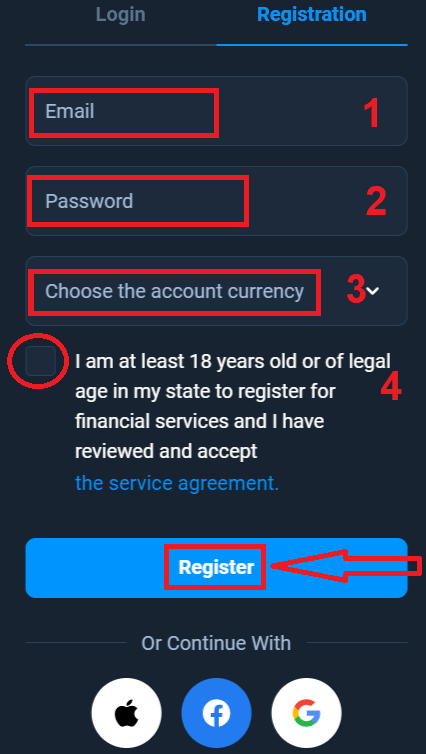
Fir Iech unzemellen musst Dir all néideg Informatiounen ausfëllen a klickt op de Knäppchen " Registréieren "- Gitt eng gülteg E- Mailadress an.
- Erstellt e staarkt Passwuert .
- Wielt d' Kontwährung: (EUR oder USD)
- Dir musst och dem Servicevertrag averstane sinn a bestätegen, datt Dir am gesetzleche Alter sidd (iwwer 18 Joer).
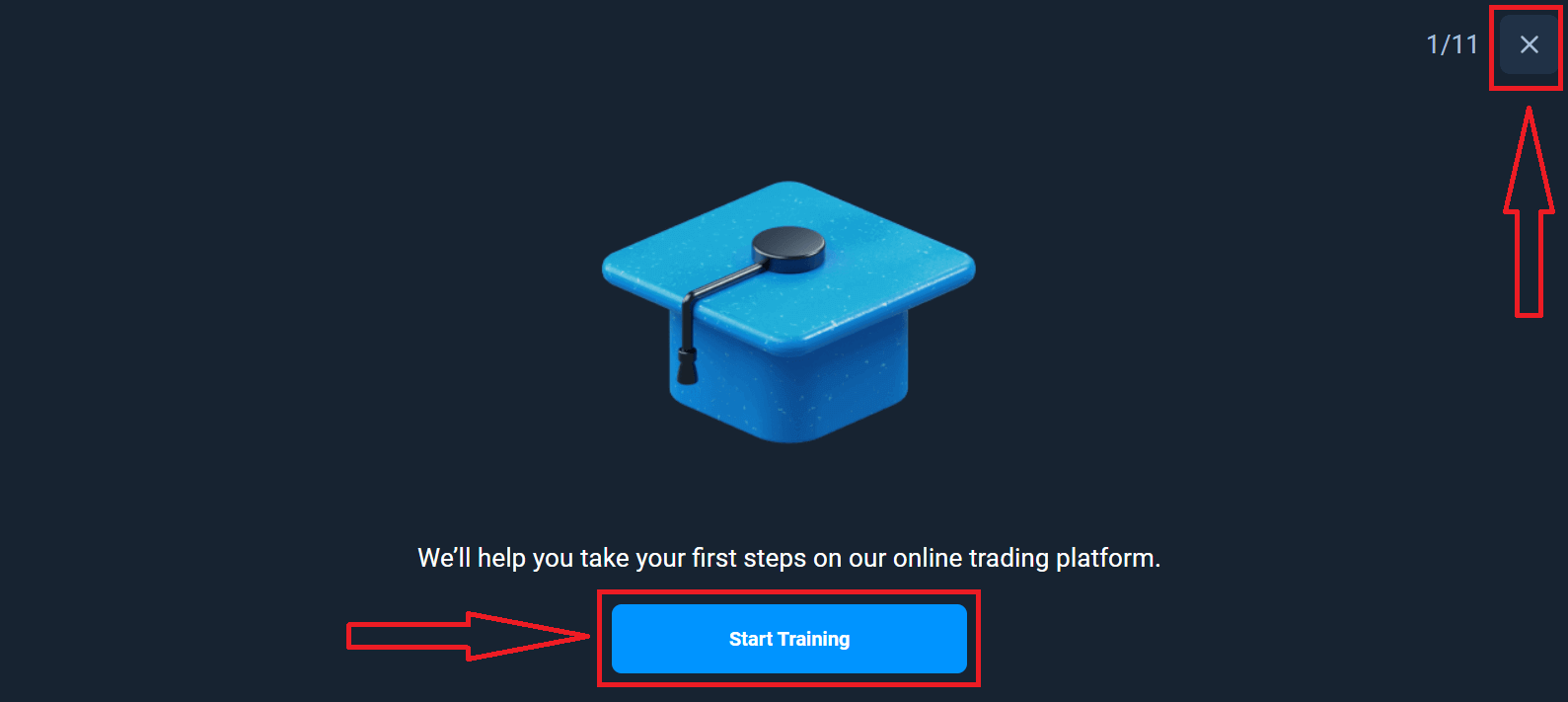
Gratulatioun! Dir hutt Iech erfollegräich registréiert. Als éischt hëllefe mir Iech, Är éischt Schrëtt op eiser Online-Handelsplattform ze maachen. Klickt op "Training starten" fir e kuerzen Iwwerbléck iwwer Olymptrade ze kréien. Wann Dir wësst, wéi Dir Olymptrade benotzt, klickt op "X" an der ieweschter rechter Ecke.
Elo kënnt Dir mam Handel ufänken, Dir hutt $10.000 an engem Demo-Kont. En Demo-Kont ass en Tool fir Iech, fir Iech mat der Plattform vertraut ze maachen, Är Handelsfäegkeeten op verschiddenen Aktiva ze üben an nei Mechaniken op engem Echtzäit-Chart ouni Risiken auszeprobéieren.
Dir kënnt och op engem richtege Kont handelen, nodeems Dir eng Depot gemaach hutt, andeems Dir op de Live-Kont klickt, deen Dir opluede wëllt (am Menü "Konten"),
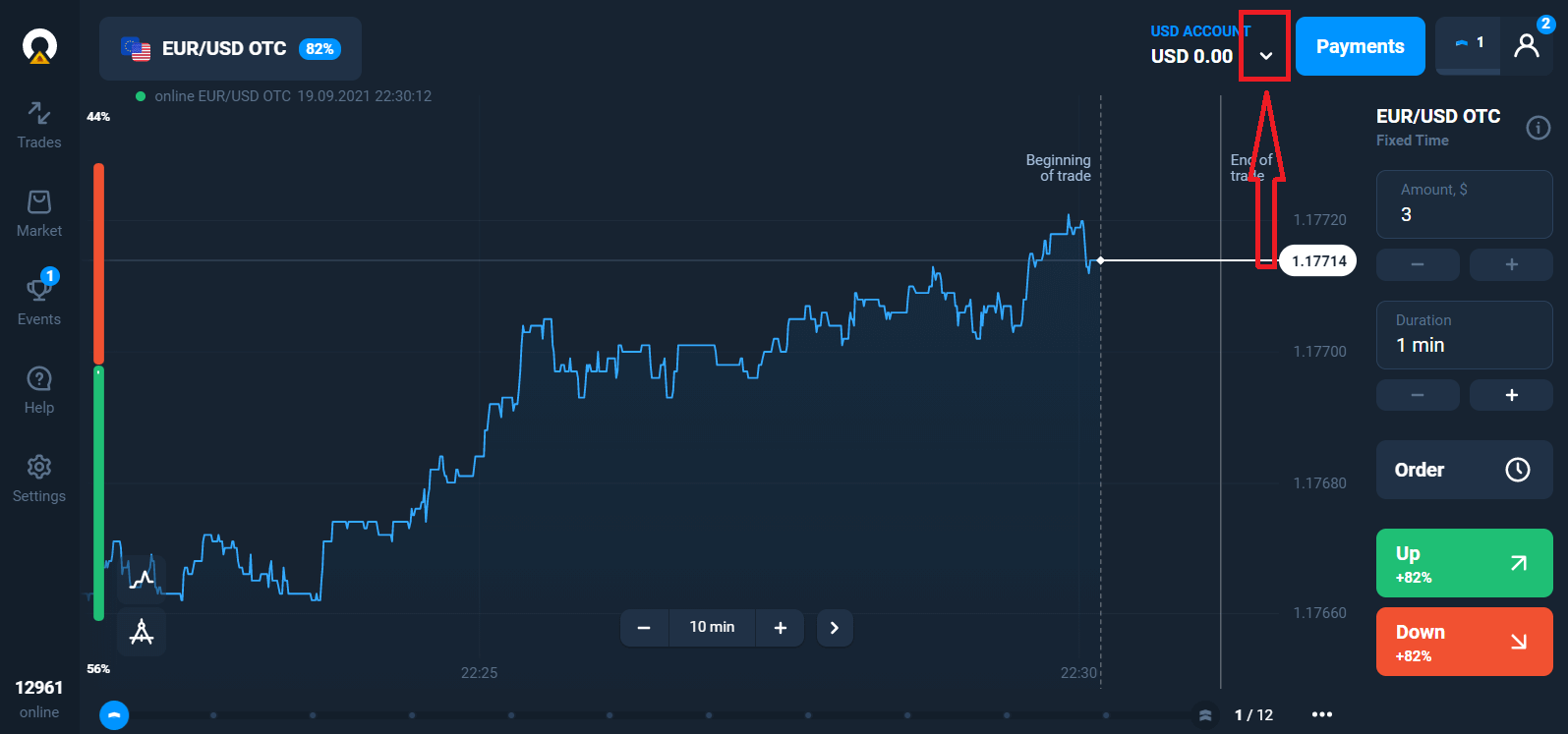
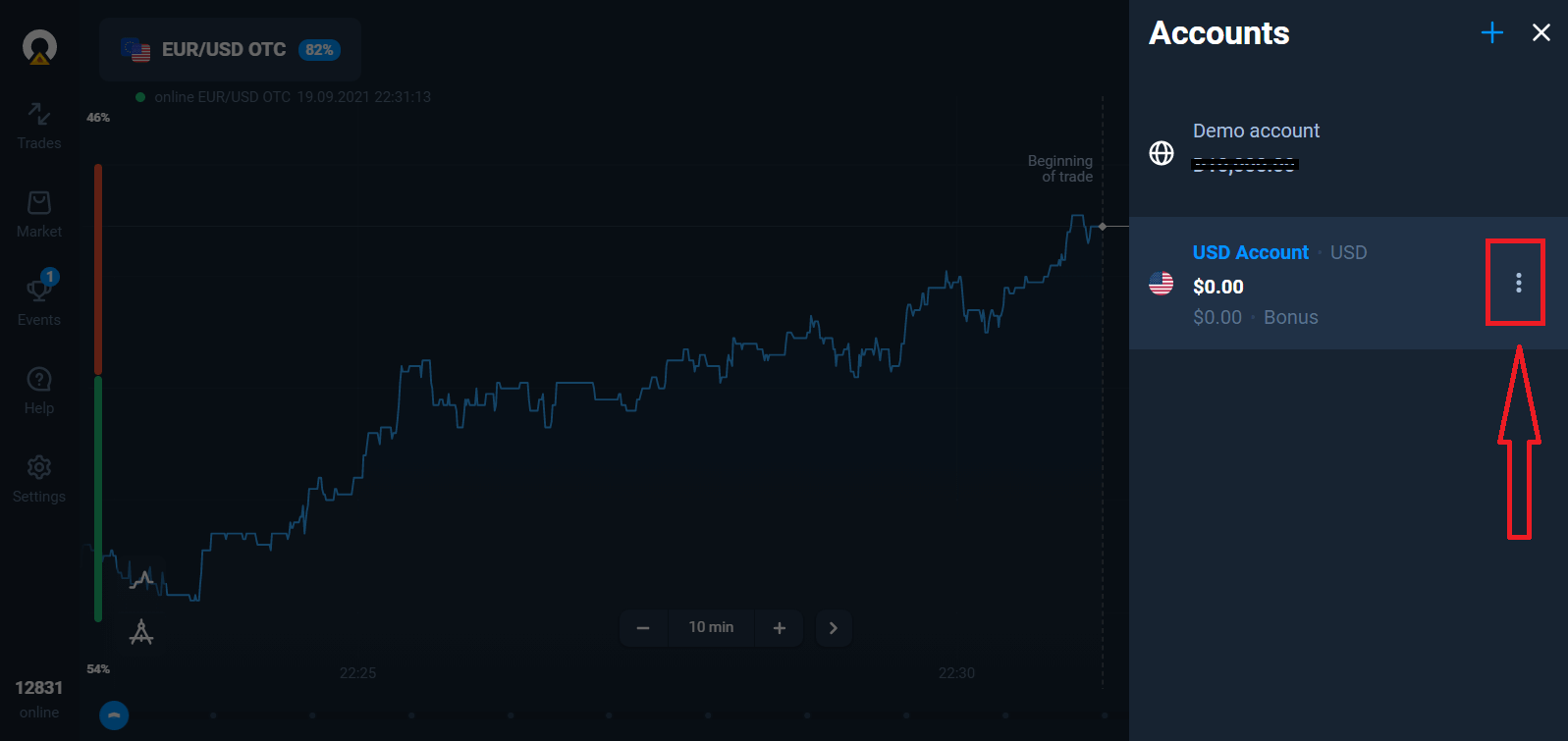
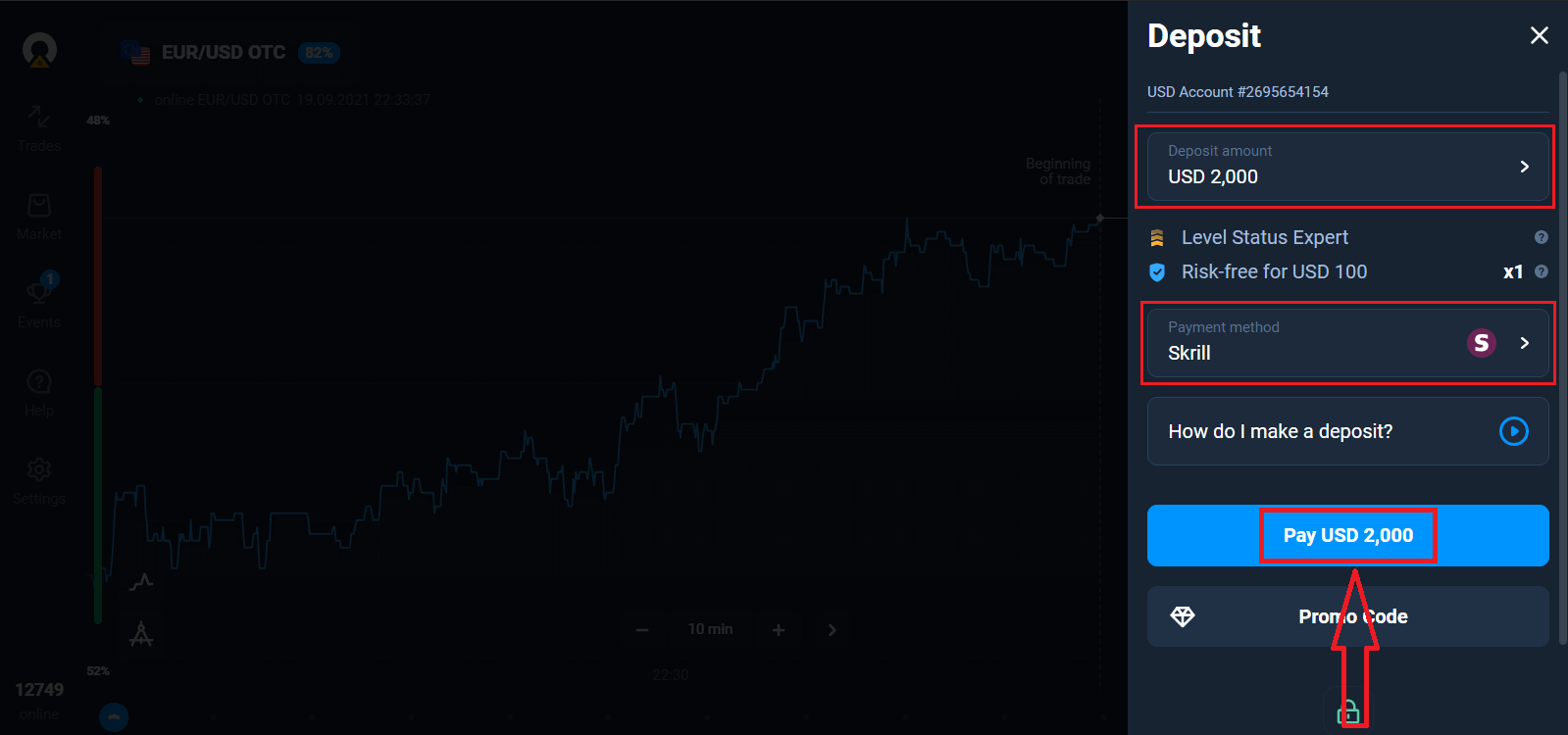
d'Optioun "Depot" auswielt an dann de Betrag an d'Bezuelmethod auswielt.
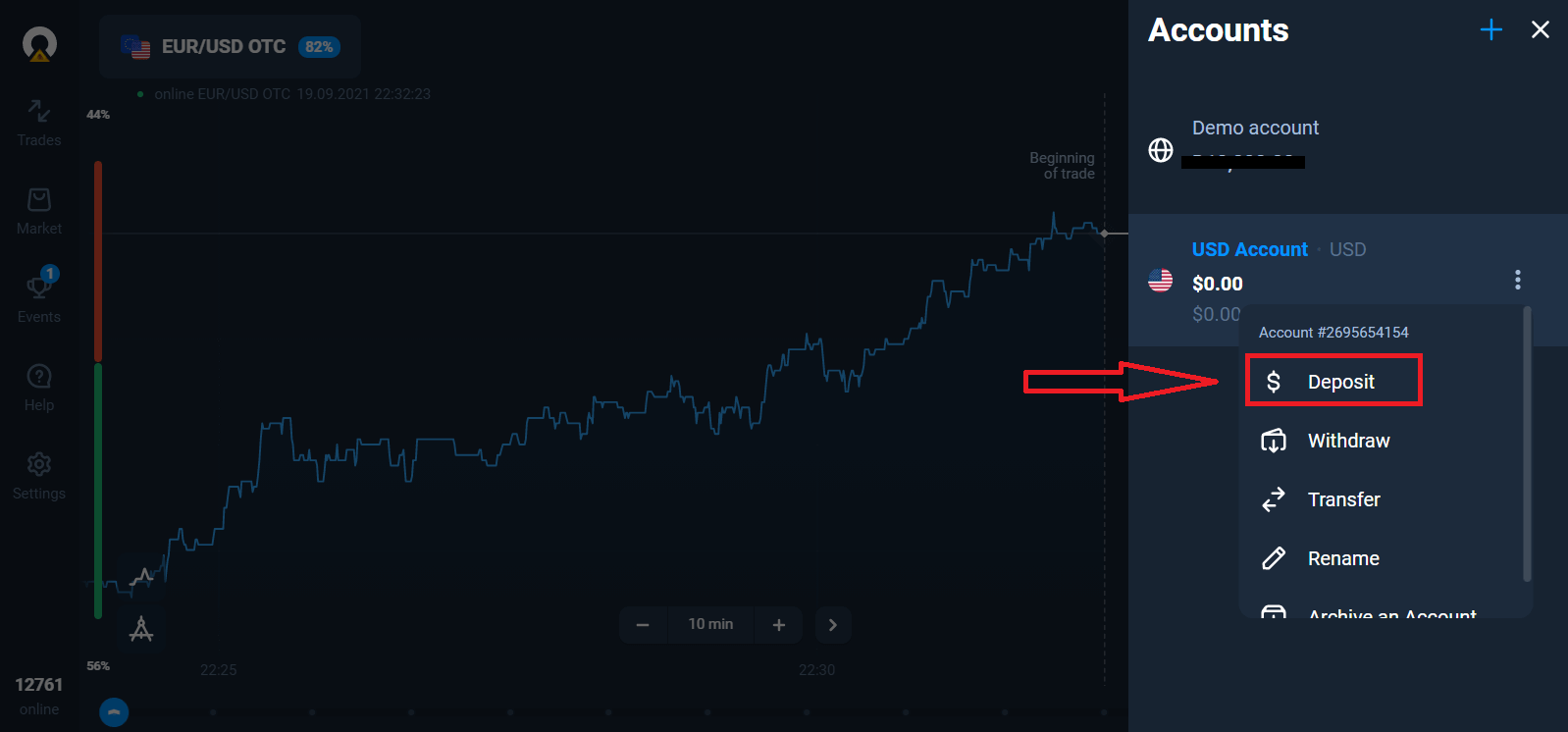
Fir mam Live-Handel unzefänken, musst Dir eng Investitioun an Ärem Kont maachen (De Mindestdepot ass 10 USD/EUR).
Wéi maacht Dir eng Depot bei Olymptrade?
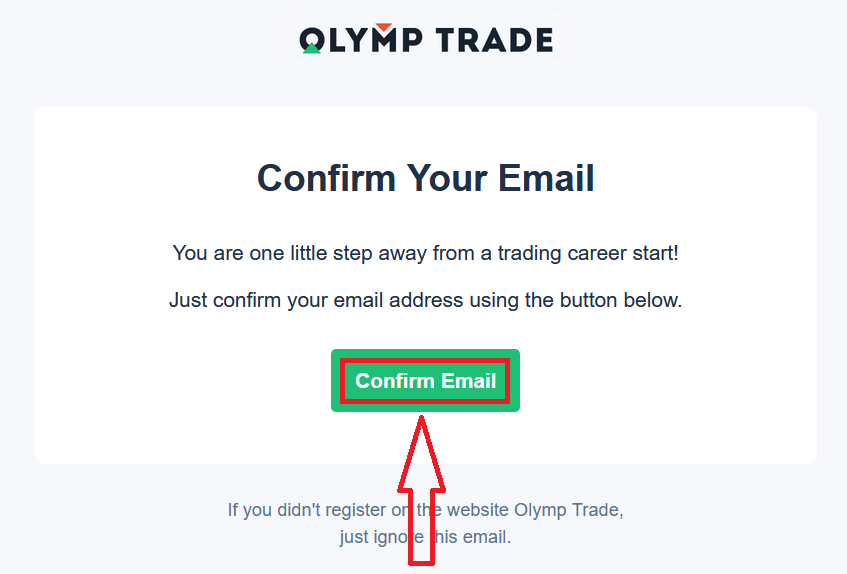
Schlussendlech hutt Dir Zougang zu Ärer E-Mail. Olymptrade schéckt Iech eng Bestätegungs-E-Mail. Klickt op de Knäppchen "E-Mail bestätegen" an där E-Mail, fir Äre Kont z'aktivéieren. Sou sidd Dir mat der Registréierung an der Aktivéierung vun Ärem Kont fäerdeg.
Wéi ee sech mat engem Facebook-Kont registréiert
Dir hutt och d'Méiglechkeet, Äre Kont iwwer e Facebook-Kont opzemaachen, an dat kënnt Dir a just e puer einfache Schrëtt maachen: 1. Klickt op de Facebook- Knäppchen
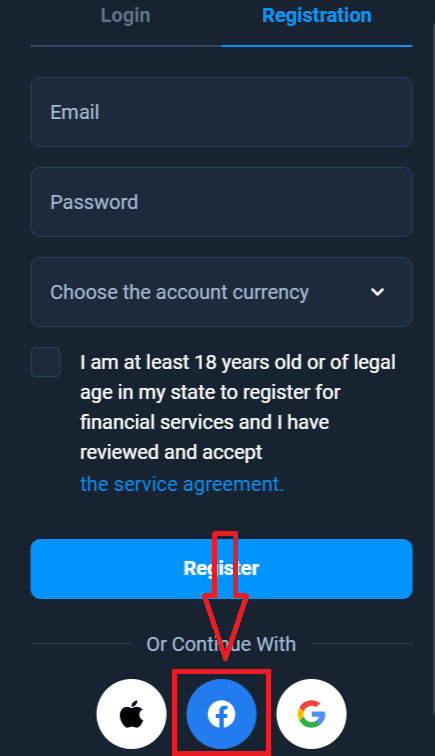
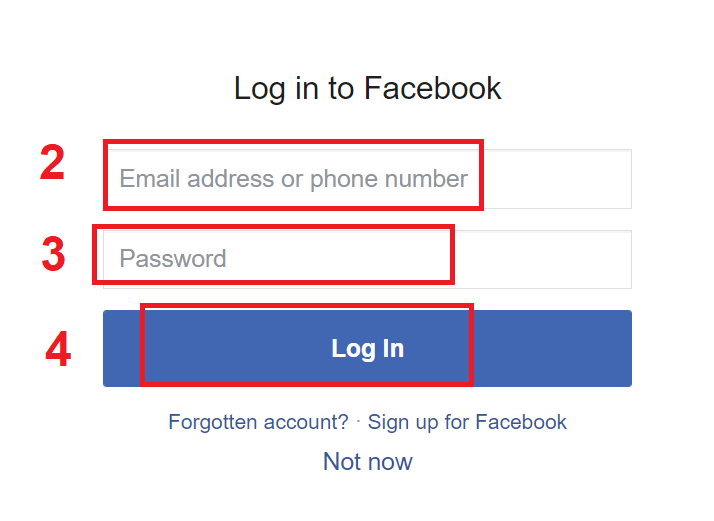
2. D'Facebook-Login-Fënster geet op, wou Dir Är E-Mail-Adress aginn musst, déi Dir benotzt hutt fir Iech bei Facebook anzumellen
3. Gitt d'Passwuert vun Ärem Facebook-Kont
an 4. Klickt op "Umellen".
Soubal Dir op de Knäppchen "Umellen" geklickt hutt, freet Olymptrade Zougang zu: Ären Numm, Ärem Profilbild an Ärer E-Mail-Adress. Klickt op "Weider...".
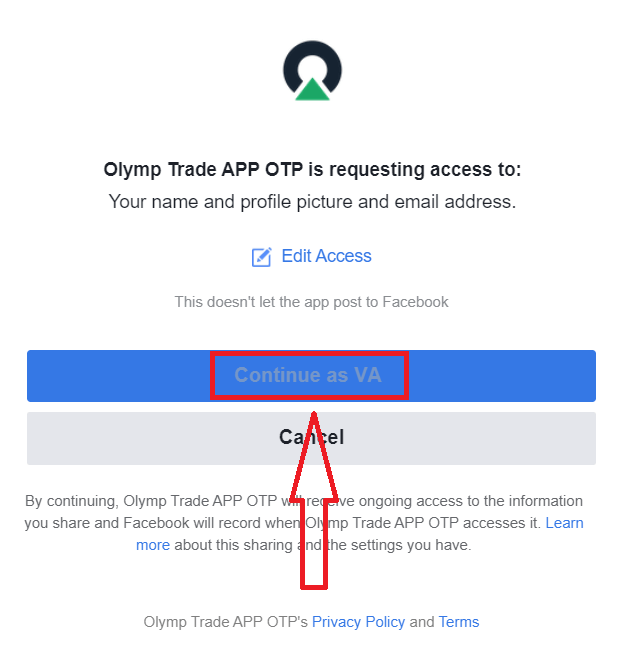
Duerno gitt Dir automatesch op d'Olymptrade-Plattform weidergeleet.
Wéi ee sech mat engem Google-Kont registréiert
1. Fir Iech mat engem Google-Kont unzemellen, klickt op de passenden Knäppchen am Aschreiwungsformular.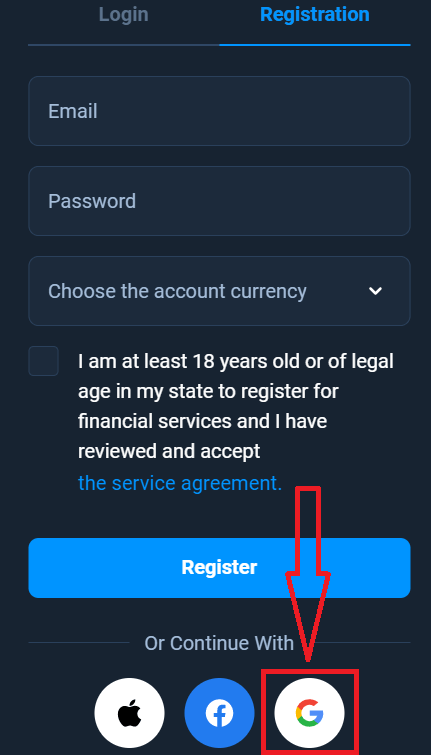
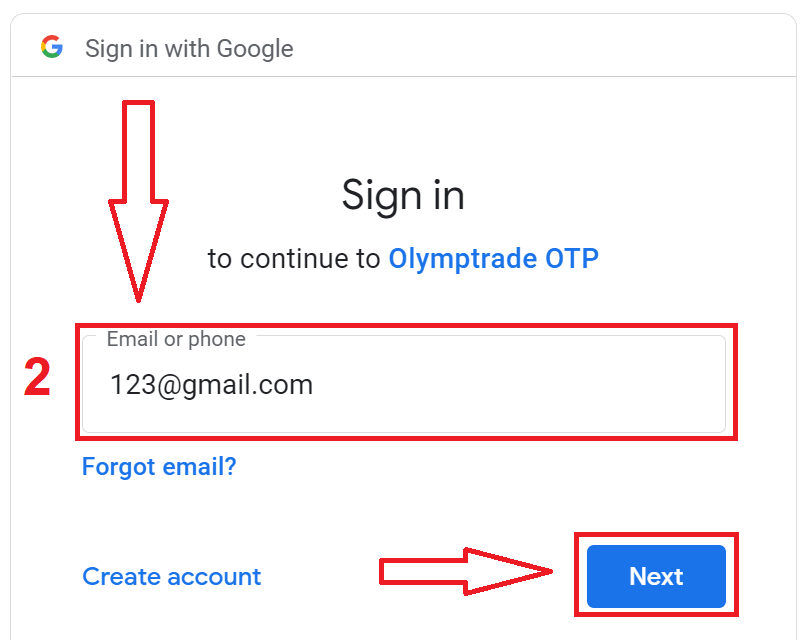
2. Gitt an der nei opgemaachter Fënster Är Telefonsnummer oder E-Mail-Adress an a klickt op "Weider".
3. Gitt dann d'Passwuert fir Äre Google-Kont an a klickt op "Weider".
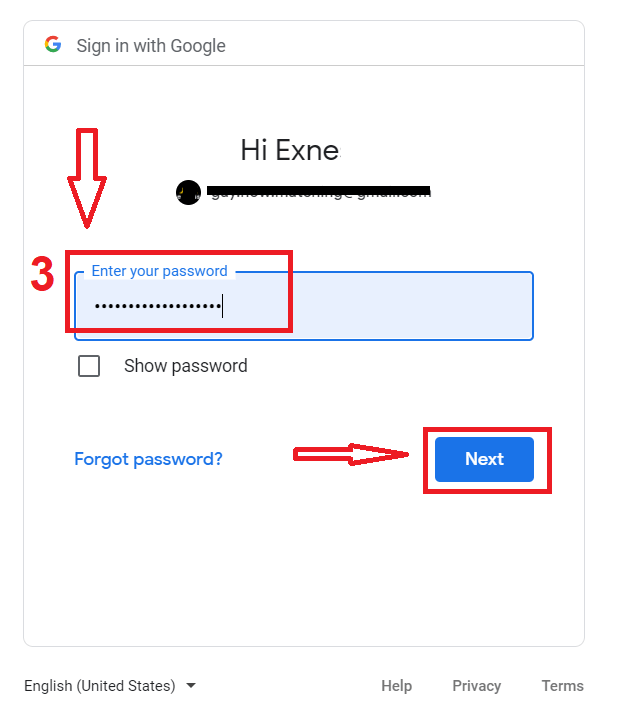
Duerno befollegt d'Instruktiounen, déi vum Service un Är E-Mail-Adress geschéckt goufen.
Wéi een sech mat enger Apple ID registréiert
1. Fir Iech mat enger Apple ID unzemellen, klickt op de passenden Knäppchen am Aschreiwungsformular. 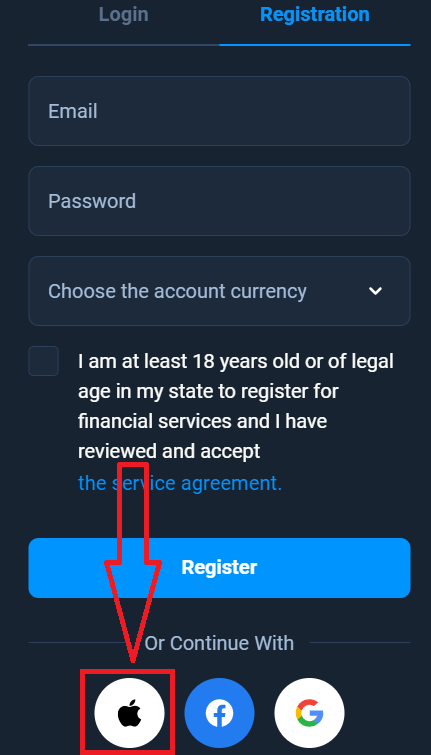
2. An der nei opgemaachter Fënster gitt Är Apple ID an a klickt op "Weider".
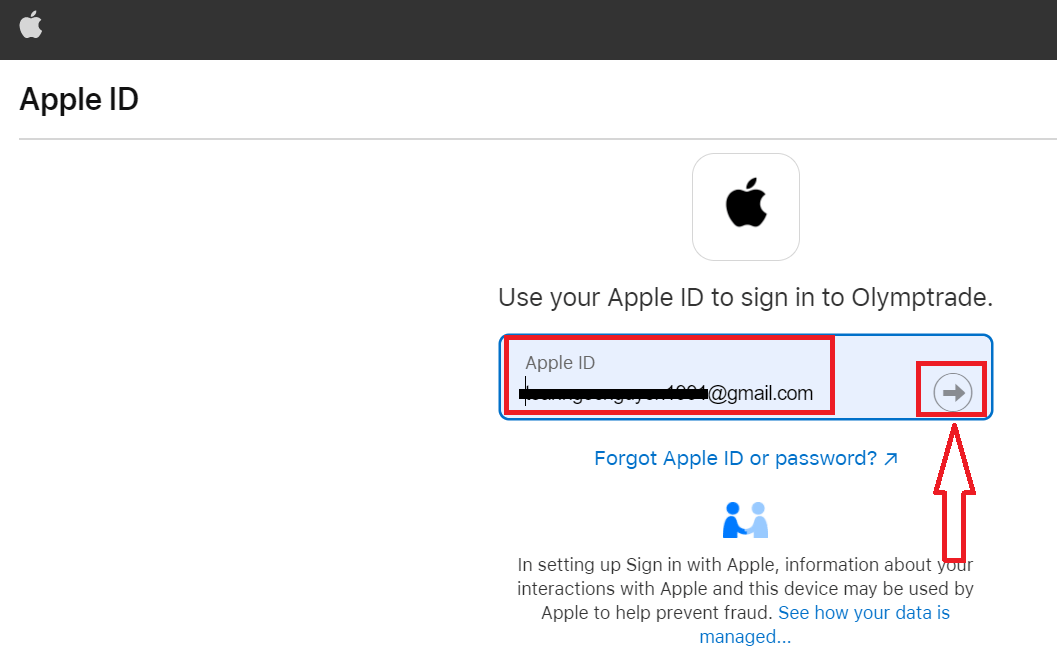
3. Gitt dann d'Passwuert fir Är Apple ID an a klickt op "Weider".
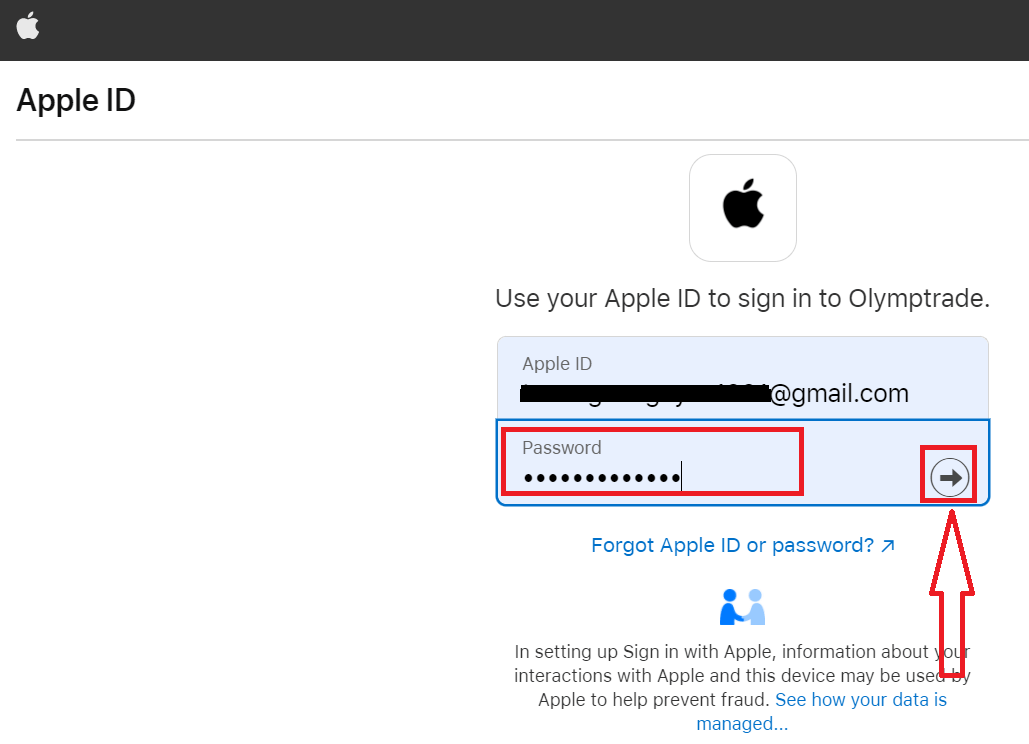
Duerno befollegt d'Instruktioune vum Service an Dir kënnt ufänken mat Olymptrade ze handelen.
FAQs
Minimum Viraussetzunge sinn e 64-Bit Windows 10 oder méi spéit oder macOS 10.13+, 2 GB fräi RAM, 500 MB fräi Plaatz Plaz, an eng stabil Internetverbindung. GPU / CPU Ufuerderunge sinn modest; eng modern Dual-Core CPU ass genuch. E puer Funktiounen kënnen aktualiséiert Browser Runtimes oder Permissiounen erfuerderen.
Op Windows: Luet den offiziellen Windows Installer vun der Olymptrade Desktop Downloads Säit erof, fuert den .exe als Administrator, akzeptéiert d'Sécherheetsfro, befollegt de Setup Wizard fir den Installatiounsdossier ze wielen, erlaabt all erfuerderlech Runtime Komponenten, da fäerdeg a starten d'App. Nom éischte Start mellt Iech mat Ären Umeldungsinformatiounen un, aktivéiert Zwee-Faktor Authentifikatioun wann verfügbar, a kuckt no automateschen Updates an den App-Astellungen.
Iwwerpréift als éischt d'digital Ënnerschrëft vun der Datei a luet den Installateur vun der offizieller Olymptrade Desktop Säit erof - korrupt Downloads falen dacks. Op Windows klickt riets op den Installateur, wielt Properties a klickt Spär wann präsent, dann Run als Administrator. Antivirus temporär auszeschalten oder eng Ausnam fügen wann et d'Datei markéiert. Op macOS erlaabt d'App a Sécherheet & Privatsphär> Allgemeng (Open Anyway) oder benotzt Kontroll-klickt Open. Wann d'Feeler bestoe bleiwen, sammelt den Installateur Log a kontaktéiert d'Ënnerstëtzung; net onbekannt Dateien vun Drëtt Partei Site lafen.
Dir braucht typesch lokal Administrateur Privilegien fir Desktop Software z'installéieren déi System Ordner ännert oder Runtime Komponenten bäidréit; op macOS wäert Dir gefuerdert ginn en Admin Passwuert fir dës Aktiounen anzeginn. Kontverifizéierung ass net erfuerderlech nëmmen fir d'App z'installéieren, awer Dir musst d'Identitéitverifizéierung komplett maachen fir Zougang zu bestëmmte Live-Handelsfeatures an Entzéiungen. Wann Dir Administratiounsrechter op engem Work-managed Laptop feelt, frot den IT fir eng iwwerpréift Installatioun oder benotzt d'Webplattform amplaz.
Download nëmmen Installateuren vun Olymptrade offiziell Desktop Sektioun a vergläicht all ugebueden Checksum oder digital Ënnerschrëft wann verfügbar. Ier Dir lafen, scannt d'Datei mat aktualiséierten Antivirus. No der Installatioun aktivéiert Zwee-Faktor Authentifikatioun, setzt e staarkt eenzegaartegt Passwuert a bestätegt datt automatesch Updates aktiv sinn. Vermeiden d'Installatioun vu Spigelplazen oder E-Mail-Uschlëss; halen OS Sécherheetspatches aktuell a betruecht d'App hannert enger renomméierter Firewall oder VPN op ëffentlechen Netzwierker ze lafen.