ການເຂົ້າສູ່ລະບົບ ແລະ ການຝາກເງິນ Olymptrade: ຂັ້ນຕອນການລະດົມທຶນ & ຂອບເຂດຈໍາກັດ

ຫນ້ານີ້ສະແດງວິທີການເຂົ້າເຖິງ Olymptrade ຢ່າງປອດໄພ, ກູ້ຄືນການເຂົ້າເຖິງຖ້າທ່ານສູນເສຍຂໍ້ມູນປະຈໍາຕົວ, ແລະສະຫນອງທຶນໃຫ້ກັບບັນຊີຂອງທ່ານໂດຍໃຊ້ທາງເລືອກການຈ່າຍເງິນທີ່ສະຫນັບສະຫນູນຂອງເວທີ. ມັນອະທິບາຍວິທີການເງິນຝາກ, ຈໍານວນຕໍາ່ສຸດທີ່ແລະເວລາປະມວນຜົນ, ກົດລະບຽບການຢັ້ງຢືນທີ່ມີຜົນກະທົບຕໍ່ເງິນຝາກແລະການຖອນເງິນ, ແລະຂັ້ນຕອນການແກ້ໄຂບັນຫາພາກປະຕິບັດເພື່ອໃຫ້ທ່ານສາມາດເຮັດທຸລະກໍາໄດ້ໂດຍບໍ່ຕ້ອງຊັກຊ້າຫຼືບັນຫາການປະຕິບັດຕາມ.
ວິທີການເຂົ້າສູ່ລະບົບ Olymptrade
ວິທີການເຂົ້າສູ່ລະບົບບັນຊີ Olymptrade?
- ໄປທີ່ແອັບ ຫຼື ເວັບໄຊທ໌ Olymptrade ໃນມືຖື .
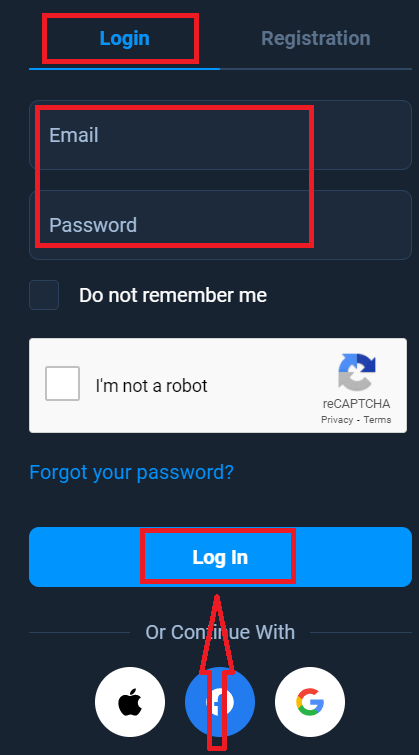
- ຄລິກໃສ່ປຸ່ມ “ເຂົ້າສູ່ລະບົບ” ຢູ່ແຈຂວາເທິງ
- ໃສ່ອີເມວ ແລະ ລະຫັດຜ່ານຂອງທ່ານ.
- ຄລິກທີ່ປຸ່ມສີຟ້າ “ເຂົ້າສູ່ລະບົບ”.
- ຖ້າທ່ານລືມອີເມວຂອງທ່ານ, ທ່ານສາມາດເຂົ້າສູ່ລະບົບໂດຍໃຊ້ "Apple" ຫຼື "Google" ຫຼື "Facebook".
- ຖ້າທ່ານລືມລະຫັດຜ່ານ, ໃຫ້ຄລິກໃສ່ “ລືມລະຫັດຜ່ານ”.
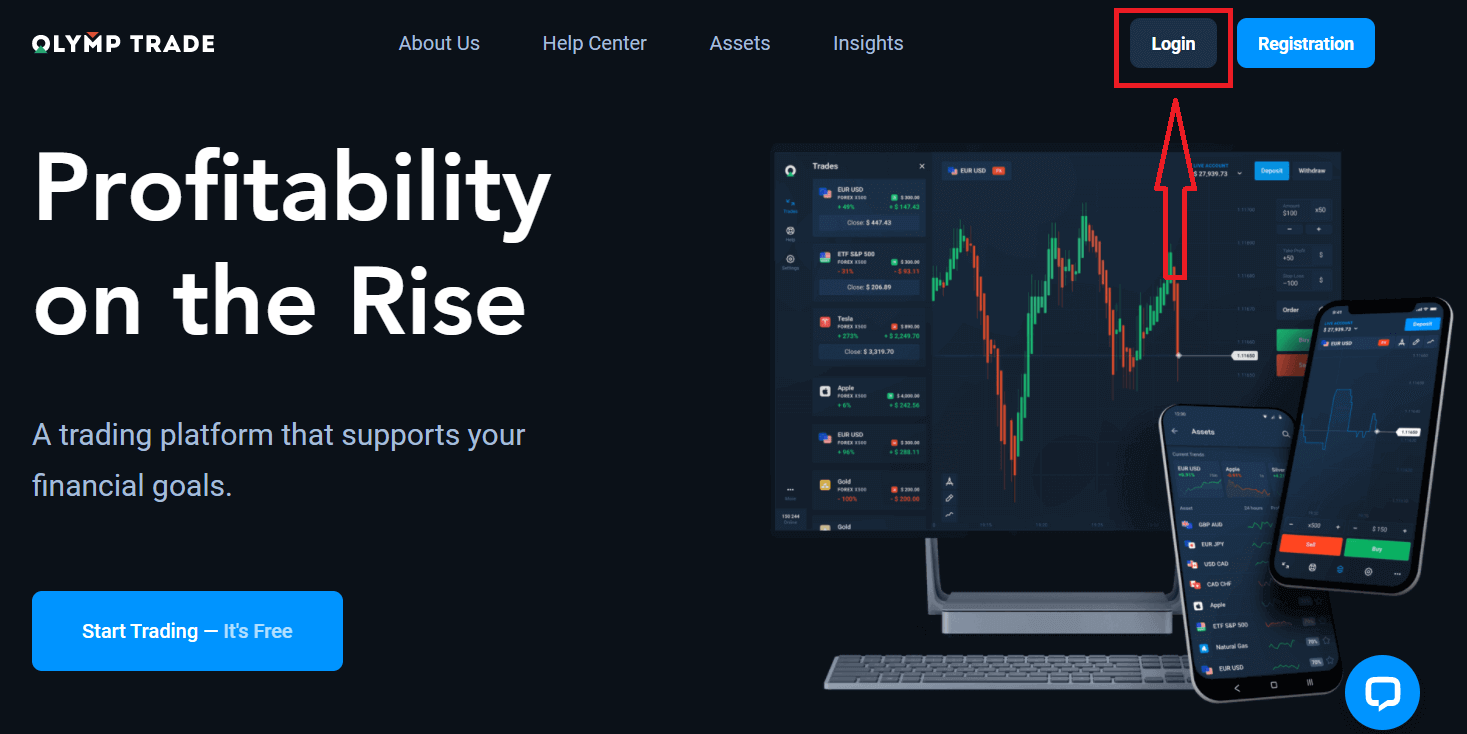
ຄລິກປຸ່ມ "ເຂົ້າສູ່ລະບົບ" ຢູ່ມຸມຂວາເທິງ, ແບບຟອມເຂົ້າສູ່ລະບົບຈະປາກົດຂຶ້ນ.
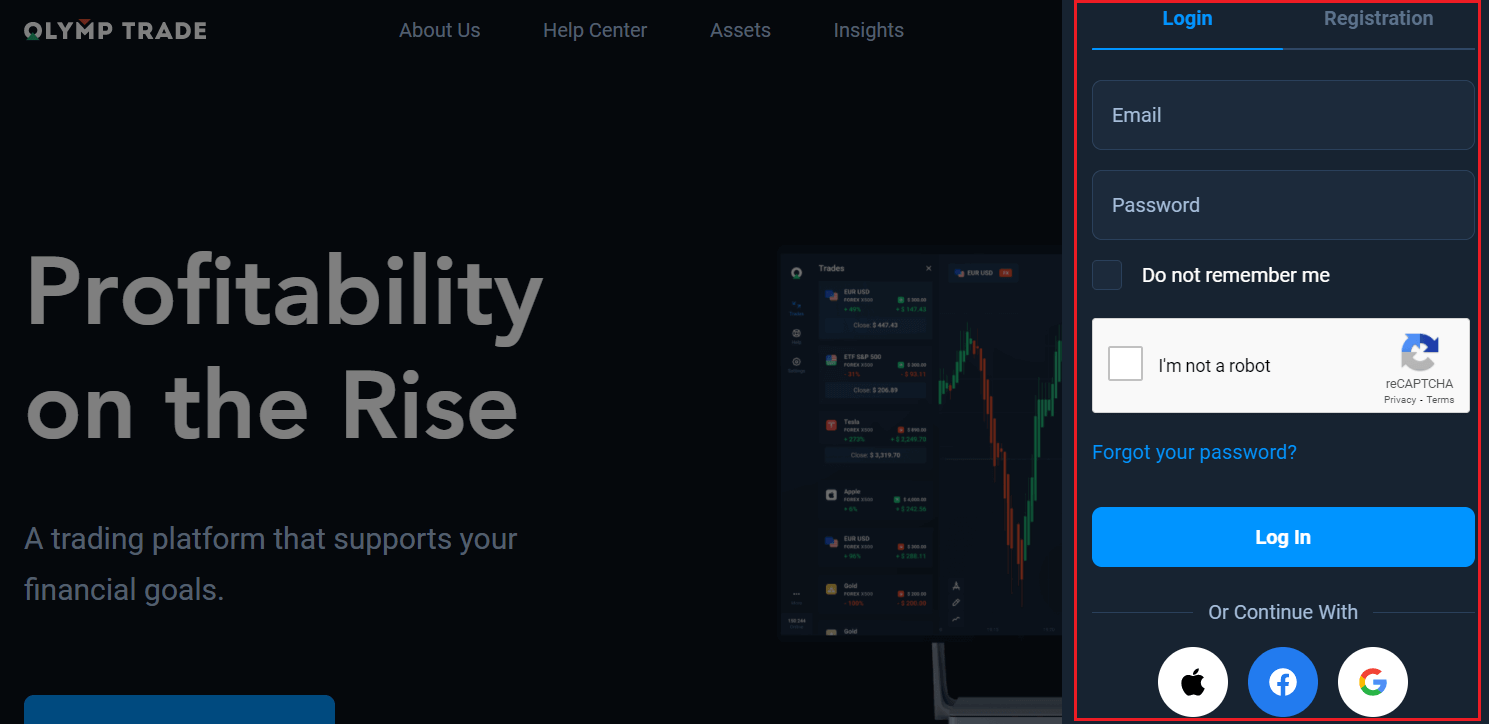
ໃສ່ທີ່ຢູ່ອີເມວ ແລະ ລະຫັດຜ່ານທີ່ທ່ານໄດ້ລົງທະບຽນເພື່ອເຂົ້າສູ່ລະບົບບັນຊີຂອງທ່ານ ແລະ ຄລິກ "ເຂົ້າສູ່ລະບົບ".
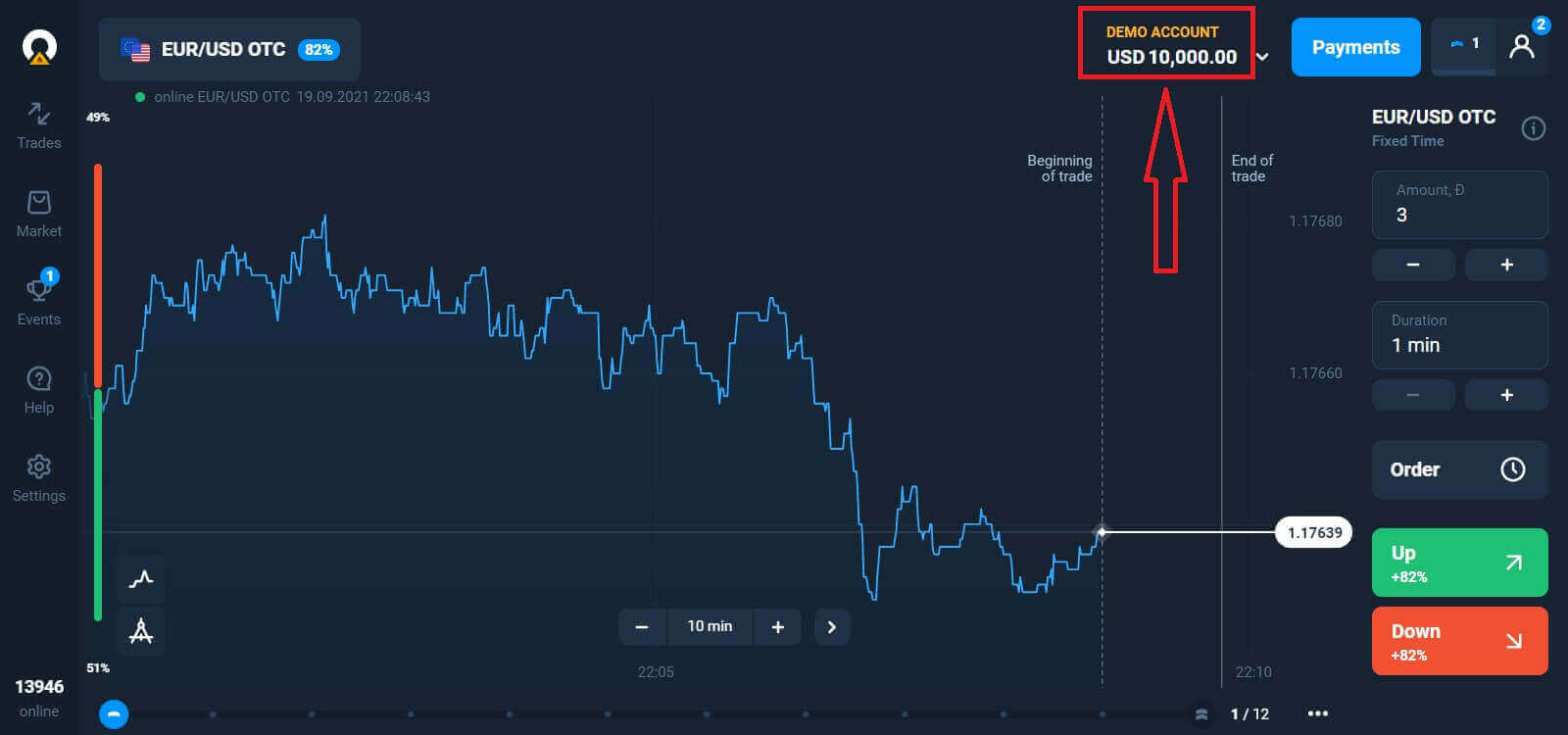
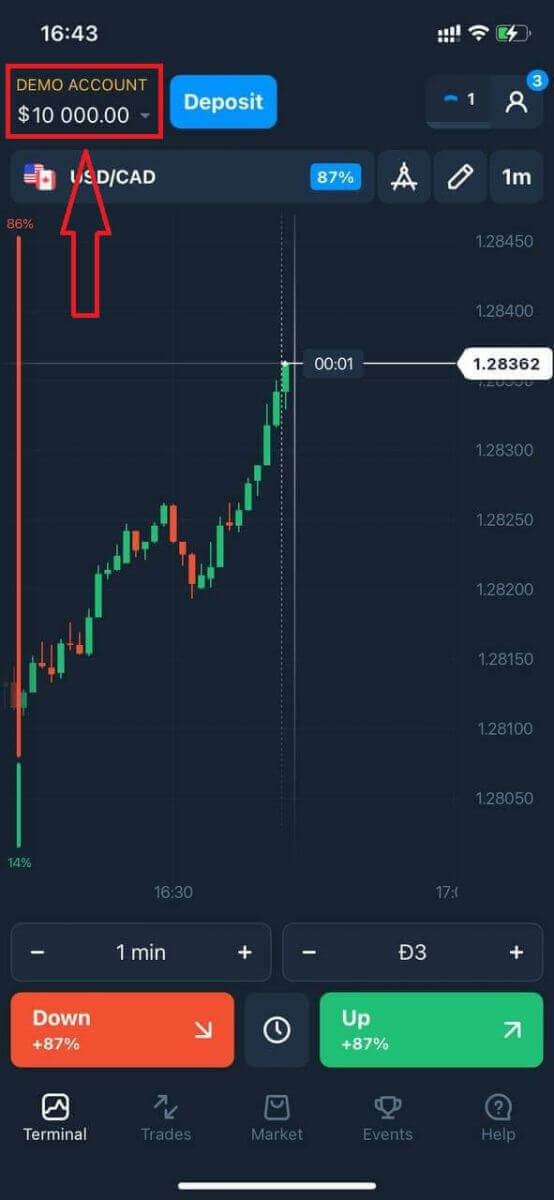
ດຽວນີ້ທ່ານສາມາດເລີ່ມຕົ້ນການຊື້ຂາຍໄດ້ແລ້ວ, ທ່ານມີບັນຊີສາທິດ $10,000. ມັນເປັນເຄື່ອງມືສຳລັບທ່ານທີ່ຈະຄຸ້ນເຄີຍກັບແພລດຟອມ, ຝຶກທັກສະການຊື້ຂາຍຂອງທ່ານໃນຊັບສິນທີ່ແຕກຕ່າງກັນ ແລະ ລອງໃຊ້ກົນໄກໃໝ່ໃນຕາຕະລາງເວລາຈິງໂດຍບໍ່ມີຄວາມສ່ຽງ, ທ່ານຍັງສາມາດຊື້ຂາຍໃນບັນຊີຈິງຫຼັງຈາກຝາກເງິນ.
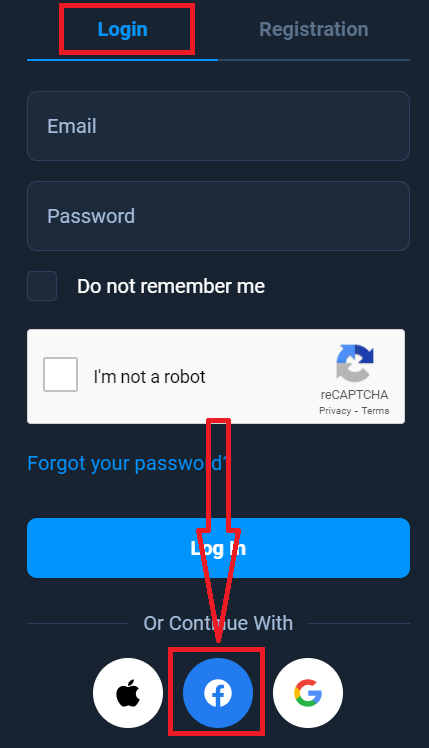
ວິທີການເຂົ້າສູ່ລະບົບ Olymptrade ໂດຍໃຊ້ Facebook?
ທ່ານຍັງສາມາດເຂົ້າສູ່ລະບົບເວັບໄຊທ໌ໂດຍໃຊ້ບັນຊີ Facebook ສ່ວນຕົວຂອງທ່ານໂດຍການຄລິກທີ່ປຸ່ມ Facebook. 1. ຄລິກໃສ່ ປຸ່ມ Facebook
2. ໜ້າຕ່າງເຂົ້າສູ່ລະບົບ Facebook ຈະເປີດຂຶ້ນ, ບ່ອນທີ່ທ່ານຈະຕ້ອງໃສ່ທີ່ຢູ່ອີເມວຂອງທ່ານທີ່ທ່ານໃຊ້ເພື່ອລົງທະບຽນໃນ Facebook
3. ໃສ່ລະຫັດຜ່ານຈາກບັນຊີ Facebook ຂອງທ່ານ
4. ຄລິກໃສ່ “ເຂົ້າສູ່ລະບົບ”
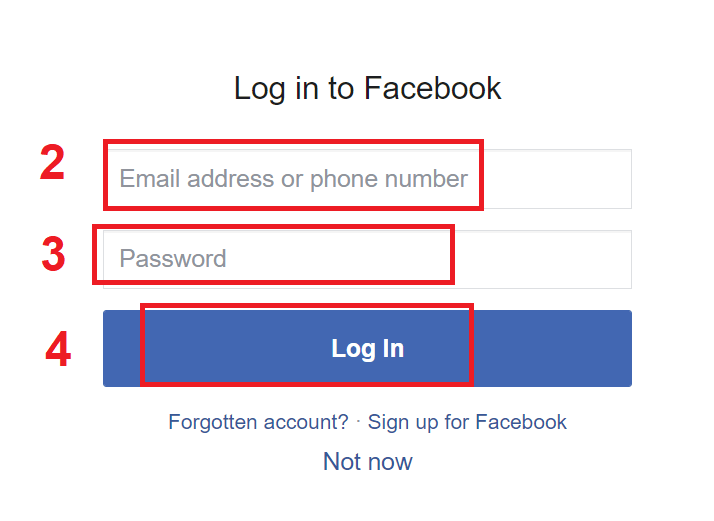
ເມື່ອທ່ານຄລິກໃສ່ປຸ່ມ “ເຂົ້າສູ່ລະບົບ”, Olymptrade ຈະຮ້ອງຂໍການເຂົ້າເຖິງ: ຊື່, ຮູບໂປຣໄຟລ໌ ແລະ ທີ່ຢູ່ອີເມວຂອງທ່ານ. ຄລິກສືບຕໍ່...
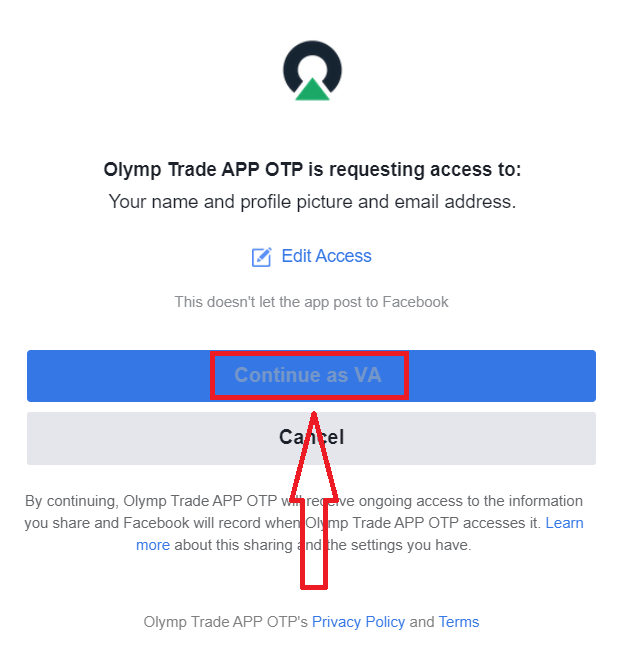
ຫຼັງຈາກນັ້ນ ທ່ານຈະຖືກໂອນໄປຫາແພລດຟອມ Olymptrade ໂດຍອັດຕະໂນມັດ.
ວິທີການເຂົ້າສູ່ລະບົບ Olymptrade ໂດຍໃຊ້ Google?
1. ສຳລັບການອະນຸມັດຜ່ານບັນຊີ Google ຂອງທ່ານ, ທ່ານຕ້ອງຄລິກໃສ່ປຸ່ມ Google. 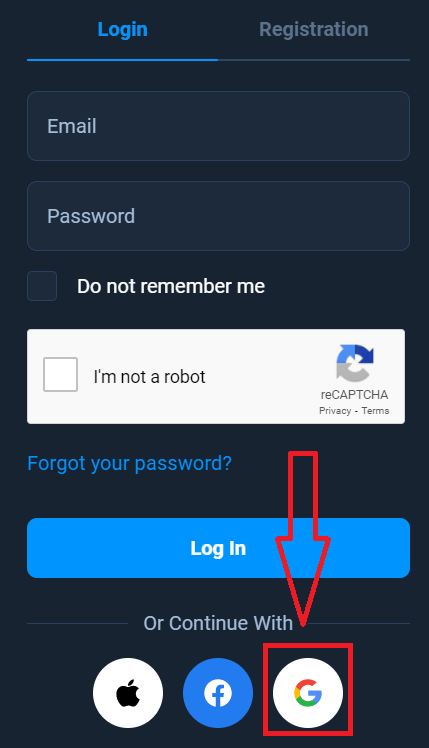
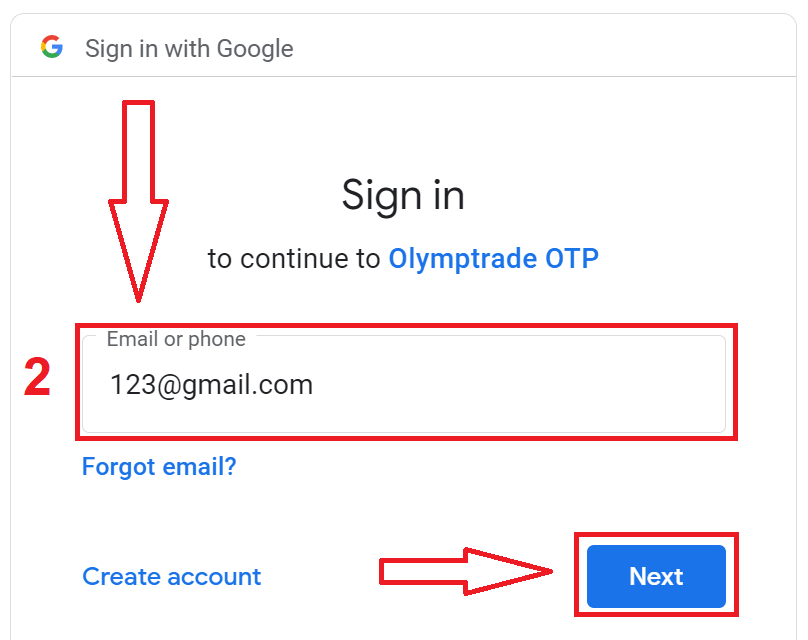
2. ຫຼັງຈາກນັ້ນ, ໃນໜ້າຕ່າງໃໝ່ທີ່ເປີດຂຶ້ນ, ໃຫ້ໃສ່ເບີໂທລະສັບ ຫຼື ອີເມວຂອງທ່ານ ແລະ ຄລິກ “ຕໍ່ໄປ”. ລະບົບຈະເປີດໜ້າຕ່າງ, ທ່ານຈະຖືກຖາມລະຫັດຜ່ານສຳລັບບັນຊີ Google ຂອງທ່ານ.
3. ຈາກນັ້ນໃສ່ລະຫັດຜ່ານສຳລັບບັນຊີ Google ຂອງທ່ານ ແລະ ຄລິກ “ຕໍ່ໄປ”.
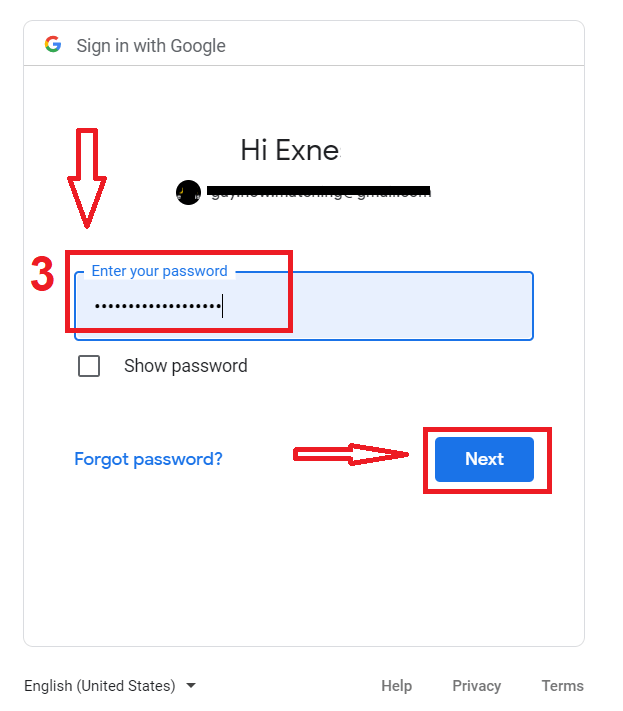
ຫຼັງຈາກນັ້ນ, ປະຕິບັດຕາມຄຳແນະນຳທີ່ສົ່ງຈາກບໍລິການໄປຫາທີ່ຢູ່ອີເມວຂອງທ່ານ. ທ່ານຈະຖືກນຳໄປຫາບັນຊີ Olymptrade ສ່ວນຕົວຂອງທ່ານ.
ວິທີການເຂົ້າສູ່ລະບົບ Olymptrade ໂດຍໃຊ້ Apple ID?
1. ສຳລັບການອະນຸຍາດຜ່ານ Apple ID ຂອງທ່ານ, ທ່ານຈຳເປັນຕ້ອງຄລິກໃສ່ປຸ່ມ Apple.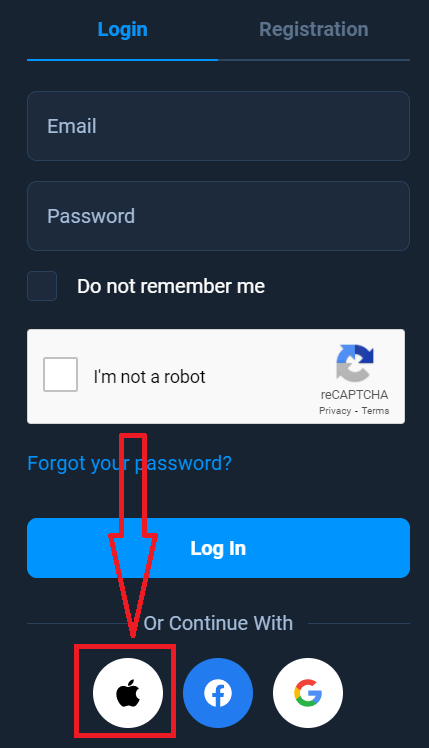
2. ຈາກນັ້ນ, ໃນໜ້າຕ່າງໃໝ່ທີ່ເປີດຂຶ້ນ, ໃຫ້ໃສ່ Apple ID ຂອງທ່ານ ແລະ ຄລິກ “ຕໍ່ໄປ”.
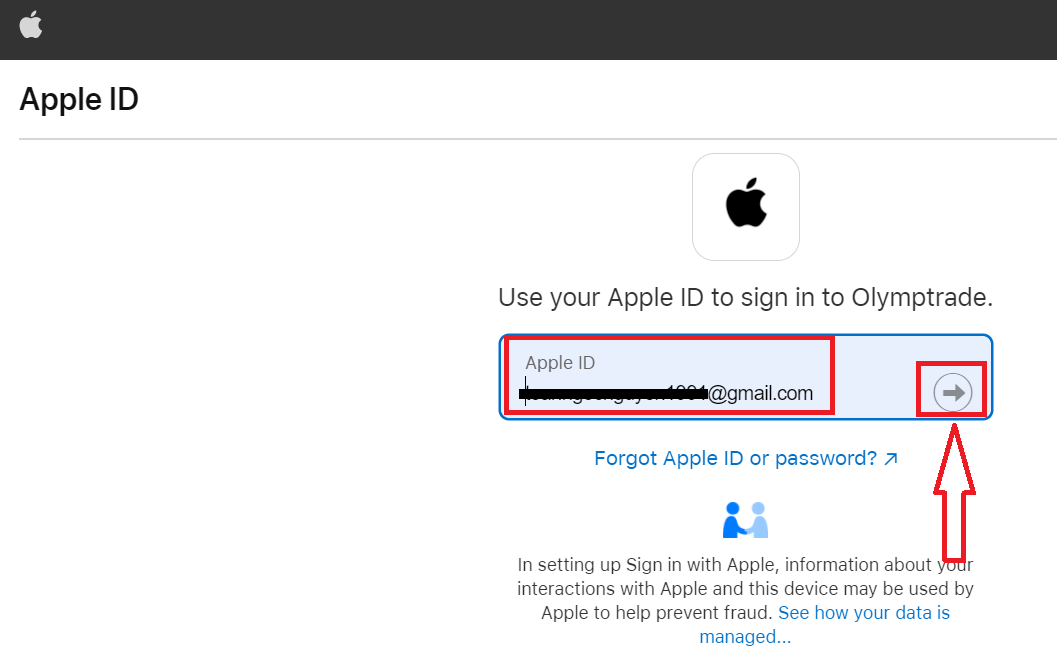
3. ຈາກນັ້ນໃສ່ລະຫັດຜ່ານສຳລັບ Apple ID ຂອງທ່ານ ແລະ ຄລິກ “ຕໍ່ໄປ”.
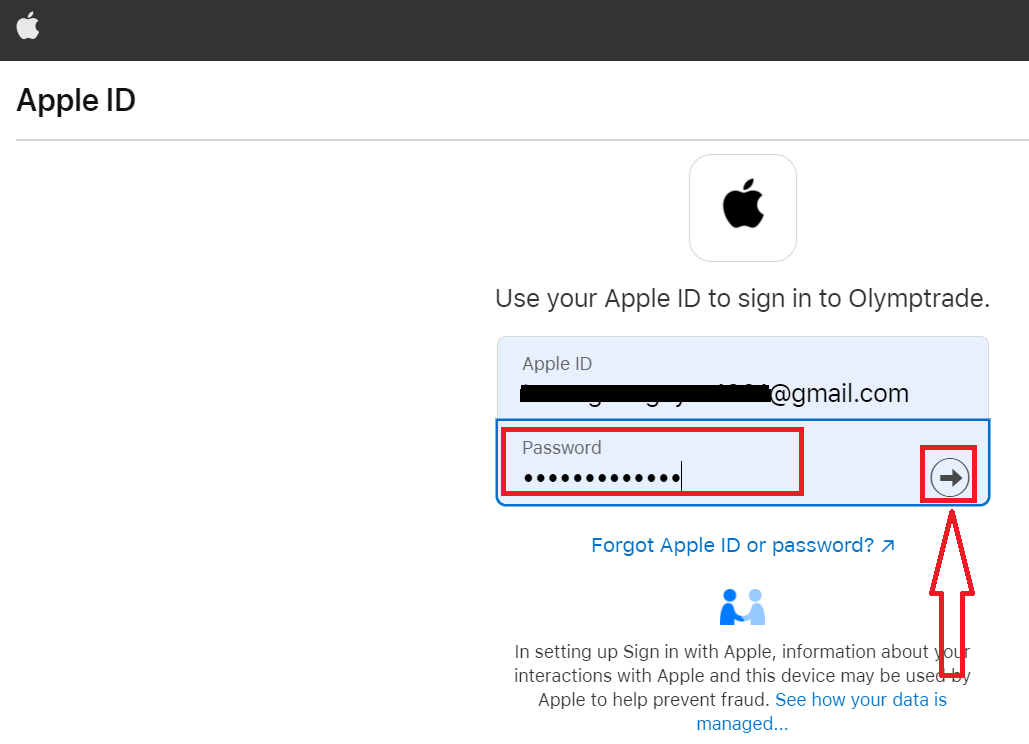
ຫຼັງຈາກນັ້ນ, ປະຕິບັດຕາມຄຳແນະນຳທີ່ສົ່ງມາຈາກການບໍລິການ ແລະ ທ່ານສາມາດເລີ່ມຕົ້ນການຊື້ຂາຍໃນ Olymptrade ໄດ້.
ການກູ້ຄືນລະຫັດຜ່ານຈາກບັນຊີ Olymptrade
ຢ່າກັງວົນຖ້າທ່ານບໍ່ສາມາດເຂົ້າສູ່ລະບົບແພລດຟອມໄດ້, ທ່ານອາດຈະໃສ່ລະຫັດຜ່ານຜິດ. ທ່ານສາມາດສ້າງລະຫັດຜ່ານໃໝ່ໄດ້. ຖ້າທ່ານໃຊ້ເວີຊັນເວັບ
ເພື່ອເຮັດແນວນັ້ນ, ໃຫ້ຄລິກທີ່ລິ້ງ "ລືມລະຫັດຜ່ານຂອງທ່ານ".
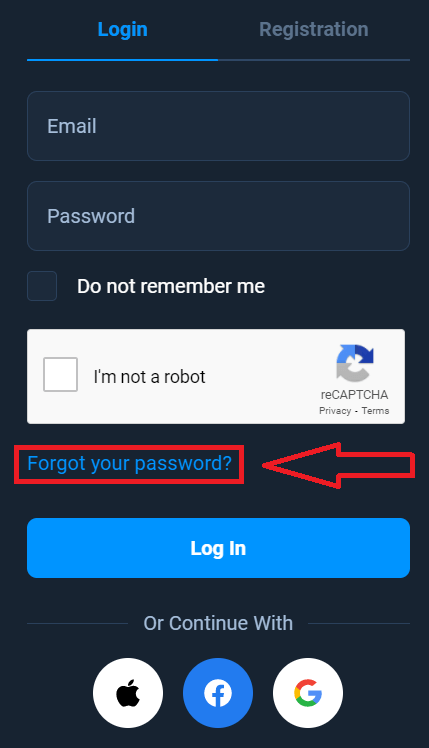
ຫຼັງຈາກນັ້ນ, ລະບົບຈະເປີດໜ້າຕ່າງບ່ອນທີ່ທ່ານຈະຖືກຮ້ອງຂໍໃຫ້ກູ້ຄືນລະຫັດຜ່ານສຳລັບບັນຊີ Olymptrade ຂອງທ່ານ. ທ່ານຕ້ອງໃຫ້ທີ່ຢູ່ອີເມວທີ່ເໝາະສົມກັບລະບົບ ແລະ ຄລິກ "ກູ້ຄືນ".
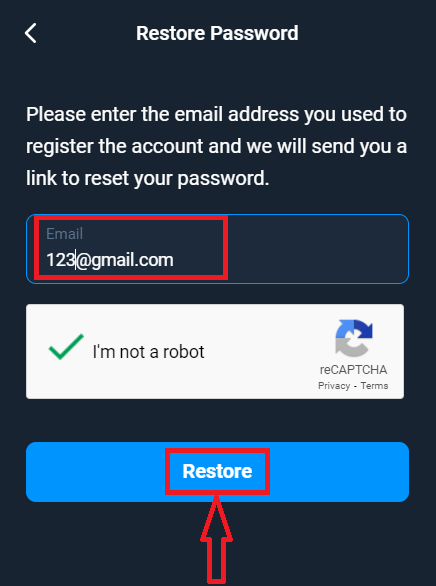
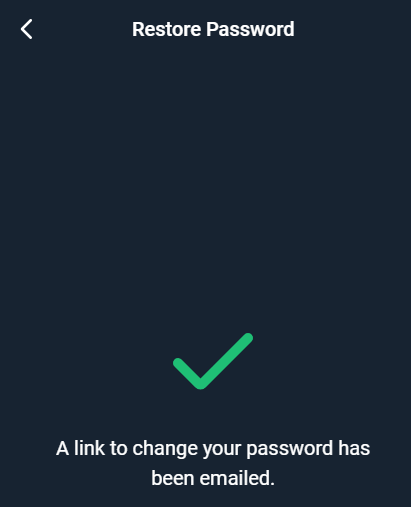
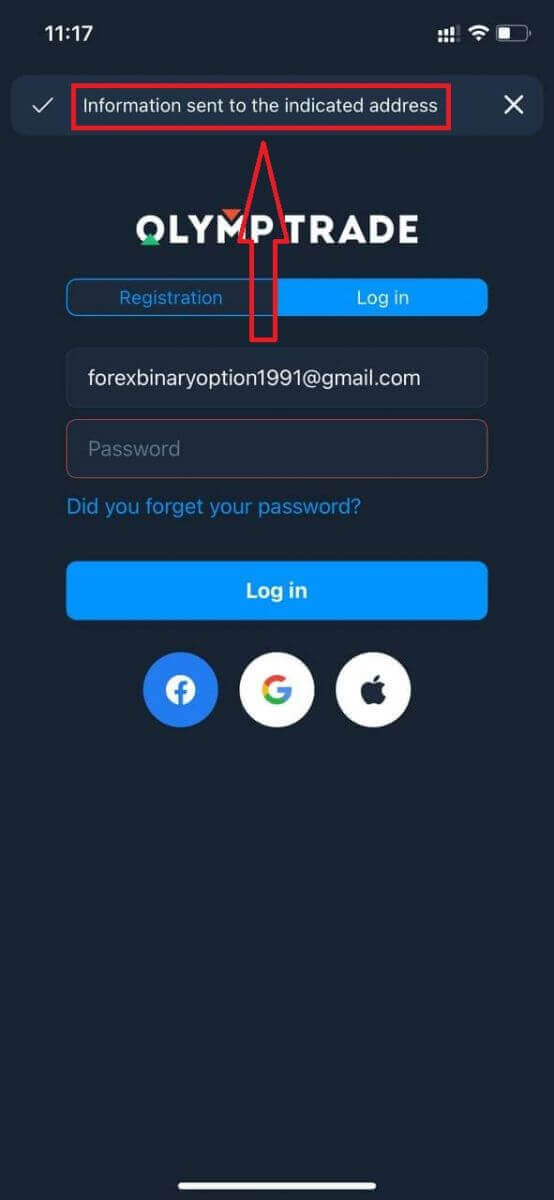
ການແຈ້ງເຕືອນຈະເປີດຂຶ້ນວ່າອີເມວໄດ້ຖືກສົ່ງໄປຫາທີ່ຢູ່ອີເມວນີ້ເພື່ອຕັ້ງຄ່າລະຫັດຜ່ານໃໝ່.
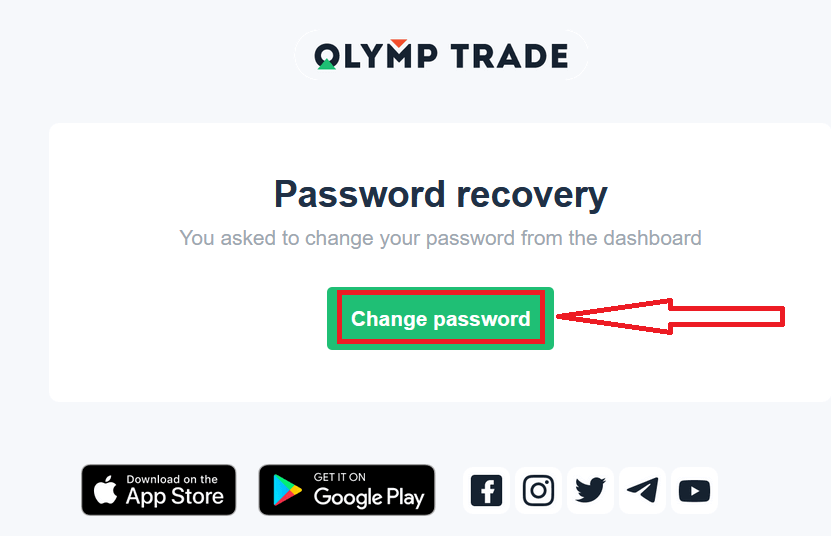
ນອກຈາກນັ້ນ, ໃນຈົດໝາຍໃນອີເມວຂອງທ່ານ, ທ່ານຈະໄດ້ຮັບການສະເໜີໃຫ້ປ່ຽນລະຫັດຜ່ານຂອງທ່ານ. ຄລິກໃສ່ «ປ່ຽນລະຫັດຜ່ານ»
ລິ້ງຈາກອີເມວຈະນຳທ່ານໄປຫາພາກສ່ວນພິເສດໃນເວັບໄຊທ໌ Olymptrade. ໃສ່ລະຫັດຜ່ານໃໝ່ຂອງທ່ານສອງຄັ້ງ ແລະ ຄລິກປຸ່ມ "ປ່ຽນລະຫັດຜ່ານ"
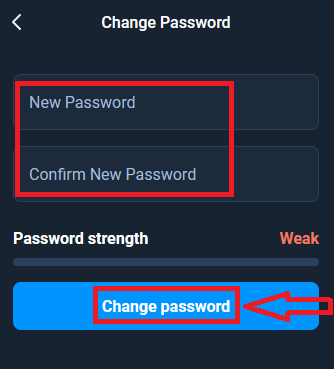
ແລ້ວໆ! ດຽວນີ້ທ່ານສາມາດເຂົ້າສູ່ລະບົບແພລດຟອມ Olymptrade ໂດຍໃຊ້ຊື່ຜູ້ໃຊ້ ແລະ ລະຫັດຜ່ານໃໝ່ຂອງທ່ານ.
ຖ້າທ່ານໃຊ້ແອັບພລິເຄຊັນມືຖື
ເພື່ອເຮັດແນວນັ້ນ, ໃຫ້ຄລິກຕົວເລືອກ "ເຂົ້າສູ່ລະບົບ", ຈາກນັ້ນໃສ່ອີເມວທີ່ທ່ານໃຊ້ໃນລະຫວ່າງການລົງທະບຽນ ແລະ ຄລິກທີ່ລິ້ງ "ທ່ານລືມລະຫັດຜ່ານຂອງທ່ານບໍ?"
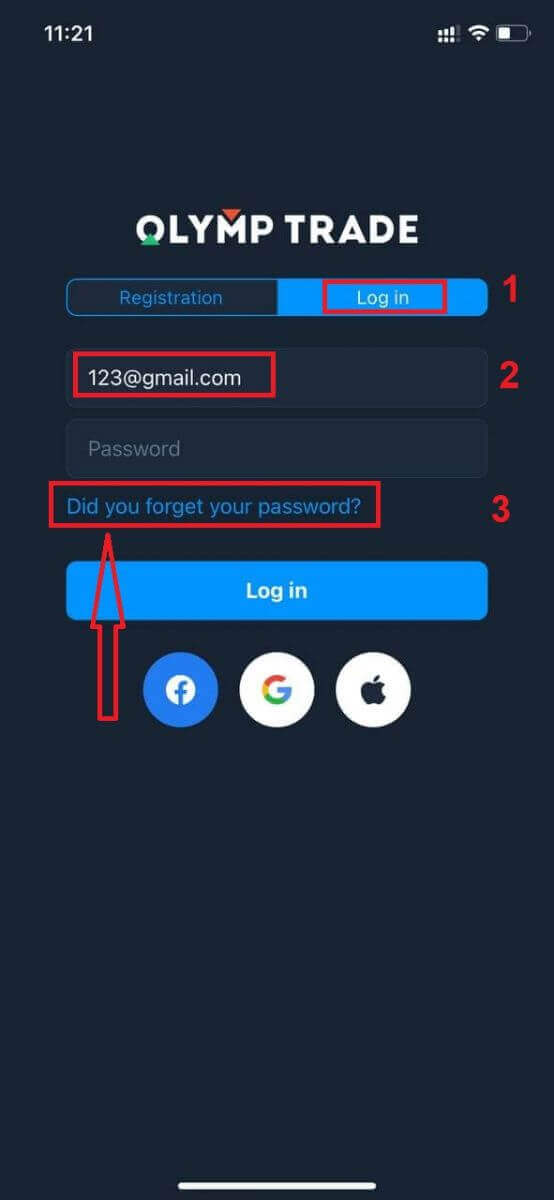
ການແຈ້ງເຕືອນຈະປາກົດຂຶ້ນວ່າຂໍ້ມູນທີ່ຖືກສົ່ງໄປຫາທີ່ຢູ່ທີ່ລະບຸໄວ້. ຈາກນັ້ນເຮັດຂັ້ນຕອນທີ່ເຫຼືອຄືກັນກັບແອັບເວັບ.
ເຂົ້າສູ່ລະບົບໃນ Olymptrade ເວີຊັນເວັບໄຊຕ໌ມືຖື
ຖ້າທ່ານຕ້ອງການຊື້ຂາຍໃນແພລດຟອມມືຖື Olymptrade, ທ່ານສາມາດເຮັດໄດ້ງ່າຍໆ. ໃນເບື້ອງຕົ້ນ, ເປີດໂປຣແກຣມທ່ອງເວັບຂອງທ່ານໃນອຸປະກອນມືຖືຂອງທ່ານ. ຫຼັງຈາກນັ້ນ, ຄົ້ນຫາ “ olymptrade.com ” ແລະເຂົ້າເບິ່ງເວັບໄຊທ໌ທາງການຂອງໂບຣກເກີ. 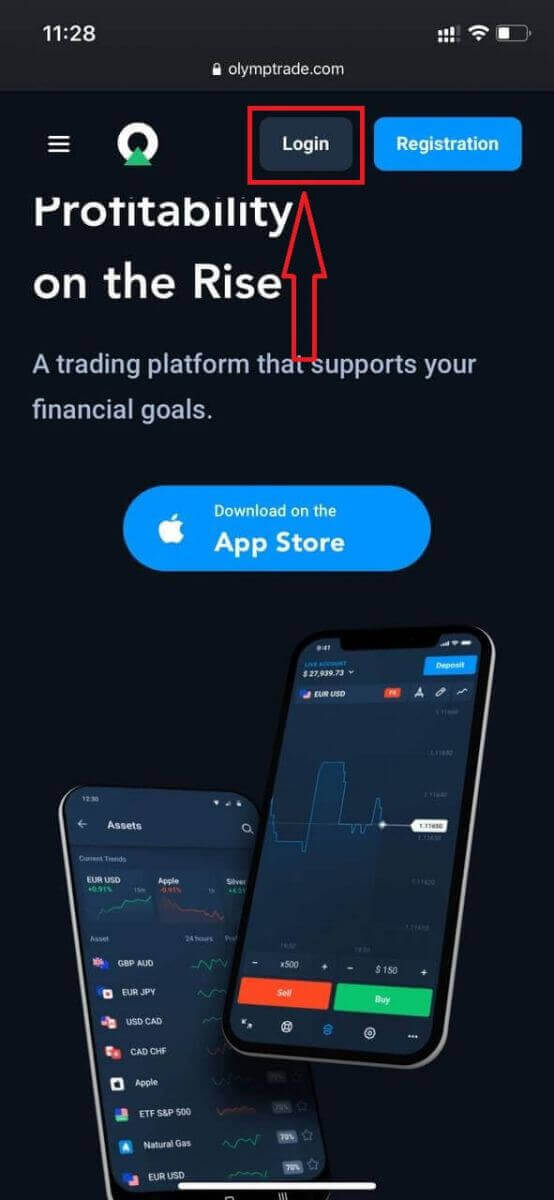
ໃສ່ອີເມວ ແລະ ລະຫັດຜ່ານຂອງທ່ານ ແລະ ຈາກນັ້ນຄລິກໃສ່ປຸ່ມ “ເຂົ້າສູ່ລະບົບ”.
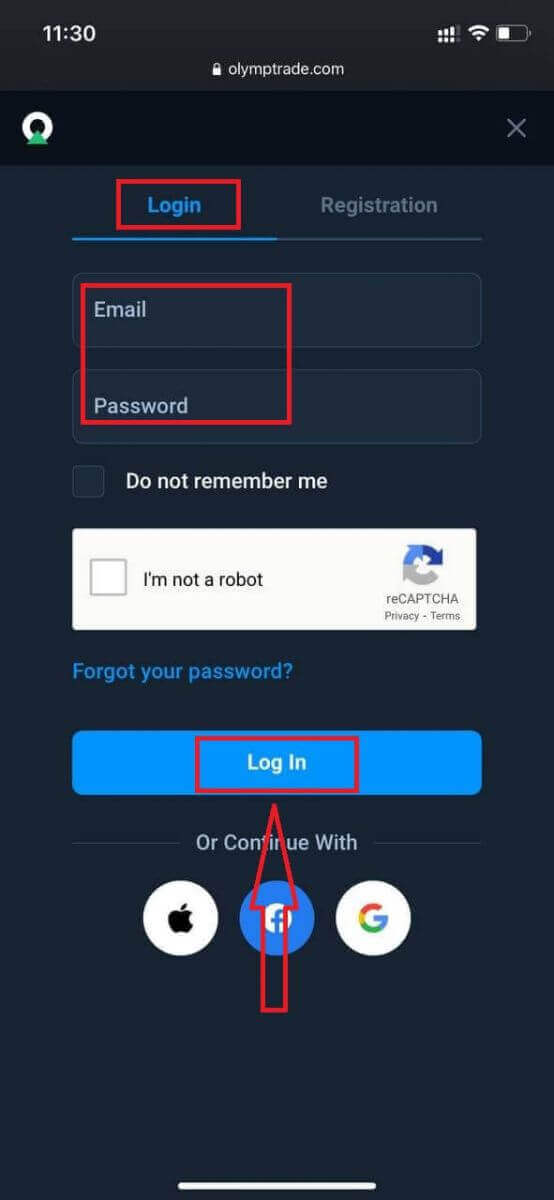
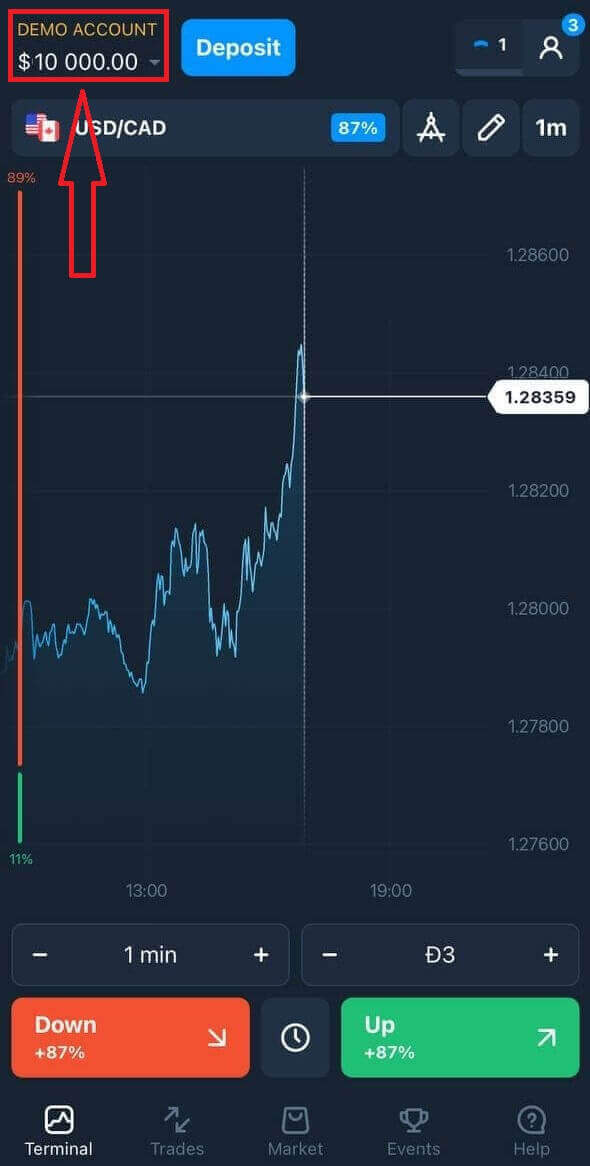
ທ່ານມາຮອດແລ້ວ! ດຽວນີ້ທ່ານສາມາດຊື້ຂາຍຈາກແພລດຟອມມືຖືໄດ້ແລ້ວ. ແພລດຟອມມືຖືແມ່ນຄືກັນກັບແພລດຟອມເວັບທຳມະດາ. ດັ່ງນັ້ນ, ຈະບໍ່ມີບັນຫາຫຍັງກັບການຊື້ຂາຍ ແລະ ການໂອນເງິນ. ທ່ານມີບັນຊີສາທິດ $10,000 ເພື່ອຊື້ຂາຍໃນແພລດຟອມ
ວິທີການເຂົ້າສູ່ລະບົບແອັບ Olymptrade iOS?
ການເຂົ້າສູ່ລະບົບໃນແພລດຟອມມືຖື iOS ແມ່ນຄ້າຍຄືກັນກັບການເຂົ້າສູ່ລະບົບໃນແອັບເວັບ Olymptrade. ແອັບພລິເຄຊັນສາມາດດາວໂຫຼດໄດ້ຜ່ານ App Store ໃນອຸປະກອນຂອງທ່ານ ຫຼື ຄລິກ ທີ່ນີ້ . ພຽງແຕ່ຄົ້ນຫາແອັບ “Olymptrade - ການຊື້ຂາຍອອນໄລນ໌” ແລະຄລິກ «GET» ເພື່ອຕິດຕັ້ງມັນໃນ iPhone ຫຼື iPad ຂອງທ່ານ.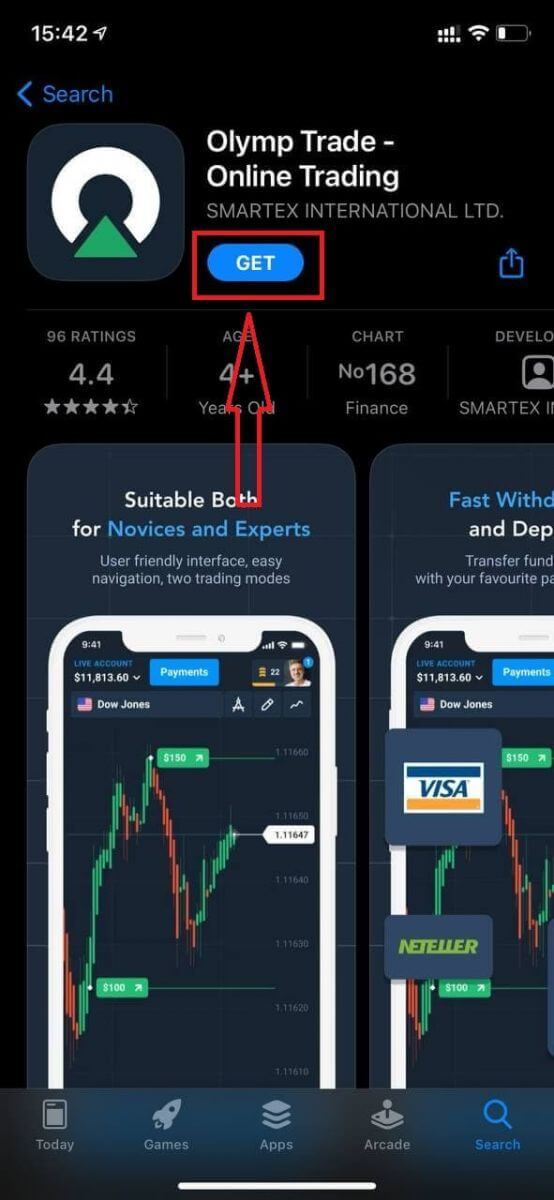
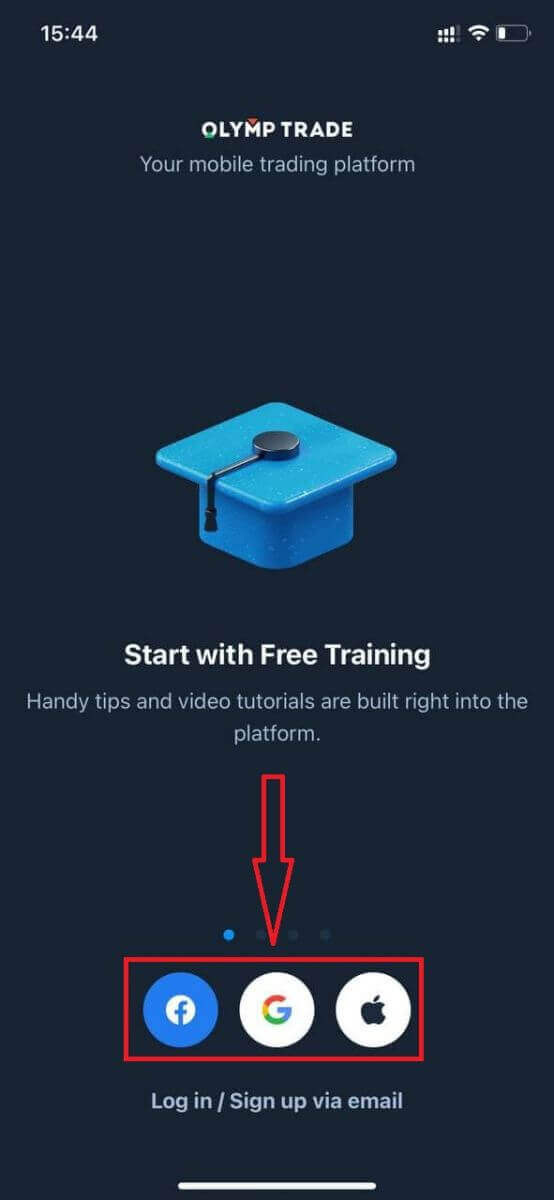
ຫຼັງຈາກຕິດຕັ້ງ ແລະ ເປີດໃຊ້ແລ້ວ ທ່ານສາມາດເຂົ້າສູ່ລະບົບແອັບມືຖື Olymptrade iOS ໂດຍໃຊ້ອີເມວ, Facebook, Google ຫຼື Apple ID ຂອງທ່ານ. ທ່ານພຽງແຕ່ຕ້ອງເລືອກຕົວເລືອກ “ເຂົ້າສູ່ລະບົບ”.
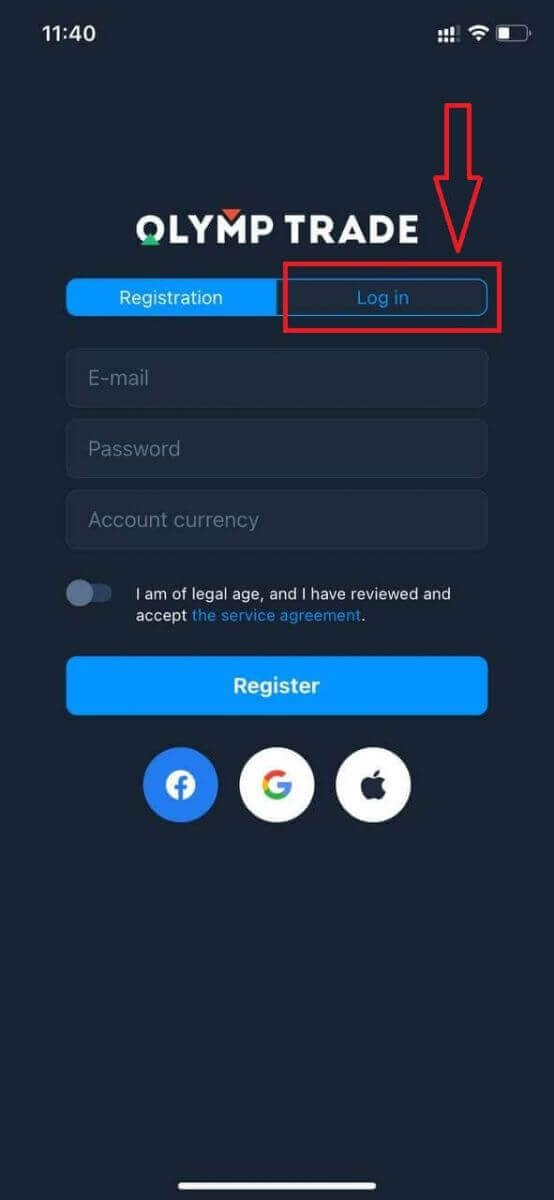
ໃສ່ອີເມວ ແລະ ລະຫັດຜ່ານຂອງທ່ານ ແລະ ຈາກນັ້ນຄລິກໃສ່ປຸ່ມ “ເຂົ້າສູ່ລະບົບ”.
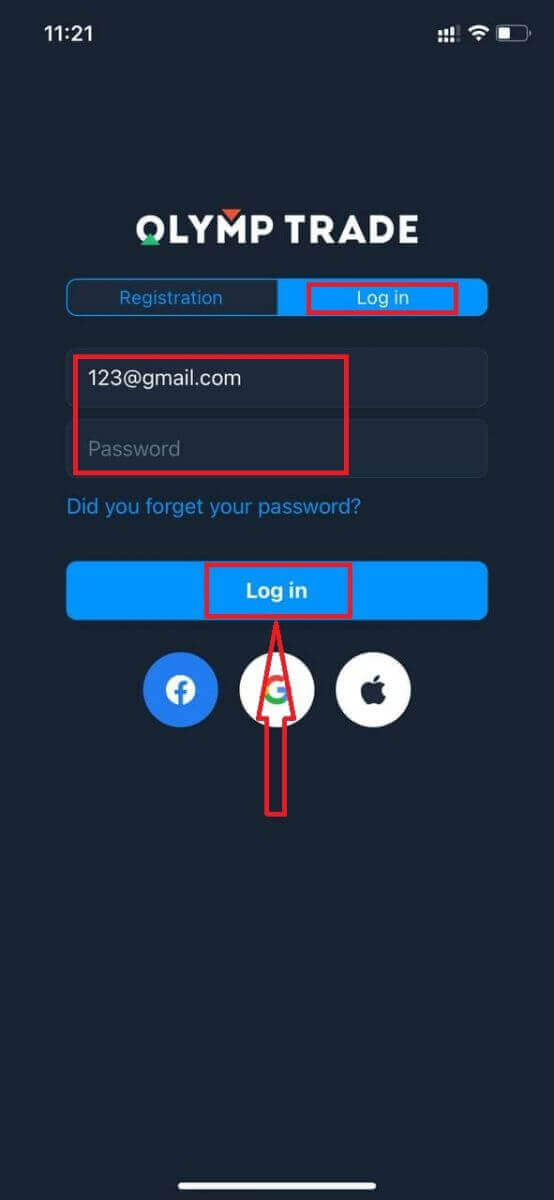
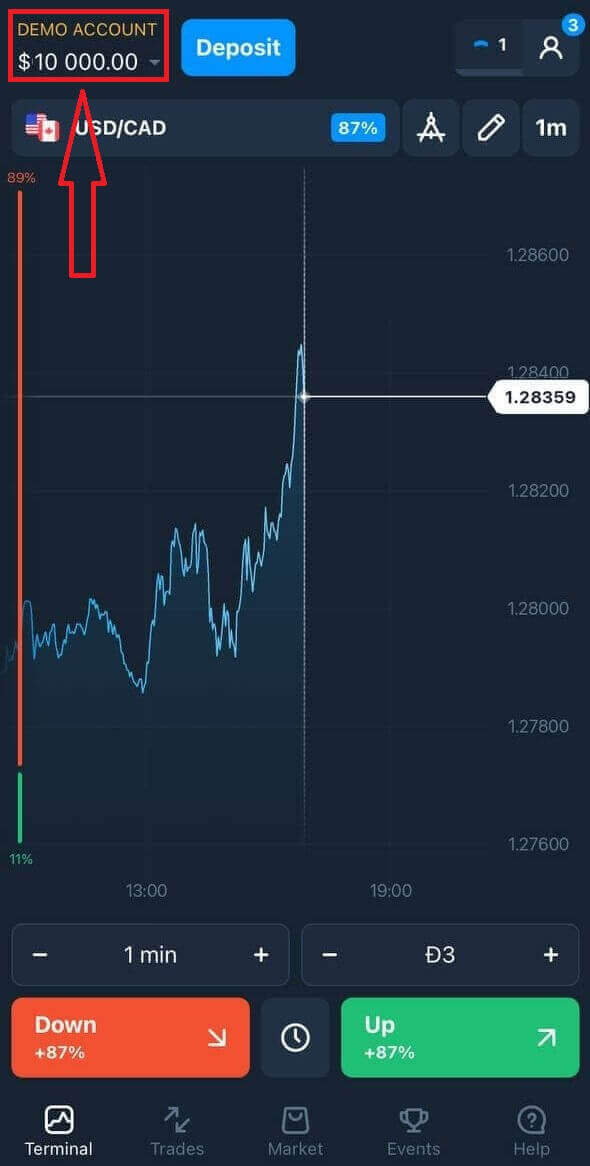
ທ່ານມີບັນຊີສາທິດ $10,000 ເພື່ອຊື້ຂາຍໃນແພລດຟອມ.
ໃນກໍລະນີຂອງການເຂົ້າສູ່ລະບົບທາງສັງຄົມ ໃຫ້ຄລິກໃສ່ “Apple” ຫຼື “Facebook” ຫຼື “Google”.
ວິທີການເຂົ້າສູ່ລະບົບແອັບ Olymptrade Android?
ທ່ານຕ້ອງໄປທີ່ Google Play Store ແລະຄົ້ນຫາ "Olymptrade - ແອັບສຳລັບການຊື້ຂາຍ" ເພື່ອຊອກຫາແອັບນີ້ ຫຼື ຄລິກ ທີ່ນີ້ . 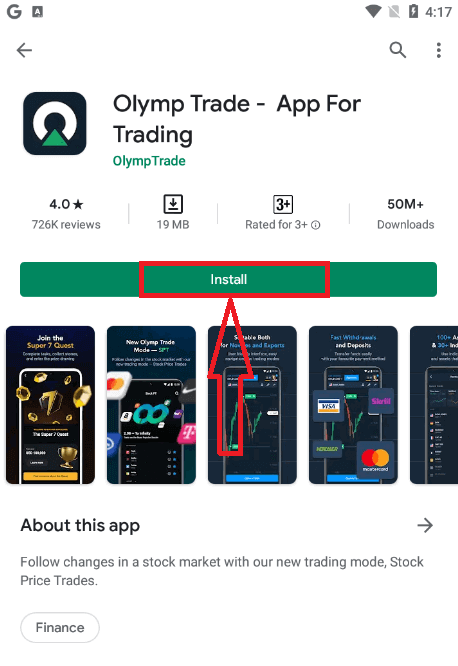
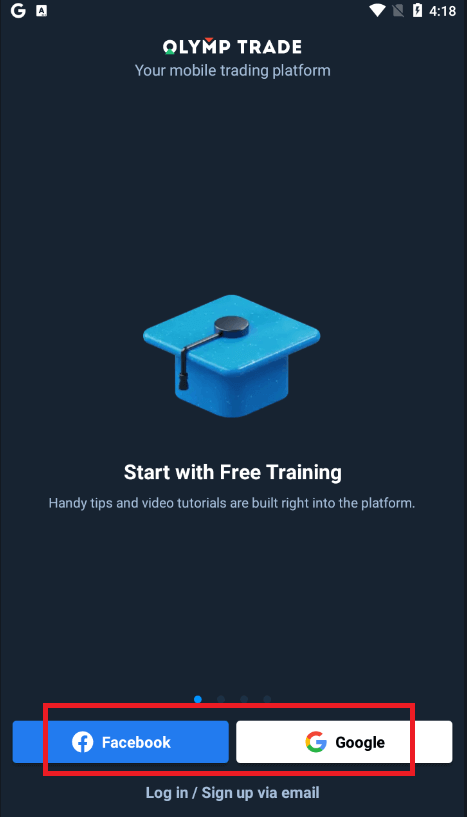
ຫຼັງຈາກຕິດຕັ້ງ ແລະ ເປີດໃຊ້ແລ້ວ ທ່ານສາມາດເຂົ້າສູ່ລະບົບແອັບມືຖື Olymptrade Android ໂດຍໃຊ້ອີເມວ, ບັນຊີ Facebook ຫຼື Google ຂອງທ່ານ.
ເຮັດຂັ້ນຕອນດຽວກັນກັບໃນອຸປະກອນ iOS, ເລືອກຕົວເລືອກ "ເຂົ້າສູ່ລະບົບ"
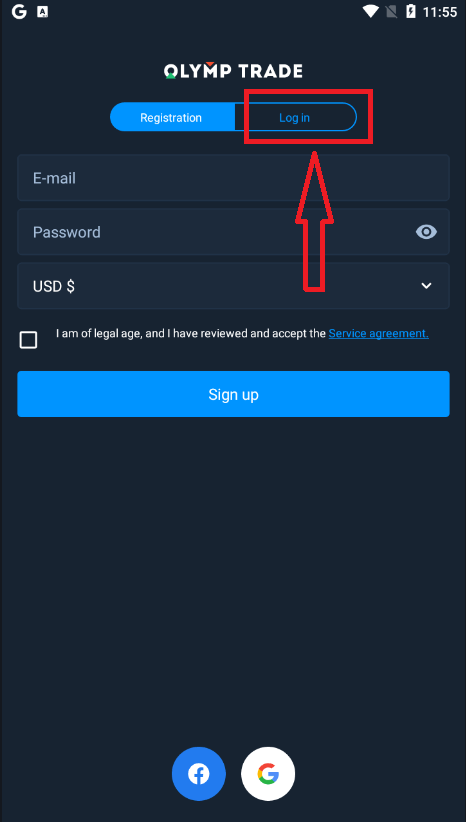
ໃສ່ອີເມວ ແລະ ລະຫັດຜ່ານຂອງທ່ານ ແລະ ຈາກນັ້ນຄລິກໃສ່ປຸ່ມ "Enter".
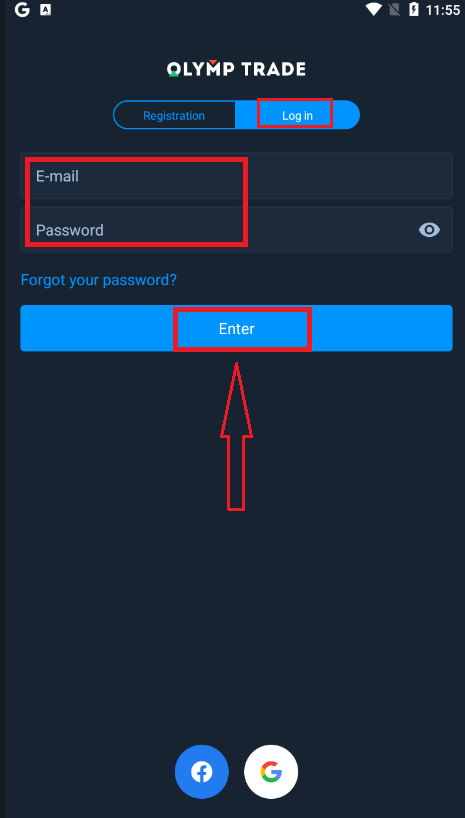
ຕອນນີ້ທ່ານຍັງມີບັນຊີສາທິດ $10,000 ເພື່ອຊື້ຂາຍໃນແພລດຟອມ.
ໃນກໍລະນີຂອງການເຂົ້າສູ່ລະບົບທາງສັງຄົມ ໃຫ້ຄລິກໃສ່ "Facebook" ຫຼື "Google".
ຄຳຖາມທີ່ຖືກຖາມເລື້ອຍໆ (FAQ)
ຂ້ອຍລືມອີເມວຈາກບັນຊີ Olymptrade
ຖ້າທ່ານລືມອີເມວຂອງທ່ານ, ທ່ານສາມາດເຂົ້າສູ່ລະບົບໂດຍໃຊ້ Facebook ຫຼື Gmail. ຖ້າທ່ານຍັງບໍ່ໄດ້ສ້າງບັນຊີເຫຼົ່ານີ້, ທ່ານສາມາດສ້າງບັນຊີເຫຼົ່ານັ້ນໄດ້ເມື່ອລົງທະບຽນໃນເວັບໄຊທ໌ Olymptrade. ໃນກໍລະນີທີ່ຮ້າຍແຮງ, ຖ້າທ່ານລືມອີເມວຂອງທ່ານ, ແລະບໍ່ມີວິທີເຂົ້າສູ່ລະບົບຜ່ານ Google ແລະ Facebook, ທ່ານຈໍາເປັນຕ້ອງຕິດຕໍ່ບໍລິການຊ່ວຍເຫຼືອ.
ຂ້ອຍຈະປ່ຽນສະກຸນເງິນຂອງບັນຊີໄດ້ແນວໃດ
ທ່ານສາມາດເລືອກສະກຸນເງິນຂອງບັນຊີໄດ້ພຽງຄັ້ງດຽວເທົ່ານັ້ນ. ມັນບໍ່ສາມາດປ່ຽນແປງໄດ້ຕະຫຼອດເວລາ.
ທ່ານສາມາດສ້າງບັນຊີໃໝ່ດ້ວຍອີເມວໃໝ່ ແລະ ເລືອກສະກຸນເງິນທີ່ຕ້ອງການ.
ຖ້າທ່ານໄດ້ສ້າງບັນຊີໃໝ່ແລ້ວ, ໃຫ້ຕິດຕໍ່ຝ່າຍຊ່ວຍເຫຼືອເພື່ອບລັອກບັນຊີເກົ່າ.
ອີງຕາມນະໂຍບາຍຂອງພວກເຮົາ, ພໍ່ຄ້າສາມາດມີບັນຊີໄດ້ພຽງບັນຊີດຽວເທົ່ານັ້ນ.
ຂ້ອຍຈະປ່ຽນອີເມວຂອງຂ້ອຍໄດ້ແນວໃດ
ເພື່ອອັບເດດອີເມວຂອງທ່ານ, ກະລຸນາຕິດຕໍ່ທີມງານຊ່ວຍເຫຼືອ.
ພວກເຮົາປ່ຽນແປງຂໍ້ມູນຜ່ານທີ່ປຶກສາເພື່ອປົກປ້ອງບັນຊີຂອງພໍ່ຄ້າຈາກຜູ້ຫຼອກລວງ.
ທ່ານບໍ່ສາມາດປ່ຽນແປງອີເມວຂອງທ່ານເອງຜ່ານບັນຊີຜູ້ໃຊ້ໄດ້.
ຂ້ອຍຈະປ່ຽນເບີໂທລະສັບຂອງຂ້ອຍໄດ້ແນວໃດ
ຖ້າທ່ານຍັງບໍ່ໄດ້ຢືນຢັນເບີໂທລະສັບຂອງທ່ານ, ທ່ານສາມາດແກ້ໄຂມັນໄດ້ໃນບັນຊີຜູ້ໃຊ້ຂອງທ່ານ.
ຖ້າທ່ານໄດ້ຢືນຢັນເບີໂທລະສັບຂອງທ່ານແລ້ວ, ກະລຸນາຕິດຕໍ່ທີມງານຊ່ວຍເຫຼືອ.
ວິທີການຝາກເງິນເຂົ້າ Olymptrade
ຂ້ອຍສາມາດໃຊ້ວິທີການຈ່າຍເງິນໃດແດ່?
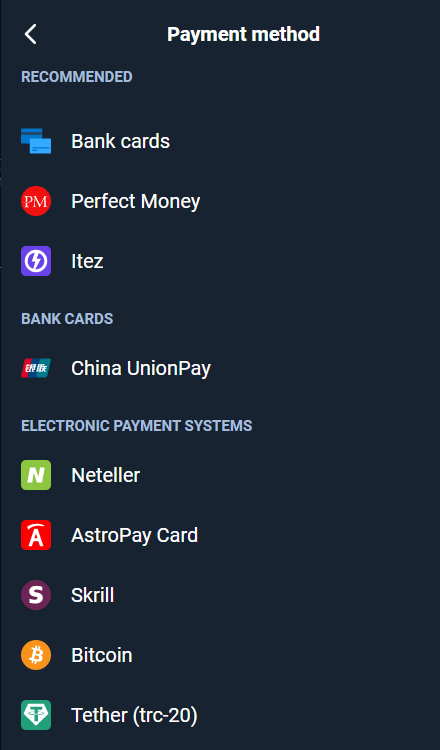
ມີລາຍຊື່ວິທີການຊໍາລະເງິນທີ່ແຕກຕ່າງກັນສໍາລັບແຕ່ລະປະເທດ. ພວກມັນສາມາດຈັດເປັນກຸ່ມໄດ້ດັ່ງນີ້:
- ບັດທະນາຄານ.
- ກະເປົາເງິນດິຈິຕອນ (Neteller, Skrill, ແລະອື່ນໆ).
- ການສ້າງໃບແຈ້ງໜີ້ການຈ່າຍເງິນໃນທະນາຄານ ຫຼື ຕູ້ບໍລິການພິເສດ.
- ທະນາຄານທ້ອງຖິ່ນ (ການໂອນເງິນຜ່ານທະນາຄານ).
- ສະກຸນເງິນດິຈິຕອນ.
ຕົວຢ່າງ, ທ່ານສາມາດຝາກ ແລະ ຖອນເງິນຂອງທ່ານຈາກ Olymptrade ໃນປະເທດອິນເດຍໂດຍໃຊ້ບັດທະນາຄານ Visa/Mastercard ຫຼື ໂດຍການສ້າງບັດສະເໝືອນໃນລະບົບ AstroPay, ເຊັ່ນດຽວກັນກັບການໃຊ້ກະເປົາເງິນອີເລັກໂທຣນິກເຊັ່ນ Neteller, Skrill, WebMoney, GlobePay. ການເຮັດທຸລະກຳ Bitcoin ກໍ່ດີເຊັ່ນກັນ.
ຂ້ອຍຈະຝາກເງິນໄດ້ແນວໃດ
ຝາກເງິນໂດຍໃຊ້ຄອມພິວເຕີຕັ້ງໂຕະ
ຄລິກປຸ່ມ "ການຈ່າຍເງິນ". 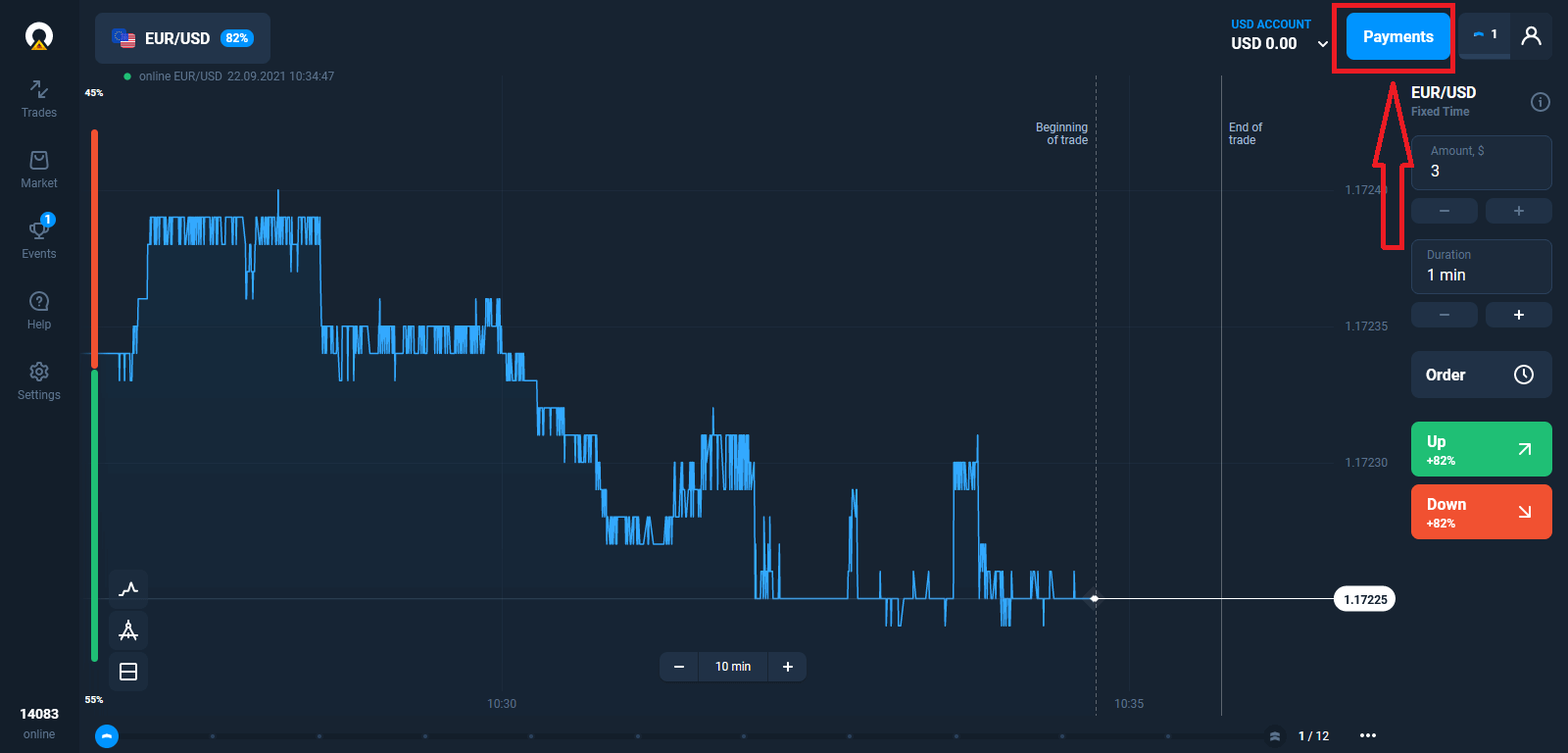
ໄປທີ່ໜ້າຝາກເງິນ.
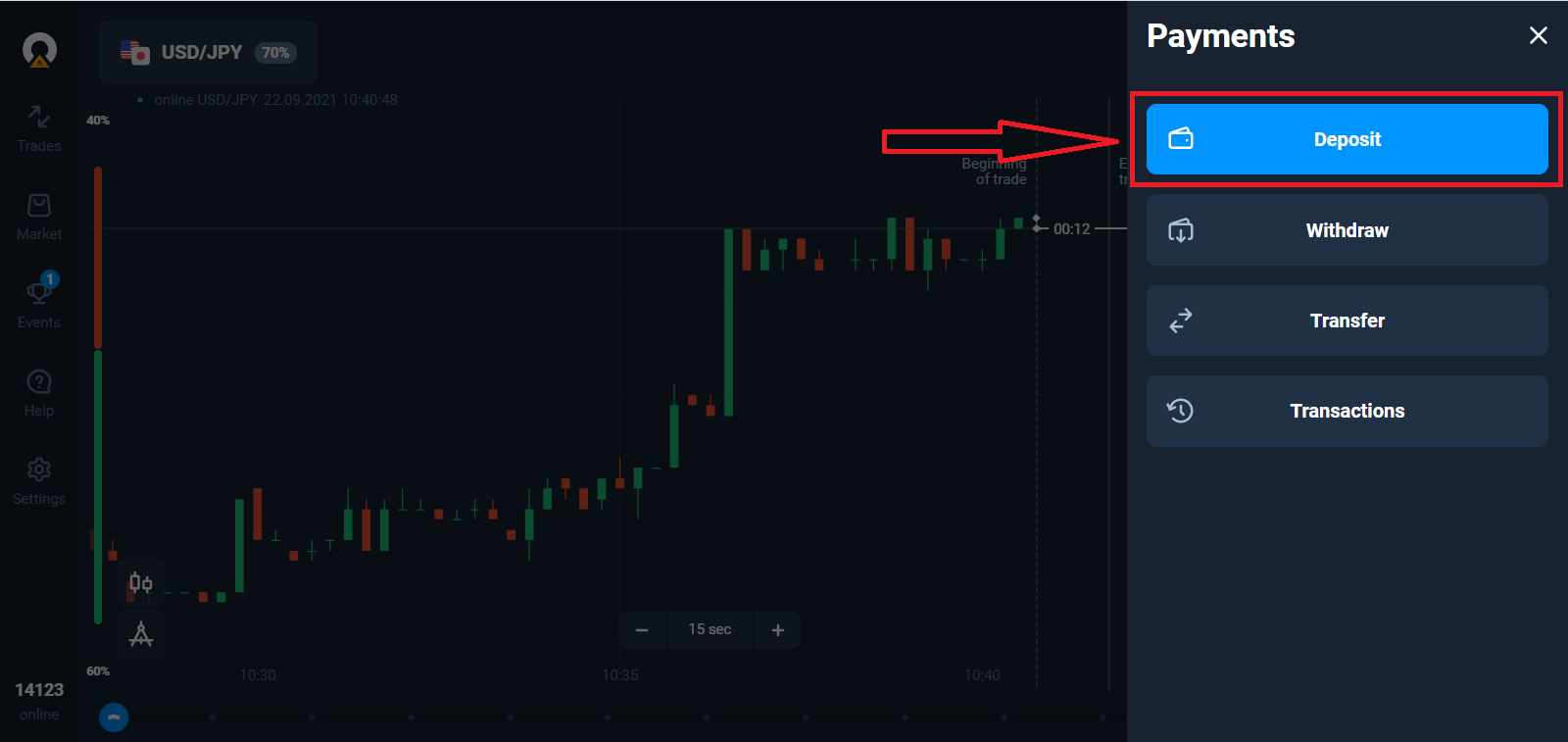
ເລືອກວິທີການຊຳລະເງິນ ແລະ ໃສ່ຈຳນວນເງິນຝາກຂອງທ່ານ. ຈຳນວນເງິນຝາກຂັ້ນຕ່ຳແມ່ນພຽງແຕ່ $10/€10 ເທົ່ານັ້ນ. ຢ່າງໃດກໍຕາມ, ມັນອາດຈະແຕກຕ່າງກັນໄປໃນແຕ່ລະປະເທດ.
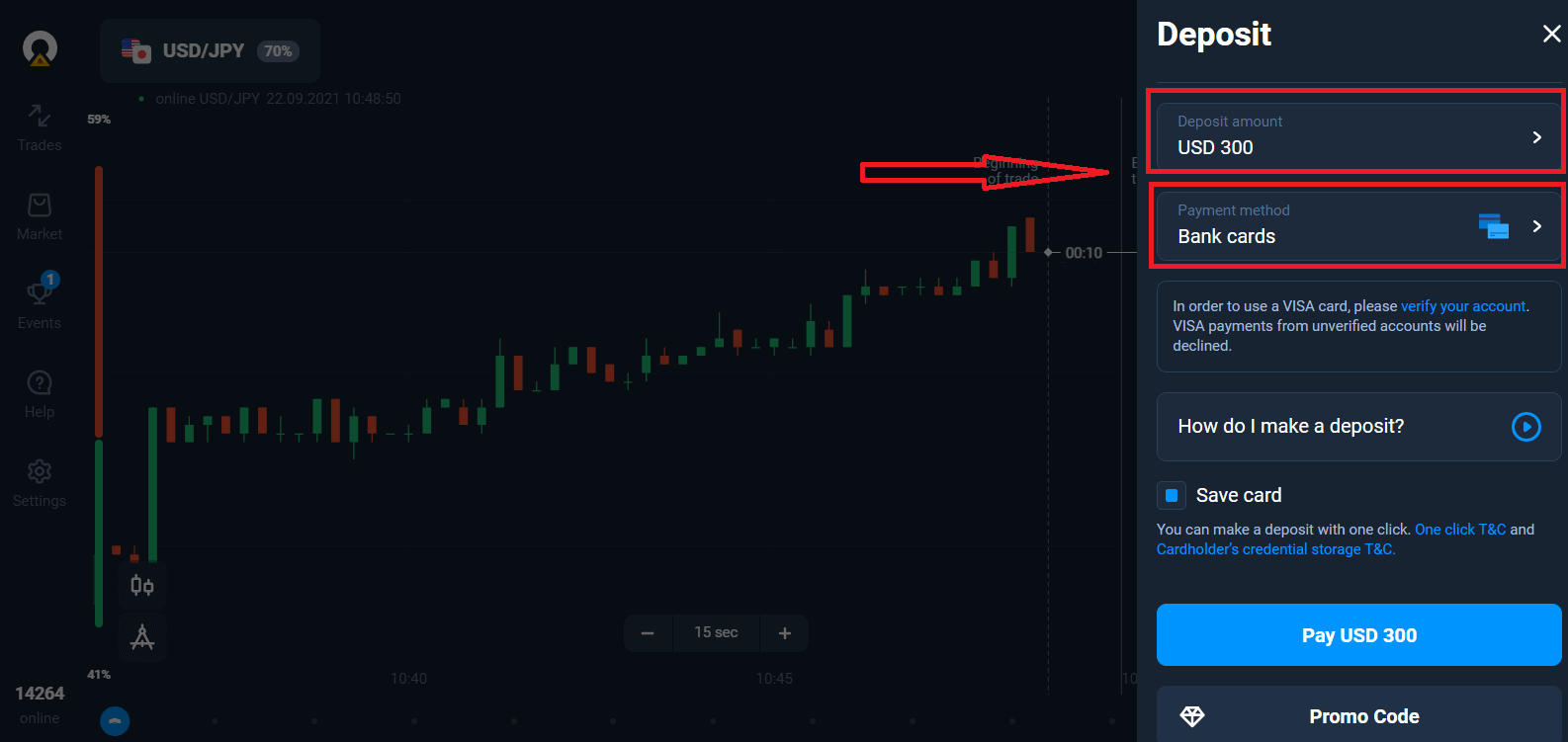
ບາງວິທີການຊຳລະເງິນຢູ່ໃນລາຍຊື່.
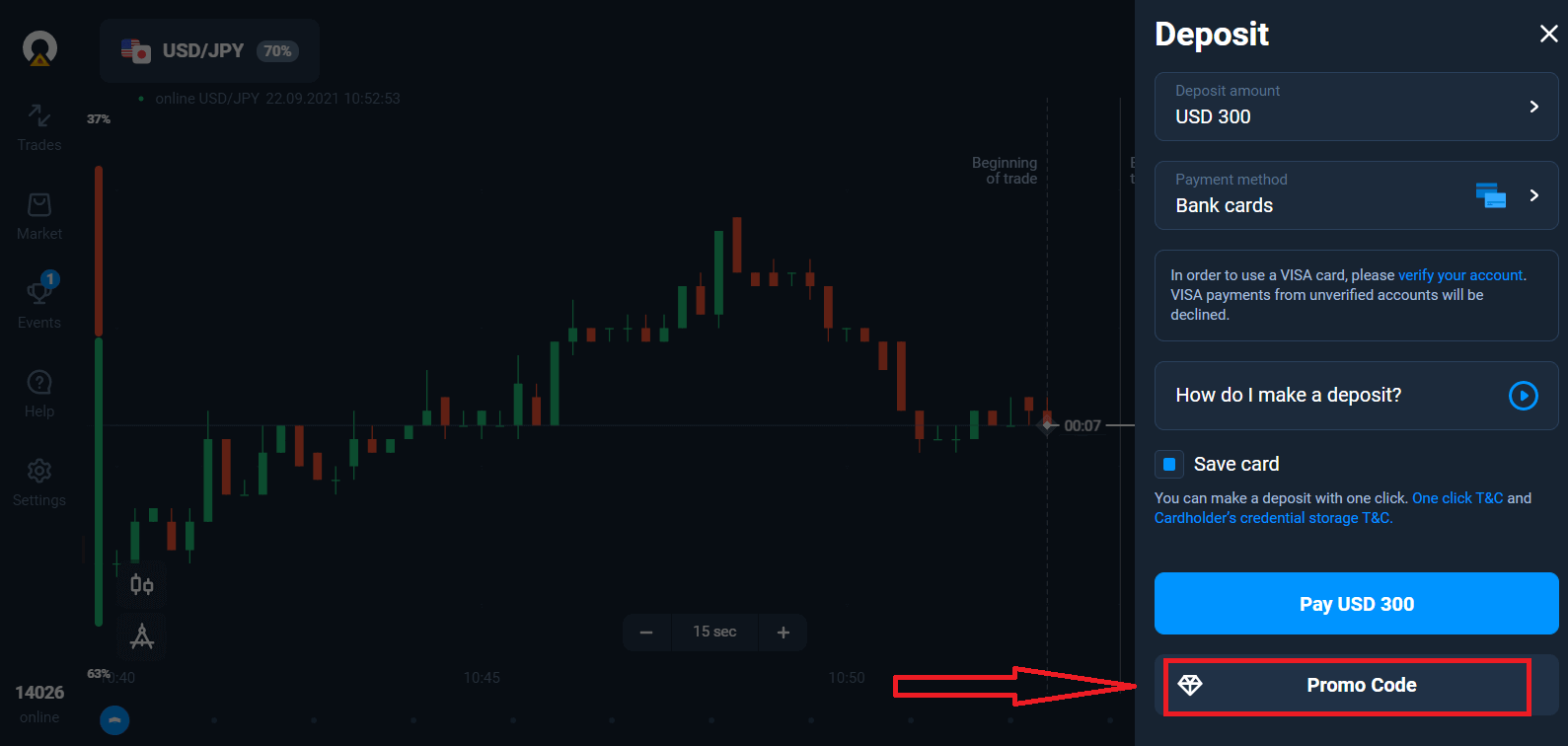
ລະບົບອາດຈະສະເໜີໂບນັດເງິນຝາກໃຫ້ທ່ານ, ໃຊ້ປະໂຫຍດຈາກໂບນັດເພື່ອເພີ່ມເງິນຝາກ.
ຖ້າທ່ານເຕີມເງິນດ້ວຍບັດທະນາຄານ, ທ່ານສາມາດເກັບຮັກສາລາຍລະອຽດບັດຂອງທ່ານເພື່ອຝາກເງິນດ້ວຍການຄລິກດຽວໃນອະນາຄົດ.
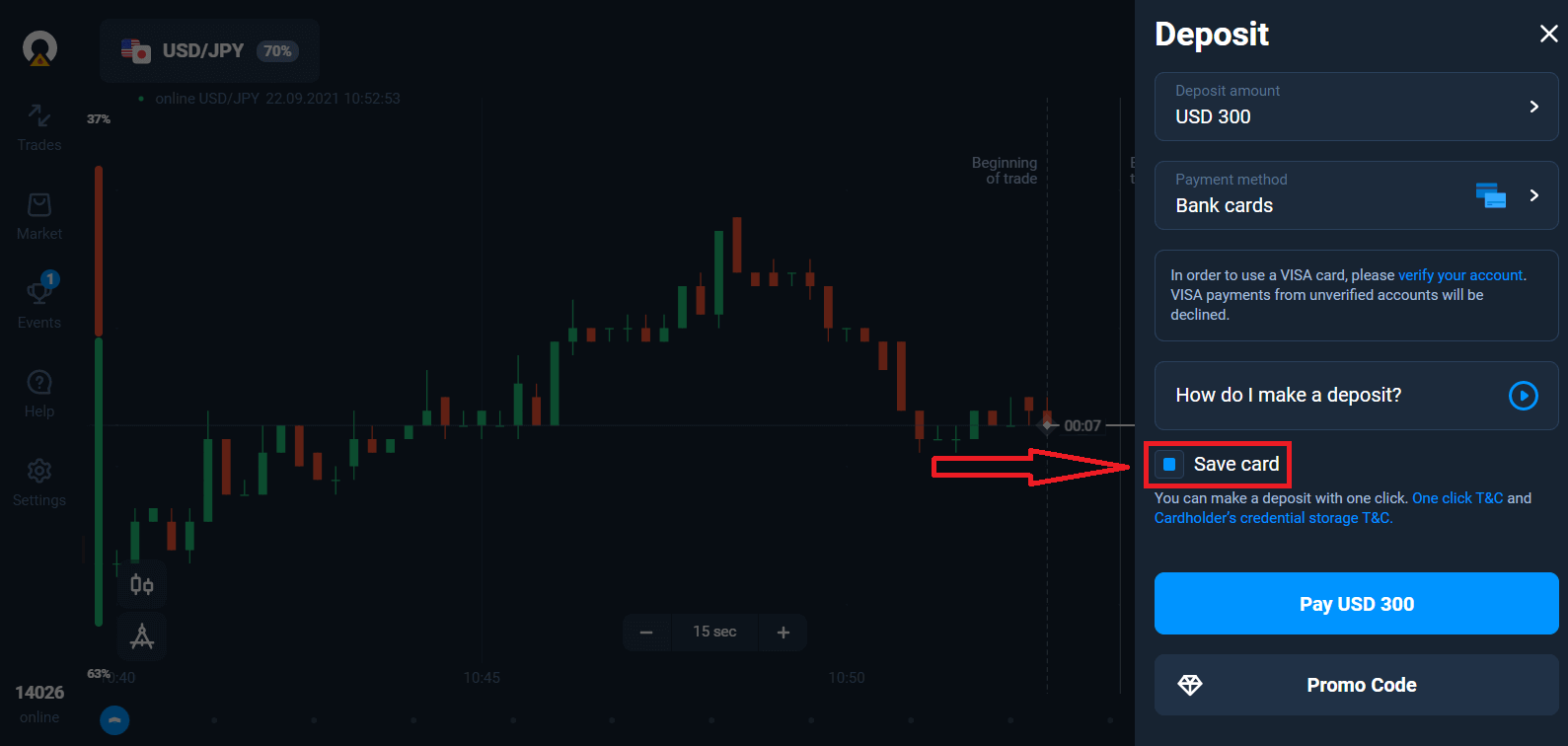
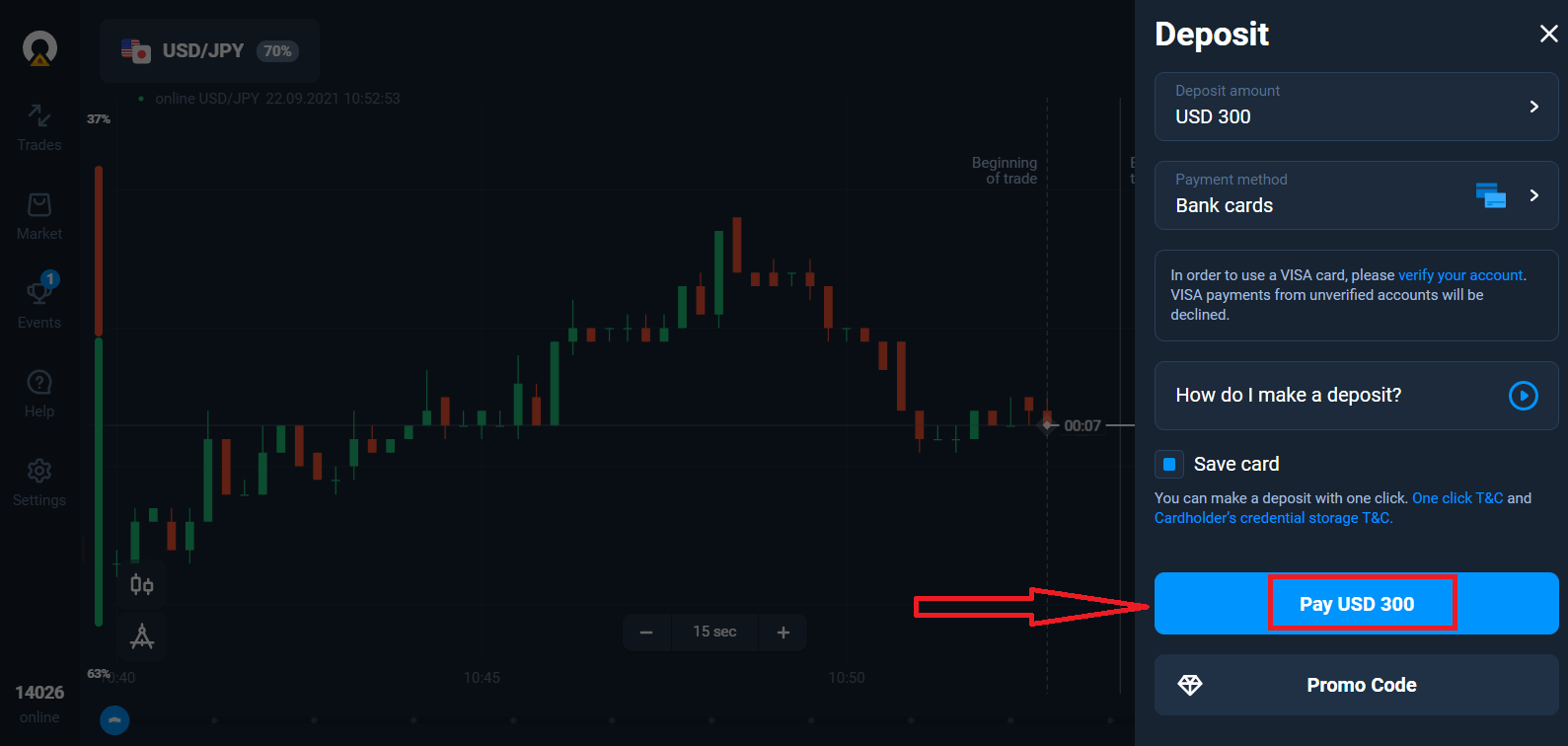
ຄລິກປຸ່ມສີຟ້າ "ຈ່າຍ...".
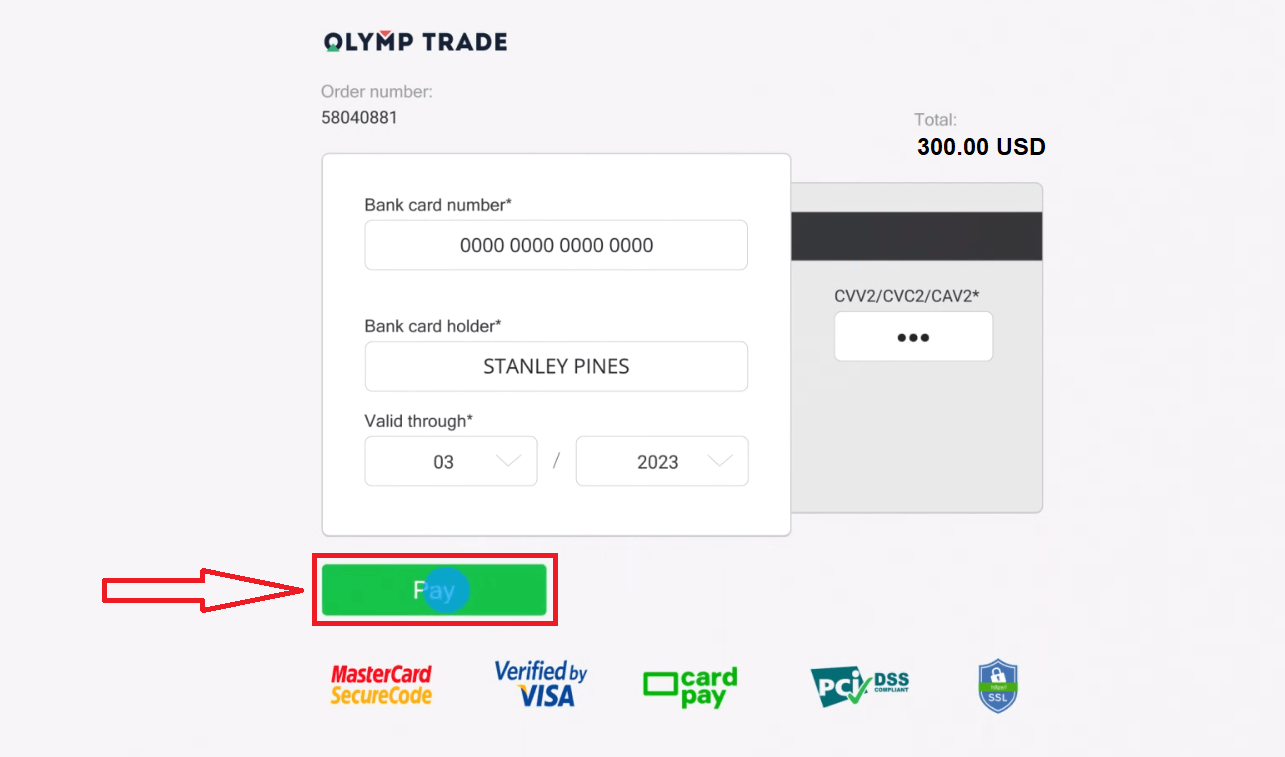
ໃສ່ຂໍ້ມູນບັດ ແລະ ຄລິກ "ຈ່າຍ".
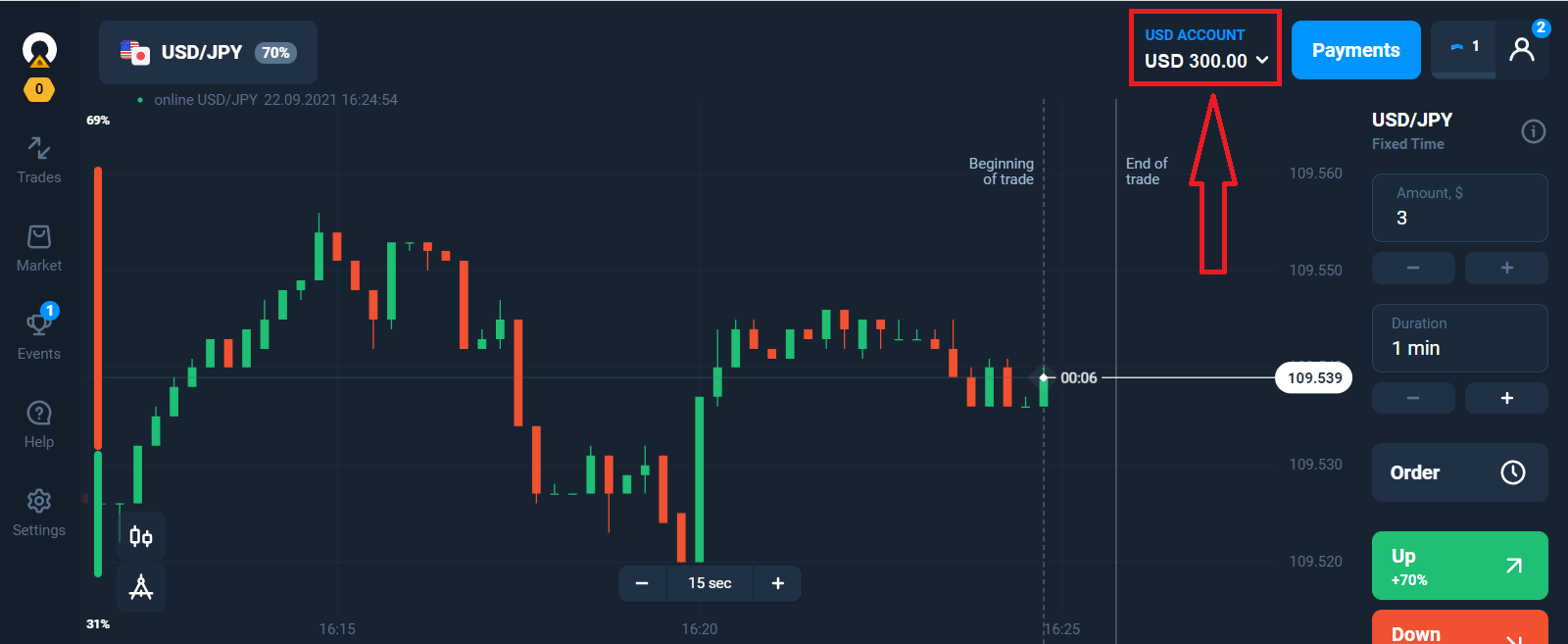
ດຽວນີ້ທ່ານສາມາດຊື້ຂາຍໃນບັນຊີແທ້ໄດ້ແລ້ວ.
ຝາກເງິນໂດຍໃຊ້ອຸປະກອນມືຖື
ຄລິກປຸ່ມ "ຝາກເງິນ". 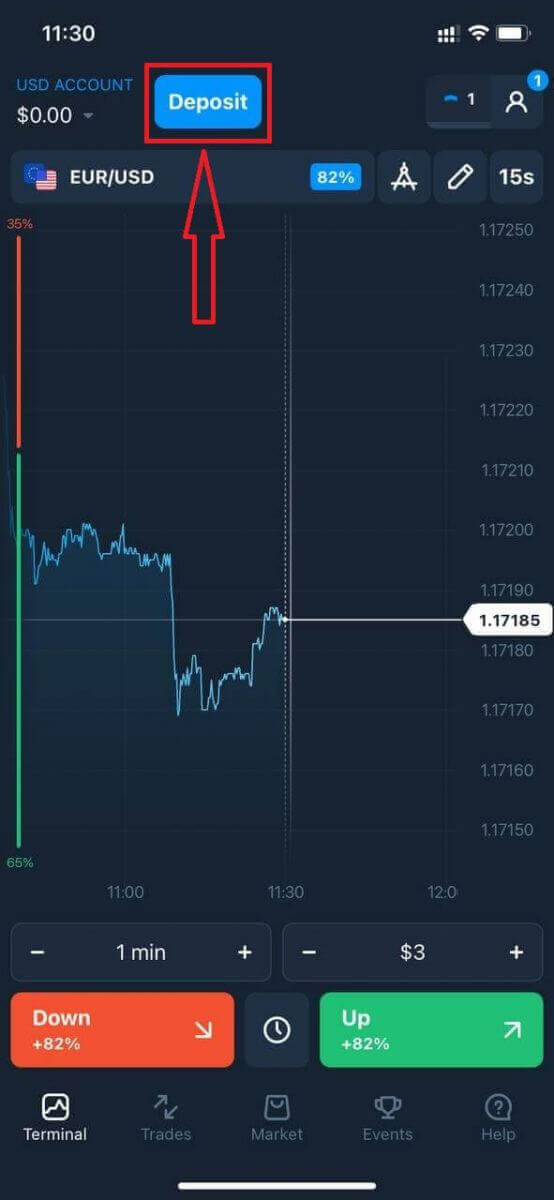
ເລືອກວິທີການຊຳລະເງິນ ແລະ ໃສ່ຈຳນວນເງິນຝາກຂອງທ່ານ. ຈຳນວນເງິນຝາກຂັ້ນຕ່ຳແມ່ນພຽງແຕ່ $10/€10 ເທົ່ານັ້ນ. ຢ່າງໃດກໍຕາມ, ມັນອາດຈະແຕກຕ່າງກັນໄປໃນແຕ່ລະປະເທດ.
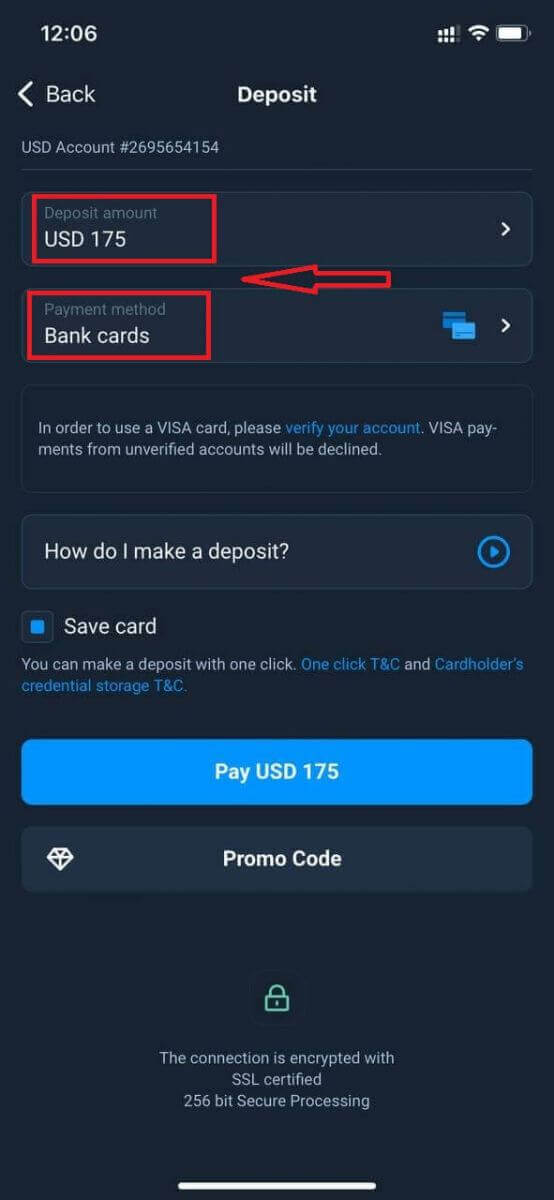
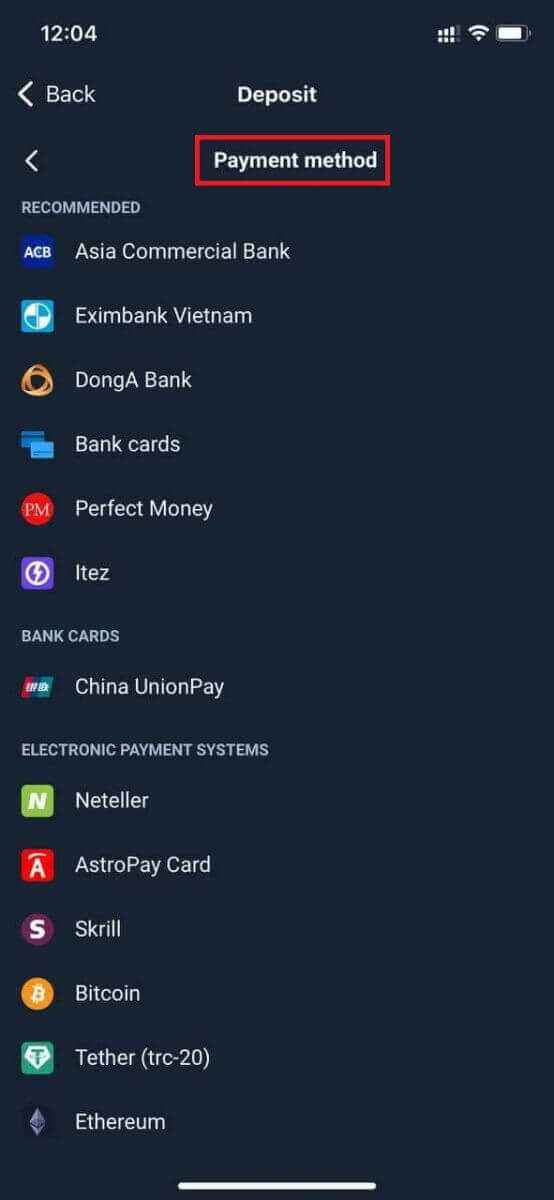
ບາງວິທີການຊຳລະເງິນຢູ່ໃນລາຍຊື່.
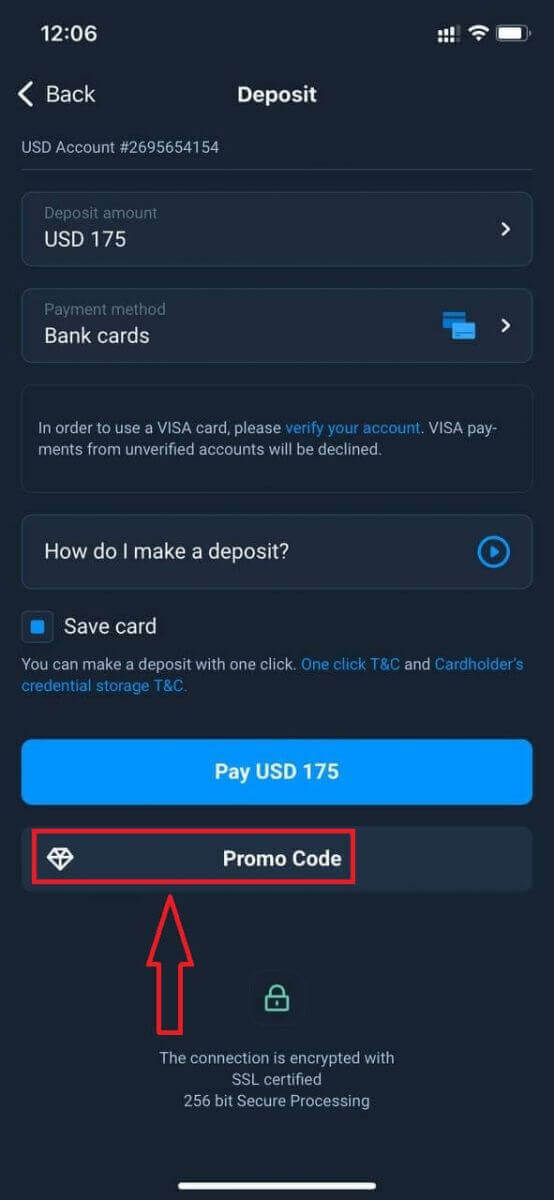
ລະບົບອາດຈະສະເໜີໂບນັດເງິນຝາກໃຫ້ທ່ານ, ໃຊ້ປະໂຫຍດຈາກໂບນັດເພື່ອເພີ່ມເງິນຝາກ.
ຖ້າທ່ານເຕີມເງິນດ້ວຍບັດທະນາຄານ, ທ່ານສາມາດເກັບຮັກສາລາຍລະອຽດບັດຂອງທ່ານເພື່ອຝາກເງິນດ້ວຍການຄລິກດຽວໃນອະນາຄົດ.
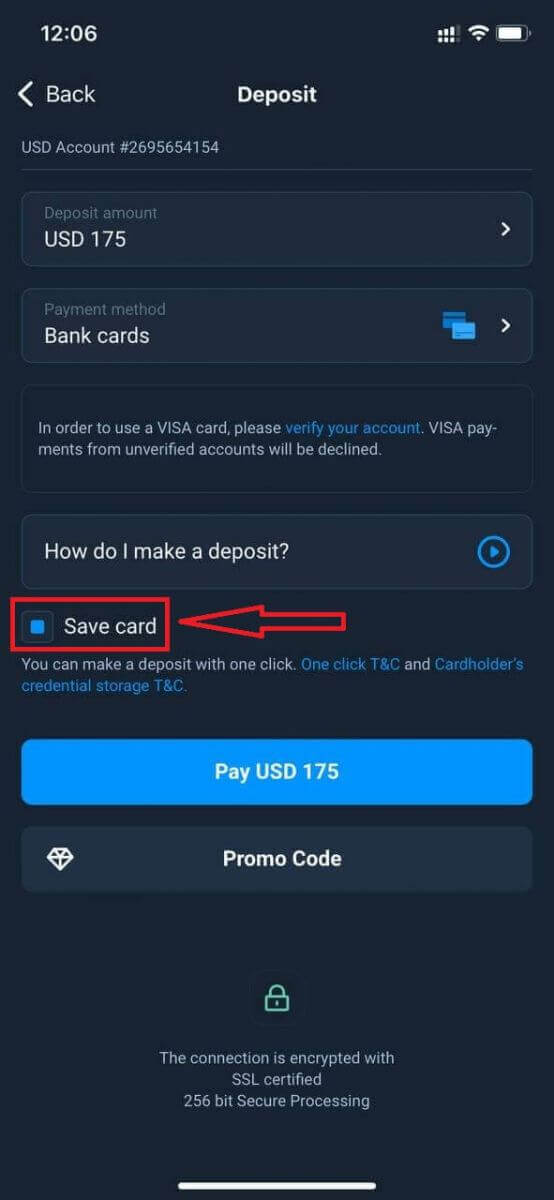
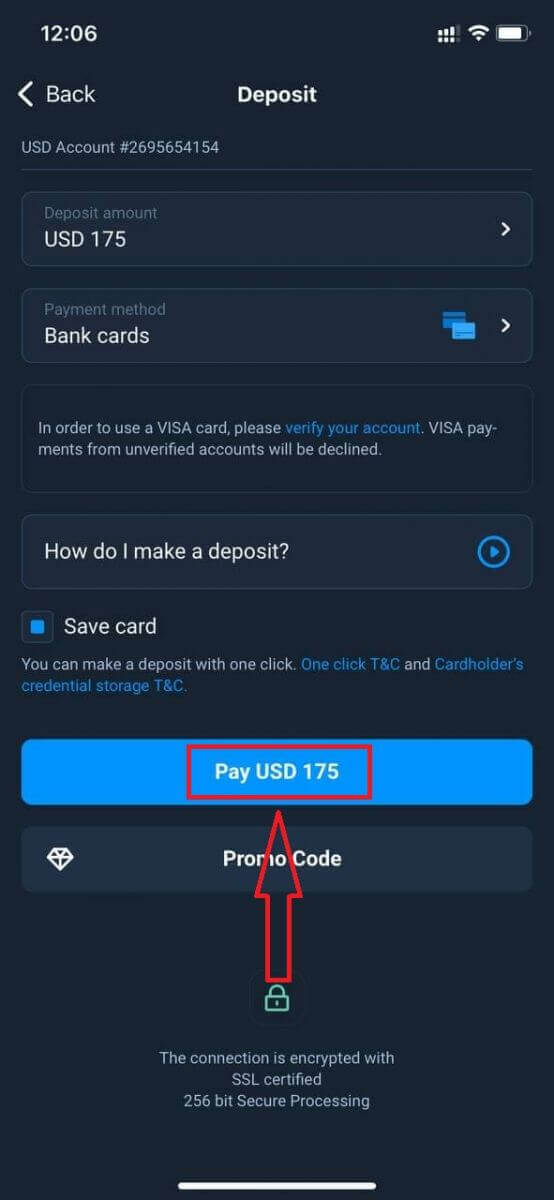
ຄລິກ "ຈ່າຍ..."
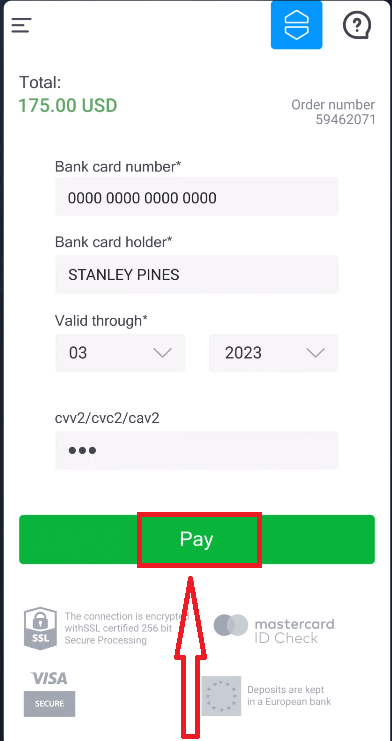
ໃສ່ຂໍ້ມູນບັດ ແລະ ຄລິກປຸ່ມສີຂຽວ "ຈ່າຍ".
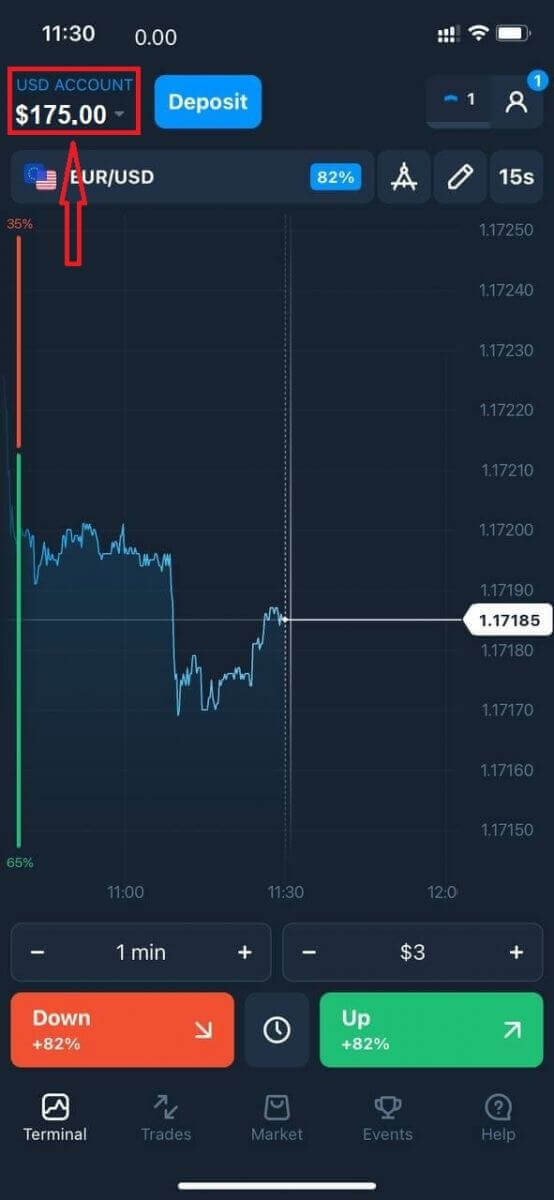
ດຽວນີ້ທ່ານສາມາດຊື້ຂາຍໃນບັນຊີແທ້ໄດ້ແລ້ວ.
ຄຳຖາມທີ່ຖືກຖາມເລື້ອຍໆ (FAQ)
ເງິນຈະຖືກໂອນເຂົ້າບັນຊີເວລາໃດ?
ໂດຍປົກກະຕິແລ້ວ ເງິນຈະຖືກໂອນເຂົ້າບັນຊີການຊື້ຂາຍຢ່າງໄວວາ, ແຕ່ບາງຄັ້ງມັນອາດຈະໃຊ້ເວລາ 2 ຫາ 5 ມື້ເຮັດວຽກ (ຂຶ້ນກັບຜູ້ໃຫ້ບໍລິການຊຳລະເງິນຂອງທ່ານ). ຖ້າເງິນຍັງບໍ່ທັນຖືກໂອນເຂົ້າບັນຊີຂອງທ່ານຫຼັງຈາກທີ່ທ່ານຝາກເງິນແລ້ວ, ກະລຸນາລໍຖ້າ 1 ຊົ່ວໂມງ. ຖ້າຫຼັງຈາກ 1 ຊົ່ວໂມງແລ້ວຍັງບໍ່ມີເງິນ, ກະລຸນາລໍຖ້າແລະກວດສອບອີກຄັ້ງ.
ຂ້ອຍໄດ້ໂອນເງິນແລ້ວ, ແຕ່ເງິນບໍ່ເຂົ້າບັນຊີຂອງຂ້ອຍ
ໃຫ້ແນ່ໃຈວ່າທຸລະກຳຈາກຝ່າຍຂອງທ່ານໄດ້ສຳເລັດແລ້ວ. ຖ້າການໂອນເງິນຈາກຝ່າຍທ່ານສຳເລັດແລ້ວ, ແຕ່ຈຳນວນເງິນຍັງບໍ່ທັນໄດ້ໂອນເຂົ້າບັນຊີຂອງທ່ານ, ກະລຸນາຕິດຕໍ່ທີມງານຊ່ວຍເຫຼືອຂອງພວກເຮົາຜ່ານທາງການສົນທະນາ, ອີເມວ ຫຼື ສາຍດ່ວນ. ທ່ານຈະພົບຂໍ້ມູນຕິດຕໍ່ທັງໝົດໃນເມນູ "ຊ່ວຍເຫຼືອ".
ບາງຄັ້ງມີບັນຫາບາງຢ່າງກັບລະບົບການຈ່າຍເງິນ. ໃນສະຖານະການແບບນີ້, ເງິນຈະຖືກສົ່ງຄືນໃຫ້ວິທີການຈ່າຍເງິນ ຫຼື ໂອນເຂົ້າບັນຊີດ້ວຍຄວາມຊັກຊ້າ.
ທ່ານຄິດຄ່າທຳນຽມບັນຊີນາຍໜ້າຊື້ຂາຍບໍ?
ຖ້າລູກຄ້າຍັງບໍ່ທັນໄດ້ເຮັດການຊື້ຂາຍໃນບັນຊີສົດ ຫຼື/ແລະ ບໍ່ໄດ້ຝາກ/ຖອນເງິນ, ຄ່າທຳນຽມ $10 (ສິບໂດລາສະຫະລັດ ຫຼື ທຽບເທົ່າໃນສະກຸນເງິນຂອງບັນຊີ) ຈະຖືກຄິດຄ່າທຳນຽມທຸກໆເດືອນໃສ່ບັນຊີຂອງເຂົາເຈົ້າ. ກົດລະບຽບນີ້ໄດ້ຖືກກຳນົດໄວ້ໃນລະບຽບການທີ່ບໍ່ແມ່ນການຊື້ຂາຍ ແລະ ນະໂຍບາຍ KYC/AML. ຖ້າບໍ່ມີເງິນພຽງພໍໃນບັນຊີຜູ້ໃຊ້, ຈຳນວນຄ່າທຳນຽມທີ່ບໍ່ມີການເຄື່ອນໄຫວຈະເທົ່າກັບຍອດເງິນໃນບັນຊີ. ຈະບໍ່ມີການຄິດຄ່າທຳນຽມໃດໆໃສ່ບັນຊີທີ່ບໍ່ມີຍອດເງິນ. ຖ້າບໍ່ມີເງິນໃນບັນຊີ, ຈະບໍ່ມີການຈ່າຍໜີ້ໃຫ້ບໍລິສັດ. ຈະ
ບໍ່ມີການຄິດຄ່າທຳນຽມການບໍລິການໃດໆໃສ່ບັນຊີ ໂດຍມີເງື່ອນໄຂວ່າຜູ້ໃຊ້ເຮັດທຸລະກຳການຊື້ຂາຍ ຫຼື ບໍ່ແມ່ນການຊື້ຂາຍ (ຝາກ/ຖອນເງິນ) ໜຶ່ງຄັ້ງໃນບັນຊີສົດຂອງເຂົາເຈົ້າພາຍໃນ 180 ວັນ.
ປະຫວັດຂອງຄ່າທຳນຽມທີ່ບໍ່ມີການເຄື່ອນໄຫວແມ່ນມີຢູ່ໃນພາກສ່ວນ “ທຸລະກຳ” ຂອງບັນຊີຜູ້ໃຊ້.
ທ່ານຄິດຄ່າທຳນຽມສຳລັບການຝາກ/ຖອນເງິນບໍ?
ບໍ່, ບໍລິສັດຮັບຜິດຊອບຄ່າໃຊ້ຈ່າຍຂອງຄ່ານາຍໜ້າດັ່ງກ່າວ.
ຂ້ອຍຈະໄດ້ໂບນັດໄດ້ແນວໃດ?
ເພື່ອຮັບໂບນັດ, ທ່ານຕ້ອງມີລະຫັດໂປຣໂມຊັນ. ທ່ານໃສ່ມັນເມື່ອຝາກເງິນເຂົ້າບັນຊີຂອງທ່ານ. ມີຫຼາຍວິທີໃນການຮັບລະຫັດໂປຣໂມຊັນ: – ມັນອາດຈະມີຢູ່ໃນແພລດຟອມ (ກວດສອບແຖບເງິນຝາກ).
– ມັນອາດຈະຖືກຮັບເປັນລາງວັນສຳລັບຄວາມຄືບໜ້າຂອງທ່ານໃນ Traders Way.
– ນອກຈາກນີ້, ລະຫັດໂປຣໂມຊັນບາງຢ່າງອາດຈະມີຢູ່ໃນກຸ່ມ/ຊຸມຊົນສື່ສັງຄົມອອນລາຍຢ່າງເປັນທາງການຂອງໂບຣກເກີ.
ຈະເກີດຫຍັງຂຶ້ນກັບໂບນັດຂອງຂ້ອຍຖ້າຂ້ອຍຍົກເລີກການຖອນເງິນ?
ຫຼັງຈາກເຮັດການຮ້ອງຂໍຖອນເງິນແລ້ວ, ທ່ານສາມາດສືບຕໍ່ການຊື້ຂາຍໂດຍໃຊ້ຍອດເງິນທັງໝົດຂອງທ່ານຈົນກວ່າຈຳນວນເງິນທີ່ຮ້ອງຂໍຈະຖືກຫັກອອກຈາກບັນຊີຂອງທ່ານ. ໃນຂະນະທີ່ການຮ້ອງຂໍຂອງທ່ານກຳລັງຖືກດຳເນີນການ, ທ່ານສາມາດຍົກເລີກມັນໄດ້ໂດຍການຄລິກປຸ່ມຍົກເລີກການຮ້ອງຂໍໃນພື້ນທີ່ການຖອນເງິນ. ຖ້າທ່ານຍົກເລີກມັນ, ທັງເງິນທຶນ ແລະ ໂບນັດຂອງທ່ານຈະຍັງຄົງຢູ່ ແລະ ສາມາດໃຊ້ໄດ້.
ຖ້າເງິນທຶນ ແລະ ໂບນັດທີ່ຮ້ອງຂໍຖືກຫັກອອກຈາກບັນຊີຂອງທ່ານແລ້ວ, ທ່ານຍັງສາມາດຍົກເລີກການຮ້ອງຂໍຖອນເງິນຂອງທ່ານ ແລະ ໄດ້ຮັບໂບນັດຄືນ. ໃນກໍລະນີນີ້, ຕິດຕໍ່ຝ່າຍສະໜັບສະໜູນລູກຄ້າ ແລະ ຂໍຄວາມຊ່ວຍເຫຼືອຈາກພວກເຂົາ.