„Olymptrade“ prisijungimas ir įnašas: žingsnis po žingsnio finansavimas ir limitai

Šiame puslapyje parodyta, kaip saugiai pasiekti „Olymptrade“, susigrąžinti prieigą, jei prarasite kredencialus, ir finansuoti savo sąskaitą naudojant platformos palaikomas mokėjimo parinktis. Jame paaiškinami indėlių būdai, minimalios sumos ir apdorojimo laikas, tikrinimo taisyklės, turinčios įtakos įnešimams ir išėmimams, ir praktiniai trikčių šalinimo veiksmai, kad galėtumėte užbaigti operaciją be delsimo ar atitikties problemų.
Kaip prisijungti prie „Olymptrade“
Kaip prisijungti prie „Olymptrade“ paskyros?
- Eikite į mobiliąją „Olymptrade“ programėlę arba svetainę .
- Viršutiniame dešiniajame kampe spustelėkite mygtuką „Prisijungti“
- Įveskite savo el. pašto adresą ir slaptažodį.
- Spustelėkite mėlyną mygtuką „Prisijungti“.
- Jei pamiršote el. pašto adresą, galite prisijungti naudodami „Apple“, „Google“ arba „Facebook“.
- Jei pamiršote slaptažodį, spustelėkite „Pamiršote slaptažodį“.
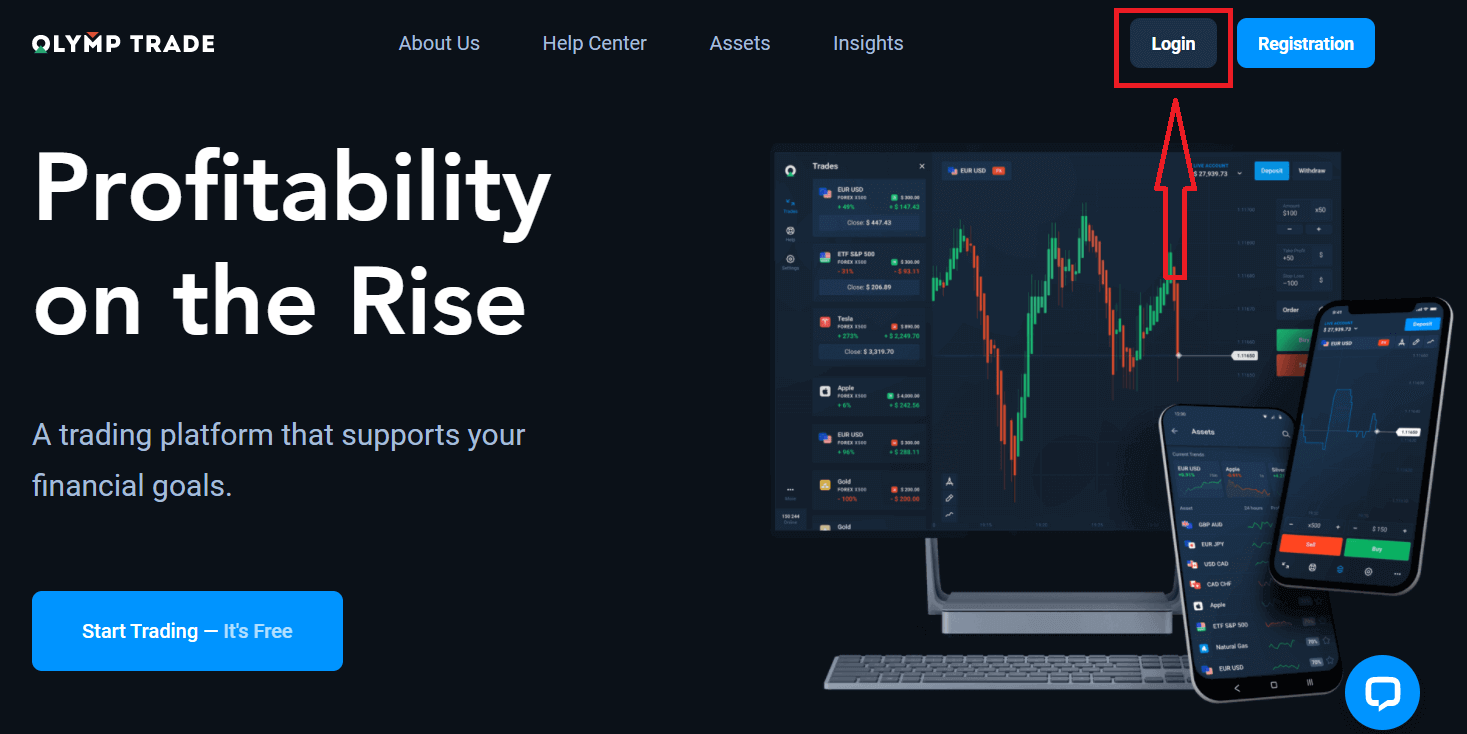
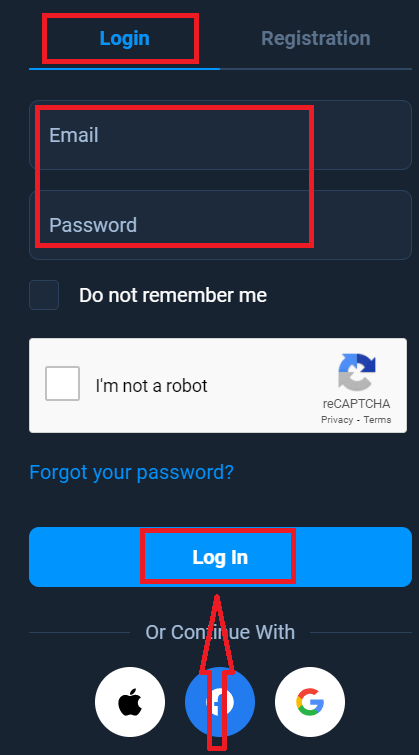
Viršutiniame dešiniajame kampe spustelėkite mygtuką „Prisijungti“, pasirodys prisijungimo forma.
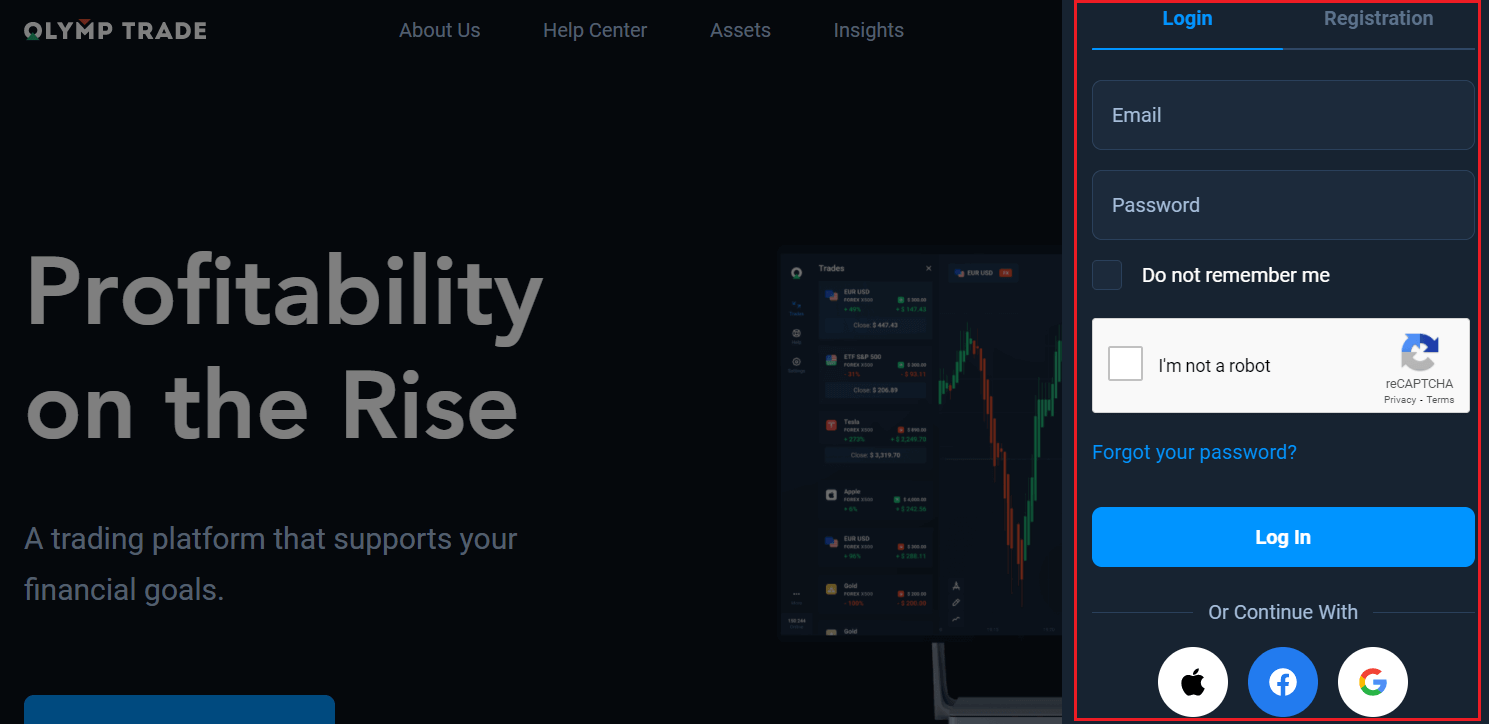
Įveskite savo el. pašto adresą ir slaptažodį, kuriuos naudojote prisijungdami prie savo paskyros, ir spustelėkite „Prisijungti“.
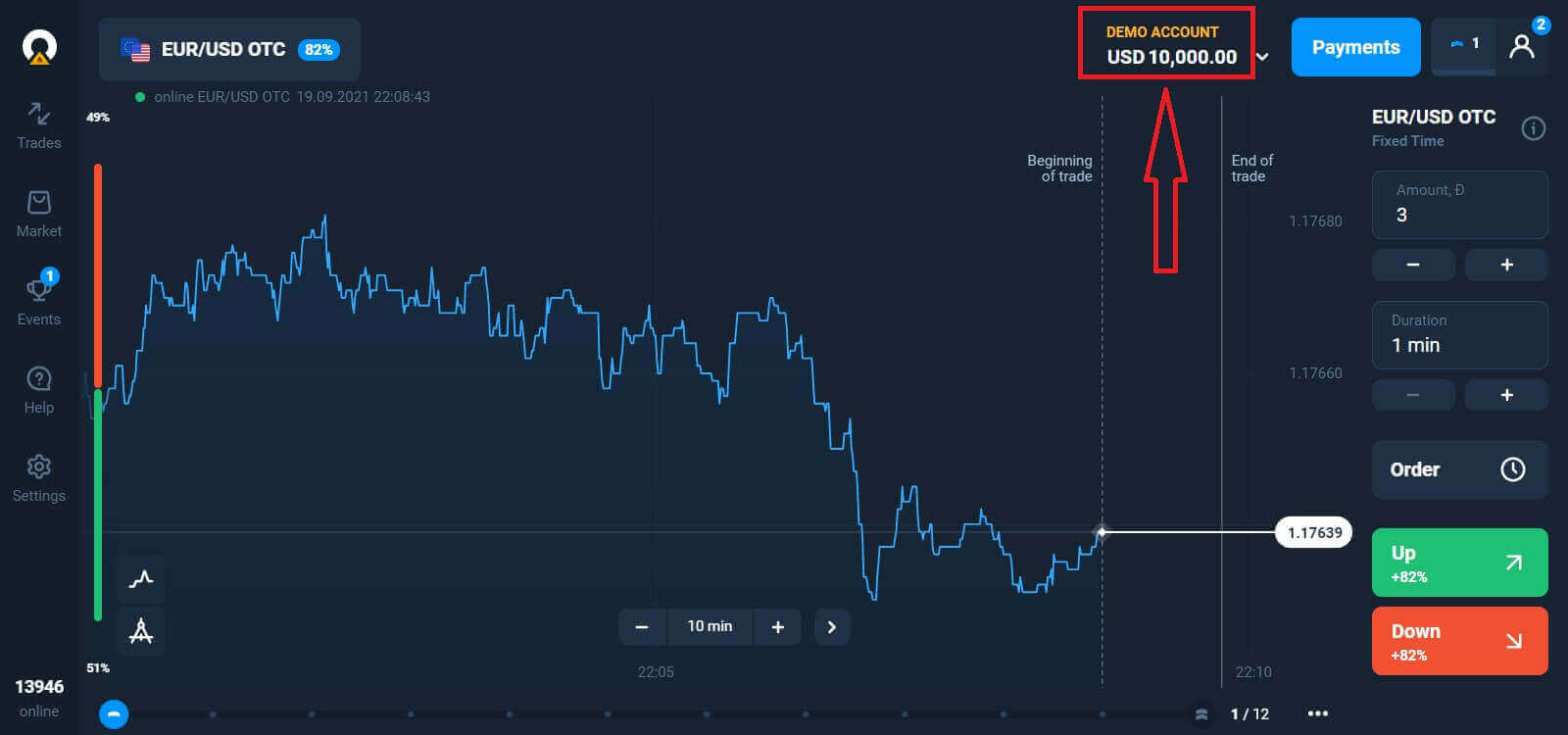
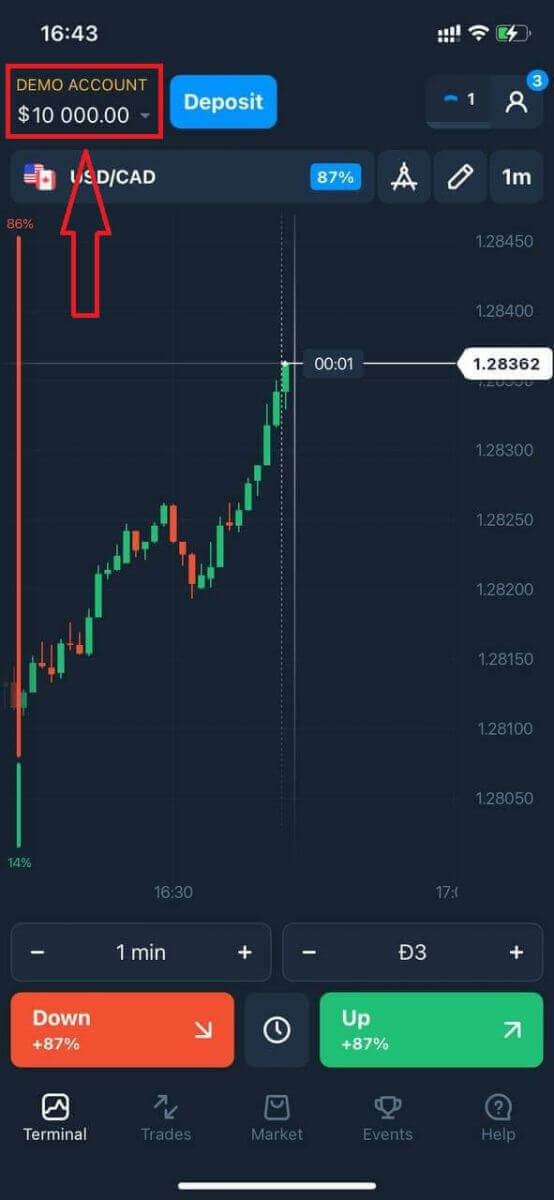
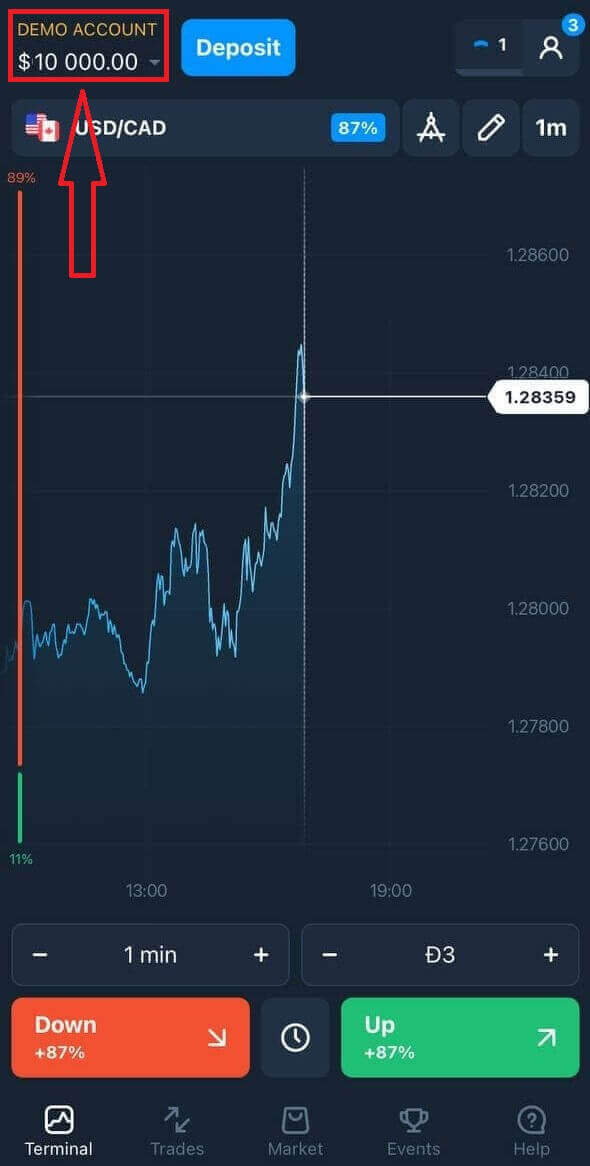
Dabar galite pradėti prekiauti, turite 10 000 USD demonstracinėje sąskaitoje. Tai įrankis, skirtas susipažinti su platforma, praktikuoti prekybos įgūdžius su įvairiais aktyvais ir išbandyti naujas mechanikas realaus laiko grafike be rizikos. Taip pat galite prekiauti realioje sąskaitoje, atlikę įmoką.
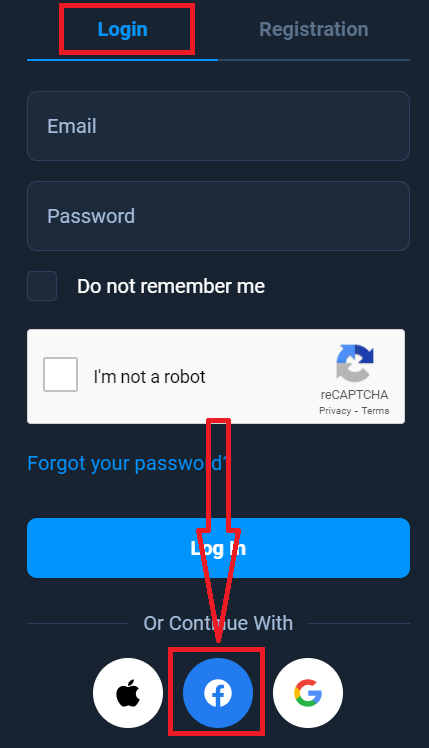
Kaip prisijungti prie „Olymptrade“ naudojant „Facebook“?
Taip pat galite prisijungti prie svetainės naudodami asmeninę „Facebook“ paskyrą, spustelėdami „Facebook“ mygtuką. 1. Spustelėkite „Facebook“ mygtuką
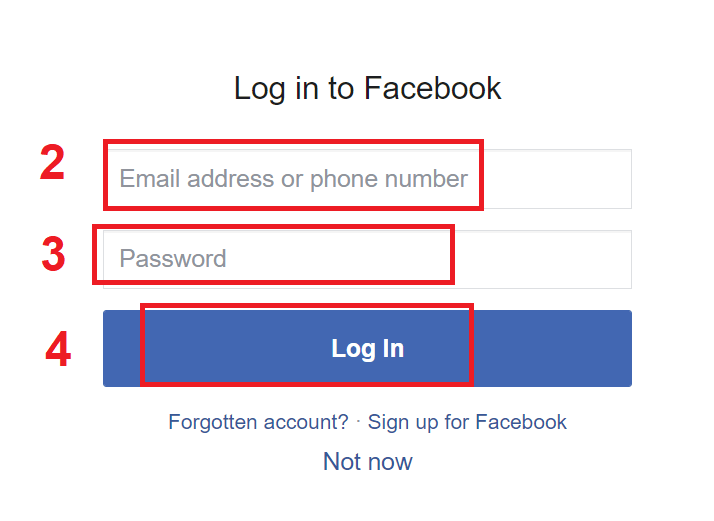
. 2. Atsidarys „Facebook“ prisijungimo langas, kuriame turėsite įvesti savo el. pašto adresą, kurį naudojote registruodamiesi „Facebook“.
3. Įveskite slaptažodį iš savo „Facebook“ paskyros.
4. Spustelėkite „Prisijungti“.
Paspaudus mygtuką „Prisijungti“, „Olymptrade“ paprašys prieigos prie: Jūsų vardo, profilio nuotraukos ir el. pašto adreso. Spustelėkite „Tęsti...“.
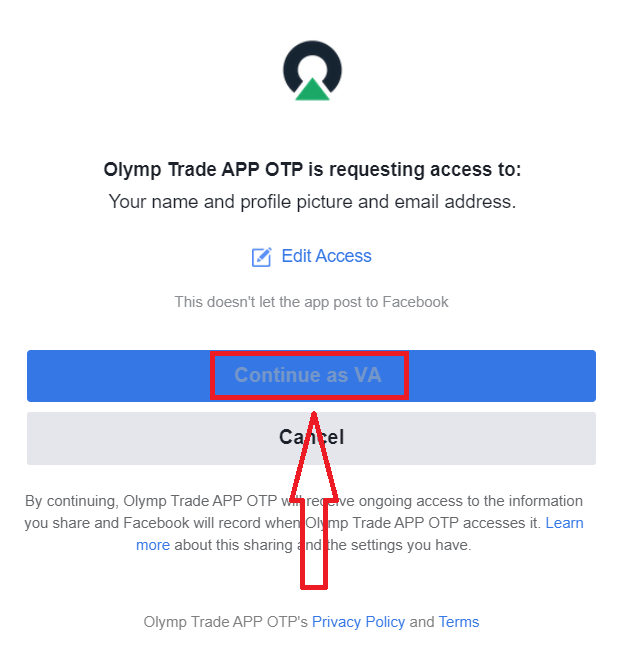
Po to būsite automatiškai nukreipti į „Olymptrade“ platformą.
Kaip prisijungti prie „Olymptrade“ naudojant „Google“?
1. Norėdami autorizuotis per „Google“ paskyrą, turite spustelėti „Google“ mygtuką. 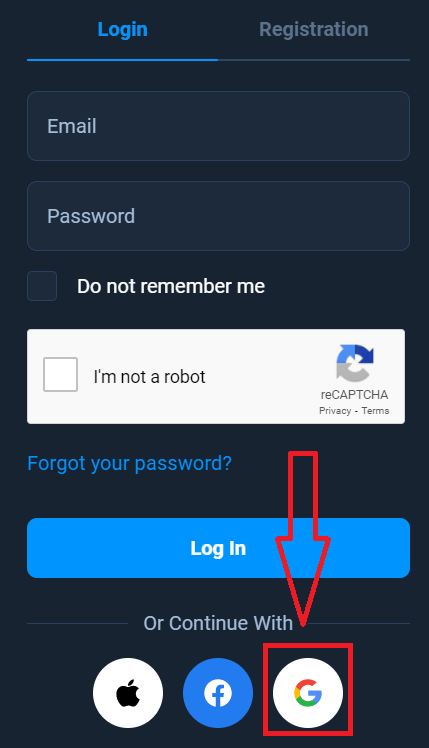
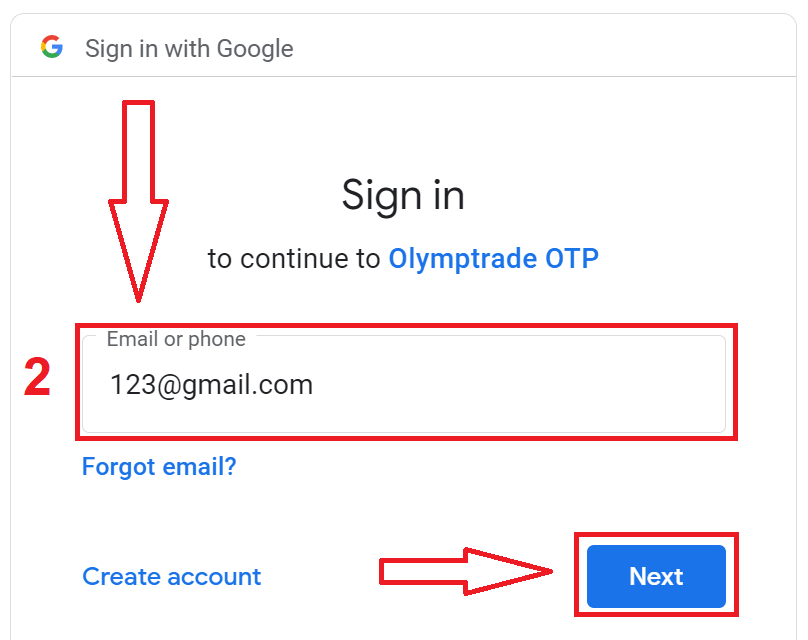
2. Tada naujai atsidariusiame lange įveskite savo telefono numerį arba el. pašto adresą ir spustelėkite „Toliau“. Sistema atidarys langą, kuriame jūsų bus paprašyta įvesti „Google“ paskyros slaptažodį.
3. Tada įveskite „Google“ paskyros slaptažodį ir spustelėkite „Toliau“.
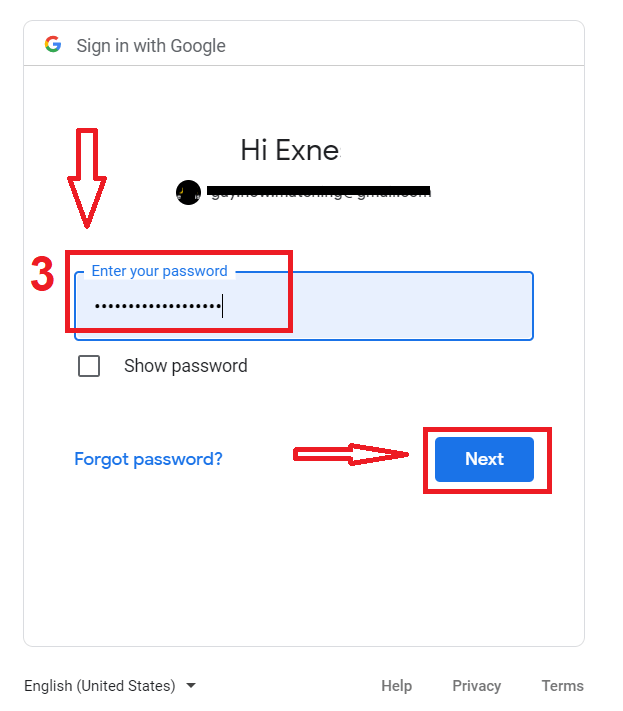
Po to vykdykite instrukcijas, atsiųstas iš paslaugos į jūsų el. pašto adresą. Būsite nukreipti į savo asmeninę „Olymptrade“ paskyrą.
Kaip prisijungti prie „Olymptrade“ naudojant „Apple ID“?
1. Norėdami autorizuotis per „Apple ID“, turite spustelėti „Apple“ mygtuką.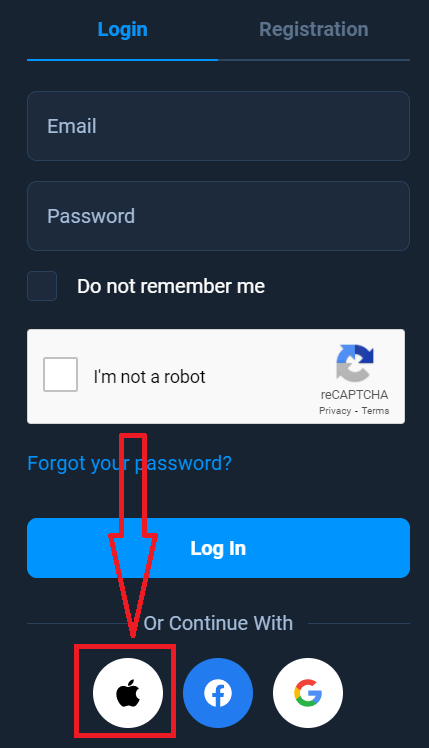
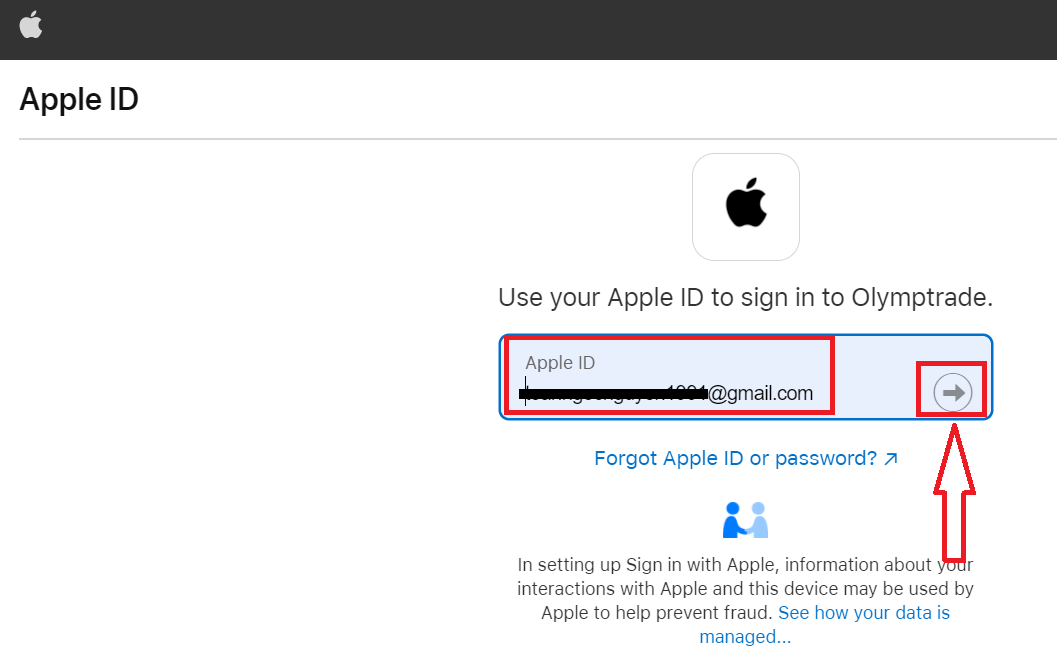
2. Tada naujai atsidariusiame lange įveskite savo „Apple ID“ ir spustelėkite „Toliau“.
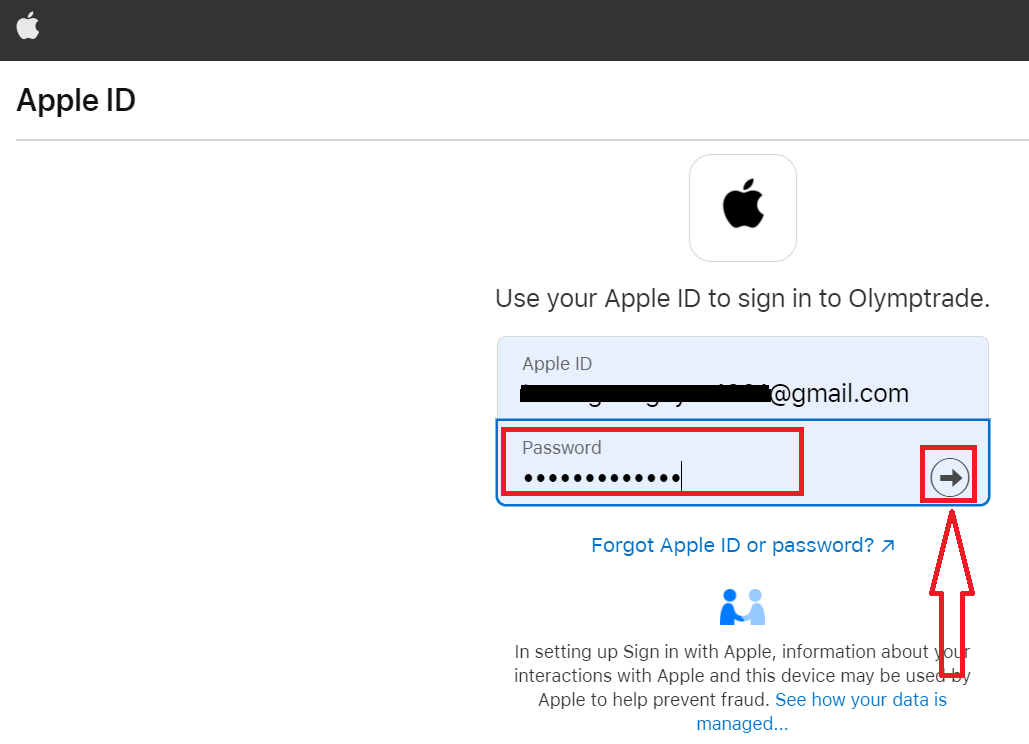
3. Tada įveskite savo „Apple ID“ slaptažodį ir spustelėkite „Toliau“.
Po to vykdykite paslaugos atsiųstus nurodymus ir galėsite pradėti prekiauti „Olymptrade“.
Slaptažodžio atkūrimas iš „Olymptrade“ paskyros
Nesijaudinkite, jei negalite prisijungti prie platformos, galbūt tiesiog įvedate neteisingą slaptažodį. Galite sugalvoti naują. Jei naudojate žiniatinklio versiją
, tai galite padaryti spustelėję nuorodą „Pamiršote slaptažodį“.
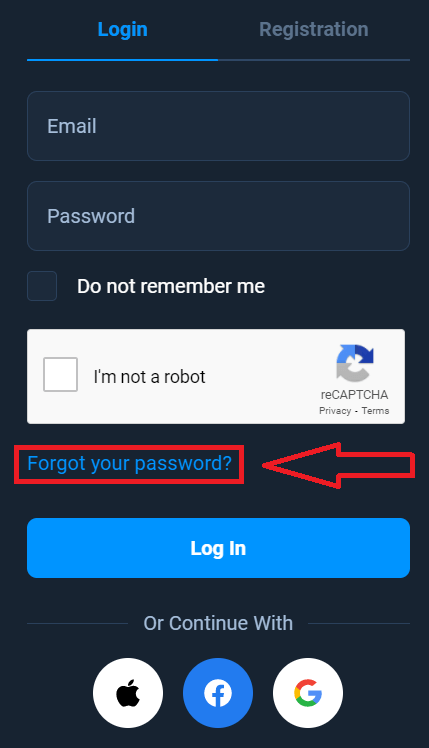
Tada sistema atidarys langą, kuriame jūsų bus paprašyta atkurti „Olymptrade“ paskyros slaptažodį. Turite pateikti sistemai tinkamą el. pašto adresą ir spustelėti „Atkurti“.
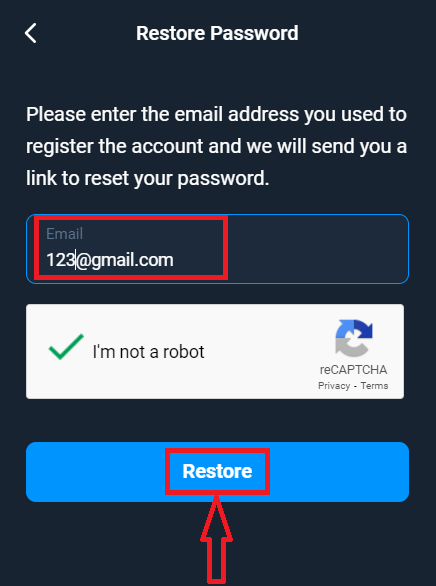
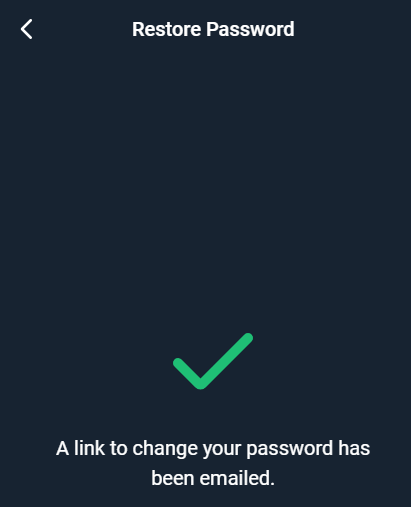
Atsidarys pranešimas, kad šiuo el. pašto adresu buvo išsiųstas el. laiškas slaptažodžiui atkurti.
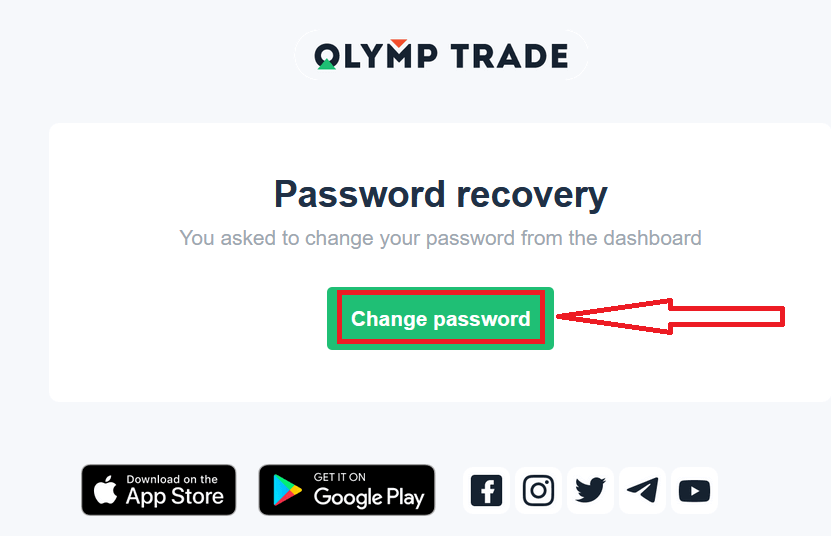
Toliau el. laiške jums bus pasiūlyta pakeisti slaptažodį. Spustelėkite „Keisti slaptažodį“.
Nuoroda el. laiške nukreips jus į specialų „Olymptrade“ svetainės skyrių. Čia du kartus įveskite naują slaptažodį ir spustelėkite mygtuką „Keisti slaptažodį“.
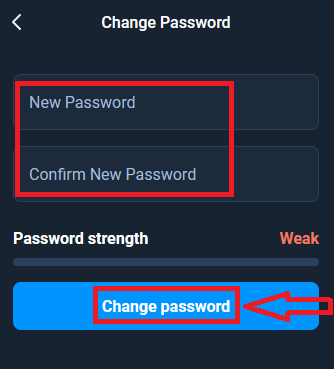
Štai ir viskas! Dabar galite prisijungti prie „Olymptrade“ platformos naudodami savo vartotojo vardą ir naują slaptažodį.
Jei naudojate mobiliąją programėlę
, tai galite padaryti spustelėję parinktį „Prisijungti“, tada įveskite el. pašto adresą, kurį naudojote registracijos metu, ir spustelėję nuorodą „Pamiršote slaptažodį?“.
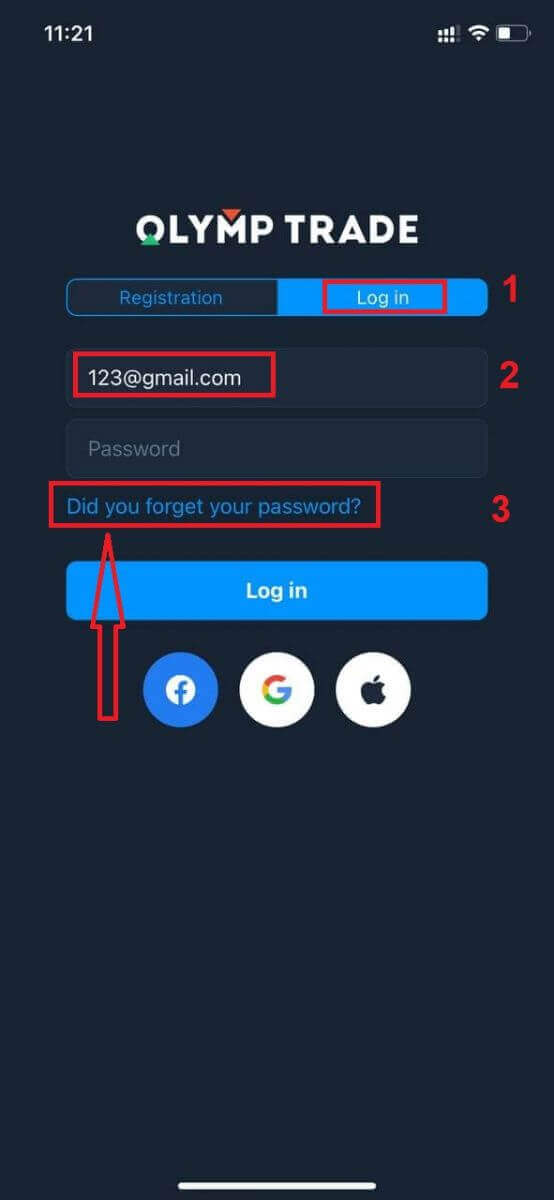
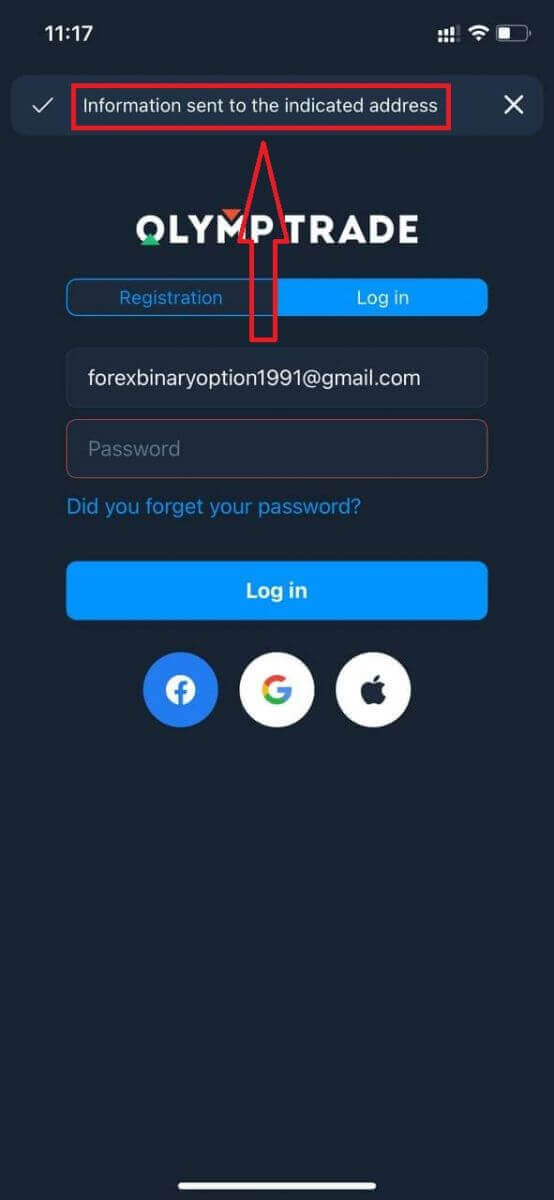
Atsiras pranešimas, kad informacija išsiųsta nurodytu adresu. Tada atlikite tuos pačius likusius veiksmus kaip ir žiniatinklio programoje
Prisijunkite prie „Olymptrade“ mobiliosios žiniatinklio versijos
Jei norite prekiauti mobiliojoje „Olymptrade“ prekybos platformos versijoje, galite tai padaryti lengvai. Pirmiausia atidarykite naršyklę savo mobiliajame įrenginyje. Po to ieškokite „ olymptrade.com “ ir apsilankykite oficialioje brokerio svetainėje. 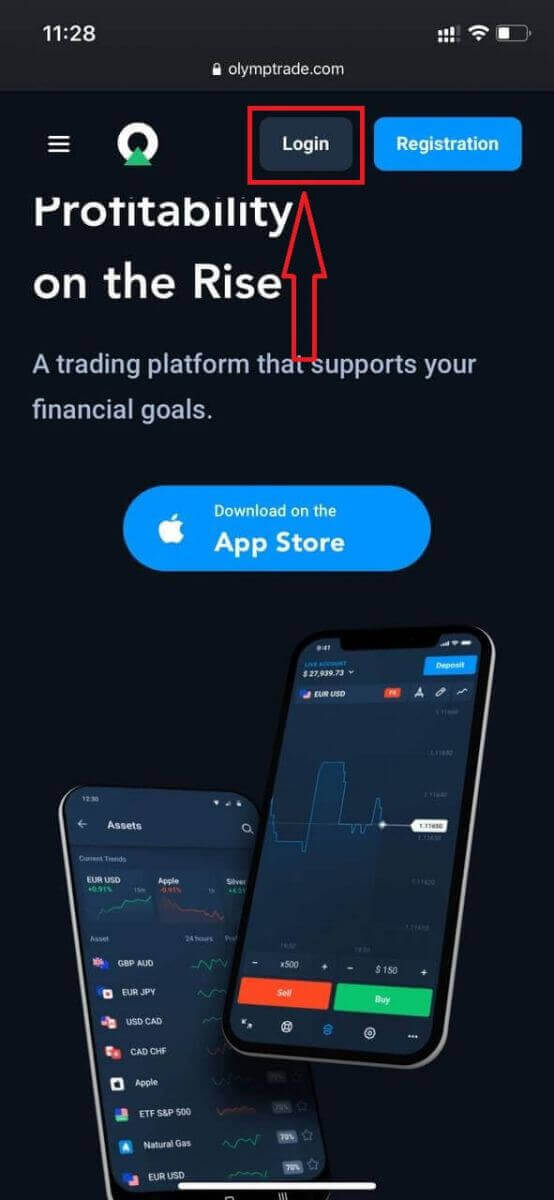
Įveskite savo el. pašto adresą ir slaptažodį, tada spustelėkite mygtuką „Prisijungti“.
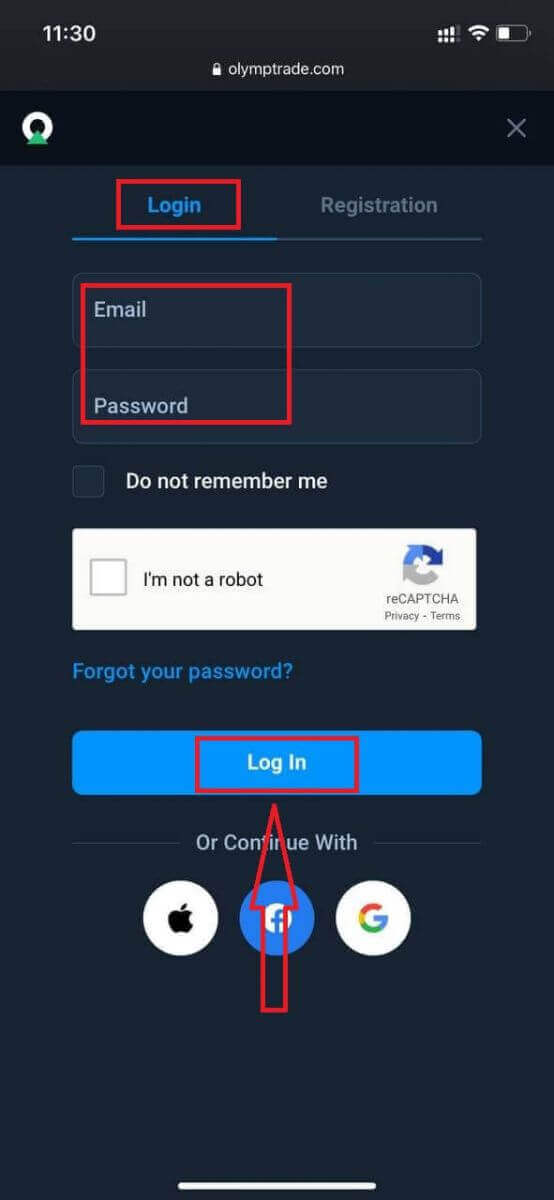
Štai ir viskas! Dabar galite prekiauti mobiliojoje platformos versijoje. Mobilioji prekybos platformos versija yra visiškai tokia pati kaip įprasta jos žiniatinklio versija. Todėl nekils jokių problemų prekiaujant ir pervedant lėšas. Demonstracinėje sąskaitoje galite prekiauti platformoje
.
Kaip prisijungti prie „Olymptrade“ programėlės, skirtos „iOS“?
Prisijungimas prie „iOS“ mobiliosios platformos yra panašus į prisijungimą prie „Olymptrade“ žiniatinklio programėlės. Programėlę galite atsisiųsti iš „App Store“ į savo įrenginį arba spustelėti čia . Tiesiog ieškokite programėlės „Olymptrade - Online Trading“ ir spustelėkite „GET“, kad įdiegtumėte ją savo „iPhone“ arba „iPad“.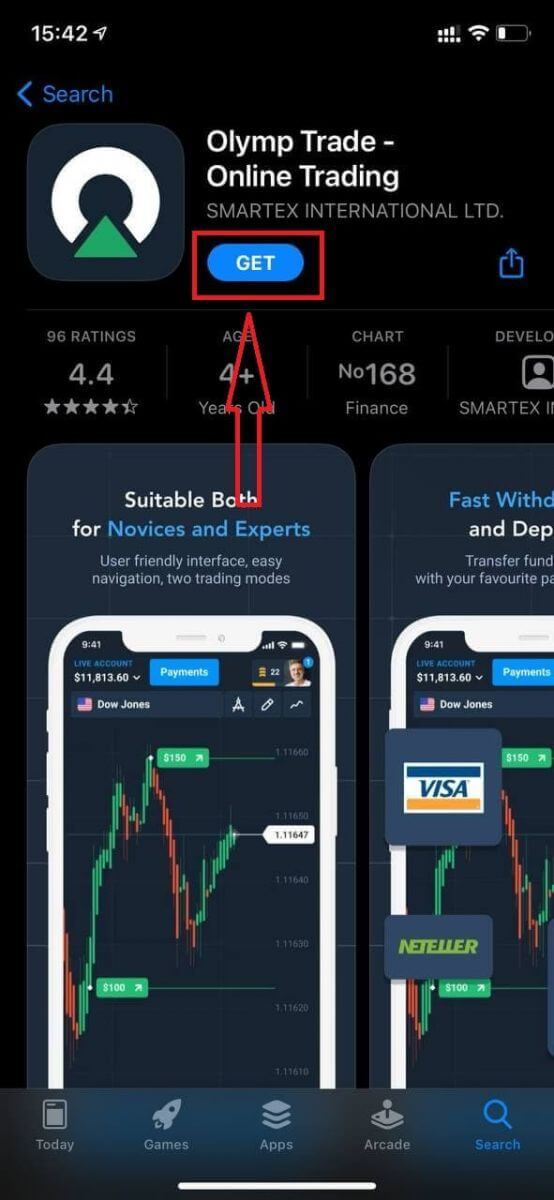
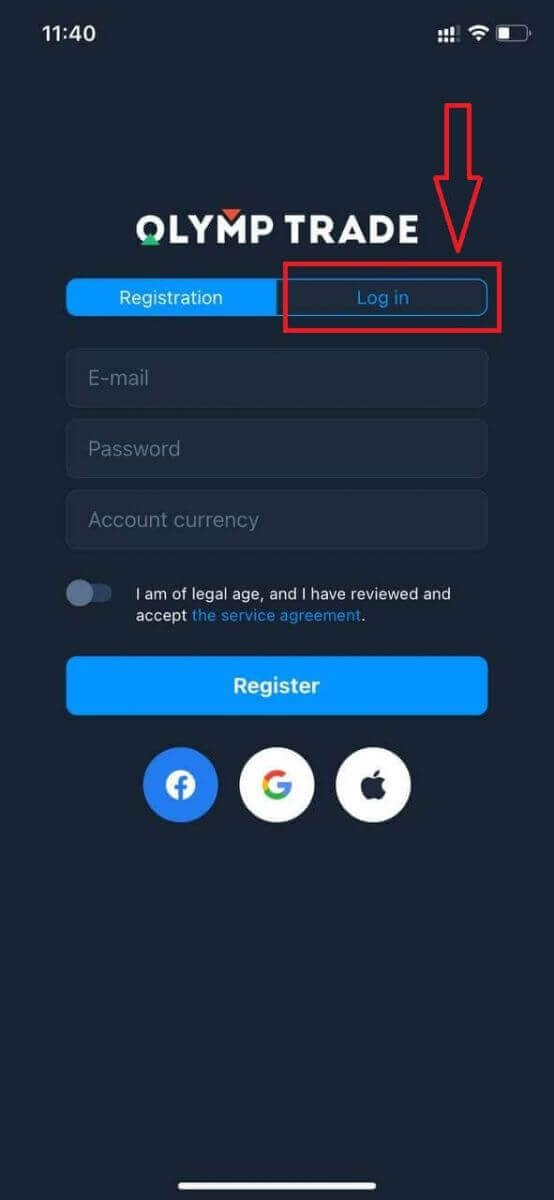
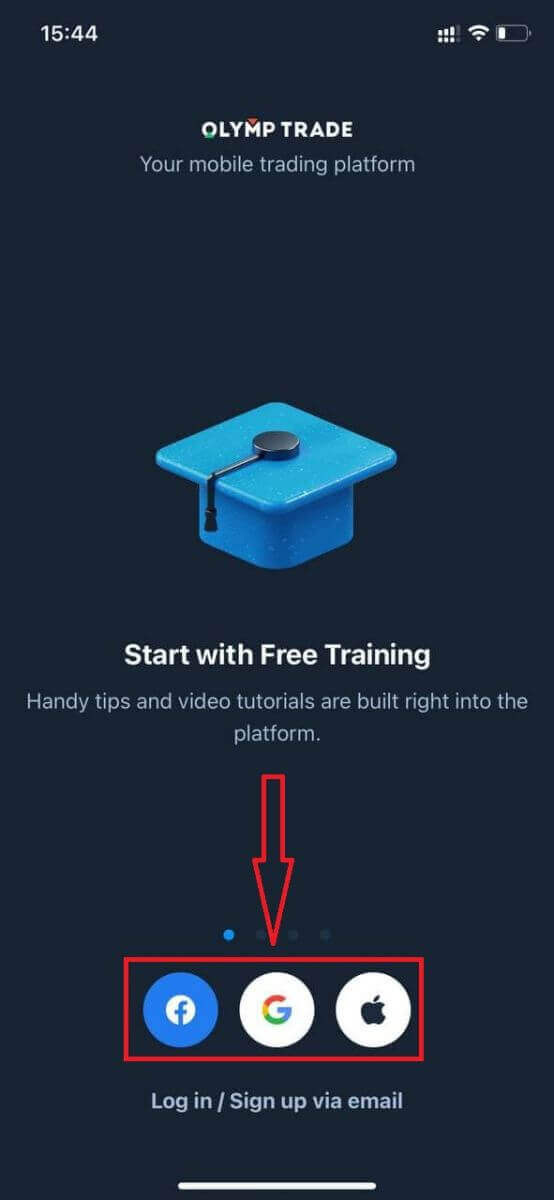
Įdiegę ir paleidę, galite prisijungti prie „Olymptrade“ iOS mobiliosios programėlės naudodami savo el. pašto adresą, „Facebook“, „Google“ arba „Apple ID“. Jums tereikia pasirinkti parinktį „Prisijungti“.
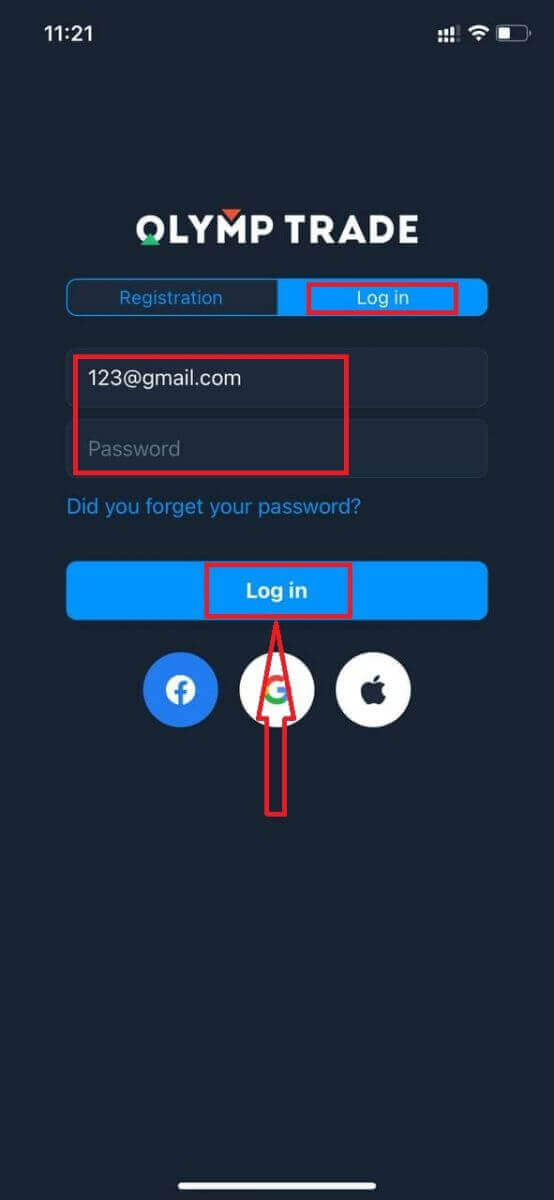
Įveskite savo el. pašto adresą ir slaptažodį, tada spustelėkite mygtuką „Prisijungti“.
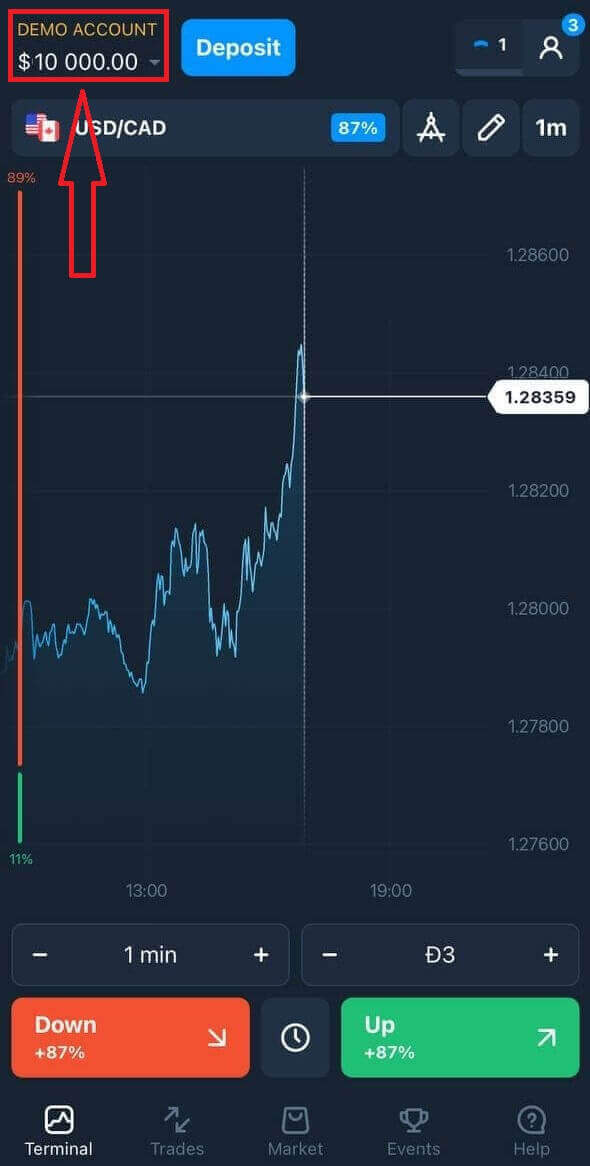
Turite 10 000 USD demonstracinėje sąskaitoje, kad galėtumėte prekiauti platformoje.
Jei prisijungiate per socialinius tinklus, spustelėkite „Apple“, „Facebook“ arba „Google“.
Kaip prisijungti prie „Olymptrade“ programėlės, skirtos „Android“?
Norėdami rasti šią programėlę, turite apsilankyti „Google Play“ parduotuvėje ir ieškoti „Olymptrade – prekybos programėlė“ arba spustelėti čia . 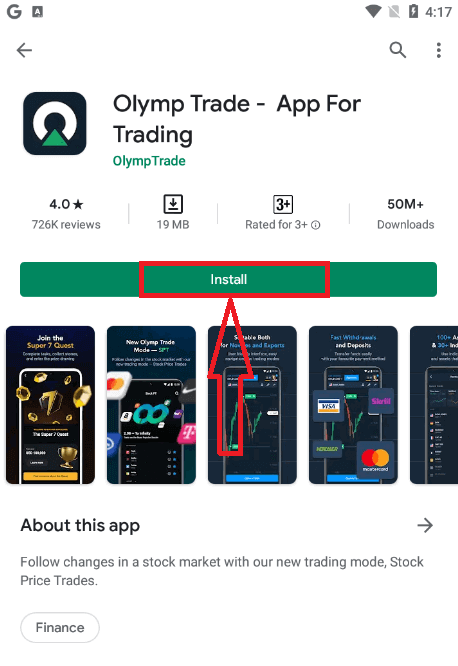
Įdiegę ir paleidę programėlę, galite prisijungti prie „Olymptrade“ mobiliosios programėlės, skirtos „Android“, naudodami savo el. pašto adresą, „Facebook“ arba „Google“ paskyrą.
Atlikite tuos pačius veiksmus kaip ir „iOS“ įrenginyje – pasirinkite parinktį „Prisijungti“.
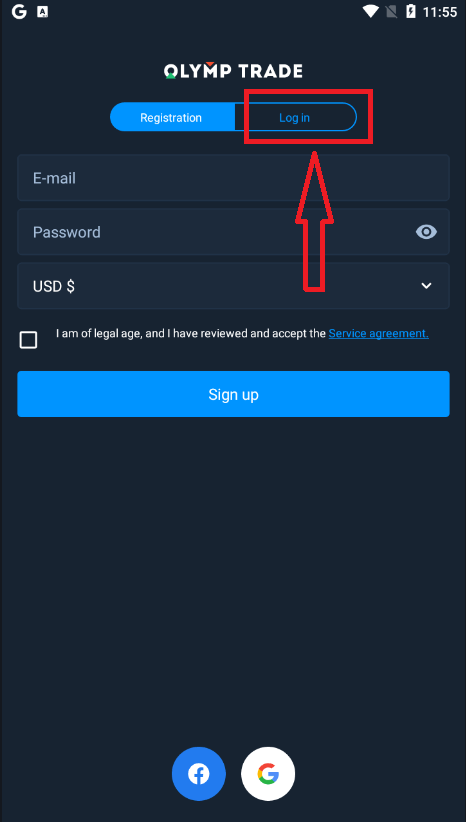
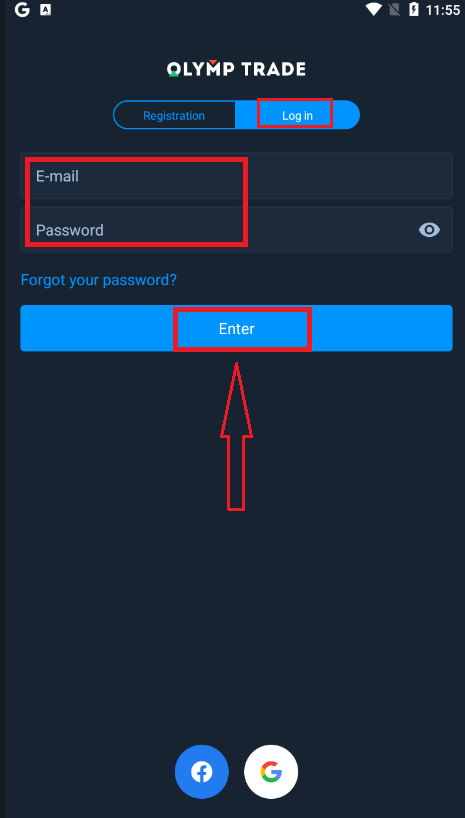
Įveskite savo el. pašto adresą ir slaptažodį, tada spustelėkite mygtuką „Įvesti“.
Dabar taip pat turite 10 000 USD demonstracinėje sąskaitoje, kad galėtumėte prekiauti platformoje.
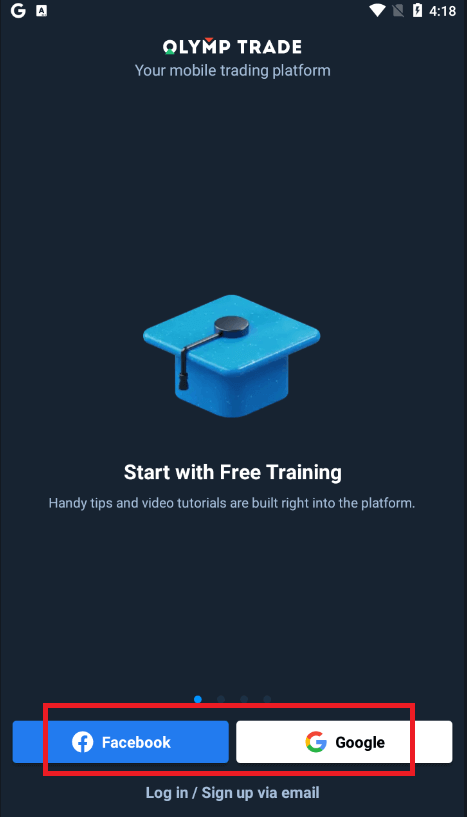
Jei prisijungiate per socialinius tinklus, spustelėkite „Facebook“ arba „Google“.
Dažnai užduodami klausimai (DUK)
Pamiršau el. laišką iš „Olymptrade“ paskyros
Jei pamiršote el. pašto adresą, galite prisijungti naudodami „Facebook“ arba „Gmail“. Jei dar nesukūrėte šių paskyrų, galite jas susikurti registruodamiesi „Olymptrade“ svetainėje. Kraštutiniais atvejais, jei pamiršote el. pašto adresą ir negalite prisijungti per „Google“ ir „Facebook“, turite susisiekti su palaikymo tarnyba.
Kaip galiu pakeisti sąskaitos valiutą
Sąskaitos valiutą galite pasirinkti tik vieną kartą. Jos negalima keisti laikui bėgant.
Galite susikurti naują paskyrą su nauju el. pašto adresu ir pasirinkti norimą valiutą.
Jei sukūrėte naują paskyrą, susisiekite su palaikymo tarnyba, kad užblokuotumėte senąją.
Pagal mūsų politiką, prekiautojas gali turėti tik vieną paskyrą.
Kaip galiu pakeisti savo el. pašto adresą
Norėdami atnaujinti el. pašto adresą, susisiekite su palaikymo komanda.
Duomenis keičiame pasitelkdami konsultantą, kad apsaugotume prekiautojų paskyras nuo sukčių.
Jūs negalite patys pakeisti savo el. pašto adreso per vartotojo paskyrą.
Kaip galiu pakeisti savo telefono numerį
Jei nepatvirtinote savo telefono numerio, galite jį redaguoti savo vartotojo paskyroje.
Jei patvirtinote savo telefono numerį, susisiekite su palaikymo komanda.
Kaip įnešti pinigus į „Olymptrade“
Kokius mokėjimo būdus galiu naudoti?
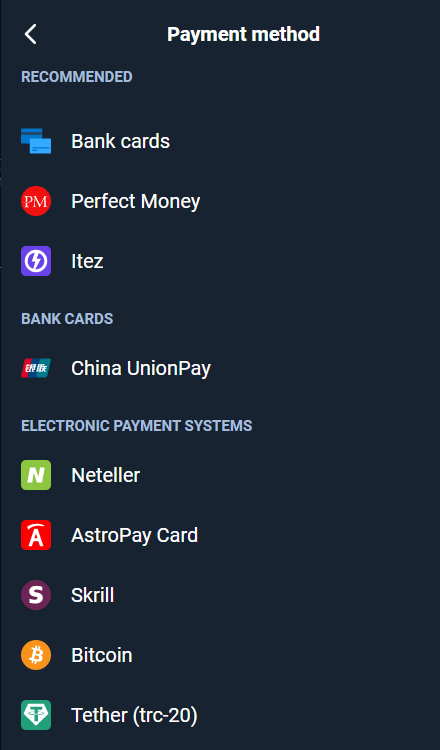
Kiekvienai šaliai yra unikalus mokėjimo būdų sąrašas. Juos galima suskirstyti į:
- Banko kortelės.
- Skaitmeninės piniginės (Neteller, Skrill ir kt.).
- Mokėjimo sąskaitų faktūrų generavimas bankuose arba specialiuose kioskuose.
- Vietiniai bankai (banko pavedimai).
- Kriptovaliutos.
Pavyzdžiui, galite įnešti ir išsiimti lėšas iš „Olymptrade“ Indijoje naudodami „Visa“ / „Mastercard“ banko korteles arba sukurdami virtualią kortelę „AstroPay“ sistemoje, taip pat naudodami elektronines pinigines, tokias kaip „Neteller“, „Skrill“, „WebMoney“, „GlobePay“. Taip pat verta atlikti Bitcoin operacijas.
Kaip atlikti įmoką
Įneškite naudodami kompiuterį
Spustelėkite mygtuką „Mokėjimai“. 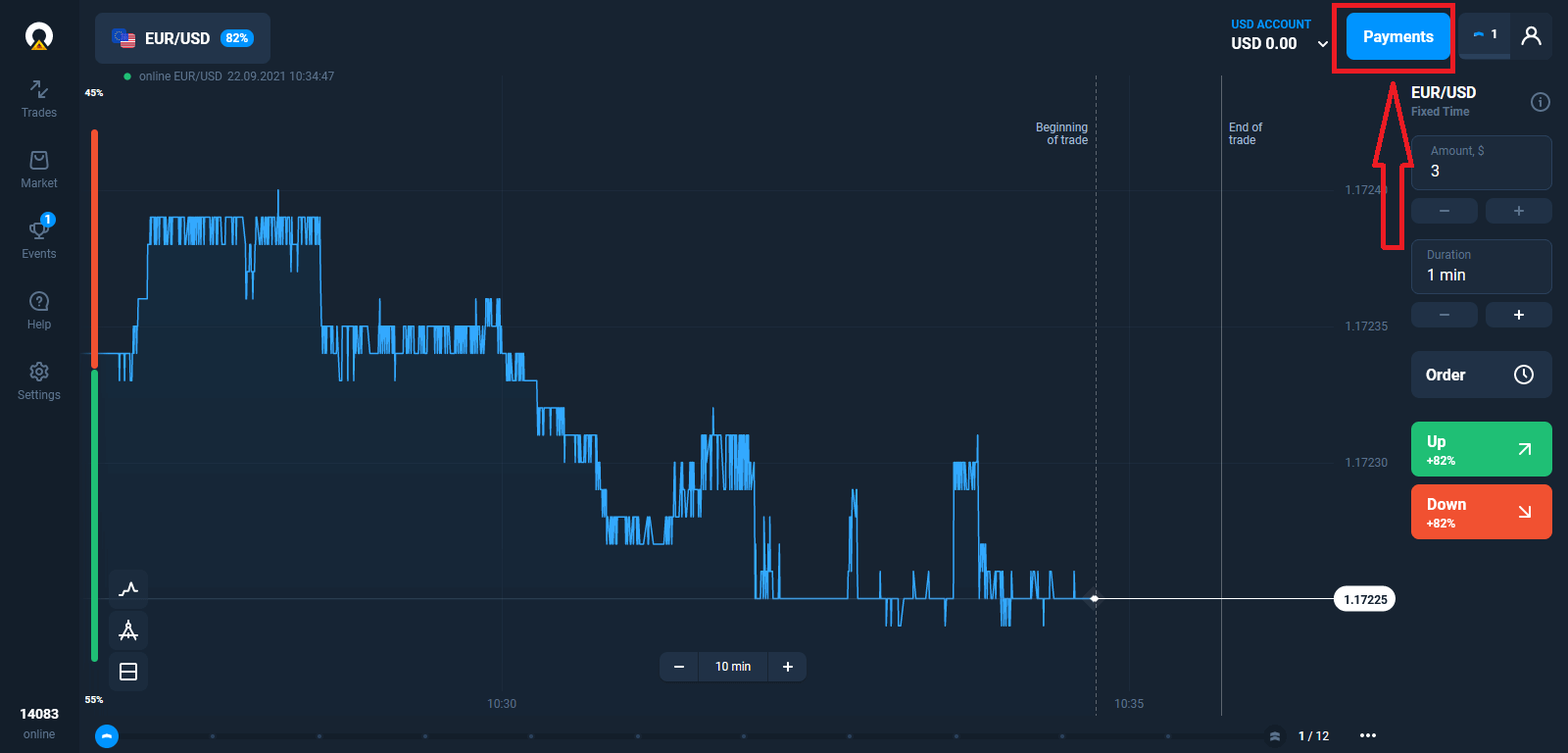
Eikite į įmokos puslapį.
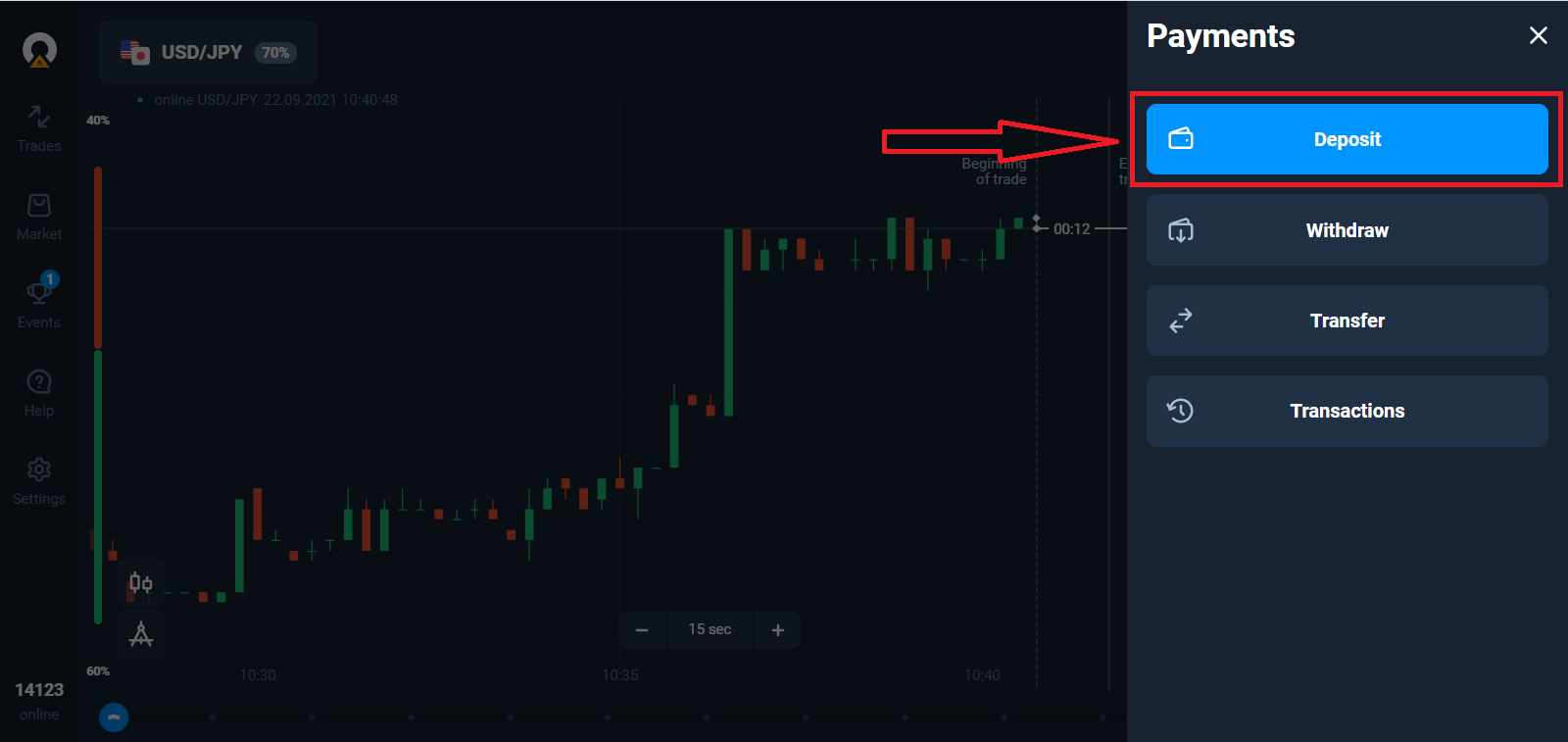
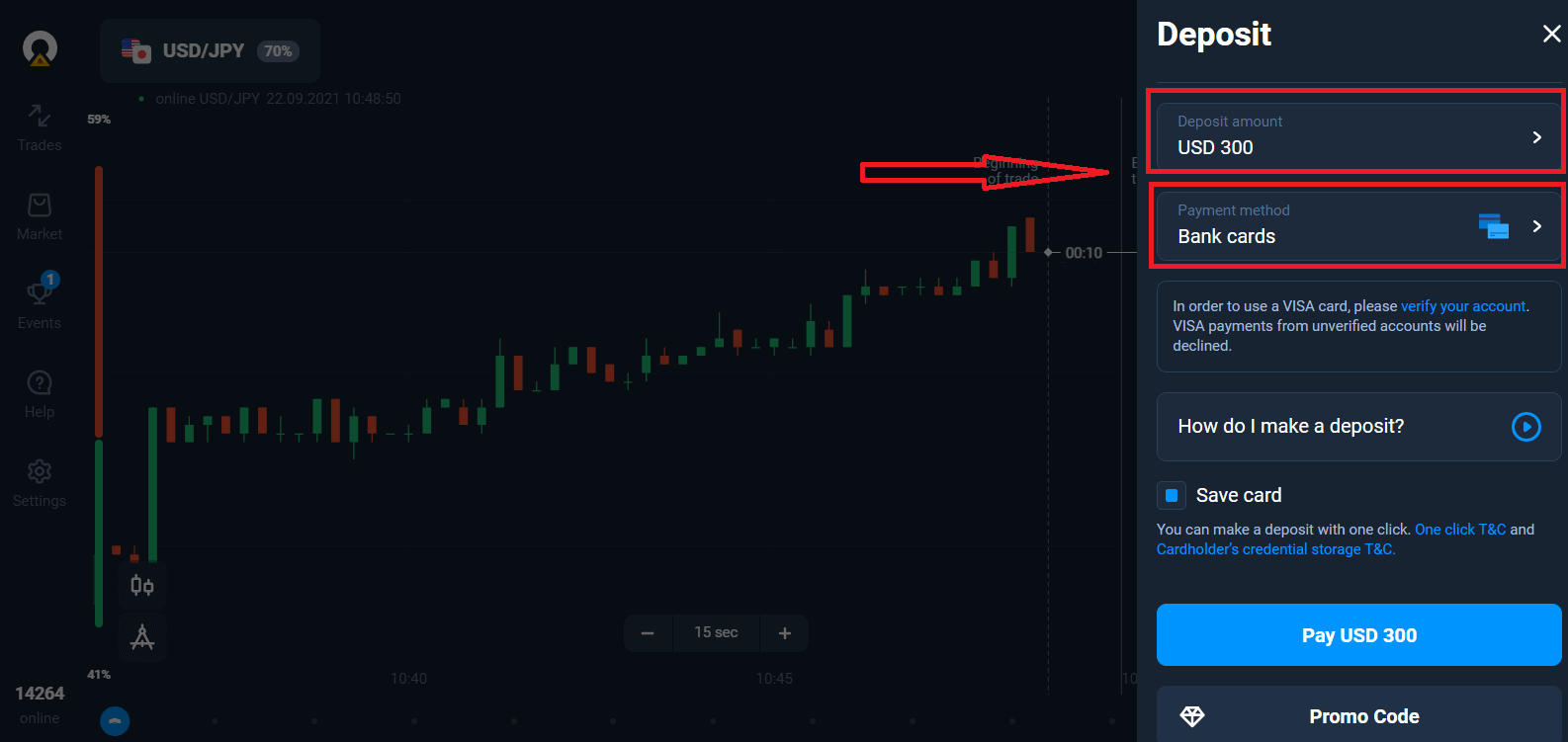
Pasirinkite mokėjimo būdą ir įveskite įmokos sumą. Minimali įmokos suma yra tik 10 USD / 10 EUR. Tačiau ji gali skirtis skirtingose šalyse.
Kai kurie mokėjimo būdai yra sąraše.
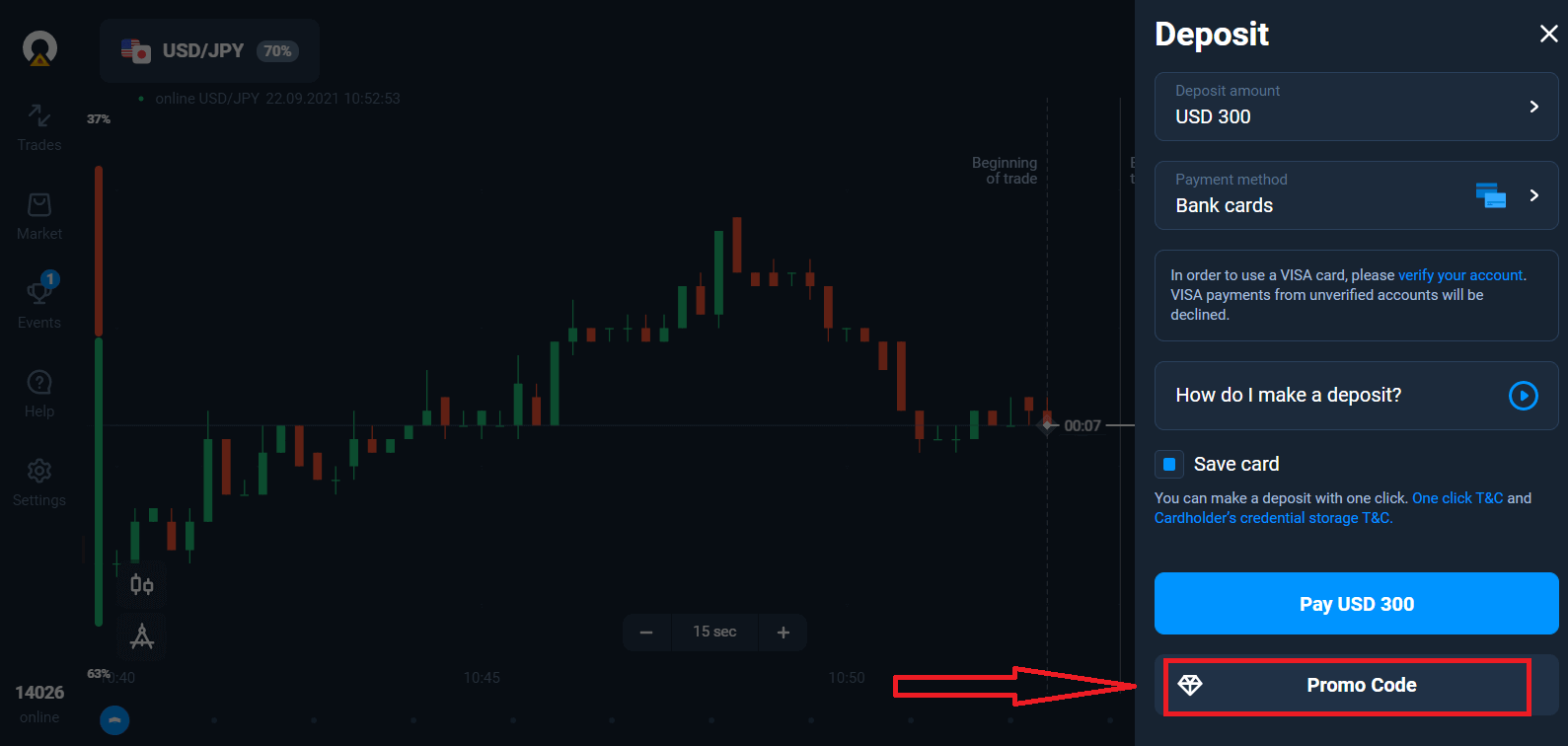
Sistema gali pasiūlyti jums įmokos premiją, pasinaudokite ja, kad padidintumėte įmoką.
Jei papildysite sąskaitą banko kortele, galėsite išsaugoti savo kortelės duomenis, kad ateityje galėtumėte atlikti įmokas vienu spustelėjimu.
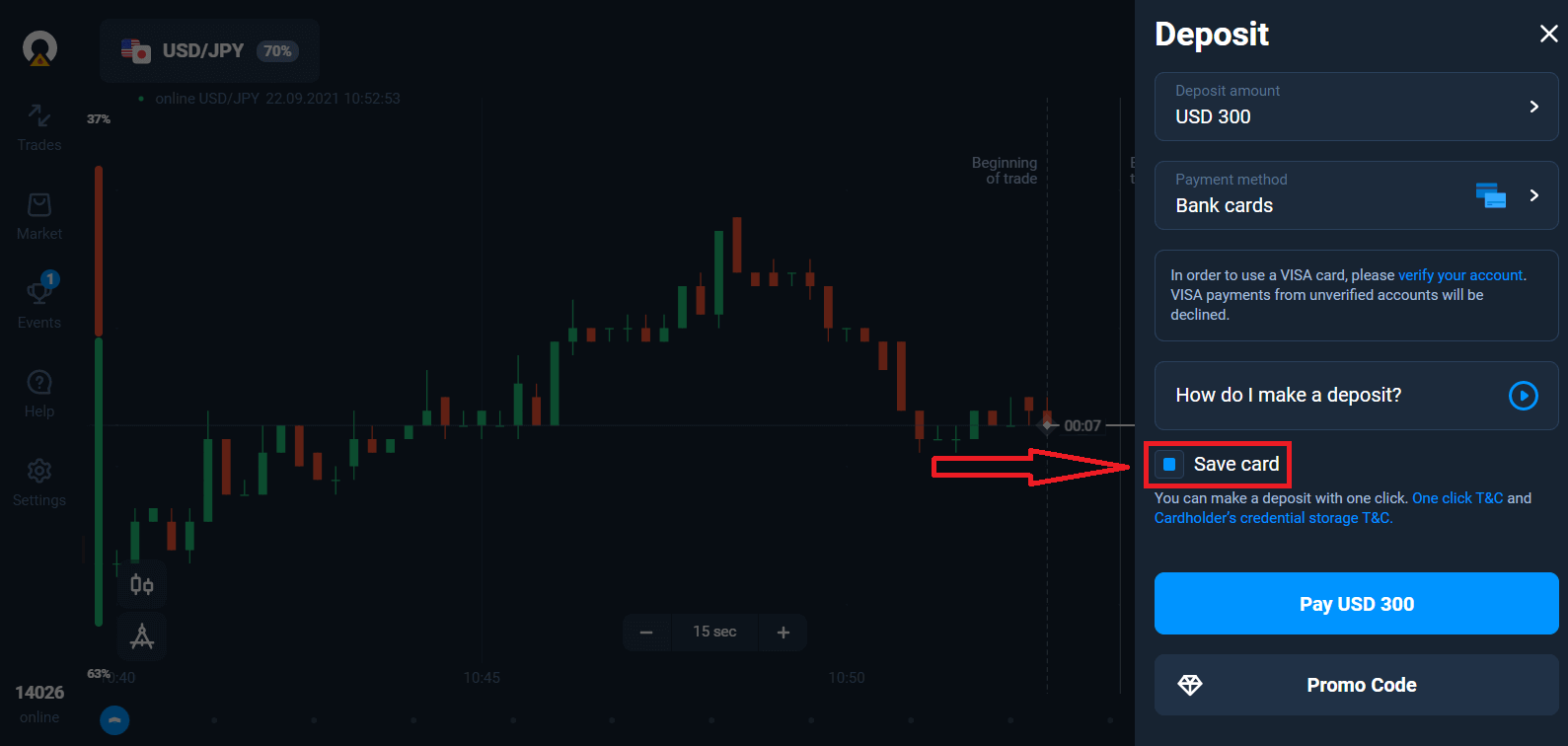
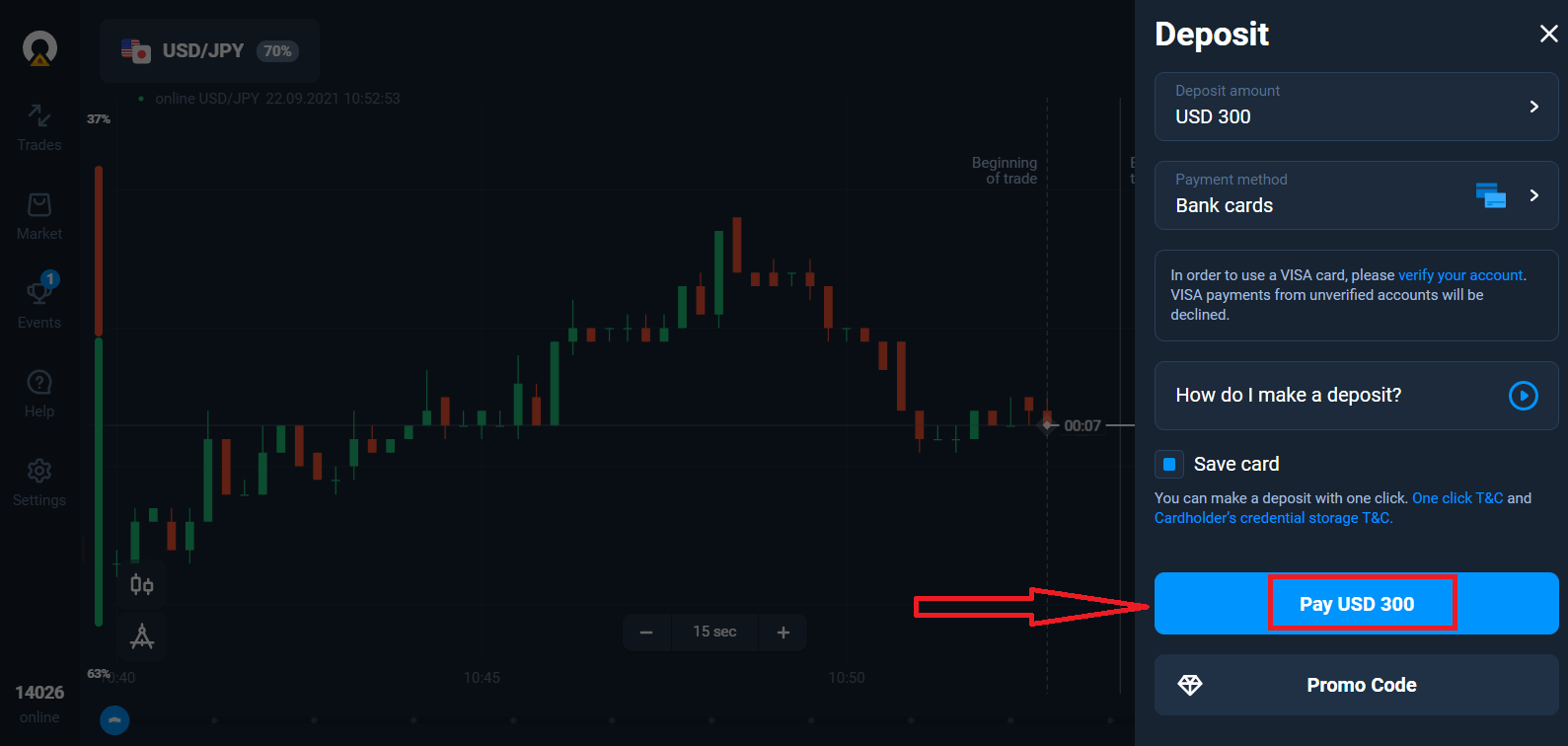
Spustelėkite mėlyną mygtuką „Mokėti...“.
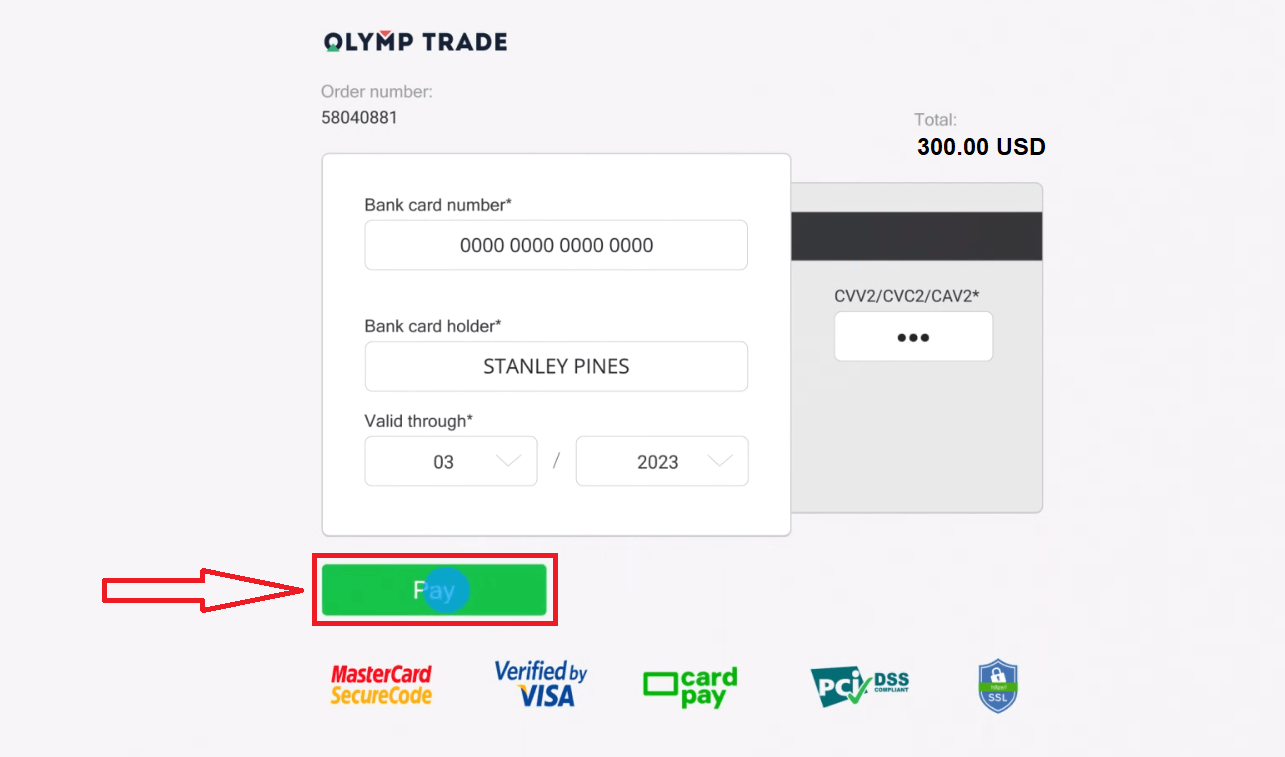
Įveskite kortelės duomenis ir spustelėkite „Mokėti“.
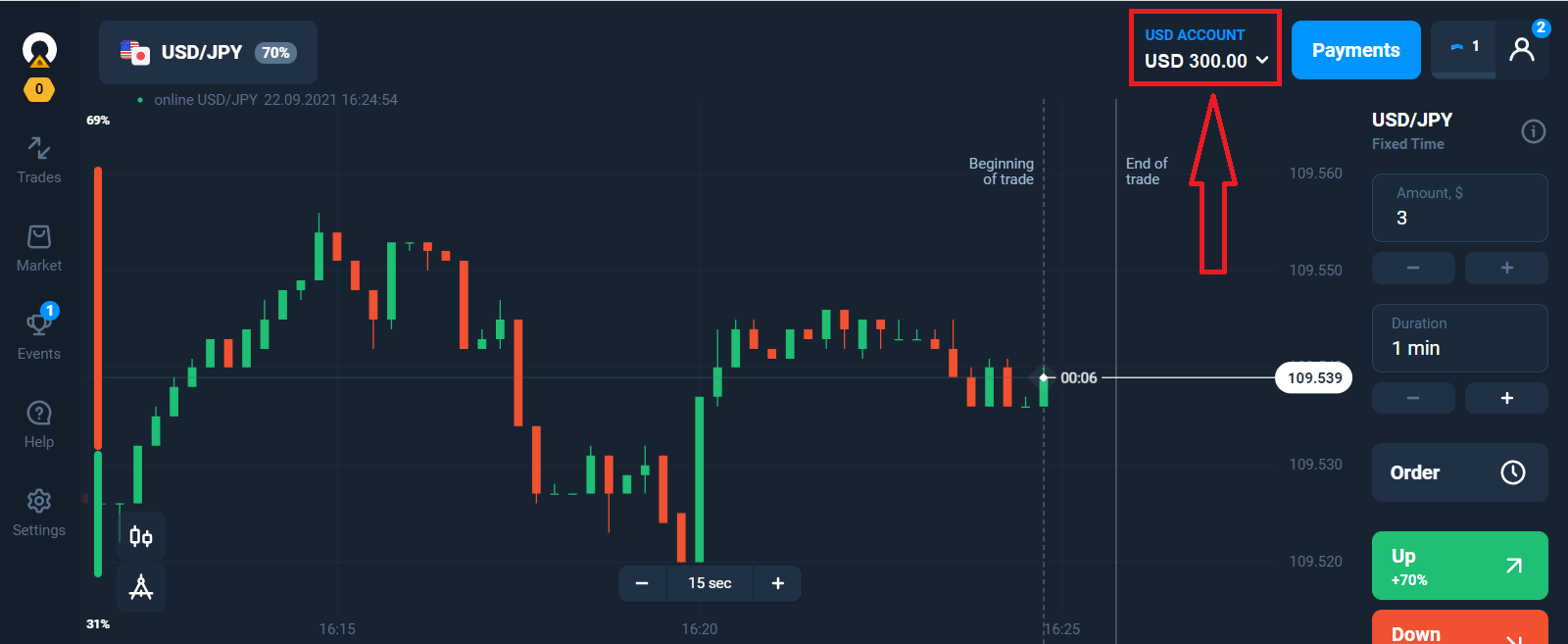
Dabar galite prekiauti realioje sąskaitoje.
Įnešti naudojant mobilųjį įrenginį
Spustelėkite mygtuką „Įnešti“. 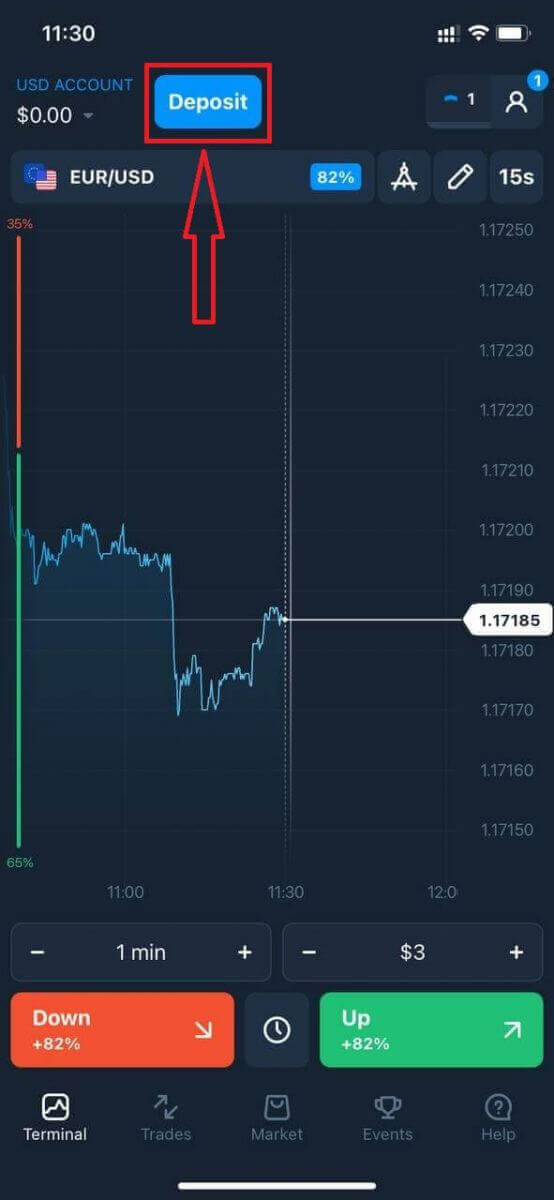
Pasirinkite mokėjimo būdą ir įveskite įmokos sumą. Minimali įmokos suma yra tik 10 USD / 10 EUR. Tačiau ji gali skirtis skirtingose šalyse.
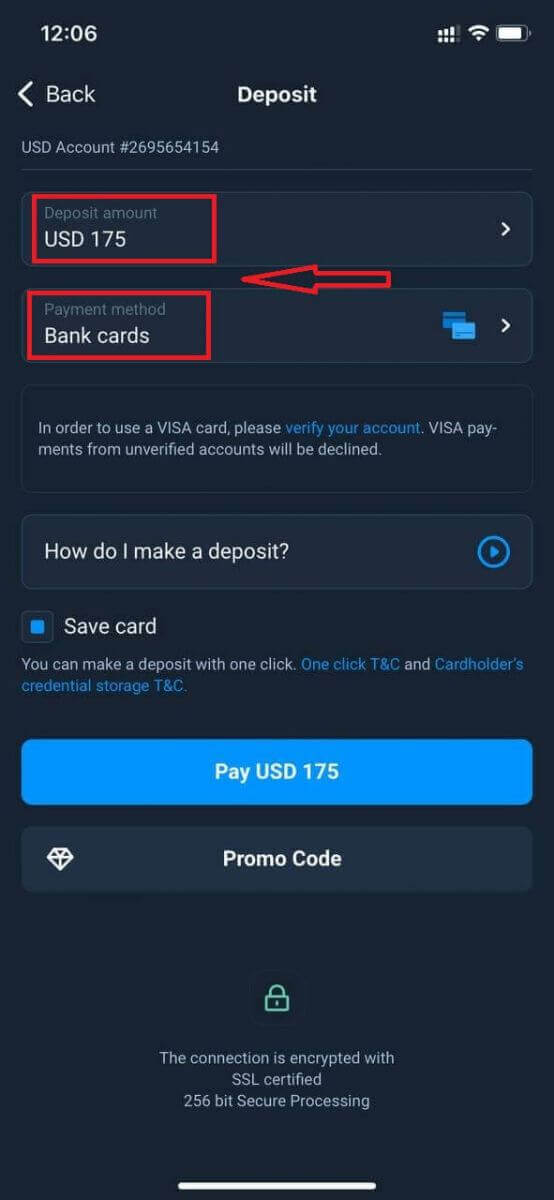
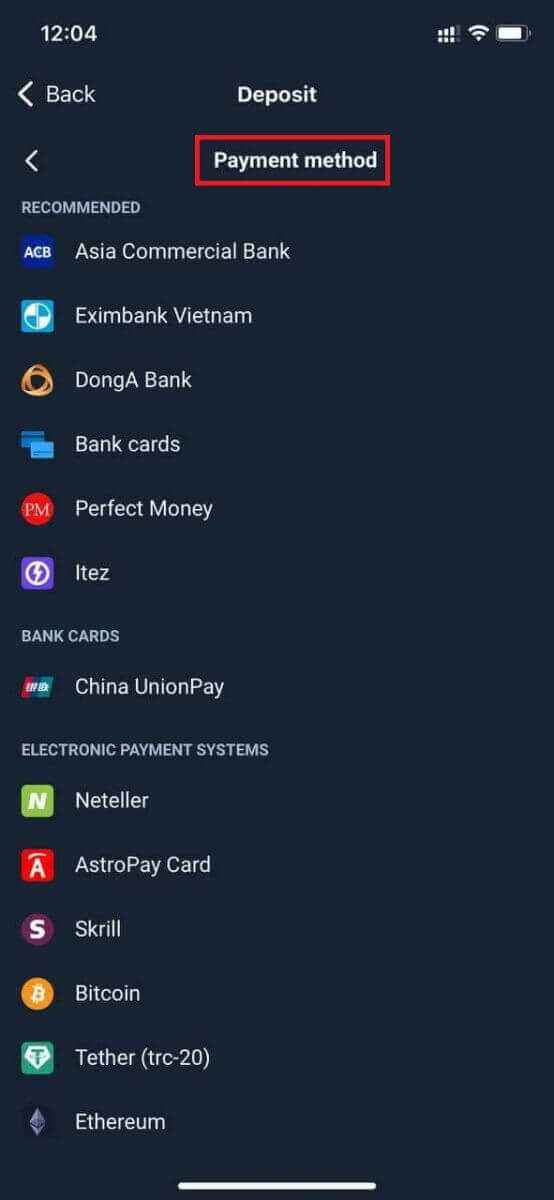
Kai kurie mokėjimo būdai yra sąraše.
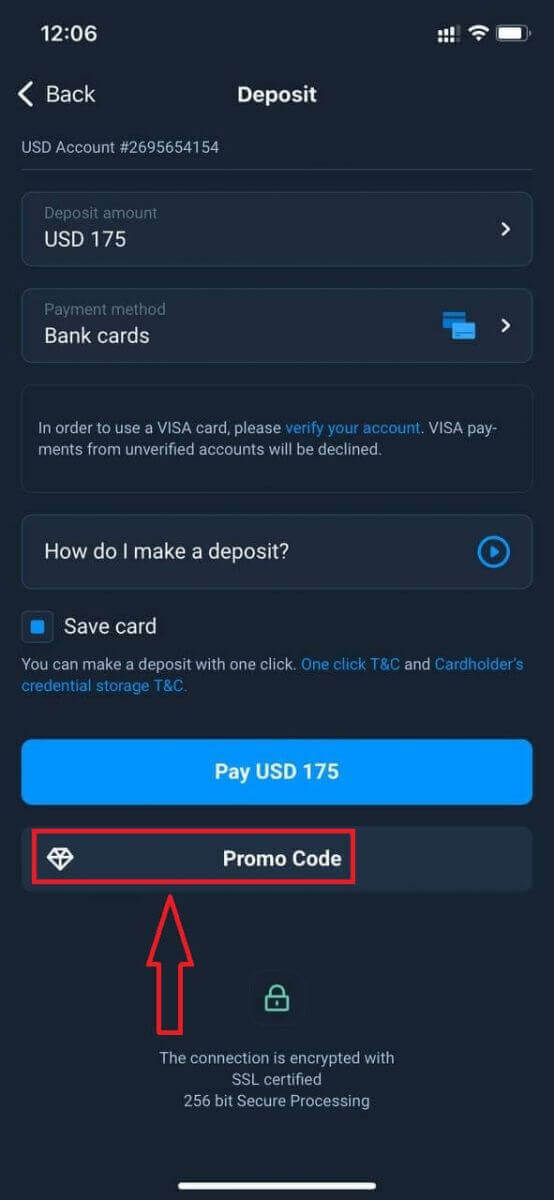
Sistema gali pasiūlyti jums įmokos premiją, pasinaudokite ja, kad padidintumėte įmoką.
Jei papildysite sąskaitą banko kortele, galėsite išsaugoti savo kortelės duomenis, kad ateityje galėtumėte atlikti įmokas vienu spustelėjimu.
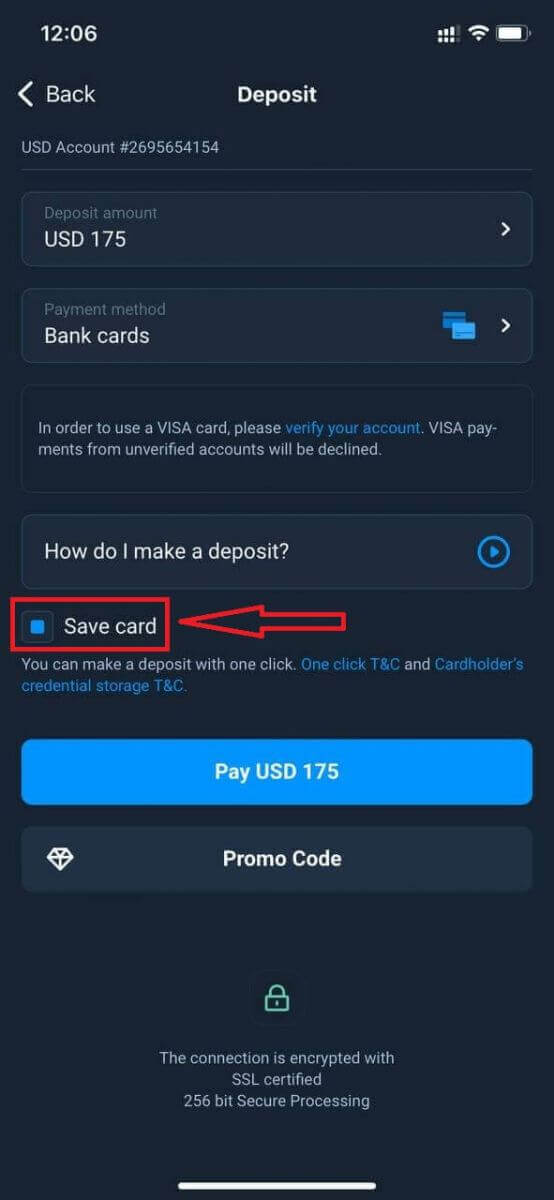
Spustelėkite „Mokėti...“.
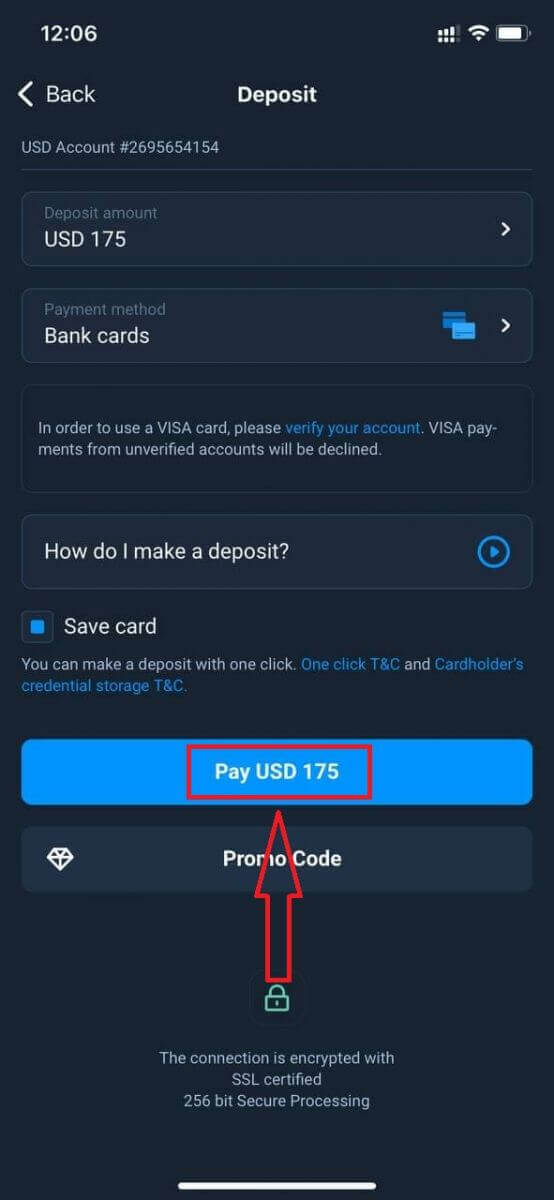
Įveskite kortelės duomenis ir spustelėkite žalią mygtuką „Mokėti“.
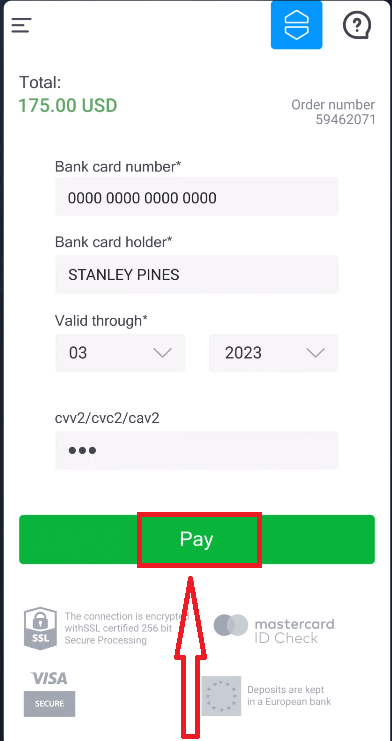
Dabar galite prekiauti realioje sąskaitoje.
Dažnai užduodami klausimai (DUK)
Kada bus įskaitytos lėšos?
Lėšos į prekybos sąskaitas paprastai įskaitomos greitai, tačiau kartais tai gali užtrukti nuo 2 iki 5 darbo dienų (priklausomai nuo jūsų mokėjimo paslaugų teikėjo). Jei pinigai nebuvo įskaityti į jūsų sąskaitą iškart po to, kai atlikote įmoką, palaukite 1 valandą. Jei po 1 valandos pinigų vis dar nėra, palaukite ir patikrinkite dar kartą.
Pervedžiau lėšas, bet jos nebuvo įskaitytos į mano sąskaitą
Įsitikinkite, kad jūsų operacija buvo atlikta. Jei lėšų pervedimas buvo sėkmingas, bet suma dar nebuvo įskaityta į jūsų sąskaitą, susisiekite su mūsų palaikymo komanda pokalbių lange, el. paštu arba karštąja linija. Visą kontaktinę informaciją rasite meniu „Pagalba“.
Kartais gali kilti problemų dėl mokėjimo sistemų. Tokiose situacijose lėšos grąžinamos į mokėjimo būdą arba įskaitomos į sąskaitą su pavėlavimu.
Ar imamas tarpininkavimo sąskaitos mokestis?
Jei klientas neatliko sandorių realioje sąskaitoje ir (arba) neįnešė / neišėmė lėšų, iš jo sąskaitų kas mėnesį bus nuskaičiuojamas 10 USD (dešimt JAV dolerių arba jų atitikmuo sąskaitos valiuta) mokestis. Ši taisyklė įtvirtinta ne prekybos reglamentuose ir KYC / AML politikoje. Jei vartotojo sąskaitoje nėra pakankamai lėšų, neaktyvumo mokesčio suma lygi sąskaitos likučiui. Iš sąskaitos, kurios likutis nulinis, mokestis nebus taikomas. Jei sąskaitoje nėra pinigų, įmonei skola nemokama.
Iš sąskaitos aptarnavimo mokestis netaikomas, jei vartotojas per 180 dienų savo realioje sąskaitoje atlieka vieną prekybos ar ne prekybos operaciją (lėšų įnešimą / išėmimą).
Neaktyvumo mokesčių istoriją galima rasti vartotojo paskyros skiltyje „Operacijos“.
Ar imamas mokestis už lėšų įnešimą / išėmimą?
Ne, bendrovė padengia tokių komisinių išlaidas.
Kaip gauti premiją?
Norėdami gauti premiją, jums reikia reklamos kodo. Jį įvedate pildydami savo sąskaitą. Yra keli būdai gauti reklamos kodą: – Jis gali būti pasiekiamas platformoje (žr. skirtuką „Įmoka“).
– Jį galite gauti kaip atlygį už savo pažangą „Traders Way“.
– Be to, kai kurie reklamos kodai gali būti pasiekiami oficialiose brokerio socialinės žiniasklaidos grupėse / bendruomenėse.
Kas nutinka su mano premijomis, jei atšaukiu lėšų išėmimą?
Pateikę pinigų išėmimo užklausą, galite tęsti prekybą naudodami visą savo likutį, kol iš jūsų sąskaitos bus nuskaičiuota prašoma suma. Kol jūsų užklausa apdorojama, galite ją atšaukti paspausdami mygtuką „Atšaukti užklausą“ pinigų išėmimo srityje. Jei ją atšauksite, tiek jūsų lėšos, tiek premijos liks ir bus prieinamos naudoti.
Jei prašomos lėšos ir premijos jau nuskaičiuotos iš jūsų sąskaitos, vis tiek galite atšaukti pinigų išėmimo užklausą ir atgauti savo premijas. Tokiu atveju susisiekite su klientų aptarnavimo tarnyba ir paprašykite jų pagalbos.