Како да преземете и инсталирате Olymptrade апликација за лаптоп/компјутер (Windows, macOS)
Напишано од

Истражувач на платформата за онлајн тргување и писател на водичи
Истражува брокерски платформи и системи за трговска сметка.
Пробајте ја најновата верзија на нашата апликација за тргување за непречено тргувачко искуство без одвраќање.

Како да ја преземете и инсталирате апликацијата Olymptrade на Windows
Десктоп апликацијата на платформата за тргување за Windows е потполно иста како и веб-верзијата. Следствено, нема да има никакви проблеми со тргувањето и префрлањето на средства.
- Оперативен систем:
- RAM меморија:
- Видео картичка:
- Простор на тврдиот диск:
Преземете ја официјалната апликација Olymptrade тука на вашиот лаптоп/компјутер.
Преземете ја апликацијата Olymptrade за Windows
Вашиот инсталер на Olymptrade ќе започне автоматски да се презема за неколку секунди. Ако ова не се случи, рестартирајте го преземањето.
По успешното преземање, следете ги овие чекори за да го инсталирате на вашиот лаптоп/компјутер:
1. Зачувајте ја датотеката „Olymp_Trade_Community_Version_win64_latest.exe“ на вашиот компјутер.
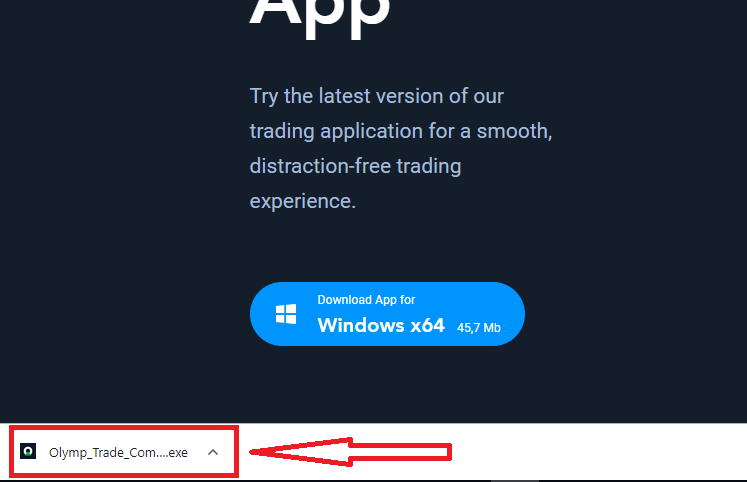
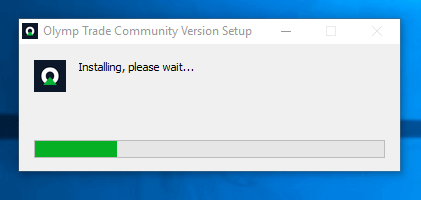
2. Отворете ја преземената датотека, кликнете двапати на датотеката, таа ќе се изврши автоматски.
3. Најавете се на клиентот и започнете со тргување. Во случај да не можете да се сетите на вашата е-пошта или лозинка, користете ја опцијата за обновување на лозинката или променете ја лозинката во вашиот профил.
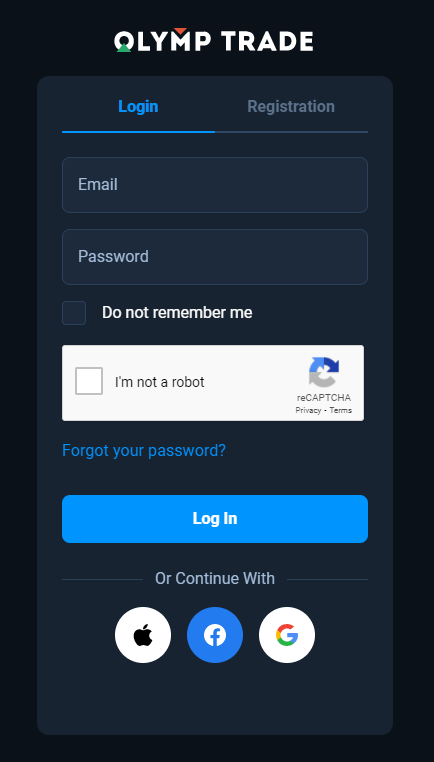
Сега можете да започнете со тргување. Имате 10.000 долари на демо сметка, можете да тргувате и на вистинска сметка по депонирањето.
Како да направите депозит во Olymptrade

Како да ја преземете и инсталирате апликацијата Olymptrade на macOS
Апликацијата за десктоп за macOS е исто така потполно иста како и веб-верзијата. Следствено, нема да има никакви проблеми со тргувањето и префрлањето средства.
- Оперативен систем:
- RAM меморија:
- Видео картичка:
- Простор на тврдиот диск:
Преземете ја официјалната апликација Olymptrade тука на вашиот лаптоп/компјутер.
Преземете ја апликацијата Olymptrade за macOS
Вашиот инсталер на Olymptrade ќе започне автоматски да се презема за неколку секунди. Ако ова не се случи, рестартирајте го преземањето.
Откако ќе се преземе успешно, направете ги истите чекори како на Windows за да го инсталирате на вашиот лаптоп/компјутер:
Како да се регистрирате со е-пошта
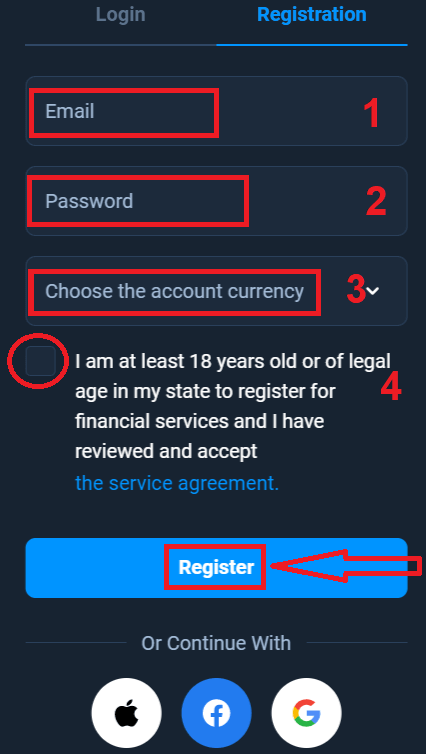
За да се регистрирате, потребно е да ги внесете сите потребни податоци и да кликнете на копчето „ Регистрирај се “- Внесете важечка е- адреса.
- Создадете силна лозинка .
- Изберете ја валутата на сметката: (EUR или USD)
- Исто така, треба да се согласите со договорот за услуги и да потврдите дека сте полнолетни (над 18 години).
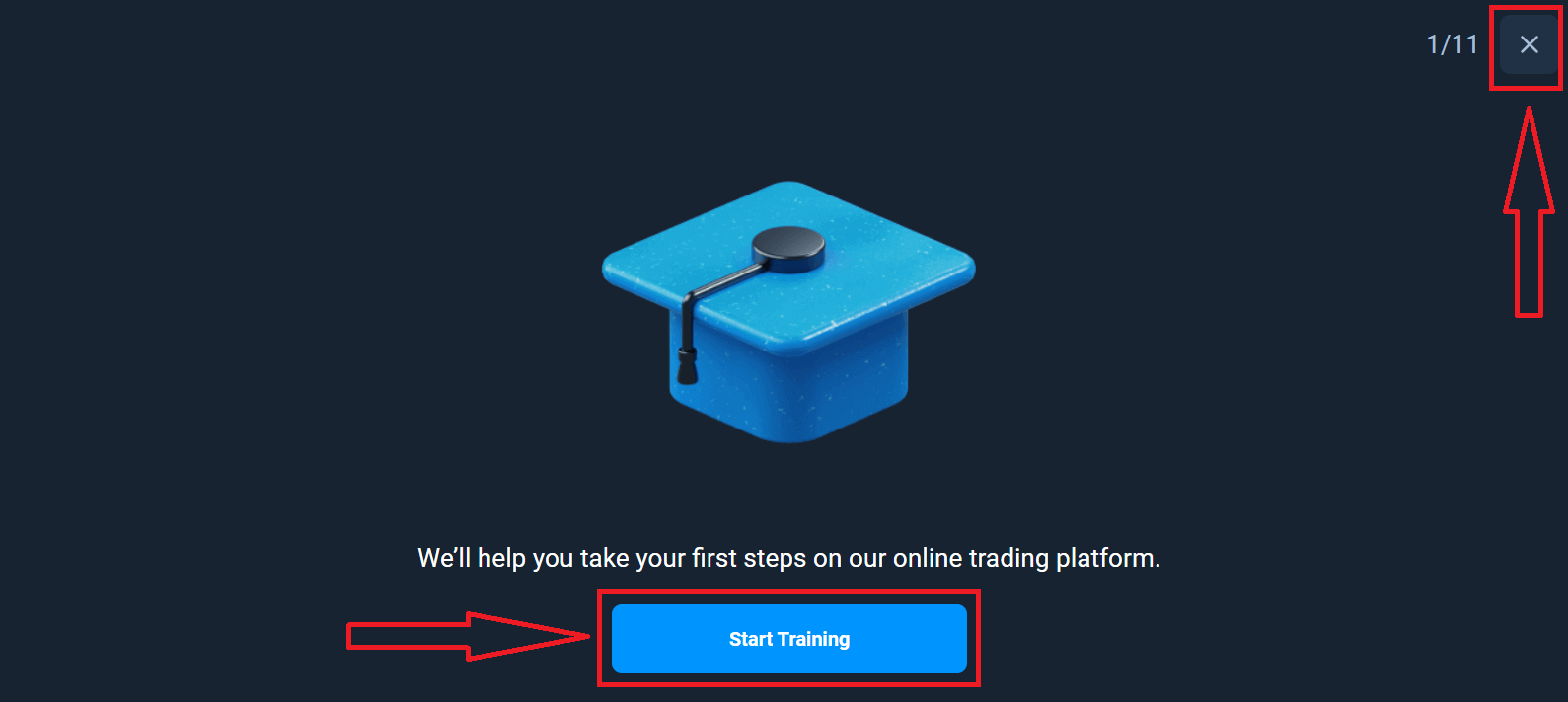
Честитки! Успешно се регистриравте. Прво, ќе ви помогнеме да ги направите вашите први чекори на нашата платформа за онлајн тргување, кликнете на „Започни обука“ за брз преглед на Olymptrade. Ако знаете како да го користите Olymptrade, кликнете на „X“ во горниот десен агол.
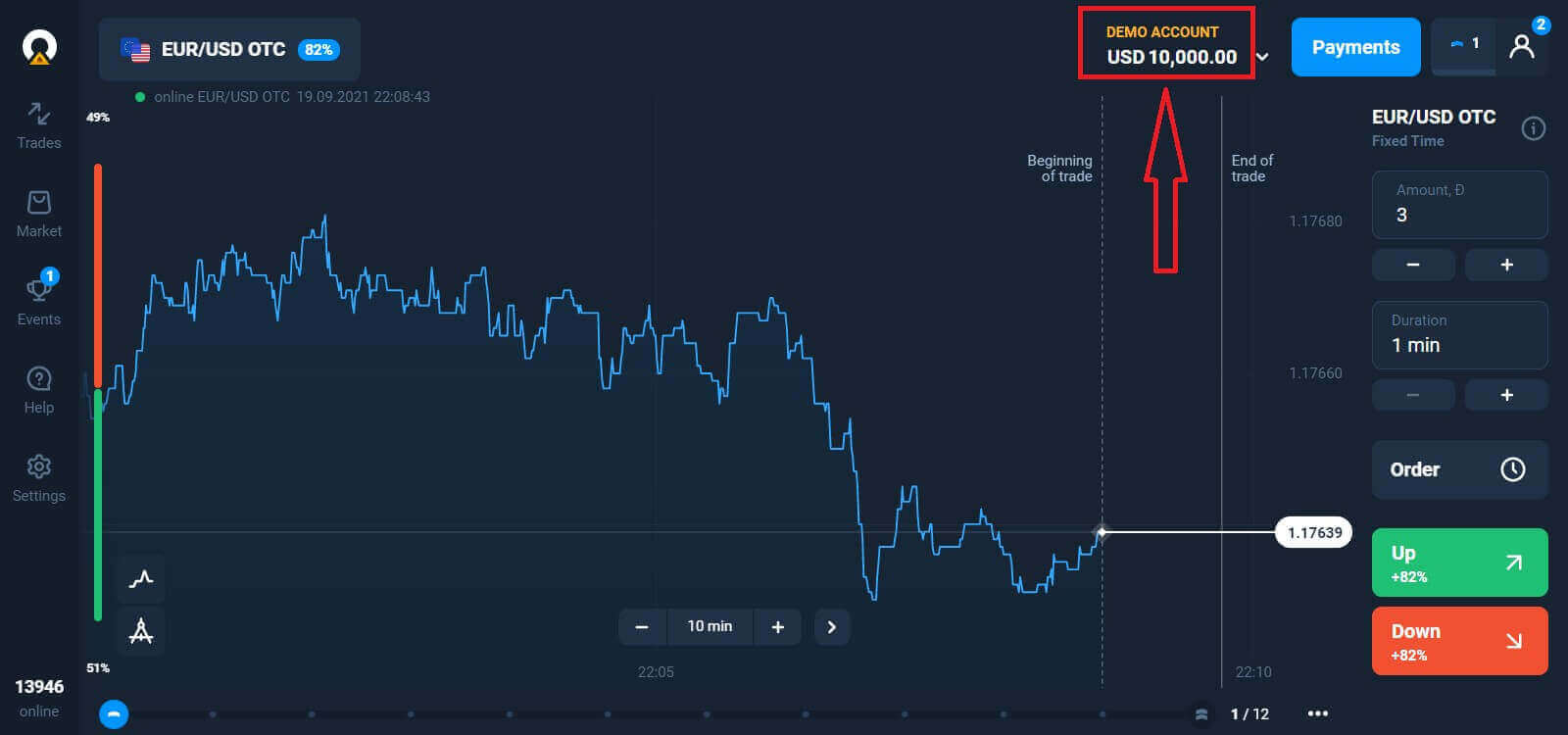
Сега можете да започнете со тргување, имате 10.000 долари на демо сметка. Демо сметката е алатка за да се запознаете со платформата, да ги вежбате вашите вештини за тргување на различни средства и да испробате нови механизми на графикон во реално време без ризици.
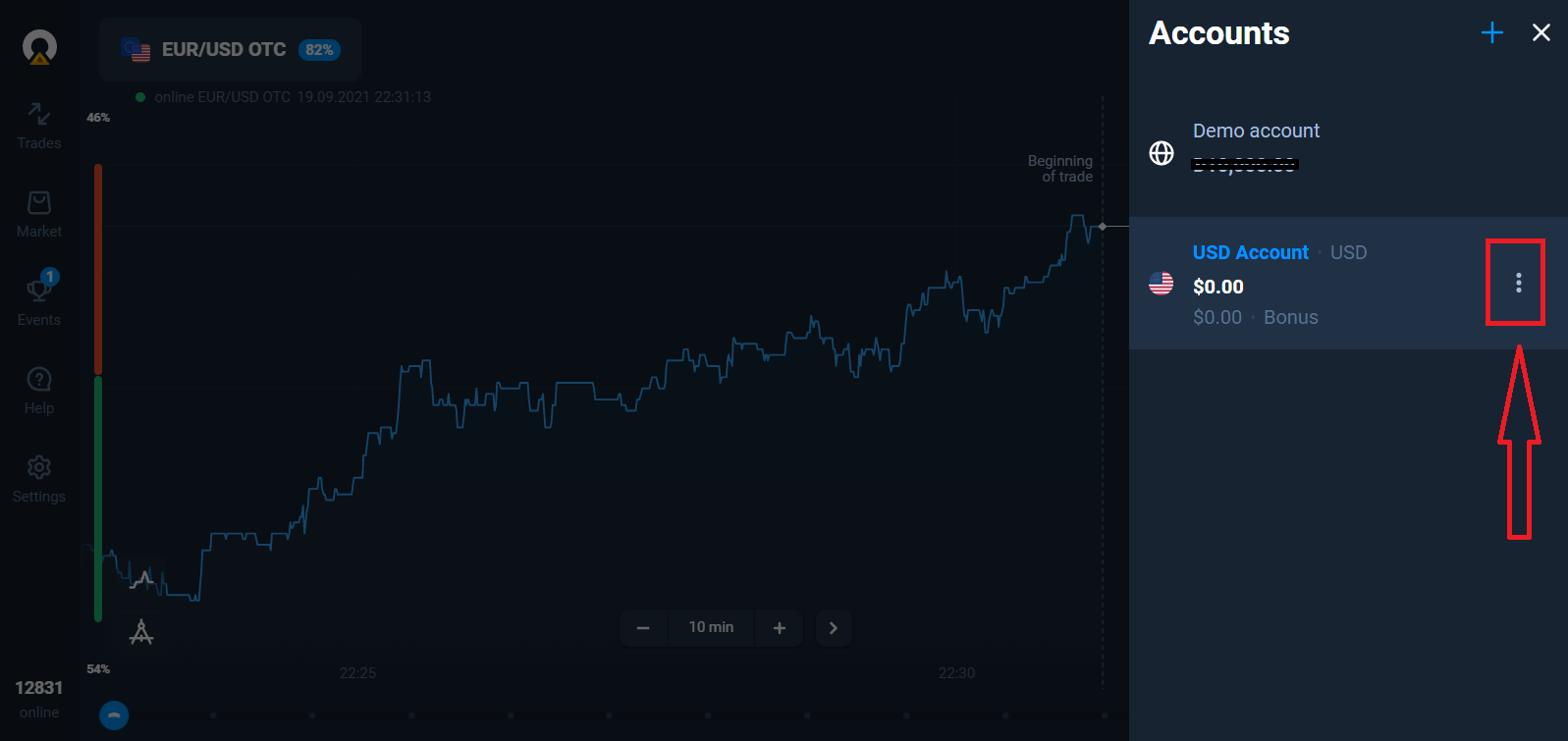
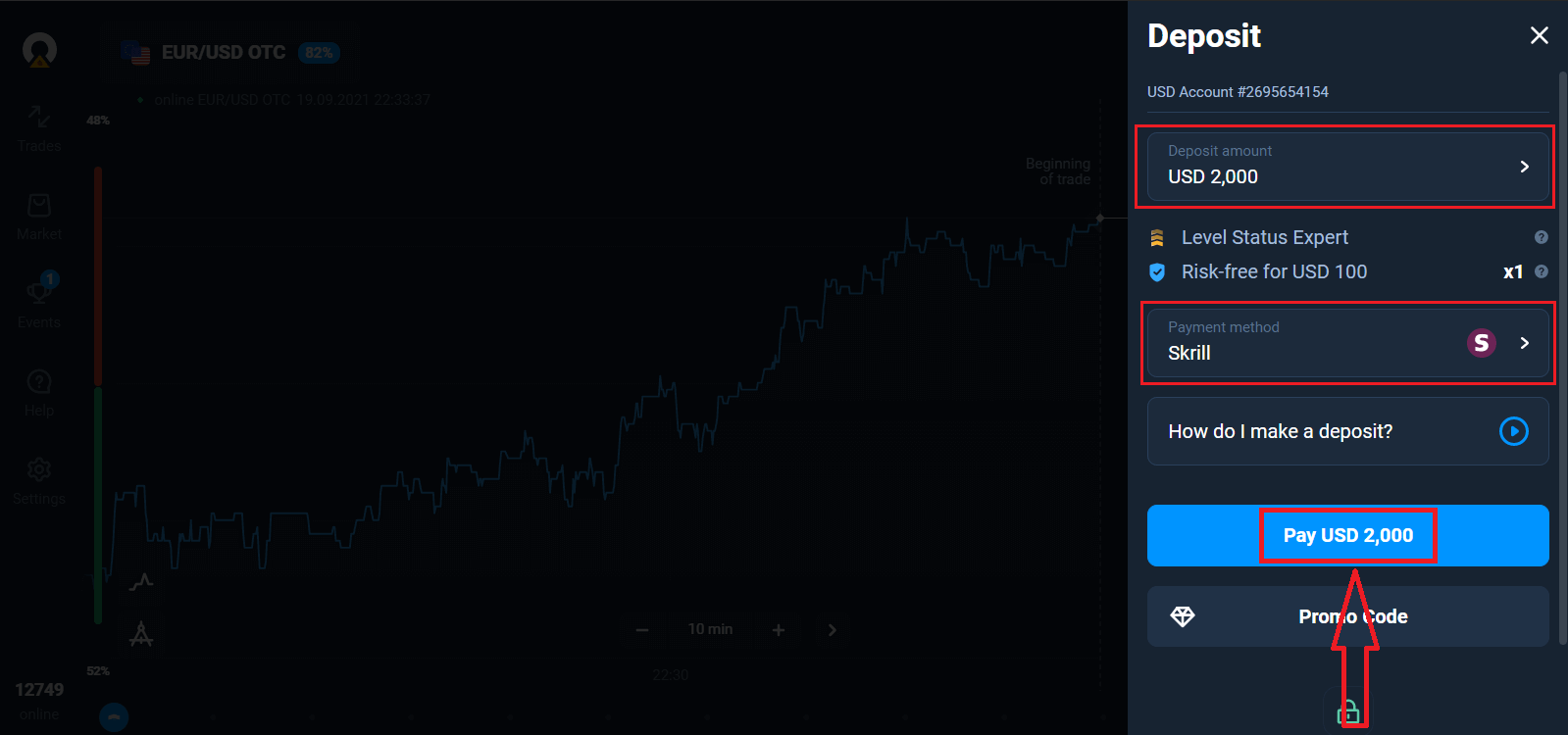
Можете исто така да тргувате на реална сметка по депозитот со кликнување на сметката во живо што сакате да ја надополните (во менито „Сметки“),

изберете ја опцијата „Депозит“, а потоа изберете го износот и начинот на плаќање.
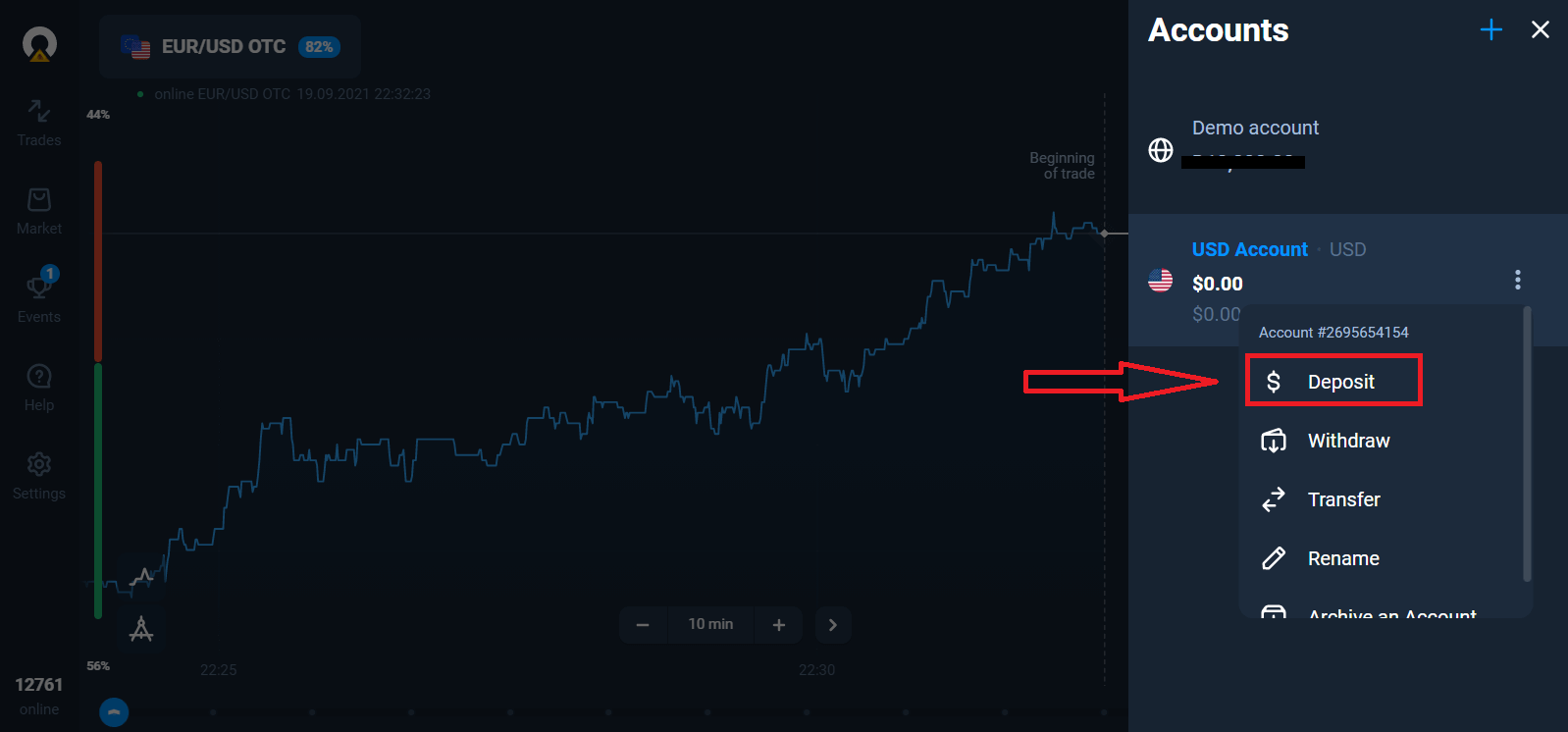
За да започнете тргување во живо, треба да направите инвестиција во вашата сметка (минималниот износ на депозит е 10 USD/EUR).
Како да направите депозит во Olymptrade
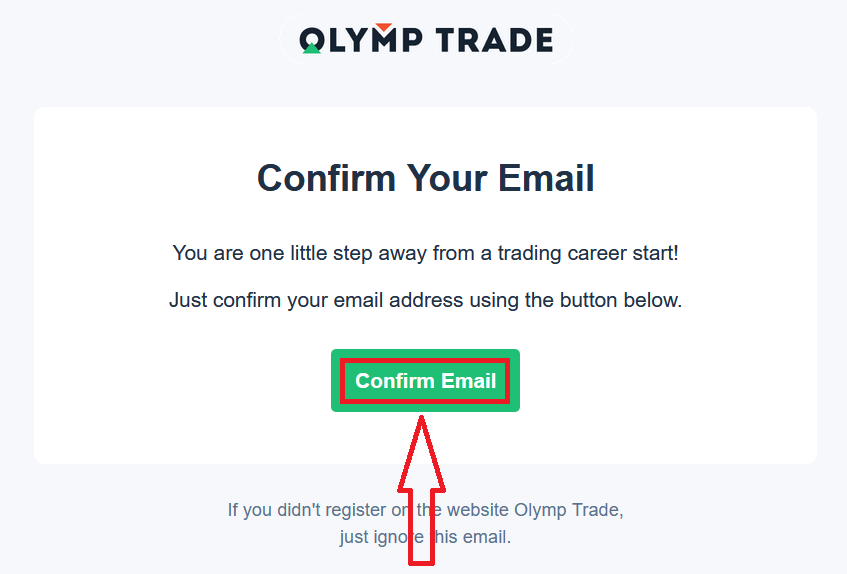
Конечно, пристапувате до вашата е-пошта, Olymptrade ќе ви испрати потврдна е-пошта. Кликнете на копчето „Потврди е-пошта“ во таа е-пошта за да ја активирате вашата сметка. Значи, ќе завршите со регистрацијата и активирањето на вашата сметка.
Како да се регистрирате со сметка на Фејсбук
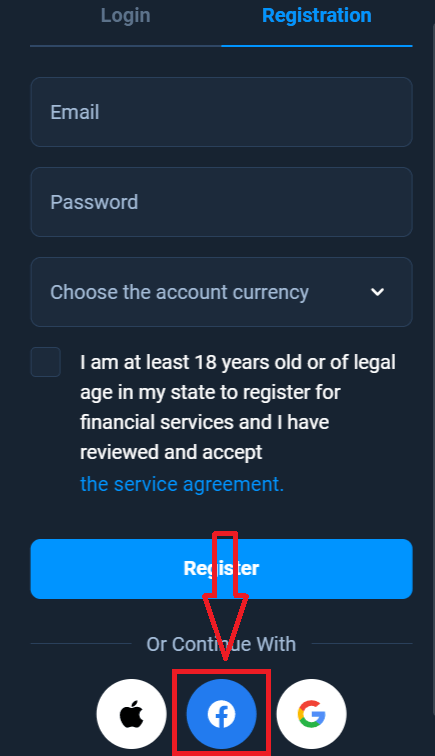
Исто така, имате опција да ја отворите вашата сметка преку Facebook сметка и тоа можете да го направите во само неколку едноставни чекори: 1. Кликнете на копчето Facebook
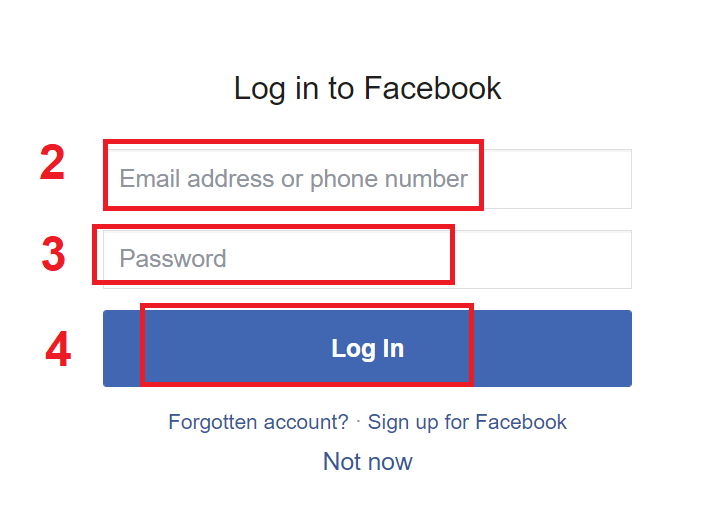
2. Ќе се отвори прозорец за најавување на Facebook, каде што ќе треба да ја внесете вашата е-адреса што ја користевте за да се регистрирате на Facebook
3. Внесете ја лозинката од вашата Facebook сметка
4. Кликнете на „Најави се“
Откако ќе кликнете на копчето „Најави се“, Olymptrade бара пристап до: Вашето име и слика на профилот и е-адреса. Кликнете Продолжи...
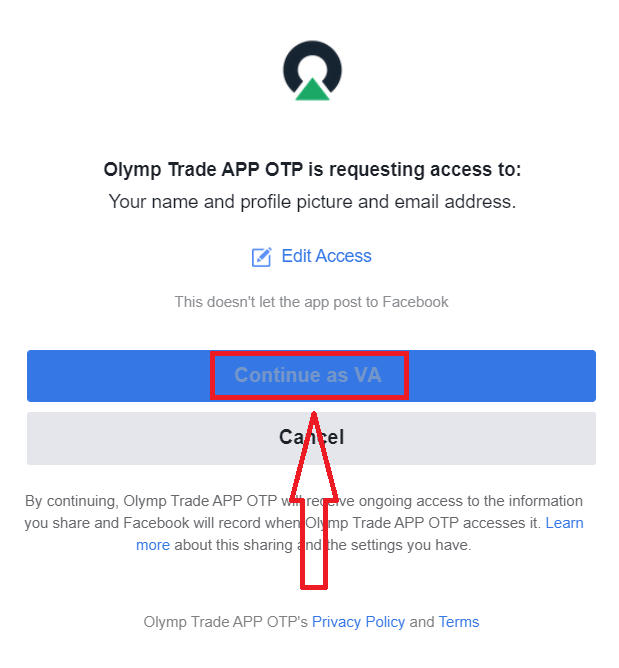
После тоа автоматски ќе бидете пренасочени кон платформата Olymptrade.
Како да се регистрирате со сметка на Google
1. За да се регистрирате со Google сметка, кликнете на соодветното копче во формуларот за регистрација.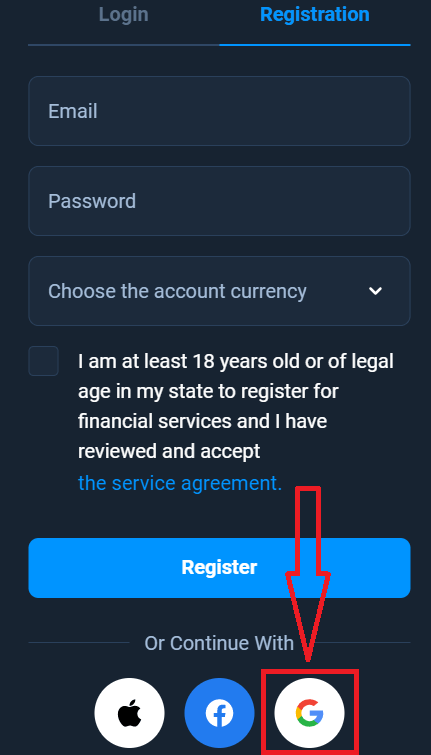
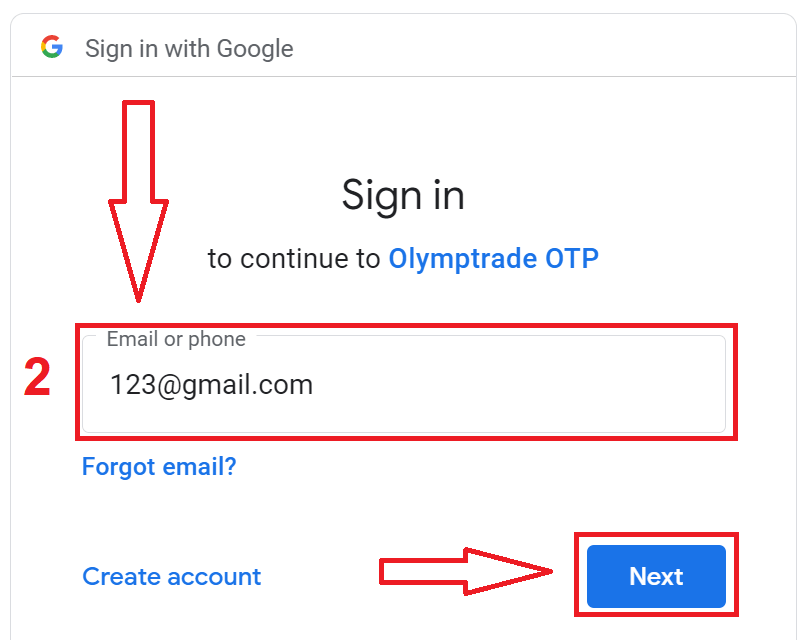
2. Во новоотворениот прозорец внесете го вашиот телефонски број или е-пошта и кликнете на „Следно“.
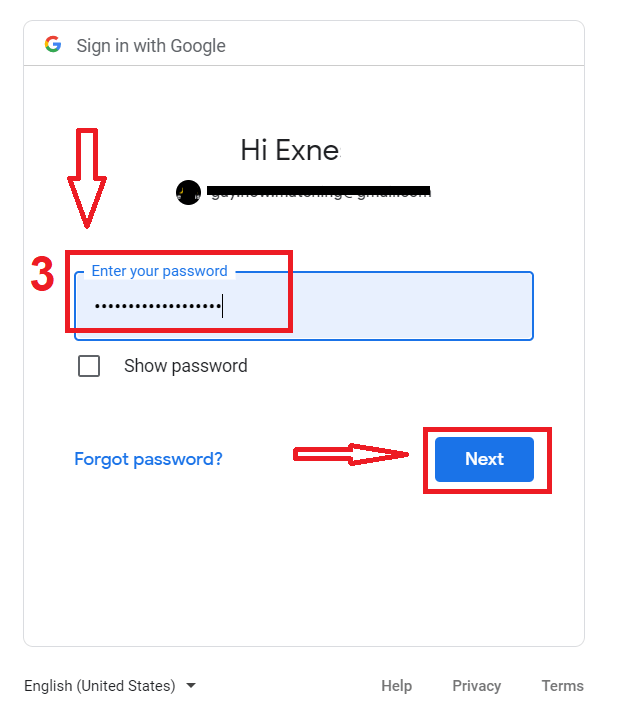
3. Потоа внесете ја лозинката за вашата Google сметка и кликнете на „Следно“.
После тоа, следете ги упатствата испратени од услугата на вашата е-адреса.
Како да се регистрирате со Apple ID
1. За да се регистрирате со Apple ID, кликнете на соодветното копче во формуларот за регистрација. 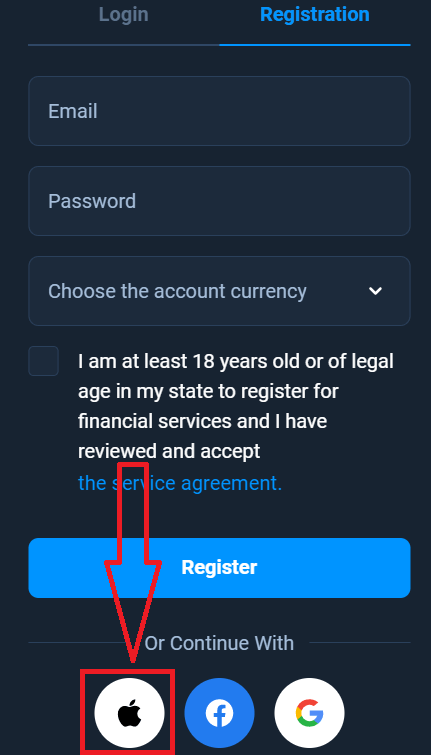
2. Во новоотворениот прозорец внесете го вашиот Apple ID и кликнете на „Следно“.
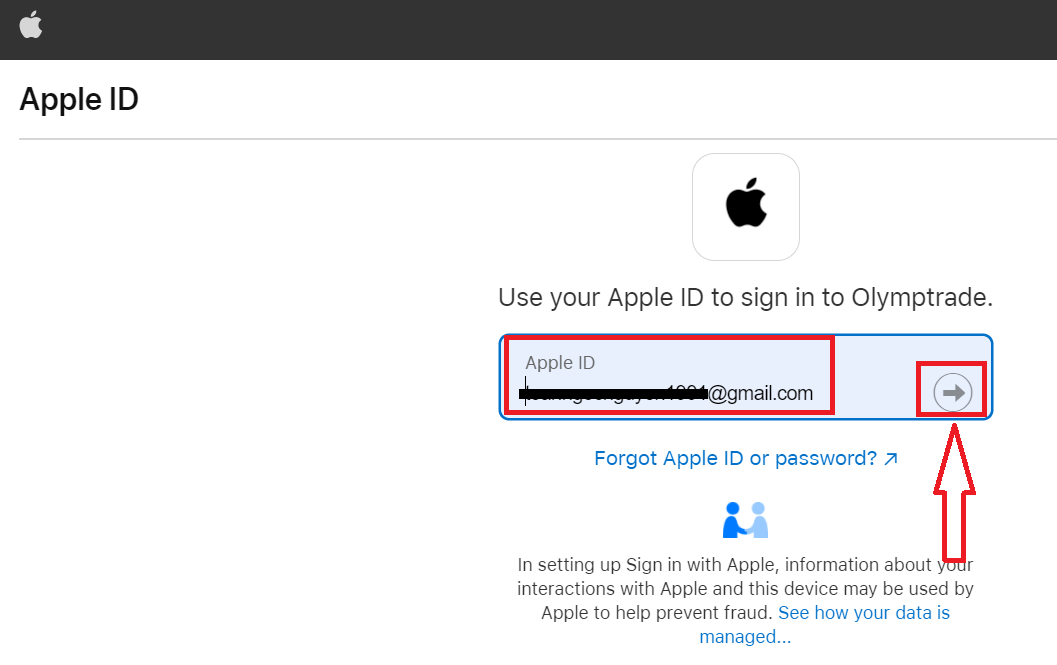
3. Потоа внесете ја лозинката за вашиот Apple ID и кликнете на „Следно“.
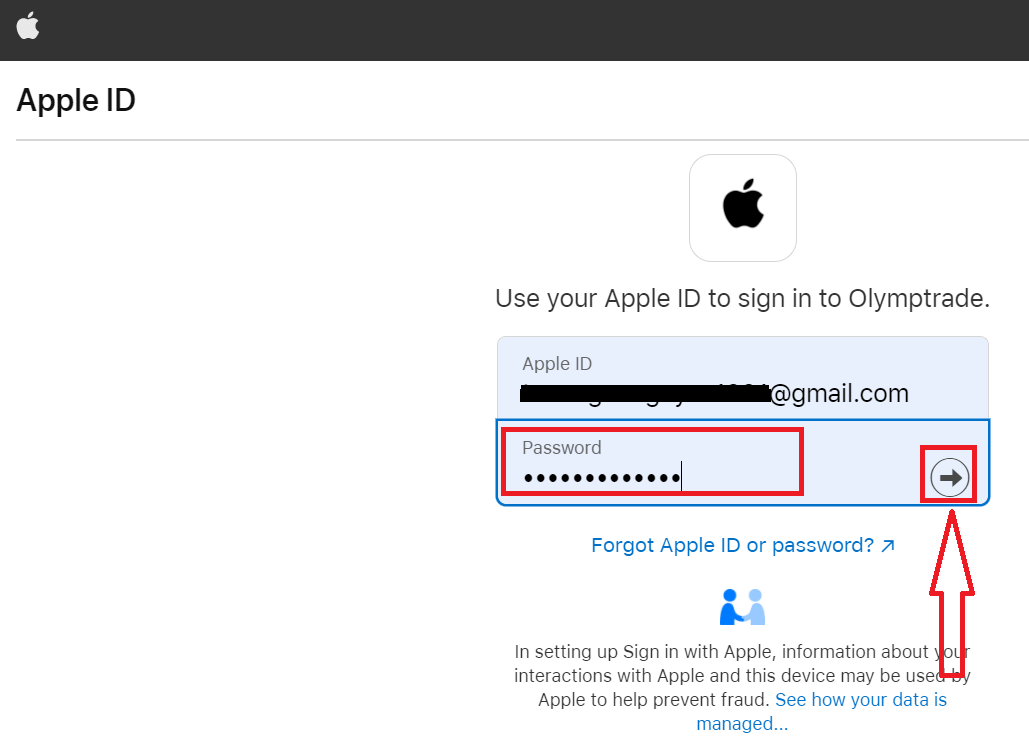
После тоа, следете ги упатствата испратени од услугата и можете да започнете со тргување со Olymptrade.