ජංගම දුරකථනය සඳහා Olymptrade යෙදුම බාගත කර ස්ථාපනය කරන්නේ කෙසේද (Android, iOS)
විසින් ලියන ලදී

මාර්ගගත වෙළඳ වේදිකා පර්යේෂක සහ මාර්ගෝපදේශ ලේඛකයා
තැරැව්කාර වේදිකා සහ වෙළඳ ගිණුම් පද්ධති පර්යේෂණ කරයි.

iOS දුරකථනයෙන් Olymptrade යෙදුම බාගත කර ස්ථාපනය කරන්නේ කෙසේද?
වෙළඳ වේදිකාවේ ජංගම අනුවාදය එහි වෙබ් අනුවාදයට හරියටම සමාන වේ. එහි ප්රතිඵලයක් ලෙස, වෙළඳාම සහ අරමුදල් මාරු කිරීමේදී කිසිදු ගැටළුවක් ඇති නොවේ. එපමණක් නොව, iOS සඳහා වන Olymptrade වෙළඳ යෙදුම මාර්ගගත වෙළඳාම සඳහා හොඳම යෙදුම ලෙස සැලකේ. මේ අනුව, එය වෙළඳසැලේ ඉහළ ශ්රේණිගත කිරීමක් ඇත. App Store වෙතින් නිල Olymptrade යෙදුම බාගන්න හෝ මෙතන ක්ලික් කරන්න . “Olymptrade - මාර්ගගත වෙළඳාම” යෙදුම සොයන්න සහ එය ඔබගේ iPhone හෝ iPad මත බාගන්න.
iOS සඳහා Olymptrade යෙදුම ලබා ගන්න
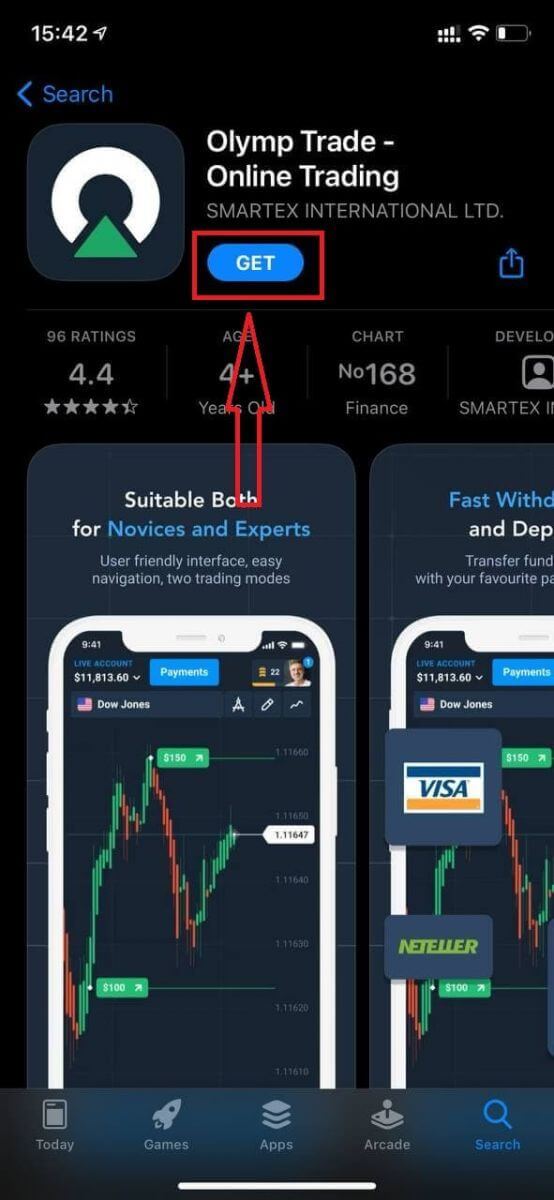
ස්ථාපනය සම්පූර්ණ වන තෙක් රැඳී සිටින්න. ඉන්පසු ඔබට Olymptrade යෙදුමේ ලියාපදිංචි වී වෙළඳාම ආරම්භ කිරීමට ලොග් විය හැකිය.
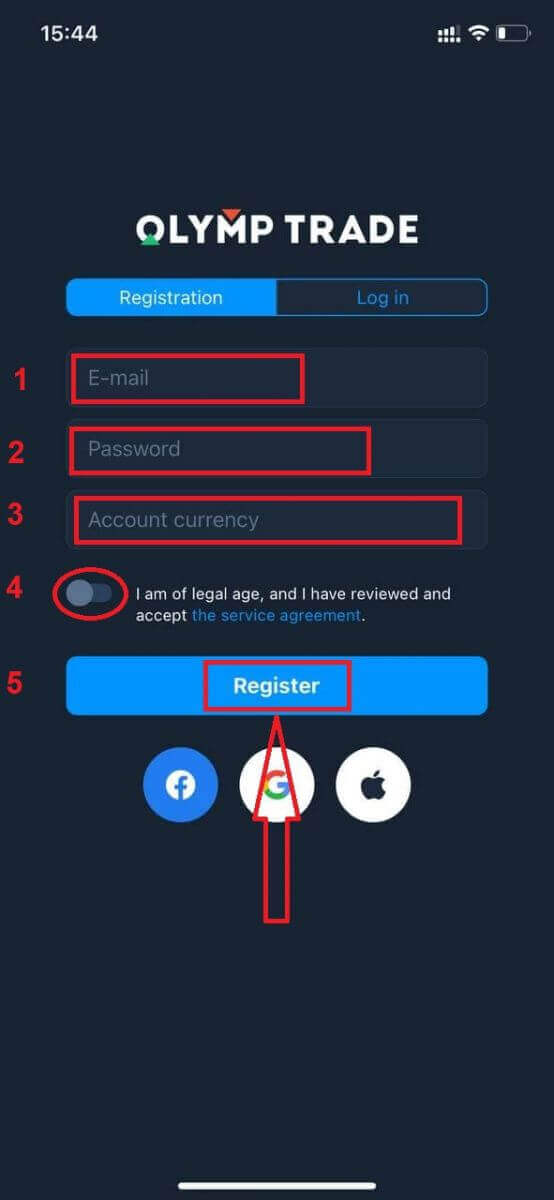
ඇත්ත වශයෙන්ම, iOS යෙදුම හරහා ගිණුමක් විවෘත කිරීම තරමක් සරල ය:
- වලංගු විද්යුත් තැපැල් ලිපිනයක් ඇතුළත් කරන්න.
- ශක්තිමත් මුරපදයක් සාදන්න .
- ගිණුම් මුදල් වර්ගය තෝරන්න (EUR හෝ USD)
- ඔබ සේවා ගිවිසුමට එකඟ විය යුතු අතර ඔබ නීත්යානුකූල වයසක (අවුරුදු 18 ට වැඩි) බව තහවුරු කළ යුතුය.
- "ලියාපදිංචි වන්න" බොත්තම ක්ලික් කරන්න
සුභ පැතුම්! ඔබ සාර්ථකව ලියාපදිංචි වී ඇත. දැන් ඔබට Demo ගිණුමේ ඩොලර් 10,000 ක් ඇත. Demo ගිණුමක් යනු ඔබට වේදිකාව සමඟ හුරු වීමට, විවිධ වත්කම් මත ඔබේ වෙළඳ කුසලතා පුහුණු කිරීමට සහ අවදානම් නොමැතිව තත්ය කාලීන ප්රස්ථාරයක නව යාන්ත්ර විද්යාව උත්සාහ කිරීමට මෙවලමකි.
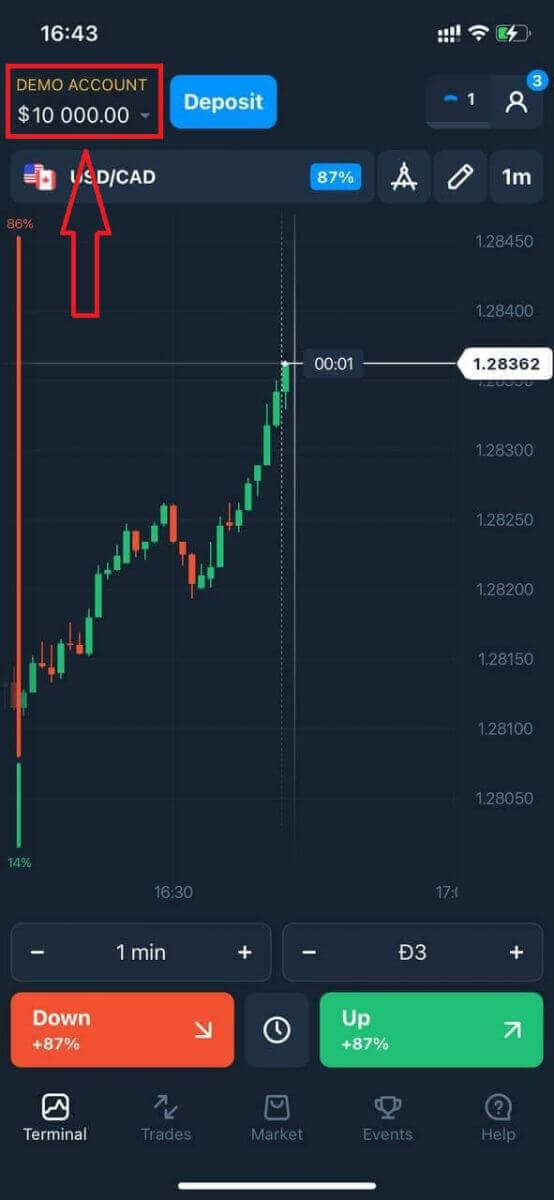
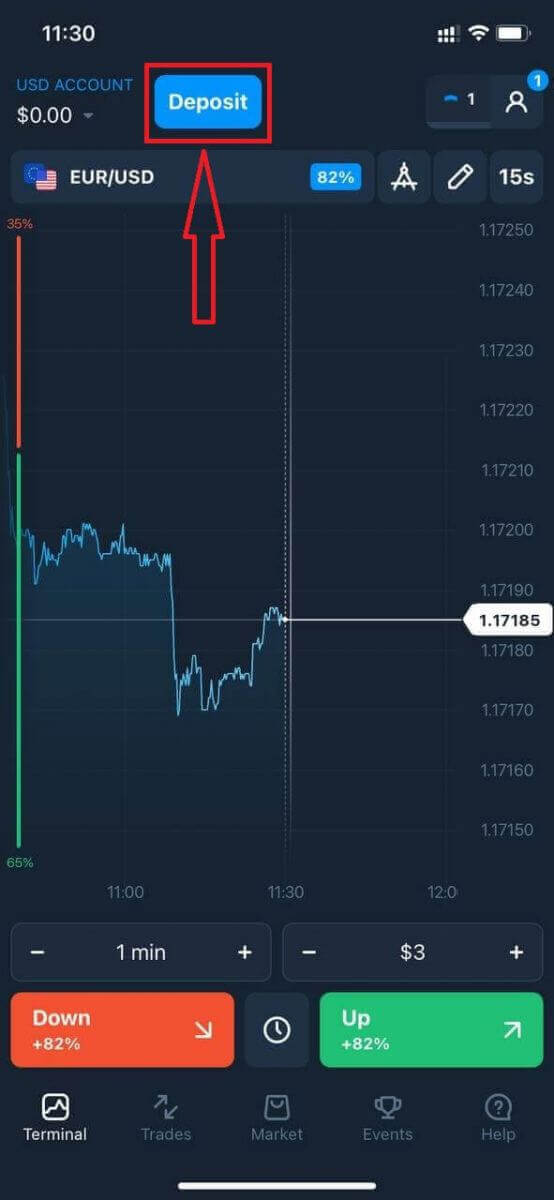
ඔබට සැබෑ ගිණුම සමඟ වෙළඳාම් කිරීමට අවශ්ය නම්, සැබෑ මුදල් සමඟ වෙළඳාම ආරම්භ කිරීමට "තැන්පතු" ක්ලික් කරන්න.
Olymptrade හි තැන්පතුවක් කරන්නේ කෙසේද?
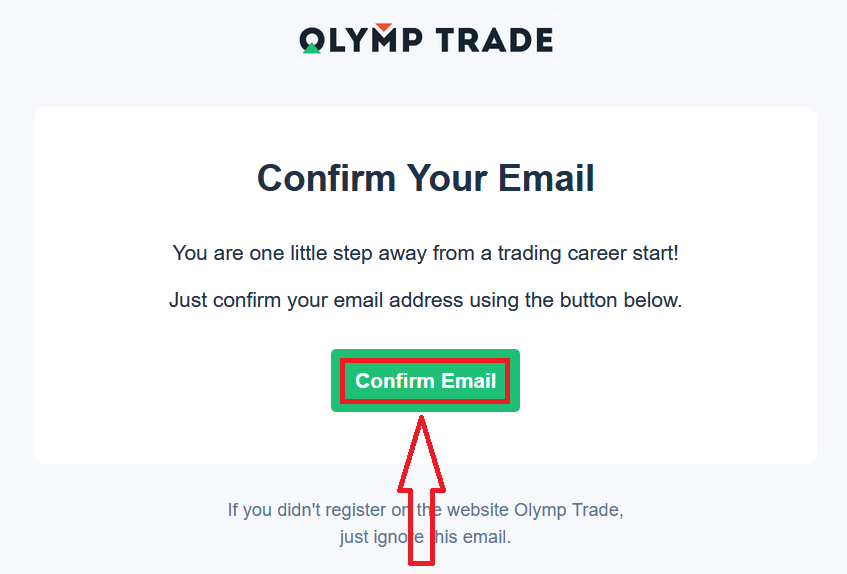
අවසාන වශයෙන්, ඔබ ඔබේ විද්යුත් තැපෑලට පිවිසෙන විට, Olymptrade ඔබට තහවුරු කිරීමේ තැපෑලක් එවනු ඇත. ඔබගේ ගිණුම සක්රිය කිරීමට එම තැපෑලෙහි ඇති බොත්තම ක්ලික් කරන්න. එබැවින්, ඔබ ඔබේ ගිණුම ලියාපදිංචි කිරීම සහ සක්රිය කිරීම අවසන් කරනු ඇත.
සමාජ ලියාපදිංචියකදී "Apple" හෝ "Facebook" හෝ "Google" මත ක්ලික් කරන්න.
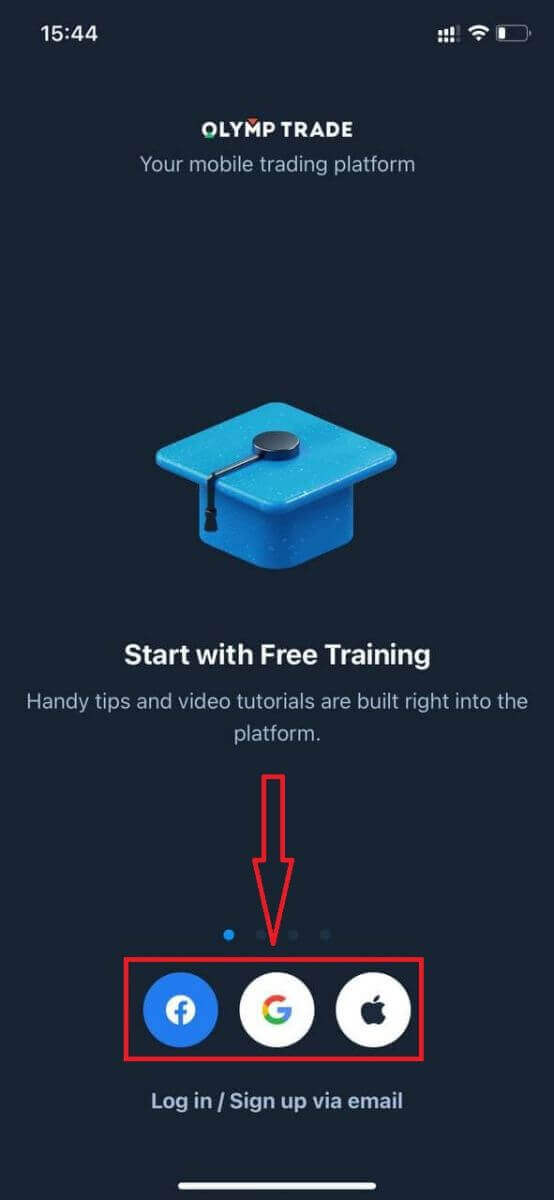
ඔබ දැනටමත් මෙම වෙළඳ වේදිකාව සමඟ වැඩ කරන්නේ නම්, iOS ජංගම උපාංගයේ ඔබගේ ගිණුමට ලොග් වන්න.
Android දුරකථනයට Olymptrade යෙදුම බාගත කර ස්ථාපනය කරන්නේ කෙසේද?
Android සඳහා Olymptrade වෙළඳ යෙදුම මාර්ගගත වෙළඳාම සඳහා හොඳම යෙදුම ලෙස සැලකේ. මේ අනුව, එය වෙළඳසැලේ ඉහළ ශ්රේණිගත කිරීමක් ඇති අතර, වෙළඳාම සහ අරමුදල් මාරු කිරීමේදී කිසිදු ගැටළුවක් ඇති නොවේ.Google Play වෙළඳසැලෙන් නිල Olymptrade ජංගම යෙදුම බාගන්න හෝ මෙතන ක්ලික් කරන්න . “Olymptrade - වෙළඳාම සඳහා යෙදුම” යෙදුම සොයන්න සහ එය ඔබගේ Android දුරකථනයට බාගත කරන්න.
Android සඳහා Olymptrade යෙදුම ලබා ගන්න
බාගත කිරීම සම්පූර්ණ කිරීමට [ස්ථාපනය කරන්න] මත ක්ලික් කරන්න.
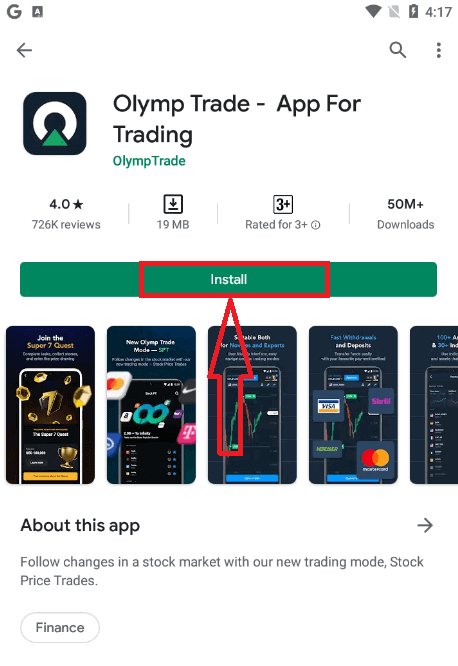
ස්ථාපනය සම්පූර්ණ වන තෙක් රැඳී සිටින්න. එවිට ඔබට Olymptrade යෙදුමේ ලියාපදිංචි වී වෙළඳාම ආරම්භ කිරීමට ලොග් විය හැකිය.
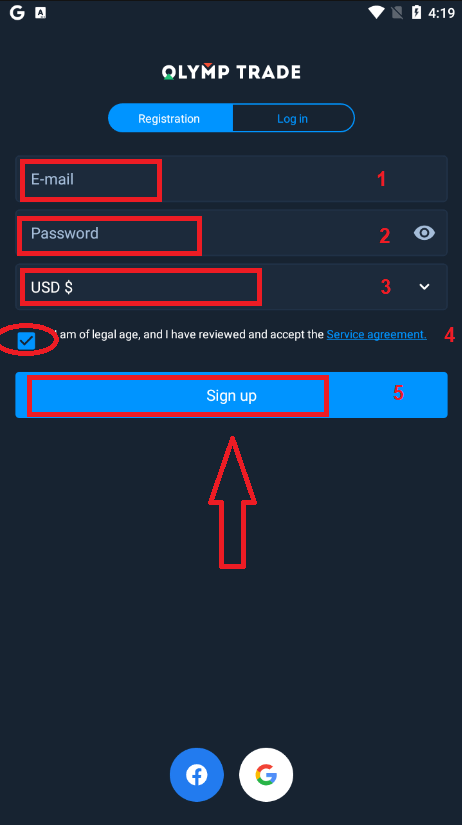
ඇත්ත වශයෙන්ම, Android යෙදුම හරහා ගිණුමක් විවෘත කිරීමද තරමක් සරල ය. ඔබට එය හරහා ලියාපදිංචි වීමට අවශ්ය නම්, මෙම පහසු පියවර අනුගමනය කරන්න:
- වලංගු විද්යුත් තැපැල් ලිපිනයක් ඇතුළත් කරන්න.
- ශක්තිමත් මුරපදයක් සාදන්න .
- ගිණුම් මුදල් වර්ගය තෝරන්න (EUR හෝ USD)
- ඔබ සේවා ගිවිසුමට එකඟ විය යුතු අතර ඔබ නීත්යානුකූල වයසක (අවුරුදු 18 ට වැඩි) බව තහවුරු කළ යුතුය.
- "ලියාපදිංචි වන්න" බොත්තම ක්ලික් කරන්න
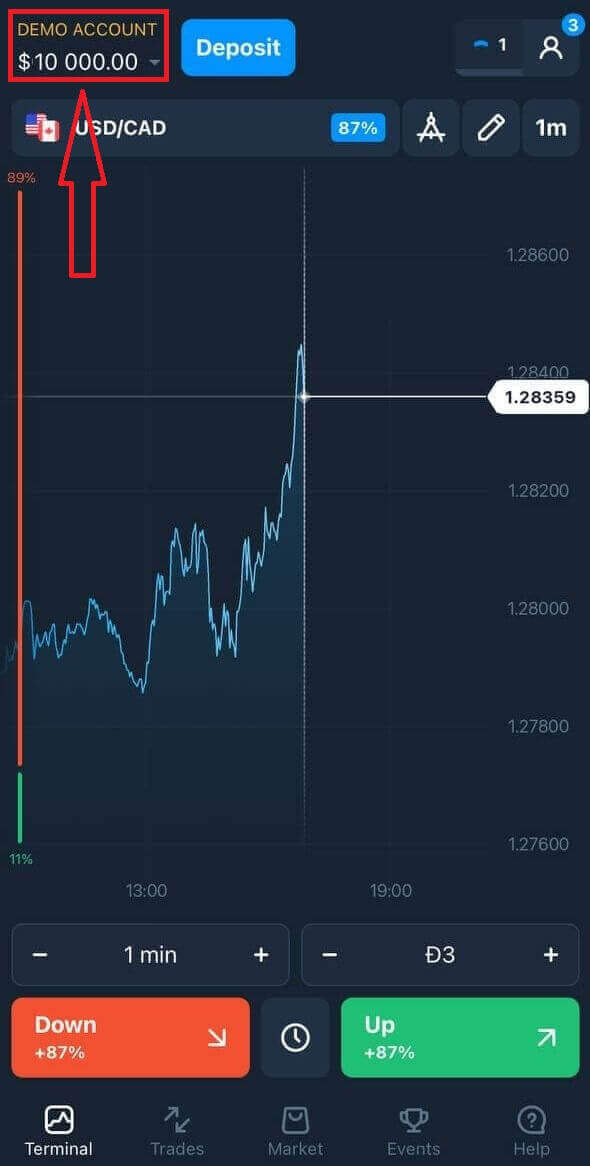
සුභ පැතුම්! ඔබ සාර්ථකව ලියාපදිංචි වී ඇත. දැන් ඔබට Demo ගිණුමේ ඩොලර් 10,000 ක් ඇත. Demo ගිණුමක් යනු ඔබට වේදිකාව සමඟ හුරු වීමට, විවිධ වත්කම් මත ඔබේ වෙළඳ කුසලතා පුහුණු කිරීමට සහ අවදානම් නොමැතිව තත්ය කාලීන ප්රස්ථාරයක නව යාන්ත්ර විද්යාව උත්සාහ කිරීමට මෙවලමකි.
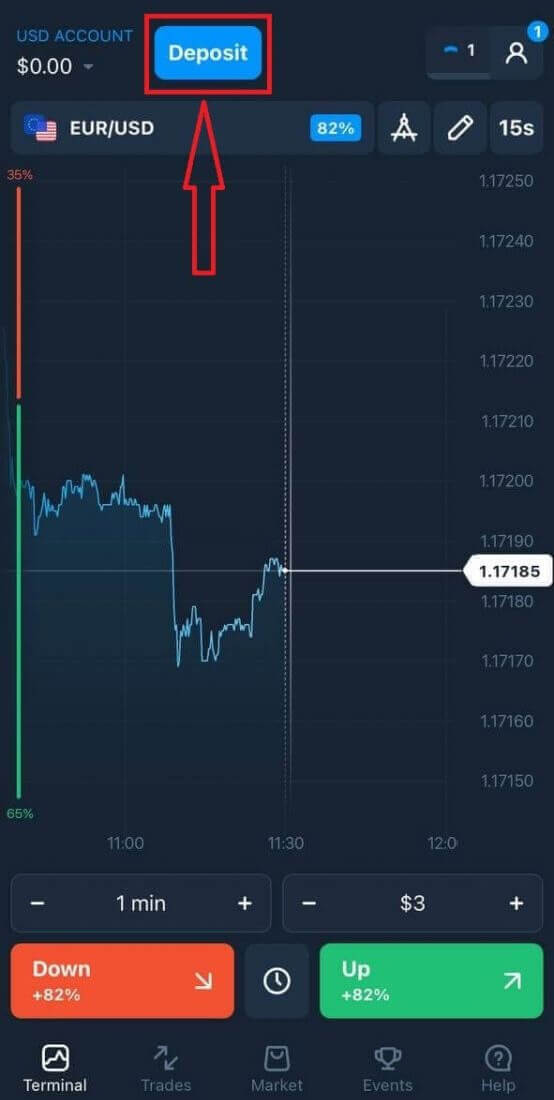
ඔබට සැබෑ ගිණුම සමඟ වෙළඳාම් කිරීමට අවශ්ය නම්, සැබෑ මුදල් සමඟ වෙළඳාම ආරම්භ කිරීමට "තැන්පතු" ක්ලික් කරන්න.
Olymptrade හි තැන්පතුවක් කරන්නේ කෙසේද?
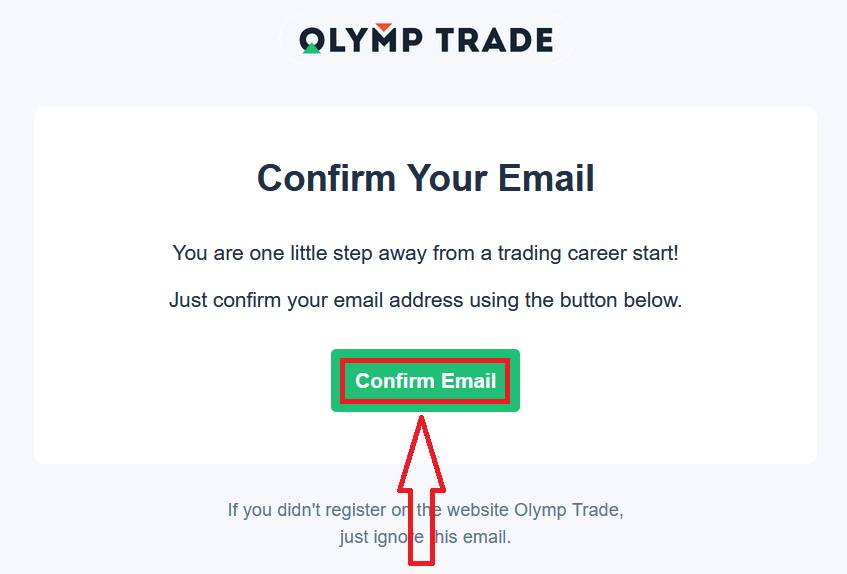
අවසාන වශයෙන්, ඔබ ඔබේ විද්යුත් තැපෑලට පිවිසෙන විට, Olymptrade ඔබට තහවුරු කිරීමේ තැපෑලක් එවනු ඇත. ඔබගේ ගිණුම සක්රිය කිරීමට එම තැපෑලෙහි ඇති බොත්තම ක්ලික් කරන්න. එබැවින්, ඔබ ඔබේ ගිණුම ලියාපදිංචි කිරීම සහ සක්රිය කිරීම අවසන් කරනු ඇත.
සමාජ ලියාපදිංචියකදී "Facebook" හෝ "Google" මත ක්ලික් කරන්න.
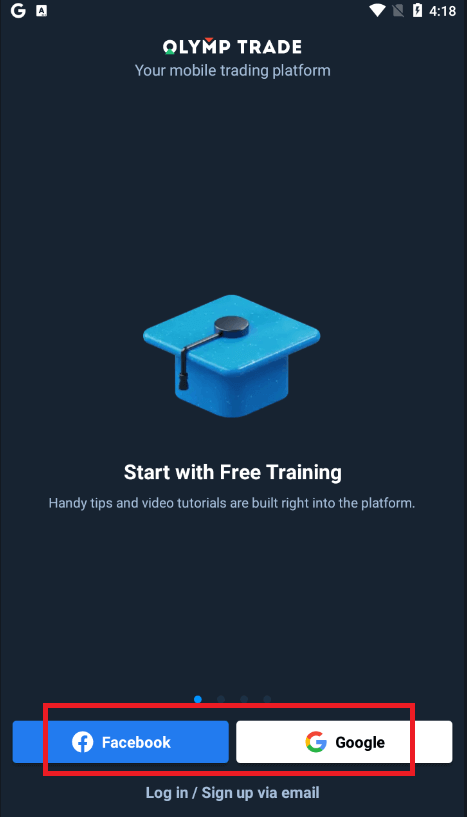
ඔබ දැනටමත් මෙම වෙළඳ වේදිකාව සමඟ වැඩ කරන්නේ නම්, Android ජංගම උපාංගයේ ඔබගේ ගිණුමට ලොග් වන්න.