Olymptrades inloggnings- och uttagsprocess för kontouttag

Den här artikeln bryter ner det praktiska arbetsflödet: bästa praxis för säker inloggning, lösenordsåterställning och sessionsfelsökning, hur verifieringsstatusen påverkar utbetalningar, tillgängliga uttagsmetoder och deras behandlingstider, regler för lägsta och högsta utbetalning och vanliga orsaker till förvaring. Du hittar också enkla felsökningssteg för att lösa väntande förfrågningar och påminnelser om säkerhetskontroller och dokumentkrav så att du kan begära ett uttag med förtroende.

Hur man loggar in på Olymptrade
Hur loggar man in på ett Olymptrade-konto?
- Gå till Olymptrades mobilapp eller webbplats .
- Klicka på knappen "Logga in" i det övre högra hörnet
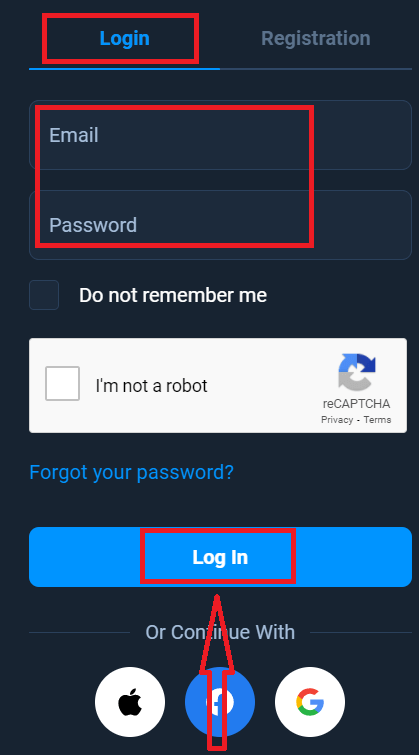
- Ange din e-postadress och ditt lösenord.
- Klicka på den blå knappen ”Logga in”.
- Om du har glömt din e-postadress kan du logga in med "Apple", "Google" eller "Facebook".
- Om du har glömt lösenordet klickar du på "Glömt lösenordet".
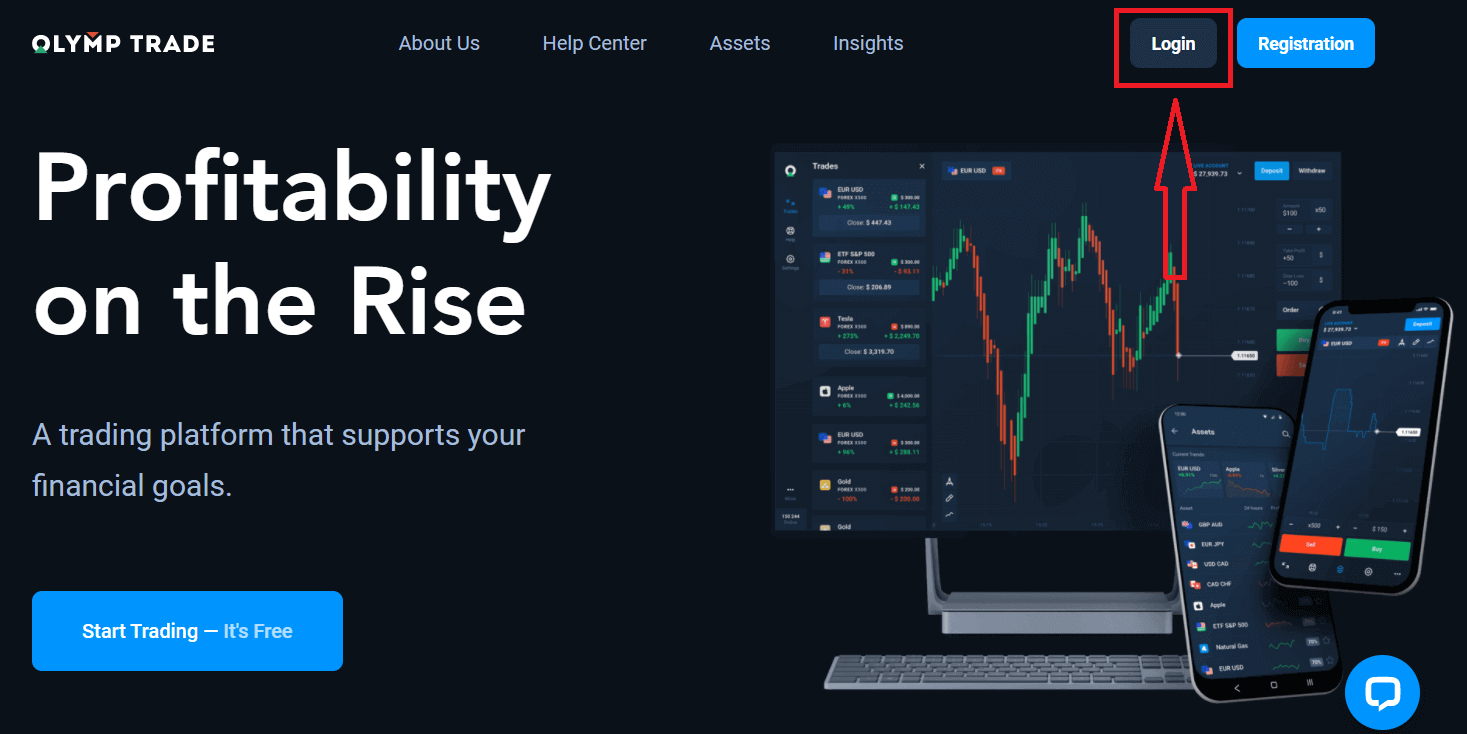
Klicka på knappen "Logga in" i det övre högra hörnet, så visas ett inloggningsformulär.
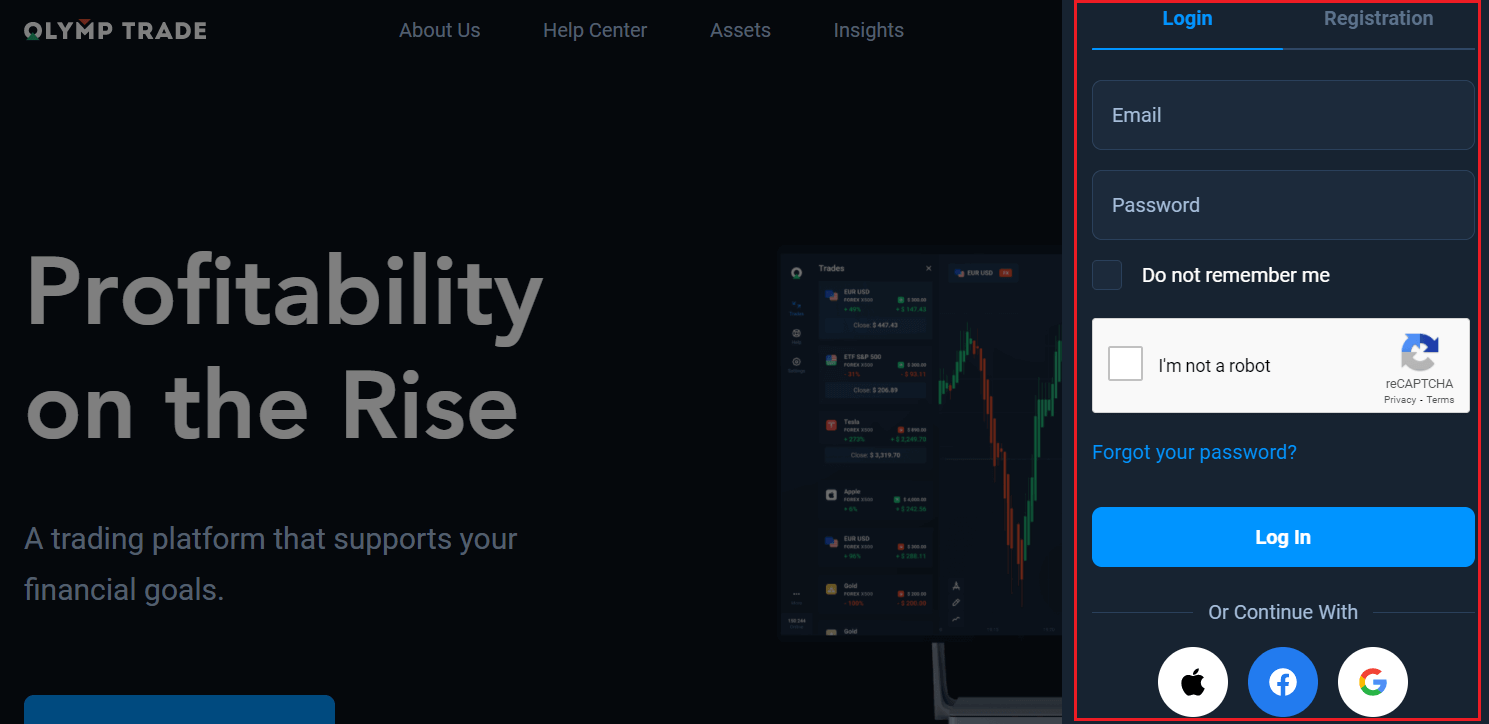
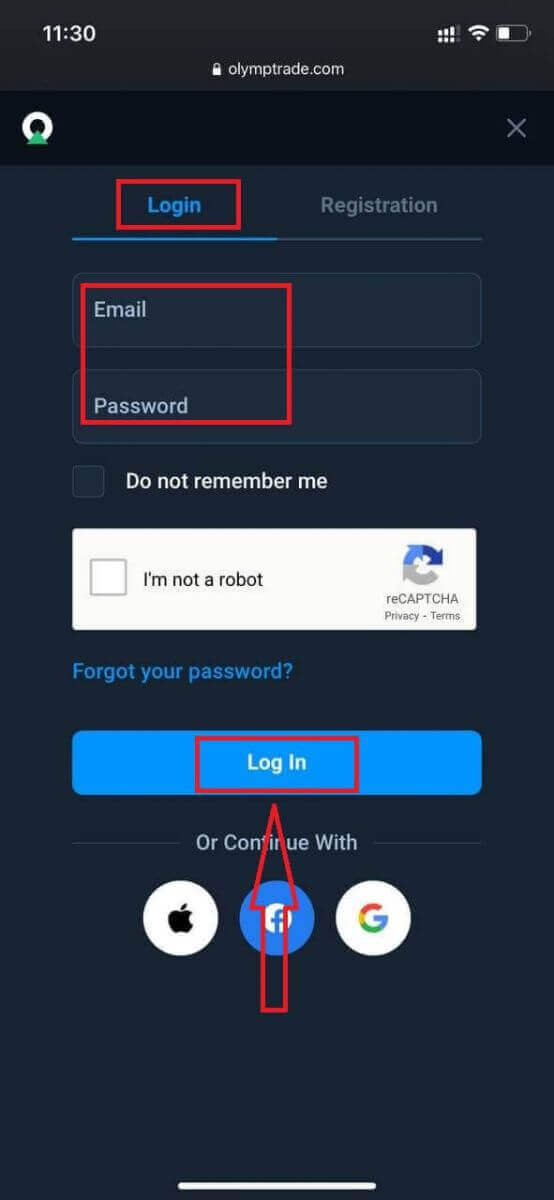
Ange din e-postadress och ditt lösenord som du registrerade för att logga in på ditt konto och klicka på "Logga in".
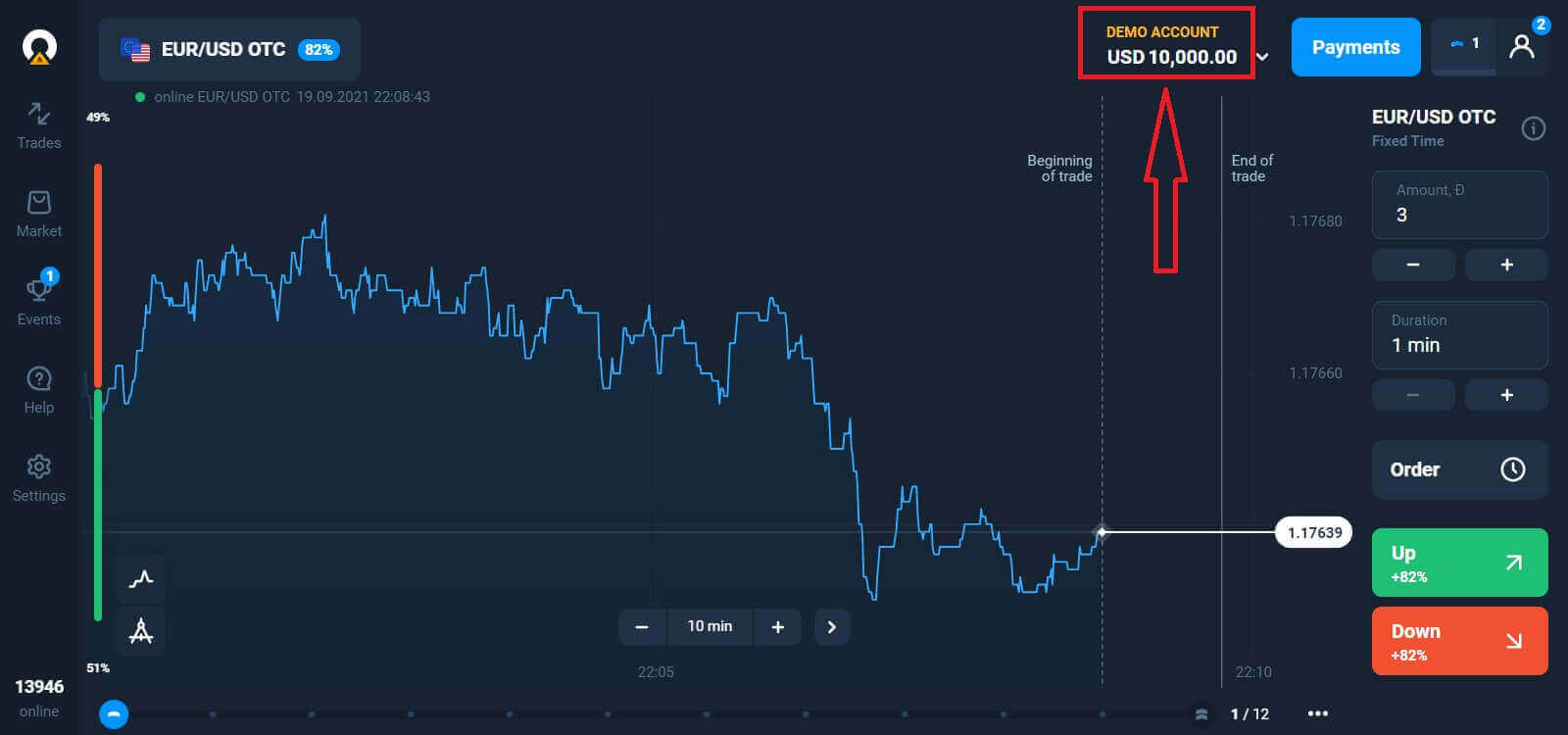
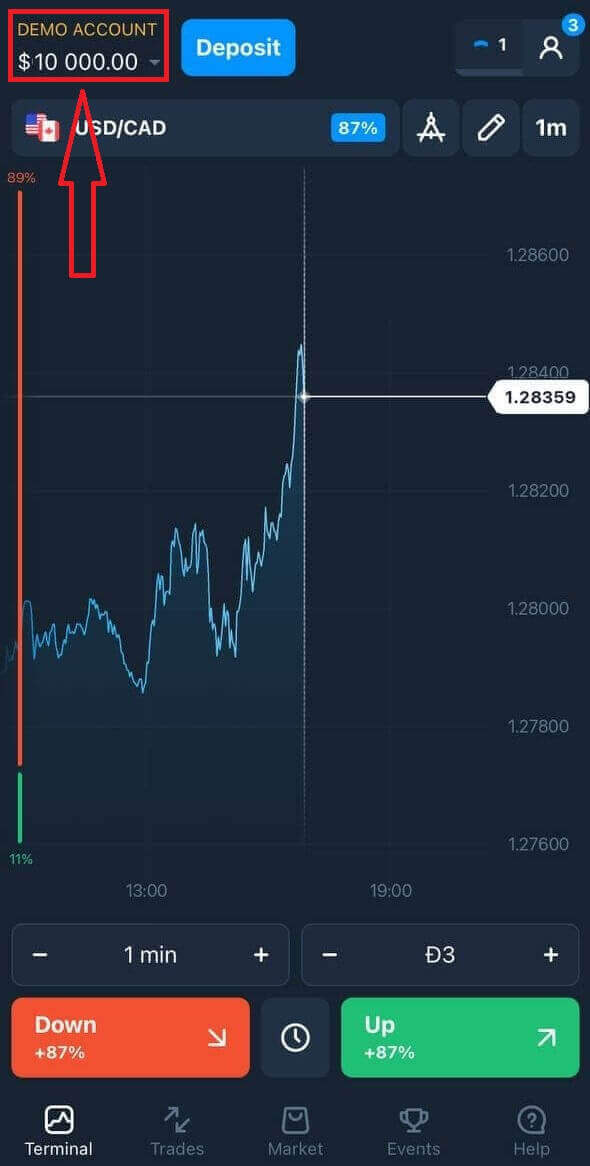
Nu kan du börja handla, du har ett demokonto på 10 000 dollar. Det är ett verktyg för dig att bekanta dig med plattformen, öva dina handelsfärdigheter på olika tillgångar och testa nya mekanismer på ett realtidsdiagram utan risker. Du kan också handla på ett riktigt konto efter att du har gjort en insättning.
Hur loggar man in på Olymptrade med Facebook?
Du kan också logga in på webbplatsen med ditt personliga Facebook-konto genom att klicka på Facebook-knappen. 1. Klicka på Facebook- knappen
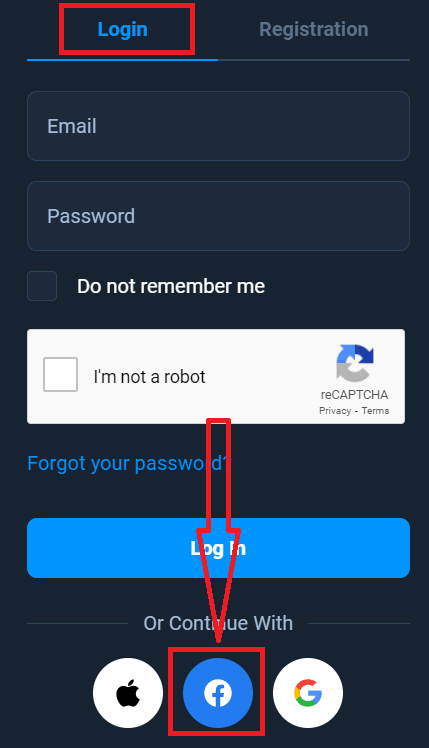
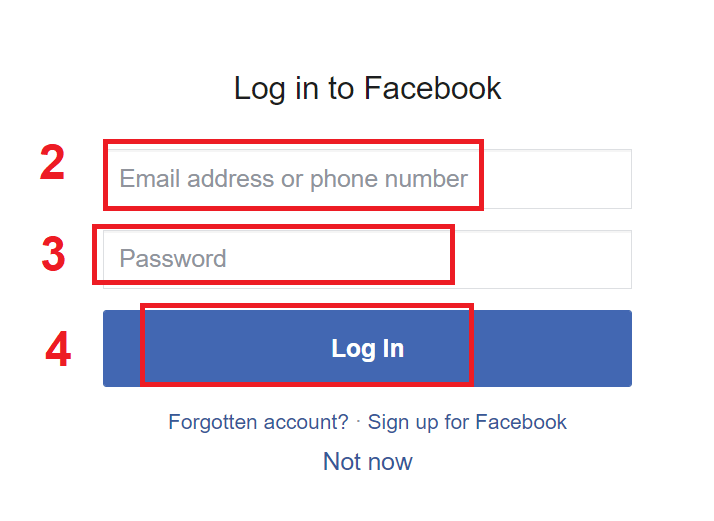
2. Facebooks inloggningsfönster öppnas där du måste ange din e-postadress som du använde för att registrera dig på Facebook
3. Ange lösenordet från ditt Facebook-konto
4. Klicka på "Logga in".
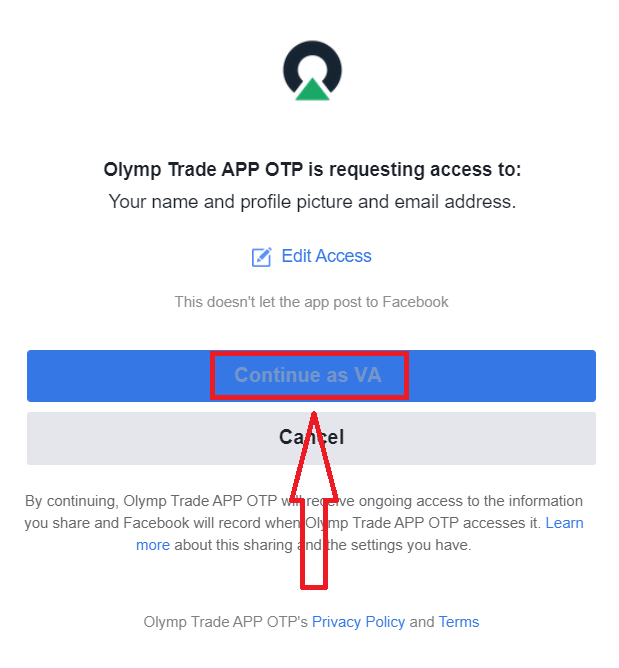
När du har klickat på knappen "Logga in" kommer Olymptrade att begära åtkomst till: Ditt namn, din profilbild och din e-postadress. Klicka på Fortsätt...
Därefter omdirigeras du automatiskt till Olymptrade-plattformen.
Hur loggar man in på Olymptrade med Google?
1. För att auktorisera via ditt Google-konto måste du klicka på Google-knappen. 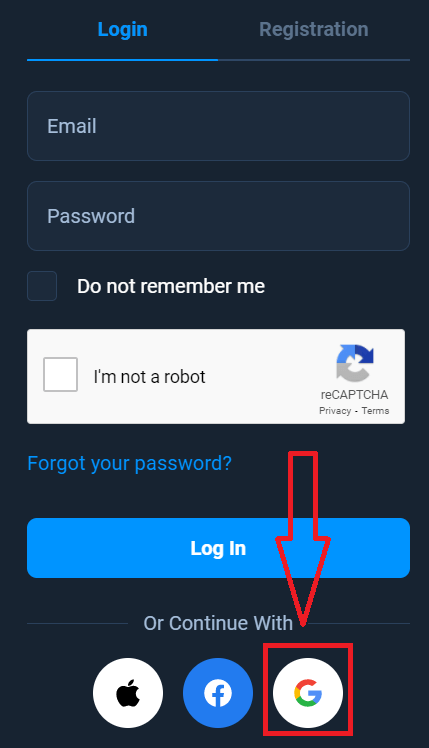
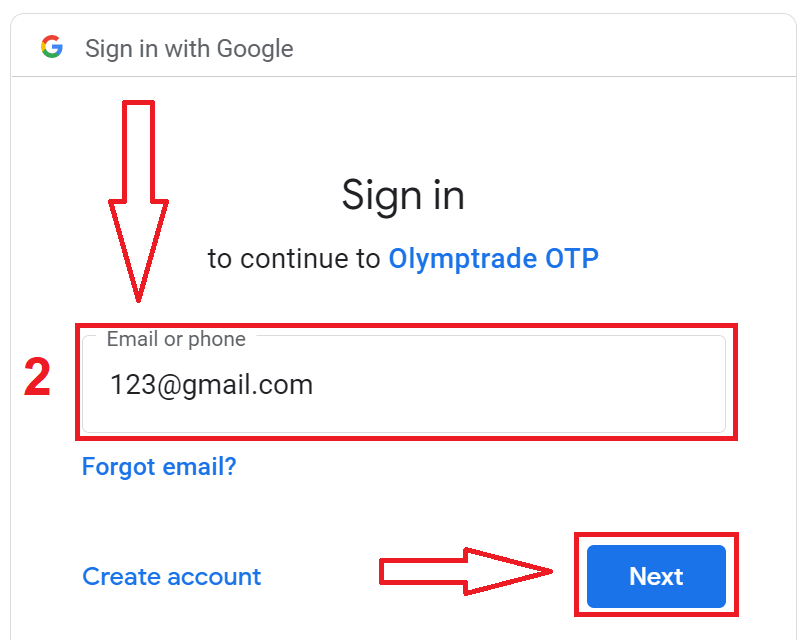
2. Ange sedan ditt telefonnummer eller din e-postadress i det nya fönstret som öppnas och klicka på "Nästa". Systemet öppnar ett fönster där du blir ombedd att ange lösenordet för ditt Google-konto.
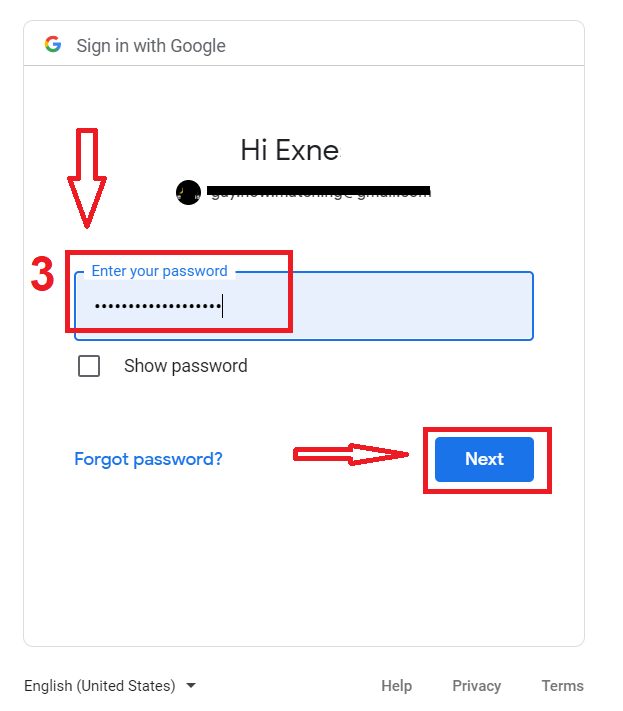
3. Ange sedan lösenordet för ditt Google-konto och klicka på "Nästa".
Följ sedan instruktionerna som skickats från tjänsten till din e-postadress. Du kommer att tas till ditt personliga Olymptrade-konto.
Hur loggar man in på Olymptrade med Apple-ID?
1. För att auktorisera via ditt Apple-ID måste du klicka på Apple-knappen.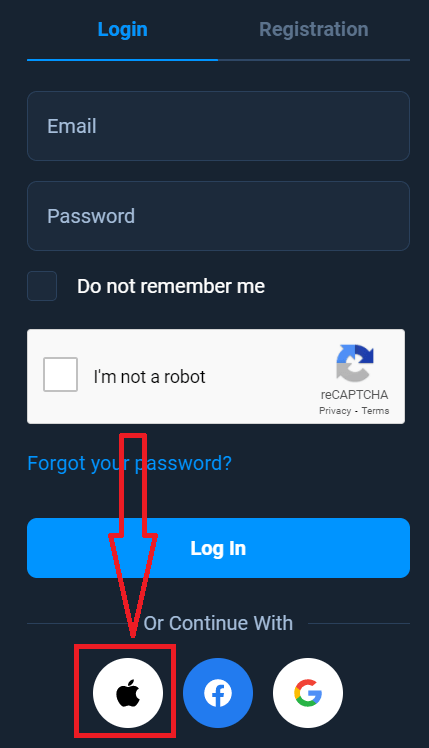
2. Ange sedan ditt Apple-ID i det nya fönstret som öppnas och klicka på "Nästa".
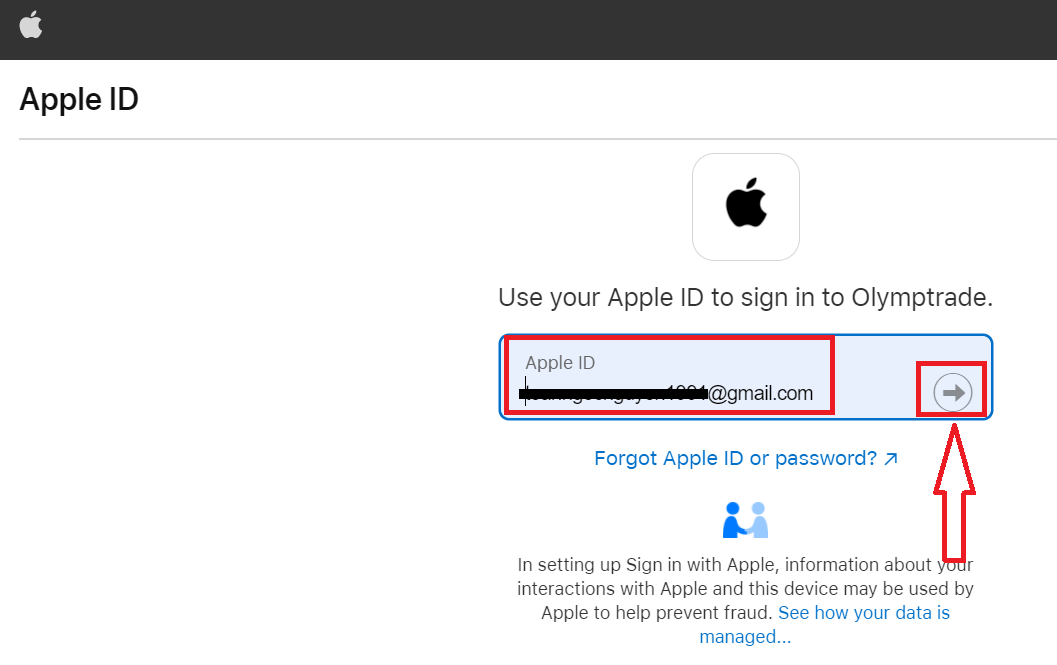
3. Ange sedan lösenordet för ditt Apple-ID och klicka på "Nästa".
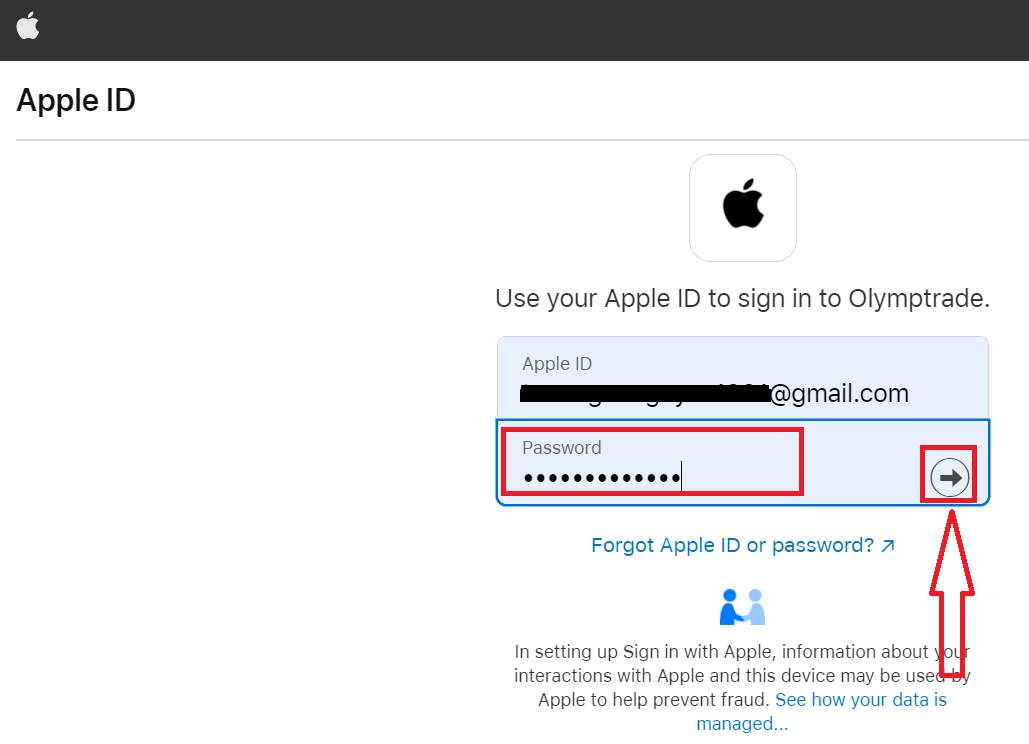
Följ sedan instruktionerna som skickats från tjänsten så kan du börja handla i Olymptrade.
Återställning av lösenord från Olymptrade-konto
Oroa dig inte om du inte kan logga in på plattformen, du kanske bara anger fel lösenord. Du kan hitta ett nytt. Om du använder webbversionen
klickar du på länken "Glömt lösenordet".
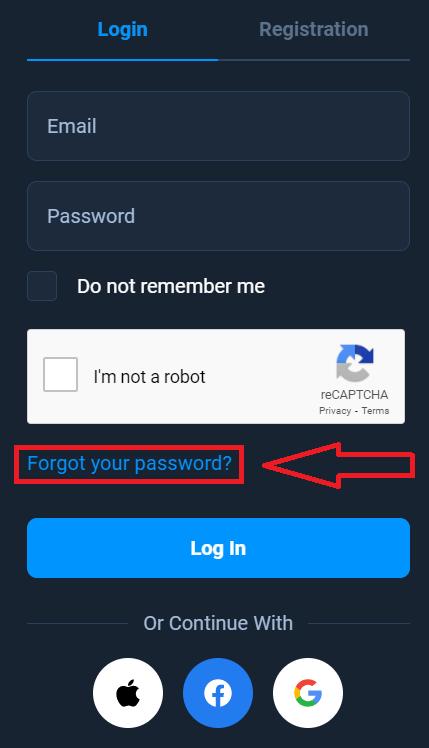
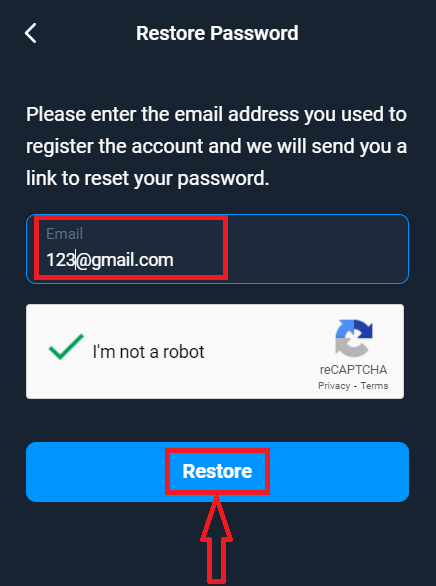
Systemet öppnar sedan ett fönster där du blir ombedd att återställa lösenordet för ditt Olymptrade-konto. Du måste ange rätt e-postadress och klicka på "Återställ".
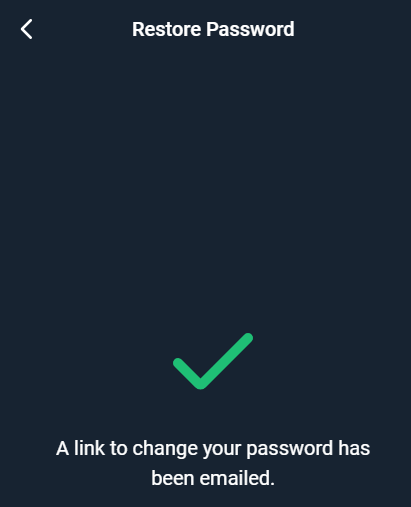
Ett meddelande öppnas om att ett e-postmeddelande har skickats till den här e-postadressen för att återställa lösenordet.
Längre fram i brevet i ditt e-postmeddelande kommer du att bli ombedd att ändra ditt lösenord. Klicka på "Ändra lösenord".
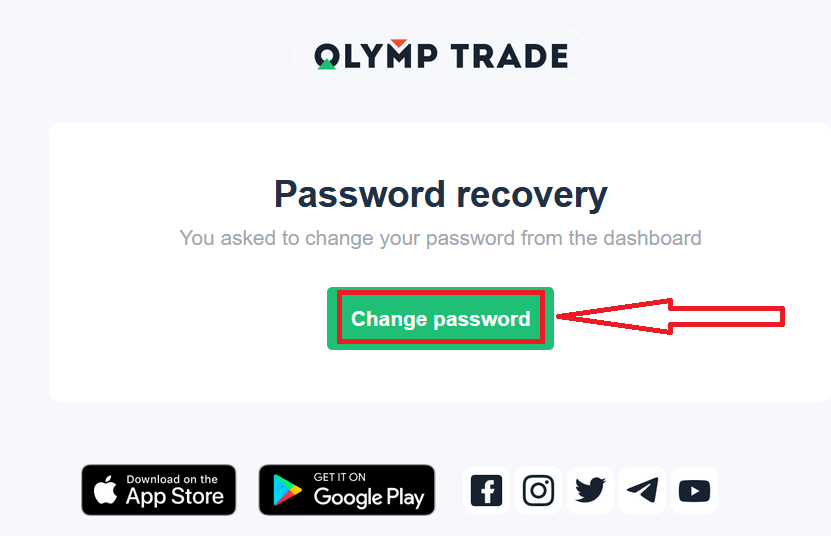
Länken från e-postmeddelandet leder dig till ett särskilt avsnitt på Olymptrade-webbplatsen. Ange ditt nya lösenord två gånger här och klicka på knappen "Ändra lösenord".
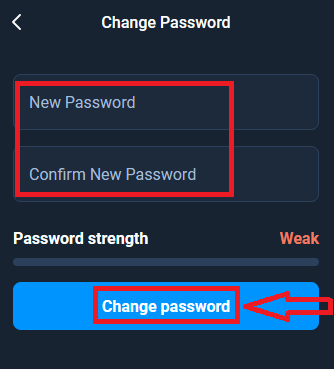
Det är allt! Nu kan du logga in på Olymptrade-plattformen med ditt användarnamn och nya lösenord.
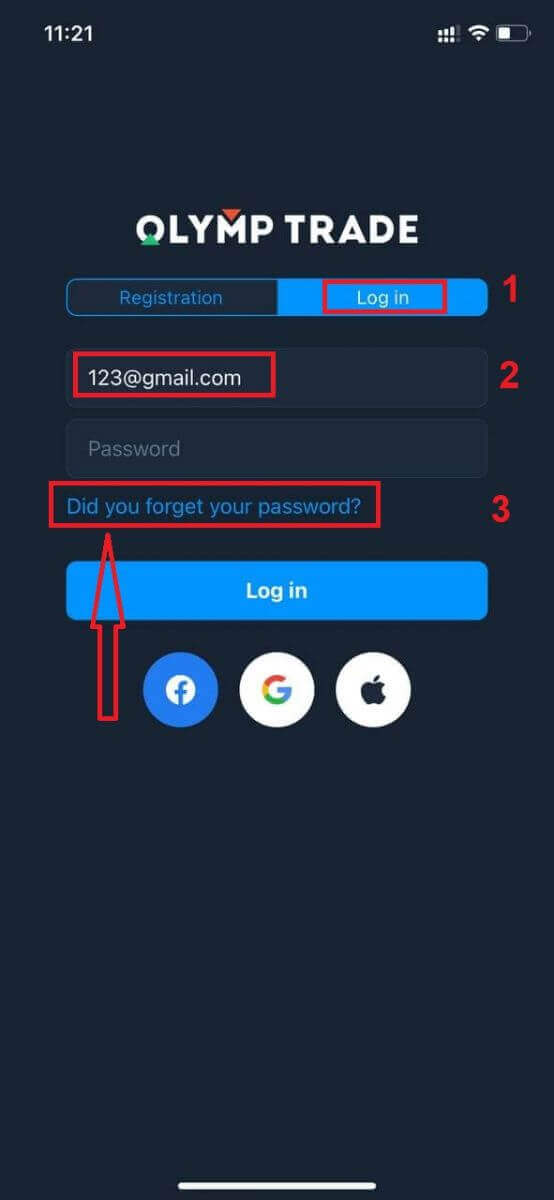
Om du använder mobilapplikationen
klickar du på alternativet "Logga in", anger sedan e-postadressen du använde vid registreringen och klickar på länken "Har du glömt lösenordet?".
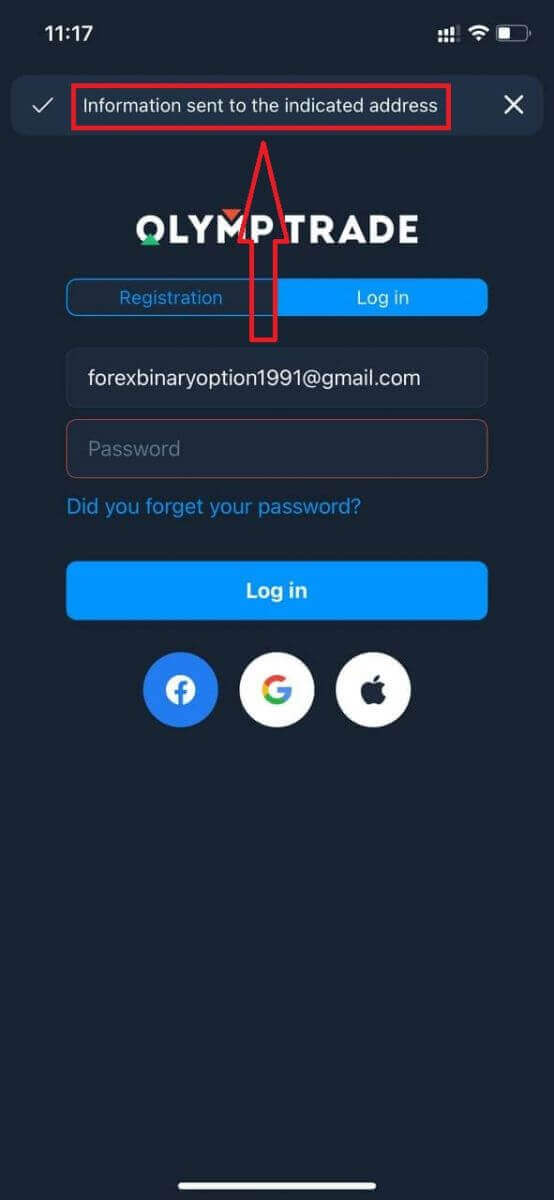
Ett meddelande visas om att informationen har skickats till den angivna adressen. Gör sedan samma återstående steg som i webbappen.
Logga in Olymptrade Mobil webbversion
Om du vill handla på den mobila webbversionen av Olymptrades handelsplattform kan du enkelt göra det. Öppna först din webbläsare på din mobila enhet. Sök sedan efter " olymptrade.com " och besök mäklarens officiella webbplats. 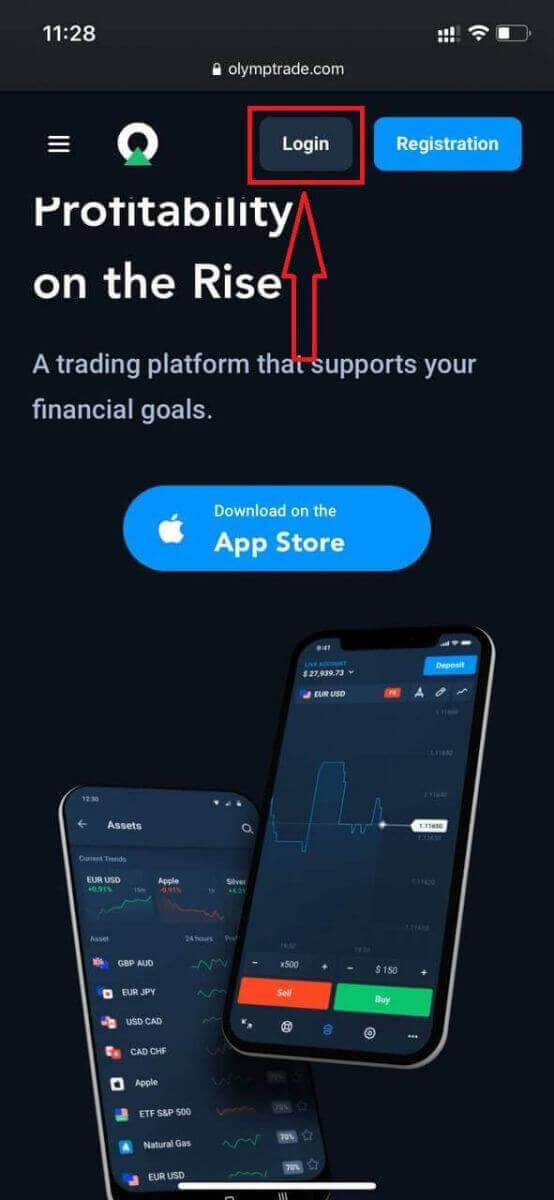
Ange din e-postadress och ditt lösenord och klicka sedan på knappen "Logga in".
Varsågod! Nu kan du handla från den mobila webbversionen av plattformen. Den mobila webbversionen av handelsplattformen är exakt densamma som en vanlig webbversion av den. Följaktligen kommer det inte att vara några problem med handel och överföring av pengar. Du har 10 000 dollar i ett demokonto att handla på plattformen
Hur loggar man in på Olymptrade iOS-appen?
Inloggning på iOS-mobilplattformen är ungefär som inloggning på Olymptrade-webbappen. Applikationen kan laddas ner via App Store på din enhet eller klicka här . Sök bara efter appen "Olymptrade - Online Trading" och klicka på «HÄMTA» för att installera den på din iPhone eller iPad.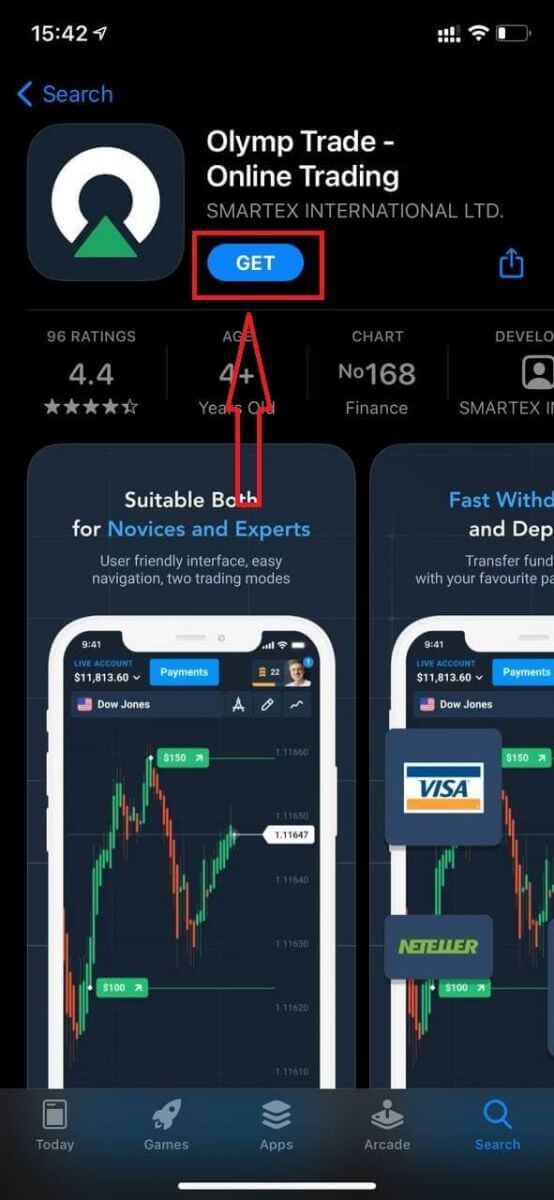
Efter installation och lansering kan du logga in på Olymptrade iOS-mobilappen med din e-postadress, Facebook, Google eller Apple-ID. Du behöver bara välja alternativet "Logga in".
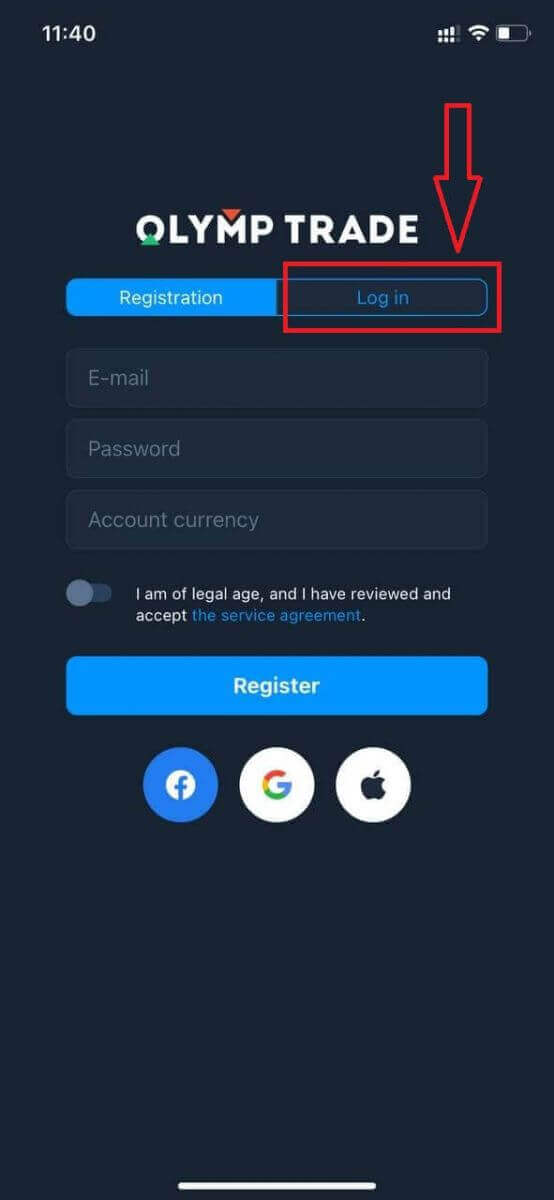
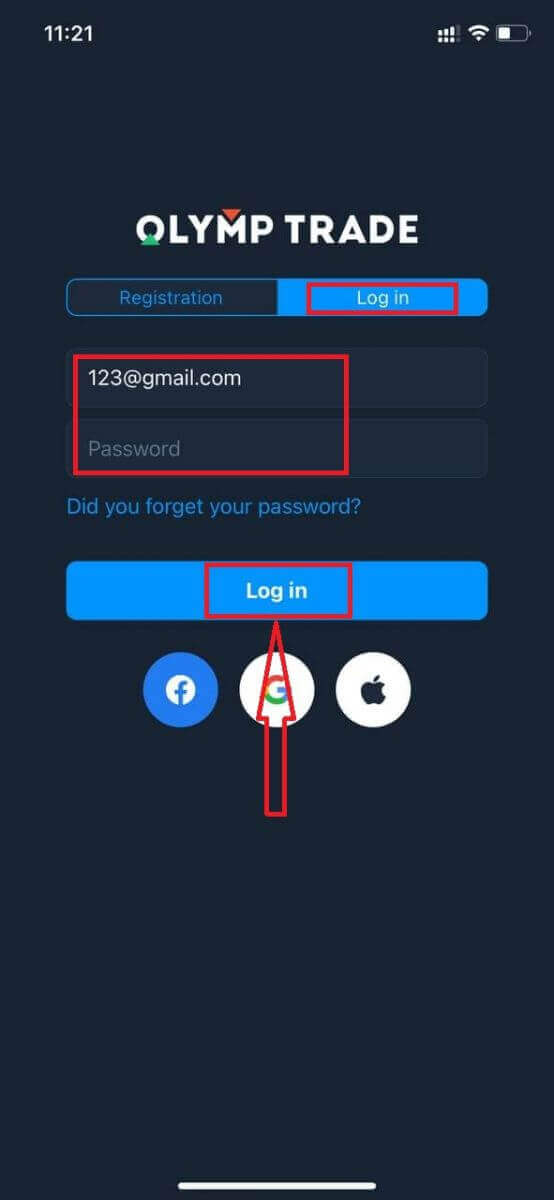
Ange din e-postadress och ditt lösenord och klicka sedan på knappen "Logga in".
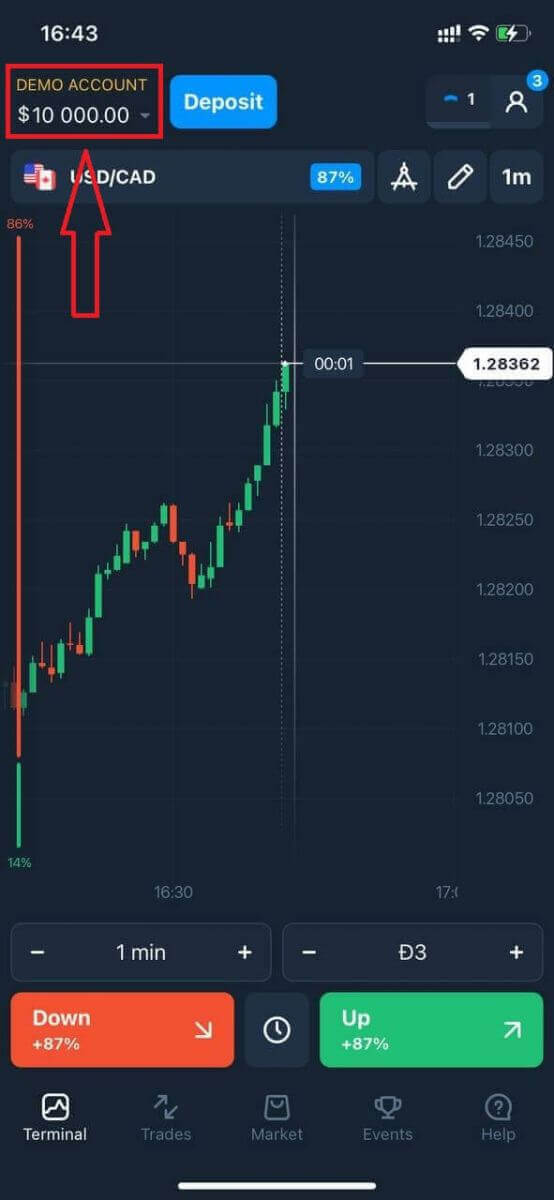
Du har 10 000 dollar i ett demokonto för att handla på plattformen.
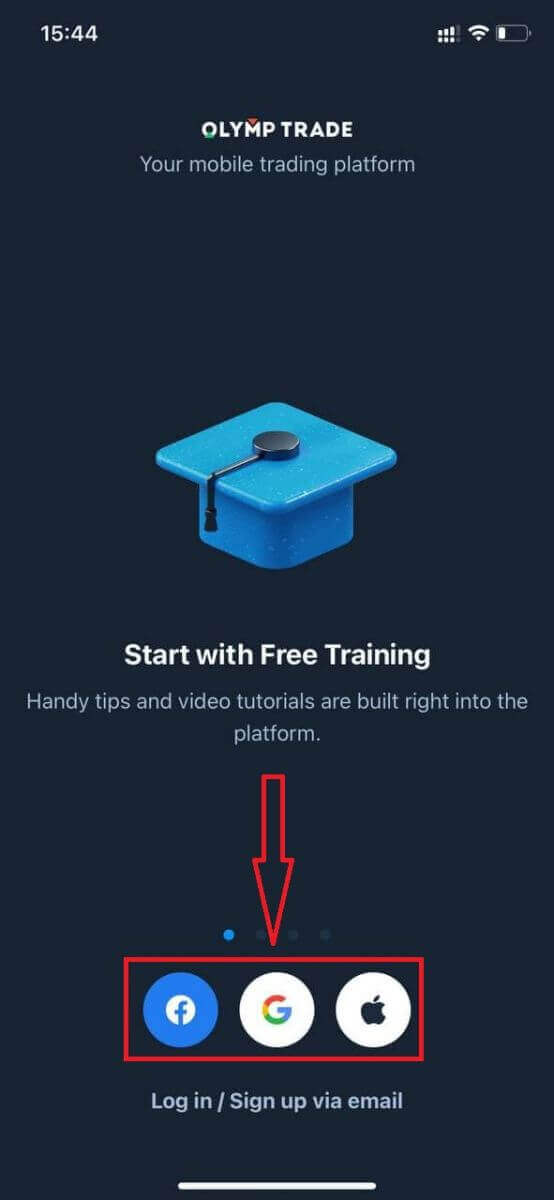
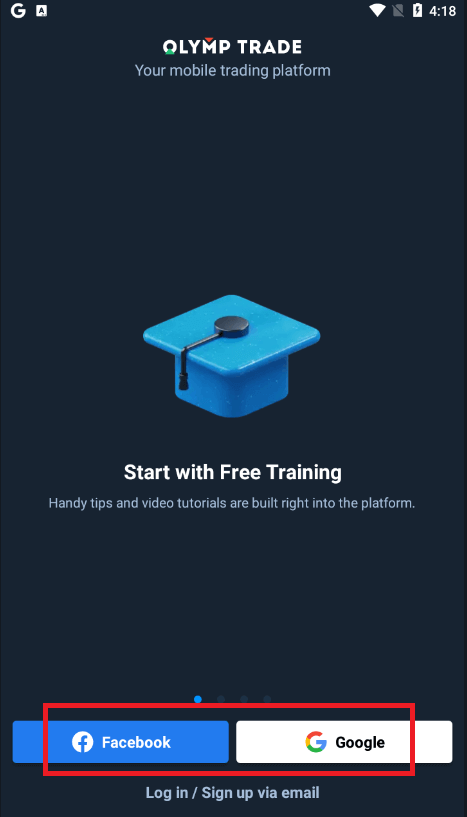
Vid inloggning via sociala medier klickar du på "Apple", "Facebook" eller "Google".
Hur loggar man in på Olymptrade Android-appen?
Du måste besöka Google Play Store och söka efter "Olymptrade - App For Trading" för att hitta den här appen eller klicka här . 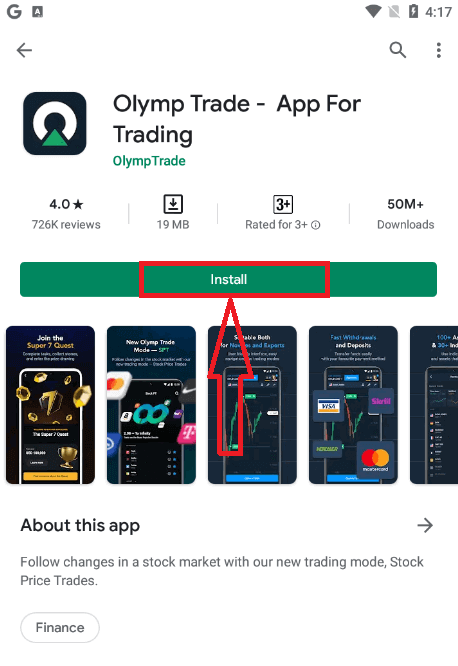
Efter installation och lansering kan du logga in på Olymptrade Android-mobilappen med din e-postadress, Facebook- eller Google-konto.
Gör samma steg som på iOS-enheten, välj alternativet "Logga in".
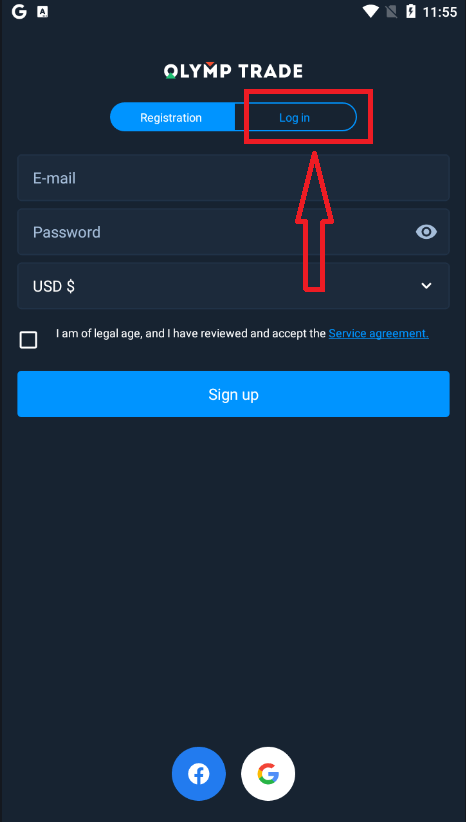
Ange din e-postadress och ditt lösenord och klicka sedan på "Enter".
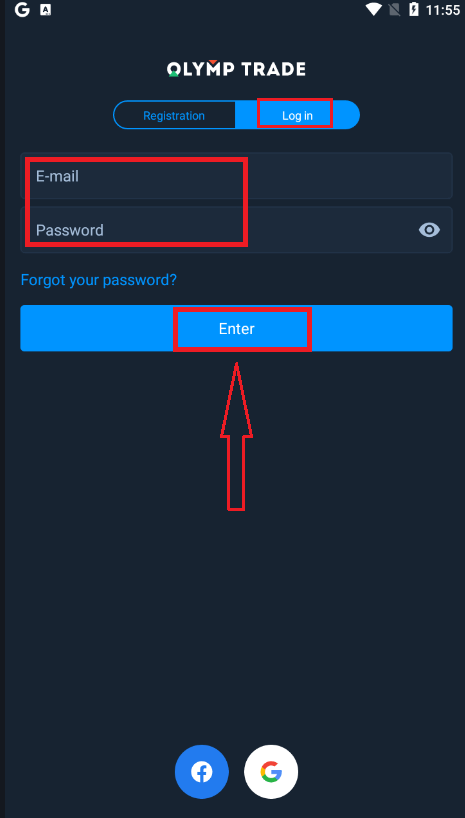
Nu har du också 10 000 dollar i ett demokonto för att handla på plattformen.
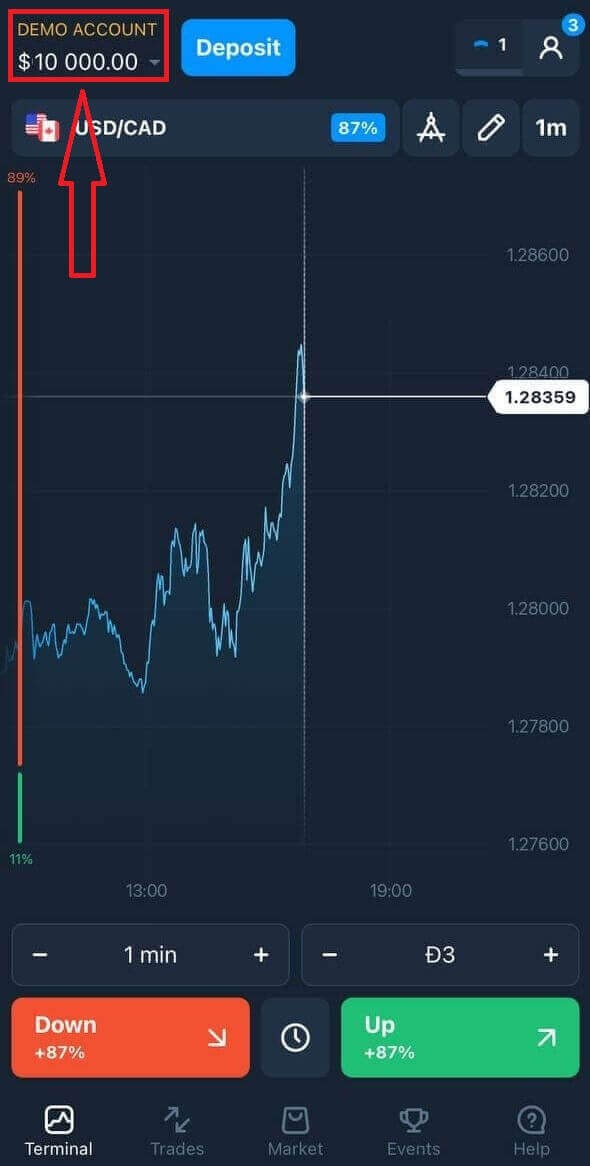
Vid inloggning på sociala medier klickar du på "Facebook" eller "Google".
Vanliga frågor (FAQ)
Jag glömde e-postadressen från Olymptrade-kontot
Om du har glömt din e-postadress kan du logga in med Facebook eller Gmail. Om du inte har skapat dessa konton kan du skapa dem när du registrerar dig på Olymptrade-webbplatsen. I extrema fall, om du glömmer din e-postadress och det inte finns något sätt att logga in via Google och Facebook, måste du kontakta supporten.
Hur kan jag ändra kontovalutan
Du kan bara välja kontovaluta en gång. Den kan inte ändras över tid.
Du kan skapa ett nytt konto med en ny e-postadress och välja önskad valuta.
Om du har skapat ett nytt konto, kontakta supporten för att blockera det gamla.
Enligt vår policy kan en handlare bara ha ett konto.
Hur kan jag ändra min e-postadress
För att uppdatera din e-postadress, vänligen kontakta supportteamet.
Vi ändrar uppgifterna genom en konsult för att skydda handlares konton från bedragare.
Du kan inte ändra din e-postadress själv via användarkontot.
Hur kan jag ändra mitt telefonnummer
Om du inte har bekräftat ditt telefonnummer kan du redigera det i ditt användarkonto.
Om du har bekräftat ditt telefonnummer, vänligen kontakta supportteamet.
Hur man tar ut pengar från Olymptrade
Olymptrade-plattformen strävar efter att uppfylla de högsta kvalitetsstandarderna för att genomföra finansiella transaktioner. Dessutom håller vi dem enkla och transparenta.Uttagsgraden har ökat tiofaldigt sedan företaget grundades. Idag behandlas mer än 90 % av förfrågningarna under en handelsdag.
Handlare har dock ofta frågor om uttagsprocessen: vilka betalningssystem finns tillgängliga i deras region eller hur de kan påskynda uttaget.
I den här artikeln har vi samlat de vanligaste frågorna.
Vilka betalningsmetoder kan jag ta ut pengar till?
Du kan bara ta ut pengar till din betalningsmetod. Om du har gjort en insättning med två betalningsmetoder ska ett uttag till var och en av dem vara proportionellt mot betalningsbeloppen.
Behöver jag tillhandahålla dokument för att ta ut pengar?
Du behöver inte lämna något i förväg, du behöver bara ladda upp dokument på begäran. Denna procedur ger ytterligare säkerhet för pengarna i din insättning. Om ditt konto behöver verifieras får du en instruktion om hur du gör det via e-post.
Hur tar jag ut pengar
Uttag med mobil enhet
Gå till ditt plattformskonto och välj "Mer". 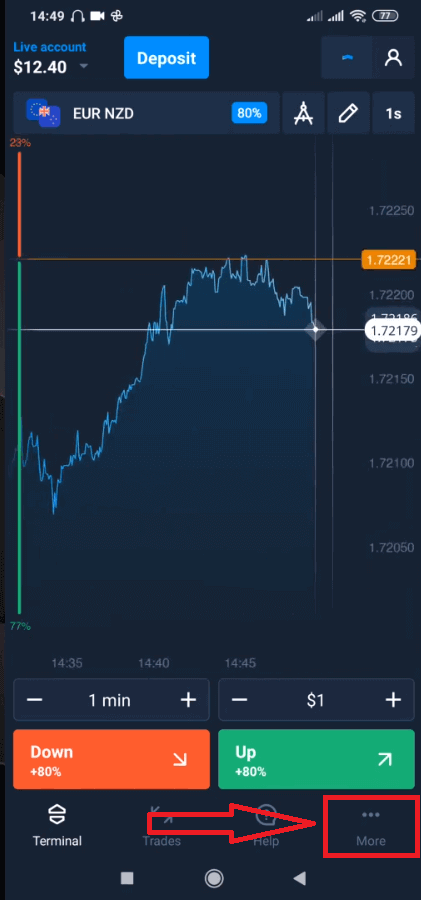
Välj "Uttag". 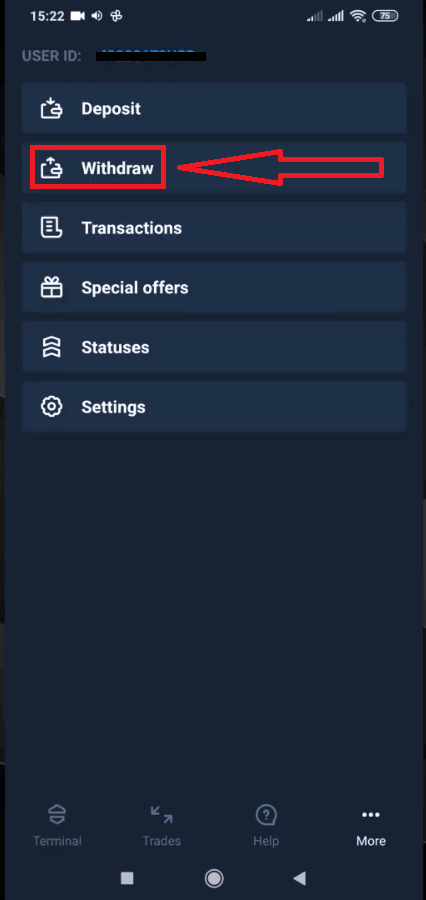
Det leder dig till en särskild sektion på Olymptrade-webbplatsen. 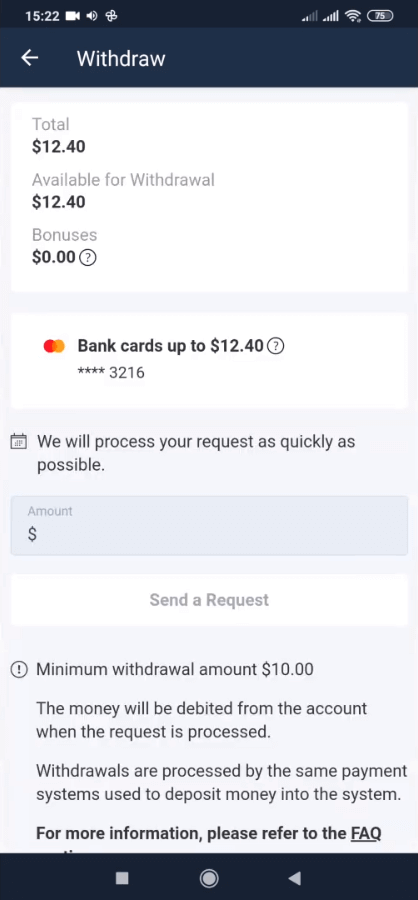
I blocket "Tillgänglig för uttag" hittar du information om hur mycket du kan ta ut. 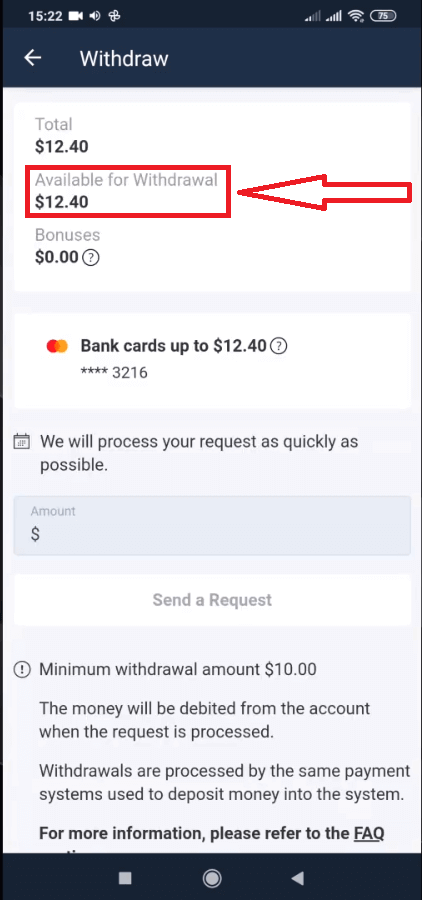
Välj belopp. Minsta uttagsbelopp är $10/€10/R$50, men det kan variera för olika betalningssystem. Klicka på "Skicka en begäran". 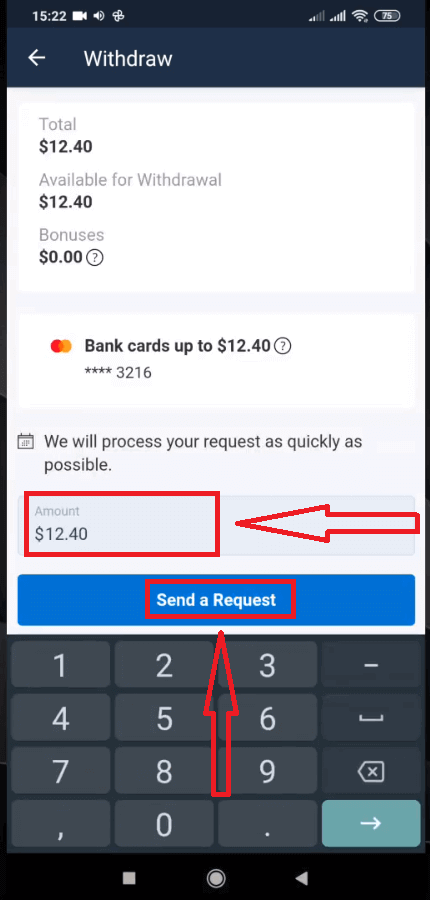
Vänta några sekunder, så ser du din begäran. 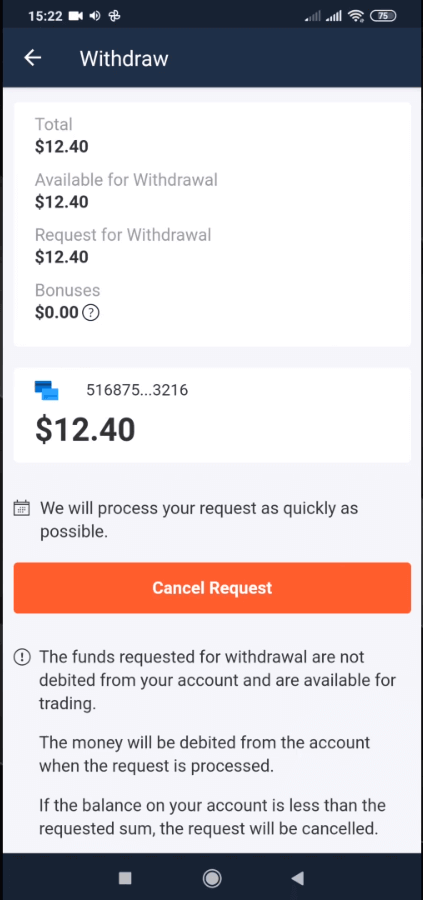
Kontrollera din betalning i Transaktioner.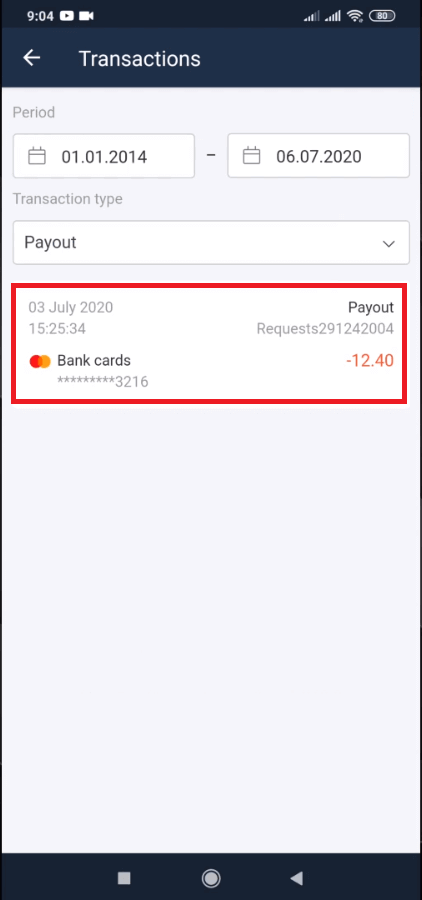
Uttag med datorn
Gå till ditt plattformskonto och klicka på knappen "Betalningar". 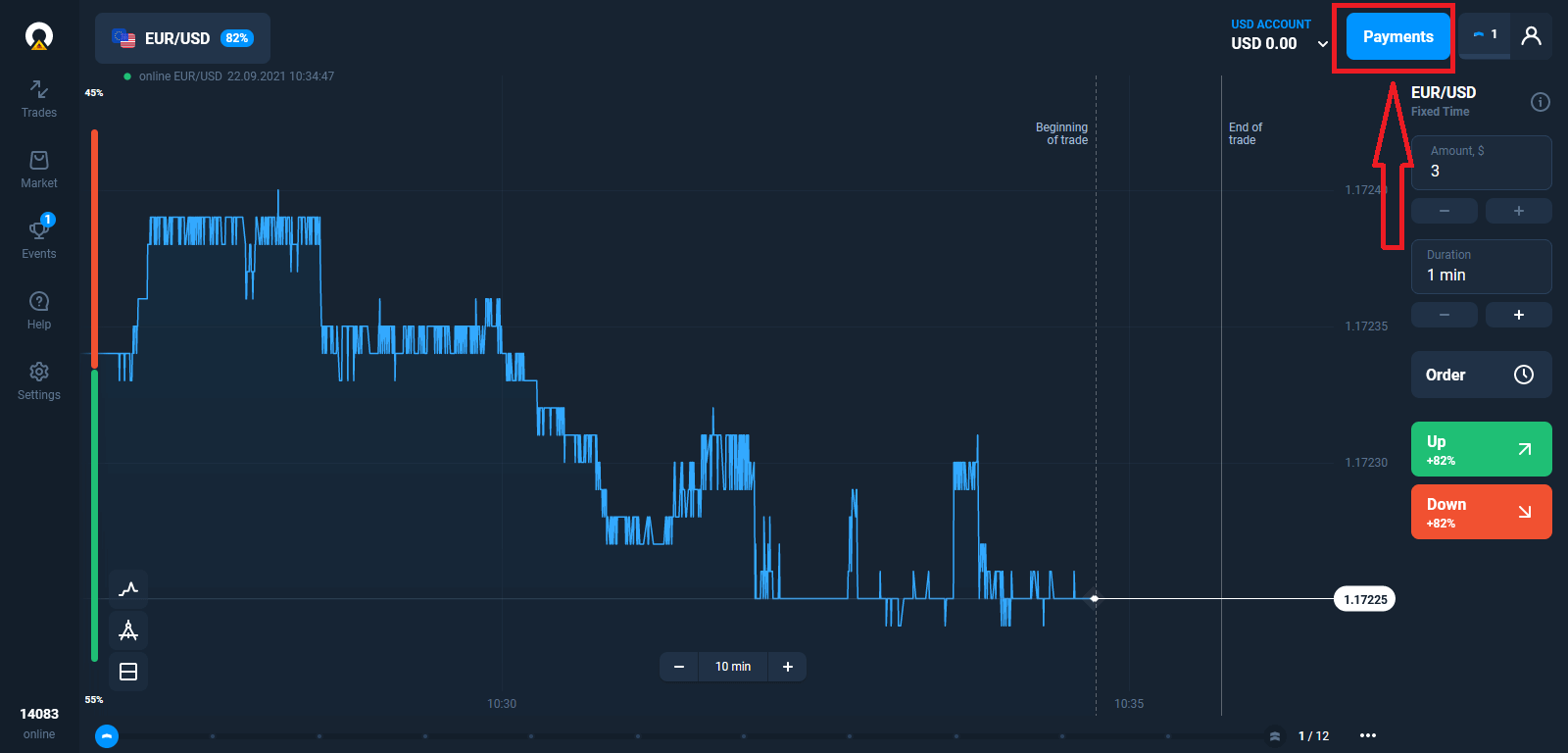
Välj "Uttag".
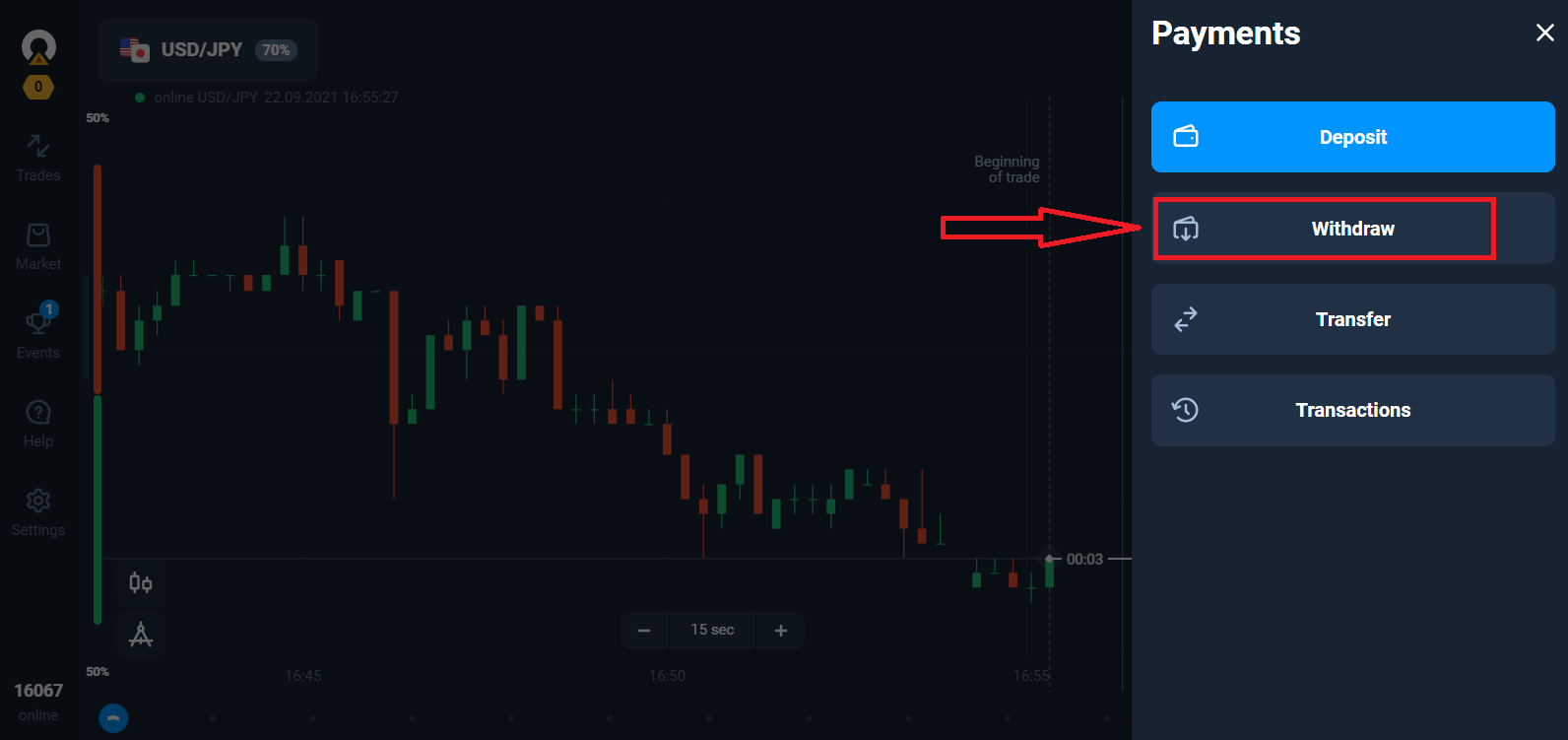
Det leder dig till en särskild sektion på Olymptrade-webbplatsen.
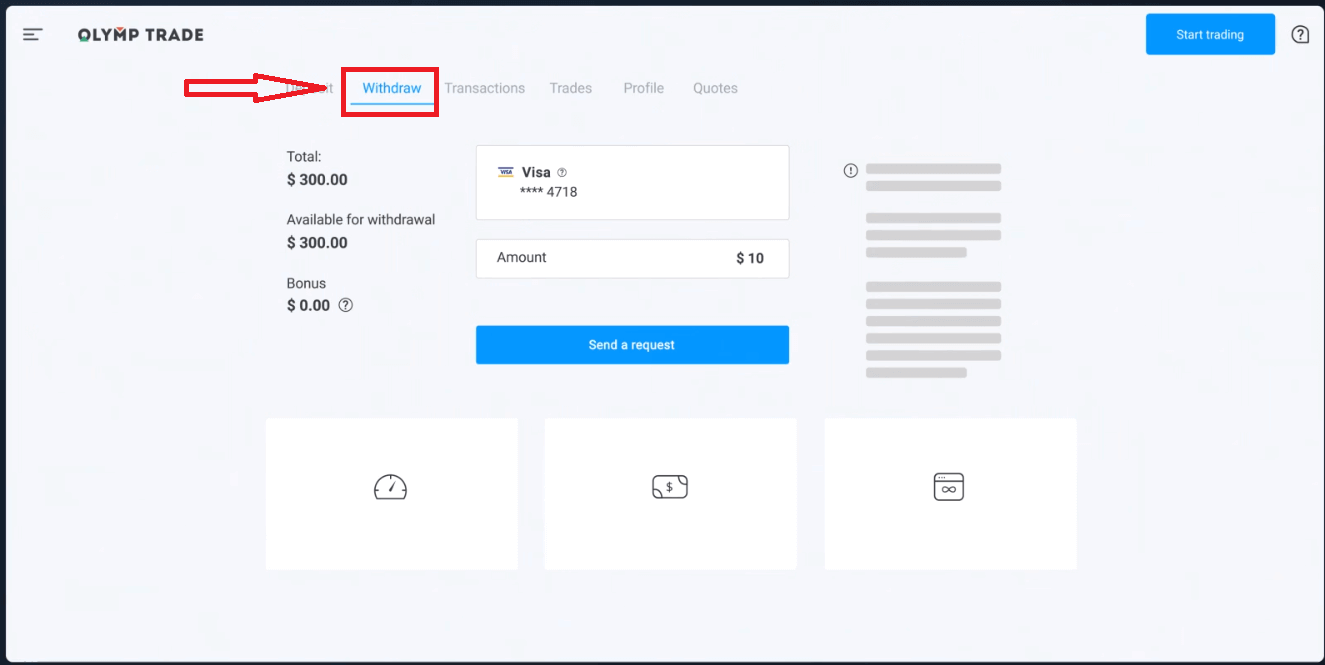
I blocket "Tillgängligt för uttag" hittar du information om hur mycket du kan ta ut.
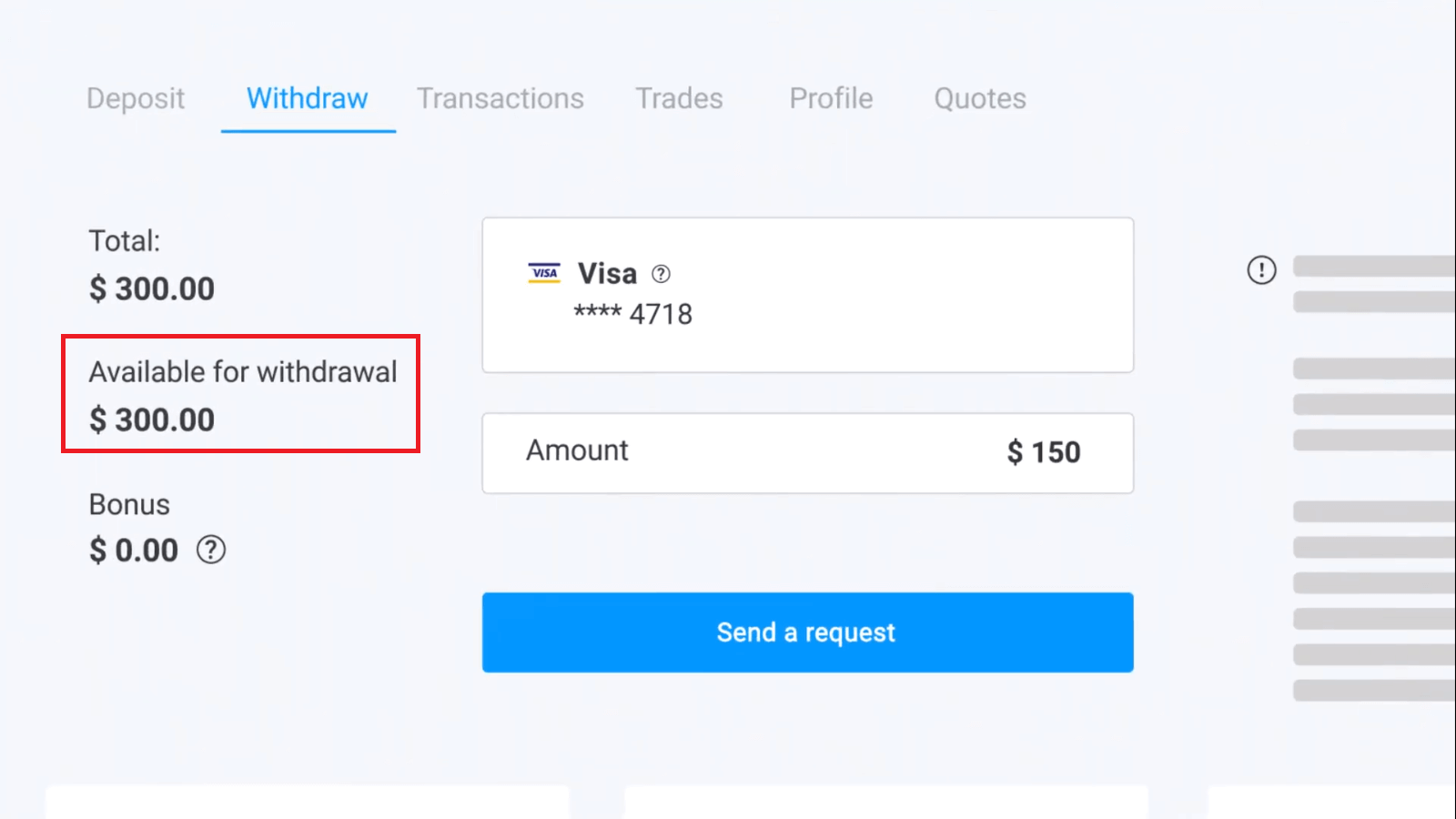
Välj belopp. Minsta uttagsbelopp är $10/€10/R$50, men det kan variera för olika betalningssystem. Klicka på "Skicka en begäran".
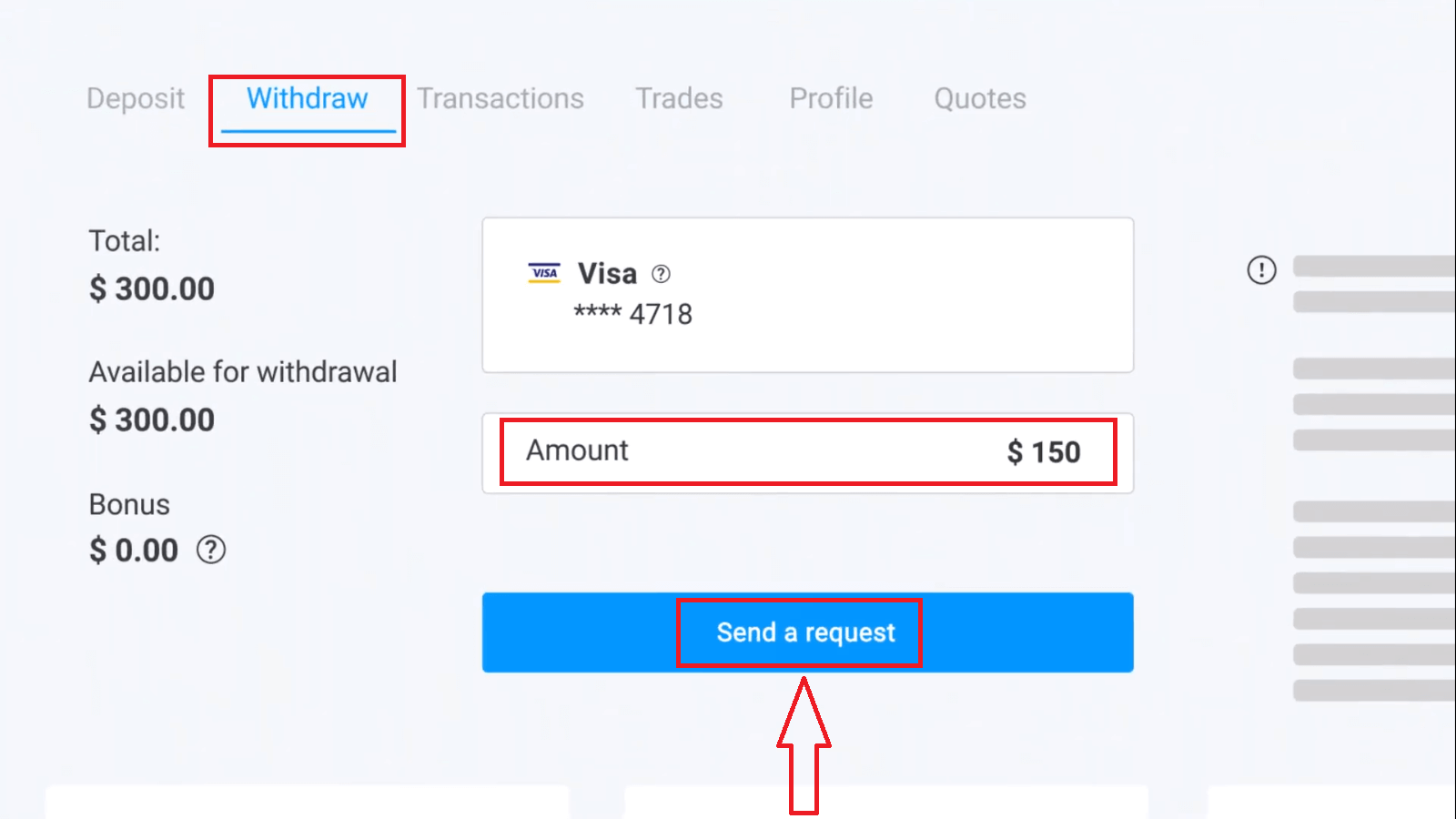
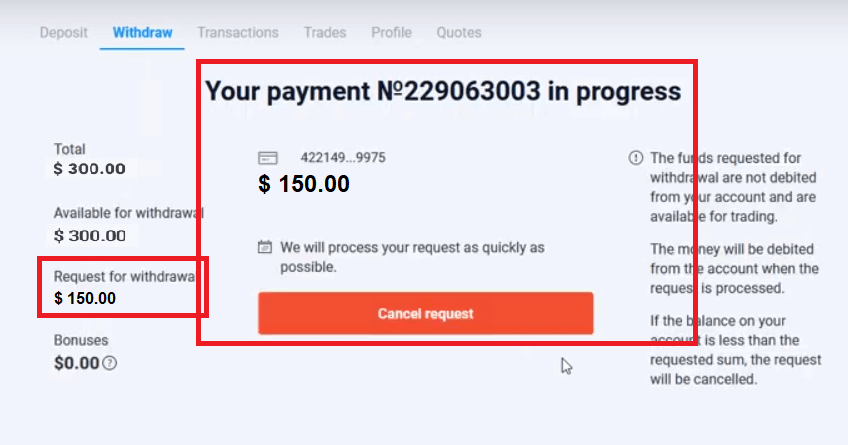
Vänta några sekunder så ser du din betalning.
Vanliga frågor (FAQ)
Vad ska jag göra om banken avvisar min uttagsbegäran?
Oroa dig inte, vi kan se att din begäran har avslagits. Tyvärr anger inte banken orsaken till avslaget. Vi skickar ett e-postmeddelande till dig som beskriver vad du ska göra i det här fallet.
Varför får jag det begärda beloppet i delar?
Denna situation kan uppstå på grund av betalningssystemens funktioner. Du har begärt ett uttag och du har bara fått en del av det begärda beloppet överfört till ditt kort eller din e-plånbok. Uttagsbegärans status är fortfarande "Pågående".
Oroa dig inte. Vissa banker och betalningssystem har begränsningar för den maximala utbetalningen, så ett större belopp kan krediteras kontot i mindre delar.
Du kommer att få hela det begärda beloppet, men pengarna kommer att överföras i några få steg.
Observera: du kan bara göra en ny uttagsbegäran efter att den föregående har behandlats. Man kan inte göra flera uttagsbegäranden samtidigt.
Avbokning av uttag av medel
Det tar lite tid att behandla en uttagsbegäran. Medlen för handel kommer att vara tillgängliga under hela denna period. Om du dock har mindre pengar på ditt konto än du har begärt uttag för, kommer uttagsbegäran att avbrytas automatiskt.
Dessutom kan kunder själva avbryta uttagsbegäranden genom att gå till menyn "Transaktioner" i användarkontot och avbryta begäran.
Hur länge behandlar ni uttagsförfrågningar
Vi gör vårt bästa för att behandla alla våra kunders förfrågningar så snabbt som möjligt. Det kan dock ta mellan 2 och 5 arbetsdagar att ta ut pengarna. Behandlingstiden beror på vilken betalningsmetod du använder.
När debiteras pengarna från kontot?
Medlen debiteras från handelskontot när en uttagsbegäran har behandlats. Om din uttagsbegäran behandlas i delar kommer medlen också att debiteras från ditt konto i delar.
Varför krediterar ni en insättning direkt men tar tid att behandla ett uttag?
När du fyller på ditt konto behandlar vi begäran och krediterar pengarna direkt till ditt konto. Din uttagsbegäran behandlas av plattformen och din bank eller ditt betalningssystem. Det tar längre tid att slutföra begäran på grund av ett ökat antal motparter i kedjan. Dessutom har varje betalningssystem sin egen behandlingsperiod för uttag.
I genomsnitt krediteras pengar till ett bankkort inom 2 arbetsdagar. Det kan dock ta upp till 30 dagar för vissa banker att överföra pengarna.
E-plånboksinnehavare får pengarna när begäran har behandlats av plattformen.
Oroa dig inte om du ser statusen "Utbetalning har gjorts" på ditt konto men du inte har mottagit dina pengar.
Det betyder att vi har skickat pengarna och uttagsbegäran nu behandlas av din bank eller ditt betalningssystem. Hastigheten på denna process ligger utanför vår kontroll.
Hur tar jag ut pengar till två betalningsmetoder?
Om du har fyllt på med två betalningsmetoder bör det insättningsbelopp du vill ta ut fördelas proportionellt och skickas ut till dessa källor. Till exempel har en handlare satt in 40 dollar på sitt konto med ett bankkort. Senare gjorde handlaren en insättning på 100 dollar med hjälp av Neteller e-plånboken. Därefter ökade han eller hon kontosaldot till 300 dollar. Så här kan de insatta 140 dollarna tas ut: 40 dollar ska skickas till bankkortet 100 dollar ska skickas till Neteller e-plånboken Observera att denna regel endast gäller det belopp man har satt in. Vinsterna kan tas ut till vilken betalningsmetod som helst utan begränsningar.
Observera att denna regel endast gäller det belopp man har satt in. Vinsterna kan tas ut till vilken betalningsmetod som helst utan begränsningar.
Vi har infört denna regel eftersom vi som finansinstitut måste följa internationella rättsliga bestämmelser. Enligt dessa regler bör ett uttagsbelopp till 2 eller fler betalningsmetoder vara proportionellt mot insättningsbeloppen som görs med dessa metoder.