Olymptrade Pakua
Imeandikwa Na

Mtafiti wa Jukwaa la Biashara na Mwandishi Mwongozo
Hutafiti majukwaa ya wakala na mifumo ya akaunti ya biashara.
Kujaribu kuendesha Olymptrade kwenye kompyuta ya mkononi kunaweza kuibua maswali machache ya vitendo: ni kisakinishi kipi kinacholingana na mfumo wako wa uendeshaji, jinsi ya kuepuka nakala zisizo rasmi, na kama programu asili inatoa vipengele ambavyo toleo la wavuti halitoi. Pia thibitisha kwamba akaunti yako iko katika hadhi nzuri na kwamba una stakabadhi za kuingia tayari. Kabla ya kupakua, angalia muundo wako wa Windows au macOS, nafasi inayopatikana ya diski, na mipangilio ya usalama ili usakinishaji uendelee bila ruhusa au makosa ya utegemezi.
Mwongozo huu unakupitia kupakua na kusakinisha programu rasmi ya Olymptrade kwa Kompyuta/Kompyuta - yenye hatua wazi za Windows na MacOS, hundi za uthibitishaji ili kuthibitisha kisakinishi halali, na vitendo vya haraka vya baada ya kusakinisha kama vile kuingia, kuwezesha ulinzi wa vipengele viwili, na kusasisha programu. Pia inaelezea maekelezo ya kawaida ya ruhusa, vipengele vinavyohitajika wakati wa utekelezaji, na wakati wa kuzima kwa muda uingiliaji kutoka kwa antivirus au ngome za shirika. Tarajia vidokezo vifupi vya utatuzi wa hitilafu za kawaida za usakinishaji na madokezo juu ya kuweka programu kuwa ya sasa na salama ili uweze kufikia zana za biashara kwa uhakika kutoka kwenye eneo-kazi lako.
Mwongozo huu unakupitia kupakua na kusakinisha programu rasmi ya Olymptrade kwa Kompyuta/Kompyuta - yenye hatua wazi za Windows na MacOS, hundi za uthibitishaji ili kuthibitisha kisakinishi halali, na vitendo vya haraka vya baada ya kusakinisha kama vile kuingia, kuwezesha ulinzi wa vipengele viwili, na kusasisha programu. Pia inaelezea maekelezo ya kawaida ya ruhusa, vipengele vinavyohitajika wakati wa utekelezaji, na wakati wa kuzima kwa muda uingiliaji kutoka kwa antivirus au ngome za shirika. Tarajia vidokezo vifupi vya utatuzi wa hitilafu za kawaida za usakinishaji na madokezo juu ya kuweka programu kuwa ya sasa na salama ili uweze kufikia zana za biashara kwa uhakika kutoka kwenye eneo-kazi lako.

Jinsi ya Kupakua na Kusakinisha Programu ya Olymptrade kwenye Windows
Programu ya Kompyuta ya jukwaa la biashara la Windows ni sawa kabisa na toleo lake la wavuti. Kwa hivyo, hakutakuwa na matatizo yoyote na biashara na uhamisho wa fedha.
- Mfumo wa uendeshaji:
- RAM:
- Kadi ya video:
- Nafasi ya diski kuu:
Pakua programu rasmi ya Olymptrade hapa kwenye Kompyuta yako ya mkononi/Kompyuta.
Pata Programu ya Olymptrade kwa Windows
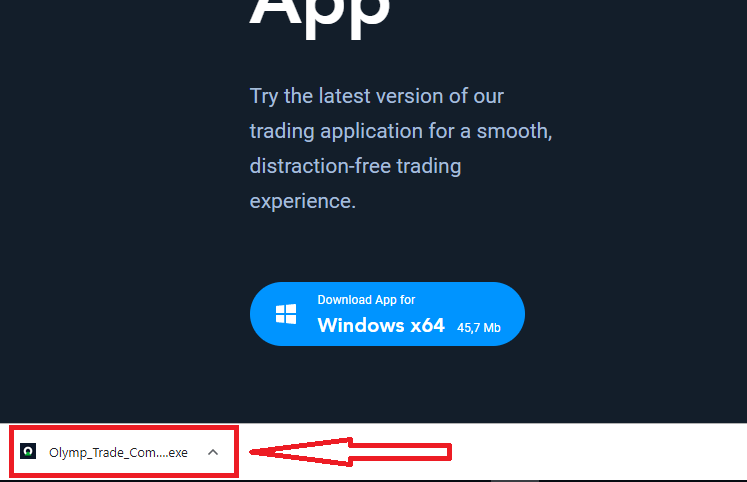
Kisakinishi chako cha Olymptrade kitaanza kupakua kiotomatiki baada ya sekunde chache. Ikiwa hii haitatokea, anza upya kupakua.
Baada ya kupakua kwa mafanikio, fuata hatua hizi ili kuisakinisha kwenye Kompyuta/Kompyuta yako:
1. Hifadhi faili ya "Olymp_Trade_Community_Version_win64_latest.exe" kwenye kompyuta yako.
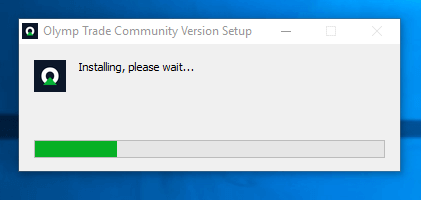
2. Fungua faili iliyopakuliwa, bofya mara mbili kwenye faili, itafanya kazi kiotomatiki.
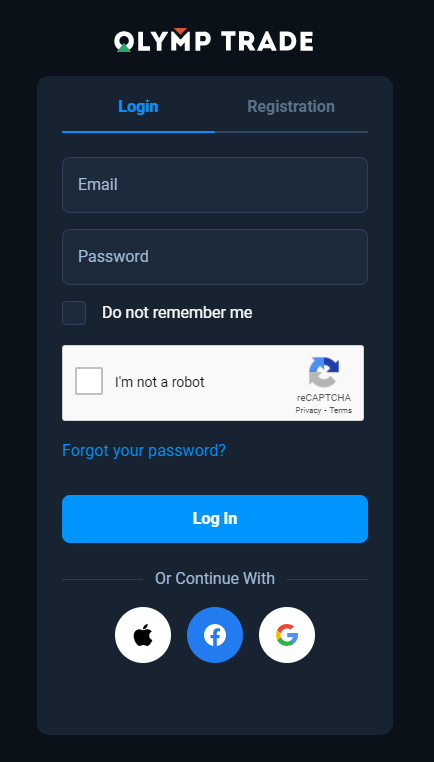
3. Ingia kwa mteja na uanze kufanya biashara. Ikiwa hukumbuki barua pepe au nenosiri lako, tumia chaguo la kurejesha nenosiri au ubadilishe nenosiri kwenye wasifu wako.
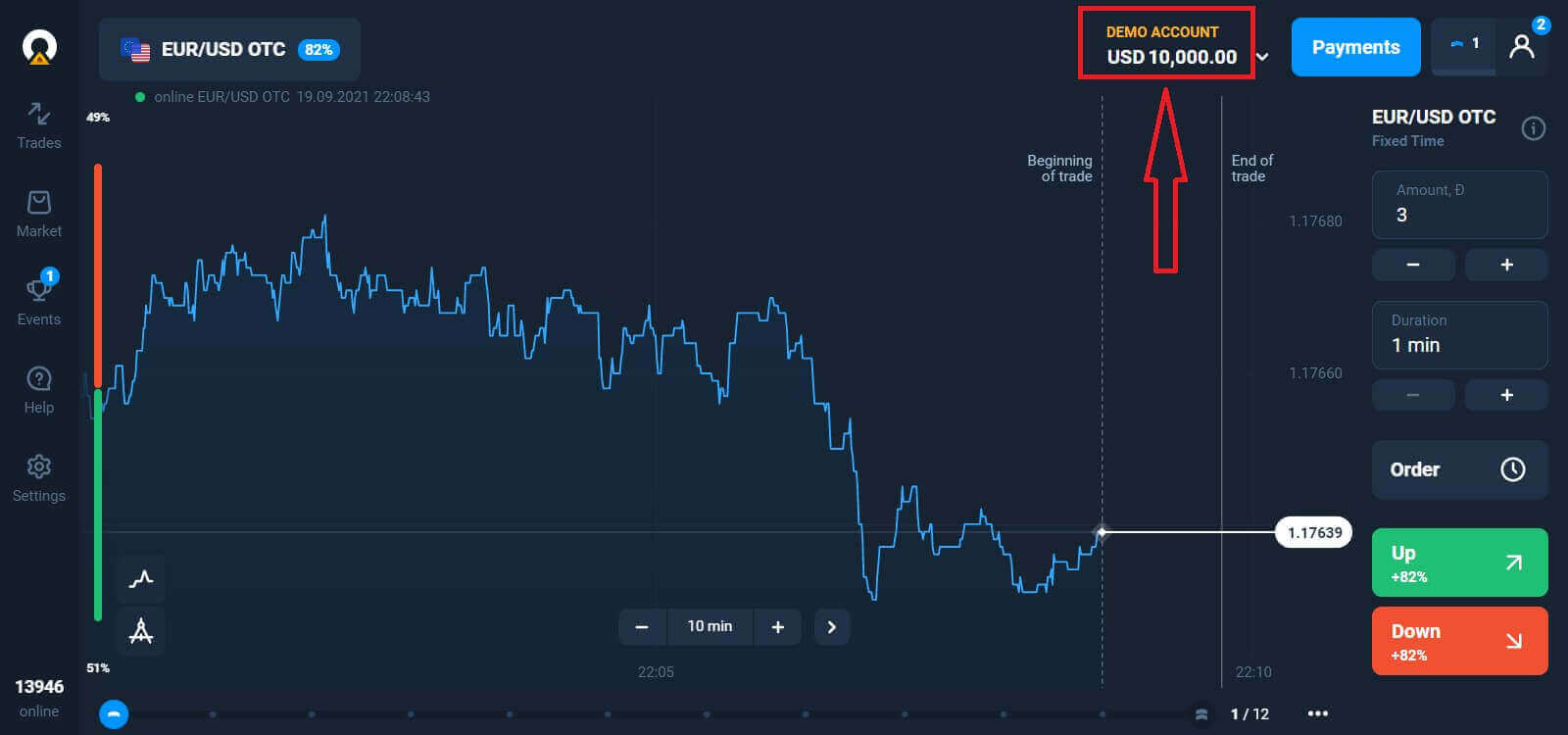
Sasa unaweza kuanza kufanya biashara. Una Akaunti ya Majaribio ya $10,000, unaweza pia kufanya biashara kwenye akaunti halisi baada ya kuweka pesa.
Jinsi ya kuweka Amana katika Olymptrade
Jinsi ya Kupakua na Kusakinisha Programu ya Olymptrade kwenye macOS
Programu ya Kompyuta ya MacOS pia ni sawa kabisa na toleo lake la wavuti. Kwa hivyo, hakutakuwa na matatizo yoyote na biashara na uhamisho wa fedha.
- Mfumo wa uendeshaji:
- RAM:
- Kadi ya video:
- Nafasi ya diski kuu:
Pakua programu rasmi ya Olymptrade hapa kwenye Kompyuta yako ya mkononi/Kompyuta.
Pata Programu ya Olymptrade kwa macOS
Kisakinishi chako cha Olymptrade kitaanza kupakua kiotomatiki baada ya sekunde chache. Ikiwa hii haitatokea, anza upya upakuaji.
Baada ya kupakua kwa mafanikio, fanya hatua zile zile kama kwenye windows ili kuisakinisha kwenye Kompyuta yako ya mkononi/Kompyuta:
Jinsi ya Kujiandikisha kwa Barua Pepe
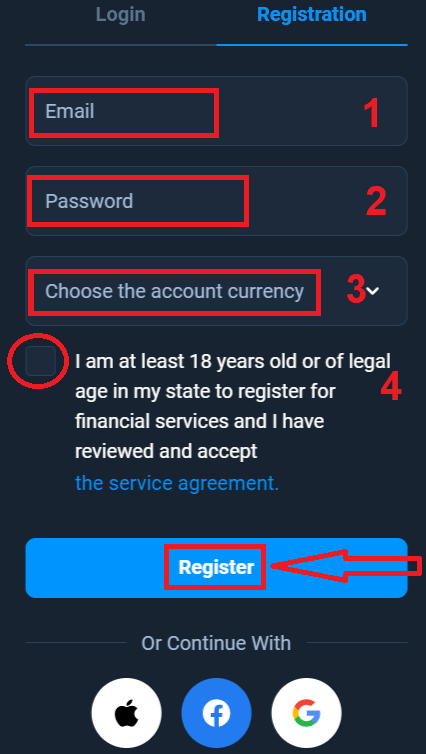
Ili kujisajili unahitaji kujaza taarifa zote muhimu na kubofya kitufe cha " Jisajili ".- Ingiza anwani halali ya barua pepe .
- Unda nenosiri thabiti .
- Chagua sarafu ya akaunti: (EUR au USD)
- Pia unahitaji kukubaliana na makubaliano ya huduma na kuthibitisha kwamba una umri wa kisheria (zaidi ya miaka 18).
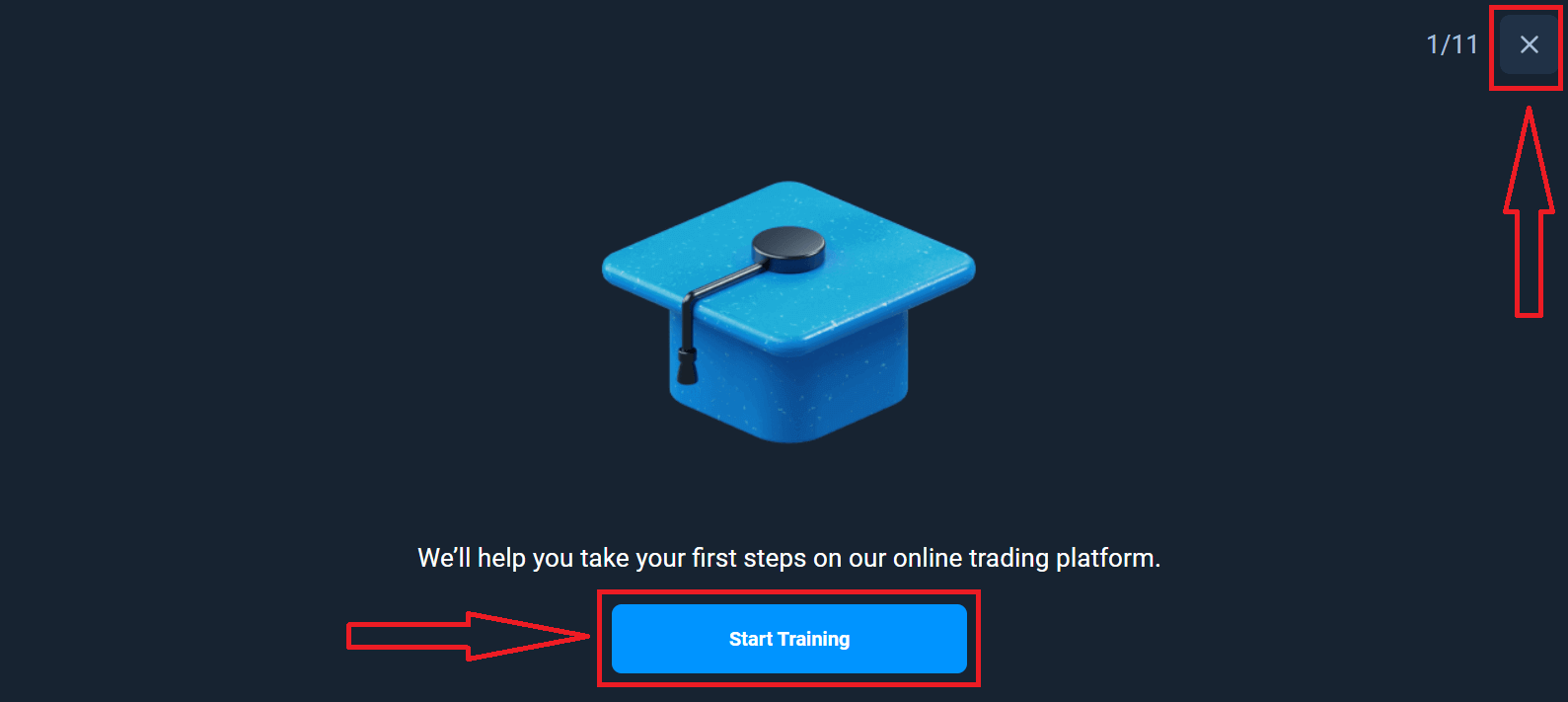
Hongera! Umejisajili kwa mafanikio. Kwanza, Tutakusaidia kuchukua hatua zako za kwanza kwenye jukwaa letu la biashara mtandaoni, bofya "Anza Mafunzo" ili kuona Olymptrade haraka, Ikiwa unajua jinsi ya kutumia Olymptrade, bofya "X" kwenye kona ya juu kulia.
Sasa unaweza kuanza biashara, una akaunti ya Demo ya $10,000. Akaunti ya Demo ni kifaa cha kuifahamu jukwaa, kufanya mazoezi ya ujuzi wako wa biashara kwenye mali tofauti na kujaribu mbinu mpya kwenye chati ya wakati halisi bila hatari.
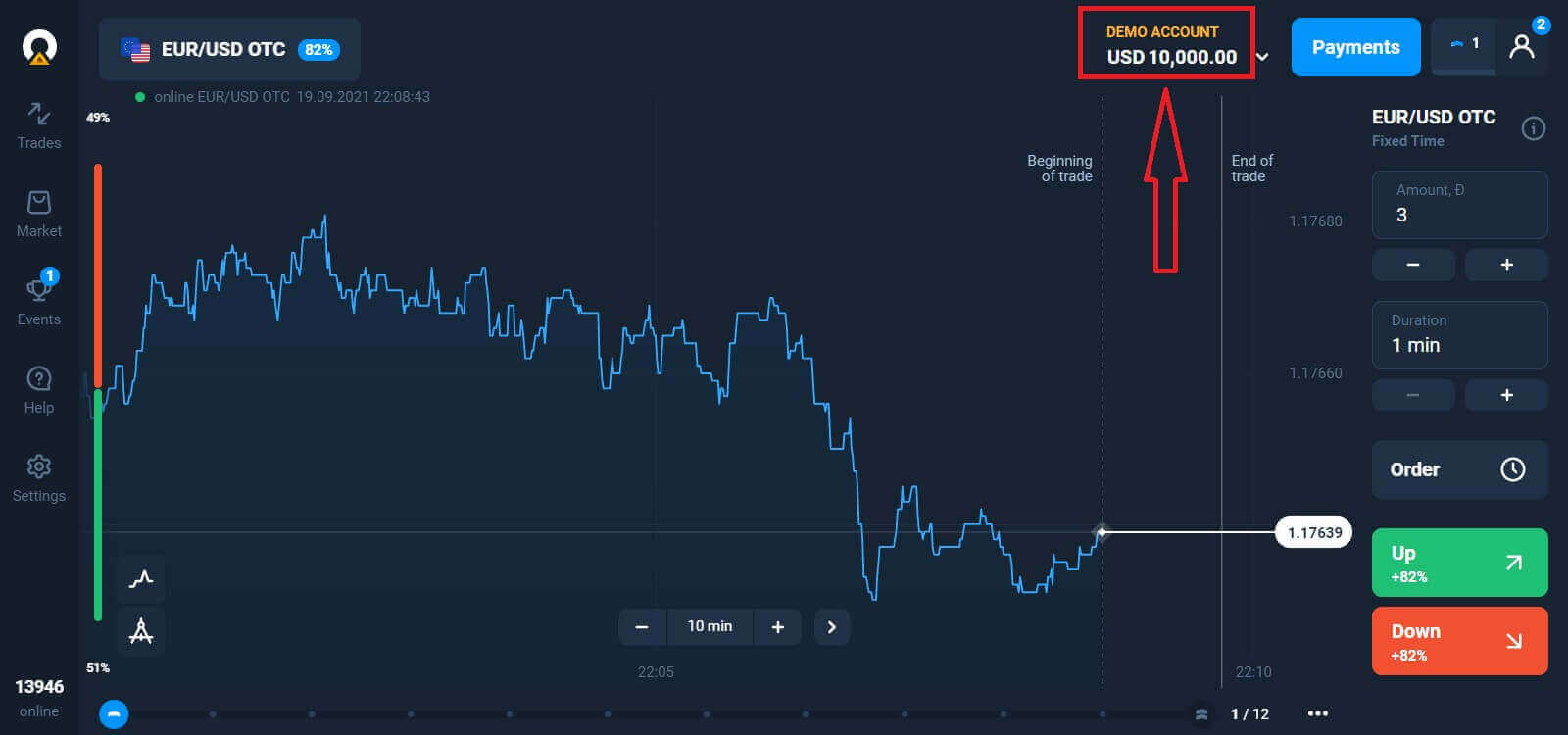
Unaweza pia kufanya biashara kwenye akaunti halisi baada ya kuweka kwa kubofya akaunti moja kwa moja ambayo unataka kuongeza (kwenye menyu ya "Akaunti"),
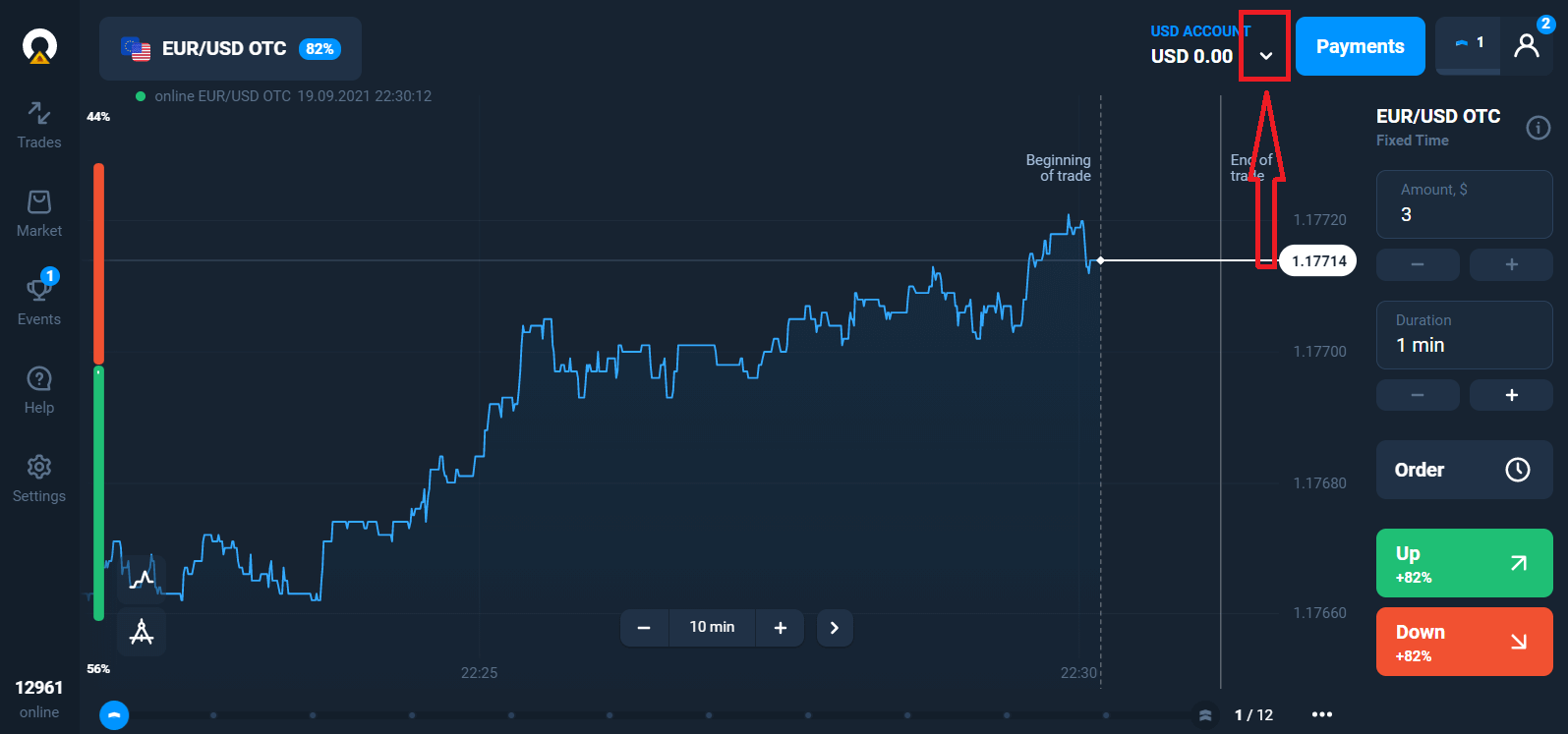
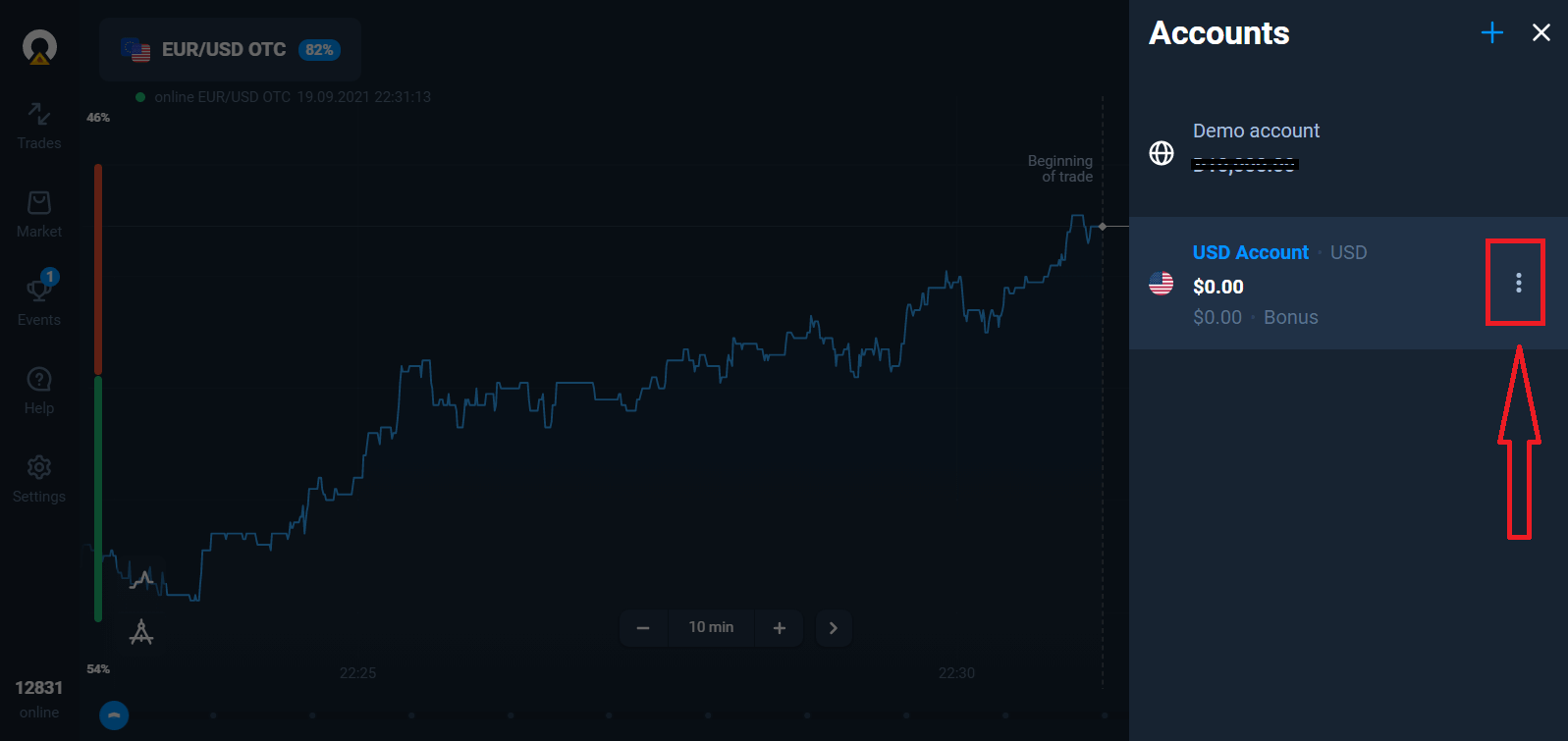
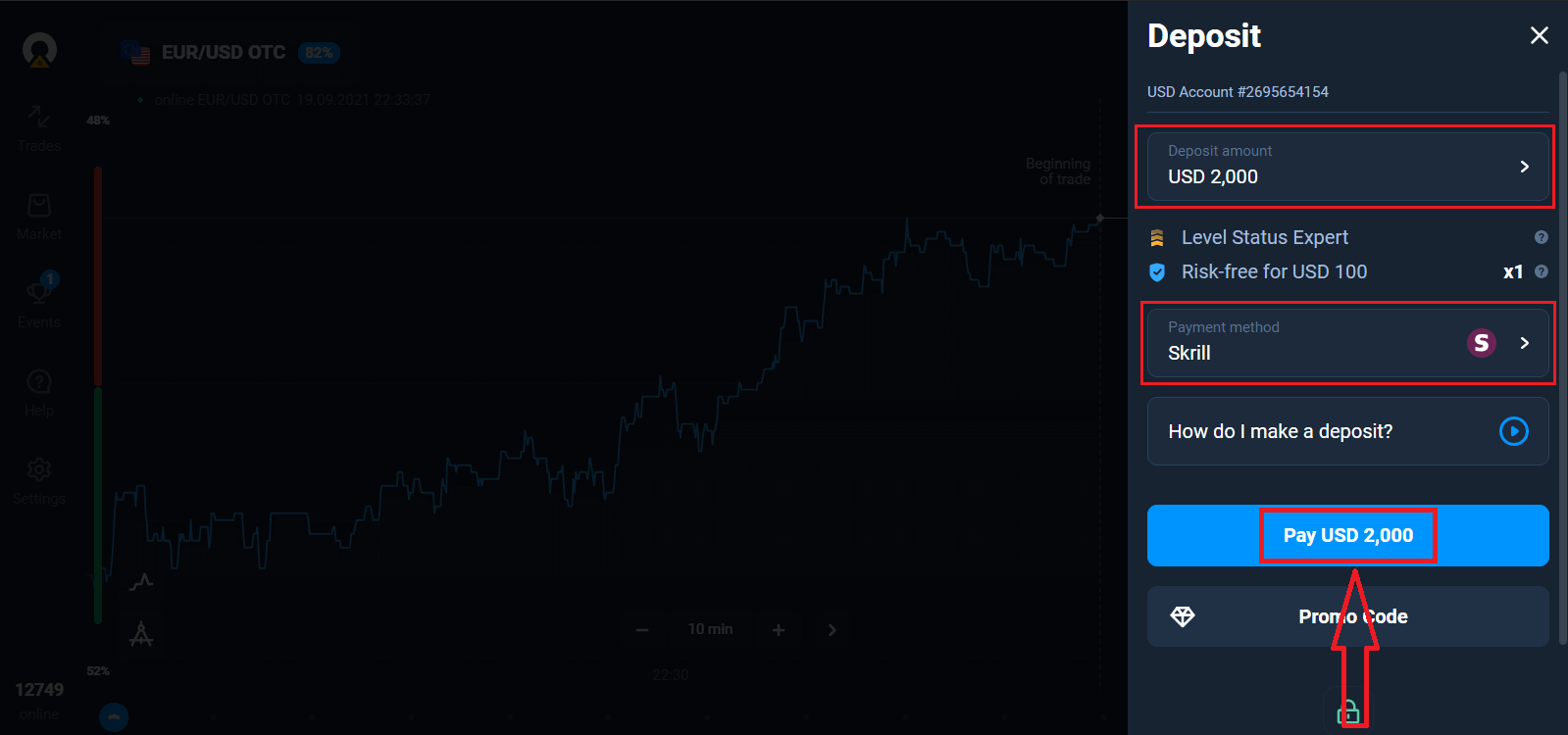
Chagua chaguo la "Amana", kisha uchague kiasi na njia ya malipo.
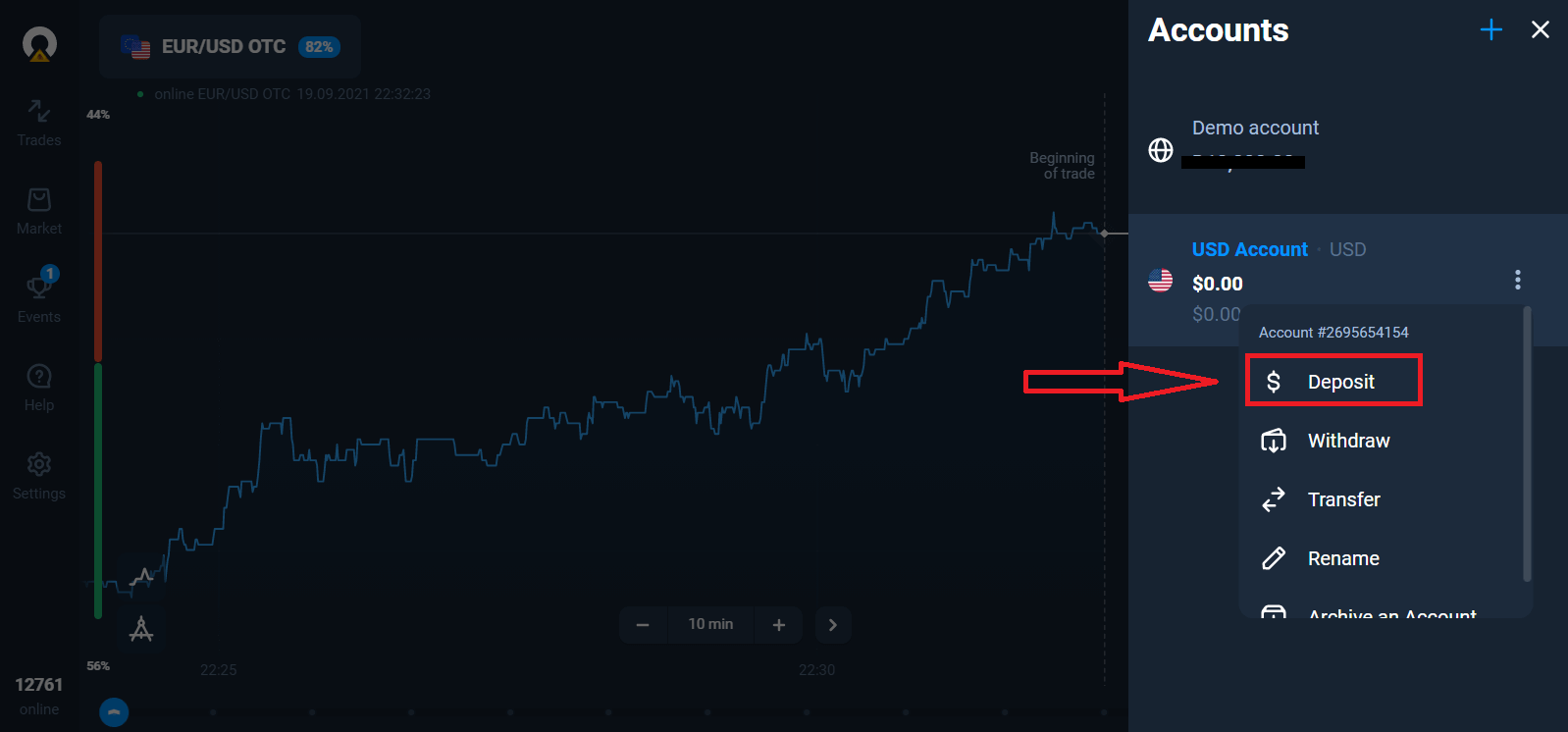
Ili kuanza biashara moja kwa moja lazima uwekeze katika akaunti yako (Kiasi cha chini cha amana ni USD/EUR 10).
Jinsi ya kuweka Amana katika Olymptrade
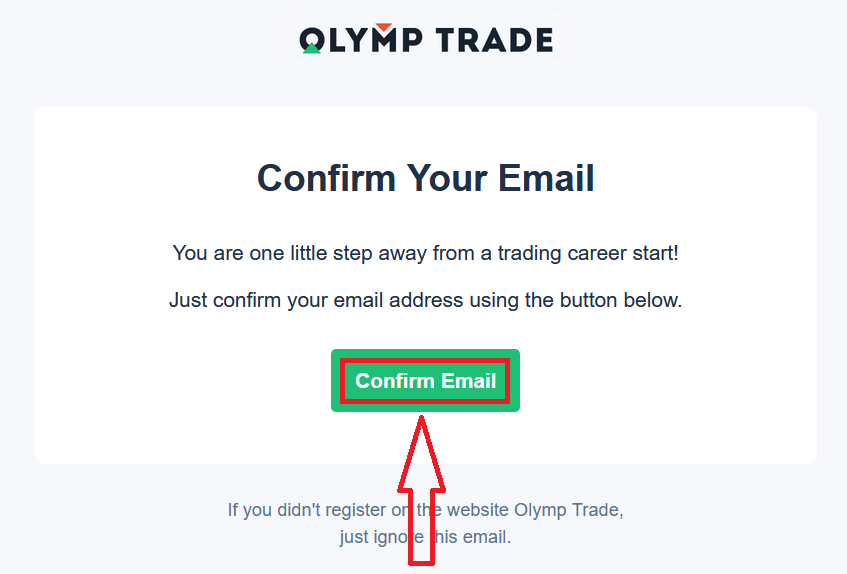
Hatimaye, unapofikia barua pepe yako, Olymptrade itakutumia barua ya uthibitisho. Bonyeza kitufe cha "Thibitisha Barua Pepe" kwenye barua hiyo ili kuamilisha akaunti yako. Kwa hivyo, utamaliza kusajili na kuamilisha akaunti yako.
Jinsi ya Kujisajili na Akaunti ya Facebook
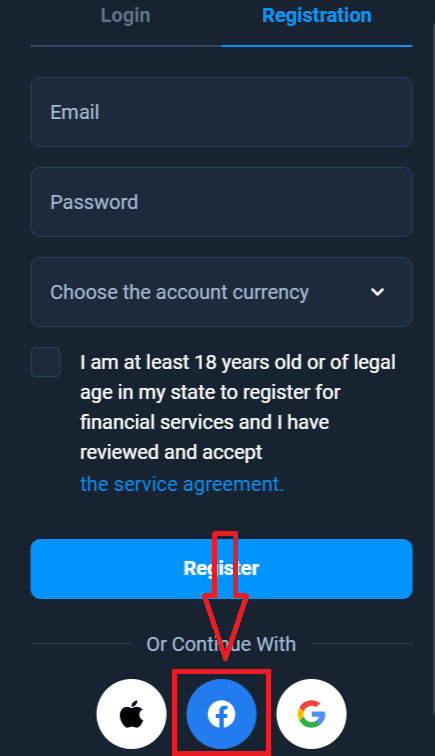
Pia, una chaguo la kufungua akaunti yako kupitia akaunti ya Facebook na unaweza kufanya hivyo kwa hatua chache rahisi: 1. Bonyeza kitufe cha Facebook
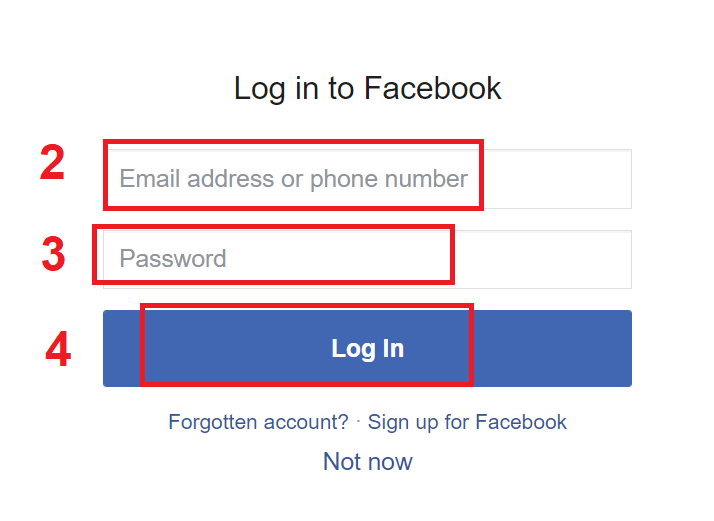
2. Dirisha la kuingia kwenye Facebook litafunguliwa, ambapo utahitaji kuingiza anwani yako ya barua pepe uliyotumia kujisajili kwenye Facebook
3. Ingiza nenosiri kutoka kwa akaunti yako ya Facebook
4. Bonyeza "Ingia"
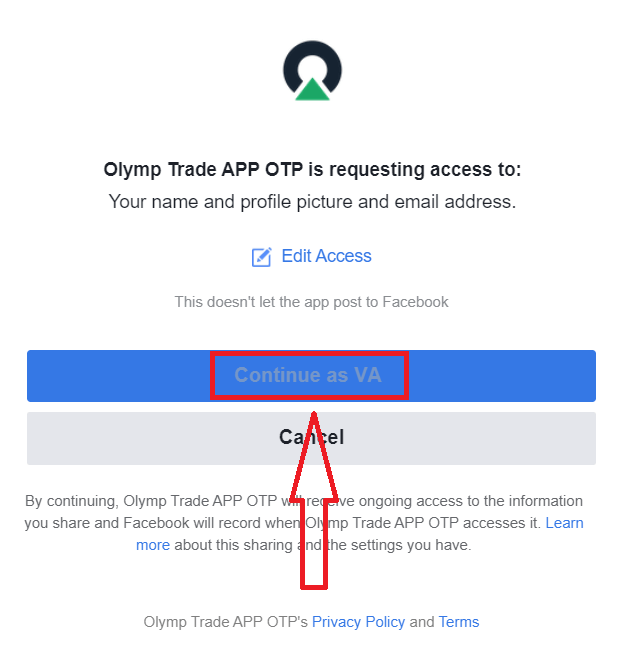
Mara tu unapobofya kitufe cha "Ingia", Olymptrade inaomba ufikiaji wa: Jina lako na picha ya wasifu na anwani ya barua pepe. Bonyeza Endelea...
Baada ya hapo utaelekezwa kiotomatiki kwenye jukwaa la Olymptrade.
Jinsi ya Kujisajili na Akaunti ya Google
1. Ili kujisajili na akaunti ya Google, bofya kitufe kinacholingana katika fomu ya usajili.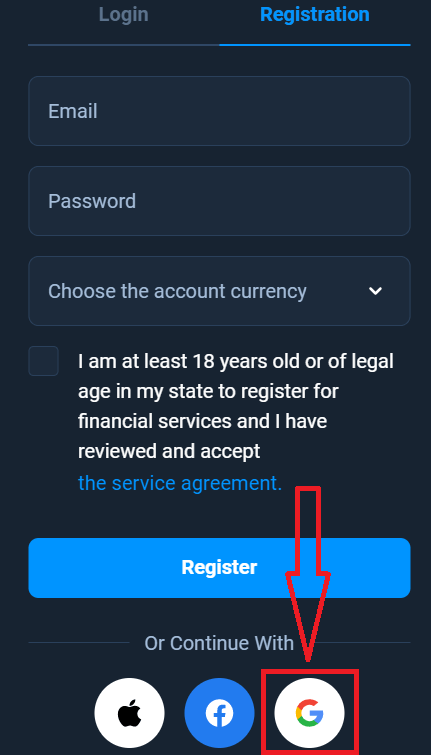
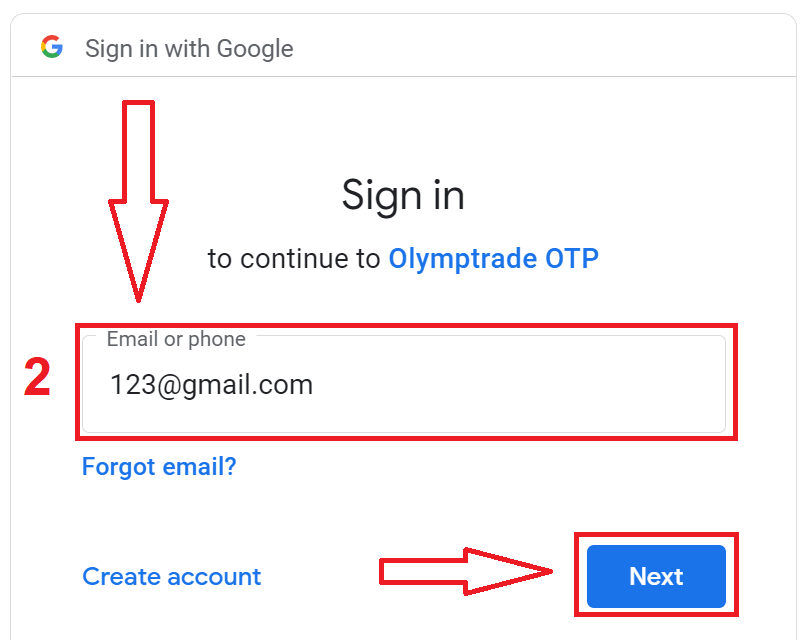
2. Katika dirisha lililofunguliwa hivi karibuni, weka nambari yako ya simu au barua pepe na ubofye "Inayofuata".
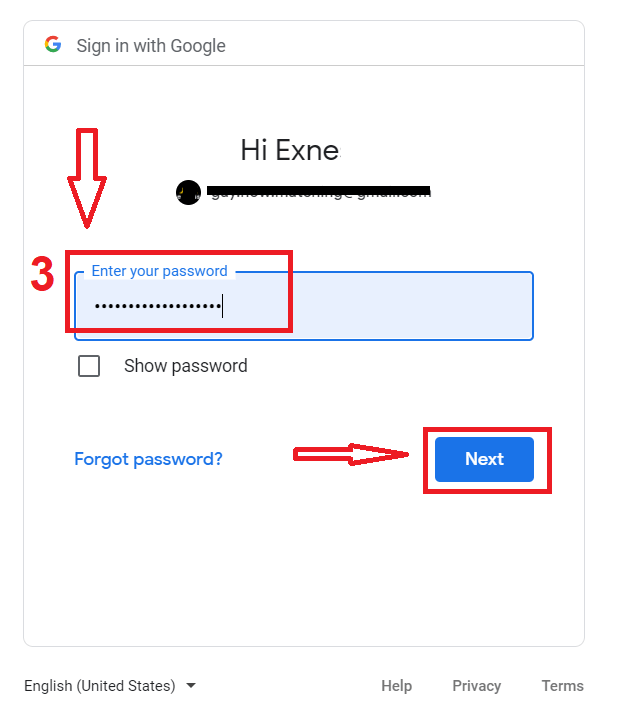
3. Kisha weka nenosiri la akaunti yako ya Google na ubofye "Inayofuata".
Baada ya hapo, fuata maagizo yaliyotumwa kutoka kwa huduma hadi anwani yako ya barua pepe.
Jinsi ya Kujiandikisha na Kitambulisho cha Apple
1. Ili kujisajili na Kitambulisho cha Apple, bofya kitufe kinacholingana katika fomu ya usajili. 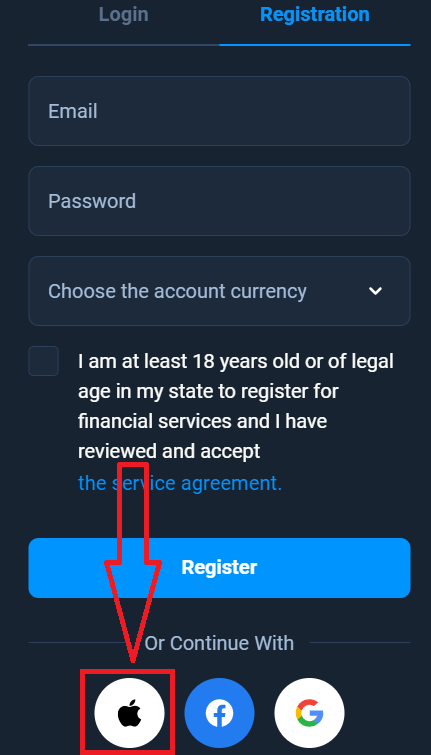
2. Katika dirisha lililofunguliwa hivi karibuni, ingiza Kitambulisho chako cha Apple na ubofye "Inayofuata".
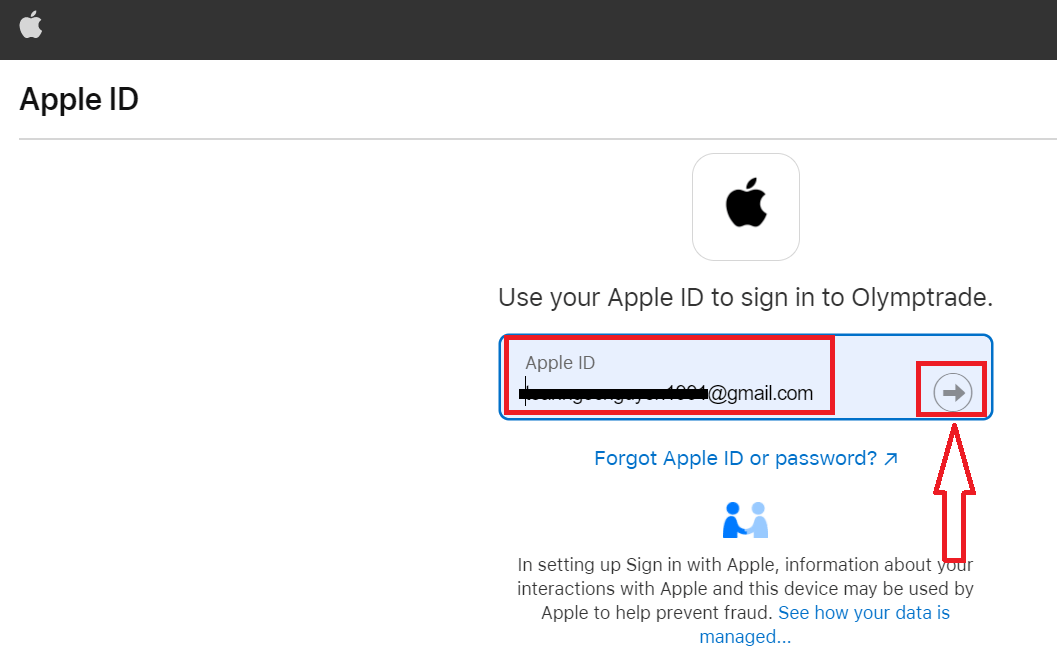
3. Kisha ingiza nenosiri la Kitambulisho chako cha Apple na ubofye "Inayofuata".
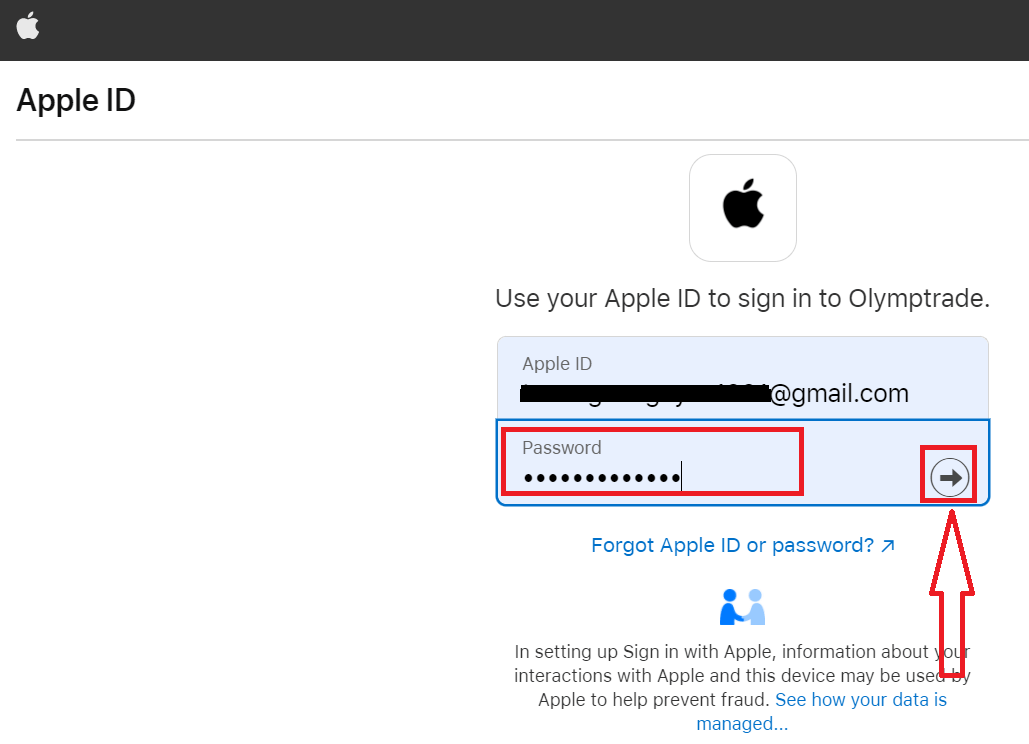
Baada ya hapo, fuata maagizo yaliyotumwa kutoka kwa huduma na unaweza kuanza kufanya biashara na Olymptrade
Maswali
Mahitaji ya chini zaidi ni 64-bit Windows 10 au macOS 10.13+, RAM ya bure ya GB 2, nafasi ya diski ya MB 500 bila malipo, na muunganisho thabiti wa intaneti. Mahitaji ya GPU/CPU ni ya kawaida; CPU ya kisasa ya msingi-mbili inatosha. Baadhi ya vipengele vinaweza kuhitaji kusasishwa kwa muda wa uendeshaji wa kivinjari au ruhusa.
Kwenye Windows: pakua kisakinishi rasmi cha Windows kutoka ukurasa wa vipakuliwa wa eneo-kazi la Olymptrade, endesha .exe kama msimamizi, ukubali arifa ya usalama, fuata mchawi wa usanidi ili kuchagua folda ya kusakinisha, ruhusu vipengele vyovyote vinavyohitajika wakati wa kuendesha, kisha umalize na uzindue programu. Baada ya kuzindua mara ya kwanza ingia ukitumia kitambulisho chako, wezesha uthibitishaji wa vipengele viwili ikiwa inapatikana, na uangalie masasisho ya kiotomatiki katika mipangilio ya programu.
Kwanza angalia sahihi ya dijiti ya faili na upakue upya kisakinishi kutoka ukurasa rasmi wa eneo-kazi la Olymptrade - upakuaji ulioharibika mara nyingi hushindwa. Kwenye Windows, bonyeza kulia kwenye kisakinishi, chagua Sifa na ubonyeze Ondoa kizuizi ikiwa iko, kisha Endesha kama msimamizi. Lemaza antivirus kwa muda au ongeza ubaguzi ikiwa itaalamisha faili. Kwenye macOS ruhusu programu katika Usalama na Faragha > Jumla (Fungua Hata hivyo) au utumie Control-click Open. Ikiwa hitilafu zitaendelea kukusanya kumbukumbu ya kisakinishi na wasiliana na usaidizi; usikimbilie faili zisizojulikana kutoka kwa tovuti za watu wengine.
Kwa kawaida unahitaji mapendeleo ya msimamizi wa ndani ili kusakinisha programu ya eneo-kazi inayorekebisha folda za mfumo au kuongeza vipengee vya wakati wa utekelezaji; kwenye macOS utaulizwa kuingiza nenosiri la msimamizi kwa vitendo hivyo. Uthibitishaji wa akaunti hauhitajiki ili kusakinisha programu pekee, lakini ni lazima ukamilishe uthibitishaji wa utambulisho ili kufikia vipengele fulani vya biashara ya moja kwa moja na uondoaji. Iwapo huna haki za msimamizi kwenye kompyuta ndogo inayodhibitiwa na kazi, iombe IT ikupe usakinishaji uliohakikiwa au utumie jukwaa la wavuti badala yake.
Pakua visakinishi pekee kutoka sehemu rasmi ya eneo-kazi la Olymptrade na ulinganishe hundi yoyote iliyotolewa au sahihi ya dijiti inapopatikana. Kabla ya kuendesha, changanua faili ukitumia antivirus iliyosasishwa. Baada ya usakinishaji, wezesha uthibitishaji wa vipengele viwili, weka nenosiri dhabiti la kipekee, na uthibitishe kuwa visasisho otomatiki vinatumika. Epuka kusakinisha kutoka kwa tovuti za kioo au viambatisho vya barua pepe; weka chembechembe za usalama za OS na uzingatie kuendesha programu nyuma ya ngome inayotambulika au VPN kwenye mitandao ya umma.