Olymptrade İndir
Yazan:

Çevrimiçi İşlem Platformu Araştırmacısı ve Rehber Yazarı
Broker platformlarını ve ticari hesap sistemlerini araştırır.
Olymptrade'i bir dizüstü bilgisayarda çalıştırmayı denemek birkaç pratik soruyu gündeme getirebilir: hangi yükleyicinin işletim sisteminize uygun olduğu, resmi olmayan kopyalardan nasıl kaçınılacağı ve yerel uygulamanın web sürümünün sunmadığı özellikleri sunup sunmadığı. Ayrıca hesabınızın iyi durumda olduğunu ve oturum açma kimlik bilgilerinizin hazır olduğunu doğrulayın. Yüklemenin izin veya bağımlılık hataları olmadan devam etmesi için indirmeden önce Windows veya macOS yapınızı, kullanılabilir disk alanınızı ve güvenlik ayarlarınızı kontrol edin.
Bu kılavuz, Dizüstü Bilgisayar/PC için resmi Olymptrade uygulamasını indirip yükleme konusunda size yol gösterir; hem Windows hem de macOS için net adımlar, yasal bir yükleyiciyi onaylamak için doğrulama kontrolleri ve oturum açma, iki faktörlü korumayı etkinleştirme ve uygulamayı güncelleme gibi hızlı kurulum sonrası eylemler. Ayrıca ortak izin istemlerini, gerekli çalışma zamanı bileşenlerini ve antivirüs veya kurumsal güvenlik duvarlarından kaynaklanan müdahalenin ne zaman geçici olarak devre dışı bırakılacağını da açıklar. Alım satım araçlarına masaüstünüzden güvenilir bir şekilde erişebilmeniz için yaygın kurulum hatalarına yönelik kısa sorun giderme ipuçları ve uygulamayı güncel ve güvenli tutmaya ilişkin notlar bekleyin.
Bu kılavuz, Dizüstü Bilgisayar/PC için resmi Olymptrade uygulamasını indirip yükleme konusunda size yol gösterir; hem Windows hem de macOS için net adımlar, yasal bir yükleyiciyi onaylamak için doğrulama kontrolleri ve oturum açma, iki faktörlü korumayı etkinleştirme ve uygulamayı güncelleme gibi hızlı kurulum sonrası eylemler. Ayrıca ortak izin istemlerini, gerekli çalışma zamanı bileşenlerini ve antivirüs veya kurumsal güvenlik duvarlarından kaynaklanan müdahalenin ne zaman geçici olarak devre dışı bırakılacağını da açıklar. Alım satım araçlarına masaüstünüzden güvenilir bir şekilde erişebilmeniz için yaygın kurulum hatalarına yönelik kısa sorun giderme ipuçları ve uygulamayı güncel ve güvenli tutmaya ilişkin notlar bekleyin.

Windows'ta Olymptrade Uygulamasını İndirme ve Yükleme Nasıl Yapılır?
Windows için geliştirilen işlem platformunun masaüstü uygulaması, web sürümüyle tamamen aynıdır. Bu nedenle, işlem yapma ve para transferi konusunda herhangi bir sorun yaşanmayacaktır.
- İşletim sistemi:
- VERİ DEPOSU:
- Ekran kartı:
- Sabit disk alanı:
Olymptrade'in resmi uygulamasını buradan dizüstü bilgisayarınıza/masaüstü bilgisayarınıza indirin.
Windows için Olymptrade Uygulamasını İndirin
Olymptrade kurulum dosyanız birkaç saniye içinde otomatik olarak indirilmeye başlayacaktır. Bu gerçekleşmezse, indirmeyi yeniden başlatın.
İndirme başarıyla tamamlandıktan sonra, dizüstü bilgisayarınıza/PC'nize kurmak için şu adımları izleyin:
1. "Olymp_Trade_Community_Version_win64_latest.exe" dosyasını bilgisayarınıza kaydedin.
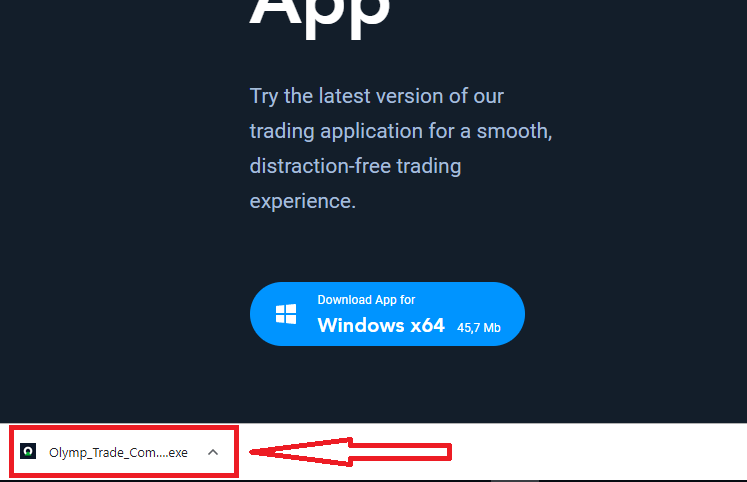
2. İndirilen dosyayı açın, çift tıklayın, otomatik olarak çalışacaktır.
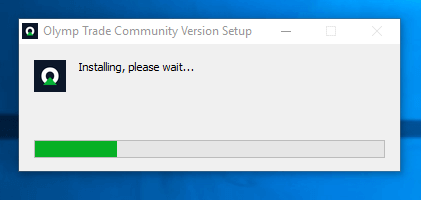
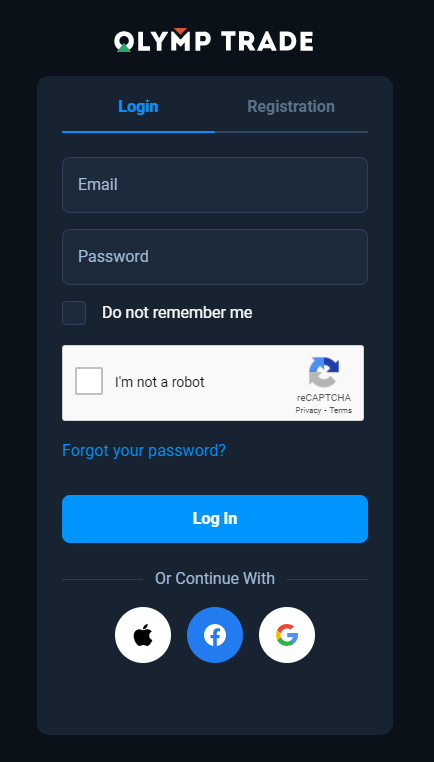
3. İstemciye giriş yapın ve işlem yapmaya başlayın. E-postanızı veya şifrenizi hatırlamıyorsanız, şifre kurtarma seçeneğini kullanın veya profilinizdeki şifreyi değiştirin.
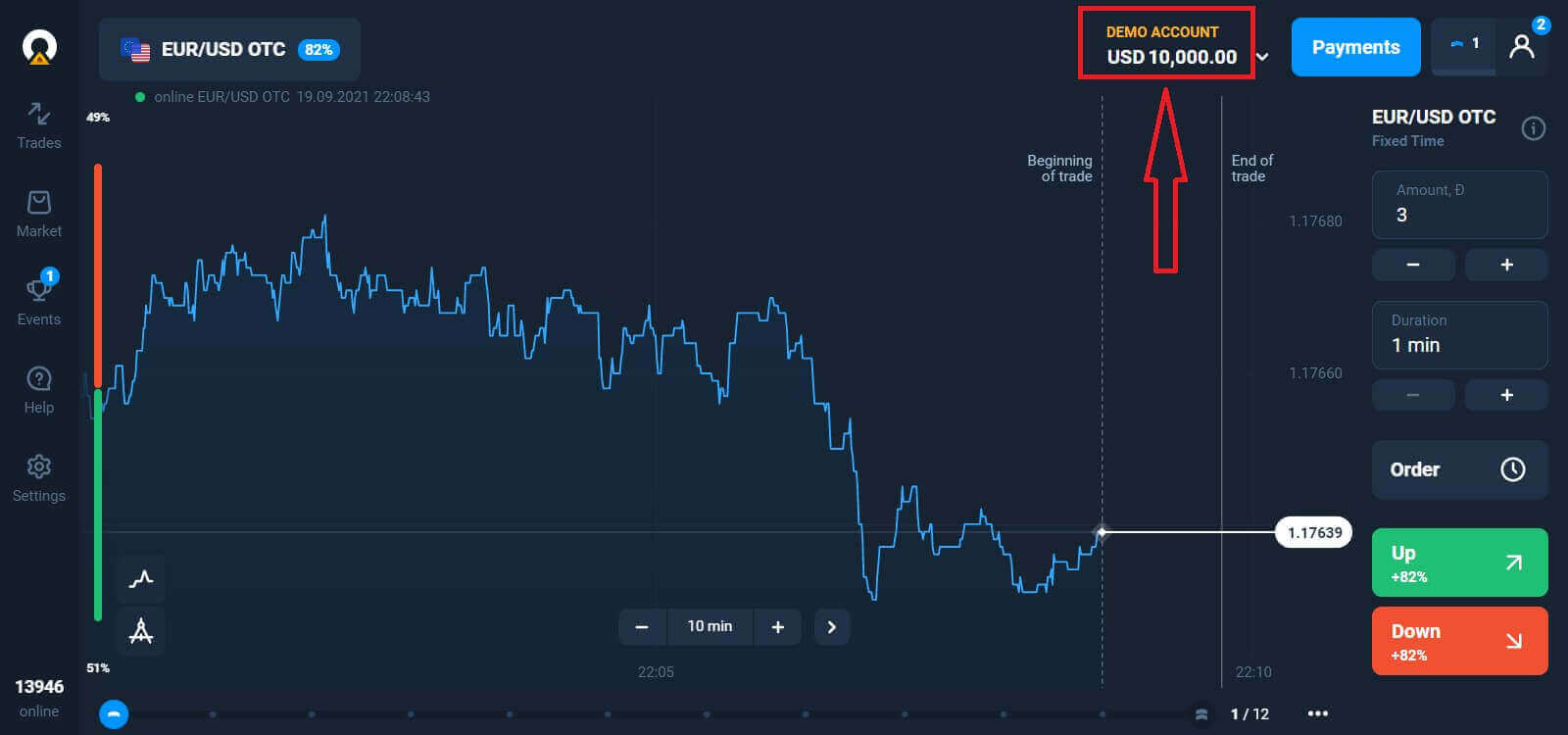
Artık işlem yapmaya başlayabilirsiniz. Demo hesabınızda 10.000$'ınız var, para yatırdıktan sonra gerçek hesapta da işlem yapabilirsiniz.
Olymptrade'e Nasıl Para Yatırılır?
macOS'ta Olymptrade Uygulamasını İndirme ve Yükleme Nasıl Yapılır?
macOS için masaüstü uygulaması da web sürümüyle tamamen aynıdır. Bu nedenle, alım satım ve para transferlerinde herhangi bir sorun yaşanmayacaktır.
- İşletim sistemi:
- VERİ DEPOSU:
- Ekran kartı:
- Sabit disk alanı:
Olymptrade'in resmi uygulamasını buradan dizüstü bilgisayarınıza/masaüstü bilgisayarınıza indirin.
macOS için Olymptrade uygulamasını indirin.
Olymptrade kurulum dosyanız birkaç saniye içinde otomatik olarak indirilmeye başlayacaktır. Eğer bu gerçekleşmezse, indirmeyi yeniden başlatın.
İndirme başarılı olduktan sonra, dizüstü bilgisayarınıza/PC'nize kurmak için Windows'taki adımların aynısını izleyin:
E-posta ile Nasıl Kayıt Olunur?
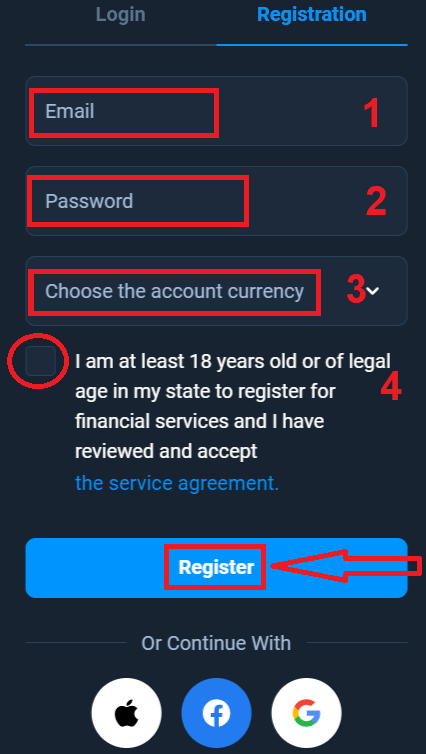
Kayıt olmak için gerekli tüm bilgileri doldurmanız ve " Kayıt Ol " düğmesine tıklamanız gerekmektedir.- Geçerli bir e-posta adresi girin .
- Güçlü bir parola oluşturun .
- Hesap para birimini seçin : (EUR veya USD)
- Ayrıca hizmet sözleşmesini kabul etmeniz ve yasal yaşta (18 yaşından büyük) olduğunuzu onaylamanız gerekmektedir.
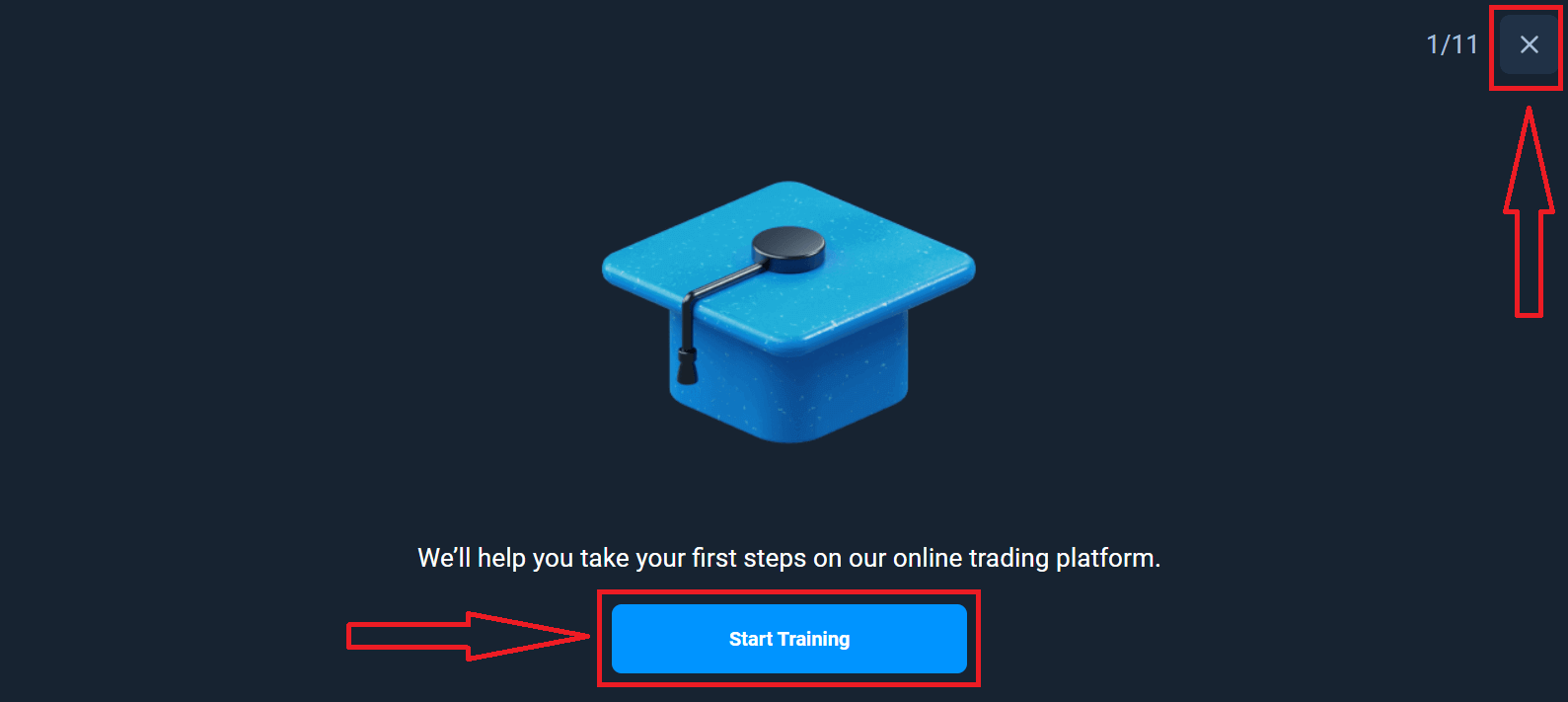
Tebrikler! Başarıyla kayıt oldunuz. Öncelikle, çevrimiçi işlem platformumuzda ilk adımlarınızı atmanıza yardımcı olacağız. Olymptrade'i hızlıca incelemek için "Eğitime Başla"ya tıklayın. Olymptrade'i nasıl kullanacağınızı biliyorsanız, sağ üst köşedeki "X" işaretine tıklayın.
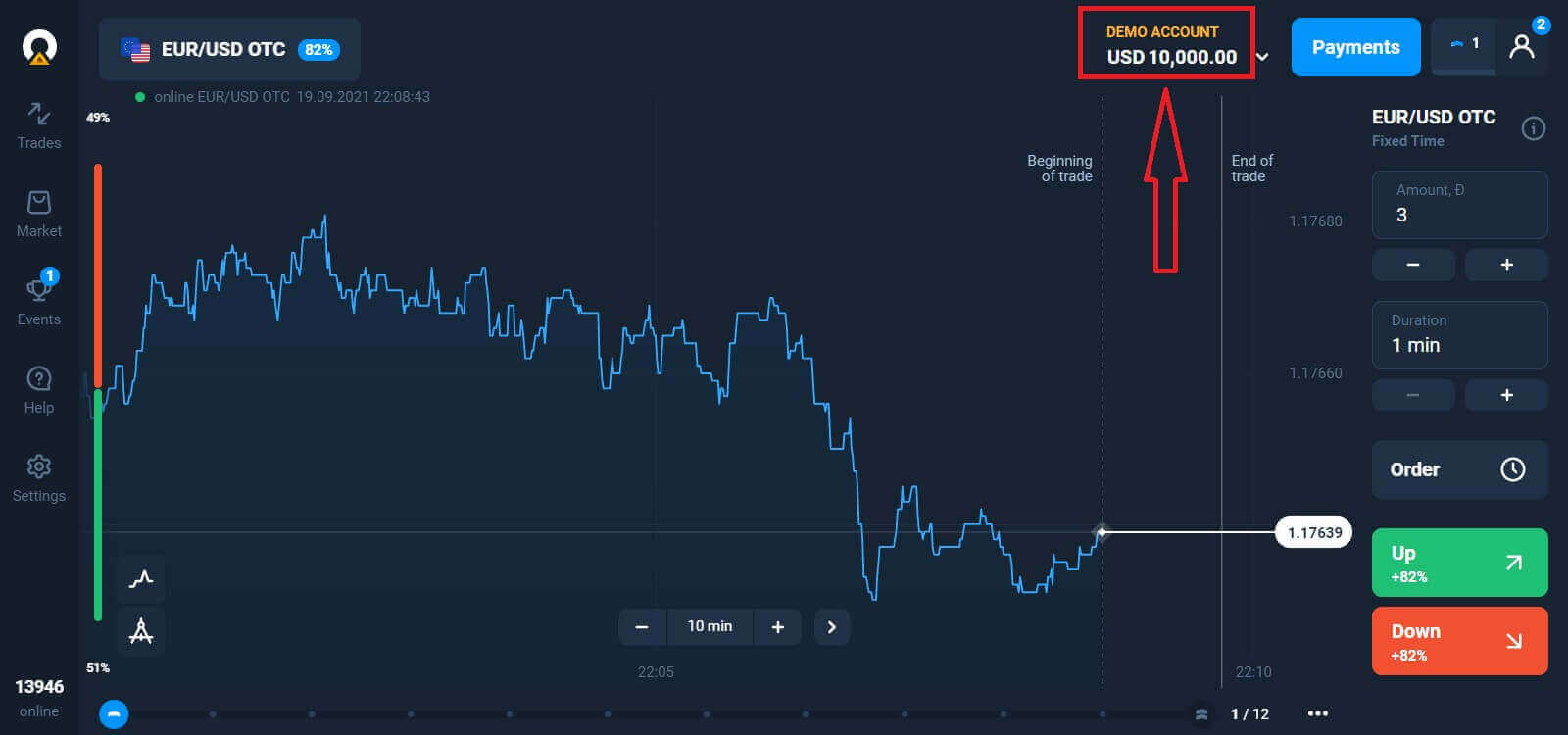
Artık işlem yapmaya başlayabilirsiniz, Demo hesabınızda 10.000$ var. Demo hesabı, platformu tanımanız, farklı varlıklarda işlem becerilerinizi geliştirmeniz ve risk almadan gerçek zamanlı grafiklerde yeni mekanikleri denemeniz için bir araçtır.
Ayrıca, para yatırmak istediğiniz canlı hesaba ( "Hesaplar" menüsünde) tıklayarak,
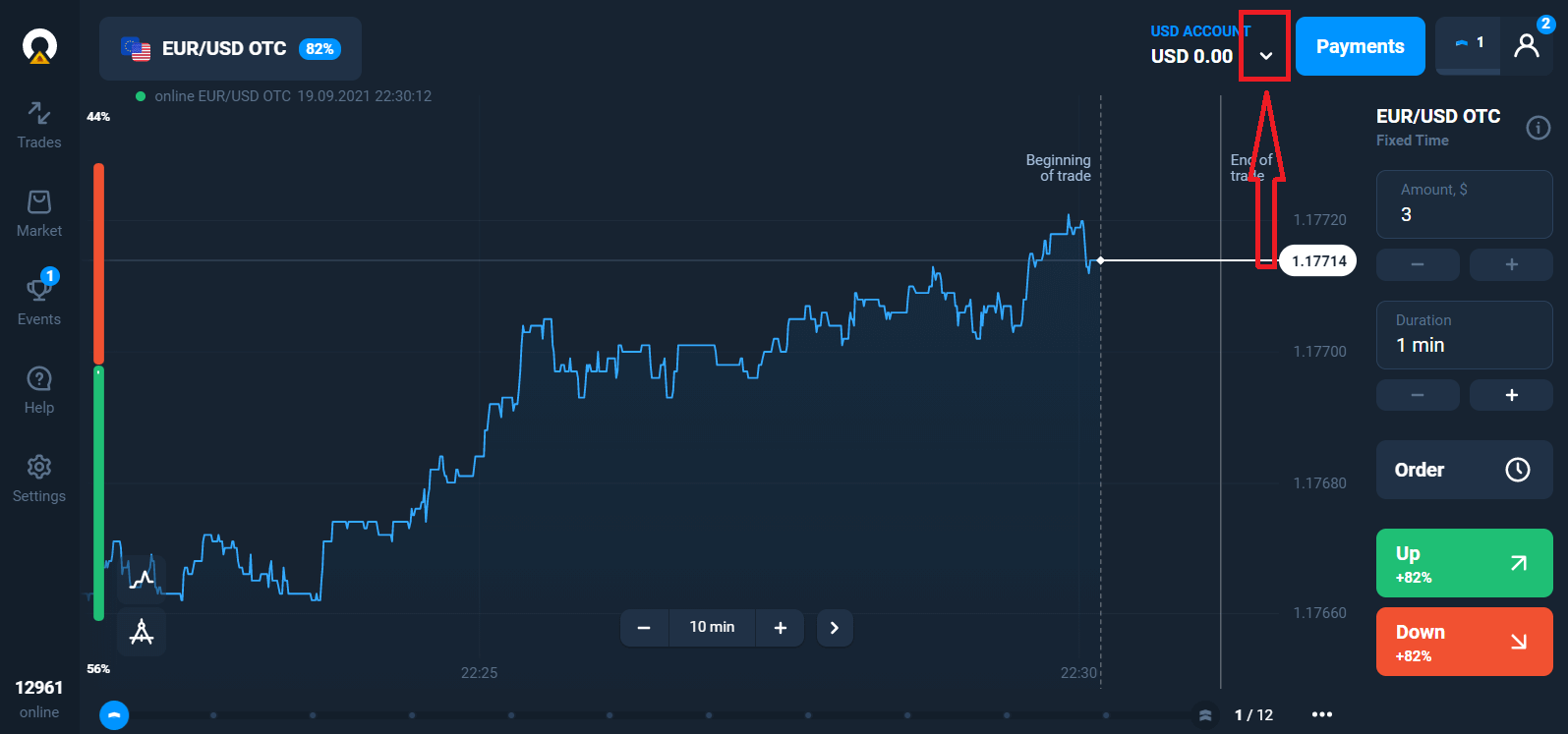
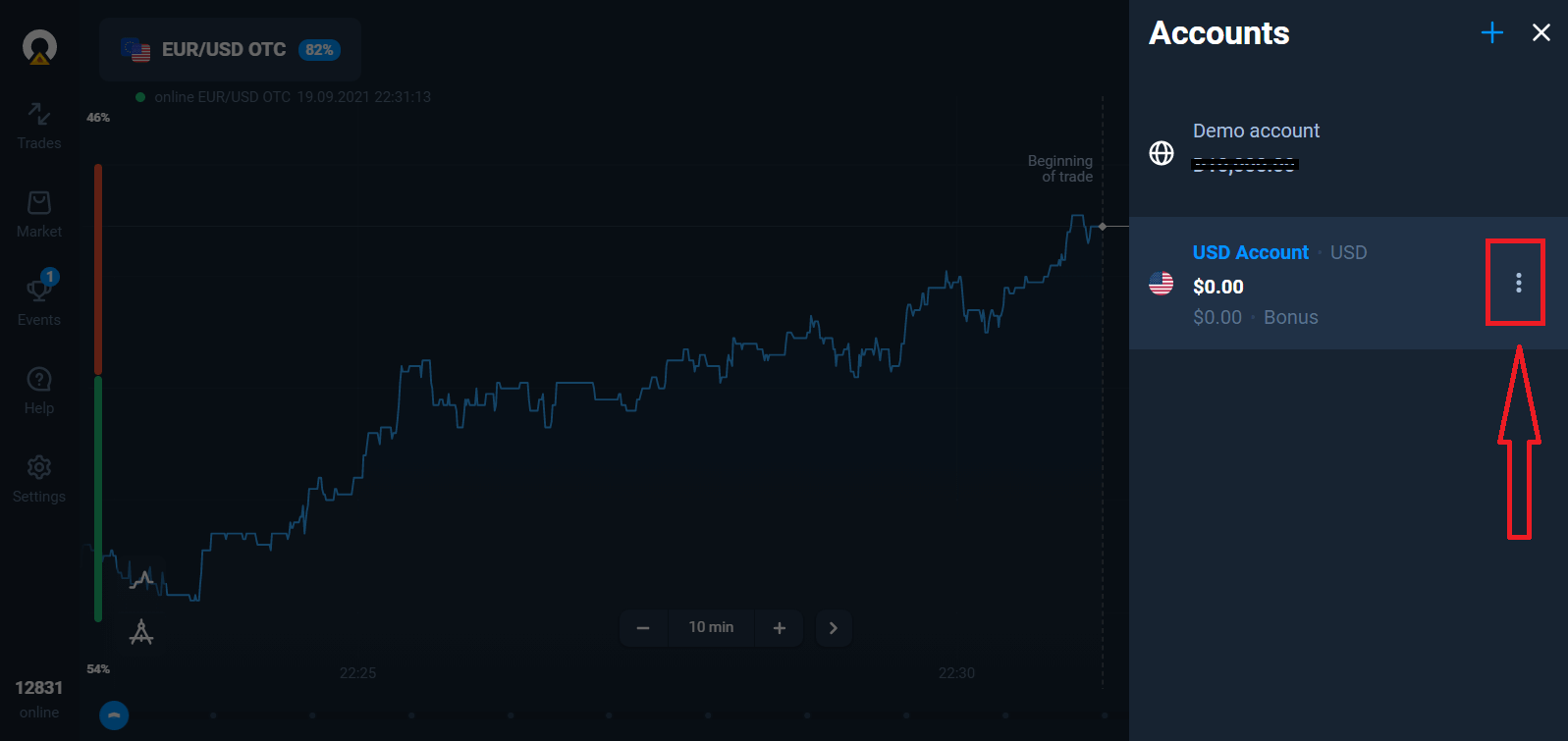
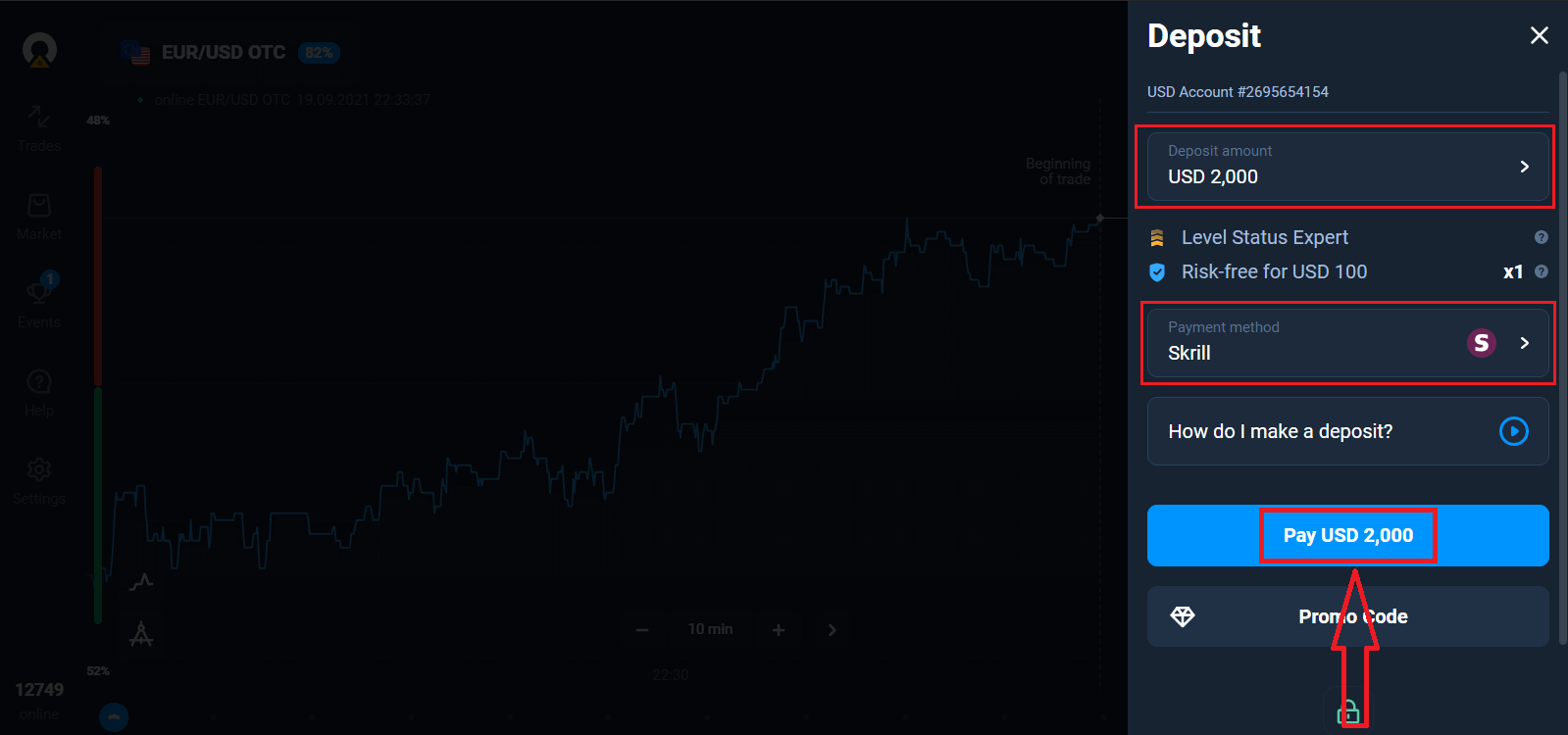
"Para Yatırma" seçeneğini seçip, tutarı ve ödeme yöntemini seçerek gerçek hesapta da işlem yapabilirsiniz.
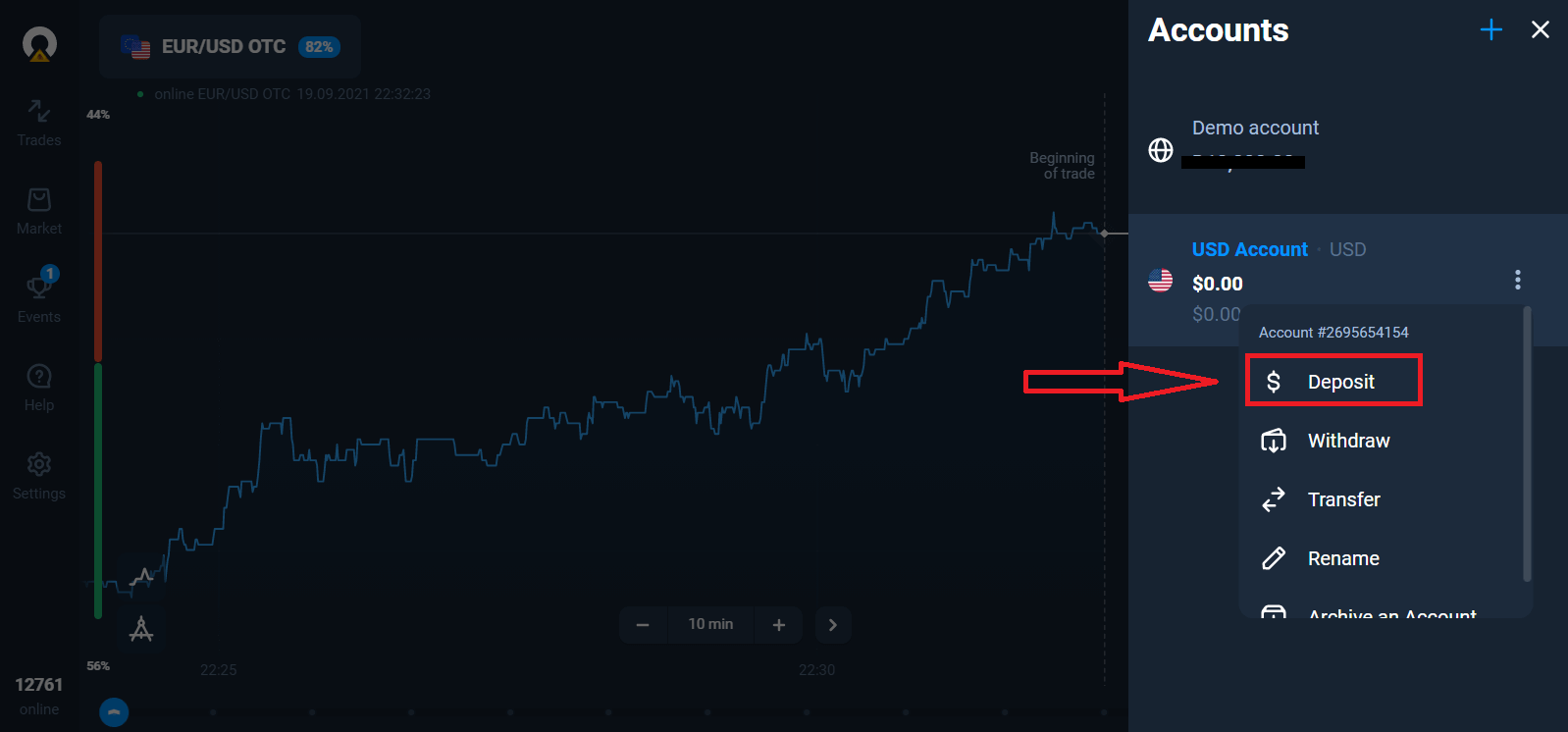
Canlı işlemlere başlamak için hesabınıza yatırım yapmanız gerekir (Minimum para yatırma tutarı 10 USD/EUR'dur).
Olymptrade'e
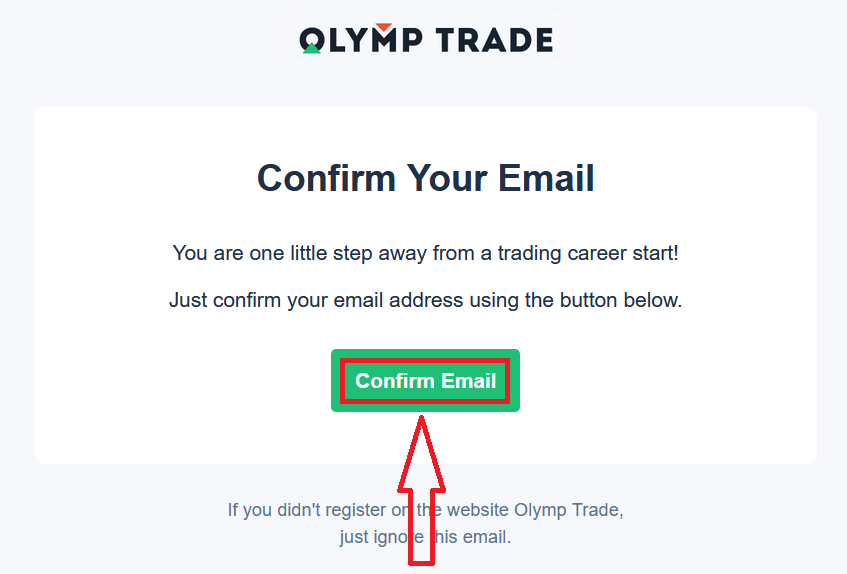
Nasıl Para Yatırılır ? Son olarak, e-postanıza erişin, Olymptrade size bir onay e-postası gönderecektir. Hesabınızı etkinleştirmek için bu e-postadaki "E-postayı Onayla" düğmesine tıklayın. Yani, kayıt işlemini ve hesap aktivasyonunu tamamlayacaksınız.
Facebook hesabı ile nasıl kayıt olunur?
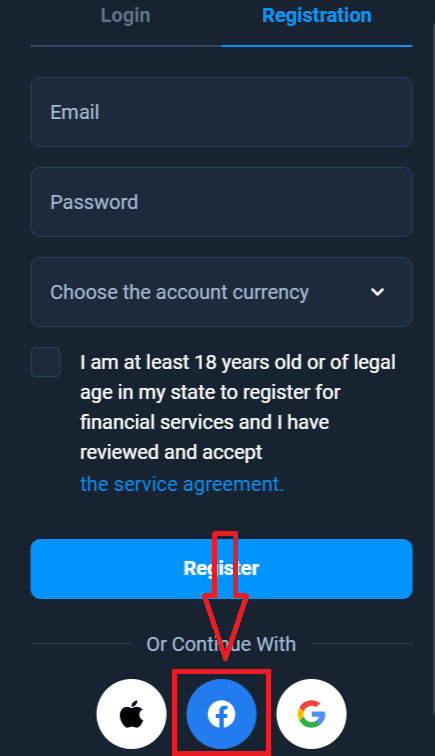
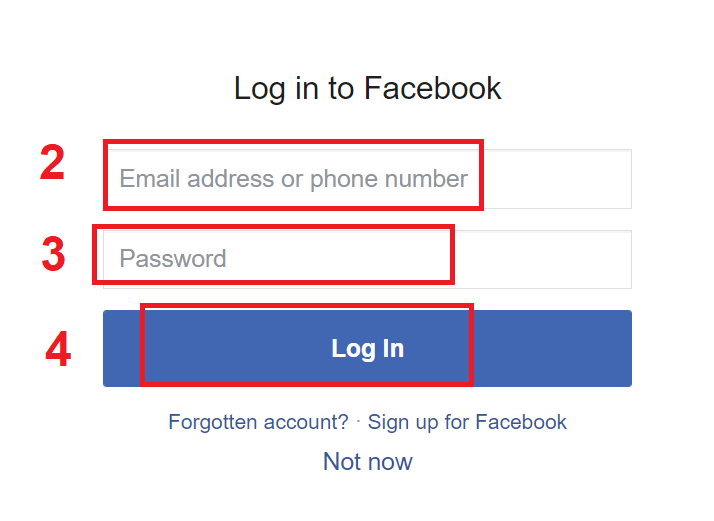
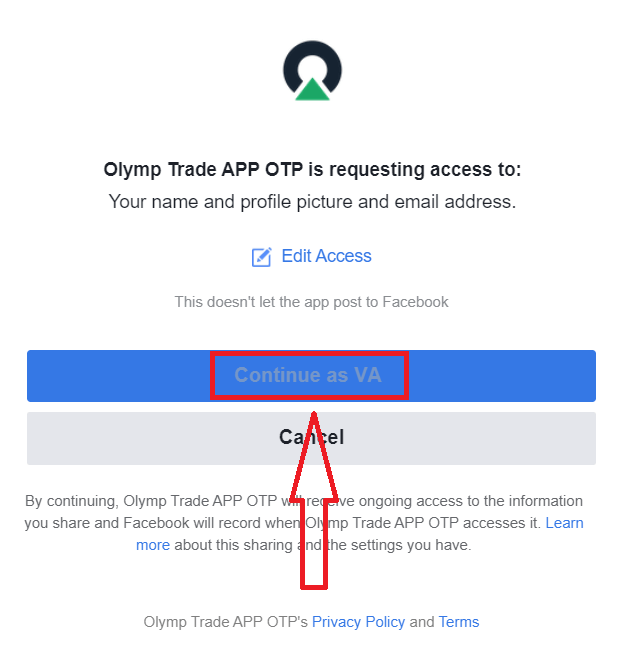
Ayrıca, Facebook hesabınızla da hesap açma seçeneğiniz bulunmaktadır ve bunu birkaç basit adımda yapabilirsiniz: 1. Facebook düğmesine tıklayın. 2. Facebook giriş penceresi açılacak, burada Facebook'a kaydolurken kullandığınız e-posta adresinizi girmeniz gerekecek. 3. Facebook hesabınızın şifresini girin. 4. "Giriş Yap" düğmesine tıklayın. "Giriş Yap" düğmesine tıkladıktan sonra, Olymptrade şu bilgilere erişim isteyecektir: Adınız, profil resminiz ve e-posta adresiniz. Devam'a tıklayın... Bundan sonra otomatik olarak Olymptrade platformuna yönlendirileceksiniz.
Google hesabı ile nasıl kayıt olunur?
1. Google hesabınızla kaydolmak için kayıt formundaki ilgili düğmeye tıklayın.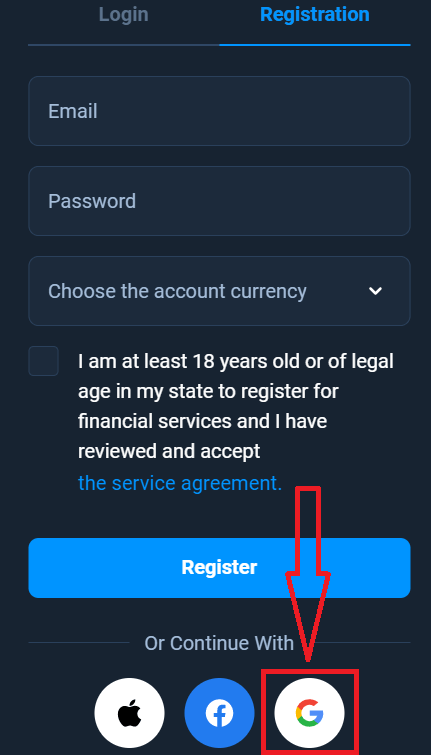
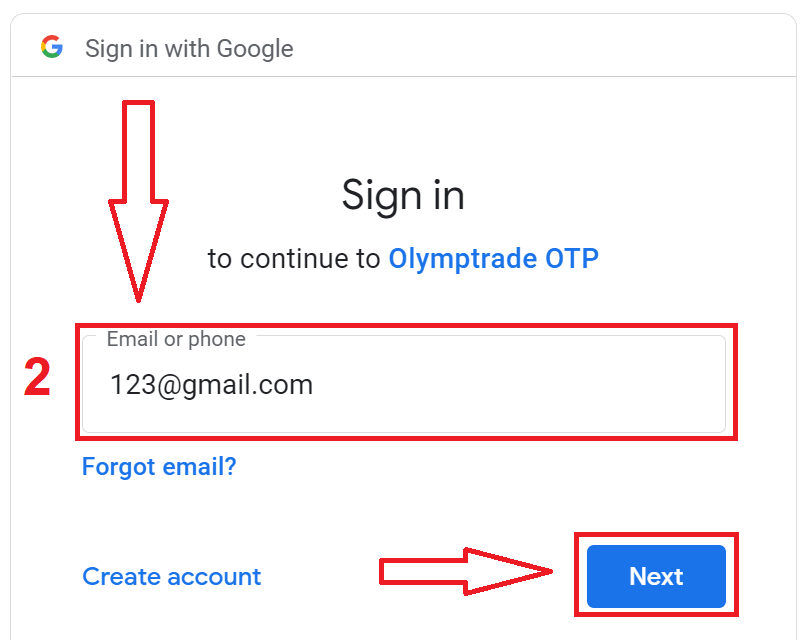
2. Açılan pencerede telefon numaranızı veya e-posta adresinizi girin ve "İleri"ye tıklayın.
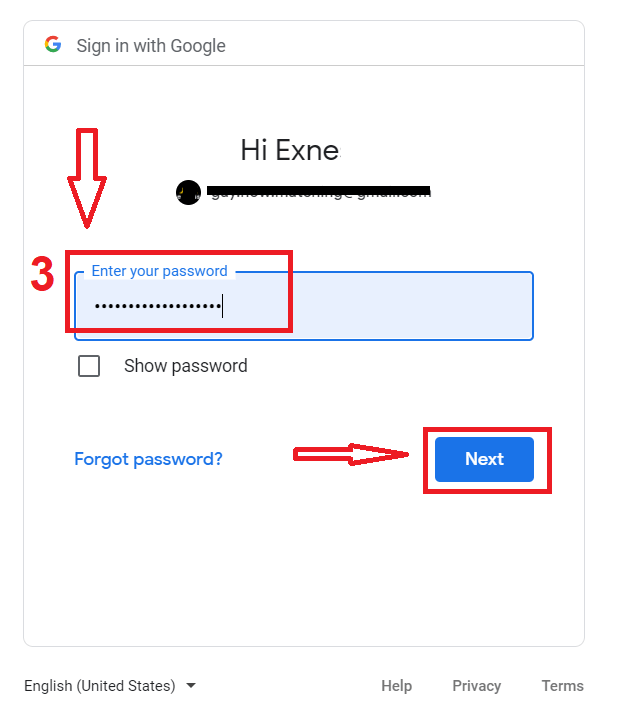
3. Ardından Google hesabınızın şifresini girin ve "İleri"ye tıklayın.
Bundan sonra, servis tarafından e-posta adresinize gönderilen talimatları izleyin.
Apple ID ile Nasıl Kayıt Olunur?
1. Apple ID ile kayıt olmak için kayıt formundaki ilgili düğmeye tıklayın. 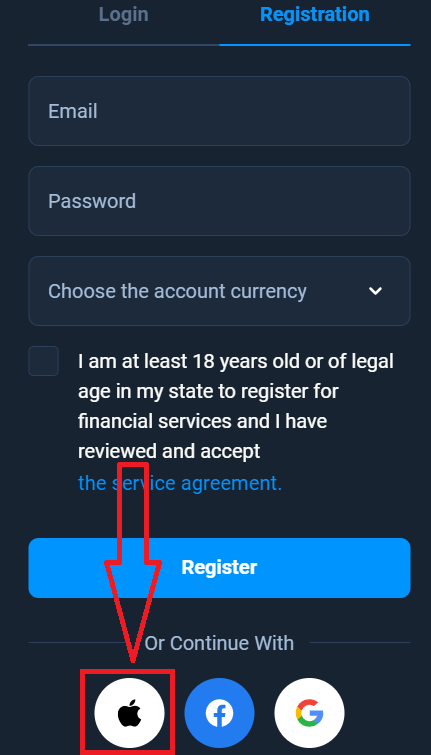
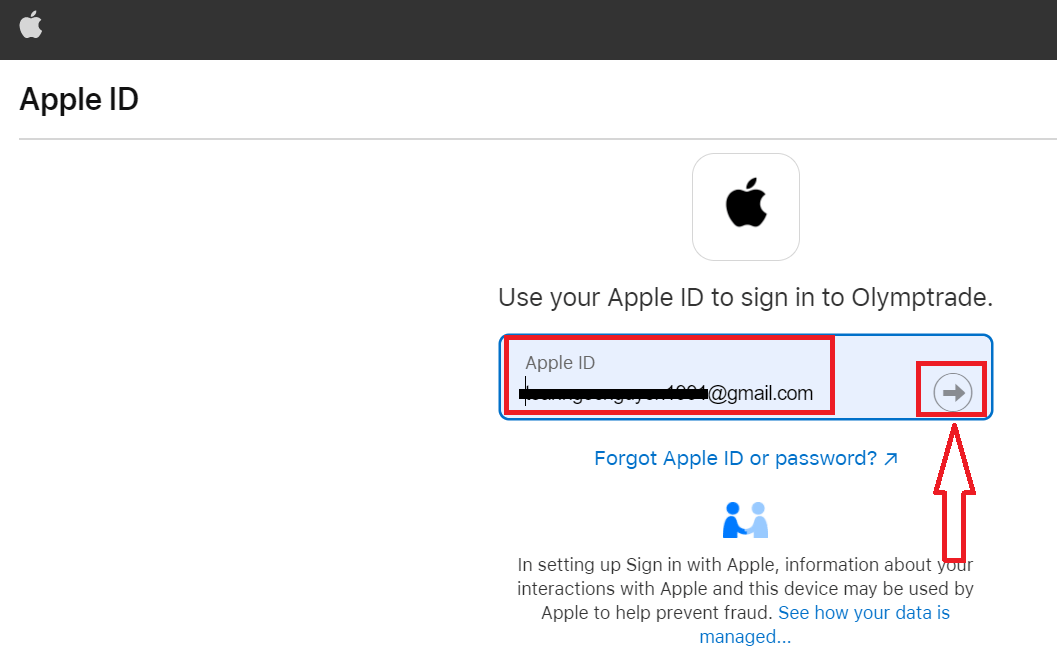
2. Açılan pencerede Apple ID'nizi girin ve "İleri"ye tıklayın.
3. Ardından Apple ID'nizin şifresini girin ve "İleri"ye tıklayın.
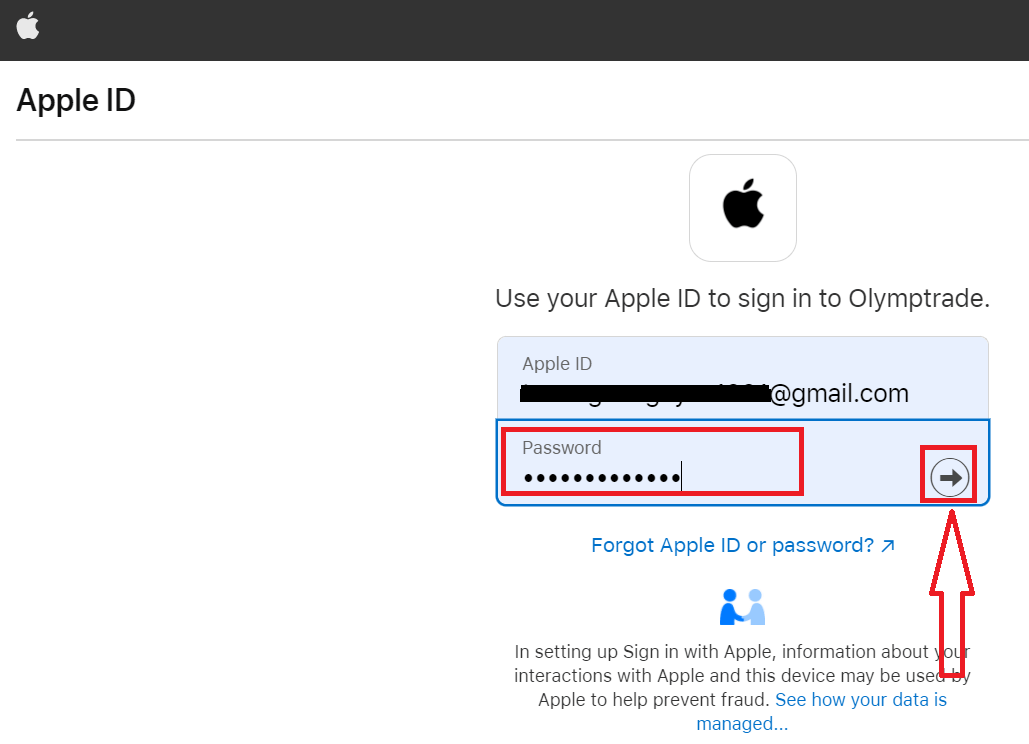
Bundan sonra, servis tarafından gönderilen talimatları izleyin ve Olymptrade ile işlem yapmaya başlayabilirsiniz.
SSS
Minimum gereksinimler 64 bit Windows 10 veya üzeri ya da macOS 10.13+, 2 GB boş RAM, 500 MB boş disk alanı ve istikrarlı bir internet bağlantısıdır. GPU/CPU talepleri mütevazı; modern bir çift çekirdekli CPU yeterlidir. Bazı özellikler güncellenmiş tarayıcı çalışma zamanları veya izinleri gerektirebilir.
Windows'ta: Olymptrade'in masaüstü indirmeler sayfasından resmi Windows yükleyicisini indirin, .exe dosyasını yönetici olarak çalıştırın, güvenlik istemini kabul edin, kurulum klasörünü seçmek için kurulum sihirbazını izleyin, gerekli tüm çalışma zamanı bileşenlerine izin verin, ardından uygulamayı bitirip başlatın. İlk başlatmanın ardından kimlik bilgilerinizle oturum açın, varsa iki faktörlü kimlik doğrulamayı etkinleştirin ve uygulama ayarlarında otomatik güncellemeleri kontrol edin.
Öncelikle dosyanın dijital imzasını kontrol edin ve yükleyiciyi resmi Olymptrade masaüstü sayfasından yeniden indirin; bozuk indirmeler genellikle başarısız olur. Windows'ta yükleyiciye sağ tıklayın, Özellikler'i seçin ve varsa Engellemeyi kaldır'a, ardından Yönetici olarak çalıştır'a tıklayın. Antivirüsü geçici olarak devre dışı bırakın veya dosyayı işaretliyorsa bir istisna ekleyin. MacOS'ta Güvenlik ve Gizlilik > Genel (Yine de Aç) bölümünde uygulamaya izin verin veya Control tuşunu basılı tutarak Aç'ı tıklayın. Hatalar devam ederse yükleyici günlüğünü toplayın ve destek ekibiyle iletişime geçin; üçüncü taraf sitelerdeki bilinmeyen dosyaları çalıştırmayın.
Sistem klasörlerini değiştiren veya çalışma zamanı bileşenleri ekleyen masaüstü yazılımını yüklemek için genellikle yerel yönetici ayrıcalıklarına ihtiyacınız vardır; macOS'ta bu işlemler için bir yönetici şifresi girmeniz istenecektir. Hesap doğrulama yalnızca uygulamayı yüklemek için gerekli değildir, ancak belirli canlı işlem özelliklerine ve para çekme işlemlerine erişmek için kimlik doğrulamasını tamamlamanız gerekir. İş tarafından yönetilen bir dizüstü bilgisayarda yönetici haklarına sahip değilseniz, BT'den onaylı bir kurulum isteyin veya bunun yerine web platformunu kullanın.
Yükleyicileri yalnızca Olymptrade'in resmi masaüstü bölümünden indirin ve varsa sağlanan sağlama toplamını veya dijital imzayı karşılaştırın. Çalıştırmadan önce dosyayı güncellenmiş antivirüs ile tarayın. Kurulumdan sonra iki faktörlü kimlik doğrulamayı etkinleştirin, güçlü ve benzersiz bir şifre belirleyin ve otomatik güncellemelerin etkin olduğunu onaylayın. Ayna sitelerden veya e-posta eklerinden kurulum yapmaktan kaçının; İşletim sistemi güvenlik yamalarını güncel tutun ve uygulamayı genel ağlarda saygın bir güvenlik duvarı veya VPN arkasında çalıştırmayı düşünün.