Olymptrade hisobini oching va tizimga kiring: bosqichma-bosqich kirish

Dastlabki sozlashdan so‘ng siz ish stoli va mobil qurilmalar uchun tizimga kirish bo‘yicha amaliy maslahatlar, loginingizni himoya qilish bo‘yicha asosiy xavfsizlik choralari va tasdiqlanmagan elektron pochta, unutilgan parol yoki ikki faktorli muammolar kabi keng tarqalgan xatolar uchun tezkor muammolarni bartaraf etishni topasiz. Maqsad, kechikishlarni kamaytirish va Olymptrade hisob qaydnomangiz jonli yoki demo foydalanishga tayyor boʻlishini taʼminlash, shu bilan birga mablagʻlaringiz va shaxsiy maʼlumotlaringizni himoya qiluvchi tekshirish va xavfsizlik bosqichlarini taʼkidlab, minimal oldini olish mumkin boʻlgan ishqalanishdan iborat.

Olymptrade’da qanday qilib hisob ochish mumkin
Elektron pochta orqali hisobni qanday ochish kerak
1. Siz platformada yuqori o'ng burchakdagi “ Ro'yxatdan o'tish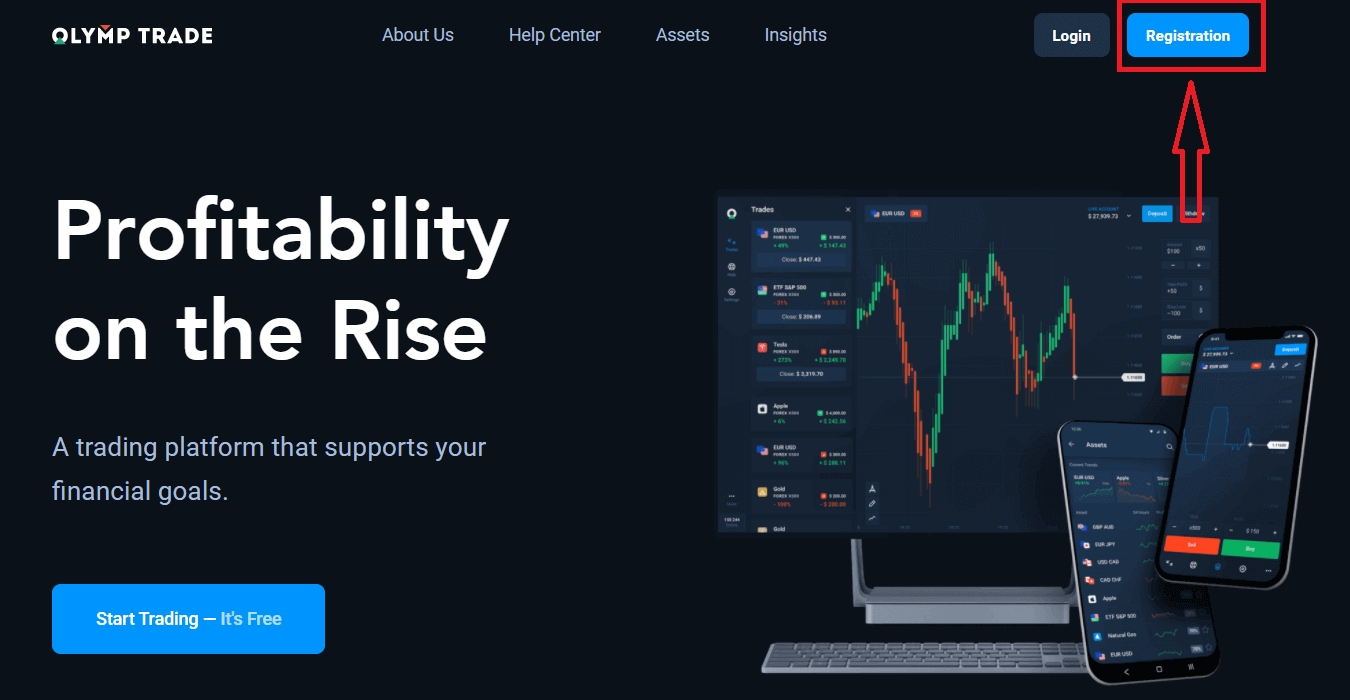
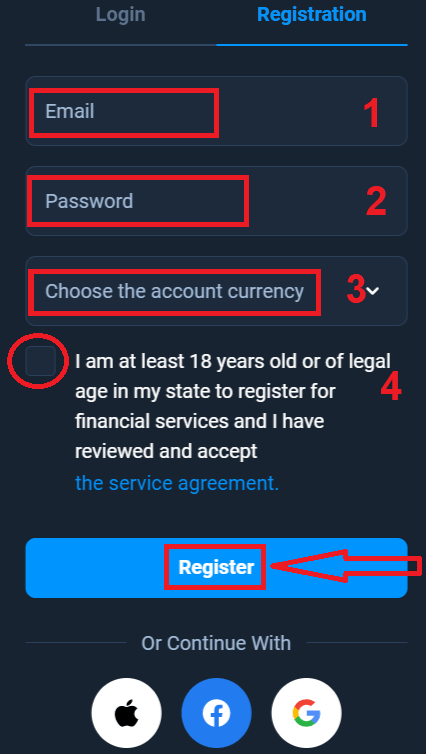
” tugmasini bosish orqali akkaunt yaratishingiz mumkin. 2. Ro'yxatdan o'tish uchun barcha kerakli ma'lumotlarni to'ldirishingiz va “ Ro'yxatdan o'tish ” tugmasini bosishingiz kerak.
- Haqiqiy elektron pochta manzilini kiriting.
- Kuchli parol yarating .
- Hisob valyutasini tanlang : (EUR yoki USD)
- Shuningdek, siz xizmat ko'rsatish shartnomasiga rozilik bildirishingiz va qonuniy yoshga to'lganingizni (18 yoshdan katta) tasdiqlashingiz kerak.
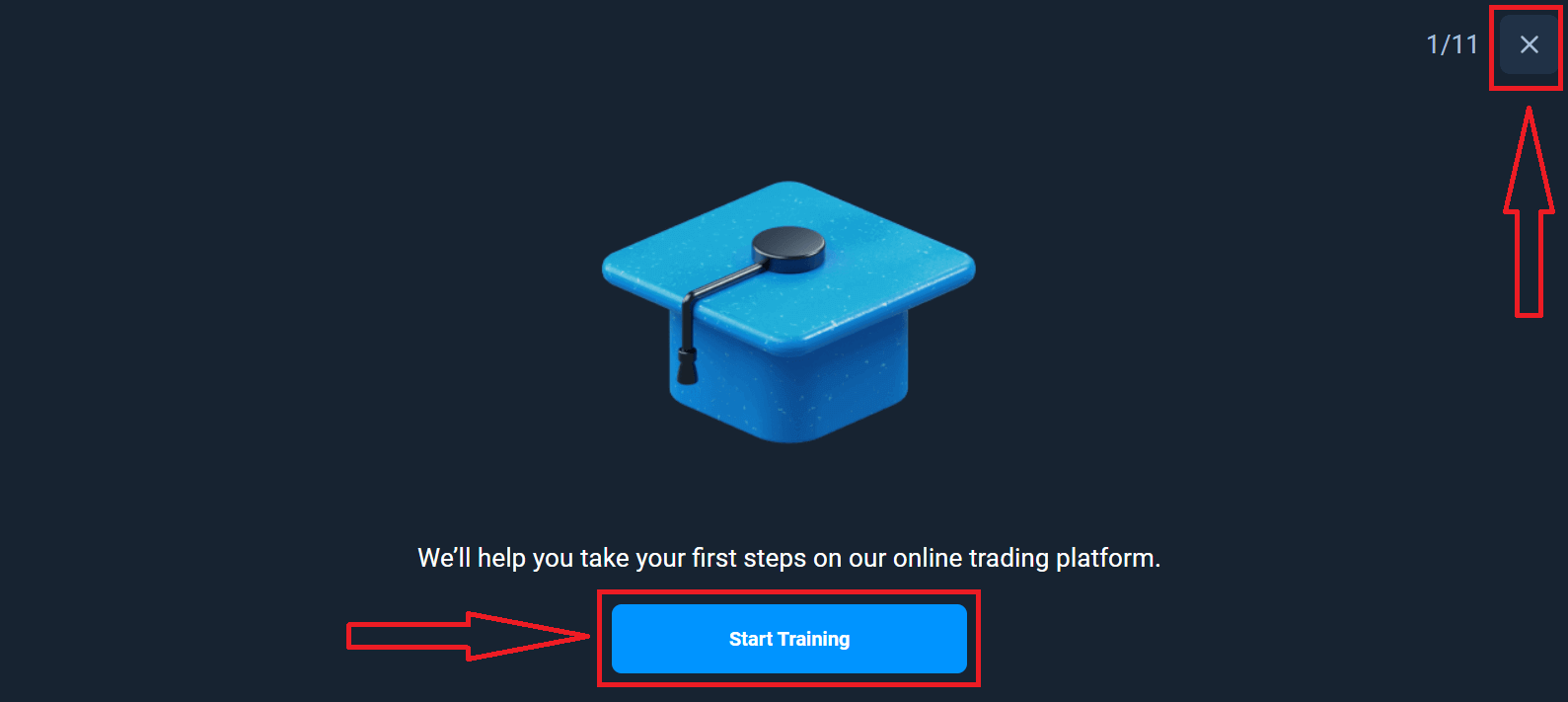
Tabriklaymiz! Siz muvaffaqiyatli ro'yxatdan o'tdingiz. Birinchidan, biz sizga onlayn savdo platformamizda birinchi qadamlaringizni qo'yishga yordam beramiz, Olymptrade haqida qisqacha ma'lumot olish uchun "Mashg'ulotni boshlash" tugmasini bosing. Agar siz Olymptrade-dan qanday foydalanishni bilsangiz, yuqori o'ng burchakdagi "X" tugmasini bosing.
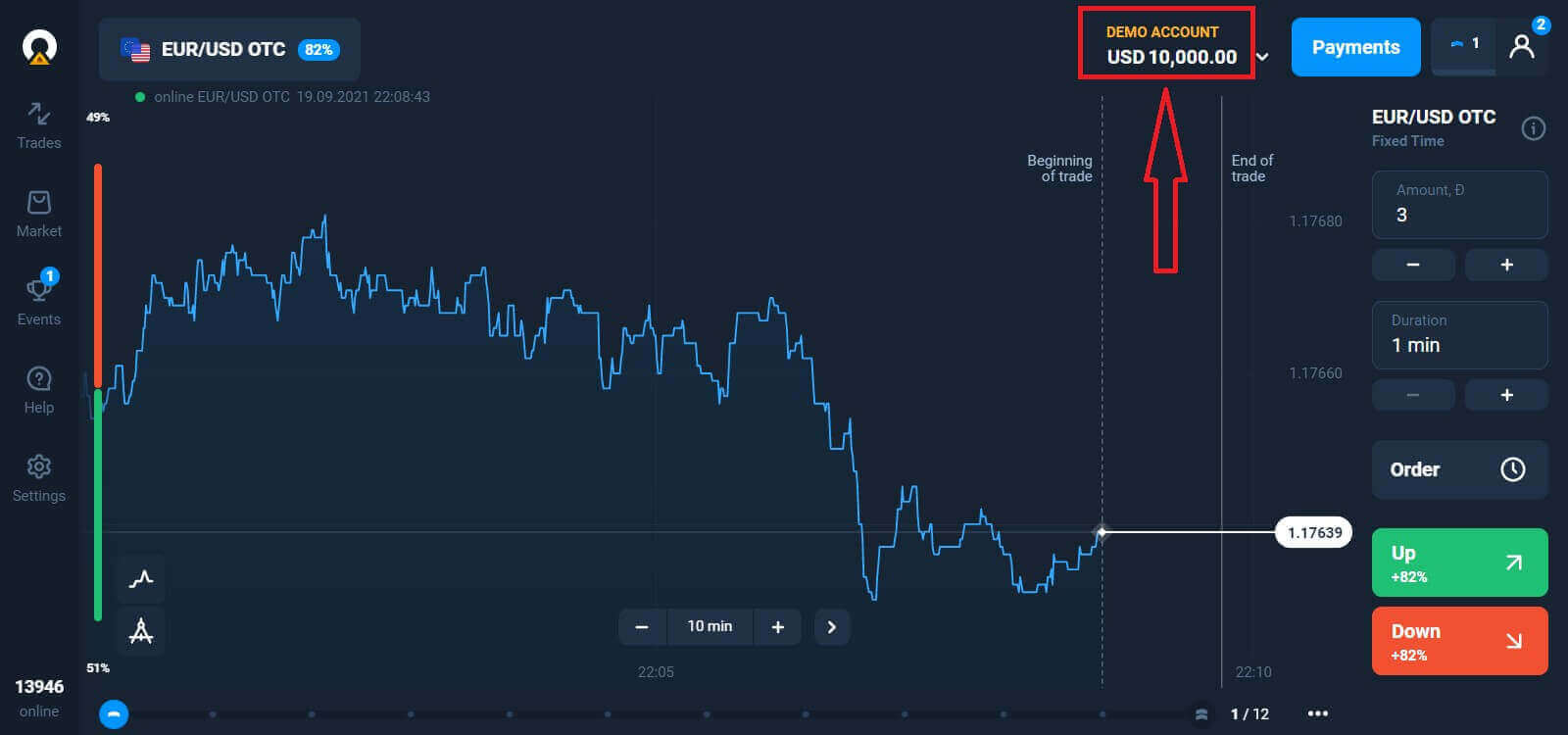
Endi siz savdo qilishni boshlashingiz mumkin, sizda 10 000 dollarlik Demo hisobingiz bor. Demo hisob - bu platforma bilan tanishish, turli aktivlarda savdo ko'nikmalaringizni mashq qilish va yangi mexanikalarni real vaqt rejimida xavfsiz sinab ko'rish uchun vositadir.
Shuningdek, siz to'ldirmoqchi bo'lgan jonli hisobni bosish orqali ("Hisoblar" menyusida) depozit qo'ygandan so'ng haqiqiy hisobda savdo qilishingiz mumkin,
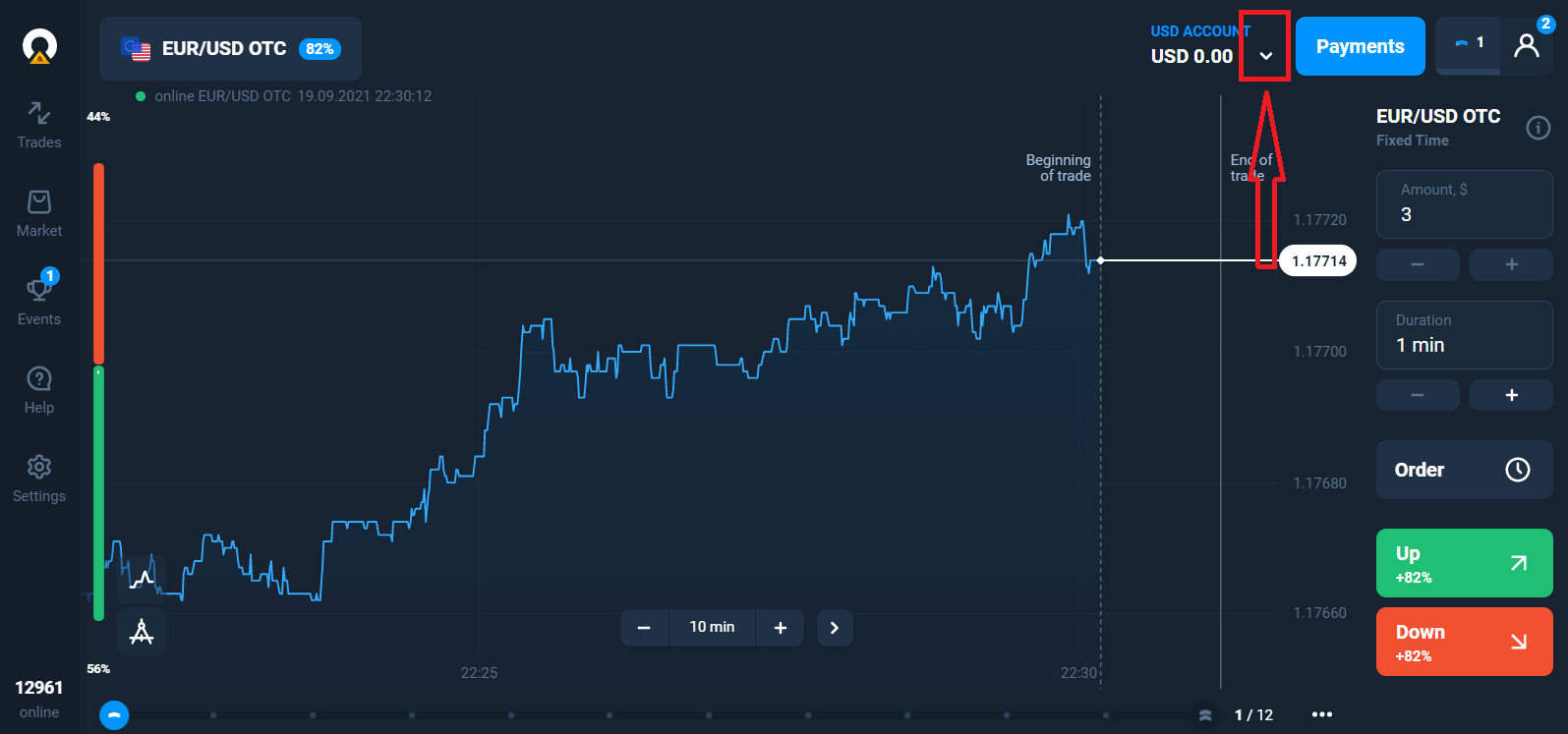
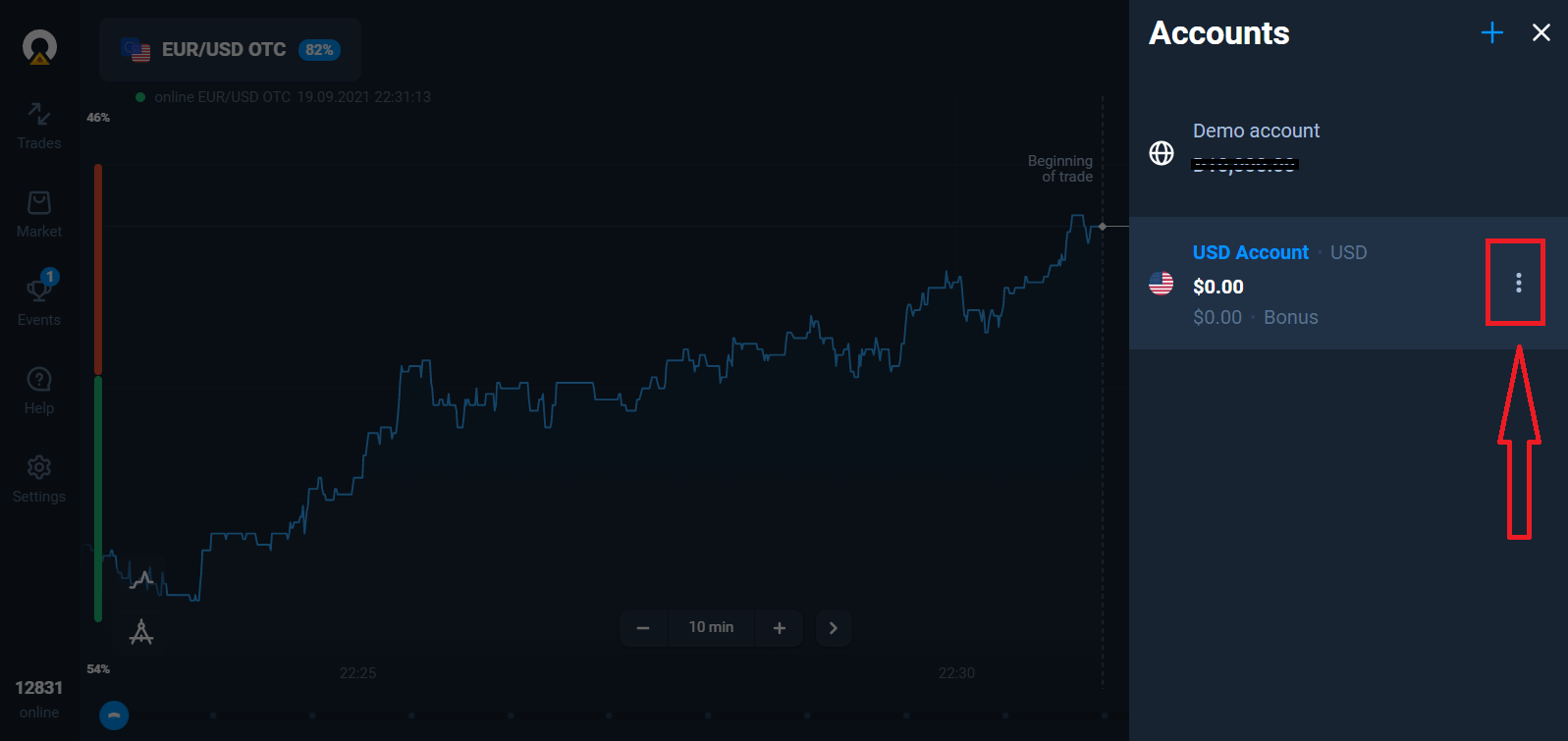
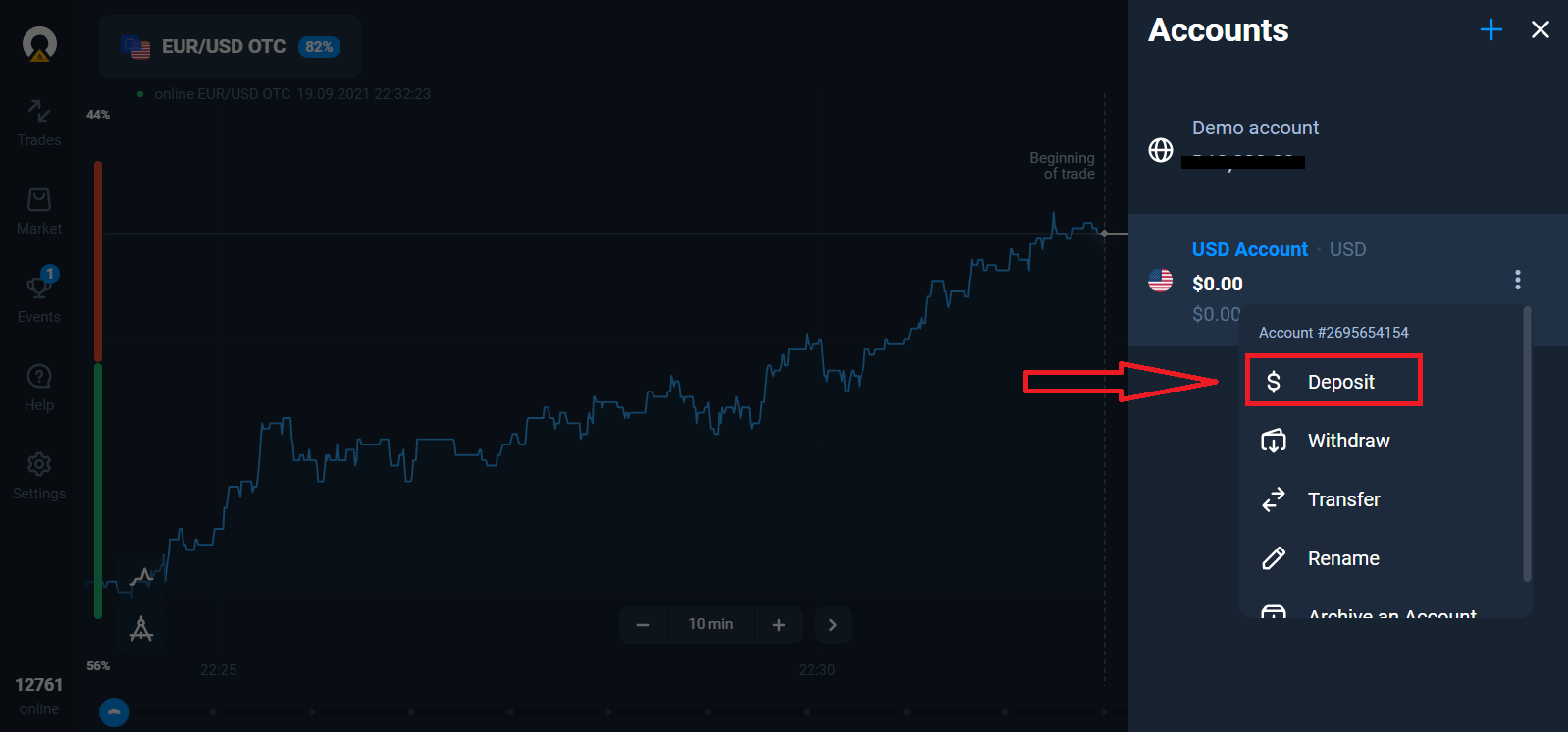
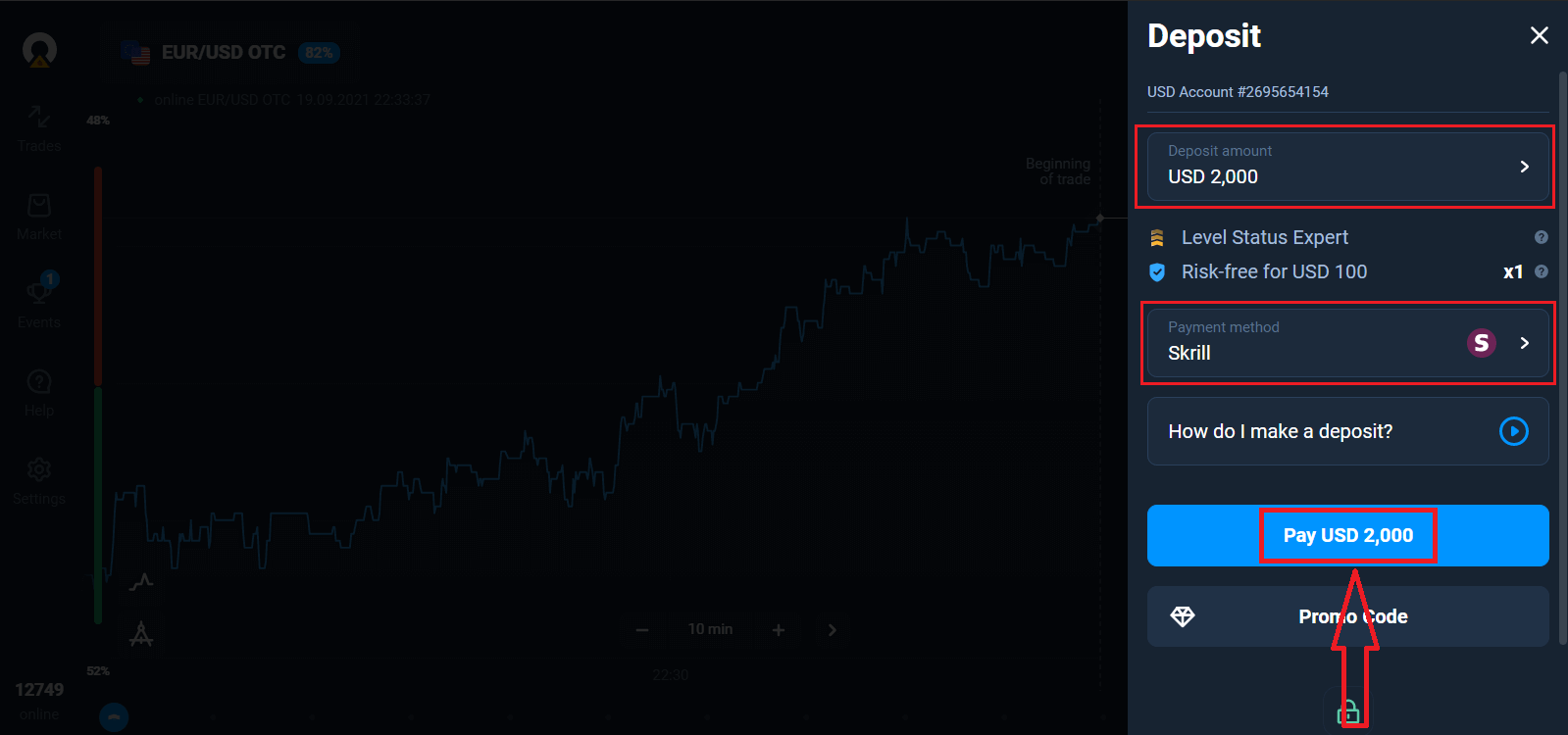
"Depozit" opsiyasini tanlang va keyin miqdor va to'lov usulini tanlang.
Jonli savdoni boshlash uchun siz hisobingizga investitsiya qilishingiz kerak (Minimal depozit miqdori 10 USD/EUR).
Olymptrade-da qanday depozit qo'yish mumkin
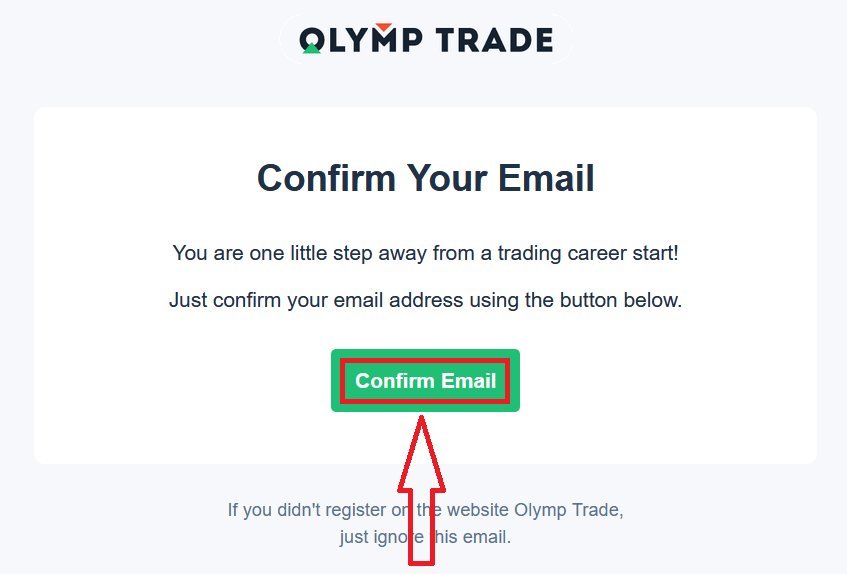
Nihoyat, siz elektron pochtangizga kirasiz, Olymptrade sizga tasdiqlovchi xat yuboradi. Hisobingizni faollashtirish uchun o'sha xatdagi "Elektron pochtani tasdiqlash" tugmasini bosing. Shunday qilib, siz hisobingizni ro'yxatdan o'tkazish va faollashtirishni tugatasiz.
Facebook akkauntida qanday qilib hisob ochish mumkin
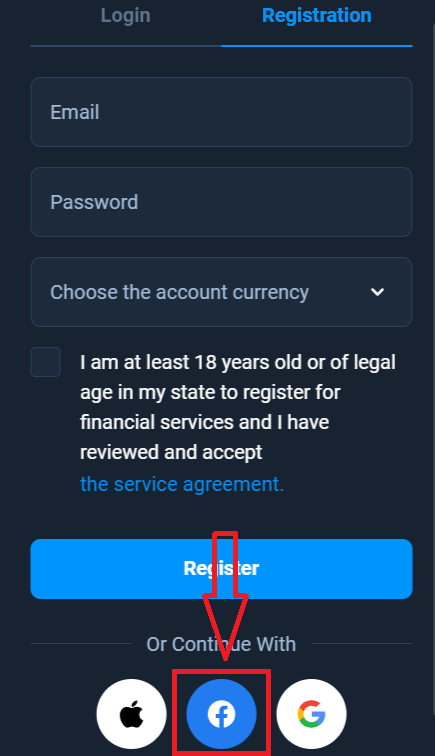
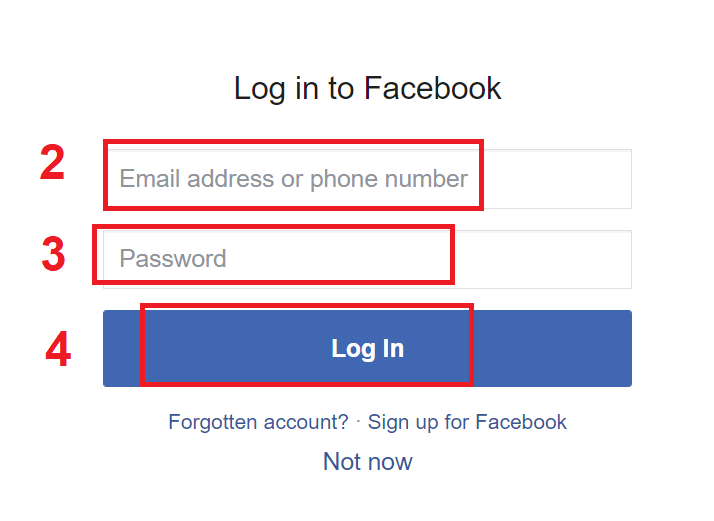
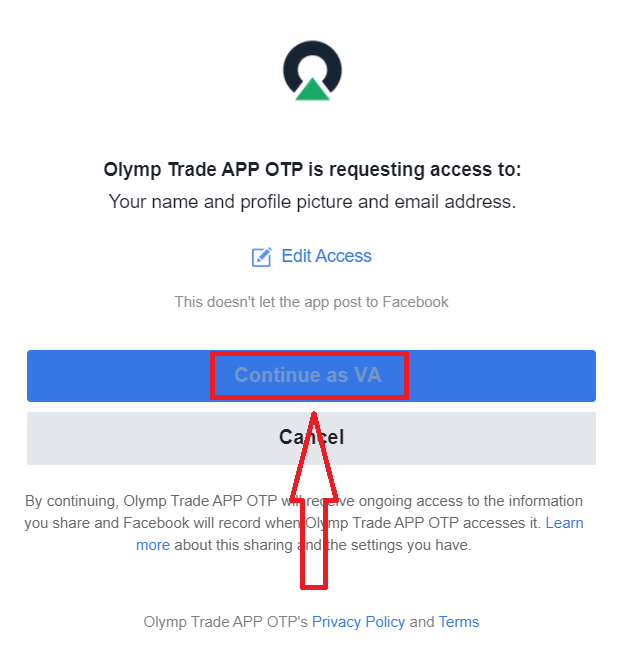
Shuningdek, sizda Facebook akkaunti orqali akkaunt ochish imkoniyati mavjud va buni bir necha oddiy qadamda amalga oshirishingiz mumkin: 1. Facebook tugmasini bosing 2. Facebookga kirish oynasi ochiladi, u yerda siz Facebookda ro'yxatdan o'tish uchun foydalangan elektron pochta manzilingizni kiritishingiz kerak bo'ladi 3. Facebook akkauntidan parolni kiriting 4. "Kirish" tugmasini bosing " Kirish" tugmasini bosganingizdan so'ng, Olymptrade quyidagilarga kirishni so'raydi: Sizning ismingiz, profil rasmingiz va elektron pochta manzilingiz. "Davom etish" tugmasini bosing... Shundan so'ng siz avtomatik ravishda Olymptrade platformasiga yo'naltirilasiz.
Google hisobi bilan qanday qilib hisob ochish mumkin
1. Google hisobi bilan ro'yxatdan o'tish uchun ro'yxatdan o'tish formasidagi tegishli tugmani bosing. 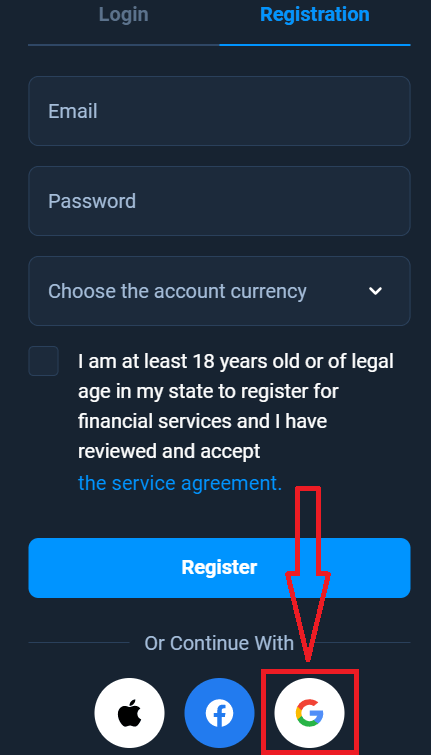
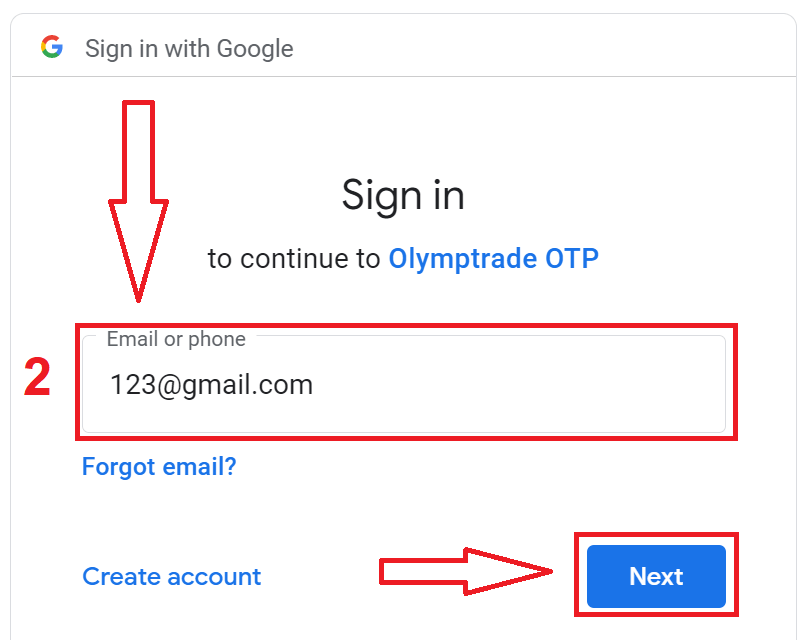
2. Yangi ochilgan oynada telefon raqamingizni yoki elektron pochtangizni kiriting va "Keyingi" tugmasini bosing.
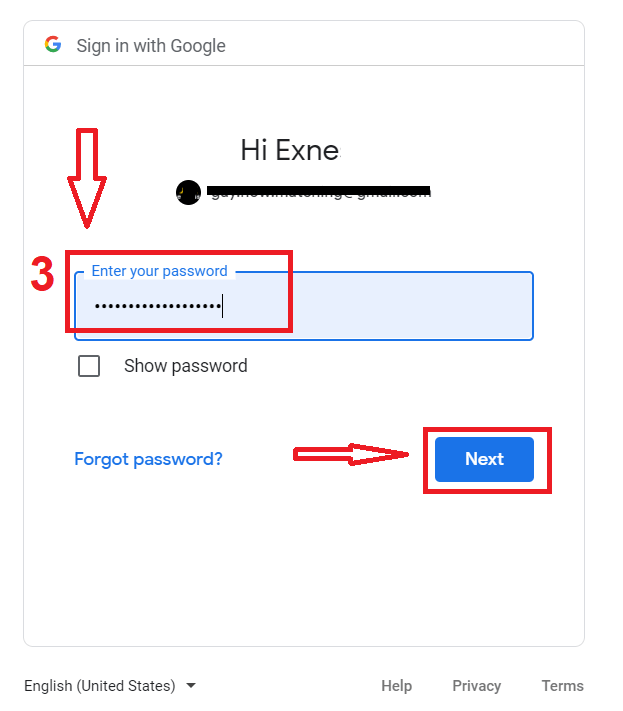
3. Keyin Google hisobingiz uchun parolni kiriting va "Keyingi" tugmasini bosing.
Shundan so'ng, xizmatdan elektron pochta manzilingizga yuborilgan ko'rsatmalarga amal qiling.
Apple ID bilan hisobni qanday ochish mumkin
1. Apple ID bilan ro'yxatdan o'tish uchun ro'yxatdan o'tish formasidagi tegishli tugmani bosing.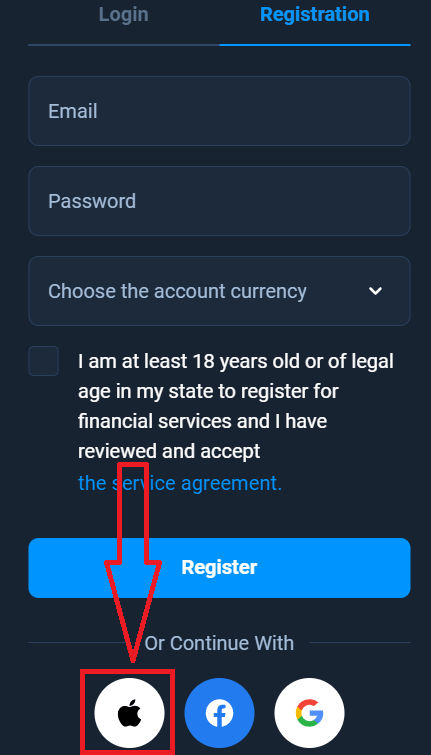
2. Yangi ochilgan oynada Apple ID raqamingizni kiriting va "Keyingi" tugmasini bosing.
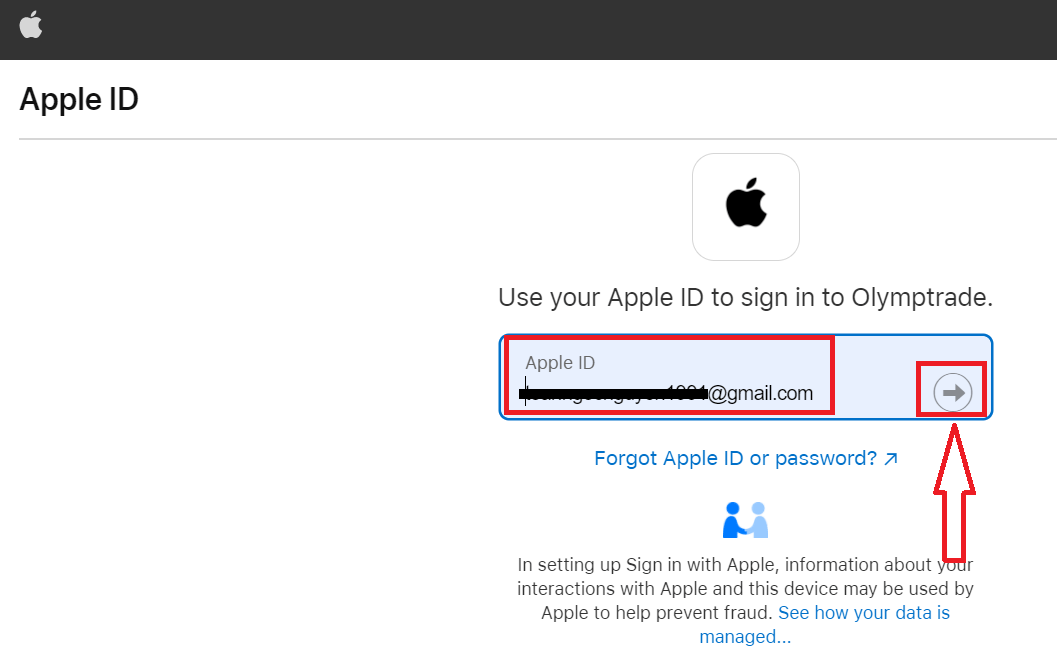
3. Keyin Apple ID raqamingiz uchun parolni kiriting va "Keyingi" tugmasini bosing.
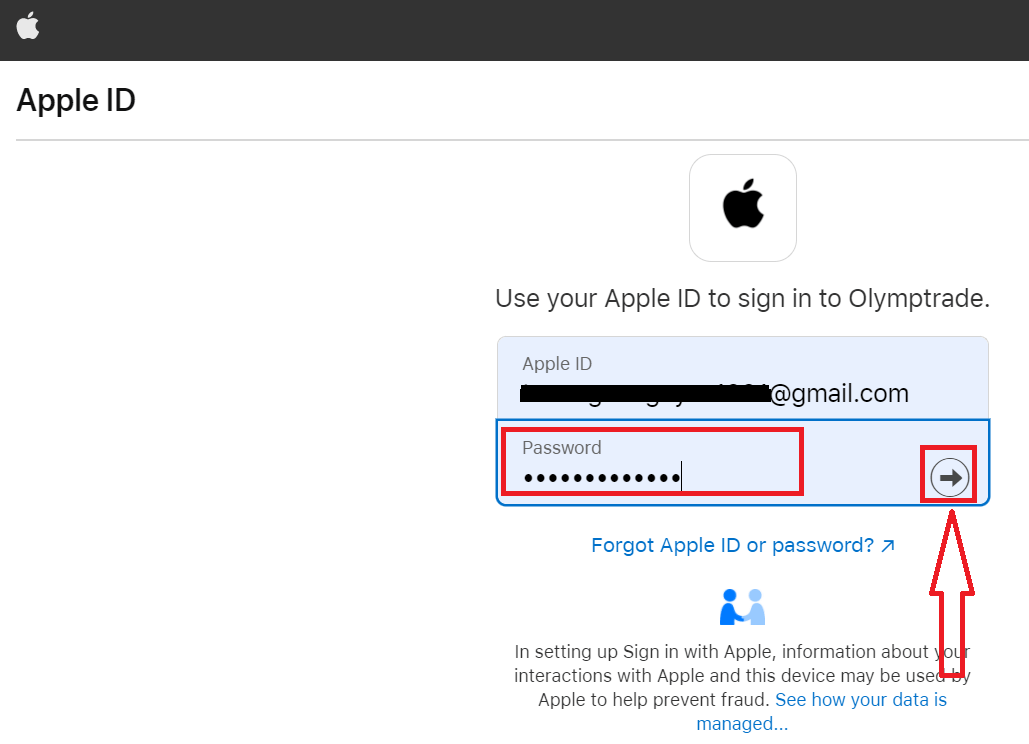
Shundan so'ng, xizmatdan yuborilgan ko'rsatmalarga amal qiling va siz Olymptrade bilan savdo qilishni boshlashingiz mumkin.
Olymptrade iOS ilovasida hisob oching
Agar sizda iOS mobil qurilmasi bo'lsa, App Store'dan yoki bu yerdan rasmiy Olymptrade mobil ilovasini yuklab olishingiz kerak bo'ladi . Shunchaki "Olymptrade - Onlayn savdo" ilovasini qidiring va uni iPhone yoki iPad'ingizga yuklab oling. Savdo platformasining mobil versiyasi uning veb-versiyasi bilan bir xil. Natijada, savdo qilish va mablag'larni o'tkazishda hech qanday muammo bo'lmaydi. Bundan tashqari, iOS uchun Olymptrade savdo ilovasi onlayn savdo uchun eng yaxshi ilova hisoblanadi. Shunday qilib, u do'konda yuqori reytingga ega.
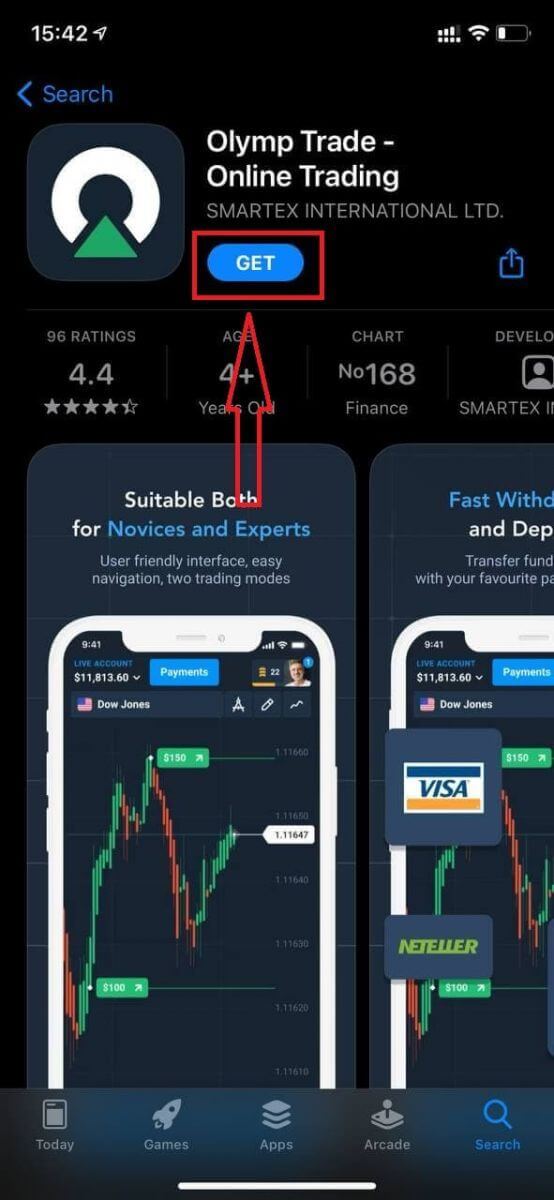
Endi siz elektron pochta orqali ro'yxatdan o'tishingiz mumkin.
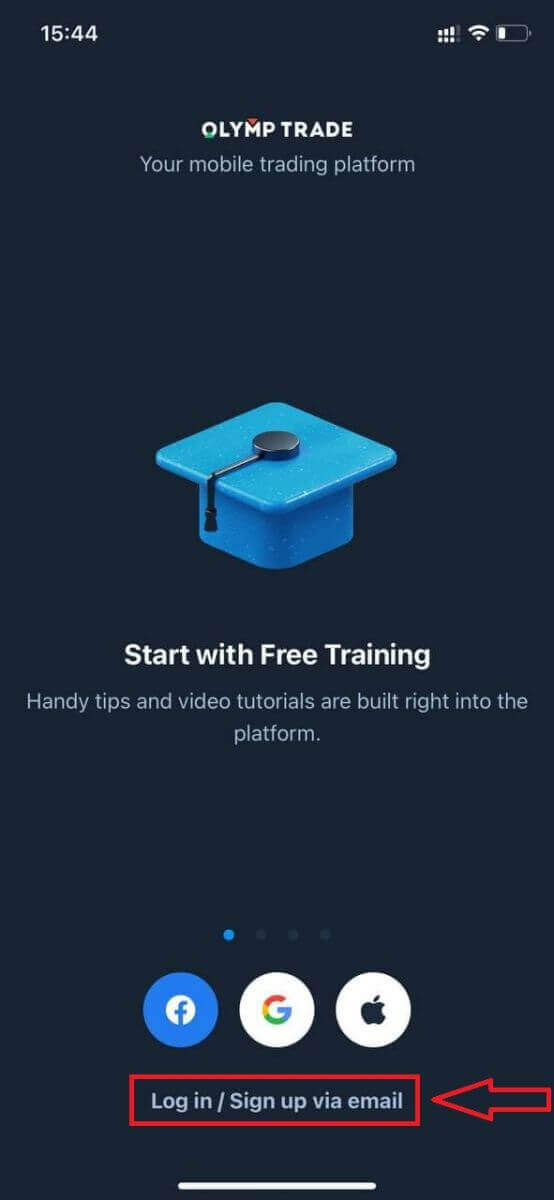
iOS mobil platformasiga ro'yxatdan o'tish ham siz uchun mavjud.
- Haqiqiy elektron pochta manzilini kiriting.
- Kuchli parol yarating .
- Hisob valyutasini tanlang (Yevro yoki AQSh dollari)
- Shuningdek, siz xizmat ko'rsatish shartnomasiga rozilik bildirishingiz va qonuniy yoshga to'lganingizni (18 yoshdan katta) tasdiqlashingiz kerak.
- "Ro'yxatdan o'tish" tugmasini bosing
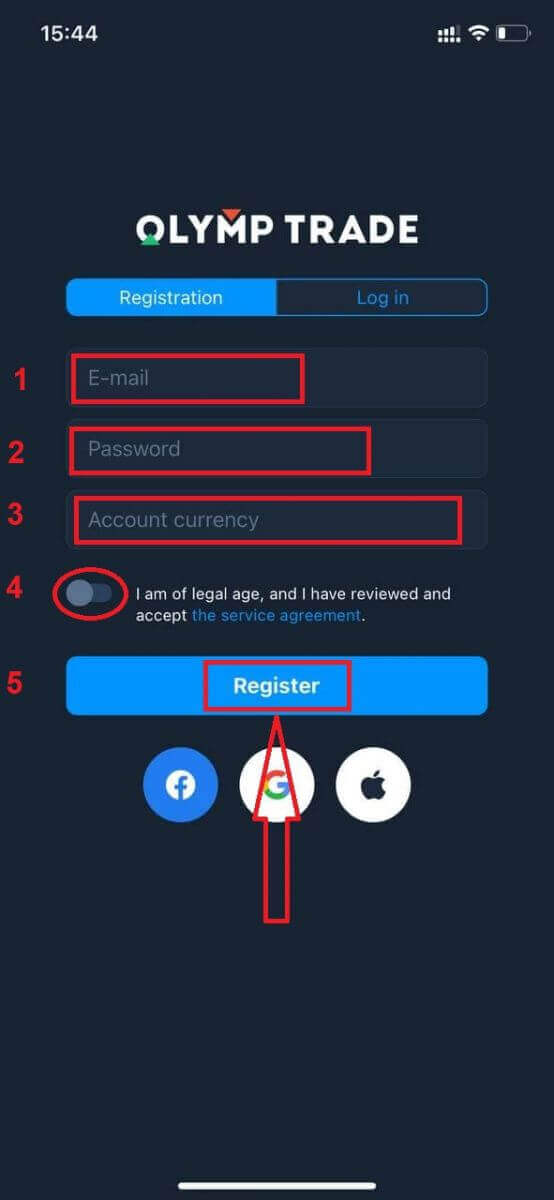
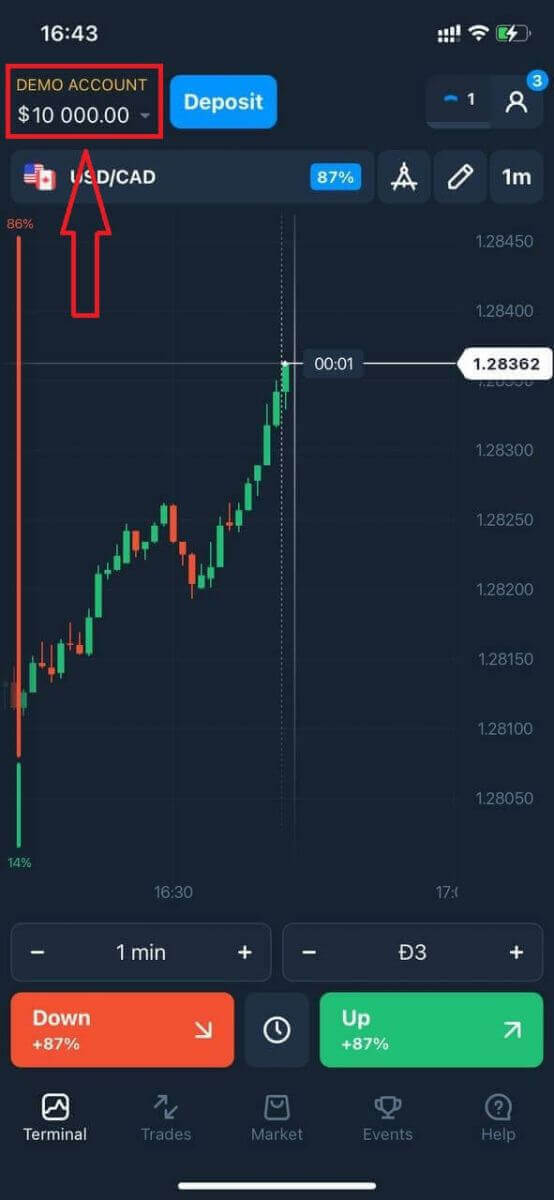
Tabriklaymiz! Siz muvaffaqiyatli ro'yxatdan o'tdingiz. Endi sizda Demo hisobingiz $10,000 ga ega.
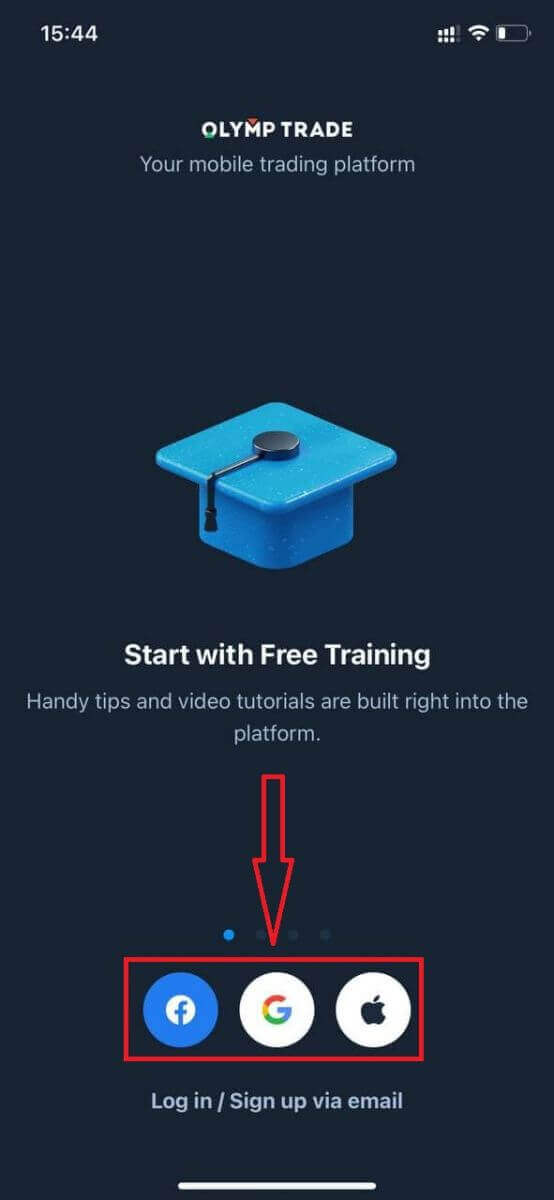
Ijtimoiy tarmoqlarda ro'yxatdan o'tish uchun "Apple" yoki "Facebook" yoki "Google" ni bosing.
Olymptrade Android ilovasida hisob oching
Agar sizda Android mobil qurilmasi bo'lsa, Google Play'dan yoki bu yerdan rasmiy Olymptrade mobil ilovasini yuklab olishingiz kerak bo'ladi . Shunchaki "Olymptrade - Trading uchun ilova" ilovasini qidiring va uni qurilmangizga yuklab oling. Savdo platformasining mobil versiyasi uning veb-versiyasi bilan bir xil. Natijada, savdo qilish va mablag'larni o'tkazishda hech qanday muammo bo'lmaydi. Bundan tashqari, Android uchun Olymptrade savdo ilovasi onlayn savdo uchun eng yaxshi ilova hisoblanadi. Shunday qilib, u do'konda yuqori reytingga ega.
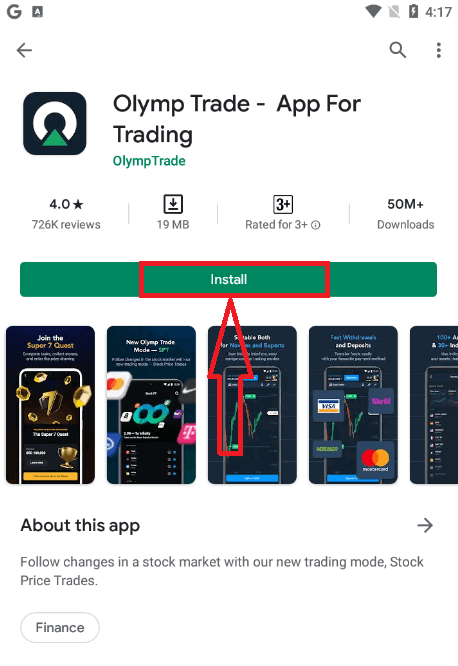
Endi siz elektron pochta orqali ro'yxatdan o'tishingiz mumkin.
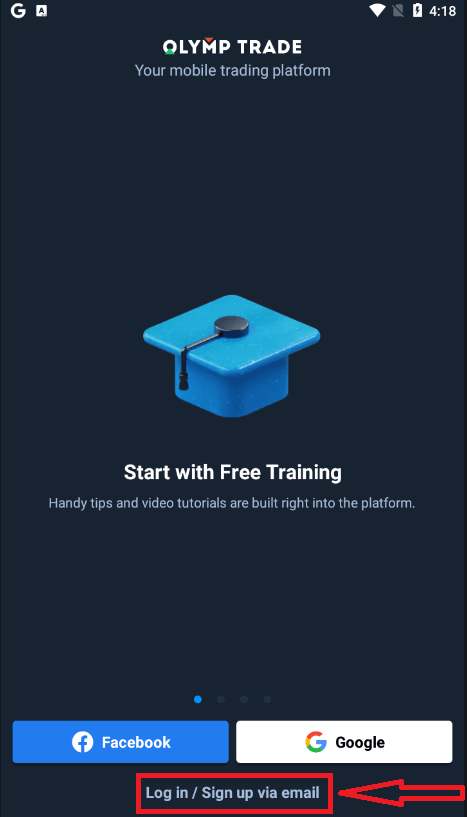
Android mobil platformasiga ro'yxatdan o'tish ham siz uchun mavjud.
- Haqiqiy elektron pochta manzilini kiriting.
- Kuchli parol yarating .
- Hisob valyutasini tanlang (Yevro yoki AQSh dollari)
- Shuningdek, siz xizmat ko'rsatish shartnomasiga rozilik bildirishingiz va qonuniy yoshga to'lganingizni (18 yoshdan katta) tasdiqlashingiz kerak.
- "Ro'yxatdan o'tish" tugmasini bosing
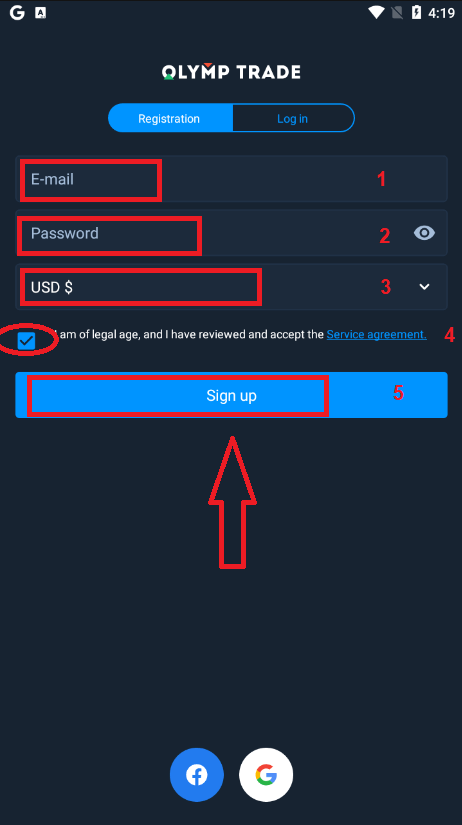
Tabriklaymiz! Siz muvaffaqiyatli ro'yxatdan o'tdingiz. Endi sizda Demo hisobingiz $10,000 ga ega.
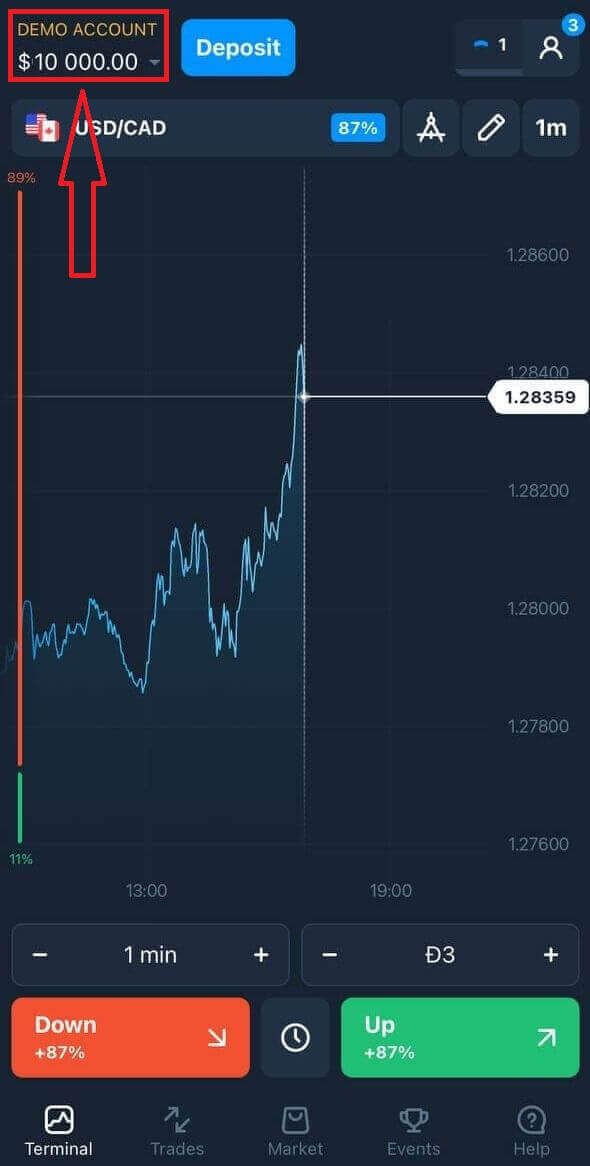
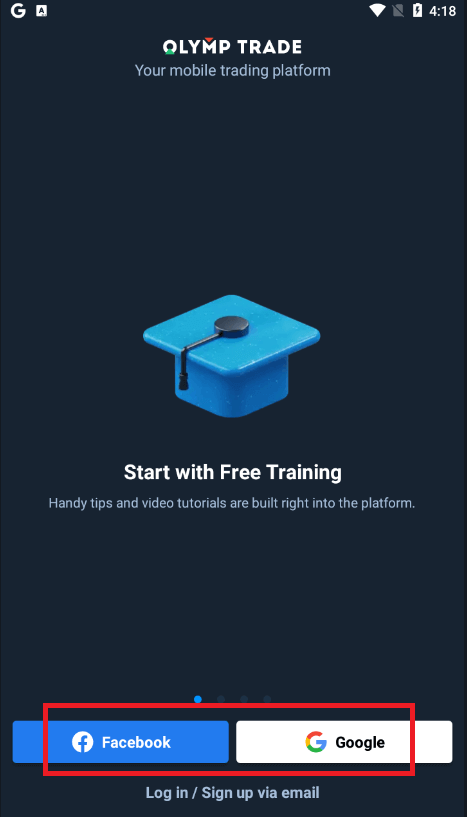
Ijtimoiy tarmoqlarda ro'yxatdan o'tish uchun "Facebook" yoki "Google" ni bosing.
Mobil veb-versiyada Olymptrade hisobini oching
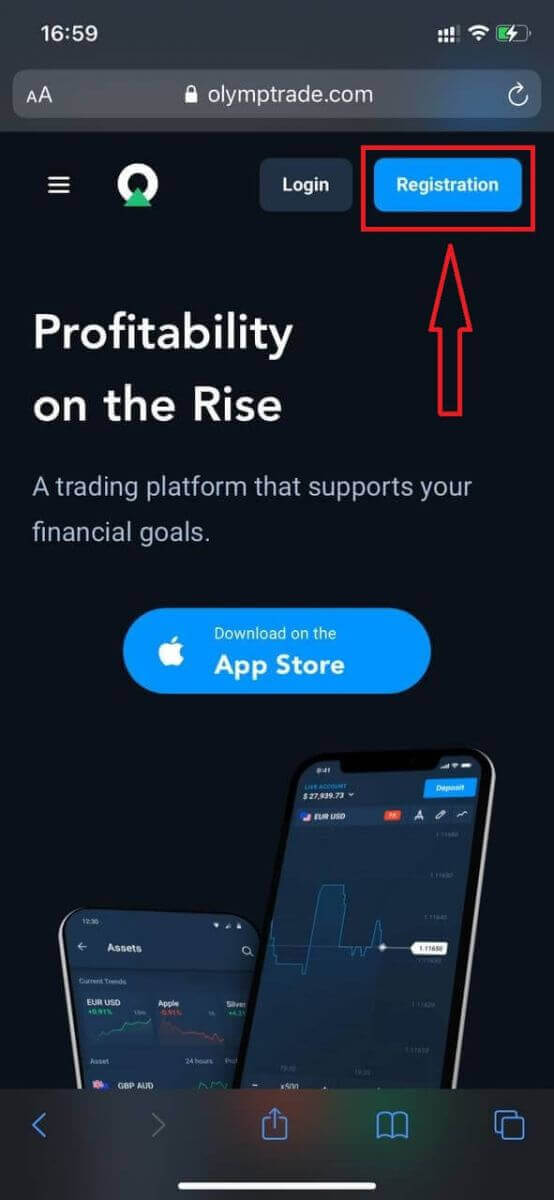
Agar siz Olymptrade savdo platformasining mobil veb-versiyasida savdo qilmoqchi bo'lsangiz, buni osongina amalga oshirishingiz mumkin. Dastlab, mobil qurilmangizda brauzeringizni oching. Shundan so'ng, " olymptrade.com " ni qidiring va brokerning rasmiy veb-saytiga tashrif buyuring.Yuqori o'ng burchakdagi "Ro'yxatdan o'tish" tugmasini bosing.
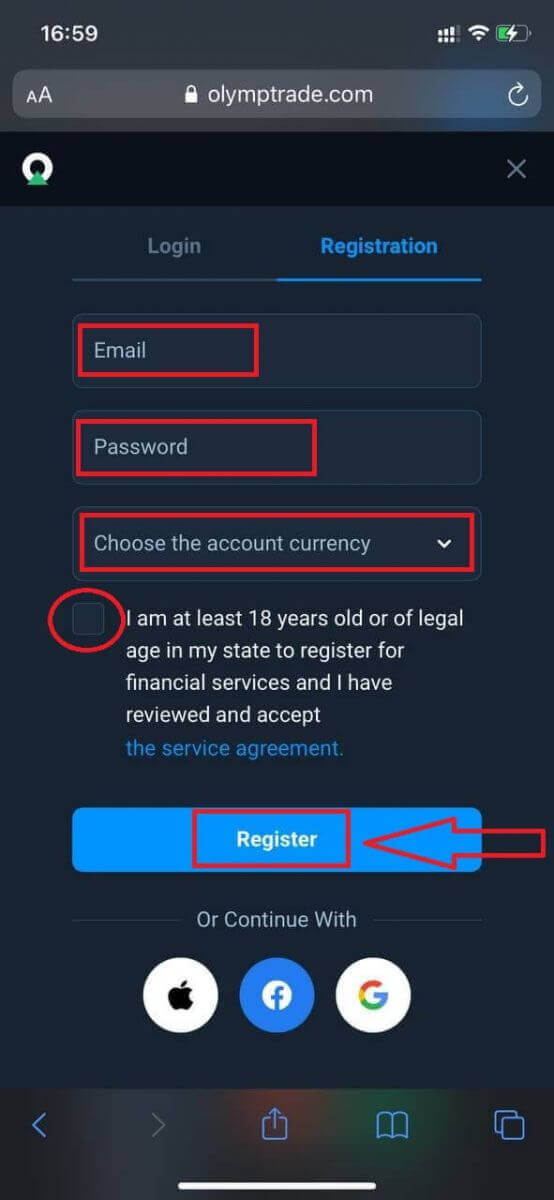
Ushbu bosqichda biz hali ham ma'lumotlarni kiritamiz: elektron pochta, parol, "Xizmat ko'rsatish shartnomasi" ni belgilang va "Ro'yxatdan o'tish" tugmasini bosing.
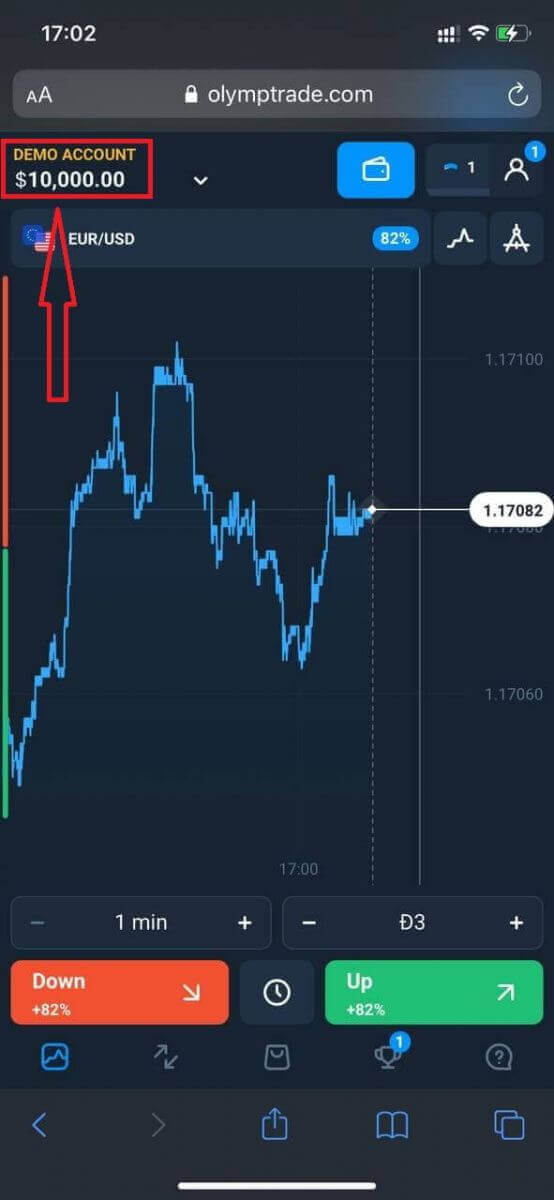
Mana siz! Endi siz platformaning mobil veb-versiyasidan savdo qilishingiz mumkin bo'ladi. Savdo platformasining mobil veb-versiyasi uning oddiy veb-versiyasi bilan bir xil. Natijada, savdo qilish va mablag'larni o'tkazishda hech qanday muammo bo'lmaydi.
Sizda Demo hisob qaydnomasi $10,000 mavjud.
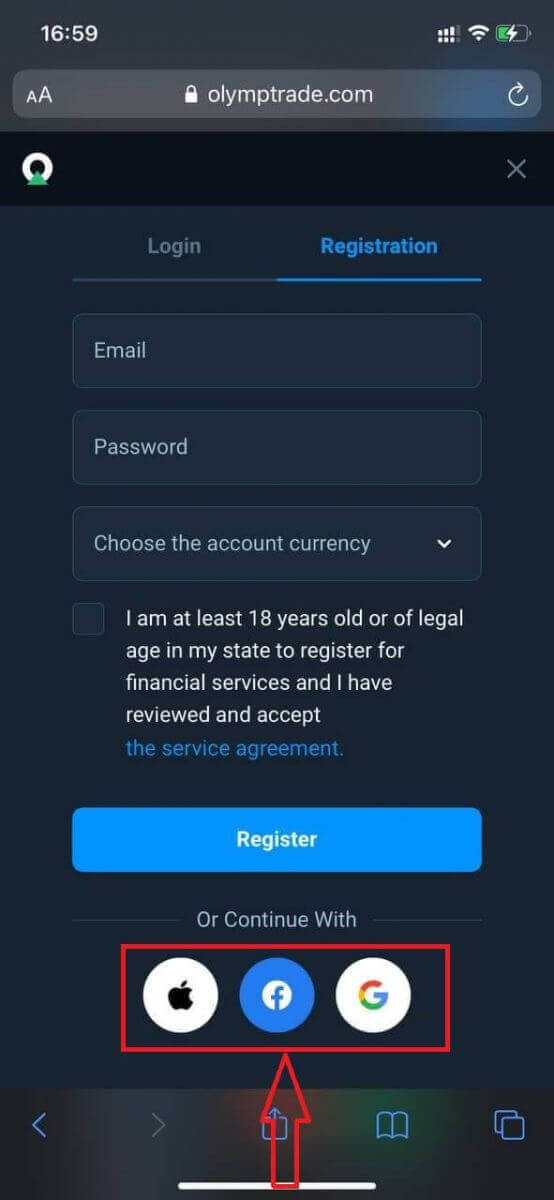
Ijtimoiy ro'yxatdan o'tish holatida "Apple" yoki "Facebook" yoki "Google" ni bosing.
Tez-tez so'raladigan savollar (FAQ)
Ko'p hisoblar nima?
Ko'p hisobli hisob - bu treyderlarga Olymptrade'da 5 tagacha o'zaro bog'langan jonli hisoblarga ega bo'lish imkonini beruvchi xususiyat. Hisobingizni yaratish jarayonida siz USD, EUR yoki ba'zi mahalliy valyutalar kabi mavjud valyutalar orasidan tanlashingiz mumkin bo'ladi.
Siz ushbu hisoblar ustidan to'liq nazoratga ega bo'lasiz, shuning uchun ulardan qanday foydalanishni o'zingiz hal qilishingiz mumkin. Biri savdolaringizdan tushgan foydani saqlaydigan joyga aylanishi mumkin, ikkinchisi ma'lum bir rejim yoki strategiyaga bag'ishlanishi mumkin. Shuningdek, siz ushbu hisoblarning nomini o'zgartirishingiz va ularni arxivlashingiz mumkin.
Iltimos, ko'p hisobli hisoblardagi hisob sizning Savdo hisobingizga (Trader ID) teng emasligini unutmang. Sizda faqat bitta Savdo hisobingiz (Trader ID) bo'lishi mumkin, lekin pulingizni saqlash uchun unga ulangan 5 tagacha turli xil jonli hisoblar bo'lishi mumkin.
Ko'p hisobli savdo hisobini qanday yaratish mumkin
Boshqa jonli hisob yaratish uchun sizga quyidagilar kerak:
1. "Hisoblar" menyusiga o'ting;
2. "+" tugmasini bosing;
3. Valyutani tanlang;
4. Yangi hisob nomini yozing.
Bo'ldi, sizda yangi hisob qaydnomasi bor.
Bonuslar Ko'p Hisobli: Qanday Ishlaydi
Agar siz bonus olayotganingizda bir nechta jonli hisoblarga ega bo'lsangiz, u siz mablag' kiritayotgan hisobingizga yuboriladi.
Savdo hisoblari o'rtasida o'tkazma paytida, jonli valyuta bilan birga mutanosib miqdorda bonus puli avtomatik ravishda yuboriladi. Shunday qilib, agar sizda, masalan, bitta hisobda 100 dollar haqiqiy pul va 30 dollar bonus bo'lsa va boshqasiga 50 dollar o'tkazishga qaror qilsangiz, 15 dollar bonus pul ham o'tkaziladi.
Hisobingizni qanday arxivlash mumkin
Agar siz jonli hisoblaringizdan birini arxivlamoqchi bo'lsangiz, iltimos, u quyidagi mezonlarga javob berishiga ishonch hosil qiling:
1. Unda mablag' yo'q.
2. Bu hisobda pul bilan ochiq savdolar mavjud emas.
3. Bu oxirgi jonli hisob emas.
Agar hamma narsa tartibda bo'lsa, uni arxivlashingiz mumkin.
Arxivlangandan keyin ham hisoblar tarixini ko'rib chiqish imkoniyati saqlanib qoladi, chunki savdo tarixi va moliyaviy tarix foydalanuvchi profili orqali mavjud.
Ajratilgan hisob nima?
Platformaga mablag' kiritganingizda, ular to'g'ridan-to'g'ri ajratilgan hisobga o'tkaziladi. Ajratilgan hisob asosan bizning kompaniyamizga tegishli bo'lgan, ammo uning operatsion mablag'larini saqlaydigan hisobdan alohida hisobdir.
Biz mahsulotni ishlab chiqish va texnik xizmat ko'rsatish, xedjing, shuningdek, biznes va innovatsion faoliyat kabi faoliyatimizni qo'llab-quvvatlash uchun faqat o'z aylanma mablag'larimizdan foydalanamiz.
Alohida hisobning afzalliklari
Mijozlarimizning mablag'larini saqlash uchun ajratilgan hisobdan foydalanib, biz shaffoflikni maksimal darajada oshiramiz, platforma foydalanuvchilariga o'z mablag'lariga uzluksiz kirishni ta'minlaymiz va ularni mumkin bo'lgan xavflardan himoya qilamiz. Bu sodir bo'lishi ehtimoldan yiroq bo'lsa-da, agar kompaniya bankrot bo'lsa, sizning pulingiz 100% xavfsiz bo'ladi va uni qaytarib olish mumkin.
Hisob valyutasini qanday o'zgartirishim mumkin
Hisob valyutasini faqat bir marta tanlashingiz mumkin. Uni vaqt o'tishi bilan o'zgartirib bo'lmaydi.
Siz yangi elektron pochta manzili bilan yangi hisob yaratishingiz va kerakli valyutani tanlashingiz mumkin.
Agar siz yangi hisob yaratgan bo'lsangiz, eskisini blokirovka qilish uchun qo'llab-quvvatlash xizmatiga murojaat qiling.
Bizning siyosatimizga ko'ra, treyder faqat bitta hisob qaydnomasiga ega bo'lishi mumkin.
Olymptrade-ga qanday kirish mumkin
Olymptrade hisobiga qanday kirish mumkin?
- Mobil Olymptrade ilovasi yoki veb-saytiga o'ting .
- Yuqori o'ng burchakdagi "Kirish" tugmasini bosing
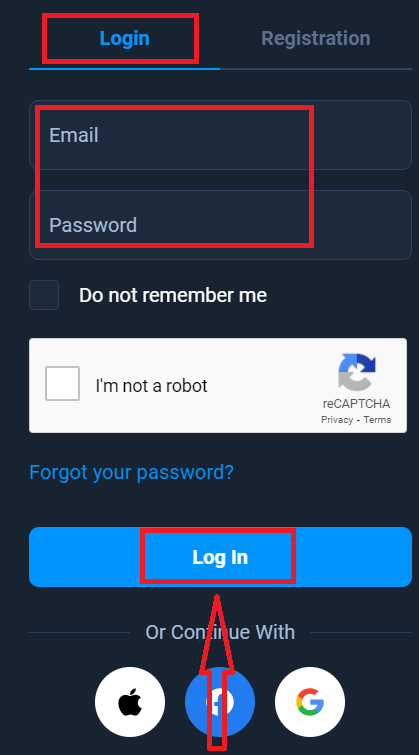
- Elektron pochta manzilingiz va parolingizni kiriting.
- "Kirish" ko'k tugmachasini bosing.
- Agar elektron pochtangizni unutgan bo'lsangiz, "Apple", "Google" yoki "Facebook" orqali tizimga kirishingiz mumkin.
- Agar parolingizni unutgan bo'lsangiz, "Parolingizni unutdingizmi" tugmasini bosing.
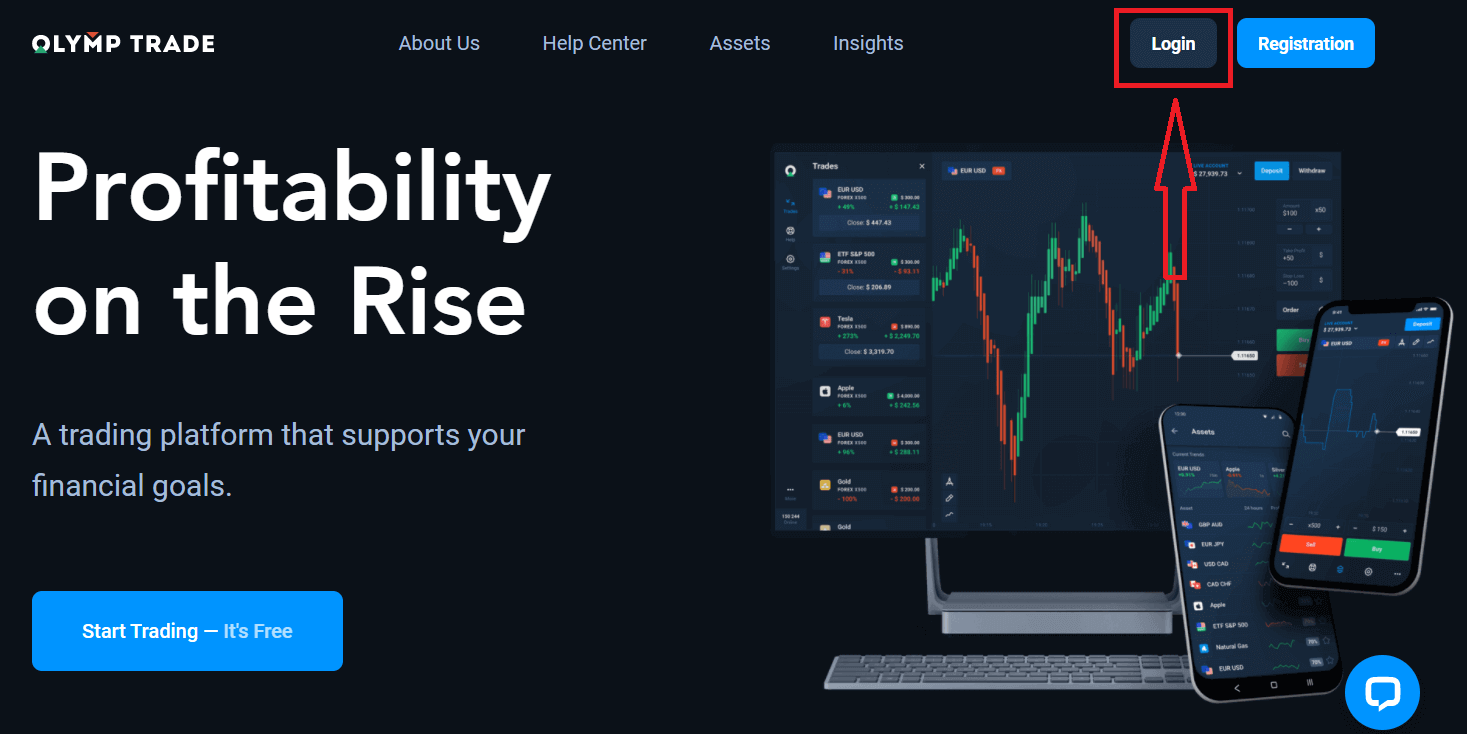
Yuqori o'ng burchakdagi "Kirish" tugmasini bosing, tizimga kirish formasi paydo bo'ladi.
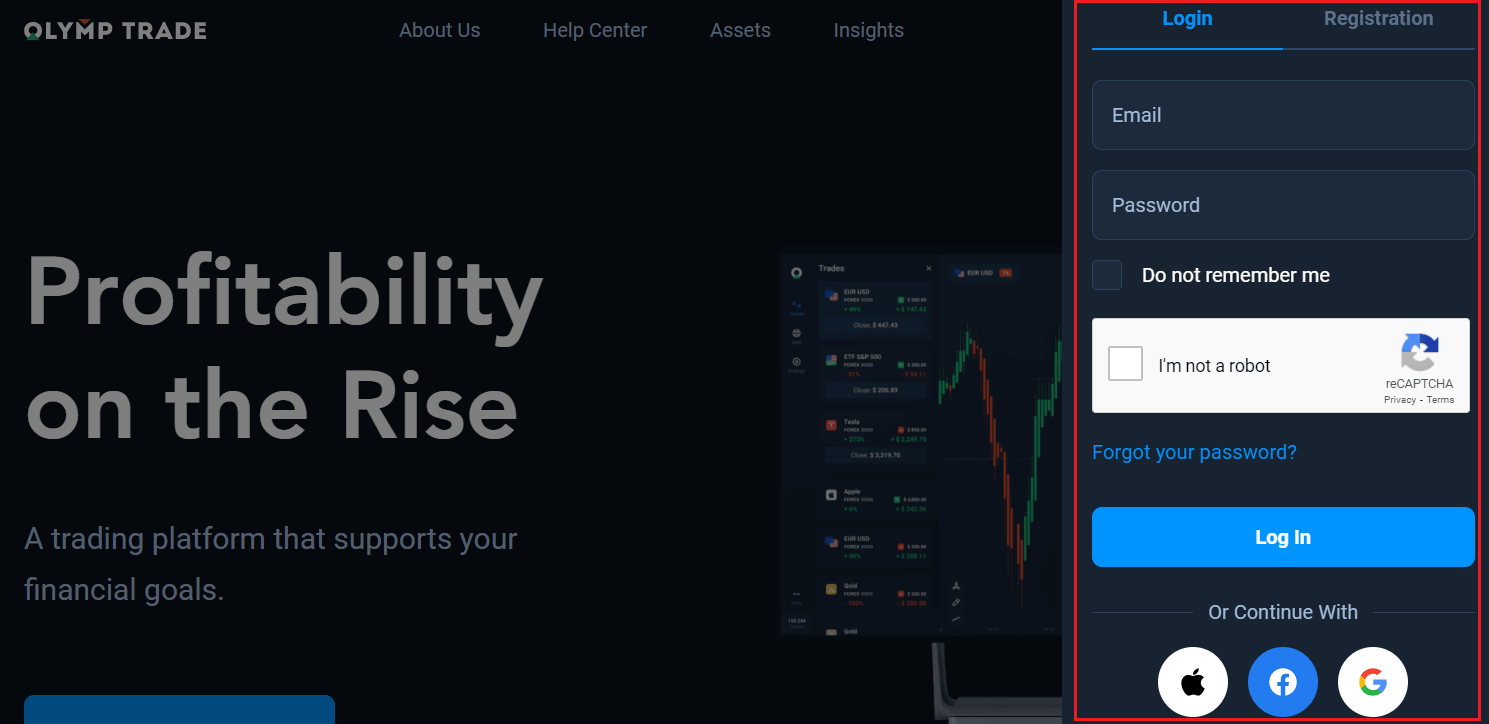
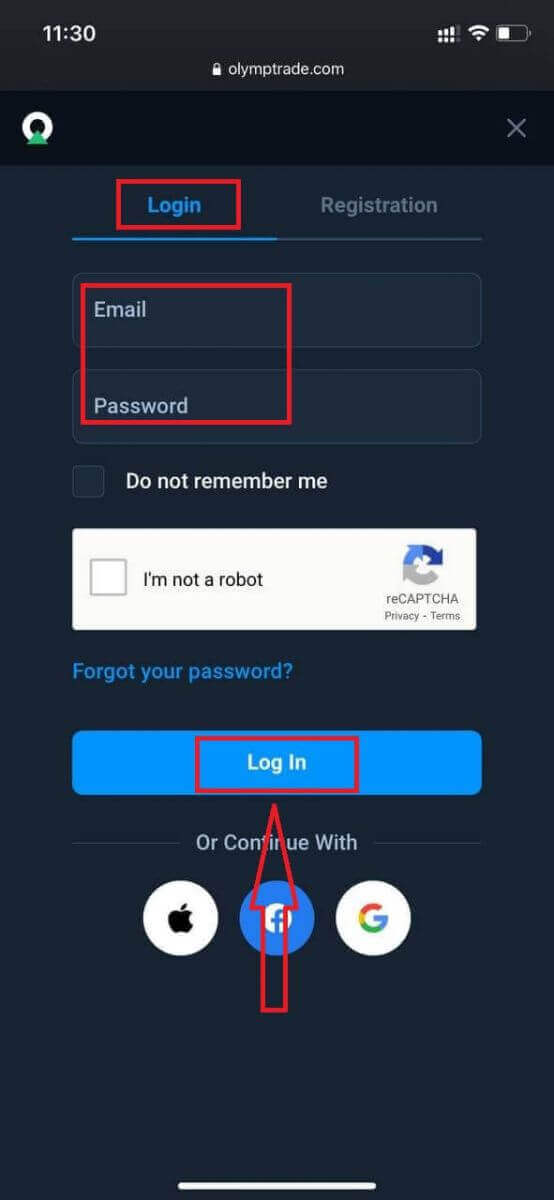
Hisobingizga kirish uchun ro'yxatdan o'tgan elektron pochta manzilingiz va parolingizni kiriting va "Kirish" tugmasini bosing.
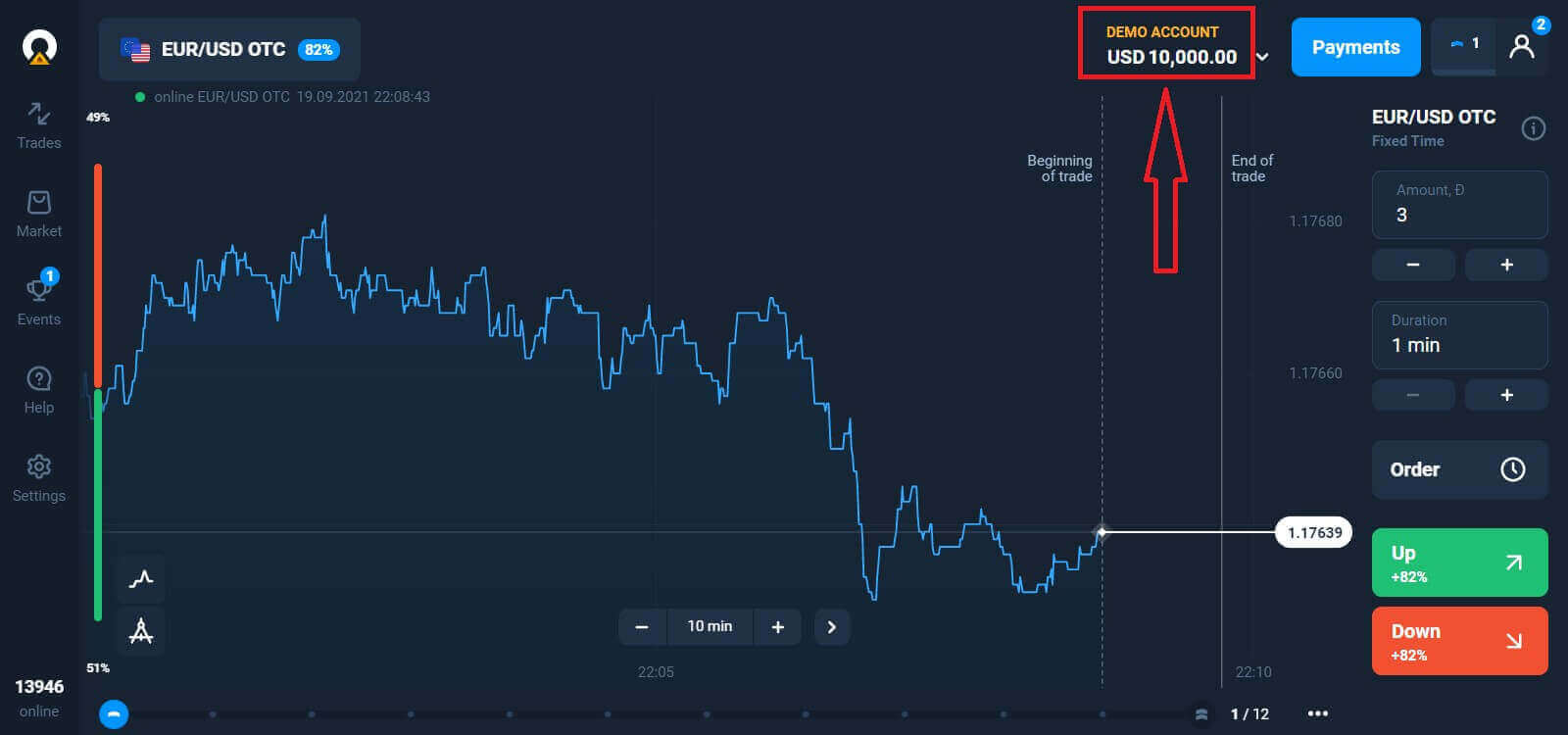
Endi siz savdo qilishni boshlashingiz mumkin, sizda $10,000 miqdoridagi Demo hisob qaydnomasi mavjud. Bu siz uchun platforma bilan tanishish, turli aktivlarda savdo ko'nikmalaringizni mashq qilish va real vaqt rejimida yangi mexanikalarni xavf-xatarsiz sinab ko'rish vositasidir, shuningdek, depozit qo'ygandan so'ng haqiqiy hisobda ham savdo qilishingiz mumkin.
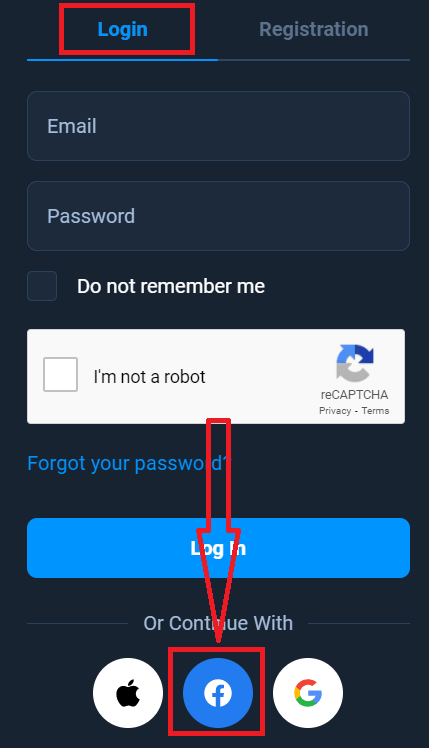
Facebook orqali Olymptrade-ga qanday kirish mumkin?
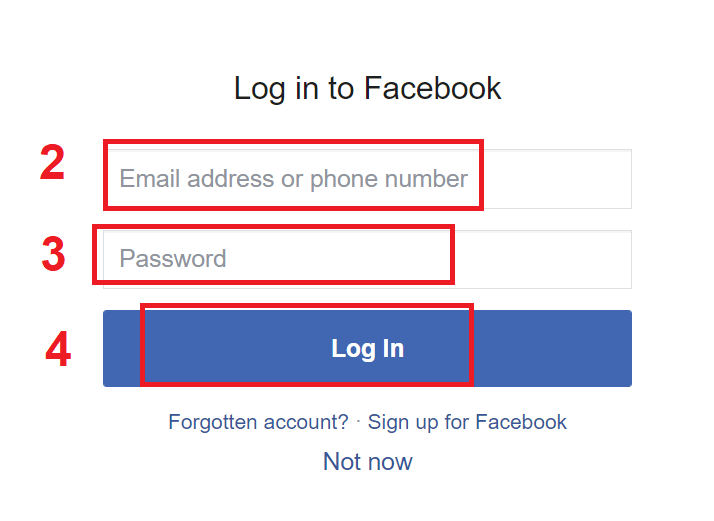
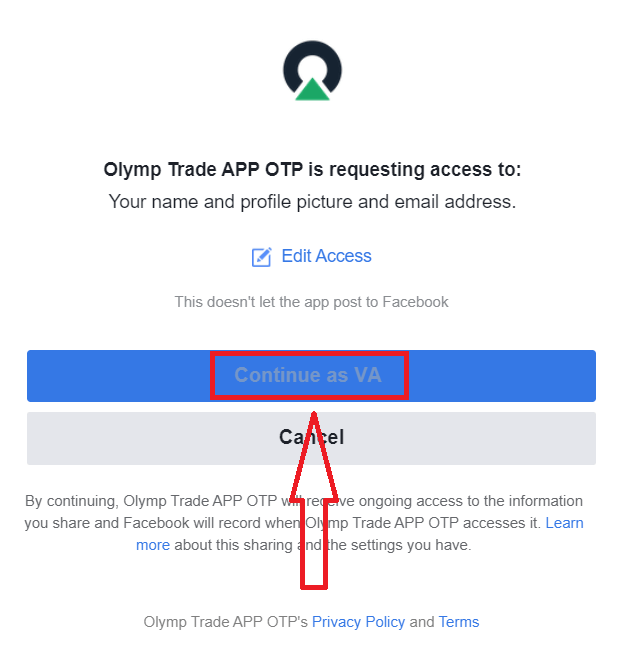
Shuningdek, Facebook tugmasini bosish orqali shaxsiy Facebook akkauntingizdan foydalanib veb-saytga kirishingiz mumkin. 1. Facebook tugmasini bosing 2. Facebook kirish oynasi ochiladi, u yerda siz Facebookda ro'yxatdan o'tish uchun foydalangan elektron pochta manzilingizni kiritishingiz kerak bo'ladi 3. Facebook akkauntingizdan parolni kiriting 4. “Kirish” tugmasini bosing “Kirish” tugmasini bosganingizdan so'ng, Olymptrade quyidagilarga kirishni so'raydi: Ismingiz, profil rasmingiz va elektron pochta manzilingiz. “Davom etish” tugmasini bosing... Shundan so'ng siz avtomatik ravishda Olymptrade platformasiga yo'naltirilasiz.
Google yordamida Olymptrade-ga qanday kirish mumkin?
1. Google hisobingiz orqali avtorizatsiya qilish uchun Google tugmasini bosishingiz kerak. 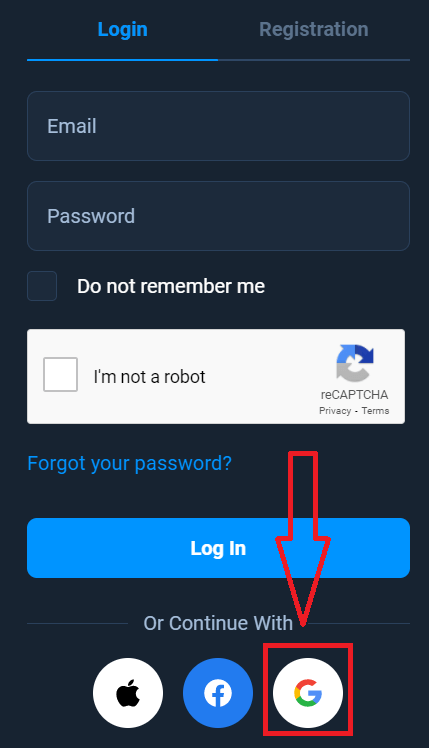
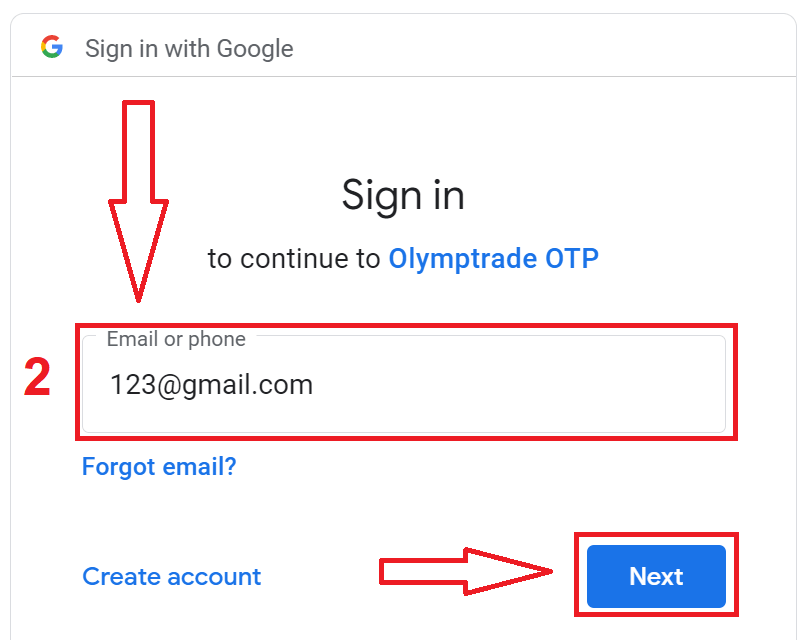
2. Keyin, ochilgan yangi oynada telefon raqamingizni yoki elektron pochtangizni kiriting va "Keyingi" tugmasini bosing. Tizim oynani ochadi, sizdan Google hisobingiz uchun parol so'raladi.
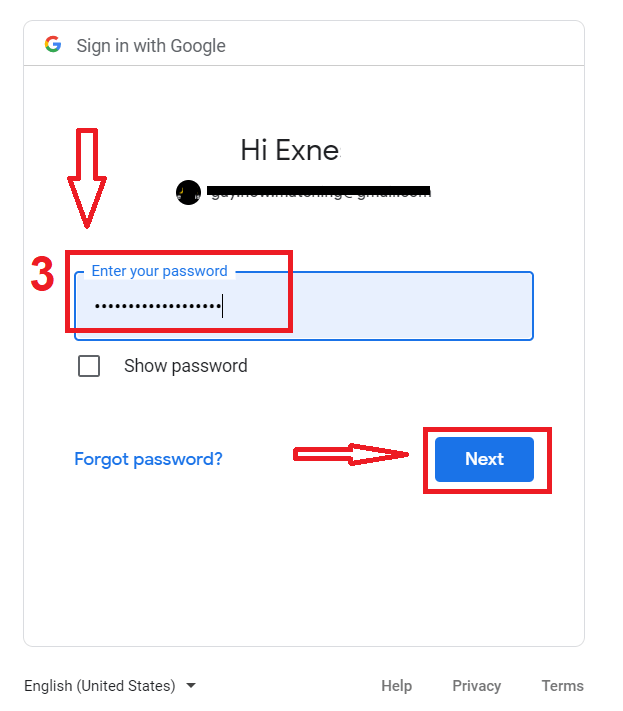
3. Keyin Google hisobingiz uchun parolni kiriting va "Keyingi" tugmasini bosing.
Shundan so'ng, xizmatdan elektron pochta manzilingizga yuborilgan ko'rsatmalarga amal qiling. Siz shaxsiy Olymptrade hisobingizga o'tasiz.
Apple ID yordamida Olymptrade-ga qanday kirish mumkin?
1. Apple ID orqali avtorizatsiya qilish uchun Apple tugmasini bosishingiz kerak.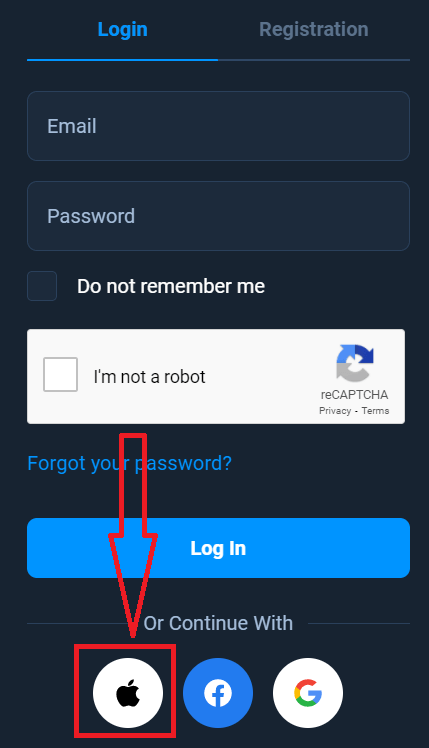
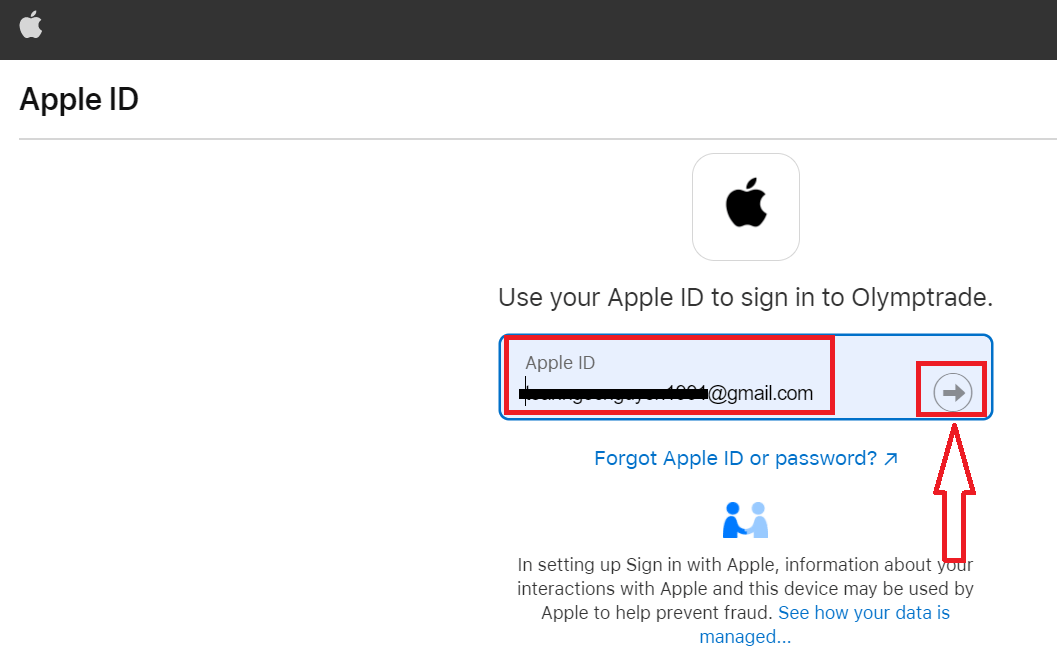
2. Keyin, ochilgan yangi oynada Apple ID raqamingizni kiriting va "Keyingi" tugmasini bosing.
3. Keyin Apple ID raqamingiz uchun parolni kiriting va "Keyingi" tugmasini bosing.
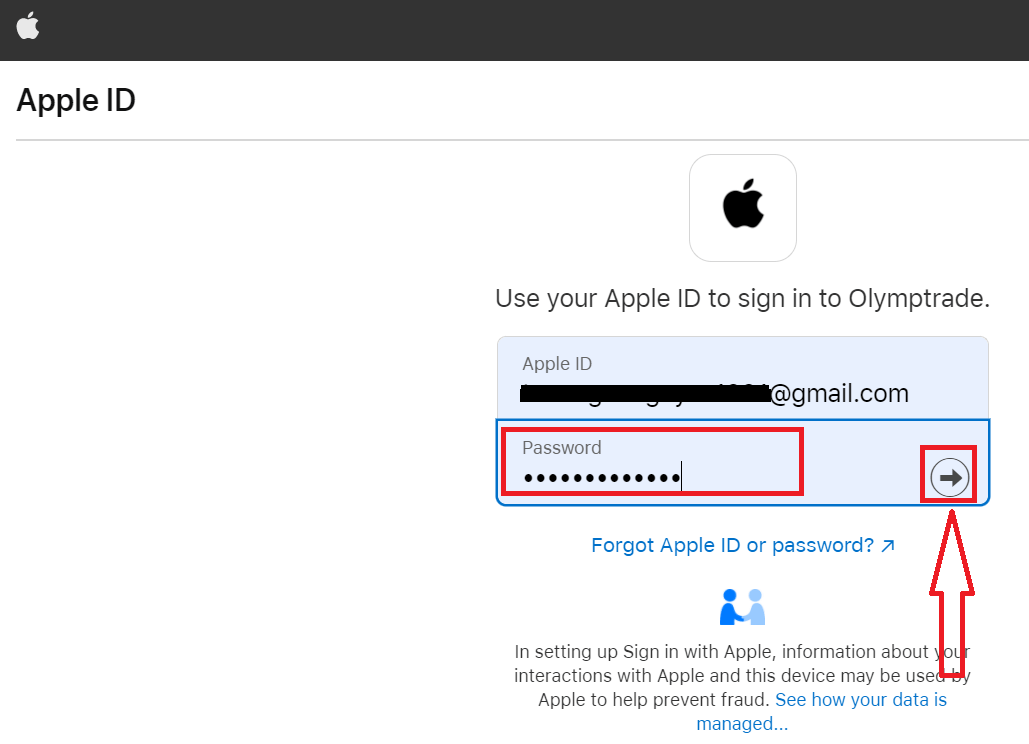
Shundan so'ng, xizmatdan yuborilgan ko'rsatmalarga amal qiling va Olymptrade'da savdo qilishni boshlashingiz mumkin.
Olymptrade hisobidan parolni tiklash
Agar platformaga kira olmasangiz, xavotir olmang, shunchaki noto'g'ri parolni kiritayotgan bo'lishingiz mumkin. Siz yangisini o'ylab topishingiz mumkin. Agar veb-versiyadan foydalansangiz,
buning uchun "Parolni unutdingizmi" havolasini bosing.
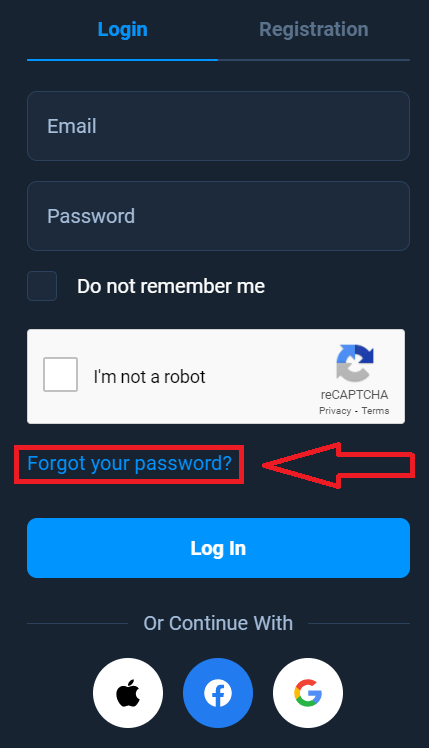
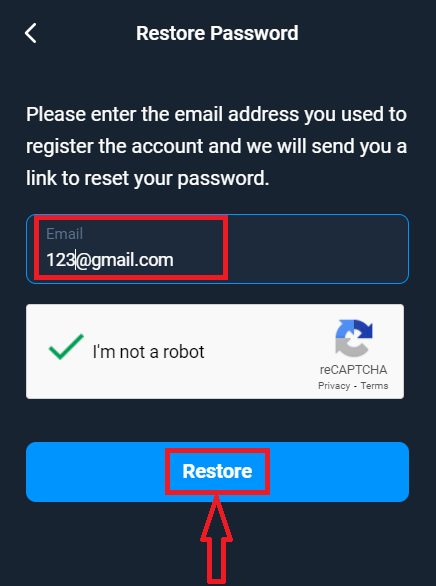
Keyin tizim sizdan Olymptrade hisobingiz uchun parolni tiklashingiz so'raladigan oynani ochadi. Tizimga tegishli elektron pochta manzilini taqdim etishingiz va "Qayta tiklash" tugmasini bosishingiz kerak.
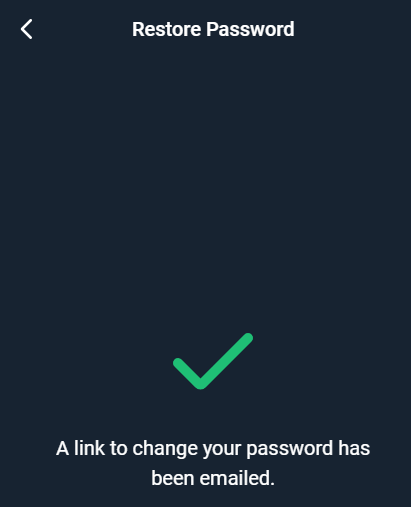
Parolni tiklash uchun ushbu elektron pochta manziliga elektron pochta xabari yuborilganligi haqida bildirishnoma ochiladi.
Elektron pochtangizdagi xatda sizga parolingizni o'zgartirish taklif qilinadi. "Parolni o'zgartirish" tugmasini bosing .
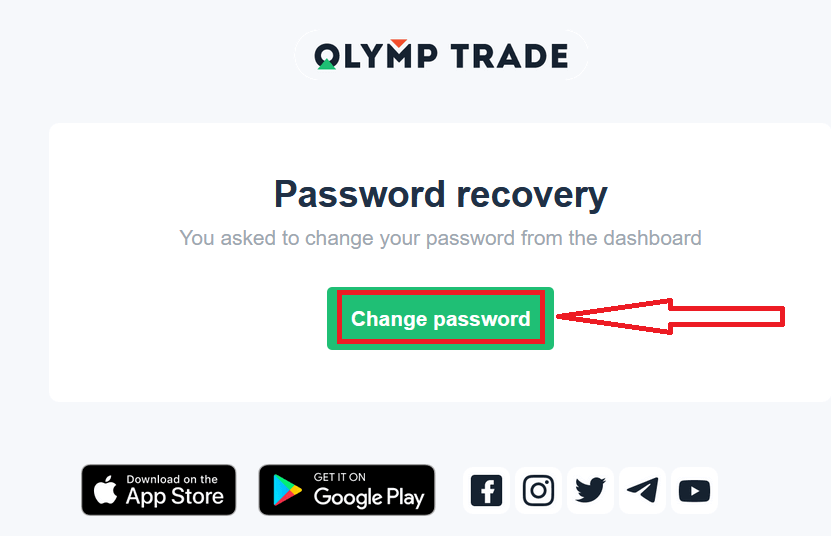
Elektron pochtadan olingan havola sizni Olymptrade veb-saytidagi maxsus bo'limga olib boradi. Bu yerga yangi parolingizni ikki marta kiriting va "Parolni o'zgartirish" tugmasini bosing
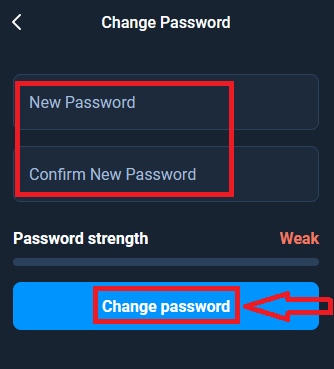
. Bo'ldi! Endi siz Olymptrade platformasiga foydalanuvchi nomingiz va yangi parolingiz yordamida kirishingiz mumkin.
Agar siz mobil ilovadan foydalansangiz
, buning uchun "Kirish" variantini bosing, so'ngra ro'yxatdan o'tish paytida foydalangan elektron pochtangizni kiriting va "Parolni unutdingizmi" havolasini bosing.
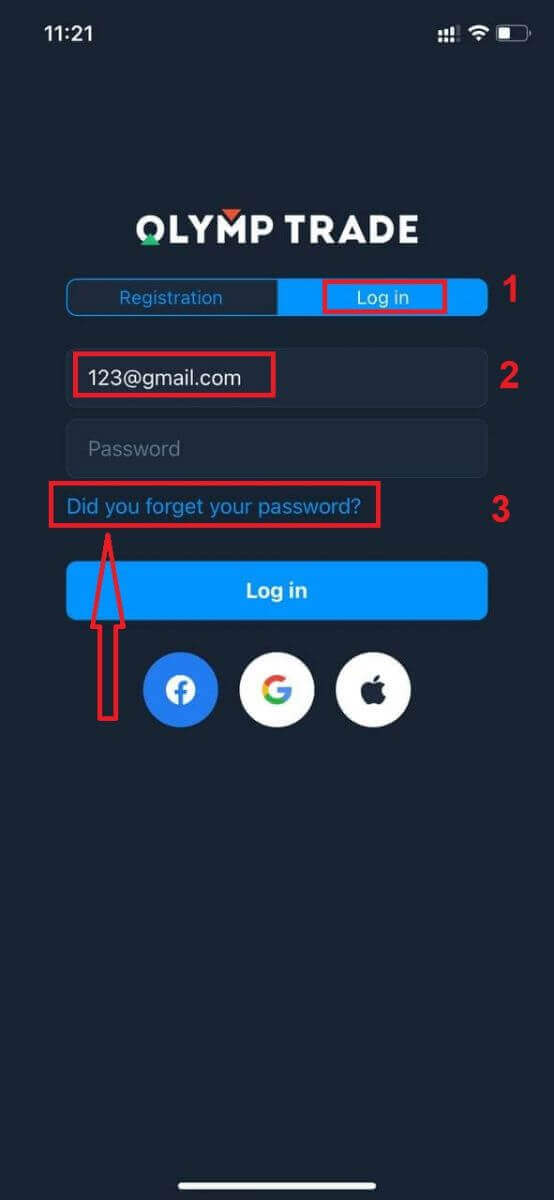
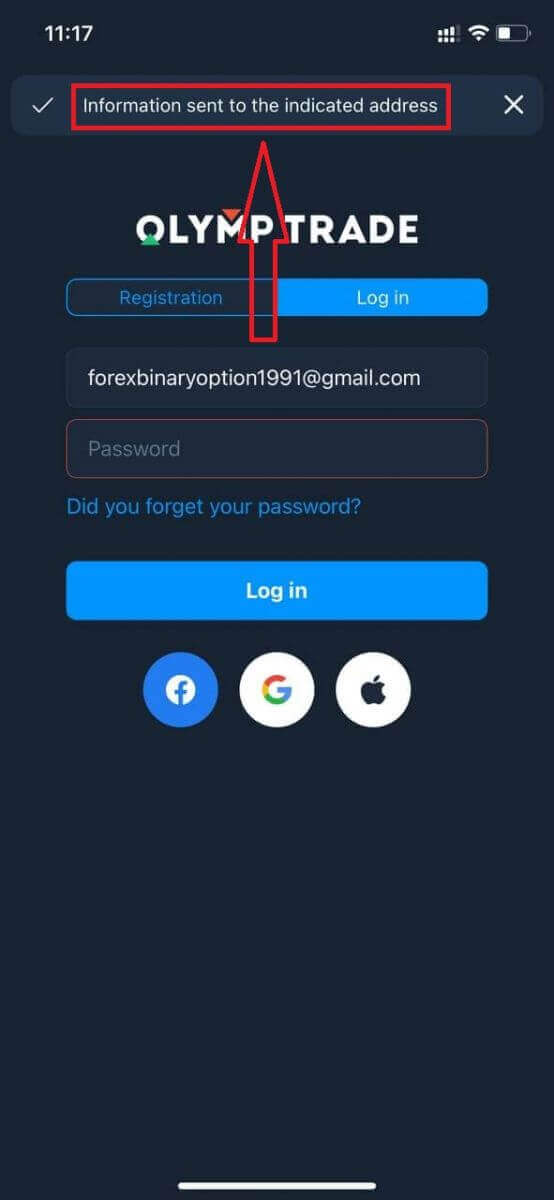
Ko'rsatilgan manzilga ma'lumot yuborilganligi haqida bildirishnoma paydo bo'ladi. Keyin veb-ilova bilan bir xil qolgan amallarni bajaring
Olymptrade mobil veb-versiyasiga kirish
Agar siz Olymptrade savdo platformasining mobil veb-versiyasida savdo qilmoqchi bo'lsangiz, buni osongina amalga oshirishingiz mumkin. Dastlab, mobil qurilmangizda brauzeringizni oching. Shundan so'ng, " olymptrade.com " ni qidiring va brokerning rasmiy veb-saytiga tashrif buyuring. 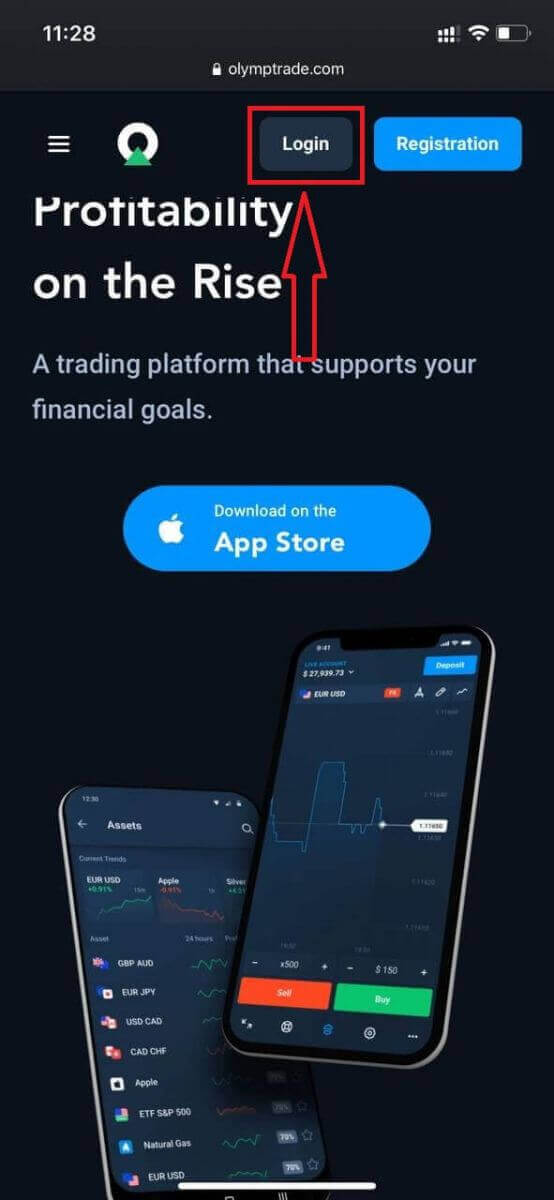
Elektron pochtangiz va parolingizni kiriting va keyin "Kirish" tugmasini bosing.
Mana! Endi siz platformaning mobil veb-versiyasidan savdo qilishingiz mumkin. Savdo platformasining mobil veb-versiyasi uning oddiy veb-versiyasi bilan bir xil. Natijada, savdo qilish va mablag'larni o'tkazishda hech qanday muammo bo'lmaydi. Sizda
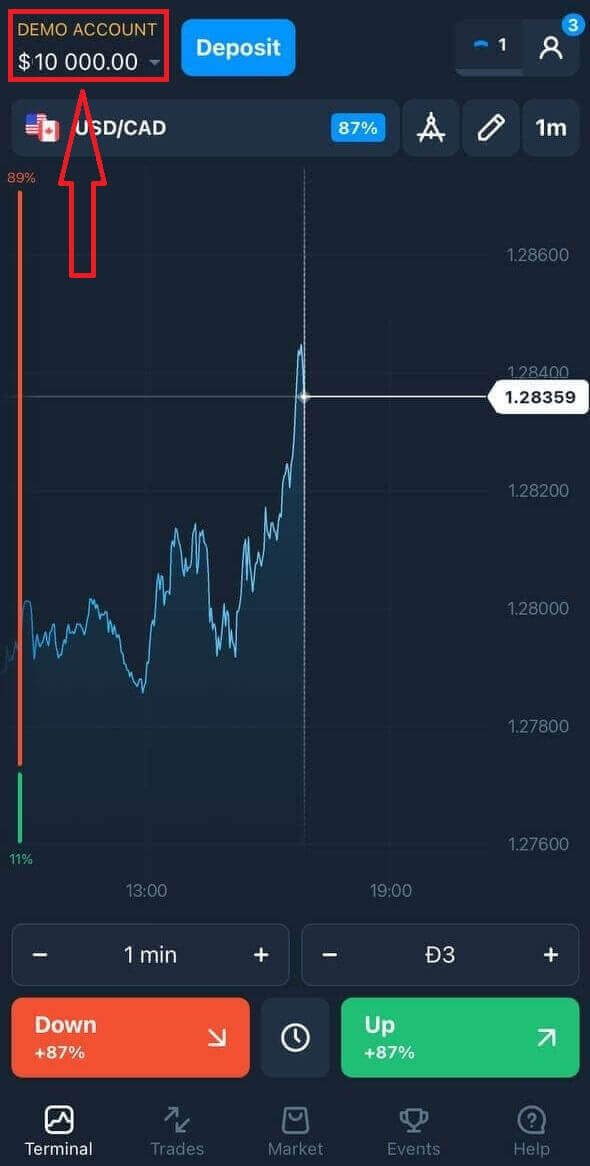
platformasida savdo qilish uchun 10 000 dollarlik Demo hisobingiz mavjud.
Olymptrade iOS ilovasiga qanday kirish mumkin?
iOS mobil platformasida kirish Olymptrade veb-ilovasida kirishga o'xshaydi. Ilovani qurilmangizdagi App Store orqali yuklab olish yoki bu yerni bosish mumkin . Shunchaki "Olymptrade - Onlayn savdo" ilovasini qidiring va uni iPhone yoki iPad-ga o'rnatish uchun "GET" tugmasini bosing. O'rnatish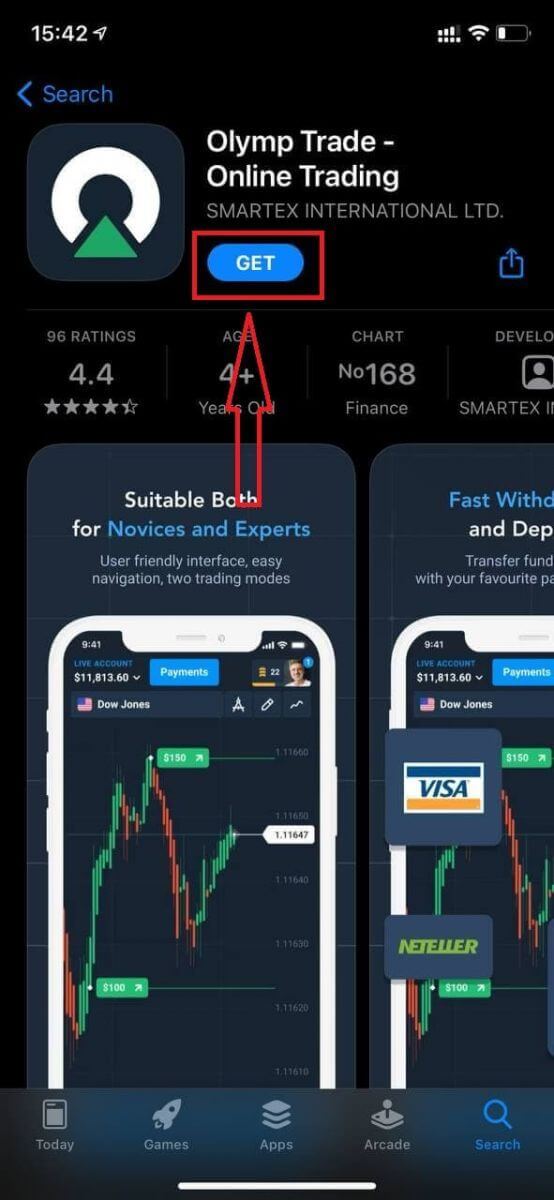
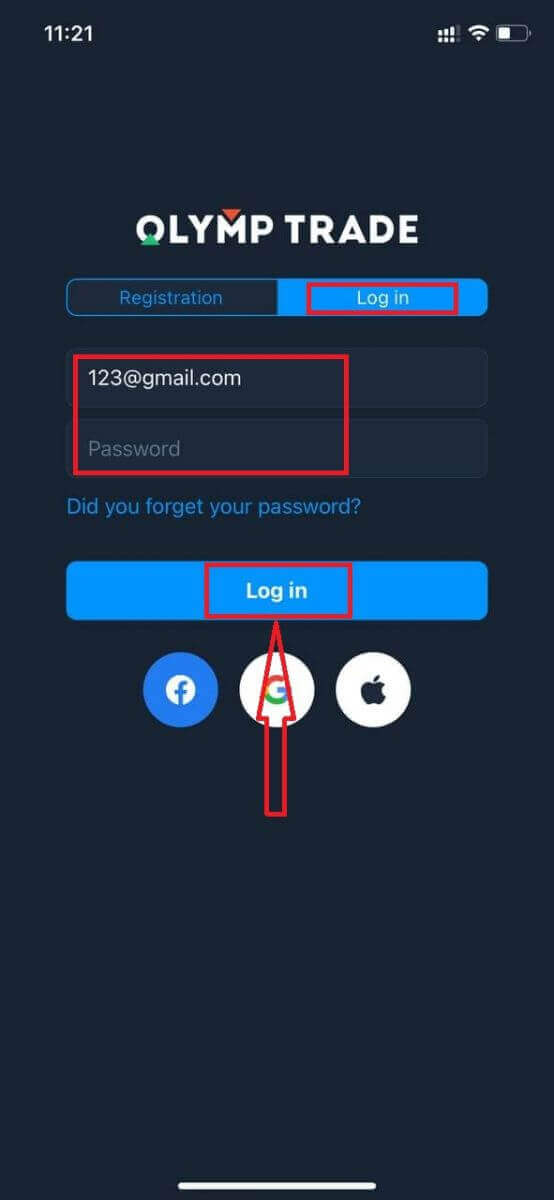
va ishga tushirishdan so'ng, siz Olymptrade iOS mobil ilovasiga elektron pochtangiz, Facebook, Google yoki Apple ID orqali kirishingiz mumkin. Siz shunchaki "Kirish" variantini tanlashingiz kerak.
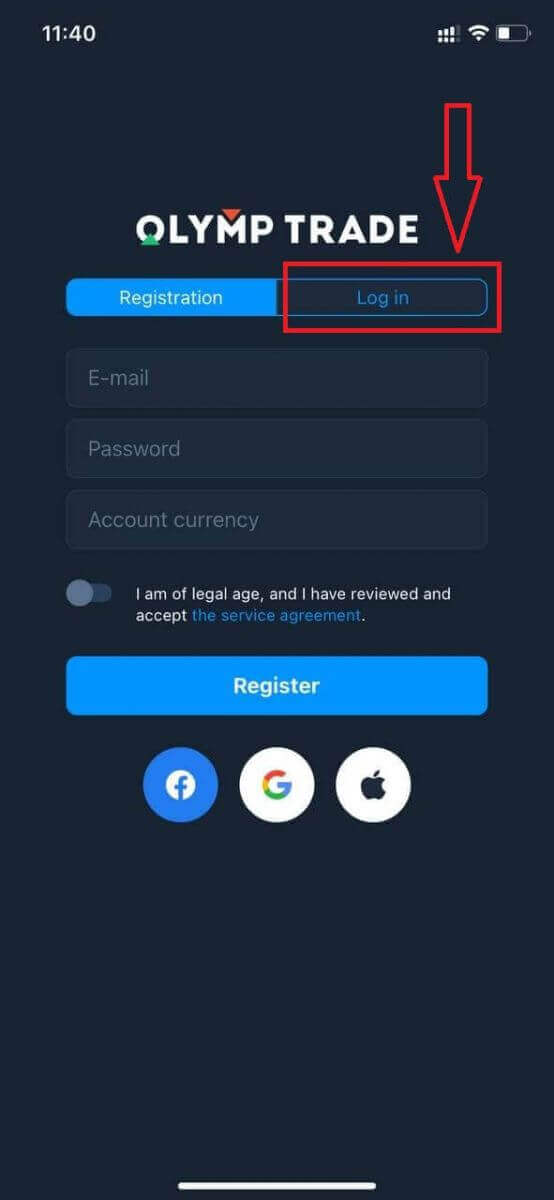
Elektron pochtangiz va parolingizni kiriting va keyin "Kirish" tugmasini bosing.
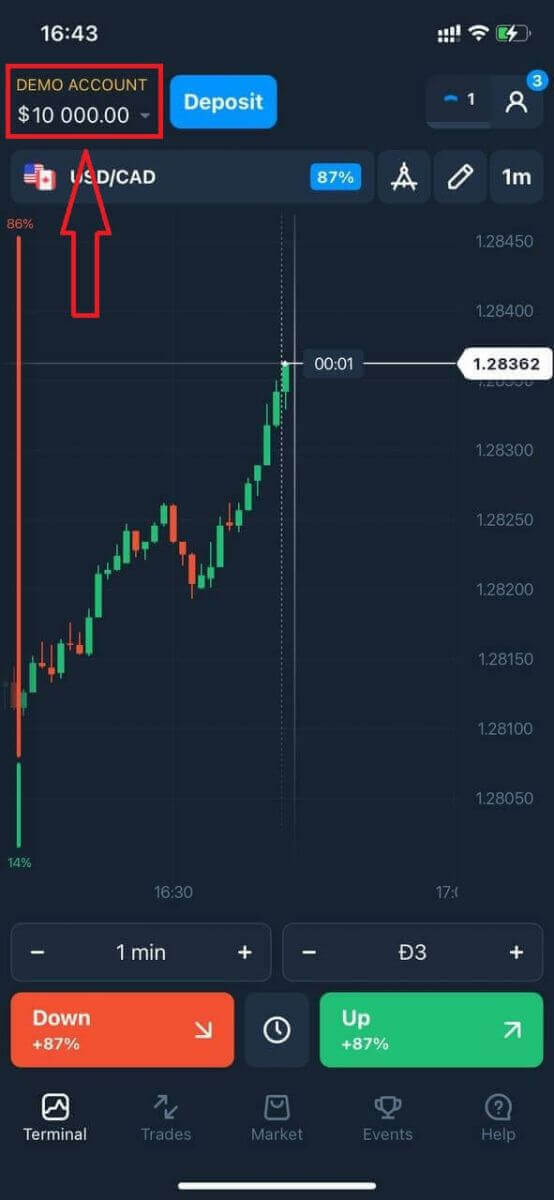
Platformada savdo qilish uchun sizda 10 000 dollarlik Demo hisobingiz mavjud.
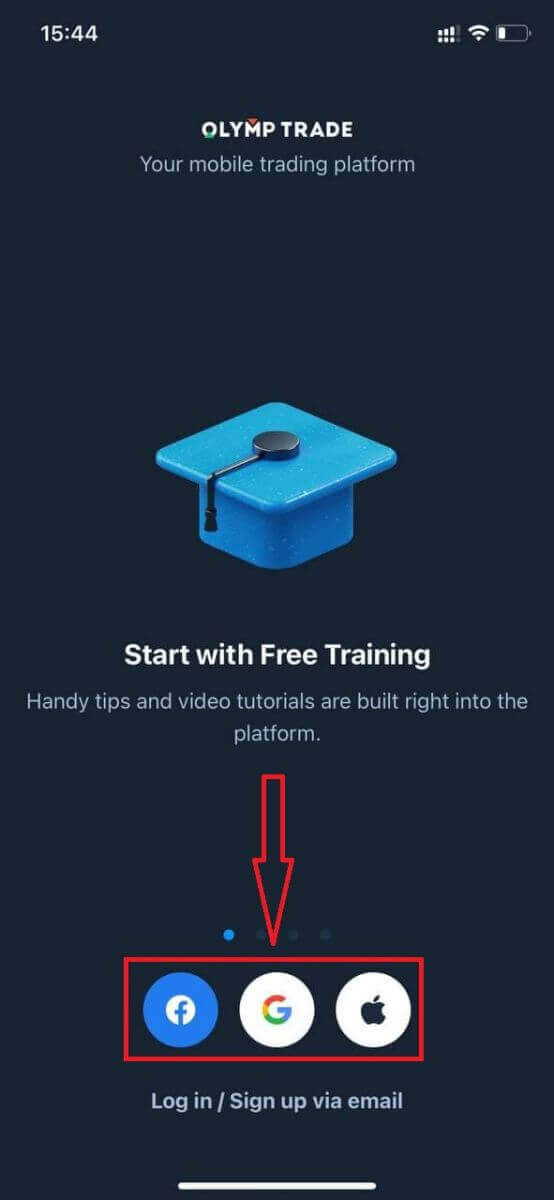
Ijtimoiy tarmoqlarga kirishda "Apple" yoki "Facebook" yoki "Google" ni bosing.
Olymptrade Android ilovasiga qanday kirish mumkin?
Ushbu ilovani topish uchun Google Play do'koniga tashrif buyurib, "Olymptrade - Trading uchun ilova" ni qidirishingiz yoki bu yerni bosishingiz kerak . 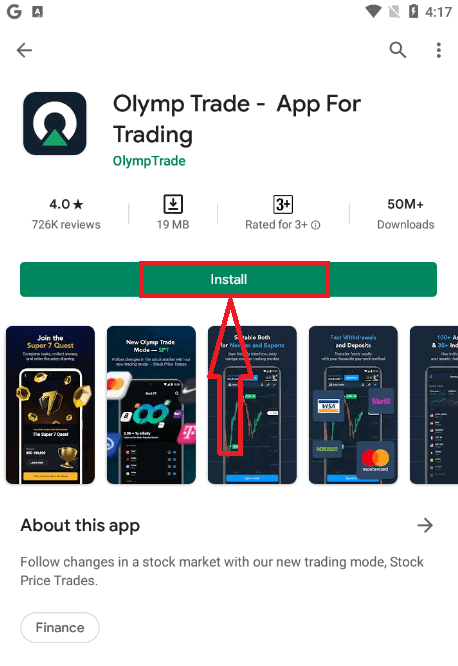
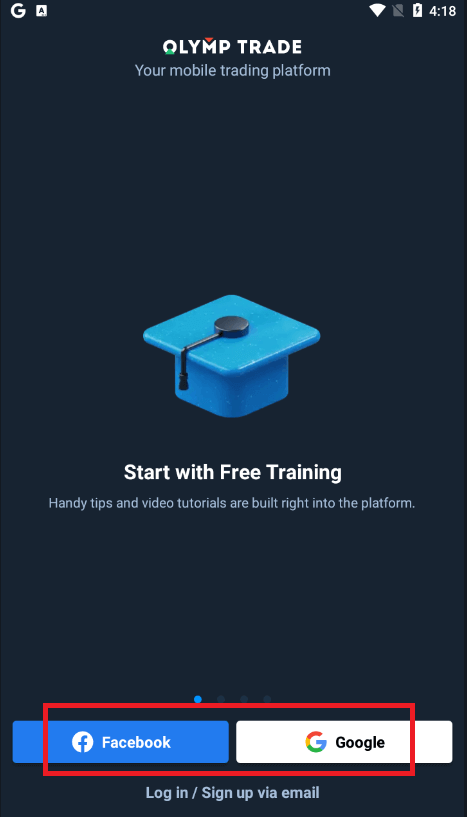
O'rnatish va ishga tushirishdan so'ng, siz elektron pochtangiz, Facebook yoki Google hisobingiz orqali Olymptrade Android mobil ilovasiga kirishingiz mumkin.
iOS qurilmasidagi kabi amallarni bajaring, "Kirish" variantini tanlang.
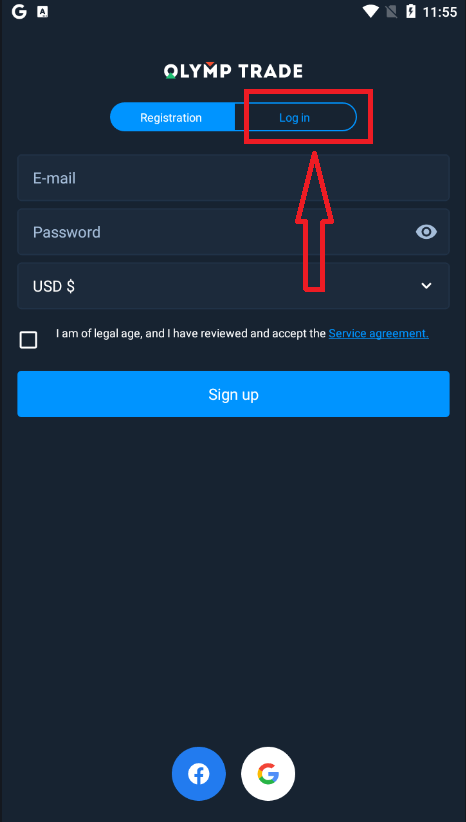
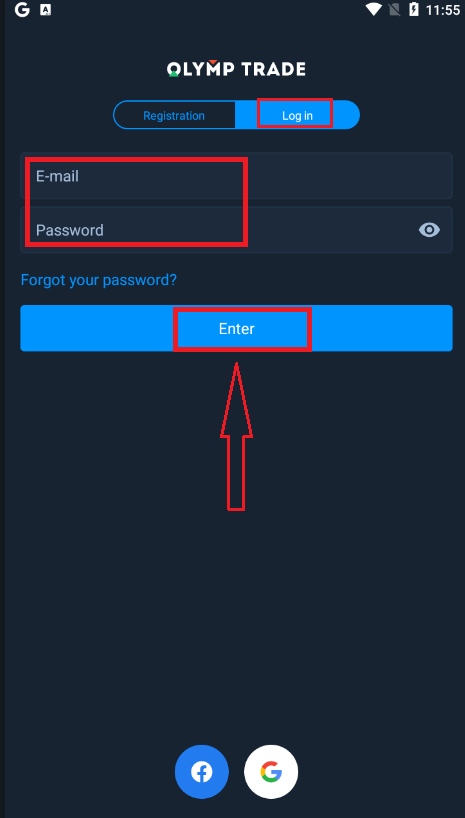
Elektron pochtangiz va parolingizni kiriting va keyin "Kirish" tugmasini bosing.
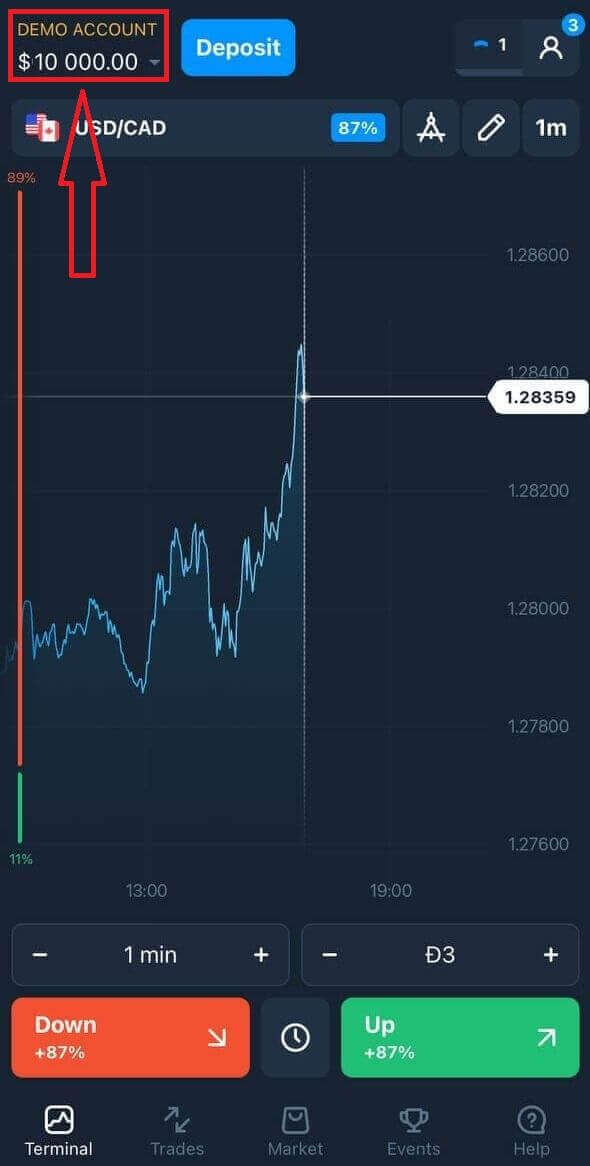
Endi sizda platformada savdo qilish uchun $10,000 miqdorida demo hisobingiz ham mavjud.
Ijtimoiy tarmoqlarga kirish uchun "Facebook" yoki "Google" ni bosing.
Tez-tez so'raladigan savollar (FAQ)
Olymptrade hisobidan elektron pochtani unutib qo'ydim
Agar elektron pochtangizni unutgan bo'lsangiz, Facebook yoki Gmail orqali tizimga kirishingiz mumkin. Agar siz ushbu akkauntlarni yaratmagan bo'lsangiz, ularni Olymptrade veb-saytida ro'yxatdan o'tishda yaratishingiz mumkin. Haddan tashqari holatlarda, agar siz elektron pochtangizni unutib qo'ysangiz va Google va Facebook orqali tizimga kirishning iloji bo'lmasa, qo'llab-quvvatlash xizmatiga murojaat qilishingiz kerak.
Hisob valyutasini qanday o'zgartirishim mumkin
Hisob valyutasini faqat bir marta tanlashingiz mumkin. Uni vaqt o'tishi bilan o'zgartirib bo'lmaydi.
Siz yangi elektron pochta manzili bilan yangi hisob yaratishingiz va kerakli valyutani tanlashingiz mumkin.
Agar siz yangi hisob yaratgan bo'lsangiz, eskisini blokirovka qilish uchun qo'llab-quvvatlash xizmatiga murojaat qiling.
Bizning siyosatimizga ko'ra, treyder faqat bitta hisob qaydnomasiga ega bo'lishi mumkin.
Elektron pochtamni qanday o'zgartirishim mumkin
Elektron pochtangizni yangilash uchun qo'llab-quvvatlash guruhiga murojaat qiling.
Biz treyderlarning hisoblarini firibgarlardan himoya qilish uchun ma'lumotlarni maslahatchi orqali o'zgartiramiz.
Siz elektron pochtangizni foydalanuvchi hisobi orqali o'zingiz o'zgartira olmaysiz.
Telefon raqamimni qanday o'zgartirishim mumkin
Agar telefon raqamingizni tasdiqlamagan bo'lsangiz, uni foydalanuvchi hisobingizda tahrirlashingiz mumkin.
Agar telefon raqamingizni tasdiqlagan bo'lsangiz, iltimos, qo'llab-quvvatlash xizmatiga murojaat qiling.