Olymptrade Rekisteröidy ja kirjaudu: Luo tili ja käytä sitä

Tässä oppaassa käydään läpi käytännön vaiheet Olymptrade-rekisteröinnin viimeistelemiseksi ja turvallisten kirjautumistottumusten luomiseksi: mitä tietoja tarvitaan, kuinka vahvistaa yhteystiedot, mahdollistaa kaksivaiheinen todennus, vaihtaminen demo- ja live-tilien välillä sekä pikakorjauksia yleisiin pääsyongelmiin. Noudata vaiheittaisia työnkulku- ja turvallisuusvinkkejä tässä viimeistelläksesi rekisteröinnin, vahvistaksesi tilisi tarvittaessa ja saadaksesi pääsyn takaisin, jos kohtaat kirjautumisvirheitä, jotta voit keskittyä alustan oppimiseen käyttöongelmien vianmäärityksen sijaan.

Kuinka rekisteröityä Olymptradeen
Kuinka rekisteröityä sähköpostilla
1. Voit rekisteröityä alustalle napsauttamalla oikeassa yläkulmassa olevaa ” Rekisteröidy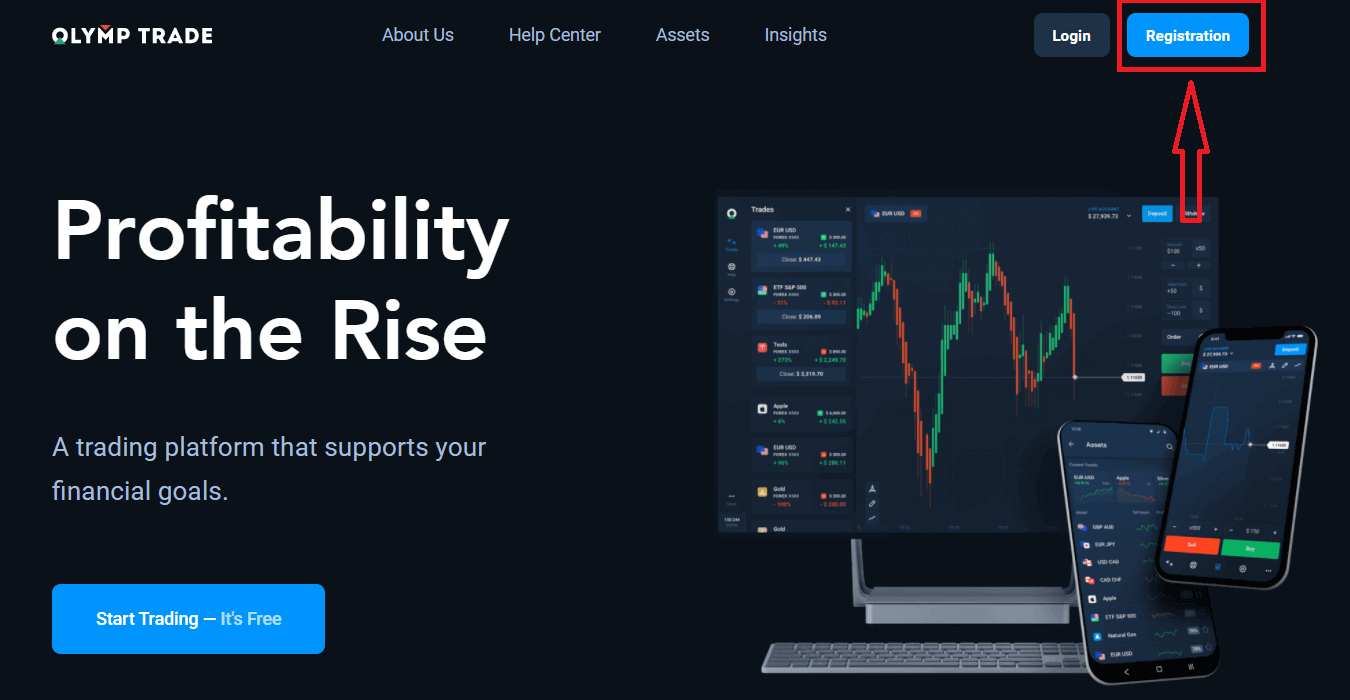
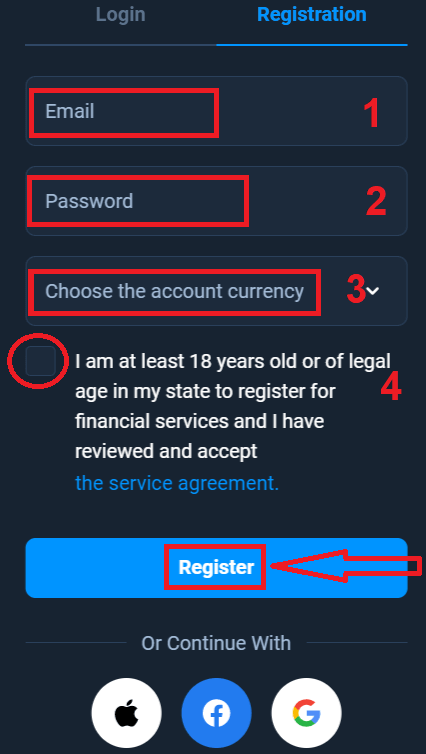
”-painiketta. 2. Rekisteröityäksesi sinun on täytettävä kaikki tarvittavat tiedot ja napsautettava ” Rekisteröidy ”-painiketta.
- Anna kelvollinen sähköpostiosoite .
- Luo vahva salasana .
- Valitse tilin valuutta: (EUR tai USD)
- Sinun on myös hyväksyttävä palvelusopimus ja vahvistettava, että olet täysi-ikäinen (yli 18-vuotias).
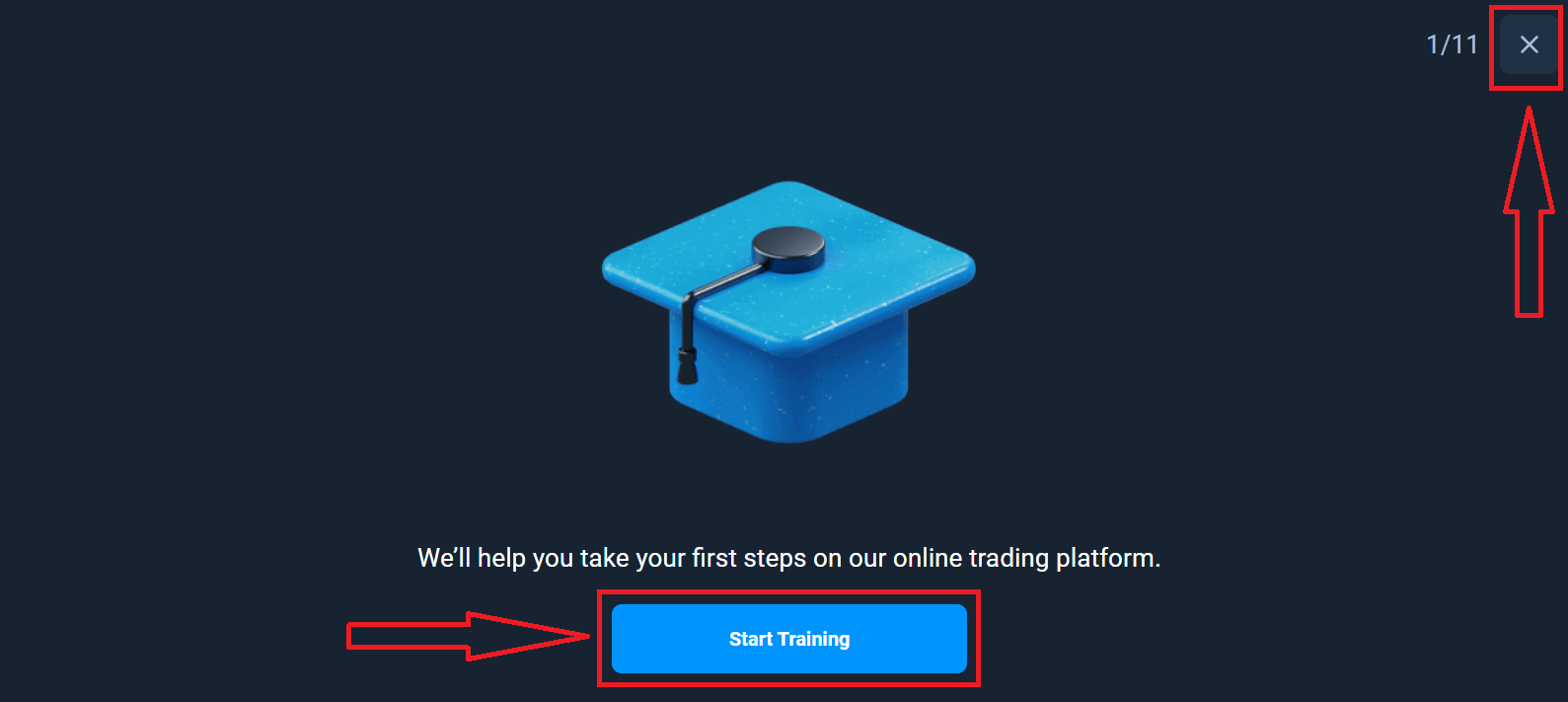
Onnittelut! Olet rekisteröitynyt onnistuneesti. Ensinnäkin autamme sinua ottamaan ensiaskeleet online-kaupankäyntialustallamme. Napsauta "Aloita koulutus" saadaksesi nopean katsauksen Olymptradeen. Jos osaat käyttää Olymptradea, napsauta "X" oikeassa yläkulmassa.
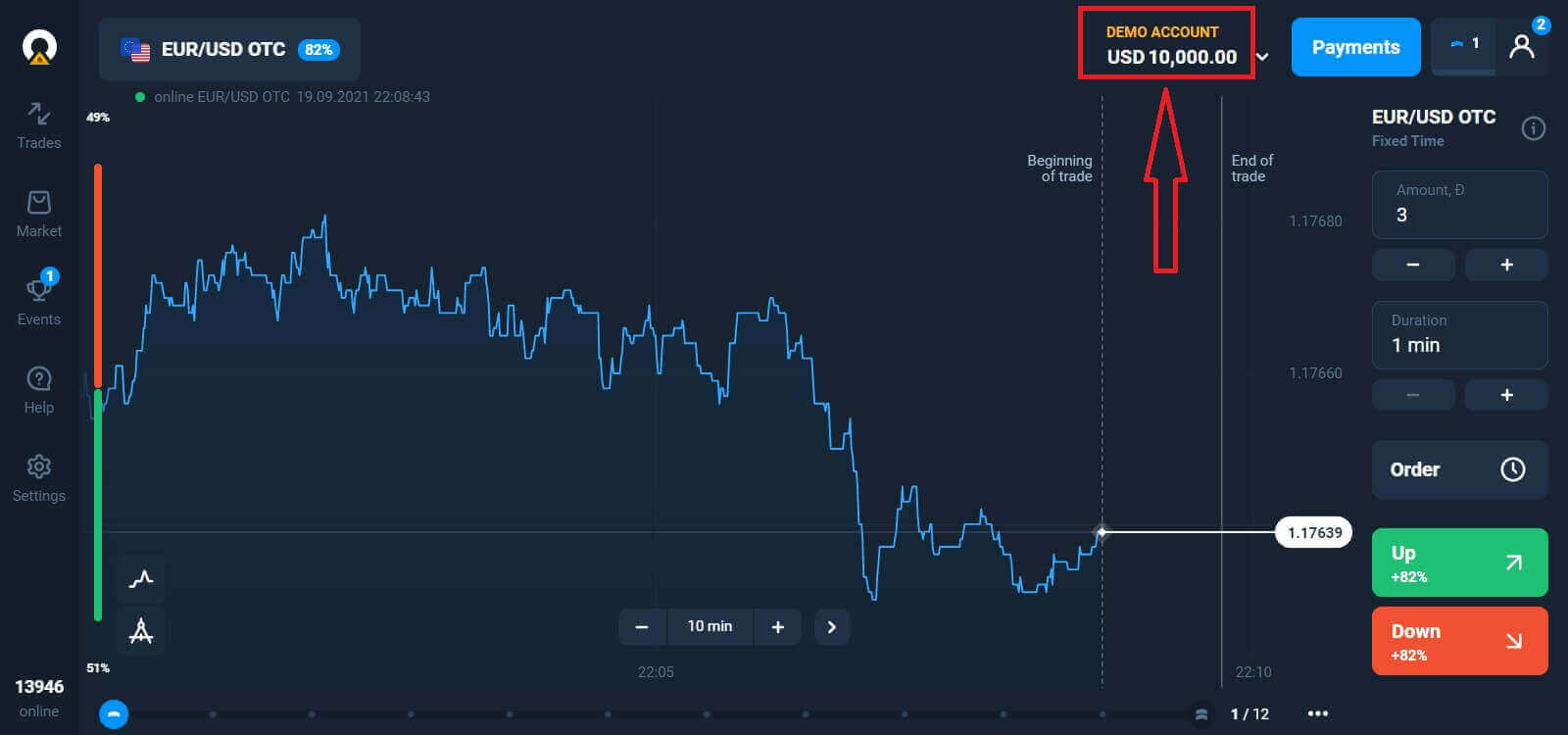
Nyt voit aloittaa kaupankäynnin, sinulla on 10 000 dollaria demotilillä. Demotili on työkalu, jolla voit tutustua alustaan, harjoitella kaupankäyntitaitojasi eri omaisuuserillä ja kokeilla uusia mekaniikoita reaaliaikaisessa kaaviossa ilman riskejä.
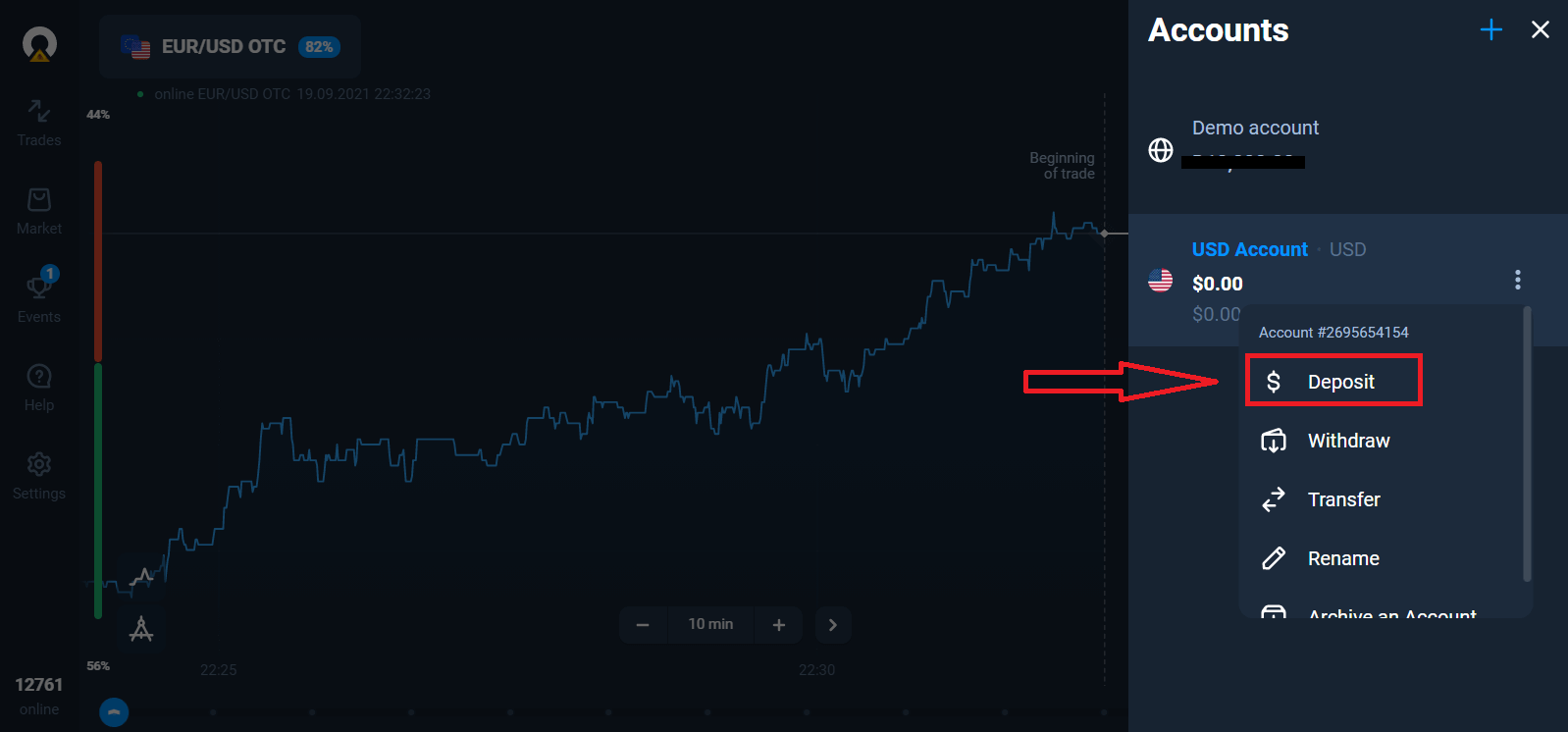
Voit myös käydä kauppaa oikealla tilillä talletuksen jälkeen napsauttamalla live-tiliä, jolle haluat ladata rahaa ("Tilit"-valikossa),
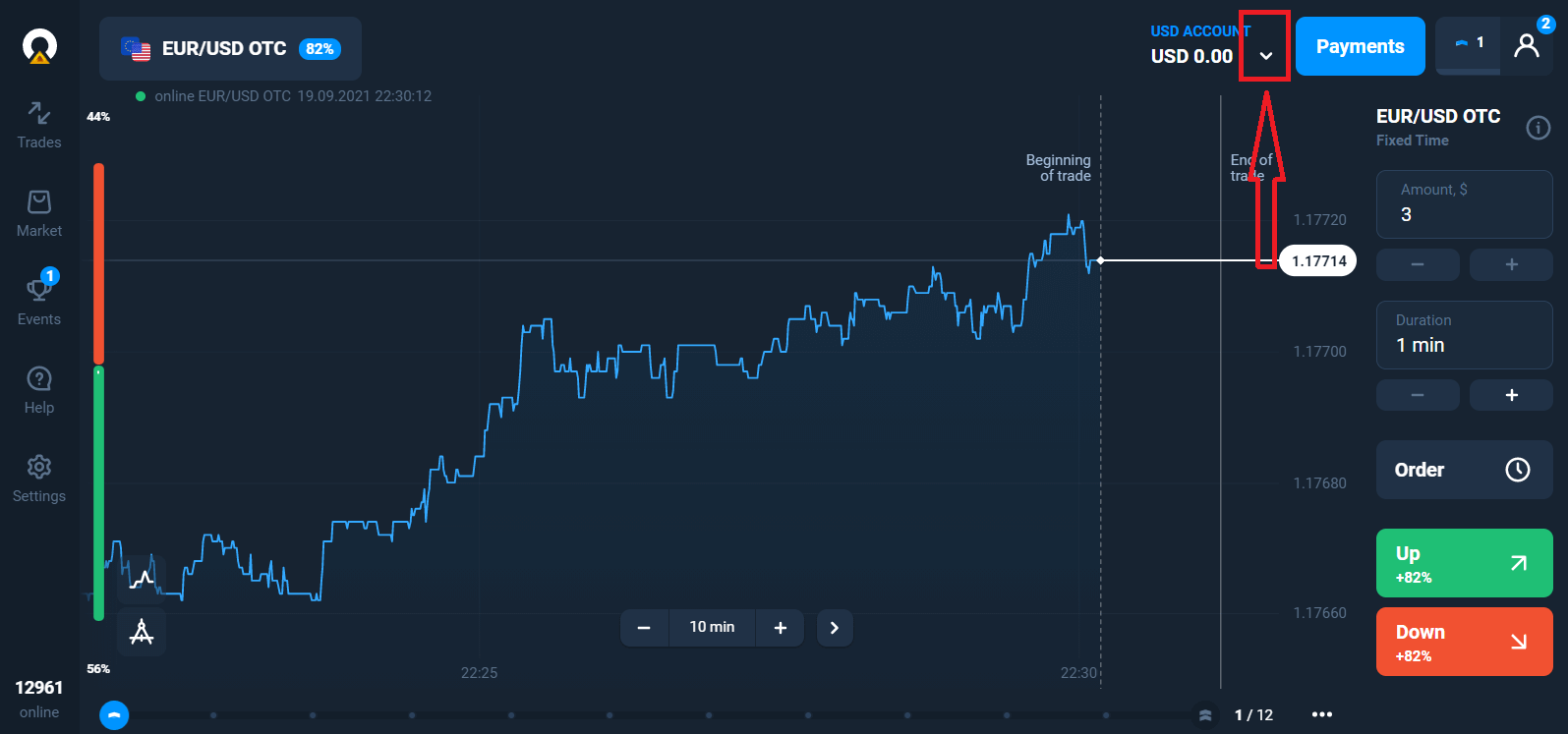
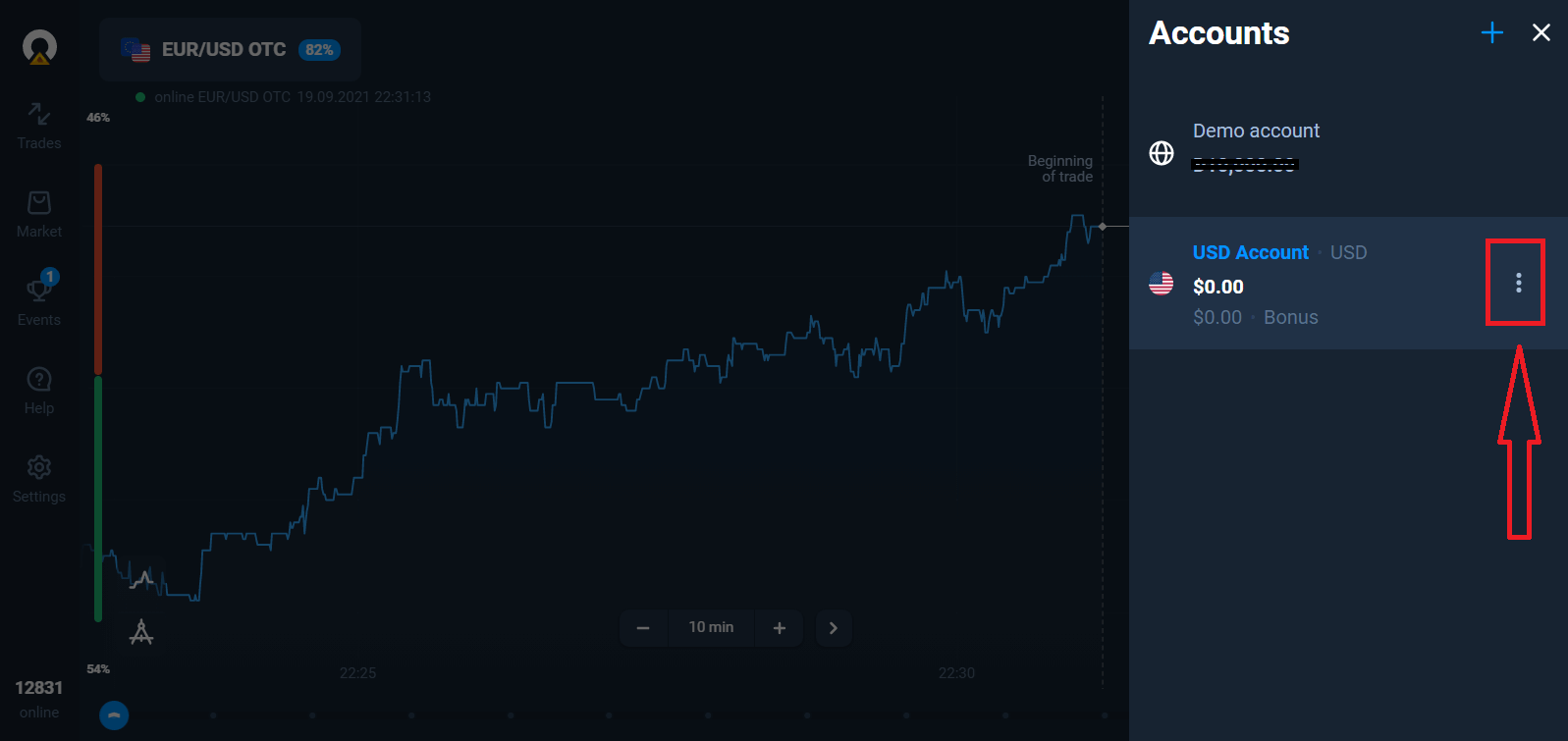
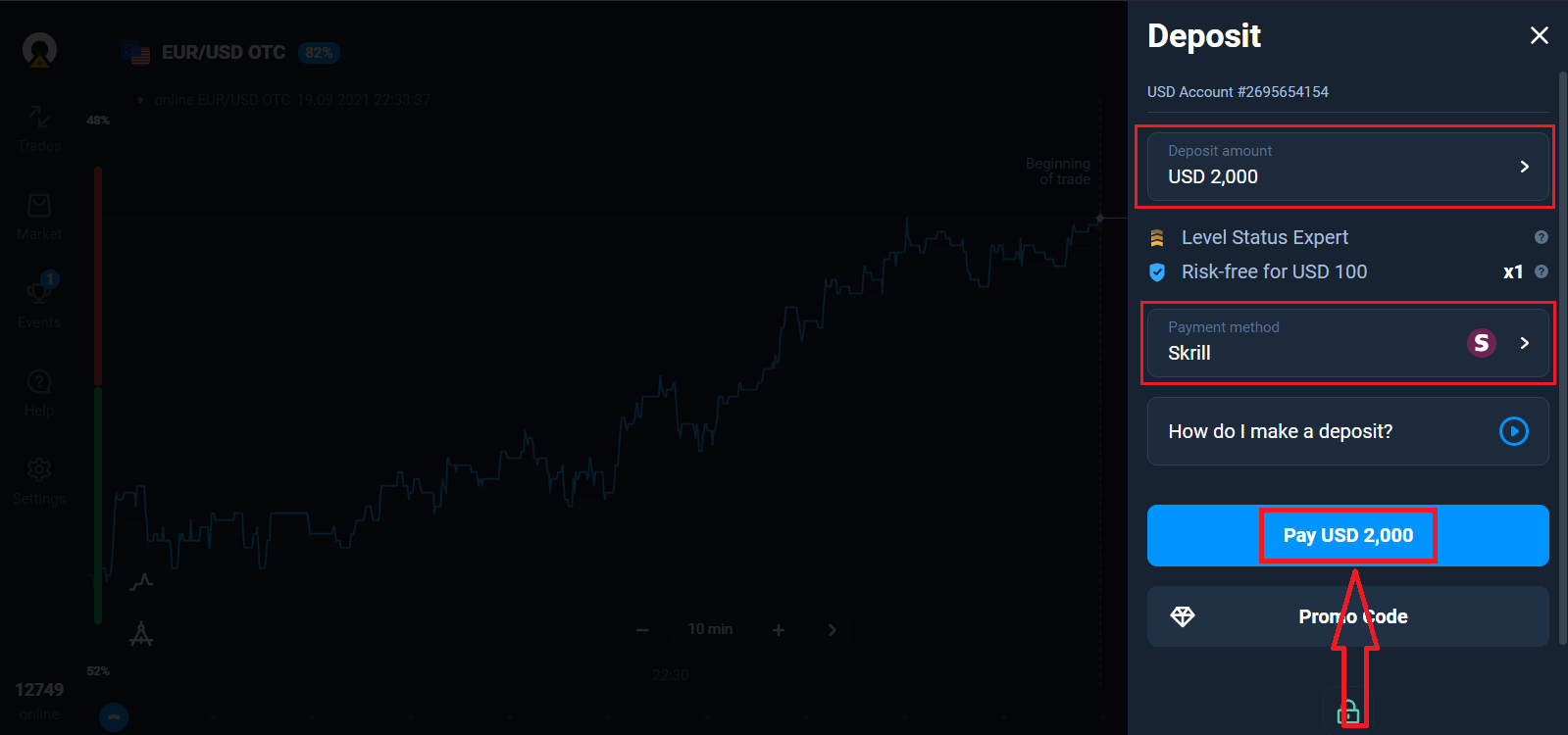
valitsemalla "Talletus"-vaihtoehdon ja valitsemalla sitten summan ja maksutavan.
Aloittaaksesi live-kaupankäynnin sinun on tehtävä sijoitus tilillesi (minimitalletus on 10 USD/EUR).
Kuinka tehdä talletus Olymptradessa
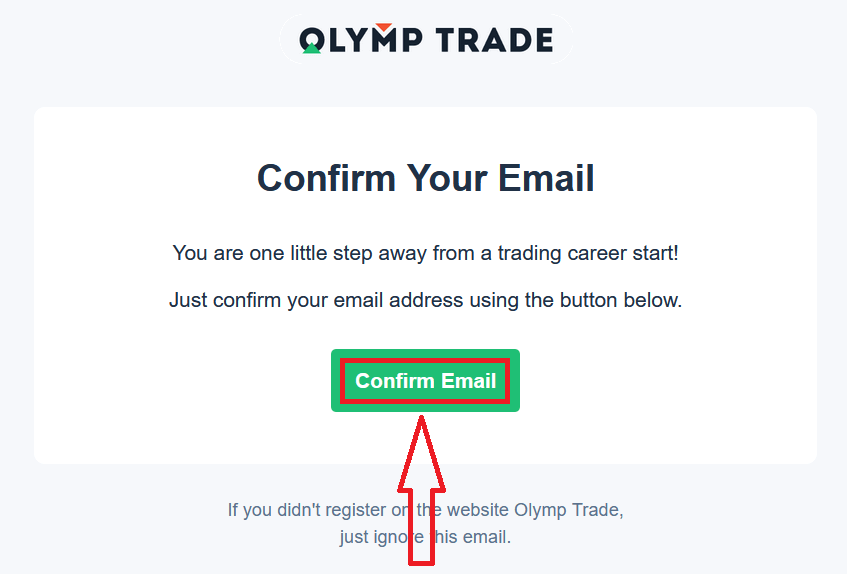
Lopuksi kirjaudut sähköpostiisi. Olymptrade lähettää sinulle vahvistusviestin. Aktivoi tilisi napsauttamalla "Vahvista sähköposti" -painiketta kyseisessä viestissä. Joten olet viimeistelemässä rekisteröinnin ja tilisi aktivoinnin.
Kuinka rekisteröityä Facebook-tilillä
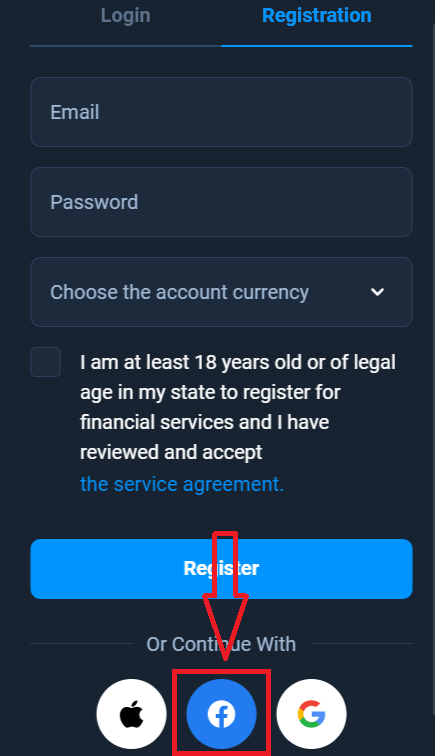
Voit myös avata tilisi Facebook-tililläsi muutamalla yksinkertaisella vaiheella: 1. Napsauta Facebook- painiketta .
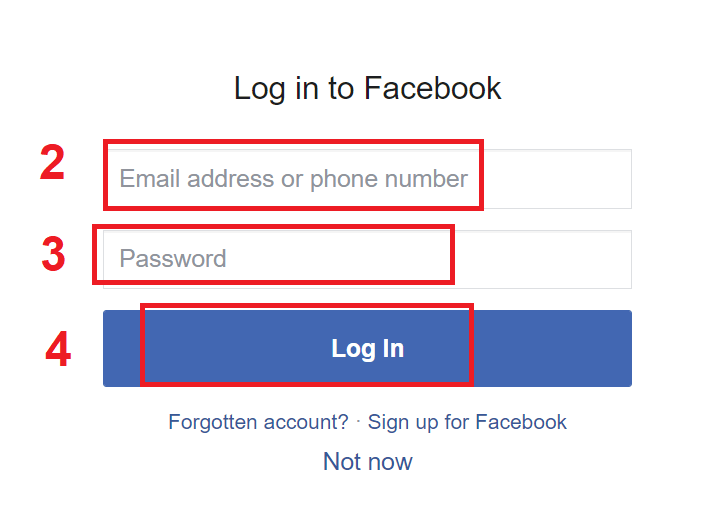
2. Facebookin kirjautumisikkuna avautuu, jossa sinun on annettava sähköpostiosoitteesi, jota käytit rekisteröityessäsi Facebookiin.
3. Anna Facebook-tilisi salasana .
4. Napsauta “Kirjaudu sisään”.
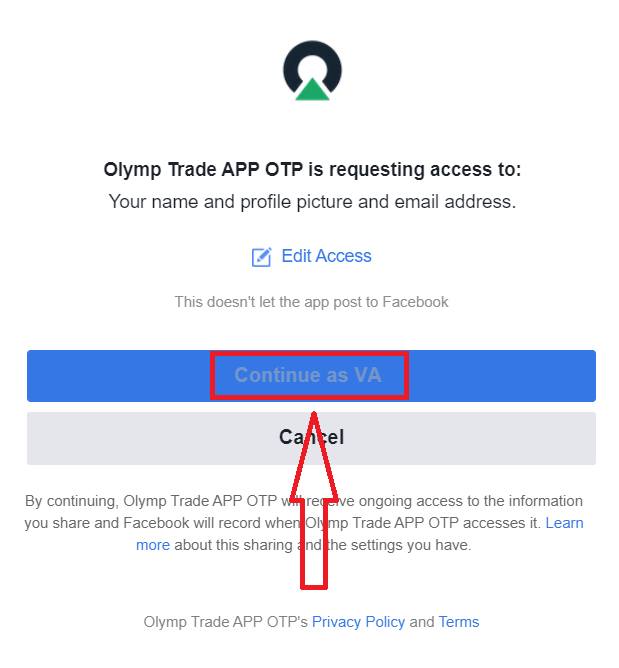
Kun olet napsauttanut “Kirjaudu sisään” -painiketta, Olymptrade pyytää pääsyä seuraaviin: Nimesi, profiilikuvasi ja sähköpostiosoitteesi. Napsauta Jatka...
Sen jälkeen sinut ohjataan automaattisesti Olymptrade-alustalle.
Kuinka rekisteröityä Google-tilillä
1. Rekisteröidy Google-tilillä napsauttamalla vastaavaa painiketta rekisteröintilomakkeessa. 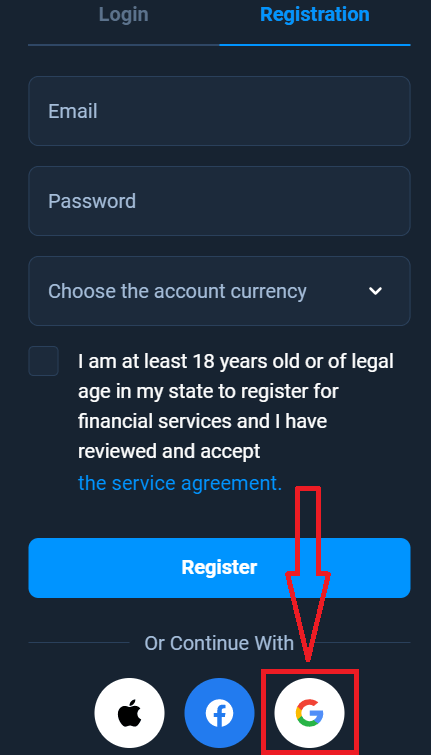
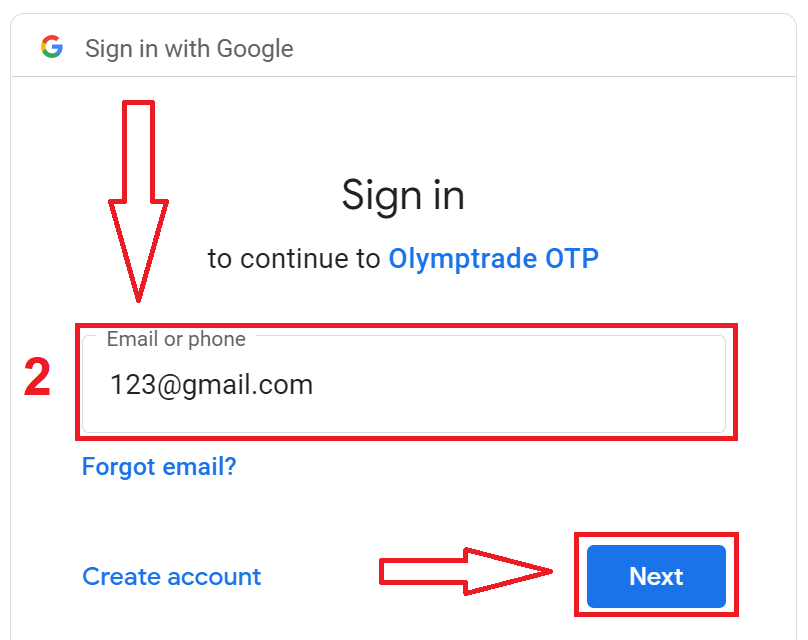
2. Anna avautuvassa ikkunassa puhelinnumerosi tai sähköpostiosoitteesi ja napsauta "Seuraava".
3. Anna sitten Google-tilisi salasana ja napsauta "Seuraava".
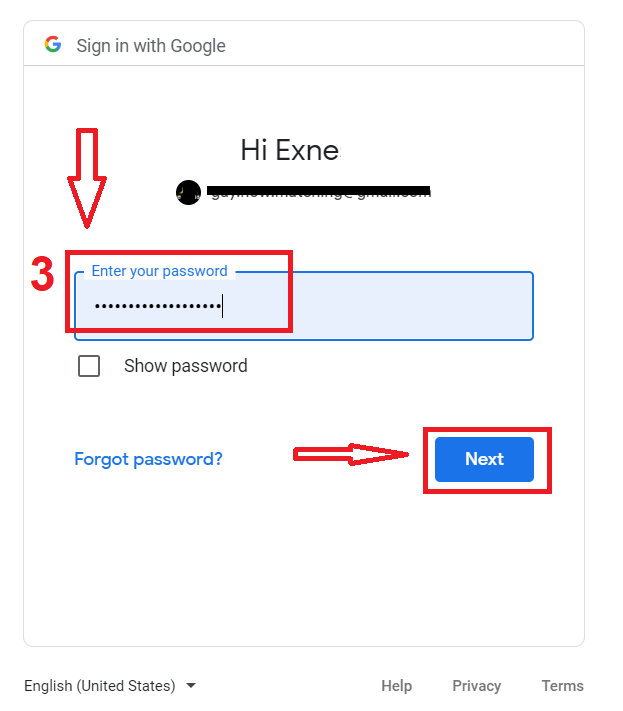
Noudata sen jälkeen palvelun sähköpostiosoitteeseesi lähettämiä ohjeita.
Kuinka rekisteröityä Apple ID:llä
1. Rekisteröidy Apple ID:llä napsauttamalla vastaavaa painiketta rekisteröintilomakkeessa.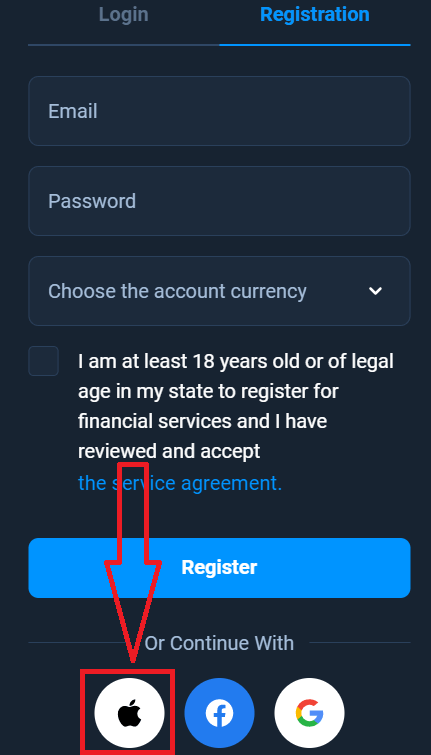
2. Syötä avautuvassa ikkunassa Apple ID:si ja napsauta "Seuraava".
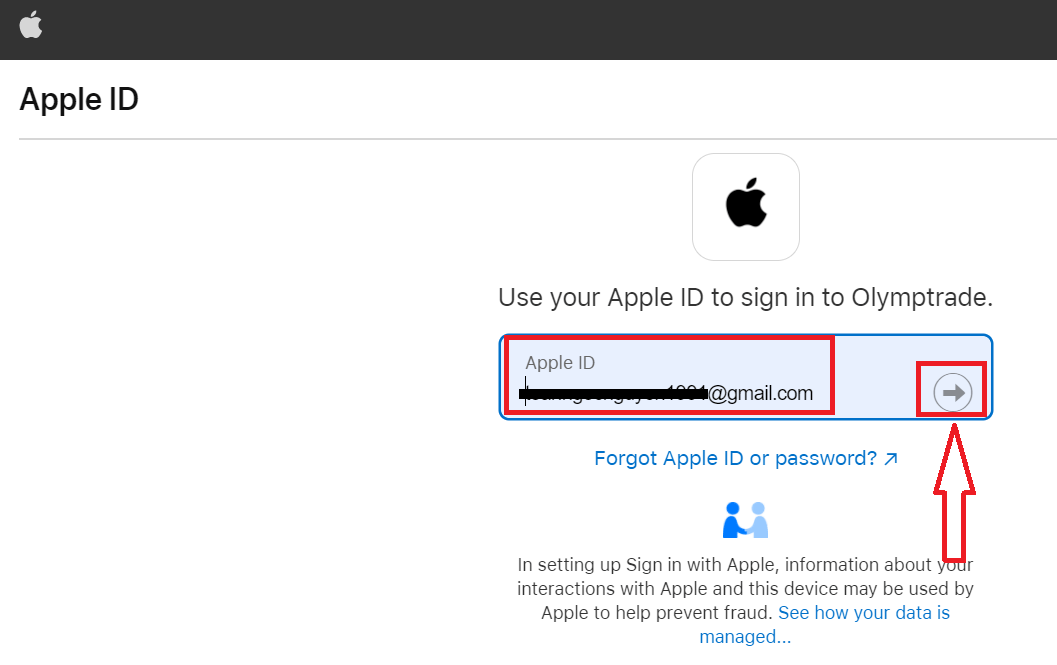
3. Syötä sitten Apple ID:si salasana ja napsauta "Seuraava".
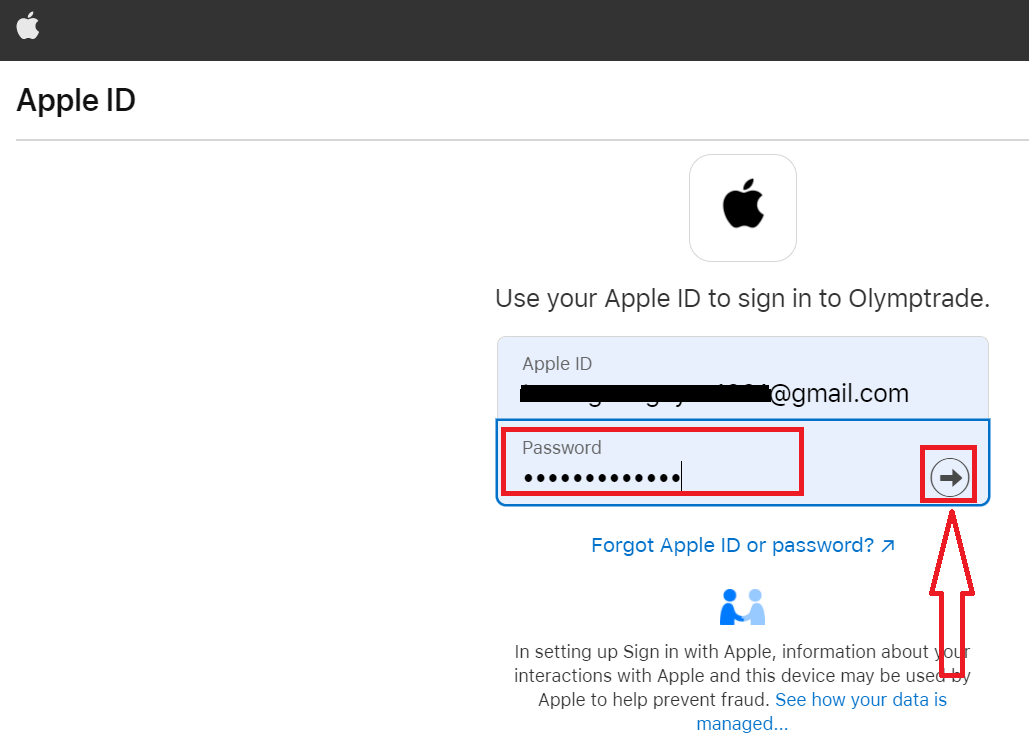
Sen jälkeen seuraa palvelun lähettämiä ohjeita ja voit aloittaa kaupankäynnin Olymptraden kanssa.
Rekisteröidy Olymptraden iOS-sovellukseen
Jos sinulla on iOS-mobiililaite, sinun on ladattava virallinen Olymptrade-mobiilisovellus App Storesta tai täältä . Etsi vain ”Olymptrade - Online Trading” -sovellus ja lataa se iPhonellesi tai iPadillesi. Kaupankäyntialustan mobiiliversio on täsmälleen sama kuin sen verkkoversio. Näin ollen kaupankäynnissä ja varojen siirrossa ei ole ongelmia. Lisäksi Olymptrade-kaupankäyntisovellusta iOS:lle pidetään parhaana verkkokaupankäyntisovelluksena. Siksi sillä on korkea arvosana kaupassa.
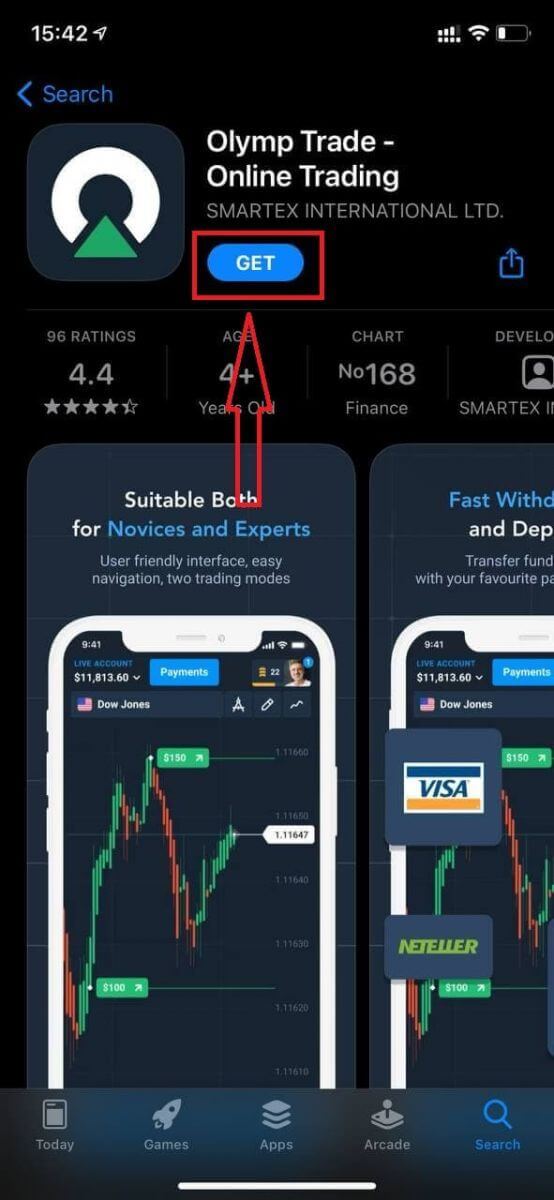
Nyt voit rekisteröityä sähköpostitse.
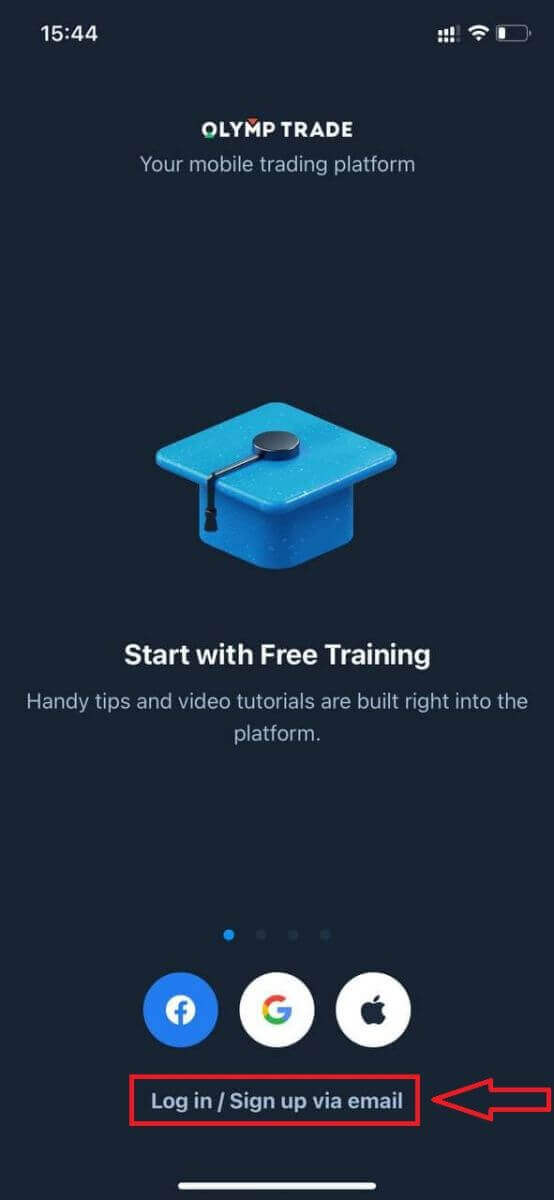
Rekisteröityminen iOS-mobiilialustalle on myös saatavilla.
- Anna kelvollinen sähköpostiosoite .
- Luo vahva salasana .
- Valitse tilin valuutta (EUR tai USD)
- Sinun on myös hyväksyttävä palvelusopimus ja vahvistettava, että olet täysi-ikäinen (yli 18-vuotias).
- Klikkaa "Rekisteröidy"-painiketta
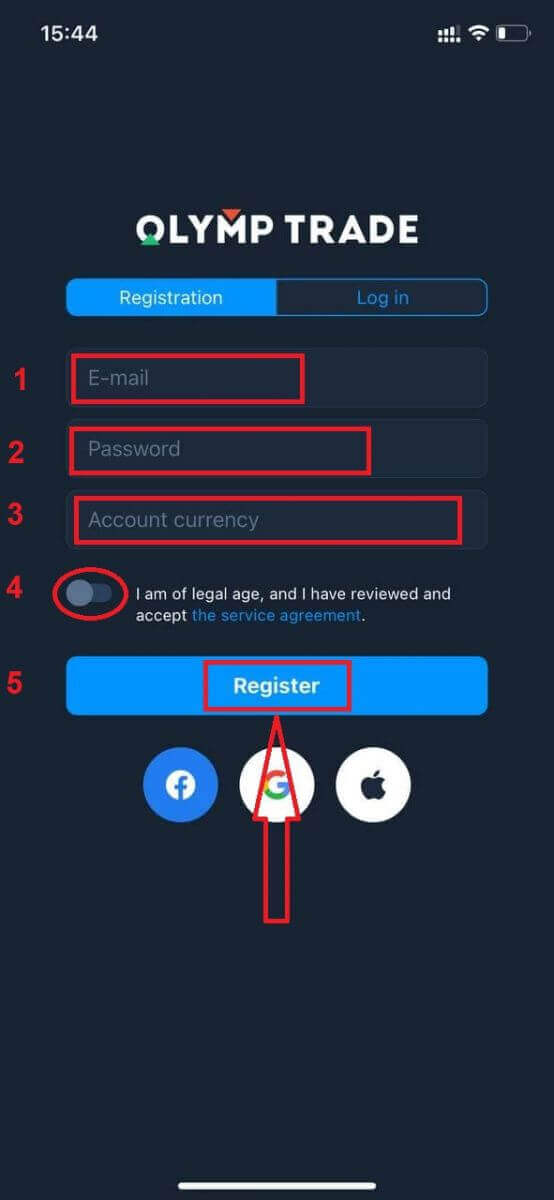
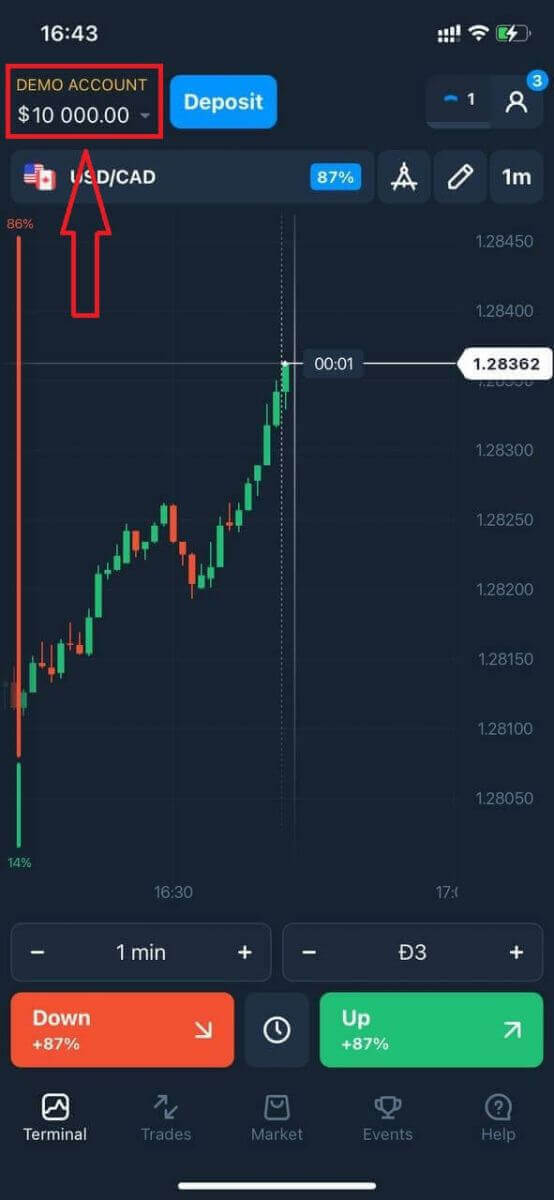
Onnittelut! Rekisteröityminen onnistui. Sinulla on nyt 10 000 dollaria demotilillä.
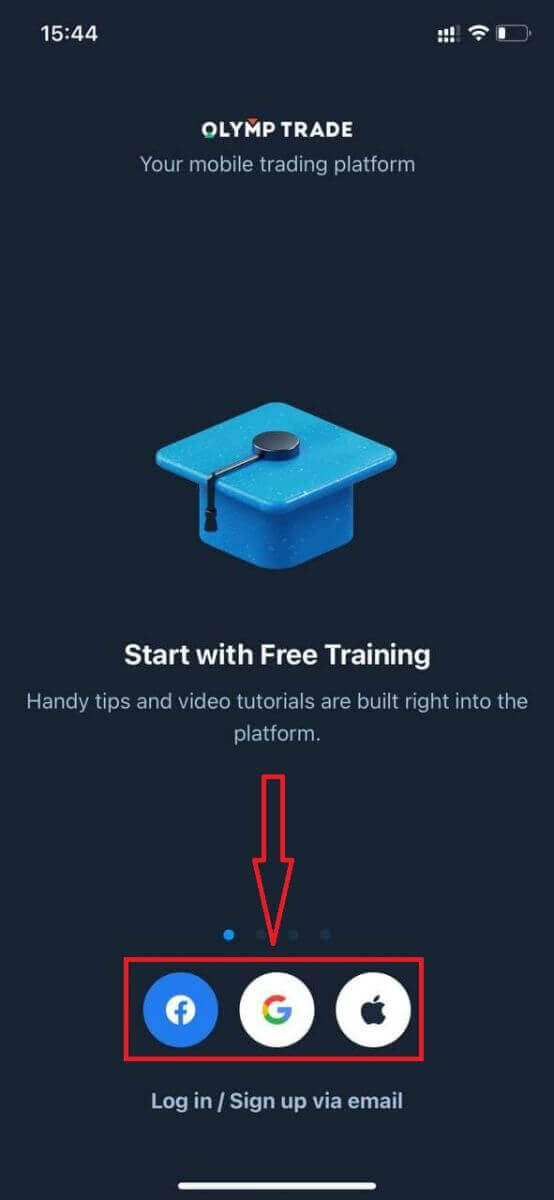
Jos rekisteröidyt sosiaalisen median kautta, napsauta "Apple", "Facebook" tai "Google".
Rekisteröidy Olymptraden Android-sovellukseen
Jos sinulla on Android-mobiililaite, sinun on ladattava virallinen Olymptrade-mobiilisovellus Google Playsta tai täältä . Etsi vain ”Olymptrade - App For Trading” -sovellus ja lataa se laitteellesi. Kaupankäyntialustan mobiiliversio on täsmälleen sama kuin sen verkkoversio. Näin ollen kaupankäynnissä ja varojen siirrossa ei ole ongelmia. Lisäksi Olymptrade-kaupankäyntisovellusta Androidille pidetään parhaana verkkokaupankäyntisovelluksena. Siksi sillä on korkea arvosana kaupassa.
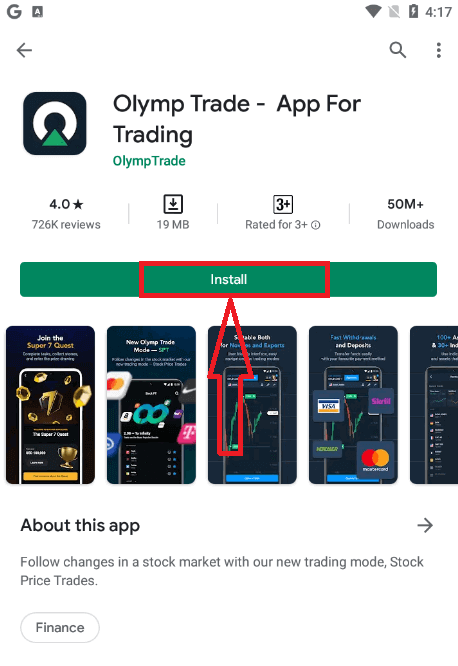
Nyt voit rekisteröityä sähköpostitse.
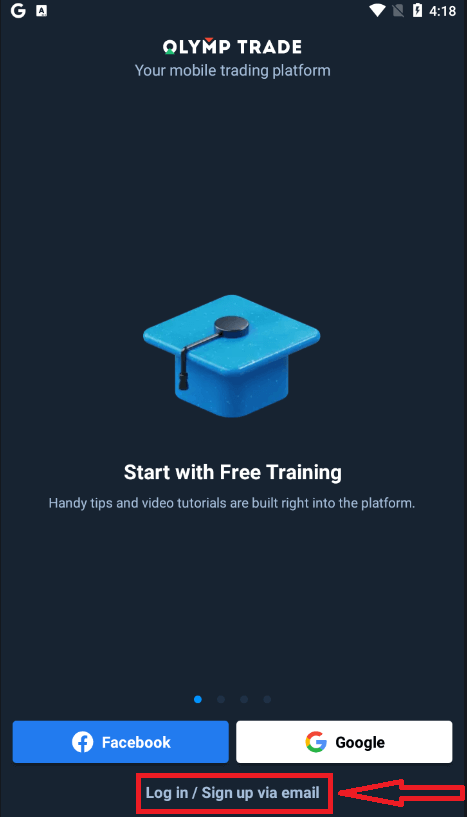
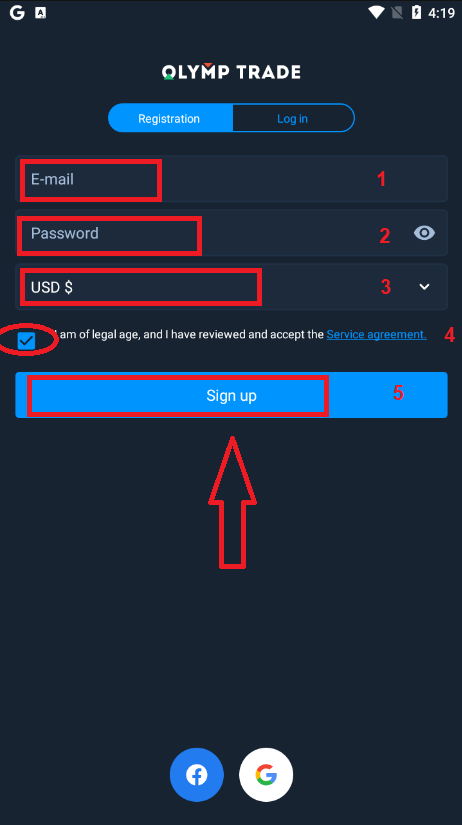
Rekisteröityminen Android-mobiilialustalle on myös saatavilla.
- Anna kelvollinen sähköpostiosoite .
- Luo vahva salasana .
- Valitse tilin valuutta (EUR tai USD)
- Sinun on myös hyväksyttävä palvelusopimus ja vahvistettava, että olet täysi-ikäinen (yli 18-vuotias).
- Klikkaa "Rekisteröidy"-painiketta
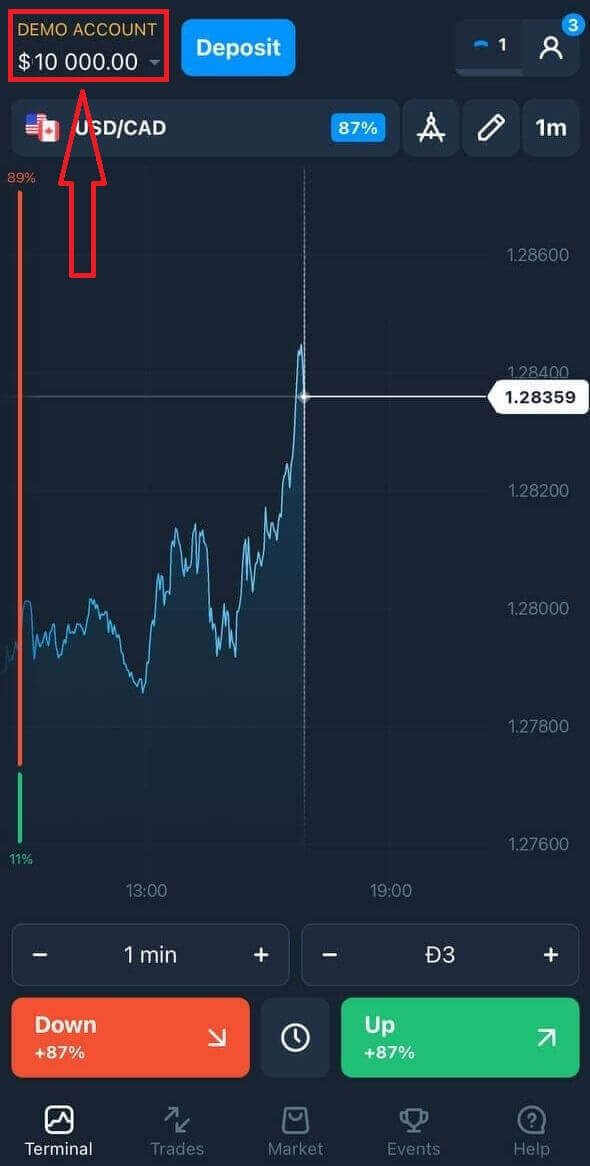
Onnittelut! Rekisteröitymisesi onnistui. Sinulla on nyt 10 000 dollaria demotilillä.
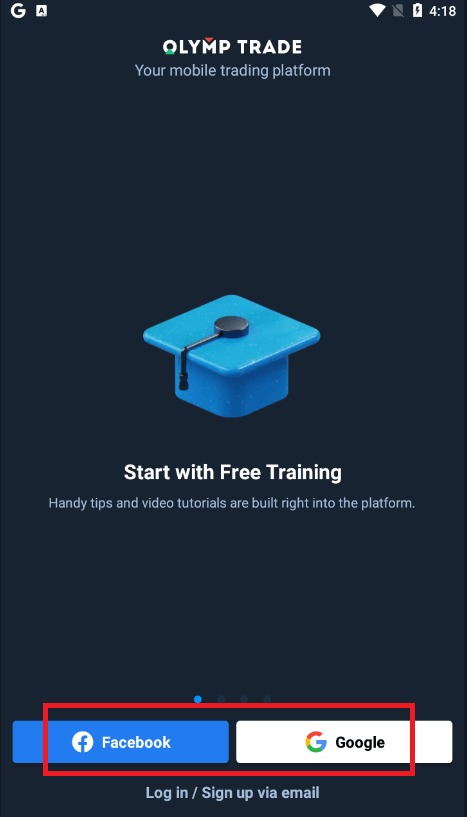
Jos rekisteröidyt sosiaalisen median kautta, napsauta "Facebook" tai "Google".
Rekisteröi Olymptrade-tili mobiiliverkkoversiossa
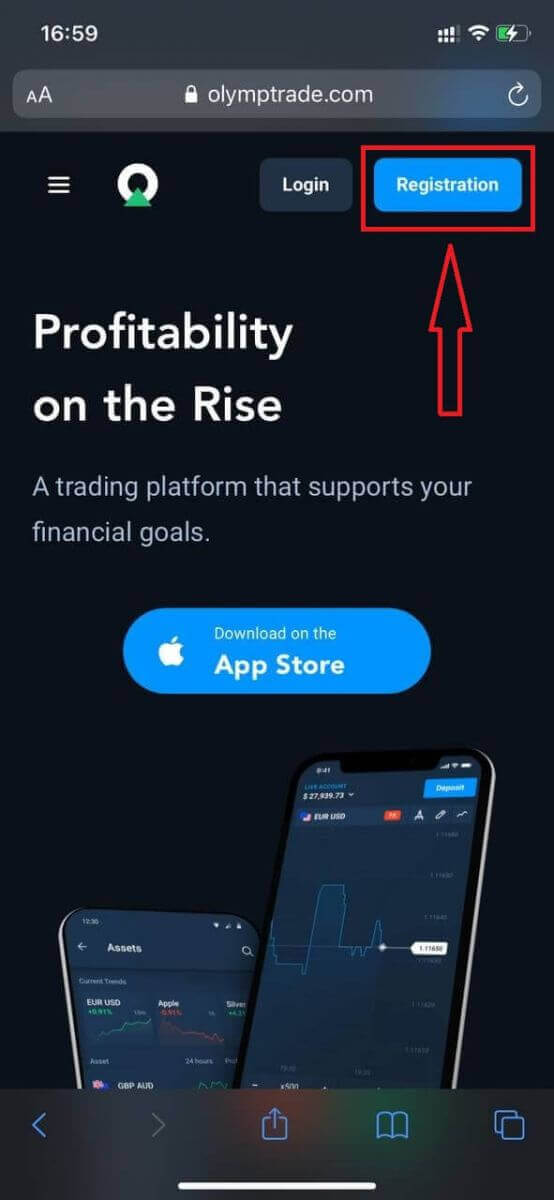
Jos haluat käydä kauppaa Olymptrade-kaupankäyntialustan mobiiliversiossa, voit tehdä sen helposti. Avaa ensin selain mobiililaitteellasi. Hae sen jälkeen " olymptrade.com " ja siirry välittäjän viralliselle verkkosivustolle.Napsauta "Rekisteröidy"-painiketta oikeassa yläkulmassa.
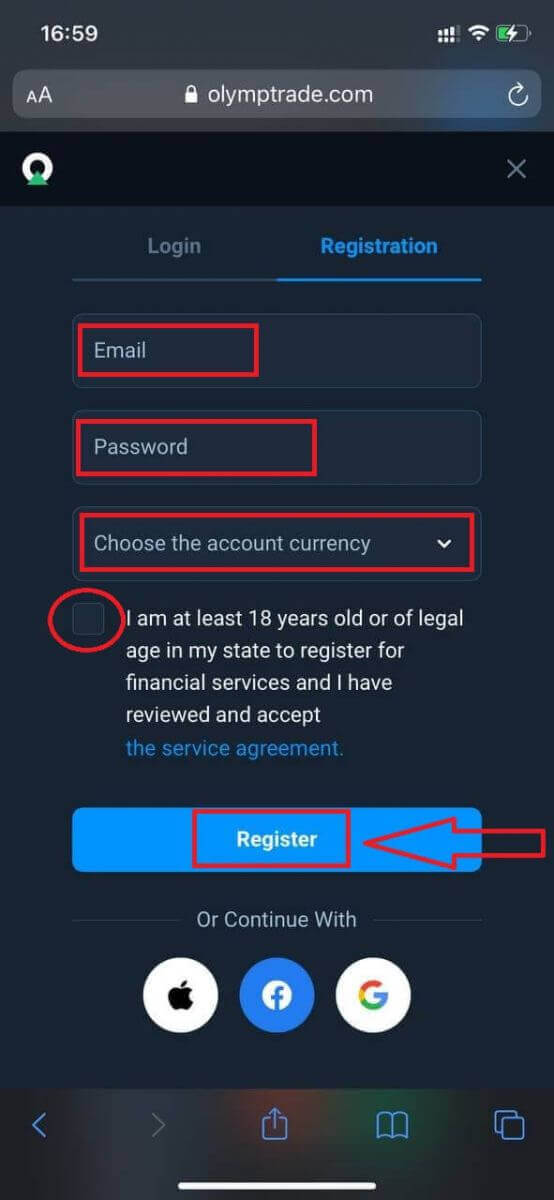
Tässä vaiheessa syötämme edelleen tiedot: sähköpostiosoite ja salasana, tarkistamme "Palvelusopimus" ja napsautamme "Rekisteröidy"-painiketta.
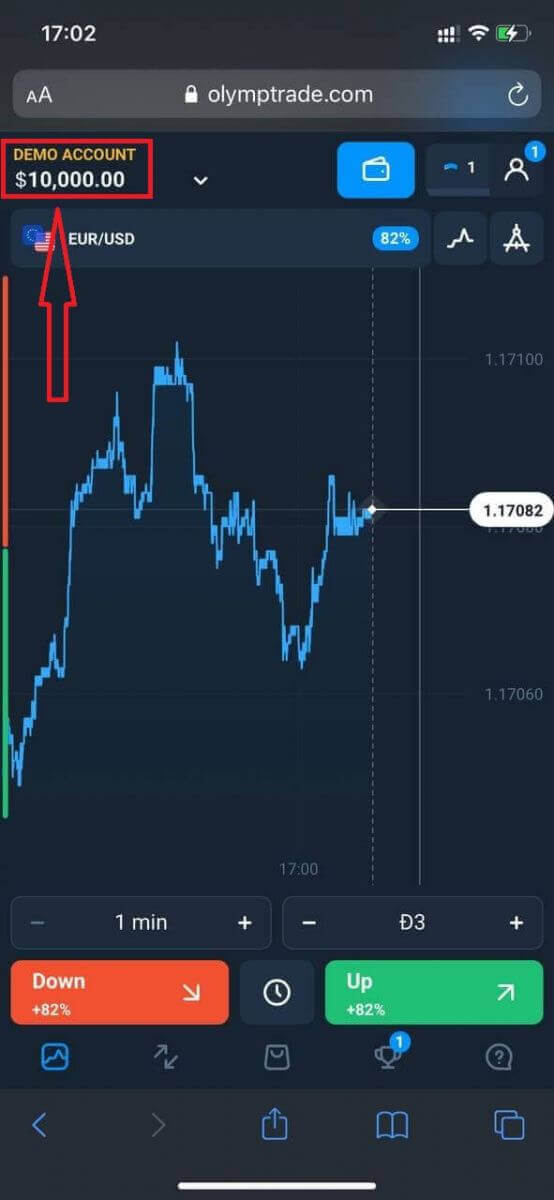
Tässä olet! Nyt voit käydä kauppaa alustan mobiiliversiossa. Kaupankäyntialustan mobiiliversio on täsmälleen sama kuin sen tavallinen verkkoversio. Näin ollen kaupankäynnissä ja varojen siirtämisessä ei ole ongelmia.
Sinulla on 10 000 dollaria demotilillä.
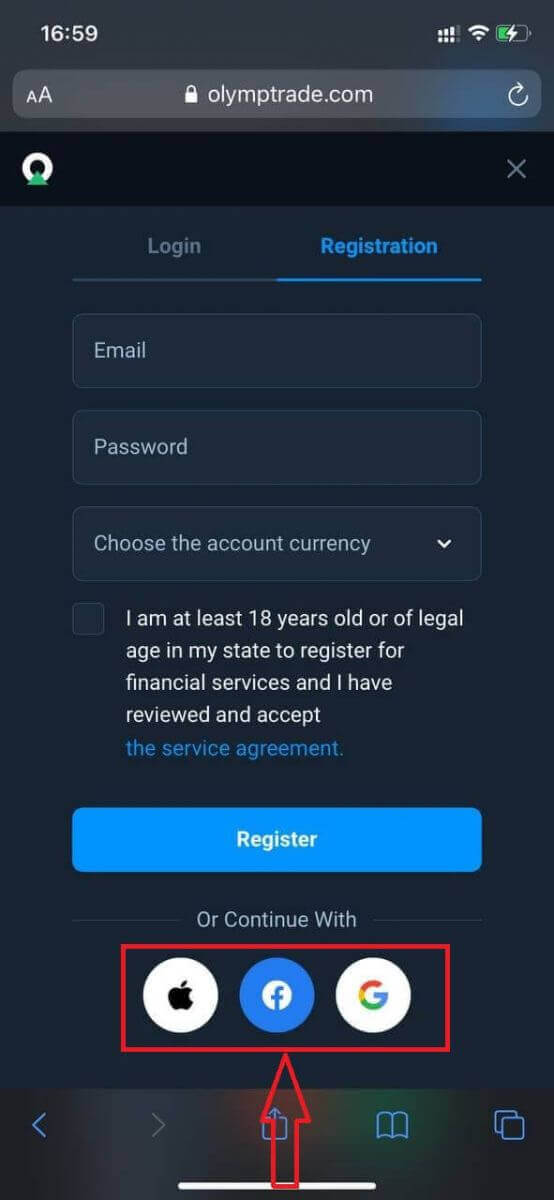
Sosiaalisen median rekisteröitymisen tapauksessa napsauta "Apple", "Facebook" tai "Google".
Usein kysytyt kysymykset (UKK)
Mitä ovat useat tilit?
Monitilitoiminto on ominaisuus, jonka avulla kauppiaat voivat luoda jopa viisi toisiinsa liitettyä live-tiliä Olymptradessa. Tilin luomisen yhteydessä voit valita käytettävissä olevien valuuttojen, kuten USD:n, EUR:n tai joidenkin paikallisten valuuttojen, joukosta.
Sinulla on täysi hallinta näihin tileihin, joten voit vapaasti päättää, miten käytät niitä. Yksi voi olla paikka, jossa säilytät kauppojesi tuottoja, toinen voi olla omistettu tietylle tilalle tai strategialle. Voit myös nimetä nämä tilit uudelleen ja arkistoida ne.
Huomaa, että monitilitoiminnon tilit eivät ole sama asia kuin kaupankäyntitilisi (kauppiaan tunnus). Sinulla voi olla vain yksi kaupankäyntitili (kauppiaan tunnus), mutta siihen voi olla liitettynä jopa viisi eri live-tiliä rahojesi säilyttämistä varten.
Kuinka luoda kaupankäyntitili monitilillä
Luodaksesi uuden live-tilin sinun on tehtävä seuraavaa:
1. Siirry "Tilit"-valikkoon;
2. Napsauta "+"-painiketta;
3. Valitse valuutta;
4. Kirjoita uuden tilin nimi.
Siinä kaikki, sinulla on uusi tili.
Bonukset Useille tileille: Näin se toimii
Jos sinulla on useita live-tilejä bonuksen vastaanottamisen aikana, se lähetetään tilille, jolle talletat varoja.
Kaupankäyntitilien välisen siirron aikana suhteellinen määrä bonusrahaa lähetetään automaattisesti live-valuutan rinnalla. Jos sinulla on esimerkiksi 100 dollaria oikeaa rahaa ja 30 dollarin bonus yhdellä tilillä ja päätät siirtää 50 dollaria toiselle, 15 dollarin bonusrahaa siirretään myös.
Kuinka arkistoida tilisi
Jos haluat arkistoida jonkin live-tileistäsi, varmista, että se täyttää seuraavat kriteerit:
1. Siinä ei ole varoja.
2. Tilillä ei ole avoimia kauppoja, joissa on rahaa.
3. Tämä ei ole viimeinen aktiivinen tili.
Jos kaikki on kunnossa, voit arkistoida sen.
Voit edelleen tarkastella kyseisen tilihistorian tietoja arkistoinnin jälkeen, sillä kauppa- ja taloushistoria ovat saatavilla käyttäjäprofiilin kautta.
Mikä on erillinen tili?
Kun talletat varoja alustalle, ne siirretään suoraan erilliselle tilille. Erillinen tili on pohjimmiltaan yrityksellemme kuuluva tili, mutta erillinen tilistä, jolla sen käyttövarat säilytetään.
Käytämme vain omaa käyttöpääomaamme toimintamme, kuten tuotekehityksen ja -ylläpidon, suojauksen sekä liiketoiminnan ja innovatiivisen toiminnan, tukemiseen.
Erillistilin edut
Käyttämällä erillistä tiliä asiakkaidemme varojen säilyttämiseen maksimoimme läpinäkyvyyden, tarjoamme alustan käyttäjille keskeytymättömän pääsyn varoihinsa ja suojaamme heitä mahdollisilta riskeiltä. Vaikka tämä on epätodennäköistä, jos yritys menisi konkurssiin, rahasi olisivat 100 % turvassa ja ne voidaan palauttaa.
Miten voin vaihtaa tilin valuuttaa
Voit valita tilin valuutan vain kerran. Sitä ei voi muuttaa ajan kuluessa.
Voit luoda uuden tilin uudella sähköpostiosoitteella ja valita haluamasi valuutan.
Jos olet luonut uuden tilin, ota yhteyttä tukeen estääksesi vanhan tilin.
Käytäntömme mukaan kauppiaalla voi olla vain yksi tili.
Kuinka kirjautua Olymptradeen
Kuinka kirjautua Olymptrade-tilille?
- Siirry Olymptrade-mobiilisovellukseen tai -verkkosivustolle .
- Klikkaa oikeassa yläkulmassa olevaa “Kirjaudu sisään” -painiketta
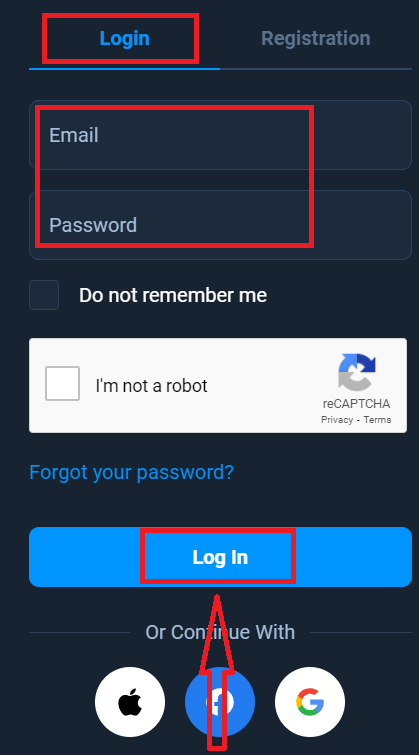
- Anna sähköpostiosoitteesi ja salasanasi.
- Klikkaa sinistä "Kirjaudu sisään" -painiketta.
- Jos unohdit sähköpostiosoitteesi, voit kirjautua sisään Applella, Googlella tai Facebookilla.
- Jos olet unohtanut salasanasi, napsauta "Unohditko salasanasi".
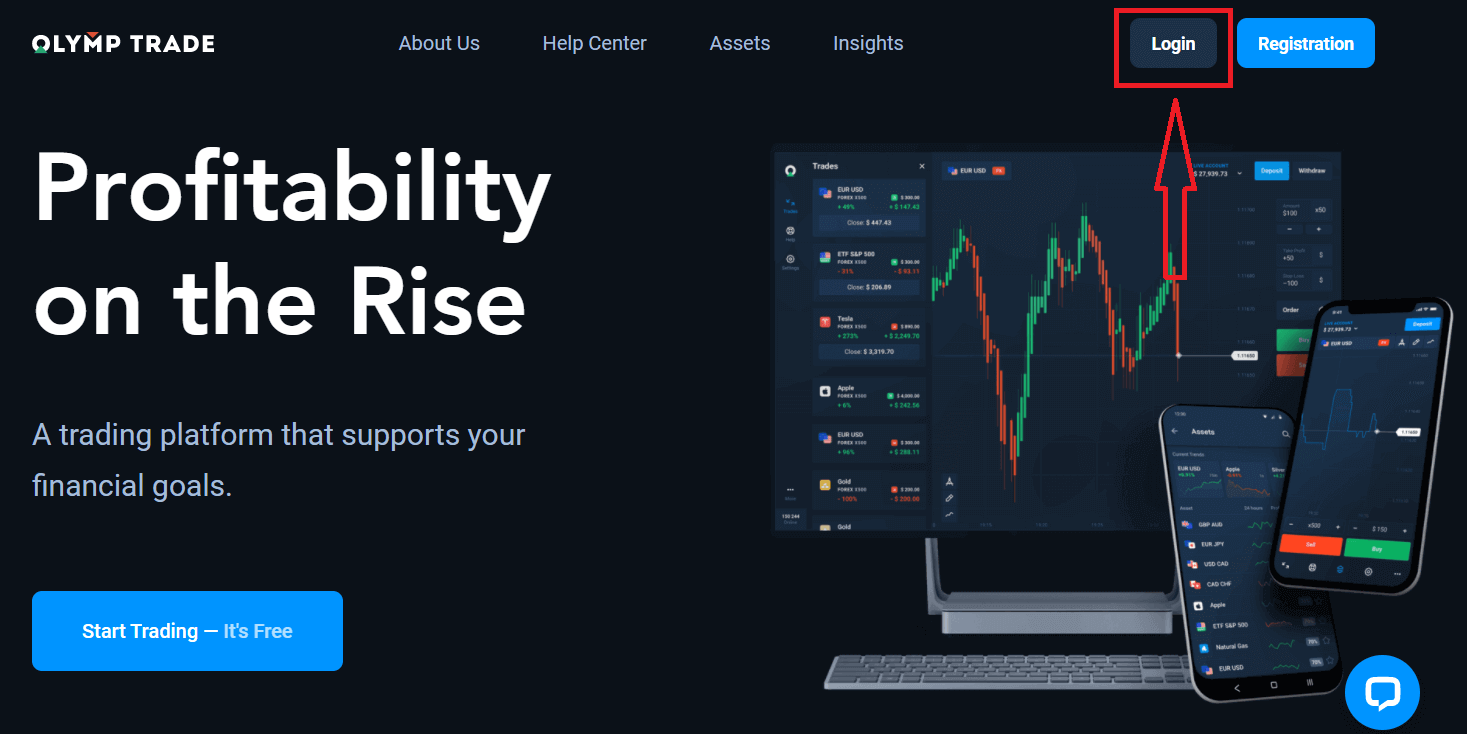
Napsauta "Kirjaudu sisään" -painiketta oikeassa yläkulmassa, niin kirjautumislomake tulee näkyviin.
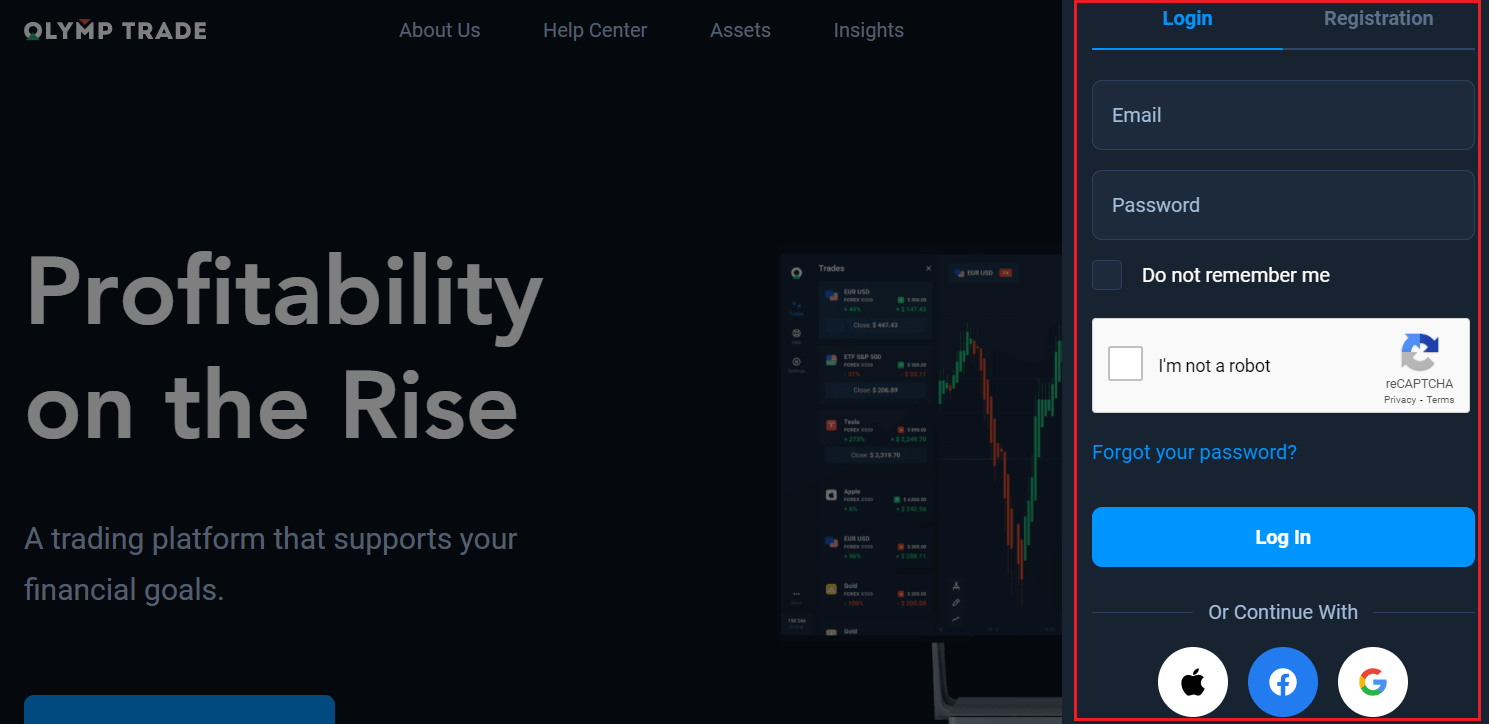
Syötä sähköpostiosoitteesi ja salasanasi, joilla rekisteröidyit tilillesi, ja napsauta "Kirjaudu sisään".
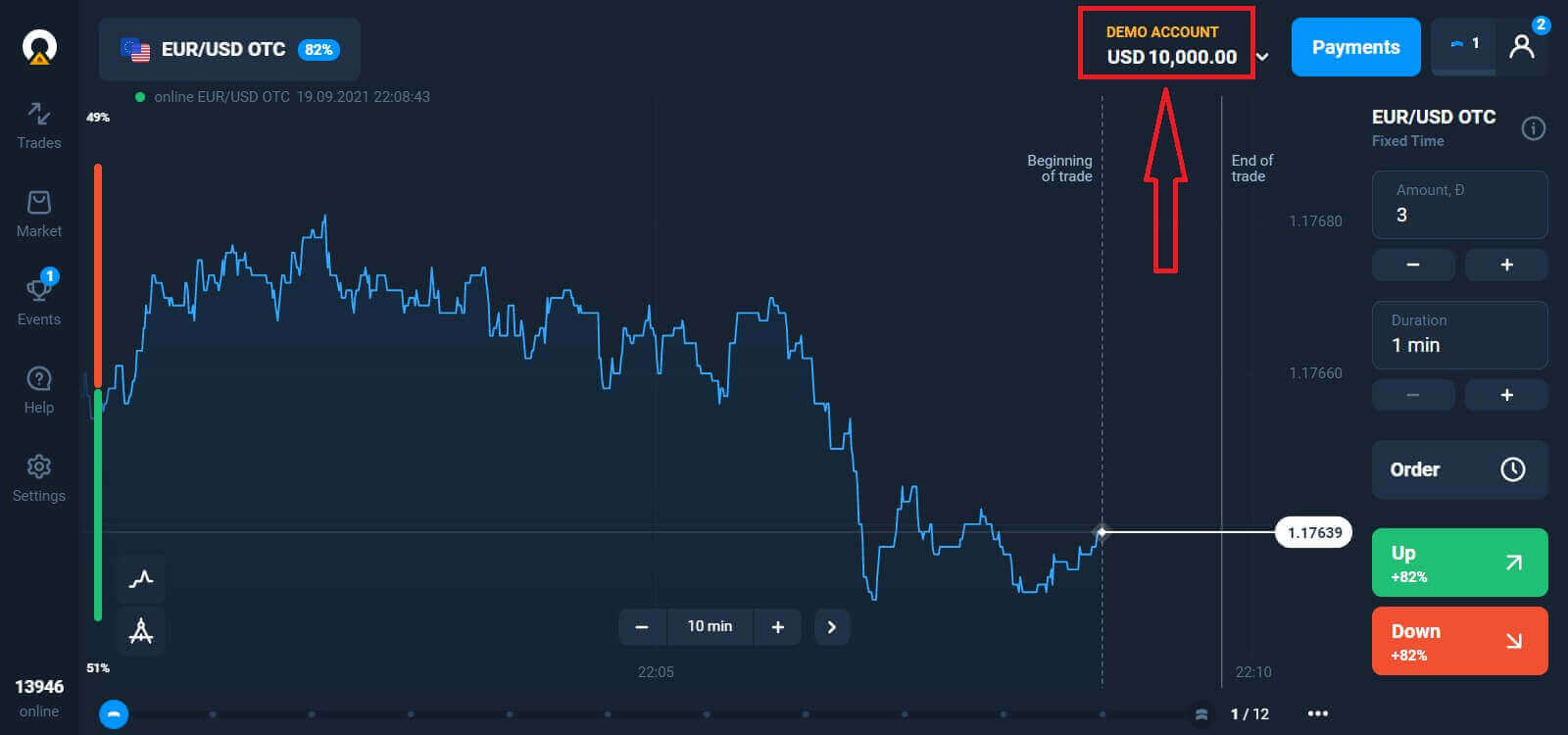
Nyt voit aloittaa kaupankäynnin, sinulla on 10 000 dollaria demotilillä. Se on työkalu, jolla voit tutustua alustaan, harjoitella kaupankäyntitaitojasi eri omaisuuserillä ja kokeilla uusia mekaniikkoja reaaliaikaisessa kaaviossa ilman riskejä. Voit myös käydä kauppaa oikealla tilillä talletuksen tekemisen jälkeen.
Kuinka kirjautua Olymptradeen Facebookin avulla?
Voit kirjautua verkkosivustolle myös henkilökohtaisella Facebook-tililläsi napsauttamalla Facebook-painiketta. 1. Napsauta Facebook- painiketta
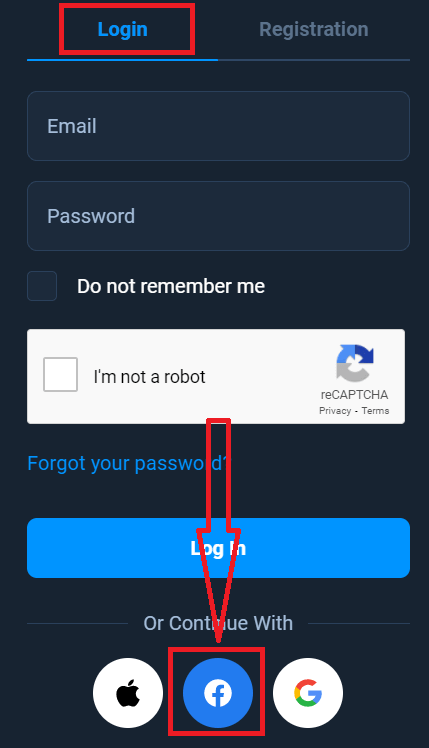
. 2. Facebookin kirjautumisikkuna avautuu, jossa sinun on annettava sähköpostiosoitteesi, jota käytit rekisteröityessäsi Facebookiin.
3. Anna Facebook-tilisi salasana.
4. Napsauta ”Kirjaudu sisään”.
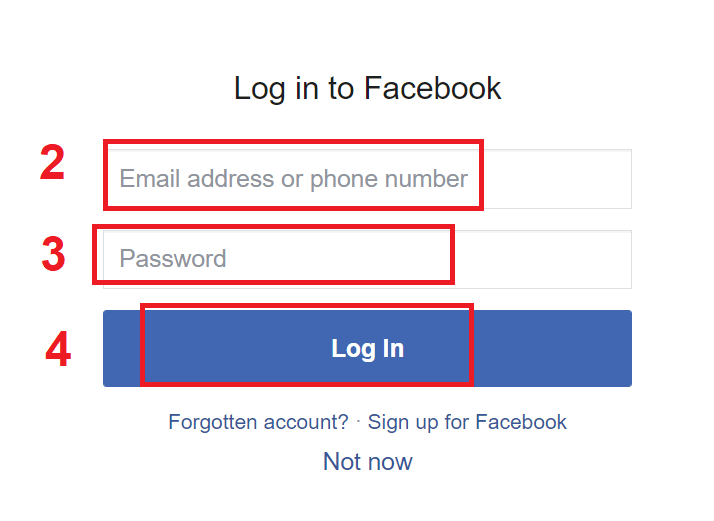
Kun olet napsauttanut ”Kirjaudu sisään” -painiketta, Olymptrade pyytää pääsyä seuraaviin: Nimesi, profiilikuvasi ja sähköpostiosoitteesi. Napsauta Jatka...
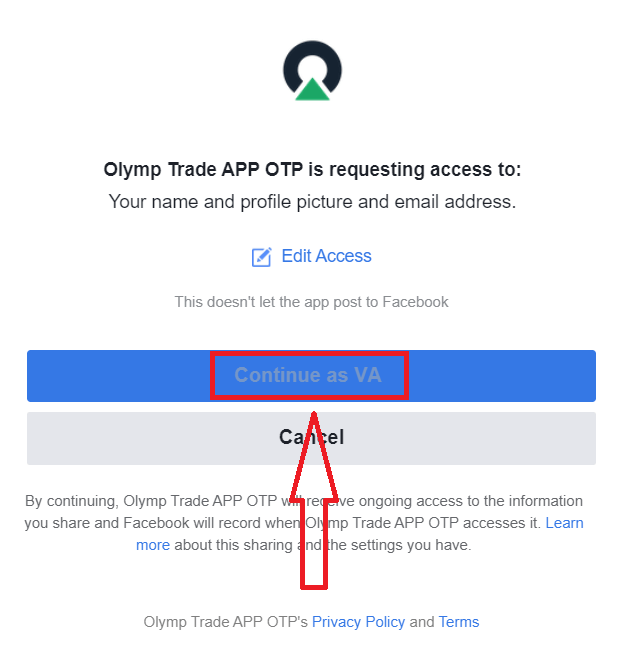
Sen jälkeen sinut ohjataan automaattisesti Olymptrade-alustalle.
Kuinka kirjautua Olymptradeen Googlen avulla?
1. Valtuutus Google-tilisi kautta tapahtuu napsauttamalla Google-painiketta. 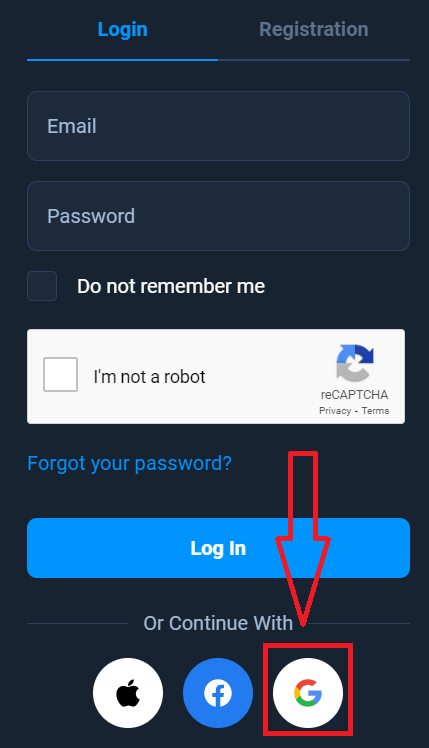
2. Syötä sitten uuteen avautuvaan ikkunaan puhelinnumerosi tai sähköpostiosoitteesi ja napsauta "Seuraava". Järjestelmä avaa ikkunan, jossa sinulta kysytään Google-tilisi salasanaa.
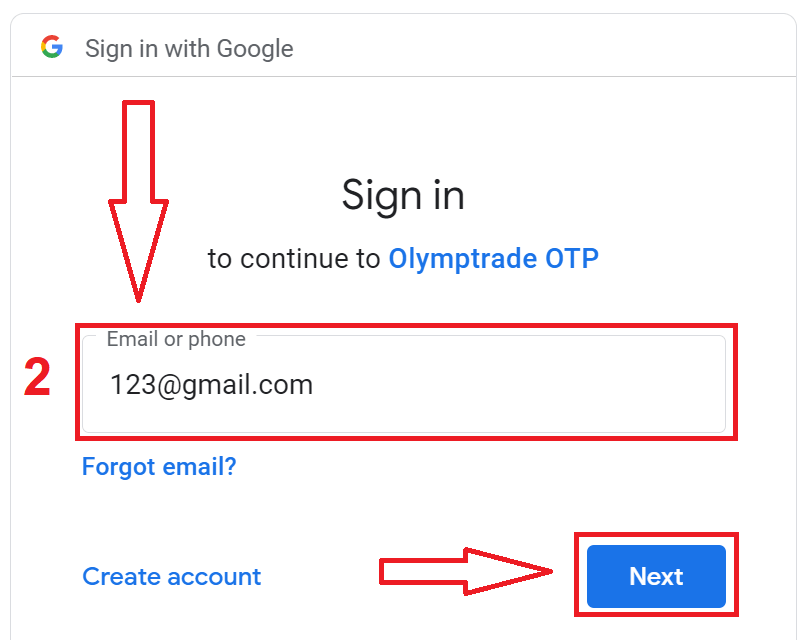
3. Syötä sitten Google-tilisi salasana ja napsauta "Seuraava".
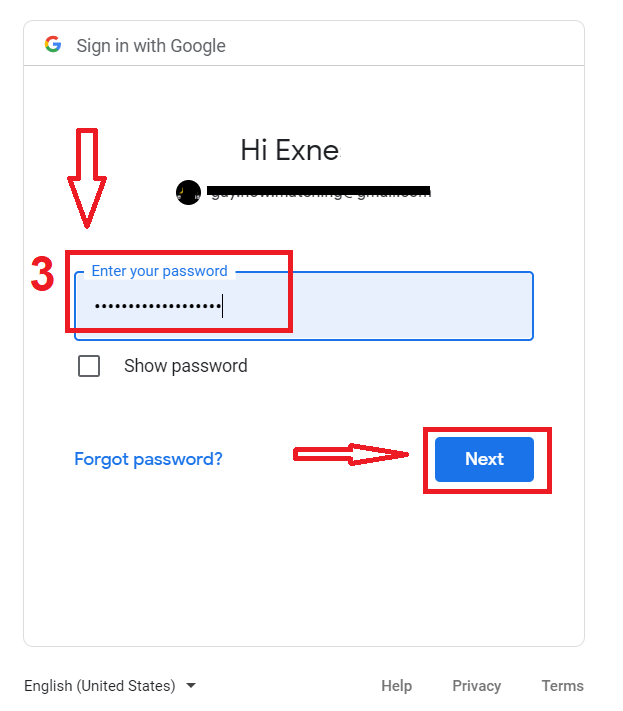
Seuraa sen jälkeen palvelun sähköpostiosoitteeseesi lähettämiä ohjeita. Sinut ohjataan henkilökohtaiselle Olymptrade-tilillesi.
Kuinka kirjautua Olymptradeen Apple ID:llä?
1. Valtuutus Apple ID:lläsi tapahtuu napsauttamalla Apple-painiketta.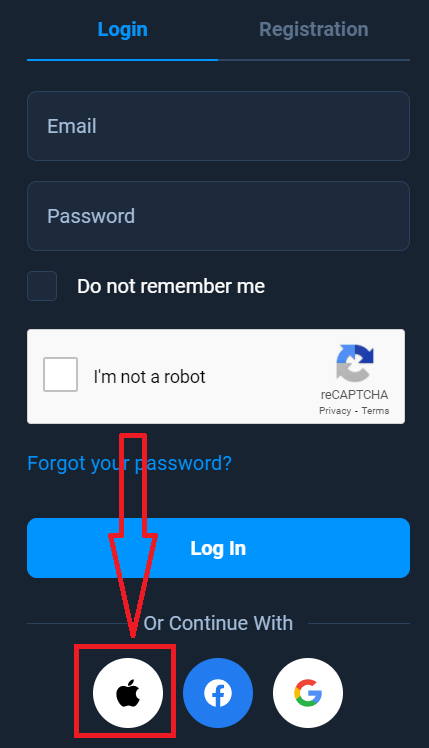
2. Syötä sitten avautuvassa uudessa ikkunassa Apple ID:si ja napsauta "Seuraava".
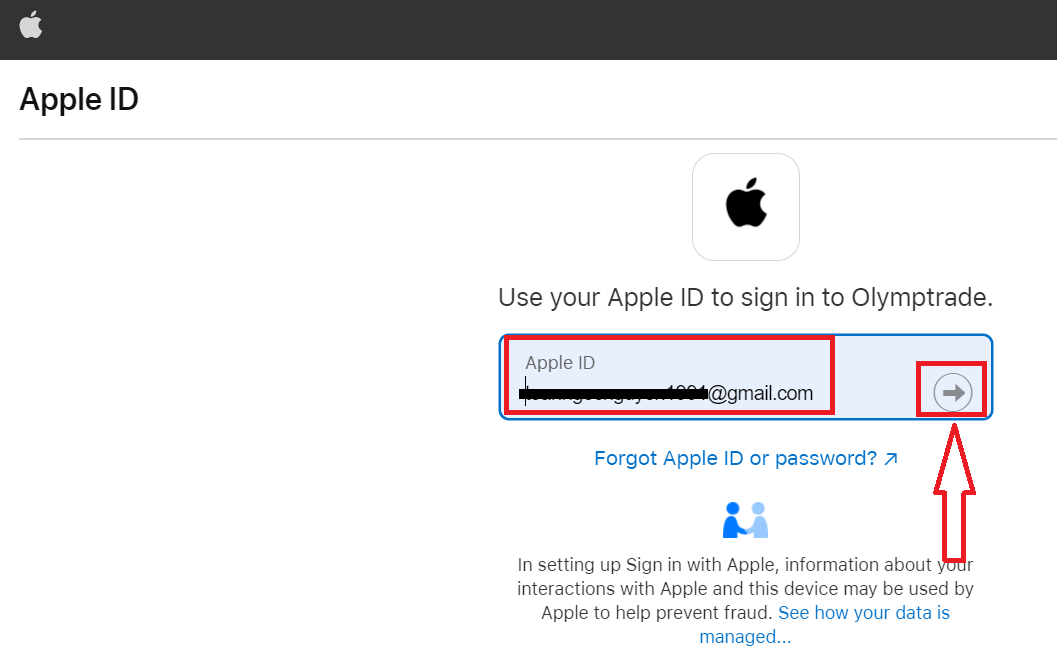
3. Syötä sitten Apple ID:si salasana ja napsauta "Seuraava".
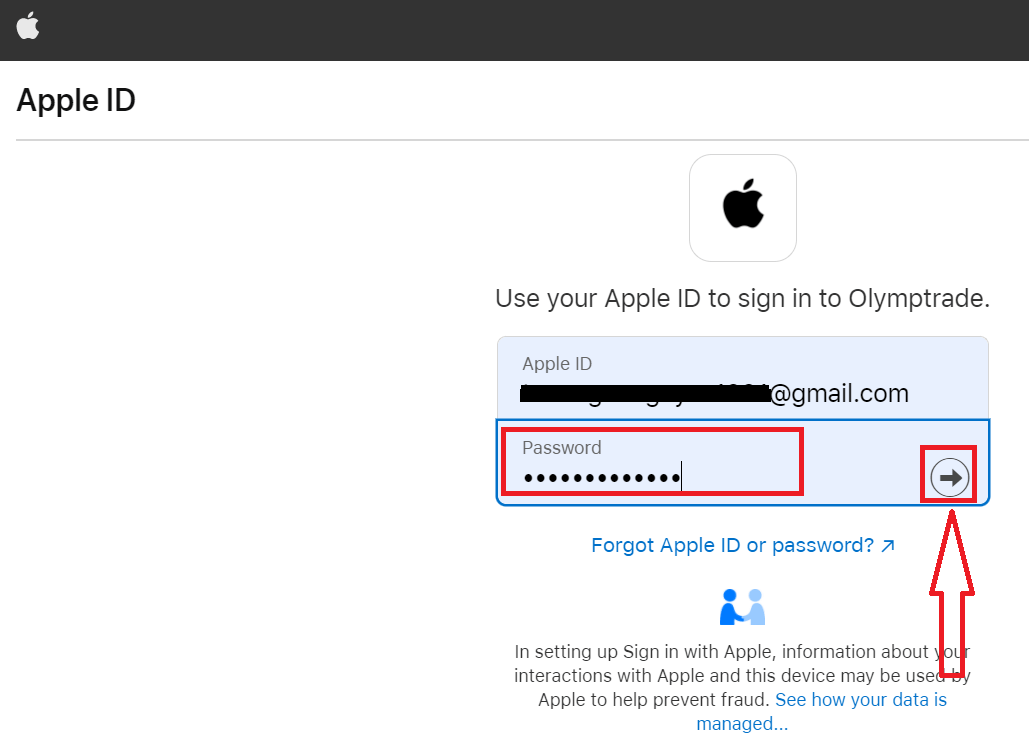
Sen jälkeen seuraa palvelun lähettämiä ohjeita ja voit aloittaa kaupankäynnin Olymptradessa.
Salasanan palautus Olymptrade-tililtä
Älä huoli, jos et pysty kirjautumaan alustalle, saatat vain syöttää väärän salasanan. Voit keksiä uuden. Jos käytät verkkoversiota
, napsauta "Unohditko salasanasi" -linkkiä.
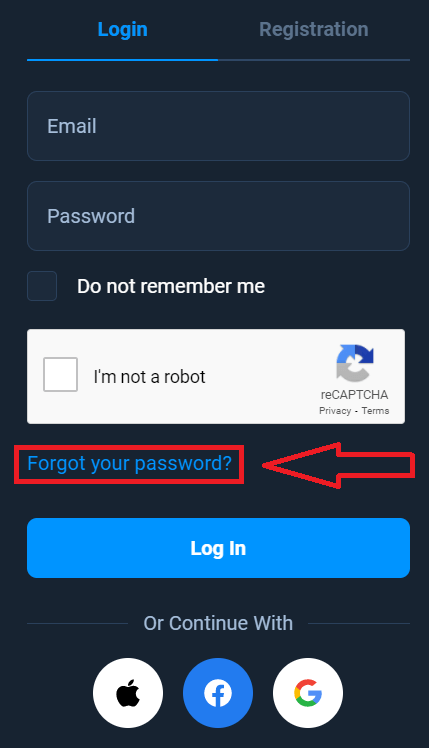
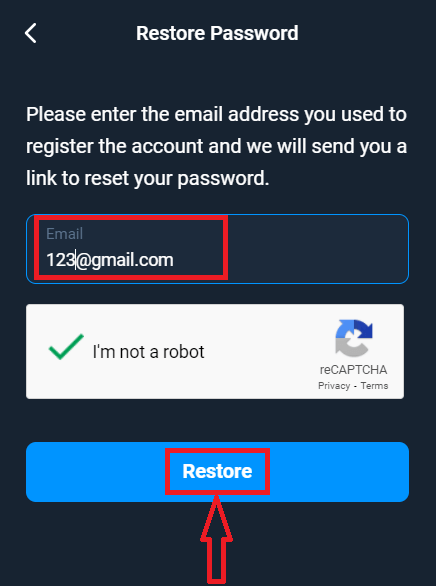
Järjestelmä avaa sitten ikkunan, jossa sinua pyydetään palauttamaan Olymptrade-tilisi salasana. Sinun on annettava järjestelmälle oikea sähköpostiosoite ja napsautettava "Palauta".
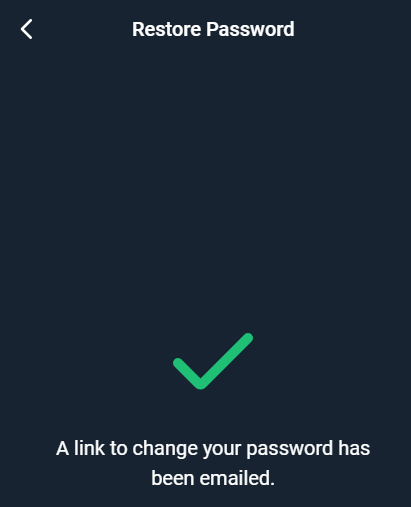
Näyttöön avautuu ilmoitus, että tähän sähköpostiosoitteeseen on lähetetty sähköposti salasanan palauttamiseksi.
Myöhemmin sähköpostiviestissäsi sinua pyydetään vaihtamaan salasanasi. Napsauta "Vaihda salasana". Sähköpostin
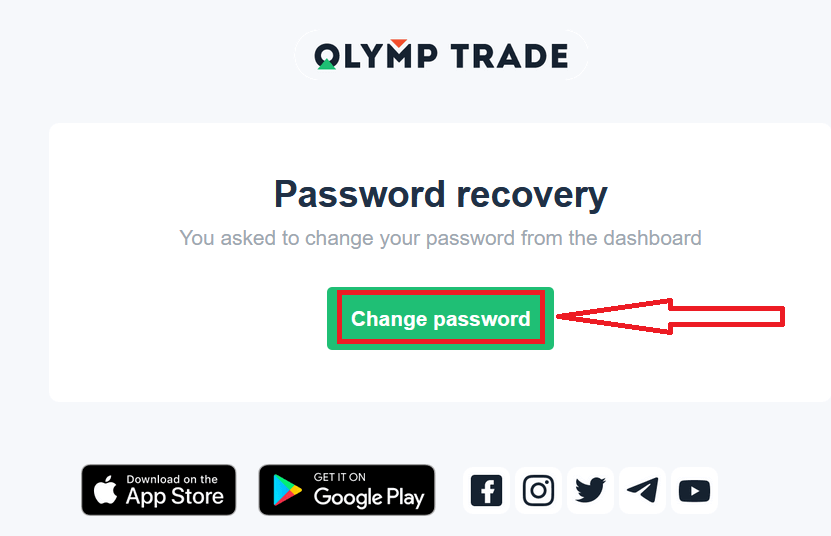
linkki vie sinut Olymptrade-verkkosivuston erityisosioon. Kirjoita uusi salasanasi tähän kahdesti ja napsauta "Vaihda salasana" -painiketta.
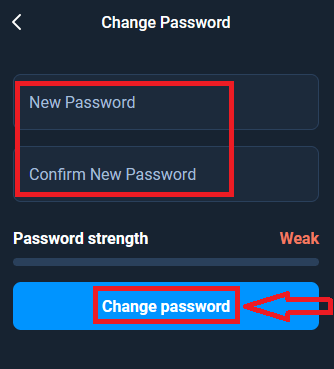
Siinä kaikki! Nyt voit kirjautua Olymptrade-alustalle käyttäjätunnuksellasi ja uudella salasanallasi.
Jos käytät mobiilisovellusta
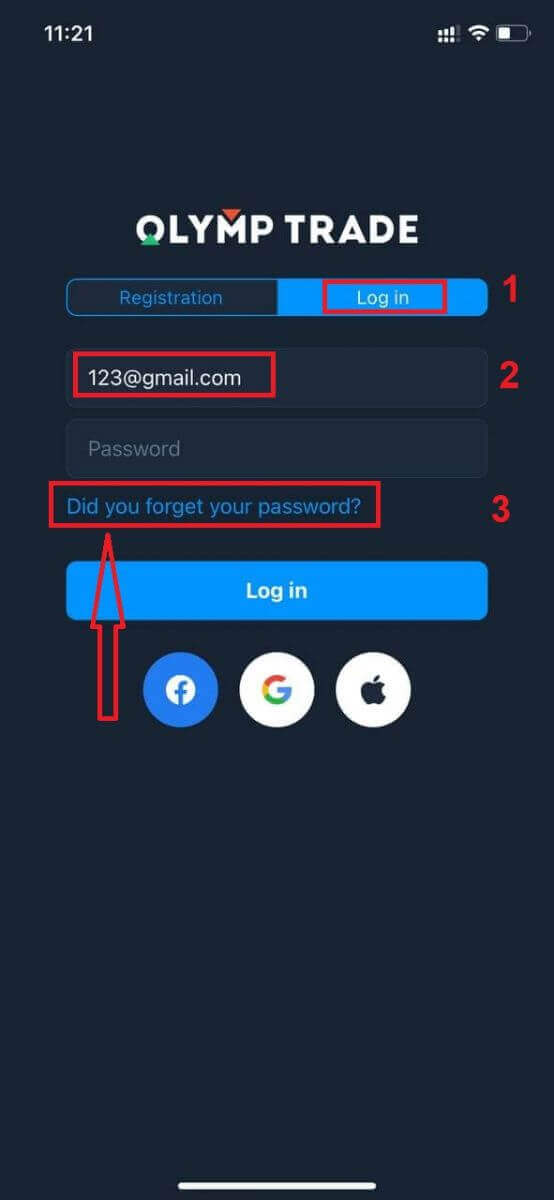
, napsauta "Kirjaudu sisään" -vaihtoehtoa, anna sitten rekisteröitymisen yhteydessä käyttämäsi sähköpostiosoite ja napsauta "Unohditko salasanasi" -linkkiä.
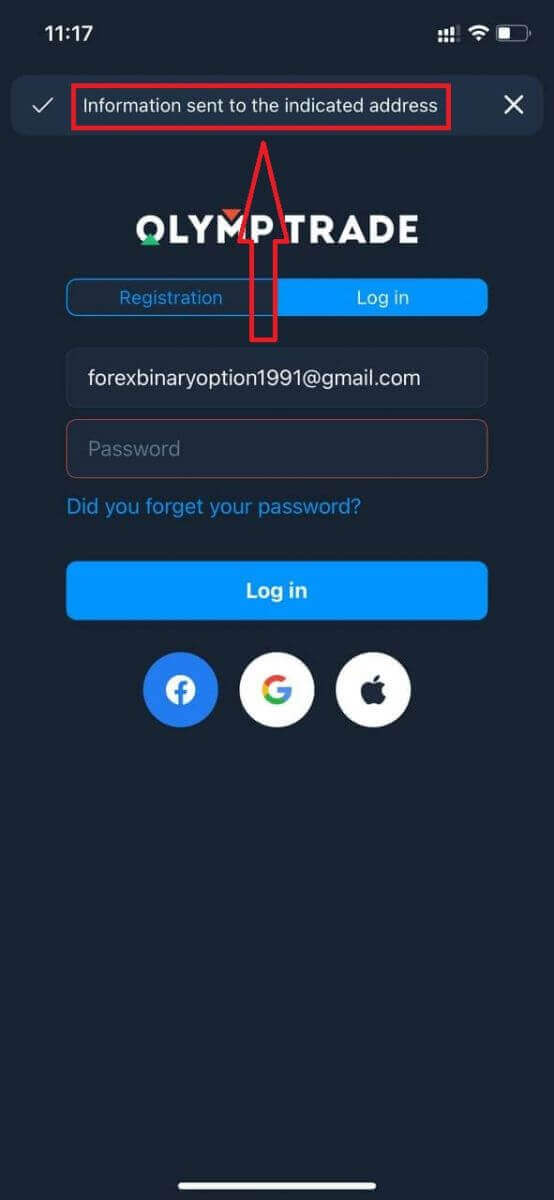
Näyttöön tulee ilmoitus, että tiedot lähetetty ilmoitettuun osoitteeseen. Tee sitten samat loput vaiheet kuin verkkosovelluksessa
Kirjaudu sisään Olymptraden mobiiliverkkoversioon
Jos haluat käydä kauppaa Olymptrade-kaupankäyntialustan mobiiliversiossa, se on helppoa. Avaa ensin selain mobiililaitteellasi. Hae sen jälkeen ” olymptrade.com ” ja siirry välittäjän viralliselle verkkosivustolle. 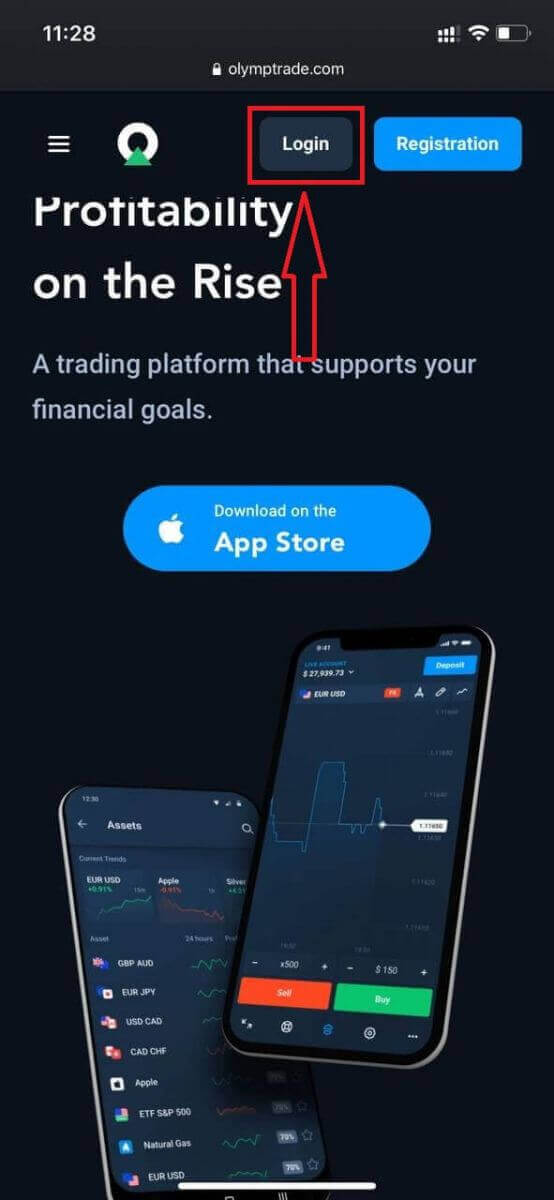
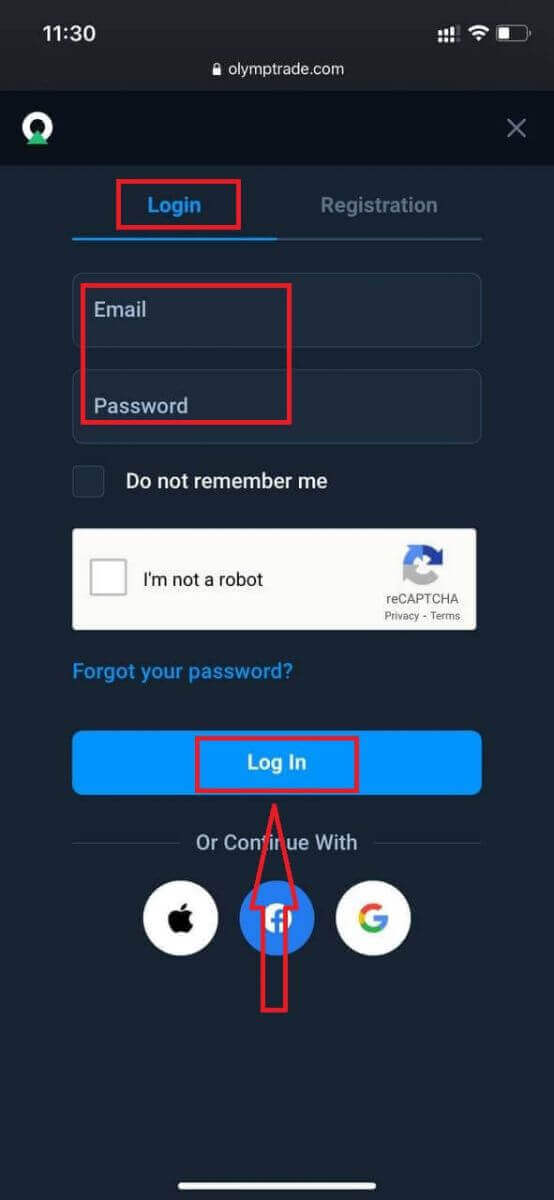
Syötä sähköpostiosoitteesi ja salasanasi ja napsauta sitten ”Kirjaudu sisään” -painiketta.
Tässä se on! Nyt voit käydä kauppaa alustan mobiiliversiossa. Kaupankäyntialustan mobiiliversio on täsmälleen sama kuin sen tavallinen verkkoversio. Näin ollen kaupankäynnissä ja varojen siirtämisessä ei ole ongelmia. Sinulla on 10 000 dollaria demotilillä käydäksesi kauppaa alustalla
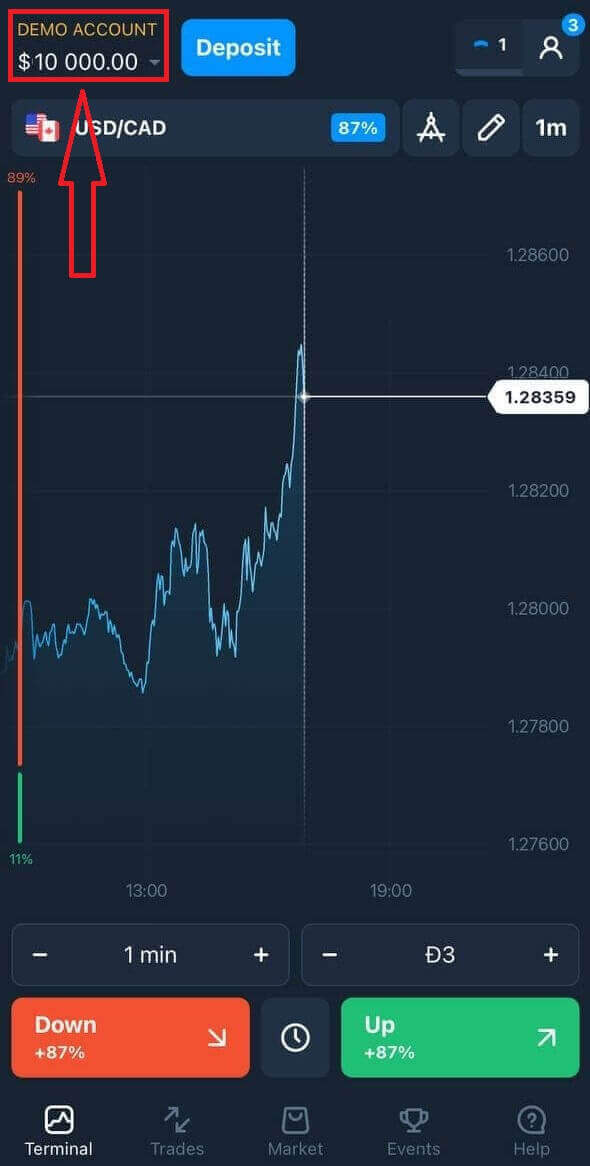
.
Kuinka kirjautua Olymptrade iOS-sovellukseen?
Kirjautuminen iOS-mobiilialustalle tapahtuu samalla tavalla kuin Olymptrade-verkkosovellukseen. Sovelluksen voi ladata App Storesta laitteelleen tai napsauttamalla tästä . Hae vain ”Olymptrade - Online Trading” -sovellusta ja asenna se iPhoneen tai iPadiin napsauttamalla «HAE».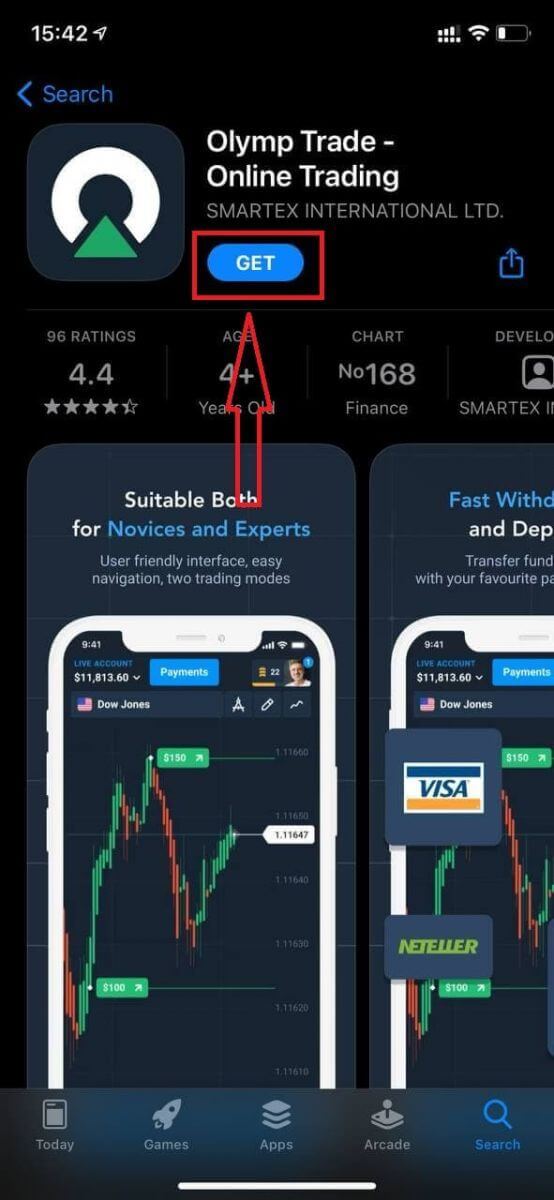
Asennuksen ja käynnistyksen jälkeen voit kirjautua Olymptrade iOS-mobiilisovellukseen käyttämällä sähköpostiosoitettasi, Facebook-, Google- tai Apple ID -tunnustasi. Sinun tarvitsee vain valita ”Kirjaudu sisään” -vaihtoehto.
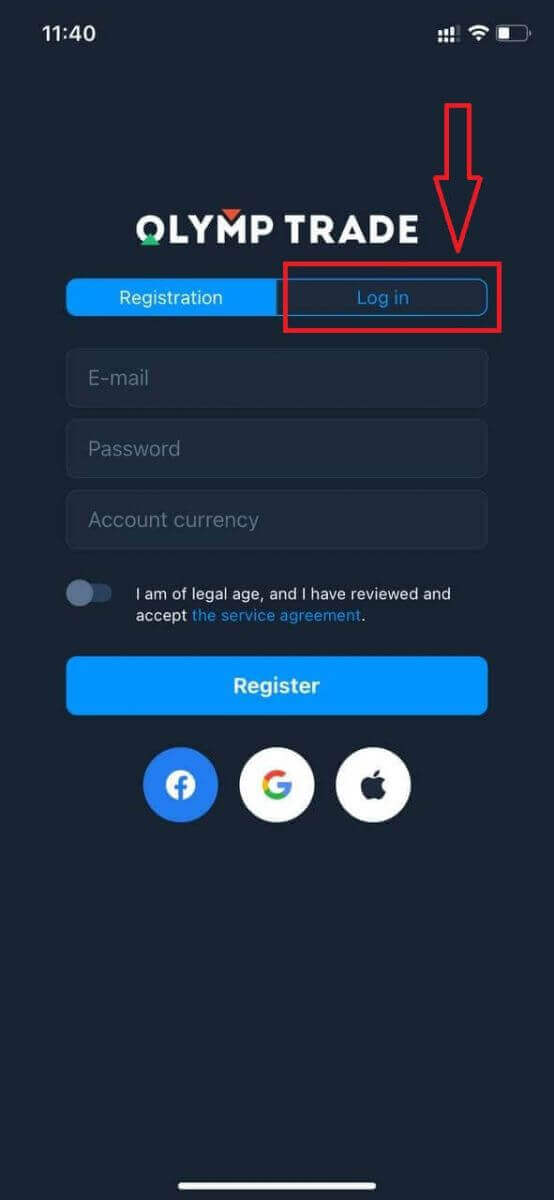
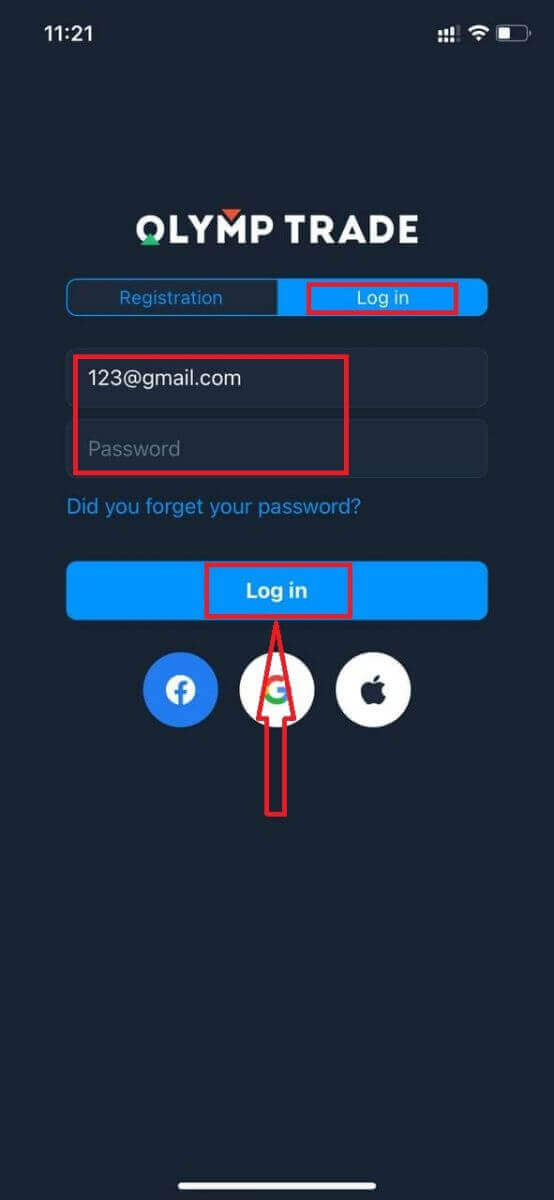
Syötä sähköpostiosoitteesi ja salasanasi ja napsauta sitten ”Kirjaudu sisään” -painiketta.
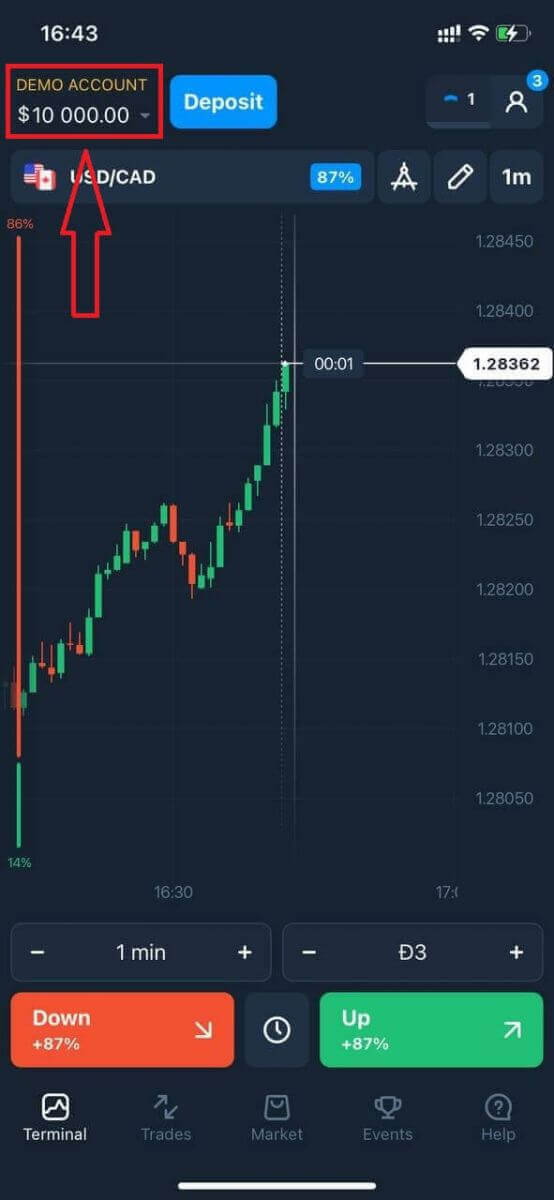
Sinulla on 10 000 dollarin demotili kaupankäyntiin alustalla.
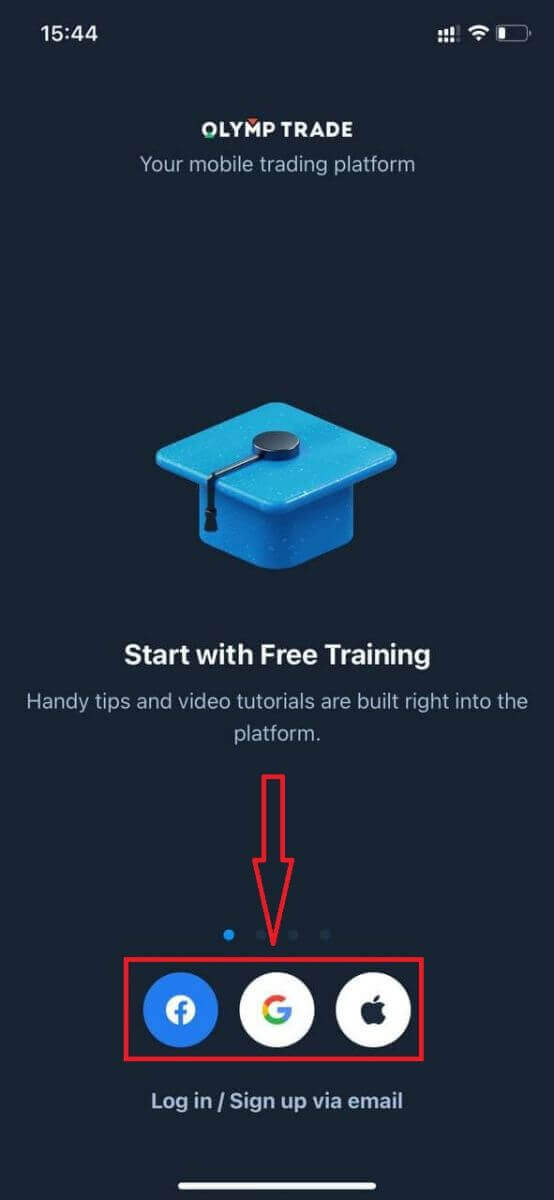
Jos kirjaudut sisään sosiaalisen median kautta, napsauta ”Apple”, ”Facebook” tai ”Google”.
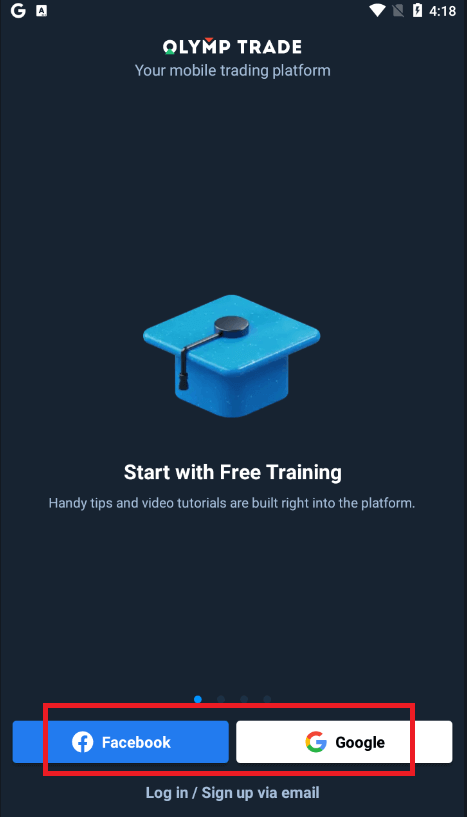
Kuinka kirjautua Olymptrade Android -sovellukseen?
Sinun on mentävä Google Play -kauppaan ja haettava "Olymptrade - App For Trading" löytääksesi tämän sovelluksen tai napsauttamalla tästä . 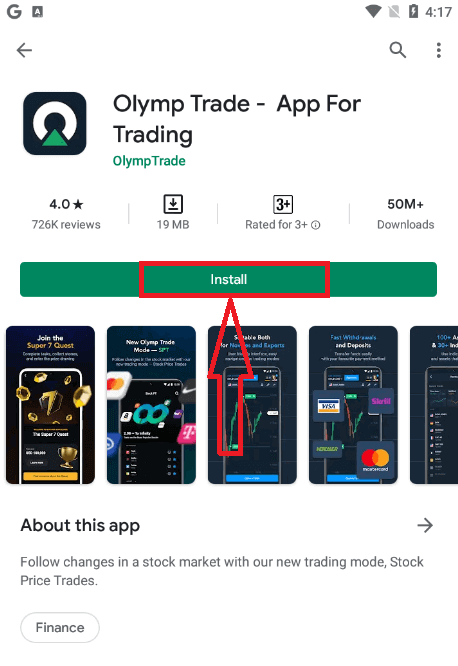
Asennuksen ja käynnistyksen jälkeen voit kirjautua Olymptraden Android-mobiilisovellukseen käyttämällä sähköpostiosoitettasi, Facebook- tai Google-tiliäsi.
Tee samat vaiheet kuin iOS-laitteella, valitse "Kirjaudu sisään" -vaihtoehto.
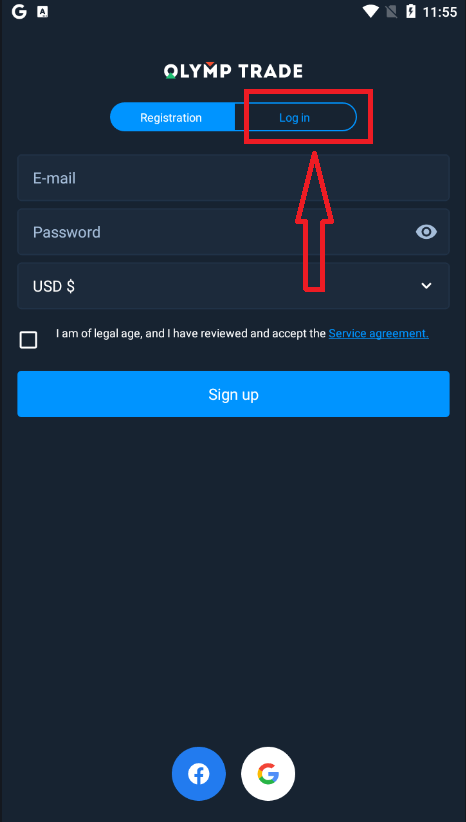
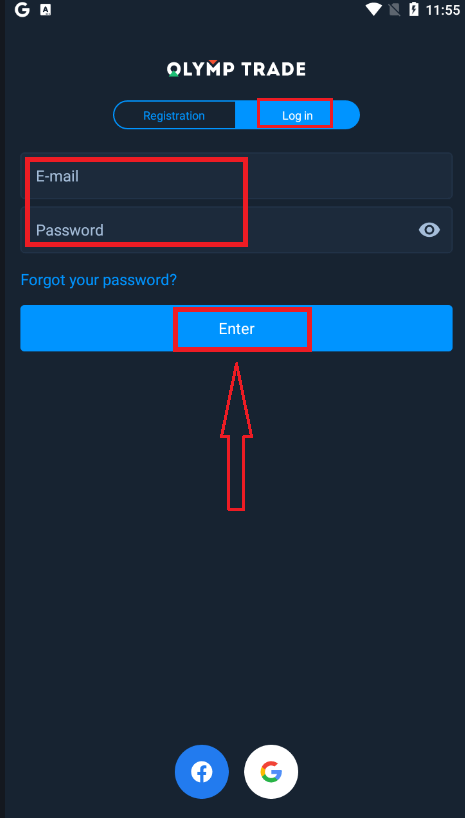
Anna sähköpostiosoitteesi ja salasanasi ja napsauta sitten "Enter"-painiketta.
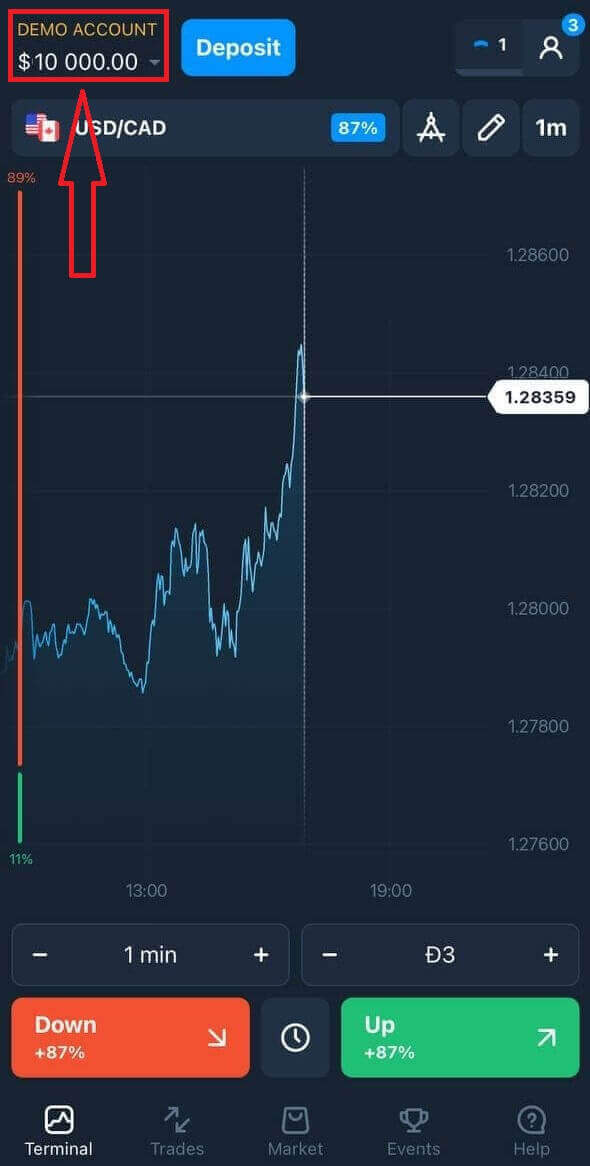
Nyt sinulla on myös 10 000 dollarin demotili kaupankäyntiin alustalla.
Jos käytät sosiaalista kirjautumista, napsauta "Facebook" tai "Google".
Usein kysytyt kysymykset (UKK)
Unohdin Olymptrade-tilin sähköpostin
Jos unohdit sähköpostiosoitteesi, voit kirjautua sisään Facebookilla tai Gmaililla. Jos et ole luonut näitä tilejä, voit luoda ne rekisteröityessäsi Olymptraden verkkosivustolle. Äärimmäisissä tapauksissa, jos unohdat sähköpostiosoitteesi etkä voi kirjautua sisään Googlen ja Facebookin kautta, sinun on otettava yhteyttä tukipalveluun.
Miten voin vaihtaa tilin valuuttaa
Voit valita tilin valuutan vain kerran. Sitä ei voi muuttaa ajan kuluessa.
Voit luoda uuden tilin uudella sähköpostiosoitteella ja valita haluamasi valuutan.
Jos olet luonut uuden tilin, ota yhteyttä tukeen estääksesi vanhan tilin.
Käytäntömme mukaan kauppiaalla voi olla vain yksi tili.
Miten voin vaihtaa sähköpostiosoitteeni
Päivittääksesi sähköpostiosoitteesi, ota yhteyttä tukitiimiin.
Vaihdamme tiedot konsultin avulla suojellaksemme kauppiaiden tilejä huijareilta.
Et voi muuttaa sähköpostiosoitettasi itse käyttäjätilin kautta.
Kuinka voin vaihtaa puhelinnumeroni
Jos et ole vahvistanut puhelinnumeroasi, voit muokata sitä käyttäjätililläsi.
Jos olet vahvistanut puhelinnumerosi, ota yhteyttä tukitiimiin.