การลงทะเบียนและเข้าสู่ระบบ Olymptrade: สร้างและเข้าถึงบัญชี

คู่มือนี้จะอธิบายขั้นตอนการปฏิบัติเพื่อลงทะเบียน Olymptrade ให้เสร็จสมบูรณ์และสร้างพฤติกรรมการเข้าสู่ระบบที่ปลอดภัย: ข้อมูลที่จำเป็น วิธีตรวจสอบรายละเอียดการติดต่อ การเปิดใช้งานการรับรองความถูกต้องด้วยสองปัจจัย การสลับระหว่างบัญชีทดลองและบัญชีจริง และการแก้ไขปัญหาการเข้าถึงทั่วไปอย่างรวดเร็ว ปฏิบัติตามขั้นตอนการทำงานทีละขั้นตอนและเคล็ดลับด้านความปลอดภัยที่นี่เพื่อลงทะเบียนให้เสร็จสิ้น ยืนยันบัญชีของคุณเมื่อจำเป็น และเข้าถึงได้อีกครั้งหากคุณพบข้อผิดพลาดในการเข้าสู่ระบบ เพื่อให้คุณสามารถมุ่งเน้นไปที่การเรียนรู้แพลตฟอร์มแทนที่จะแก้ไขปัญหาการเข้าถึง

วิธีการสมัครใช้งาน Olymptrade
วิธีการลงทะเบียนด้วยอีเมล
1. คุณสามารถสมัครบัญชีบนแพลตฟอร์มได้โดยคลิกปุ่ม “ ลงทะเบียน ” ที่มุมบนขวา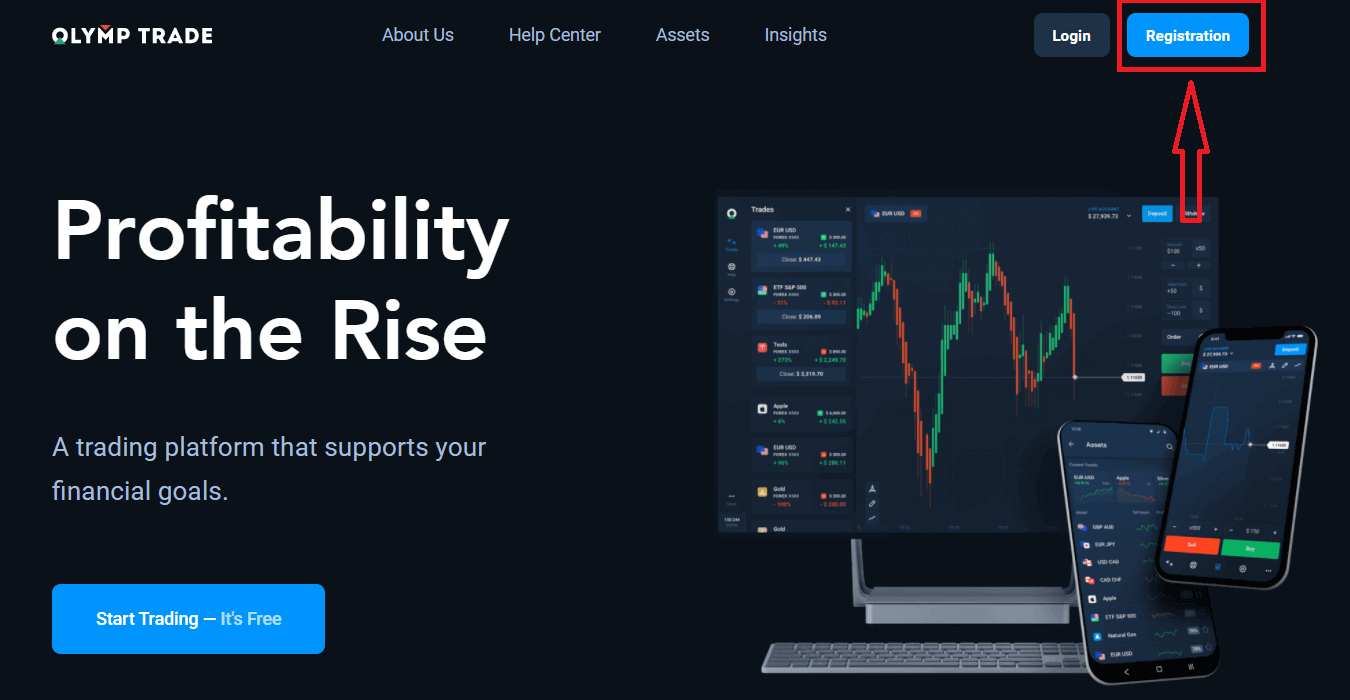
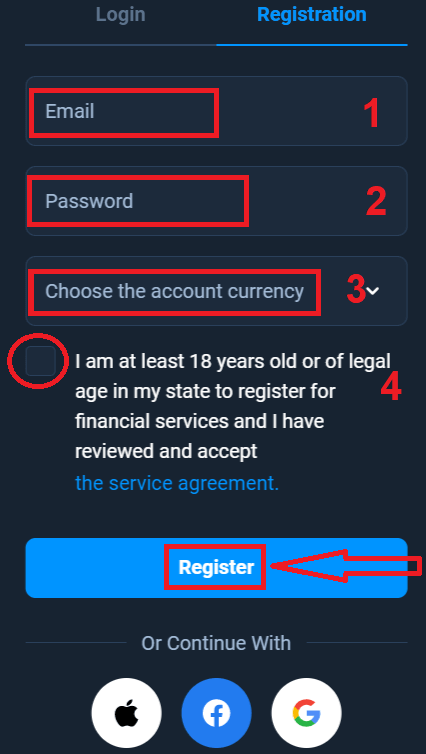
2. ในการสมัครคุณต้องกรอกข้อมูลที่จำเป็นทั้งหมดแล้วคลิกปุ่ม “ ลงทะเบียน ”
- กรุณาป้อน ที่ อยู่ อีเมลที่ถูกต้อง
- ตั้งรหัสผ่าน ที่ ปลอดภัย
- เลือกสกุลเงินของบัญชี: (ยูโร หรือ ดอลลาร์สหรัฐ)
- นอกจากนี้ คุณต้องยอมรับข้อตกลงในการให้บริการและยืนยันว่าคุณมีอายุครบตามกฎหมาย (มากกว่า 18 ปี)
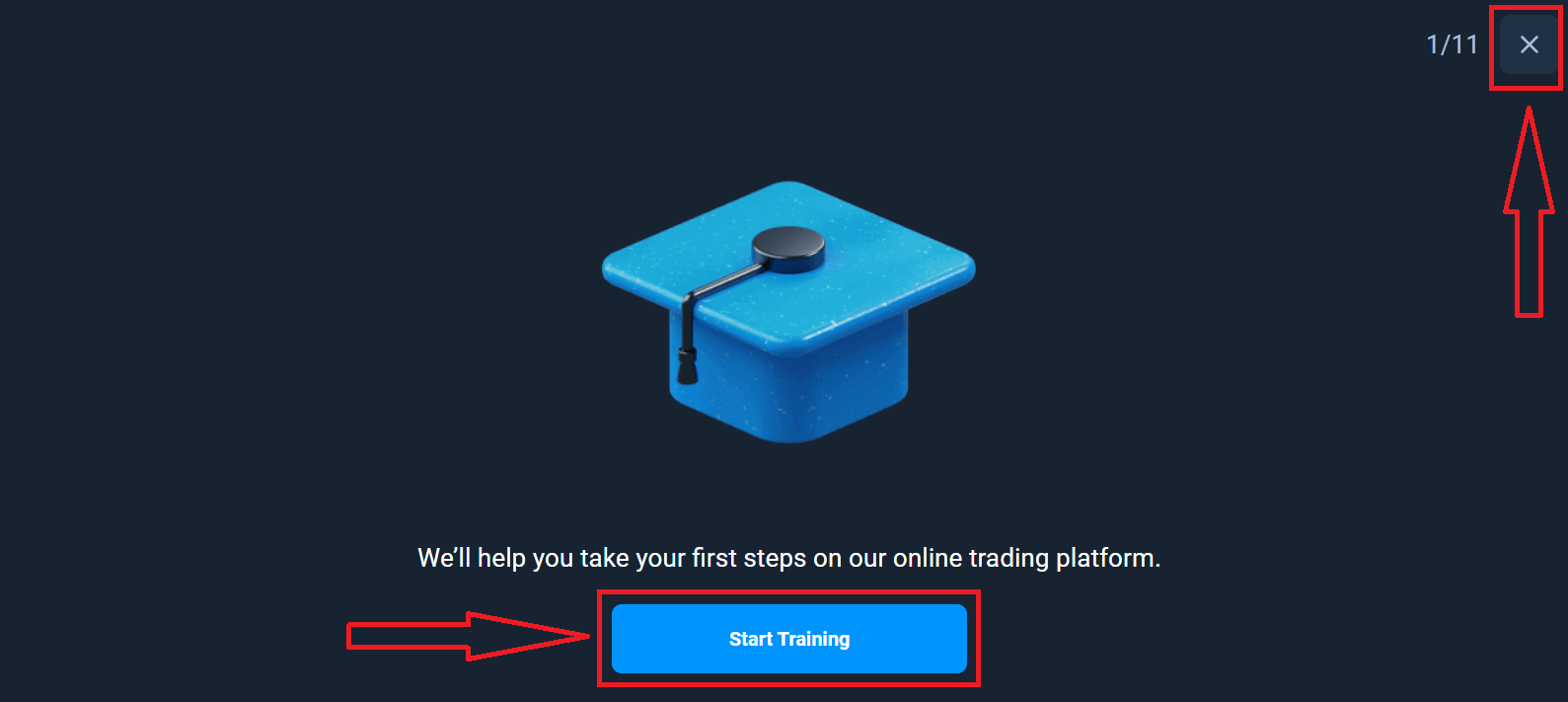
ขอแสดงความยินดี! คุณลงทะเบียนสำเร็จแล้ว ขั้นแรก เราจะช่วยคุณเริ่มต้นใช้งานแพลตฟอร์มการซื้อขายออนไลน์ของเรา คลิก "เริ่มการฝึกอบรม" เพื่อดูภาพรวมคร่าวๆ ของ Olymptrade หากคุณรู้วิธีใช้ Olymptrade ให้คลิก "X" ที่มุมบนขวา
ตอนนี้คุณสามารถเริ่มซื้อขายได้แล้ว คุณมีเงิน 10,000 ดอลลาร์ในบัญชีทดลอง บัญชีทดลองเป็นเครื่องมือที่จะช่วยให้คุณคุ้นเคยกับแพลตฟอร์ม ฝึกฝนทักษะการซื้อขายของคุณกับสินทรัพย์ต่างๆ และลองใช้กลไกใหม่ๆ บนกราฟแบบเรียลไทม์โดยไม่มีความเสี่ยง
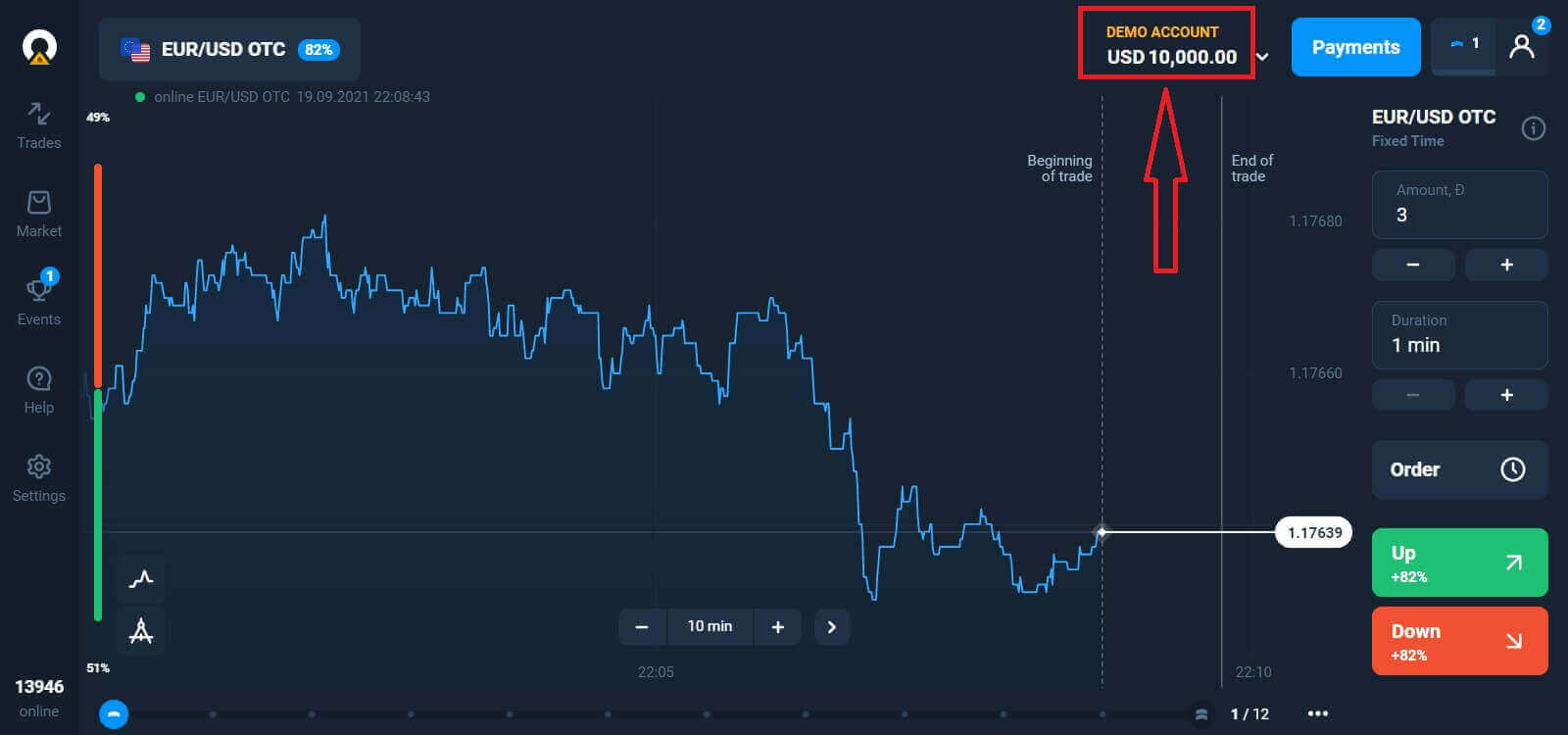
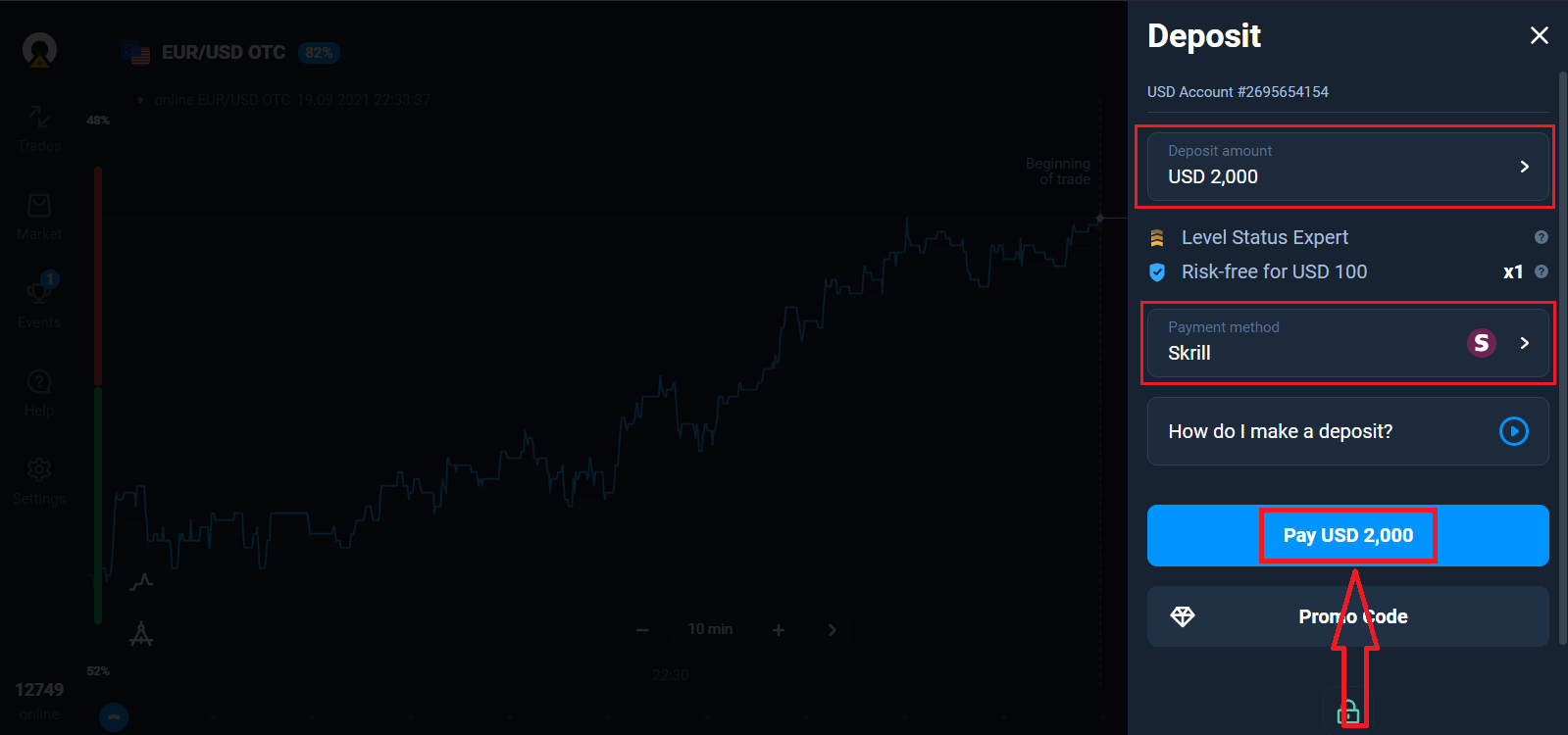
คุณยังสามารถซื้อขายในบัญชีจริงได้หลังจากฝากเงิน โดยคลิกที่บัญชีจริงที่คุณต้องการเติมเงิน (ในเมนู "บัญชี")
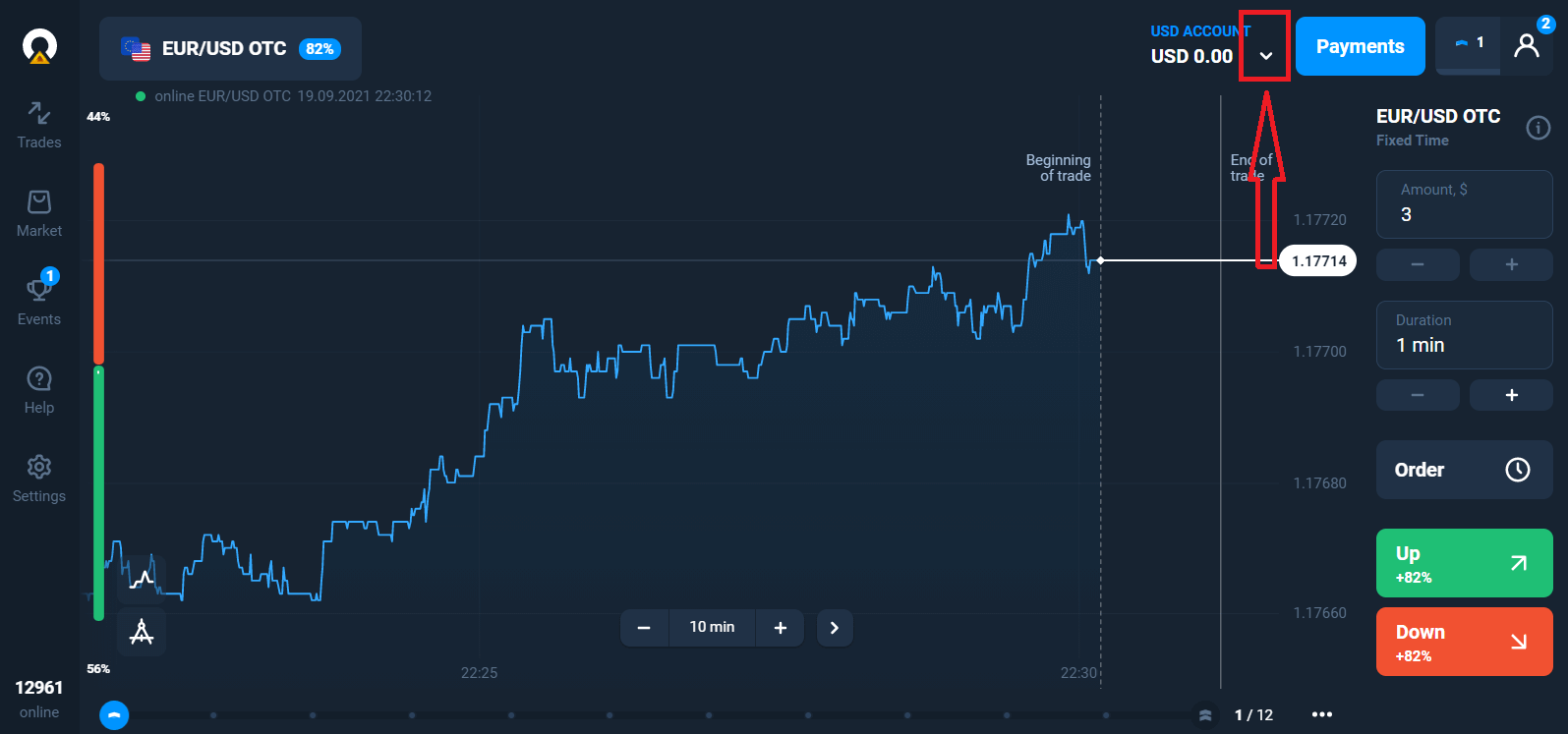
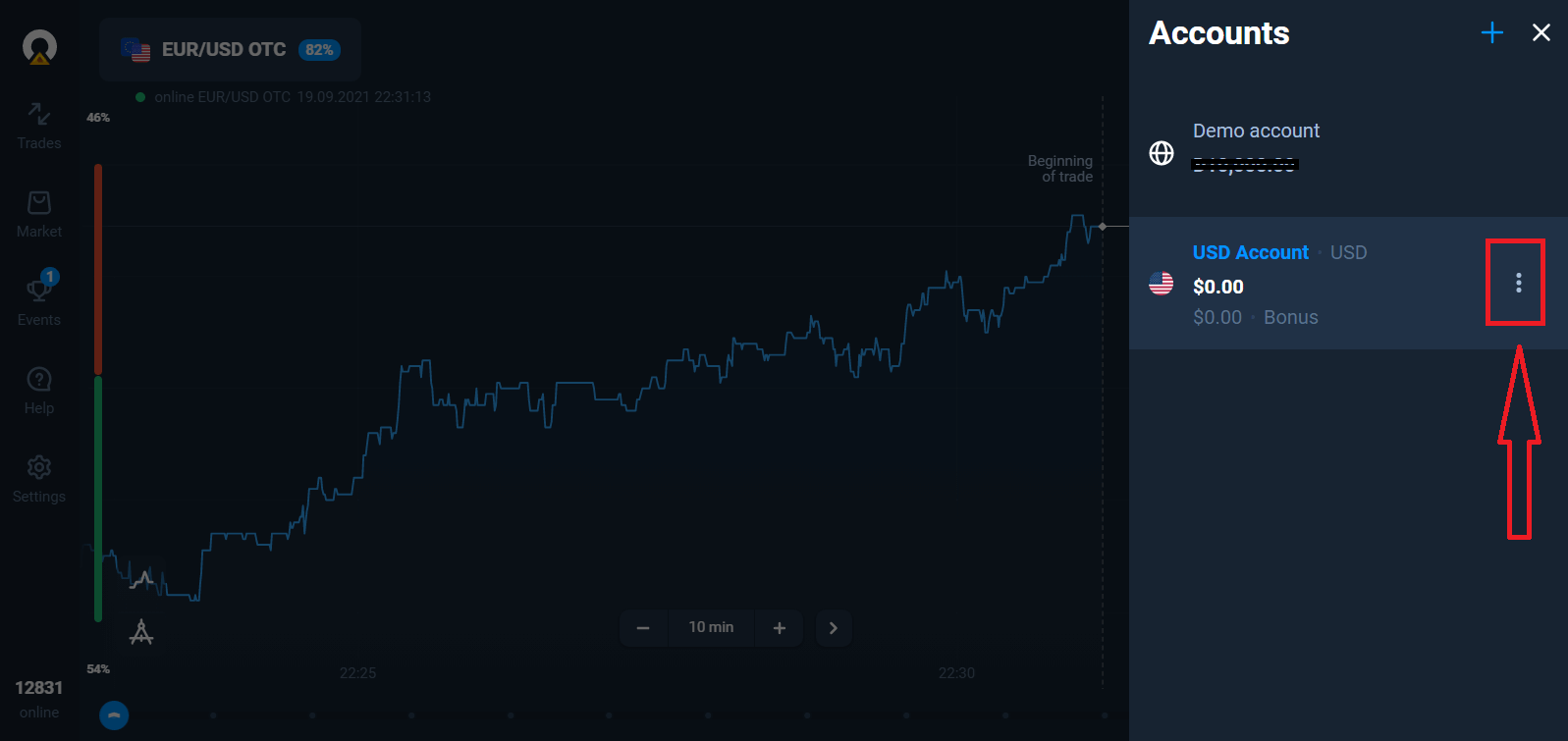
เลือกตัวเลือก "ฝากเงิน" จากนั้นเลือกจำนวนเงินและวิธีการชำระเงิน
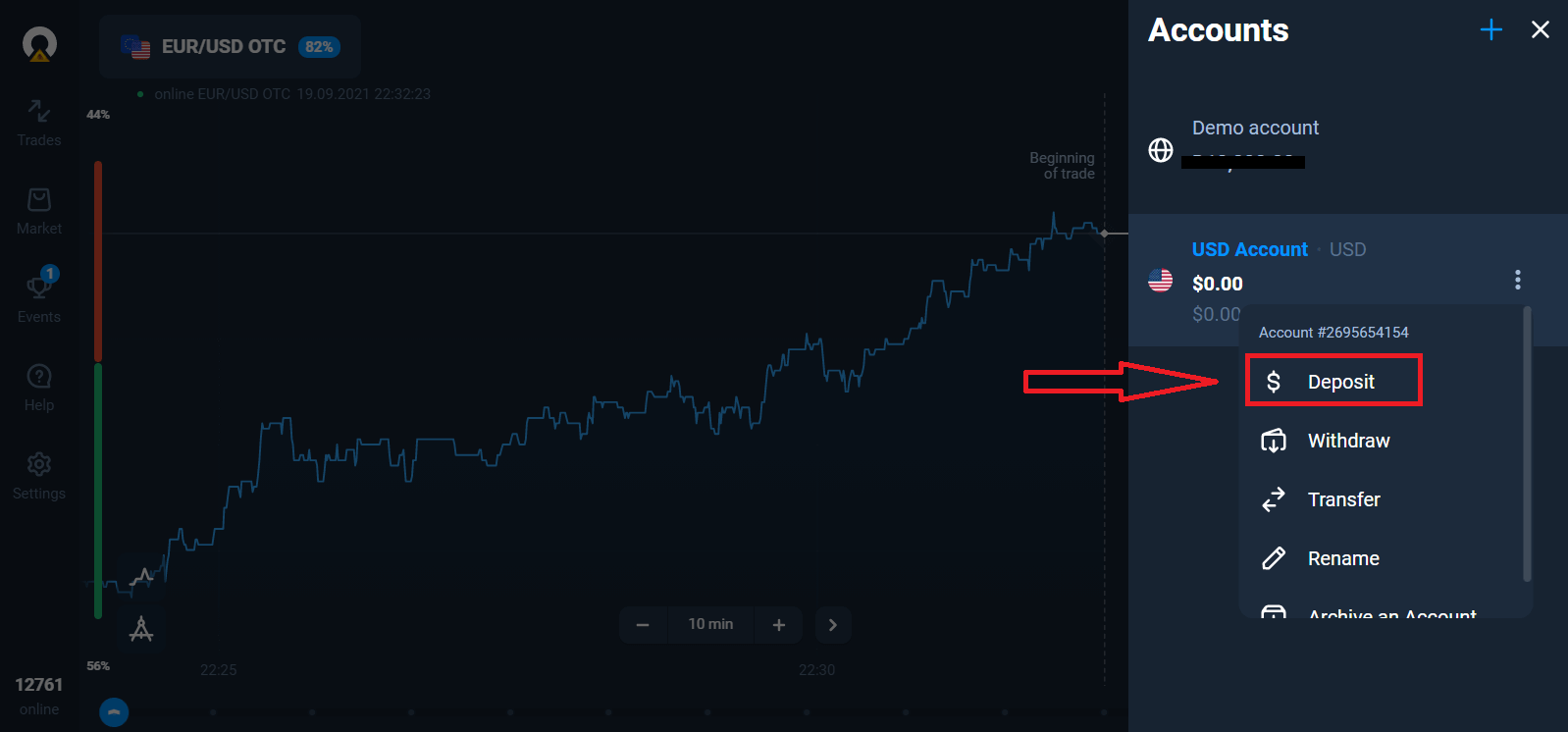
ในการเริ่มต้นการซื้อขายจริง คุณต้องลงทุนในบัญชีของคุณ (จำนวนเงินฝากขั้นต่ำคือ 10 USD/EUR)
วิธีการฝากเงินใน Olymptrade
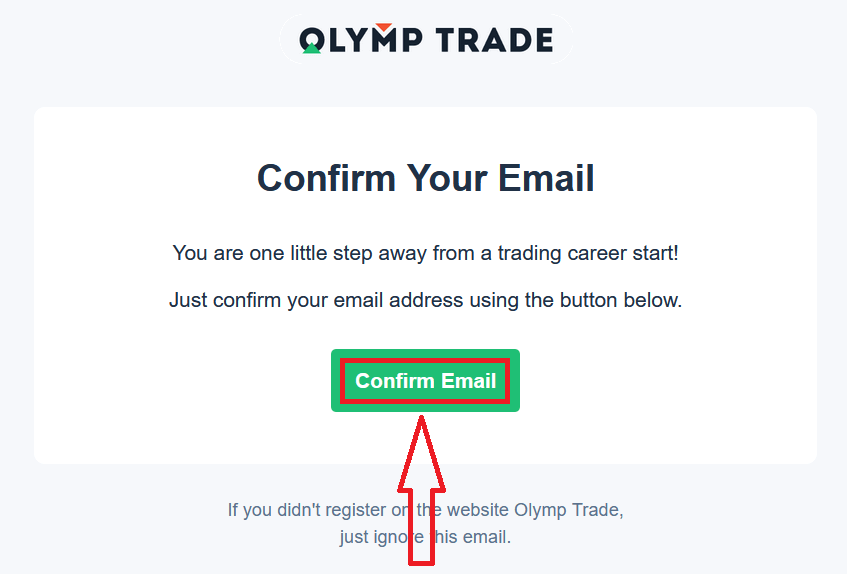
สุดท้ายนี้ ให้ตรวจสอบอีเมลของคุณ Olymptrade จะส่งอีเมลยืนยันให้คุณ คลิกปุ่ม "ยืนยันอีเมล" ในอีเมลนั้นเพื่อเปิดใช้งานบัญชีของคุณ เพียงเท่านี้ คุณก็จะทำการลงทะเบียนและเปิดใช้งานบัญชีเสร็จเรียบร้อยแล้ว
วิธีลงทะเบียนด้วยบัญชี Facebook
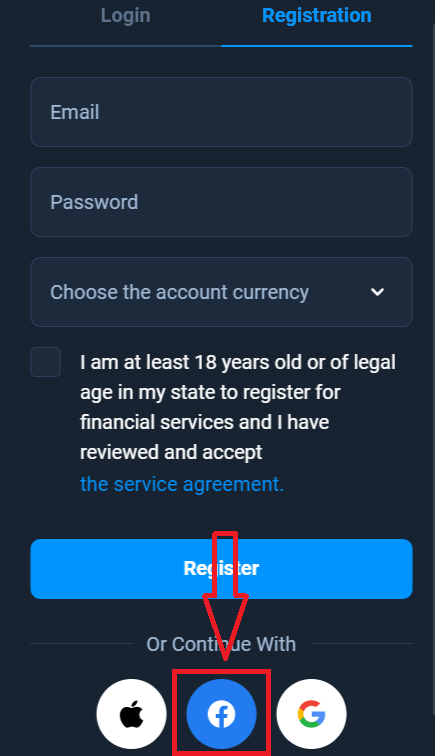
นอกจากนี้ คุณยังมีตัวเลือกในการเปิดบัญชีโดยใช้บัญชี Facebook ซึ่งทำได้ง่ายๆ เพียงไม่กี่ขั้นตอน: 1. คลิกที่ปุ่มFacebook
2. หน้าต่างเข้าสู่ระบบ Facebook จะเปิดขึ้น ซึ่งคุณจะต้องป้อนที่อยู่อีเมลที่คุณใช้ลงทะเบียนใน Facebook
3. ป้อนรหัสผ่านจากบัญชี Facebook ของคุณ
4. คลิกที่ “เข้าสู่ระบบ”
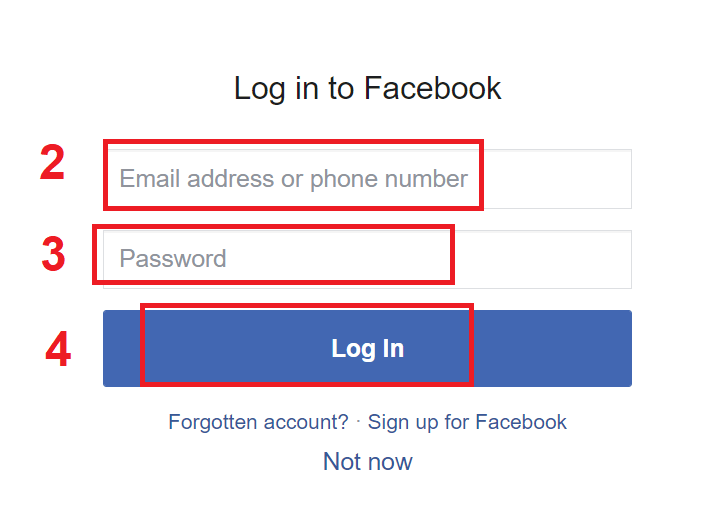
เมื่อคุณคลิกที่ปุ่ม “เข้าสู่ระบบ” แล้ว Olymptrade จะขอสิทธิ์ในการเข้าถึง: ชื่อและรูปโปรไฟล์ของคุณ และที่อยู่อีเมล คลิก ดำเนินการต่อ...
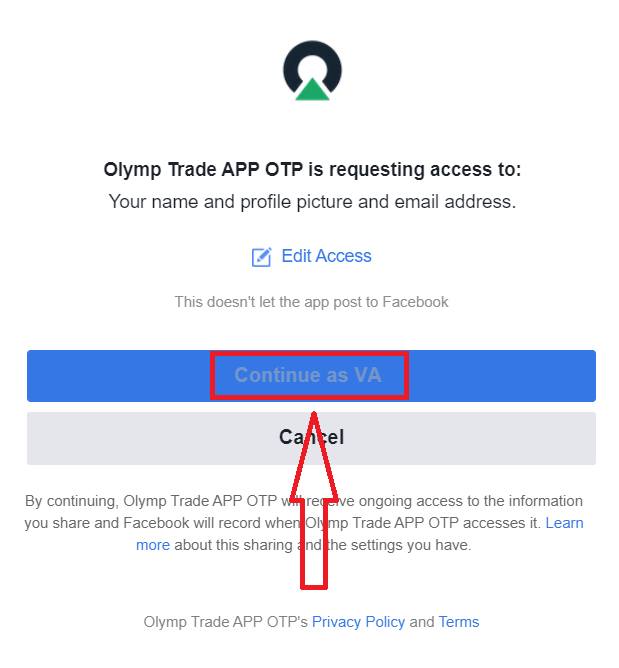
หลังจากนั้น คุณจะถูกนำไปยังแพลตฟอร์ม Olymptrade โดยอัตโนมัติ
วิธีลงทะเบียนด้วยบัญชี Google
1. ในการลงทะเบียนด้วยบัญชี Google ให้คลิกปุ่มที่เกี่ยวข้องในแบบฟอร์มลงทะเบียน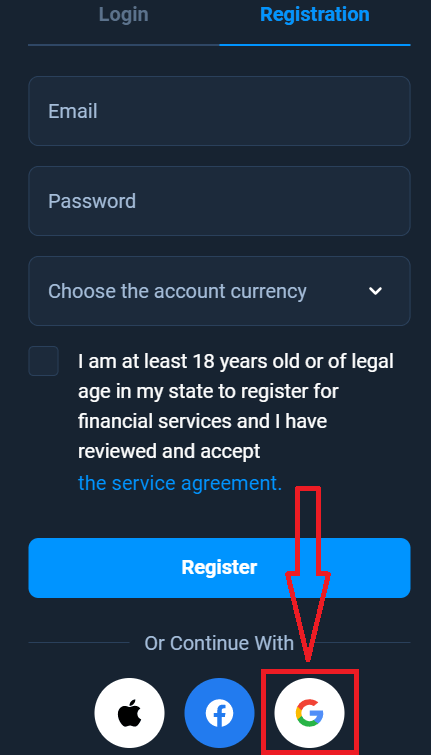
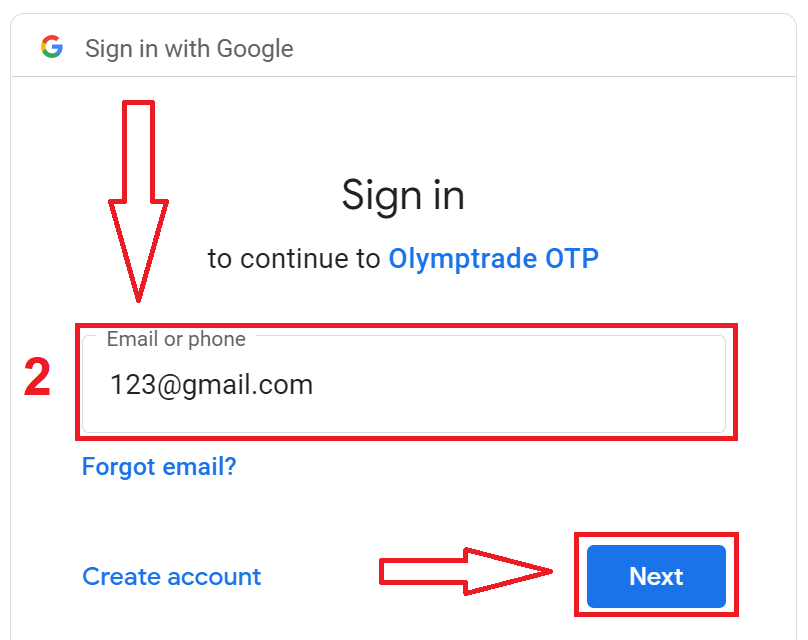
2. ในหน้าต่างที่เปิดขึ้นใหม่ ให้ป้อนหมายเลขโทรศัพท์หรืออีเมลของคุณ แล้วคลิก "ถัดไป"
3. จากนั้นป้อนรหัสผ่านสำหรับบัญชี Google ของคุณ แล้วคลิก "ถัดไป"
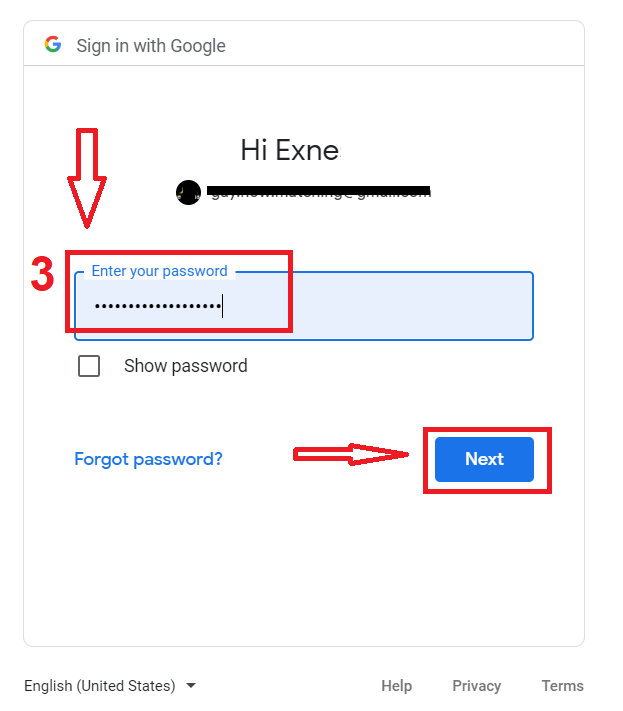
หลังจากนั้น ให้ทำตามคำแนะนำที่ส่งมาจากบริการไปยังที่อยู่อีเมลของคุณ
วิธีลงทะเบียนด้วย Apple ID
1. ในการลงทะเบียนด้วย Apple ID ให้คลิกปุ่มที่เกี่ยวข้องในแบบฟอร์มลงทะเบียน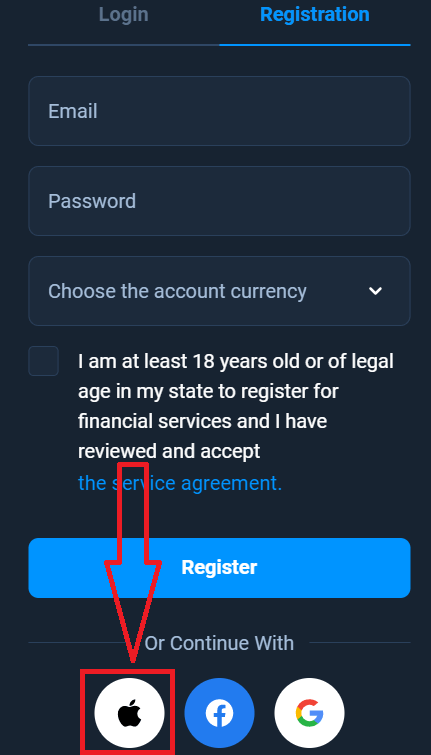
2. ในหน้าต่างที่เปิดขึ้นใหม่ ให้ป้อน Apple ID ของคุณแล้วคลิก "ถัดไป"
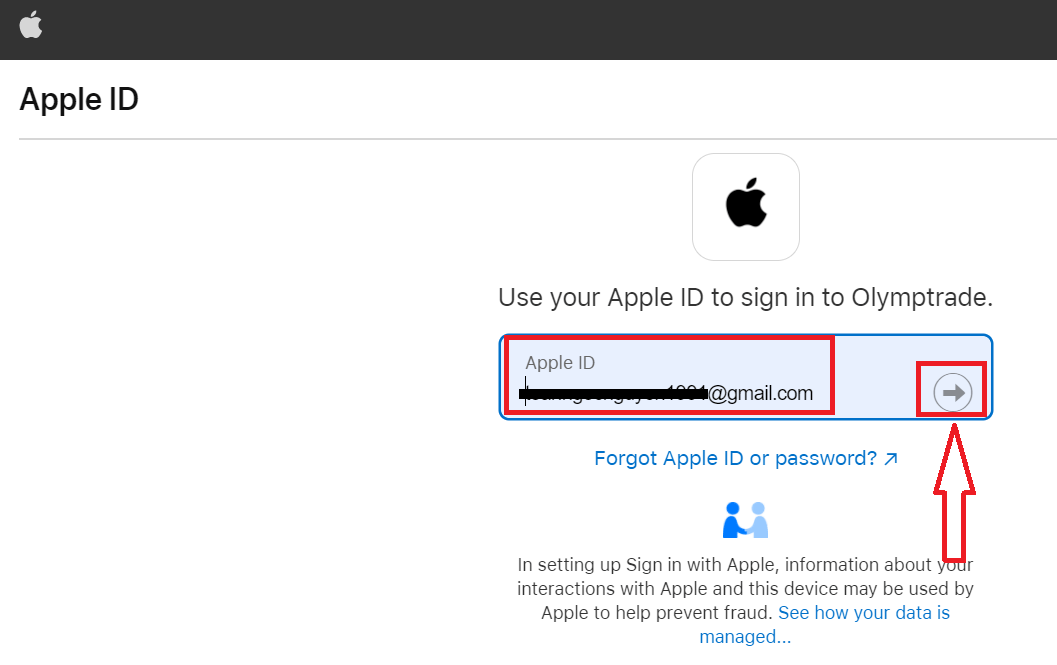
3. จากนั้นป้อนรหัสผ่านสำหรับ Apple ID ของคุณแล้วคลิก "ถัดไป"
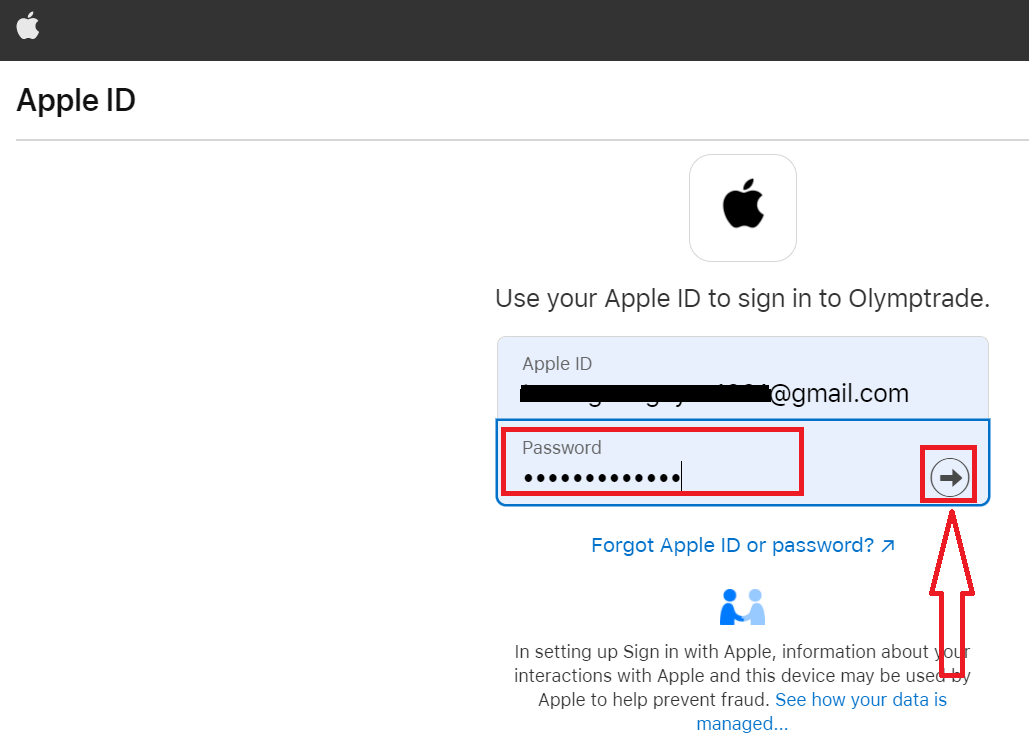
หลังจากนั้น ให้ทำตามคำแนะนำที่ส่งมาจากบริการ และคุณสามารถเริ่มซื้อขายกับ Olymptrade ได้
ลงทะเบียนผ่านแอป Olymptrade สำหรับ iOS
หากคุณใช้โทรศัพท์มือถือระบบ iOS คุณจะต้องดาวน์โหลดแอป Olymptrade อย่างเป็นทางการจาก App Store หรือที่นี่เพียงค้นหาแอป “Olymptrade - Online Trading” แล้วดาวน์โหลดลงใน iPhone หรือ iPad ของคุณเวอร์ชันมือถือของแพลตฟอร์มการซื้อขายนั้นเหมือนกับเวอร์ชันเว็บทุกประการ ดังนั้นจึงไม่มีปัญหาใดๆ ในการซื้อขายและการโอนเงิน นอกจากนี้ แอปซื้อขาย Olymptrade สำหรับ iOS ยังได้รับการพิจารณาว่าเป็นแอปที่ดีที่สุดสำหรับการซื้อขายออนไลน์ ดังนั้นจึงมีคะแนนสูงใน App Store
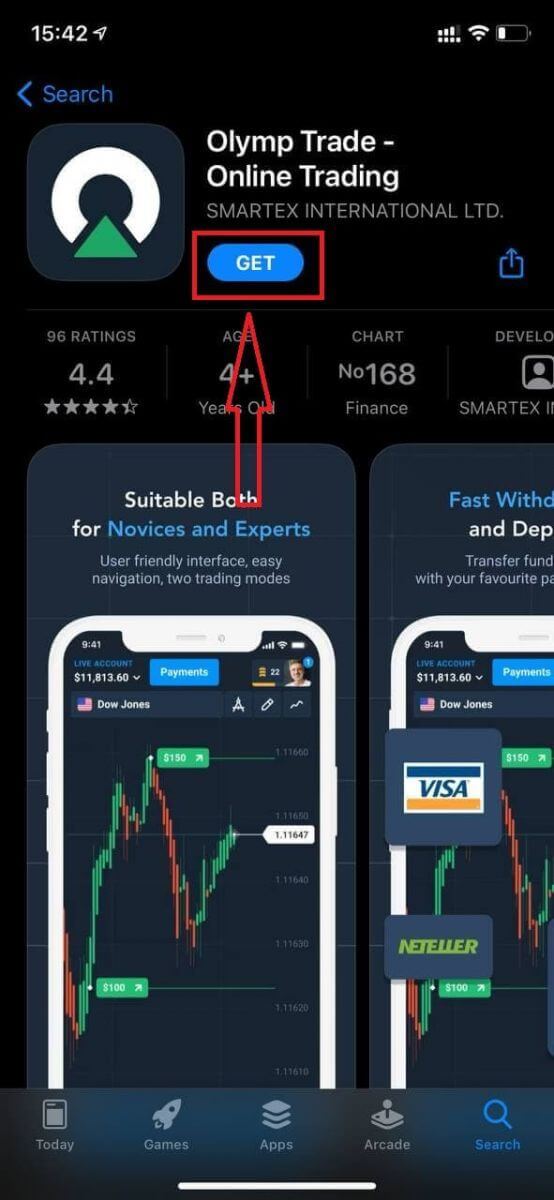
ตอนนี้คุณสามารถลงทะเบียนผ่านอีเมลได้แล้ว
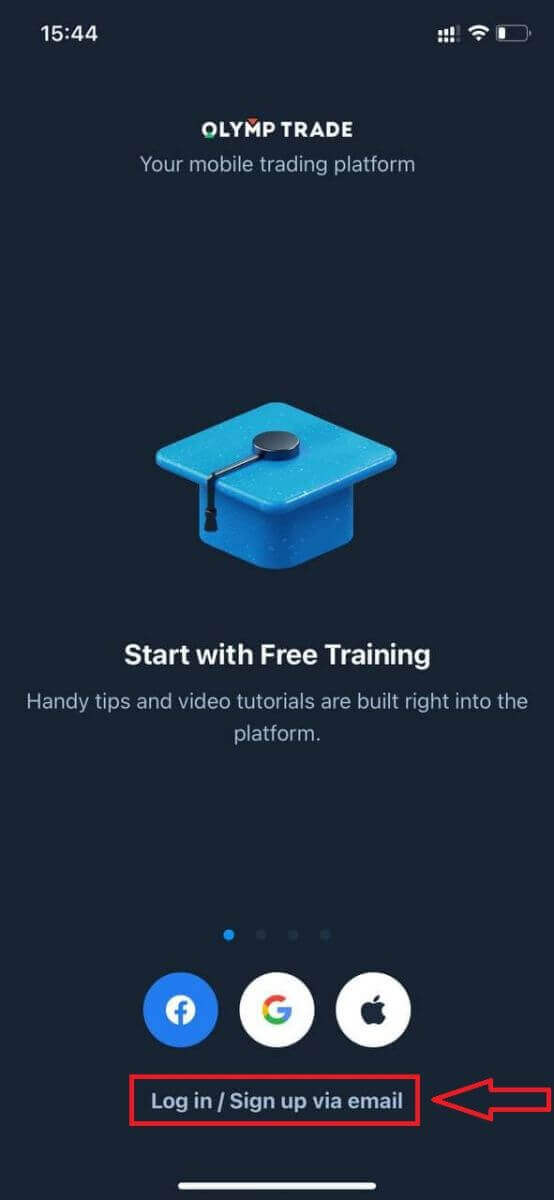
การลงทะเบียนสำหรับแพลตฟอร์มมือถือ iOS ก็มีให้บริการสำหรับคุณเช่นกัน
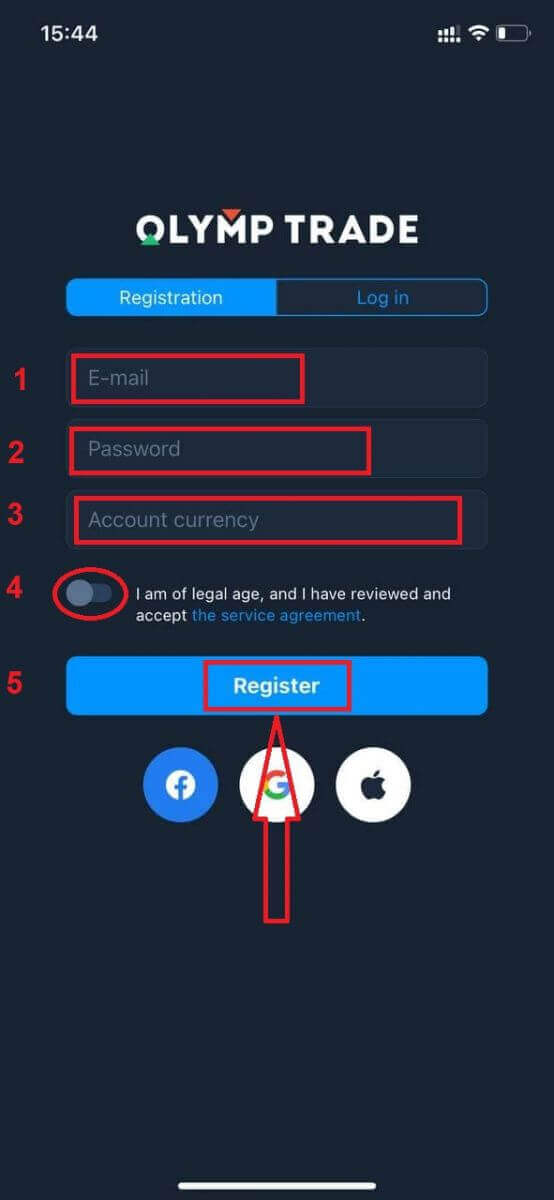
- กรุณาป้อน ที่ อยู่ อีเมลที่ถูกต้อง
- ตั้งรหัสผ่าน ที่ ปลอดภัย
- เลือกสกุลเงินของบัญชี (ยูโร หรือ ดอลลาร์สหรัฐ)
- นอกจากนี้ คุณต้องยอมรับข้อตกลงในการให้บริการและยืนยันว่าคุณมีอายุครบตามกฎหมาย (มากกว่า 18 ปี)
- คลิกปุ่ม "ลงทะเบียน"
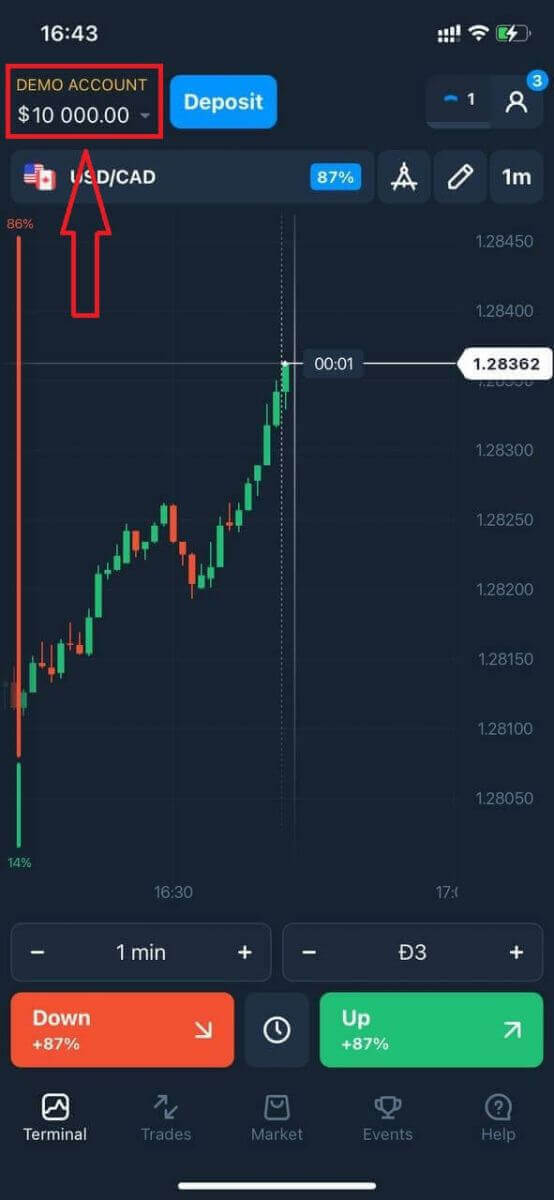
ขอแสดงความยินดี! คุณลงทะเบียนสำเร็จแล้ว ตอนนี้คุณมีเงิน 10,000 ดอลลาร์ในบัญชีทดลองแล้ว
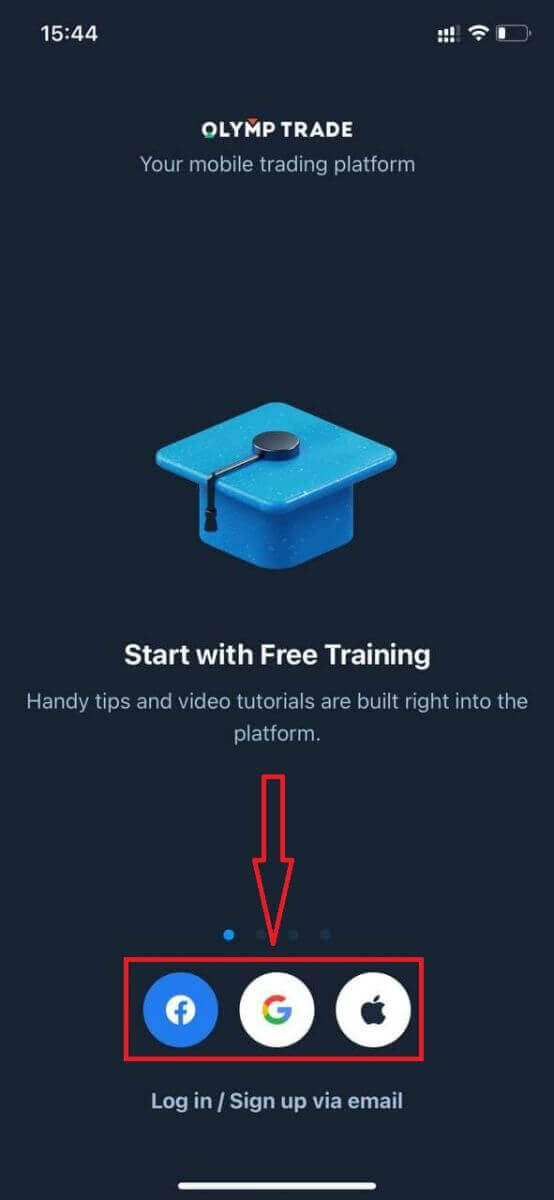
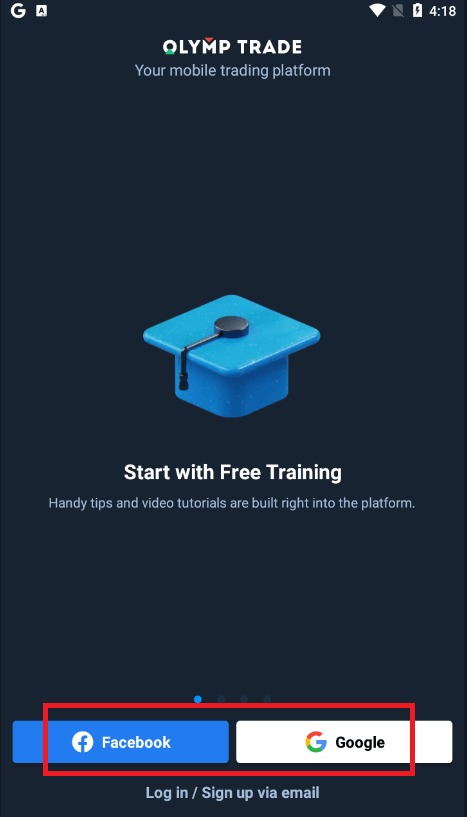
หากต้องการลงทะเบียนผ่านโซเชียลมีเดีย ให้คลิกที่ “Apple” หรือ “Facebook” หรือ “Google”
ลงทะเบียนบนแอป Olymptrade สำหรับ Android
หากคุณใช้โทรศัพท์มือถือระบบ Android คุณจะต้องดาวน์โหลดแอป Olymptrade อย่างเป็นทางการจาก Google Play หรือที่นี่เพียงค้นหาแอป “Olymptrade - App For Trading” แล้วดาวน์โหลดลงในอุปกรณ์ของคุณเวอร์ชันมือถือของแพลตฟอร์มการซื้อขายนั้นเหมือนกับเวอร์ชันเว็บทุกประการ ดังนั้นจึงไม่มีปัญหาใดๆ ในการซื้อขายและการโอนเงิน นอกจากนี้ แอปซื้อขาย Olymptrade สำหรับ Android ยังได้รับการพิจารณาว่าเป็นแอปที่ดีที่สุดสำหรับการซื้อขายออนไลน์ ดังนั้นจึงมีคะแนนสูงในร้านค้า
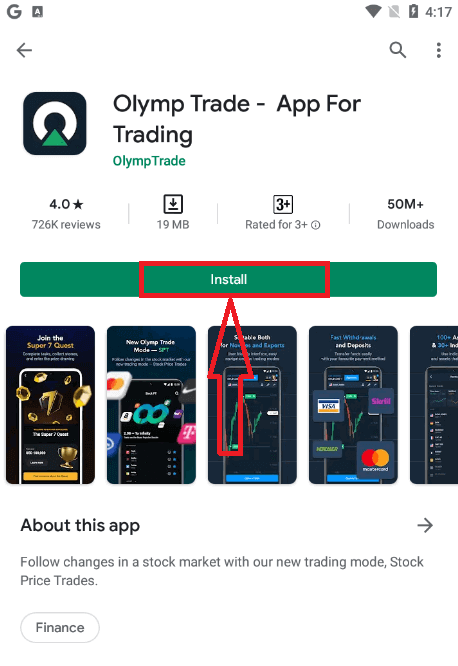
ตอนนี้คุณสามารถลงทะเบียนผ่านอีเมลได้แล้ว
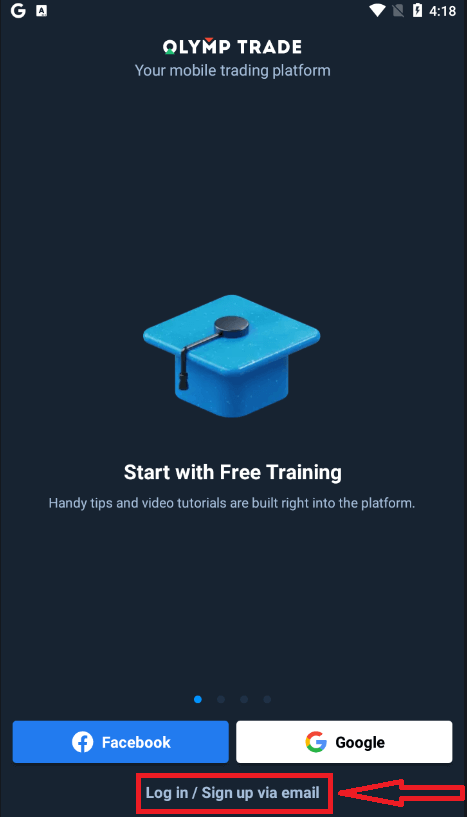
การลงทะเบียนสำหรับแพลตฟอร์มมือถือ Android ก็มีให้บริการสำหรับคุณเช่นกัน
- กรุณาป้อน ที่ อยู่ อีเมลที่ถูกต้อง
- ตั้งรหัสผ่าน ที่ ปลอดภัย
- เลือกสกุลเงินของบัญชี (ยูโร หรือ ดอลลาร์สหรัฐ)
- นอกจากนี้ คุณต้องยอมรับข้อตกลงในการให้บริการและยืนยันว่าคุณมีอายุครบตามกฎหมาย (มากกว่า 18 ปี)
- คลิกปุ่ม "ลงทะเบียน"
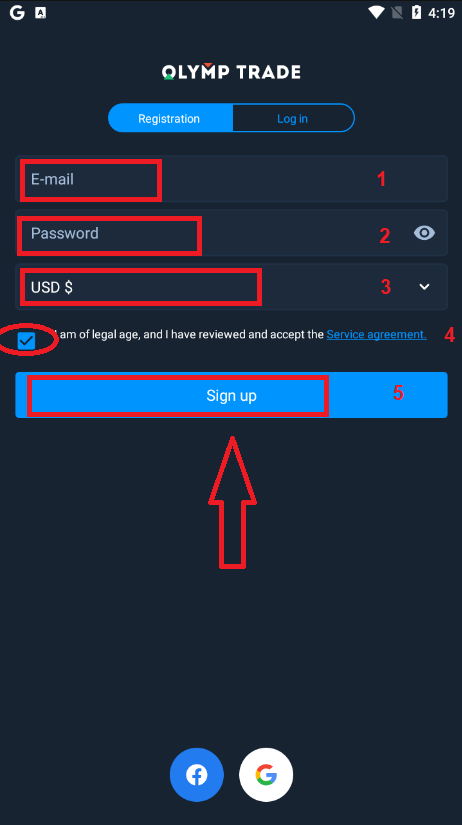
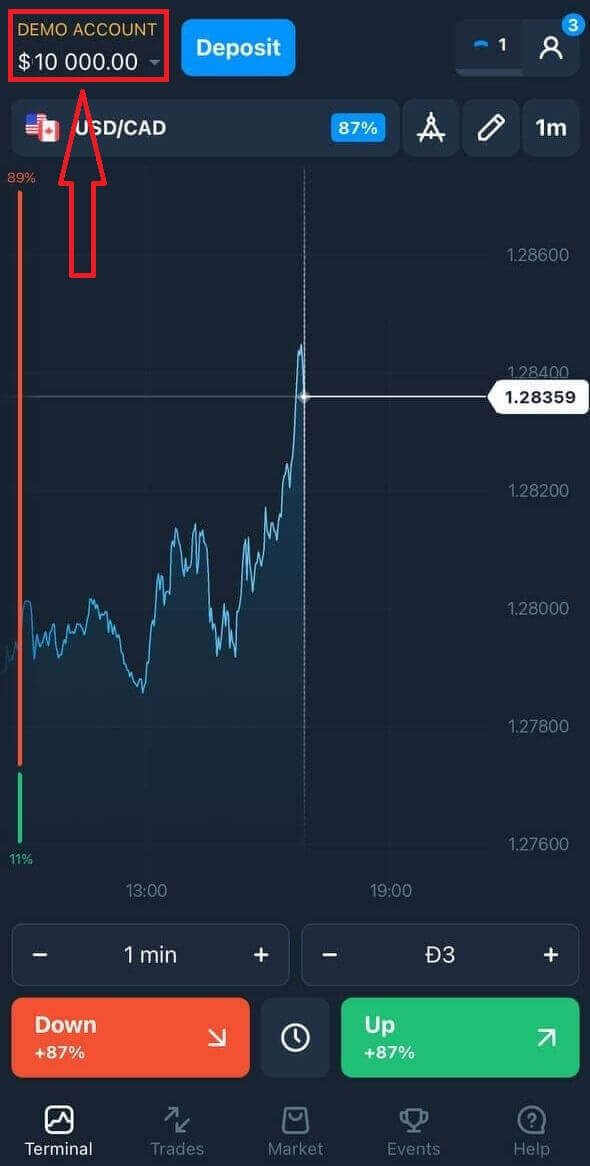
ขอแสดงความยินดี! คุณลงทะเบียนสำเร็จแล้ว ตอนนี้คุณมีเงิน 10,000 ดอลลาร์ในบัญชีทดลองแล้ว
หากต้องการลงทะเบียนผ่านโซเชียลมีเดีย ให้คลิกที่ “Facebook” หรือ “Google”
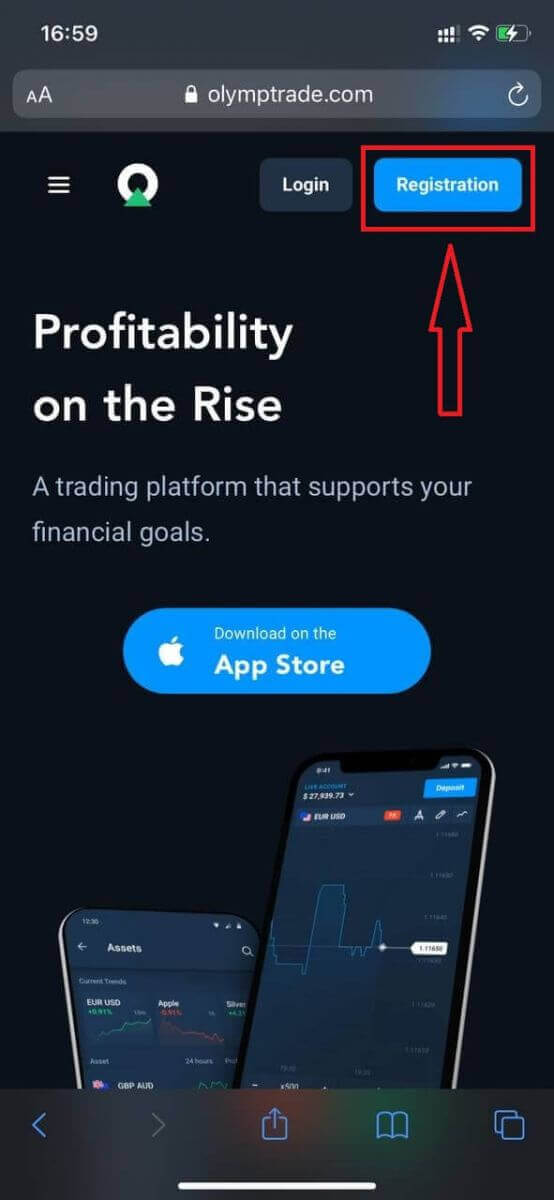
ลงทะเบียนบัญชี Olymptrade ผ่านเวอร์ชันเว็บมือถือ
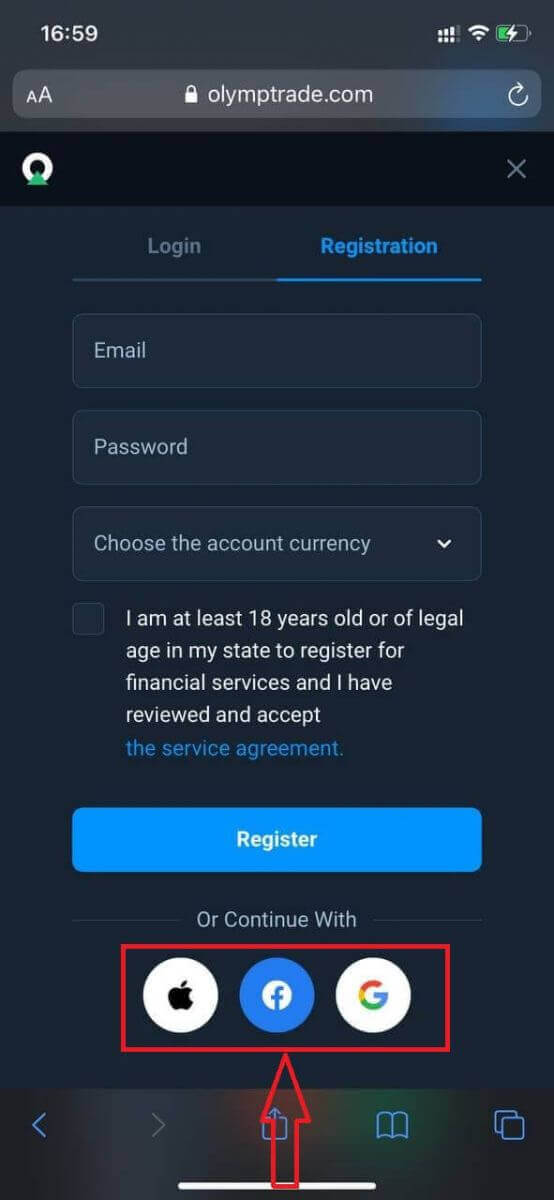
หากคุณต้องการซื้อขายบนแพลตฟอร์มการซื้อขาย Olymptrade เวอร์ชันเว็บมือถือ คุณสามารถทำได้ง่ายๆ เริ่มต้นด้วยการเปิดเบราว์เซอร์บนอุปกรณ์มือถือของคุณ จากนั้นค้นหา “ olymptrade.com ” และไปที่เว็บไซต์อย่างเป็นทางการของโบรกเกอร์คลิกปุ่ม “ลงทะเบียน” ที่มุมบนขวา
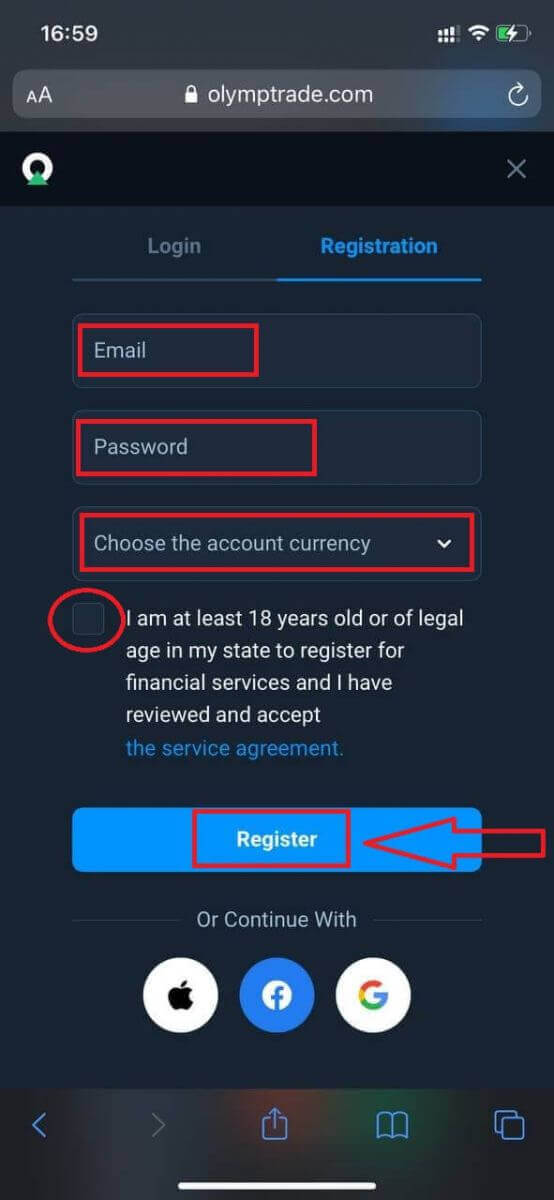
ในขั้นตอนนี้ คุณจะต้องป้อนข้อมูล: อีเมล รหัสผ่าน ตรวจสอบ “ข้อตกลงในการให้บริการ” และคลิกปุ่ม “ลงทะเบียน” เพียง
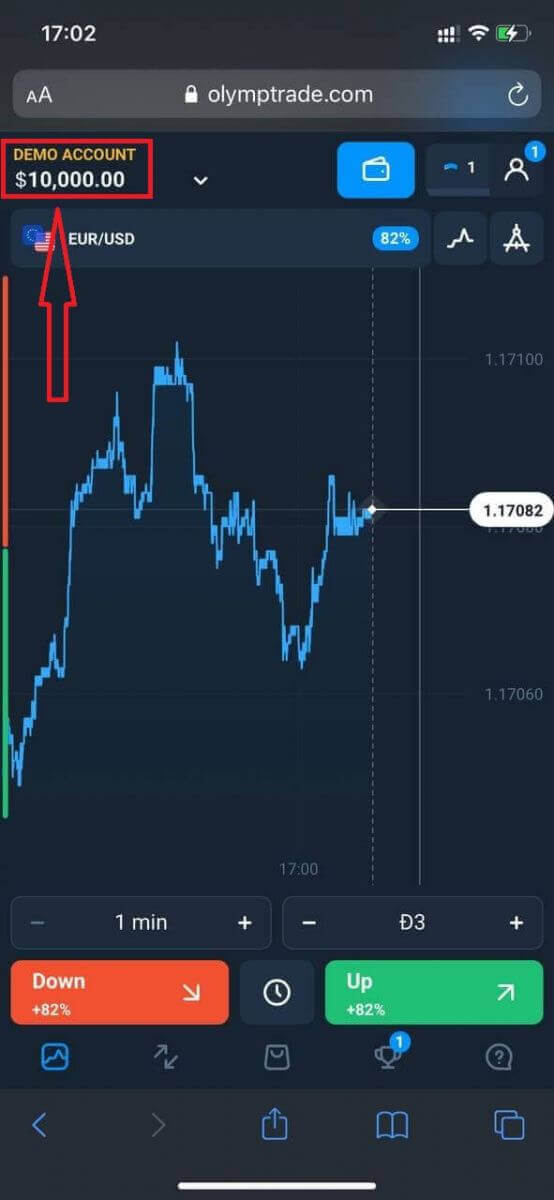
เท่านี้ คุณก็พร้อมแล้ว! ตอนนี้คุณสามารถซื้อขายผ่านแพลตฟอร์มเวอร์ชันเว็บมือถือได้แล้ว แพลตฟอร์มการซื้อขายเวอร์ชันเว็บมือถือเหมือนกับเวอร์ชันเว็บปกติทุกประการ ดังนั้นจึงไม่มีปัญหาใดๆ เกี่ยวกับการซื้อขายและการโอนเงิน
คุณมีเงิน 10,000 ดอลลาร์ในบัญชีทดลอง
ในกรณีที่ต้องการลงทะเบียนผ่านโซเชียลมีเดีย ให้คลิก “Apple” หรือ “Facebook” หรือ “Google”
คำถามที่พบบ่อย (FAQ)
บัญชีหลายบัญชีคืออะไร?
ฟีเจอร์ Multi-Accounts ช่วยให้เทรดเดอร์สามารถเชื่อมต่อบัญชีซื้อขายจริงได้มากถึง 5 บัญชีบน Olymptrade ในระหว่างการสร้างบัญชี คุณสามารถเลือกสกุลเงินได้ เช่น USD, EUR หรือสกุลเงินท้องถิ่น
คุณจะควบคุมบัญชีเหล่านั้นได้อย่างเต็มที่ ดังนั้นคุณจึงมีอิสระในการตัดสินใจว่าจะใช้บัญชีเหล่านั้นอย่างไร บัญชีหนึ่งอาจใช้เป็นที่เก็บกำไรจากการซื้อขายของคุณ อีกบัญชีหนึ่งอาจใช้สำหรับโหมดหรือกลยุทธ์เฉพาะ คุณยังสามารถเปลี่ยนชื่อบัญชีเหล่านี้และเก็บถาวรได้
โปรดทราบว่าบัญชีใน Multi-Accounts ไม่เหมือนกับบัญชีซื้อขาย (Trader ID) ของคุณ คุณสามารถมีบัญชีซื้อขาย (Trader ID) ได้เพียงบัญชีเดียว แต่สามารถเชื่อมต่อบัญชีซื้อขายจริงได้มากถึง 5 บัญชีเพื่อเก็บเงินของคุณ
วิธีการสร้างบัญชีซื้อขายในระบบหลายบัญชี
ในการสร้างบัญชีใช้งานจริงอีกบัญชี คุณต้องทำดังนี้:
1. ไปที่เมนู "บัญชี"
2. คลิกที่ปุ่ม "+"
3. เลือกสกุลเงิน
4. เขียนชื่อบัญชีใหม่
แค่นั้นเอง คุณก็ได้บัญชีใหม่แล้ว
โบนัสสำหรับบัญชีหลายบัญชี: วิธีการทำงาน
หากคุณมีบัญชีซื้อขายจริงหลายบัญชีในขณะที่รับโบนัส โบนัสจะถูกส่งไปยังบัญชีที่คุณทำการฝากเงินเข้าไป ใน
ระหว่างการโอนเงินระหว่างบัญชีซื้อขาย เงินโบนัสในสัดส่วนที่เหมาะสมจะถูกโอนไปพร้อมกับเงินจริงโดยอัตโนมัติ ตัวอย่างเช่น หากคุณมีเงินจริง 100 ดอลลาร์และโบนัส 30 ดอลลาร์ในบัญชีหนึ่ง และตัดสินใจโอน 50 ดอลลาร์ไปยังอีกบัญชีหนึ่ง เงินโบนัส 15 ดอลลาร์ก็จะถูกโอนไปด้วยเช่นกัน
วิธีการเก็บถาวรบัญชีของคุณ
หากคุณต้องการเก็บรักษาบัญชีผู้ใช้งานปัจจุบันของคุณไว้ โปรดตรวจสอบให้แน่ใจว่าบัญชีนั้นตรงตามเกณฑ์ต่อไปนี้:
1. บัญชีนี้ไม่มีเงินอยู่
2. ไม่มีรายการซื้อขายที่เปิดอยู่โดยใช้เงินในบัญชีนี้
3. บัญชีนี้ไม่ใช่บัญชีใช้งานล่าสุด
หากทุกอย่างเรียบร้อย คุณจะสามารถเก็บข้อมูลได้
คุณยังคงสามารถดูประวัติบัญชีเหล่านั้นได้แม้หลังจากเก็บข้อมูลแล้ว เนื่องจากประวัติการซื้อขายและประวัติทางการเงินสามารถเข้าถึงได้ผ่านโปรไฟล์ของผู้ใช้
บัญชีแยกประเภทคืออะไร?
เมื่อคุณฝากเงินเข้าสู่แพลตฟอร์ม เงินจะถูกโอนไปยังบัญชีแยกต่างหากโดยตรง บัญชีแยกต่างหากนี้เป็นบัญชีที่เป็นของบริษัทเรา แต่แยกต่างหากจากบัญชีที่เก็บเงินทุนในการดำเนินงาน
เราใช้เงินทุนหมุนเวียนของบริษัทเองเท่านั้นเพื่อสนับสนุนกิจกรรมต่างๆ เช่น การพัฒนาและบำรุงรักษาผลิตภัณฑ์ การป้องกันความเสี่ยง รวมถึงกิจกรรมทางธุรกิจและนวัตกรรม
ข้อดีของบัญชีแยกต่างหาก
การใช้บัญชีแยกต่างหากในการเก็บรักษาเงินทุนของลูกค้า ช่วยเพิ่มความโปร่งใสสูงสุด ให้ผู้ใช้แพลตฟอร์มสามารถเข้าถึงเงินทุนของตนได้อย่างต่อเนื่อง และปกป้องพวกเขาจากความเสี่ยงที่อาจเกิดขึ้น แม้ว่าโอกาสที่จะเกิดเหตุการณ์ดังกล่าวจะน้อยมาก แต่หากบริษัทล้มละลาย เงินของคุณจะปลอดภัย 100% และสามารถขอคืนได้
ฉันจะเปลี่ยนสกุลเงินของบัญชีได้อย่างไร
คุณสามารถเลือกสกุลเงินของบัญชีได้เพียงครั้งเดียวเท่านั้น ไม่สามารถเปลี่ยนแปลงได้ในภายหลัง
คุณสามารถสร้างบัญชีใหม่ด้วยอีเมลใหม่และเลือกสกุลเงินที่ต้องการได้
หากคุณสร้างบัญชีใหม่แล้ว โปรดติดต่อฝ่ายสนับสนุนเพื่อบล็อกบัญชีเก่า
ตามนโยบายของเรา ผู้ค้าสามารถมีบัญชีได้เพียงบัญชีเดียวเท่านั้น
วิธีเข้าสู่ระบบ Olymptrade
วิธีเข้าสู่ระบบบัญชี Olymptrade?
- เข้าใช้ งานผ่านแอปพลิเคชัน Olymptrade บนมือถือ หรือเว็บไซต์
- คลิกที่ปุ่ม “เข้าสู่ระบบ” ที่มุมบนขวามือ
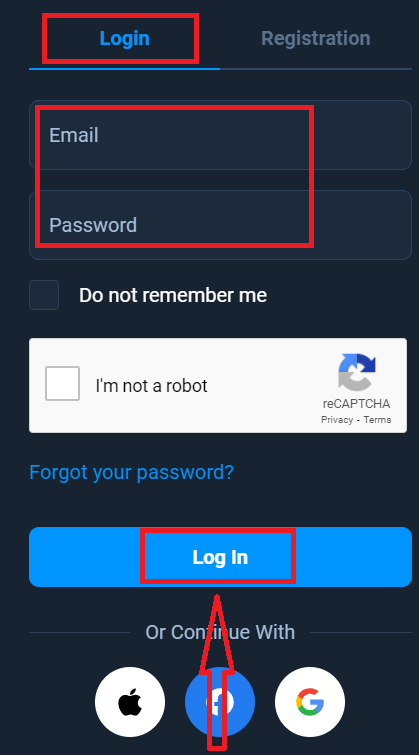
- ป้อนอีเมลและรหัสผ่านของคุณ
- คลิกที่ปุ่มสีน้ำเงิน “เข้าสู่ระบบ”
- หากคุณลืมอีเมล คุณสามารถเข้าสู่ระบบโดยใช้ "Apple" หรือ "Google" หรือ "Facebook" ได้
- หากคุณลืมรหัสผ่าน ให้คลิกที่ “ลืมรหัสผ่าน”
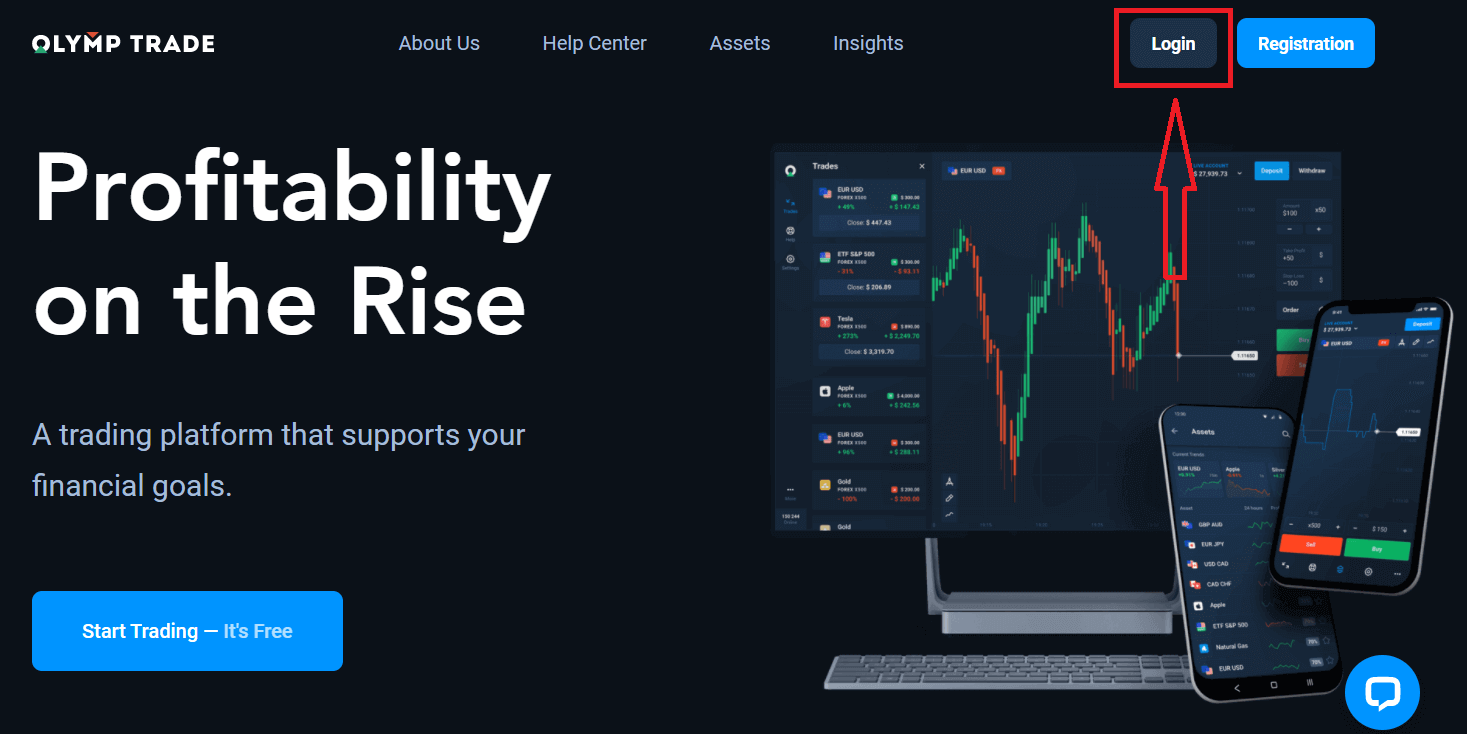
คลิกปุ่ม "เข้าสู่ระบบ" ที่มุมบนขวา แบบฟอร์มการเข้าสู่ระบบจะปรากฏขึ้น
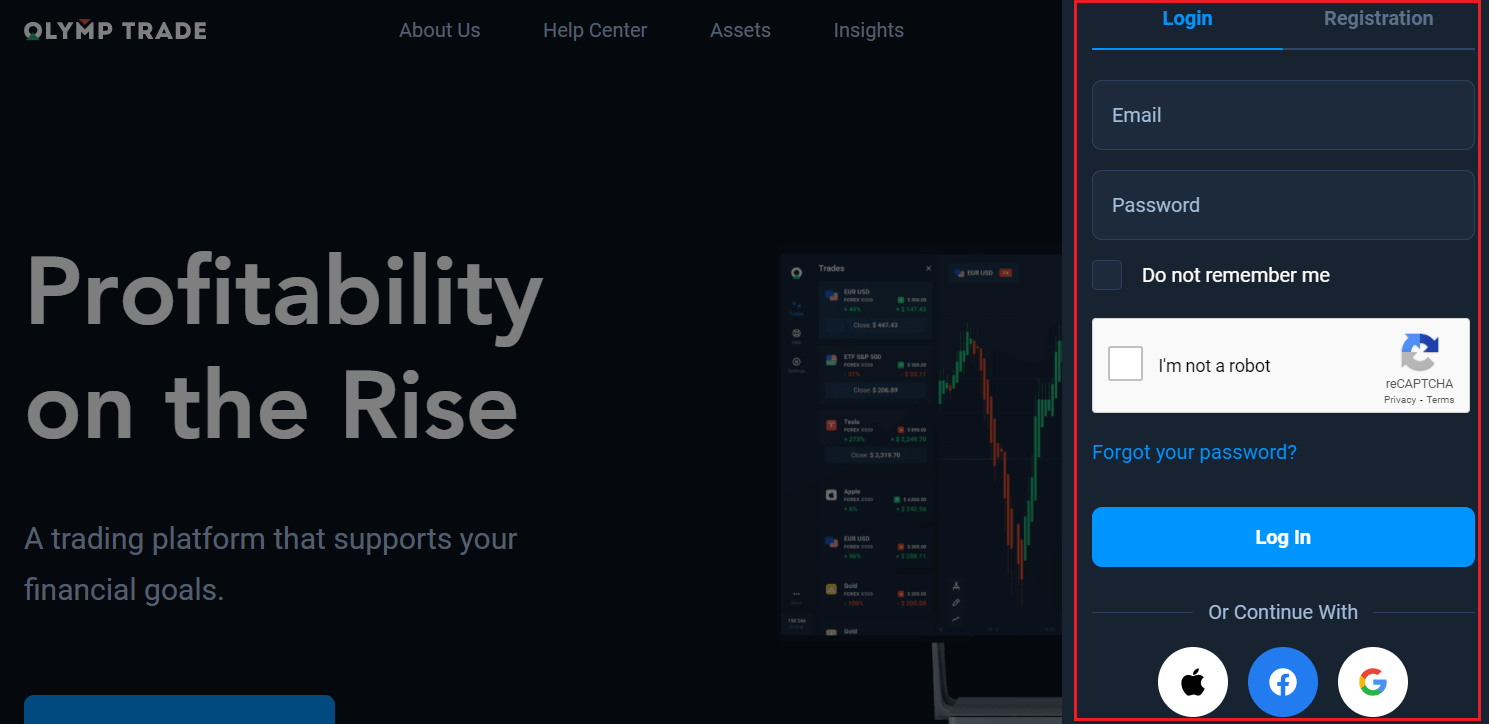
ป้อนที่อยู่อีเมลและรหัสผ่านที่คุณใช้ลงทะเบียนบัญชี แล้วคลิก "เข้าสู่ระบบ"
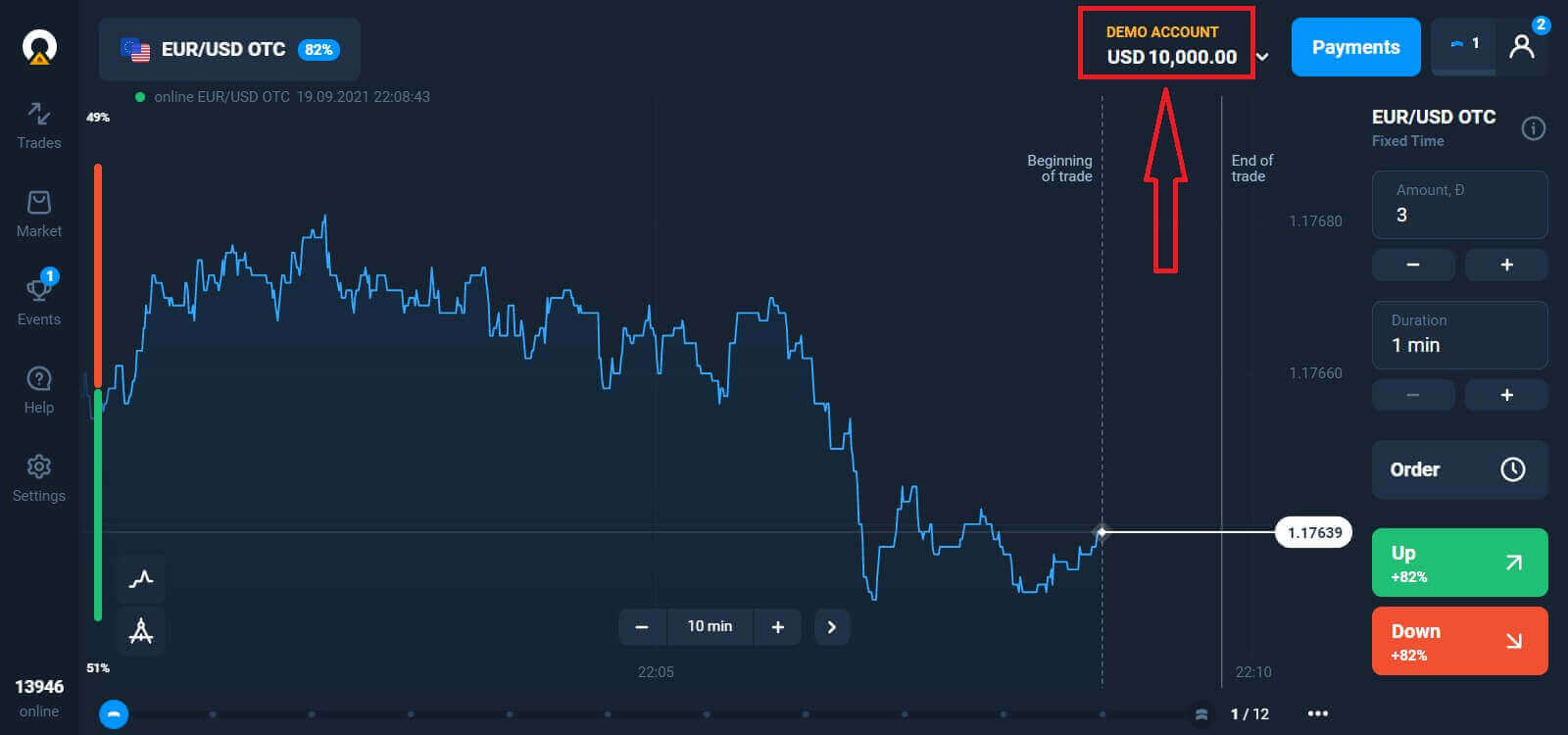
ตอนนี้คุณสามารถเริ่มซื้อขายได้แล้ว คุณมีเงิน 10,000 ดอลลาร์ในบัญชีทดลอง บัญชีทดลองนี้เป็นเครื่องมือที่จะช่วยให้คุณคุ้นเคยกับแพลตฟอร์ม ฝึกฝนทักษะการซื้อขายของคุณในสินทรัพย์ต่างๆ และทดลองกลไกใหม่ๆ บนกราฟแบบเรียลไทม์โดยไม่มีความเสี่ยง คุณยังสามารถซื้อขายในบัญชีจริงได้หลังจากฝากเงินแล้ว
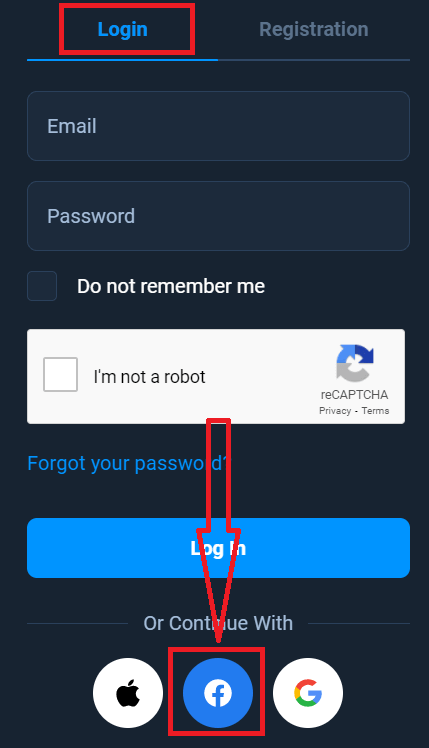
วิธีเข้าสู่ระบบ Olymptrade โดยใช้ Facebook?
คุณสามารถเข้าสู่ระบบเว็บไซต์โดยใช้บัญชี Facebook ส่วนตัวของคุณได้โดยคลิกที่ปุ่ม Facebook 1. คลิกที่ปุ่มFacebook
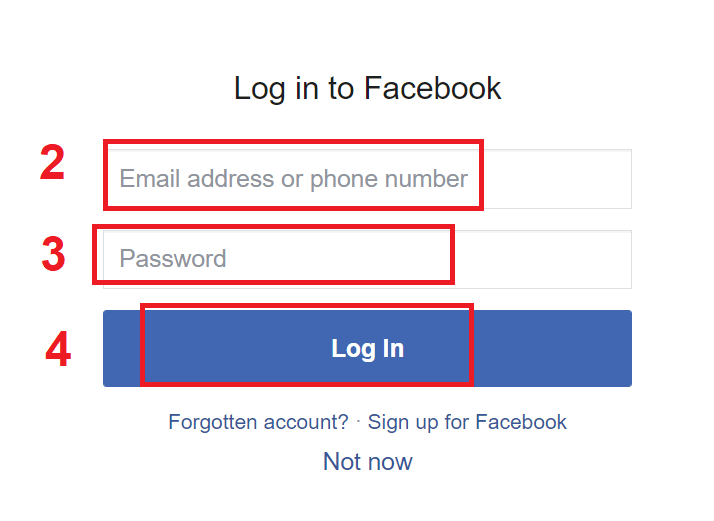
2. หน้าต่างเข้าสู่ระบบ Facebook จะเปิดขึ้น ซึ่งคุณจะต้องป้อนที่อยู่อีเมลที่คุณใช้ลงทะเบียนใน Facebook
3. ป้อนรหัสผ่านจากบัญชี Facebook ของคุณ
4. คลิกที่ “เข้าสู่ระบบ”
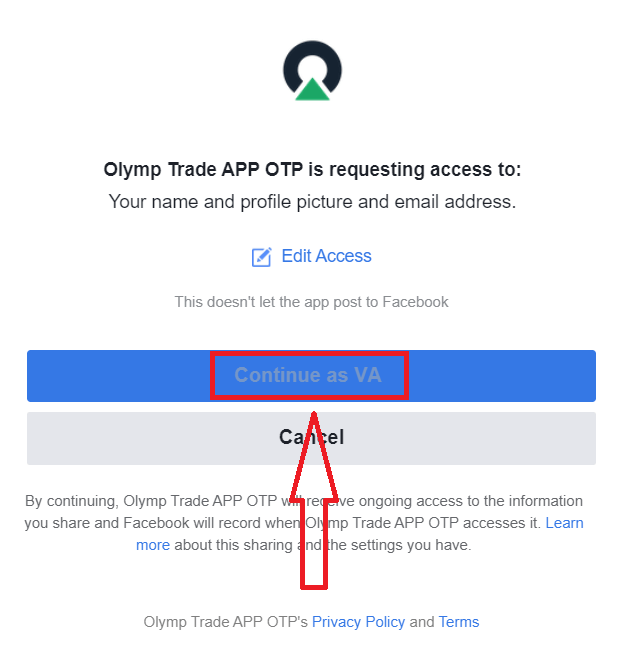
เมื่อคุณคลิกที่ปุ่ม “เข้าสู่ระบบ” แล้ว Olymptrade จะขอสิทธิ์ในการเข้าถึง: ชื่อและรูปโปรไฟล์ของคุณ และที่อยู่อีเมล คลิก ดำเนินการต่อ...
หลังจากนั้น คุณจะถูกนำไปยังแพลตฟอร์ม Olymptrade โดยอัตโนมัติ
วิธีเข้าสู่ระบบ Olymptrade โดยใช้ Google?
1. เพื่อเข้าสู่ระบบผ่านบัญชี Google ของคุณ คุณต้องคลิกที่ปุ่ม Google 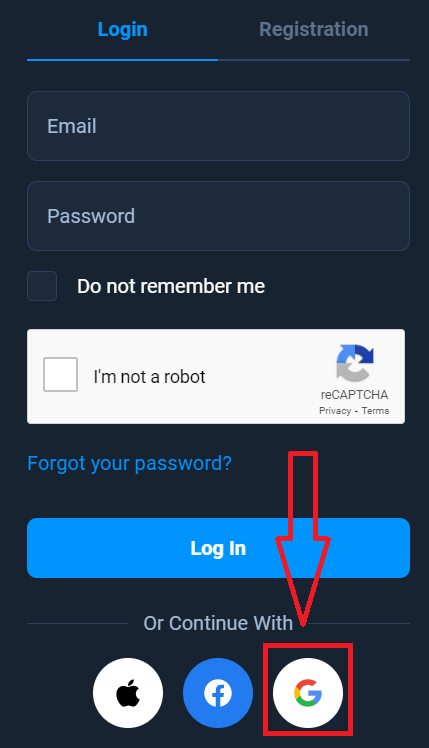
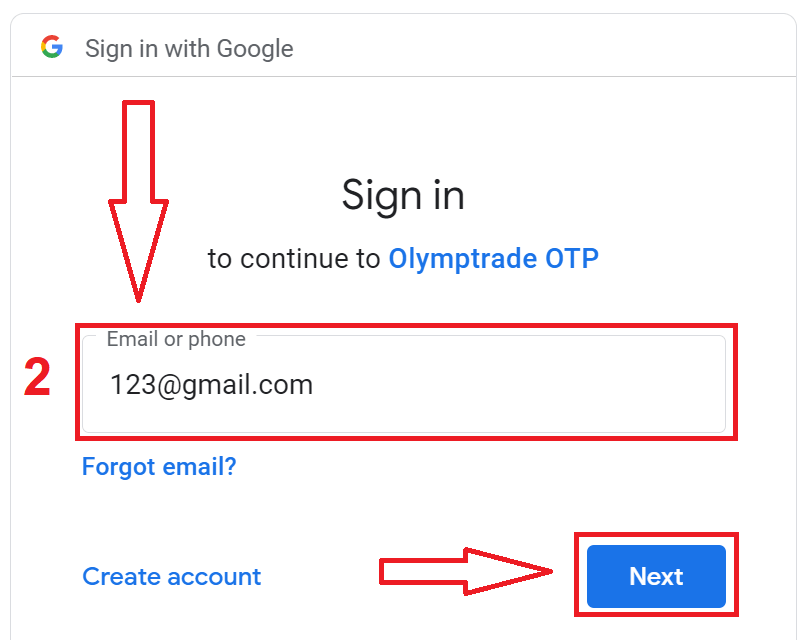
2. จากนั้น ในหน้าต่างใหม่ที่เปิดขึ้น ให้ป้อนหมายเลขโทรศัพท์หรืออีเมลของคุณ แล้วคลิก “ถัดไป” ระบบจะเปิดหน้าต่างขึ้นมา คุณจะถูกขอให้ป้อนรหัสผ่านสำหรับบัญชี Google ของคุณ
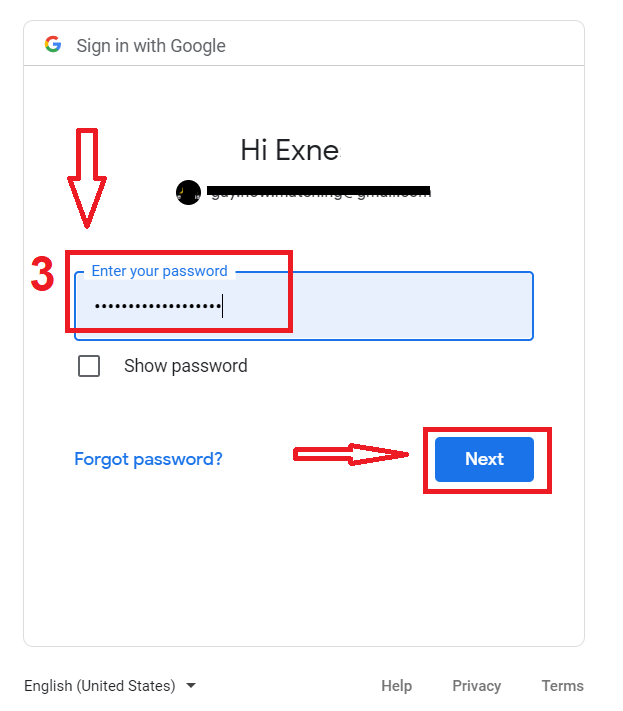
3. จากนั้น ป้อนรหัสผ่านสำหรับบัญชี Google ของคุณ แล้วคลิก “ถัดไป”
หลังจากนั้น ให้ทำตามคำแนะนำที่ส่งมาจากบริการไปยังที่อยู่อีเมลของคุณ คุณจะถูกนำไปยังบัญชี Olymptrade ส่วนตัวของคุณ
วิธีเข้าสู่ระบบ Olymptrade โดยใช้ Apple ID?
1. ในการยืนยันตัวตนผ่าน Apple ID ของคุณ ให้คลิกที่ปุ่ม Apple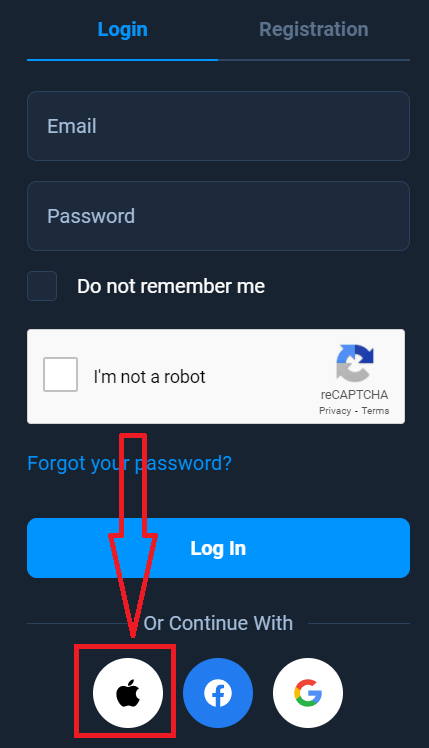
2. จากนั้น ในหน้าต่างใหม่ที่เปิดขึ้น ให้ป้อน Apple ID ของคุณแล้วคลิก “ถัดไป”
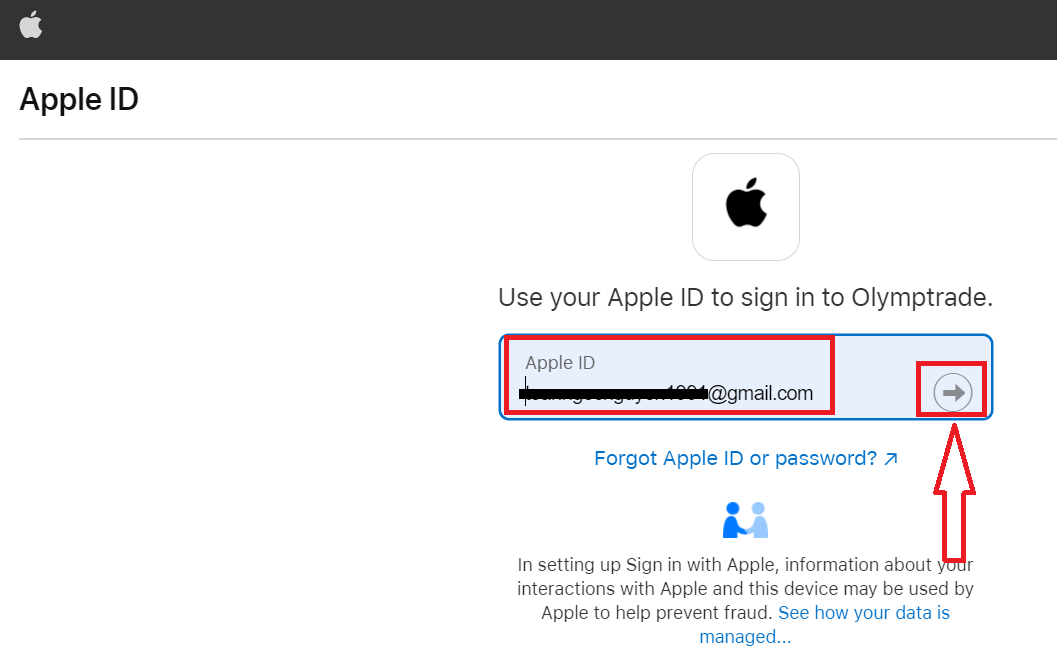
3. จากนั้นป้อนรหัสผ่านสำหรับ Apple ID ของคุณแล้วคลิก “ถัดไป”
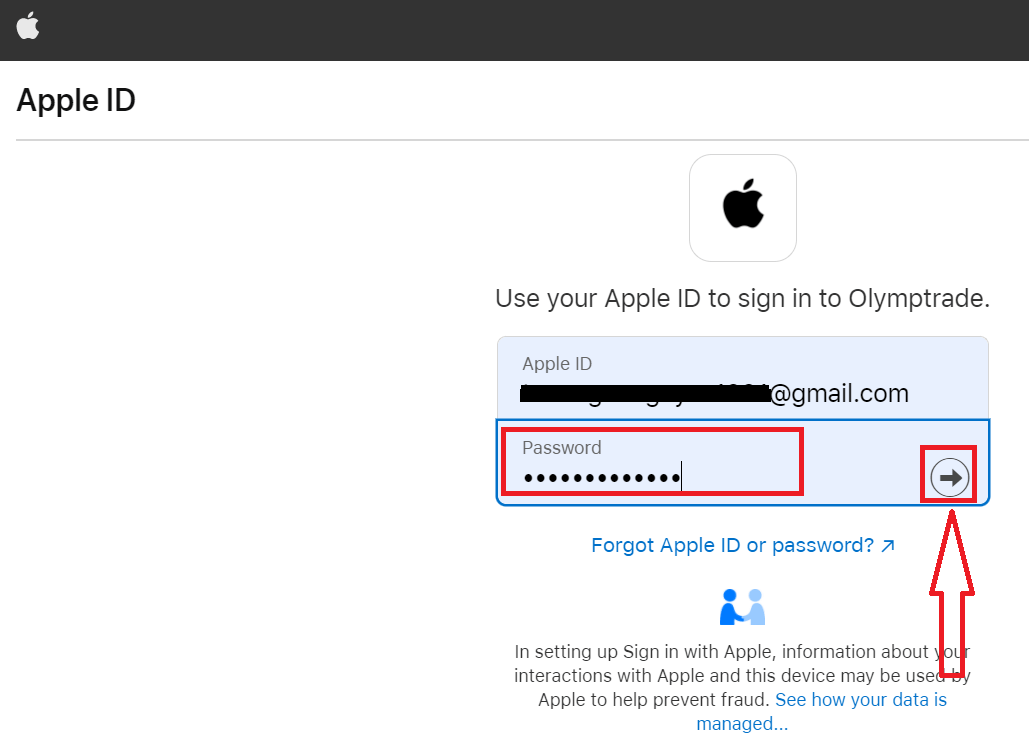
หลังจากนั้น ให้ทำตามคำแนะนำที่ส่งมาจากบริการ และคุณสามารถเริ่มซื้อขายใน Olymptrade ได้
กู้คืนรหัสผ่านจากบัญชี Olymptrade
ไม่ต้องกังวลหากคุณเข้าสู่ระบบแพลตฟอร์มไม่ได้ คุณอาจใส่รหัสผ่านผิด คุณสามารถสร้างรหัสผ่านใหม่ได้หากคุณใช้เวอร์ชันเว็บ
ให้คลิกที่ลิงก์ "ลืมรหัสผ่าน"
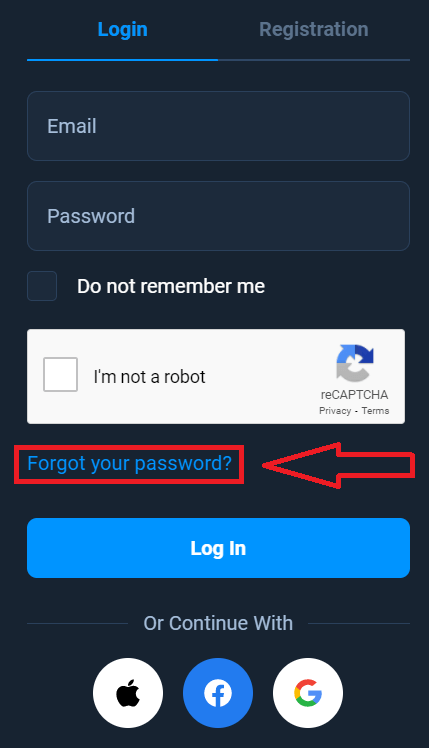
จากนั้นระบบจะเปิดหน้าต่างที่คุณจะต้องกู้คืนรหัสผ่านสำหรับบัญชี Olymptrade ของคุณ คุณต้องป้อนที่อยู่อีเมลที่ถูกต้องและคลิก "กู้คืน" ระบบ
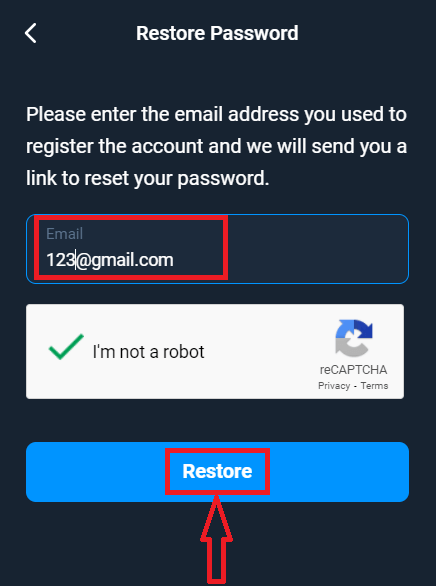
จะเปิดการแจ้งเตือนว่าได้ส่งอีเมลไปยังที่อยู่อีเมลนี้เพื่อรีเซ็ตรหัสผ่าน
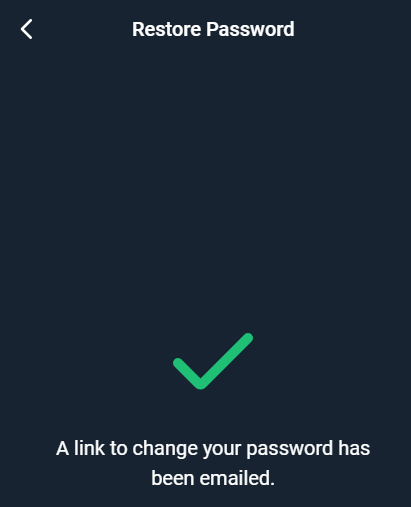
แล้ว ในอีเมลของคุณ คุณจะได้รับข้อเสนอให้เปลี่ยนรหัสผ่าน คลิกที่ «เปลี่ยนรหัสผ่าน»
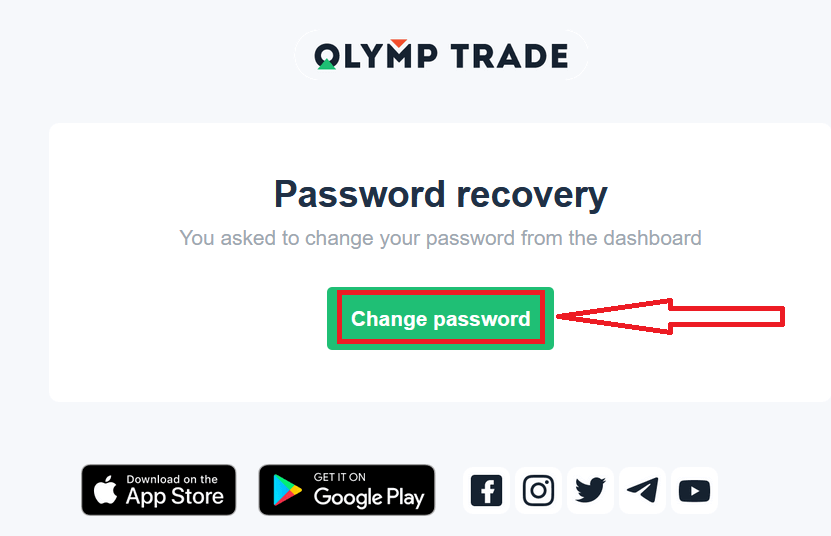
ลิงก์จากอีเมลจะนำคุณไปยังส่วนพิเศษบนเว็บไซต์ Olymptrade ป้อนรหัสผ่านใหม่ของคุณสองครั้งแล้วคลิกปุ่ม "เปลี่ยนรหัสผ่าน"
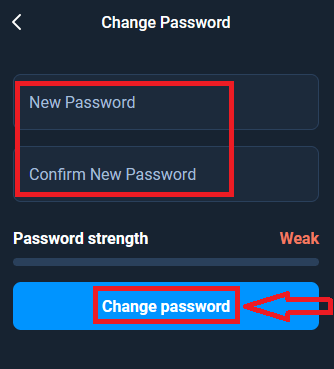
เพียงเท่านี้! ตอนนี้คุณสามารถเข้าสู่ระบบแพลตฟอร์ม Olymptrade โดยใช้ชื่อผู้ใช้และรหัสผ่านใหม่ของคุณได้แล้ว
หากคุณใช้แอปพลิเคชันบนมือถือ
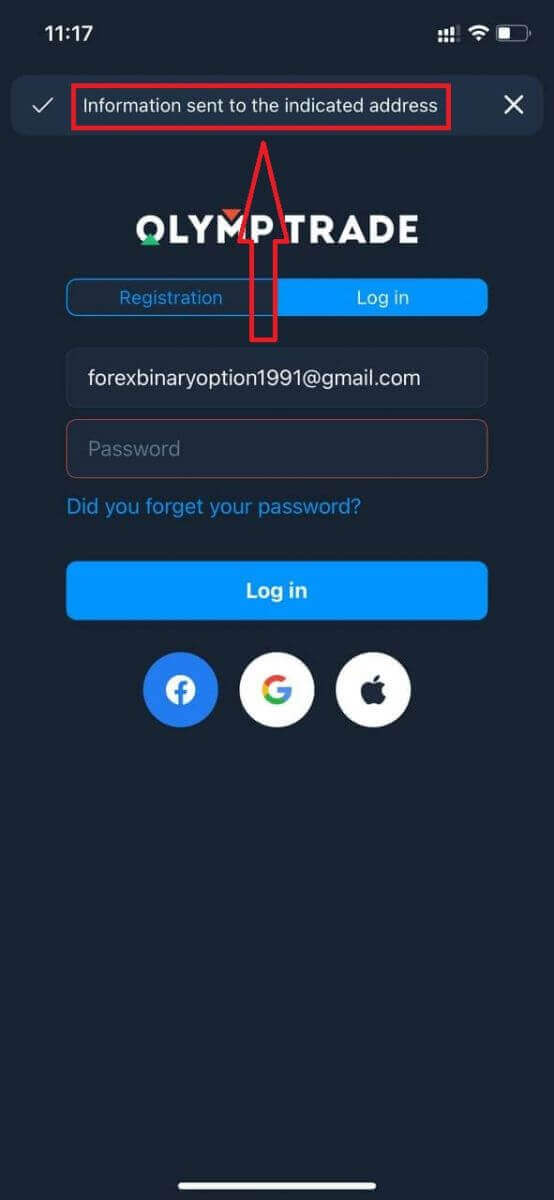
ให้คลิกตัวเลือก "เข้าสู่ระบบ" จากนั้นป้อนอีเมลที่คุณใช้ในการลงทะเบียน และคลิกที่ลิงก์ "ลืมรหัสผ่านหรือไม่"
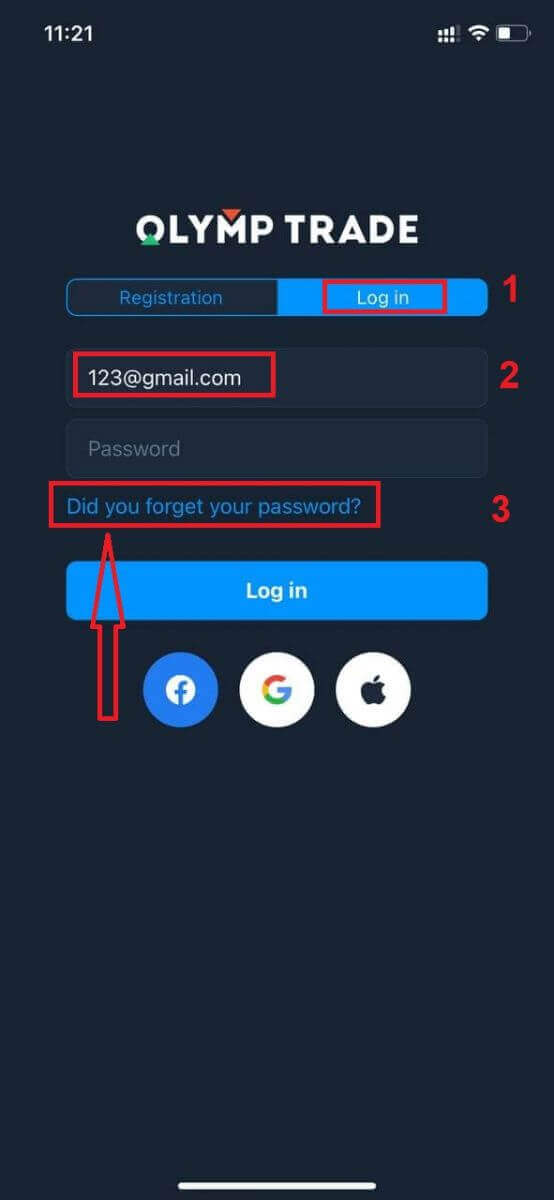
จะมีข้อความแจ้งเตือนว่าข้อมูลถูกส่งไปยังที่อยู่ดังกล่าวแล้ว จากนั้นให้ทำตามขั้นตอนที่เหลือเช่นเดียวกับแอปพลิเคชันบนเว็บ
เข้าสู่ระบบบนเว็บไซต์ Olymptrade เวอร์ชันมือถือ
หากคุณต้องการซื้อขายบนแพลตฟอร์มการซื้อขาย Olymptrade เวอร์ชันเว็บมือถือ คุณสามารถทำได้ง่ายๆ เริ่มจากเปิดเบราว์เซอร์บนอุปกรณ์มือถือของคุณ จากนั้นค้นหา “ olymptrade.com ” และเข้าไปที่เว็บไซต์อย่างเป็นทางการของโบรกเกอร์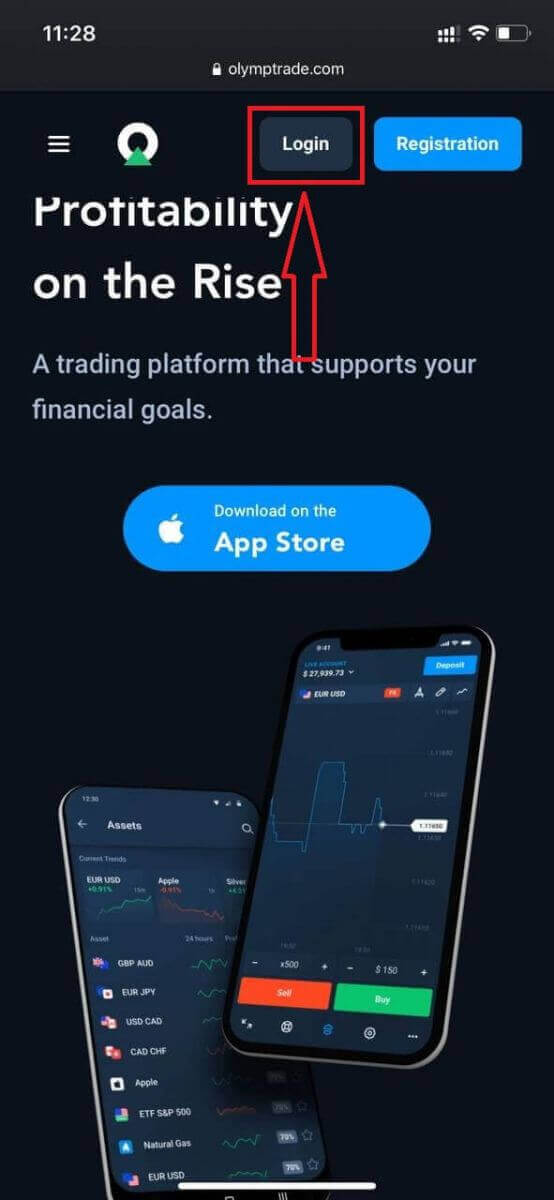
ป้อนอีเมลและรหัสผ่านของคุณ แล้วคลิกปุ่ม “เข้าสู่ระบบ”
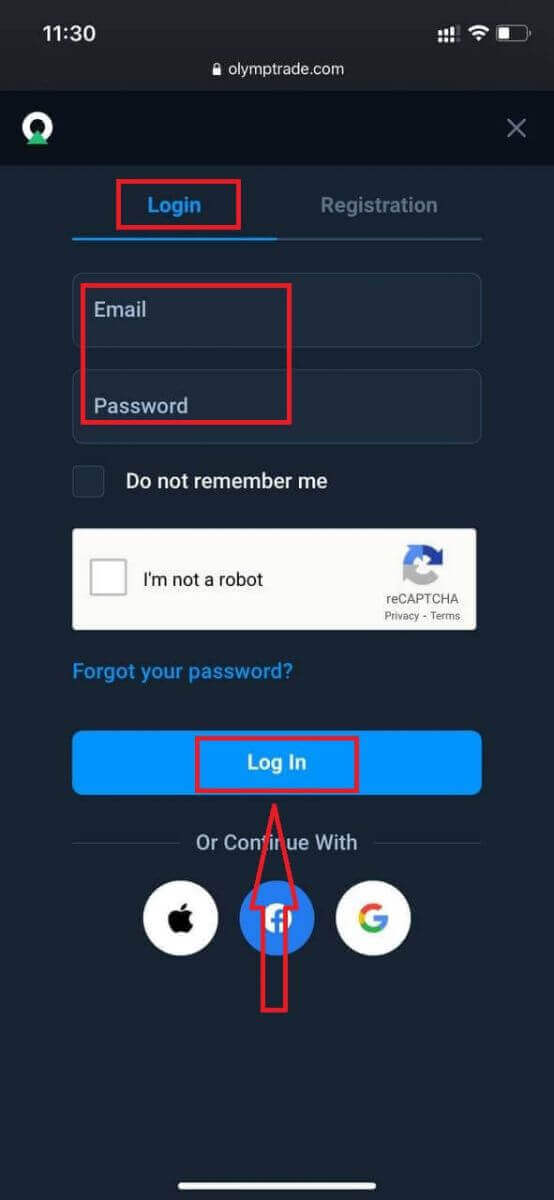
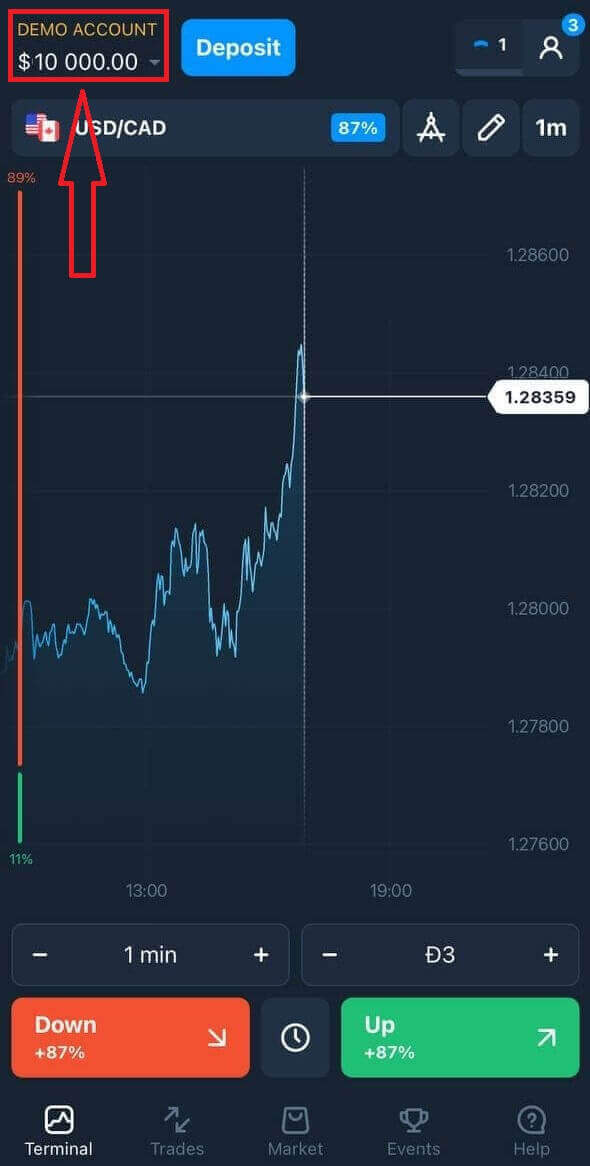
เพียงเท่านี้ คุณก็สามารถซื้อขายผ่านเวอร์ชันเว็บมือถือของแพลตฟอร์มได้แล้ว เวอร์ชันเว็บมือถือของแพลตฟอร์มการซื้อขายนั้นเหมือนกับเวอร์ชันเว็บปกติทุกประการ ดังนั้นจึงไม่มีปัญหาใดๆ เกี่ยวกับการซื้อขายและการโอนเงิน คุณมีเงิน 10,000 ดอลลาร์ในบัญชีทดลองเพื่อซื้อขายบนแพลตฟอร์ม
วิธีเข้าสู่ระบบแอป Olymptrade สำหรับ iOS?
การเข้าสู่ระบบบนแพลตฟอร์มมือถือ iOS นั้นคล้ายกับการเข้าสู่ระบบบนแอปพลิเคชันเว็บ Olymptrade คุณสามารถดาวน์โหลดแอปพลิเคชันได้จาก App Store บนอุปกรณ์ของคุณ หรือคลิกที่นี่เพียงค้นหาแอป “Olymptrade - Online Trading” แล้วคลิก «GET» เพื่อติดตั้งบน iPhone หรือ iPad ของคุณ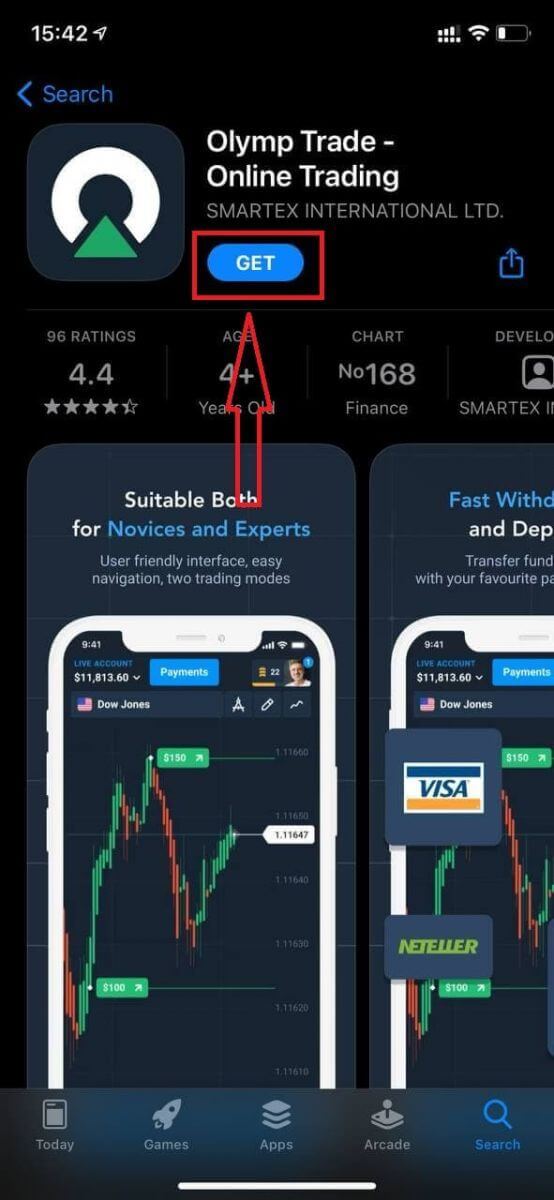
หลังจากติดตั้งและเปิดใช้งานแล้ว คุณสามารถเข้าสู่ระบบแอปพลิเคชันมือถือ Olymptrade iOS โดยใช้ที่อยู่อีเมล Facebook Google หรือ Apple ID ของคุณ เพียงเลือกตัวเลือก “เข้าสู่ระบบ”
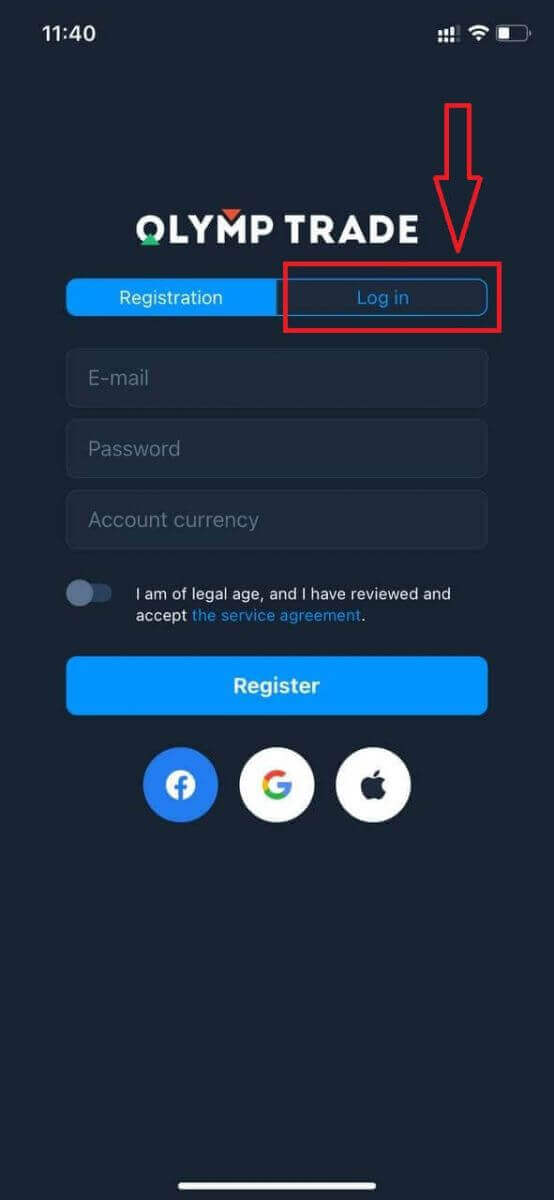
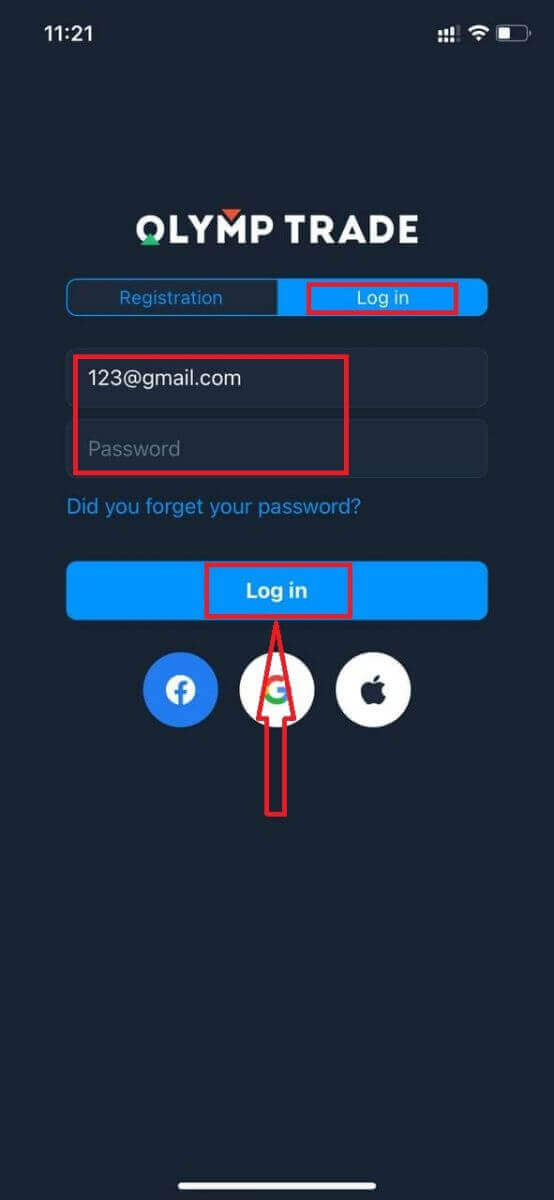
ป้อนอีเมลและรหัสผ่านของคุณ แล้วคลิกปุ่ม “เข้าสู่ระบบ”
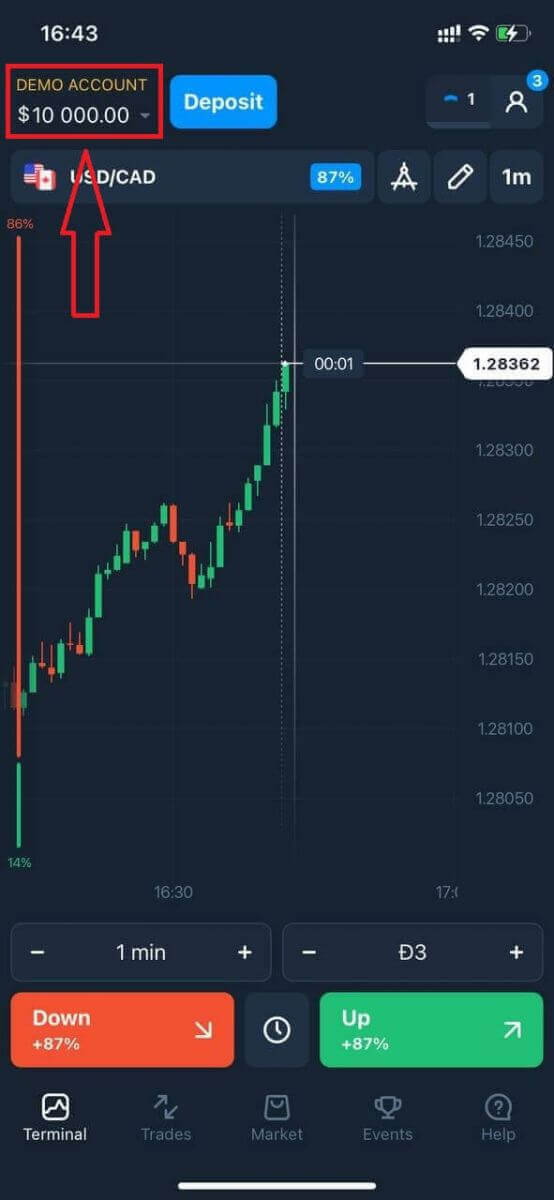
คุณมีบัญชีทดลอง (Demo Account) มูลค่า 10,000 ดอลลาร์สหรัฐฯ เพื่อใช้ซื้อขายบนแพลตฟอร์ม
ในกรณีของการเข้าสู่ระบบด้วยโซเชียล ให้คลิกที่ “Apple” หรือ “Facebook” หรือ “Google”
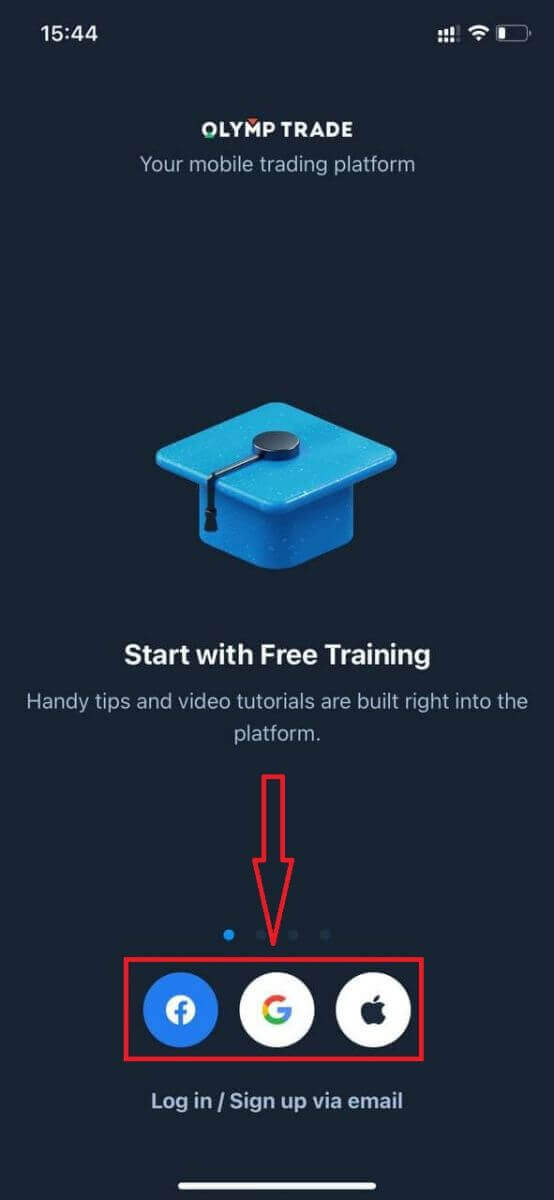
วิธีเข้าสู่ระบบแอป Olymptrade สำหรับ Android?
คุณต้องไปที่ Google Play Store และค้นหา "Olymptrade - App For Trading" เพื่อค้นหาแอปนี้ หรือคลิกที่นี่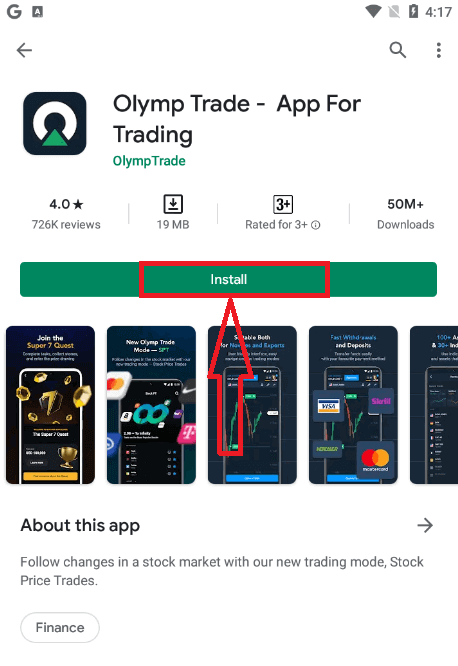
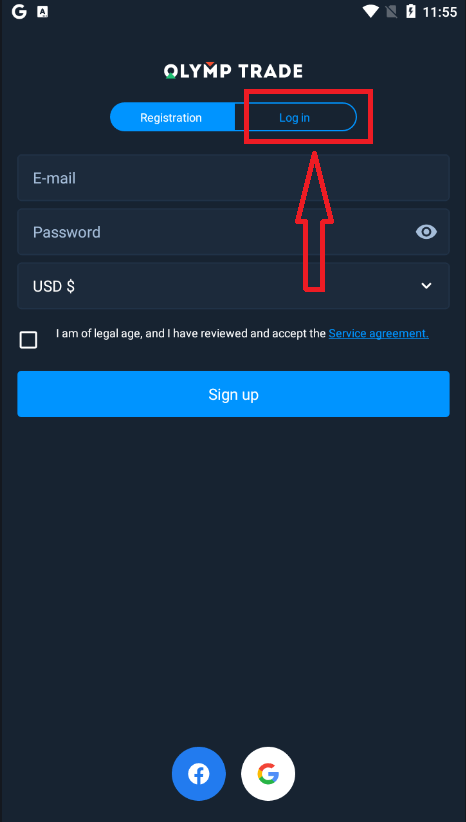
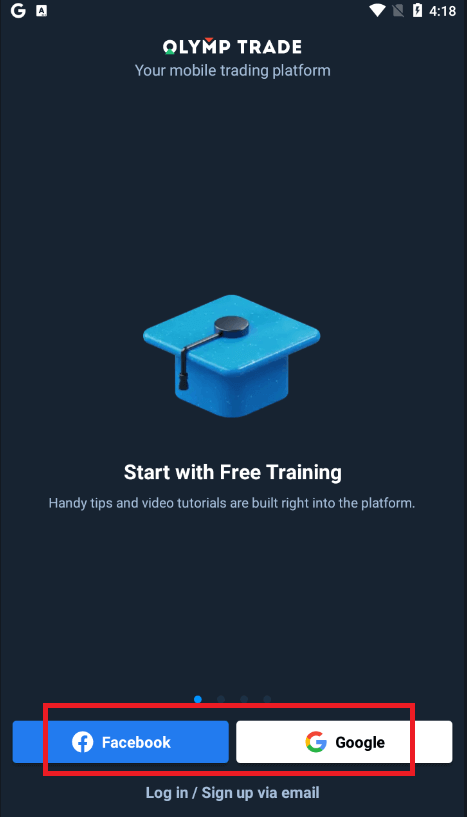
หลังจากติดตั้งและเปิดใช้งานแล้ว คุณสามารถเข้าสู่ระบบแอปมือถือ Olymptrade สำหรับ Android โดยใช้บัญชีอีเมล Facebook หรือ Google ของคุณ
ทำตามขั้นตอนเดียวกับบนอุปกรณ์ iOS เลือกตัวเลือก "เข้าสู่ระบบ"
ป้อนอีเมลและรหัสผ่านของคุณ แล้วคลิกปุ่ม "Enter"
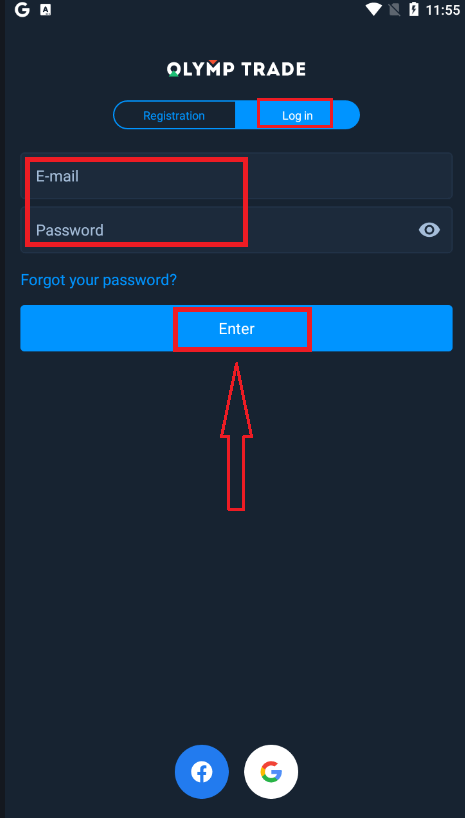
ตอนนี้คุณมีบัญชีทดลอง 10,000 ดอลลาร์เพื่อทำการซื้อขายบนแพลตฟอร์มแล้ว
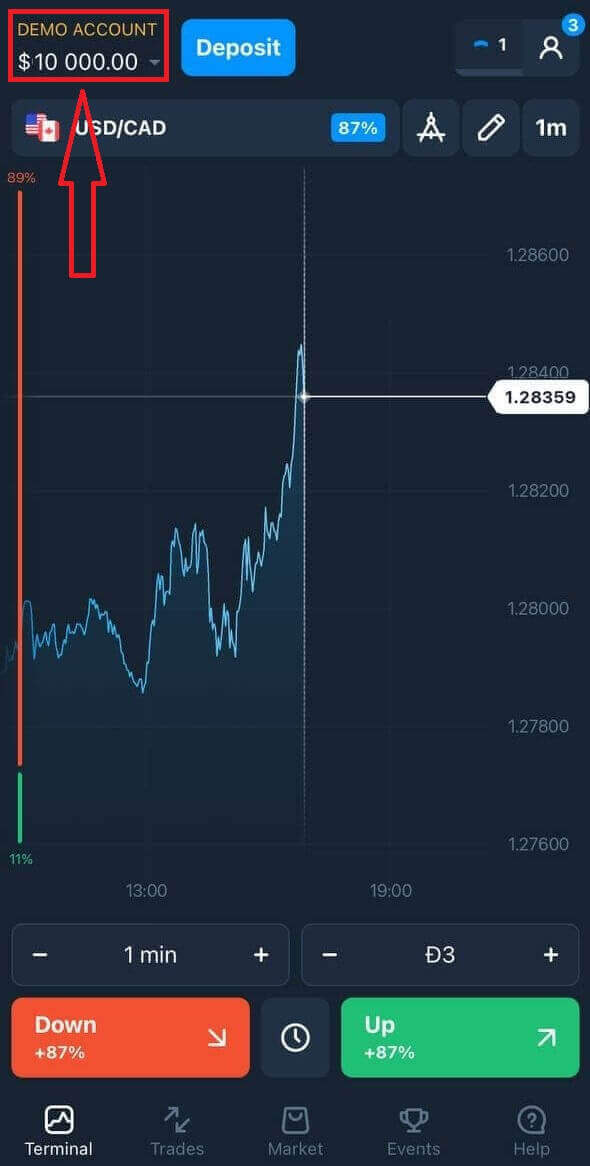
ในกรณีที่เข้าสู่ระบบด้วยโซเชียล ให้คลิกที่ "Facebook" หรือ "Google"
คำถามที่พบบ่อย (FAQ)
ฉันลืมอีเมลจากบัญชี Olymptrade ไปแล้ว
หากคุณลืมอีเมล คุณสามารถเข้าสู่ระบบโดยใช้ Facebook หรือ Gmail ได้หากคุณยังไม่ได้สร้างบัญชีเหล่านี้ คุณสามารถสร้างได้เมื่อลงทะเบียนบนเว็บไซต์ Olymptrade ในกรณีฉุกเฉิน หากคุณลืมอีเมล และไม่สามารถเข้าสู่ระบบผ่าน Google และ Facebook ได้ คุณต้องติดต่อฝ่ายบริการลูกค้า
ฉันจะเปลี่ยนสกุลเงินของบัญชีได้อย่างไร
คุณสามารถเลือกสกุลเงินสำหรับบัญชีได้เพียงครั้งเดียวเท่านั้น ไม่สามารถเปลี่ยนแปลงได้ในภายหลัง
คุณสามารถสร้างบัญชีใหม่ด้วยอีเมลใหม่และเลือกสกุลเงินที่ต้องการได้
หากคุณสร้างบัญชีใหม่แล้ว โปรดติดต่อฝ่ายสนับสนุนเพื่อบล็อกบัญชีเก่า
ตามนโยบายของเรา ผู้ค้าสามารถมีบัญชีได้เพียงบัญชีเดียวเท่านั้น
ฉันจะเปลี่ยนอีเมลได้อย่างไร
หากต้องการอัปเดตอีเมล โปรดติดต่อทีมสนับสนุน
เราจะดำเนินการเปลี่ยนแปลงข้อมูลผ่านที่ปรึกษาเพื่อปกป้องบัญชีของผู้ค้าจากมิจฉาชีพ
คุณไม่สามารถเปลี่ยนแปลงอีเมลด้วยตนเองผ่านบัญชีผู้ใช้ได้
ฉันจะเปลี่ยนหมายเลขโทรศัพท์ได้อย่างไร
หากคุณยังไม่ได้ยืนยันหมายเลขโทรศัพท์ คุณสามารถแก้ไขได้ในบัญชีผู้ใช้ของคุณ
หากคุณได้ยืนยันหมายเลขโทรศัพท์แล้ว โปรดติดต่อทีมสนับสนุน