Olymptrade Letöltés
Írta

Az online kereskedési platform kutatója és útmutatóírója
Brókerplatformokat és kereskedési számlarendszereket kutat.
Az Olymptrade laptopon való futtatása néhány gyakorlati kérdést vethet fel: melyik telepítő felel meg az operációs rendszernek, hogyan kerüljük el a nem hivatalos másolatokat, és hogy a natív alkalmazás kínál-e olyan funkciókat, amelyeket a webes verzió nem. Győződjön meg arról is, hogy fiókja jó állapotú, és készen állnak a bejelentkezési adatok. Letöltés előtt ellenőrizze a Windows vagy macOS buildjét, a rendelkezésre álló lemezterületet és a biztonsági beállításokat, hogy a telepítés engedély vagy függőségi hibák nélkül folyjon.
Ez az útmutató végigvezeti Önt a hivatalos Olymptrade alkalmazás letöltésén és telepítésén laptophoz/PC-hez – egyértelmű lépésekkel mind Windows, mind macOS rendszeren, ellenőrzési ellenőrzésekkel a megfelelő telepítő megerősítésére, valamint gyors telepítés utáni műveletekkel, mint például a bejelentkezés, a kéttényezős védelem engedélyezése és az alkalmazás frissítése. Elmagyarázza továbbá a gyakori engedélykéréseket, a szükséges futásidejű összetevőket, és azt is, hogy mikor kell ideiglenesen letiltani a víruskereső vagy a vállalati tűzfalak által okozott interferenciát. Tömör hibaelhárítási tippeket várhat a gyakori telepítési hibákra, valamint megjegyzéseket az alkalmazás naprakész és biztonságos megőrzésére vonatkozóan, hogy megbízhatóan hozzáférhessen a kereskedési eszközökhöz az asztaláról.
Ez az útmutató végigvezeti Önt a hivatalos Olymptrade alkalmazás letöltésén és telepítésén laptophoz/PC-hez – egyértelmű lépésekkel mind Windows, mind macOS rendszeren, ellenőrzési ellenőrzésekkel a megfelelő telepítő megerősítésére, valamint gyors telepítés utáni műveletekkel, mint például a bejelentkezés, a kéttényezős védelem engedélyezése és az alkalmazás frissítése. Elmagyarázza továbbá a gyakori engedélykéréseket, a szükséges futásidejű összetevőket, és azt is, hogy mikor kell ideiglenesen letiltani a víruskereső vagy a vállalati tűzfalak által okozott interferenciát. Tömör hibaelhárítási tippeket várhat a gyakori telepítési hibákra, valamint megjegyzéseket az alkalmazás naprakész és biztonságos megőrzésére vonatkozóan, hogy megbízhatóan hozzáférhessen a kereskedési eszközökhöz az asztaláról.

Az Olymptrade alkalmazás letöltése és telepítése Windows rendszerre
A Windows kereskedési platform asztali alkalmazása pontosan megegyezik a webes verziójával. Következésképpen nem lesznek problémák a kereskedéssel és a pénzátutalással.
- Operációs rendszer:
- RAM:
- Videokártya:
- Merevlemez-terület:
Töltsd le a hivatalos Olymptrade alkalmazást a laptopodra/PC-dre .
Szerezd meg az Olymptrade alkalmazást Windowsra
Az Olymptrade telepítője néhány másodperc múlva automatikusan elkezd letöltődni. Ha ez nem történik meg, indítsa újra a letöltést.
A sikeres letöltés után kövesse az alábbi lépéseket a telepítéshez a laptopjára/PC-jére:
1. Mentse el az "Olymp_Trade_Community_Version_win64_latest.exe" fájlt a számítógépére.
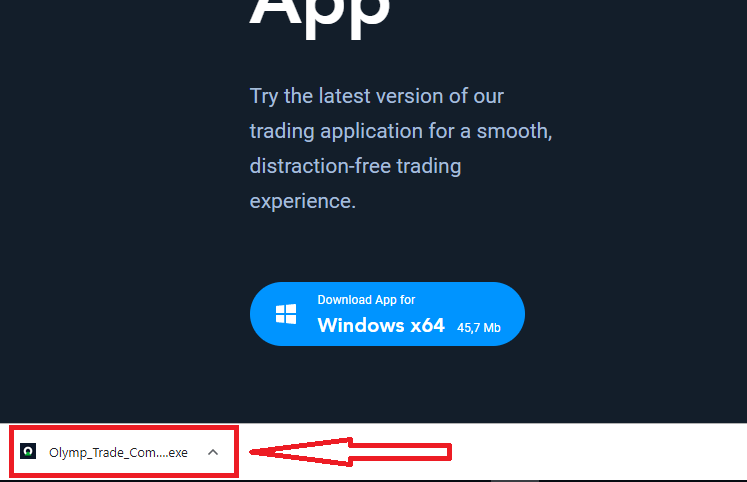
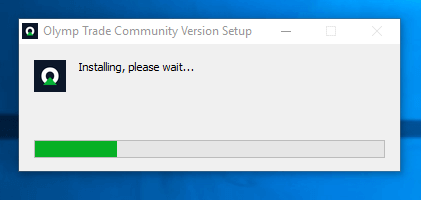
2. Nyissa meg a letöltött fájlt, kattintson duplán a fájlra, és az automatikusan elindul.
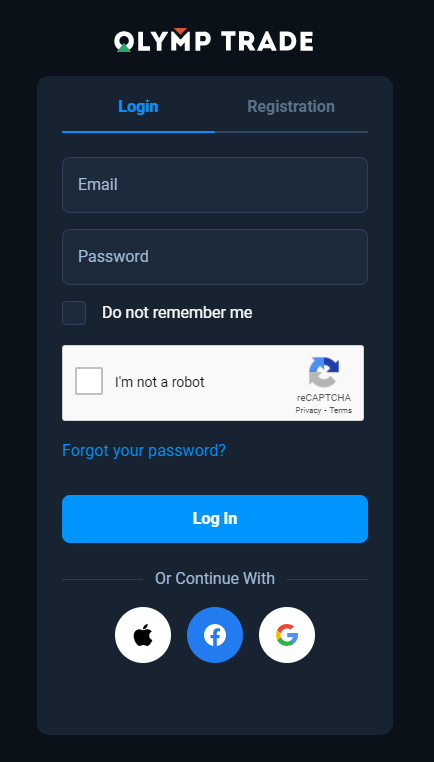
3. Jelentkezzen be az ügyfélbe, és kezdjen el kereskedni. Ha nem emlékszik az e-mail címére vagy jelszavára, használja a jelszó-helyreállítási lehetőséget, vagy változtassa meg a jelszavát a profiljában.
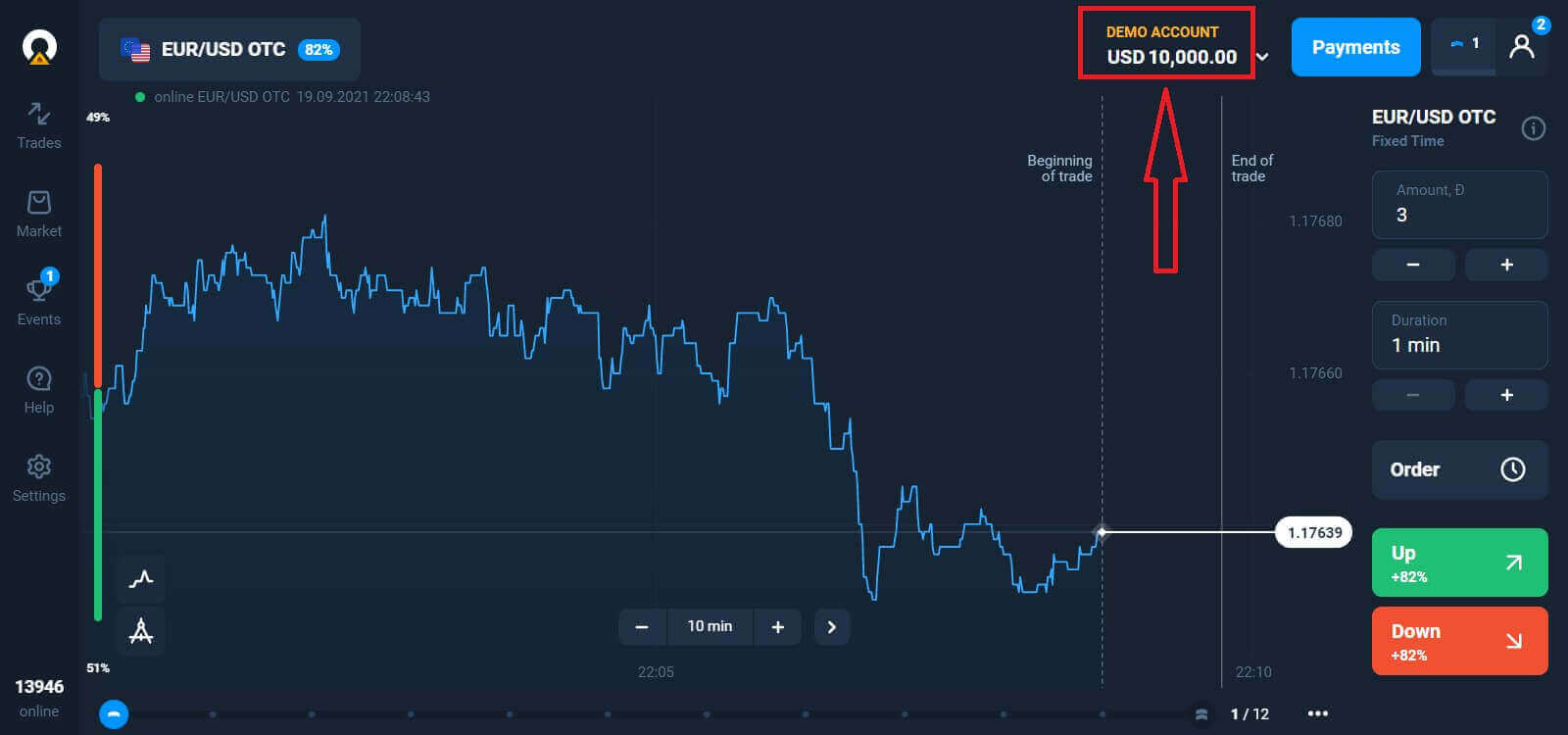
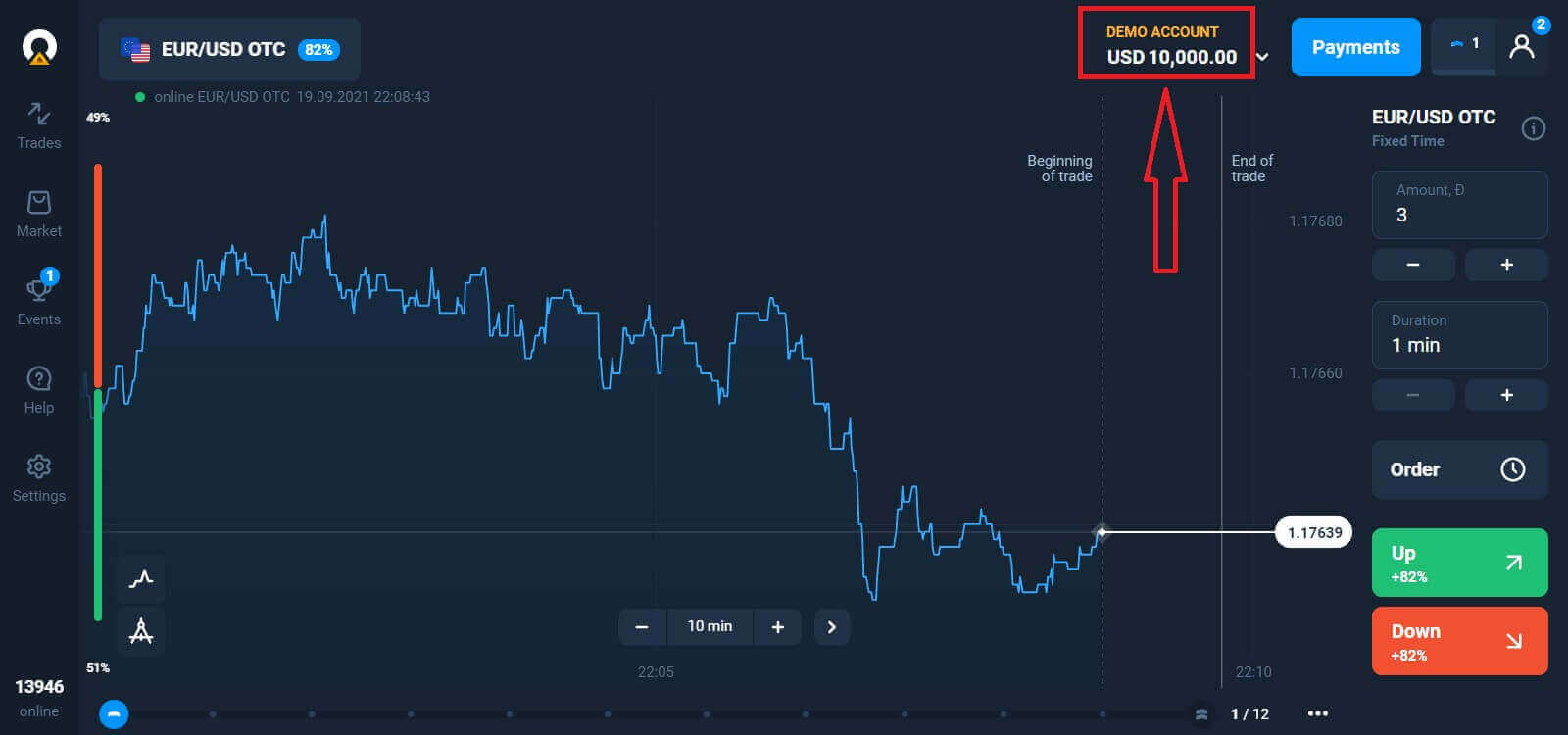
Most már elkezdhet kereskedni. 10 000 dolláros demószámlája van, de a befizetés után valódi számlán is kereskedhet.
Hogyan lehet befizetni az Olymptrade-ben?
Az Olymptrade alkalmazás letöltése és telepítése macOS rendszerre
A macOS asztali alkalmazásának működése pontosan megegyezik a webes verziójával. Következésképpen nem lesznek problémák a kereskedéssel és a pénzátutalással.
- Operációs rendszer:
- RAM:
- Videokártya:
- Merevlemez-terület:
Töltsd le a hivatalos Olymptrade alkalmazást a laptopodra/PC-dre .
Szerezd meg az Olymptrade alkalmazást macOS-re
Az Olymptrade telepítője néhány másodperc múlva automatikusan elkezdi letölteni magát. Ha ez nem történik meg, indítsa újra a letöltést.
A sikeres letöltés után kövesse ugyanazokat a lépéseket, mint Windows rendszeren, hogy telepítse a laptopjára/PC-jére:
Hogyan regisztráljunk e-mail címmel
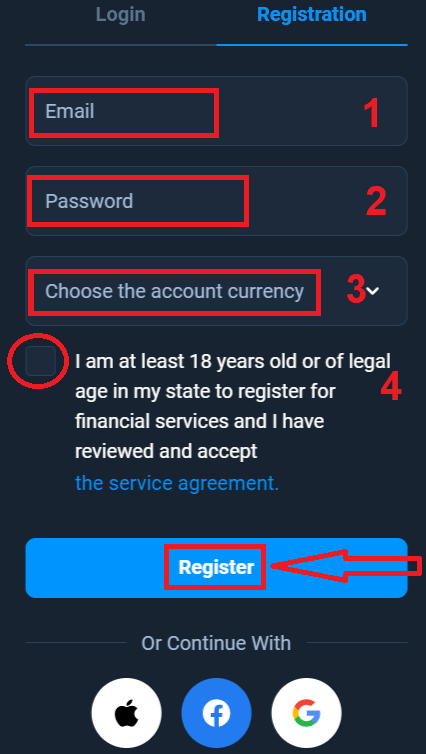
A regisztrációhoz ki kell töltenie az összes szükséges adatot, majd a „ Regisztráció ” gombra kell kattintania.- Adjon meg egy érvényes e-mail címet.
- Hozz létre egy erős jelszót .
- Válassza ki a számla pénznemét: (EUR vagy USD)
- Azt is el kell fogadnia a szolgáltatási szerződést, és meg kell erősítenie, hogy nagykorú (18 éven felüli).
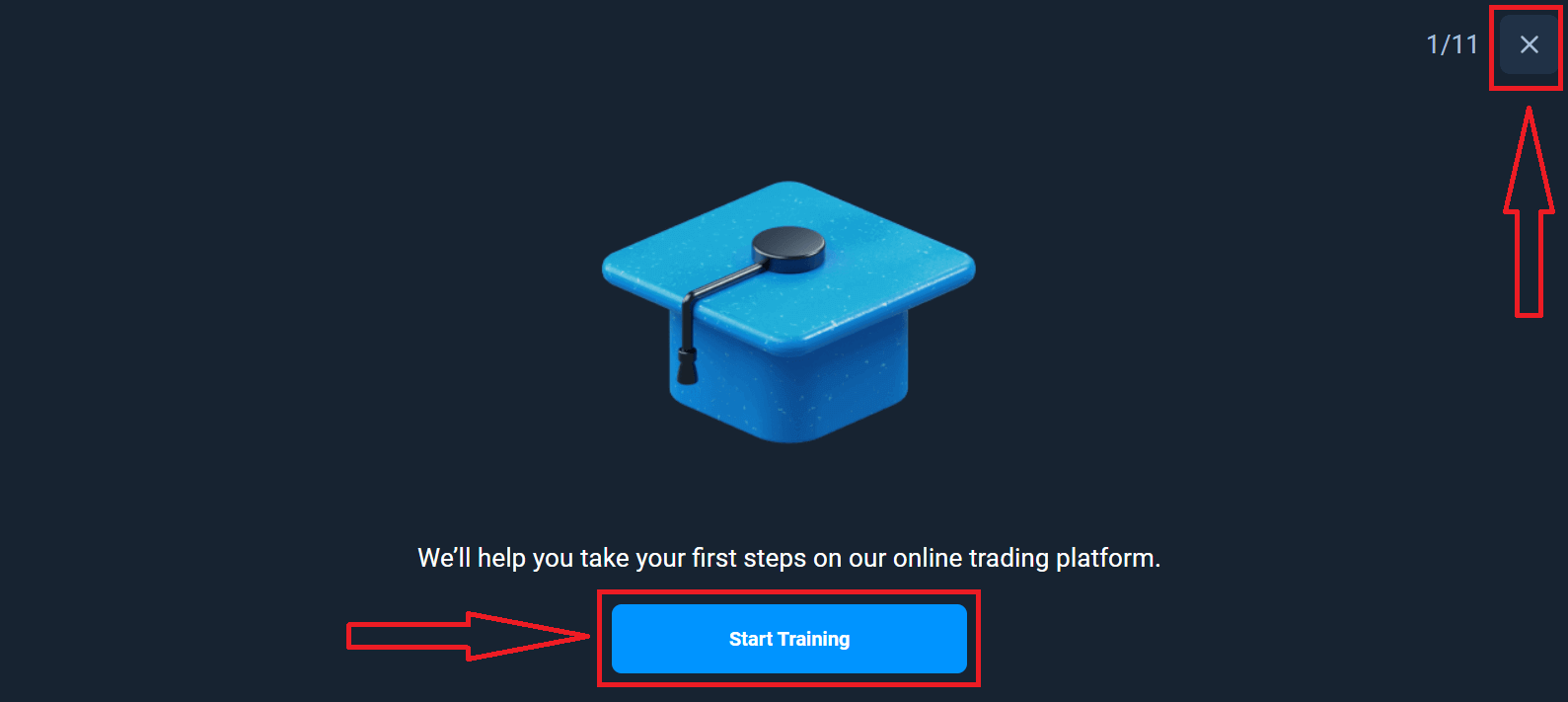
Gratulálunk! Sikeresen regisztrált! Először is segítünk megtenni az első lépéseket online kereskedési platformunkon. Kattintson a "Képzés indítása" gombra az Olymptrade gyors áttekintéséhez. Ha tudja, hogyan kell használni az Olymptrade-et, kattintson az "X"-re a jobb felső sarokban.
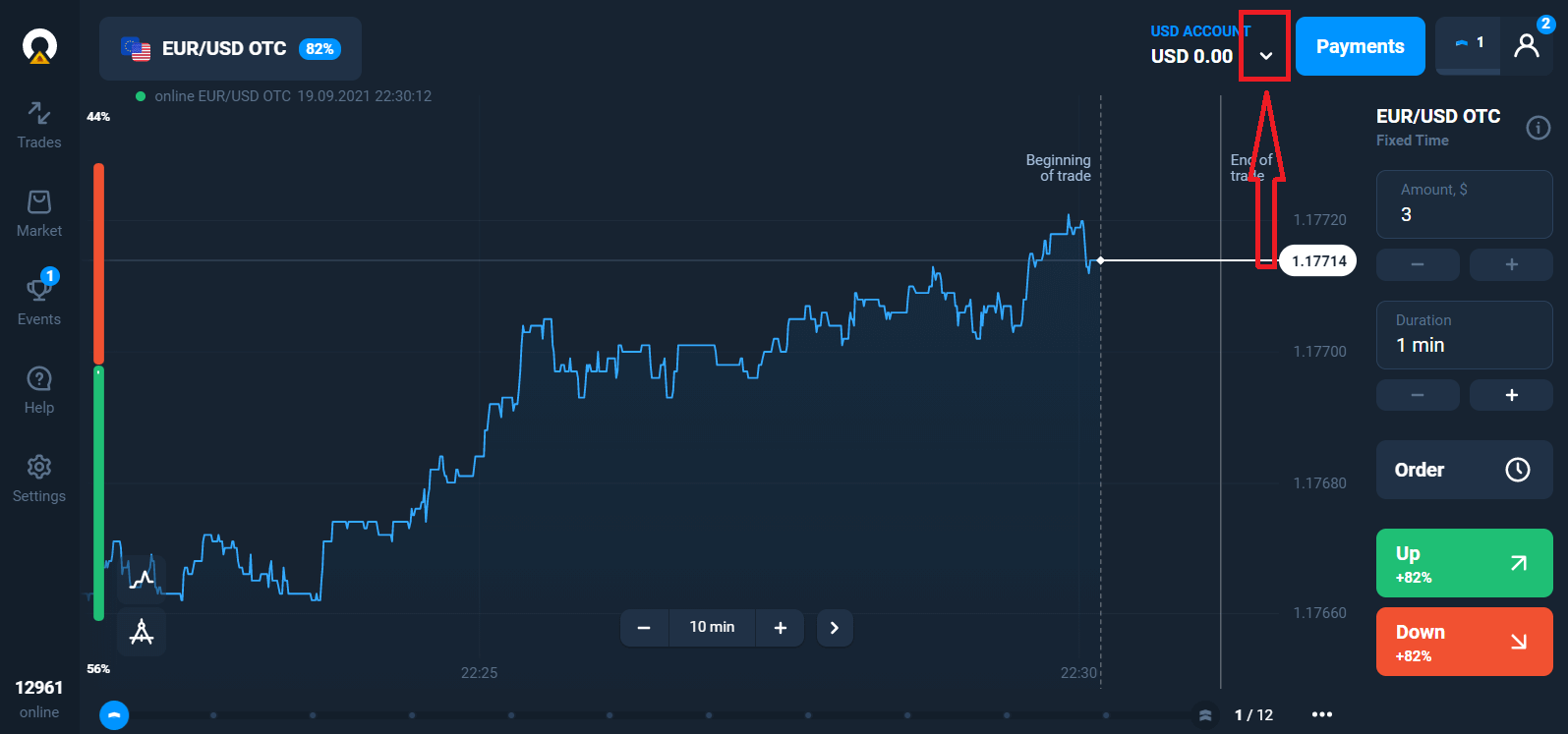
Most már elkezdhet kereskedni, 10 000 dolláros demószámlája van. A demószámla egy eszköz, amellyel megismerkedhet a platformmal, gyakorolhatja kereskedési készségeit különböző eszközökön, és kockázatmentesen kipróbálhat új mechanikákat valós idejű grafikonon. Valódi
számlán is kereskedhet befizetés után, ha rákattint arra az élő számlára, amelyet feltölteni szeretne (a "Számlák" menüben).
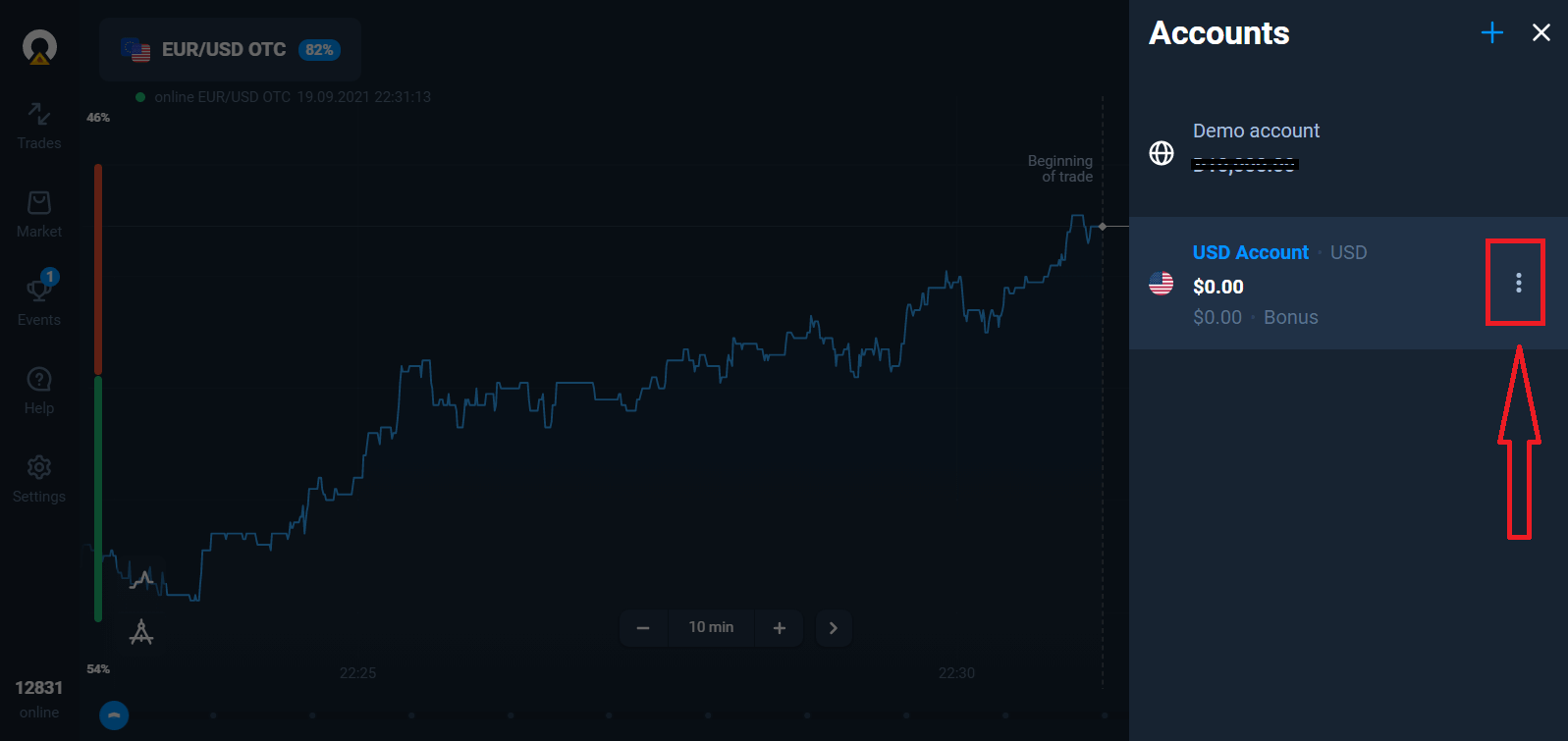
Válassza a "Befizetés" lehetőséget, majd válassza ki az összeget és a fizetési módot.
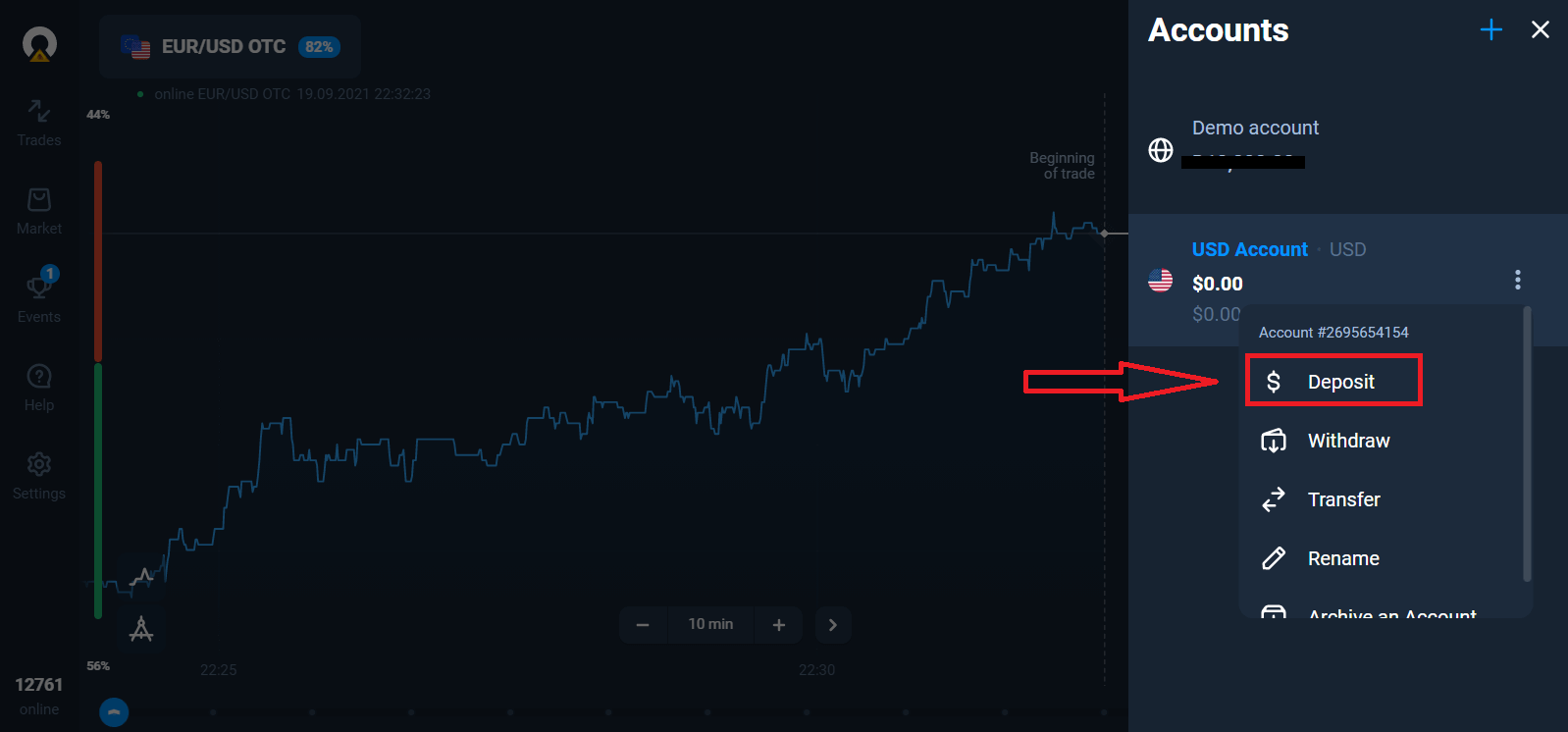
Az élő kereskedés megkezdéséhez be kell fektetnie a számlájára (a minimális befizetési összeg 10 USD/EUR).
Hogyan lehet befizetni az Olymptrade-
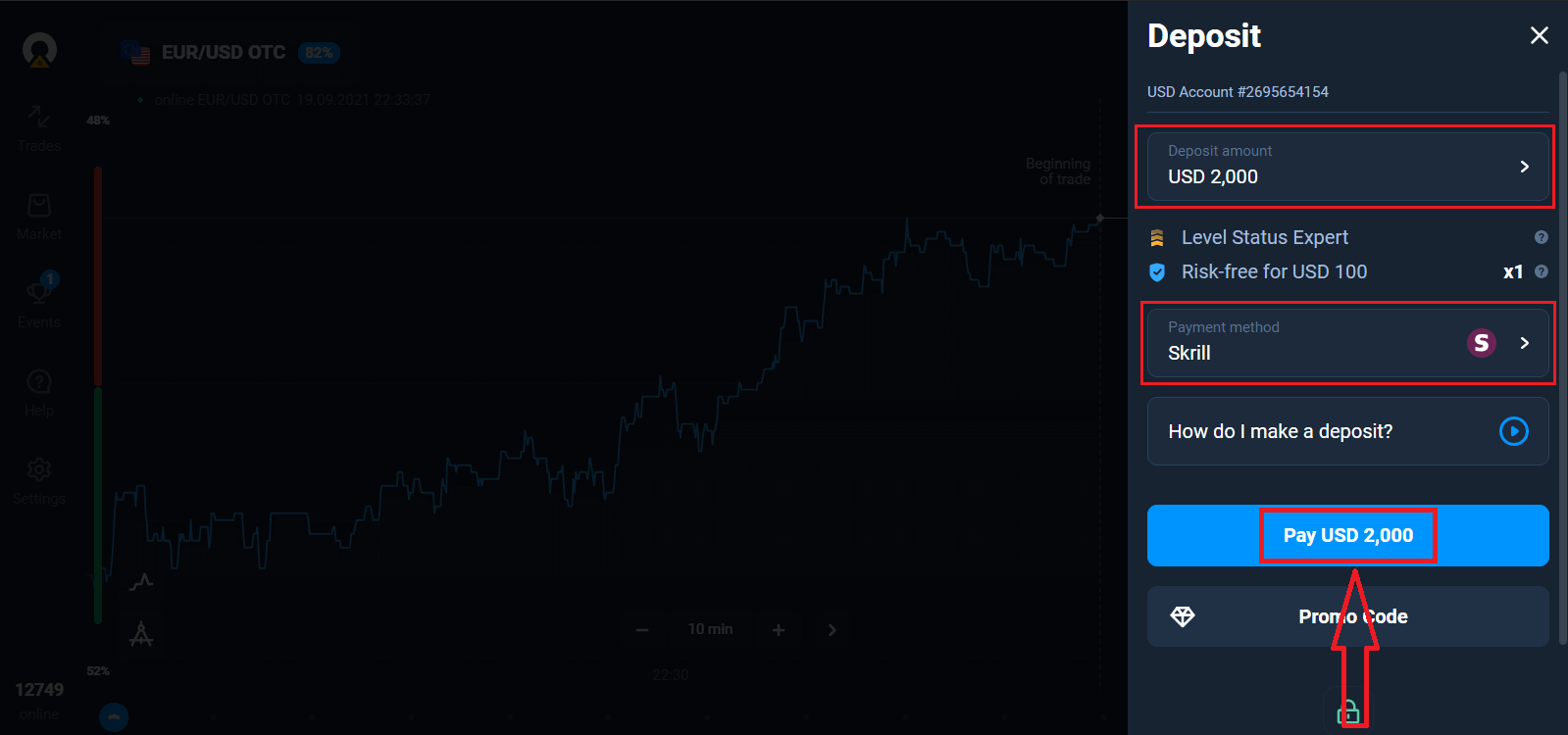
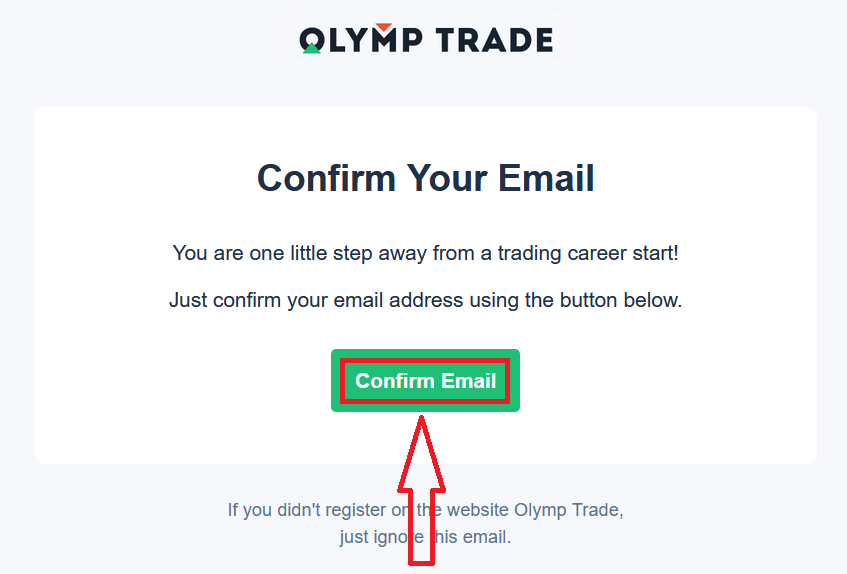
ben ? Végül hozzáfér az e-mail címéhez. Az Olymptrade küld Önnek egy visszaigazoló e-mailt. Kattintson az e-mailben található "E-mail megerősítése" gombra a fiók aktiválásához. Tehát befejezte a regisztrációt és a fiók aktiválását.
Hogyan regisztráljunk Facebook fiókkal
Lehetőséged van fiókodat Facebook-fiókodon keresztül is megnyitni, és ezt néhány egyszerű lépésben megteheted: 1. Kattints a Facebook gombra
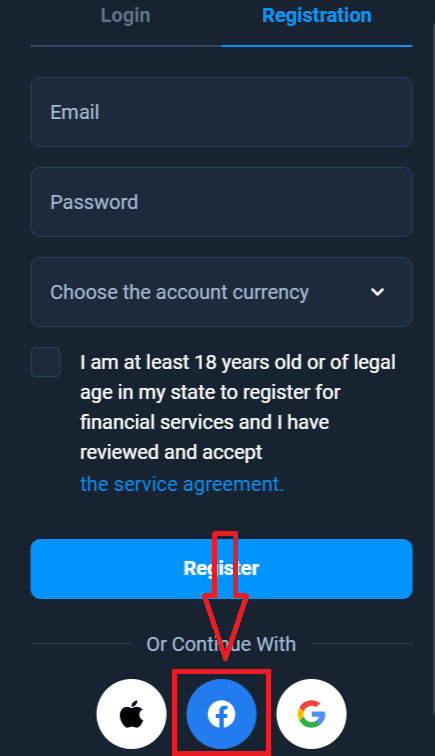
2. Megnyílik a Facebook bejelentkezési ablak, ahol meg kell adnod a Facebook regisztrációkor használt e-mail címedet
3. Add meg a Facebook-fiókod jelszavát
4. Kattints a „Bejelentkezés” gombra
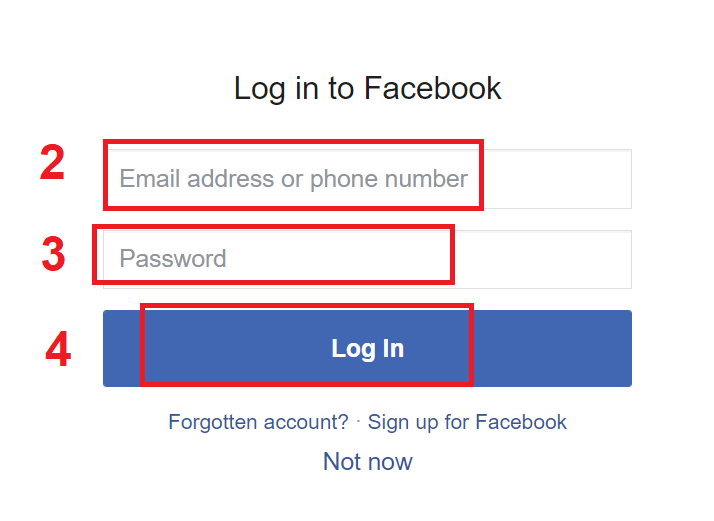
Miután a „Bejelentkezés” gombra kattintottál, az Olymptrade hozzáférést kér a következőkhöz: A neved, profilképed és e-mail címed. Kattints a Tovább gombra...
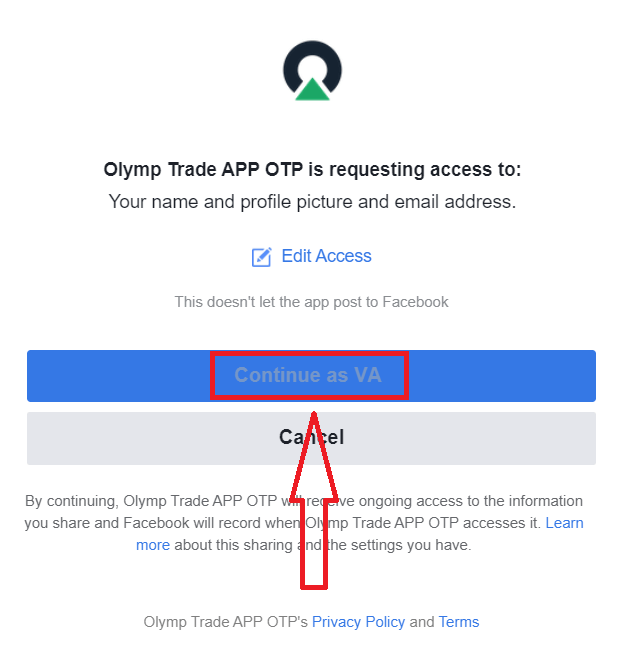
Ezt követően automatikusan átirányítunk az Olymptrade platformra.
Hogyan regisztráljunk Google-fiókkal
1. Google-fiókkal való regisztrációhoz kattintson a regisztrációs űrlapon a megfelelő gombra.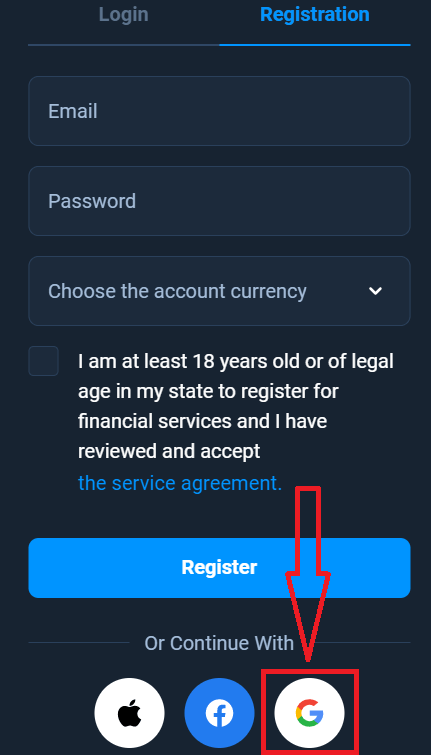
2. Az újonnan megnyílt ablakban adja meg telefonszámát vagy e-mail címét, majd kattintson a „Tovább” gombra.
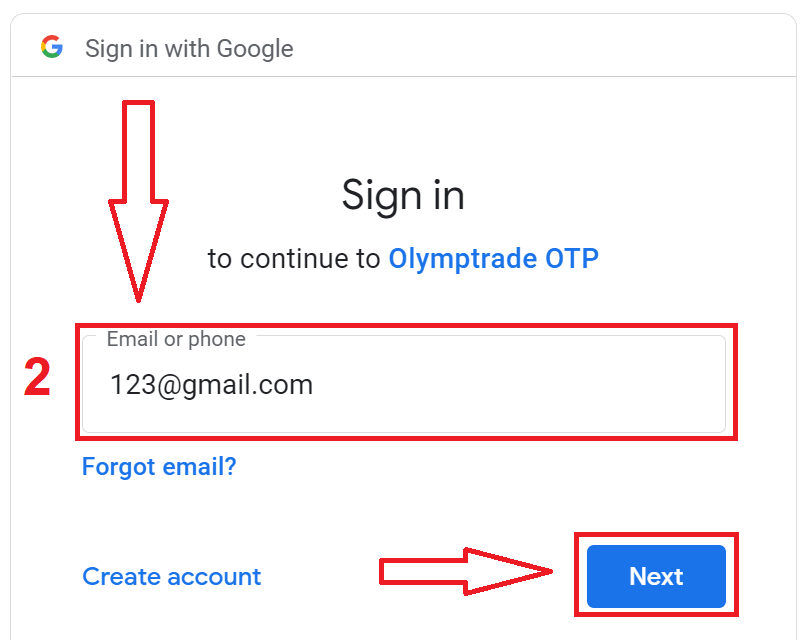
3. Ezután adja meg Google-fiókja jelszavát, majd kattintson a „Tovább” gombra.
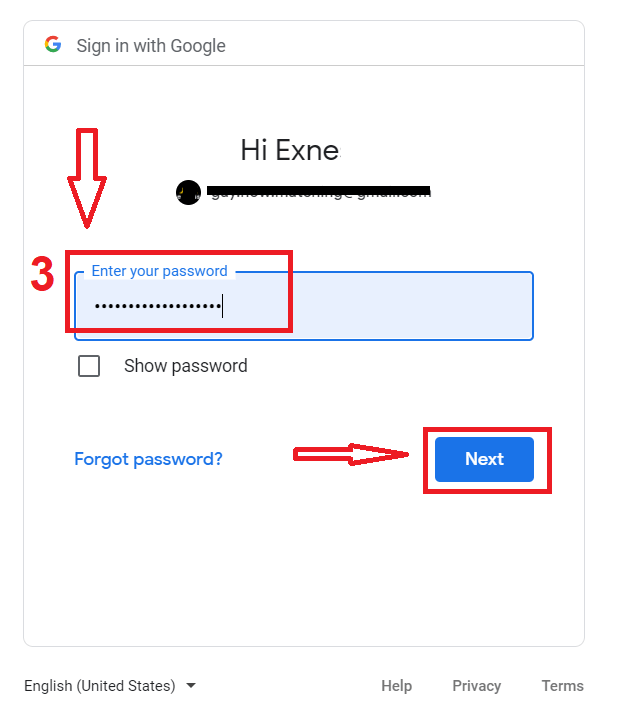
Ezután kövesse a szolgáltatás által az e-mail címére küldött utasításokat.
Hogyan regisztráljunk Apple ID-vel
1. Apple ID-vel történő regisztrációhoz kattintson a regisztrációs űrlapon a megfelelő gombra. 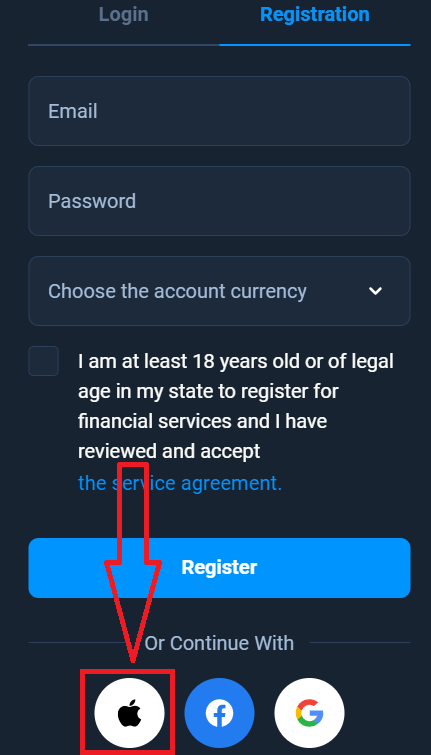
2. Az újonnan megnyílt ablakban adja meg Apple ID-jét, majd kattintson a „Tovább” gombra.
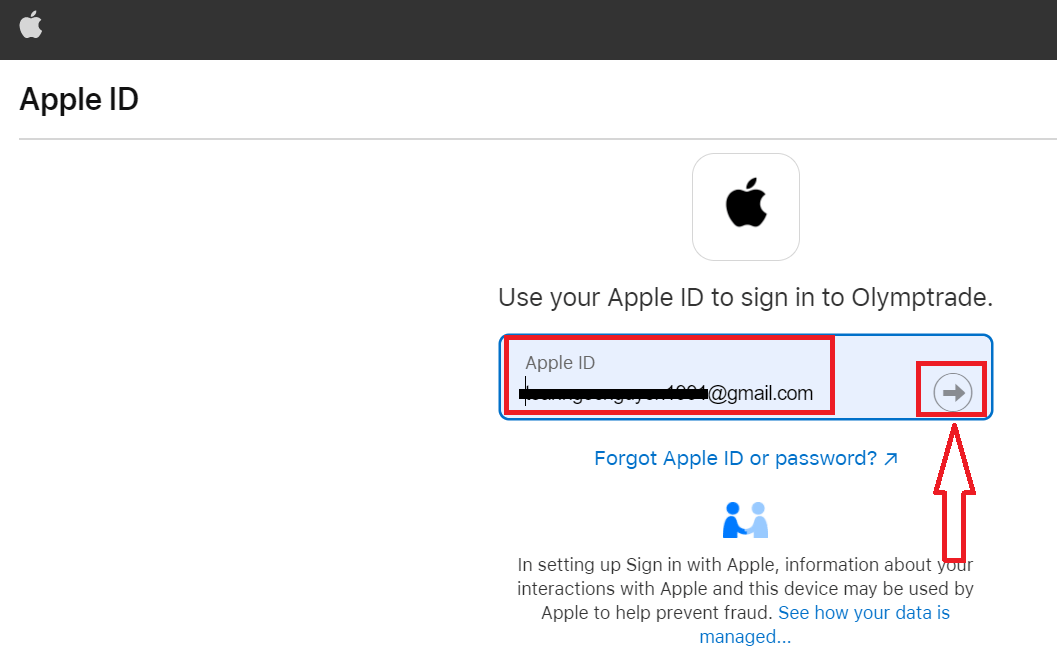
3. Ezután adja meg Apple ID-je jelszavát, majd kattintson a „Tovább” gombra.
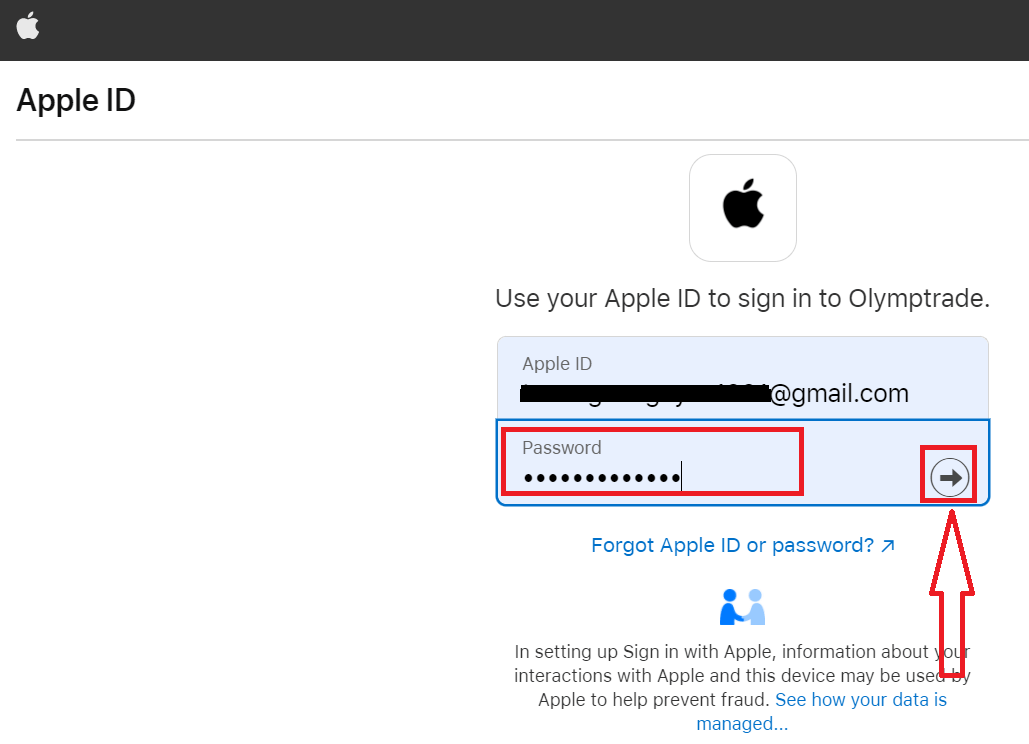
Ezt követően kövesse a szolgáltatás által küldött utasításokat, és elkezdheti a kereskedést az Olymptrade-del.
GYIK
A minimumkövetelmények a 64 bites Windows 10 vagy újabb vagy a macOS 10.13+, 2 GB szabad RAM, 500 MB szabad lemezterület és stabil internetkapcsolat. A GPU/CPU igények szerények; elég egy modern kétmagos CPU. Egyes funkciók frissített böngésző futtatókörnyezetet vagy engedélyeket igényelhetnek.
Windowson: töltse le a hivatalos Windows telepítőt az Olymptrade asztali letöltési oldaláról, futtassa az .exe fájlt rendszergazdaként, fogadja el a biztonsági utasítást, kövesse a telepítő varázslót a telepítési mappa kiválasztásához, engedélyezze a szükséges futásidejű összetevőket, majd fejezze be és indítsa el az alkalmazást. Az első indítás után jelentkezzen be hitelesítő adataival, engedélyezze a kétfaktoros hitelesítést, ha elérhető, és ellenőrizze az automatikus frissítéseket az alkalmazás beállításaiban.
Először ellenőrizze a fájl digitális aláírását, és töltse le újra a telepítőt az Olymptrade hivatalos asztali oldaláról – a sérült letöltések gyakran sikertelenek. Windows rendszeren kattintson a jobb gombbal a telepítőre, válassza a Tulajdonságok menüpontot, majd kattintson a Blokkolás feloldása lehetőségre, ha van, majd a Futtatás rendszergazdaként elemre. Ideiglenesen tiltsa le a víruskeresőt, vagy adjon hozzá kivételt, ha megjelöli a fájlt. MacOS rendszeren engedélyezze az alkalmazást a Biztonság és adatvédelem > Általános (Megnyitás mindenképpen), vagy használja a Control billentyűt lenyomva tartva a Megnyitás gombot. Ha a hibák továbbra is fennállnak, gyűjtse össze a telepítői naplót, és lépjen kapcsolatba a támogatással; ne futtasson ismeretlen fájlokat harmadik fél webhelyeiről.
Rendszermappákat módosító vagy futásidejű összetevőket hozzáadó asztali szoftverek telepítéséhez általában helyi rendszergazdai jogosultságokra van szükség; macOS rendszeren a rendszer kéri, hogy adjon meg rendszergazdai jelszót ezekhez a műveletekhez. A számlaellenőrzés nem csak az alkalmazás telepítéséhez szükséges, de el kell végeznie a személyazonosság igazolását, hogy hozzáférjen bizonyos élő kereskedési funkciókhoz és pénzkifizetésekhez. Ha nem rendelkezik adminisztrátori jogokkal egy munka által felügyelt laptopon, kérjen ellenőrzött telepítést az IT-től, vagy használja inkább a webes platformot.
Csak az Olymptrade hivatalos asztali részéből töltsön le telepítőket, és hasonlítsa össze a megadott ellenőrzőösszeget vagy digitális aláírást, ha elérhető. Futás előtt ellenőrizze a fájlt frissített víruskeresővel. A telepítés után engedélyezze a kéttényezős hitelesítést, állítson be erős egyedi jelszót, és ellenőrizze, hogy az automatikus frissítések aktívak-e. Kerülje a tüköroldalakról vagy e-mail mellékletekről történő telepítést; tartsa naprakészen az operációs rendszer biztonsági javításait, és fontolja meg az alkalmazás futtatását egy jó hírű tűzfal vagy VPN mögött nyilvános hálózatokon.