Olymptrade bejelentkezés és befizetés: lépésről lépésre történő finanszírozás és limitek

Ez az oldal bemutatja, hogyan érheti el biztonságosan az Olymptrade-et, hogyan állíthatja vissza a hozzáférést, ha elveszíti a hitelesítési adatait, és hogyan finanszírozhatja számláját a platform támogatott fizetési lehetőségeivel. Elmagyarázza a befizetési módszereket, a minimális összegeket és a feldolgozási időket, a befizetéseket és kifizetéseket befolyásoló ellenőrzési szabályokat, valamint a gyakorlati hibaelhárítási lépéseket, hogy a tranzakciót késedelem és megfelelőségi problémák nélkül hajthassa végre.
Hogyan lehet bejelentkezni az Olymptrade-be
Hogyan lehet bejelentkezni az Olymptrade fiókba?
- Nyissa meg az Olymptrade mobilalkalmazását vagy webhelyét .
- Kattintson a jobb felső sarokban található „Bejelentkezés” gombra
- Add meg az e-mail címedet és jelszavadat.
- Kattintson a kék „Bejelentkezés” gombra.
- Ha elfelejtette az e-mail címét, bejelentkezhet az „Apple”, a „Google” vagy a „Facebook” használatával.
- Ha elfelejtette jelszavát, kattintson az „Elfelejtette jelszavát” gombra.
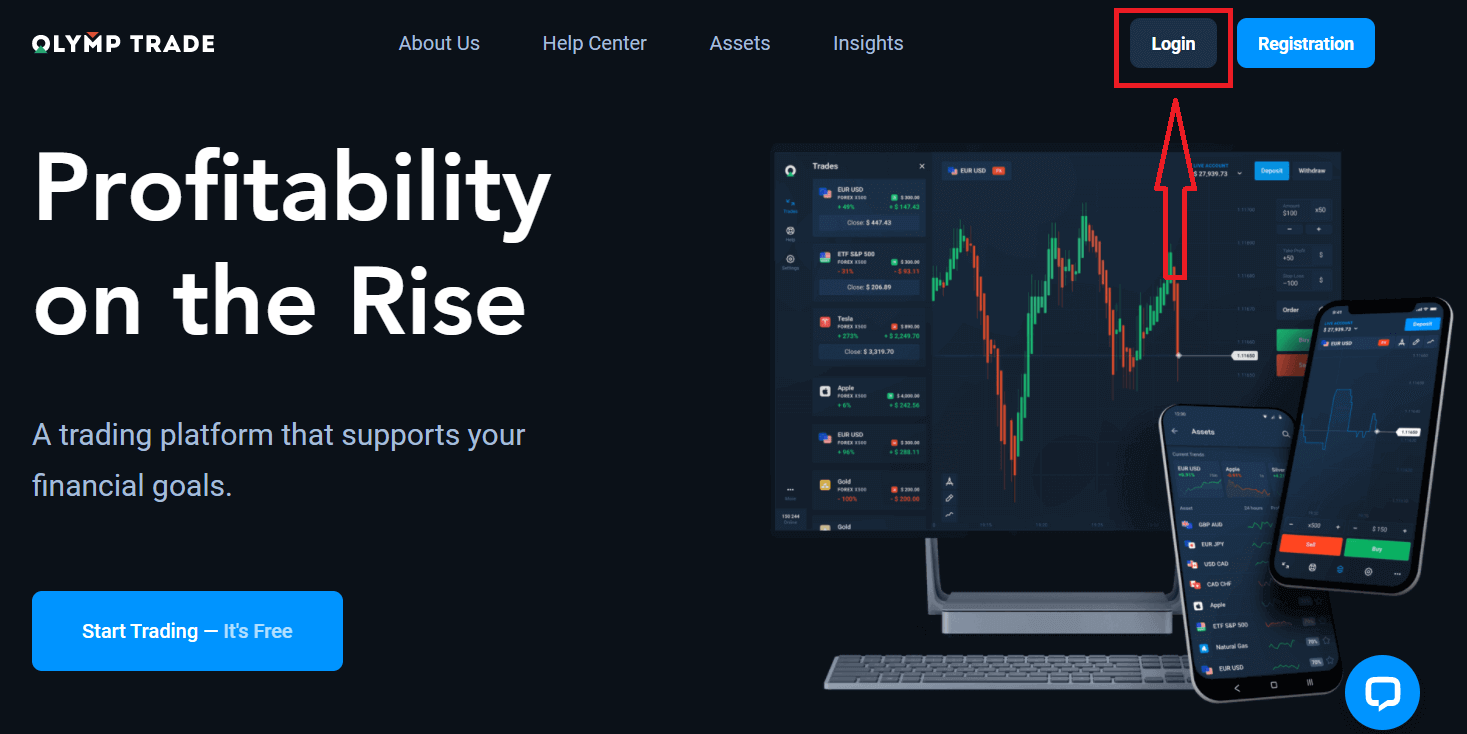
Kattintson a jobb felső sarokban található „Bejelentkezés” gombra, megjelenik a bejelentkezési űrlap.
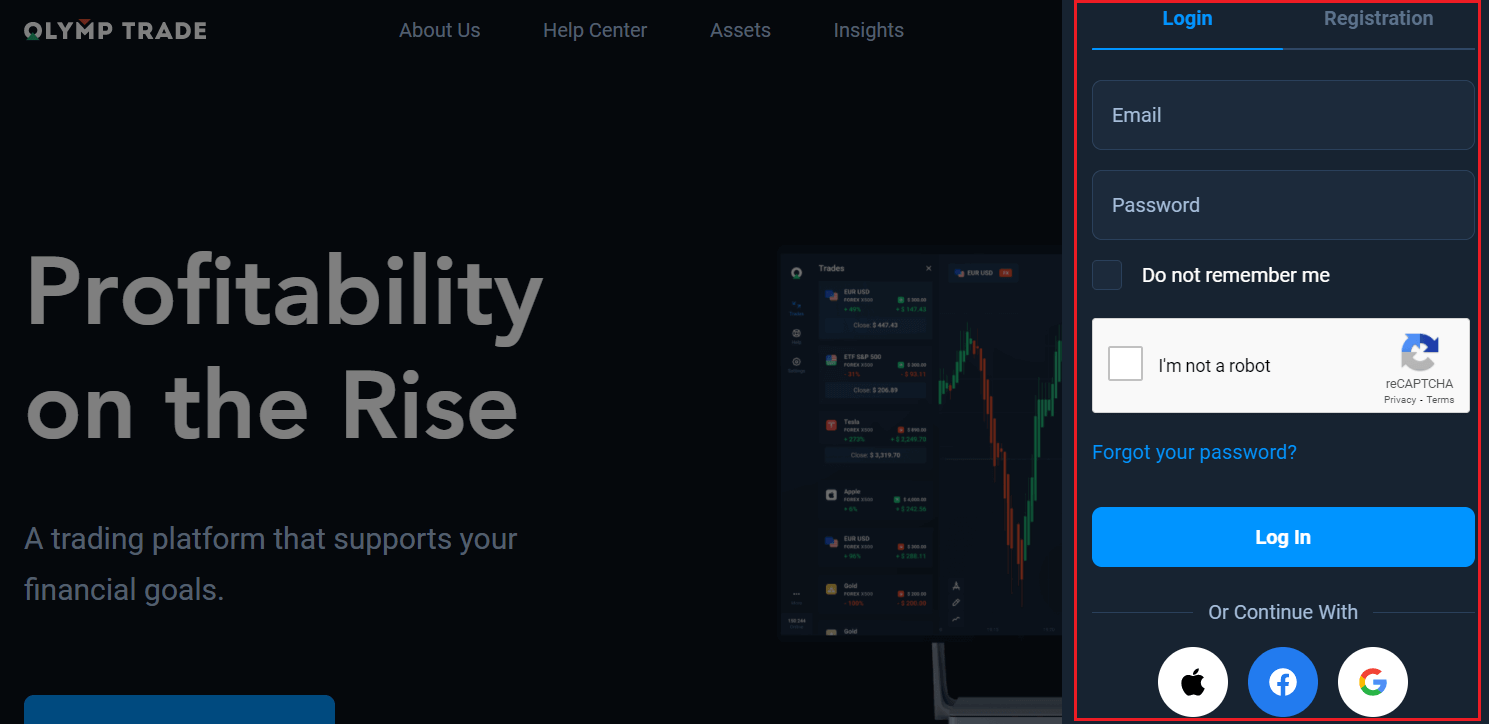
Adja meg az e-mail címét és jelszavát, amellyel regisztrált fiókjába való bejelentkezéshez, majd kattintson a „Bejelentkezés” gombra.
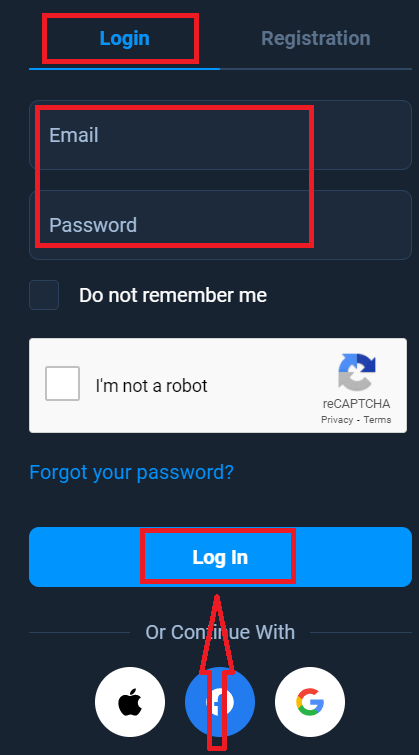
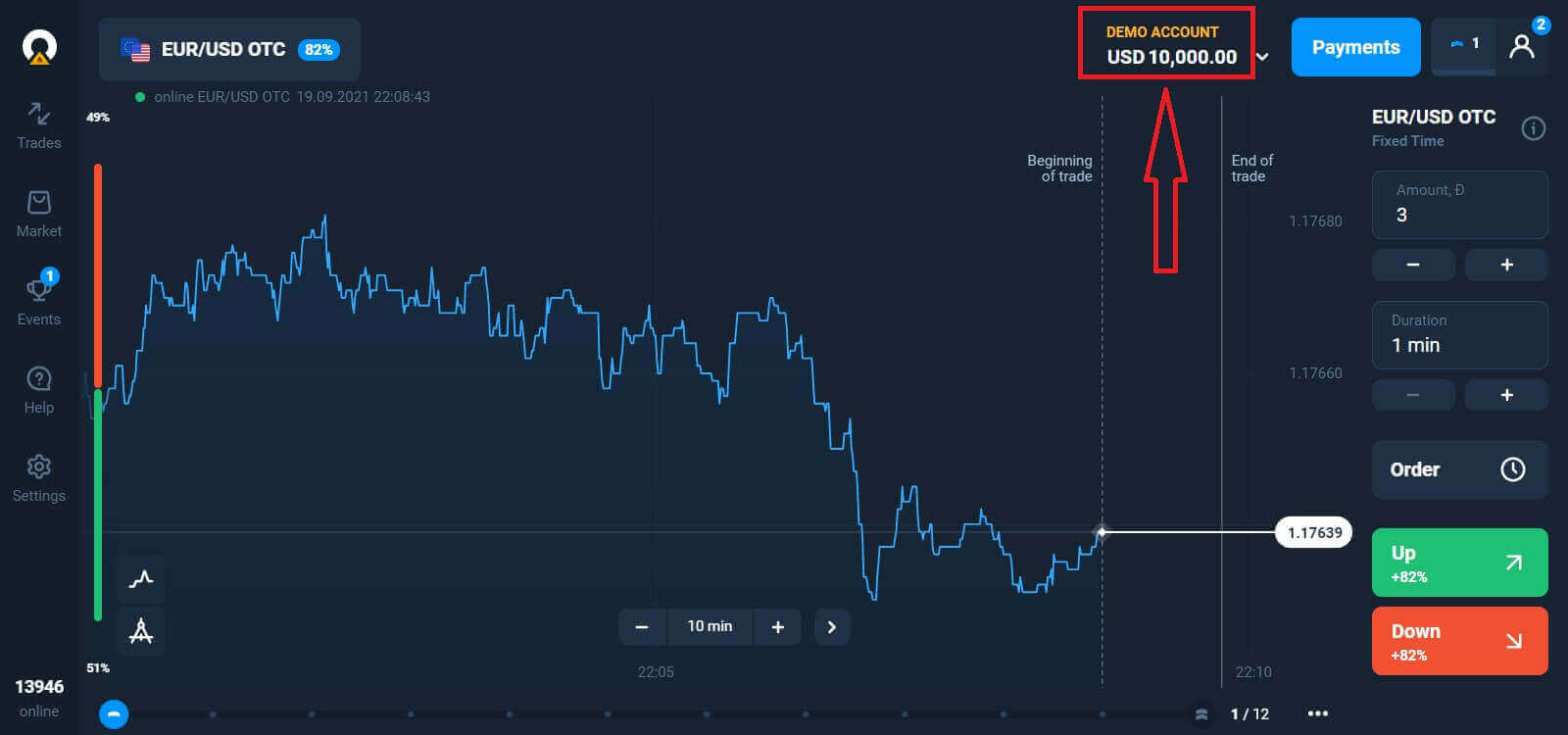
Most már elkezdhet kereskedni, 10 000 dolláros demószámlája van. Ez egy eszköz, amellyel megismerkedhet a platformmal, gyakorolhatja kereskedési készségeit különböző eszközökön, és kockázatmentesen kipróbálhat új mechanikákat valós idejű grafikonon. Befizetés után valós számlán is kereskedhet.
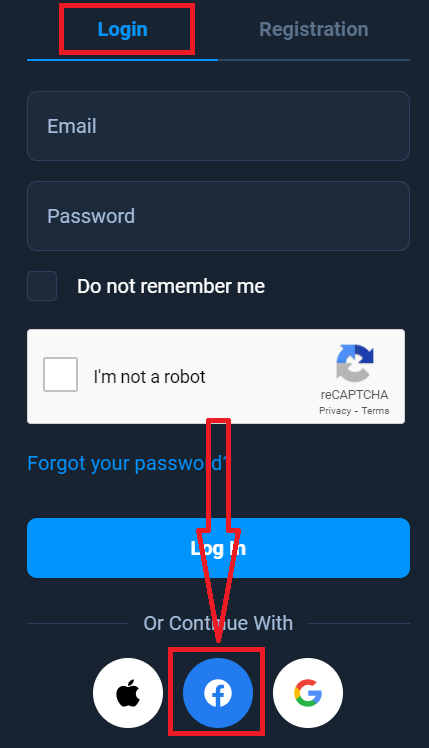
Hogyan lehet bejelentkezni az Olymptrade-re Facebookon keresztül?
A weboldalra személyes Facebook-fiókoddal is bejelentkezhetsz a Facebook gombra kattintva. 1. Kattints a Facebook gombra
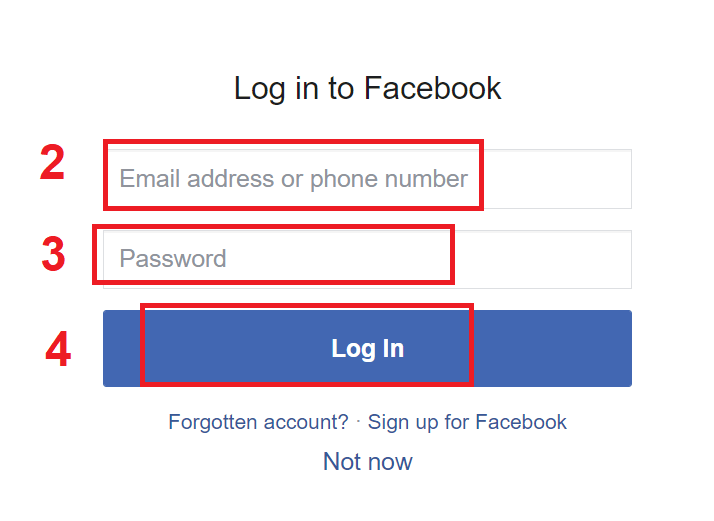
2. Megnyílik a Facebook bejelentkezési ablak, ahol meg kell adnod a Facebook regisztrációkor használt e-mail címedet
3. Add meg a Facebook-fiókod jelszavát
4. Kattints a „Bejelentkezés” gombra
Miután a „Bejelentkezés” gombra kattintottál, az Olymptrade hozzáférést kér a következőkhöz: A neved, profilképed és e-mail címed. Kattints a Tovább... gombra.
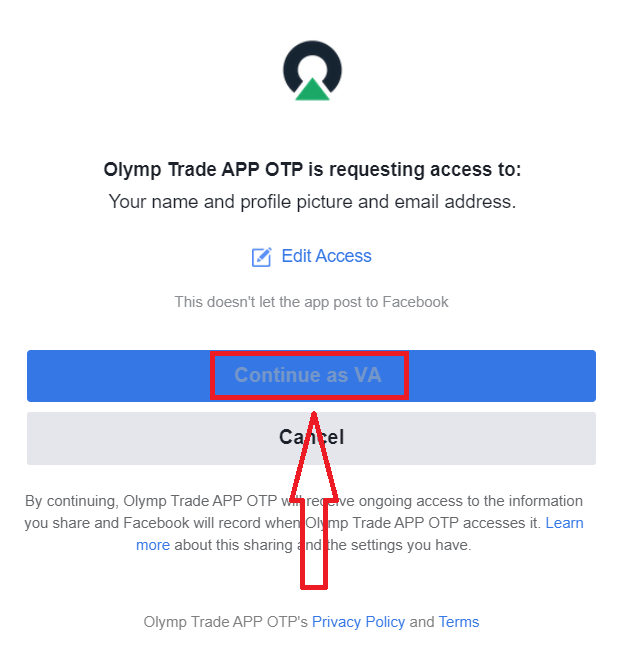
Ezt követően automatikusan átirányítunk az Olymptrade platformra.
Hogyan lehet bejelentkezni az Olymptrade-be a Google segítségével?
1. A Google-fiókodon keresztüli hitelesítéshez kattints a Google gombra. 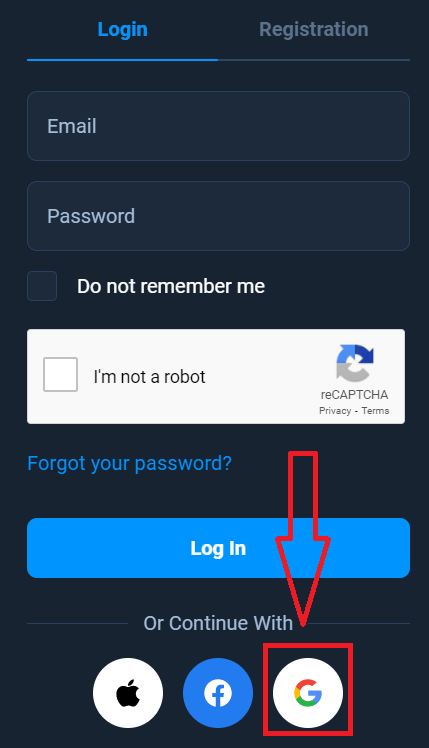
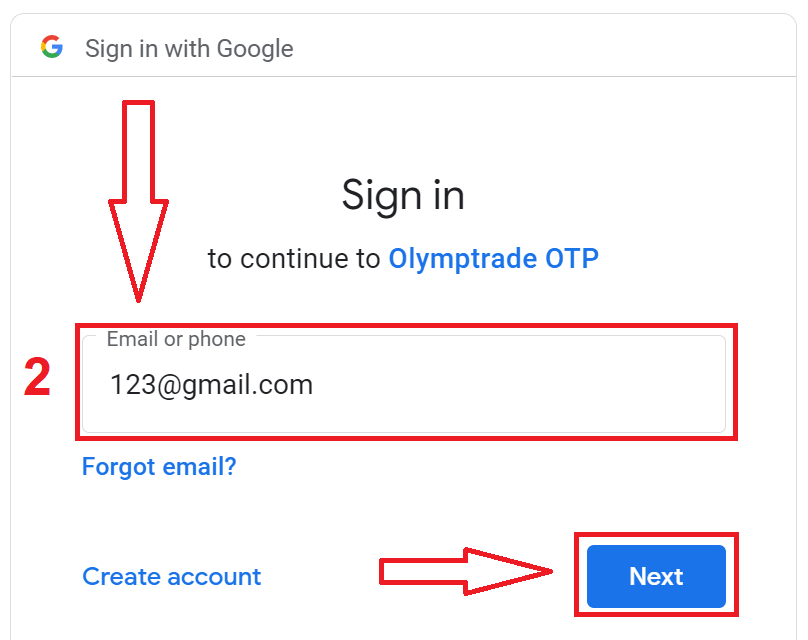
2. Ezután az új ablakban add meg a telefonszámodat vagy e-mail címedet, majd kattints a „Tovább” gombra. A rendszer megnyit egy ablakot, amelyben meg kell adnod a Google-fiókod jelszavadat.
3. Ezután add meg a Google-fiókod jelszavadat, majd kattints a „Tovább” gombra.
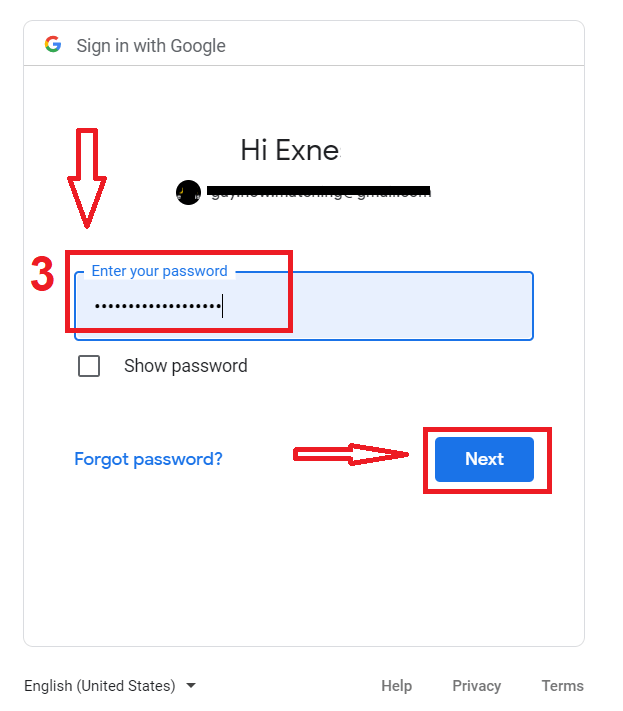
Ezt követően kövesd a szolgáltatás által az e-mail címedre küldött utasításokat. A személyes Olymptrade-fiókodba kerülsz.
Hogyan lehet bejelentkezni az Olymptrade-be Apple ID-vel?
1. Az Apple ID-n keresztüli hitelesítéshez kattintson az Apple gombra.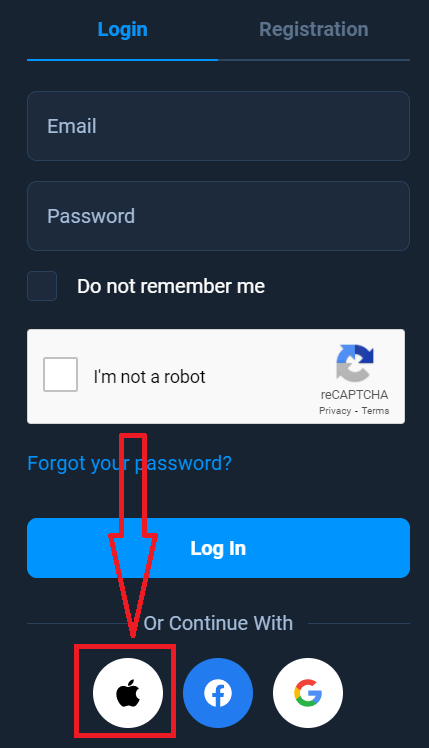
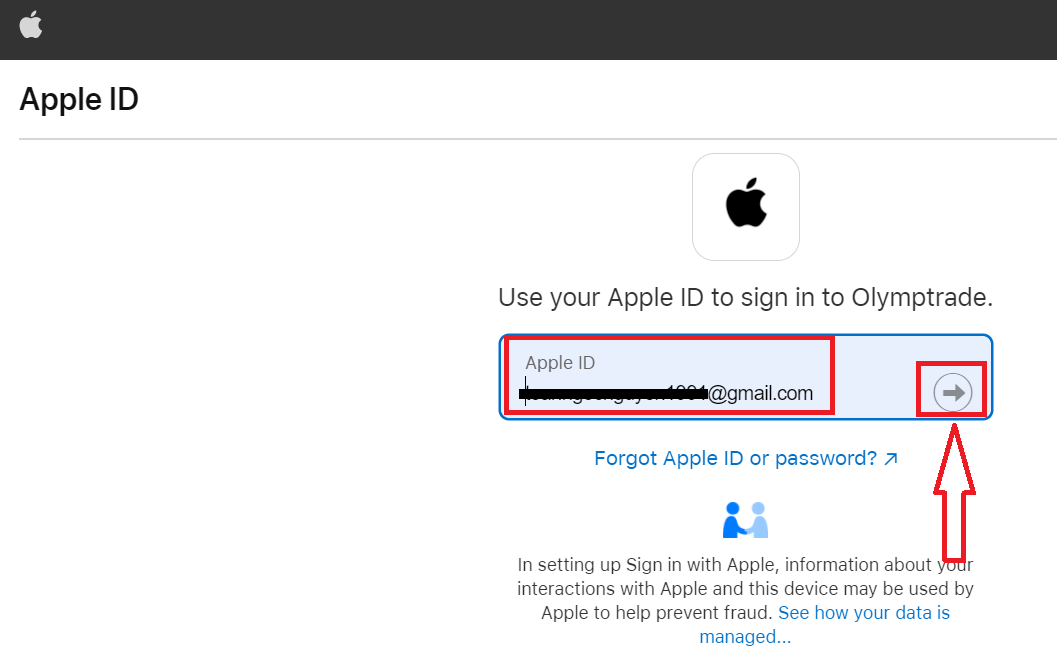
2. Ezután a megnyíló új ablakban adja meg Apple ID-jét, majd kattintson a „Tovább” gombra.
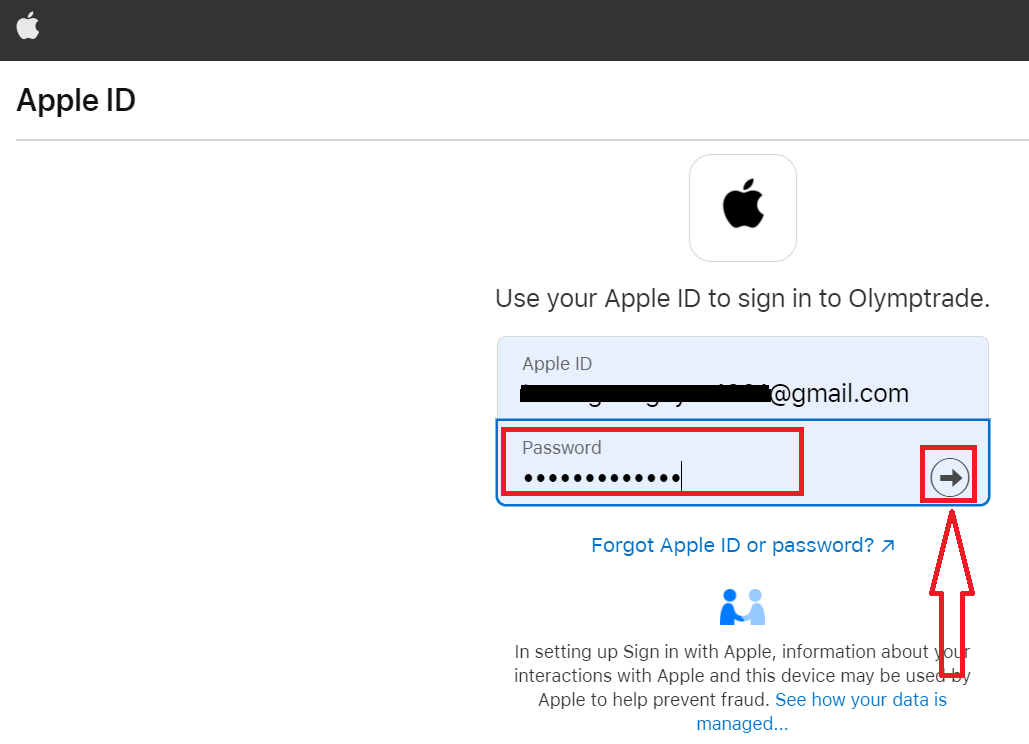
3. Ezután adja meg Apple ID-je jelszavát, majd kattintson a „Tovább” gombra.
Ezután kövesse a szolgáltatás által küldött utasításokat, és elkezdheti a kereskedést az Olymptrade-en.
Jelszó-helyreállítás az Olymptrade fiókból
Ne aggódjon, ha nem tud bejelentkezni a platformra, lehet, hogy csak rossz jelszót adott meg. Kitalálhat egy újat. Ha a webes verziót használja,
ehhez kattintson az „Elfelejtette jelszavát?” linkre.
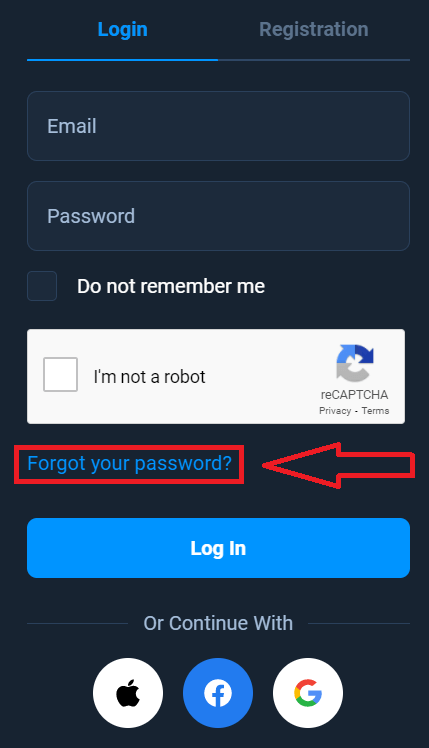
Ezután a rendszer megnyit egy ablakot, ahol a rendszer kéri, hogy állítsa vissza az Olymptrade-fiókjához tartozó jelszót. Meg kell adnia a rendszernek a megfelelő e-mail címet, majd kattintson a „Visszaállítás” gombra.
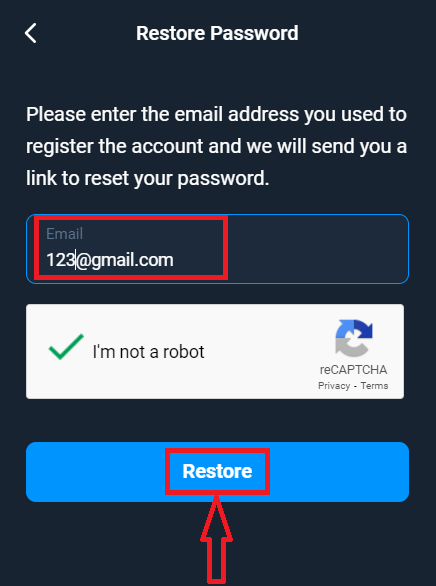
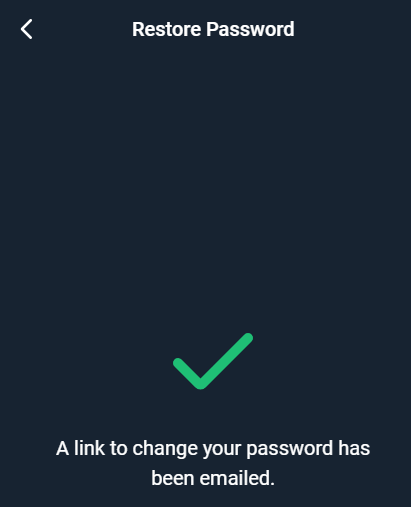
Megjelenik egy értesítés arról, hogy e-mailt küldtek erre az e-mail címre a jelszó visszaállításához.
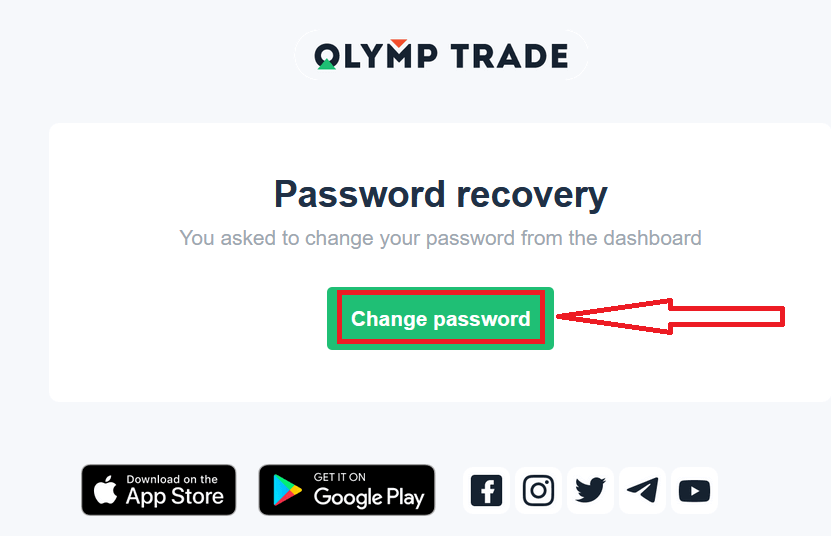
Az e-mailben található levélben később felkérik a jelszó megváltoztatására. Kattintson a „Jelszó módosítása” gombra.
Az e-mailben található link az Olymptrade weboldal egy speciális részéhez vezet. Írja be ide kétszer az új jelszavát, majd kattintson a „Jelszó módosítása” gombra.
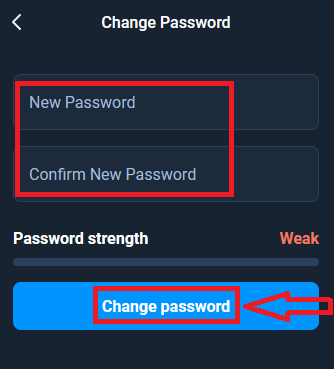
Ennyi! Most bejelentkezhet az Olymptrade platformra felhasználónevével és új jelszavával.
Ha mobilalkalmazást használ
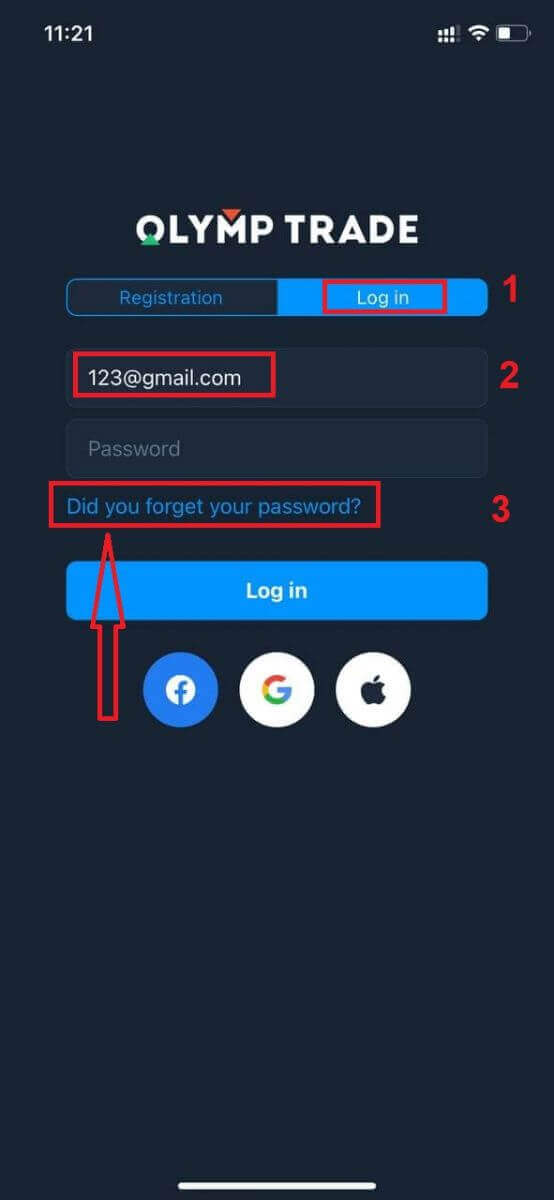
, ehhez kattintson a „Bejelentkezés” opcióra, majd adja meg a regisztráció során használt e-mail címet, és kattintson az „Elfelejtette jelszavát?” linkre.
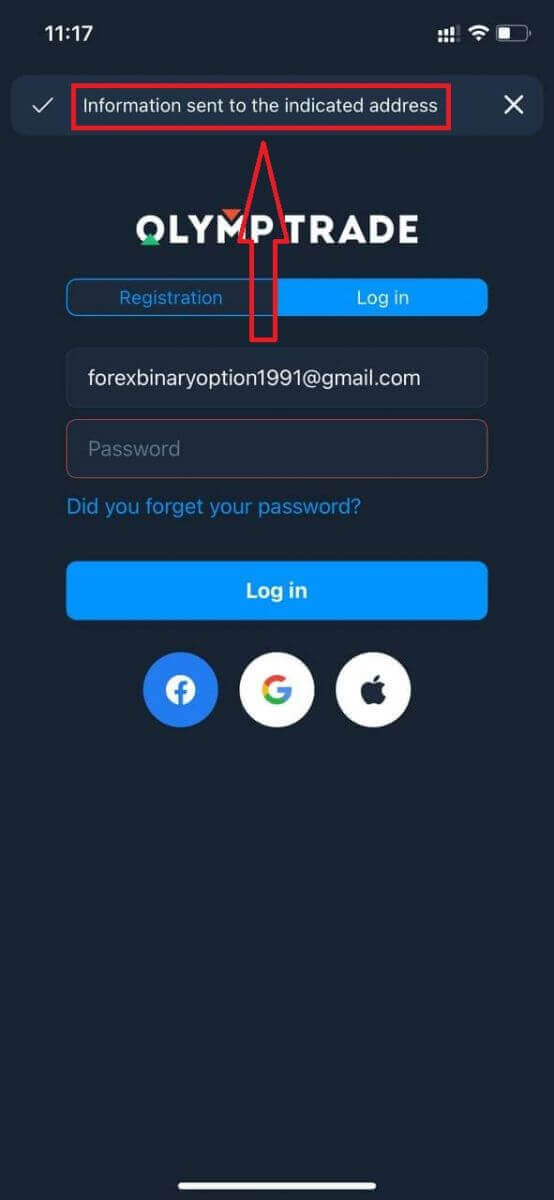
Megjelenik egy értesítés arról, hogy az információk elküldve a megadott címre. Ezután végezze el a webes alkalmazásban szereplő további lépéseket.
Bejelentkezés az Olymptrade mobil webes verziójába
Ha az Olymptrade kereskedési platform mobil webes verzióján szeretne kereskedni, ezt könnyedén megteheti. Először nyissa meg a böngészőt a mobileszközén. Ezután keressen rá az „ olymptrade.com ” webhelyre, és látogassa meg a bróker hivatalos weboldalát. 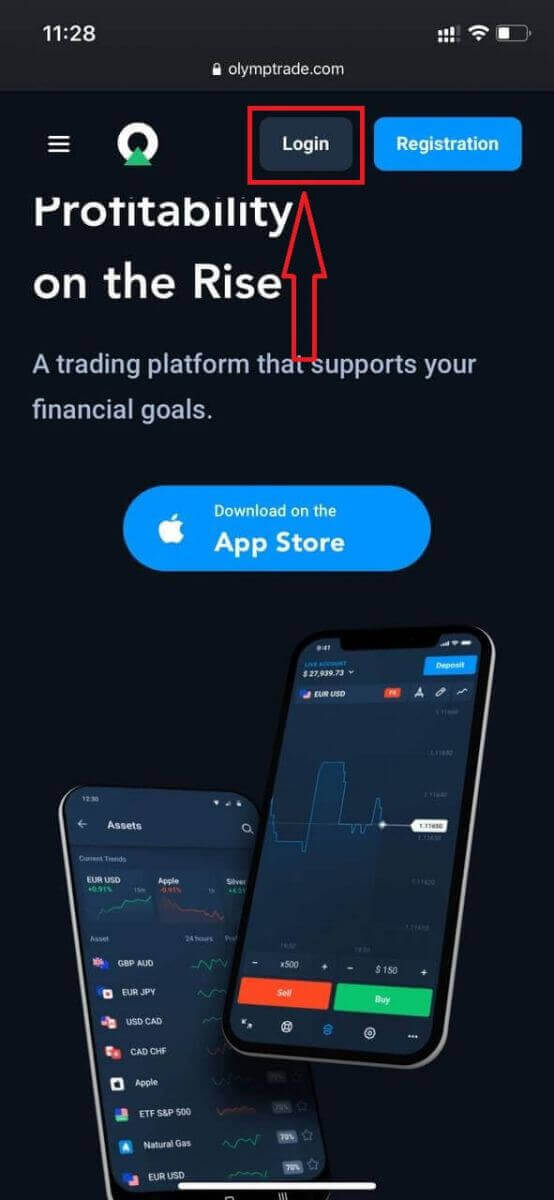
Adja meg e-mail címét és jelszavát, majd kattintson a „Bejelentkezés” gombra.
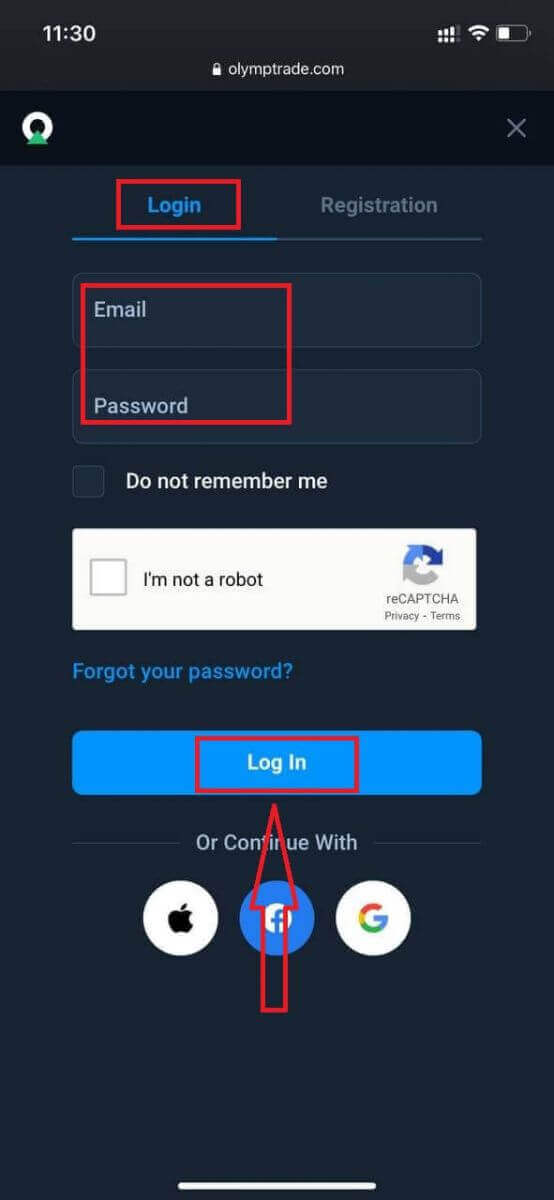
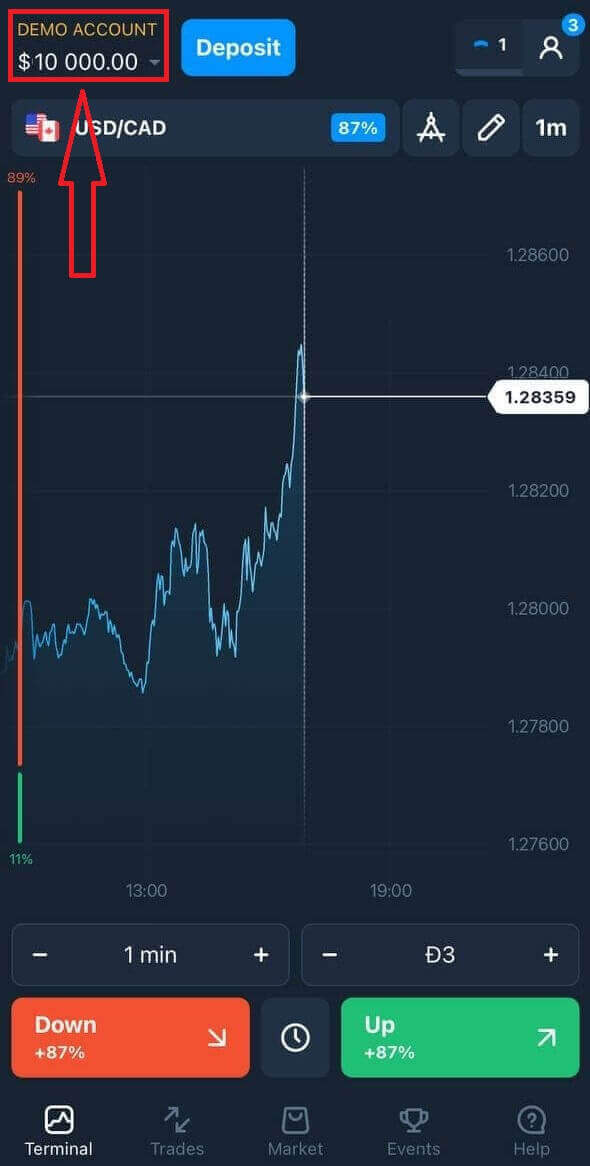
Itt van! Most már kereskedhet a platform mobil webes verziójáról. A kereskedési platform mobil webes verziója pontosan megegyezik a hagyományos webes verziójával. Következésképpen nem lesz probléma a kereskedéssel és a pénzátutalással. 10 000 dolláros demószámlával kereskedhet a
platformon.
Hogyan lehet bejelentkezni az Olymptrade iOS alkalmazásba?
Az iOS mobil platformon a bejelentkezés hasonló az Olymptrade webes alkalmazásba való bejelentkezéshez. Az alkalmazás letölthető az App Store-ból az eszközére, vagy kattintson ide . Egyszerűen keresse meg az „Olymptrade - Online Trading” alkalmazást, és kattintson a «GET» gombra a telepítéshez iPhone-jára vagy iPadjére.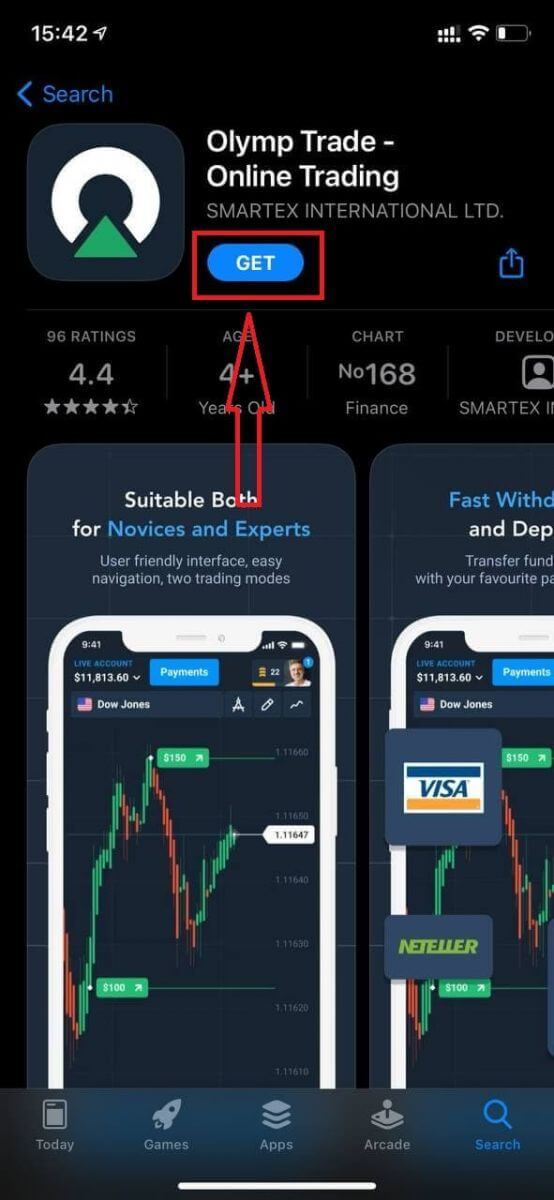
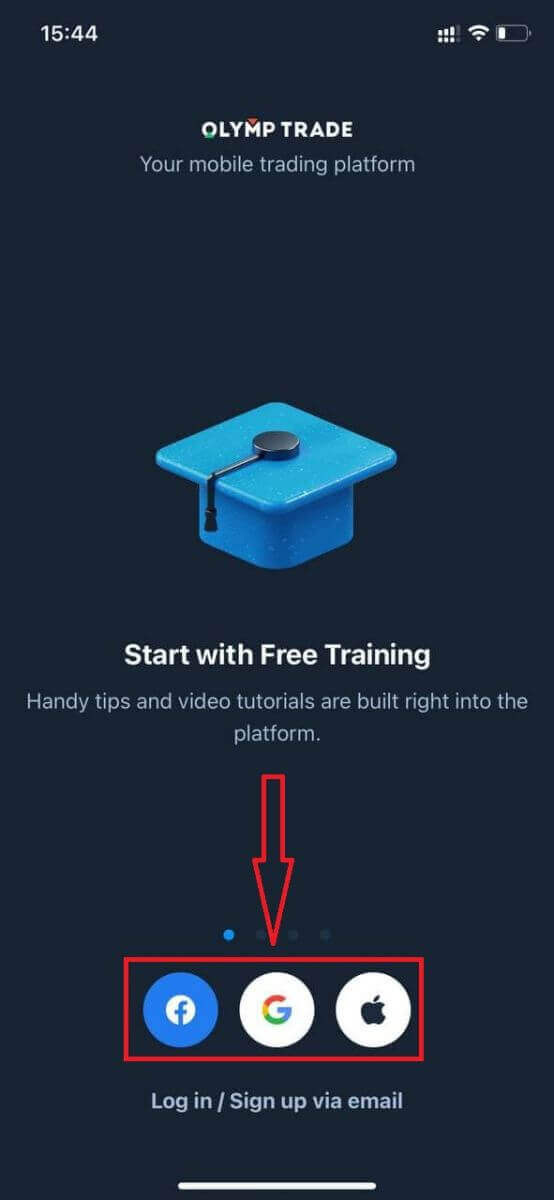
A telepítés és indítás után bejelentkezhet az Olymptrade iOS mobilalkalmazásba e-mail címével, Facebook, Google vagy Apple ID azonosítójával. Csak a „Bejelentkezés” lehetőséget kell választania.
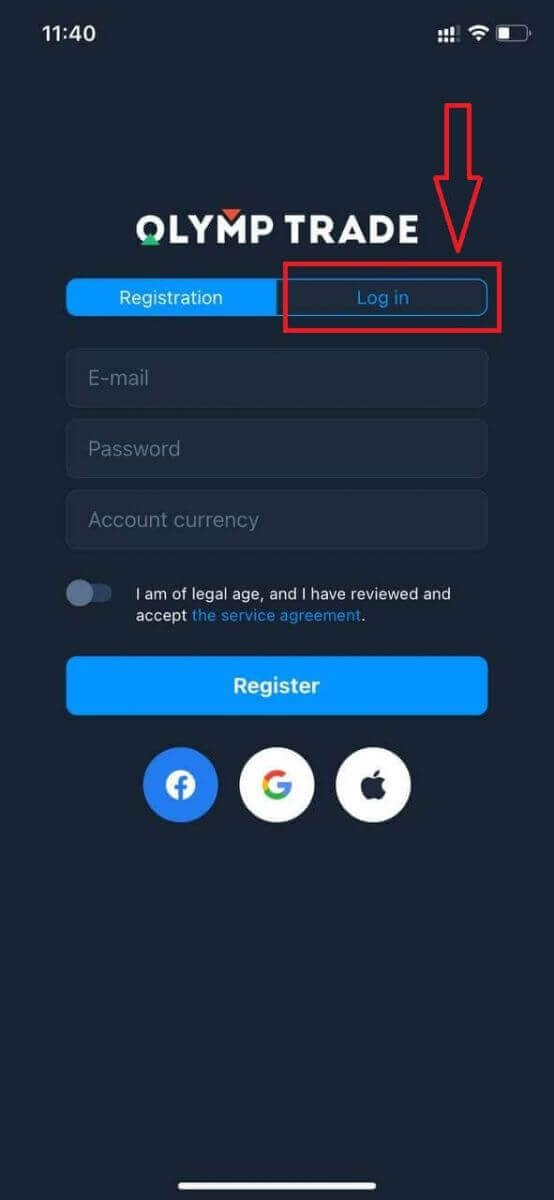
Adja meg e-mail címét és jelszavát, majd kattintson a „Bejelentkezés” gombra.
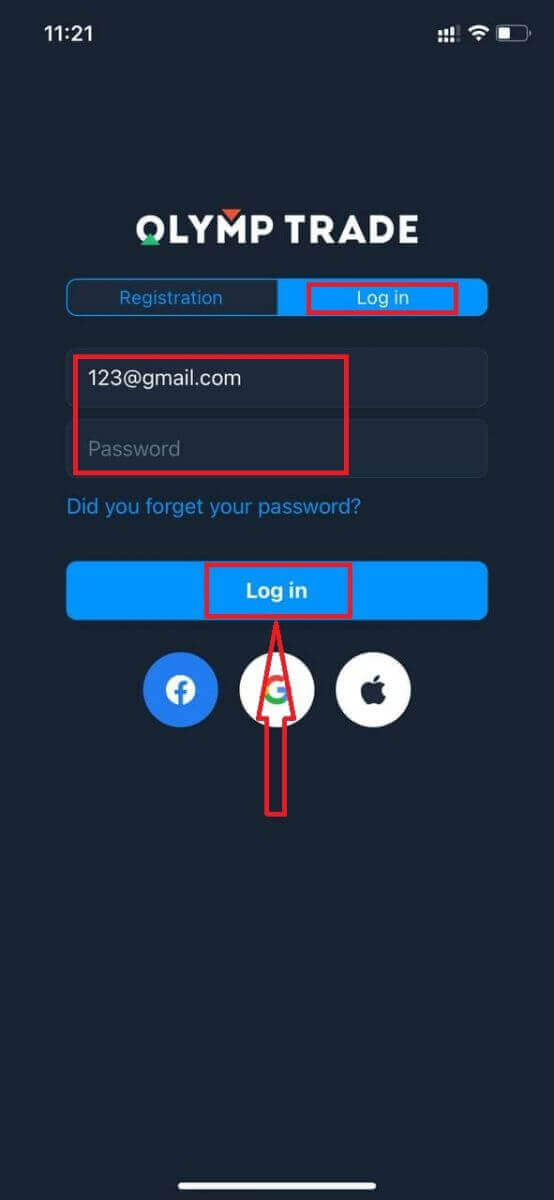
10 000 dollár értékű demószámlája van a platformon való kereskedéshez.
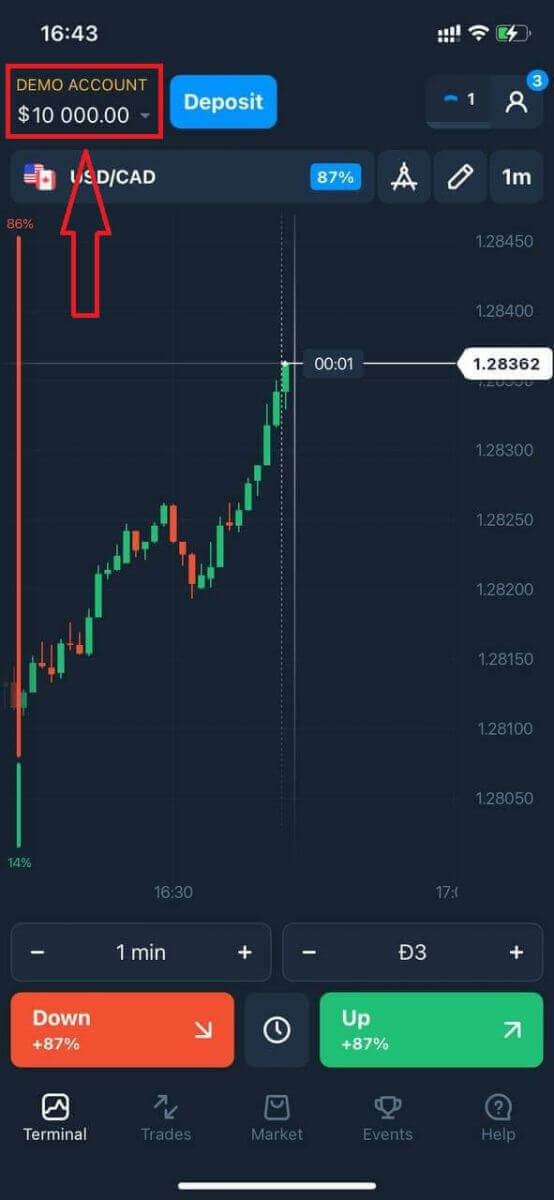
Közösségi bejelentkezés esetén kattintson az „Apple”, a „Facebook” vagy a „Google” elemre.
Hogyan lehet bejelentkezni az Olymptrade Android alkalmazásba?
Látogasson el a Google Play Áruházba, és keressen rá az "Olymptrade - App For Trading" kifejezésre az alkalmazás megtalálásához, vagy kattintson ide . 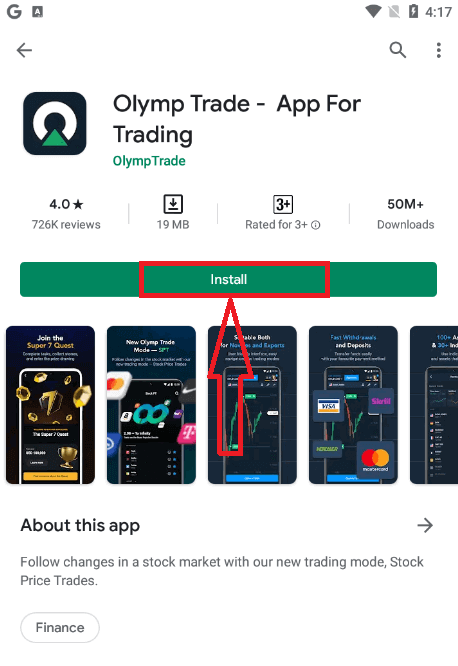
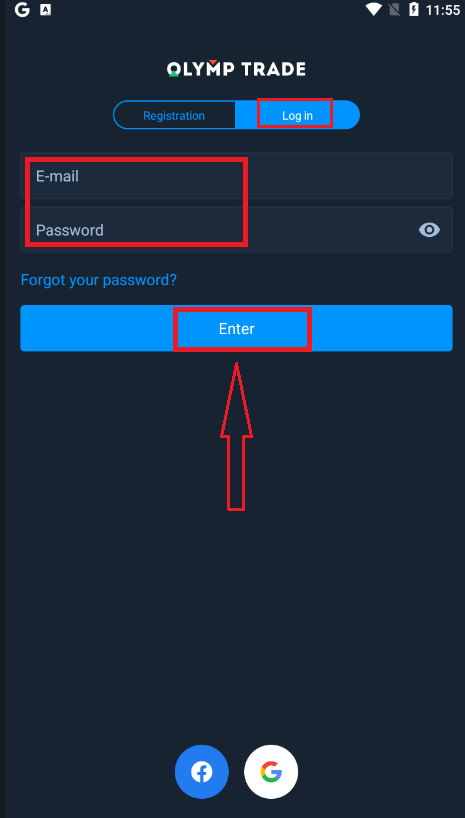
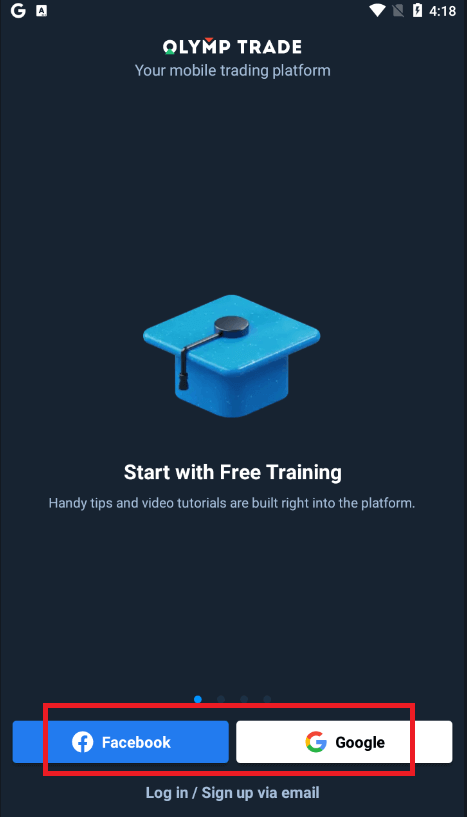
A telepítés és indítás után bejelentkezhet az Olymptrade Android mobilalkalmazásba e-mail címével, Facebook- vagy Google-fiókjával.
Kövesse ugyanazokat a lépéseket, mint iOS-eszközön, válassza a „Bejelentkezés” lehetőséget.
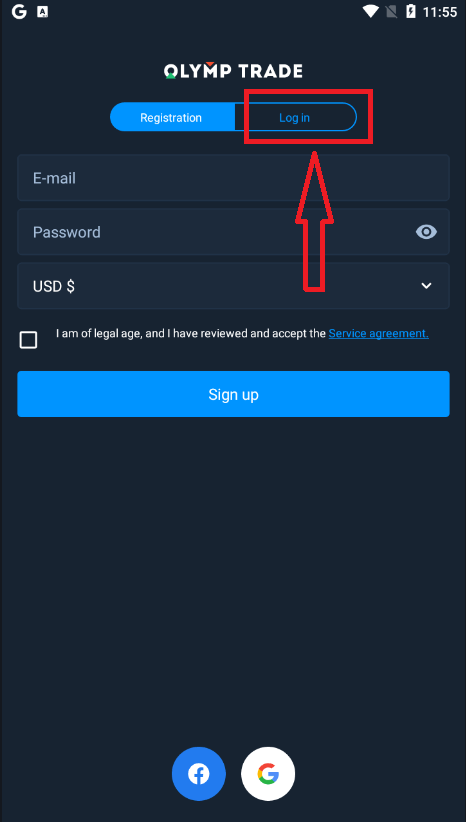
Adja meg e-mail címét és jelszavát, majd kattintson az „Enter” gombra.
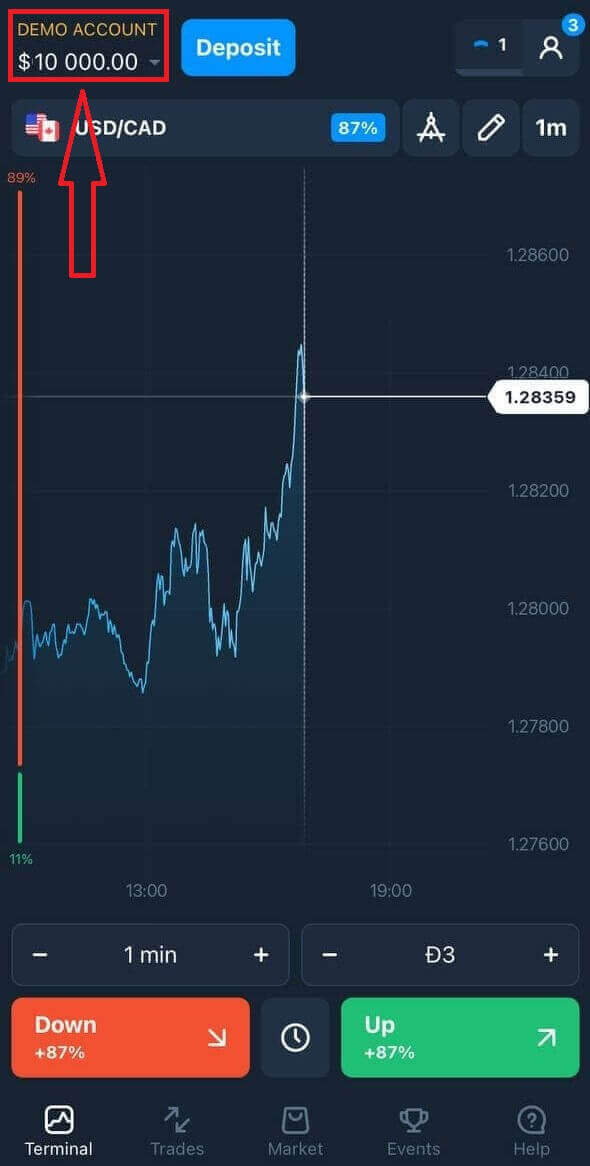
Most már 10 000 dollár értékű demószámlája is van, amellyel kereskedhet a platformon.
Közösségi média bejelentkezés esetén kattintson a „Facebook” vagy a „Google” elemre.
Gyakran Ismételt Kérdések (GYIK)
Elfelejtettem az Olymptrade fiókom e-mail címét.
Ha elfelejtette az e-mail címét, bejelentkezhet Facebook vagy Gmail segítségével. Ha még nem hozta létre ezeket a fiókokat, akkor létrehozhatja azokat az Olymptrade weboldalon történő regisztráció során. Szélsőséges esetekben, ha elfelejti az e-mail címét, és nincs mód a bejelentkezésre Google-on és Facebookon keresztül, fel kell vennie a kapcsolatot az ügyfélszolgálattal.
Hogyan tudom megváltoztatni a számla pénznemét
A számla pénznemét csak egyszer választhatja ki. Idővel nem módosítható.
Létrehozhat egy új fiókot új e-mail címmel, és kiválaszthatja a kívánt pénznemet.
Ha új fiókot hozott létre, vegye fel a kapcsolatot az ügyfélszolgálattal a régi blokkolásához.
Szabályzatunk szerint egy kereskedőnek csak egy fiókja lehet.
Hogyan tudom megváltoztatni az e-mail címemet?
E-mail címed frissítéséhez kérjük, vedd fel a kapcsolatot az ügyfélszolgálattal.
Az adatokat egy tanácsadó segítségével módosítjuk, hogy megvédjük a kereskedők fiókjait a csalóktól.
A felhasználói fiókodon keresztül nem tudod saját kezűleg módosítani az e-mail címedet.
Hogyan tudom megváltoztatni a telefonszámomat
Ha még nem erősítette meg telefonszámát, szerkesztheti azt felhasználói fiókjában.
Ha megerősítette telefonszámát, kérjük, vegye fel a kapcsolatot az ügyfélszolgálattal.
Hogyan lehet pénzt befizetni az Olymptrade-en
Milyen fizetési módokat használhatok?
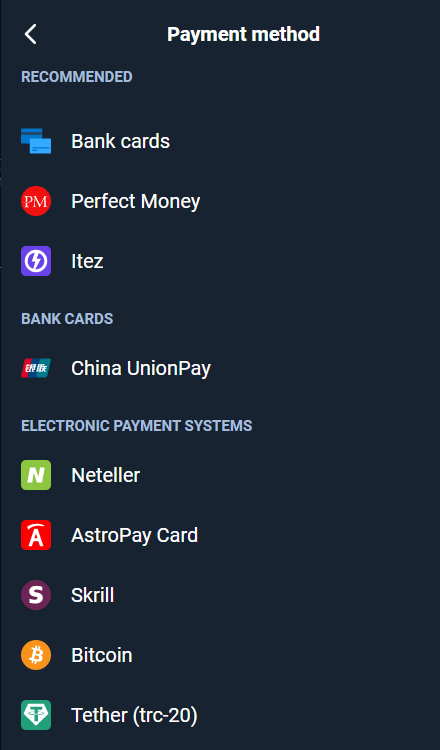
Minden országhoz egyedi lista tartozik a fizetési módokról. Ezek a következőképpen csoportosíthatók:
- Bankkártyák.
- Digitális pénztárcák (Neteller, Skrill stb.).
- Fizetési számlák generálása bankokban vagy speciális kioszkokban.
- Helyi bankok (banki átutalások).
- Kriptovaluták.
Például az Olymptrade-en keresztül Indiában Visa/Mastercard bankkártyákkal, vagy az AstroPay rendszerben virtuális kártya létrehozásával, valamint olyan elektronikus pénztárcákkal, mint a Neteller, Skrill, WebMoney és GlobePay, befizethet és kivehet pénzt. Bitcoin tranzakciók is jók.
Hogyan tudok befizetést tenni?
Befizetés asztali számítógéppel
Kattintson a „Fizetések” gombra. 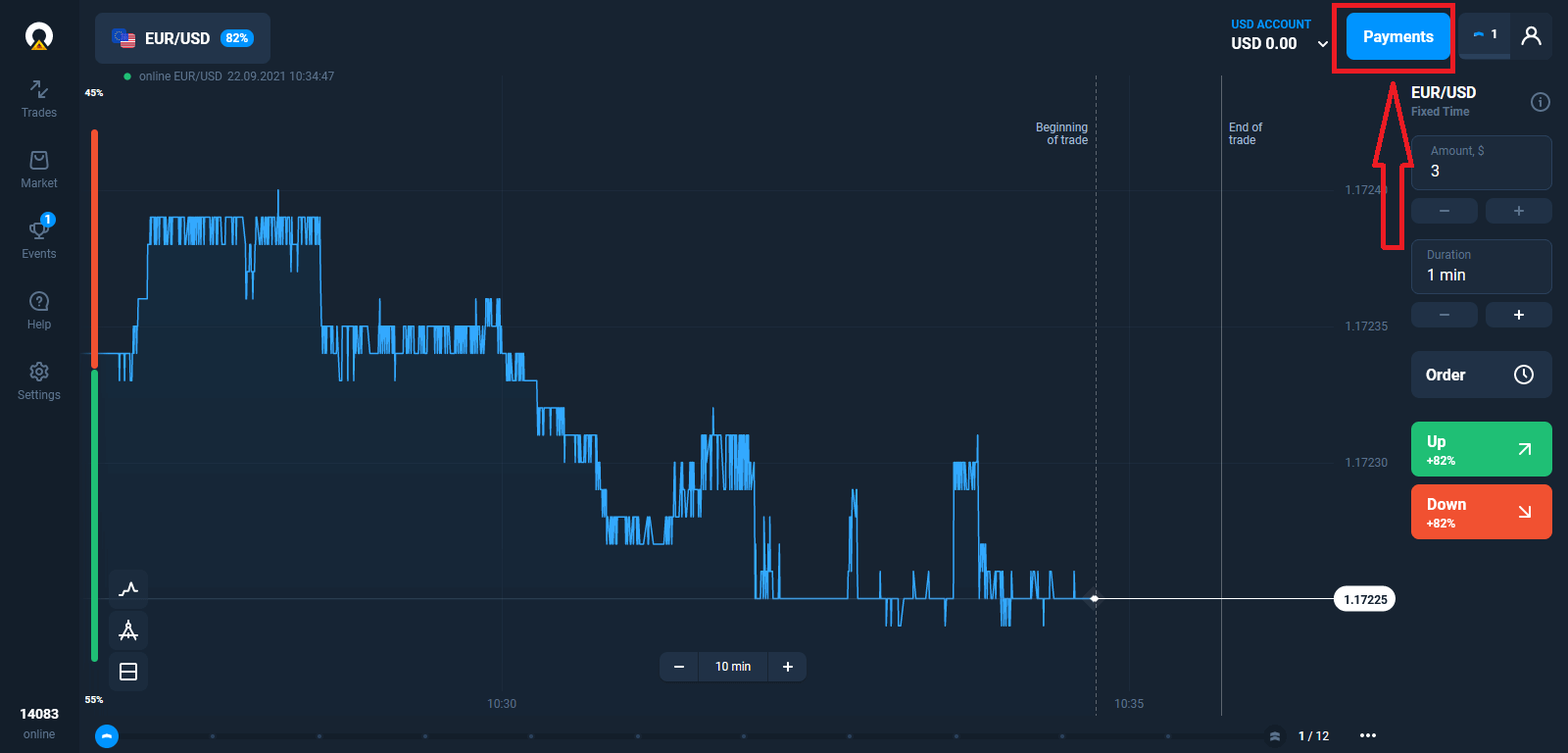
Lépjen a Befizetés oldalra.
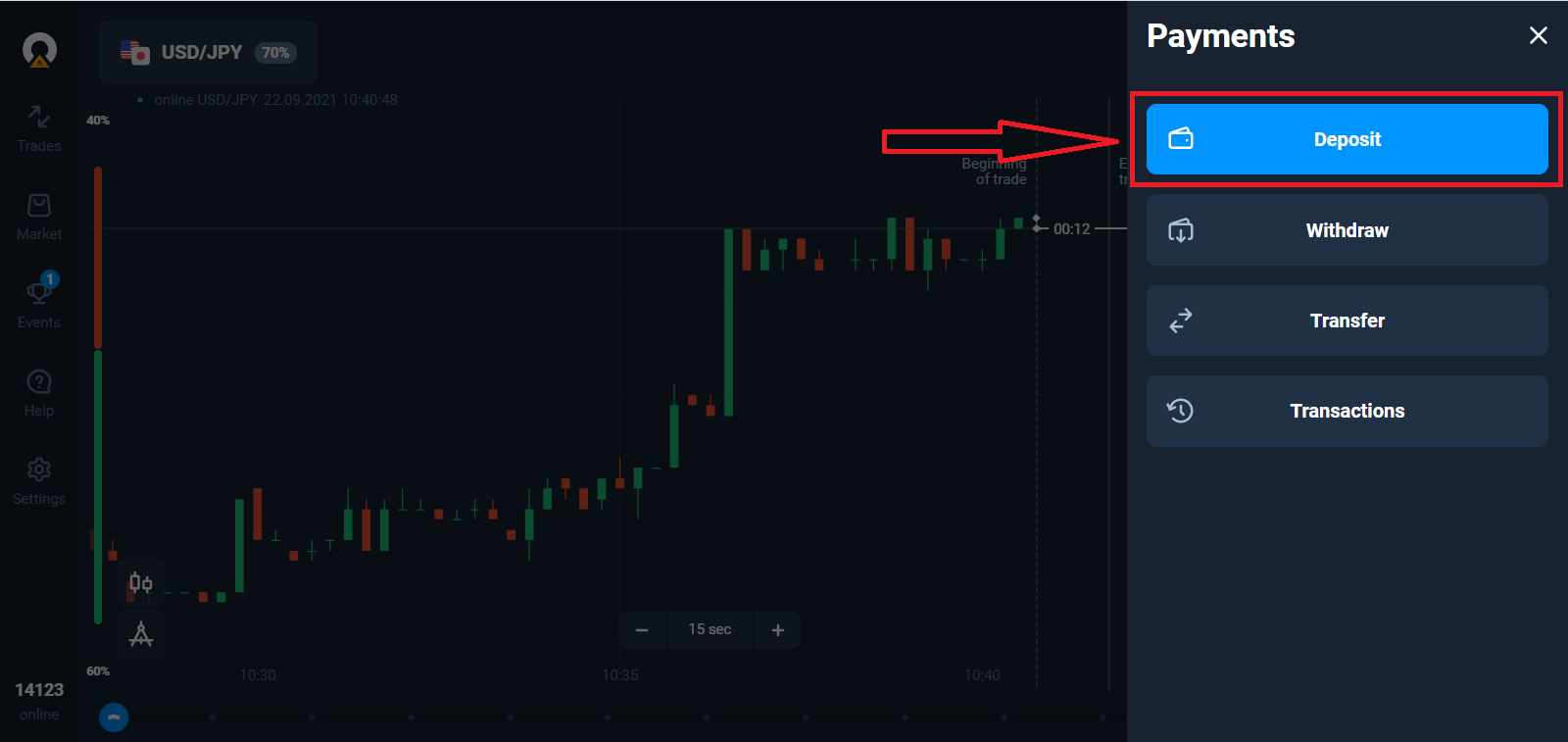
Válasszon fizetési módot, és adja meg a befizetés összegét. A minimális befizetési összeg mindössze 10 USD/10 EUR. Ez azonban országonként eltérő lehet.
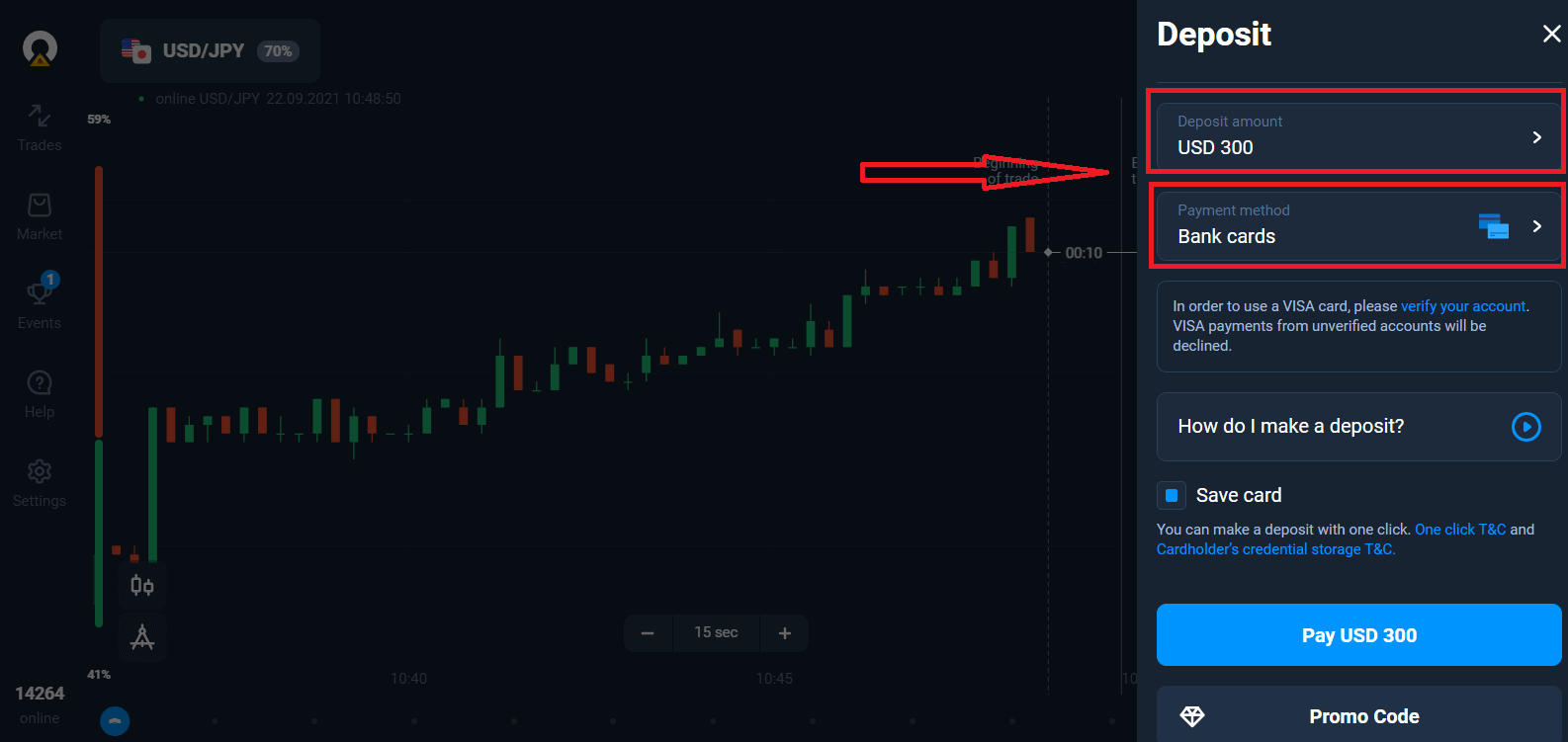
Néhány fizetési mód a listában.
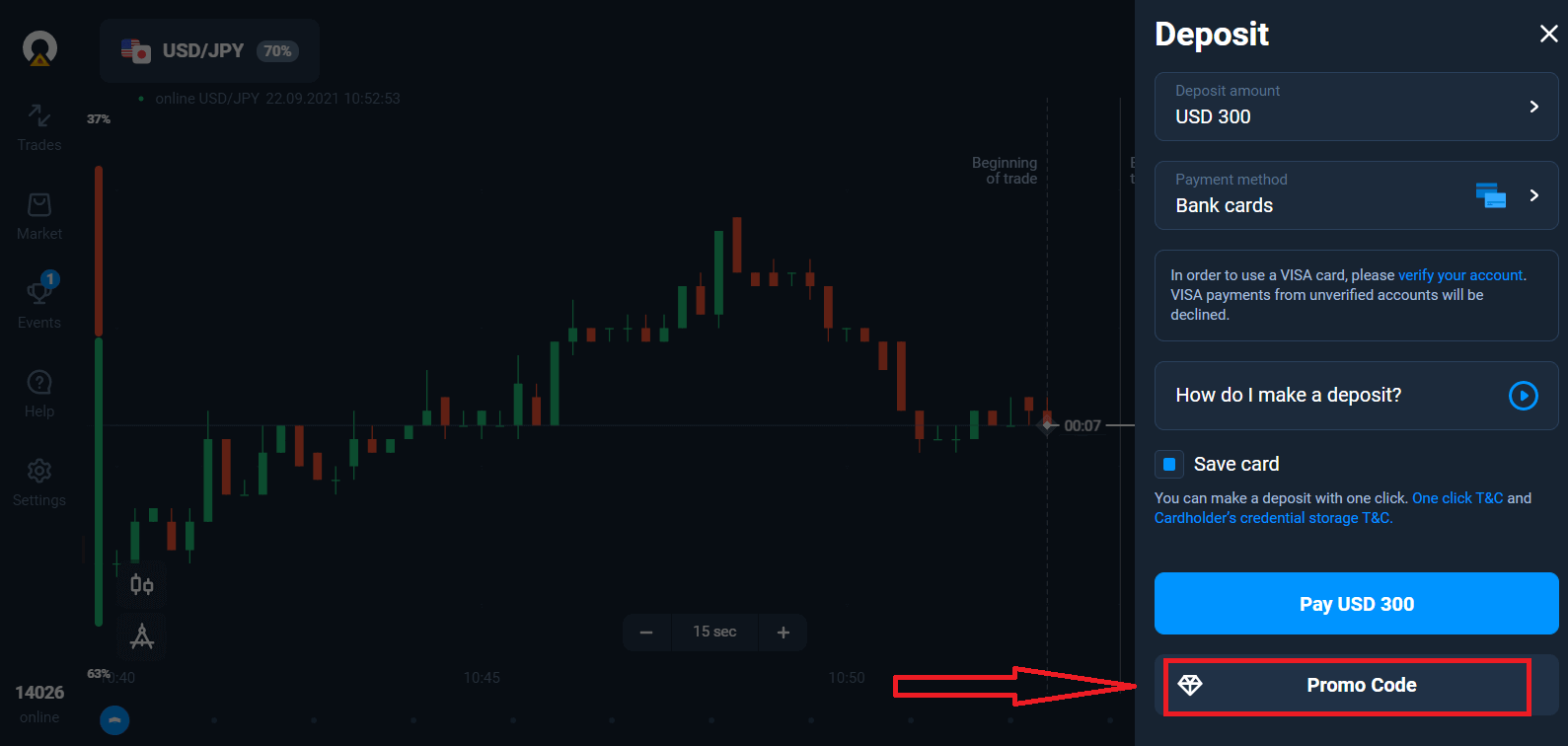
A rendszer befizetési bónuszt kínálhat, használja ki a bónuszt a befizetés növeléséhez.
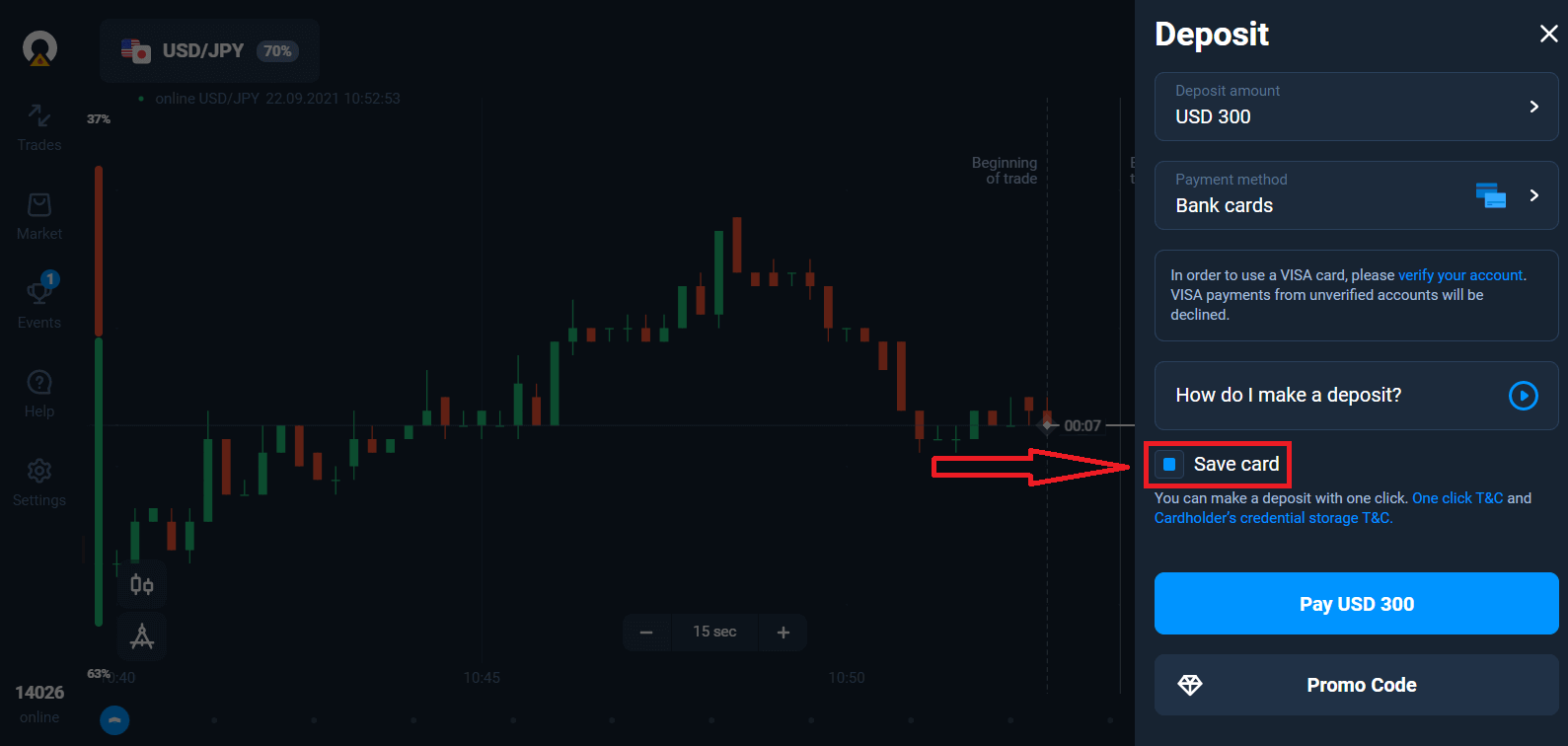
Ha bankkártyával tölti fel, elmentheti kártyaadatait, hogy a jövőben egykattintásos befizetéseket hajthasson végre.
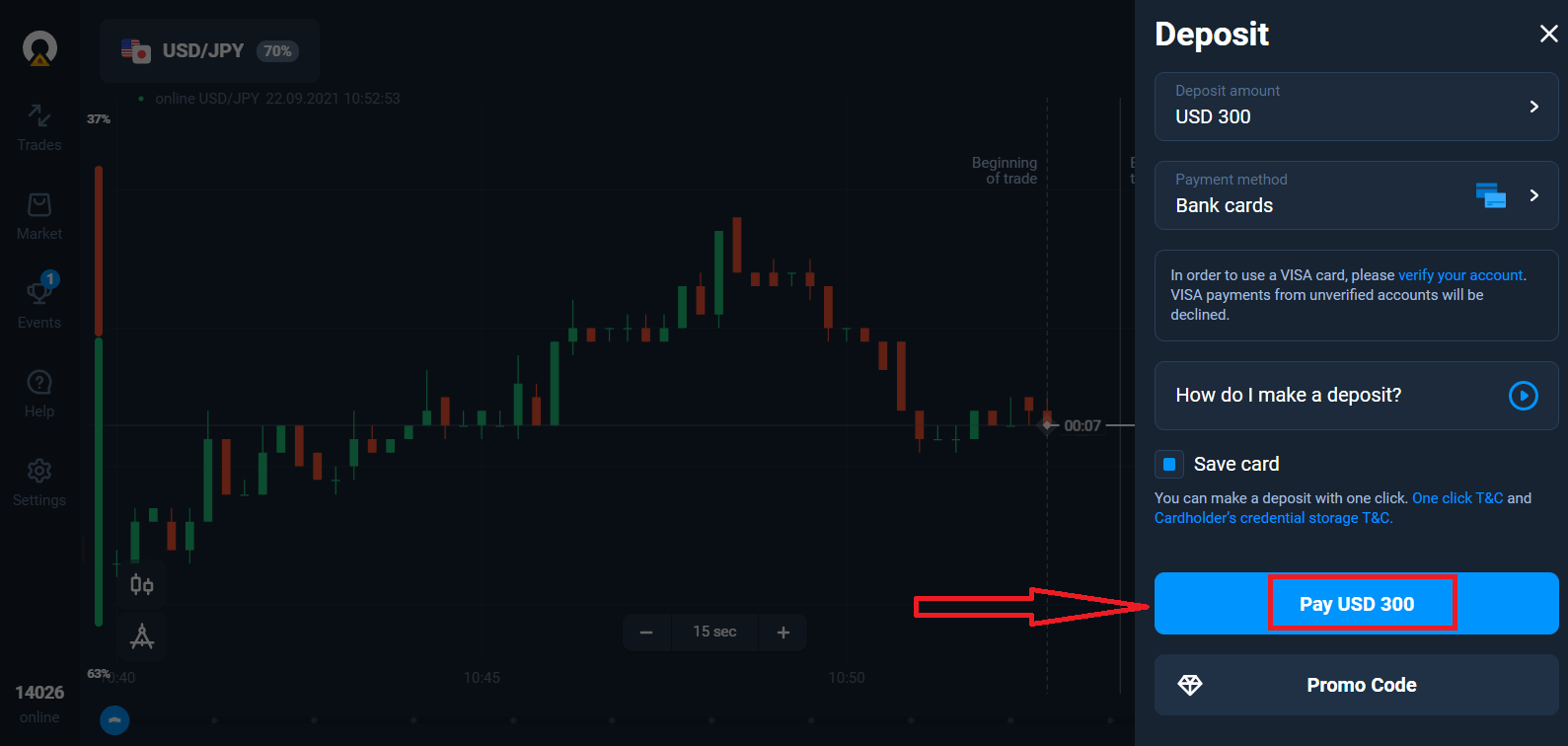
Kattintson a „Fizetés...” kék gombra.
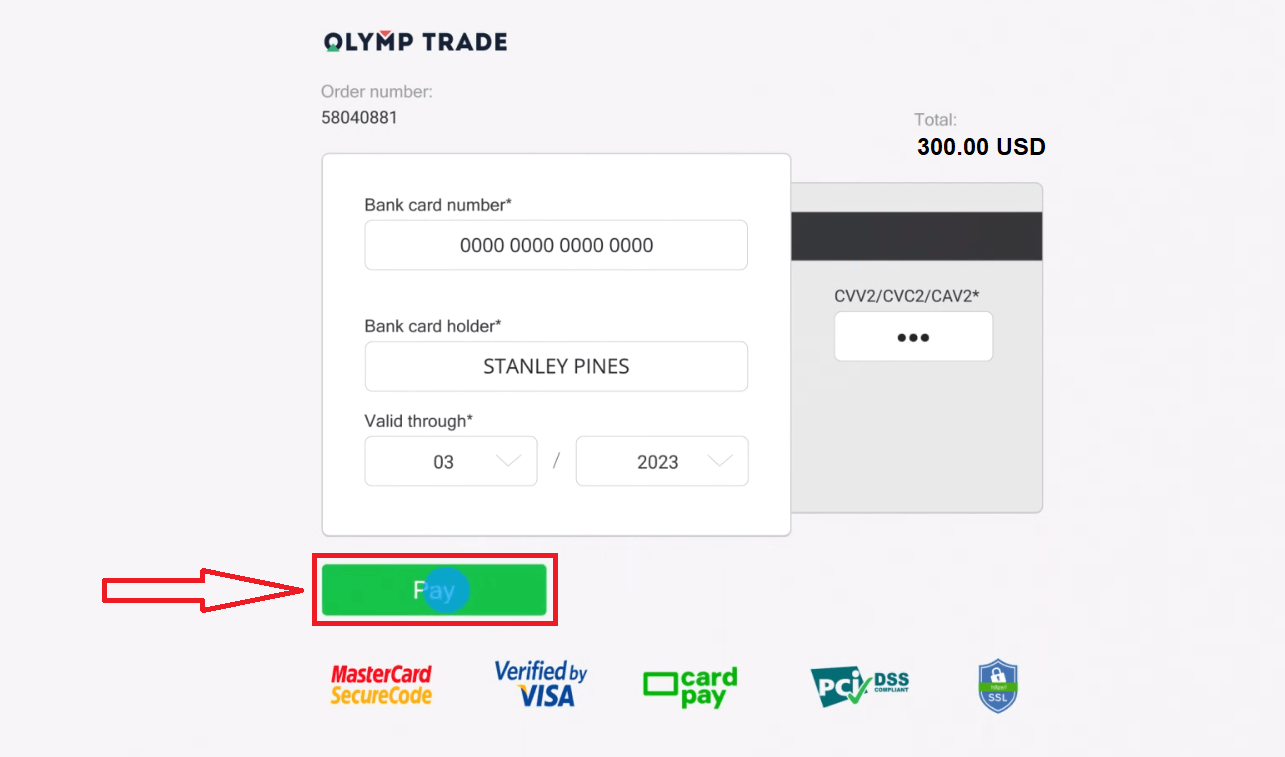
Adja meg a kártyaadatokat, majd kattintson a „Fizetés” gombra.
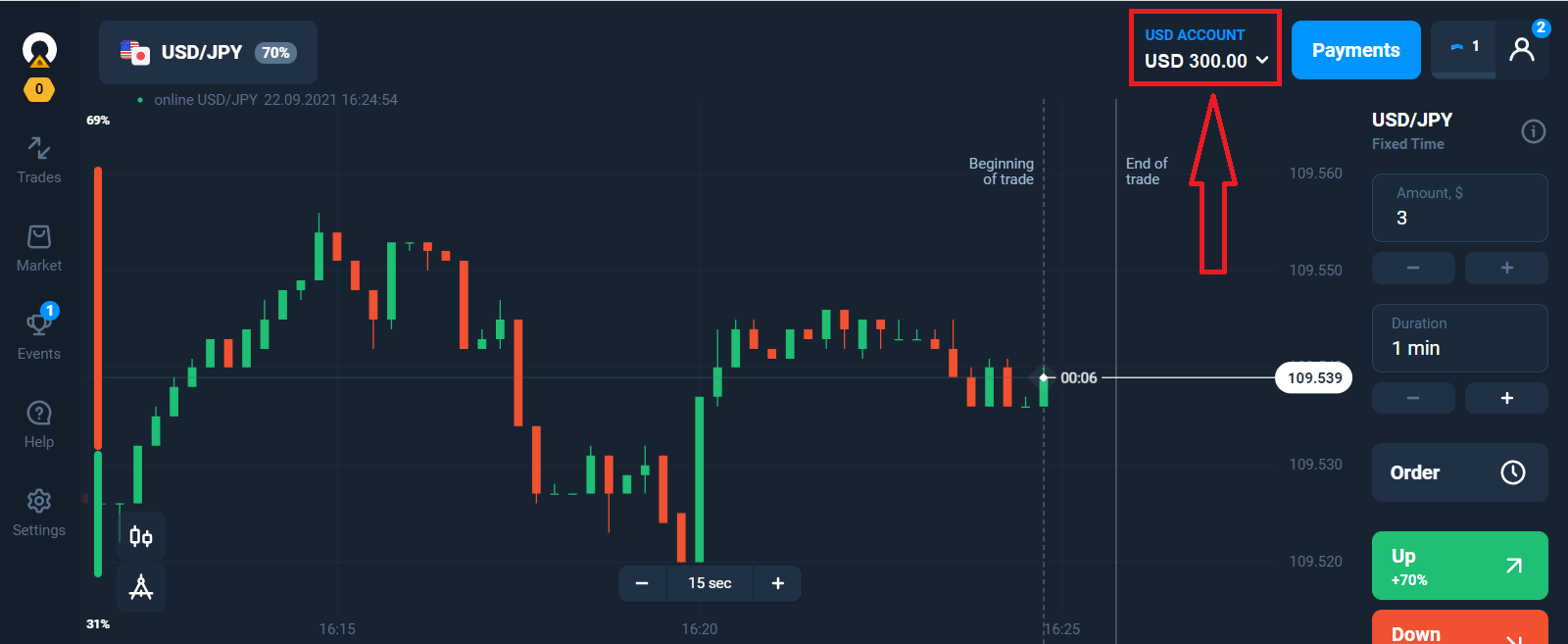
Most már kereskedhet valós számlán.
Befizetés mobil eszközzel
Kattintson a „Befizetés” gombra. 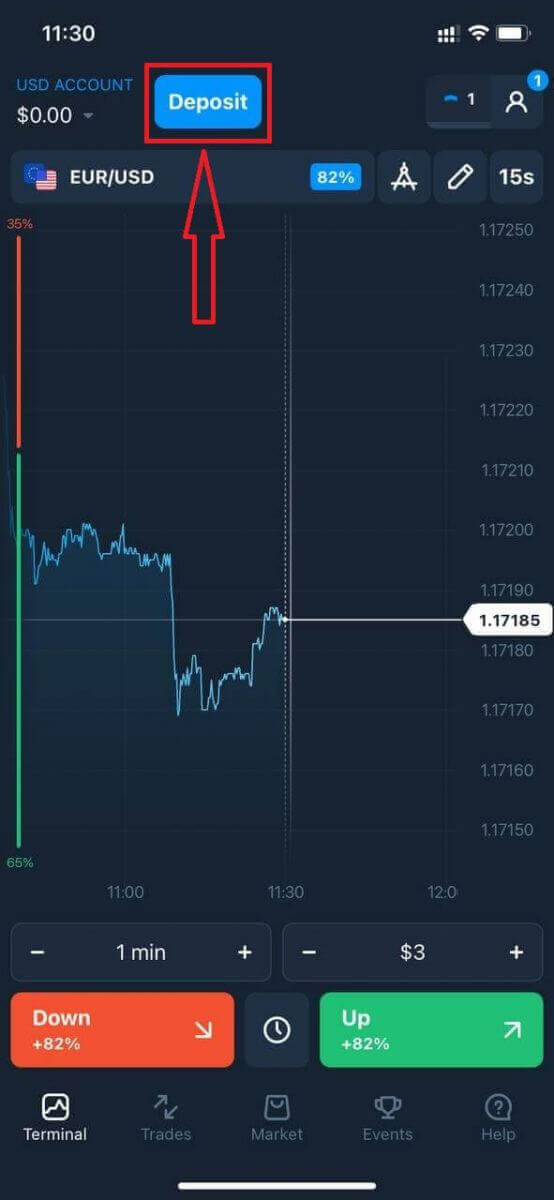
Válasszon fizetési módot, és adja meg a befizetés összegét. A minimális befizetés mindössze 10 USD/10 EUR. Ez azonban országonként eltérő lehet.
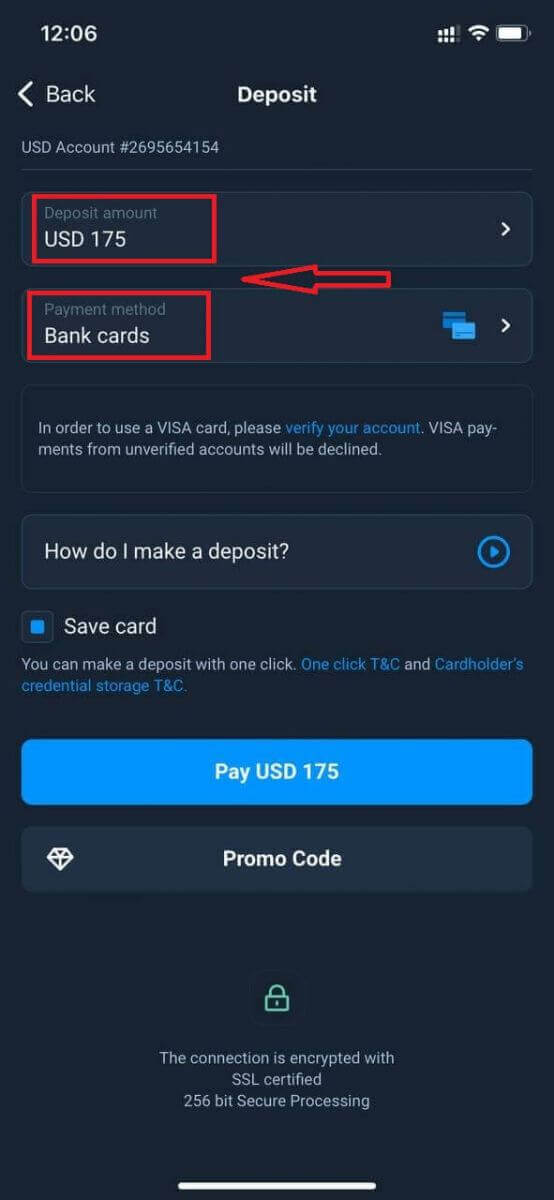
Néhány fizetési mód a listában.
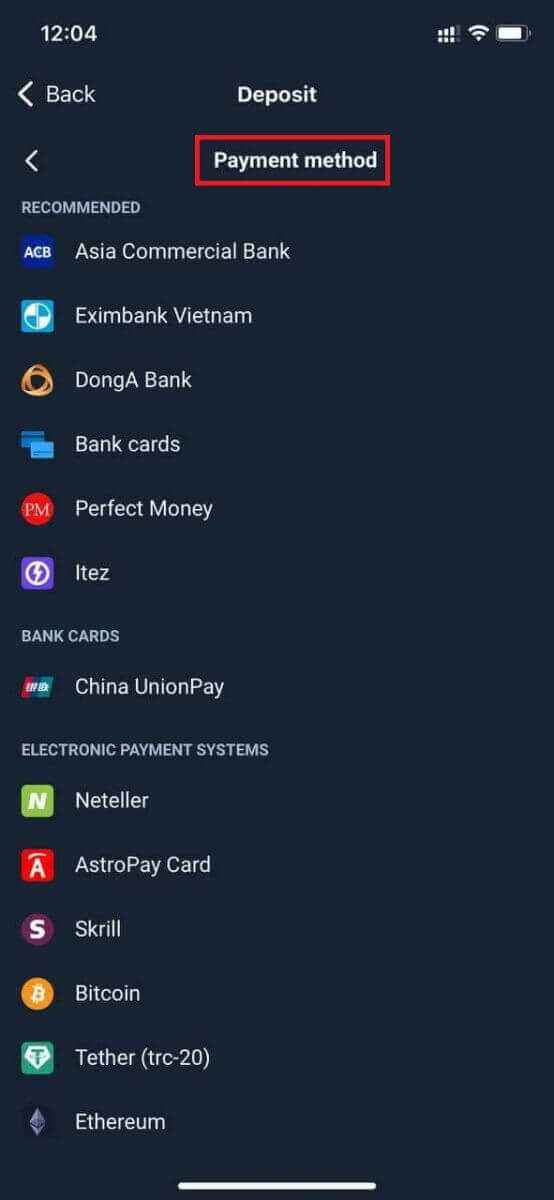
A rendszer befizetési bónuszt kínálhat, használja ki a bónuszt a befizetés növeléséhez.
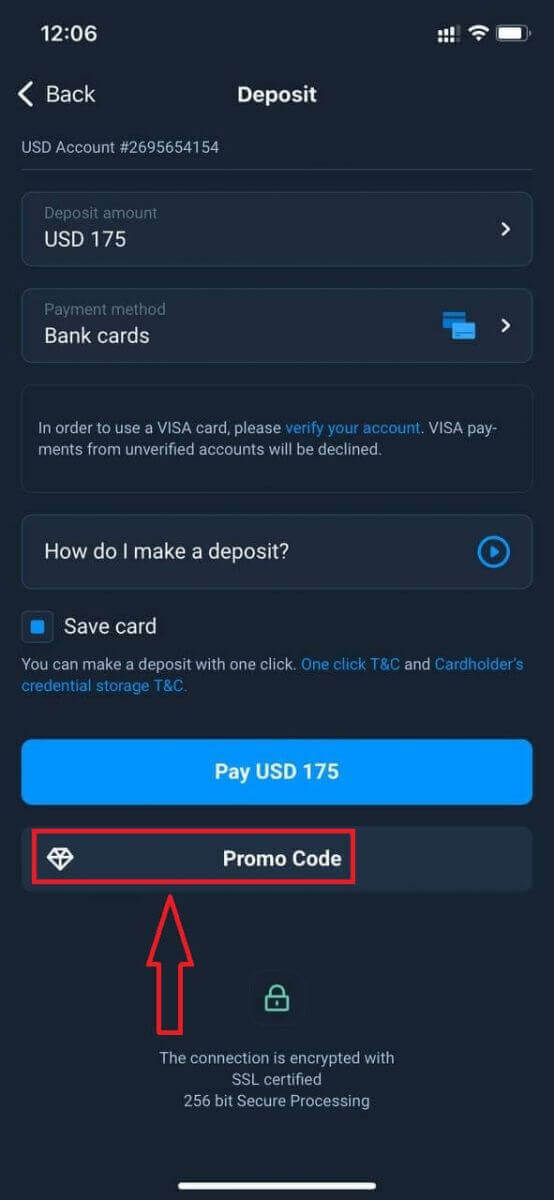
Ha bankkártyával tölti fel, elmentheti kártyaadatait, hogy a jövőben egykattintásos befizetéseket hajthasson végre.
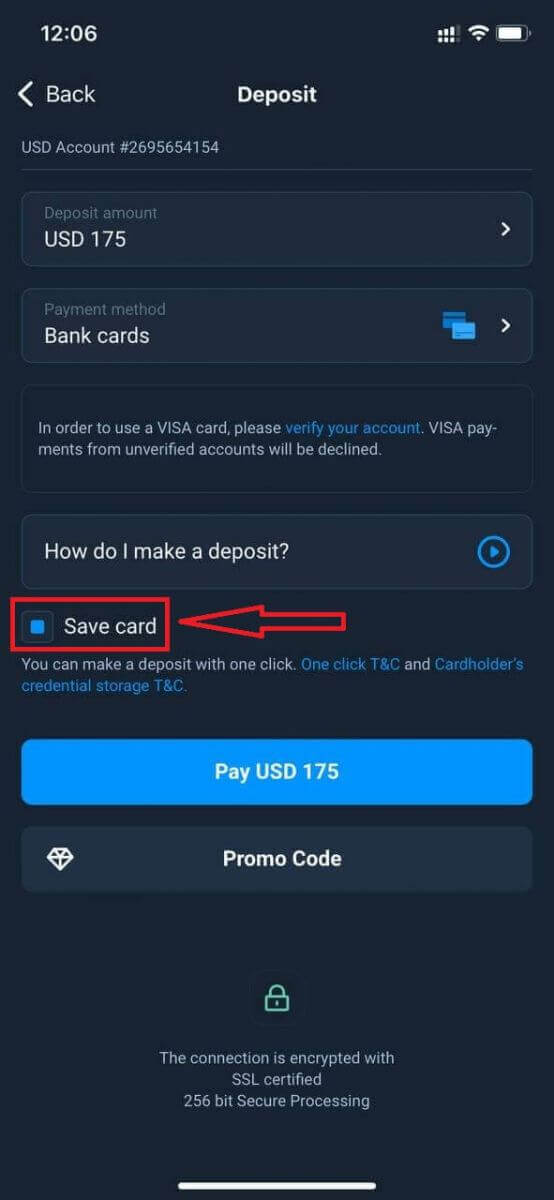
Kattintson a „Fizetés...” gombra
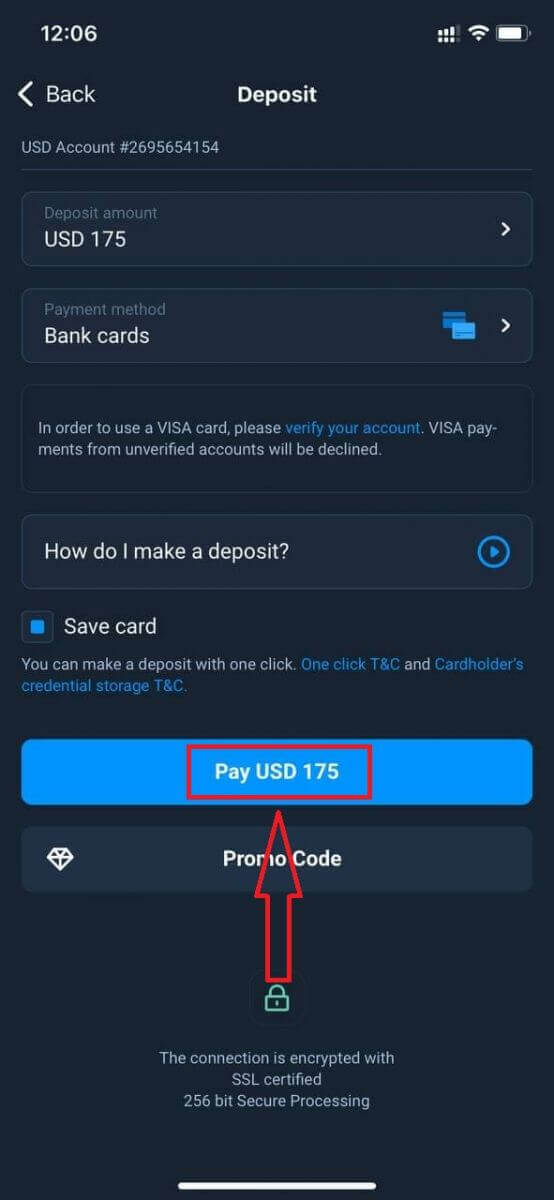
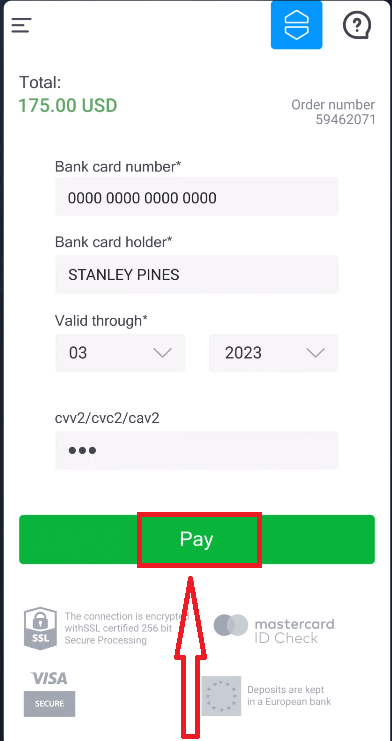
. Adja meg a kártyaadatokat, majd kattintson a zöld „Fizetés” gombra.
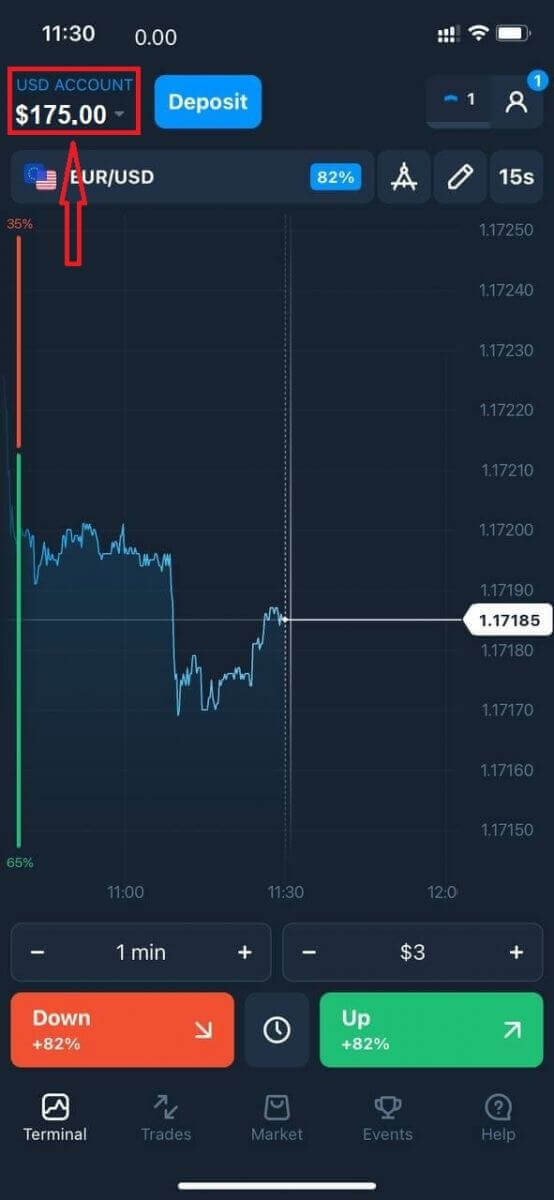
Most már kereskedhet valós számlán.
Gyakran Ismételt Kérdések (GYIK)
Mikor kerülnek jóváírásra az összegek?
A pénzeszközök általában gyorsan jóváírásra kerülnek a kereskedési számlákon, de néha 2-5 munkanapot is igénybe vehet (a fizetési szolgáltatótól függően). Ha a pénz nem jelenik meg a számláján közvetlenül a befizetés után, kérjük, várjon 1 órát. Ha 1 óra elteltével sem jelenik meg a pénz, kérjük, várjon, és ellenőrizze újra.
Átutaltam pénzt, de az nem jelent meg a számlámon
Győződjön meg róla, hogy a tranzakció az Ön részéről sikeresen megtörtént. Ha az átutalás sikeres volt, de az összeg még nem érkezett meg a számlájára, kérjük, vegye fel a kapcsolatot ügyfélszolgálatunkkal chaten, e-mailben vagy forródróton keresztül. Az összes elérhetőséget a "Súgó" menüben találja.
Előfordulhatnak problémák a fizetési rendszerekkel. Ilyen esetekben a pénzeszközök vagy visszakerülnek a fizetési módra, vagy késve kerülnek jóváírásra a számlán.
Felszámítanak brókerszámla-díjat?
Ha az ügyfél nem hajtott végre kereskedést élő számláján és/vagy nem fizetett be/kivett pénzt, akkor havonta 10 USD (tíz amerikai dollár vagy annak megfelelője a számla pénznemében) díjat számítunk fel a számlájára. Ez a szabály a nem kereskedési szabályozásokban és a KYC/AML szabályzatban is szerepel. Ha nincs elegendő pénz a felhasználói számlán, az inaktivitási díj összege megegyezik a számla egyenlegével. Nulla egyenlegű számlára nem számítunk fel díjat. Ha nincs pénz a számlán, a vállalatnak nem kell tartozást fizetnie. A
számlára nem számítunk fel szolgáltatási díjat, feltéve, hogy a felhasználó 180 napon belül egy kereskedési vagy nem kereskedési tranzakciót (pénzbefizetés/kivétel) hajt végre az élő számláján.
Az inaktivitási díjak előzményei a felhasználói fiók „Tranzakciók” részében érhetők el.
Felszámítanak díjat a befizetésekért/kivételekért?
Nem, a cég fedezi az ilyen jutalékok költségeit.
Hogyan kaphatok bónuszt?
Bónusz igényléséhez promóciós kódra van szükséged. Ezt a számlád feltöltésekor kell megadnod. Többféleképpen is megszerezhetsz promóciós kódot: – Elérhető lehet a platformon (ellenőrizd a Befizetés fület).
– Jutalomként kaphatod meg a Traders Way-en elért haladásodért.
– Egyes promóciós kódok elérhetők lehetnek a brókerek hivatalos közösségi média csoportjaiban/közösségeiben is.
Mi történik a bónuszaimmal, ha lemondok egy pénzfelvételt?
A kifizetési kérelem benyújtása után folytathatja a kereskedést a teljes egyenlegével, amíg a kért összeget le nem terhelik a számlájáról. Amíg a kérelem feldolgozás alatt áll, a Kifizetés területen található Kérés törlése gombra kattintva visszavonhatja azt. Ha visszavonja, mind a pénzeszközei, mind a bónuszai a helyükön maradnak, és felhasználhatók maradnak.
Ha a kért pénzeszközöket és bónuszokat már leemelték a számlájáról, akkor is visszavonhatja a kifizetési kérelmet, és visszaszerezheti a bónuszait. Ebben az esetben vegye fel a kapcsolatot az Ügyfélszolgálattal, és kérjen segítséget tőlük.