Olymptrade ダウンロード
作者

オンライン取引プラットフォーム研究者兼ガイドライター
ブローカープラットフォームと取引口座システムを研究します。
ラップトップで Olymptrade を実行しようとすると、どのインストーラーがオペレーティング システムに適合するか、非公式コピーを回避する方法、Web バージョンにはない機能がネイティブ アプリで提供されるかどうかなど、いくつかの実用的な疑問が生じることがあります。また、アカウントが良好な状態にあり、ログイン資格情報が準備されていることも確認してください。ダウンロードする前に、Windows または macOS のビルド、利用可能なディスク容量、およびセキュリティ設定を確認して、権限や依存関係のエラーが発生せずにインストールが続行されるようにしてください。
このガイドでは、ラップトップ/PC 用の公式 Olymptrade アプリケーションのダウンロードとインストールについて説明します。Windows と macOS の両方に対する明確な手順、正規のインストーラーであることを確認するための検証チェック、ログイン、2 要素保護の有効化、アプリの更新などのインストール後の簡単なアクションが説明されています。また、一般的な許可プロンプト、必要なランタイム コンポーネント、ウイルス対策や企業ファイアウォールからの干渉を一時的に無効にするタイミングについても説明します。一般的なインストール エラーに関する簡潔なトラブルシューティングのヒントと、デスクトップから取引ツールに確実にアクセスできるようにアプリケーションを最新かつ安全に保つための注意事項を期待してください。
このガイドでは、ラップトップ/PC 用の公式 Olymptrade アプリケーションのダウンロードとインストールについて説明します。Windows と macOS の両方に対する明確な手順、正規のインストーラーであることを確認するための検証チェック、ログイン、2 要素保護の有効化、アプリの更新などのインストール後の簡単なアクションが説明されています。また、一般的な許可プロンプト、必要なランタイム コンポーネント、ウイルス対策や企業ファイアウォールからの干渉を一時的に無効にするタイミングについても説明します。一般的なインストール エラーに関する簡潔なトラブルシューティングのヒントと、デスクトップから取引ツールに確実にアクセスできるようにアプリケーションを最新かつ安全に保つための注意事項を期待してください。

WindowsにOlymptradeアプリをダウンロードしてインストールする方法
Windows版の取引プラットフォームのデスクトップアプリは、ウェブ版と全く同じです。したがって、取引や資金の送金に関して問題が発生することはありません。
- オペレーティング·システム:
- ラム:
- ビデオカード:
- ハードディスク容量:
お使いのノートパソコン/PCに、こちらのリンクから 公式Olymptradeアプリをダウンロードしてください。
Windows版Olymptradeアプリを入手
Olymptradeインストーラーは数秒後に自動的にダウンロードを開始します。
ダウンロードが開始されない場合は、ダウンロードを再開してください。ダウンロードが正常に完了したら、以下の手順に従ってノートパソコン/PCにインストールしてください。1 .
「Olymp_Trade_Community_Version_win64_latest.exe」ファイルをコンピューターに保存します。2
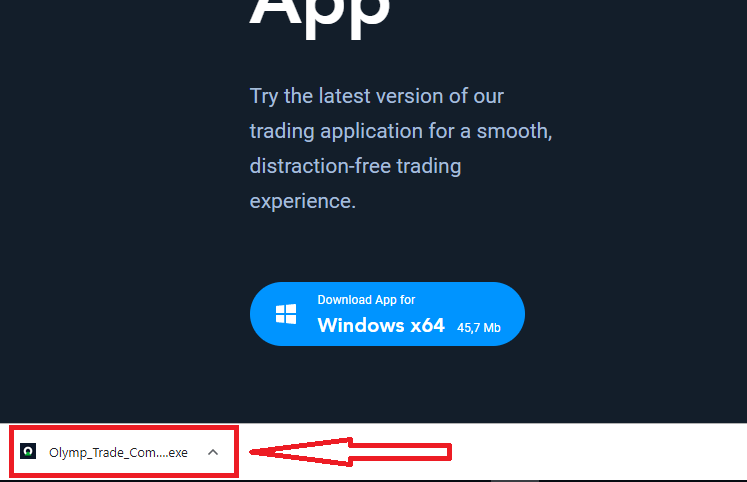
. ダウンロードしたファイルを開き、ダブルクリックすると自動的に実行されます。3
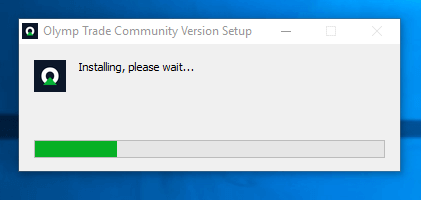
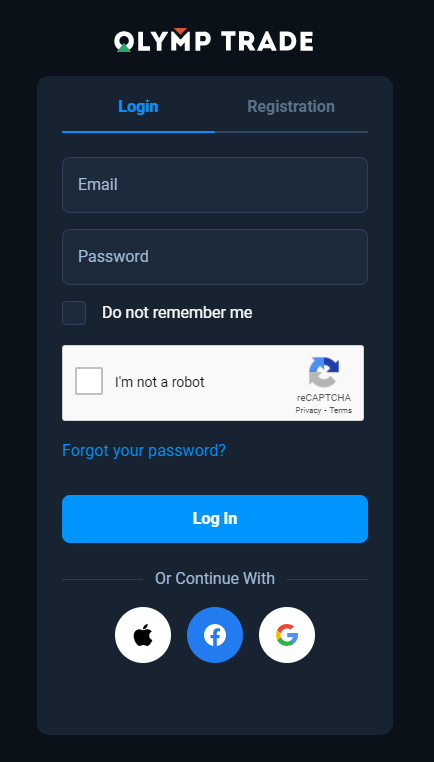
. クライアントにログインして取引を開始します。メールアドレスまたはパスワードを忘れた場合は、パスワード回復オプションを使用するか、プロファイルでパスワードを変更してください。
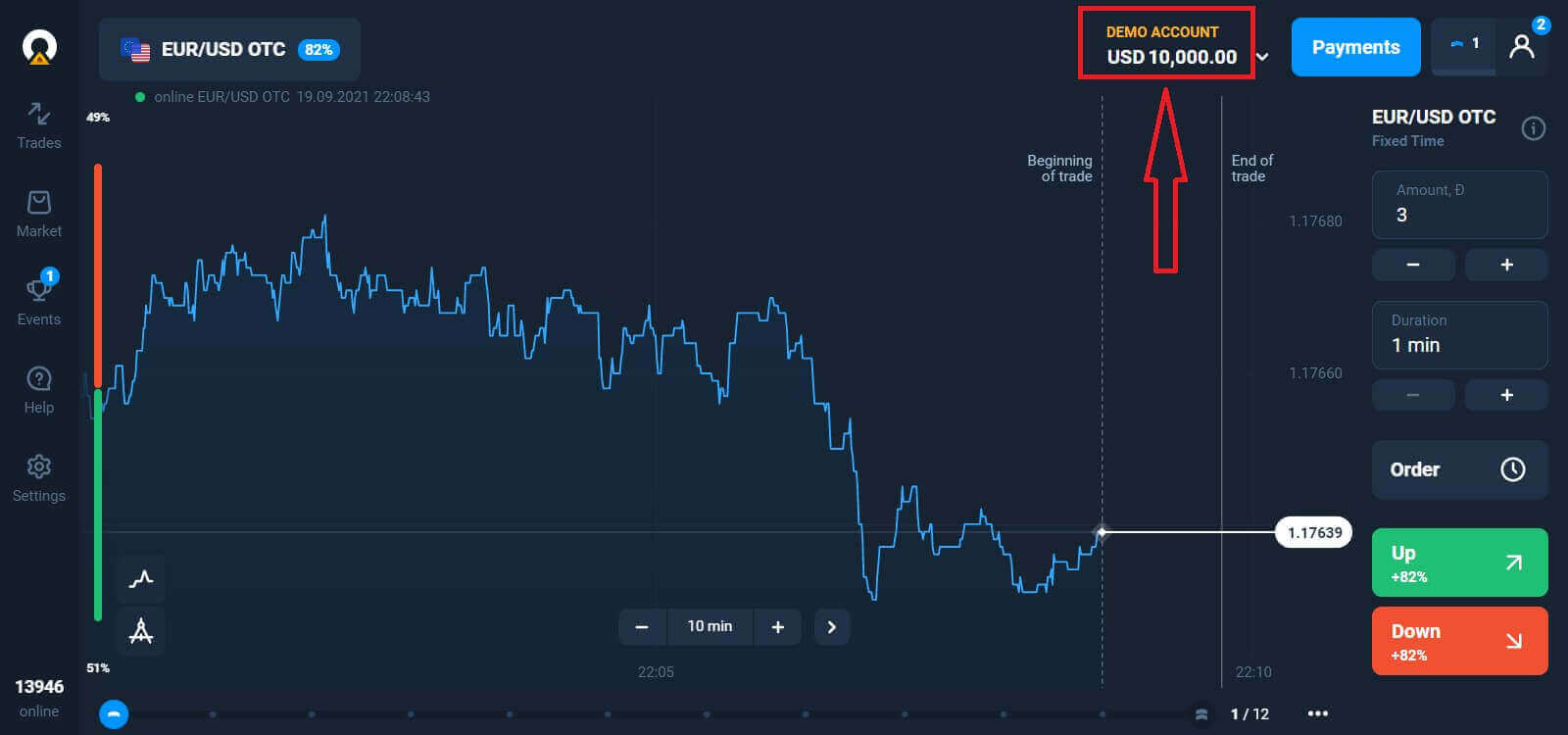
これで取引を開始できます。デモ口座には10,000ドルの資金があり、入金後にはリアル口座でも取引できます。Olymptrade
への入金方法
macOSにOlymptradeアプリをダウンロードしてインストールする方法
macOS版のデスクトップアプリも、ウェブ版と全く同じです。したがって、取引や資金送金に関して問題が発生することはありません。
- オペレーティング·システム:
- ラム:
- ビデオカード:
- ハードディスク容量:
お使いのノートパソコン/PCに、こちらのリンクから 公式Olymptradeアプリをダウンロードしてください。
macOS版Olymptradeアプリを入手
Olymptradeインストーラーは数秒後に自動的にダウンロードを開始します。
ダウンロードが開始されない場合は、ダウンロードを再開してください。ダウンロードが正常に完了したら、Windowsの場合と同じ手順でノートパソコン/PCにインストールしてください
。
メールアドレスで登録する方法
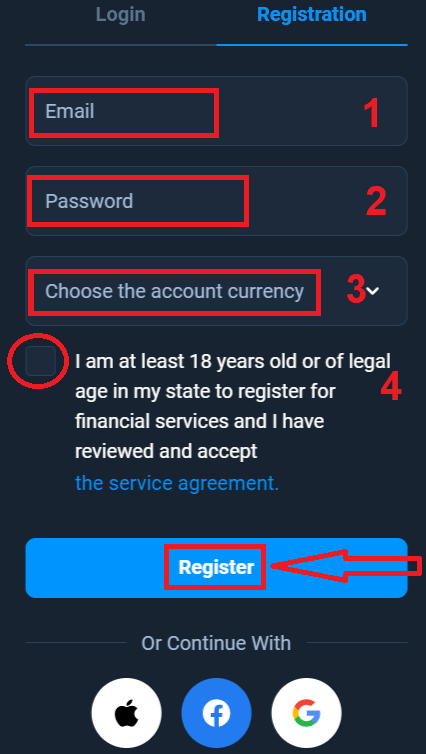
登録するには、必要な情報をすべて入力し、「登録」ボタン をクリックしてください。- 有効なメールアドレスを入力してください。
- 強力なパスワードを作成してください。
- 口座通貨を選択してください:(ユーロまたは米ドル)
- また、サービス利用規約に同意し、法定年齢(18歳以上)であることを確認する必要があります。
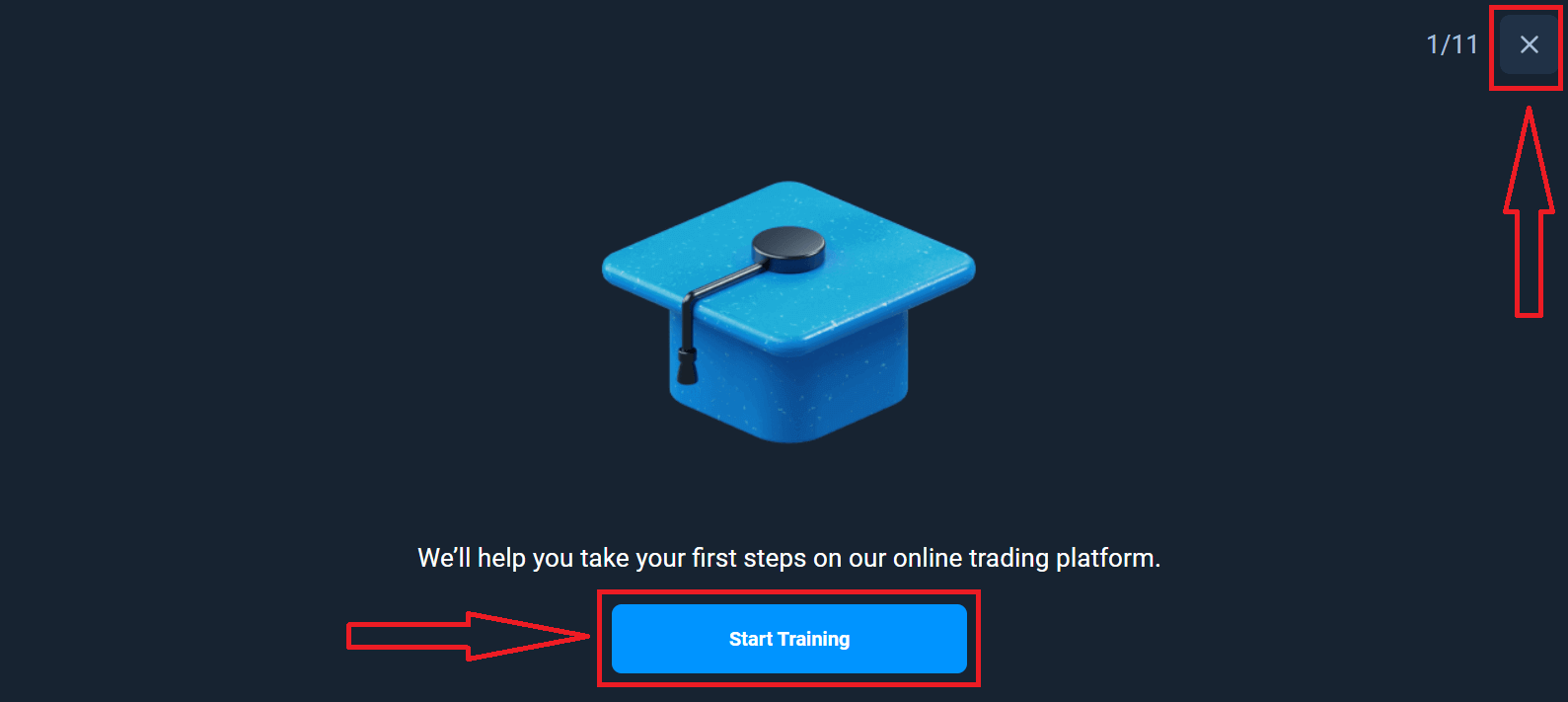
おめでとうございます!登録が完了しました。まず、オンライン取引プラットフォームでの最初のステップをご案内します。「トレーニングを開始」をクリックして、Olymptradeの概要をご確認ください。Olymptradeの使い方がわかっている場合は、右上隅の「X」をクリックしてください。
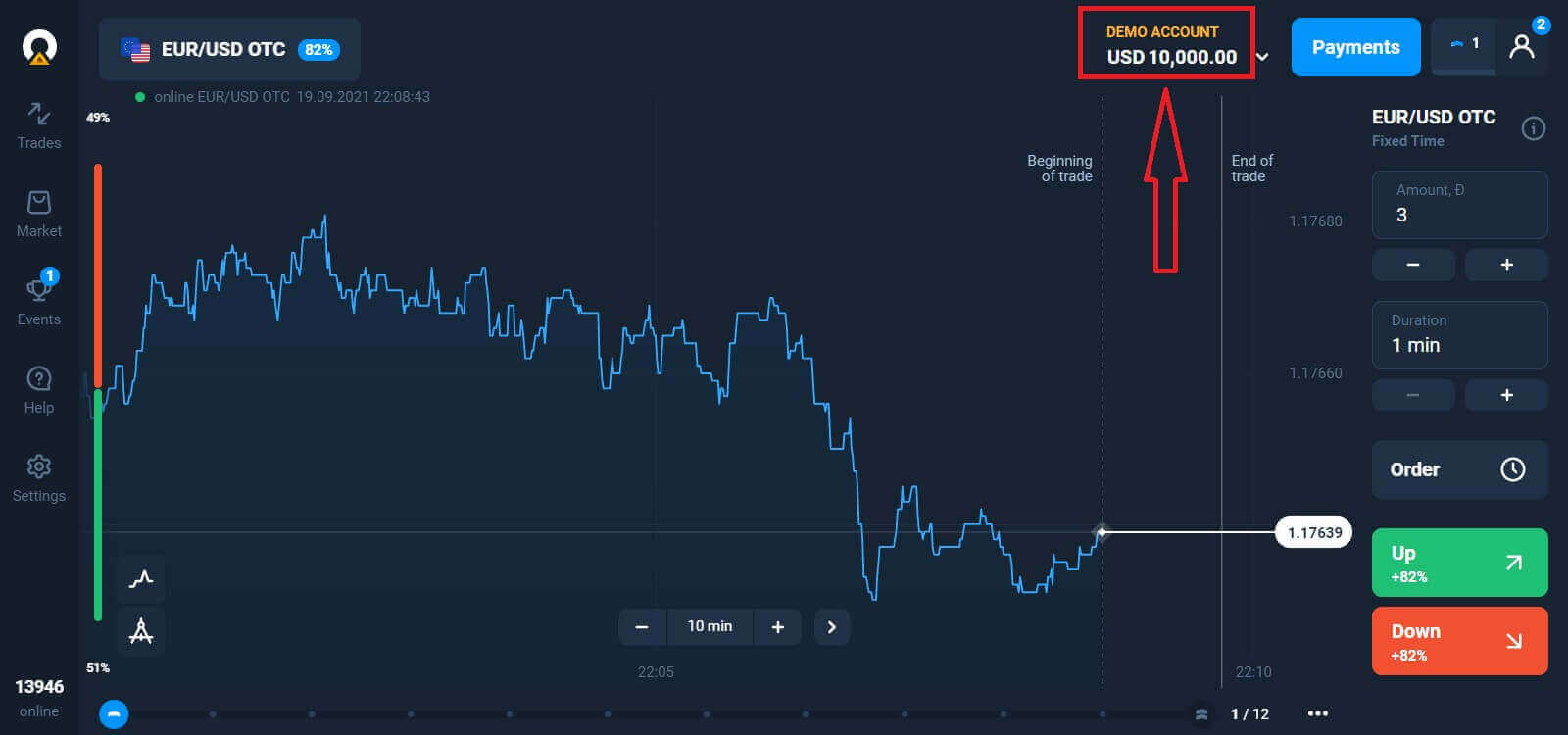
これで取引を開始できます。デモ口座には10,000ドルの資金があります。デモ口座は、プラットフォームに慣れ、さまざまな資産で取引スキルを練習し、リスクなしでリアルタイムチャートで新しいメカニズムを試すためのツールです。
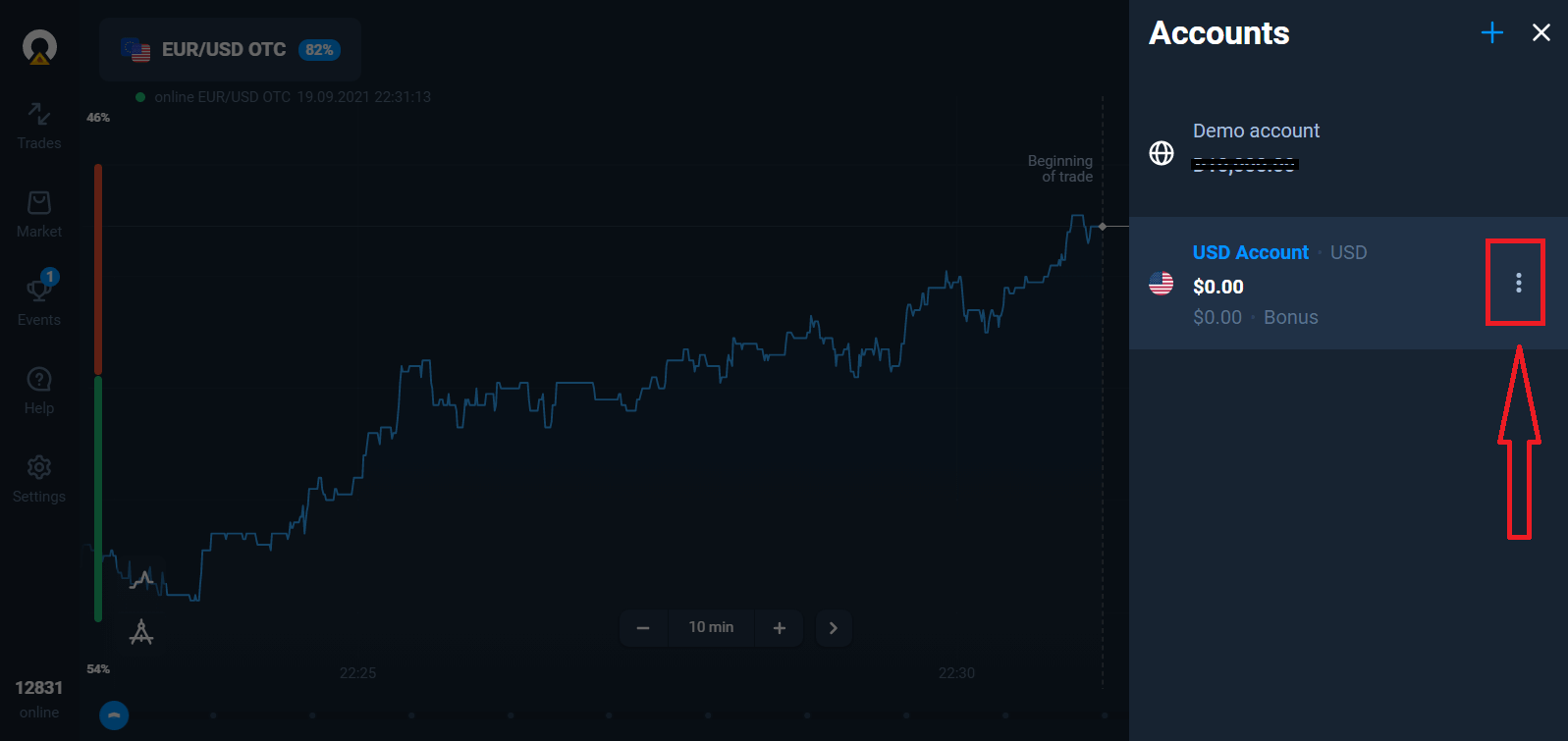
入金後、リアル口座で取引することもできます。入金したいライブ口座(「アカウント」メニュー)をクリックし、
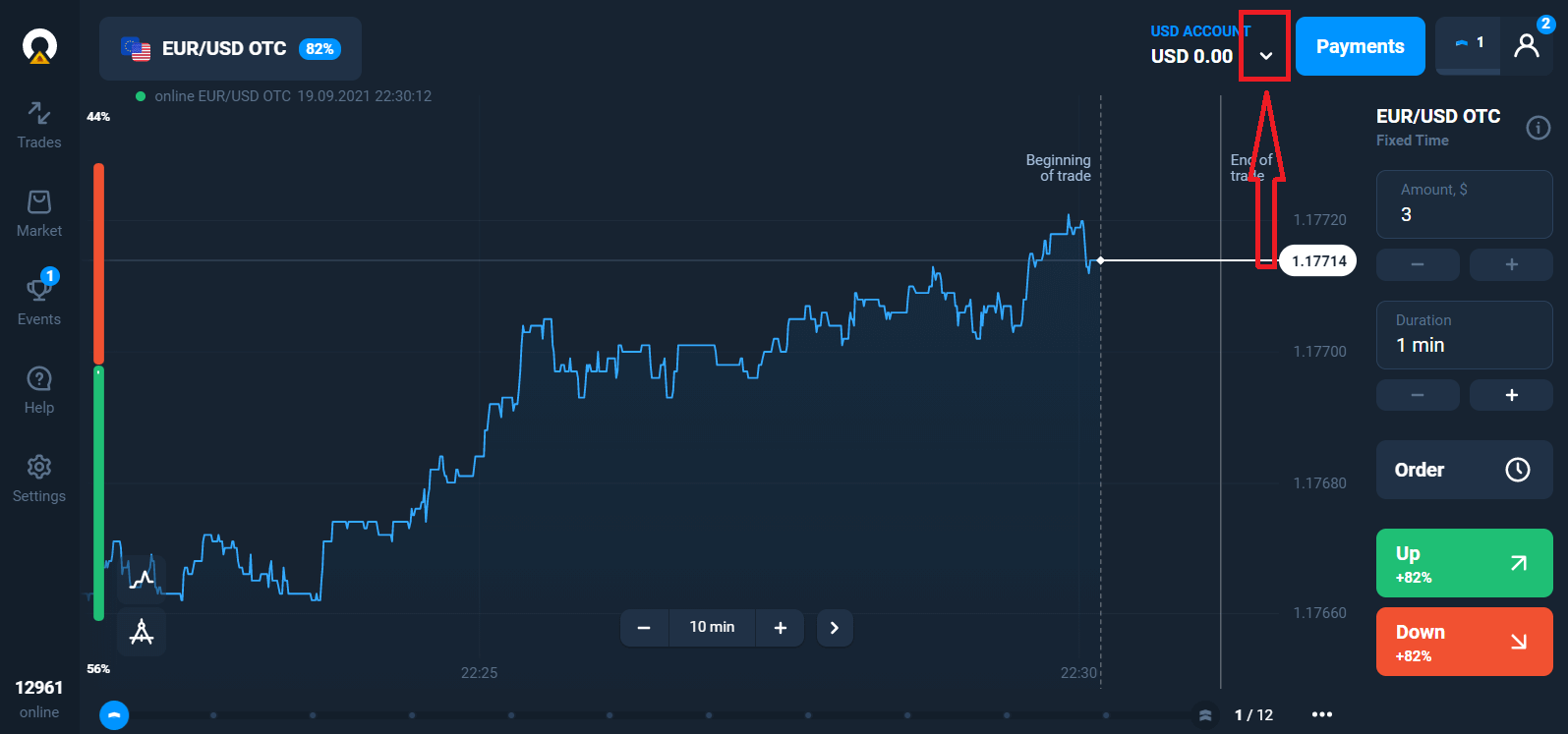
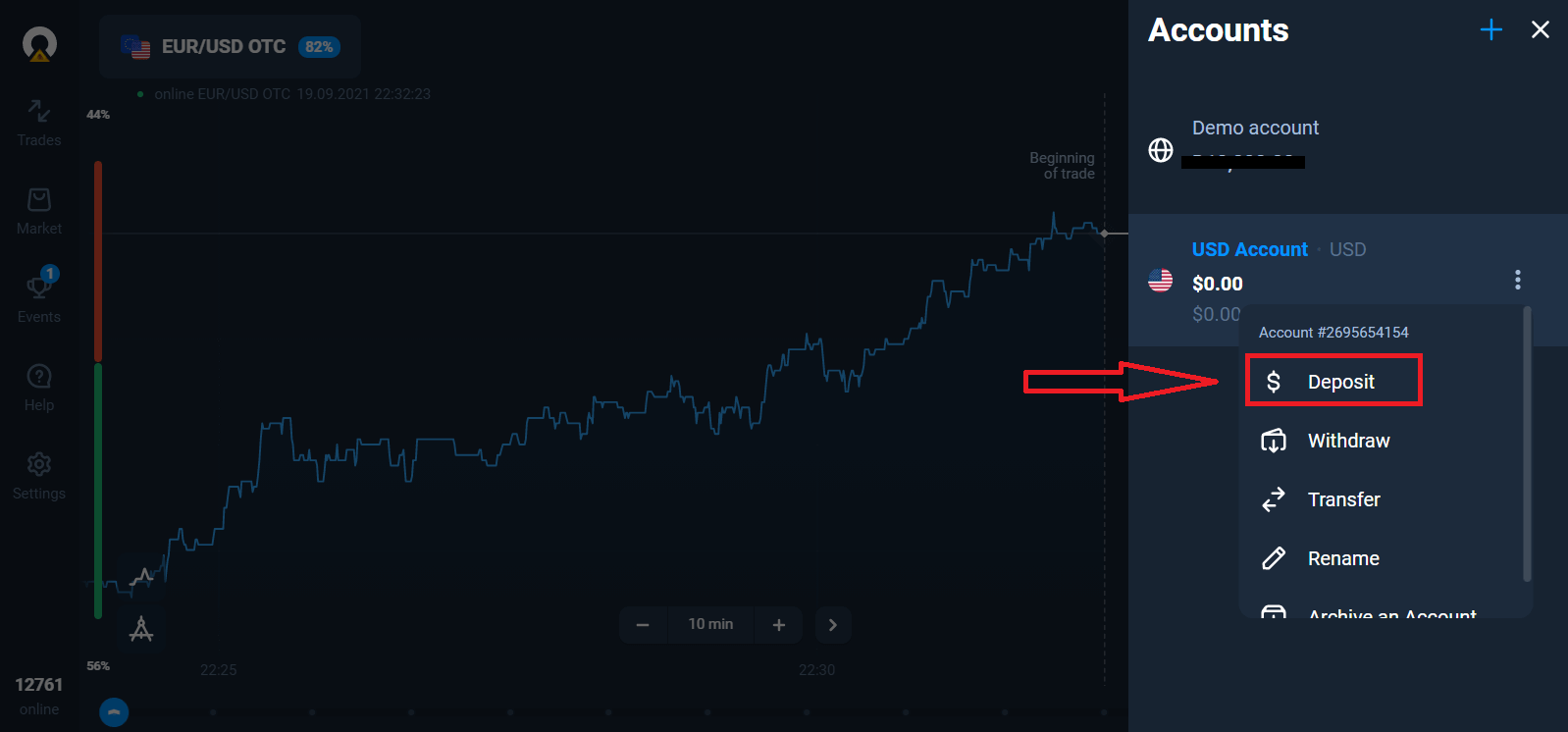
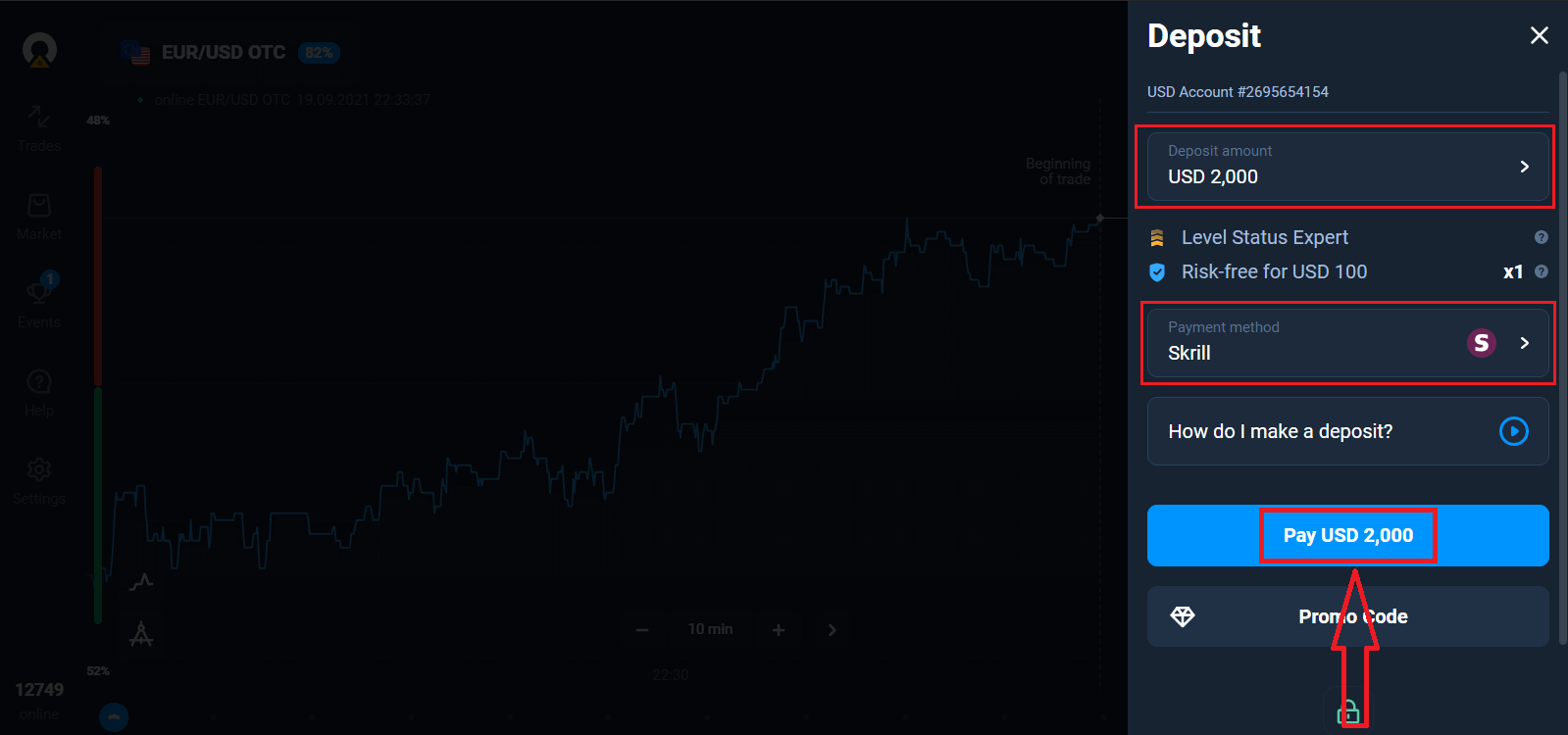
「入金」オプションを選択して、金額と支払い方法を選択してください。
ライブ取引を開始するには、口座に投資する必要があります(最低入金額は10 USD/EURです)。Olymptrade
で入金する方法
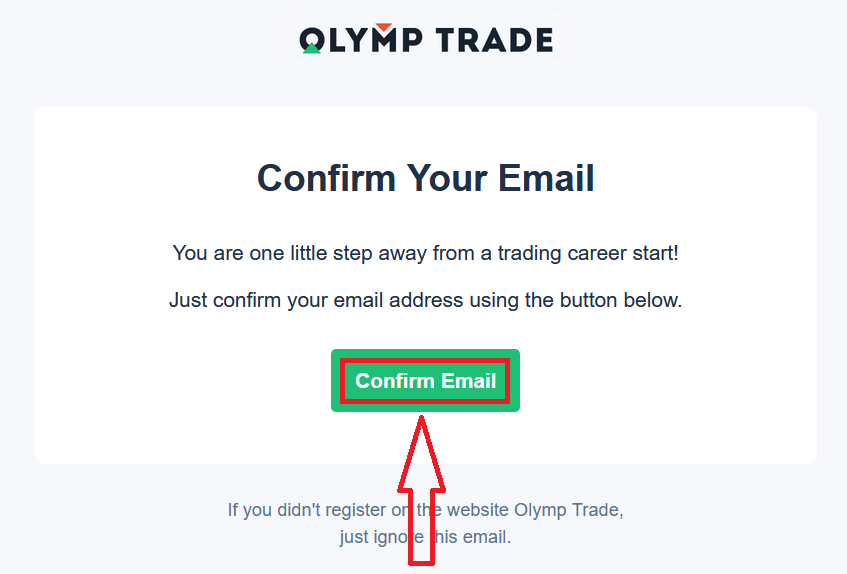
最後に、メールを確認してください。Olymptradeから確認メールが送信されます。そのメールに記載されている「メールアドレスを確認」ボタンをクリックしてアカウントを有効化してください。これで登録とアカウントの有効化が完了します。
Facebookアカウントで登録する方法
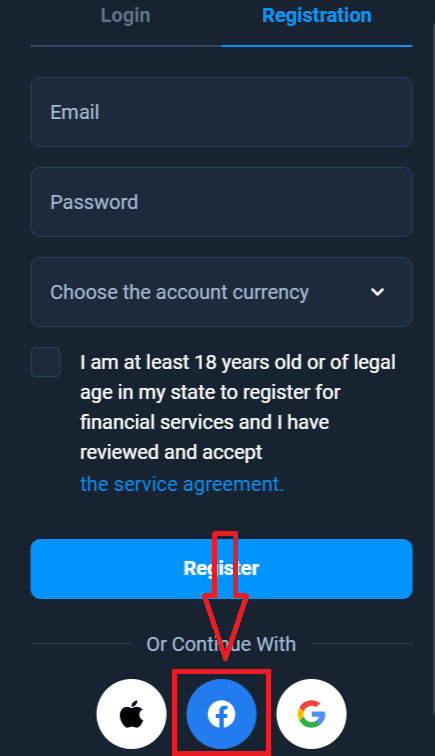
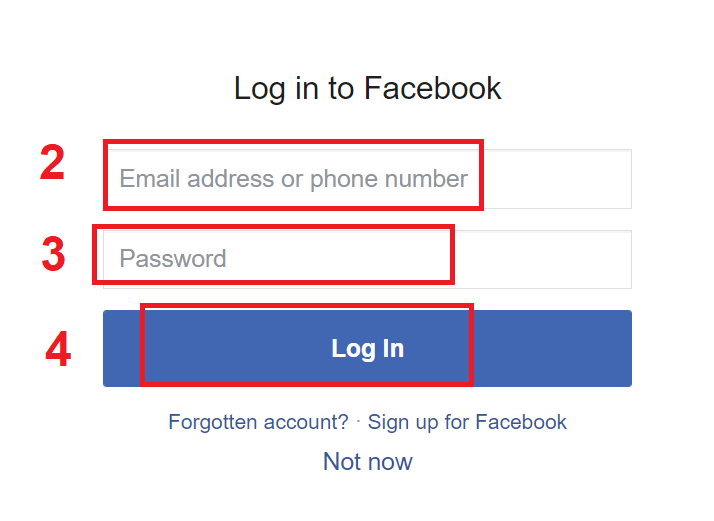
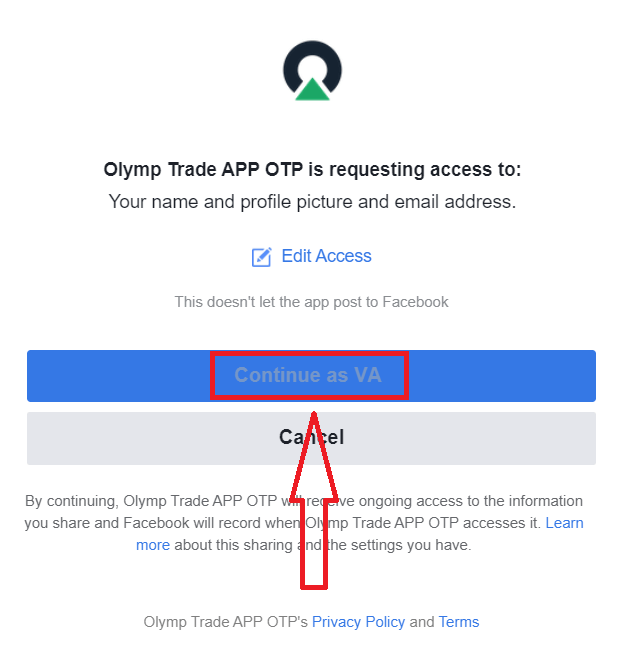
また、Facebook アカウントでアカウントを開設するオプションもあり、以下の簡単な手順で行うことができます。1 . Facebookボタンをクリックします 。2. Facebook ログイン ウィンドウが開きます。Facebook に登録したメールアドレスを入力する必要があります 。3. Facebook アカウントのパスワードを入力します 。4. 「ログイン」をクリックします。 「ログイン」ボタンをクリックすると、Olymptrade は、名前、プロフィール写真、メールアドレスへのアクセスを要求します。「続行」をクリックします。 その後、Olymptrade プラットフォームに自動的にリダイレクトされます。
Googleアカウントで登録する方法
1. Googleアカウントでサインアップするには、登録フォームの該当するボタンをクリックします。2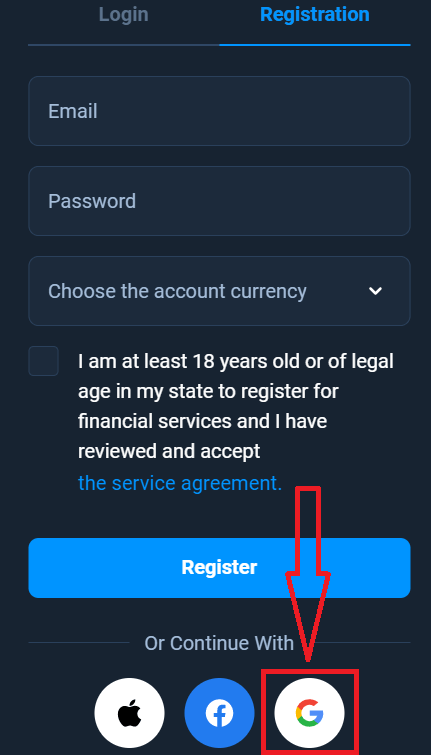
. 新しく開いたウィンドウに電話番号またはメールアドレスを入力し、「次へ」をクリックします。3
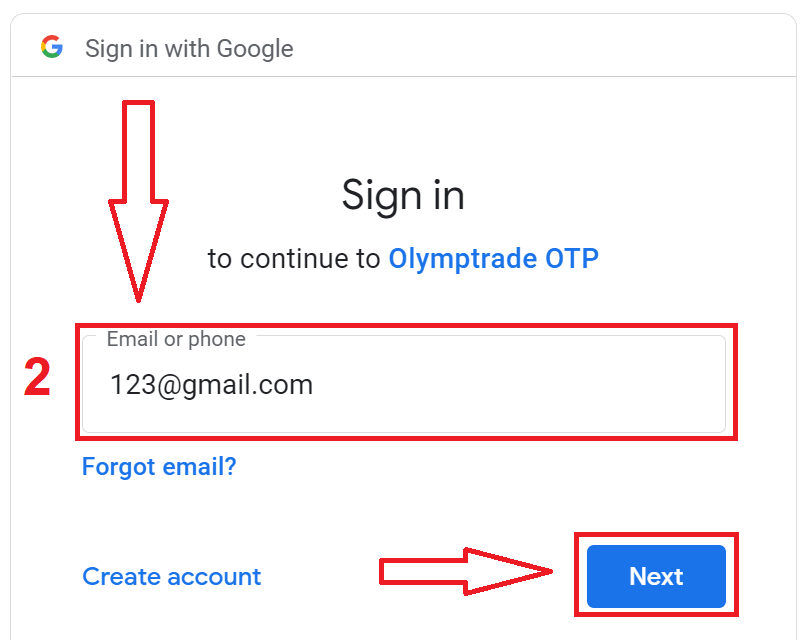
. 次に、Googleアカウントのパスワードを入力し、「次へ」をクリックします。
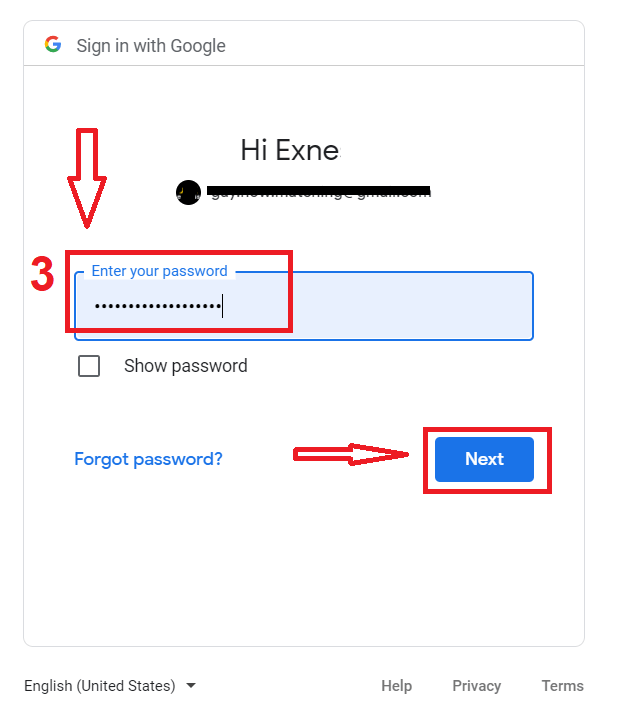
その後、サービスからメールアドレスに送信される指示に従ってください。
Apple IDで登録する方法
1. Apple IDでサインアップするには、登録フォームの該当するボタンをクリックします。2 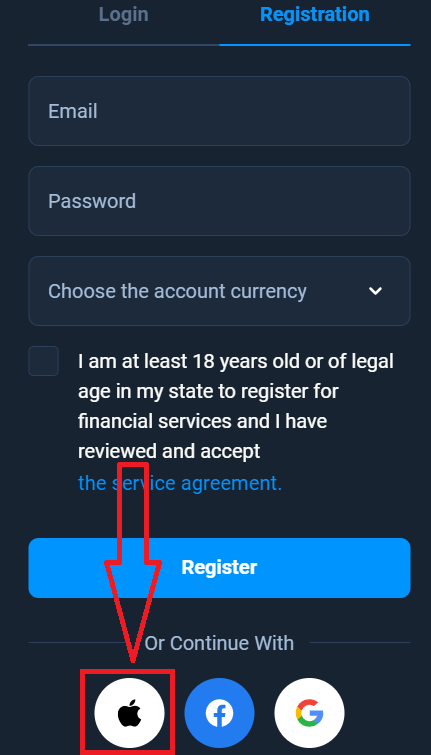
. 新しく開いたウィンドウにApple IDを入力し、「次へ」をクリックします。3
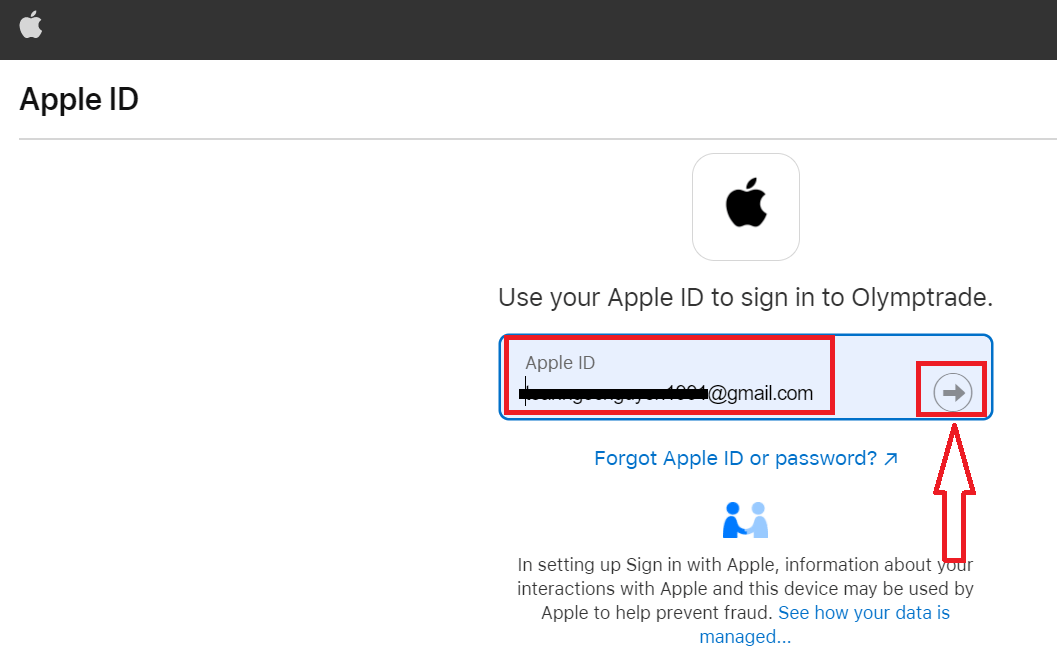
. 次に、Apple IDのパスワードを入力し、「次へ」をクリックします。
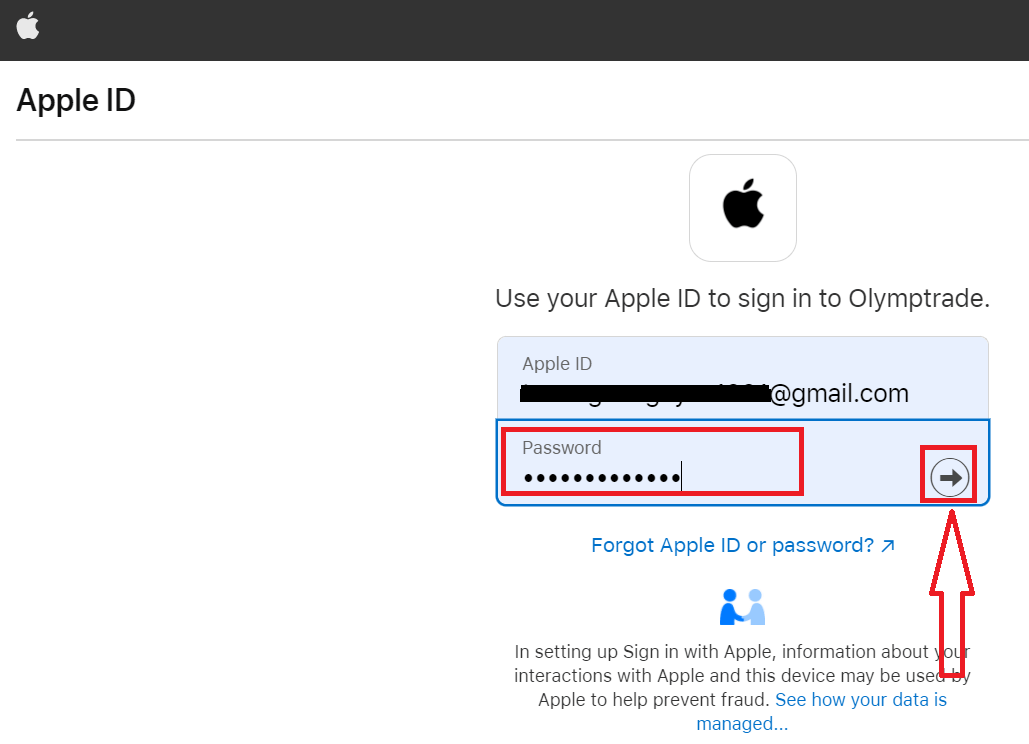
その後、サービスから送信される指示に従って、Olymptradeで取引を開始できます。
よくある質問
最小要件は、64 ビット Windows 10 以降または macOS 10.13 以降、2 GB の空き RAM、500 MB の空きディスク容量、安定したインターネット接続です。 GPU/CPU の要求はそれほど高くありません。最新のデュアルコア CPU で十分です。一部の機能では、ブラウザーのランタイムまたは権限の更新が必要な場合があります。
Windows の場合: Olymptrade のデスクトップ ダウンロード ページから公式 Windows インストーラーをダウンロードし、管理者として .exe を実行し、セキュリティ プロンプトを受け入れ、セットアップ ウィザードに従ってインストール フォルダーを選択し、必要なランタイム コンポーネントを許可し、完了してアプリを起動します。最初の起動後、資格情報を使用してサインインし、可能な場合は 2 要素認証を有効にし、アプリ設定で自動更新を確認します。
まずファイルのデジタル署名を確認し、公式 Olymptrade デスクトップ ページからインストーラーを再ダウンロードします。破損したダウンロードは失敗することがよくあります。 Windows では、インストーラーを右クリックし、「プロパティ」を選択し、「存在する場合はブロックを解除」をクリックし、「管理者として実行」をクリックします。ウイルス対策を一時的に無効にするか、ファイルにフラグが立てられている場合は例外を追加します。 macOS では、「セキュリティとプライバシー」 > 「一般 (とにかく開く)」でアプリを許可するか、Control キーを押しながら「開く」をクリックします。エラーが続く場合は、インストーラー ログを収集し、サポートに連絡してください。サードパーティのサイトから不明なファイルを実行しないでください。
通常、システム フォルダーを変更したり、ランタイム コンポーネントを追加したりするデスクトップ ソフトウェアをインストールするには、ローカル管理者権限が必要です。 macOS では、これらのアクションに対して管理者パスワードの入力を求められます。アカウント認証はアプリをインストールするためだけに必要なわけではありませんが、特定のライブ取引機能や出金にアクセスするには本人確認を完了する必要があります。仕事で管理されているラップトップの管理者権限がない場合は、IT 部門に精査されたインストールを依頼するか、代わりに Web プラットフォームを使用してください。
Olymptrade の公式デスクトップ セクションからのみインストーラーをダウンロードし、提供されたチェックサムまたはデジタル署名を比較してください (利用可能な場合)。実行する前に、最新のウイルス対策ソフトウェアでファイルをスキャンしてください。インストール後、2 要素認証を有効にし、強力な一意のパスワードを設定し、自動更新がアクティブであることを確認します。ミラー サイトや電子メールの添付ファイルからのインストールは避けてください。 OS のセキュリティ パッチを最新の状態に保ち、パブリック ネットワーク上の信頼できるファイアウォールまたは VPN の背後でアプリを実行することを検討してください。