Olymptrade பதிவு செய்து உள்நுழைக: கணக்கை உருவாக்கி அணுகவும்

இந்த வழிகாட்டி ஒலிம்ப்ட்ரேட் கையொப்பத்தை முடிக்க மற்றும் பாதுகாப்பான உள்நுழைவு பழக்கங்களை நிறுவுவதற்கான நடைமுறை படிகளை மேற்கொள்கிறது: என்ன தகவல் தேவை, தொடர்பு விவரங்களை எவ்வாறு சரிபார்ப்பது, இரு காரணி அங்கீகாரத்தை இயக்குதல், டெமோ மற்றும் நேரடி கணக்குகளுக்கு இடையில் மாறுதல் மற்றும் பொதுவான அணுகல் சிக்கல்களுக்கான விரைவான தீர்வுகள். பதிவை முடிக்கவும், தேவைப்படும்போது உங்கள் கணக்கைச் சரிபார்க்கவும், உள்நுழைவுப் பிழைகளை எதிர்கொண்டால் அணுகலை மீண்டும் பெறவும் இங்கே படிப்படியான பணிப்பாய்வு மற்றும் பாதுகாப்பு உதவிக்குறிப்புகளைப் பின்பற்றவும், எனவே அணுகல் சிக்கல்களைத் தீர்ப்பதற்குப் பதிலாக தளத்தைக் கற்றுக்கொள்வதில் கவனம் செலுத்தலாம்.
ஒலிம்ப்ட்ரேடில் பதிவு செய்வது எப்படி
மின்னஞ்சல் மூலம் பதிவு செய்வது எப்படி
1. மேல் வலது மூலையில் உள்ள “ பதிவு ” பொத்தானைக் கிளிக் செய்வதன் மூலம் நீங்கள் இந்தத் தளத்தில் ஒரு கணக்கைப் பதிவு செய்யலாம் . 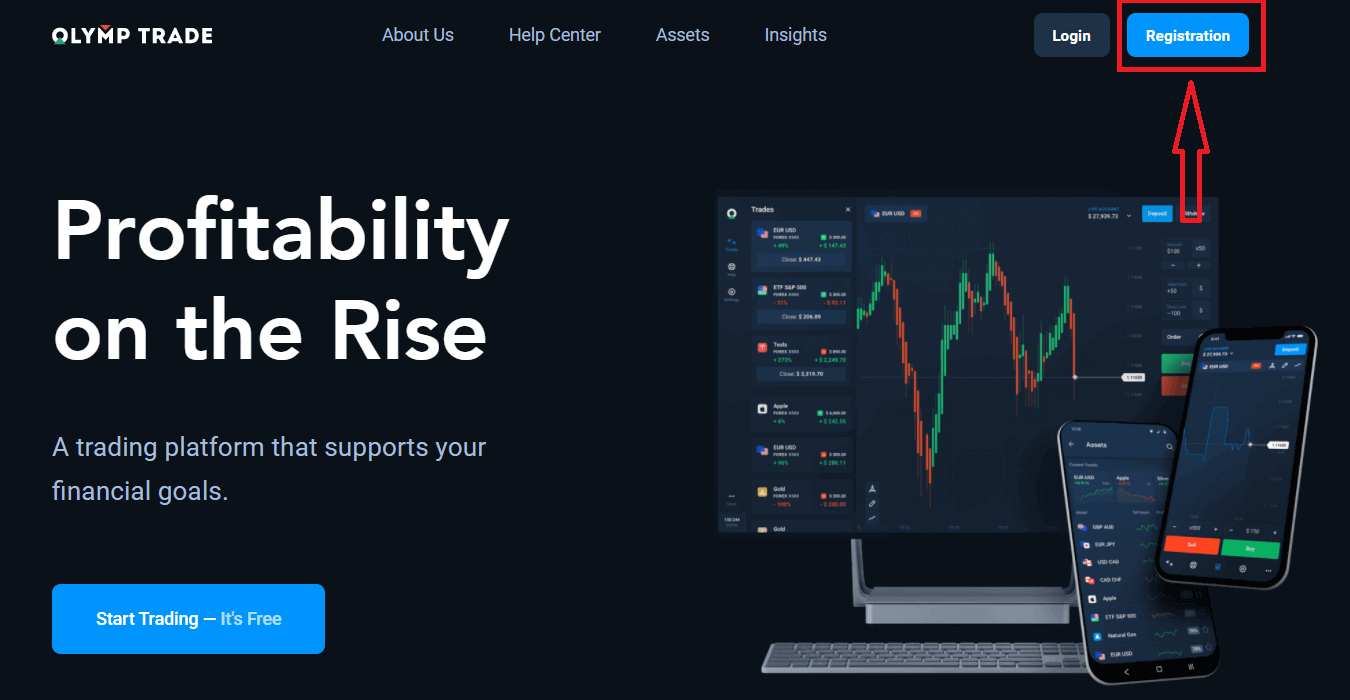
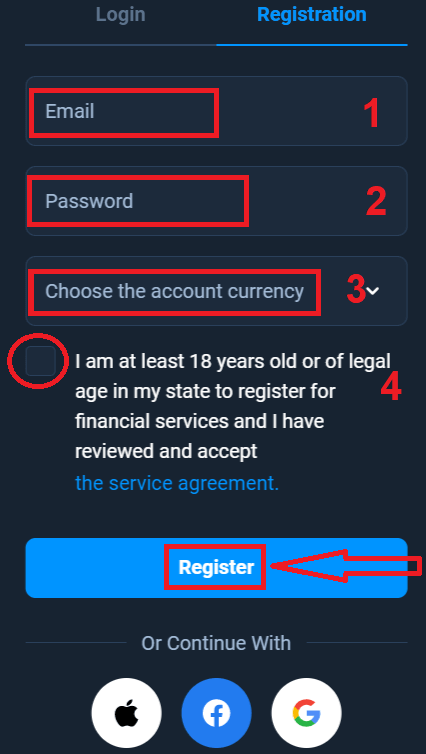
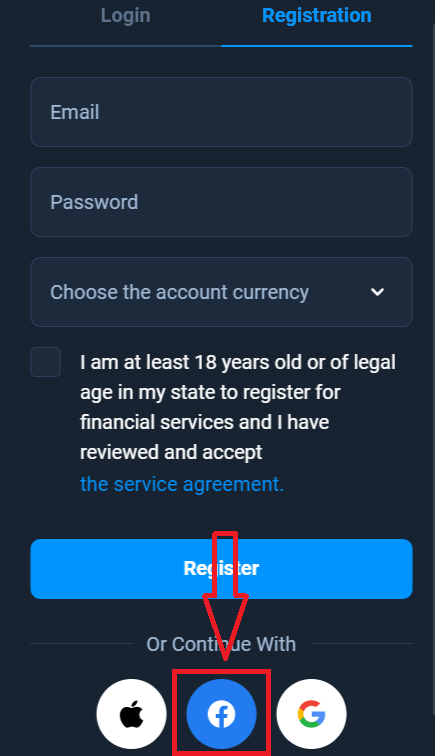
2. பதிவு செய்வதற்கு , நீங்கள் தேவையான அனைத்து தகவல்களையும் பூர்த்தி செய்து, “ பதிவு செய் ” பொத்தானைக் கிளிக் செய்ய வேண்டும்.
- சரியான மின்னஞ்சல் முகவரியை உள்ளிடவும்.
- வலிமையான கடவுச்சொல்லை உருவாக்கவும் .
- கணக்கு நாணயத்தைத் தேர்ந்தெடுக்கவும் : (EUR அல்லது USD)
- நீங்கள் சேவை ஒப்பந்தத்திற்கு ஒப்புக்கொள்வதோடு, உங்களுக்குச் சட்டப்பூர்வ வயது (18 வயதுக்கு மேல்) உள்ளது என்பதையும் உறுதிப்படுத்த வேண்டும்.
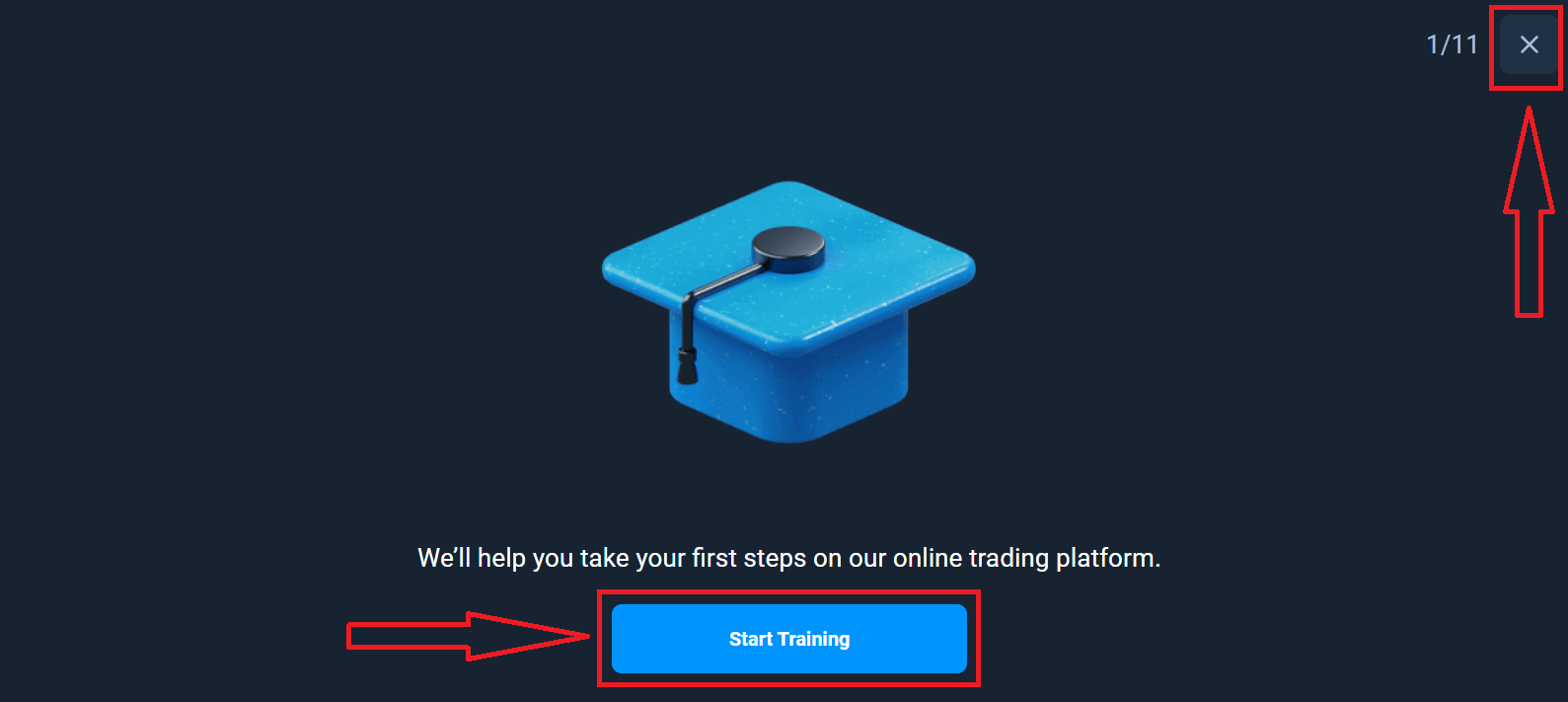
வாழ்த்துகள்! நீங்கள் வெற்றிகரமாகப் பதிவு செய்துள்ளீர்கள். முதலில், எங்கள் ஆன்லைன் வர்த்தகத் தளத்தில் உங்கள் முதல் படிகளை எடுக்க நாங்கள் உங்களுக்கு உதவுவோம். Olymptrade-ஐ விரைவாகப் பார்க்க, "பயிற்சியைத் தொடங்கு" (Start Training) என்பதைக் கிளிக் செய்யவும். உங்களுக்கு Olymptrade-ஐப் பயன்படுத்தத் தெரிந்தால், மேல் வலது மூலையில் உள்ள "X" என்பதைக் கிளிக் செய்யவும்.
இப்போது நீங்கள் வர்த்தகத்தைத் தொடங்கலாம், உங்கள் டெமோ கணக்கில் $10,000 உள்ளது. டெமோ கணக்கு என்பது, நீங்கள் இந்தத் தளத்துடன் பழகுவதற்கும், வெவ்வேறு சொத்துக்களில் உங்கள் வர்த்தகத் திறன்களைப் பயிற்சி செய்வதற்கும், மற்றும் எந்தவித ஆபத்துகளும் இல்லாமல் நிகழ்நேர விளக்கப்படத்தில் புதிய வழிமுறைகளை முயற்சி செய்வதற்கும் ஒரு கருவியாகும்.
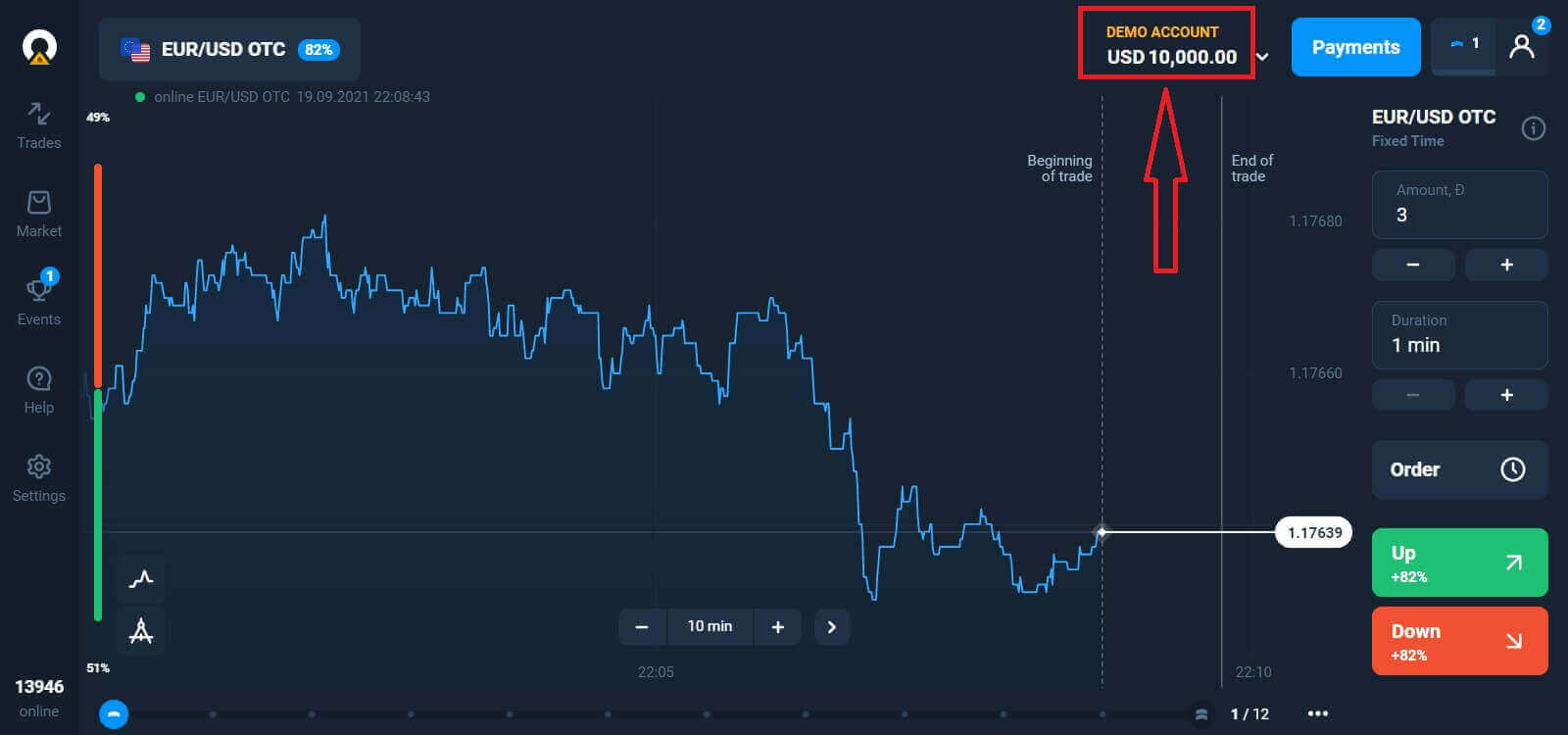
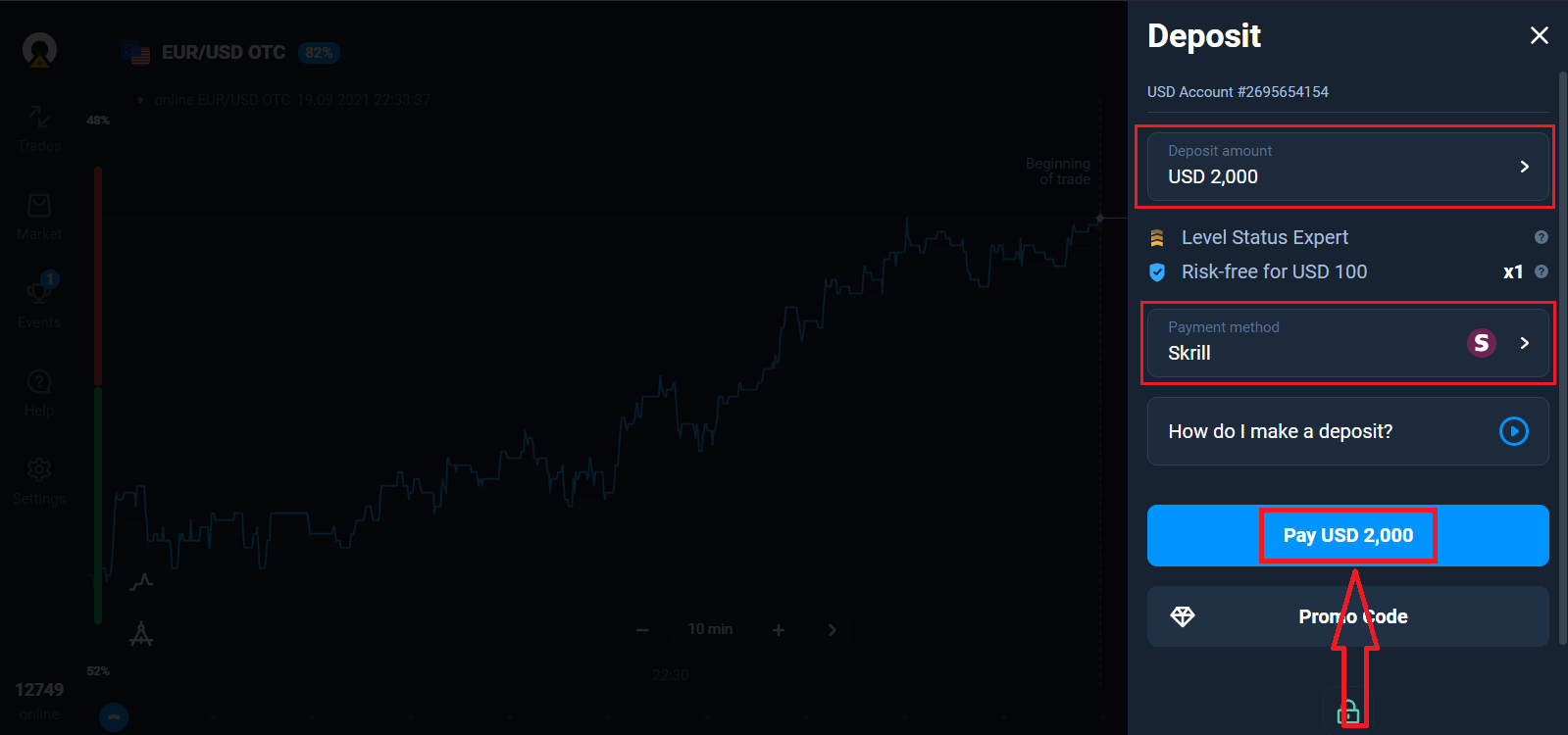
டெபாசிட் செய்த பிறகு, நீங்கள் டாப் அப் செய்ய விரும்பும் லைவ் கணக்கைக் ("கணக்குகள்" மெனுவில்) கிளிக் செய்து,
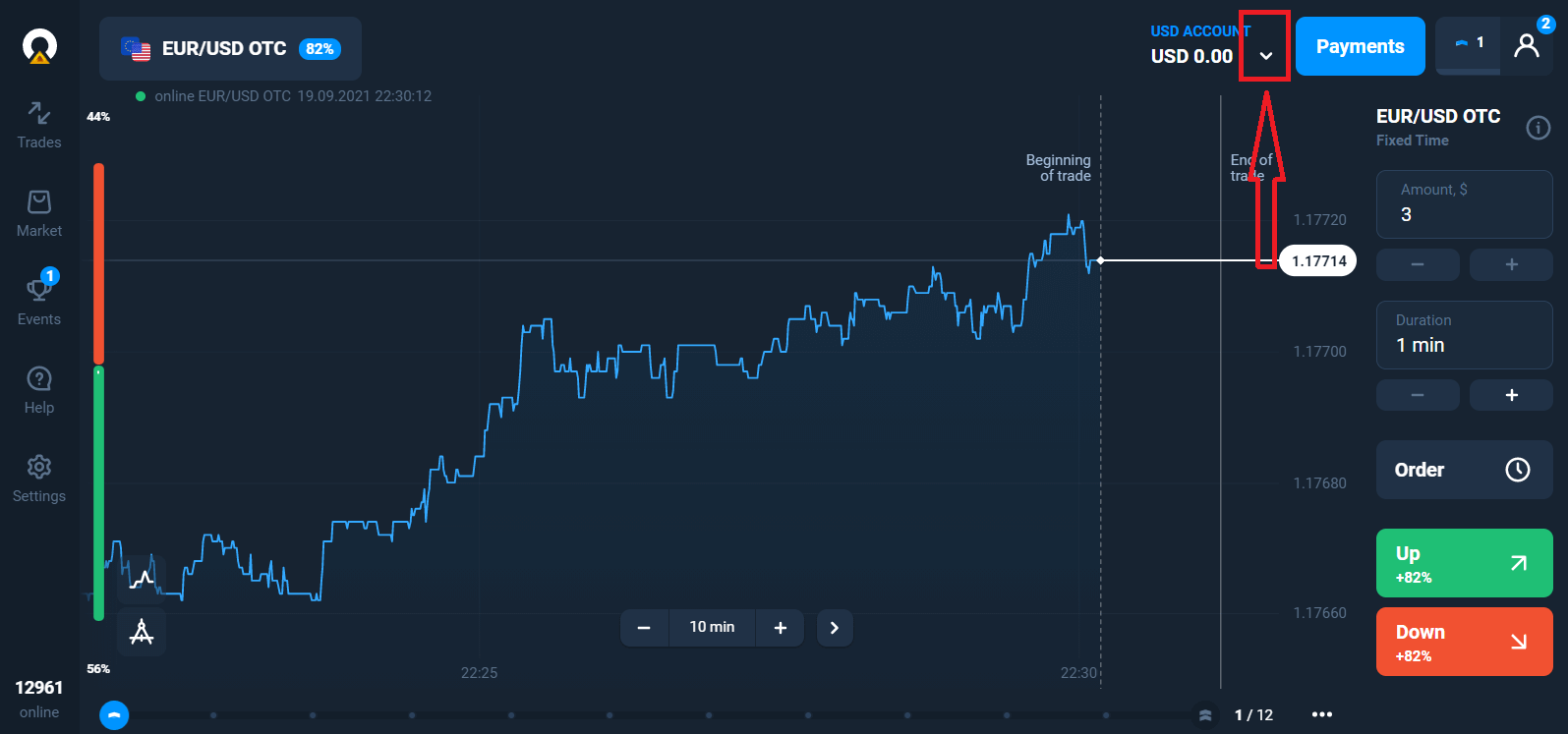
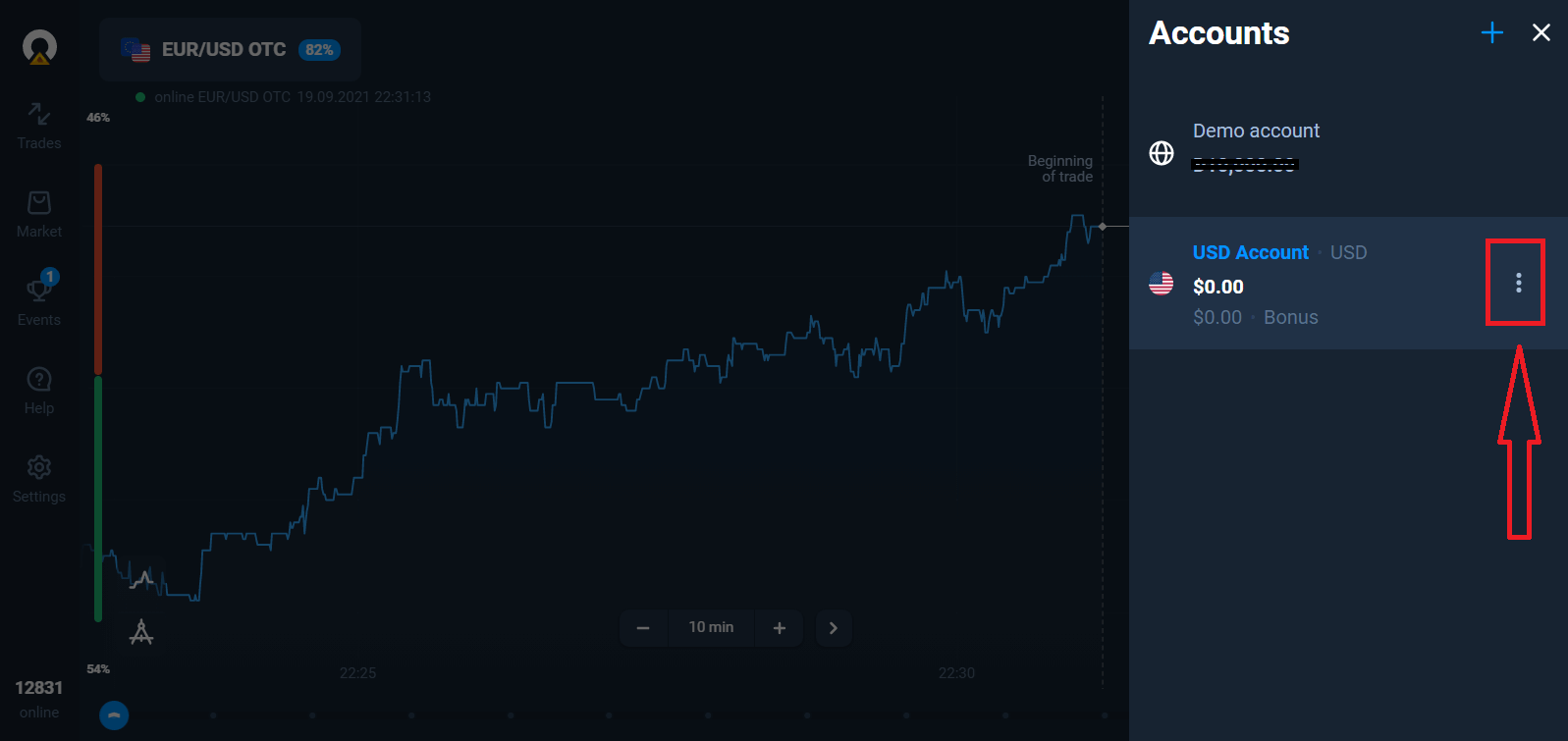
"டெபாசிட்" விருப்பத்தைத் தேர்ந்தெடுத்து, பின்னர் தொகையையும் பணம் செலுத்தும் முறையையும் தேர்வு செய்வதன் மூலம் ஒரு உண்மையான கணக்கிலும் வர்த்தகம் செய்யலாம்.
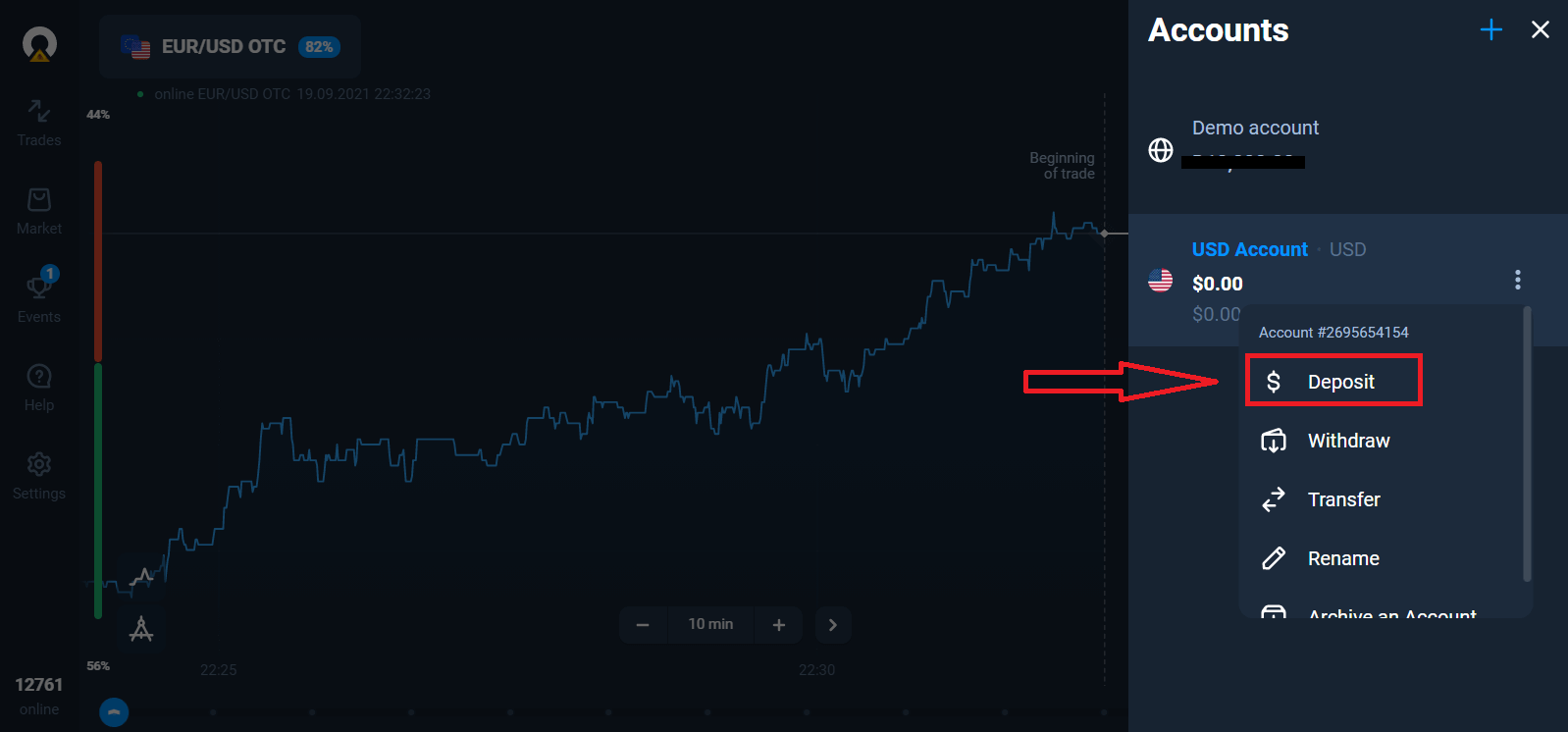
லைவ் வர்த்தகத்தைத் தொடங்க, உங்கள் கணக்கில் நீங்கள் முதலீடு செய்ய வேண்டும் (குறைந்தபட்ச டெபாசிட் தொகை 10 USD/EUR ஆகும்).
Olymptrade-இல் டெபாசிட் செய்வது எப்படி
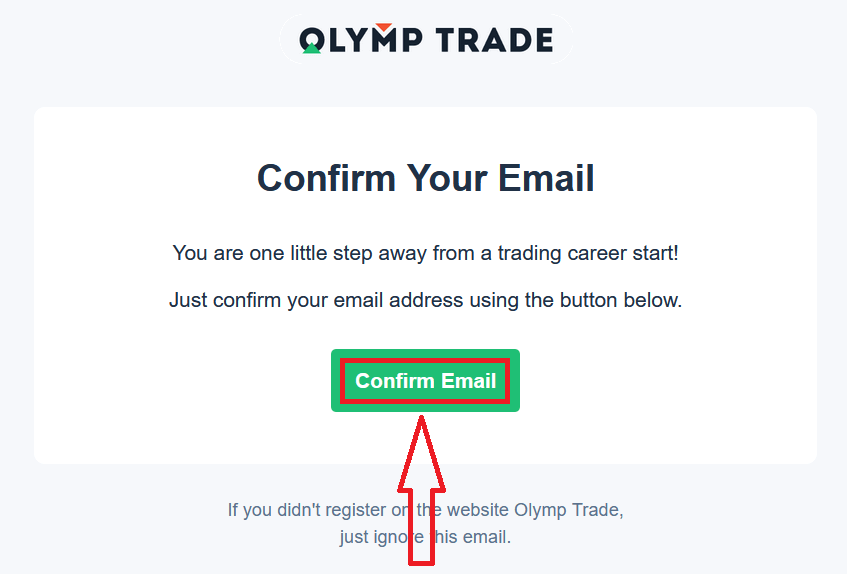
. இறுதியாக, உங்கள் மின்னஞ்சலை அணுகவும், Olymptrade உங்களுக்கு ஒரு உறுதிப்படுத்தல் மின்னஞ்சலை அனுப்பும். உங்கள் கணக்கைச் செயல்படுத்த, அந்த மின்னஞ்சலில் உள்ள "மின்னஞ்சலை உறுதிப்படுத்து" (Confirm Email) பொத்தானைக் கிளிக் செய்யவும். இதன் மூலம், உங்கள் கணக்கைப் பதிவுசெய்து செயல்படுத்தி முடிப்பீர்கள்.
பேஸ்புக் கணக்கு மூலம் பதிவு செய்வது எப்படி
மேலும், உங்கள் கணக்கை ஃபேஸ்புக் கணக்கு மூலமாகவும் திறக்க உங்களுக்கு ஒரு வாய்ப்பு உள்ளது, அதை நீங்கள் சில எளிய வழிமுறைகளில் செய்யலாம்: 1. ஃபேஸ்புக் பொத்தானைக் கிளிக் செய்யவும்
2. ஃபேஸ்புக் உள்நுழைவு சாளரம் திறக்கப்படும், அங்கு நீங்கள் ஃபேஸ்புக்கில் பதிவு செய்யப் பயன்படுத்திய உங்கள் மின்னஞ்சல் முகவரியை உள்ளிட வேண்டும்
3. உங்கள் ஃபேஸ்புக் கணக்கின் கடவுச்சொல்லை உள்ளிடவும்
4. “உள்நுழையவும்” (Log In) என்பதைக் கிளிக் செய்யவும்.
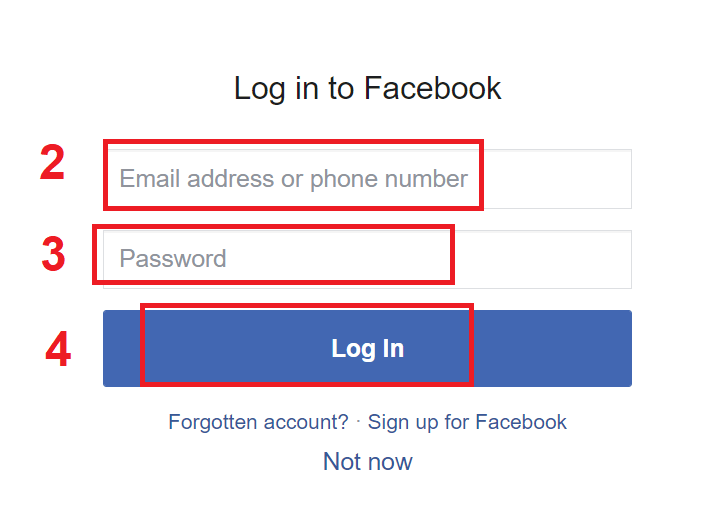
நீங்கள் “உள்நுழையவும்” (Log in) பொத்தானைக் கிளிக் செய்தவுடன், ஒலிம்ப்டிரேட் (Olymptrade) பின்வருவனவற்றிற்கான அணுகலைக் கோரும்: உங்கள் பெயர், சுயவிவரப் படம் மற்றும் மின்னஞ்சல் முகவரி. தொடரவும் (Continue...) என்பதைக் கிளிக் செய்யவும்.
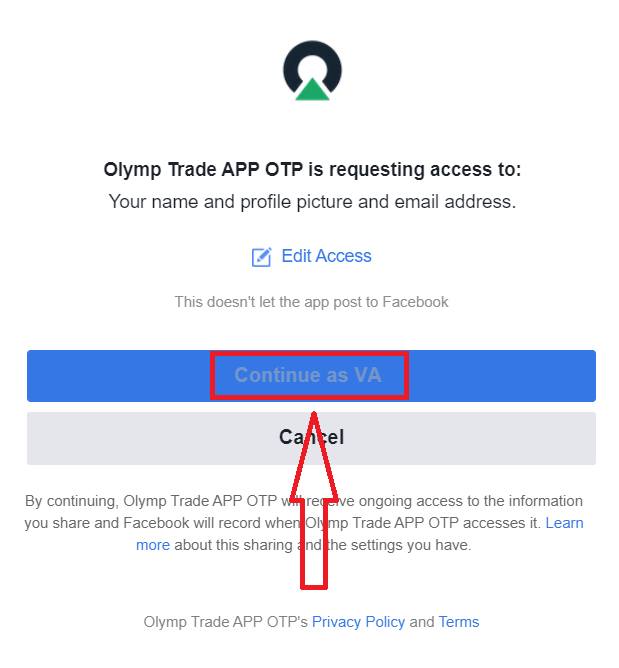
அதன் பிறகு நீங்கள் தானாகவே ஒலிம்ப்டிரேட் தளத்திற்குத் திருப்பி விடப்படுவீர்கள்.
கூகிள் கணக்கு மூலம் பதிவு செய்வது எப்படி
1. கூகிள் கணக்கைப் பயன்படுத்திப் பதிவு செய்ய, பதிவுப் படிவத்தில் உள்ள அதற்கான பொத்தானைக் கிளிக் செய்யவும். 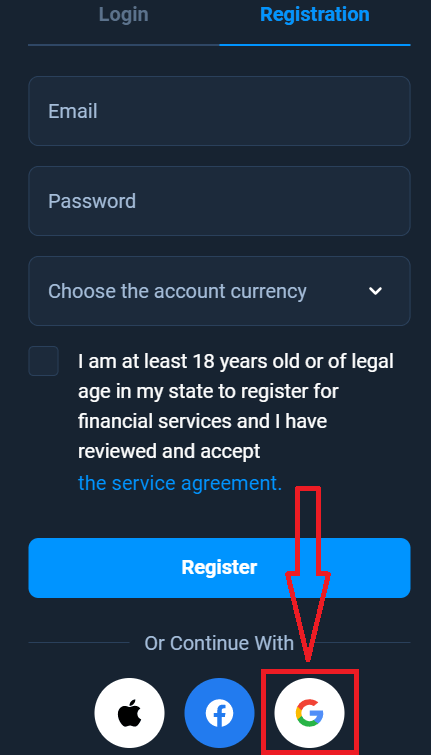
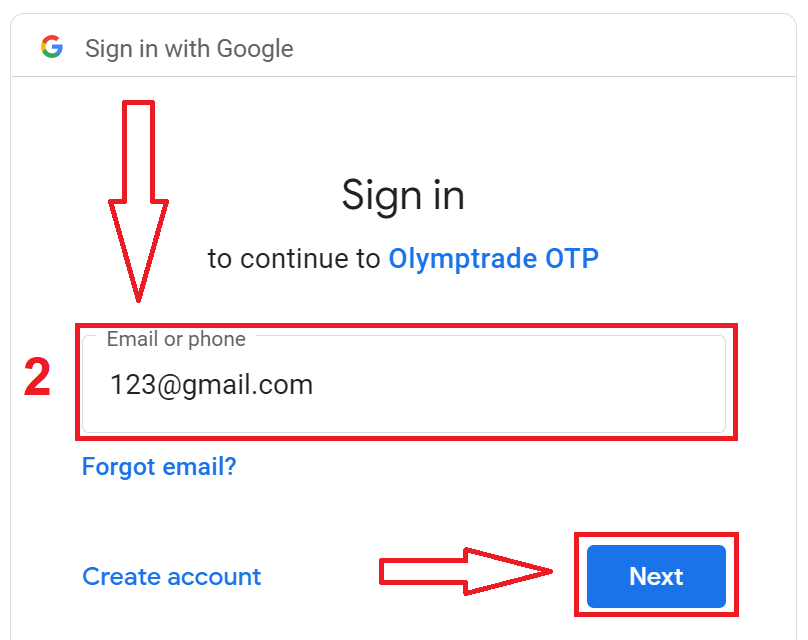
2. புதிதாகத் திறக்கப்பட்ட சாளரத்தில் உங்கள் தொலைபேசி எண் அல்லது மின்னஞ்சலை உள்ளிட்டு, "அடுத்து" என்பதைக் கிளிக் செய்யவும்.
3. பின்னர், உங்கள் கூகிள் கணக்கிற்கான கடவுச்சொல்லை உள்ளிட்டு, "அடுத்து" என்பதைக் கிளிக் செய்யவும்.
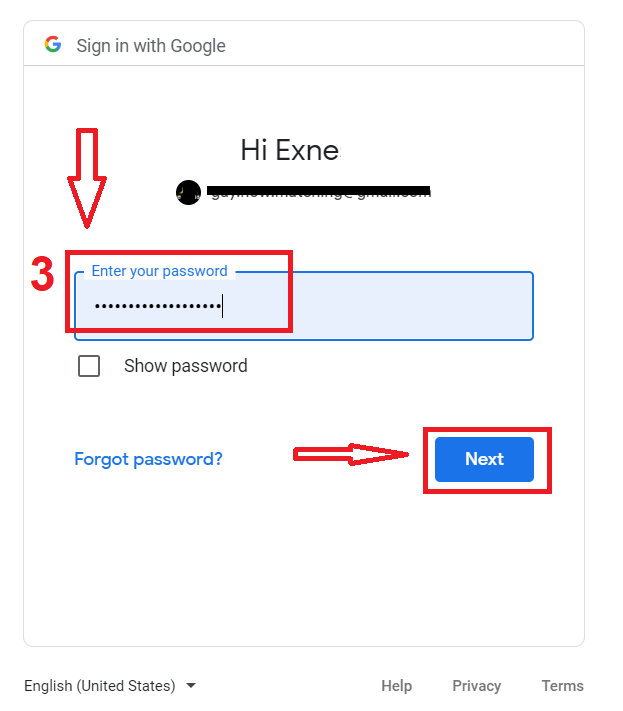
அதன்பிறகு, சேவையிலிருந்து உங்கள் மின்னஞ்சல் முகவரிக்கு அனுப்பப்படும் வழிமுறைகளைப் பின்பற்றவும்.
ஆப்பிள் ஐடி மூலம் பதிவு செய்வது எப்படி
1. ஆப்பிள் ஐடி (Apple ID) மூலம் பதிவு செய்ய, பதிவுப் படிவத்தில் உள்ள அதற்கான பொத்தானைக் கிளிக் செய்யவும்.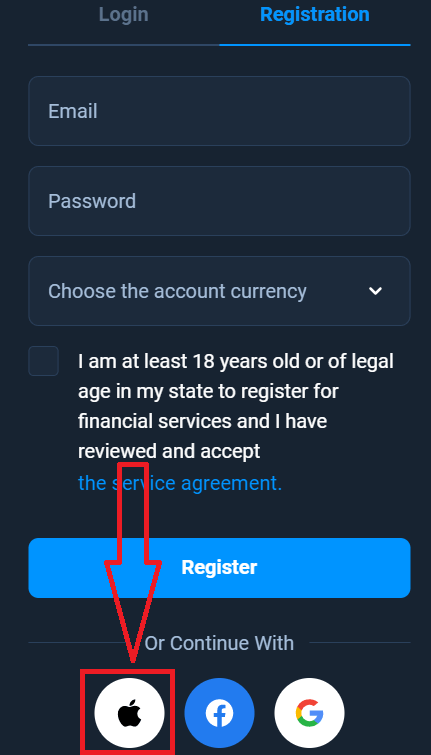
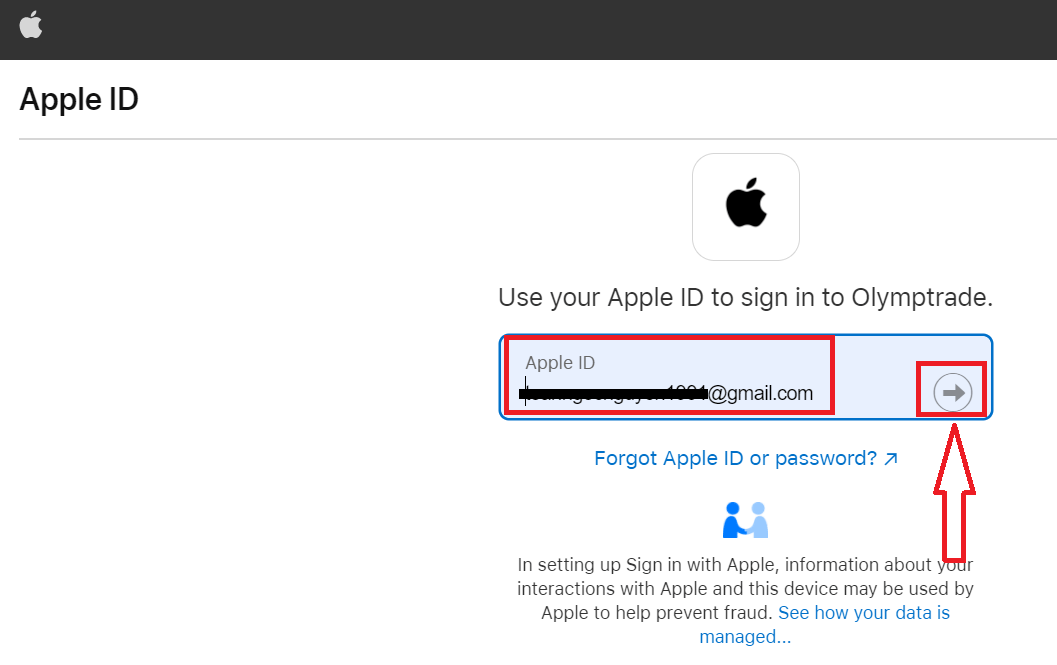
2. புதிதாகத் திறக்கப்பட்ட சாளரத்தில் உங்கள் ஆப்பிள் ஐடியை உள்ளிட்டு, "அடுத்து" (Next) என்பதைக் கிளிக் செய்யவும்.
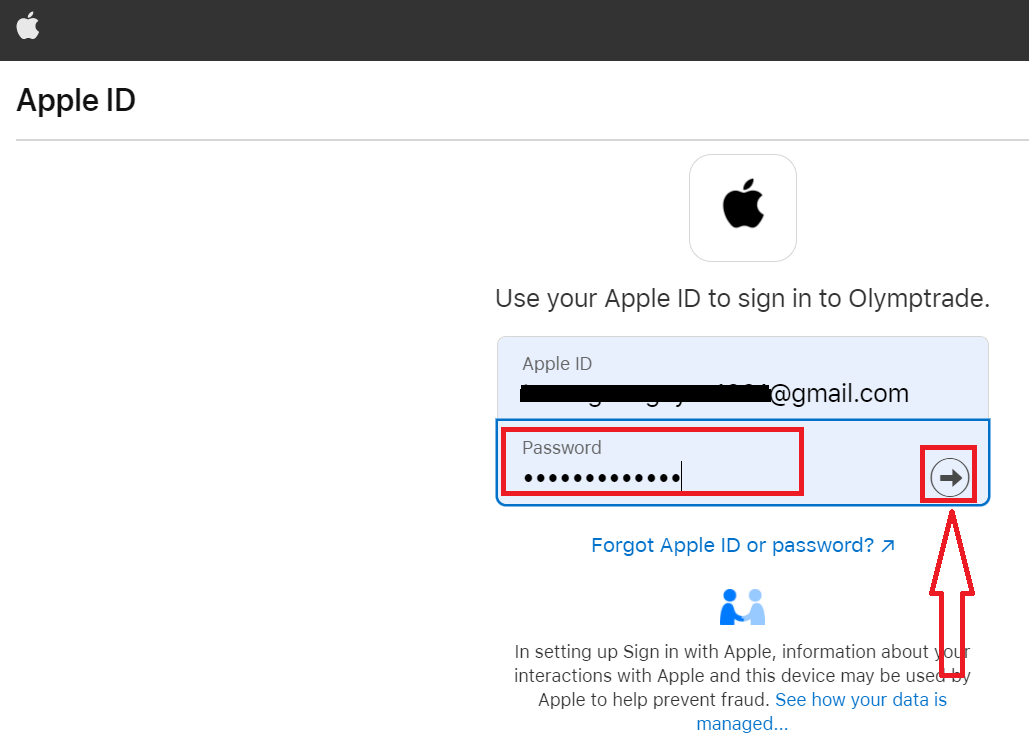
3. பின்னர், உங்கள் ஆப்பிள் ஐடிக்கான கடவுச்சொல்லை உள்ளிட்டு, "அடுத்து" (Next) என்பதைக் கிளிக் செய்யவும்.
அதன்பிறகு, சேவையிலிருந்து அனுப்பப்படும் வழிமுறைகளைப் பின்பற்றி, நீங்கள் ஒலிம்ப்டிரேட் (Olymptrade) மூலம் வர்த்தகம் செய்யத் தொடங்கலாம்.
ஒலிம்ப்டிரேட் iOS செயலியில் பதிவு செய்யவும்
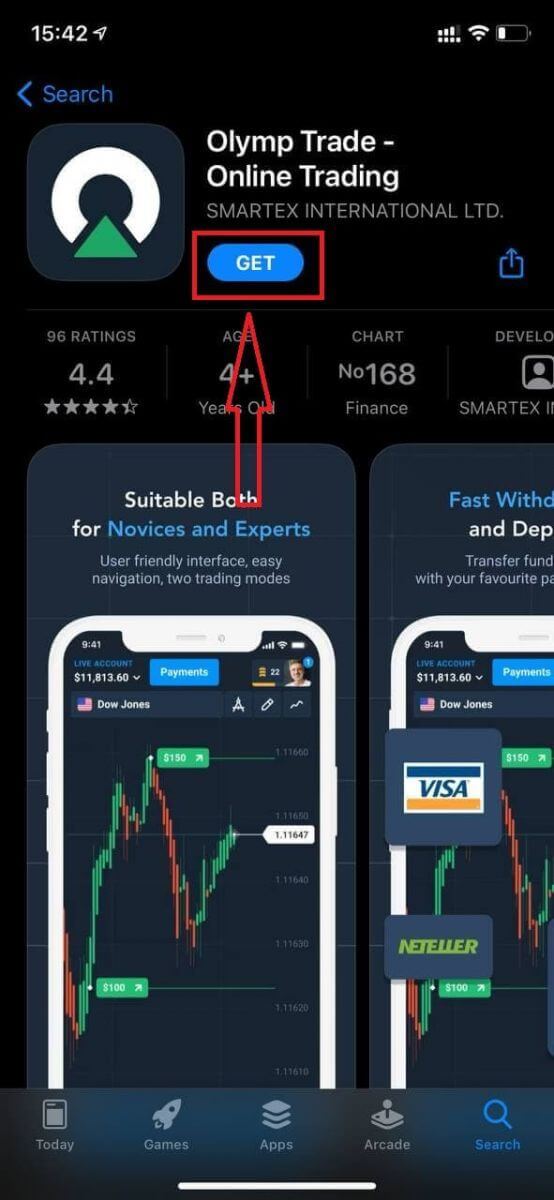
உங்களிடம் iOS மொபைல் சாதனம் இருந்தால், நீங்கள் ஆப் ஸ்டோரிலிருந்தோ அல்லது இங்கிருந்தோ அதிகாரப்பூர்வ ஒலிம்ப்டிரேட் மொபைல் செயலியைப் பதிவிறக்கம் செய்ய வேண்டும் . “ஒலிம்ப்டிரேட் - ஆன்லைன் டிரேடிங்” செயலியைத் தேடி, அதை உங்கள் ஐபோன் அல்லது ஐபேடில் பதிவிறக்கம் செய்யுங்கள். இந்த வர்த்தகத் தளத்தின் மொபைல் பதிப்பு, அதன் இணையப் பதிப்பைப் போலவே உள்ளது. இதன் விளைவாக, வர்த்தகம் செய்வதிலும் நிதி பரிமாற்றம் செய்வதிலும் எந்தப் பிரச்சனைகளும் இருக்காது. மேலும், iOS-க்கான ஒலிம்ப்டிரேட் வர்த்தகச் செயலி, ஆன்லைன் வர்த்தகத்திற்கான சிறந்த செயலியாகக் கருதப்படுகிறது. எனவே, இது ஸ்டோரில் உயர் மதிப்பீட்டைக் கொண்டுள்ளது.
இப்போது நீங்கள் மின்னஞ்சல் வழியாகப் பதிவு செய்யலாம்.
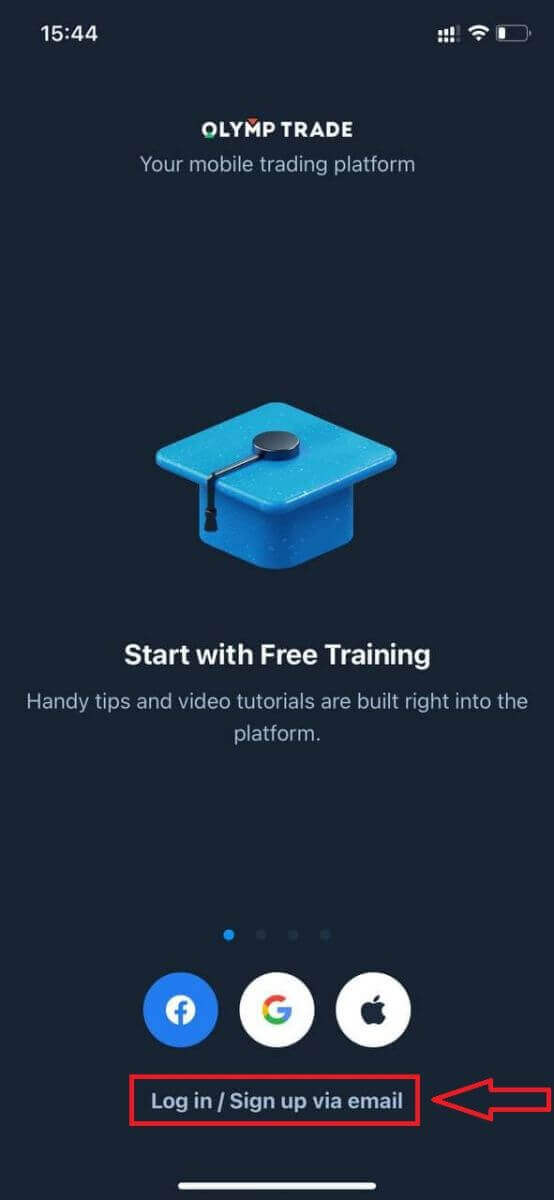
iOS மொபைல் தளத்திற்கான பதிவும் உங்களுக்குக் கிடைக்கிறது.
- சரியான மின்னஞ்சல் முகவரியை உள்ளிடவும்.
- வலிமையான கடவுச்சொல்லை உருவாக்கவும் .
- கணக்கு நாணயத்தைத் தேர்ந்தெடுக்கவும் (EUR அல்லது USD)
- நீங்கள் சேவை ஒப்பந்தத்திற்கு ஒப்புக்கொள்வதோடு, உங்களுக்குச் சட்டப்பூர்வ வயது (18 வயதுக்கு மேல்) உள்ளது என்பதையும் உறுதிப்படுத்த வேண்டும்.
- "பதிவு" பொத்தானைக் கிளிக் செய்யவும்
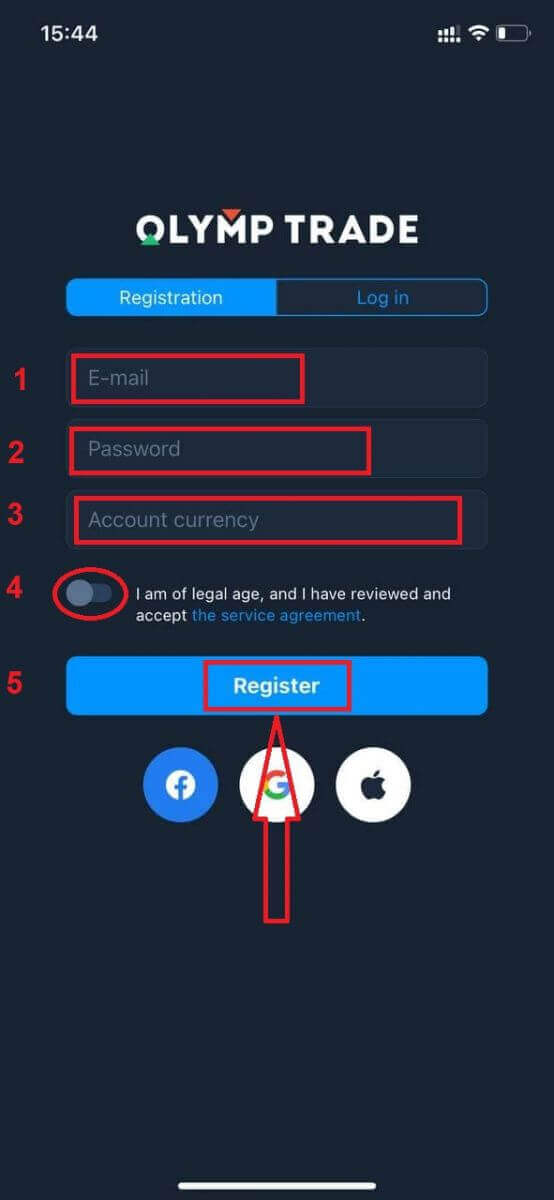
வாழ்த்துகள்! நீங்கள் வெற்றிகரமாகப் பதிவு செய்துள்ளீர்கள். இப்போது உங்கள் டெமோ கணக்கில் $10,000 உள்ளது.
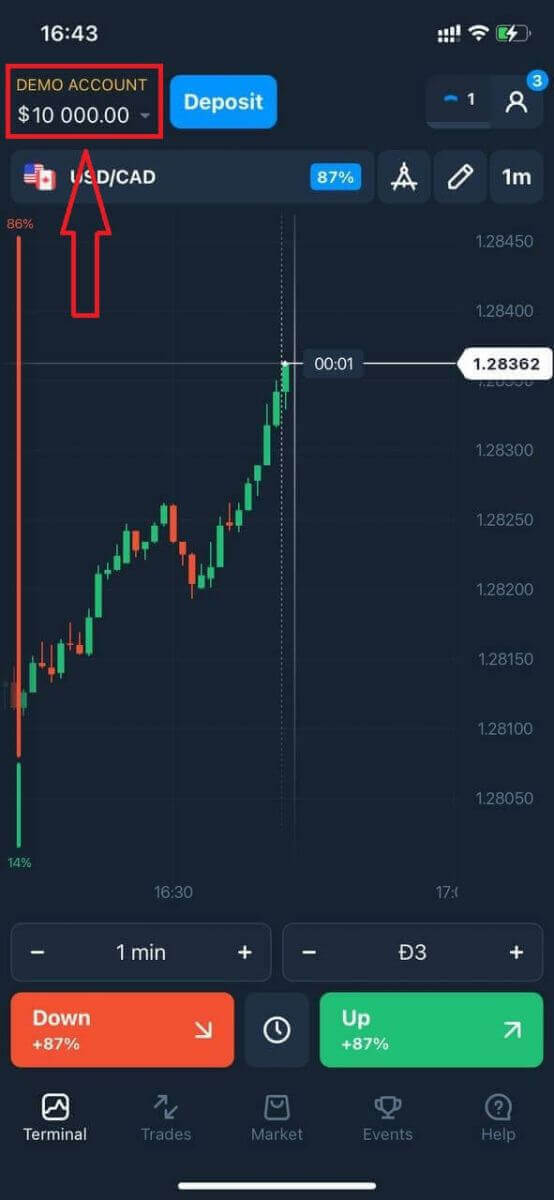
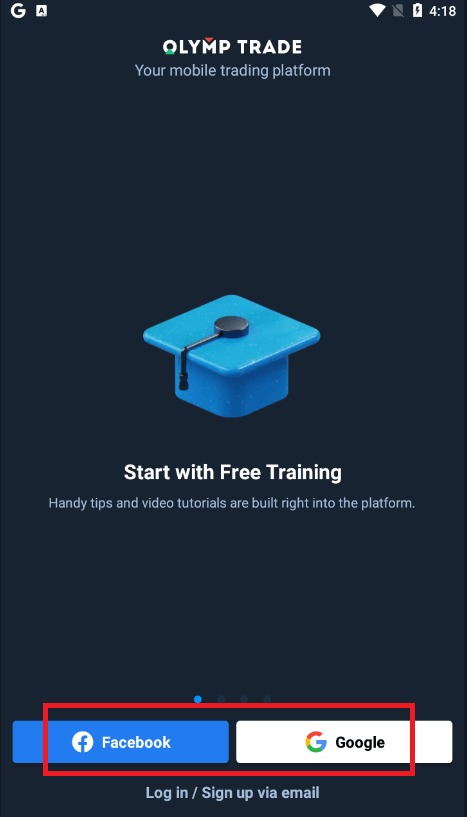
சமூக வலைதளப் பதிவின்போது “Apple” அல்லது “Facebook” அல்லது “Google” என்பதைக் கிளிக் செய்யவும்.
ஒலிம்ப்டிரேட் ஆண்ட்ராய்டு செயலியில் பதிவு செய்யவும்
உங்களிடம் ஆண்ட்ராய்டு மொபைல் சாதனம் இருந்தால், நீங்கள் கூகிள் பிளே அல்லது இங்கிருந்து அதிகாரப்பூர்வ ஒலிம்ப்டிரேட் மொபைல் செயலியைப் பதிவிறக்கம் செய்ய வேண்டும் . “Olymptrade - App For Trading” எனத் தேடி, உங்கள் சாதனத்தில் பதிவிறக்கம் செய்துகொள்ளுங்கள். இந்த வர்த்தகத் தளத்தின் மொபைல் பதிப்பு, அதன் இணையப் பதிப்பைப் போலவே உள்ளது. இதன் விளைவாக, வர்த்தகம் செய்வதிலும் நிதி பரிமாற்றம் செய்வதிலும் எந்தப் பிரச்சனைகளும் இருக்காது. மேலும், ஆண்ட்ராய்டுக்கான ஒலிம்ப்டிரேட் வர்த்தகச் செயலி, ஆன்லைன் வர்த்தகத்திற்கான சிறந்த செயலியாகக் கருதப்படுகிறது. எனவே, இது ஸ்டோரில் உயர் மதிப்பீட்டைக் கொண்டுள்ளது.
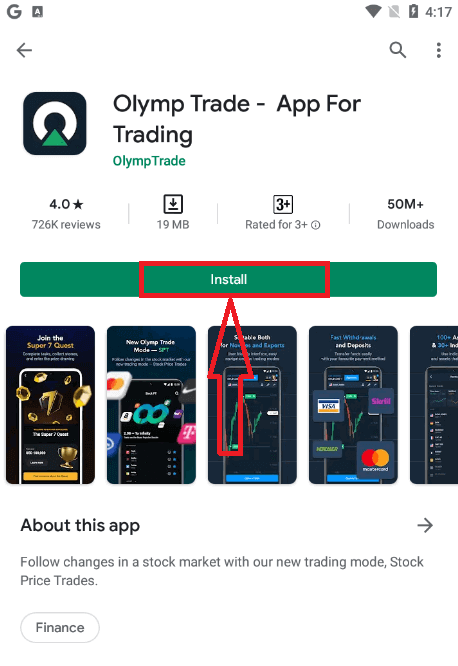
இப்போது நீங்கள் மின்னஞ்சல் வழியாகப் பதிவு செய்யலாம்.
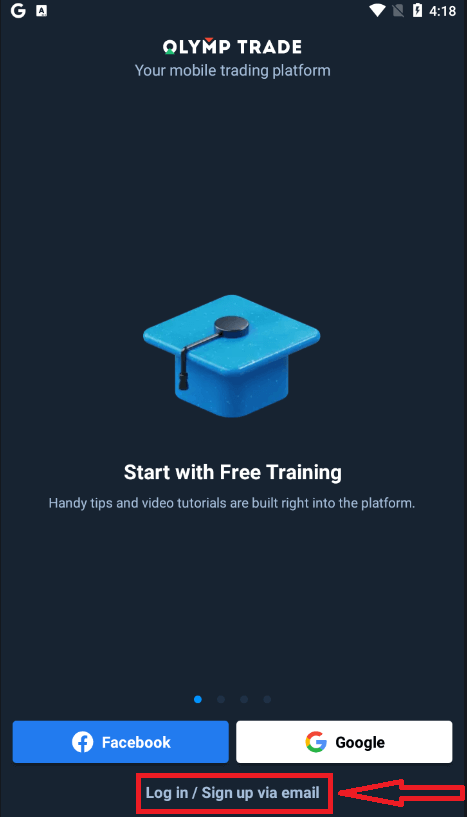
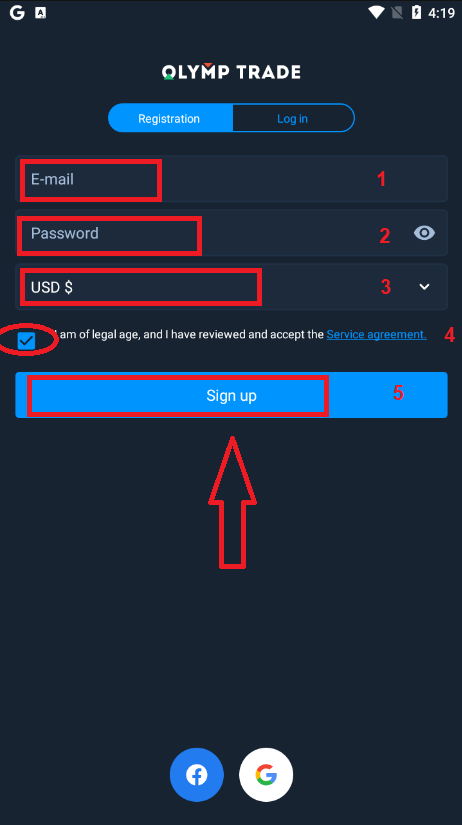
ஆண்ட்ராய்டு மொபைல் தளத்திற்கான பதிவும் உங்களுக்குக் கிடைக்கிறது.
- சரியான மின்னஞ்சல் முகவரியை உள்ளிடவும்.
- வலிமையான கடவுச்சொல்லை உருவாக்கவும் .
- கணக்கு நாணயத்தைத் தேர்ந்தெடுக்கவும் (EUR அல்லது USD)
- நீங்கள் சேவை ஒப்பந்தத்திற்கு ஒப்புக்கொள்வதோடு, உங்களுக்குச் சட்டப்பூர்வ வயது (18 வயதுக்கு மேல்) உள்ளது என்பதையும் உறுதிப்படுத்த வேண்டும்.
- "பதிவு செய்" பொத்தானைக் கிளிக் செய்யவும்
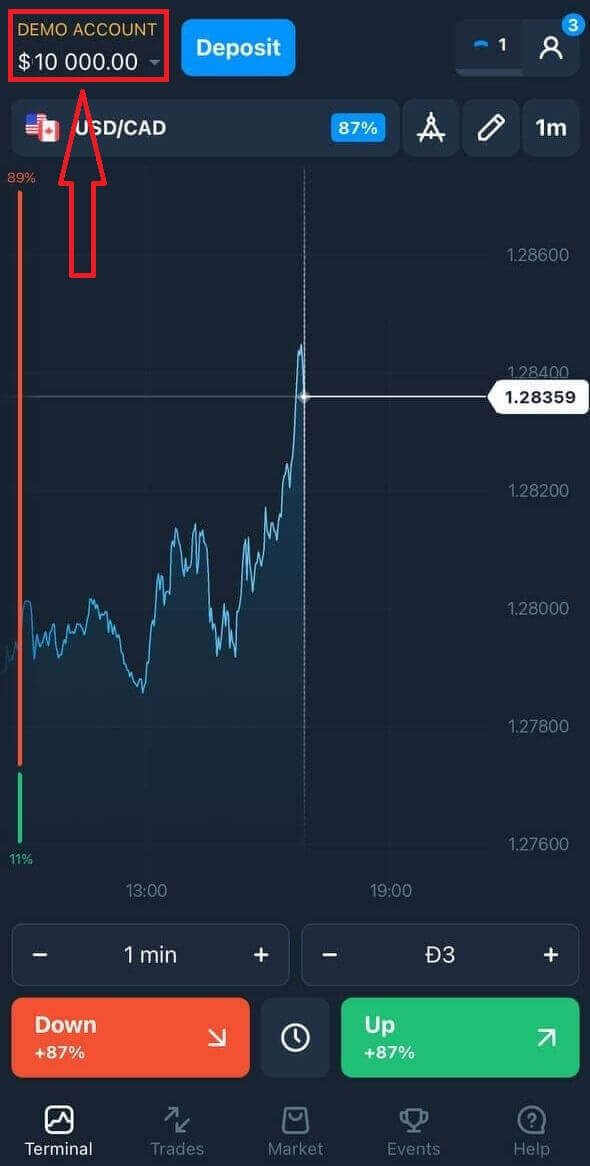
வாழ்த்துகள்! நீங்கள் வெற்றிகரமாகப் பதிவு செய்துள்ளீர்கள். இப்போது உங்கள் டெமோ கணக்கில் $10,000 உள்ளது.
சமூக வலைதளப் பதிவின்போது “Facebook” அல்லது “Google” என்பதைக் கிளிக் செய்யவும்.
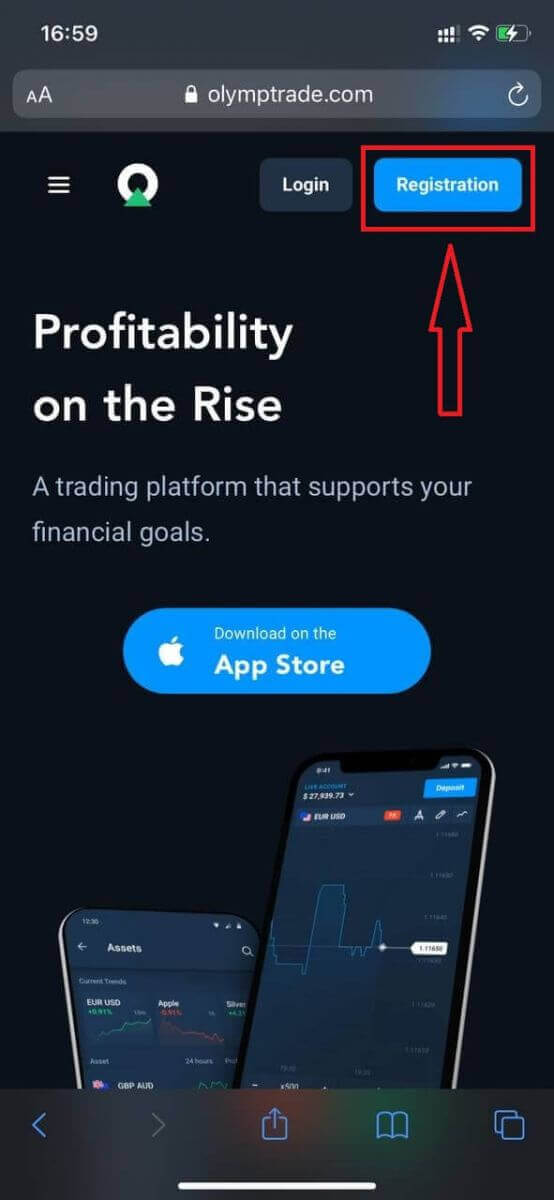
மொபைல் வலைப் பதிப்பில் ஒலிம்ப்டிரேட் கணக்கைப் பதிவு செய்யவும்
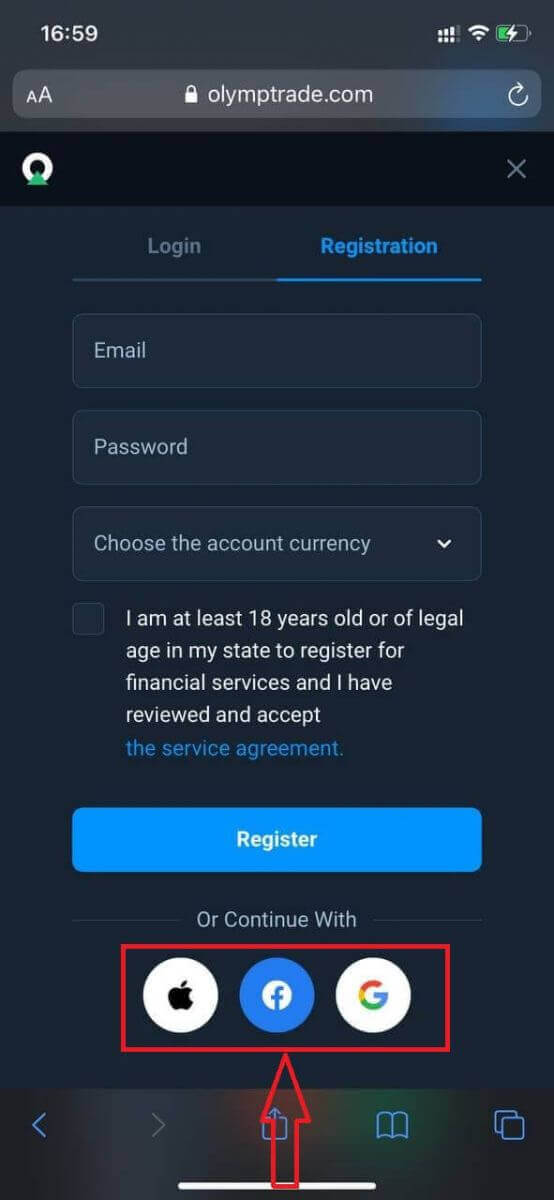
நீங்கள் Olymptrade வர்த்தகத் தளத்தின் மொபைல் வலைப் பதிப்பில் வர்த்தகம் செய்ய விரும்பினால், அதை எளிதாகச் செய்யலாம். முதலில், உங்கள் மொபைல் சாதனத்தில் உங்கள் உலாவியைத் திறக்கவும். அதன்பிறகு, “ olymptrade.com ” எனத் தேடி, தரகரின் அதிகாரப்பூர்வ வலைத்தளத்திற்குச் செல்லவும்.மேல் வலது மூலையில் உள்ள "பதிவு" (Registration) பொத்தானைக் கிளிக் செய்யவும்.
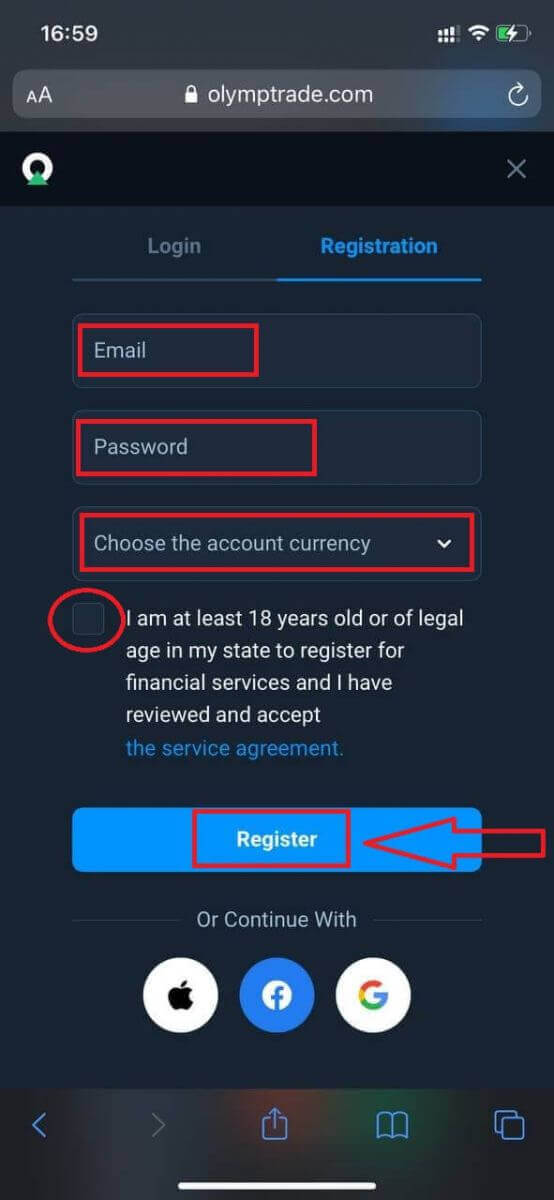
இந்த நிலையில், மின்னஞ்சல், கடவுச்சொல் போன்ற விவரங்களை உள்ளிட்டு, "சேவை ஒப்பந்தத்தை" (Service Agreement) சரிபார்த்து, "பதிவு" (Register) பொத்தானைக் கிளிக் செய்யவும்.
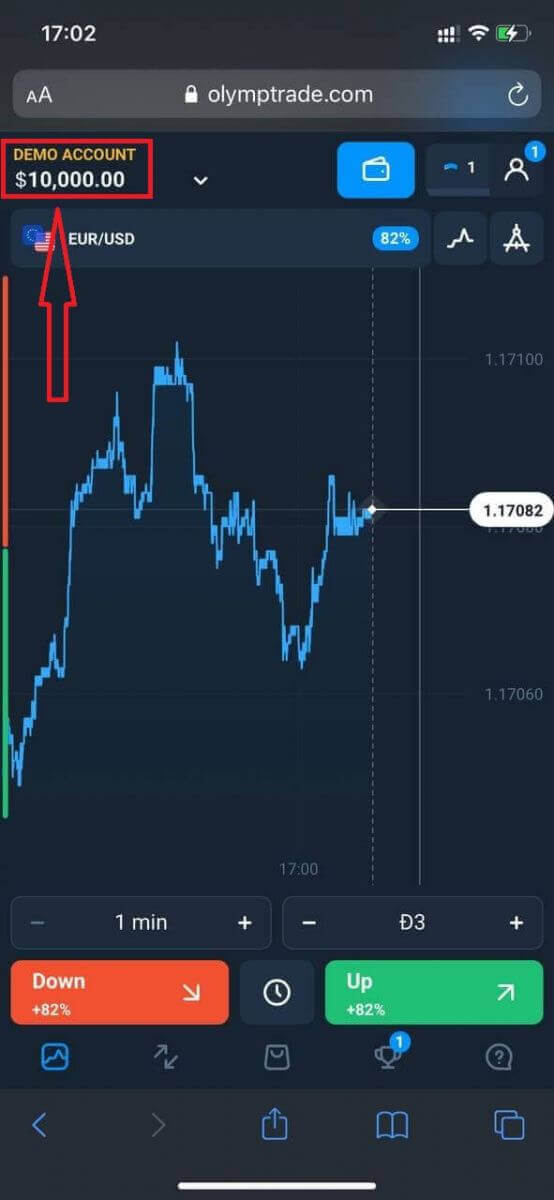
அவ்வளவுதான்! இப்போது நீங்கள் தளத்தின் மொபைல் வலைப் பதிப்பிலிருந்து வர்த்தகம் செய்ய முடியும். வர்த்தகத் தளத்தின் மொபைல் வலைப் பதிப்பு, அதன் வழக்கமான வலைப் பதிப்பைப் போலவே இருக்கும். இதன் விளைவாக, வர்த்தகம் செய்வதிலும் நிதி பரிமாற்றம் செய்வதிலும் எந்தப் பிரச்சனைகளும் இருக்காது.
உங்கள் டெமோ கணக்கில் $10,000 உள்ளது.
சமூகப் பதிவின் போது, "Apple" அல்லது "Facebook" அல்லது "Google" என்பதைக் கிளிக் செய்யவும்.
அடிக்கடி கேட்கப்படும் கேள்விகள் (FAQ)
பல கணக்குகள் என்றால் என்ன?
மல்டி-அக்கவுண்ட்ஸ் என்பது, வர்த்தகர்கள் Olymptrade-ல் 5 வரை ஒன்றோடொன்று இணைக்கப்பட்ட நேரடிக் கணக்குகளை வைத்திருக்க அனுமதிக்கும் ஒரு அம்சமாகும். உங்கள் கணக்கை உருவாக்கும்போது, USD, EUR அல்லது சில உள்ளூர் நாணயங்கள் போன்ற கிடைக்கக்கூடிய நாணயங்களிலிருந்து நீங்கள் தேர்வுசெய்ய முடியும்.
அந்தக் கணக்குகளின் மீது உங்களுக்கு முழுமையான கட்டுப்பாடு இருக்கும், எனவே அவற்றை எவ்வாறு பயன்படுத்துவது என்பதை நீங்களே சுதந்திரமாக முடிவு செய்யலாம். ஒரு கணக்கை உங்கள் வர்த்தகங்களிலிருந்து கிடைக்கும் லாபத்தை வைக்கும் இடமாகப் பயன்படுத்தலாம், மற்றொன்றை ஒரு குறிப்பிட்ட முறை அல்லது உத்திக்காக ஒதுக்கலாம். இந்தக் கணக்குகளுக்கு நீங்கள் மறுபெயரிடவும் அவற்றை ஆவணப்படுத்தவும் முடியும்.
மல்டி-அக்கவுண்ட்ஸில் உள்ள கணக்குகள் உங்கள் வர்த்தகக் கணக்கிற்கு (வர்த்தகர் ஐடி) சமமானவை அல்ல என்பதை நினைவில் கொள்ளவும். நீங்கள் ஒரே ஒரு வர்த்தகக் கணக்கை (வர்த்தகர் ஐடி) மட்டுமே வைத்திருக்க முடியும், ஆனால் உங்கள் பணத்தைச் சேமிக்க அதனுடன் 5 வெவ்வேறு நேரடிக் கணக்குகள் வரை இணைக்கலாம்.
பல கணக்குகள் முறையில் வர்த்தகக் கணக்கை உருவாக்குவது எப்படி
மற்றொரு நேரலைக் கணக்கை உருவாக்க, நீங்கள் பின்வருவனவற்றைச் செய்ய வேண்டும்:
1. "கணக்குகள்" மெனுவிற்குச் செல்லவும்;
2. "+" பொத்தானைக் கிளிக் செய்யவும்;
3. நாணயத்தைத் தேர்ந்தெடுக்கவும்;
4. புதிய கணக்கின் பெயரை எழுதவும்.
அவ்வளவுதான், உங்களுக்கு ஒரு புதிய கணக்கு கிடைத்துவிட்டது.
பல கணக்குகளுக்கான போனஸ்கள்: அது செயல்படும் விதம்
நீங்கள் போனஸ் பெறும்போது ஒன்றுக்கு மேற்பட்ட நேரடிக் கணக்குகளை வைத்திருந்தால், நீங்கள் நிதி டெபாசிட் செய்யும் கணக்கிற்கு அது அனுப்பப்படும்.
வர்த்தகக் கணக்குகளுக்கு இடையேயான பரிமாற்றத்தின் போது, நேரடி நாணயத்துடன் விகிதாசார போனஸ் பணமும் தானாகவே அனுப்பப்படும். எனவே, உதாரணமாக, உங்களிடம் ஒரு கணக்கில் $100 உண்மையான பணமும் $30 போனஸும் இருந்து, மற்றொரு கணக்கிற்கு $50 மாற்ற முடிவு செய்தால், $15 போனஸ் பணமும் சேர்த்து மாற்றப்படும்.
உங்கள் கணக்கை காப்பகப்படுத்துவது எப்படி
உங்களின் நேரலைக் கணக்குகளில் ஒன்றை நீங்கள் காப்பகப்படுத்த விரும்பினால், அது பின்வரும் நிபந்தனைகளைப் பூர்த்தி செய்கிறதா என்பதை உறுதிப்படுத்திக் கொள்ளவும்:
1. இதில் நிதி எதுவும் இல்லை.
2. இந்தக் கணக்கில் பணத்துடன் கூடிய வர்த்தகங்கள் எதுவும் நடைபெறவில்லை.
3. இது கடைசியாகச் செயல்படும் கணக்கு அல்ல.
எல்லாம் சரியாக இருந்தால், உங்களால் அதை காப்பகப்படுத்த முடியும்.
பயனரின் சுயவிவரம் வழியாக வர்த்தக வரலாறு மற்றும் நிதி வரலாறு ஆகியவை கிடைப்பதால், காப்பகப்படுத்திய பிறகும் கூட அந்தக் கணக்கின் வரலாற்றை உங்களால் தொடர்ந்து பார்க்க முடியும்.
பிரிக்கப்பட்ட கணக்கு என்பது என்ன?
நீங்கள் இந்தத் தளத்தில் நிதிகளை வைப்புச் செய்யும்போது, அவை நேரடியாக ஒரு தனி கணக்கிற்கு மாற்றப்படுகின்றன. ஒரு தனி கணக்கு என்பது அடிப்படையில் எங்கள் நிறுவனத்திற்குச் சொந்தமான ஒரு கணக்காகும், ஆனால் அது அதன் செயல்பாட்டு நிதிகளைச் சேமிக்கும் கணக்கிலிருந்து தனிப்பட்டது.
தயாரிப்பு மேம்பாடு மற்றும் பராமரிப்பு, இடர் காப்பு, அத்துடன் வணிக மற்றும் புதுமையான செயல்பாடுகள் போன்ற எங்கள் நடவடிக்கைகளுக்கு ஆதரவளிக்க, நாங்கள் எங்கள் சொந்த செயல்பாட்டு மூலதனத்தை மட்டுமே பயன்படுத்துகிறோம்.
ஒரு தனி கணக்கின் நன்மைகள்
எங்கள் வாடிக்கையாளர்களின் நிதிகளைச் சேமிக்க ஒரு தனி கணக்கைப் பயன்படுத்துவதன் மூலம், நாங்கள் வெளிப்படைத்தன்மையை அதிகப்படுத்துகிறோம், தளப் பயனர்களுக்கு அவர்களின் நிதிகளுக்கான தடையற்ற அணுகலை வழங்குகிறோம், மேலும் அவர்களை சாத்தியமான அபாயங்களிலிருந்து பாதுகாக்கிறோம். இது நடப்பதற்கான வாய்ப்பு குறைவு என்றாலும், ஒருவேளை நிறுவனம் திவாலானால், உங்கள் பணம் 100% பாதுகாப்பாக இருக்கும், மேலும் அது திருப்பித் தரப்படும்.
கணக்கின் நாணயத்தை நான் எப்படி மாற்றுவது?
நீங்கள் கணக்கு நாணயத்தை ஒருமுறை மட்டுமே தேர்ந்தெடுக்க முடியும். காலப்போக்கில் அதை மாற்ற முடியாது.
நீங்கள் ஒரு புதிய மின்னஞ்சல் முகவரியைப் பயன்படுத்தி ஒரு புதிய கணக்கை உருவாக்கி, விரும்பிய நாணயத்தைத் தேர்ந்தெடுக்கலாம்.
நீங்கள் ஒரு புதிய கணக்கை உருவாக்கியிருந்தால், பழைய கணக்கை முடக்க ஆதரவுக் குழுவைத் தொடர்பு கொள்ளவும்.
எங்கள் கொள்கையின்படி, ஒரு வர்த்தகர் ஒரு கணக்கை மட்டுமே வைத்திருக்க முடியும்.
ஒலிம்ப்ட்ரேடில் உள்நுழைவது எப்படி
ஒலிம்ப்டிரேட் கணக்கில் உள்நுழைவது எப்படி?
- மொபைல் ஒலிம்ப்டிரேட் செயலி அல்லது இணையதளத்திற்குச் செல்லவும் .
- மேல் வலது மூலையில் உள்ள “உள்நுழை” பொத்தானைக் கிளிக் செய்யவும்.
- உங்கள் மின்னஞ்சல் மற்றும் கடவுச்சொல்லை உள்ளிடவும்.
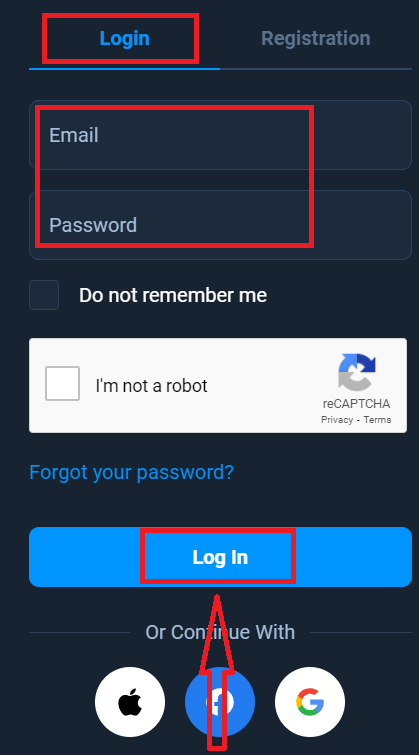
- “உள்நுழை” என்ற நீல நிறப் பொத்தானைக் கிளிக் செய்யவும்.
- உங்கள் மின்னஞ்சலை மறந்துவிட்டால், 'ஆப்பிள்', 'கூகிள்' அல்லது 'பேஸ்புக்' ஆகியவற்றைப் பயன்படுத்தி உள்நுழையலாம்.
- கடவுச்சொல்லை மறந்துவிட்டால், “கடவுச்சொல்லை மறந்துவிட்டீர்களா?” என்பதைக் கிளிக் செய்யவும்.
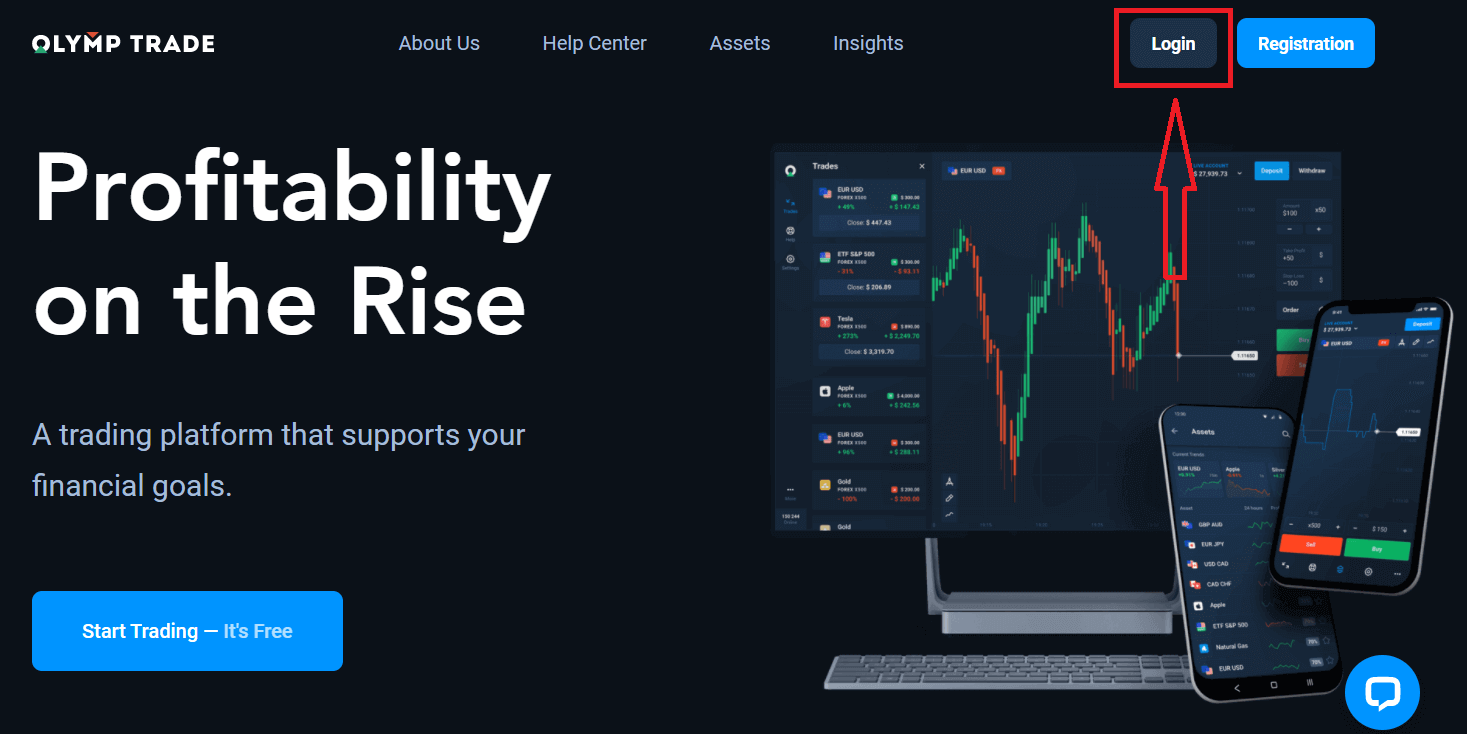
மேல் வலது மூலையில் உள்ள "Login" பொத்தானைக் கிளிக் செய்யவும், உள்நுழைவுப் படிவம் தோன்றும்.
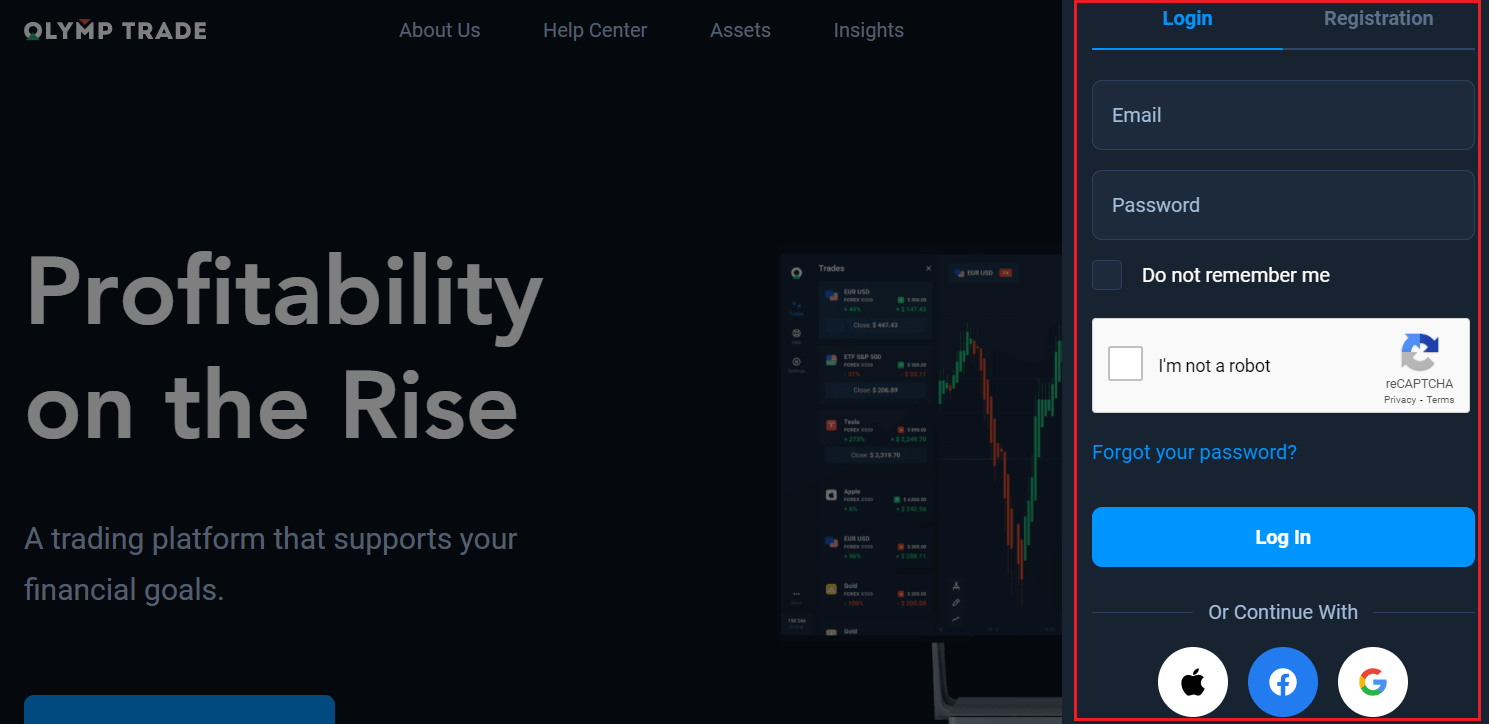
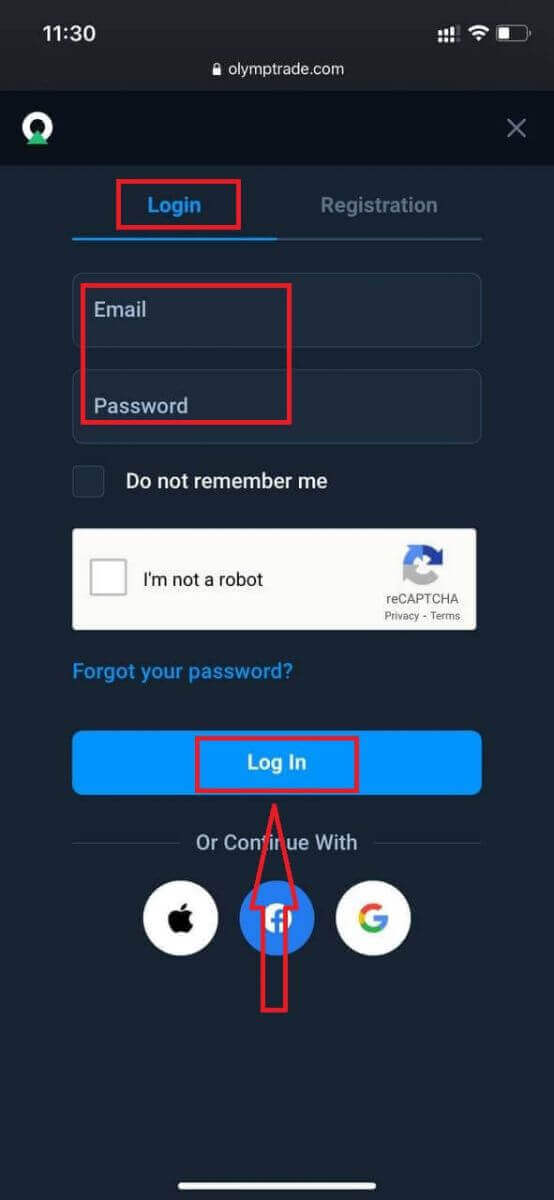
உங்கள் கணக்கில் உள்நுழைய நீங்கள் பதிவுசெய்த மின்னஞ்சல் முகவரி மற்றும் கடவுச்சொல்லை உள்ளிட்டு, "Log in" என்பதைக் கிளிக் செய்யவும்.
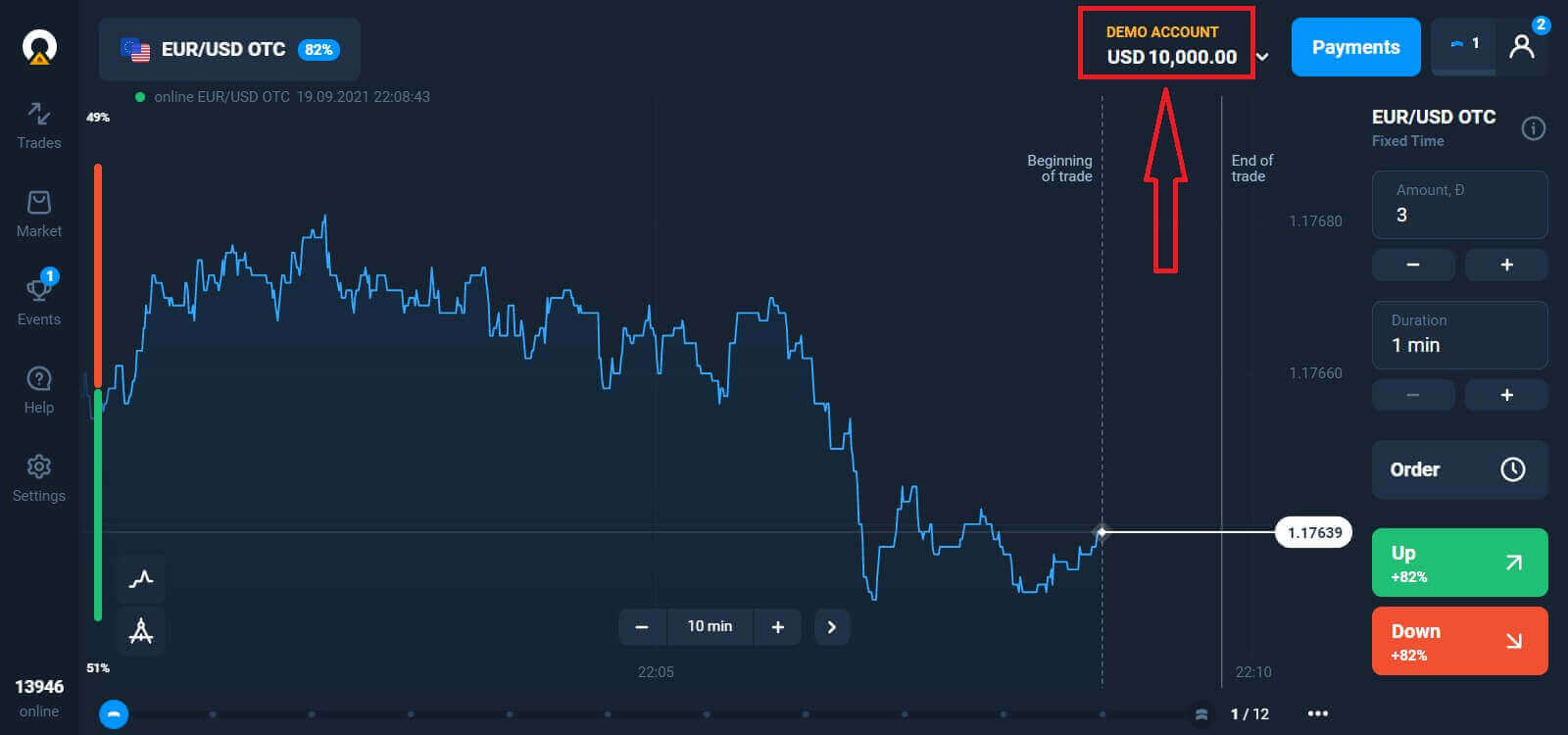
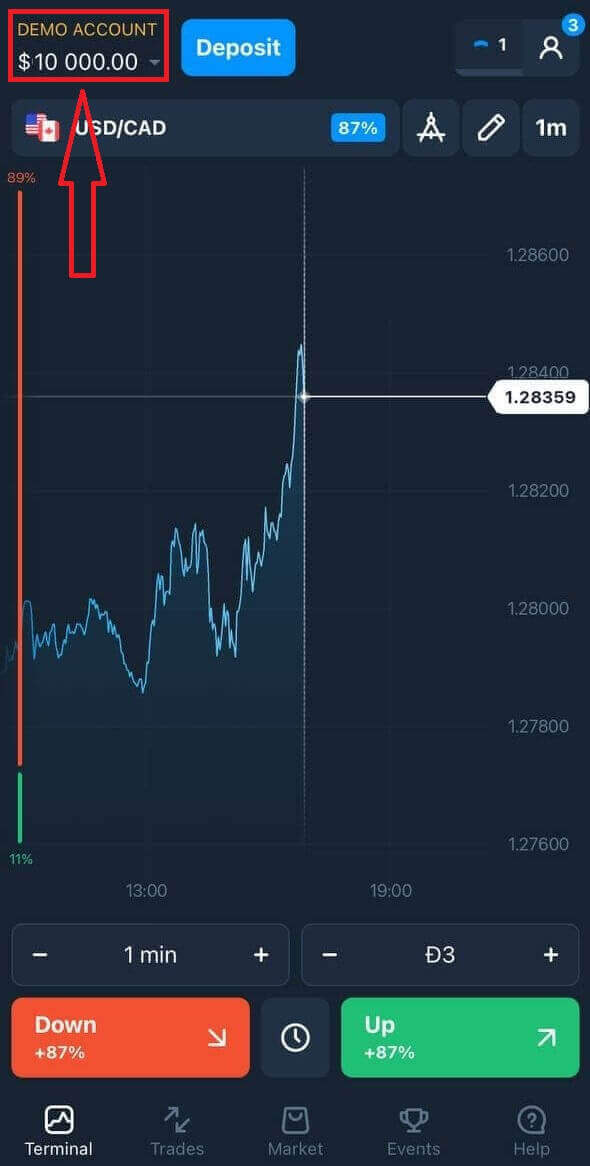
இப்போது நீங்கள் வர்த்தகத்தைத் தொடங்கலாம், உங்கள் டெமோ கணக்கில் $10,000 உள்ளது. இது, நீங்கள் இந்தத் தளத்துடன் பழகுவதற்கும், பல்வேறு சொத்துக்களில் உங்கள் வர்த்தகத் திறன்களைப் பயிற்சி செய்வதற்கும், மற்றும் எந்தவித ஆபத்துகளும் இன்றி நிகழ்நேர விளக்கப்படத்தில் புதிய வழிமுறைகளை முயற்சி செய்வதற்கும் ஆன ஒரு கருவியாகும். வைப்புத்தொகை செலுத்திய பிறகு நீங்கள் ஒரு உண்மையான கணக்கிலும் வர்த்தகம் செய்யலாம்.
பேஸ்புக்கைப் பயன்படுத்தி ஒலிம்ப்ட்ரேடில் உள்நுழைவது எப்படி?
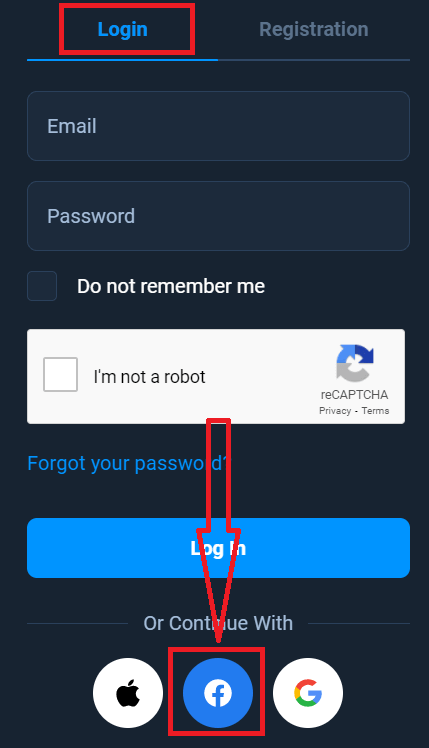
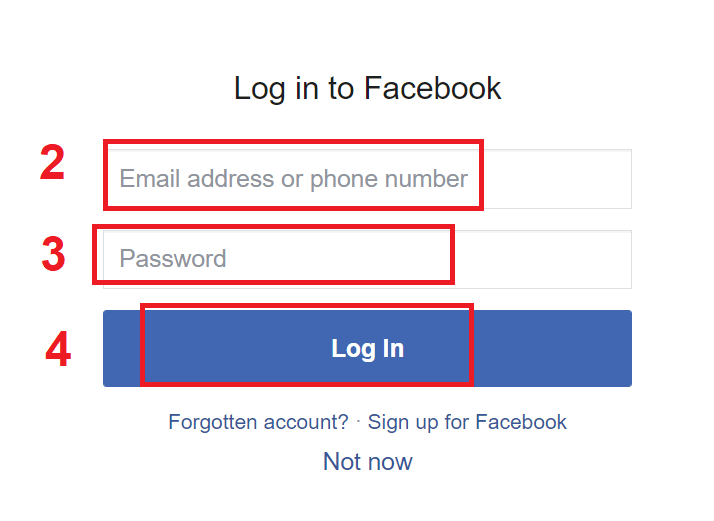
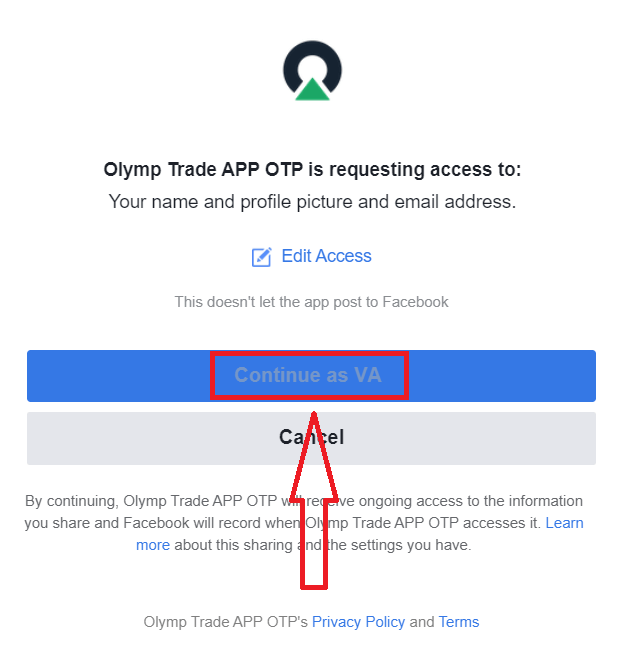
பேஸ்புக் பொத்தானை அழுத்துவதன் மூலம் உங்கள் தனிப்பட்ட பேஸ்புக் கணக்கைப் பயன்படுத்தியும் இணையதளத்தில் உள்நுழையலாம். 1. பேஸ்புக் பொத்தானை அழுத்தவும். 2. பேஸ்புக் உள்நுழைவு சாளரம் திறக்கப்படும், அங்கு நீங்கள் பேஸ்புக்கில் பதிவு செய்யப் பயன்படுத்திய உங்கள் மின்னஞ்சல் முகவரியை உள்ளிட வேண்டும். 3. உங்கள் பேஸ்புக் கணக்கின் கடவுச்சொல்லை உள்ளிடவும். 4. “உள்நுழையவும்” (Log In) என்பதை அழுத்தவும். நீங்கள் “உள்நுழையவும்” (Log in) பொத்தானை அழுத்தியவுடன், ஒலிம்ப்டிரேட் (Olymptrade) பின்வருவனவற்றிற்கான அணுகலைக் கோரும்: உங்கள் பெயர், சுயவிவரப் படம் மற்றும் மின்னஞ்சல் முகவரி. தொடரவும்... (Continue...) என்பதை அழுத்தவும். அதன் பிறகு நீங்கள் தானாகவே ஒலிம்ப்டிரேட் தளத்திற்குத் திருப்பி விடப்படுவீர்கள்.
கூகிளைப் பயன்படுத்தி ஒலிம்ப்ட்ரேடில் உள்நுழைவது எப்படி?
1. உங்கள் கூகிள் கணக்கு மூலம் அங்கீகாரம் பெற, நீங்கள் கூகிள் பொத்தானைக் கிளிக் செய்ய வேண்டும். 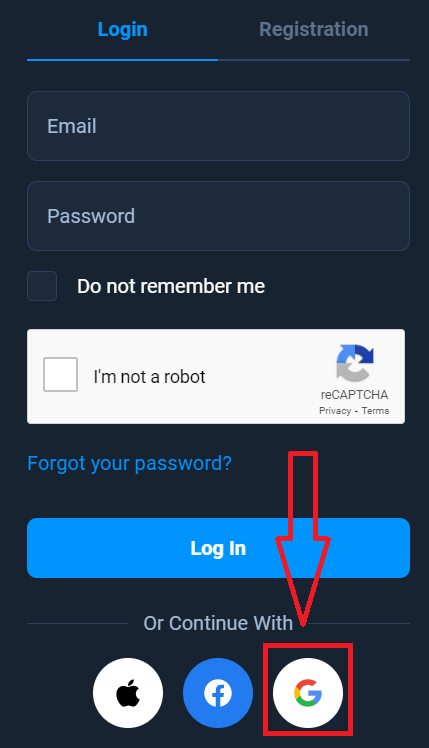
2. பின்னர், திறக்கும் புதிய சாளரத்தில், உங்கள் தொலைபேசி எண் அல்லது மின்னஞ்சலை உள்ளிட்டு “அடுத்து” என்பதைக் கிளிக் செய்யவும். கணினி ஒரு சாளரத்தைத் திறக்கும், அதில் உங்கள் கூகிள் கணக்கிற்கான கடவுச்சொல் கேட்கப்படும்.
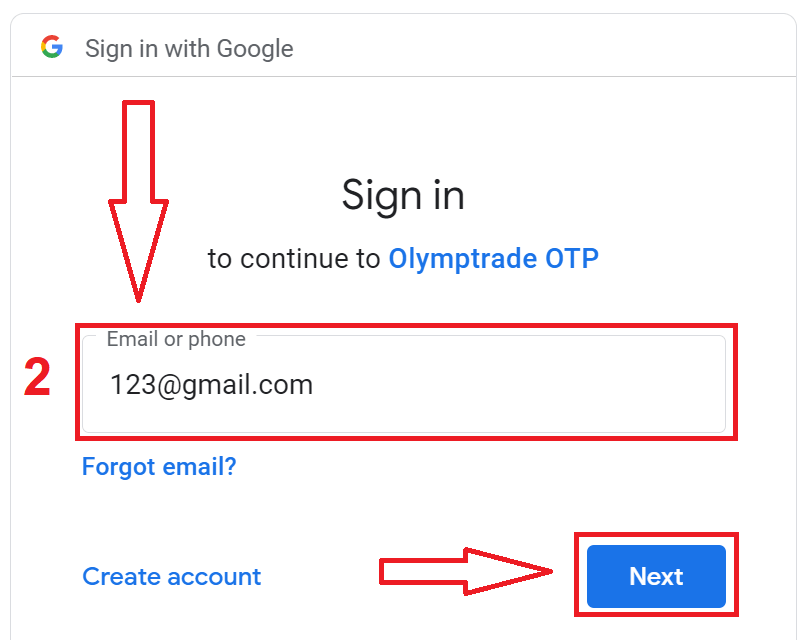
3. பின்னர் உங்கள் கூகிள் கணக்கிற்கான கடவுச்சொல்லை உள்ளிட்டு “அடுத்து” என்பதைக் கிளிக் செய்யவும்.
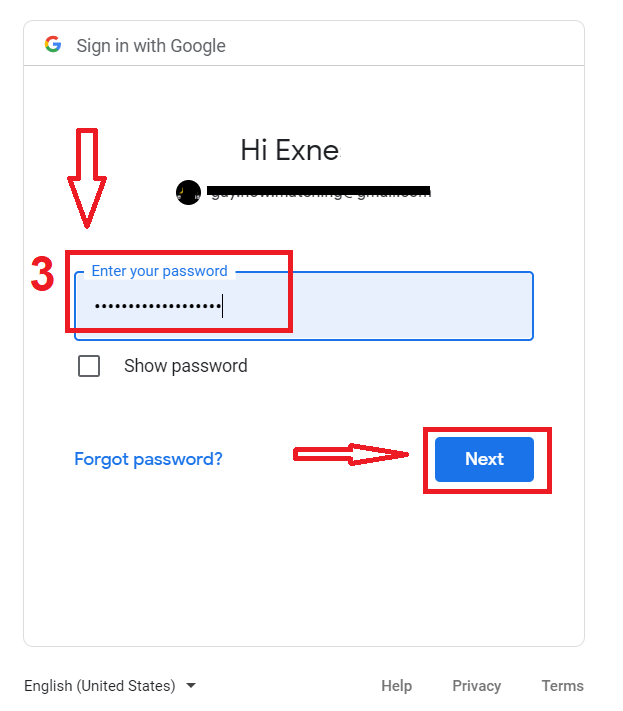
அதன்பிறகு, சேவையிலிருந்து உங்கள் மின்னஞ்சல் முகவரிக்கு அனுப்பப்பட்ட வழிமுறைகளைப் பின்பற்றவும். நீங்கள் உங்கள் தனிப்பட்ட ஒலிம்ப்டிரேட் கணக்கிற்கு அழைத்துச் செல்லப்படுவீர்கள்.
ஆப்பிள் ஐடியைப் பயன்படுத்தி ஒலிம்ப்ட்ரேடில் உள்நுழைவது எப்படி?
1. உங்கள் Apple ID மூலம் அங்கீகாரம் பெற, நீங்கள் Apple பொத்தானைக் கிளிக் செய்ய வேண்டும்.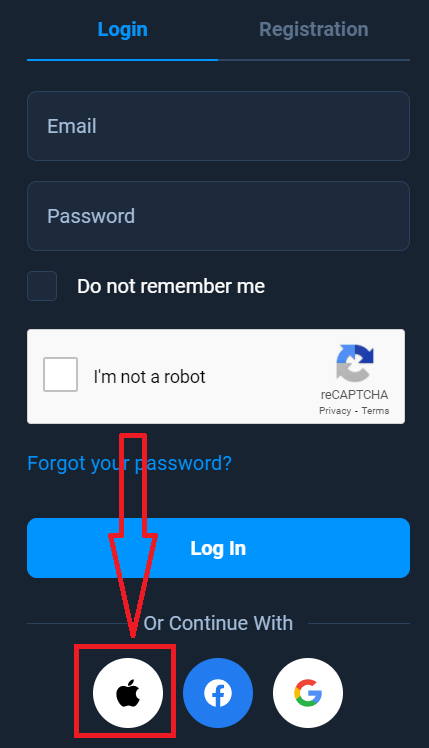
2. பிறகு, திறக்கும் புதிய சாளரத்தில், உங்கள் Apple ID-ஐ உள்ளிட்டு “அடுத்து” (Next) என்பதைக் கிளிக் செய்யவும்.
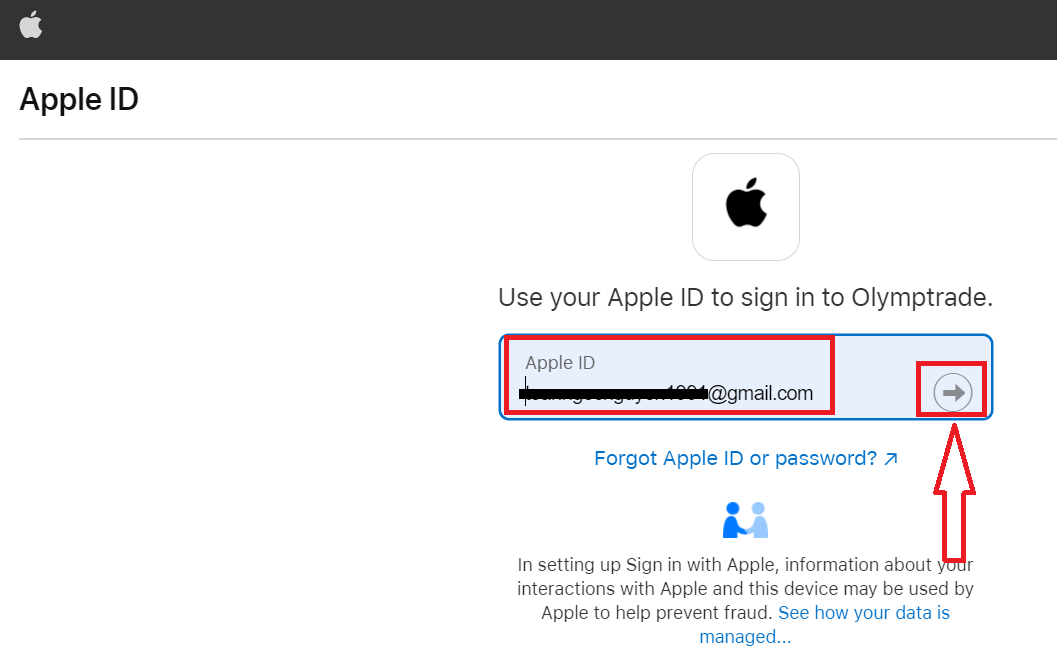
3. பிறகு உங்கள் Apple ID-க்கான கடவுச்சொல்லை உள்ளிட்டு “அடுத்து” (Next) என்பதைக் கிளிக் செய்யவும்.
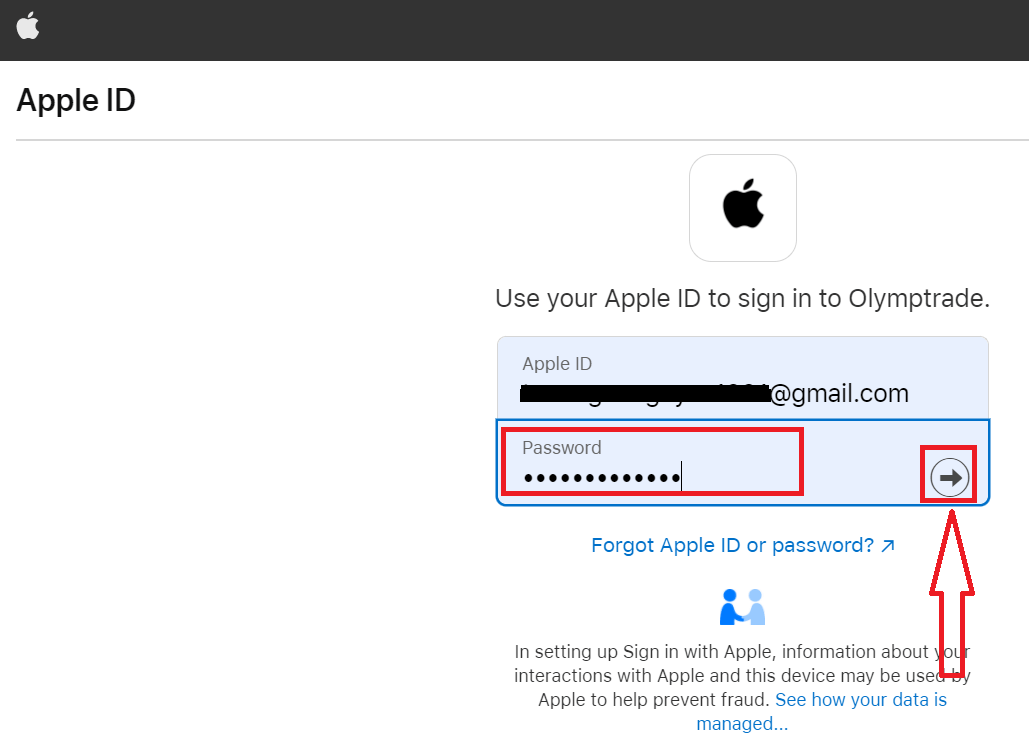
அதன்பிறகு, சேவையிலிருந்து அனுப்பப்படும் வழிமுறைகளைப் பின்பற்றி, நீங்கள் Olymptrade-இல் வர்த்தகத்தைத் தொடங்கலாம்.
ஒலிம்ப்டிரேட் கணக்கிலிருந்து கடவுச்சொல்லை மீட்டெடுத்தல்
உங்களால் தளத்தில் உள்நுழைய முடியவில்லை என்றால் கவலைப்பட வேண்டாம், ஒருவேளை நீங்கள் தவறான கடவுச்சொல்லை உள்ளிடுகிறீர்கள். நீங்கள் ஒரு புதிய கடவுச்சொல்லை உருவாக்கிக் கொள்ளலாம். நீங்கள் இணையப் பதிப்பைப் பயன்படுத்தினால்,
அதைச் செய்ய "உங்கள் கடவுச்சொல்லை மறந்துவிட்டீர்களா" (Forgot your Password) இணைப்பைக் கிளிக் செய்யவும்.
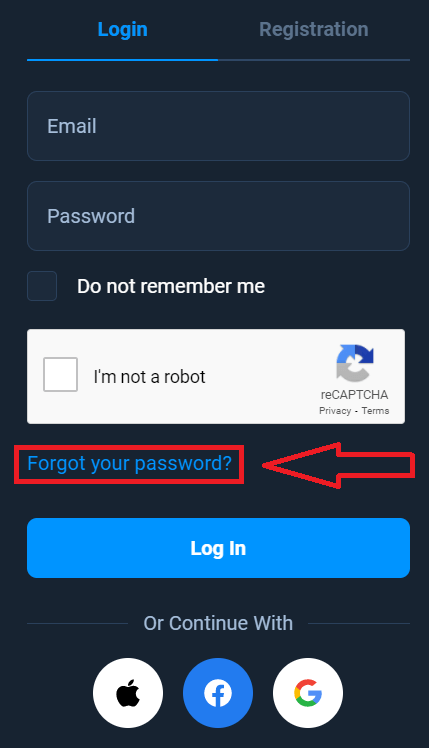
பின்னர், கணினி ஒரு சாளரத்தைத் திறக்கும், அதில் உங்கள் Olymptrade கணக்கிற்கான கடவுச்சொல்லை மீட்டமைக்குமாறு கேட்கப்படும். நீங்கள் கணினிக்கு பொருத்தமான மின்னஞ்சல் முகவரியை வழங்கி, "மீட்டமை" (Restore) என்பதைக் கிளிக் செய்ய வேண்டும்.
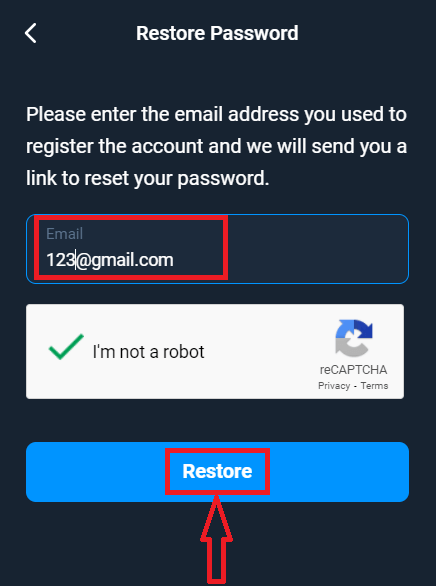
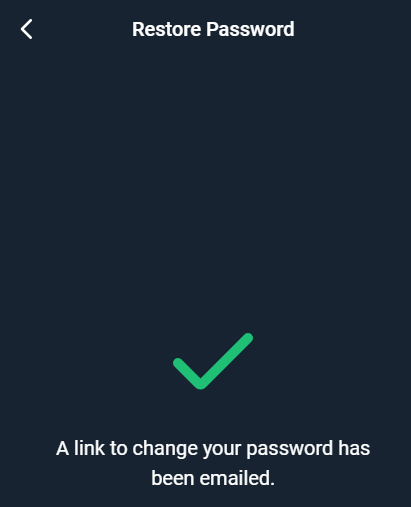
கடவுச்சொல்லை மீட்டமைக்க இந்த மின்னஞ்சல் முகவரிக்கு ஒரு மின்னஞ்சல் அனுப்பப்பட்டுள்ளது என்ற அறிவிப்பு தோன்றும்.
உங்கள் மின்னஞ்சலில் உள்ள கடிதத்தில், உங்கள் கடவுச்சொல்லை மாற்றுவதற்கான வாய்ப்பு வழங்கப்படும். "கடவுச்சொல்லை மாற்று" (Change Password) என்பதைக் கிளிக் செய்யவும்.
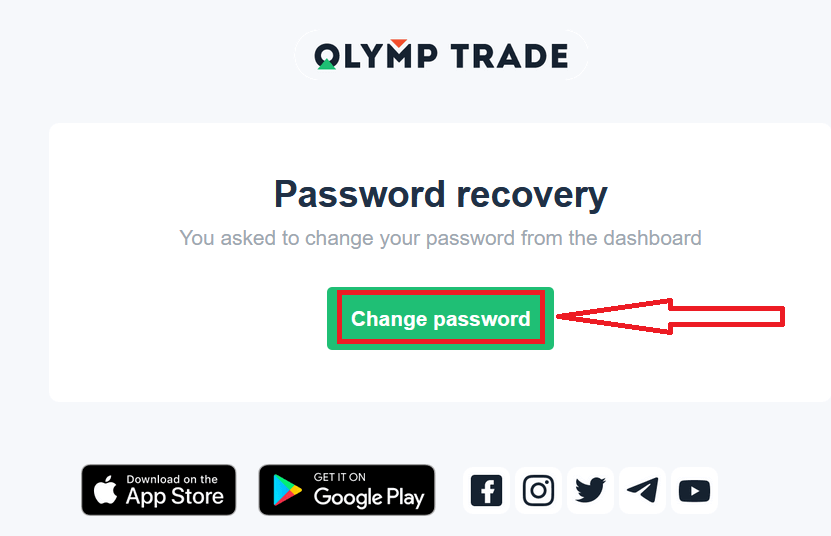
மின்னஞ்சலில் உள்ள இணைப்பு உங்களை Olymptrade இணையதளத்தில் உள்ள ஒரு சிறப்புப் பகுதிக்கு அழைத்துச் செல்லும். உங்கள் புதிய கடவுச்சொல்லை இங்கே இரண்டு முறை உள்ளிட்டு, "கடவுச்சொல்லை மாற்று" (Change password) பொத்தானைக் கிளிக் செய்யவும்
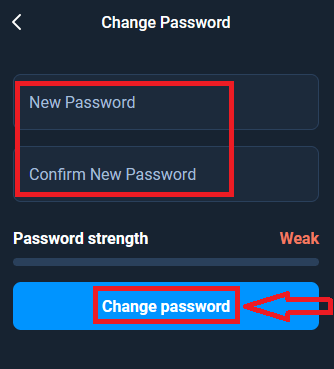
. அவ்வளவுதான்! இப்போது உங்கள் பயனர்பெயர் மற்றும் புதிய கடவுச்சொல்லைப் பயன்படுத்தி Olymptrade தளத்தில் உள்நுழையலாம்.
நீங்கள் மொபைல் செயலியைப் பயன்படுத்தினால்
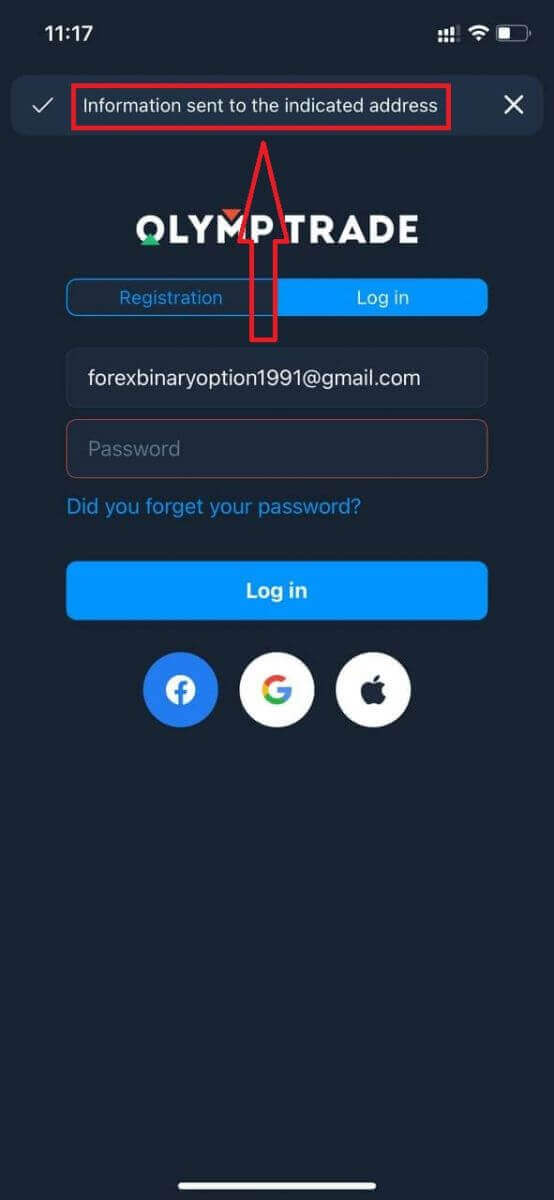
, அதைச் செய்ய, "Login" விருப்பத்தை கிளிக் செய்து, பின்னர் பதிவு செய்யும் போது நீங்கள் பயன்படுத்திய மின்னஞ்சலை உள்ளிட்டு, "Did you forget your password" இணைப்பை கிளிக் செய்யவும்
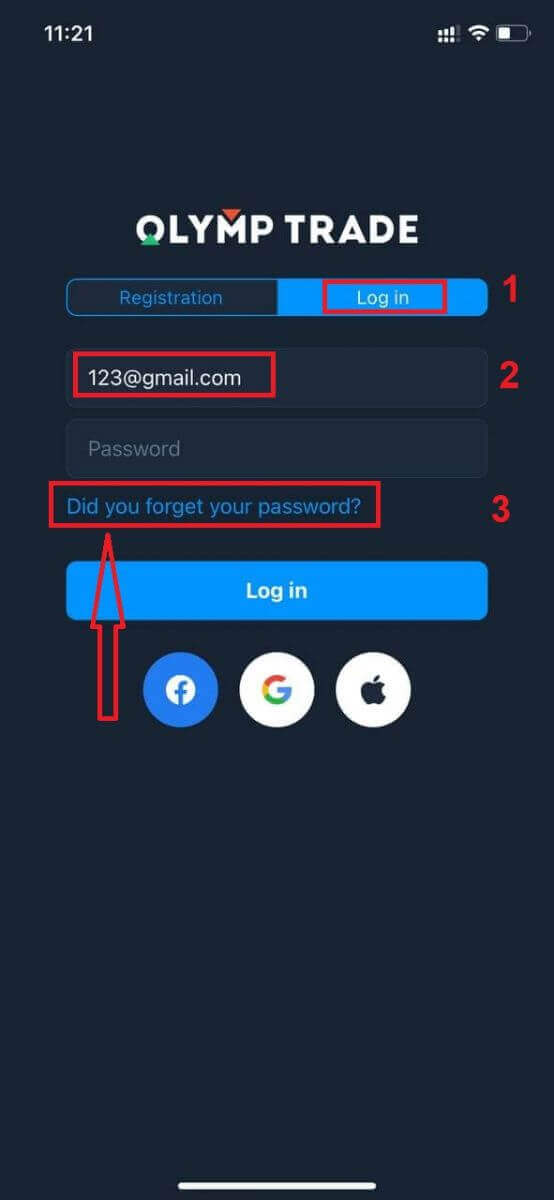
. குறிப்பிட்ட முகவரிக்கு தகவல் அனுப்பப்பட்டது என்ற அறிவிப்பு தோன்றும். பின்னர், வலைச் செயலியில் உள்ள மீதமுள்ள படிகளை அப்படியே செய்யவும்.
ஒலிம்ப்டிரேட் மொபைல் வலைப் பதிப்பில் உள்நுழையவும்
நீங்கள் Olymptrade வர்த்தகத் தளத்தின் மொபைல் வலைப் பதிப்பில் வர்த்தகம் செய்ய விரும்பினால், அதை எளிதாகச் செய்யலாம். முதலில், உங்கள் மொபைல் சாதனத்தில் உங்கள் உலாவியைத் திறக்கவும். அதன்பிறகு, “ olymptrade.com ” எனத் தேடி, தரகரின் அதிகாரப்பூர்வ வலைத்தளத்திற்குச் செல்லவும். 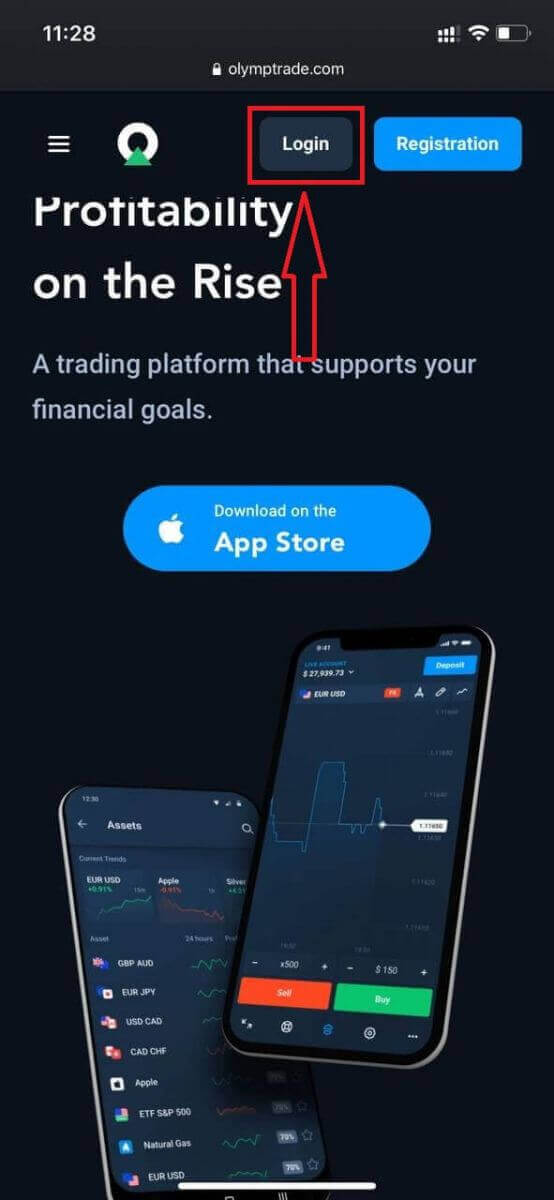
உங்கள் மின்னஞ்சல் மற்றும் கடவுச்சொல்லை உள்ளிட்டு, பின்னர் “உள்நுழை” (Log in) பொத்தானைக் கிளிக் செய்யவும்.
அவ்வளவுதான்! இப்போது நீங்கள் தளத்தின் மொபைல் வலைப் பதிப்பிலிருந்து வர்த்தகம் செய்ய முடியும். வர்த்தகத் தளத்தின் மொபைல் வலைப் பதிப்பு, அதன் வழக்கமான வலைப் பதிப்பைப் போலவே உள்ளது. இதன் விளைவாக, வர்த்தகம் செய்வதிலும் நிதி பரிமாற்றம் செய்வதிலும் எந்தப் பிரச்சனைகளும் இருக்காது. தளத்தில் வர்த்தகம் செய்ய உங்கள் டெமோ கணக்கில் $10,000 உள்ளது.
ஒலிம்ப்டிரேட் iOS செயலியில் உள்நுழைவது எப்படி?
iOS மொபைல் தளத்தில் உள்நுழைவது, Olymptrade வலை செயலியில் உள்நுழைவதைப் போன்றதே ஆகும். இந்தச் செயலியை உங்கள் சாதனத்தில் உள்ள ஆப் ஸ்டோர் மூலமாகவோ அல்லது இங்கே கிளிக் செய்வதன் மூலமாகவோ பதிவிறக்கம் செய்யலாம் . உங்கள் iPhone அல்லது iPad-இல் நிறுவ, “Olymptrade - Online Trading” செயலியைத் தேடி, «GET» என்பதைக் கிளிக் செய்யவும்.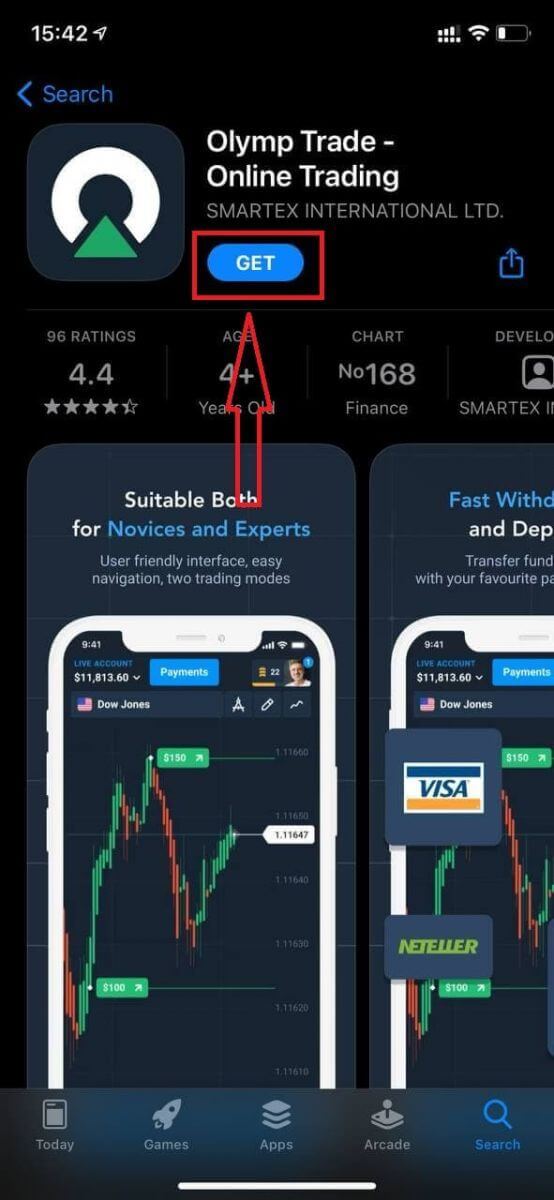
நிறுவித் தொடங்கிய பிறகு, உங்கள் மின்னஞ்சல், Facebook, Google அல்லது Apple ID-ஐப் பயன்படுத்தி Olymptrade iOS மொபைல் செயலியில் உள்நுழையலாம். நீங்கள் “Log in” விருப்பத்தைத் தேர்வு செய்தால் மட்டும் போதும்.
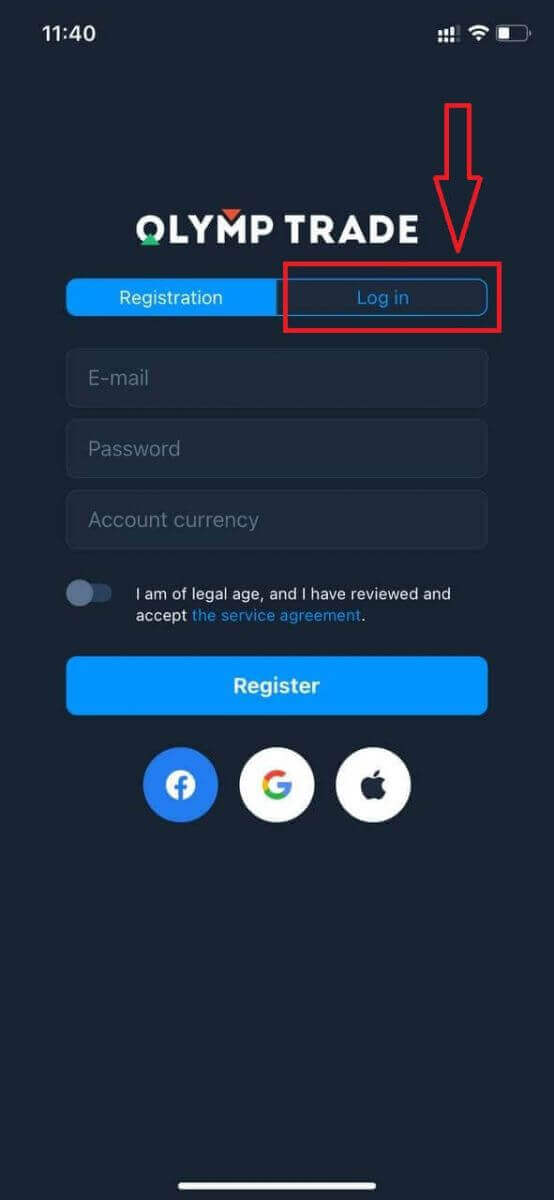
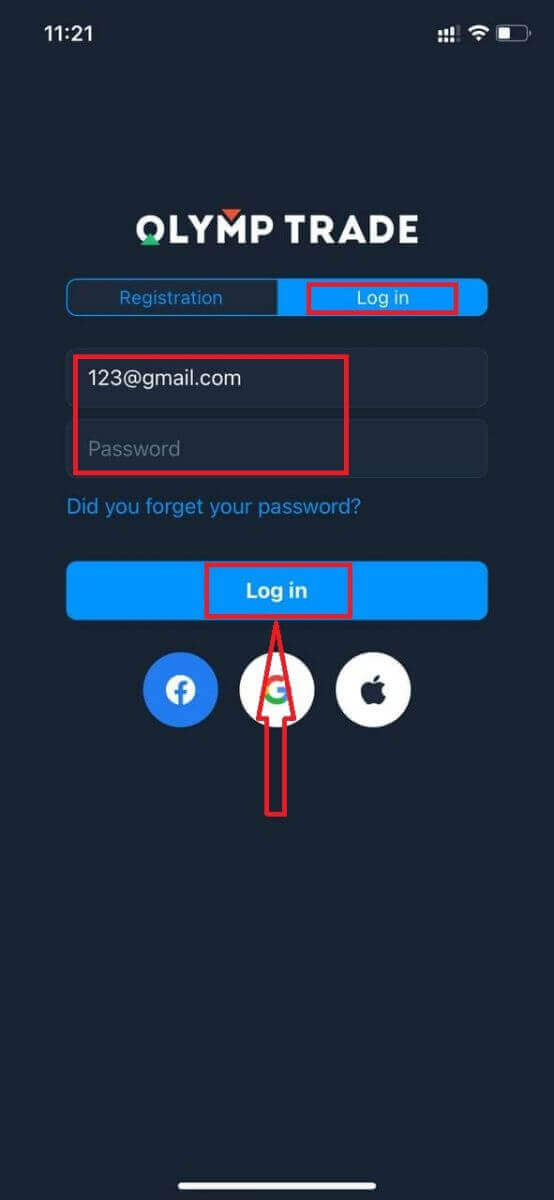
உங்கள் மின்னஞ்சல் மற்றும் கடவுச்சொல்லை உள்ளிட்டு, பின்னர் “Log in” பொத்தானைக் கிளிக் செய்யவும்.
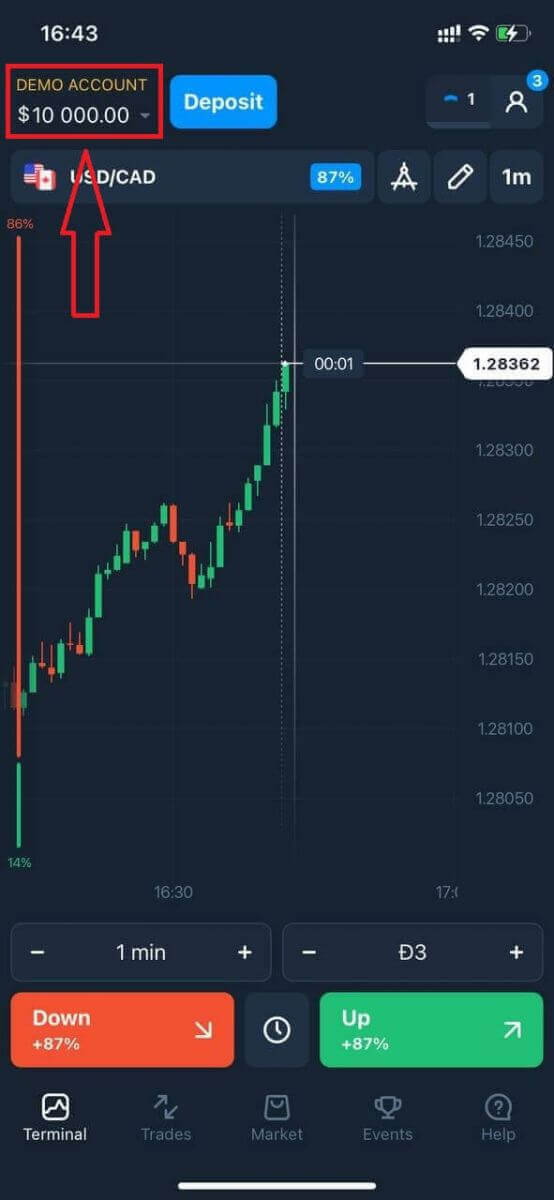
இந்தத் தளத்தில் வர்த்தகம் செய்ய, உங்கள் டெமோ கணக்கில் $10,000 உள்ளது.
சமூக உள்நுழைவுக்கு, “Apple” அல்லது “Facebook” அல்லது “Google” என்பதைக் கிளிக் செய்யவும்.
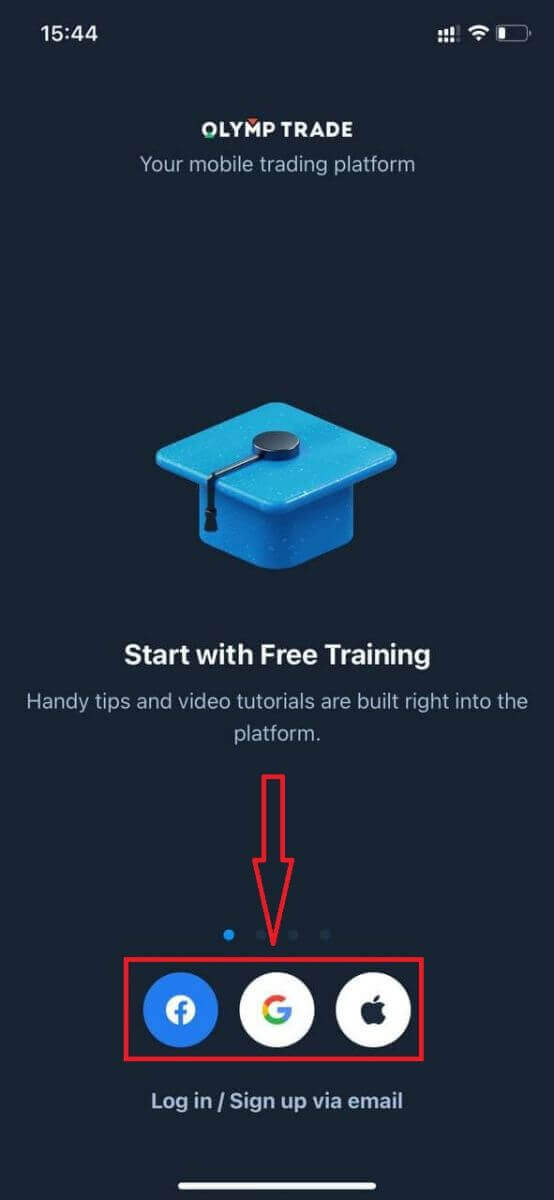
ஒலிம்ப்டிரேட் ஆண்ட்ராய்டு செயலியில் உள்நுழைவது எப்படி?
இந்த செயலியைக் கண்டறிய, நீங்கள் கூகுள் ப்ளே ஸ்டோருக்குச் சென்று "Olymptrade - App For Trading" எனத் தேட வேண்டும் அல்லது இங்கே கிளிக் செய்யவும் . 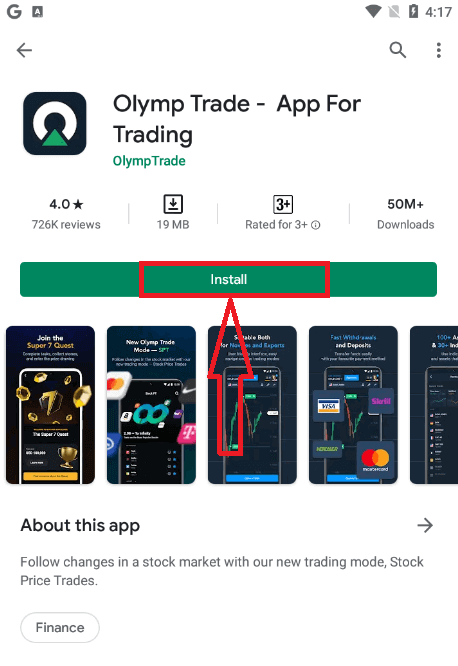
நிறுவி இயக்கிய பிறகு, உங்கள் மின்னஞ்சல், ஃபேஸ்புக் அல்லது கூகுள் கணக்கைப் பயன்படுத்தி Olymptrade ஆண்ட்ராய்டு மொபைல் செயலியில் உள்நுழையலாம்.
iOS சாதனத்தில் செய்வது போலவே அதே வழிமுறைகளைப் பின்பற்றவும், “Log in” விருப்பத்தைத் தேர்ந்தெடுக்கவும்,
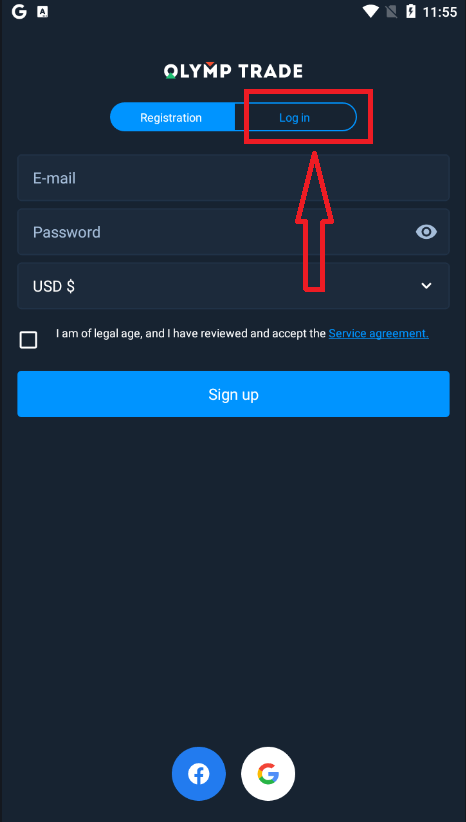
உங்கள் மின்னஞ்சல் மற்றும் கடவுச்சொல்லை உள்ளிட்டு, பின்னர் “Enter” பொத்தானைக் கிளிக் செய்யவும்.
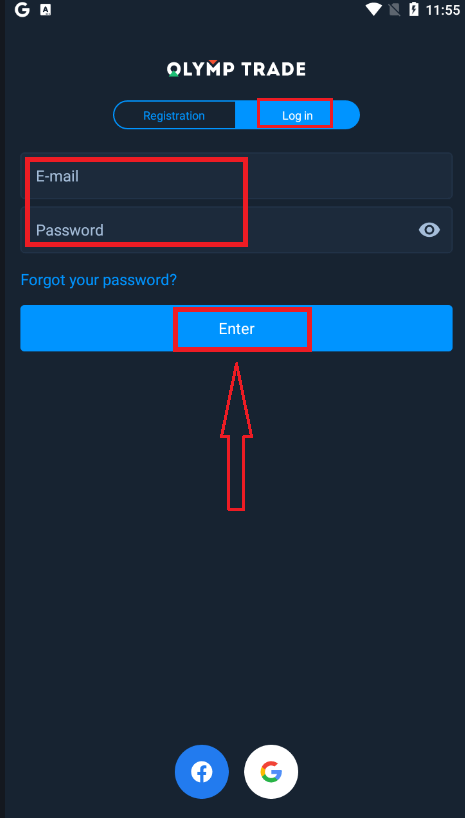
இப்போது இந்தத் தளத்தில் வர்த்தகம் செய்ய, உங்களிடமும் டெமோ கணக்கில் $10,000 உள்ளது.
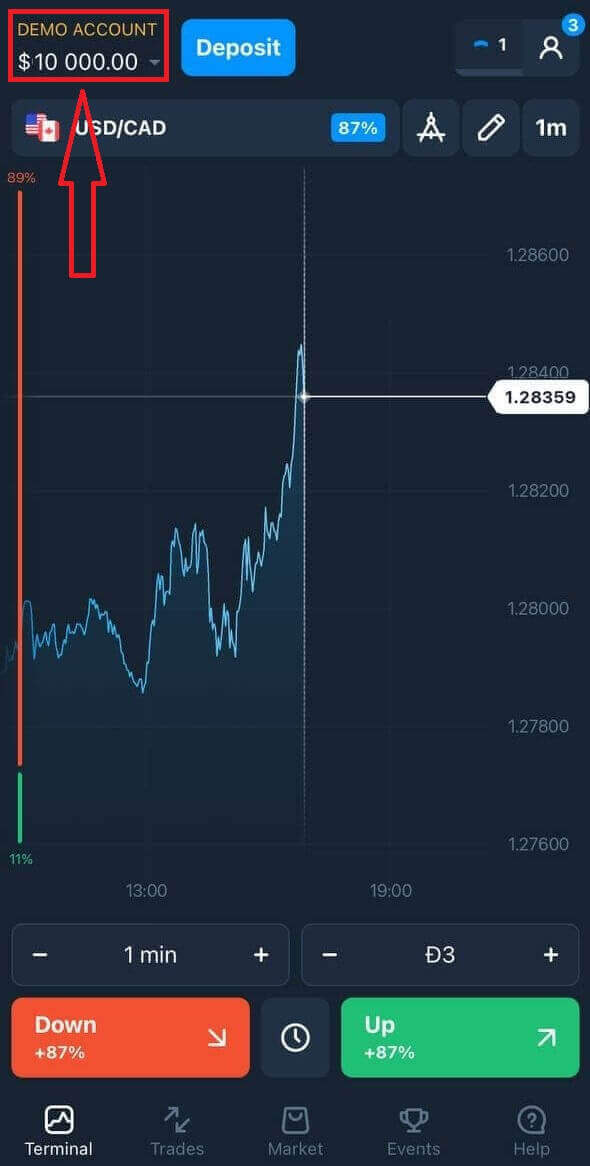
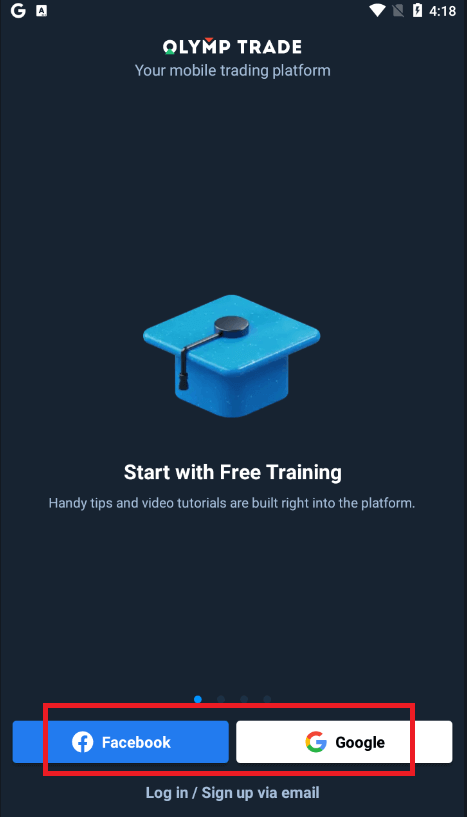
சமூக வலைதள உள்நுழைவுக்கு, “Facebook” அல்லது “Google” என்பதைக் கிளிக் செய்யவும்.
அடிக்கடி கேட்கப்படும் கேள்விகள் (FAQ)
ஒலிம்ப்டிரேட் கணக்கிலிருந்து வந்த மின்னஞ்சலை நான் மறந்துவிட்டேன்.
உங்கள் மின்னஞ்சலை மறந்துவிட்டால், பேஸ்புக் அல்லது ஜிமெயிலைப் பயன்படுத்தி உள்நுழையலாம். நீங்கள் இந்தக் கணக்குகளை உருவாக்கவில்லை என்றால், ஒலிம்ப்டிரேட் இணையதளத்தில் பதிவு செய்யும்போது அவற்றை உருவாக்கிக் கொள்ளலாம். தீவிரமான சூழ்நிலைகளில், உங்கள் மின்னஞ்சலை மறந்துவிட்டு, கூகுள் மற்றும் பேஸ்புக் வழியாக உள்நுழைய வழியில்லாத பட்சத்தில், நீங்கள் ஆதரவு சேவையைத் தொடர்பு கொள்ள வேண்டும்.
கணக்கின் நாணயத்தை நான் எப்படி மாற்றுவது?
நீங்கள் கணக்கு நாணயத்தை ஒருமுறை மட்டுமே தேர்ந்தெடுக்க முடியும். காலப்போக்கில் அதை மாற்ற முடியாது.
நீங்கள் ஒரு புதிய மின்னஞ்சல் முகவரியைப் பயன்படுத்தி ஒரு புதிய கணக்கை உருவாக்கி, விரும்பிய நாணயத்தைத் தேர்ந்தெடுக்கலாம்.
நீங்கள் ஒரு புதிய கணக்கை உருவாக்கியிருந்தால், பழைய கணக்கை முடக்க ஆதரவுக் குழுவைத் தொடர்பு கொள்ளவும்.
எங்கள் கொள்கையின்படி, ஒரு வர்த்தகர் ஒரே ஒரு கணக்கை மட்டுமே வைத்திருக்க முடியும்.
எனது மின்னஞ்சலை எப்படி மாற்றுவது?
உங்கள் மின்னஞ்சலைப் புதுப்பிக்க, ஆதரவுக் குழுவைத் தொடர்பு கொள்ளவும்.
மோசடிக்காரர்களிடமிருந்து வர்த்தகர்களின் கணக்குகளைப் பாதுகாக்க, நாங்கள் ஒரு ஆலோசகர் மூலம் தரவுகளை மாற்றுகிறோம்.
பயனர் கணக்கின் மூலம் உங்கள் மின்னஞ்சலை நீங்களாகவே மாற்ற முடியாது.
எனது தொலைபேசி எண்ணை எப்படி மாற்றுவது?
உங்கள் தொலைபேசி எண்ணை நீங்கள் உறுதிப்படுத்தவில்லை என்றால், அதை உங்கள் பயனர் கணக்கில் திருத்தலாம்.
உங்கள் தொலைபேசி எண்ணை நீங்கள் உறுதிப்படுத்தியிருந்தால், தயவுசெய்து ஆதரவுக் குழுவைத் தொடர்பு கொள்ளவும்.