Olymptrade Mobil Uygulamasını Android ve iOS'a İndirin ve Yükleyin
Yazan:

Çevrimiçi İşlem Platformu Araştırmacısı ve Rehber Yazarı
Broker platformlarını ve ticari hesap sistemlerini araştırır.
Telefonda tam ticaret erişimi elde etmek, bir uygulama simgesine dokunmaktan daha fazlasını gerektirir; kurulumu tamamlamak ve ilk kez oturum açmak için doğru işletim sistemi sürümüne, yeterli depolama alanına ve doğru mağaza erişimine ihtiyacınız vardır. Birçok kullanıcı bölgesel kullanılabilirlik, beklenmeyen izin talepleri veya Olymptrade uygulamasının yüklenmesini veya hesaplarına bağlanmasını engelleyen güncel olmayan cihaz yazılımı nedeniyle takılıp kalıyor. Cihazınızı ilk önce hazırlamak, gecikmeleri azaltır ve kurulumdan sonra yaygın doğrulama tekrarlarından kaçınır.
Aşağıda Olymptrade mobil uygulamasını Android ve iOS'a indirip yüklemek için cihaza özel net adımların yanı sıra uygulama güncellemeleri, bildirim ayarları ve güvenli giriş ipuçları gibi kurulum sonrası kontrolleri bulacaksınız. Talimatlar ayrıca başarısız indirmeler ve mağaza kısıtlamaları için basit sorun gidermeyi de kapsar, böylece uygulamayı çalıştırabilir ve ticari hesabınıza güvenli ve hızlı bir şekilde bağlayabilirsiniz.
Aşağıda Olymptrade mobil uygulamasını Android ve iOS'a indirip yüklemek için cihaza özel net adımların yanı sıra uygulama güncellemeleri, bildirim ayarları ve güvenli giriş ipuçları gibi kurulum sonrası kontrolleri bulacaksınız. Talimatlar ayrıca başarısız indirmeler ve mağaza kısıtlamaları için basit sorun gidermeyi de kapsar, böylece uygulamayı çalıştırabilir ve ticari hesabınıza güvenli ve hızlı bir şekilde bağlayabilirsiniz.

iOS Telefonunuza Olymptrade Uygulamasını Nasıl İndirip Kurabilirsiniz?
Mobil işlem platformu, web sürümüyle tamamen aynıdır. Bu nedenle, işlem yapma ve para transferi konusunda herhangi bir sorun yaşanmayacaktır. Dahası, iOS için Olymptrade işlem uygulaması, çevrimiçi işlemler için en iyi uygulama olarak kabul edilmektedir. Bu nedenle, mağazada yüksek bir puana sahiptir. Resmi Olymptrade uygulamasını App Store'dan indirin veya buraya tıklayın . Sadece "Olymptrade - Online Trading" uygulamasını arayın ve iPhone veya iPad'inize indirin.
iOS için Olymptrade uygulamasını indirin.
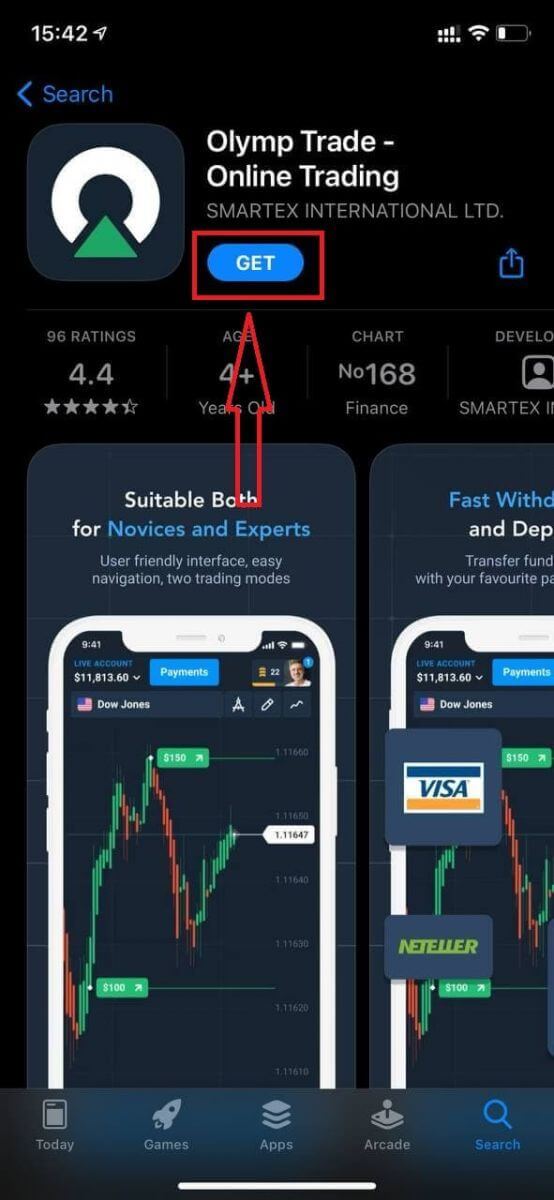
Kurulumun tamamlanmasını bekleyin. Ardından Olymptrade Uygulamasına kaydolabilir ve giriş yaparak işlem yapmaya başlayabilirsiniz.
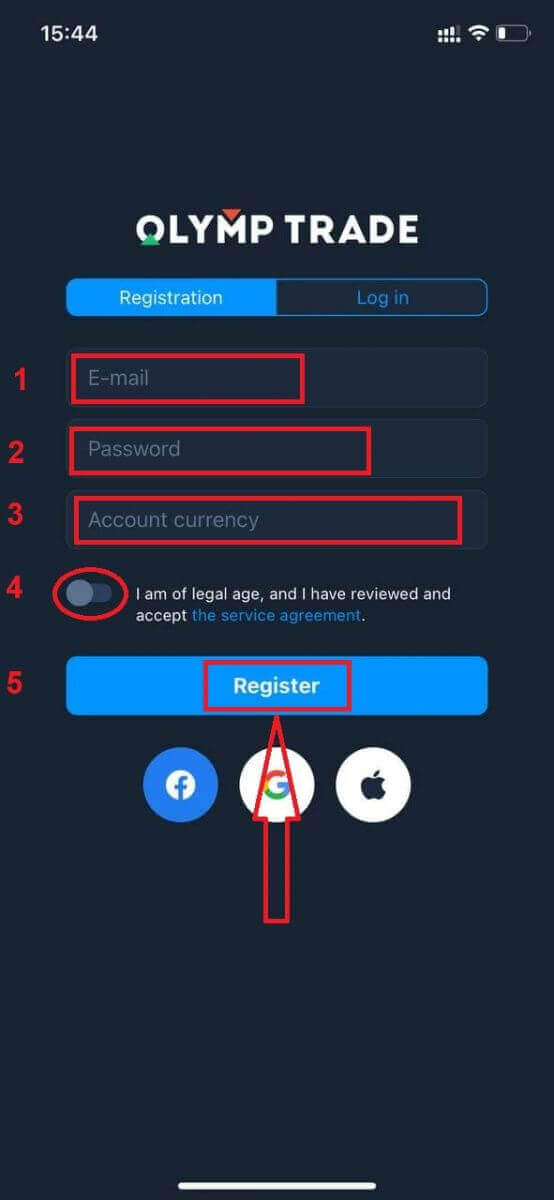
Aslında, iOS Uygulaması üzerinden hesap açmak oldukça basit:
- Geçerli bir e-posta adresi girin .
- Güçlü bir parola oluşturun .
- Hesap para birimini seçin (EUR veya USD)
- Ayrıca hizmet sözleşmesini kabul etmeniz ve yasal yaşta (18 yaşından büyük) olduğunuzu onaylamanız gerekmektedir.
- "Kayıt Ol" düğmesine tıklayın.
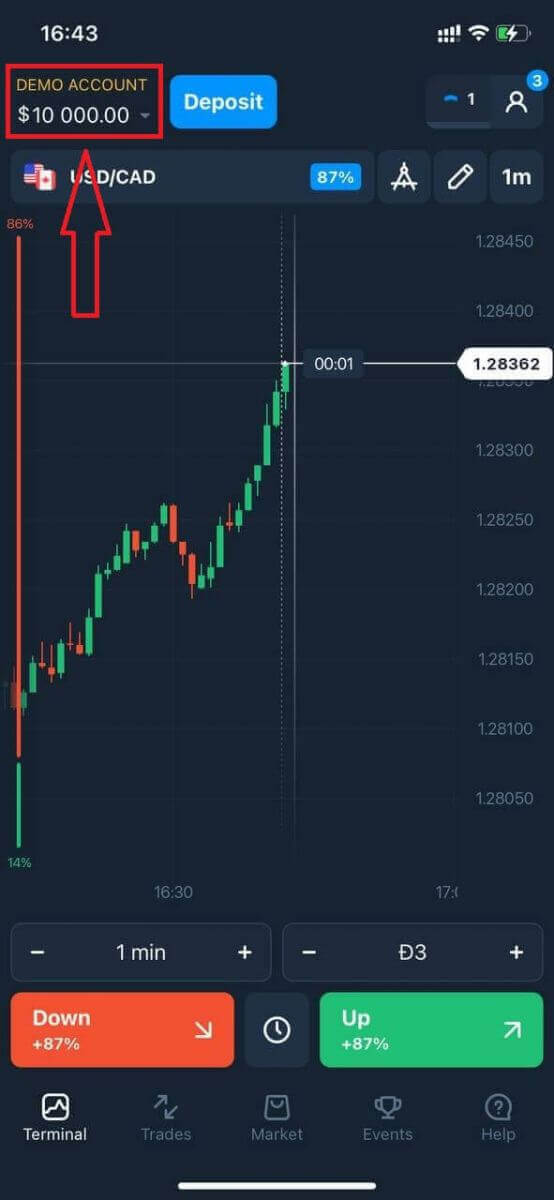
Tebrikler! Başarıyla kayıt oldunuz. Şimdi demo hesabınızda 10.000$ var. Demo hesap, platformu tanımanız, farklı varlıklarda işlem becerilerinizi geliştirmeniz ve risk almadan gerçek zamanlı grafiklerde yeni mekanikleri denemeniz için bir araçtır.
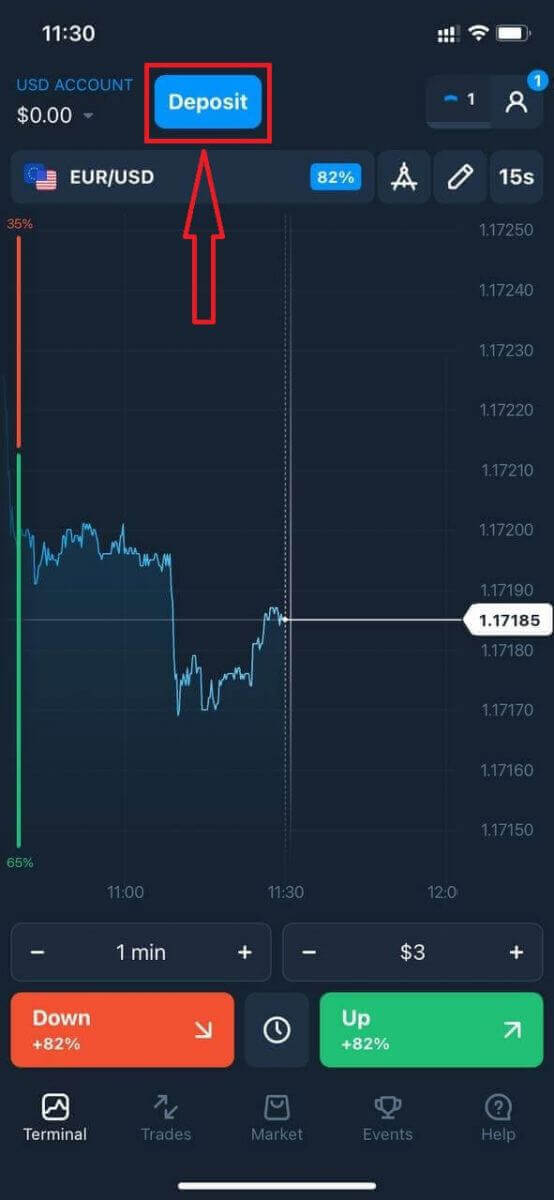
Gerçek hesapla işlem yapmak istiyorsanız, gerçek parayla işlem yapmaya başlamak için "Para Yatırma"ya tıklayın.
Olymptrade'de Nasıl
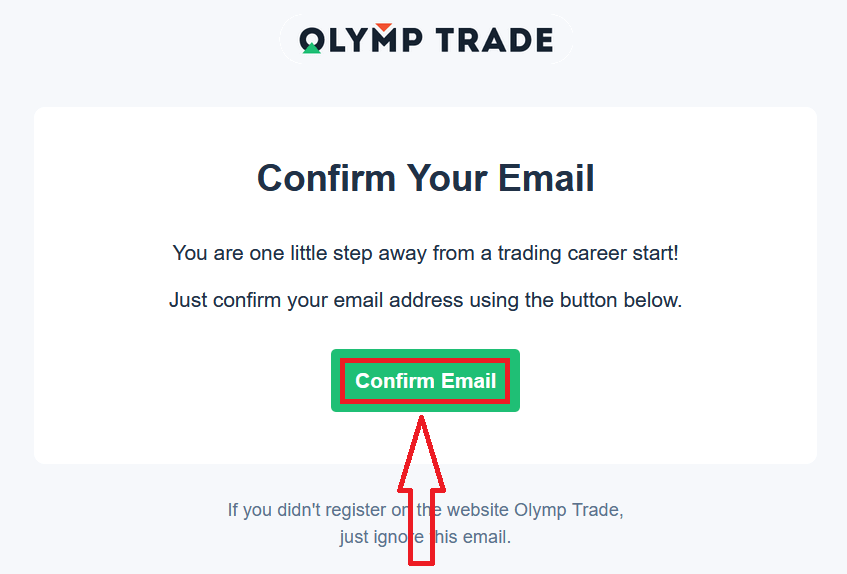
Para Yatırılır ? Son olarak, e-postanıza erişin, Olymptrade size bir onay e-postası gönderecektir. Hesabınızı etkinleştirmek için bu e-postadaki düğmeye tıklayın. Böylece kayıt ve hesap etkinleştirme işlemini tamamlamış olacaksınız.
Sosyal kayıt durumunda "Apple", "Facebook" veya "Google"a tıklayın.
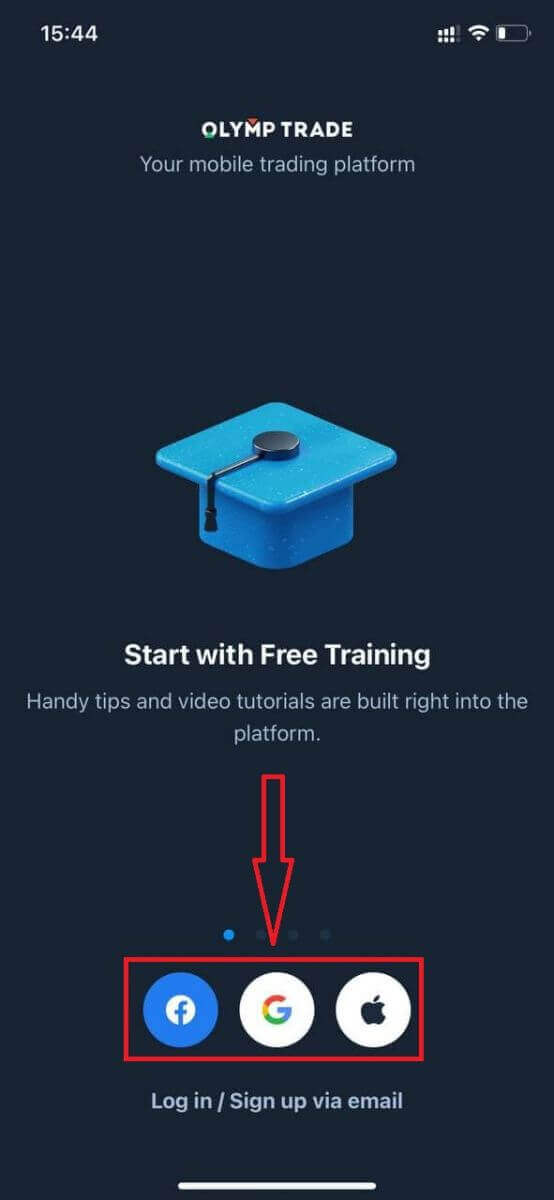
Bu işlem platformuyla zaten çalışıyorsanız, iOS mobil cihazınızda hesabınıza giriş yapın.
Android Telefonunuza Olymptrade Uygulamasını Nasıl İndirip Kurabilirsiniz?
Android için Olymptrade işlem uygulaması, çevrimiçi işlem yapmak için en iyi uygulama olarak kabul ediliyor. Bu nedenle, mağazada yüksek bir puana sahip ve işlem yapma ve para transferi konusunda da herhangi bir sorun yaşanmayacak.Resmi Olymptrade mobil uygulamasını Google Play Store'dan indirin veya buraya tıklayın . Sadece "Olymptrade - İşlem Uygulaması" uygulamasını arayın ve Android telefonunuza indirin.
Android için Olymptrade uygulamasını indirin.
İndirme işlemini tamamlamak için [Yükle] seçeneğine tıklayın.
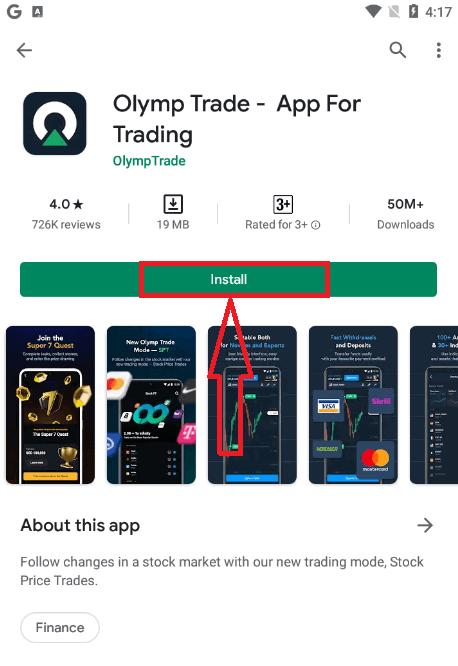
Yükleme işleminin tamamlanmasını bekleyin. Ardından Olymptrade Uygulamasına kaydolabilir ve giriş yaparak işlem yapmaya başlayabilirsiniz.
Aslında, Android Uygulaması üzerinden hesap açmak da oldukça basit. Eğer uygulama üzerinden kayıt olmak istiyorsanız, şu kolay adımları izleyin:
- Geçerli bir e-posta adresi girin .
- Güçlü bir parola oluşturun .
- Hesap para birimini seçin (EUR veya USD)
- Ayrıca hizmet sözleşmesini kabul etmeniz ve yasal yaşta (18 yaşından büyük) olduğunuzu onaylamanız gerekmektedir.
- "Kayıt ol" düğmesine tıklayın.
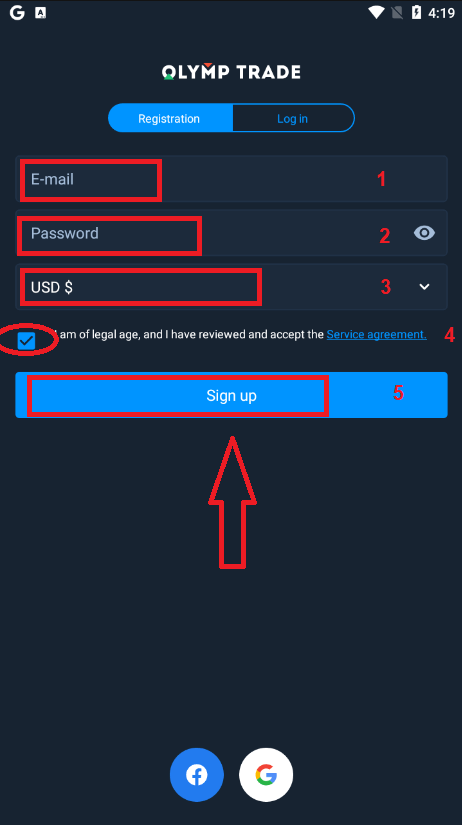
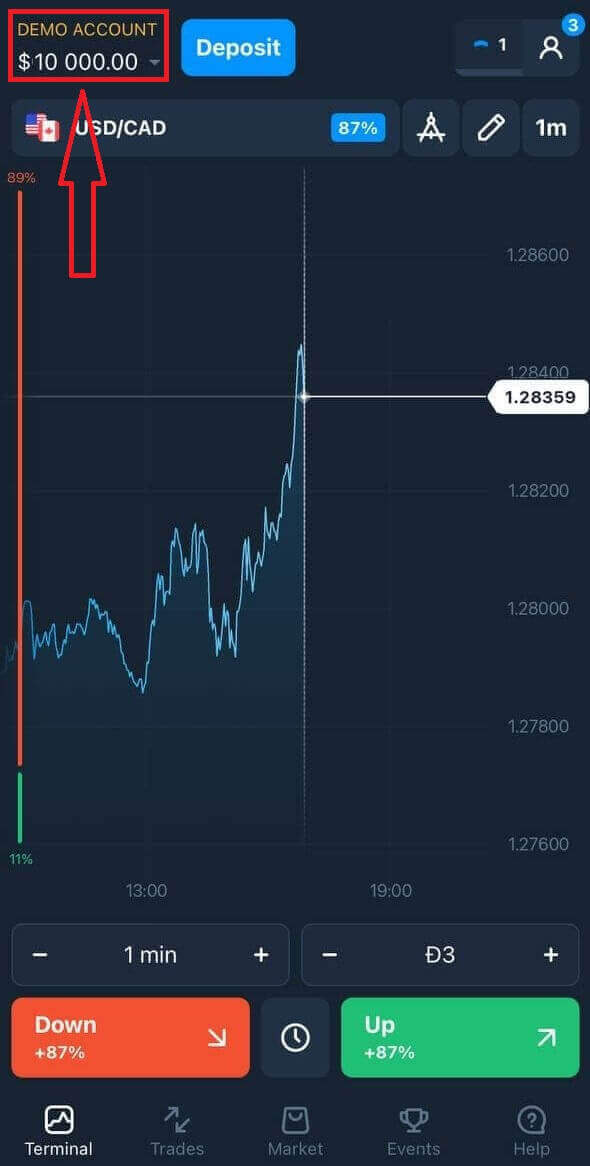
Tebrikler! Başarıyla kayıt oldunuz. Artık Demo Hesabınızda 10.000$ var. Demo hesap, platformu tanımanız, farklı varlıklarda işlem becerilerinizi geliştirmeniz ve risk almadan gerçek zamanlı grafiklerde yeni mekanikleri denemeniz için bir araçtır.
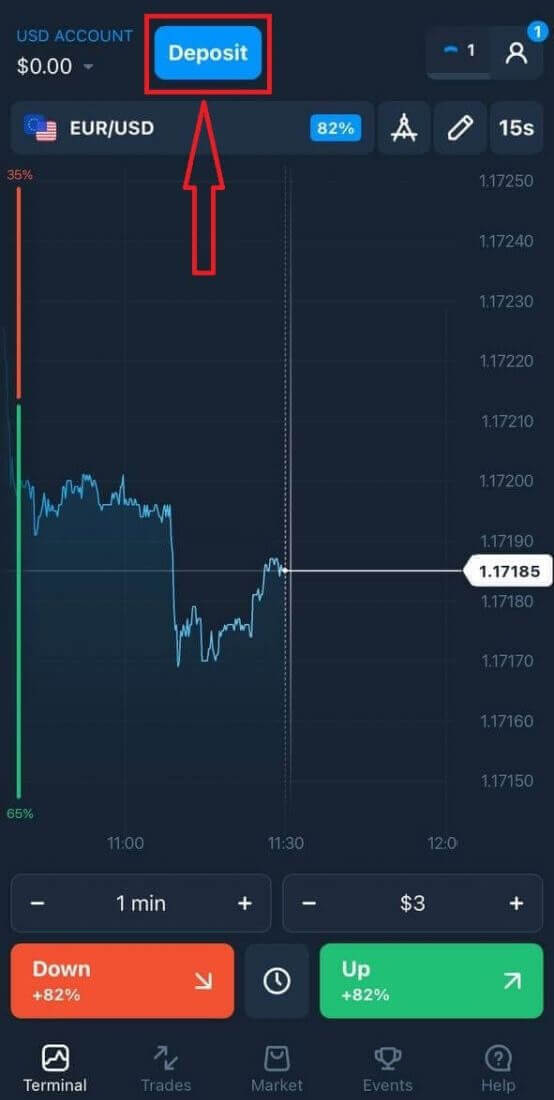
Gerçek hesapla işlem yapmak istiyorsanız, gerçek parayla işlem yapmaya başlamak için "Para Yatırma"ya tıklayın.
Olymptrade'de Nasıl
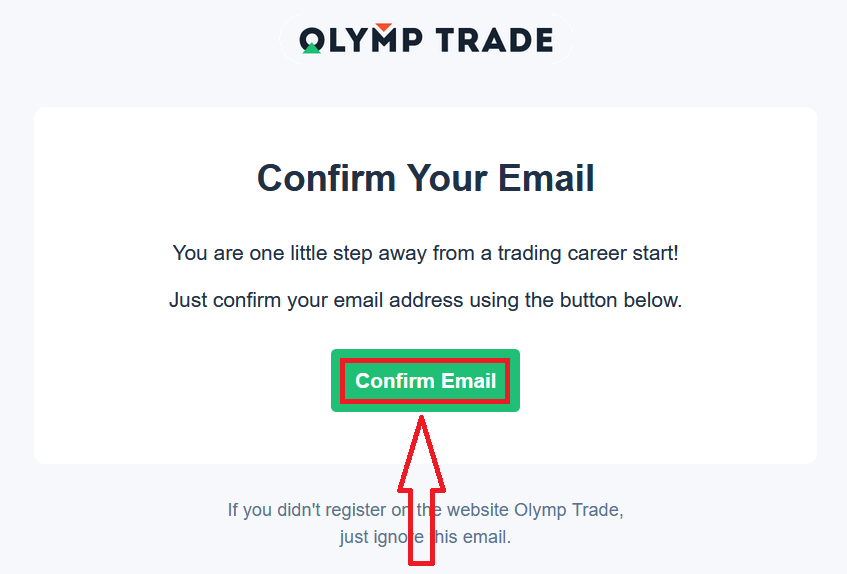
Para Yatırılır ? Son olarak, e-postanıza erişin, Olymptrade size bir onay e-postası gönderecektir. Hesabınızı etkinleştirmek için bu e-postadaki düğmeye tıklayın. Böylece kayıt ve hesap etkinleştirme işlemini tamamlamış olacaksınız.
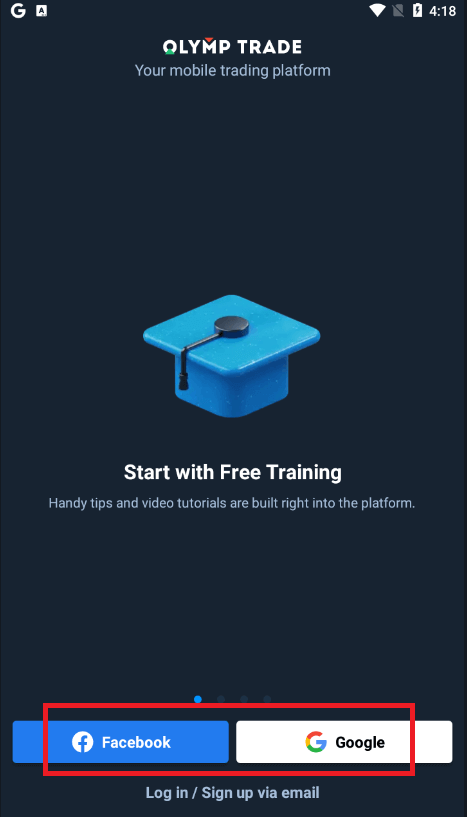
Sosyal kayıt durumunda "Facebook" veya "Google"a tıklayın.
Bu işlem platformuyla zaten çalışıyorsanız, Android mobil cihazınızda hesabınıza giriş yapın.
SSS
Çoğu modern Android ve iOS telefon uygulamayı destekler ancak minimum işletim sistemi ve alan gereksinimlerinin tam olarak belirlenmesi için Play Store veya App Store listesini kontrol edin. Uygulama için yeni bir Android veya iOS sürümüne ve yaklaşık 100-300 MB ücretsiz depolama alanına, ayrıca önbellek ve güncellemeler için ekstra alana ihtiyacınız olmasını bekleyin.
Google Play'i açın, Olymptrade'i arayın, yayıncı adını doğrulayın, Yükle'ye dokunun, ardından uygulamayı açın ve istenen izinleri verin. E-postanız/telefonunuzla oturum açın veya kaydolun, herhangi bir SMS veya e-posta onayını tamamlayın ve fonlama veya işlem yapmadan önce tüm uygulama içi doğrulama istemlerini tamamlayın.
App Store'u açın, Olymptrade'i arayın, geliştiriciyi doğrulayın, Al'a dokunun ve Face ID/Touch ID veya Apple ID parolanızla kimlik doğrulaması yapın. Kurulumdan sonra istenirse bildirimlere izin verin, ardından oturum açın, ayarlanmışsa iki faktörlü istemleri tamamlayın ve hesap ayrıntılarını gerektiği gibi doğrulayın.
Öncelikle Play Store/App Store önbelleğini temizleyin, işletim sisteminizin desteklendiğinden emin olun ve cihazı yeniden başlatın. Mağaza uygulamayı bölgesel olarak engelliyorsa güvenilmeyen dosyaları yan yüklemeyin; bunun yerine onaylı alternatifler için destek ekibiyle iletişime geçin veya mobil web sürümünü kullanın. Hata devam ederse hesap kısıtlamalarını veya cihaz uyumluluğunu kontrol edin ve güncellemelerden sonra yeniden deneyin.
Uygulama genellikle indirmeler ve anında bildirimler için depolama erişimi ister; Ödeme veya iletişim izinleri, bunları gerektiren uygulama içi özellikleri kullanmadığınız sürece nadir görülen bir durumdur. Hesabınızı korumak için uygulamayı güncel tutun, güçlü uygulama kilidini veya cihaz kimlik doğrulamasını etkinleştirin, benzersiz bir şifre kullanın ve mümkün olduğunda iki faktörlü kimlik doğrulamayı etkinleştirin.