Працэс уваходу ў Olymptrade і зняцця сродкаў для вываду сродкаў з рахунку

У гэтым артыкуле разглядаецца практычны працоўны працэс: лепшыя практыкі бяспечнага ўваходу, аднаўленне пароля і ліквідацыя непаладак сеанса, як стан праверкі ўплывае на выплату сродкаў, даступныя метады зняцця сродкаў і час іх апрацоўкі, правілы мінімальных і максімальных выплат і агульныя прычыны ўтрымання. Вы таксама знойдзеце простыя крокі па ліквідацыі непаладак для вырашэння незавершаных запытаў і напамінкаў аб праверках бяспекі і патрабаваннях да дакументаў, каб вы маглі з упэўненасцю запытаць зняцце сродкаў.

Як увайсці ў Olymptrade
Як увайсці ў свой уліковы запіс Olymptrade?
- Перайдзіце ў мабільную праграму або вэб-сайт Olymptrade .
- Націсніце кнопку «Увайсці» ў правым верхнім куце
- Увядзіце свой адрас электроннай пошты і пароль.
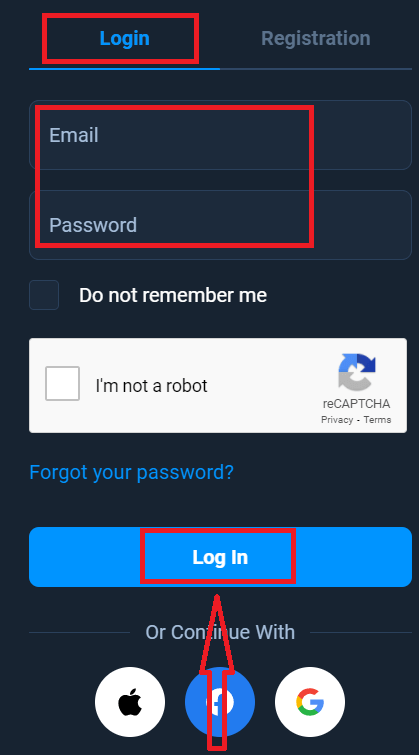
- Націсніце на сінюю кнопку «Увайсці».
- Калі вы забыліся свой адрас электроннай пошты, вы можаце ўвайсці ў сістэму з дапамогай «Apple», «Google» або «Facebook».
- Калі вы забыліся пароль, націсніце «Забыліся пароль».
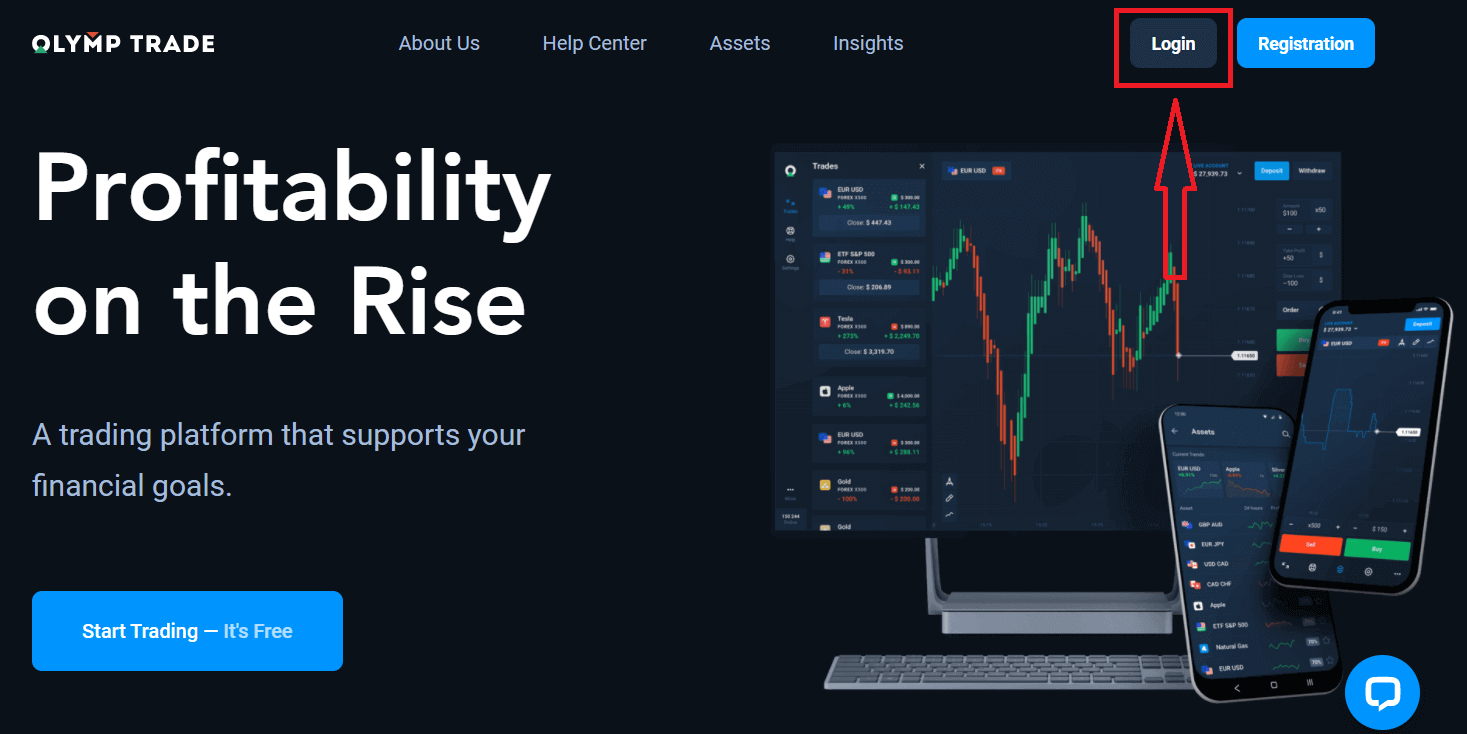
Націсніце кнопку «Увайсці» ў правым верхнім куце, з'явіцца форма ўваходу.
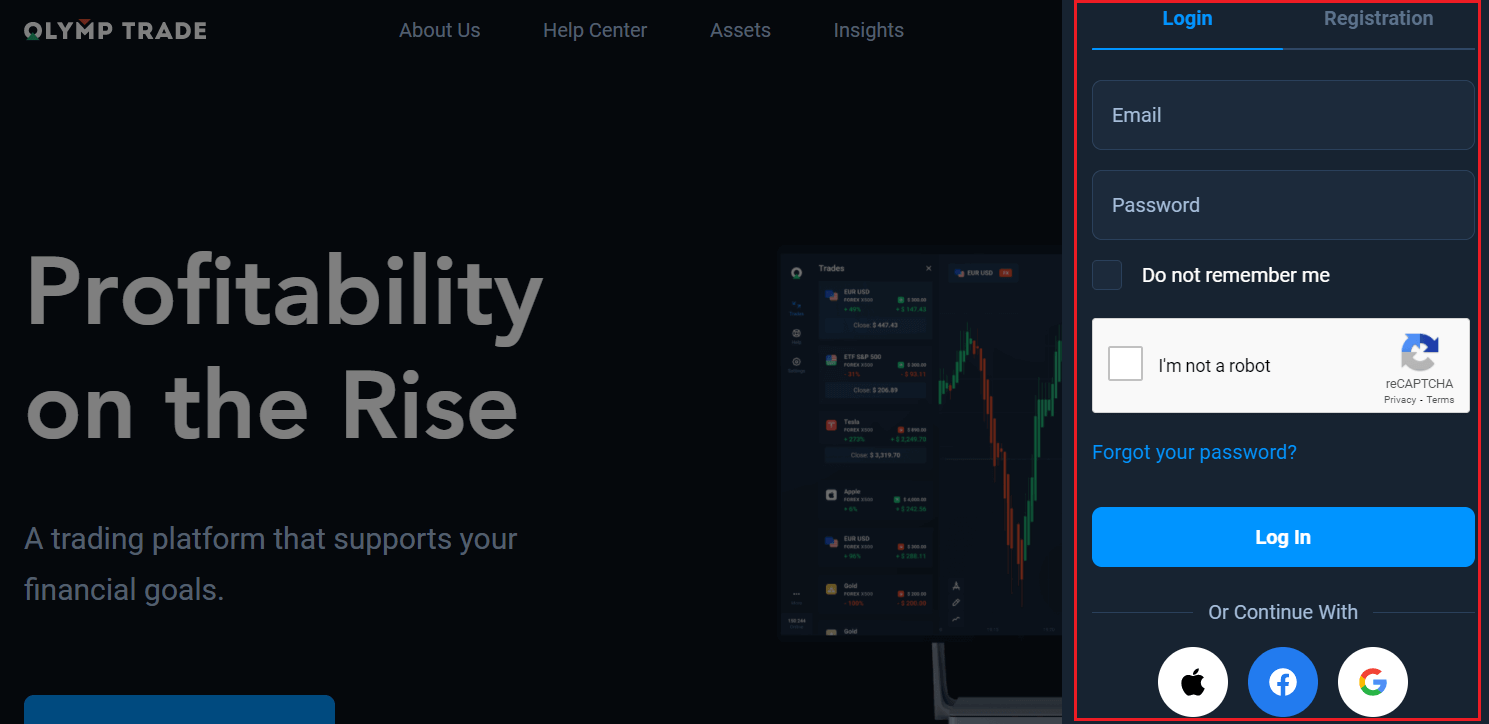
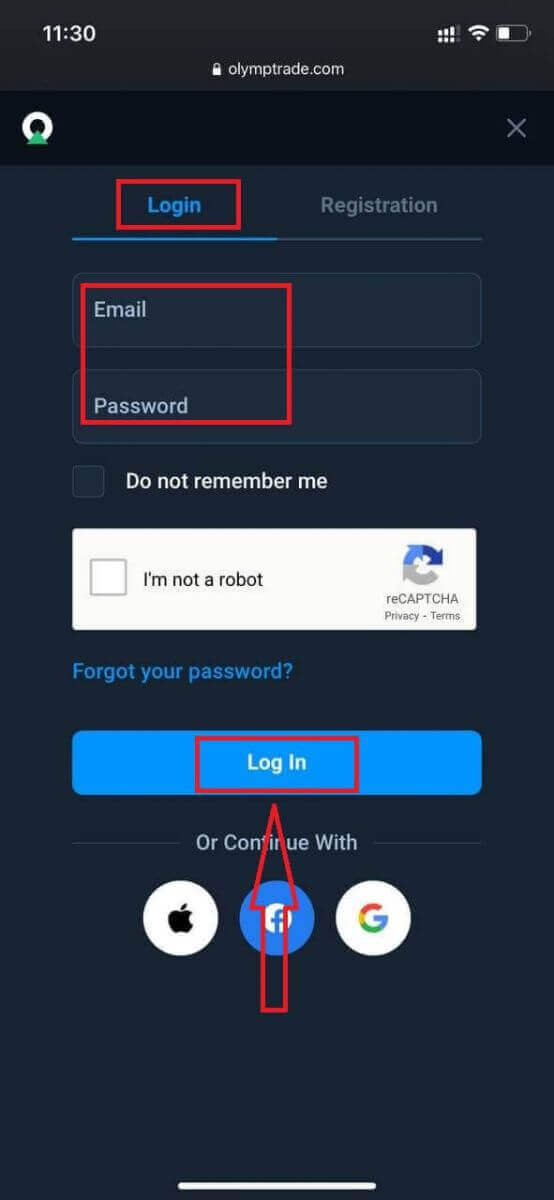
Увядзіце свой адрас электроннай пошты і пароль, якія вы выкарыстоўвалі пры рэгістрацыі, каб увайсці ў свой уліковы запіс, і націсніце «Увайсці».
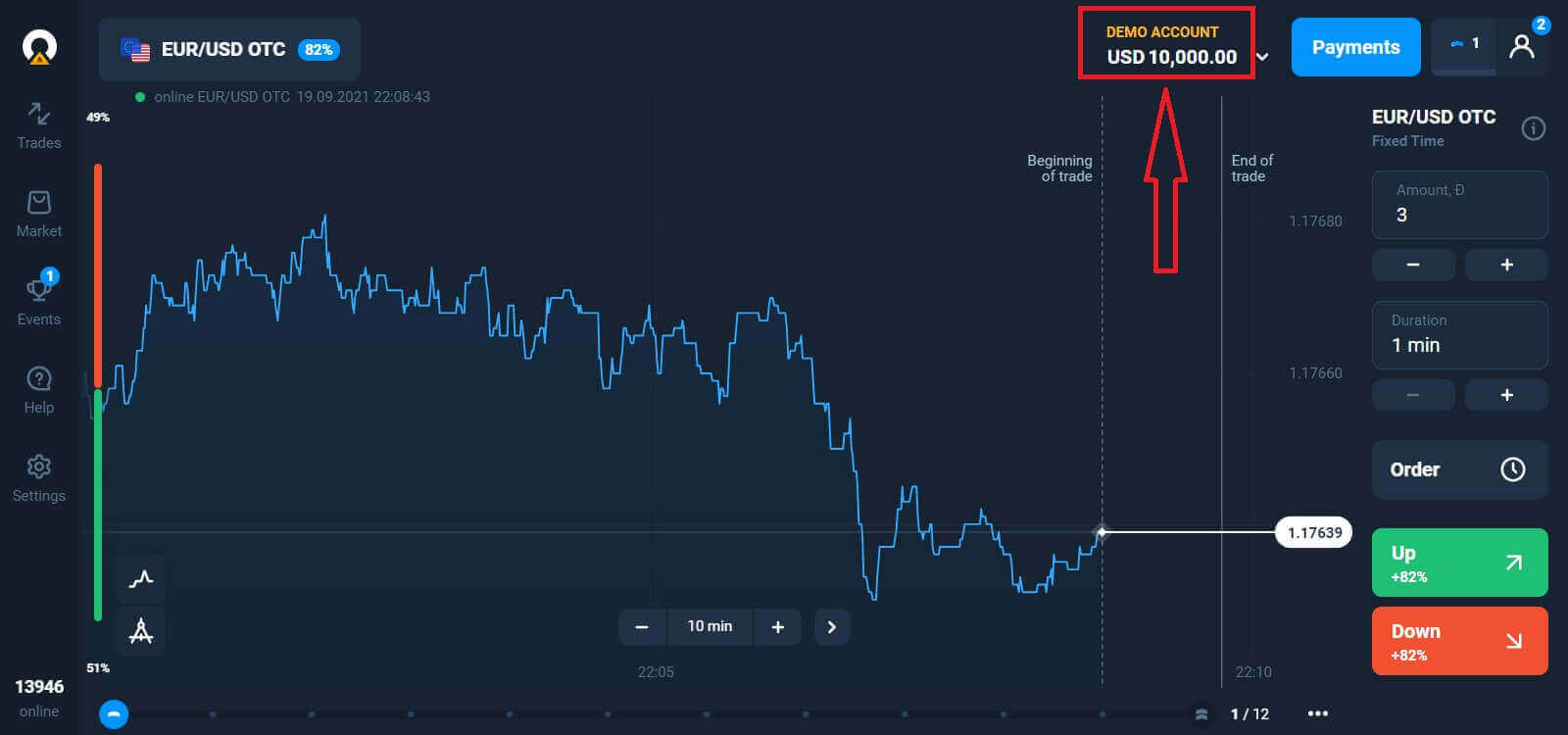
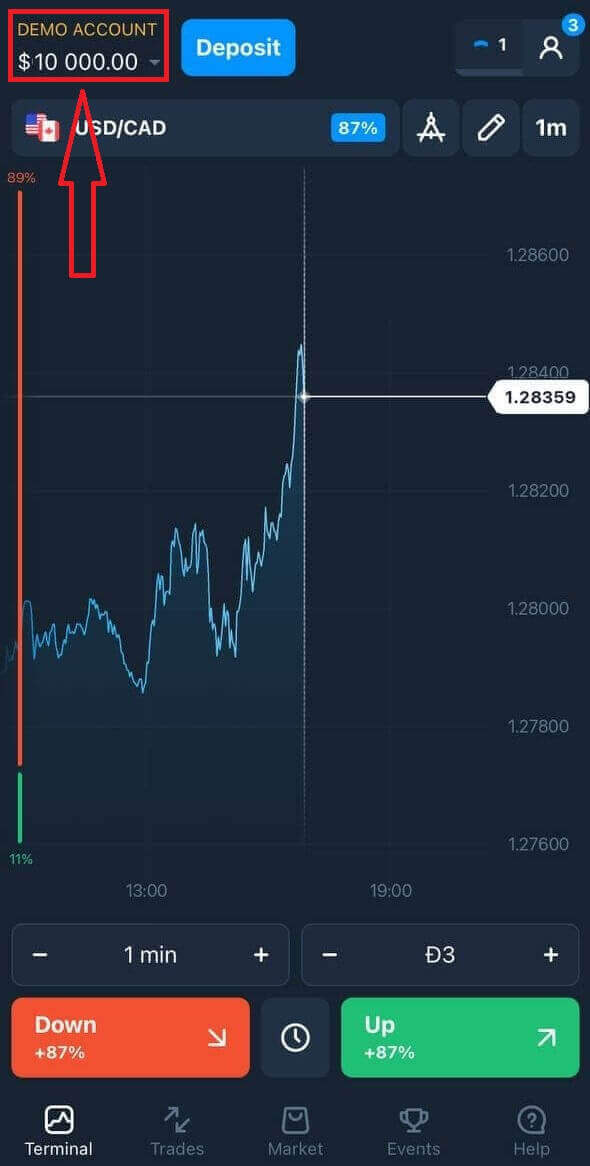
Цяпер вы можаце пачаць гандляваць, у вас ёсць 10 000 долараў на дэма-рахунку. Гэта інструмент для азнаямлення з платформай, адпрацоўкі навыкаў гандлю на розных актывах і выпрабавання новых механік на графіку ў рэжыме рэальнага часу без рызык. Вы таксама можаце гандляваць на рэальным рахунку пасля ўнясення дэпазіту.
Як увайсці ў Olymptrade праз Facebook?
Вы таксама можаце ўвайсці на вэб-сайт, выкарыстоўваючы свой асабісты ўліковы запіс Facebook, націснуўшы кнопку Facebook. 1. Націсніце кнопку Facebook
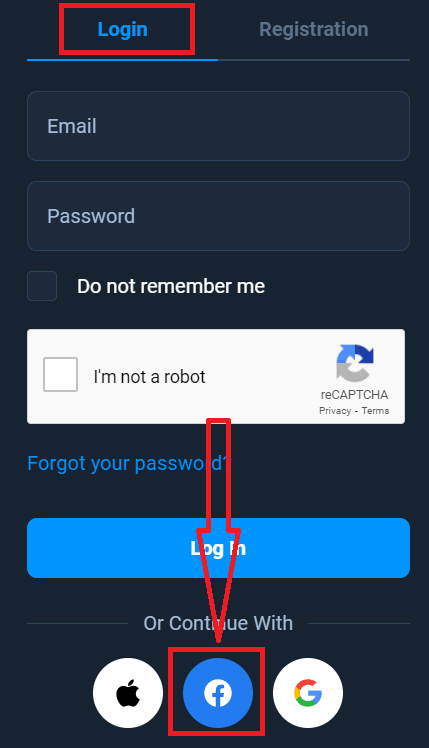
. 2. Адкрыецца акно ўваходу ў Facebook, дзе вам трэба будзе ўвесці свой адрас электроннай пошты, які вы выкарыстоўвалі для рэгістрацыі ў Facebook.
3. Увядзіце пароль ад свайго ўліковага запісу Facebook.
4. Націсніце кнопку «Увайсці».
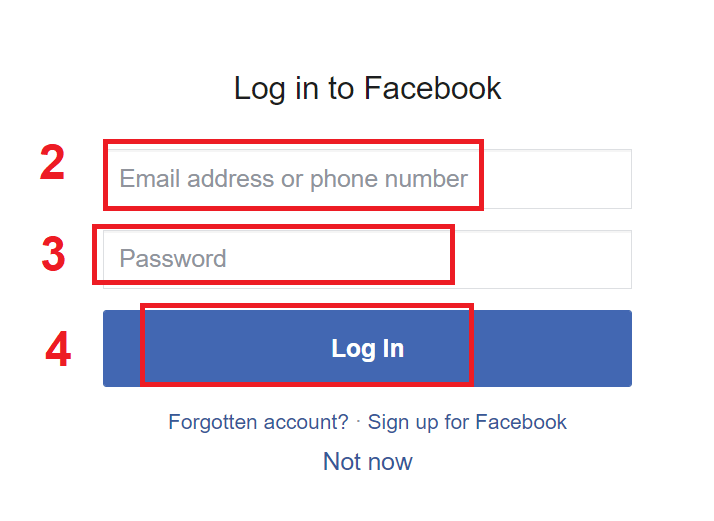
Пасля націскання кнопкі «Увайсці» Olymptrade запытае доступ да: вашага імя, выявы профілю і адраса электроннай пошты. Націсніце «Працягнуць»...
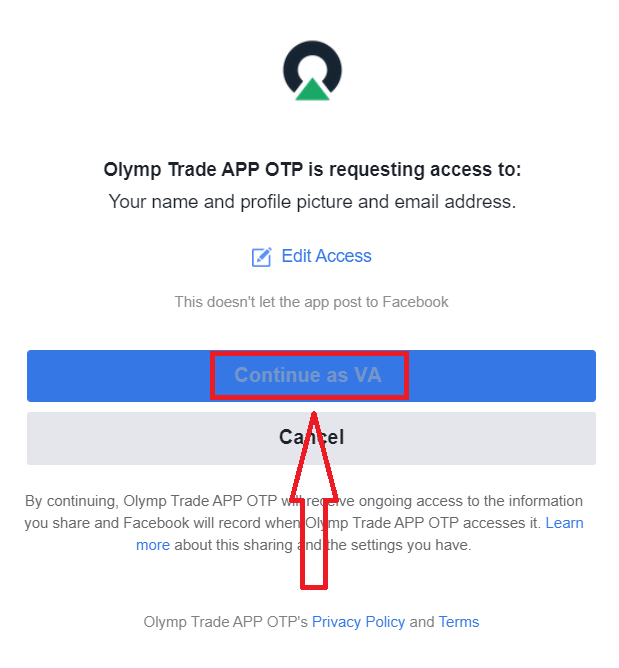
Пасля гэтага вы будзеце аўтаматычна перанакіраваны на платформу Olymptrade.
Як увайсці ў Olymptrade з дапамогай Google?
1. Для аўтарызацыі праз ваш уліковы запіс Google вам трэба націснуць кнопку Google. 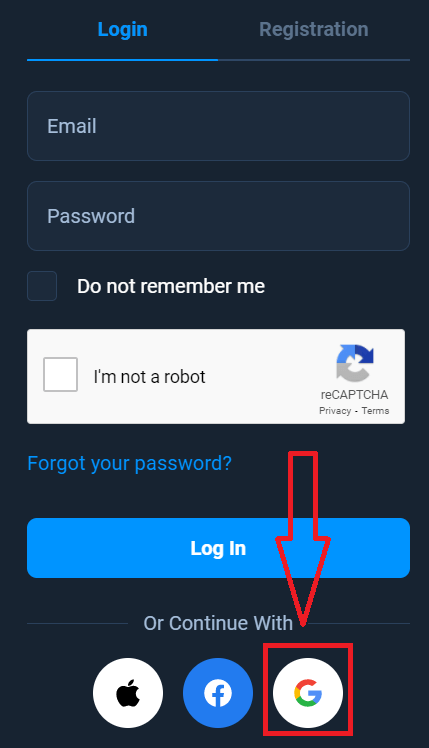
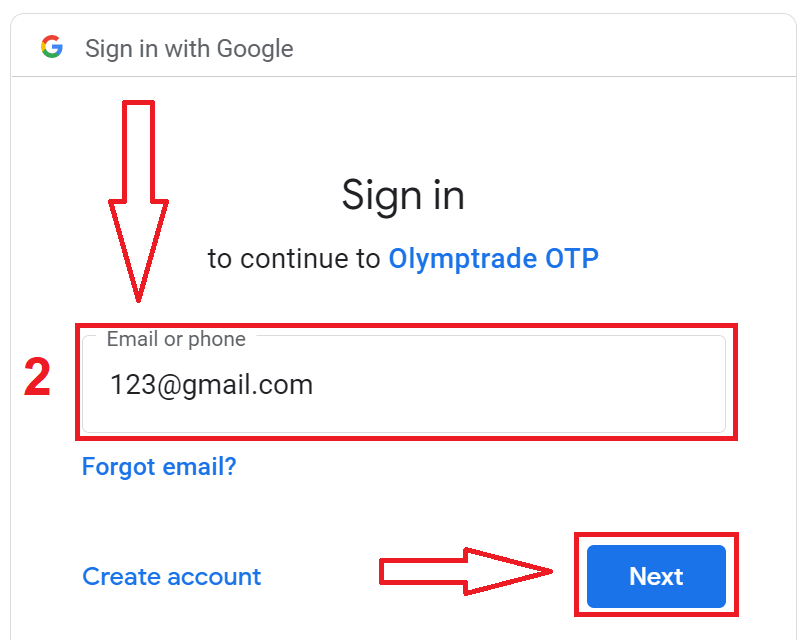
2. Затым у новым акне, якое адкрыецца, увядзіце свой нумар тэлефона або адрас электроннай пошты і націсніце «Далей». Сістэма адкрые акно, у якім вас папросяць пароль ад вашага ўліковага запісу Google.
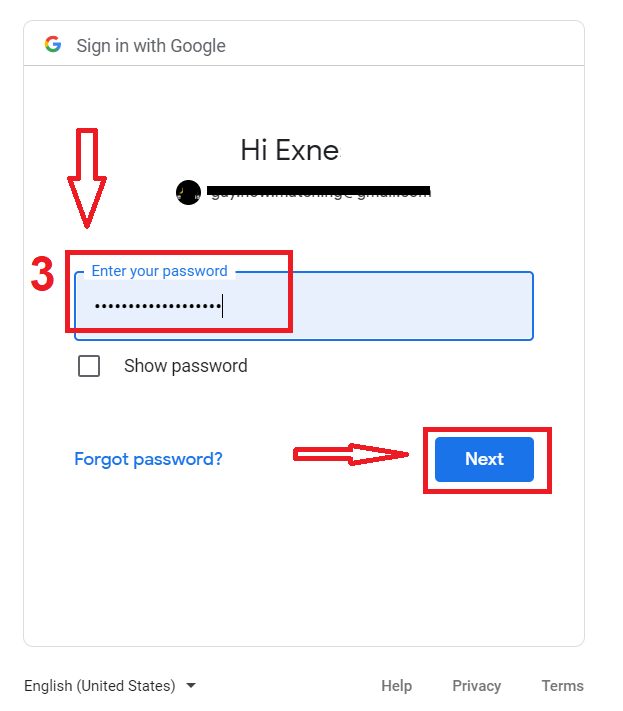
3. Затым увядзіце пароль ад вашага ўліковага запісу Google і націсніце «Далей».
Пасля гэтага выконвайце інструкцыі, адпраўленыя сэрвісам на ваш адрас электроннай пошты. Вы трапіце ў свой асабісты рахунак Olymptrade.
Як увайсці ў Olymptrade з дапамогай Apple ID?
1. Для аўтарызацыі праз ваш Apple ID вам трэба націснуць кнопку Apple.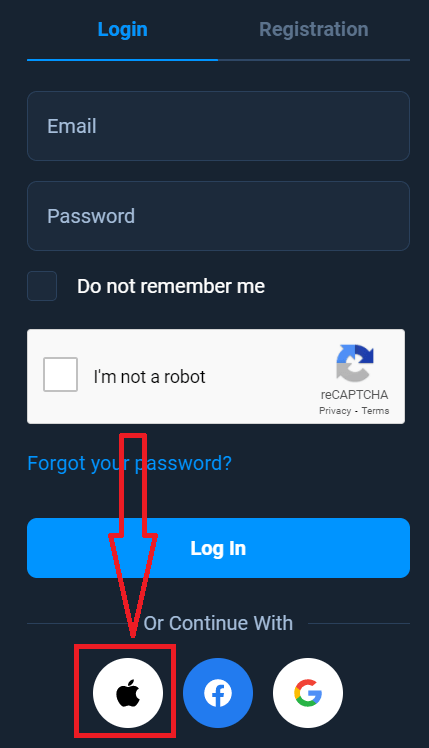
2. Затым у новым акне, якое адкрыецца, увядзіце свой Apple ID і націсніце «Далей».
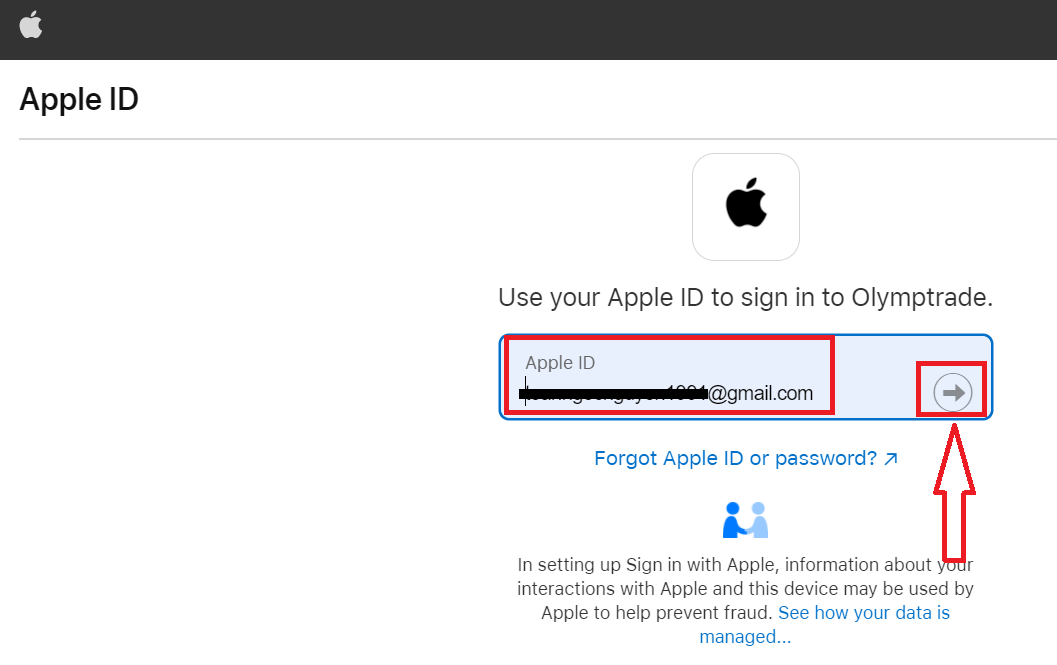
3. Затым увядзіце пароль ад вашага Apple ID і націсніце «Далей».
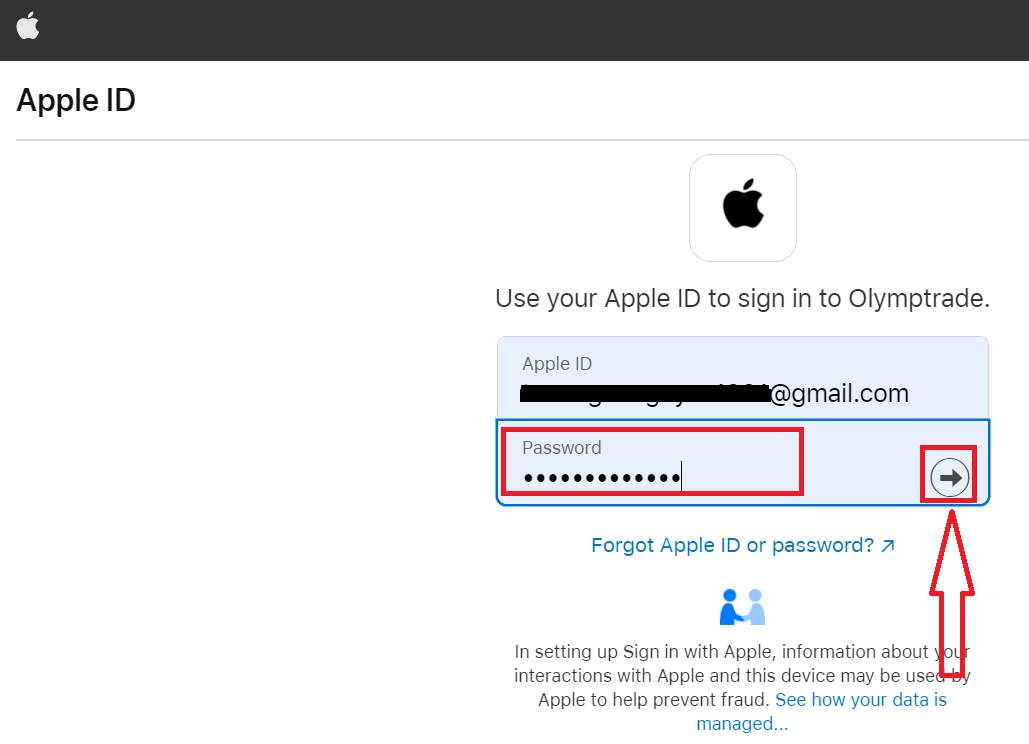
Пасля гэтага выконвайце інструкцыі, дасланыя ад сэрвісу, і вы можаце пачаць гандляваць у Olymptrade.
Аднаўленне пароля з акаўнта Olymptrade
Не хвалюйцеся, калі вы не можаце ўвайсці на платформу, магчыма, вы проста ўводзіце няправільны пароль. Вы можаце прыдумаць новы. Калі вы карыстаецеся вэб-версіяй
, для гэтага націсніце спасылку «Забылі пароль?».
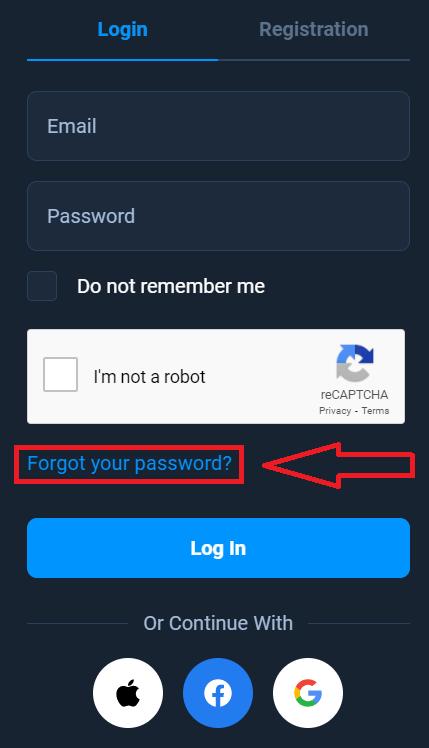
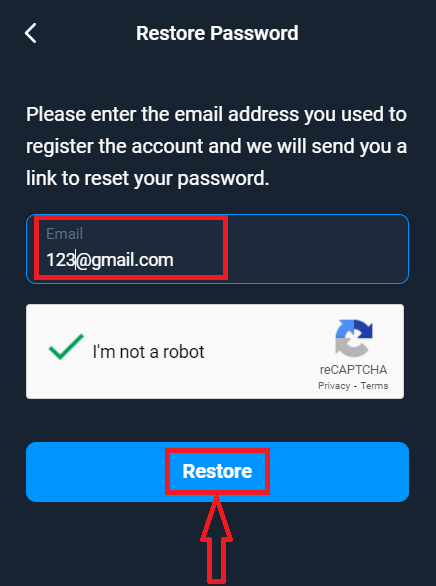
Затым сістэма адкрые акно, у якім вам будзе прапанавана аднавіць пароль для вашага ўліковага запісу Olymptrade. Вам трэба падаць сістэме адпаведны адрас электроннай пошты і націснуць «Аднавіць».
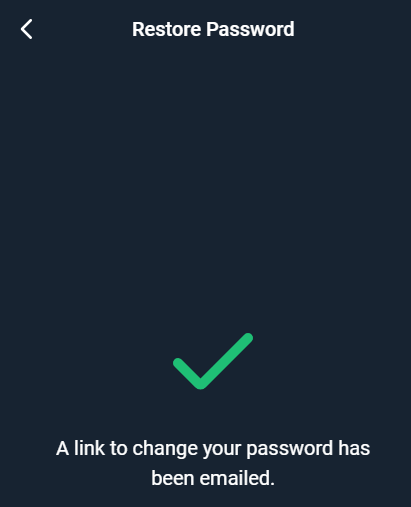
Адкрыецца апавяшчэнне аб тым, што на гэты адрас электроннай пошты быў адпраўлены ліст для скіду пароля.
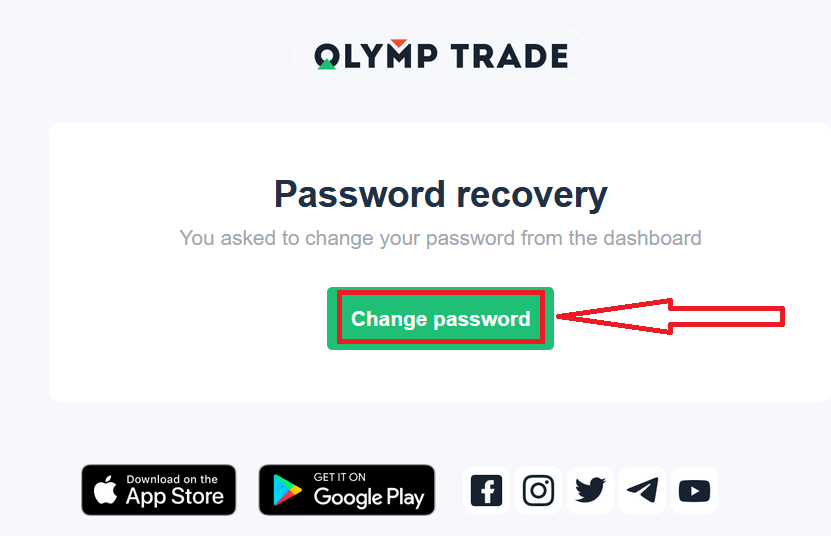
Далей у лісце на вашу электронную пошту вам будзе прапанавана змяніць пароль. Націсніце на «Змяніць пароль».
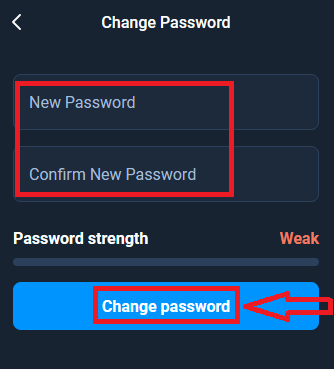
Спасылка з ліста прывядзе вас у спецыяльны раздзел на сайце Olymptrade. Увядзіце тут свой новы пароль двойчы і націсніце кнопку «Змяніць пароль».
Вось і ўсё! Цяпер вы можаце ўвайсці на платформу Olymptrade, выкарыстоўваючы сваё імя карыстальніка і новы пароль.
Калі вы карыстаецеся мабільным дадаткам
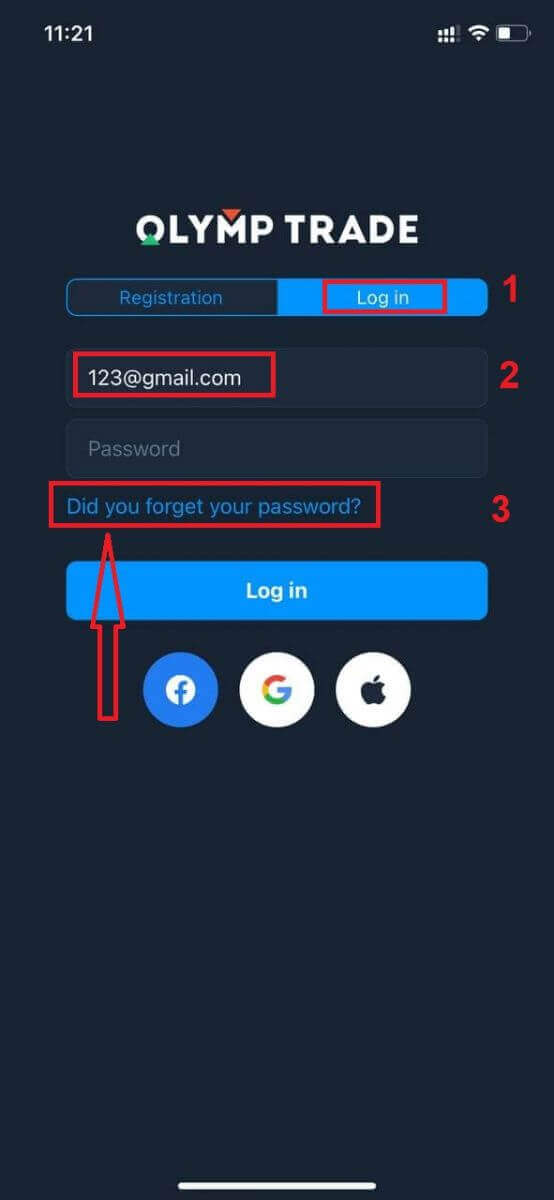
, для гэтага націсніце опцыю «Увайсці», затым увядзіце адрас электроннай пошты, які вы выкарыстоўвалі пры рэгістрацыі, і націсніце спасылку «Вы забыліся пароль?».
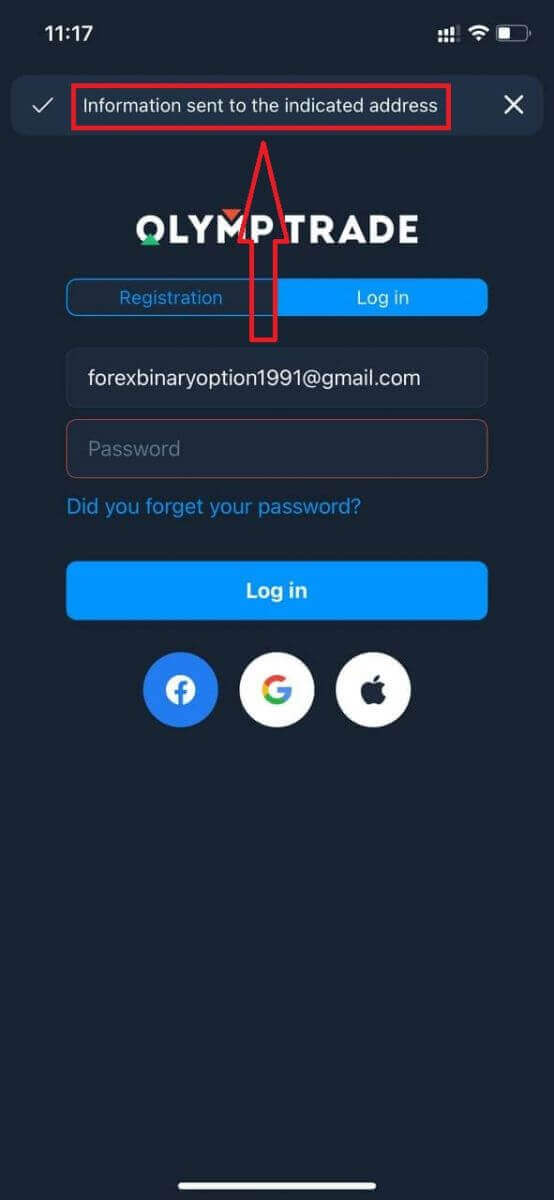
З'явіцца апавяшчэнне аб тым, што інфармацыя была адпраўлена на пазначаны адрас. Затым выканайце тыя ж астатнія крокі, што і ў вэб-праграме
Увайсці ў Olymptrade Мабільная вэб-версія
Калі вы хочаце гандляваць на мабільнай вэб-версіі гандлёвай платформы Olymptrade, вы можаце лёгка гэта зрабіць. Спачатку адкрыйце браўзер на мабільнай прыладзе. Пасля гэтага знайдзіце « olymptrade.com » і наведайце афіцыйны сайт брокера. 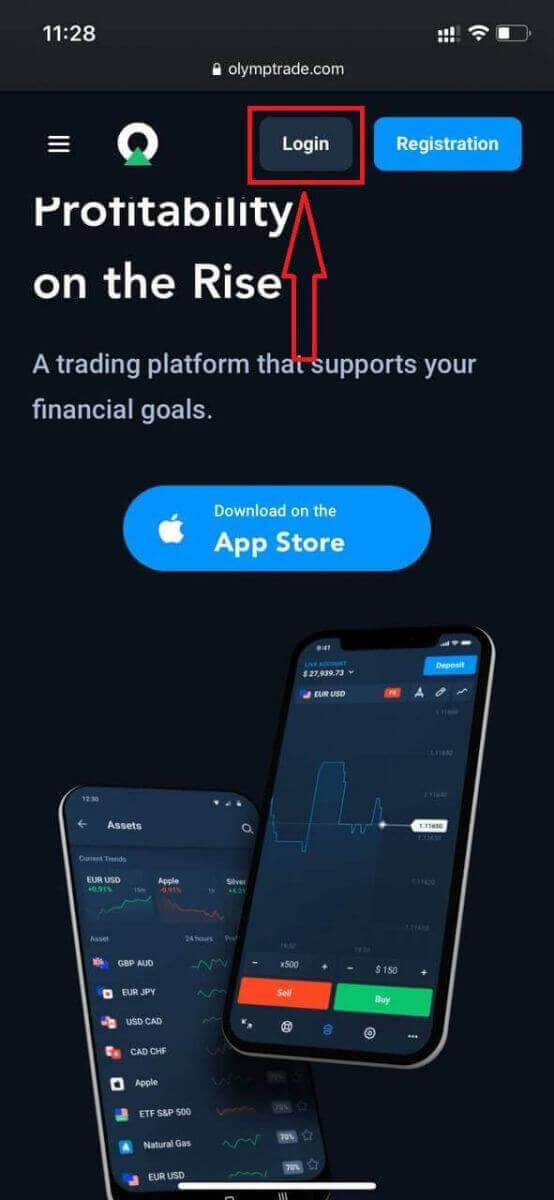
Увядзіце свой адрас электроннай пошты і пароль, а затым націсніце кнопку «Увайсці».
Вось і ўсё! Цяпер вы можаце гандляваць з мабільнай вэб-версіі платформы. Мабільная вэб-версія гандлёвай платформы дакладна такая ж, як і звычайная вэб-версія. Такім чынам, не будзе ніякіх праблем з гандлем і пераводам сродкаў. У вас ёсць 10 000 долараў на дэма-рахунку для гандлю на платформе
Як увайсці ў праграму Olymptrade для iOS?
Уваход на мабільнай платформе iOS падобны да ўваходу ў вэб-дадатак Olymptrade. Дадатак можна спампаваць праз App Store на вашу прыладу або націснуўшы тут . Проста знайдзіце дадатак «Olymptrade - Online Trading» і націсніце «АТРЫМАЦЬ», каб усталяваць яго на ваш iPhone або iPad.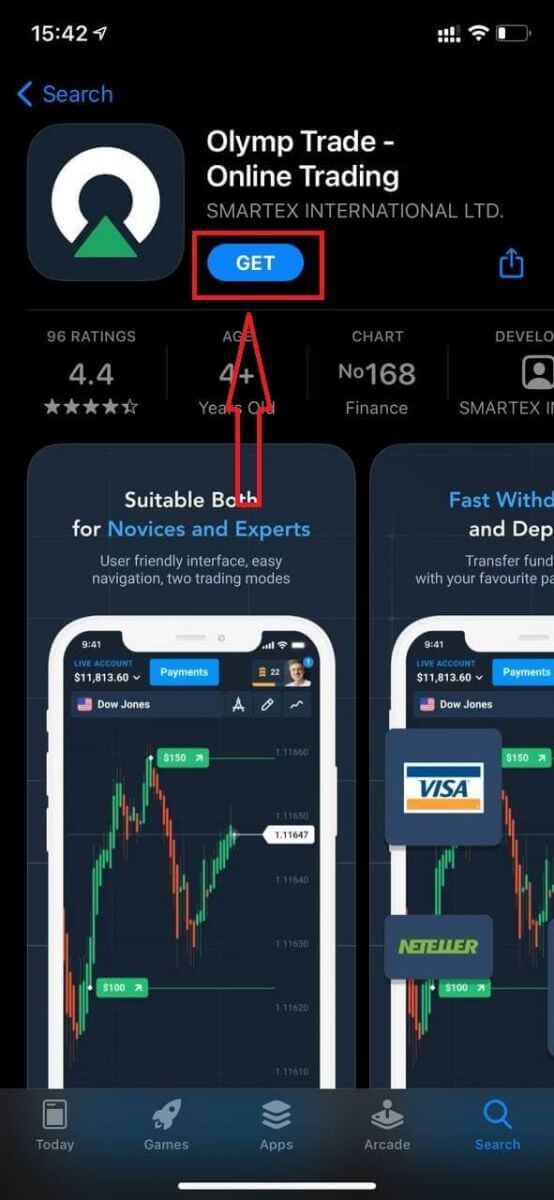
Пасля ўсталёўкі і запуску вы можаце ўвайсці ў мабільны дадатак Olymptrade для iOS, выкарыстоўваючы свой адрас электроннай пошты, Facebook, Google або Apple ID. Вам проста трэба выбраць опцыю «Увайсці».
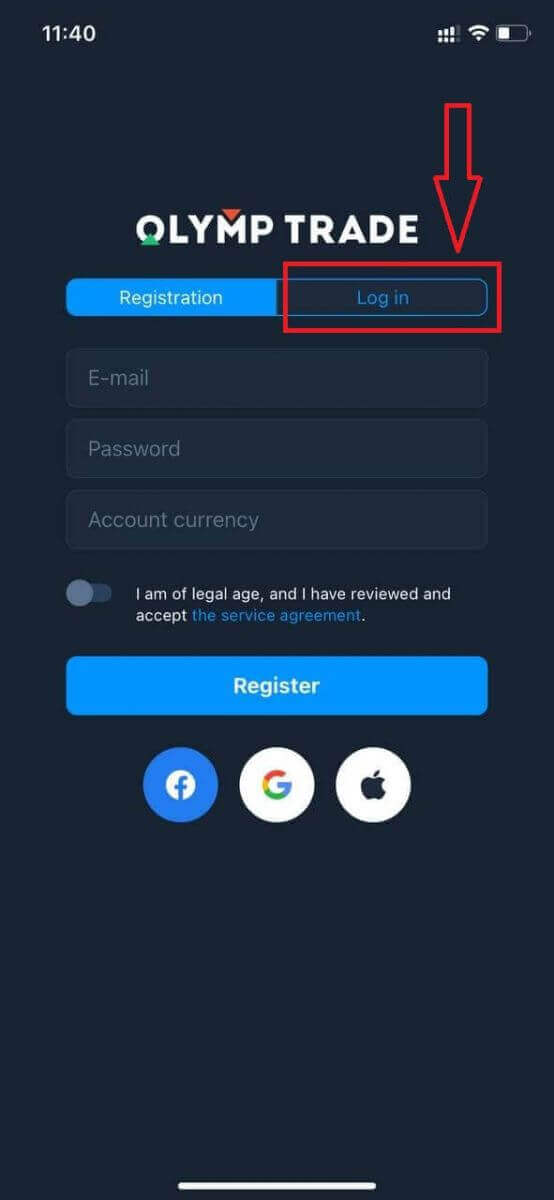
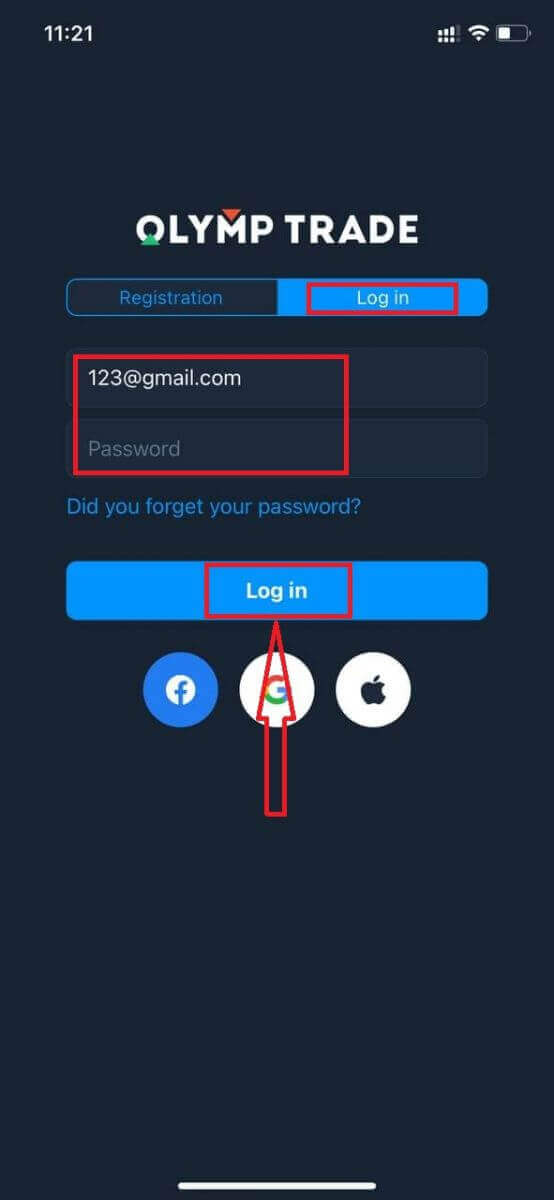
Увядзіце свой адрас электроннай пошты і пароль, а затым націсніце кнопку «Увайсці».
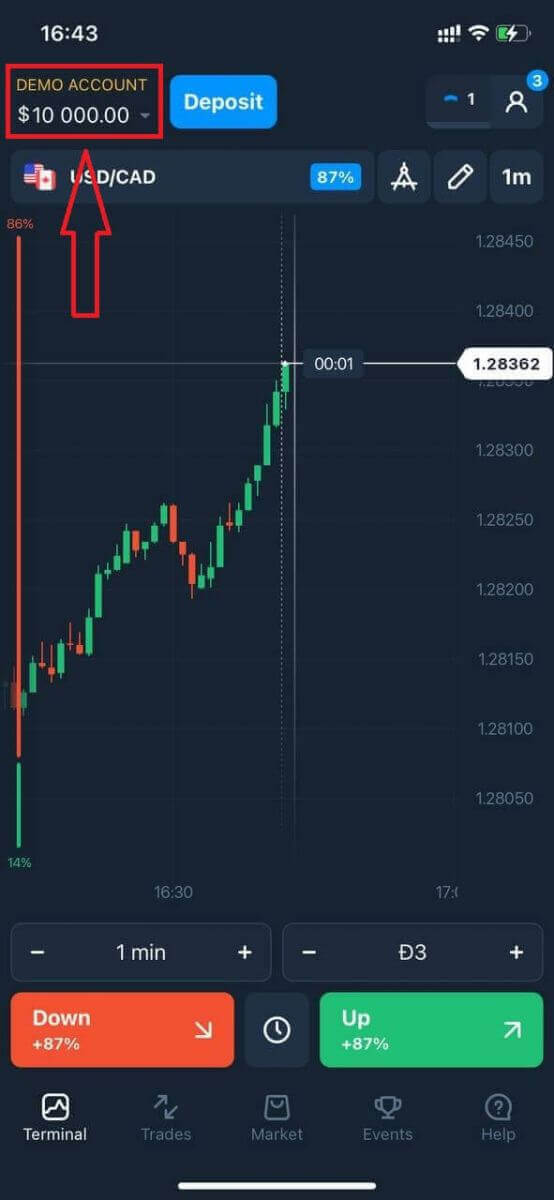
У вас ёсць $10 000 на дэма-рахунку для гандлю на платформе.
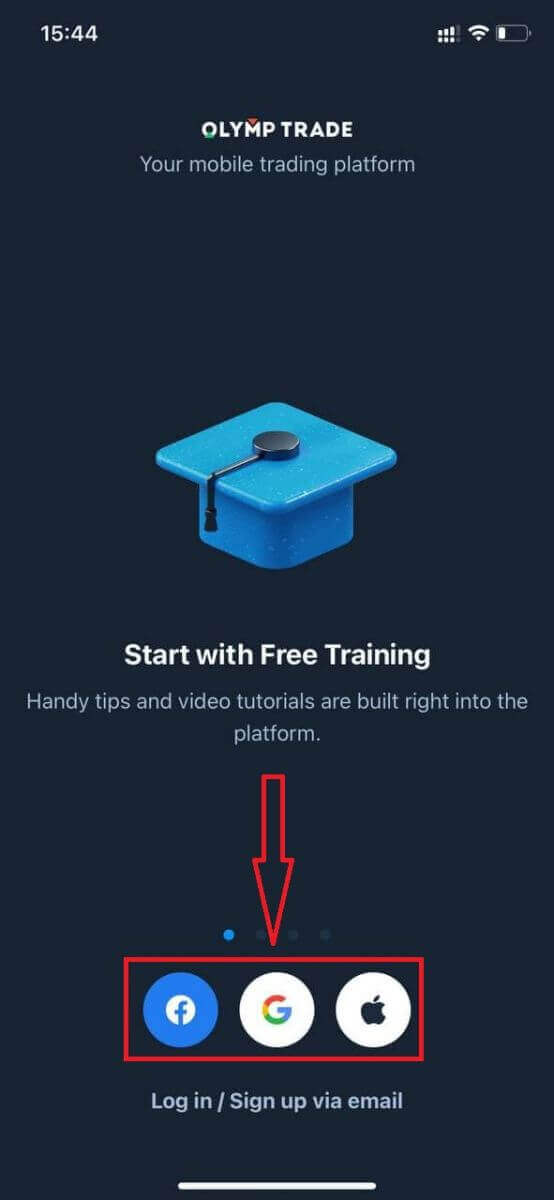
У выпадку ўваходу праз сацыяльныя сеткі націсніце «Apple», «Facebook» або «Google».
Як увайсці ў праграму Olymptrade для Android?
Каб знайсці гэта дадатак, вам трэба наведаць краму Google Play і знайсці яго па запыце «Olymptrade — дадатак для гандлю» або націснуць тут . 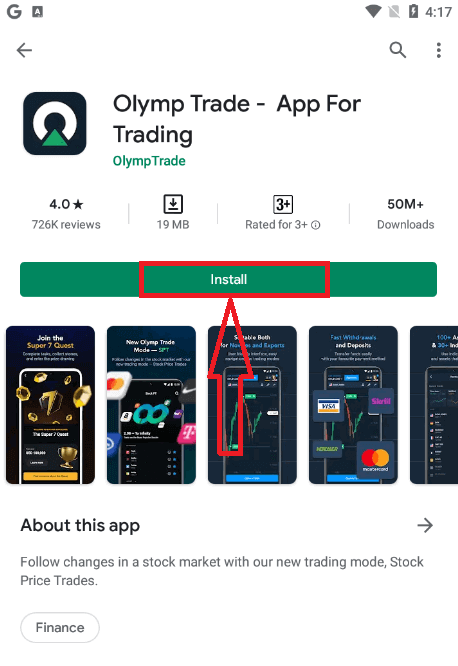
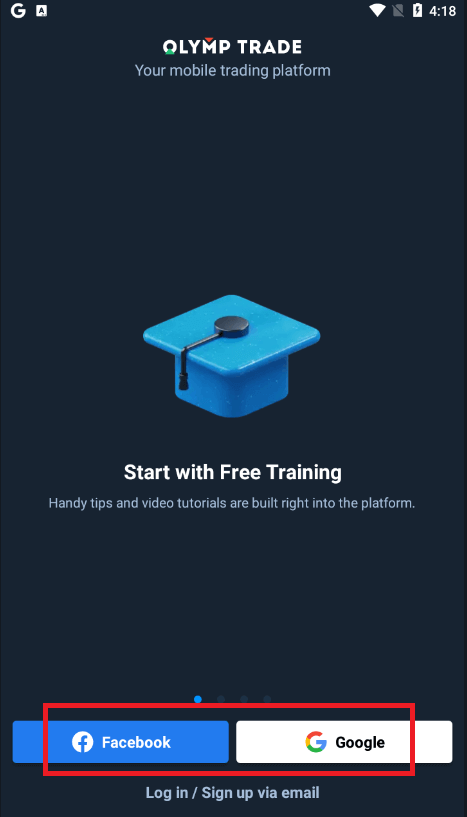
Пасля ўсталёўкі і запуску вы можаце ўвайсці ў мабільнае прыкладанне Olymptrade для Android, выкарыстоўваючы свой адрас электроннай пошты, уліковы запіс Facebook або Google.
Выканайце тыя ж дзеянні, што і на прыладзе iOS, абярыце опцыю «Увайсці».
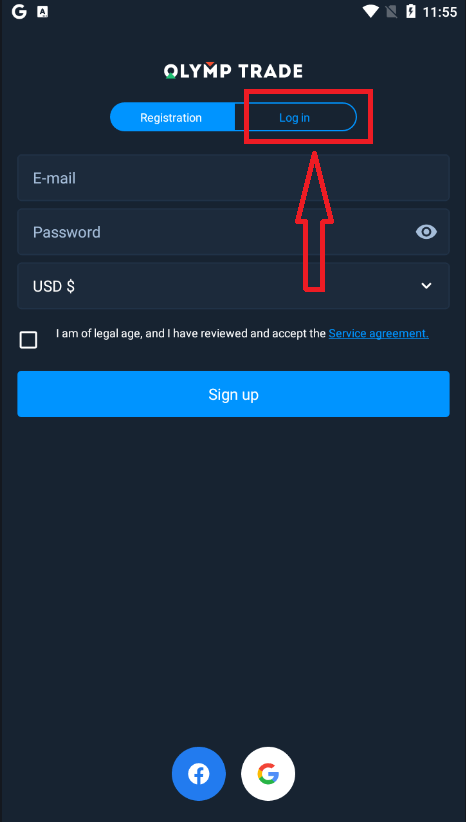
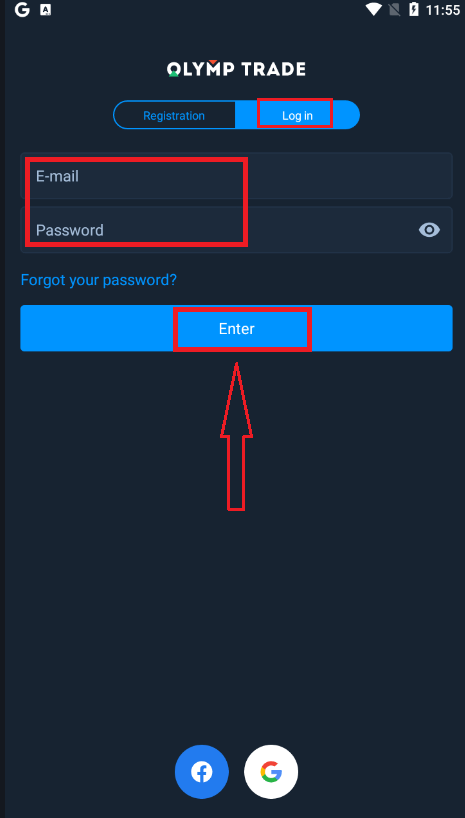
Увядзіце свой адрас электроннай пошты і пароль, а затым націсніце кнопку «Увайсці».
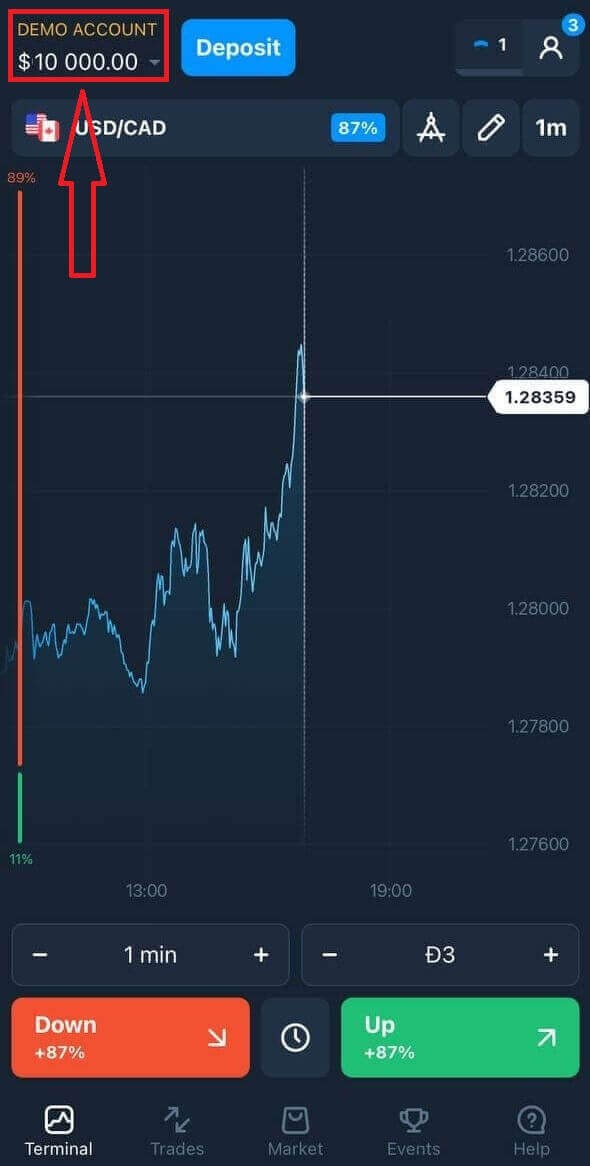
Цяпер у вас таксама ёсць 10 000 долараў на дэма-рахунку для гандлю на платформе.
У выпадку ўваходу праз сацыяльныя сеткі націсніце «Facebook» або «Google».
Часта задаваныя пытанні (FAQ)
Я забыўся адрас электроннай пошты ад акаўнта Olymptrade
Калі вы забыліся свой адрас электроннай пошты, вы можаце ўвайсці з дапамогай Facebook або Gmail. Калі вы не стварылі гэтыя акаўнты, вы можаце стварыць іх пры рэгістрацыі на сайце Olymptrade. У крайнім выпадку, калі вы забыліся свой адрас электроннай пошты, і няма магчымасці ўвайсці праз Google і Facebook, вам трэба звярнуцца ў службу падтрымкі.
Як змяніць валюту рахунку
Вы можаце выбраць валюту рахунку толькі адзін раз. Яе нельга змяніць з цягам часу.
Вы можаце стварыць новы ўліковы запіс з новым адрасам электроннай пошты і выбраць патрэбную валюту.
Калі вы стварылі новы ўліковы запіс, звярніцеся ў службу падтрымкі, каб заблакіраваць стары.
Згодна з нашай палітыкай, трэйдар можа мець толькі адзін рахунак.
Як я магу змяніць свой адрас электроннай пошты
Каб абнавіць свой адрас электроннай пошты, звярніцеся ў службу падтрымкі.
Мы змяняем дадзеныя праз кансультанта, каб абараніць акаўнты трэйдараў ад махляроў.
Вы не можаце змяніць свой адрас электроннай пошты самастойна праз уліковы запіс карыстальніка.
Як я магу змяніць свой нумар тэлефона
Калі вы не пацвердзілі свой нумар тэлефона, вы можаце змяніць яго ў сваім акаўнце карыстальніка.
Калі вы пацвердзілі свой нумар тэлефона, звярніцеся ў службу падтрымкі.
Як зняць грошы з Olymptrade
Платформа Olymptrade імкнецца адпавядаць самым высокім стандартам якасці правядзення фінансавых аперацый. Больш за тое, мы робім іх простымі і празрыстымі.З моманту заснавання кампаніі хуткасць вываду сродкаў павялічылася ў дзесяць разоў. Сёння больш за 90% запытаў апрацоўваецца на працягу аднаго гандлёвага дня.
Аднак у трэйдараў часта ўзнікаюць пытанні аб працэсе вываду сродкаў: якія плацежныя сістэмы даступныя ў іх рэгіёне або як яны могуць паскорыць вывад.
Для гэтага артыкула мы сабралі найбольш часта задаваныя пытанні.
На якія спосабы аплаты я магу зняць сродкі?
Вы можаце зняць сродкі толькі на свой спосаб аплаты. Калі вы зрабілі дэпазіт, выкарыстоўваючы 2 спосабы аплаты, зняцце сродкаў на кожны з іх павінна быць прапарцыйным суме плацяжу.
Ці трэба мне прадастаўляць дакументы для зняцця сродкаў?
Няма неабходнасці прадастаўляць што-небудзь загадзя, вам трэба будзе толькі загрузіць дакументы па запыце. Гэтая працэдура забяспечвае дадатковую бяспеку сродкаў на вашым дэпазіце. Калі ваш рахунак патрабуе праверкі, вы атрымаеце інструкцыі па электроннай пошце.
Як мне зняць грошы
Зняцце сродкаў з дапамогай мабільнай прылады
Перайдзіце ў свой уліковы запіс карыстальніка платформы і абярыце «Дадаткова 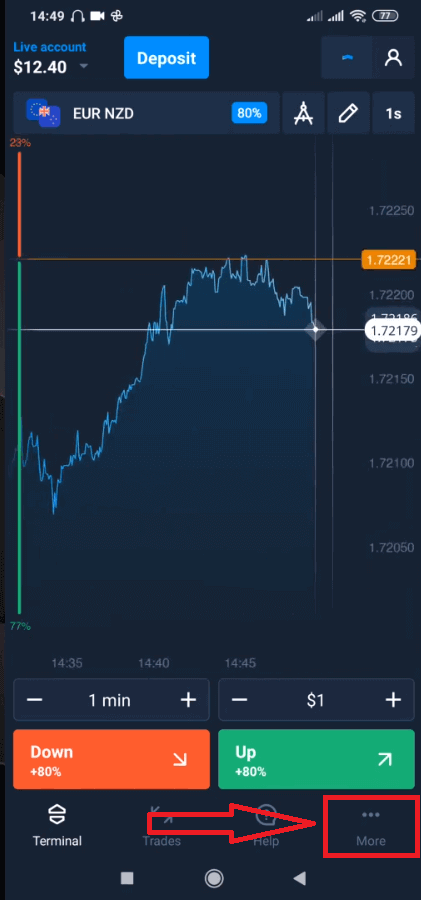
». Выберыце «Зняць сродкі». 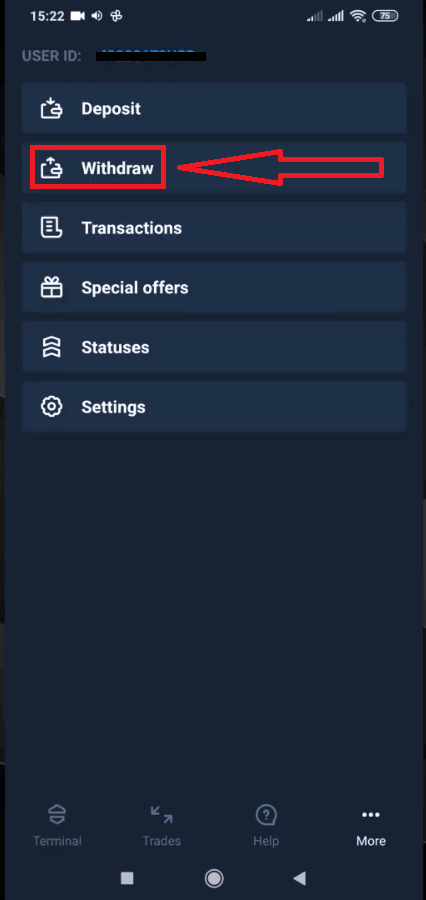
Гэта прывядзе вас да спецыяльнага раздзела на сайце Olymptrade. 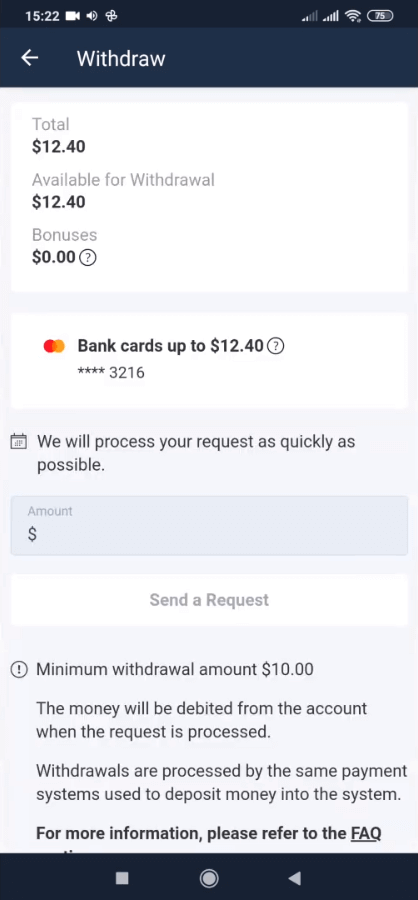
У блоку «Даступна для зняцця» вы знойдзеце інфармацыю аб тым, колькі вы можаце зняць. 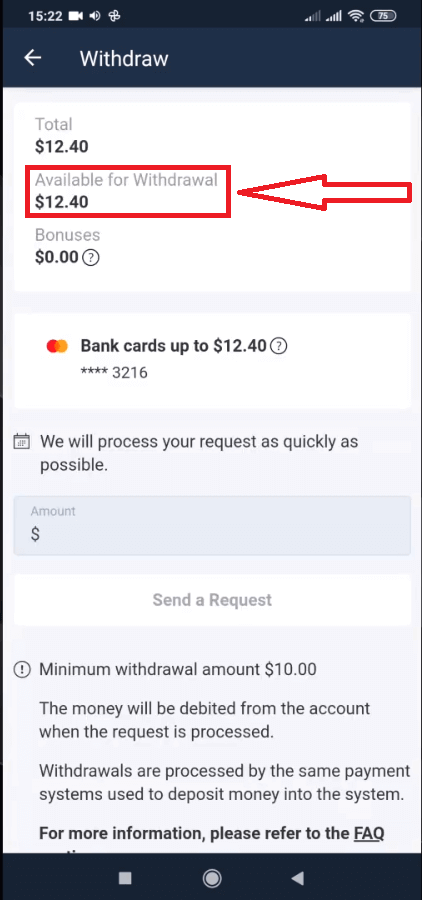
Выберыце суму. Мінімальная сума зняцця складае 10 долараў ЗША/10 еўра/50 рэала, але яна можа адрознівацца ў залежнасці ад плацежнай сістэмы. Націсніце «Адправіць запыт». 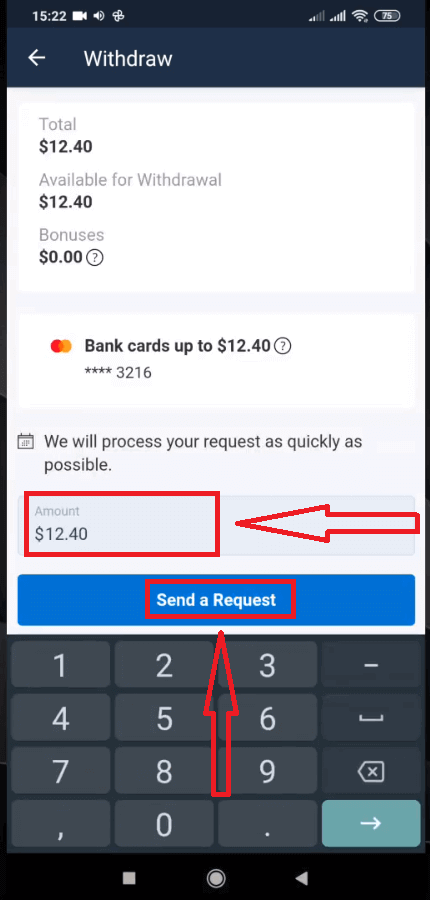
Пачакайце некалькі секунд, вы ўбачыце свой запыт. 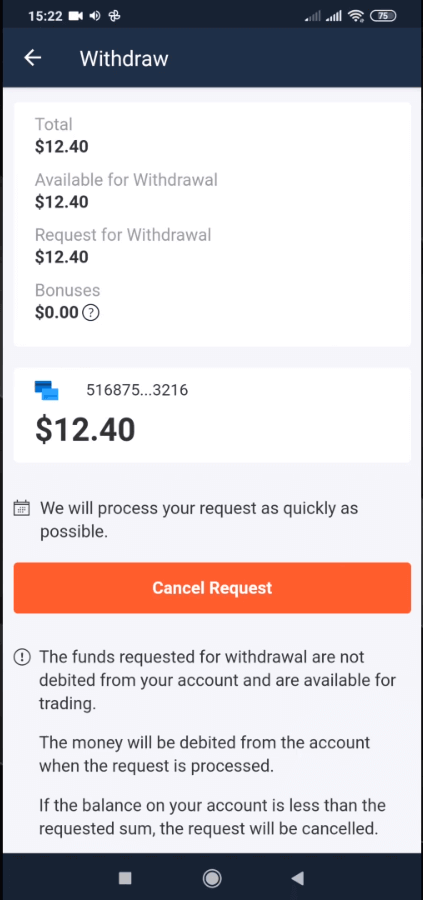
Праверце свой плацёж у раздзеле «Транзакцыі».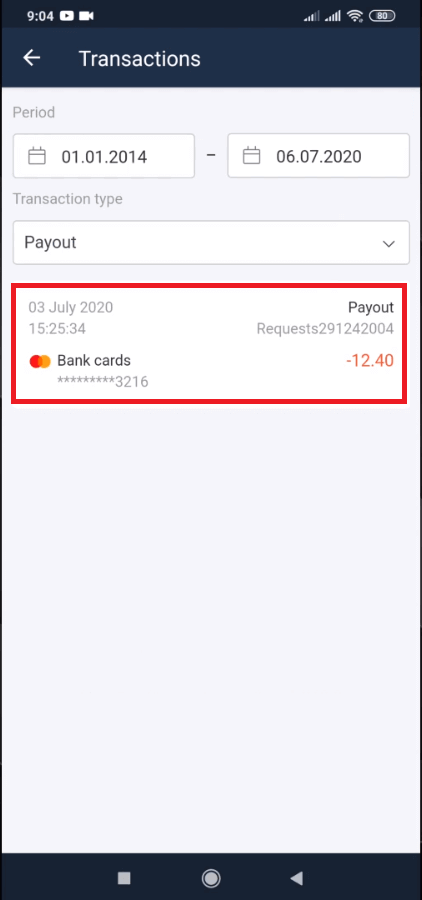
Вывад сродкаў з дапамогай камп'ютара
Перайдзіце ў свой уліковы запіс карыстальніка платформы і націсніце кнопку «Плацяжы» 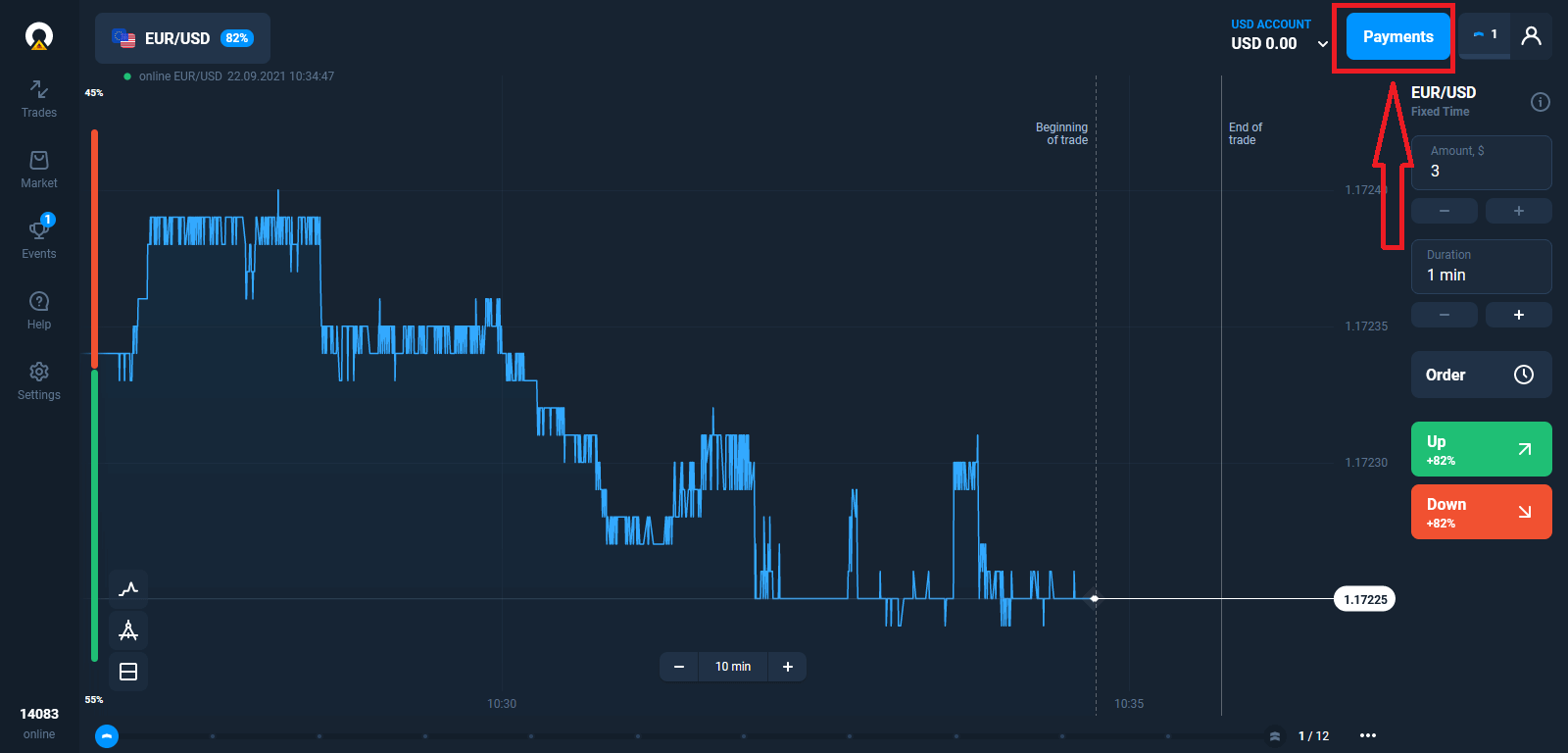
. Выберыце «Зняць сродкі».
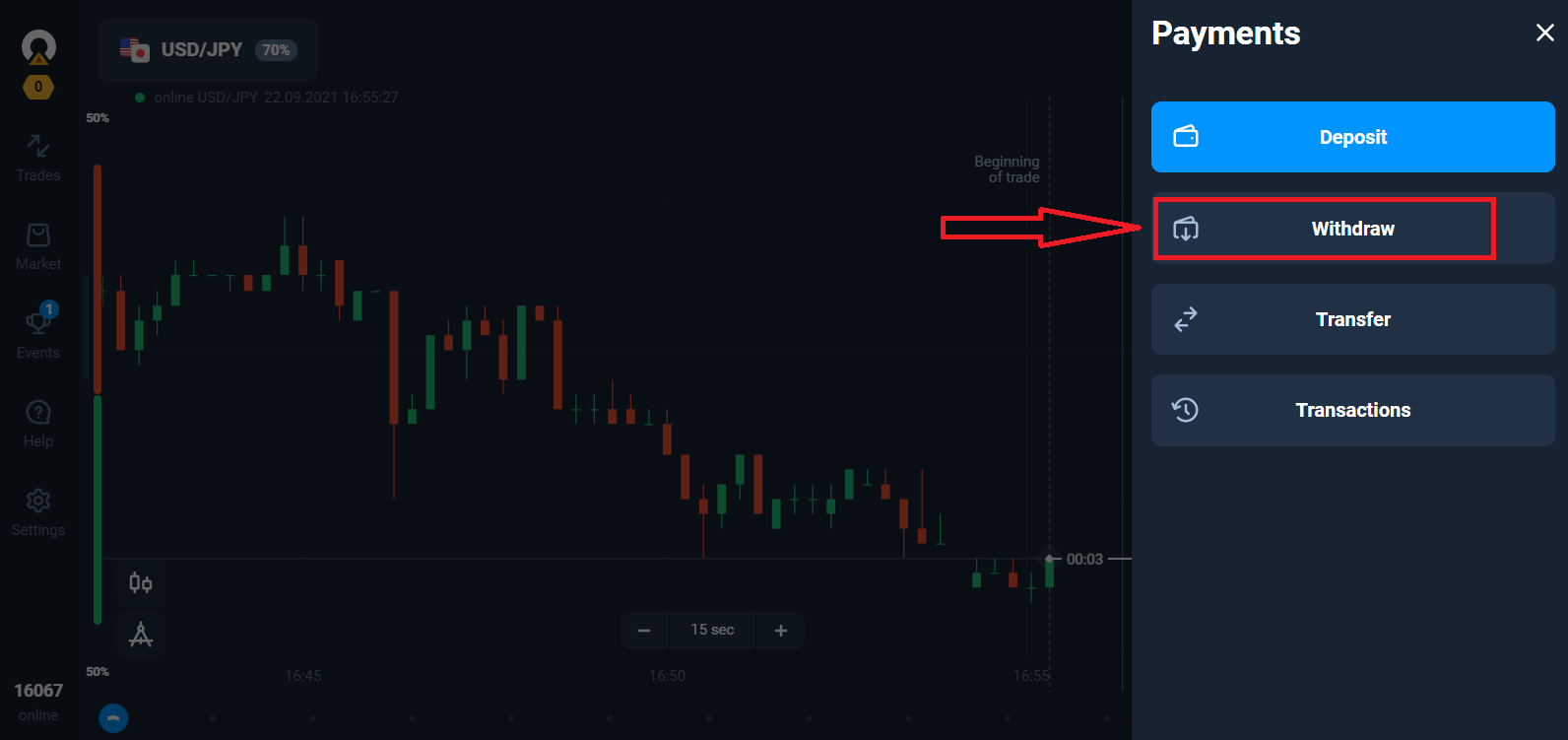
Гэта прывядзе вас да спецыяльнага раздзела на сайце Olymptrade.
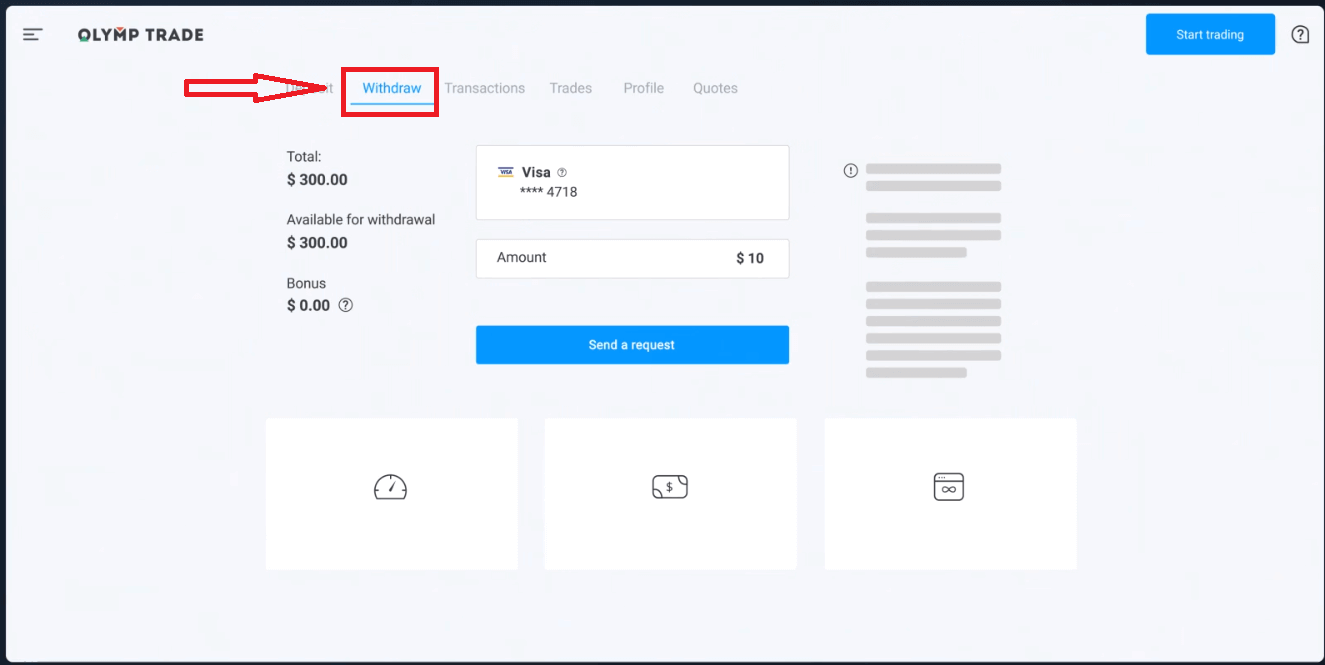
У блоку «Даступна для зняцця» вы знойдзеце інфармацыю аб тым, колькі вы можаце зняць.
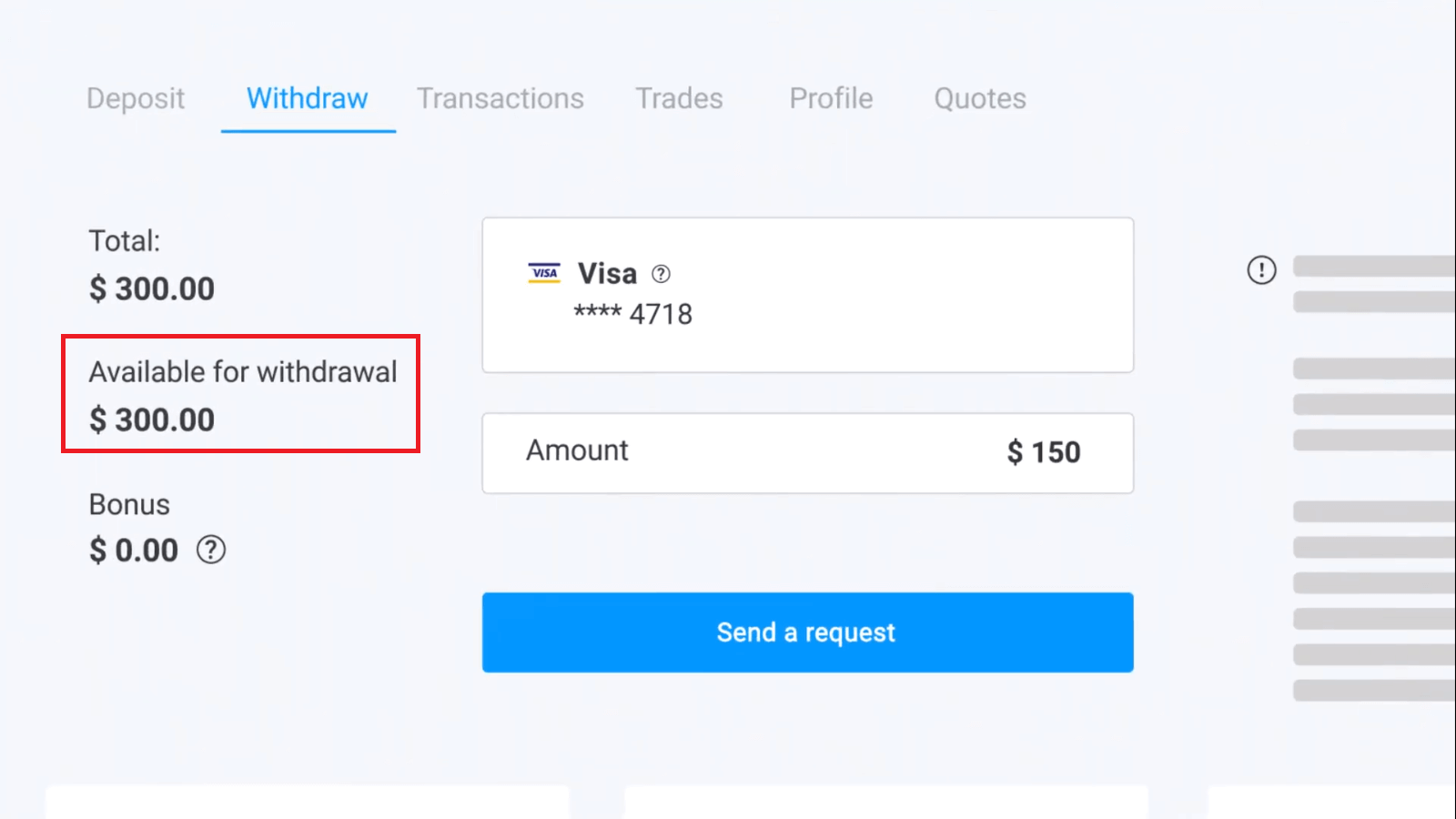
Выберыце суму. Мінімальная сума зняцця складае 10 долараў ЗША/10 еўра/50 рэала, але яна можа адрознівацца ў залежнасці ад плацежнай сістэмы. Націсніце «Адправіць запыт».
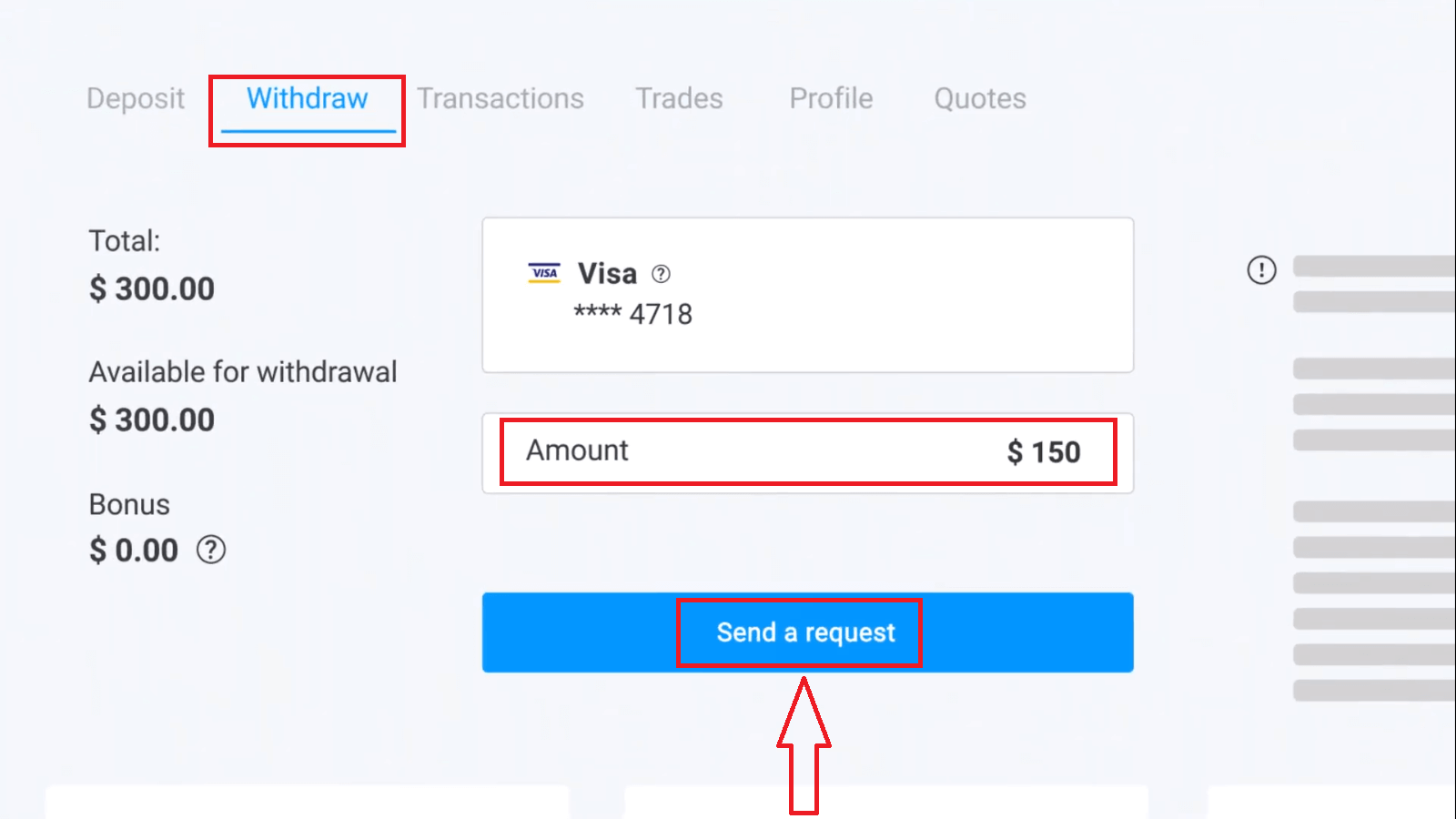
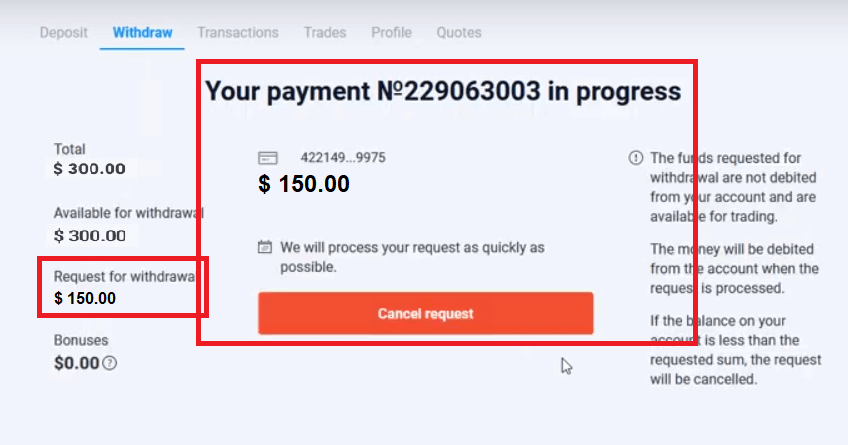
Пачакайце некалькі секунд, вы ўбачыце свой плацёж.
Часта задаваныя пытанні (FAQ)
Што рабіць, калі банк адхіліў маю заяўку на зняцце сродкаў?
Не хвалюйцеся, мы бачым, што ваш запыт быў адхілены. На жаль, банк не паведаміў прычыну адмовы. Мы дашлем вам ліст з інструкцыямі па дзеяннях у гэтым выпадку.
Чаму я атрымліваю запытаную суму часткамі?
Такая сітуацыя можа ўзнікнуць з-за асаблівасцей працы плацежных сістэм. Вы запыталі вывад сродкаў, але на вашу карту або электронны кашалёк была пераведзена толькі частка запытанай сумы. Статус запыту на вывад сродкаў усё яшчэ «У апрацоўцы».
Не хвалюйцеся. У некаторых банках і плацежных сістэмах дзейнічаюць абмежаванні на максімальную выплату, таму большая сума можа быць залічана на рахунак меншымі часткамі.
Вы атрымаеце запытаную суму цалкам, але сродкі будуць пераведзены ў некалькі крокаў.
Звярніце ўвагу: вы можаце зрабіць новы запыт на вывад сродкаў толькі пасля апрацоўкі папярэдняга. Нельга зрабіць некалькі запытаў на вывад сродкаў адначасова.
Адмена зняцця сродкаў
Апрацоўка запыту на вывад сродкаў займае пэўны час. Сродкі для гандлю будуць даступныя на працягу ўсяго гэтага перыяду. Аднак, калі на вашым рахунку менш сродкаў, чым вы запыталі на вывад, запыт на вывад будзе аўтаматычна адменены.
Акрамя таго, кліенты самі могуць адмяніць запыты на вывад, перайшоўшы ў меню «Транзакцыі» ўліковага запісу карыстальніка і адмяніўшы запыт.
Як доўга вы апрацоўваеце запыты на зняцце сродкаў
Мы робім усё магчымае, каб апрацаваць усе запыты нашых кліентаў як мага хутчэй. Аднак вывад сродкаў можа заняць ад 2 да 5 рабочых дзён. Працягласць апрацоўкі запыту залежыць ад выкарыстоўванага вамі спосабу аплаты.
Калі сродкі спісваюцца з рахунку?
Сродкі спісваюцца з гандлёвага рахунку пасля апрацоўкі запыту на вывад сродкаў. Калі ваш запыт на вывад сродкаў апрацоўваецца часткамі, сродкі таксама будуць спісвацца з вашага рахунку часткамі.
Чаму вы адразу залічваеце дэпазіт, але патрабуеце часу на апрацоўку зняцця сродкаў?
Калі вы папаўняеце рахунак, мы апрацоўваем запыт і адразу залічваем сродкі на ваш рахунак. Ваш запыт на зняцце сродкаў апрацоўваецца платформай і вашым банкам або плацежнай сістэмай. З-за павелічэння колькасці контрагентаў у ланцужку на выкананне запыту патрабуецца больш часу. Акрамя таго, кожная плацежная сістэма мае свой перыяд апрацоўкі зняцця сродкаў.
У сярэднім сродкі залічваюцца на банкаўскую карту на працягу 2 рабочых дзён. Аднак некаторым банкам перавод сродкаў можа заняць да 30 дзён.
Уладальнікі электронных кашалькоў атрымліваюць грошы пасля таго, як платформа апрацуе запыт.
Не хвалюйцеся, калі вы бачыце статус «Выплата паспяхова праведзена» ў сваім акаўнце, але вы не атрымалі свае сродкі.
Гэта азначае, што мы адправілі сродкі, і запыт на зняцце сродкаў цяпер апрацоўваецца вашым банкам або плацежнай сістэмай. Хуткасць гэтага працэсу не залежыць ад нас.
Як вывесці сродкі на 2 спосабы аплаты
Калі вы папаўнялі рахунак двума спосабамі аплаты, суму дэпазіту, якую вы хочаце зняць, неабходна прапарцыйна размеркаваць і адправіць на гэтыя крыніцы. Напрыклад, трэйдар унёс на свой рахунак 40 долараў з дапамогай банкаўскай карты. Пазней трэйдар зрабіў дэпазіт у памеры 100 долараў, выкарыстоўваючы электронны кашалёк Neteller. Пасля гэтага ён павялічыў баланс рахунку да 300 долараў. Вось як можна зняць унесеныя 140 долараў: 40 долараў трэба адправіць на банкаўскую карту, 100 долараў трэба адправіць на электронны кашалёк Neteller. Звярніце ўвагу, што гэтае правіла распаўсюджваецца толькі на суму ўнесеных сродкаў. Прыбытак можна зняць любым спосабам аплаты без абмежаванняў.
Звярніце ўвагу, што гэтае правіла распаўсюджваецца толькі на суму ўнесеных сродкаў. Прыбытак можна зняць любым спосабам аплаты без абмежаванняў.
Мы ўвялі гэтае правіла, таму што як фінансавая ўстанова мы павінны выконваць міжнародныя прававыя нормы. Згодна з гэтымі правіламі, сума зняцця на 2 і больш спосабаў аплаты павінна быць прапарцыйная сумам дэпазітаў, зробленых з дапамогай гэтых спосабаў.