Как да влезете и да депозирате пари в Olymptrade


Как да влезете в Olymptrade
Как да вляза в акаунта си в Olymptrade?
- Отидете на мобилното приложение или уебсайта на Olymptrade .
- Кликнете върху бутона „Вход“ в горния десен ъгъл
- Въведете имейла и паролата си.
- Кликнете върху синия бутон „Вход“.
- Ако сте забравили имейл адреса си, можете да влезете, използвайки „Apple“, „Google“ или „Facebook“.
- Ако сте забравили паролата си, кликнете върху „Забравена парола“.
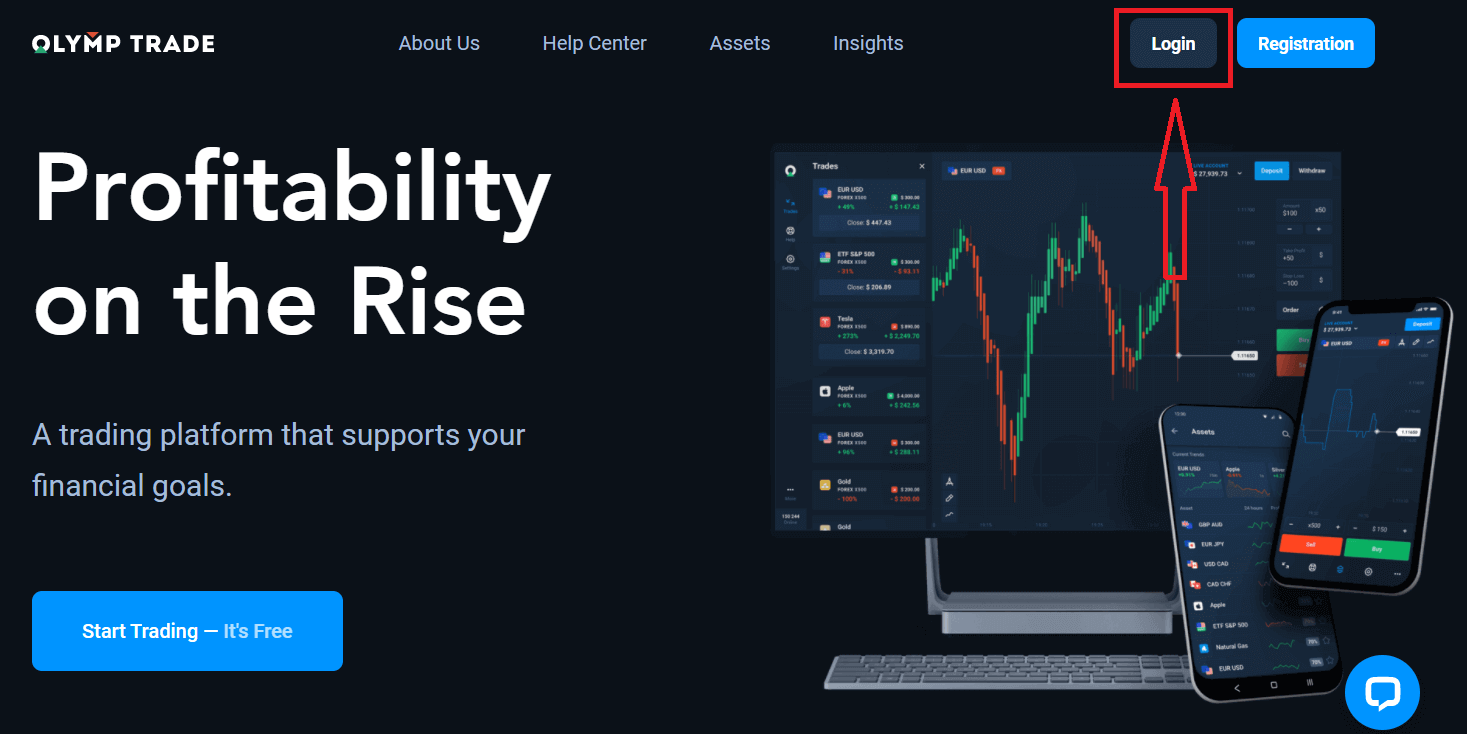
Щракнете върху бутона „Вход“ в горния десен ъгъл, ще се появи формуляр за вход.
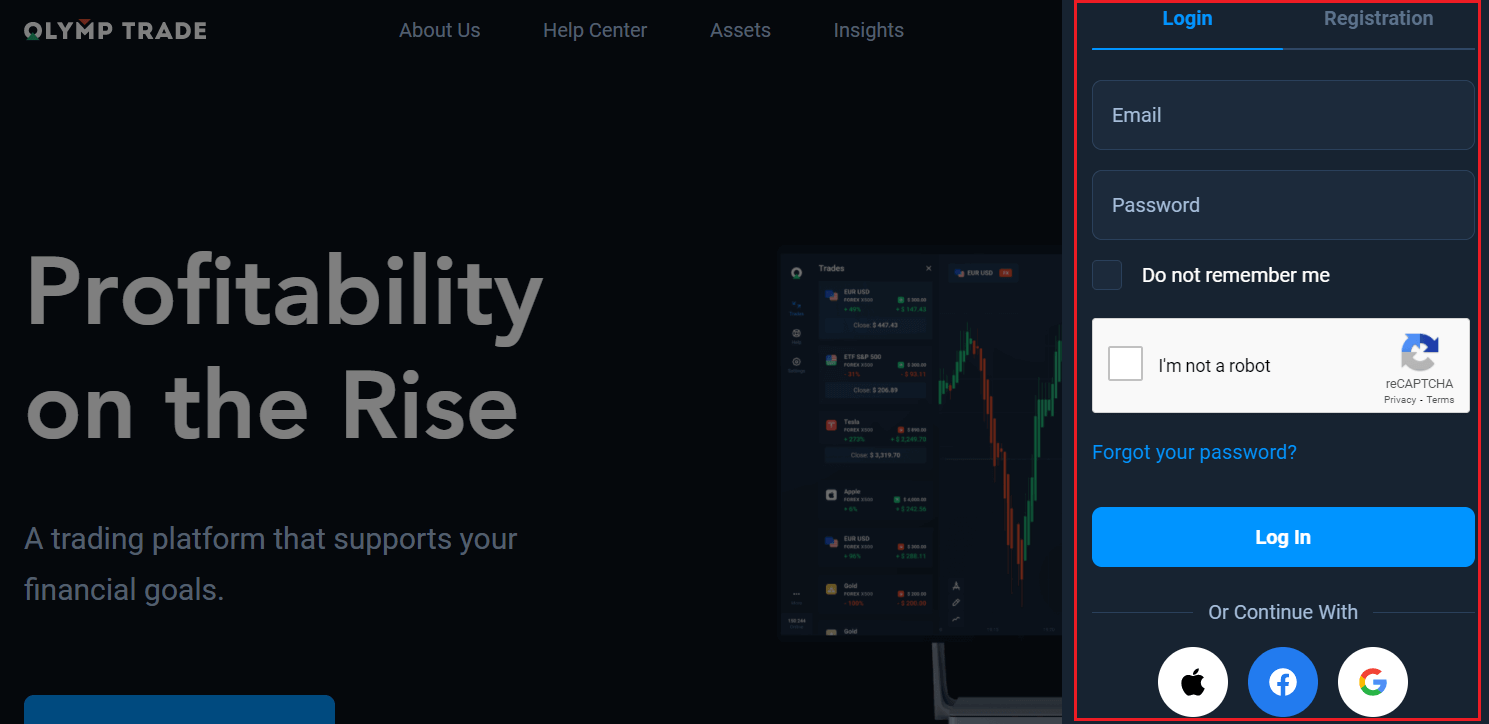
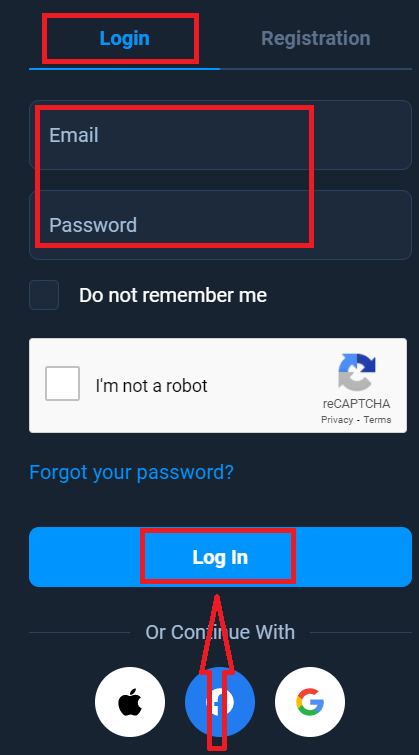
Въведете имейл адреса и паролата си, с които сте се регистрирали, за да влезете в акаунта си, и щракнете върху „Вход“.
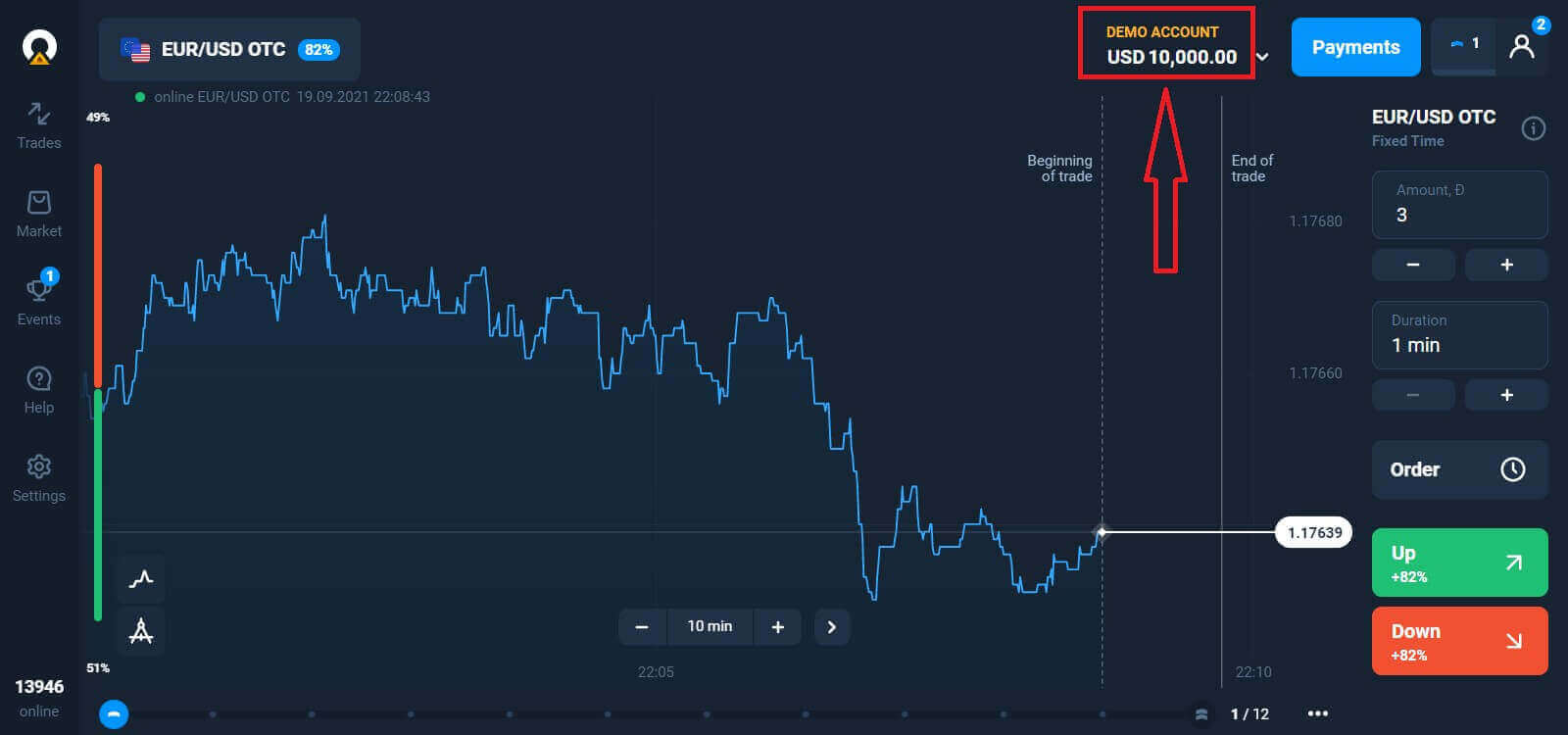
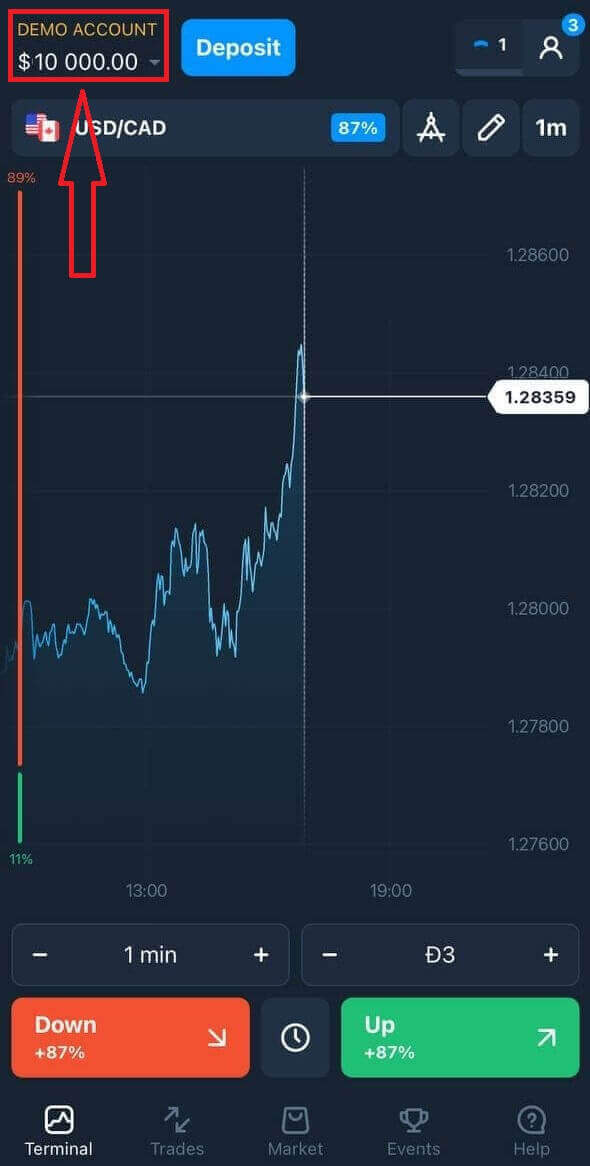
Сега можете да започнете да търгувате, имате $10 000 в демо сметка. Това е инструмент, с който да се запознаете с платформата, да практикувате уменията си за търговия с различни активи и да изпробвате нови механики на графика в реално време без рискове. Можете също така да търгувате в реална сметка след депозиране.
Как да вляза в Olymptrade чрез Facebook?
Можете също да влезете в уебсайта, използвайки личния си Facebook акаунт, като кликнете върху бутона Facebook. 1. Кликнете върху бутона Facebook
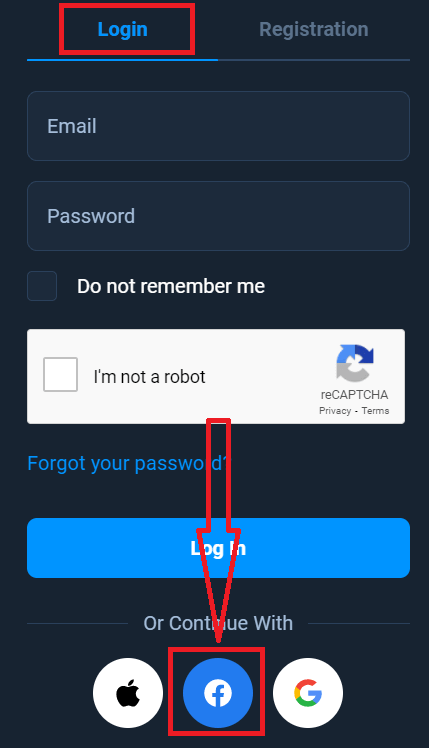
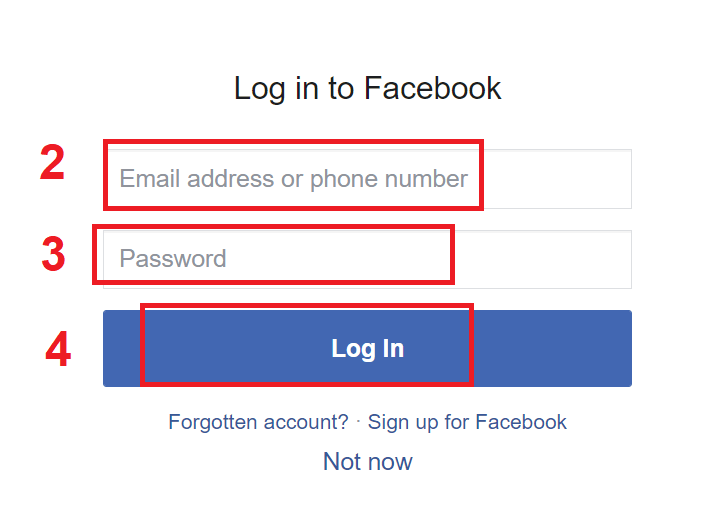
. 2. Ще се отвори прозорец за вход във Facebook, където ще трябва да въведете имейл адреса си, който сте използвали за регистрация във Facebook.
3. Въведете паролата от вашия Facebook акаунт.
4. Кликнете върху „Вход“.
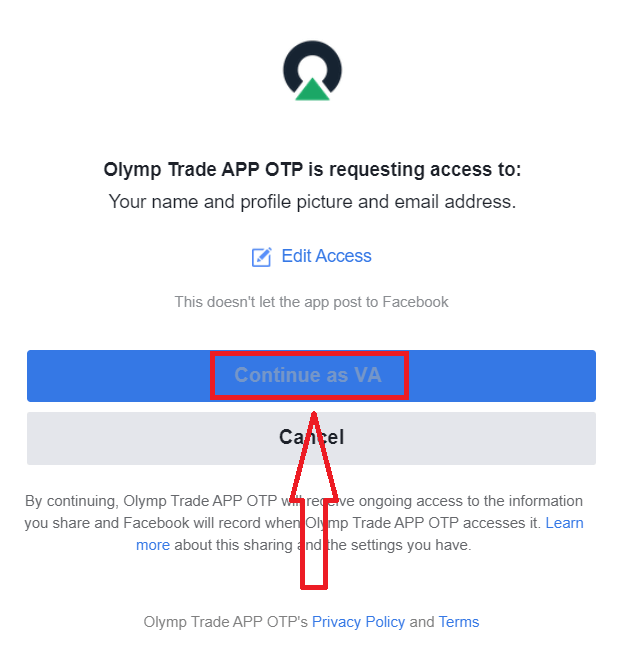
След като кликнете върху бутона „Вход“, Olymptrade ще поиска достъп до: Вашето име и снимка на профила и имейл адрес. Кликнете върху „Продължи“...
След това ще бъдете автоматично пренасочени към платформата Olymptrade.
Как да вляза в Olymptrade с помощта на Google?
1. За оторизация чрез вашия Google акаунт, трябва да кликнете върху бутона Google. 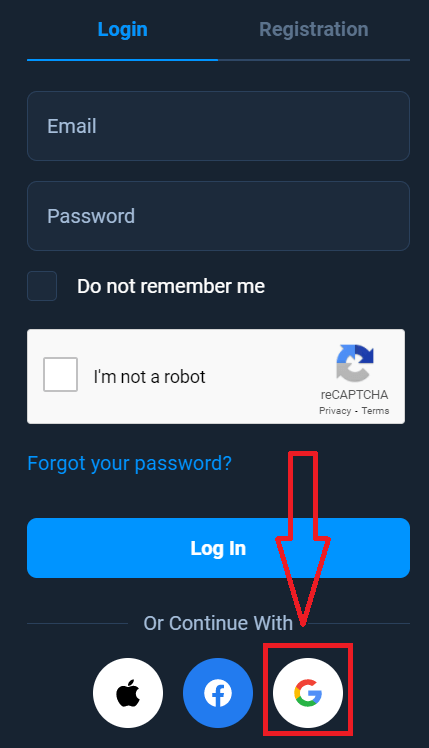
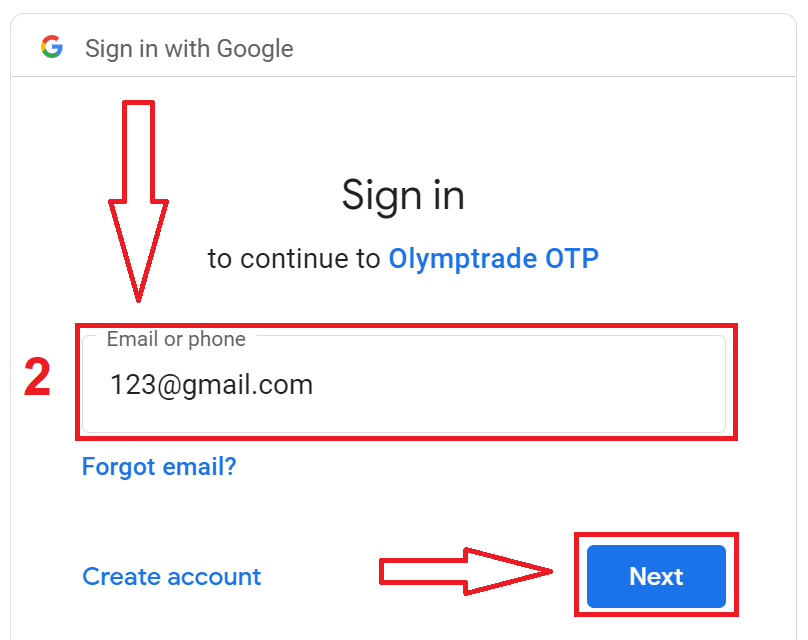
2. След това, в новия прозорец, който се отваря, въведете телефонния си номер или имейл адрес и кликнете върху „Напред“. Системата ще отвори прозорец, в който ще бъдете помолени да въведете паролата за вашия Google акаунт.
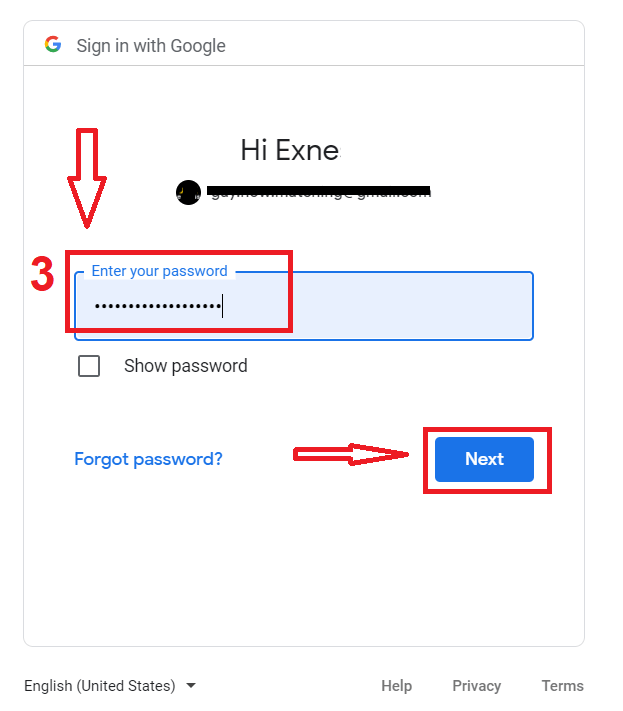
3. След това въведете паролата за вашия Google акаунт и кликнете върху „Напред“.
След това следвайте инструкциите, изпратени от услугата на вашия имейл адрес. Ще бъдете пренасочени към вашия личен Olymptrade акаунт.
Как да вляза в Olymptrade, използвайки Apple ID?
1. За оторизация чрез вашия Apple ID, трябва да кликнете върху бутона Apple.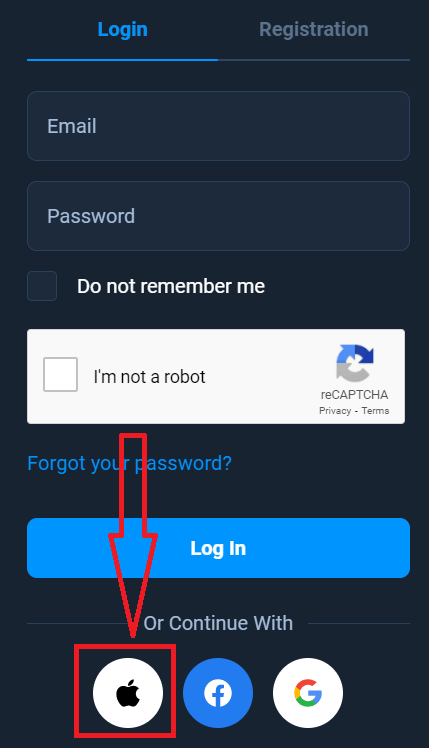
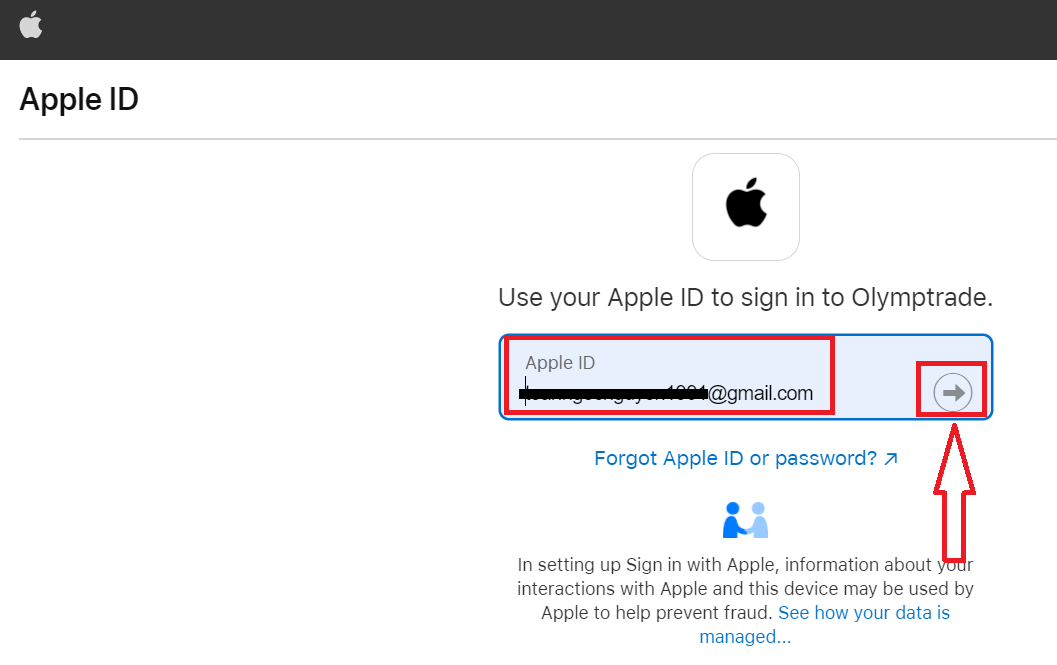
2. След това, в новия прозорец, който се отваря, въведете вашия Apple ID и кликнете върху „Напред“.
3. След това въведете паролата за вашия Apple ID и кликнете върху „Напред“.
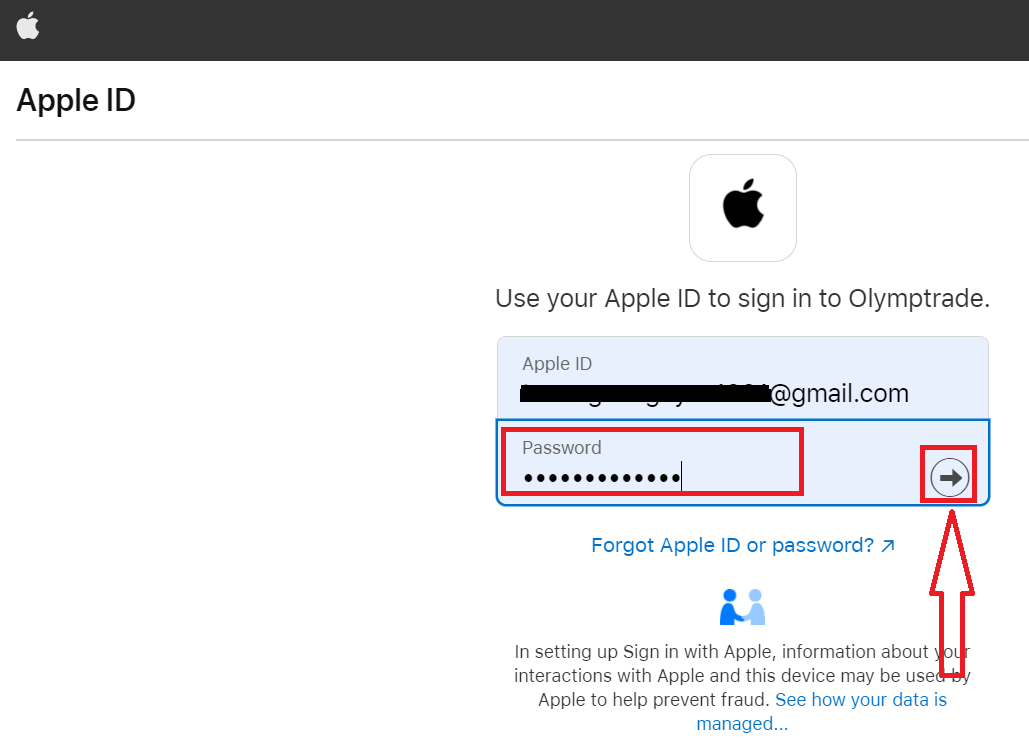
След това следвайте инструкциите, изпратени от услугата, и можете да започнете да търгувате в Olymptrade.
Възстановяване на парола от акаунт в Olymptrade
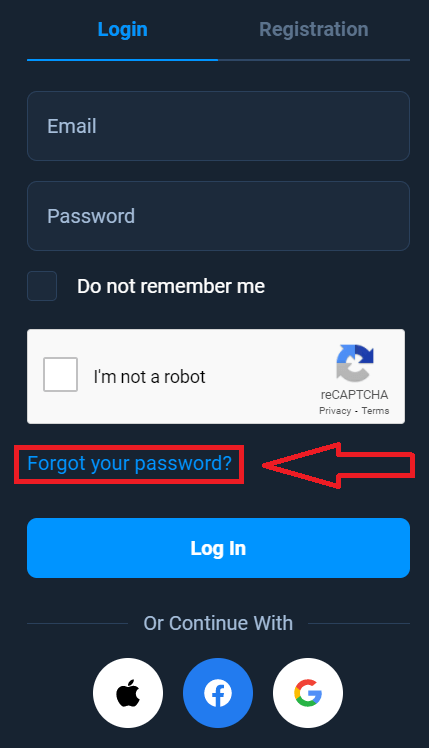
Не се притеснявайте, ако не можете да влезете в платформата, може би просто въвеждате грешна парола. Можете да измислите нова. Ако използвате уеб версията
, за да направите това, кликнете върху връзката „Забравена парола“.
След това системата ще отвори прозорец, където ще бъдете помолени да възстановите паролата си за вашия Olymptrade акаунт. Трябва да предоставите на системата съответния имейл адрес и да кликнете върху „Възстановяване“.
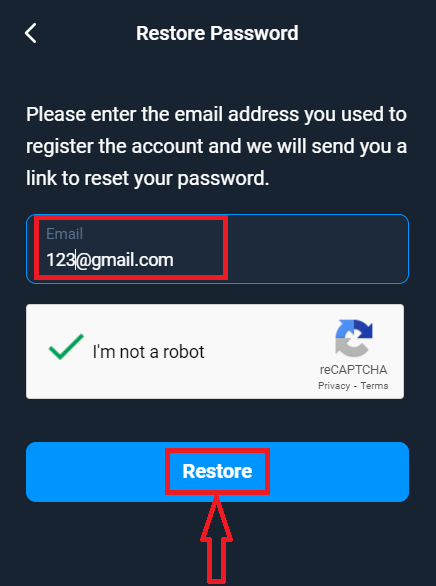
Ще се отвори известие, че на този имейл адрес е изпратен имейл за нулиране на паролата.
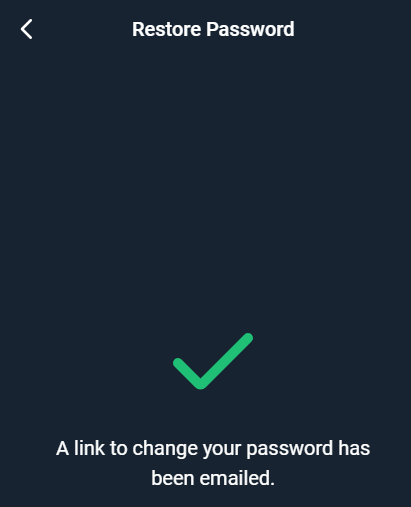
По-нататък в писмото на вашия имейл ще ви бъде предложено да промените паролата си. Кликнете върху „Промяна на паролата“.
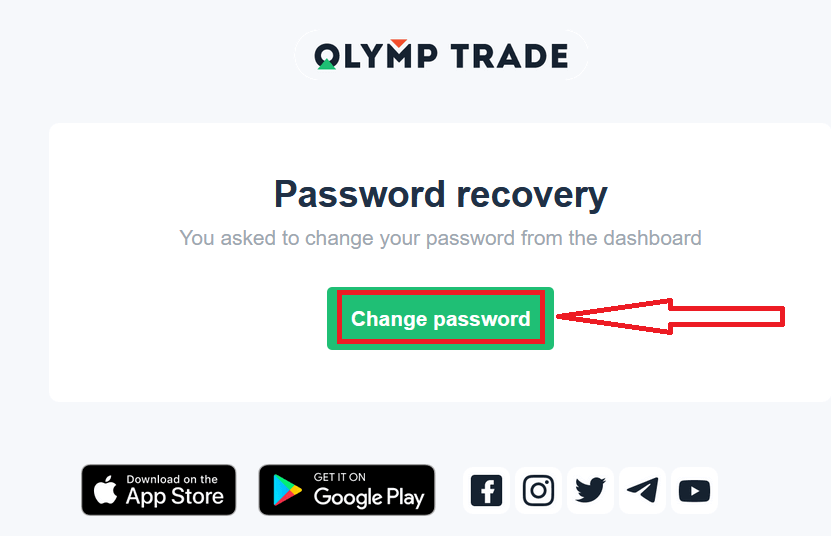
Връзката от имейла ще ви отведе до специален раздел на уебсайта на Olymptrade. Въведете новата си парола тук два пъти и кликнете върху бутона „Промяна на паролата“.
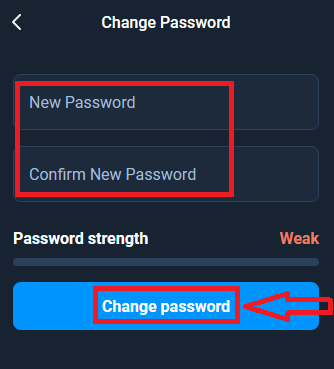
Това е! Сега можете да влезете в платформата Olymptrade, като използвате потребителското си име и новата си парола.
Ако използвате мобилното приложение,
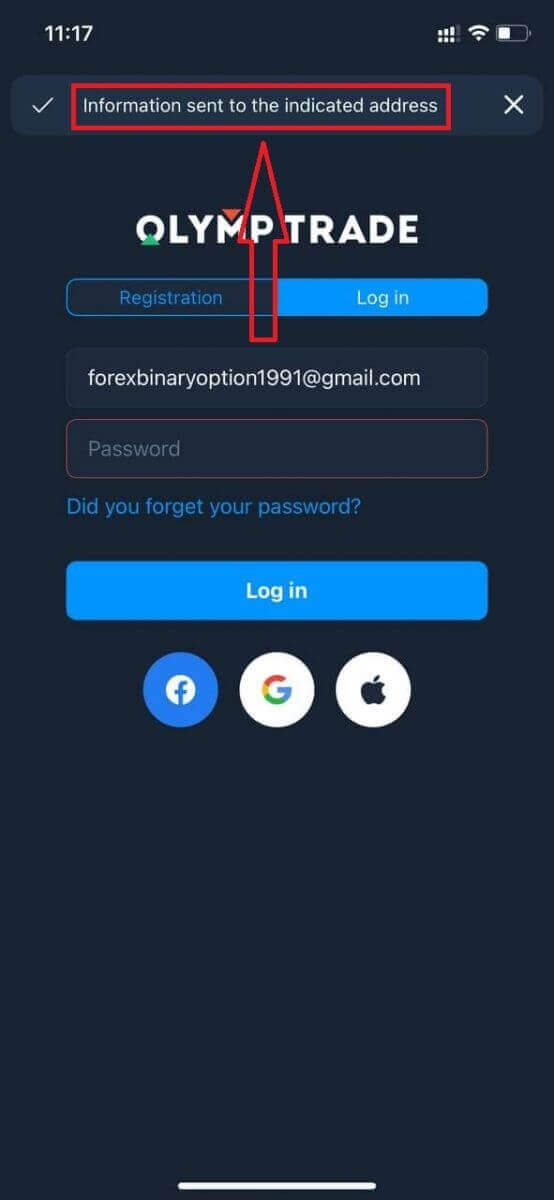
за да направите това, кликнете върху опцията „Вход“, след това въведете имейла, който сте използвали по време на регистрацията, и кликнете върху връзката „Забравена парола ли сте?“ .
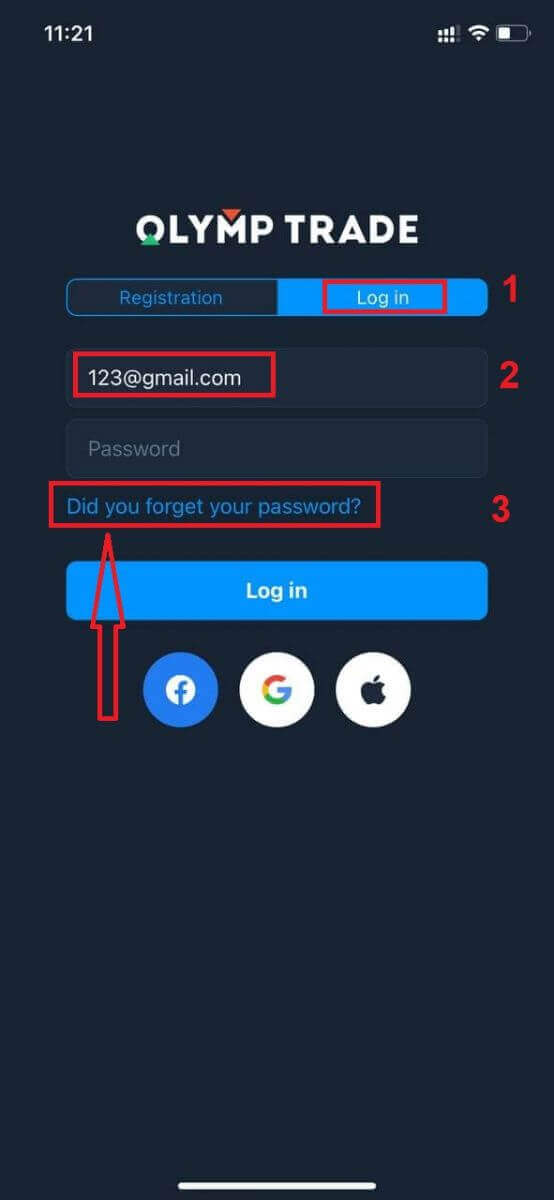
Появява се известие, че информацията е изпратена на посочения адрес. След това изпълнете същите останали стъпки като в уеб приложението
Вход в мобилната уеб версия на Olymptrade
Ако искате да търгувате на мобилната уеб версия на платформата за търговия Olymptrade, можете лесно да го направите. Първоначално отворете браузъра си на мобилното си устройство. След това потърсете „ olymptrade.com “ и посетете официалния уебсайт на брокера. 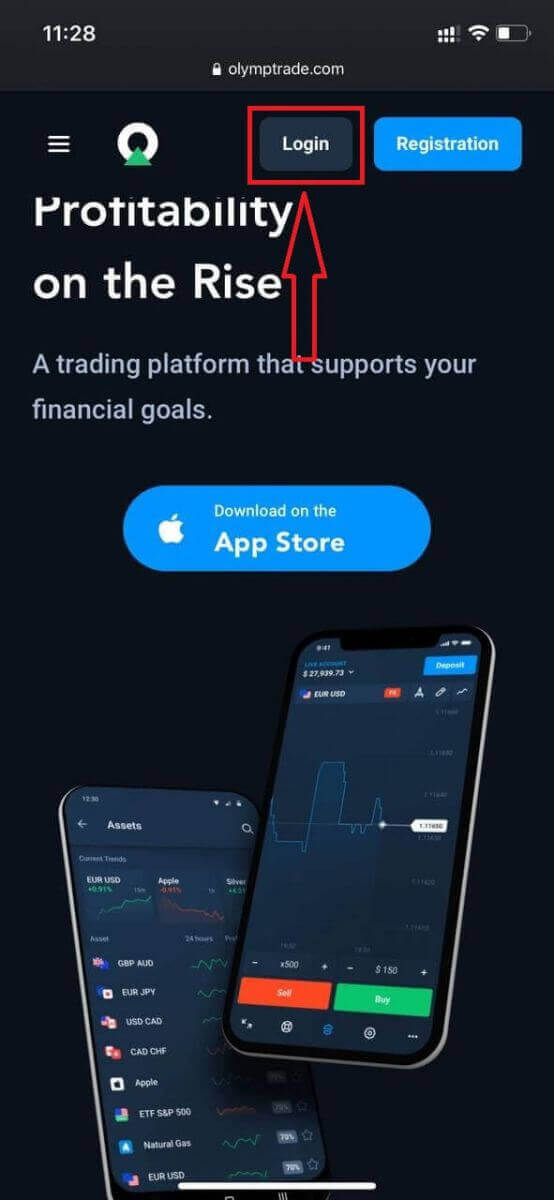
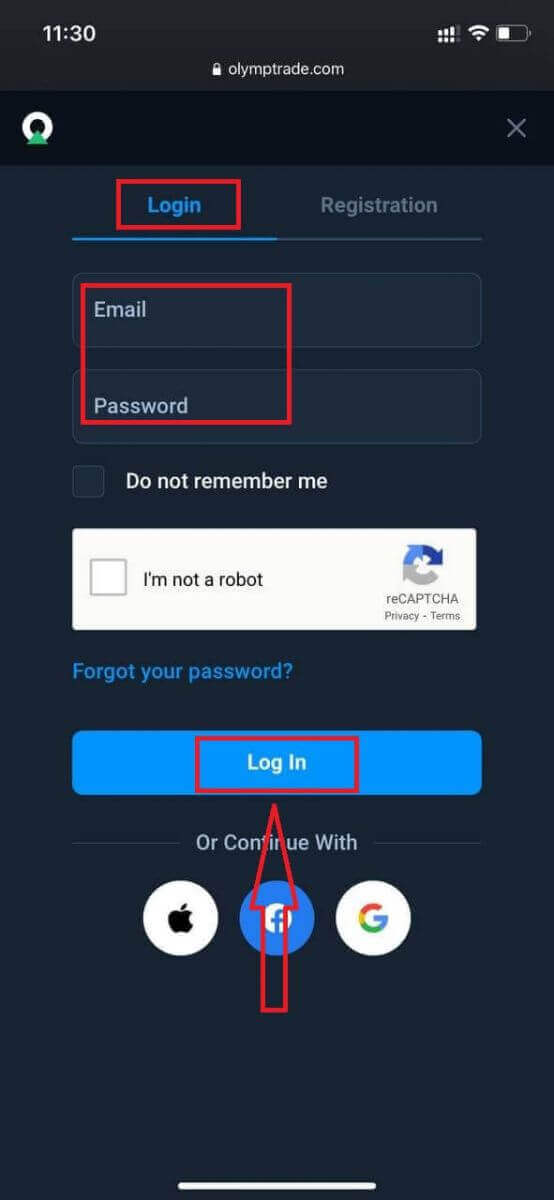
Въведете имейла и паролата си и след това кликнете върху бутона „Вход“.
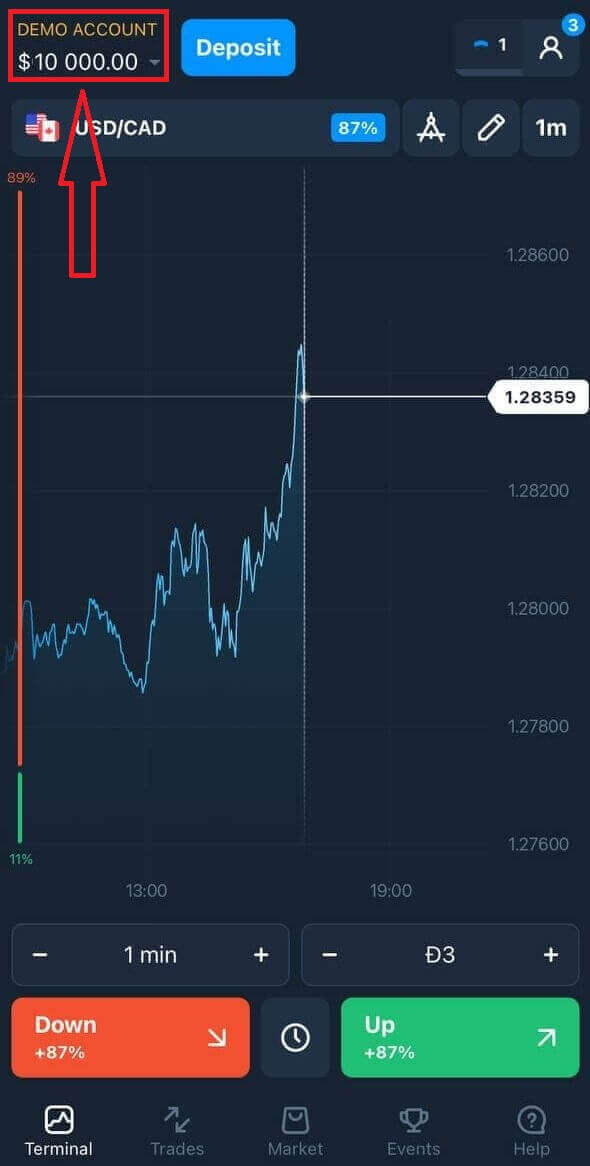
Ето ви! Вече можете да търгувате от мобилната уеб версия на платформата. Мобилната уеб версия на платформата за търговия е абсолютно същата като обикновената уеб версия. Следователно, няма да има проблеми с търговията и прехвърлянето на средства. Имате $10 000 в демо сметка за търговия на платформата
Как да вляза в приложението Olymptrade за iOS?
Влизането в мобилната платформа за iOS е подобно на влизането в уеб приложението Olymptrade. Приложението може да бъде изтеглено от App Store на вашето устройство или като кликнете тук . Просто потърсете приложението „Olymptrade - Online Trading“ и кликнете върху „GET“, за да го инсталирате на вашия iPhone или iPad.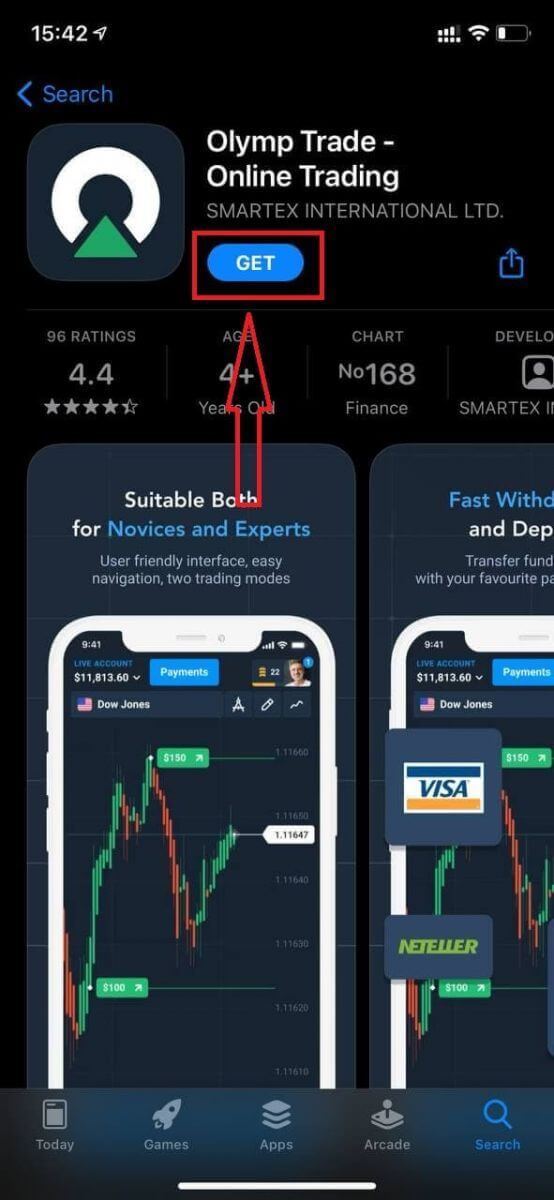
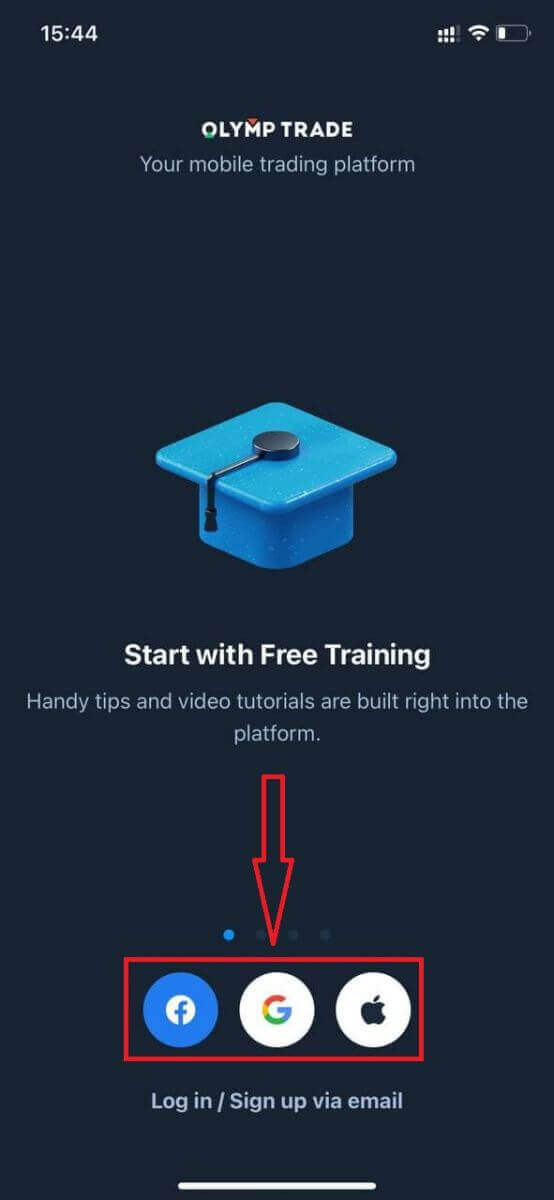
След инсталирането и стартирането можете да влезете в мобилното приложение Olymptrade за iOS, като използвате имейла си, Facebook, Google или Apple ID. Просто трябва да изберете опцията „Вход“.
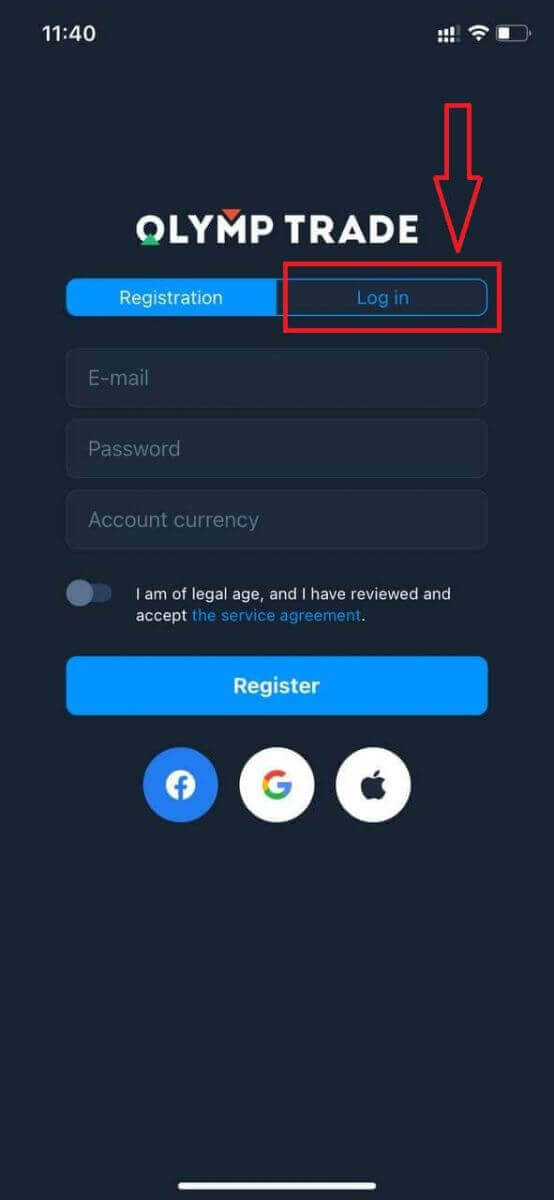
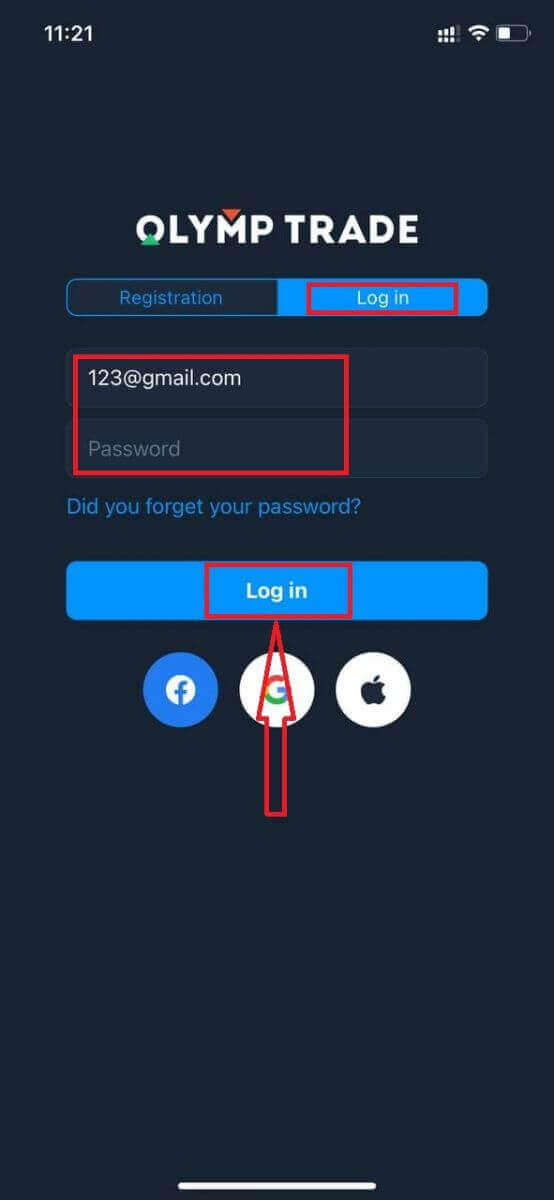
Въведете имейла и паролата си и след това кликнете върху бутона „Вход“.
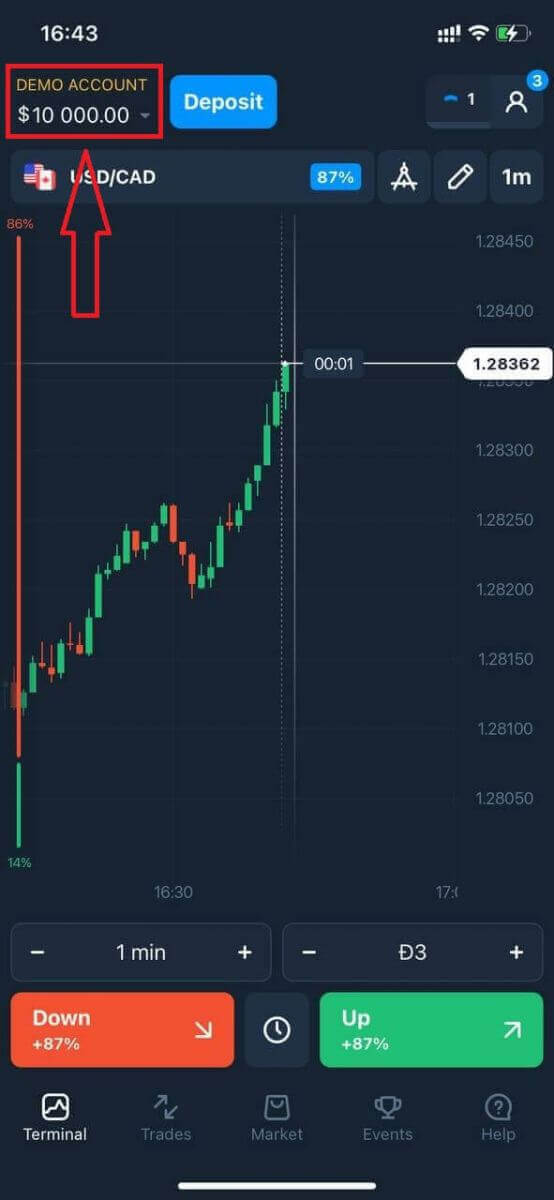
Имате $10 000 в демо сметка, за да търгувате на платформата.
В случай на социално влизане, кликнете върху „Apple“, „Facebook“ или „Google“.
Как да вляза в приложението Olymptrade за Android?
Трябва да посетите Google Play Store и да потърсите „Olymptrade - Приложение за търговия“, за да намерите това приложение, или да кликнете тук . 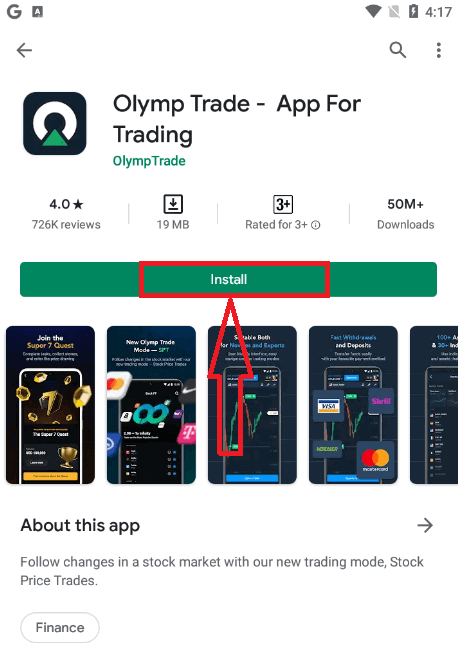
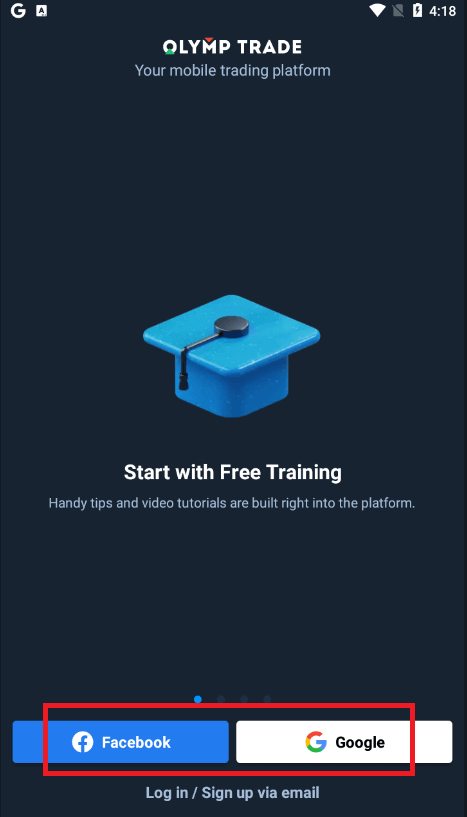
След инсталирането и стартирането можете да влезете в мобилното приложение Olymptrade за Android, като използвате имейла, Facebook или Google акаунта си.
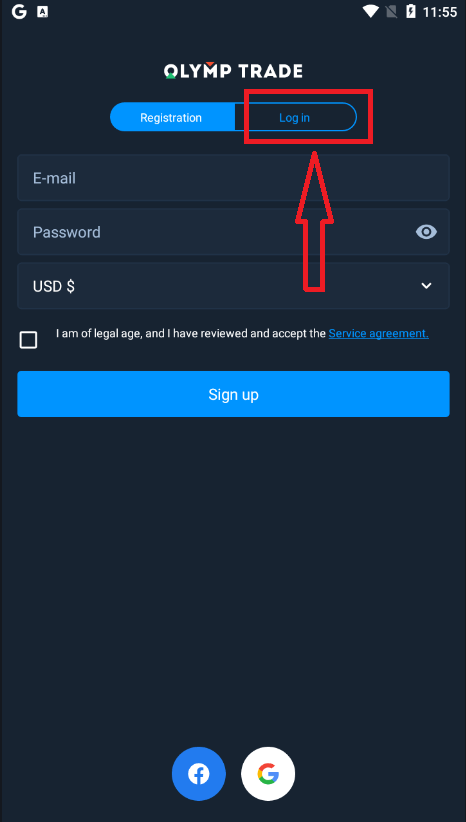
Направете същите стъпки, както на iOS устройство, изберете опцията „Вход“.
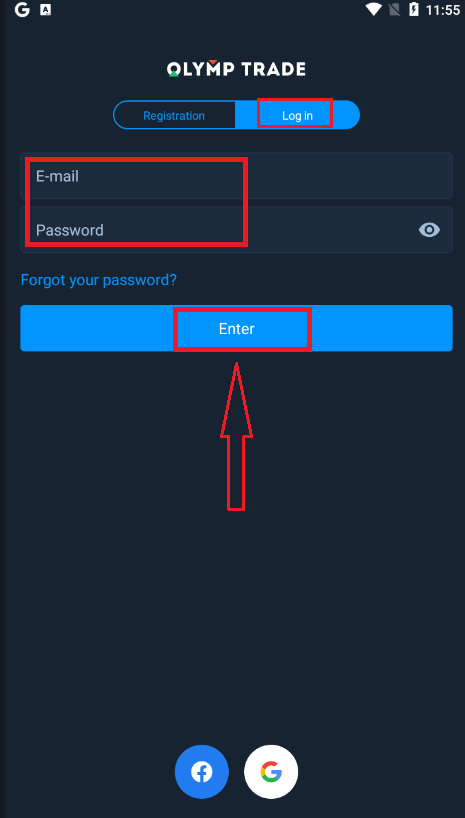
Въведете имейла и паролата си и след това кликнете върху бутона „Enter“.
Сега имате и $10 000 в демо сметка, за да търгувате на платформата.
В случай на социално влизане, кликнете върху „Facebook“ или „Google“.
Често задавани въпроси (ЧЗВ)
Забравих имейла от акаунта в Olymptrade
Ако сте забравили имейл адреса си, можете да влезете чрез Facebook или Gmail. Ако не сте създали тези акаунти, можете да ги създадете при регистрация на уебсайта на Olymptrade. В крайни случаи, ако забравите имейл адреса си и няма начин да влезете чрез Google и Facebook, трябва да се свържете с отдела за поддръжка.
Как мога да променя валутата на сметката
Можете да изберете валутата на акаунта само веднъж. Тя не може да се променя с течение на времето.
Можете да създадете нов акаунт с нов имейл адрес и да изберете желаната валута.
Ако сте създали нов акаунт, свържете се с поддръжката, за да блокирате стария.
Съгласно нашата политика, един търговец може да има само един акаунт.
Как мога да променя имейла си
За да актуализирате имейл адреса си, моля, свържете се с екипа за поддръжка.
Ние променяме данните чрез консултант, за да защитим акаунтите на търговците от измамници.
Не можете сами да промените имейла си чрез потребителския акаунт.
Как мога да променя телефонния си номер
Ако не сте потвърдили телефонния си номер, можете да го редактирате в потребителския си акаунт.
Ако сте потвърдили телефонния си номер, моля, свържете се с екипа за поддръжка.
Как да депозирате пари в Olymptrade
Какви методи на плащане мога да използвам?
За всяка държава има уникален списък с методи на плащане. Те могат да бъдат групирани в:
- Банкови карти.
- Дигитални портфейли (Neteller, Skrill и др.).
- Генериране на фактури за плащане в банки или специални киоски.
- Местни банки (банкови преводи).
- Криптовалути.
Например, можете да депозирате и теглите средствата си от Olymptrade в Индия, използвайки банкови карти Visa/Mastercard или като създадете виртуална карта в системата AstroPay, както и като използвате електронни портфейли като Neteller, Skrill, WebMoney, GlobePay. Трансакциите с биткойн също са готови.
Как да направя депозит
Депозиране чрез настолен компютър
Кликнете върху бутона „Плащания“. 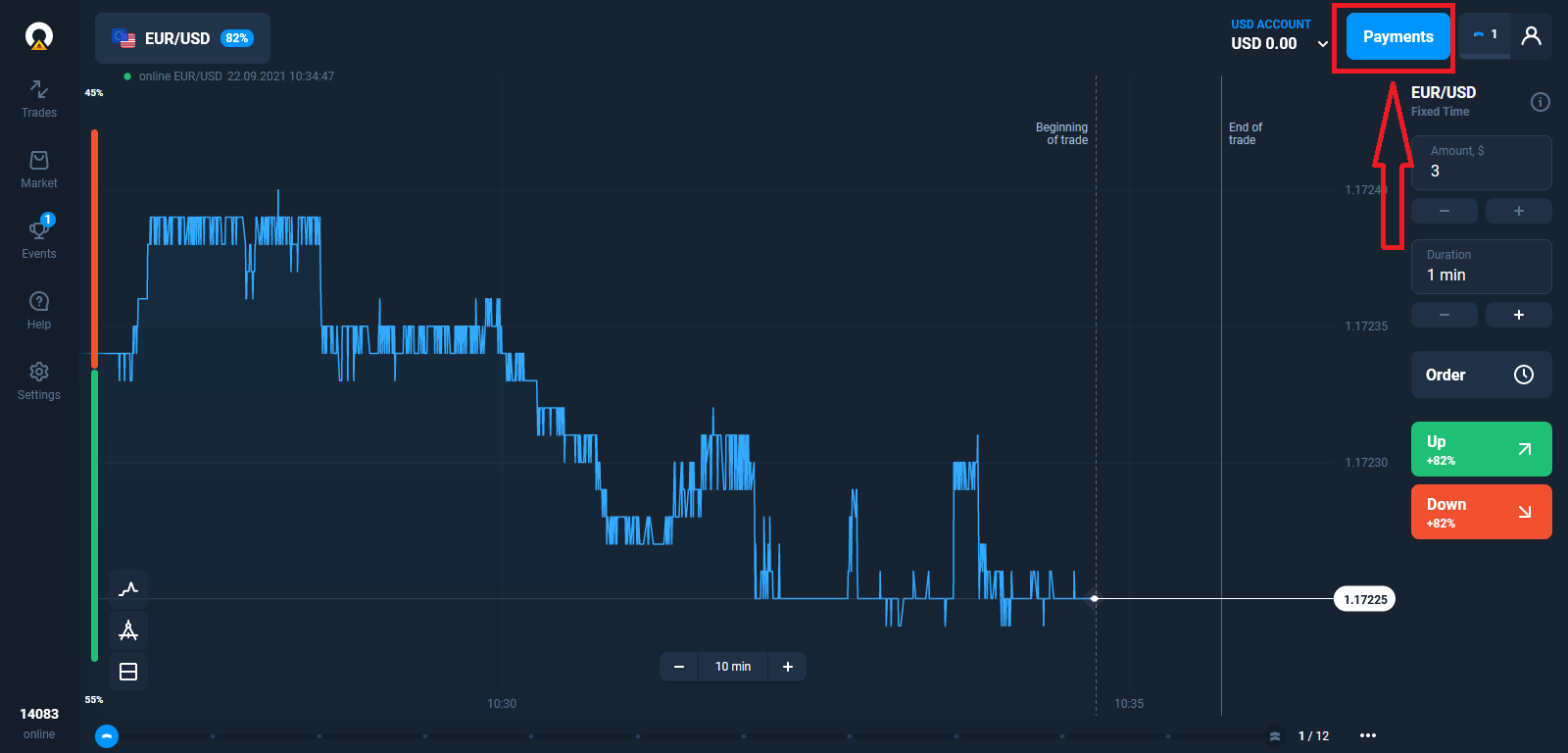
Отидете на страницата за депозит.
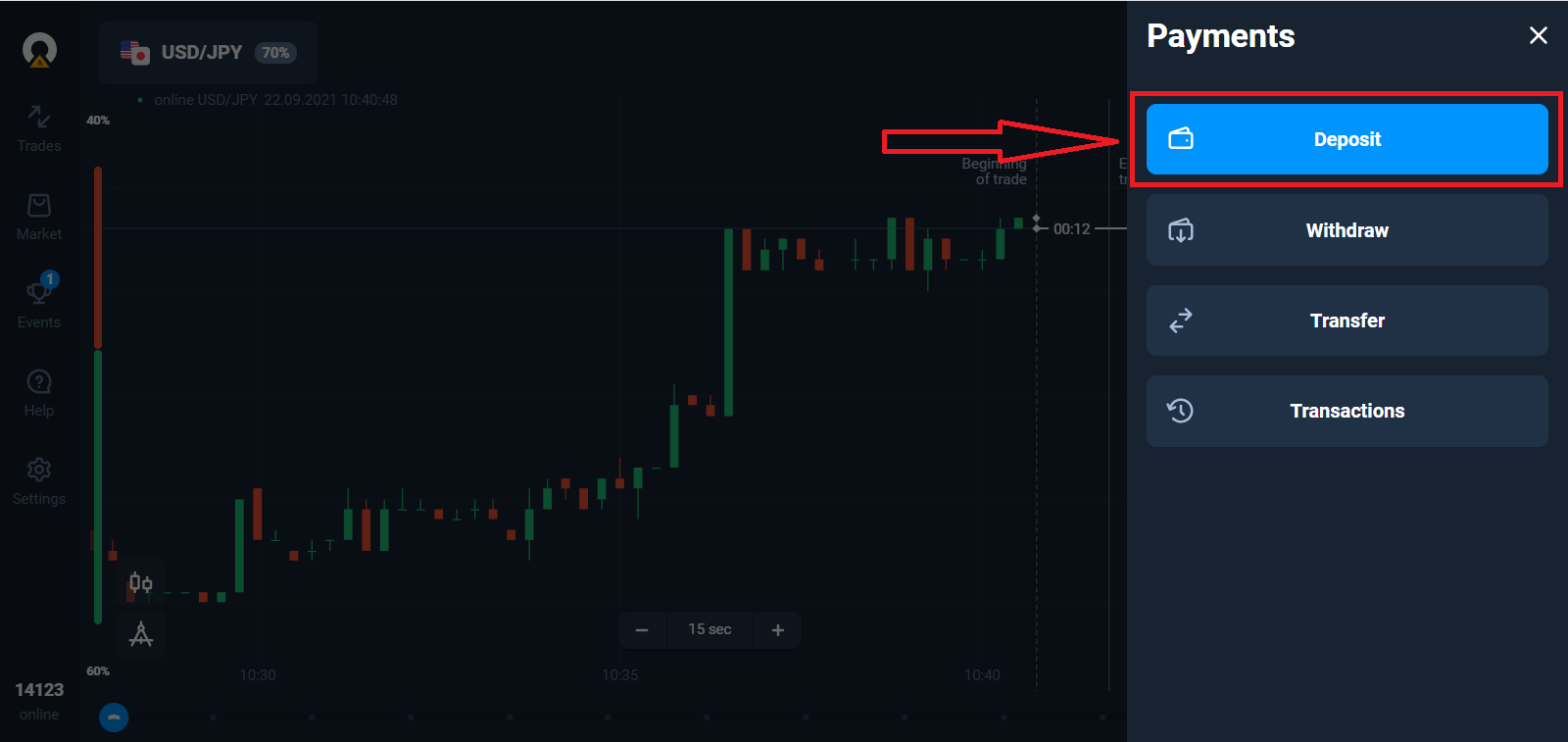
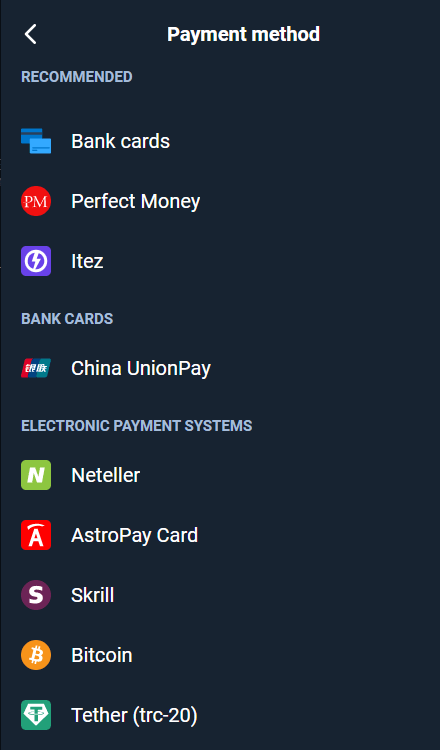
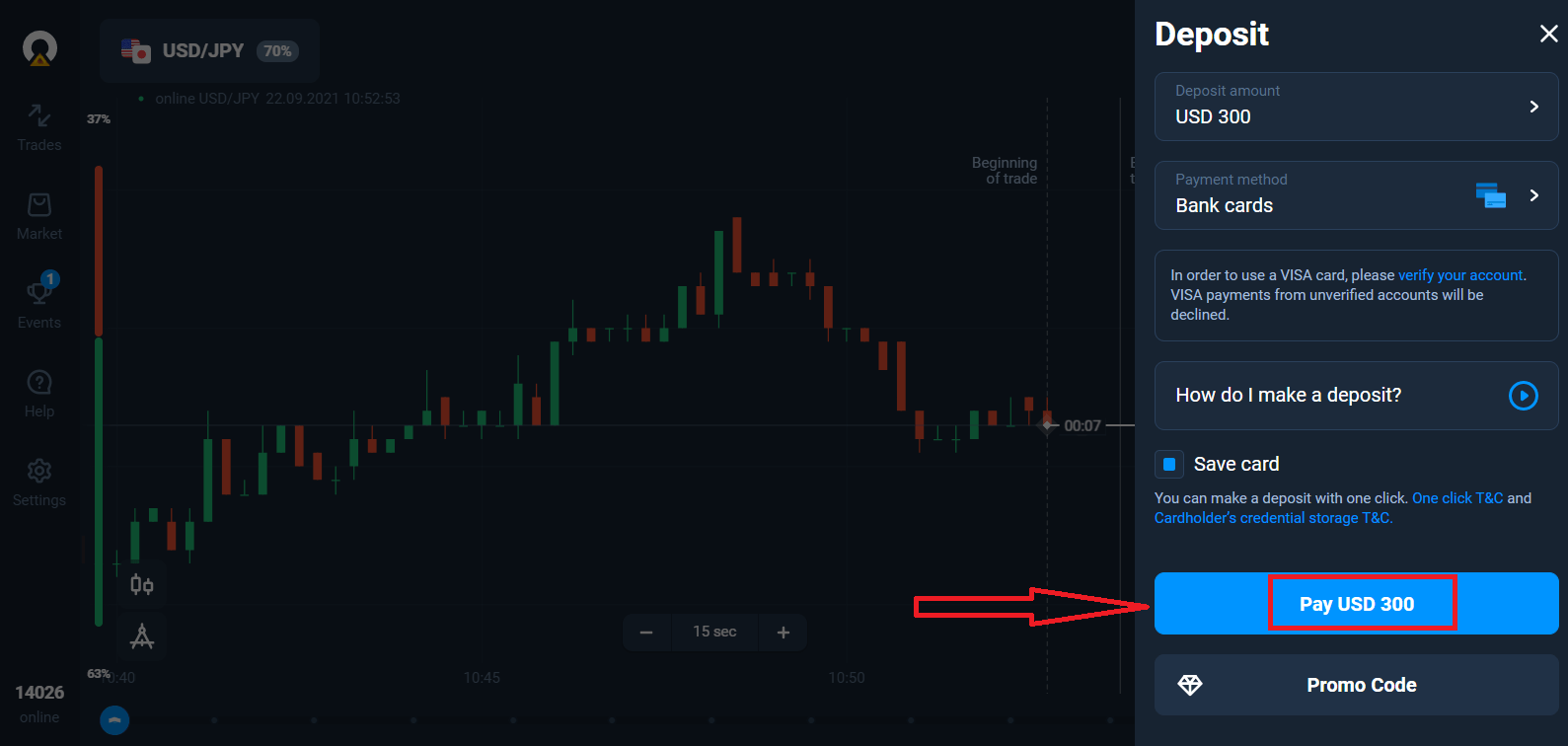
Изберете метод на плащане и въведете сумата на вашия депозит. Минималната сума за депозит е само $10/€10. Тя обаче може да варира в различните страни.
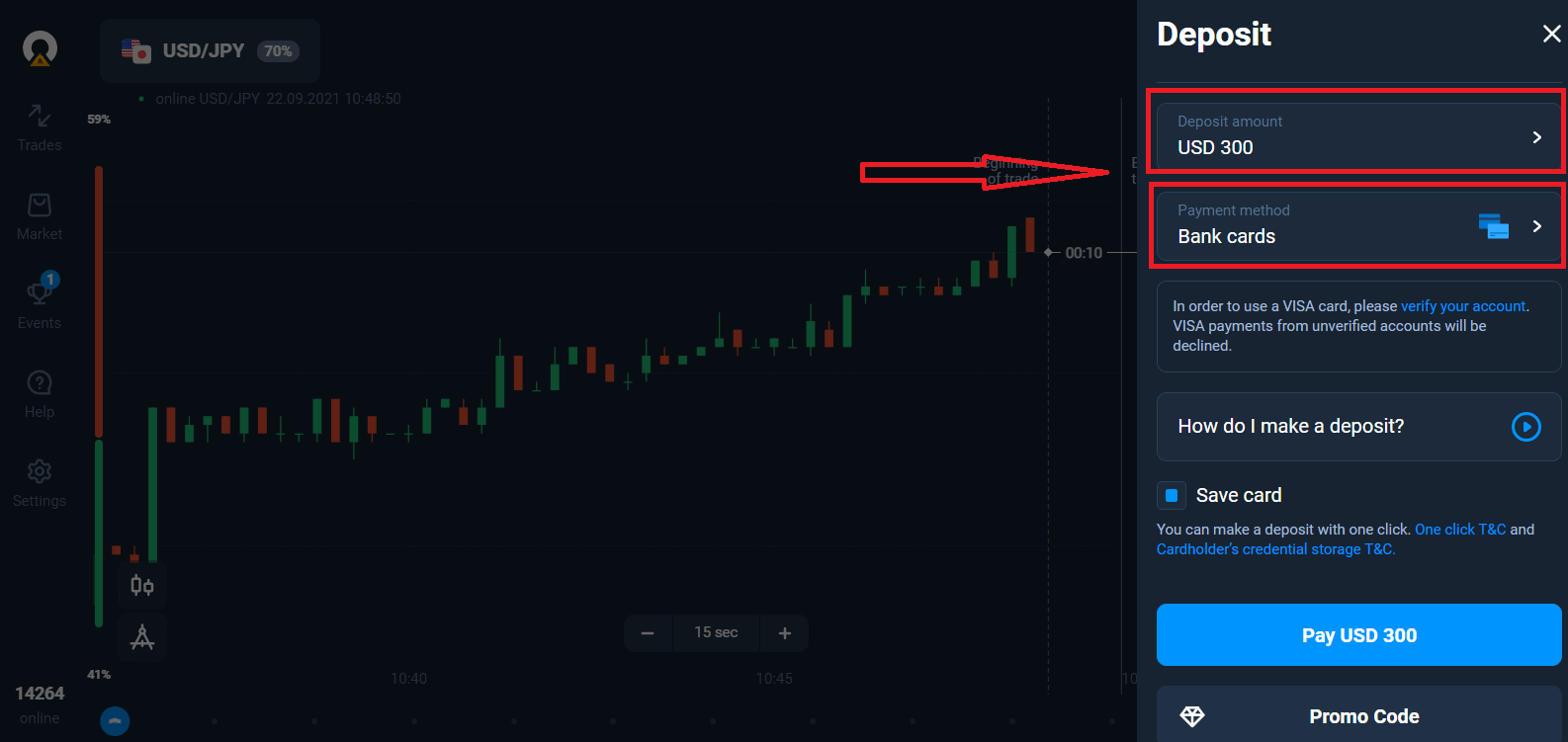
Някои от методите на плащане са в списъка.
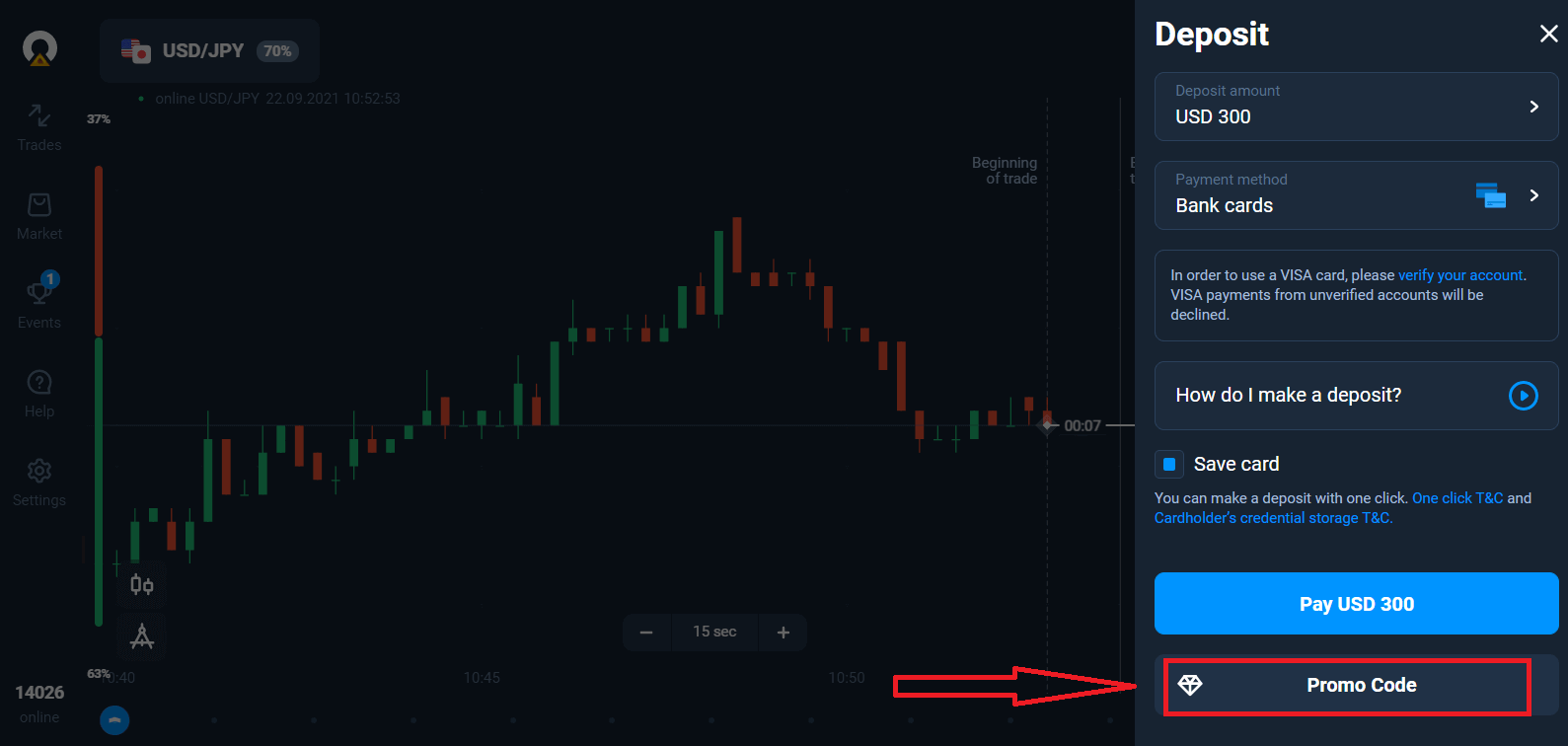
Системата може да ви предложи бонус за депозит, възползвайте се от бонуса, за да увеличите депозита.
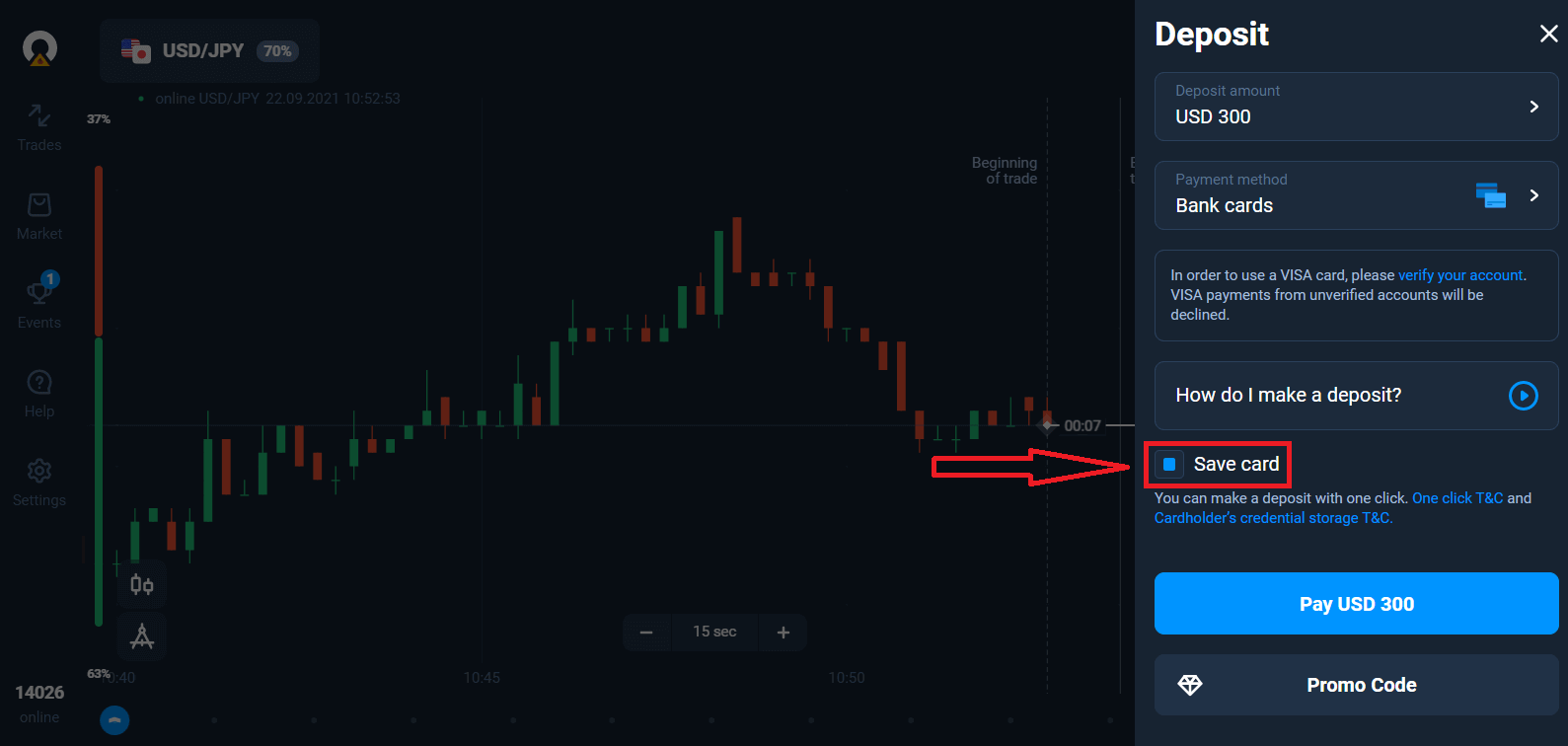
Ако заредите с банкова карта, можете да запазите данните на картата си, за да правите депозити с едно кликване в бъдеще.
Кликнете върху синия бутон „Плащане...“.
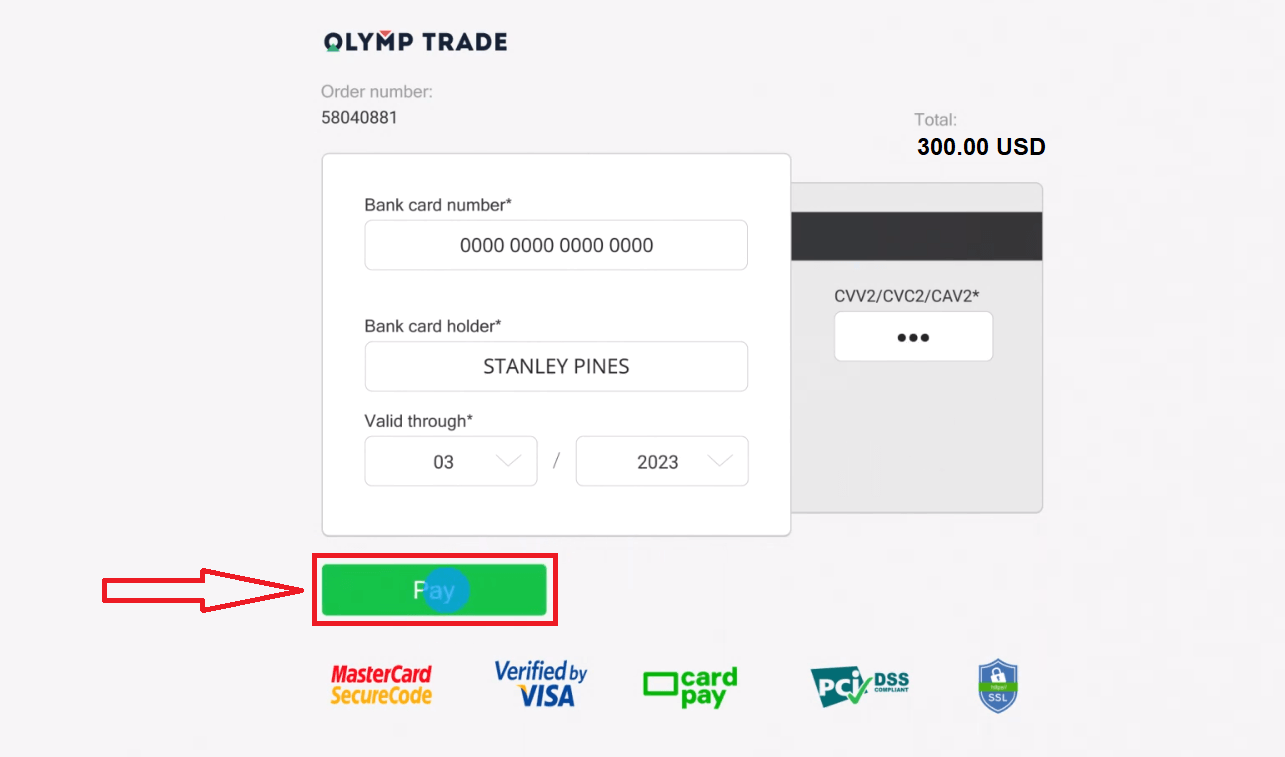
Въведете данните на картата и кликнете върху „Плащане“.
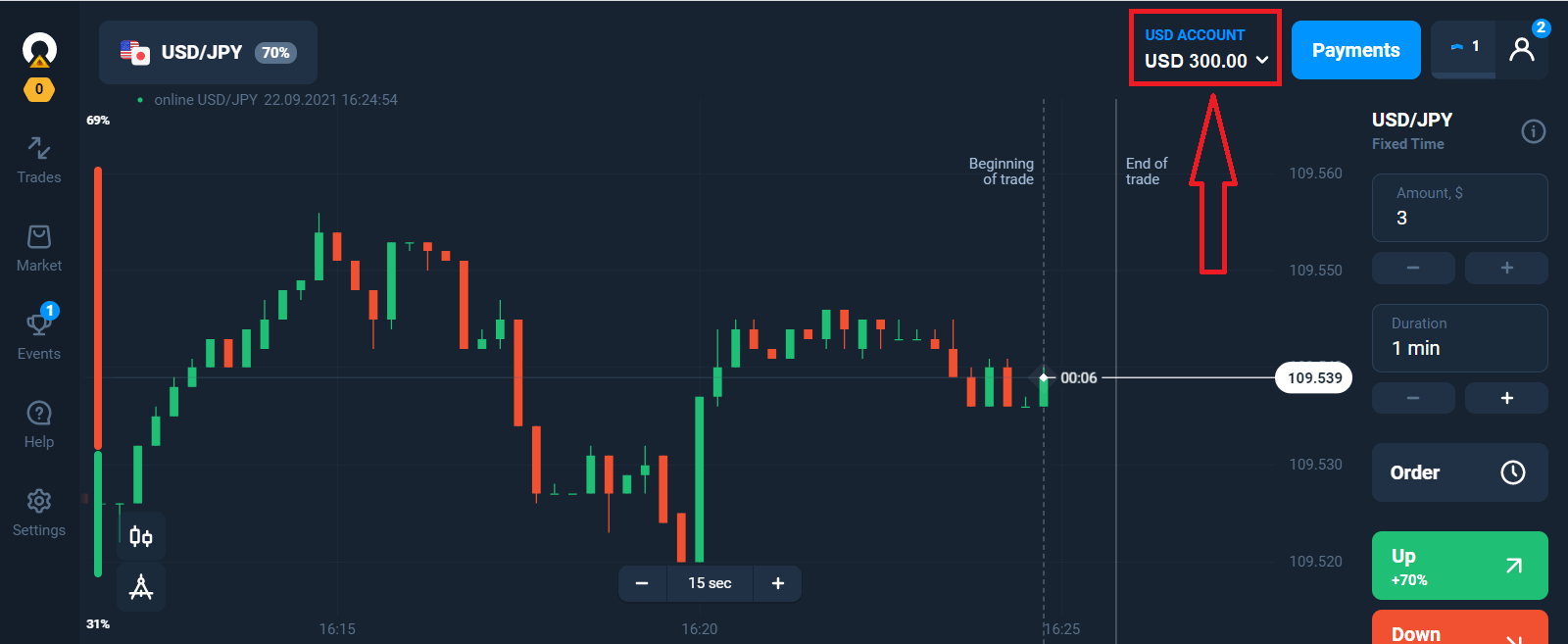
Сега можете да търгувате с реална сметка.
Депозит чрез мобилно устройство
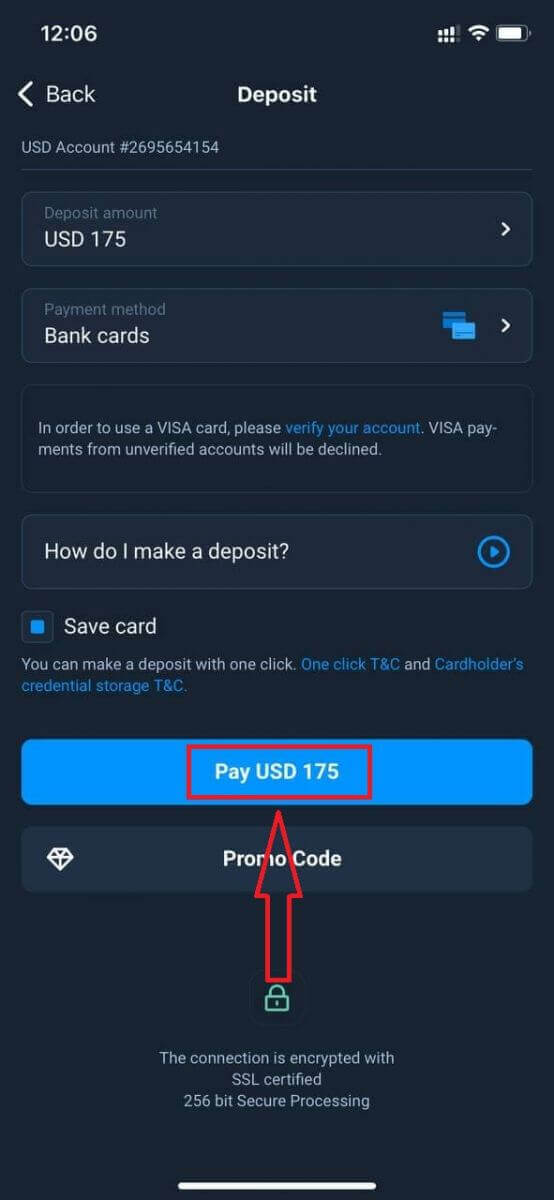
Кликнете върху бутона „Депозит“. 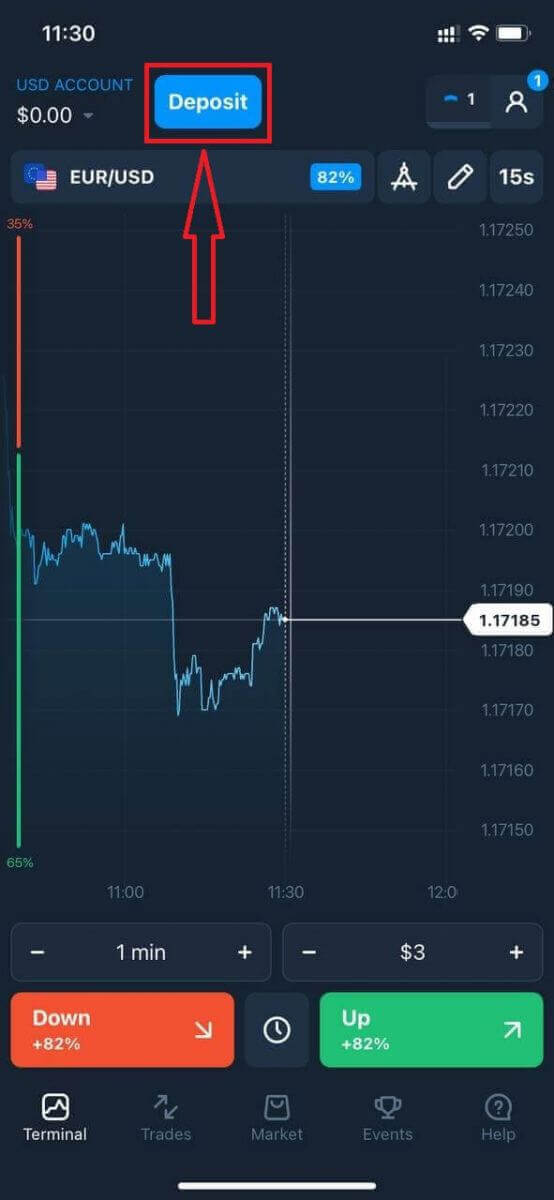
Изберете метод на плащане и въведете сумата на вашия депозит. Минималната сума за депозит е само $10/€10. Въпреки това, тя може да варира в различните страни.
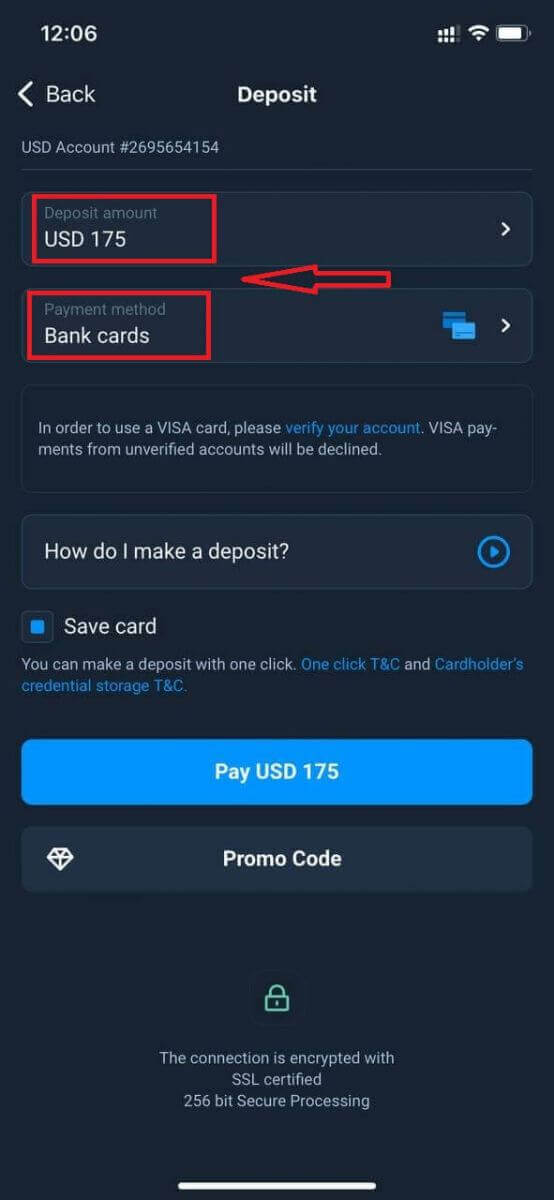
Някои от методите на плащане са в списъка.
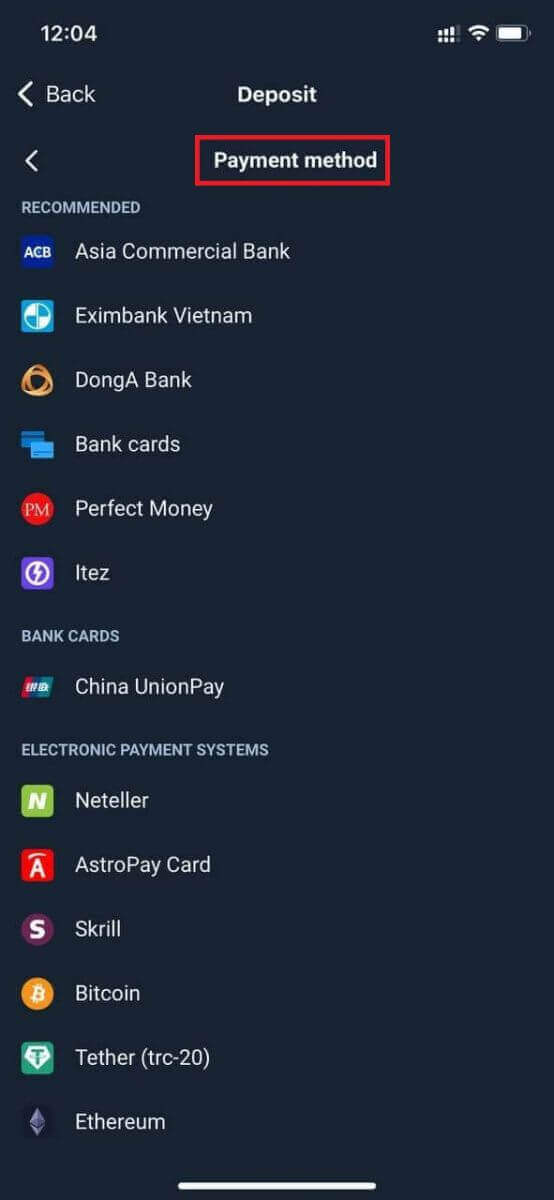
Системата може да ви предложи бонус за депозит, възползвайте се от бонуса, за да увеличите депозита.
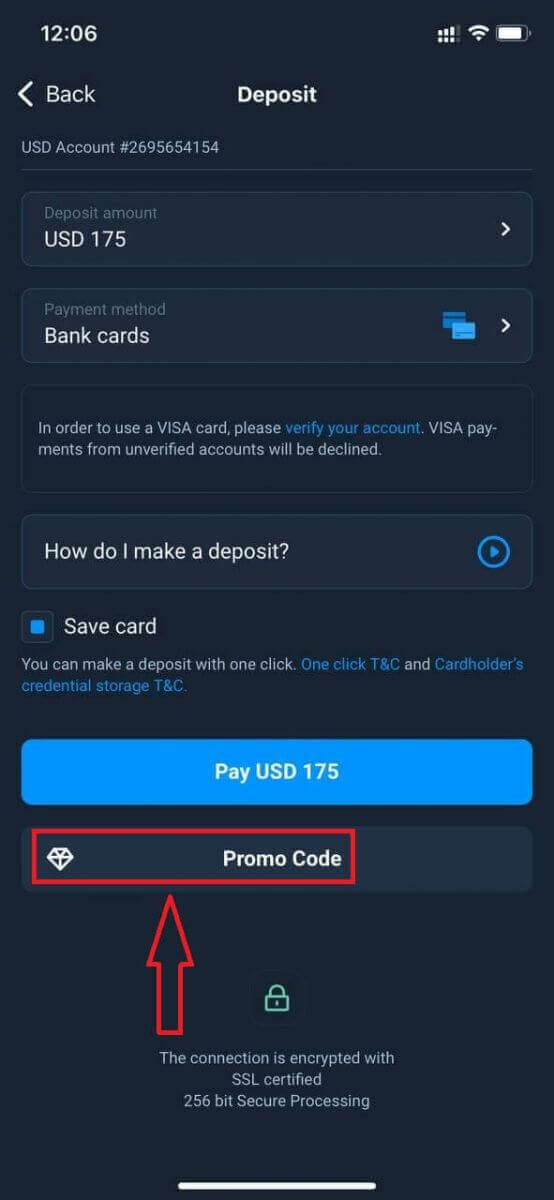
Ако заредите с банкова карта, можете да запазите данните на картата си, за да правите депозити с едно кликване в бъдеще.
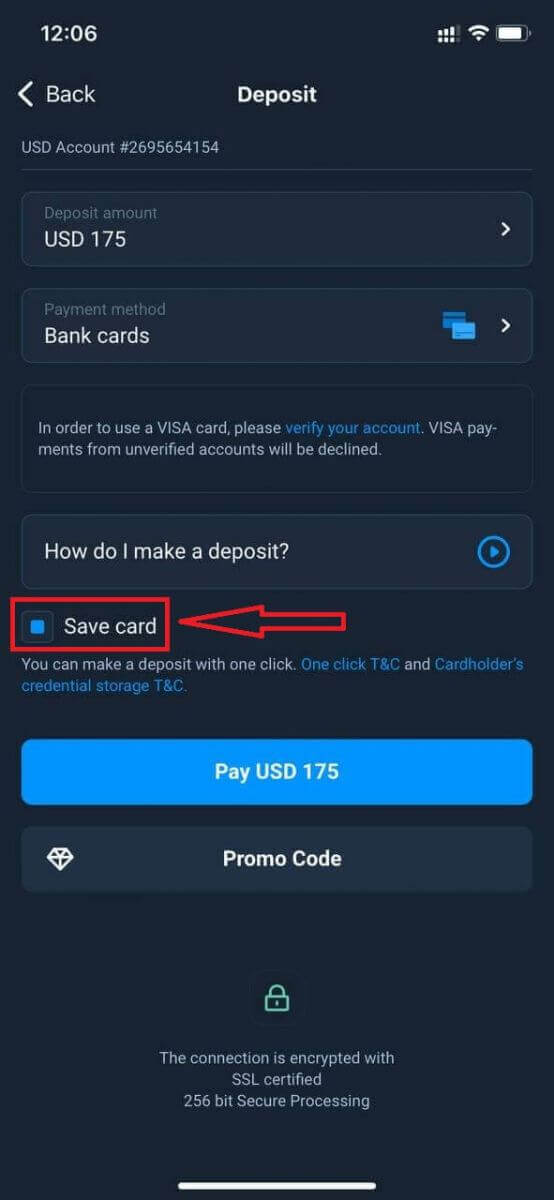
Кликнете върху „Плащане...“
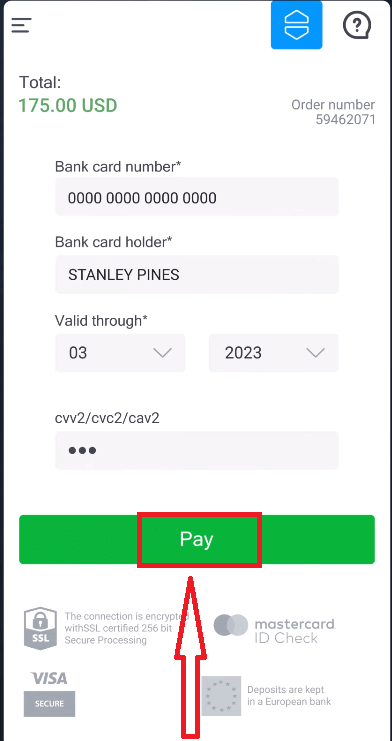
Въведете данните на картата и кликнете върху зеления бутон „Плащане“.
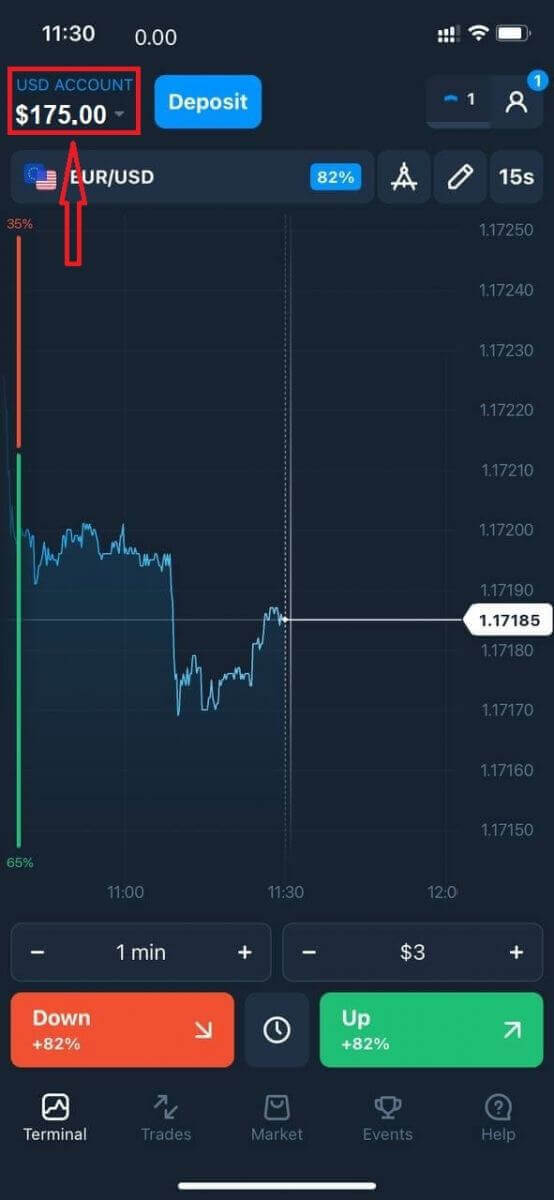
Сега можете да търгувате в реална сметка.
Често задавани въпроси (ЧЗВ)
Кога ще бъдат кредитирани средствата?
Средствата обикновено се кредитират по търговските сметки бързо, но понякога това може да отнеме от 2 до 5 работни дни (в зависимост от вашия доставчик на платежни услуги). Ако парите не са били кредитирани по сметката ви веднага след като направите депозит, моля, изчакайте 1 час. Ако след 1 час все още няма пари, моля, изчакайте и проверете отново.
Преведох средства, но те не бяха кредитирани в сметката ми
Уверете се, че транзакцията от ваша страна е завършена. Ако преводът на средствата е бил успешен от ваша страна, но сумата все още не е била кредитирана по сметката ви, моля, свържете се с нашия екип за поддръжка чрез чат, имейл или гореща линия. Цялата информация за контакт ще намерите в менюто „Помощ“.
Понякога има проблеми със системите за плащане. В подобни ситуации средствата или се връщат по начина на плащане, или се кредитират по сметката със закъснение.
Начислявате ли такса за брокерска сметка?
Ако клиент не е извършвал сделки в реална сметка и/и не е депозирал/теглил средства, по сметката му ще бъде начислявана месечна такса от 10 щатски долара (десет щатски долара или еквивалентът им във валутата на сметката). Това правило е залегнало в разпоредбите за нетърговски дейности и политиката за KYC/AML. Ако в потребителската сметка няма достатъчно средства, размерът на таксата за неактивност е равен на салдото по сметката. Не се начислява такса за сметка с нулево салдо. Ако в сметката няма пари, не се изплаща дълг към компанията.
Не се начислява такса за обслужване по сметката, при условие че потребителят извърши една търговска или нетърговска транзакция (депозиране/теглене на средства) в реалната си сметка в рамките на 180 дни.
Историята на таксите за неактивност е достъпна в секцията „Транзакции“ на потребителския акаунт.
Начислявате ли такса за депозиране/теглене на средства?
Не, компанията покрива разходите за такива комисионни.
Как мога да получа бонус?
За да получите бонус, ви е необходим промоционален код. Въвеждате го, когато захранвате сметката си. Има няколко начина да получите промоционален код: – Може да е наличен на платформата (вижте раздела „Депозит“).
– Може да бъде получен като награда за вашия напредък в Traders Way.
– Също така, някои промоционални кодове може да са налични в официалните групи/общности на брокера в социалните медии.
Какво се случва с бонусите ми, ако прекратя теглене на средства?
След като направите заявка за теглене, можете да продължите да търгувате, използвайки общия си баланс, докато заявената сума не бъде дебитирана от сметката ви. Докато заявката ви се обработва, можете да я отмените, като щракнете върху бутона „Отказ на заявка“ в секцията „Теглене“. Ако я отмените, както средствата, така и бонусите ви ще останат налични и достъпни за използване.
Ако заявените средства и бонуси вече са дебитирани от сметката ви, все още можете да отмените заявката си за теглене и да си възстановите бонусите. В този случай се свържете с отдела за обслужване на клиенти и помолете за съдействие.