Prijava v Olymptrade in postopek preverjanja računa
Napisal

Raziskovalec platforme za spletno trgovanje in pisec vodnikov
Raziskuje posredniške platforme in sisteme trgovalnih računov.
Hiter in varen dostop do vašega trgovalnega računa je glavni cilj, vendar so pozabljena gesla, nepričakovani dvofaktorski pozivi ali blokade naprav pogoste ovire, ki uporabnikom preprečujejo vrnitev na platformo. Pred eskalacijo preverite, ali uporabljate pravilno e-pošto ali telefonsko poverilnico, preverite morebitne zahteve 2FA in poskusite s preprostimi popravki, kot je ponastavitev gesla, brisanje predpomnilnika brskalnika ali vpis iz druge naprave, da osamite težavo.
Preverjanje računa vpliva na dvige, omejitve in preverjanja skladnosti, zato pred nalaganjem pripravite jasno državno izkaznico in nedavni dokaz o naslovu. Posredujte barvne slike ali skene, zagotovite, da se imena in naslovi ujemajo z vašim profilom, in upoštevajte vse zahteve za selfije. Pričakujte okno za pregled in znova predložite dokumente višje kakovosti, če so zavrnjeni; se obrnite na podporo šele po preteku navedenega časa pregleda, da se izognete nepotrebnim zamudam.
Preverjanje računa vpliva na dvige, omejitve in preverjanja skladnosti, zato pred nalaganjem pripravite jasno državno izkaznico in nedavni dokaz o naslovu. Posredujte barvne slike ali skene, zagotovite, da se imena in naslovi ujemajo z vašim profilom, in upoštevajte vse zahteve za selfije. Pričakujte okno za pregled in znova predložite dokumente višje kakovosti, če so zavrnjeni; se obrnite na podporo šele po preteku navedenega časa pregleda, da se izognete nepotrebnim zamudam.
Kako se prijaviti v Olymptrade
Kako se prijaviti v račun Olymptrade?
- Pojdite na mobilno aplikacijo ali spletno mesto Olymptrade .
- Kliknite gumb »Prijava« v zgornjem desnem kotu
- Vnesite svoj e-poštni naslov in geslo.
- Kliknite modri gumb »Prijava«.
- Če ste pozabili svoj e-poštni naslov, se lahko prijavite z uporabo »Apple«, »Google« ali »Facebook«.
- Če ste pozabili geslo, kliknite na »Ste pozabili geslo«.
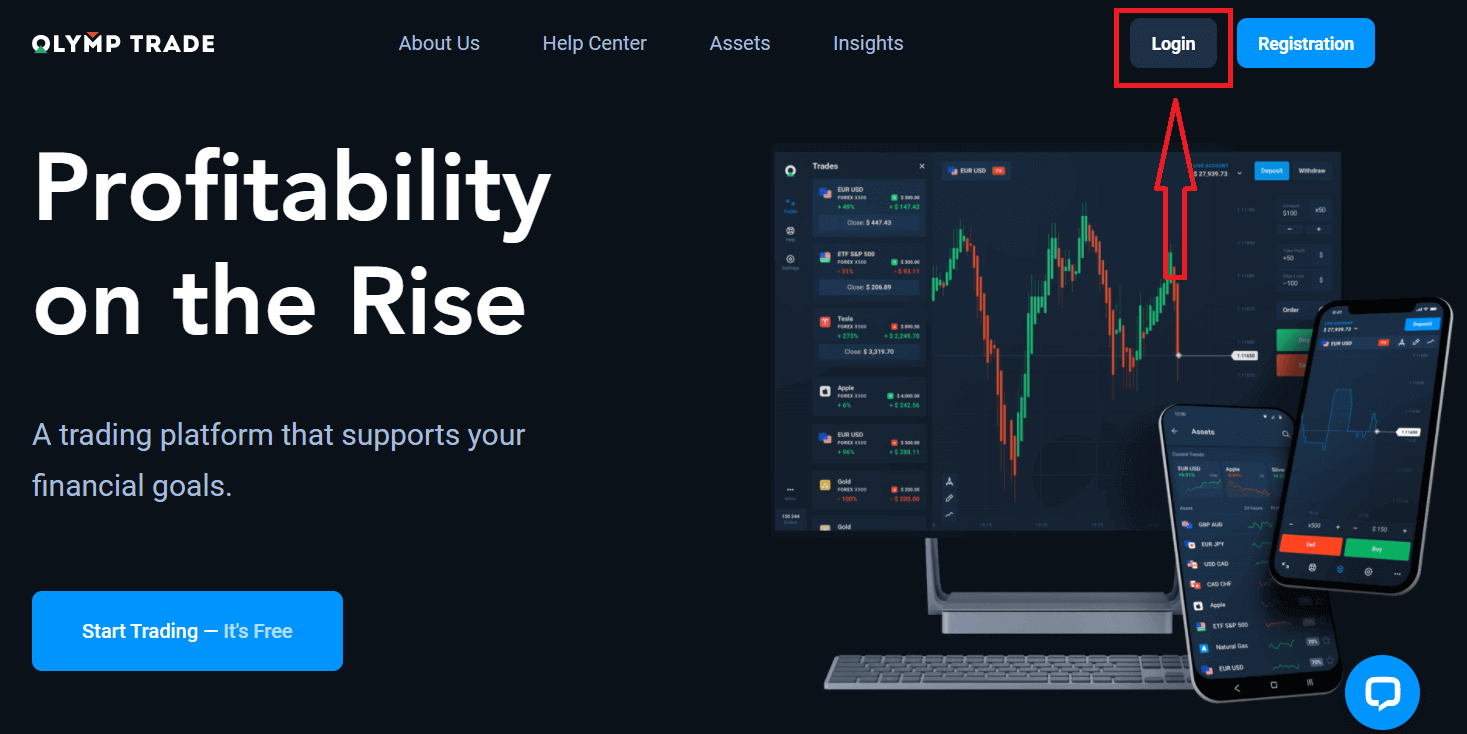
V zgornjem desnem kotu kliknite gumb »Prijava« in prikazal se bo obrazec za prijavo.
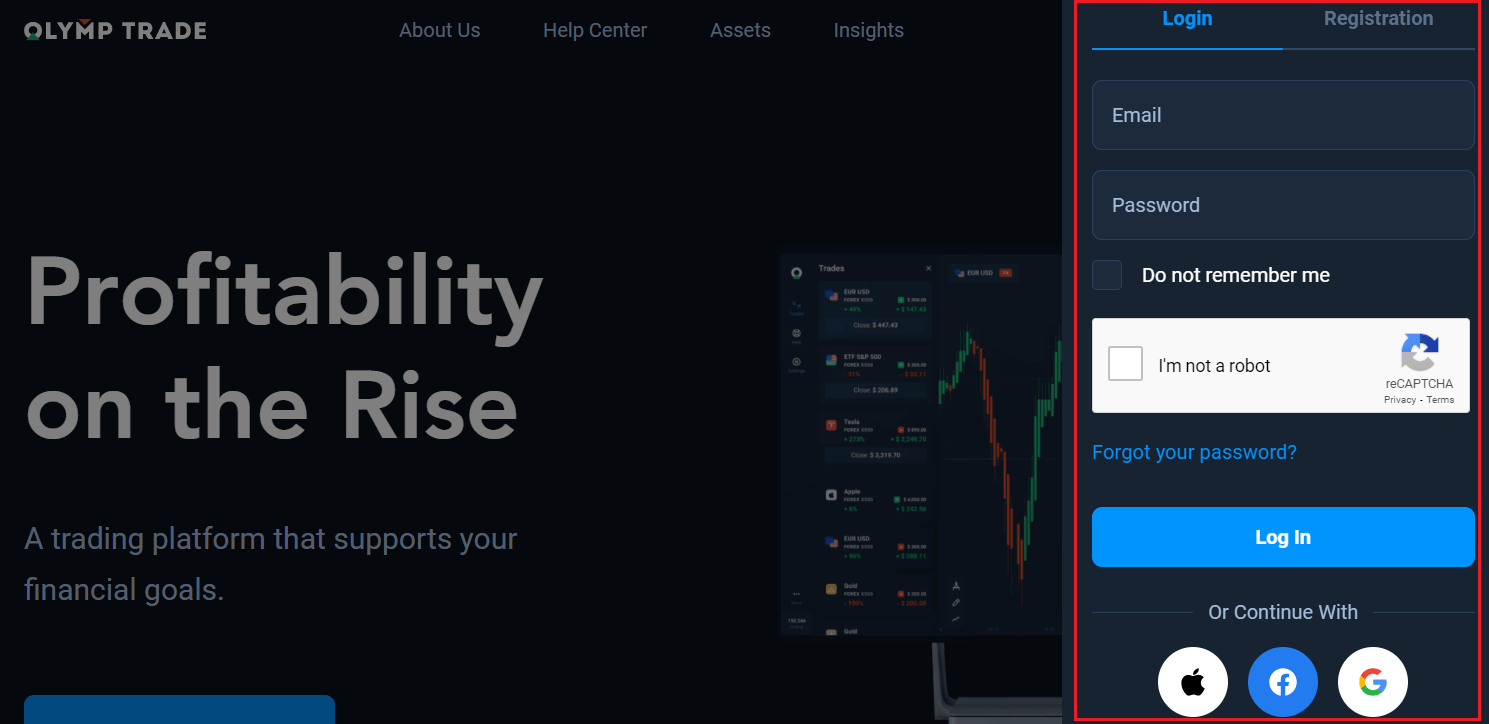
Vnesite svoj e-poštni naslov in geslo, s katerima ste se registrirali za prijavo v svoj račun, in kliknite »Prijava«.
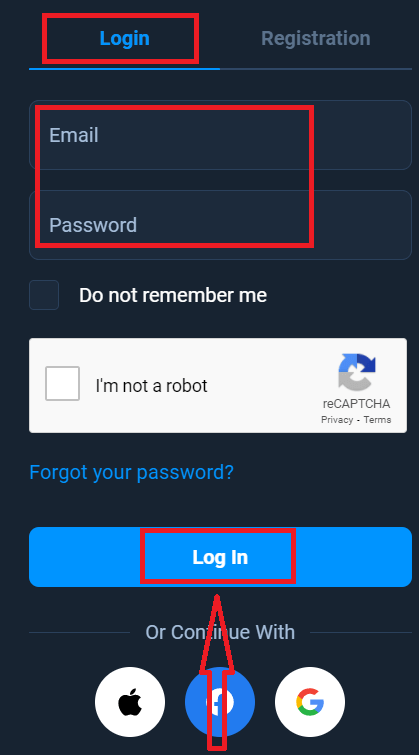
Zdaj lahko začnete trgovati, saj imate na demo računu 10.000 $. To je orodje, s katerim se lahko seznanite s platformo, vadite svoje trgovalne spretnosti z različnimi sredstvi in preizkusite nove mehanike na grafikonu v realnem času brez tveganj. Po pologu lahko trgujete tudi na pravem računu.
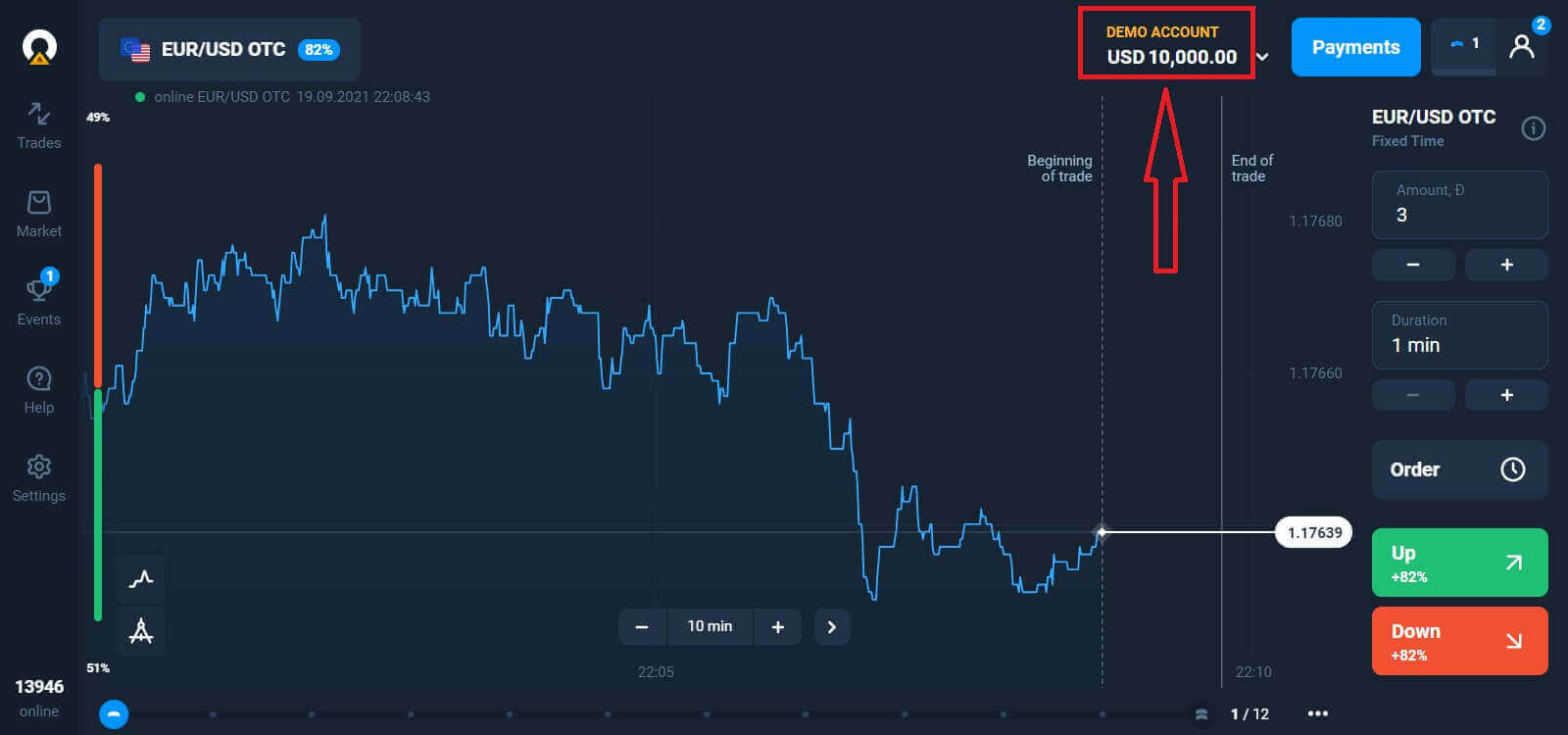
Kako se prijaviti v Olymptrade prek Facebooka?
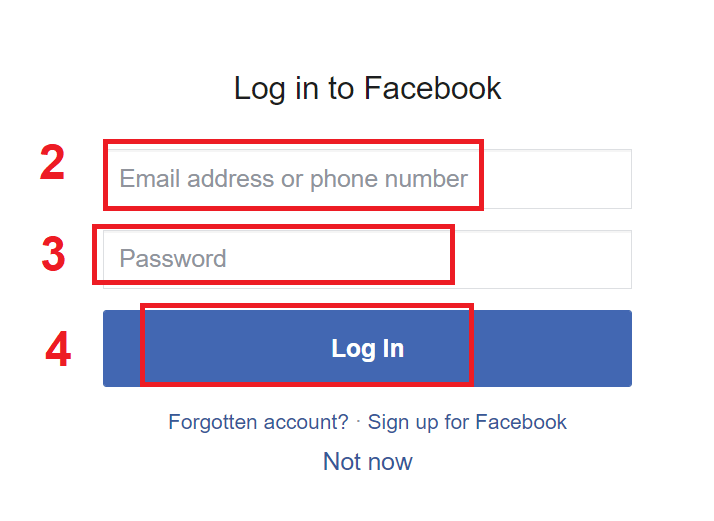
Na spletno mesto se lahko prijavite tudi z uporabo svojega osebnega Facebook računa s klikom na gumb Facebook. 1. Kliknite gumb Facebook
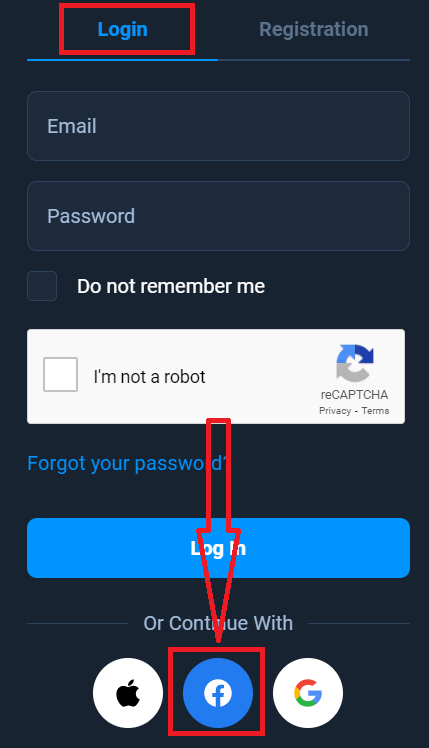
. 2. Odpre se okno za prijavo v Facebook, kjer boste morali vnesti svoj e-poštni naslov, ki ste ga uporabili za registracijo na Facebooku.
3. Vnesite geslo iz svojega Facebook računa.
4. Kliknite »Prijava«.
Ko kliknete gumb »Prijava«, bo Olymptrade zahteval dostop do: Vašega imena in profilne slike ter e-poštnega naslova. Kliknite Nadaljuj ...
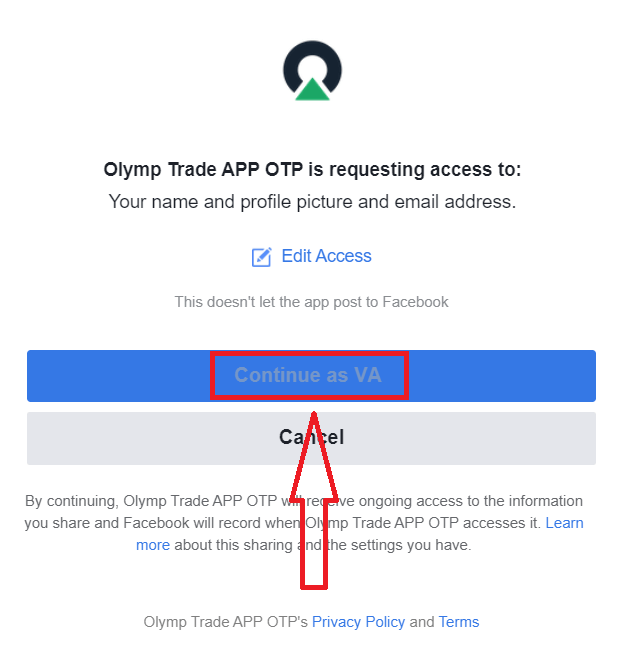
Po tem boste samodejno preusmerjeni na platformo Olymptrade.
Kako se prijaviti v Olymptrade z Googlom?
1. Za avtorizacijo prek svojega Google računa morate klikniti gumb Google. 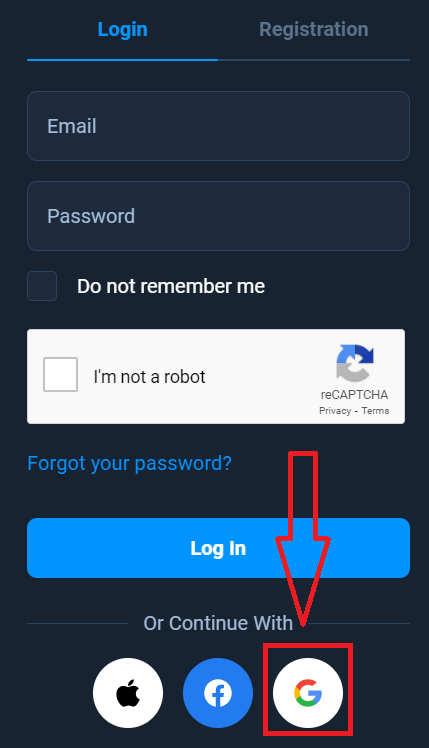
2. Nato v novem oknu, ki se odpre, vnesite svojo telefonsko številko ali e-poštni naslov in kliknite »Naprej«. Sistem bo odprl okno, v katerem boste morali vnesti geslo za svoj Google račun.
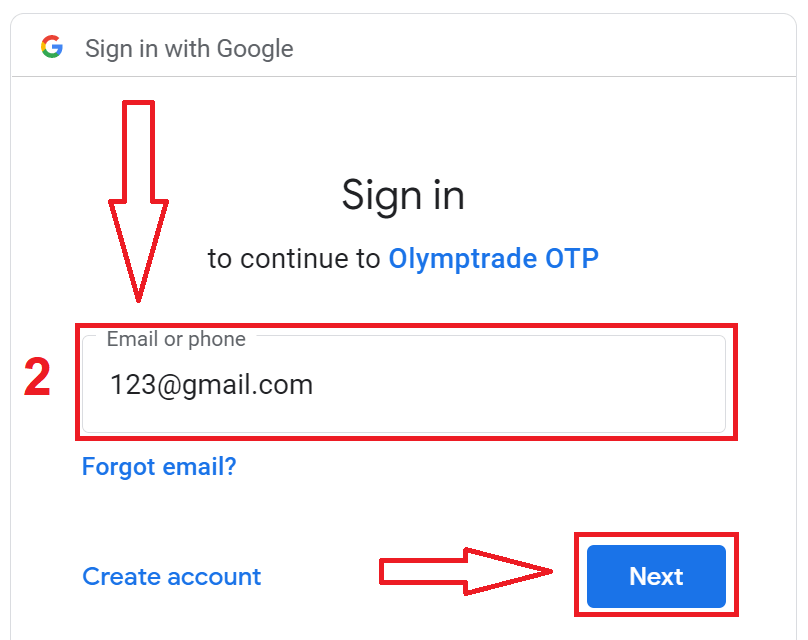
3. Nato vnesite geslo za svoj Google račun in kliknite »Naprej«.
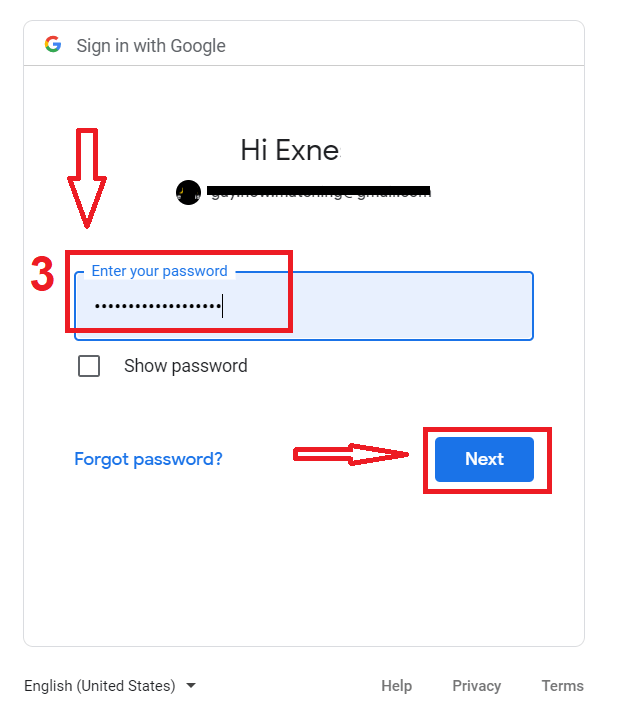
Po tem sledite navodilom, ki jih je storitev poslala na vaš e-poštni naslov. Preusmerjeni boste v svoj osebni račun Olymptrade.
Kako se prijaviti v Olymptrade z Apple ID-jem?
1. Za avtorizacijo prek Apple ID-ja morate klikniti gumb Apple.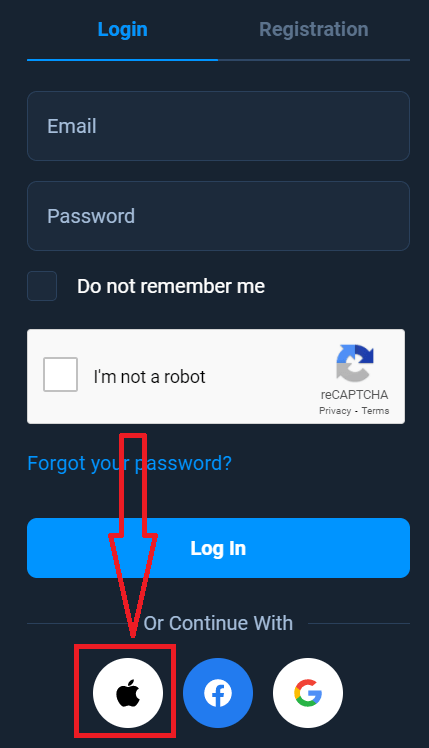
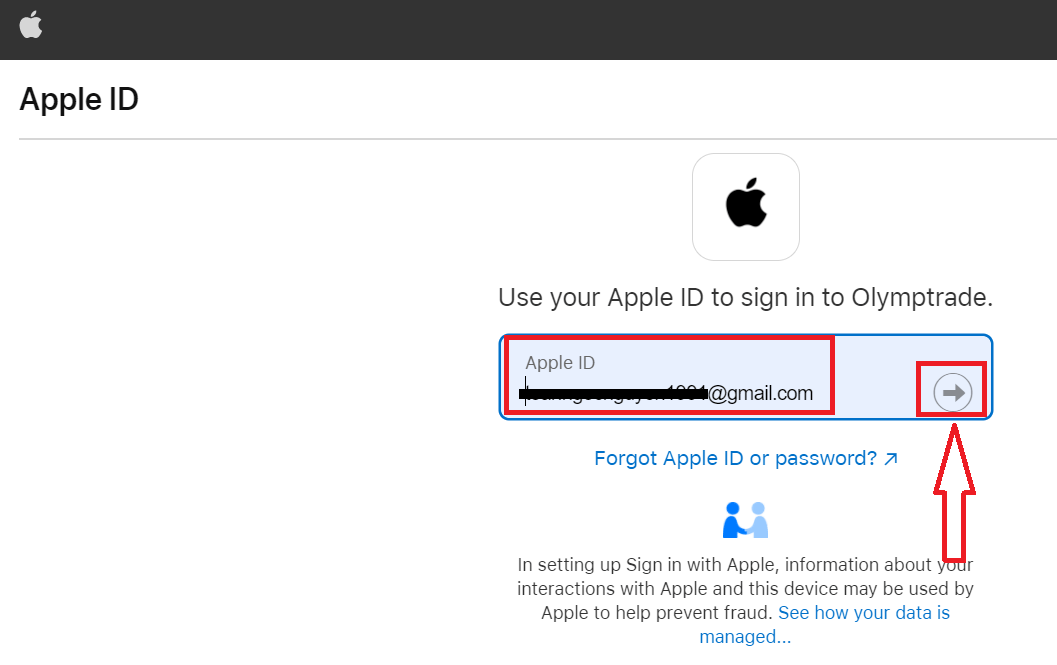
2. Nato v novem oknu, ki se odpre, vnesite svoj Apple ID in kliknite »Naprej«.
3. Nato vnesite geslo za svoj Apple ID in kliknite »Naprej«.
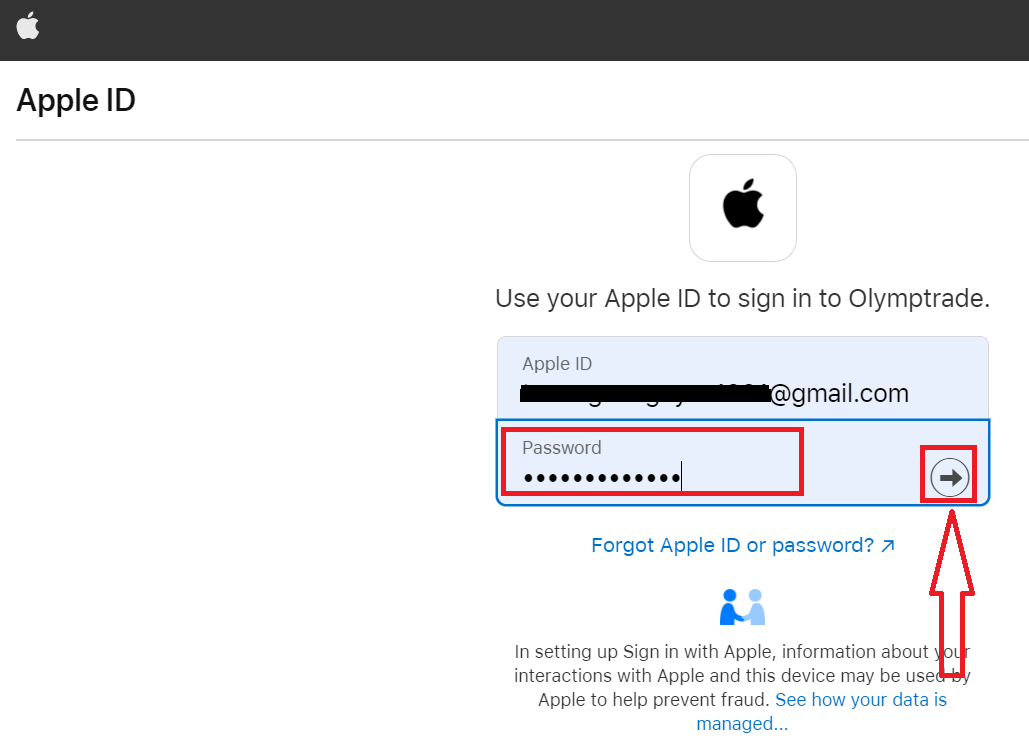
Po tem sledite navodilom, ki vam jih je poslala storitev, in lahko začnete trgovati v Olymptrade.
Obnovitev gesla iz računa Olymptrade
Ne skrbite, če se ne morete prijaviti v platformo, morda vnašate le napačno geslo. Lahko si izmislite novo. Če uporabljate spletno različico
, kliknite povezavo »Ste pozabili geslo«.
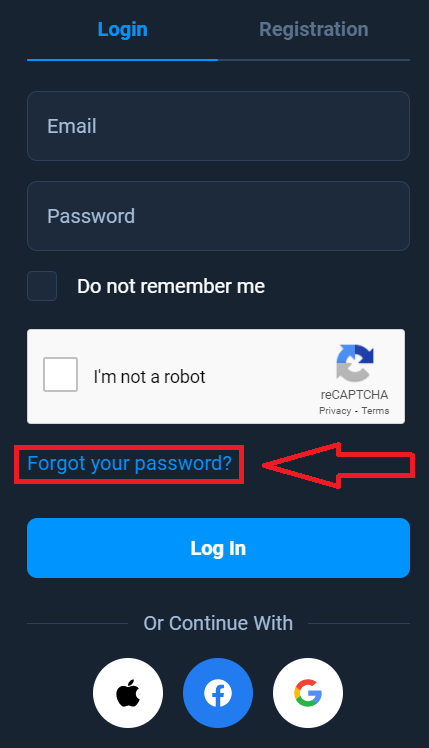
Nato se bo sistem odprl okno, v katerem boste pozvani, da obnovite geslo za svoj račun Olymptrade. Sistemu morate navesti ustrezen e-poštni naslov in klikniti »Obnovi« .
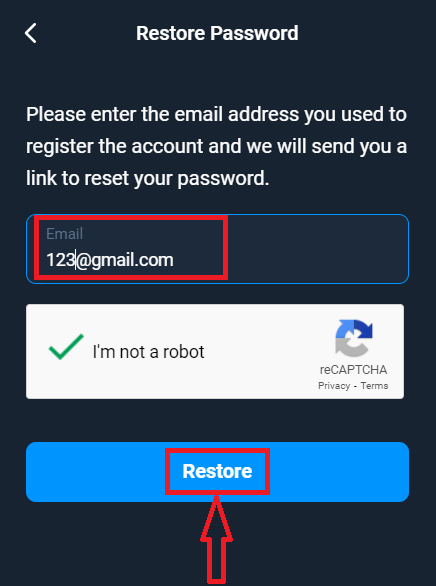
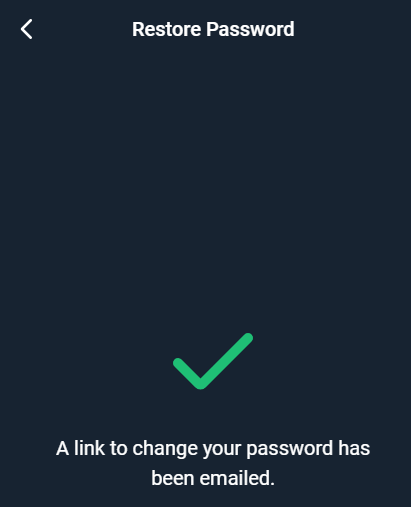
Odpre se obvestilo, da je bilo na ta e-poštni naslov poslano e-poštno sporočilo za ponastavitev gesla.
Nadalje v pismu na vaš e-poštni naslov vam bo ponujeno, da spremenite geslo. Kliknite na »Spremeni geslo«.
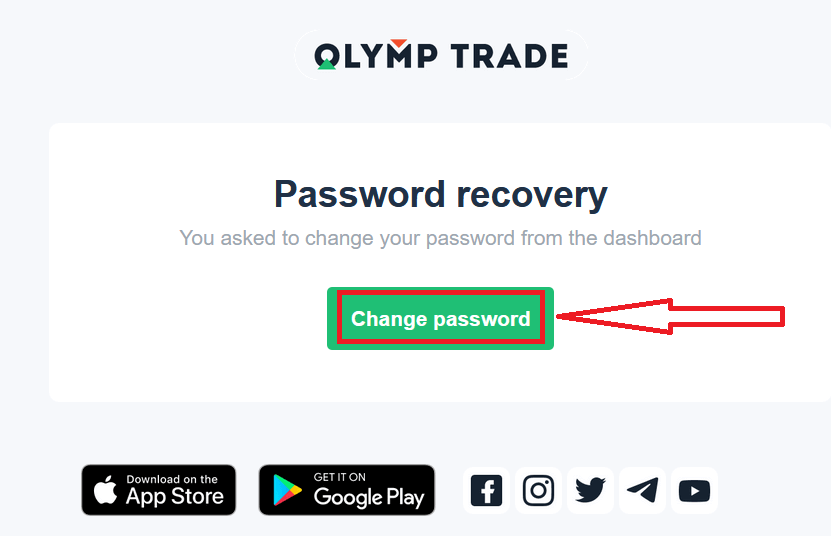
Povezava iz e-poštnega sporočila vas bo pripeljala do posebnega razdelka na spletni strani Olymptrade. Tukaj dvakrat vnesite novo geslo in kliknite gumb »Spremeni geslo«.
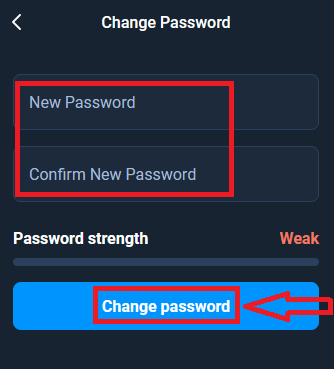
To je to! Zdaj se lahko prijavite v platformo Olymptrade z uporabniškim imenom in novim geslom.
Če uporabljate mobilno aplikacijo
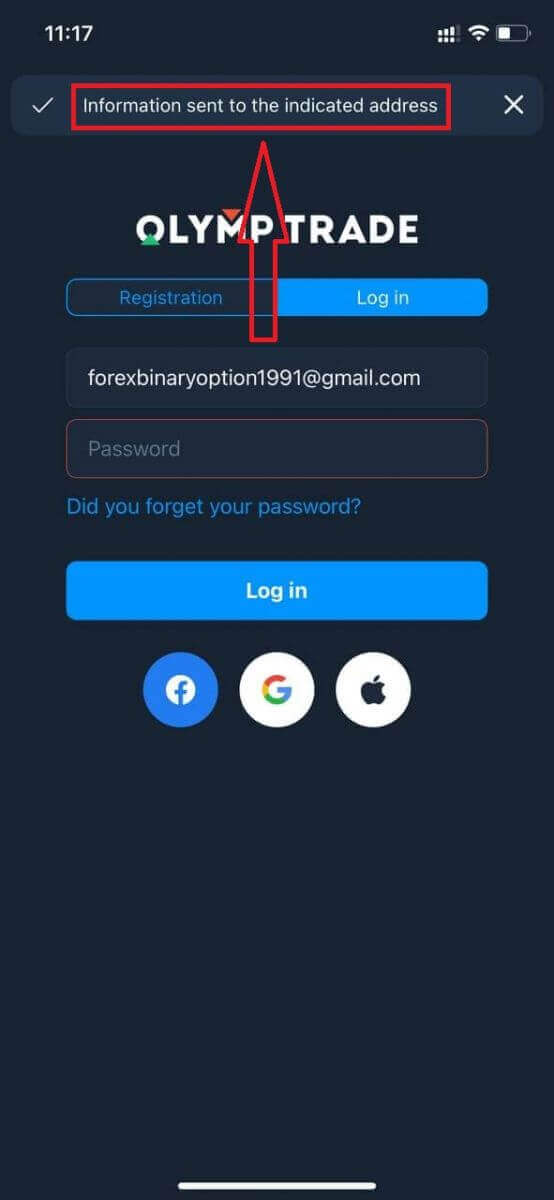
, kliknite možnost »Prijava«, nato vnesite e-poštni naslov, ki ste ga uporabili med registracijo, in kliknite povezavo »Ste pozabili geslo?«.
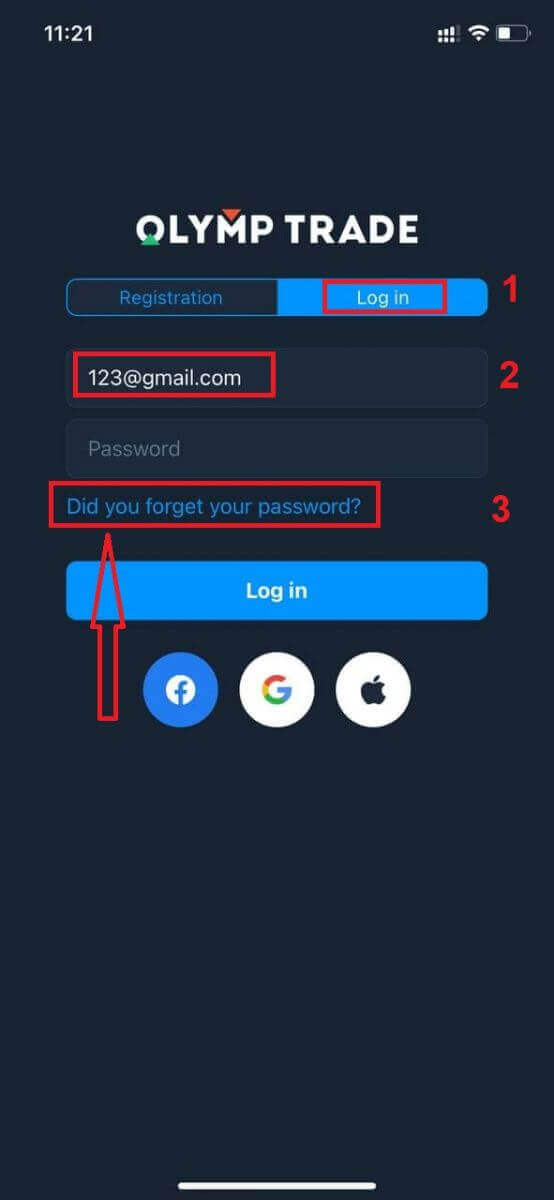
Prikazalo se bo obvestilo, da so bile informacije poslane na navedeni naslov. Nato naredite iste preostale korake kot v spletni aplikaciji
Prijava v mobilno spletno različico Olymptrade
Če želite trgovati na mobilni spletni različici trgovalne platforme Olymptrade, lahko to preprosto storite. Najprej odprite brskalnik na svoji mobilni napravi. Nato poiščite » olymptrade.com « in obiščite uradno spletno stran posrednika. 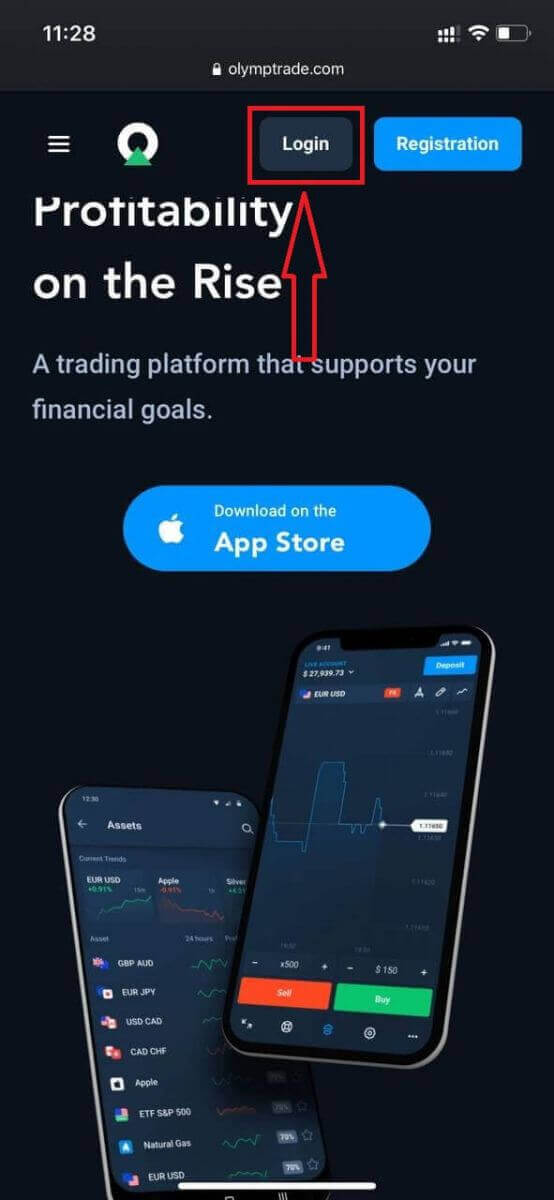
Vnesite svoj e-poštni naslov in geslo ter kliknite gumb »Prijava«.
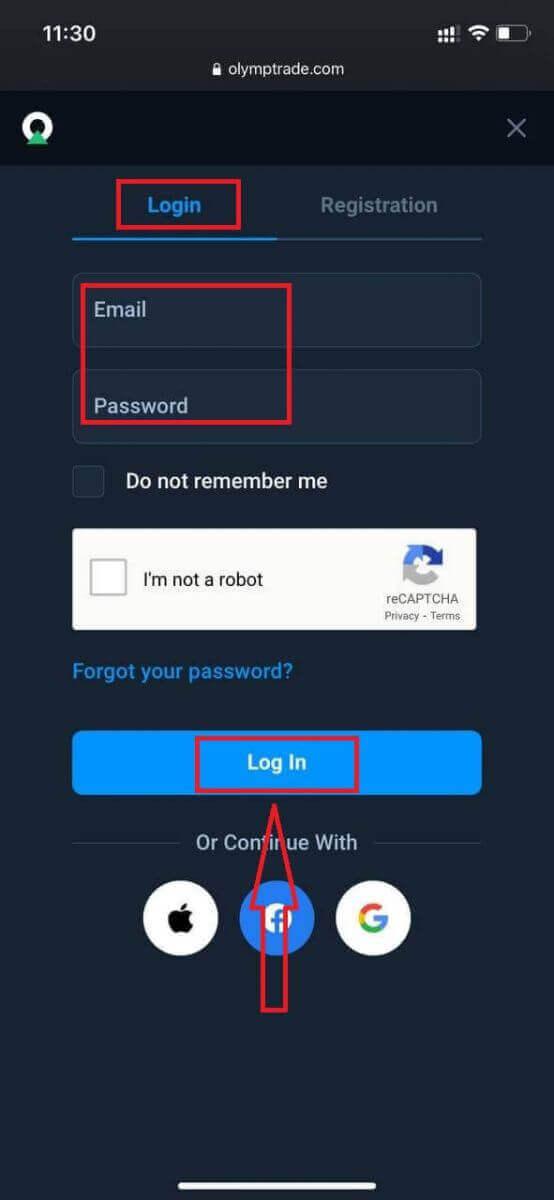
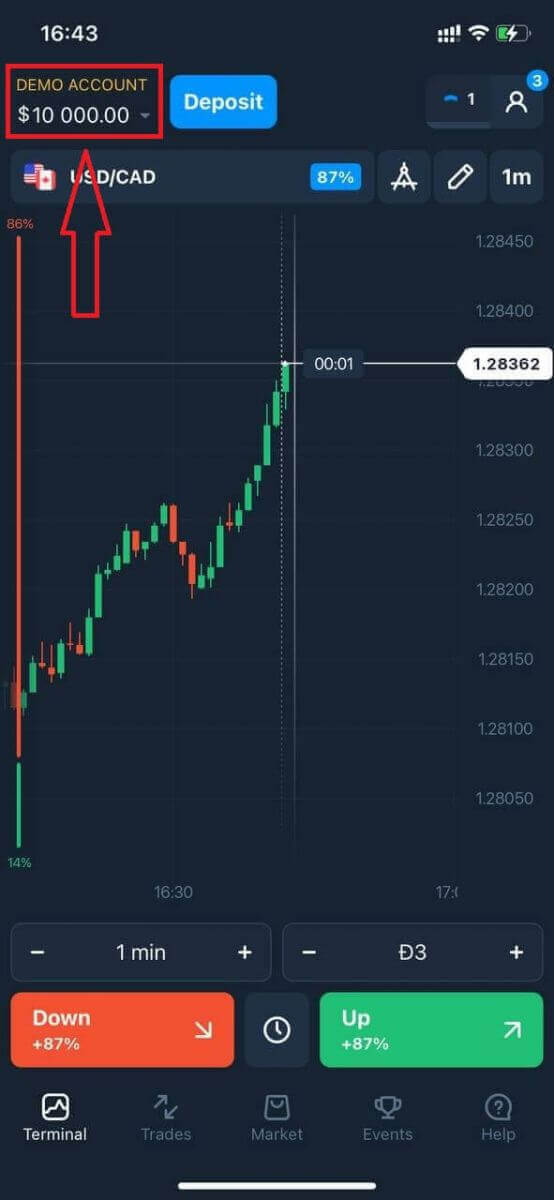
Tukaj ste! Zdaj lahko trgujete na mobilni spletni različici platforme. Mobilna spletna različica trgovalne platforme je popolnoma enaka kot njena običajna spletna različica. Posledično ne bo težav s trgovanjem in prenosom sredstev. Na demo računu imate 10.000 $ za trgovanje na platformi
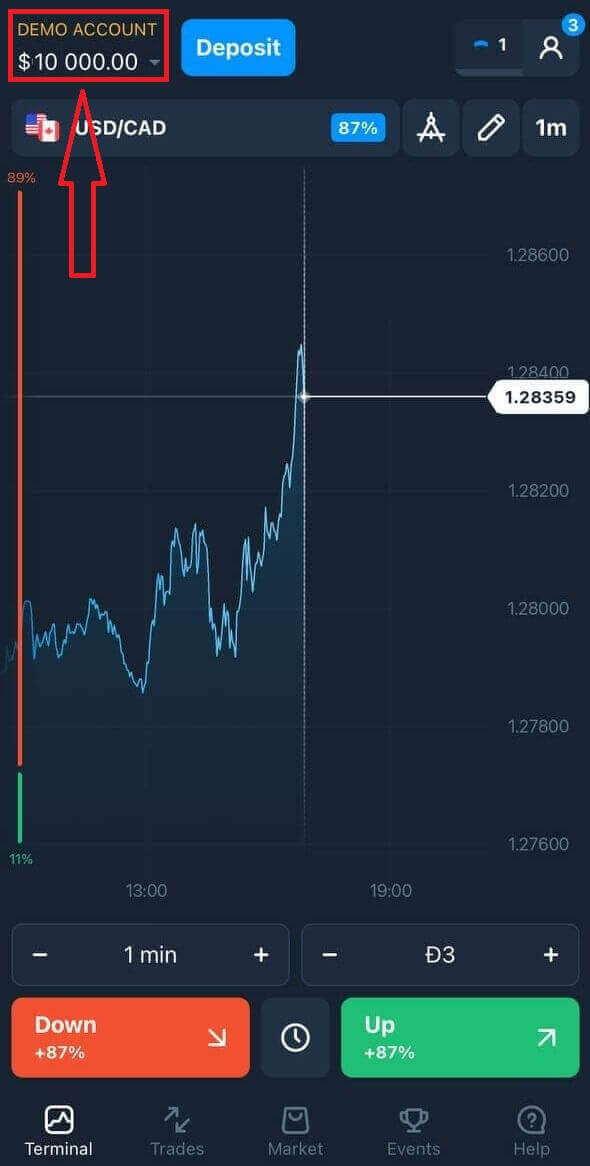
.
Kako se prijaviti v aplikacijo Olymptrade za iOS?
Prijava na mobilni platformi iOS je podobna prijavi v spletno aplikacijo Olymptrade. Aplikacijo lahko prenesete prek trgovine App Store na svojo napravo ali kliknete tukaj . Preprosto poiščite aplikacijo »Olymptrade - Online Trading« in kliknite »GET«, da jo namestite na svoj iPhone ali iPad.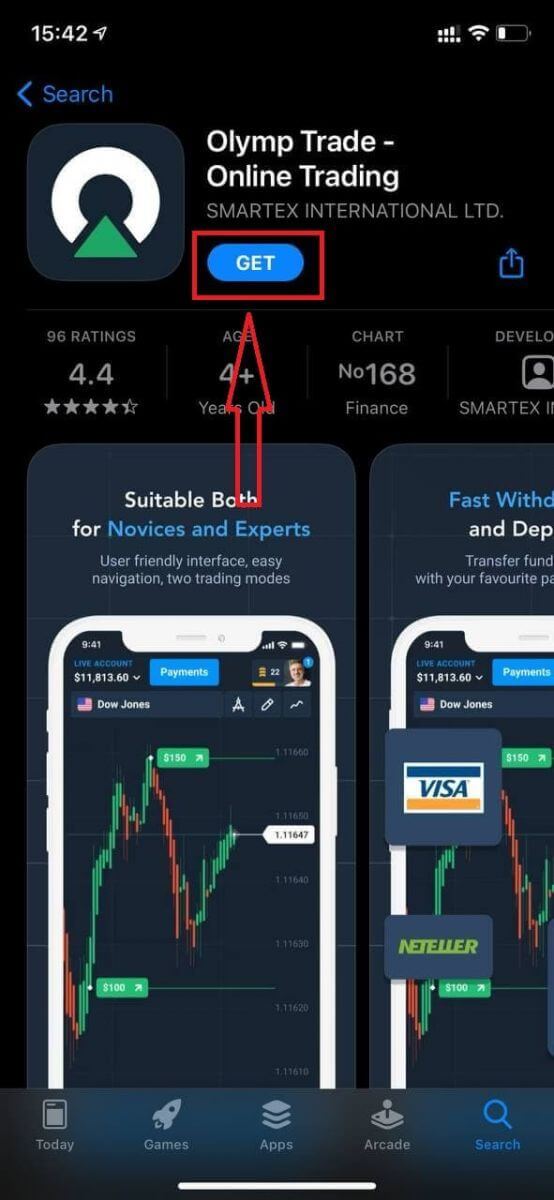
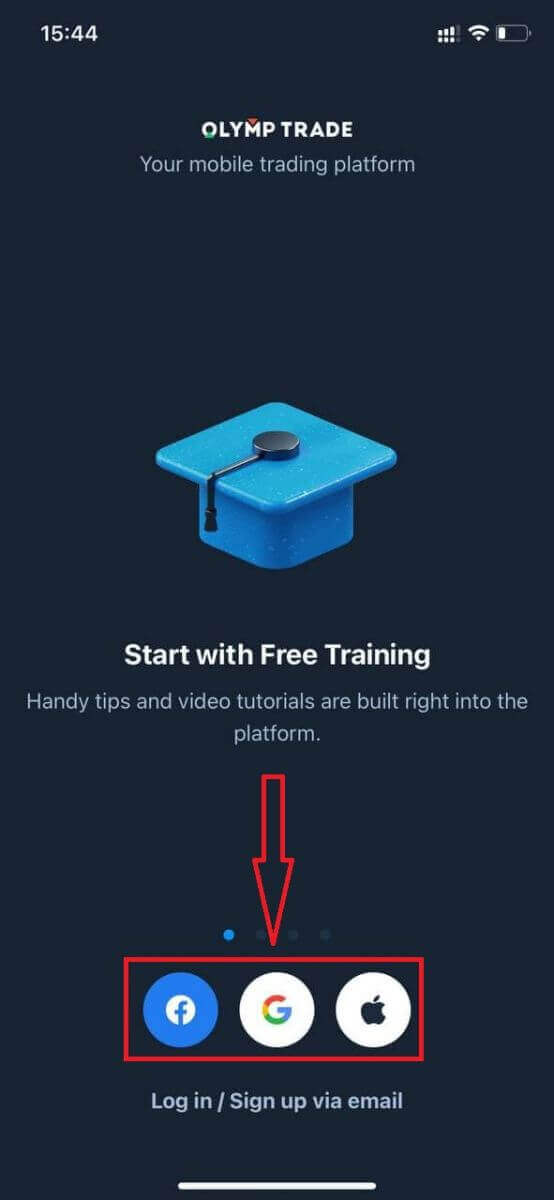
Po namestitvi in zagonu se lahko prijavite v mobilno aplikacijo Olymptrade za iOS z uporabo e-pošte, Facebooka, Googla ali Apple ID-ja. Izbrati morate le možnost »Prijava«.
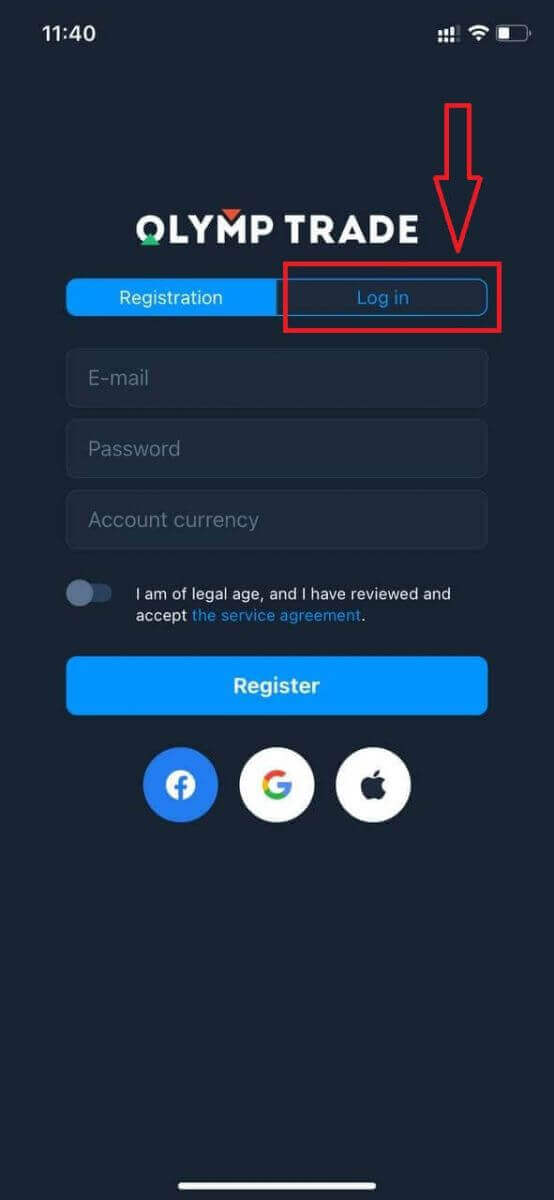
Vnesite svoj e-poštni naslov in geslo ter nato kliknite gumb »Prijava«.
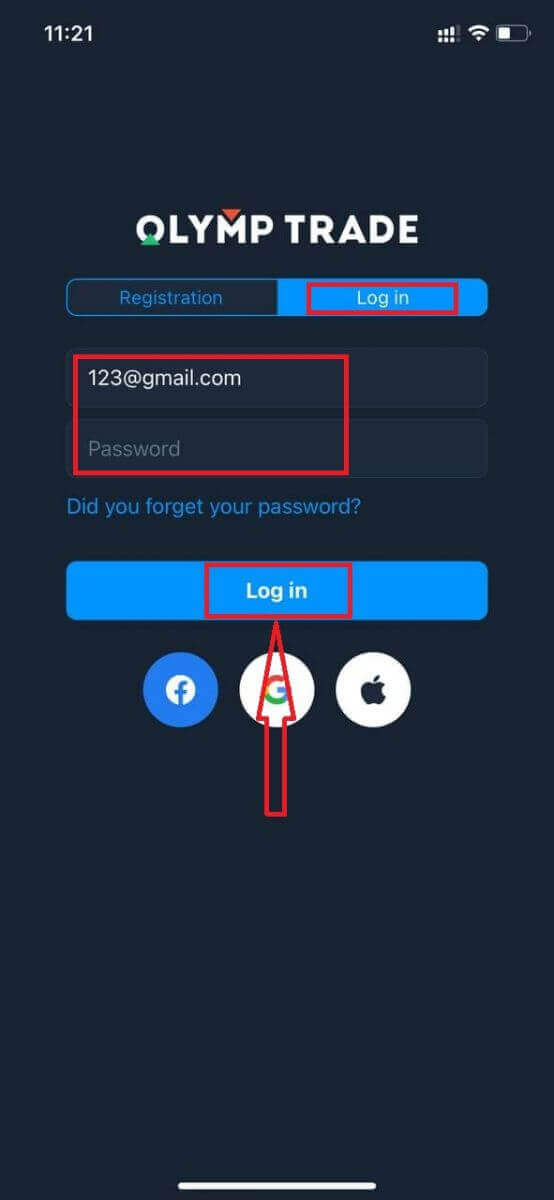
Na demo računu imate 10.000 $ za trgovanje na platformi.
V primeru prijave prek družbenih omrežij kliknite »Apple«, »Facebook« ali »Google«.
Kako se prijaviti v aplikacijo Olymptrade za Android?
Za iskanje te aplikacije morate obiskati trgovino Google Play in poiskati »Olymptrade – aplikacija za trgovanje« ali klikniti tukaj . 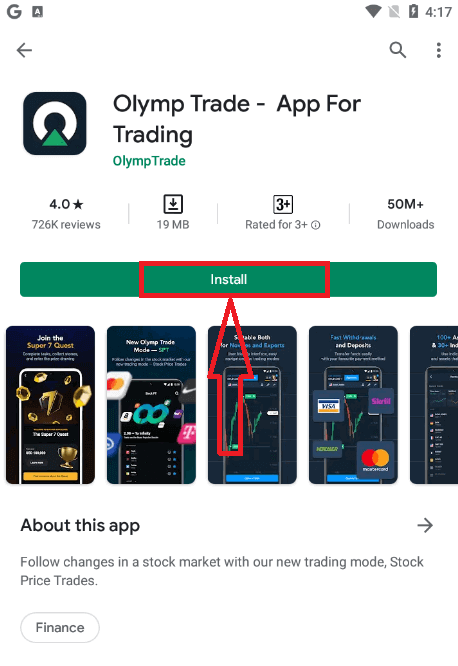
Po namestitvi in zagonu se lahko prijavite v mobilno aplikacijo Olymptrade za Android z uporabo e-pošte, Facebook ali Google računa.
Naredite enake korake kot na napravi iOS, izberite možnost »Prijava«.
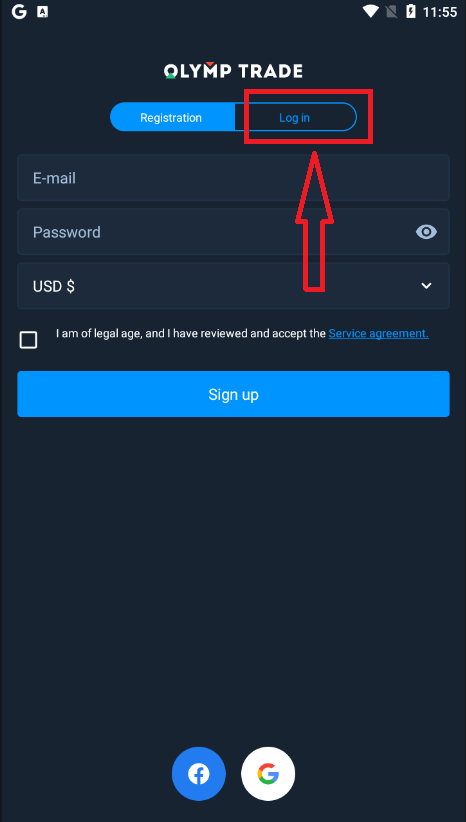
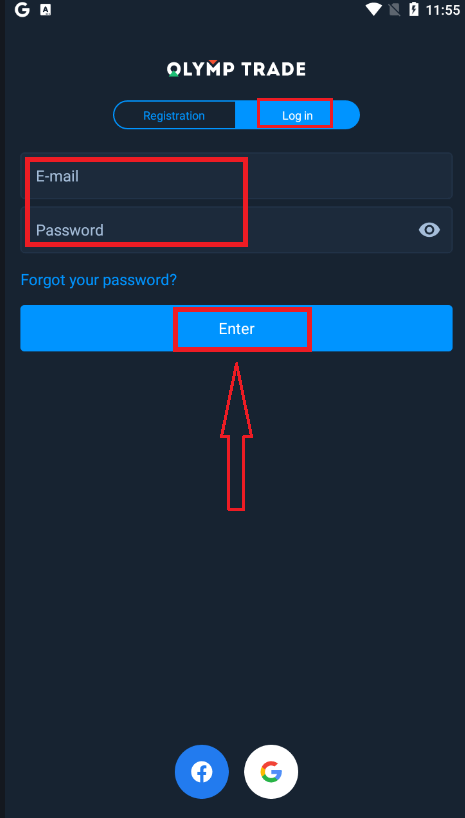
Vnesite svoj e-poštni naslov in geslo ter nato kliknite gumb »Vnesi«.
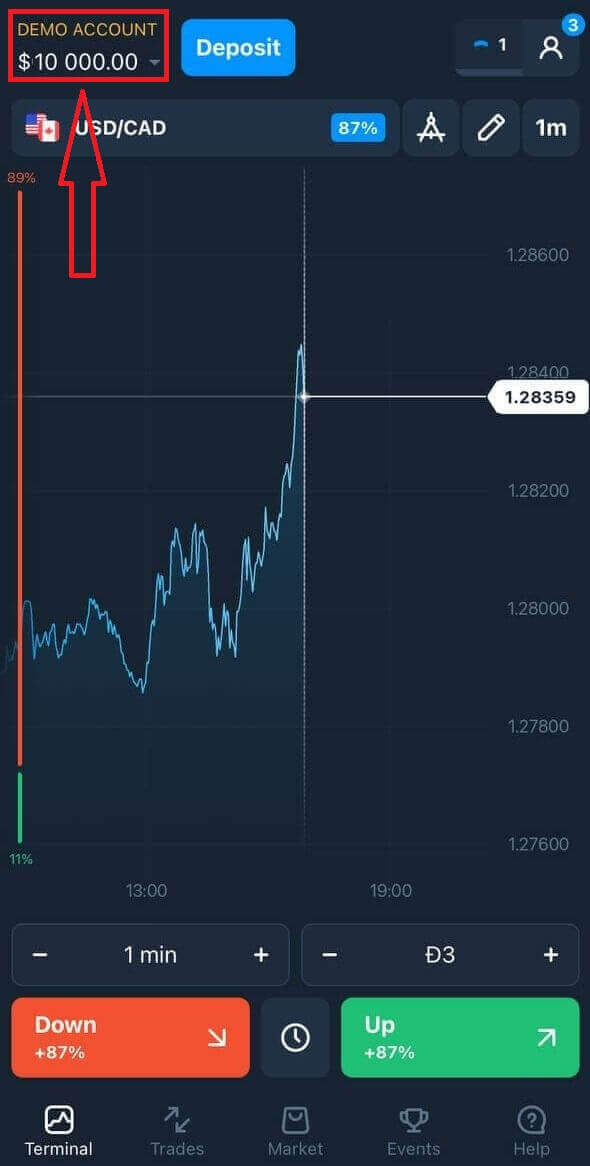
Zdaj imate na voljo tudi 10.000 $ na demo računu za trgovanje na platformi.
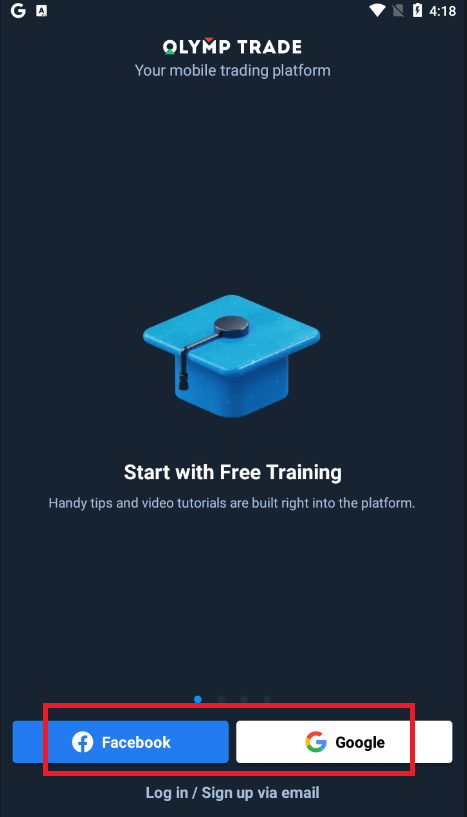
V primeru prijave prek družbenih omrežij kliknite »Facebook« ali »Google«.
Pogosto zastavljena vprašanja (FAQ)
Pozabil sem e-pošto od računa Olymptrade
Če ste pozabili svoj e-poštni naslov, se lahko prijavite s Facebookom ali Gmailom. Če teh računov še niste ustvarili, jih lahko ustvarite ob registraciji na spletni strani Olymptrade. V skrajnih primerih, če pozabite svoj e-poštni naslov in se ne morete prijaviti prek Googla in Facebooka, se morate obrniti na službo za podporo.
Kako lahko spremenim valuto računa
Valuto računa lahko izberete samo enkrat. Sčasoma je ni mogoče spremeniti.
Ustvarite lahko nov račun z novim e-poštnim naslovom in izberete želeno valuto.
Če ste ustvarili nov račun, se obrnite na podporo, da blokirate starega.
V skladu z našo politiko ima lahko trgovec samo en račun.
Kako lahko spremenim svoj e-poštni naslov
Za posodobitev e-pošte se obrnite na podporno ekipo.
Podatke spreminjamo prek svetovalca, da zaščitimo račune trgovcev pred goljufi.
E-pošte ne morete spremeniti sami prek uporabniškega računa.
Kako lahko spremenim svojo telefonsko številko
Če še niste potrdili svoje telefonske številke, jo lahko uredite v svojem uporabniškem računu.
Če ste potrdili svojo telefonsko številko, se obrnite na podporno ekipo.
Kako preveriti račun v Olymptradeu
Kaj je obvezno preverjanje?
Preverjanje postane obvezno, ko od našega sistema prejmete avtomatizirano zahtevo za preverjanje. Zahtevo lahko oddate kadar koli po registraciji. Postopek je standardni postopek med večino zanesljivih posrednikov in ga narekujejo regulativne zahteve. Cilj postopka preverjanja je zagotoviti varnost vašega računa in transakcij ter izpolniti zahteve glede preprečevanja pranja denarja in poznavanja strank.
Upoštevajte, da boste imeli od datuma zahteve za preverjanje 14 dni časa, da postopek dokončate.
Za preverjanje računa boste morali naložiti dokazilo o identiteti (POI), 3D-selfi, dokazilo o naslovu (POA) in dokazilo o plačilu (POP). Postopek preverjanja bomo lahko začeli šele, ko nam boste posredovali vse dokumente.
Kako opravim obvezno preverjanje?
Za potrditev računa boste morali naložiti dokazilo o identiteti (POI), 3D-selfi, dokazilo o naslovu (POA) in dokazilo o plačilu. Postopek preverjanja bomo lahko začeli šele, ko nam boste posredovali vse dokumente. Upoštevajte, da boste imeli od datuma zahteve za preverjanje 14 dni časa za dokončanje postopka.
Prijavite se v svoj račun Olymptrade, pojdite v razdelek Preverjanje in sledite nekaj preprostim korakom postopka preverjanja.
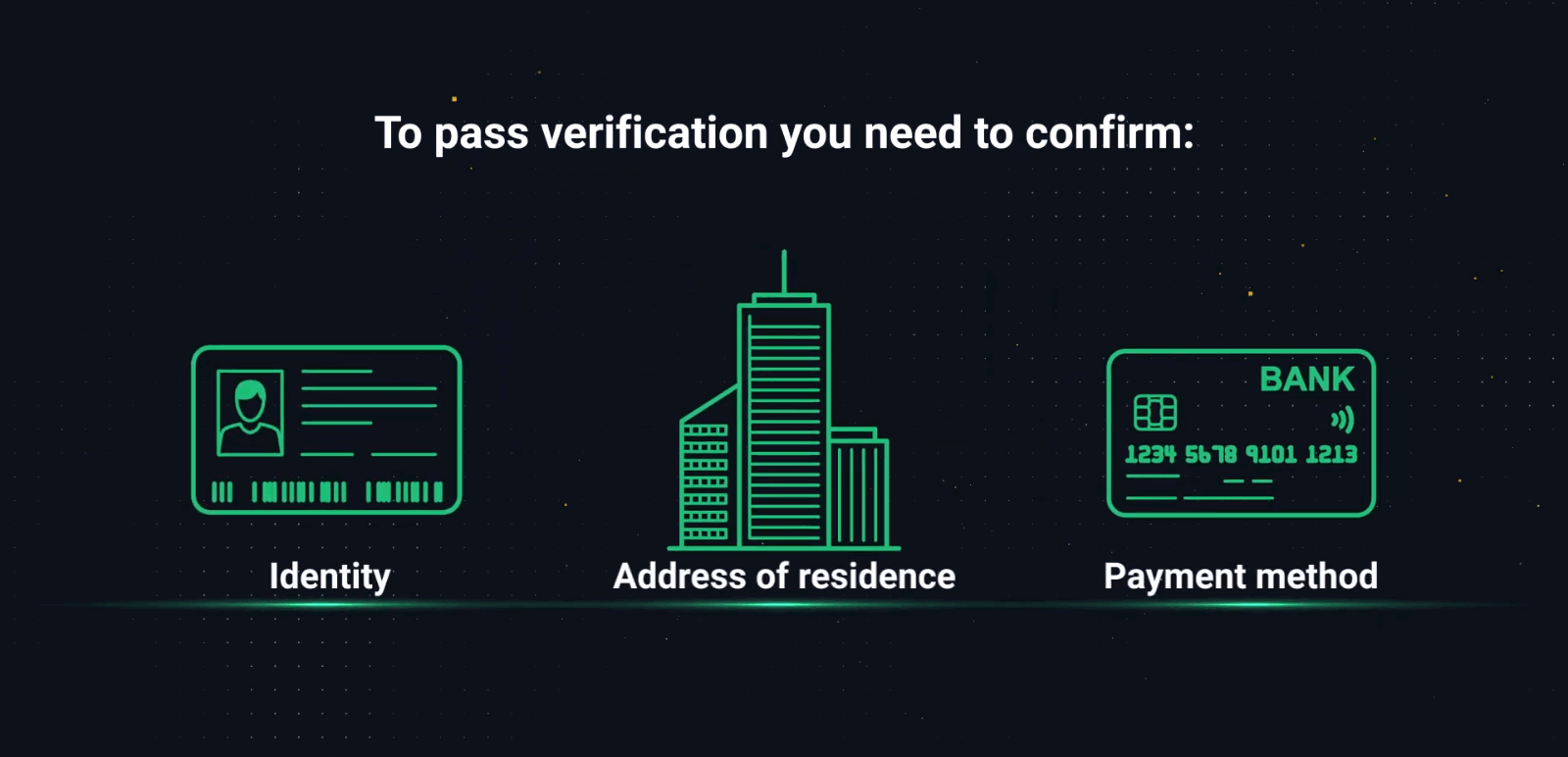
1. korak. Dokazilo o identiteti
Vaša točka zanimanja (POI) mora biti uradni dokument, ki vsebuje vaše polno ime, datum rojstva in jasno fotografijo. Barvni sken ali fotografija vašega potnega lista ali osebne izkaznice je prednostni dokazilo o identiteti, lahko pa uporabite tudi vozniško dovoljenje. 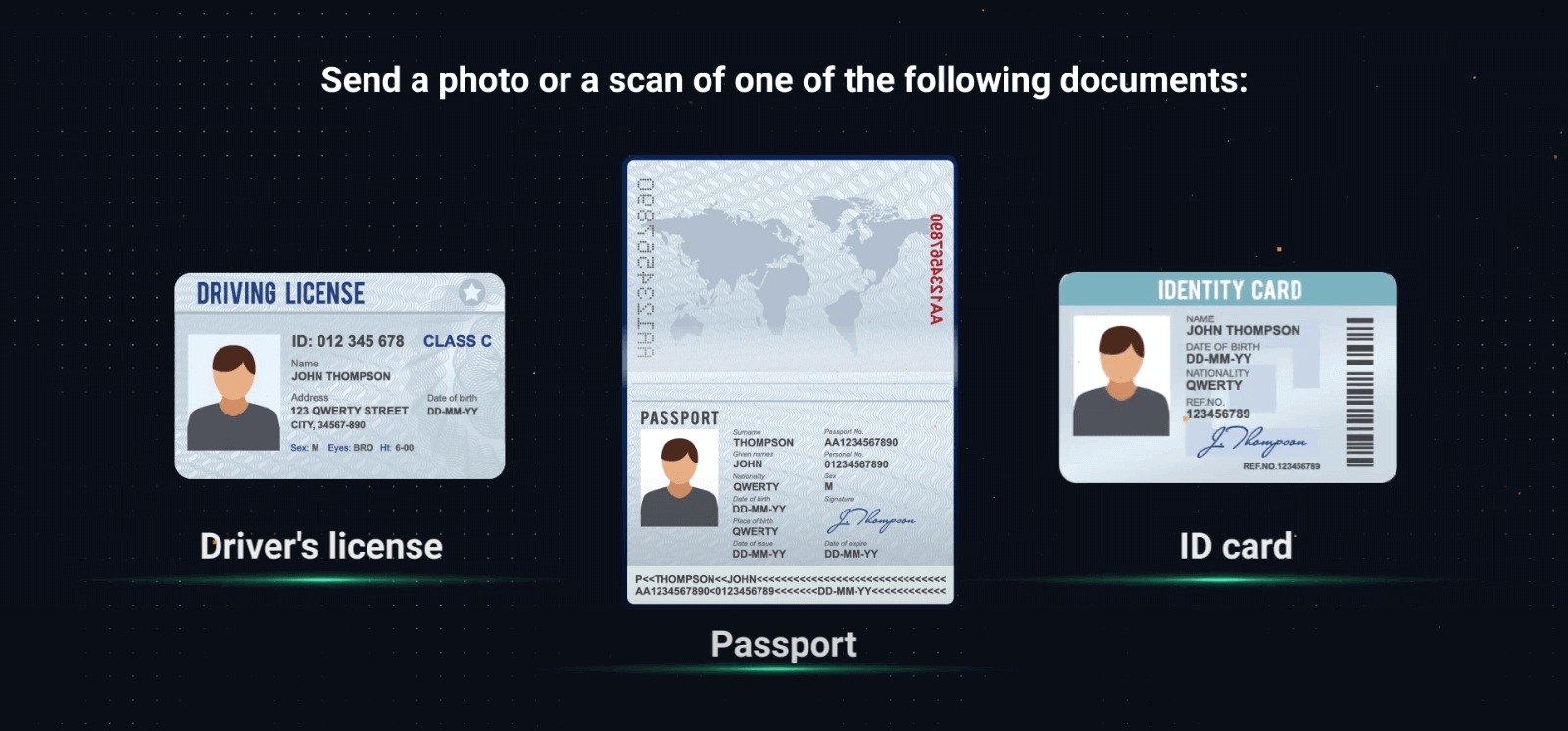
– Pri nalaganju dokumentov preverite, ali so vsi podatki vidni, izostreni in barvni.
– Fotografija ali sken ne sme biti posnet pred več kot dvema tednoma.
– Posnetki zaslona dokumentov niso sprejeti.
– Po potrebi lahko predložite več kot en dokument. Preverite, ali so izpolnjene vse zahteve glede kakovosti in informacij dokumentov.
Veljavno :
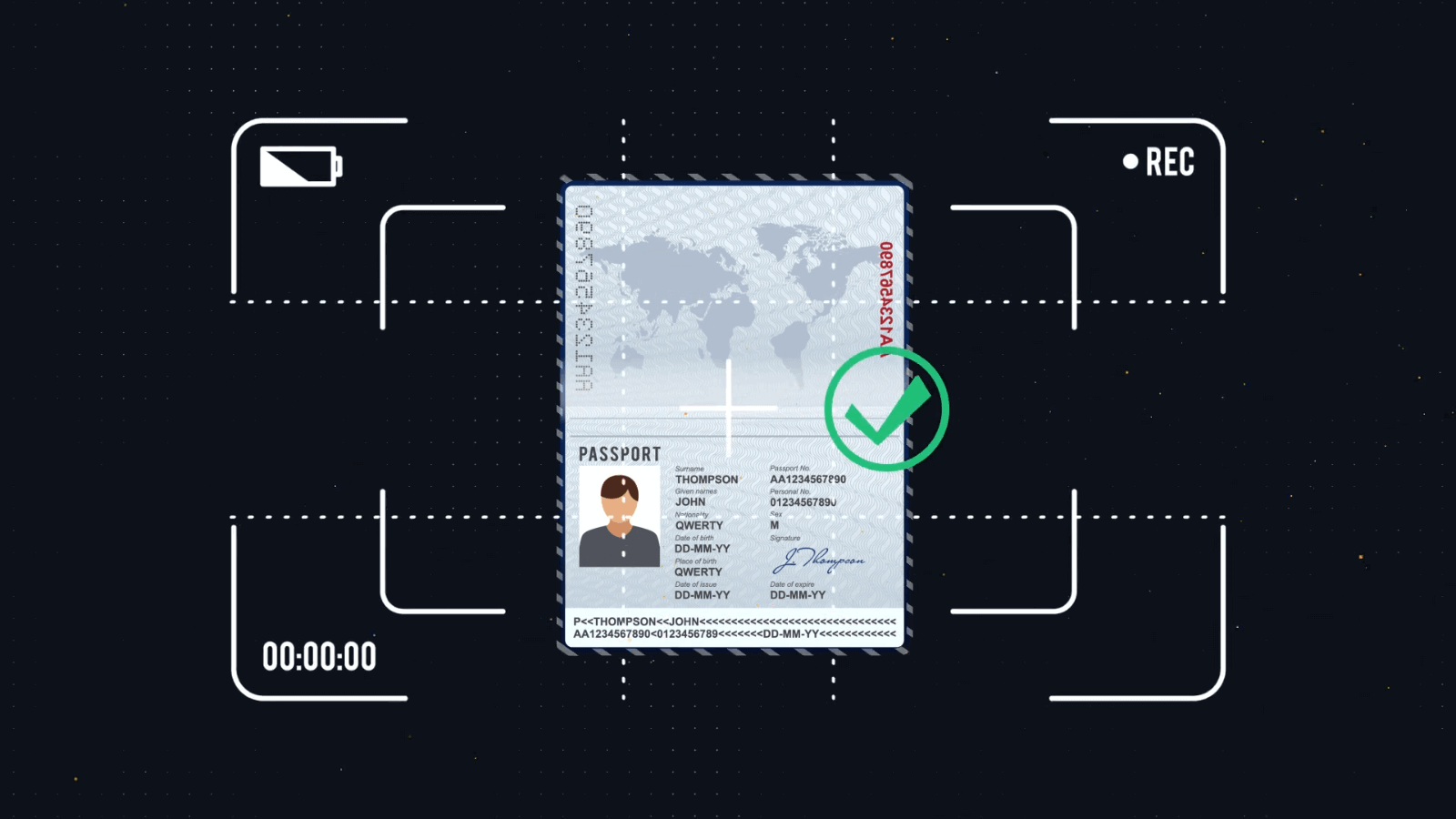
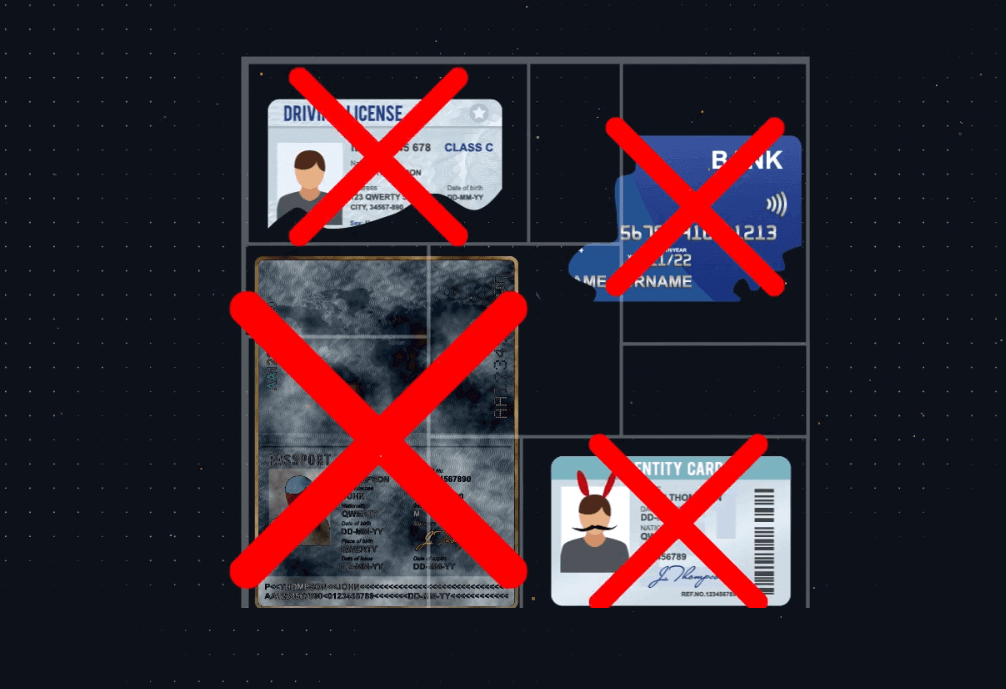
Neveljavno : Ne sprejemamo kolažev, posnetkov zaslona ali urejenih fotografij.
2. korak. 3D selfi
Za barvni 3D-selfi boste potrebovali fotoaparat. Podrobna navodila boste videli na platformi. 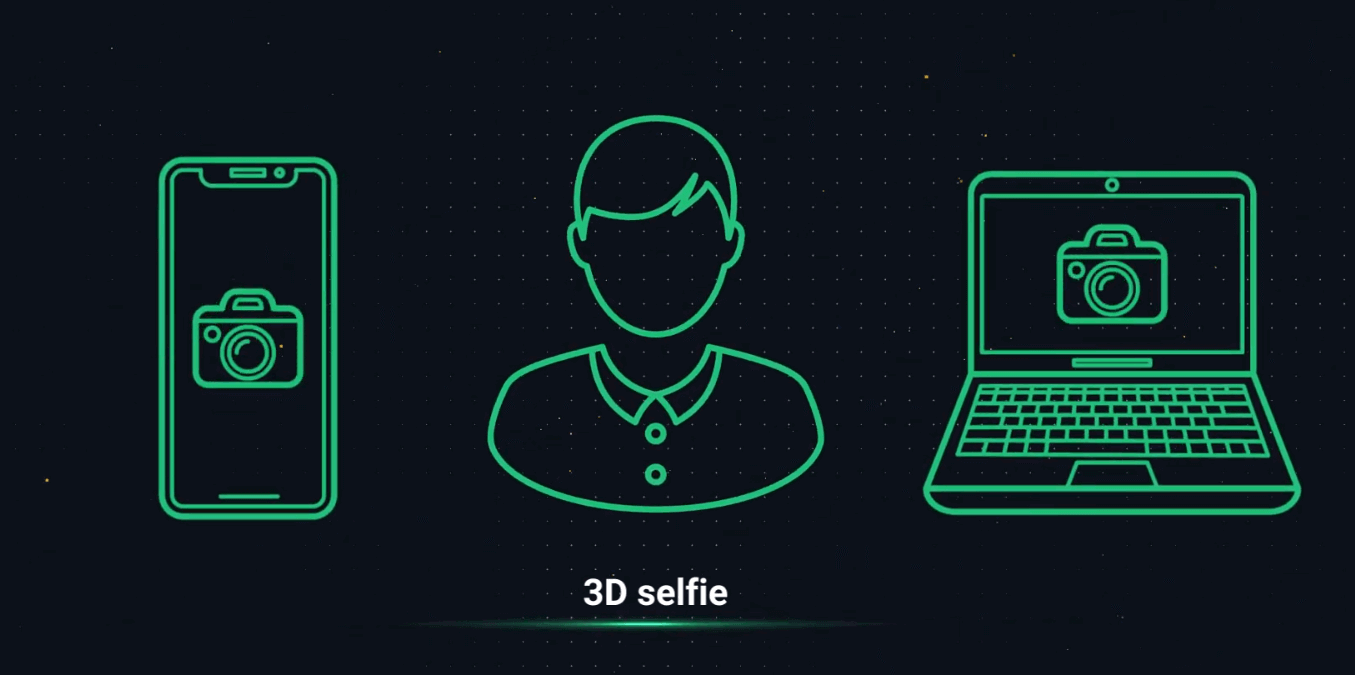
Če iz kakršnega koli razloga nimate dostopa do fotoaparata v računalniku, si lahko pošljete SMS in postopek dokončate v telefonu. Svoj račun lahko potrdite tudi prek aplikacije Olymptrade.
3. korak. Dokazilo o naslovu
Vaše pooblastilo mora vsebovati vaše polno ime, naslov in datum izdaje, ki ne sme biti starejši od 3 mesecev. 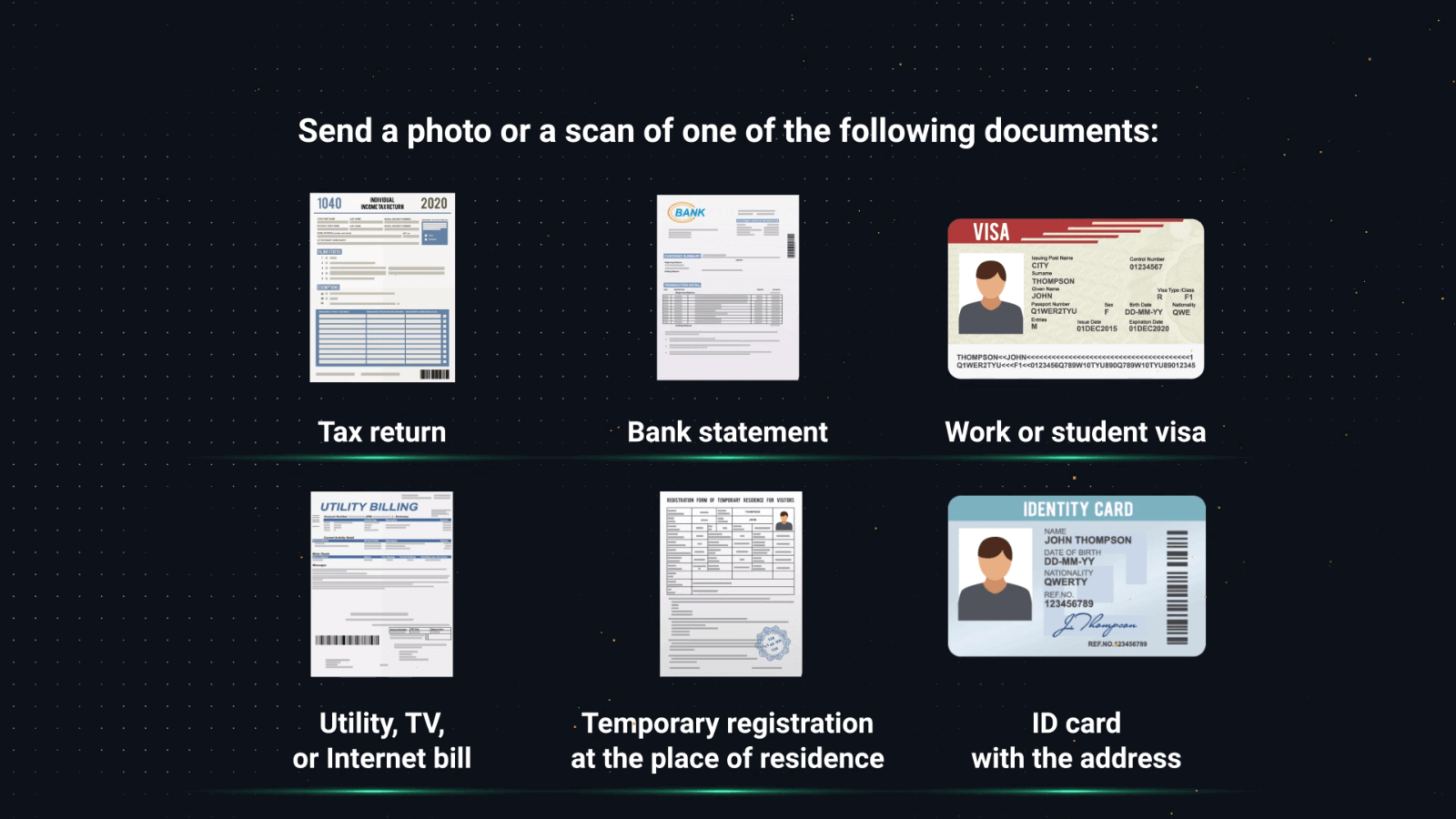
Za potrditev naslova lahko uporabite enega od naslednjih dokumentov:
– Bančni izpisek (če vsebuje vaš naslov)
– Izpisek kreditne kartice
– Račun za elektriko, vodo ali plin
– Telefonski račun
– Račun za internet
– Pismo vaše lokalne občine
– Davčno pismo ali račun
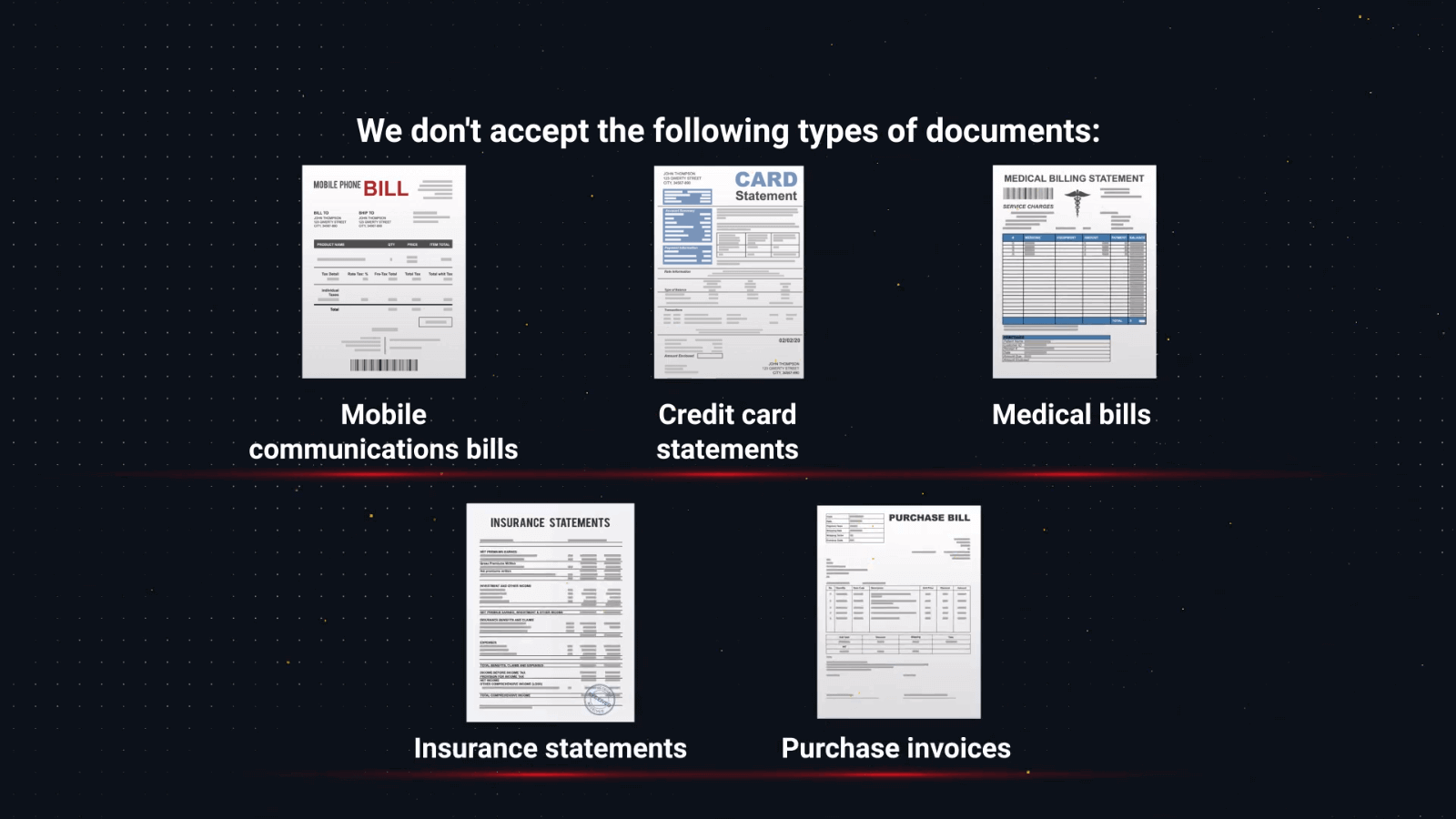
Upoštevajte, da računi za mobilne telefone, zdravniški računi, računi za nakupe in zavarovalniški izpiski niso sprejemljivi.
4. korak. Dokazilo o plačilu
Če ste denar nakazali z bančno kartico, mora vaš dokument vsebovati sprednjo stran kartice z vašim polnim imenom, prvimi 6 in zadnjimi 4 števkami ter datumom poteka veljavnosti. Preostale številke kartice ne smejo biti vidne v dokumentu. 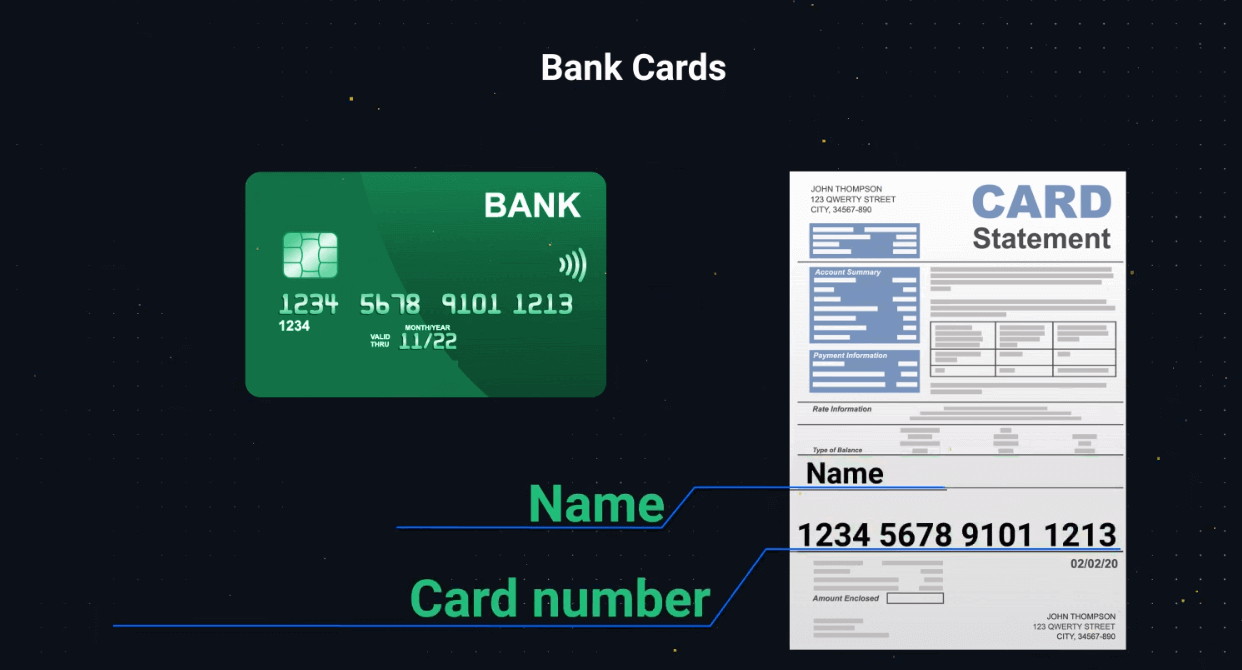
Če ste denar nakazali z elektronsko denarnico, morate predložiti dokument, ki vsebuje številko denarnice ali e-poštni naslov, polno ime imetnika računa in podrobnosti transakcije, kot sta datum in znesek.
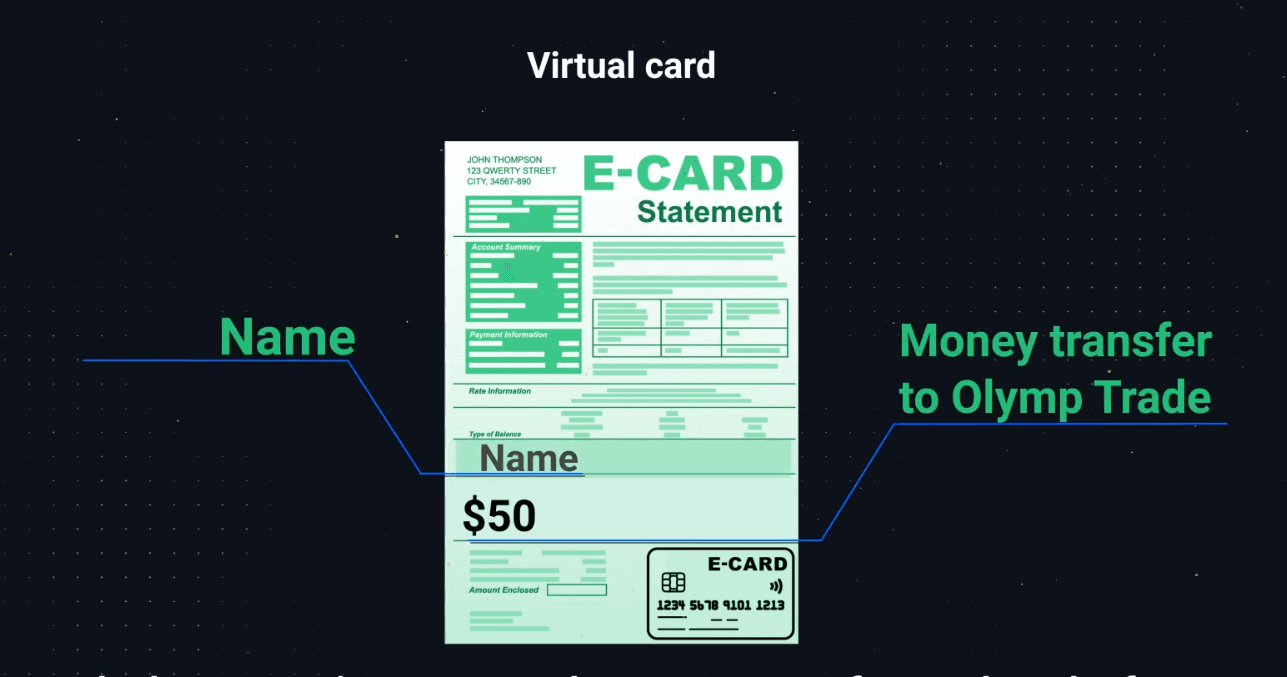
Pred nalaganjem dokumentov preverite, ali je vašo e-denarnico preverila ta organizacija.
Če denar nakažete z bančnim nakazilom, morajo biti vidni naslednji podatki: številka bančnega računa, ime in priimek imetnika računa ter podrobnosti transakcije, kot sta datum in znesek.
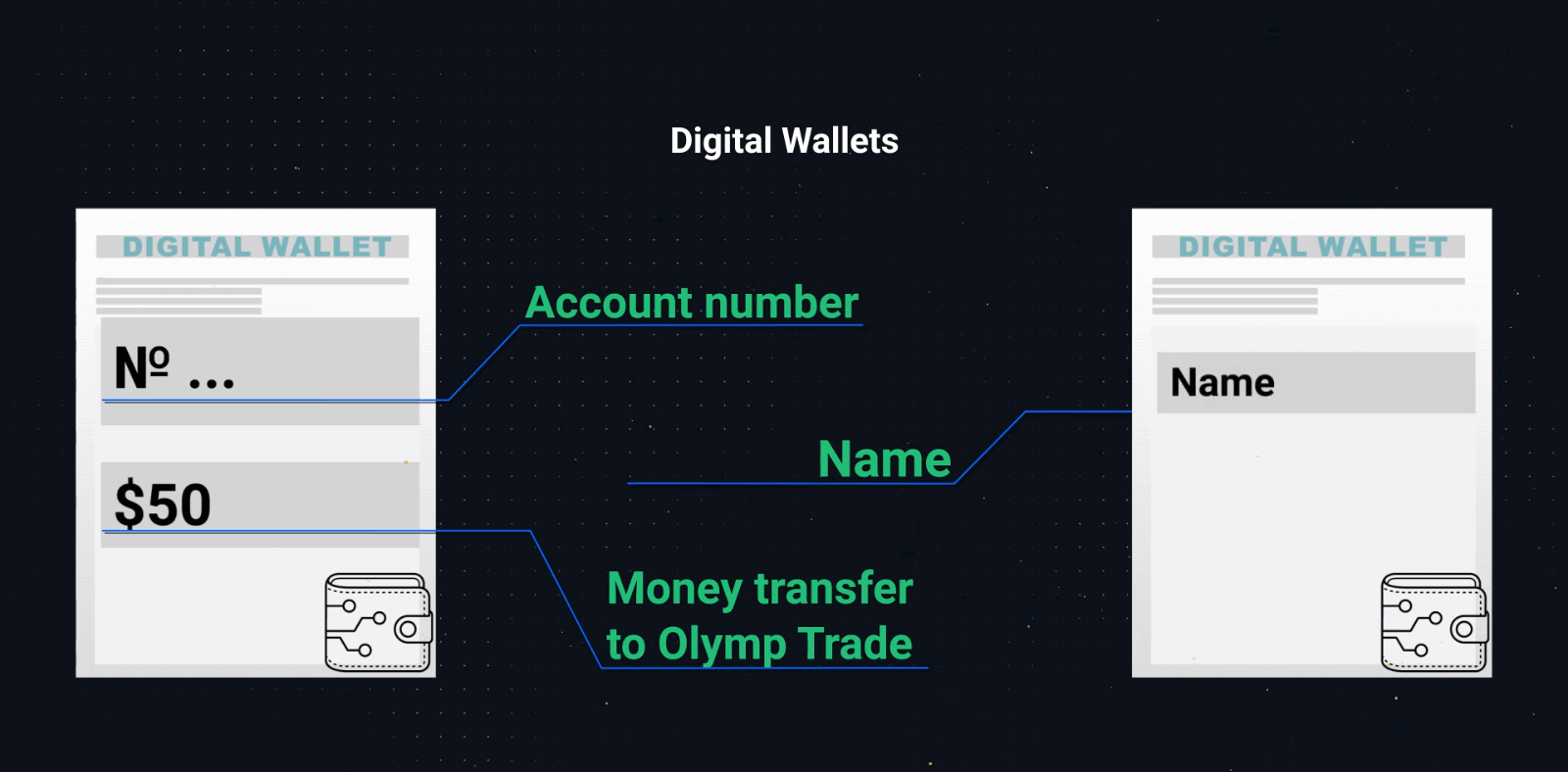
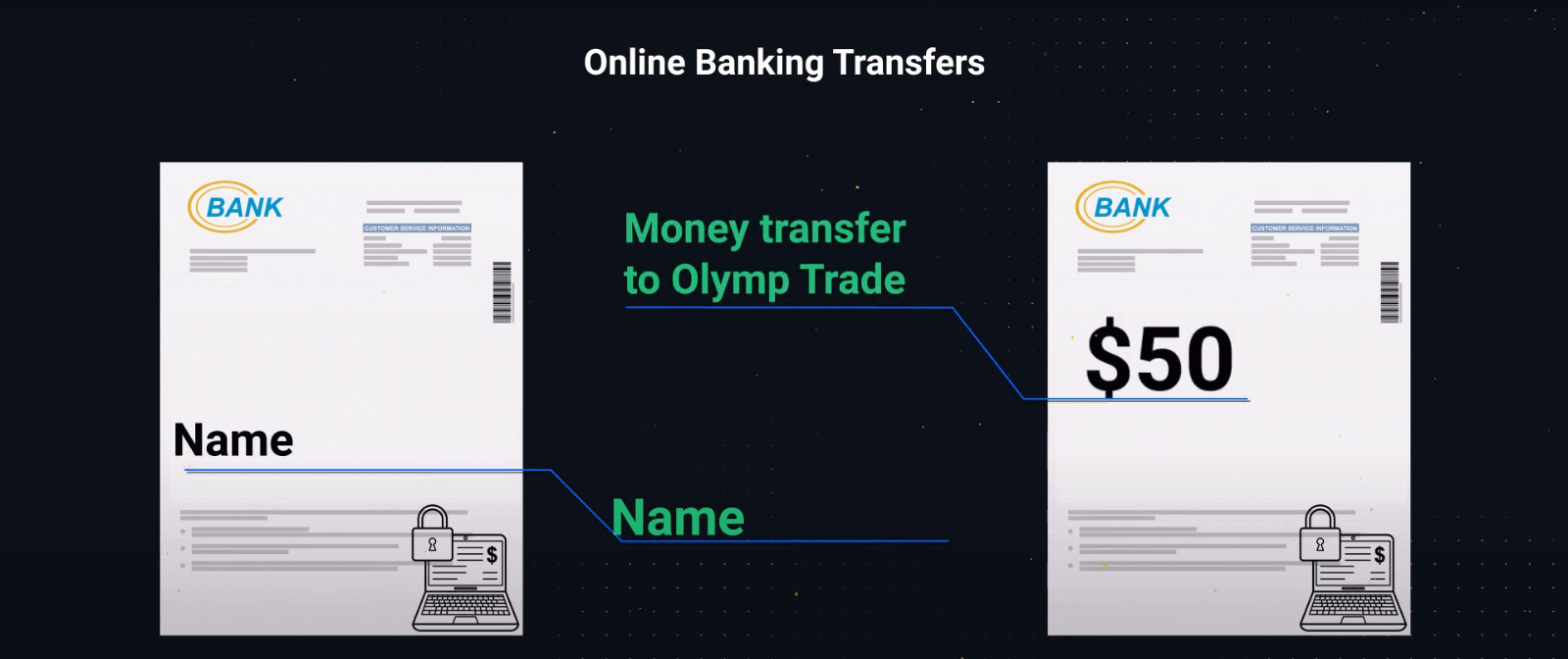
– Če ime lastnika, številka banke, številka e-denarnice ali e-poštni naslov in transakcija na platformi niso vidni na isti sliki, predložite dva posnetka zaslona:
prvi z imenom lastnika in številko e-denarnice ali bančnega računa.
drugi s številko e-denarnice ali bančnega računa in transakcijo na platformi.
– Z veseljem bomo sprejeli skeniranje ali fotografijo zgoraj navedenih dokumentov.
– Prepričajte se, da so vsi dokumenti vidni, z neobrezanimi robovi in izostreni. Fotografije ali skeni naj bodo barvni.
Kdaj bo obvezno preverjanje pripravljeno?
Ko so vaši dokumenti naloženi, preverjanje običajno traja 24 ur ali manj. Vendar pa lahko v redkih primerih postopek traja do 5 delovnih dni. Prejeli boste e-poštno ali SMS obvestilo o stanju preverjanja. Trenutno stanje preverjanja lahko spremljate tudi v svojem profilu.
Če bodo potrebni dodatni dokumenti, vam bomo nemudoma poslali e-pošto.
Vse ustrezne posodobitve o postopku preverjanja najdete v razdelku Preverjanje računa v vašem profilu.
Do tja pridete tako:
1. Pojdite na platformo.
2. Kliknite ikono profila.
3. Na dnu strani kliknite Nastavitve profila.
4. Kliknite Preverjanje računa.
5. Videli boste posodobljene informacije o stanju preverjanja.
Pogosto zastavljena vprašanja (FAQ)
Zakaj je potrebna potrditev?
Preverjanje narekujejo predpisi o finančnih storitvah in je potrebno za zagotovitev varnosti vašega računa in finančnih transakcij. Upoštevajte, da so vaši podatki vedno varni in se uporabljajo le za namene skladnosti.
Tukaj so vsi potrebni dokumenti za dokončanje preverjanja računa:
– Potni list ali osebna izkaznica, izdana s strani vlade
– 3D-selfi
– Dokazilo o naslovu
– Dokazilo o plačilu (po tem, ko ste na svoj račun nakazali sredstva)
Kdaj moram preveriti svoj račun?
Svoj račun lahko kadar koli prosto preverite. Vendar je pomembno vedeti, da ko od našega podjetja prejmete uradno zahtevo za preverjanje, postopek postane obvezen in ga je treba zaključiti v 14 dneh. Običajno se preverjanje zahteva, ko poskušate izvesti kakršno koli finančno operacijo na platformi. Vendar pa lahko obstajajo tudi drugi dejavniki.
Postopek je pogost pogoj pri večini zanesljivih posrednikov in ga narekujejo regulativne zahteve. Cilj postopka preverjanja je zagotoviti varnost vašega računa in transakcij ter izpolniti zahteve glede preprečevanja pranja denarja in poznavanja strank.
V katerih primerih moram ponovno opraviti preverjanje?
1. Nov način plačila. Za vsak nov način plačila boste morali opraviti preverjanje. 2. Manjkajoča ali zastarela različica dokumentov. Morda bomo zahtevali manjkajoče ali pravilne različice dokumentov, potrebnih za preverjanje vašega računa.
3. Drugi razlogi vključujejo, če želite spremeniti svoje kontaktne podatke.
Katere dokumente potrebujem za potrditev računa?
Če želite preveriti svoj račun, boste morali predložiti naslednje dokumente: 1. situacija. Preverjanje pred pologom.
Za preverjanje računa pred pologom boste morali naložiti dokazilo o identiteti (POI), 3D-selfi in dokazilo o naslovu (POA).
2. situacija. Preverjanje po pologu.
Za dokončanje preverjanja po nakazilu denarja na vaš račun boste morali naložiti dokazilo o identiteti (POI), 3D-selfi, dokazilo o naslovu (POA) in dokazilo o plačilu (POP).
Kaj je identifikacija?
Izpolnitev obrazca za identifikacijo je prvi korak postopka preverjanja. To postane potrebno, ko na svoj račun nakažete 250 USD/250 EUR ali več in od našega podjetja prejmete uradno zahtevo za identifikacijo. Identifikacijo je treba izpolniti le enkrat. Zahtevo za identifikacijo najdete v zgornjem desnem kotu svojega profila. Ko oddate obrazec za identifikacijo, lahko kadar koli zahtevate preverjanje.
Upoštevajte, da imate za dokončanje postopka identifikacije 14 dni.
Zakaj moram opraviti postopek identifikacije?
Potreben je za potrditev vaše identitete in zaščito vašega položenega denarja pred nepooblaščenimi transakcijami.
pogosta vprašanja
Običajno potrebujete osebni dokument s fotografijo, ki ga je izdal državni organ (potni list, osebna izkaznica ali vozniško dovoljenje) in nedavni dokaz o naslovu, kot je račun za komunalne storitve ali bančni izpisek. Nekateri primeri zahtevajo tudi selfie v živo ali dokazilo o plačilu. Naložite jasne, barvne slike v sprejetih formatih in zagotovite, da se imena in naslovi ujemajo z vašim računom, da preprečite zamude.
Kliknite povezavo Pozabljeno geslo na strani za prijavo, vnesite e-poštni naslov ali telefon, povezan z vašim računom, in sledite povezavi ali kodi za ponastavitev, ki ste jo prejeli. Če je omogočeno dvostopenjsko preverjanje pristnosti, dokončajte korak 2FA po ponastavitvi. Preverite mape z vsiljeno pošto in počakajte nekaj minut za dostavo; se obrnite na podporo, če sporočilo o ponastavitvi nikoli ne prispe.
Pogosti vzroki vključujejo zadržanje računa za preverjanje, aktivne dvofaktorske pozive, omejitve naprave ali IP-ja, potekle seje ali težave s predpomnilnikom brskalnika. Preverite, ali so v vaši e-pošti obvestila o prekinitvi, počistite piškotke in predpomnilnik, poskusite z drugo napravo ali mobilno aplikacijo in poskusite ponastaviti geslo. Če se težave nadaljujejo, se obrnite na podporo in bodite pripravljeni na preverjanje identitete z dokumenti.
Dvigi so na splošno omejeni, dokler vaši dokumenti KYC niso odobreni v skladu s pravili proti pranju denarja. Morda boste lahko trgovali z omejenim dostopom, vendar bodo zahteve za izplačilo običajno zadržane ali zavrnjene, dokler se preverjanje ne zaključi. Predložite zahtevani ID in dokazilo o naslovu ter spremljajte status preverjanja; zahtevajte hitri pregled samo prek uradnih kanalov podpore, kadar je to potrebno.
Uporabite močno, edinstveno geslo in omogočite dvostopenjsko avtentikacijo v varnostnih nastavitvah računa – raje uporabite aplikacijo za preverjanje pristnosti kot SMS, kjer je na voljo. Zaščitite svojo e-pošto in telefon, odjavite se iz skupnih naprav, izogibajte se javnemu omrežju Wi‑Fi za dostop do računa in nikoli ne delite poverilnic. Če je na voljo, omogočite biometrično prijavo na podprtih napravah za dodatno zaščito.