تنزيل وتثبيت Olymptrade لأجهزة الكمبيوتر المحمول/الكمبيوتر الشخصي (Windows وmacOS)
كتب بواسطة

باحث في منصة التداول عبر الإنترنت وكاتب دليل
أبحاث منصات الوساطة وأنظمة حسابات التداول.
يمكن أن تثير محاولة تشغيل Olymptrade على جهاز كمبيوتر محمول بعض الأسئلة العملية: ما هو برنامج التثبيت الذي يتوافق مع نظام التشغيل الخاص بك، وكيفية تجنب النسخ غير الرسمية، وما إذا كان التطبيق الأصلي يقدم ميزات لا يوفرها إصدار الويب. تأكد أيضًا من أن حسابك في وضع جيد وأن لديك بيانات اعتماد تسجيل الدخول جاهزة. قبل التنزيل، تحقق من إصدار نظام التشغيل Windows أو macOS، ومساحة القرص المتوفرة، وإعدادات الأمان حتى تتم متابعة التثبيت دون أخطاء في الإذن أو التبعية.
يرشدك هذا الدليل خلال تنزيل وتثبيت تطبيق Olymptrade الرسمي لأجهزة الكمبيوتر المحمول/الكمبيوتر الشخصي - مع خطوات واضحة لكل من نظامي التشغيل Windows وmacOS، وعمليات التحقق للتأكد من المثبت الشرعي، وإجراءات ما بعد التثبيت السريعة مثل تسجيل الدخول، وتمكين الحماية الثنائية، وتحديث التطبيق. كما يشرح أيضًا مطالبات الأذونات الشائعة، ومكونات وقت التشغيل المطلوبة، ومتى يتم تعطيل التداخل مؤقتًا من برامج مكافحة الفيروسات أو جدران الحماية الخاصة بالشركة. توقع نصائح موجزة حول استكشاف الأخطاء وإصلاحها لأخطاء التثبيت الشائعة وملاحظات حول إبقاء التطبيق محدثًا وآمنًا حتى تتمكن من الوصول إلى أدوات التداول بشكل موثوق من سطح المكتب الخاص بك.
يرشدك هذا الدليل خلال تنزيل وتثبيت تطبيق Olymptrade الرسمي لأجهزة الكمبيوتر المحمول/الكمبيوتر الشخصي - مع خطوات واضحة لكل من نظامي التشغيل Windows وmacOS، وعمليات التحقق للتأكد من المثبت الشرعي، وإجراءات ما بعد التثبيت السريعة مثل تسجيل الدخول، وتمكين الحماية الثنائية، وتحديث التطبيق. كما يشرح أيضًا مطالبات الأذونات الشائعة، ومكونات وقت التشغيل المطلوبة، ومتى يتم تعطيل التداخل مؤقتًا من برامج مكافحة الفيروسات أو جدران الحماية الخاصة بالشركة. توقع نصائح موجزة حول استكشاف الأخطاء وإصلاحها لأخطاء التثبيت الشائعة وملاحظات حول إبقاء التطبيق محدثًا وآمنًا حتى تتمكن من الوصول إلى أدوات التداول بشكل موثوق من سطح المكتب الخاص بك.

كيفية تنزيل وتثبيت تطبيق Olymptrade على نظام التشغيل Windows
تطبيق سطح المكتب لمنصة التداول لنظام ويندوز مطابق تمامًا لنسخة الويب الخاصة بها. وبالتالي، لن تواجه أي مشاكل في التداول وتحويل الأموال.
- نظام التشغيل:
- كبش:
- بطاقة الفيديو:
- مساحة القرص الصلب:
قم بتنزيل تطبيق Olymptrade الرسمي من هنا على جهاز الكمبيوتر المحمول/الشخصي الخاص بك.
احصل على تطبيق Olymptrade لنظام التشغيل Windows
سيبدأ تنزيل برنامج Olymptrade تلقائيًا خلال ثوانٍ معدودة. إذا لم يحدث ذلك، فأعد تشغيل التنزيل.
بعد اكتمال التنزيل بنجاح، اتبع الخطوات التالية لتثبيته على جهاز الكمبيوتر المحمول/الشخصي:
1. احفظ ملف "Olymp_Trade_Community_Version_win64_latest.exe" على جهاز الكمبيوتر.
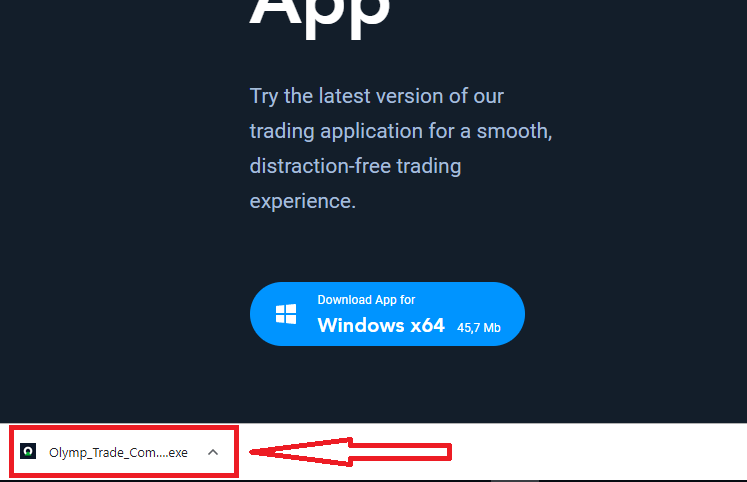
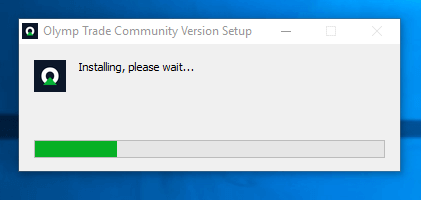
2. افتح الملف الذي تم تنزيله، وانقر عليه نقرًا مزدوجًا، وسيتم تشغيله تلقائيًا.
3. سجّل الدخول إلى البرنامج وابدأ التداول. في حال نسيان بريدك الإلكتروني أو كلمة مرورك، استخدم خيار استعادة كلمة المرور أو غيّر كلمة المرور في ملفك الشخصي.
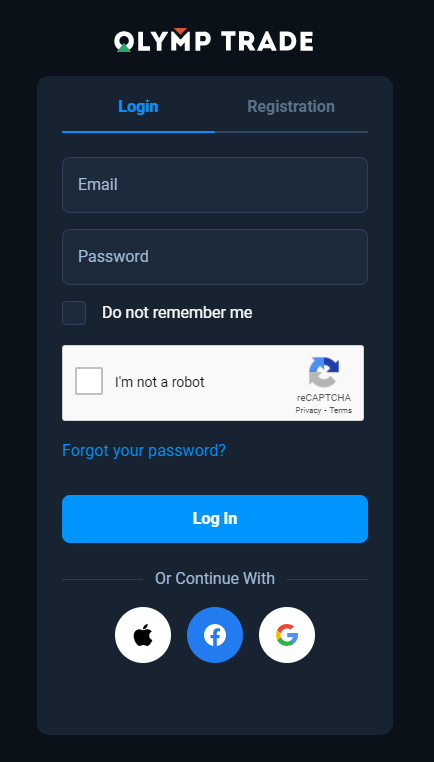
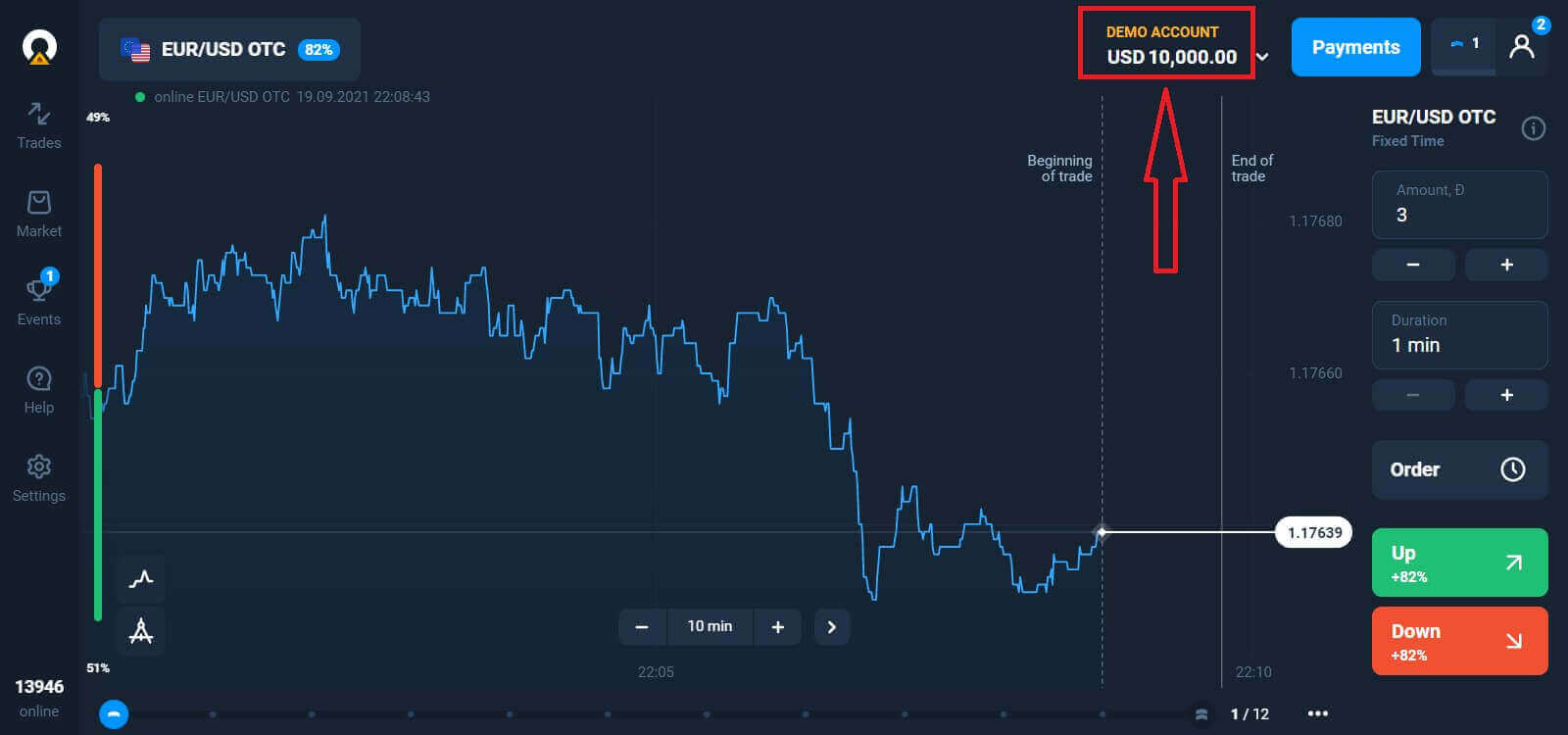
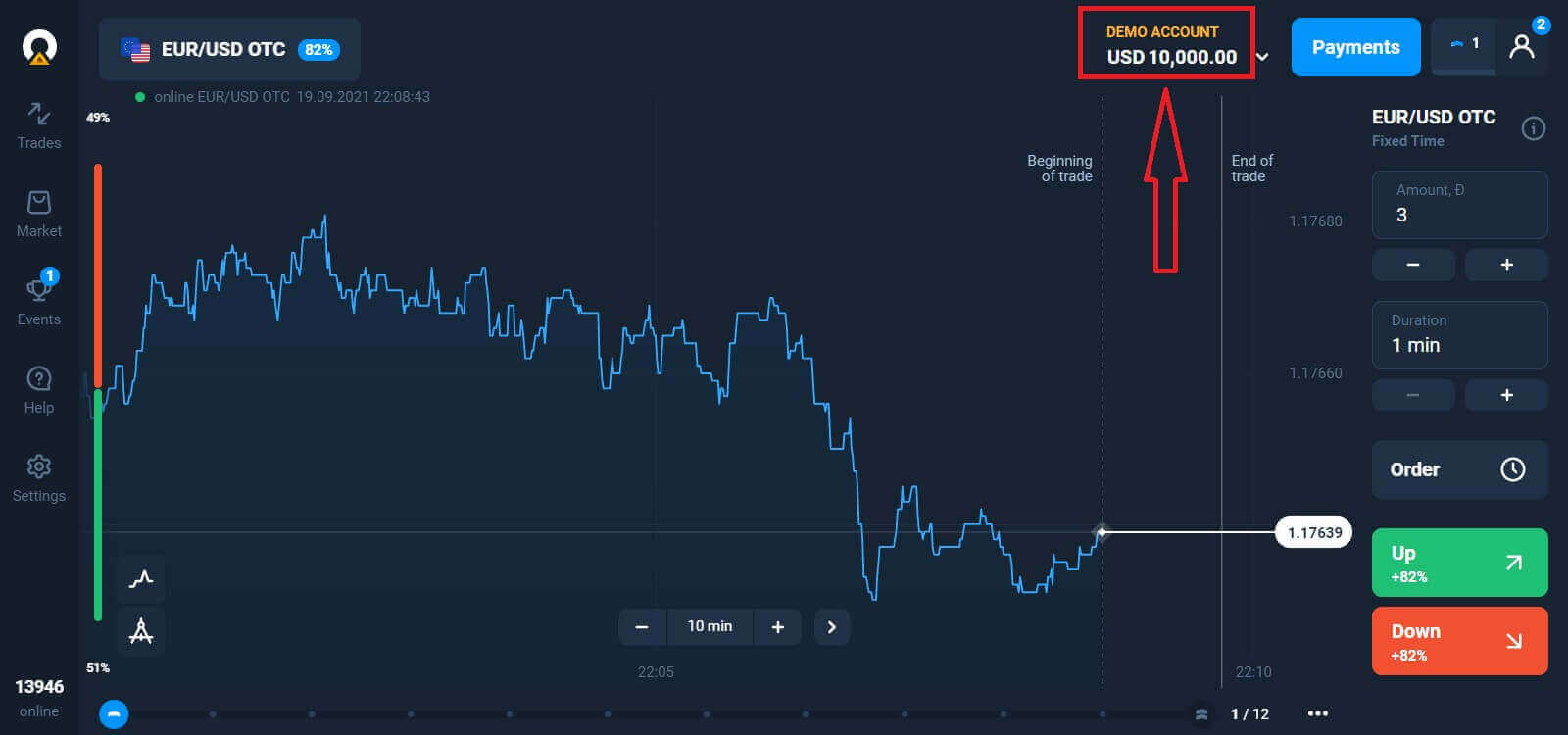
الآن يمكنك بدء التداول. لديك 10,000 دولار أمريكي في حساب تجريبي، ويمكنك أيضًا التداول على حساب حقيقي بعد الإيداع.
كيفية إيداع الأموال في Olymptrade
كيفية تنزيل وتثبيت تطبيق Olymptrade على نظام macOS
تطبيق سطح المكتب لنظام macOS مطابق تمامًا لنسخة الويب منه. وبالتالي، لن تكون هناك أي مشاكل في التداول وتحويل الأموال.
- نظام التشغيل:
- كبش:
- بطاقة الفيديو:
- مساحة القرص الصلب:
قم بتنزيل تطبيق Olymptrade الرسمي من هنا على جهاز الكمبيوتر المحمول/الشخصي الخاص بك.
احصل على تطبيق Olymptrade لنظام macOS
سيبدأ تنزيل برنامج تثبيت Olymptrade تلقائيًا خلال ثوانٍ معدودة. إذا لم يحدث ذلك، فأعد تشغيل التنزيل.
بعد اكتمال التنزيل بنجاح، اتبع نفس الخطوات المتبعة في نظام ويندوز لتثبيته على جهاز الكمبيوتر المحمول/الشخصي:
كيفية التسجيل باستخدام البريد الإلكتروني
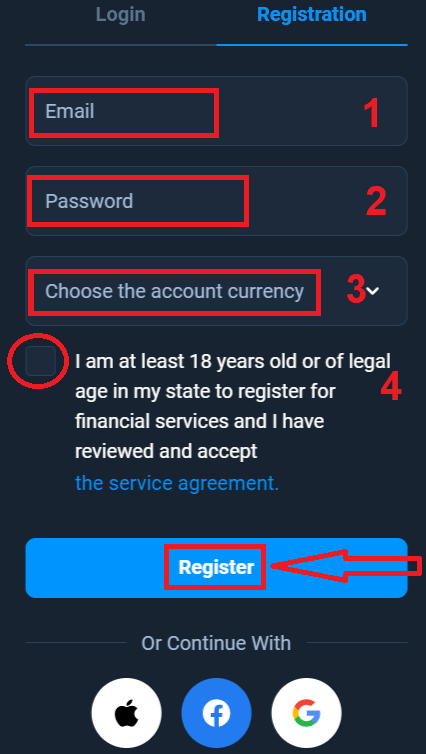
للتسجيل ، عليك ملء جميع المعلومات المطلوبة والنقر على زر " تسجيل ".- أدخل عنوان بريد إلكتروني صحيح .
- أنشئ كلمة مرور قوية .
- اختر عملة الحساب: (اليورو أو الدولار الأمريكي)
- كما يجب عليك الموافقة على اتفاقية الخدمة والتأكيد على أنك في السن القانونية (أكثر من 18 عامًا).
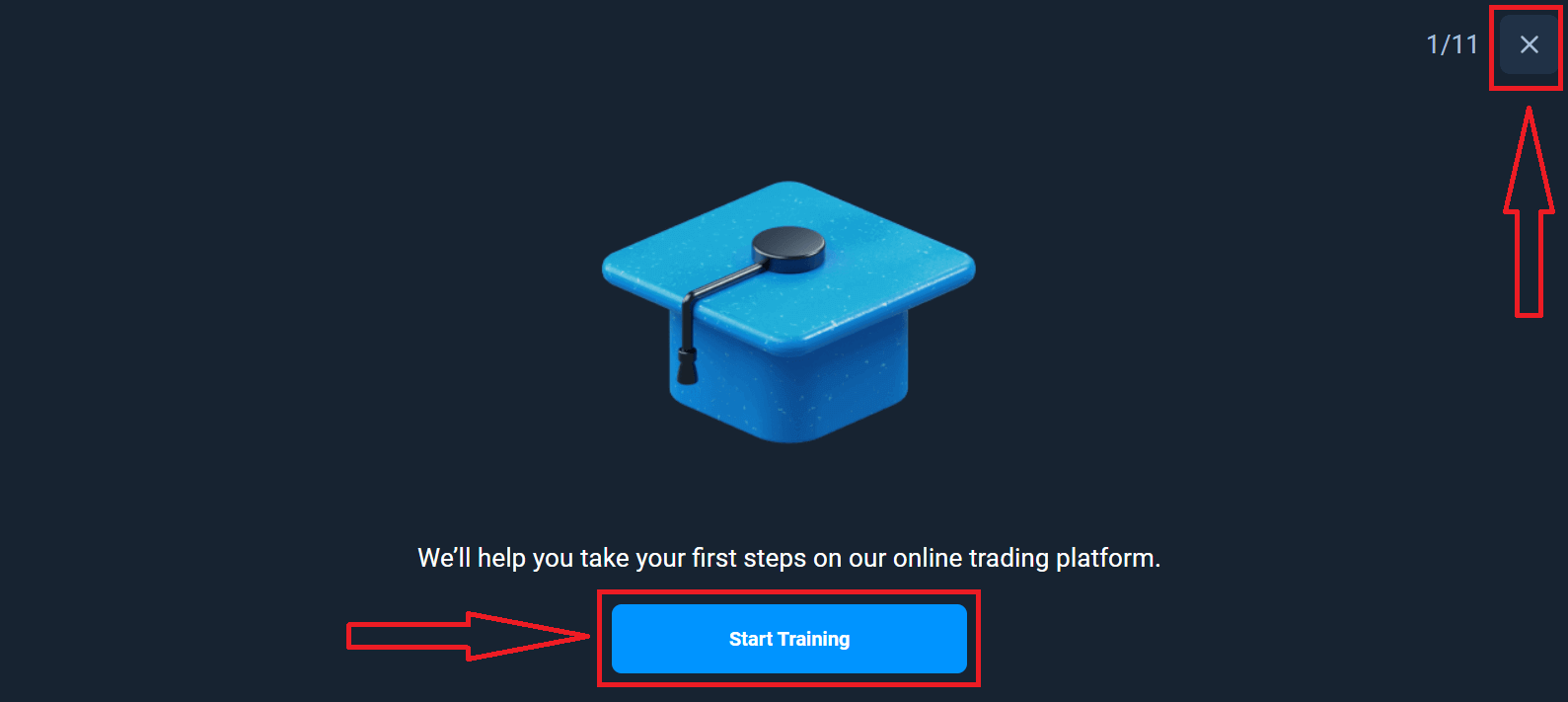
تهانينا! لقد تم تسجيلك بنجاح. سنساعدك أولاً على اتخاذ خطواتك الأولى على منصة التداول الإلكتروني الخاصة بنا. انقر على "بدء التدريب" لإلقاء نظرة سريعة على Olymptrade. إذا كنت تعرف كيفية استخدام Olymptrade، فانقر على "X" في الزاوية العلوية اليمنى.
الآن يمكنك بدء التداول، ولديك 10,000 دولار أمريكي في حساب تجريبي. الحساب التجريبي هو أداة تساعدك على التعرف على المنصة، وممارسة مهاراتك في التداول على أصول مختلفة، وتجربة آليات جديدة على رسم بياني مباشر دون أي مخاطر.
يمكنك أيضًا التداول على حساب حقيقي بعد الإيداع بالنقر على الحساب الحقيقي الذي ترغب في شحنه (في قائمة "الحسابات")، ثم
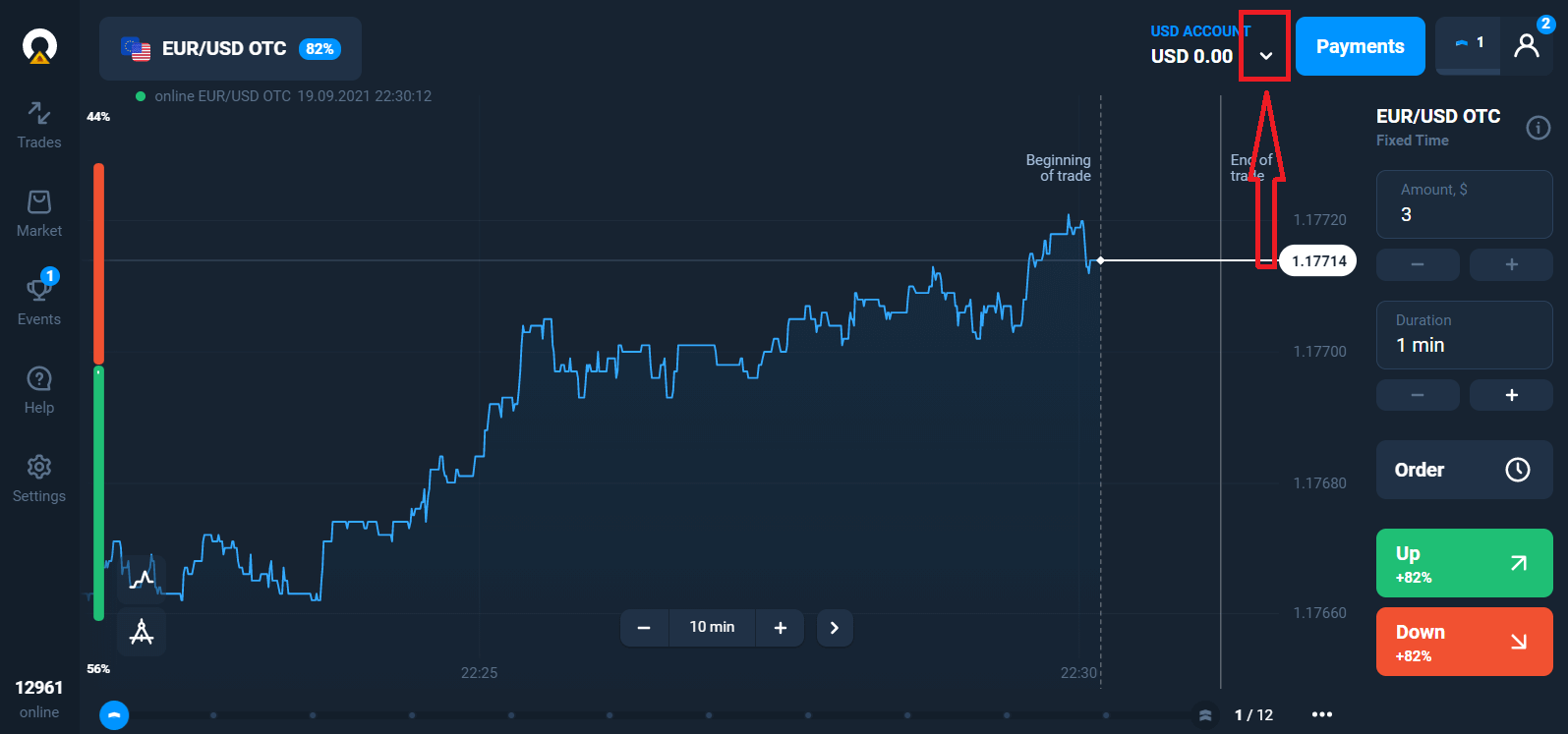
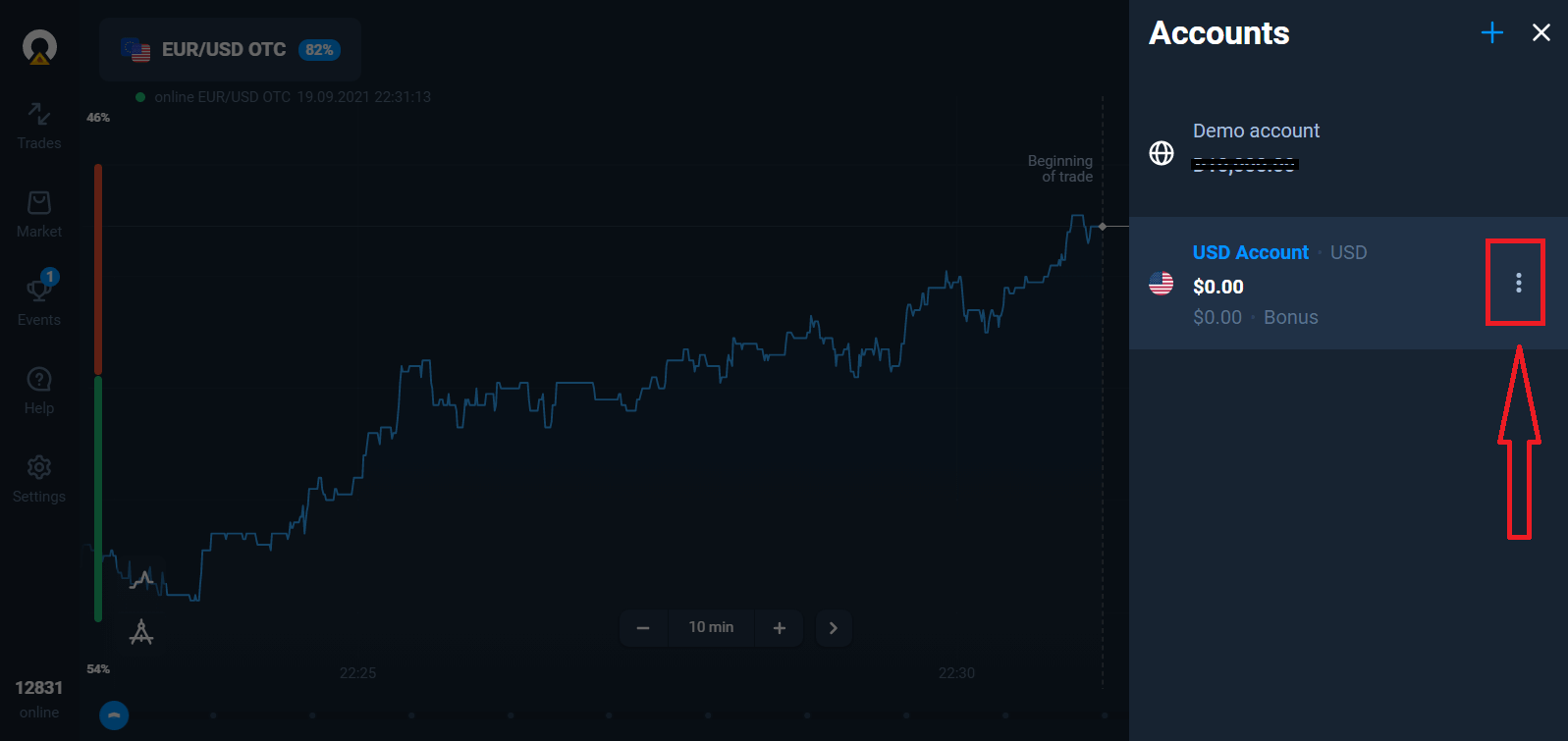
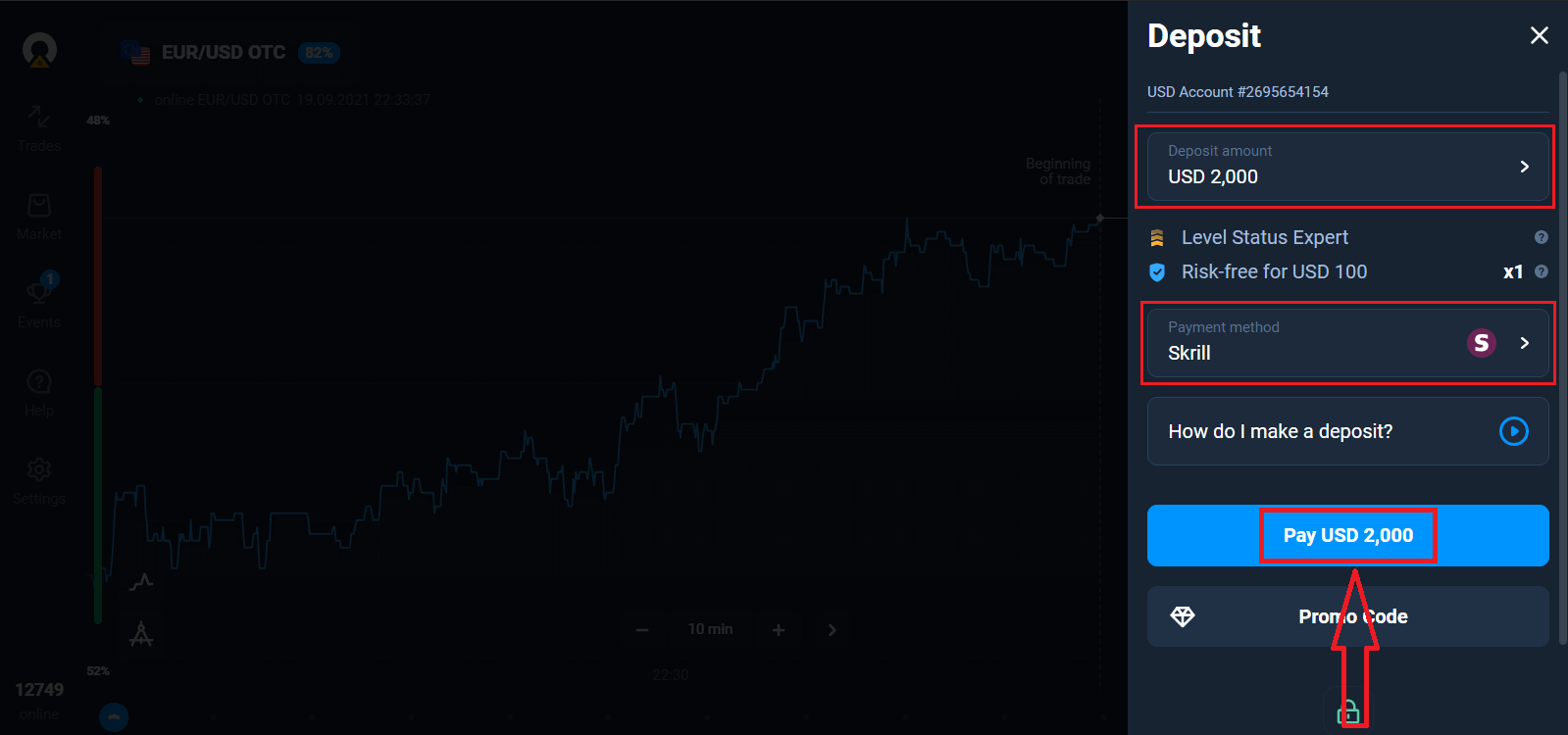
اختيار خيار "الإيداع"، ثم تحديد المبلغ وطريقة الدفع.
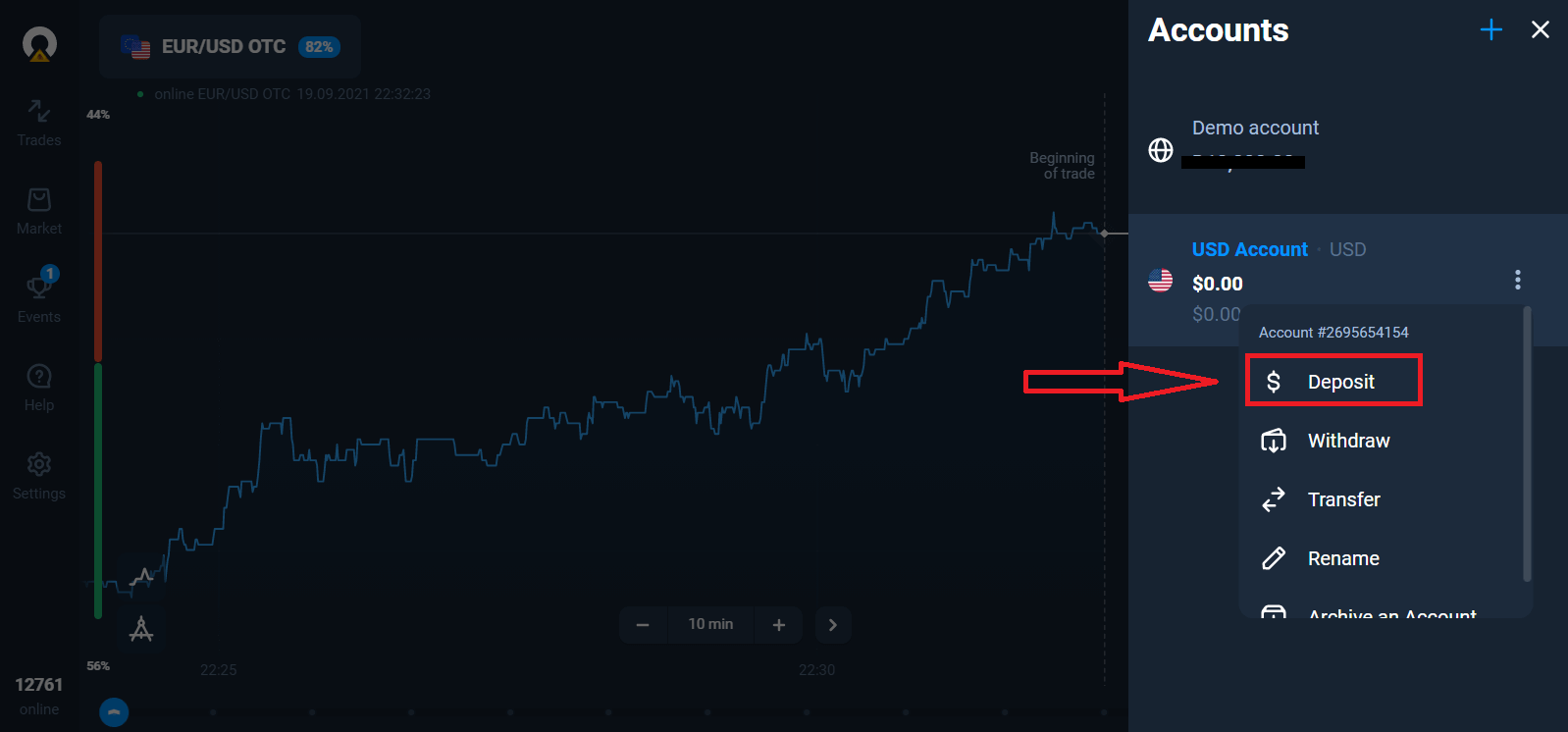
لبدء التداول الحقيقي، عليك استثمار مبلغ في حسابك (الحد الأدنى للإيداع هو 10 دولارات أمريكية/يورو).
كيفية الإيداع في Olymptrade.
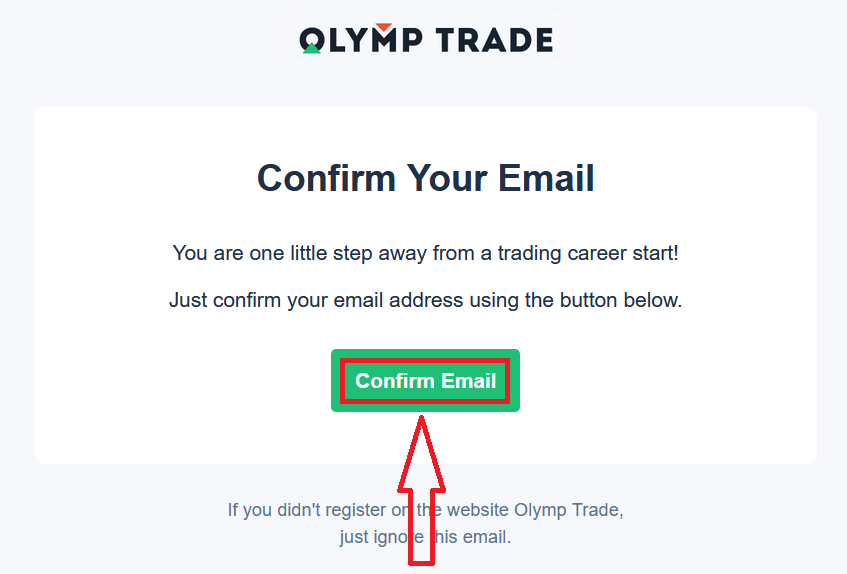
أخيرًا، ادخل إلى بريدك الإلكتروني، حيث سترسل لك Olymptrade رسالة تأكيد. انقر على زر "تأكيد البريد الإلكتروني" في تلك الرسالة لتفعيل حسابك. وبذلك، ستنتهي من تسجيل حسابك وتفعيله.
كيفية التسجيل باستخدام حساب فيسبوك
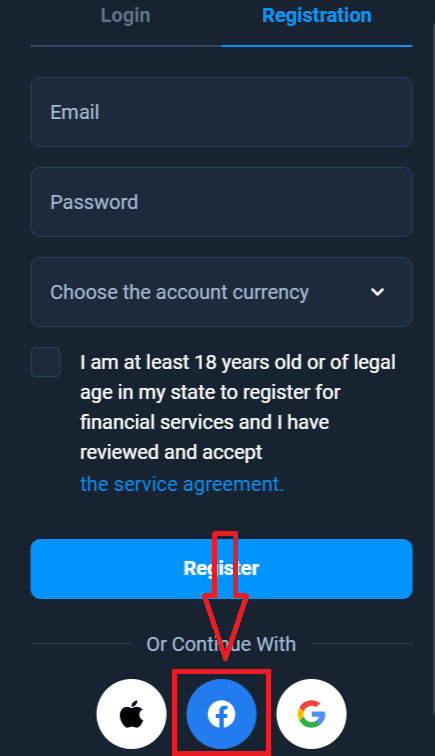
كما يمكنك فتح حسابك عبر حسابك على فيسبوك، وذلك بخطوات بسيطة: ١. انقر على زر فيسبوك.
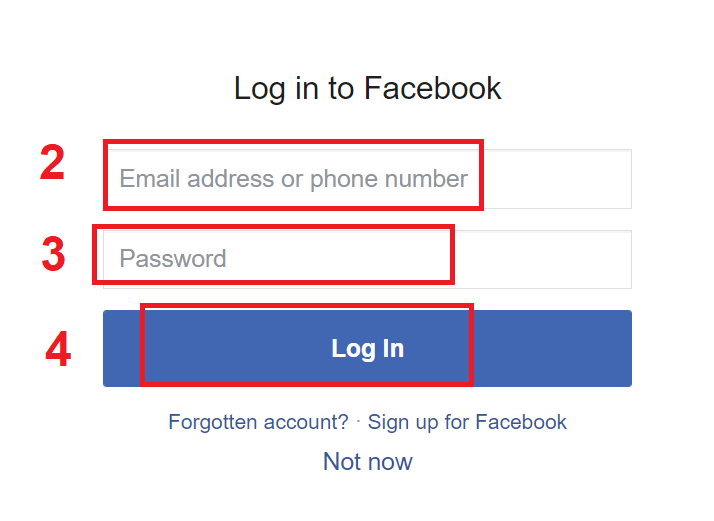
٢. ستُفتح نافذة تسجيل الدخول إلى فيسبوك، حيث ستحتاج إلى إدخال بريدك الإلكتروني الذي استخدمته للتسجيل. ٣.
أدخل كلمة مرور حسابك على فيسبوك.
٤. انقر على "تسجيل الدخول".
بعد النقر على زر "تسجيل الدخول"، سيطلب منك Olymptrade الوصول إلى اسمك وصورة ملفك الشخصي وبريدك الإلكتروني. انقر على "متابعة...".
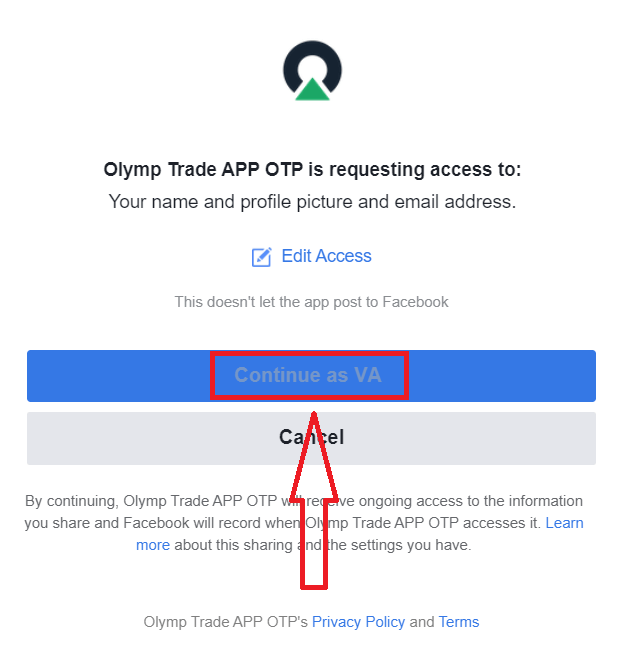
بعد ذلك، ستتم إعادة توجيهك تلقائيًا إلى منصة Olymptrade.
كيفية التسجيل باستخدام حساب جوجل
1. للتسجيل باستخدام حساب جوجل، انقر على الزر المناسب في نموذج التسجيل.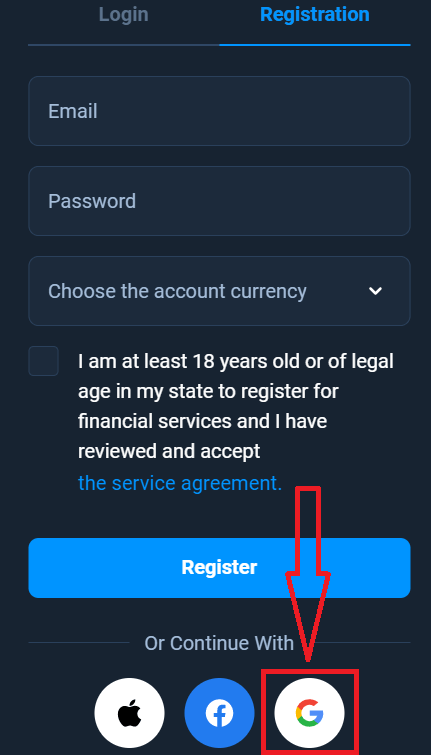
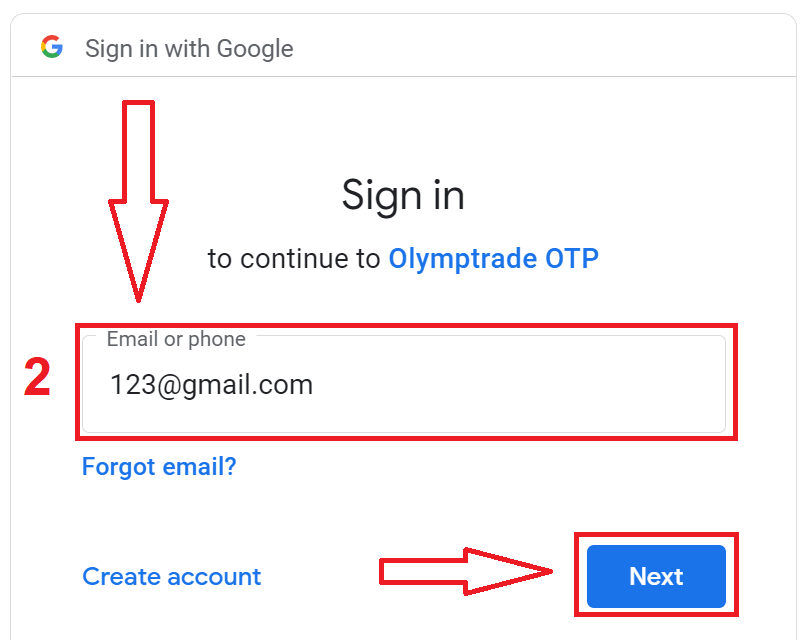
2. في النافذة الجديدة، أدخل رقم هاتفك أو بريدك الإلكتروني، ثم انقر على "التالي".
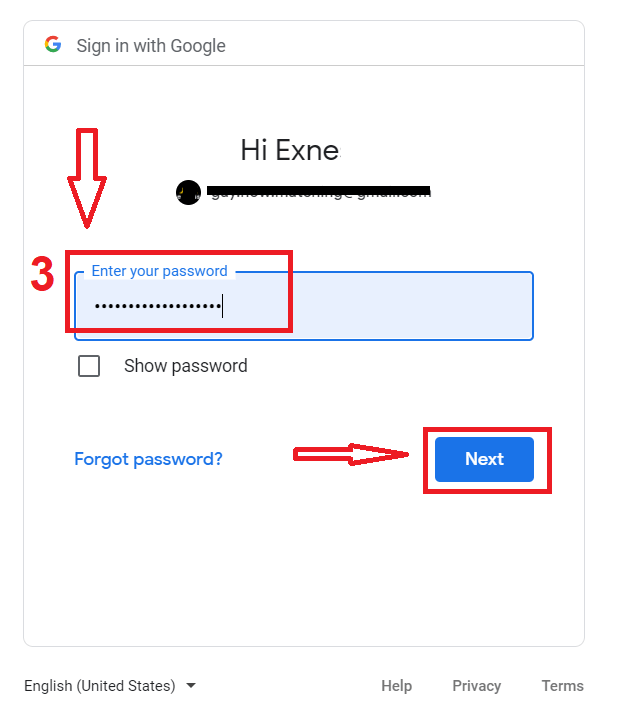
3. بعد ذلك، أدخل كلمة مرور حساب جوجل الخاص بك، ثم انقر على "التالي".
بعد ذلك، اتبع التعليمات المرسلة من الخدمة إلى بريدك الإلكتروني.
كيفية التسجيل باستخدام معرف Apple
1. للتسجيل باستخدام Apple ID، انقر على الزر المخصص لذلك في نموذج التسجيل. 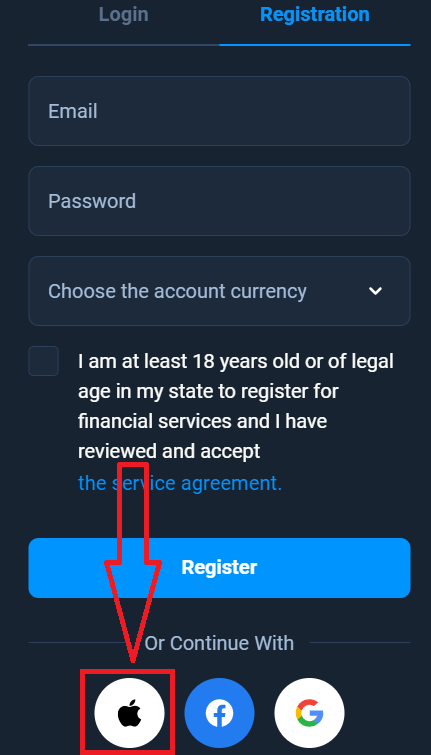
2. في النافذة الجديدة، أدخل Apple ID الخاص بك وانقر على "التالي".
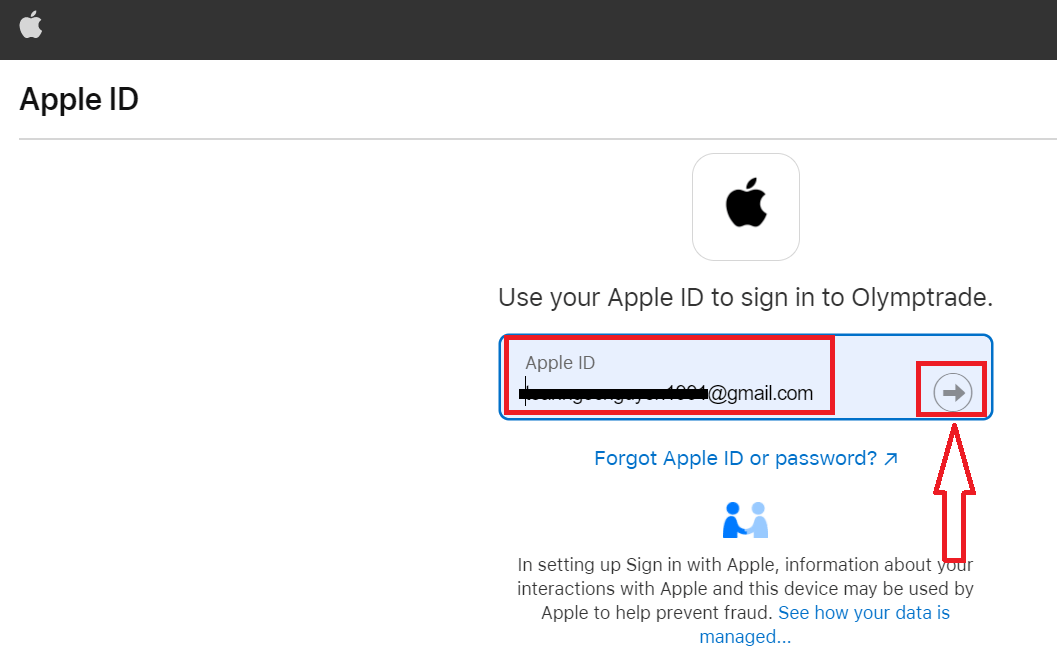
3. ثم أدخل كلمة مرور Apple ID الخاصة بك وانقر على "التالي".
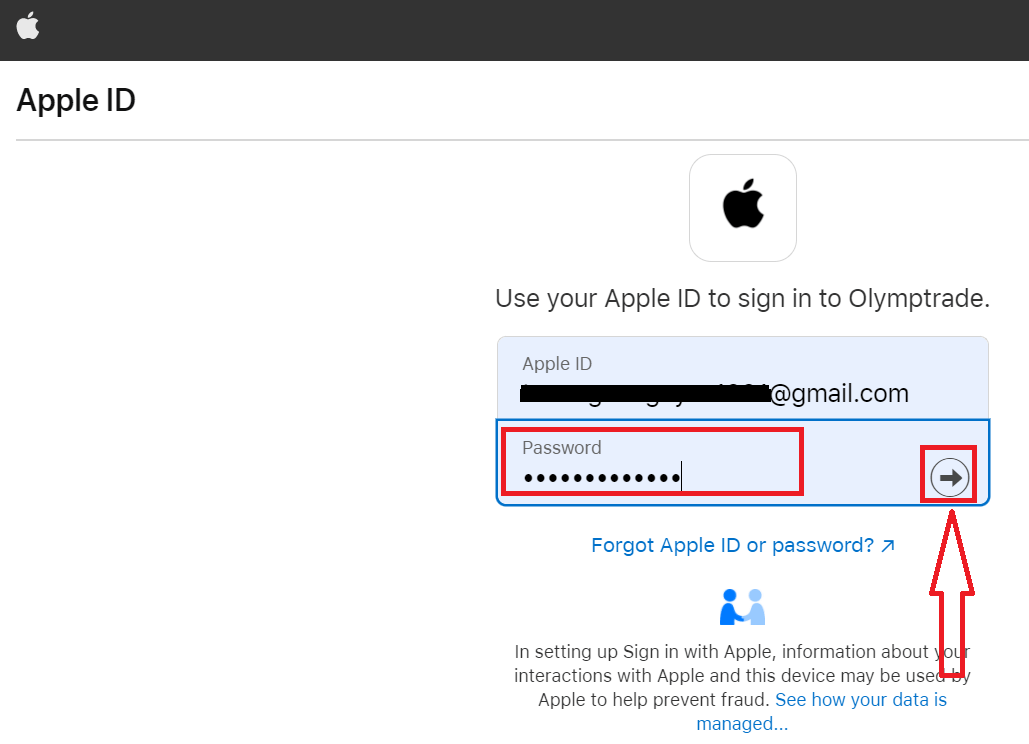
بعد ذلك، اتبع التعليمات المرسلة من الخدمة، ويمكنك البدء بالتداول مع Olymptrade.
الأسئلة الشائعة
الحد الأدنى من المتطلبات هو نظام التشغيل Windows 10 أو إصدار أحدث 64 بت أو نظام التشغيل macOS 10.13+، وذاكرة الوصول العشوائي (RAM) سعة 2 جيجابايت، ومساحة حرة على القرص تبلغ 500 ميجابايت، واتصال مستقر بالإنترنت. متطلبات GPU/CPU متواضعة؛ وحدة المعالجة المركزية الحديثة ثنائية النواة كافية. قد تتطلب بعض الميزات أوقات تشغيل أو أذونات محدثة للمتصفح.
على نظام التشغيل Windows: قم بتنزيل برنامج تثبيت Windows الرسمي من صفحة تنزيلات سطح المكتب الخاصة بـ Olymptrade، وقم بتشغيل ملف .exe كمسؤول، واقبل موجه الأمان، واتبع معالج الإعداد لاختيار مجلد التثبيت، واسمح بأي مكونات وقت تشغيل مطلوبة، ثم قم بإنهاء التطبيق وتشغيله. بعد التشغيل لأول مرة، قم بتسجيل الدخول باستخدام بيانات الاعتماد الخاصة بك، وقم بتمكين المصادقة الثنائية إذا كانت متوفرة، وتحقق من وجود تحديثات تلقائية في إعدادات التطبيق.
تحقق أولاً من التوقيع الرقمي للملف وأعد تنزيل برنامج التثبيت من صفحة سطح المكتب الرسمية لـ Olymptrade - غالبًا ما تفشل التنزيلات التالفة. في نظام التشغيل Windows، انقر بزر الماوس الأيمن فوق برنامج التثبيت، وحدد خصائص، ثم انقر فوق إلغاء الحظر إذا كان موجودًا، ثم تشغيل كمسؤول. قم بتعطيل برنامج مكافحة الفيروسات مؤقتًا أو قم بإضافة استثناء إذا قام بوضع علامة على الملف. على نظام التشغيل macOS، اسمح بالتطبيق في الأمان والخصوصية > عام (فتح على أي حال) أو استخدم مفتاح التحكم، ثم انقر فوق فتح. إذا استمرت الأخطاء، فاجمع سجل المثبت واتصل بالدعم؛ لا تقم بتشغيل ملفات غير معروفة من مواقع الطرف الثالث.
تحتاج عادةً إلى امتيازات المسؤول المحلي لتثبيت برنامج سطح المكتب الذي يعدل مجلدات النظام أو يضيف مكونات وقت التشغيل؛ على نظام التشغيل macOS، سيُطلب منك إدخال كلمة مرور المسؤول لهذه الإجراءات. التحقق من الحساب ليس مطلوبًا فقط لتثبيت التطبيق، ولكن يجب عليك إكمال التحقق من الهوية للوصول إلى بعض ميزات التداول المباشر وعمليات السحب. إذا كنت تفتقر إلى حقوق المسؤول على جهاز كمبيوتر محمول مُدار في العمل، فاطلب من قسم تكنولوجيا المعلومات إجراء تثبيت تم فحصه أو استخدم منصة الويب بدلاً من ذلك.
قم فقط بتنزيل أدوات التثبيت من قسم سطح المكتب الرسمي في Olymptrade وقارن بين المجموع الاختباري أو التوقيع الرقمي المقدم عند توفره. قبل التشغيل، قم بفحص الملف باستخدام برنامج مكافحة الفيروسات المحدث. بعد التثبيت، قم بتمكين المصادقة الثنائية، وقم بتعيين كلمة مرور قوية وفريدة، وتأكد من تنشيط التحديثات التلقائية. تجنب التثبيت من المواقع المماثلة أو مرفقات البريد الإلكتروني؛ حافظ على تحديث تصحيحات أمان نظام التشغيل وفكر في تشغيل التطبيق خلف جدار حماية حسن السمعة أو VPN على الشبكات العامة.