ดาวน์โหลดและติดตั้ง Olymptrade สำหรับแล็ปท็อป/พีซี (Windows, macOS)
เขียนโดย

นักวิจัยแพลตฟอร์มการซื้อขายออนไลน์และนักเขียนแนะนำ
ค้นคว้าแพลตฟอร์มโบรกเกอร์และระบบบัญชีซื้อขาย
การพยายามเรียกใช้ Olymptrade บนแล็ปท็อปอาจทำให้เกิดคำถามเชิงปฏิบัติสองสามข้อ: โปรแกรมติดตั้งตัวใดที่ตรงกับระบบปฏิบัติการของคุณ วิธีหลีกเลี่ยงการคัดลอกอย่างไม่เป็นทางการ และแอพเนทีฟนั้นเสนอคุณสมบัติต่าง ๆ ที่เวอร์ชันเว็บไม่มีหรือไม่ ยืนยันด้วยว่าบัญชีของคุณอยู่ในสถานะดีและคุณมีข้อมูลการเข้าสู่ระบบพร้อมแล้ว ก่อนดาวน์โหลด ให้ตรวจสอบบิลด์ Windows หรือ macOS พื้นที่ว่างในดิสก์ และการตั้งค่าความปลอดภัย เพื่อให้การติดตั้งดำเนินไปโดยไม่มีข้อผิดพลาดในการอนุญาตหรือการอ้างอิง
คู่มือนี้จะแนะนำคุณตลอดขั้นตอนการดาวน์โหลดและติดตั้งแอปพลิเคชัน Olymptrade อย่างเป็นทางการสำหรับแล็ปท็อป/พีซี — พร้อมขั้นตอนที่ชัดเจนสำหรับทั้ง Windows และ macOS การตรวจสอบเพื่อยืนยันตัวติดตั้งที่ถูกต้อง และการดำเนินการหลังการติดตั้งอย่างรวดเร็ว เช่น การเข้าสู่ระบบ การเปิดใช้งานการป้องกันแบบสองปัจจัย และการอัปเดตแอป นอกจากนี้ยังอธิบายพร้อมท์การอนุญาตทั่วไป องค์ประกอบรันไทม์ที่จำเป็น และเมื่อใดที่ควรปิดใช้งานการรบกวนจากโปรแกรมป้องกันไวรัสหรือไฟร์วอลล์องค์กรชั่วคราว คาดหวังเคล็ดลับการแก้ปัญหาโดยสรุปสำหรับข้อผิดพลาดในการติดตั้งทั่วไปและหมายเหตุในการทำให้แอปพลิเคชันเป็นปัจจุบันและปลอดภัย เพื่อให้คุณสามารถเข้าถึงเครื่องมือการซื้อขายได้อย่างน่าเชื่อถือจากเดสก์ท็อปของคุณ
คู่มือนี้จะแนะนำคุณตลอดขั้นตอนการดาวน์โหลดและติดตั้งแอปพลิเคชัน Olymptrade อย่างเป็นทางการสำหรับแล็ปท็อป/พีซี — พร้อมขั้นตอนที่ชัดเจนสำหรับทั้ง Windows และ macOS การตรวจสอบเพื่อยืนยันตัวติดตั้งที่ถูกต้อง และการดำเนินการหลังการติดตั้งอย่างรวดเร็ว เช่น การเข้าสู่ระบบ การเปิดใช้งานการป้องกันแบบสองปัจจัย และการอัปเดตแอป นอกจากนี้ยังอธิบายพร้อมท์การอนุญาตทั่วไป องค์ประกอบรันไทม์ที่จำเป็น และเมื่อใดที่ควรปิดใช้งานการรบกวนจากโปรแกรมป้องกันไวรัสหรือไฟร์วอลล์องค์กรชั่วคราว คาดหวังเคล็ดลับการแก้ปัญหาโดยสรุปสำหรับข้อผิดพลาดในการติดตั้งทั่วไปและหมายเหตุในการทำให้แอปพลิเคชันเป็นปัจจุบันและปลอดภัย เพื่อให้คุณสามารถเข้าถึงเครื่องมือการซื้อขายได้อย่างน่าเชื่อถือจากเดสก์ท็อปของคุณ

วิธีดาวน์โหลดและติดตั้งแอป Olymptrade บน Windows
แอปพลิเคชันเดสก์ท็อปของแพลตฟอร์มการซื้อขายสำหรับ Windows นั้นเหมือนกับเวอร์ชันเว็บทุกประการ ดังนั้นจึงไม่มีปัญหาใดๆ ในการซื้อขายและการโอนเงิน
- ระบบปฏิบัติการ:
- แรม:
- การ์ดแสดงผล:
- พื้นที่ว่างในฮาร์ดดิสก์:
ดาวน์โหลดแอป Olymptrade อย่างเป็นทางการได้ที่นี่บนแล็ปท็อป/พีซีของคุณ
ดาวน์โหลดแอป Olymptrade สำหรับ Windows
โปรแกรมติดตั้ง Olymptrade ของคุณจะเริ่มดาวน์โหลดโดยอัตโนมัติในอีกไม่กี่วินาที หากไม่เป็นเช่นนั้น ให้เริ่มการดาวน์โหลดใหม่
หลังจากดาวน์โหลดสำเร็จแล้ว ให้ทำตามขั้นตอนต่อไปนี้เพื่อติดตั้งบนแล็ปท็อป/พีซีของคุณ:
1. บันทึกไฟล์ "Olymp_Trade_Community_Version_win64_latest.exe" ลงในคอมพิวเตอร์ของคุณ
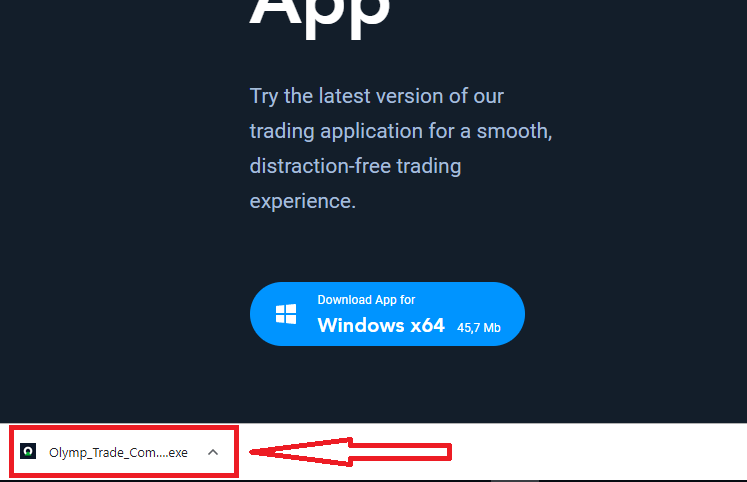
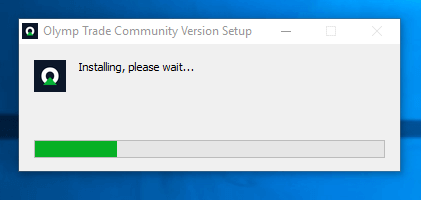
2. เปิดไฟล์ที่ดาวน์โหลดมา ดับเบิ้ลคลิกที่ไฟล์ โปรแกรมจะทำงานโดยอัตโนมัติ
3. เข้าสู่ระบบและเริ่มทำการซื้อขาย ในกรณีที่คุณจำอีเมลหรือรหัสผ่านไม่ได้ ให้ใช้ตัวเลือกการกู้คืนรหัสผ่านหรือเปลี่ยนรหัสผ่านในโปรไฟล์ของคุณ
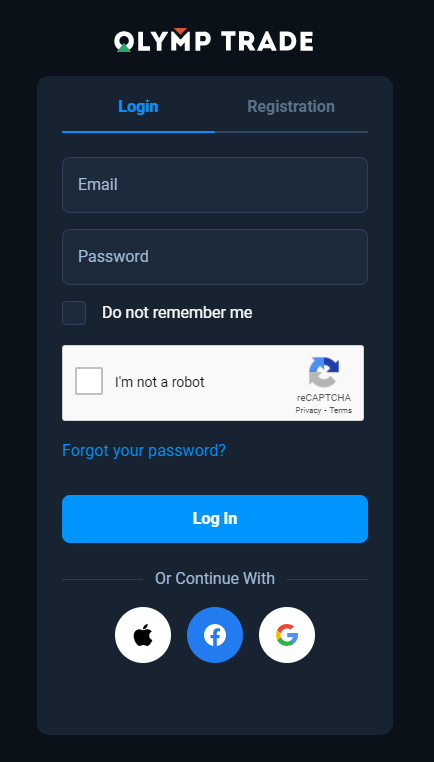
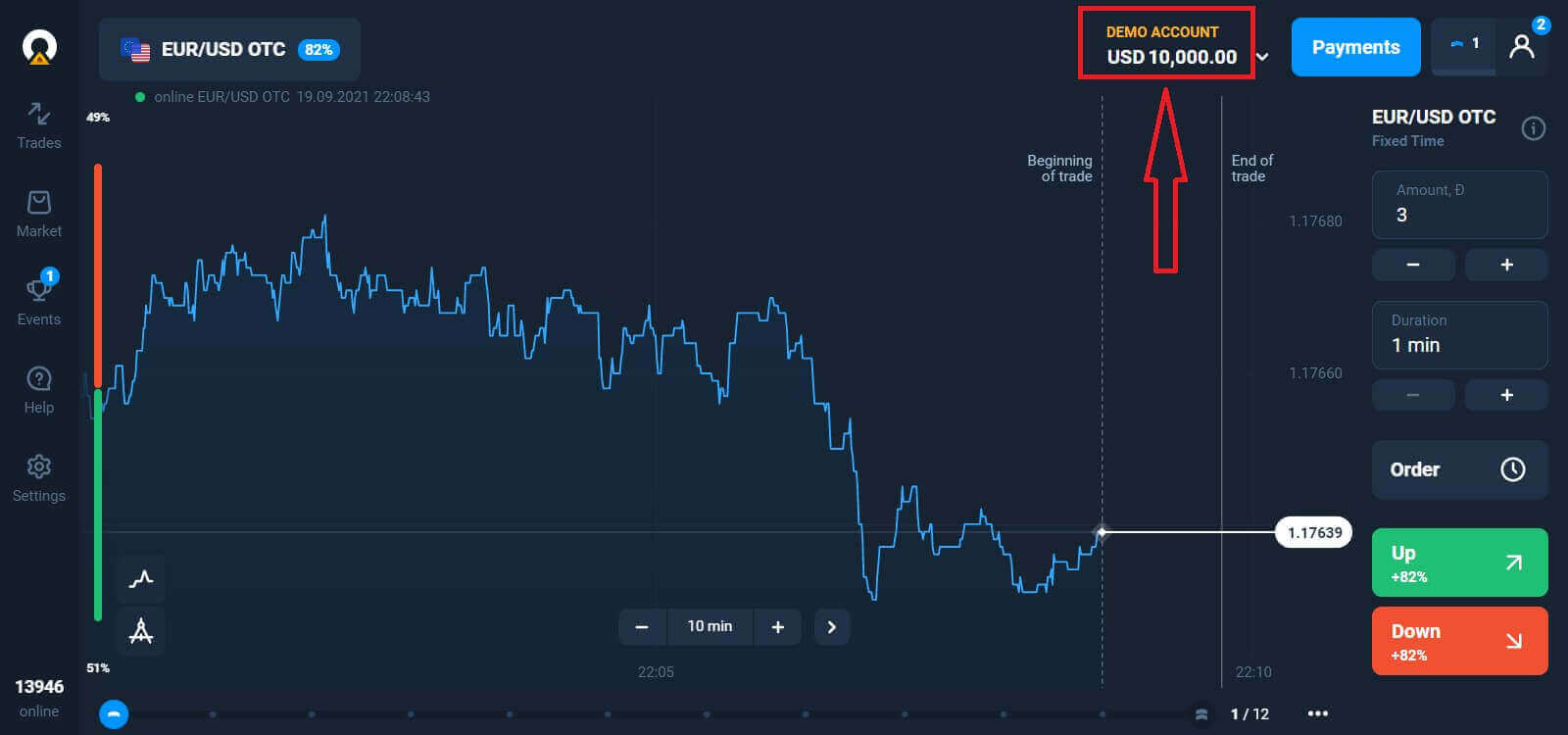
ตอนนี้คุณสามารถเริ่มทำการซื้อขายได้แล้ว คุณมีเงิน 10,000 ดอลลาร์ในบัญชีทดลอง คุณยังสามารถซื้อขายในบัญชีจริงได้หลังจากฝากเงิน
วิธีการฝากเงินใน Olymptrade
วิธีดาวน์โหลดและติดตั้งแอป Olymptrade บน macOS
แอปพลิเคชันบนเดสก์ท็อปสำหรับ macOS นั้นเหมือนกับเวอร์ชันเว็บทุกประการ ดังนั้นจึงไม่มีปัญหาใดๆ เกี่ยวกับการซื้อขายและการโอนเงิน
- ระบบปฏิบัติการ:
- แรม:
- การ์ดแสดงผล:
- พื้นที่ว่างในฮาร์ดดิสก์:
ดาวน์โหลดแอป Olymptrade อย่างเป็นทางการได้ที่นี่บนแล็ปท็อป/พีซีของคุณ
ดาวน์โหลดแอป Olymptrade สำหรับ macOS
โปรแกรมติดตั้ง Olymptrade ของคุณจะเริ่มดาวน์โหลดโดยอัตโนมัติในอีกไม่กี่วินาที หากไม่เป็นเช่นนั้น ให้เริ่มการดาวน์โหลดใหม่
หลังจากดาวน์โหลดสำเร็จแล้ว ให้ทำตามขั้นตอนเดียวกับการติดตั้งบน Windows เพื่อติดตั้งลงในแล็ปท็อป/พีซีของคุณ:
วิธีการลงทะเบียนด้วยอีเมล
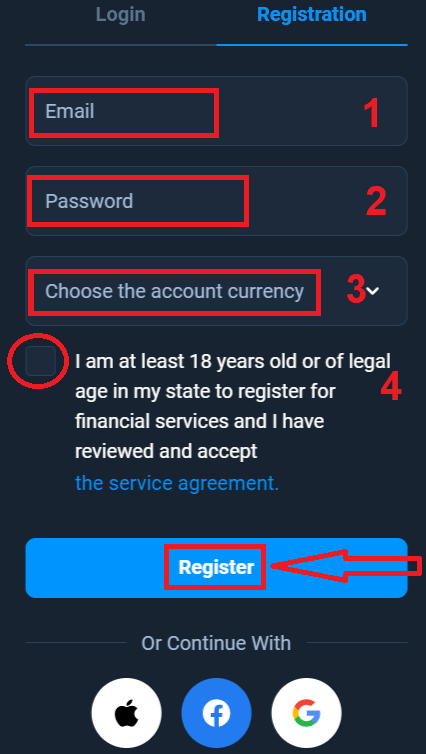
ในการลงทะเบียนคุณต้องกรอกข้อมูลที่จำเป็นทั้งหมดแล้วคลิกปุ่ม " ลงทะเบียน "- กรุณาป้อน ที่ อยู่ อีเมลที่ถูกต้อง
- ตั้งรหัสผ่าน ที่ ปลอดภัย
- เลือกสกุลเงินของบัญชี: (ยูโร หรือ ดอลลาร์สหรัฐ)
- นอกจากนี้ คุณต้องยอมรับข้อตกลงในการให้บริการและยืนยันว่าคุณมีอายุครบตามกฎหมาย (มากกว่า 18 ปี)
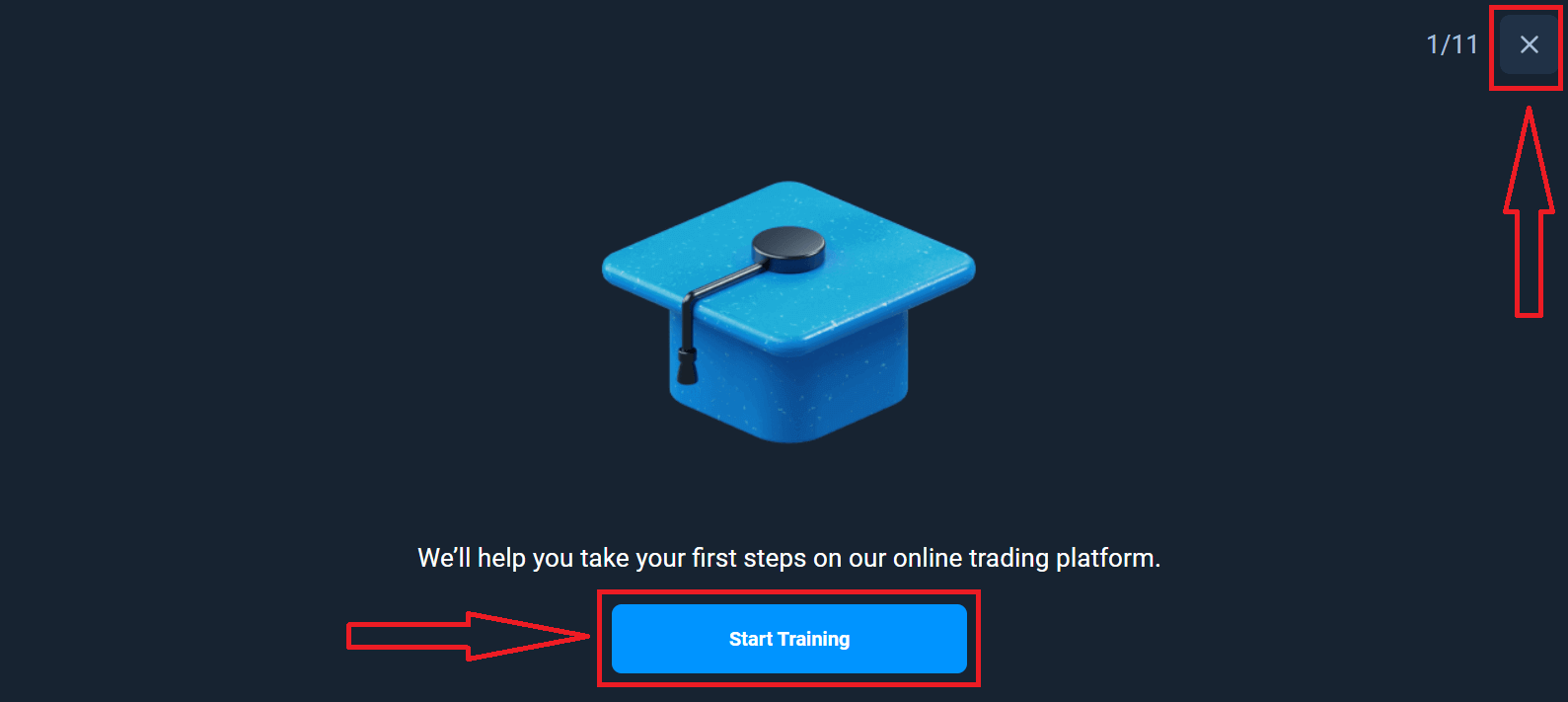
ขอแสดงความยินดี! คุณลงทะเบียนสำเร็จแล้ว ขั้นแรก เราจะช่วยคุณเริ่มต้นใช้งานแพลตฟอร์มการซื้อขายออนไลน์ของเรา คลิก "เริ่มการฝึกอบรม" เพื่อดูภาพรวมคร่าวๆ ของ Olymptrade หากคุณรู้วิธีใช้ Olymptrade ให้คลิก "X" ที่มุมบนขวา
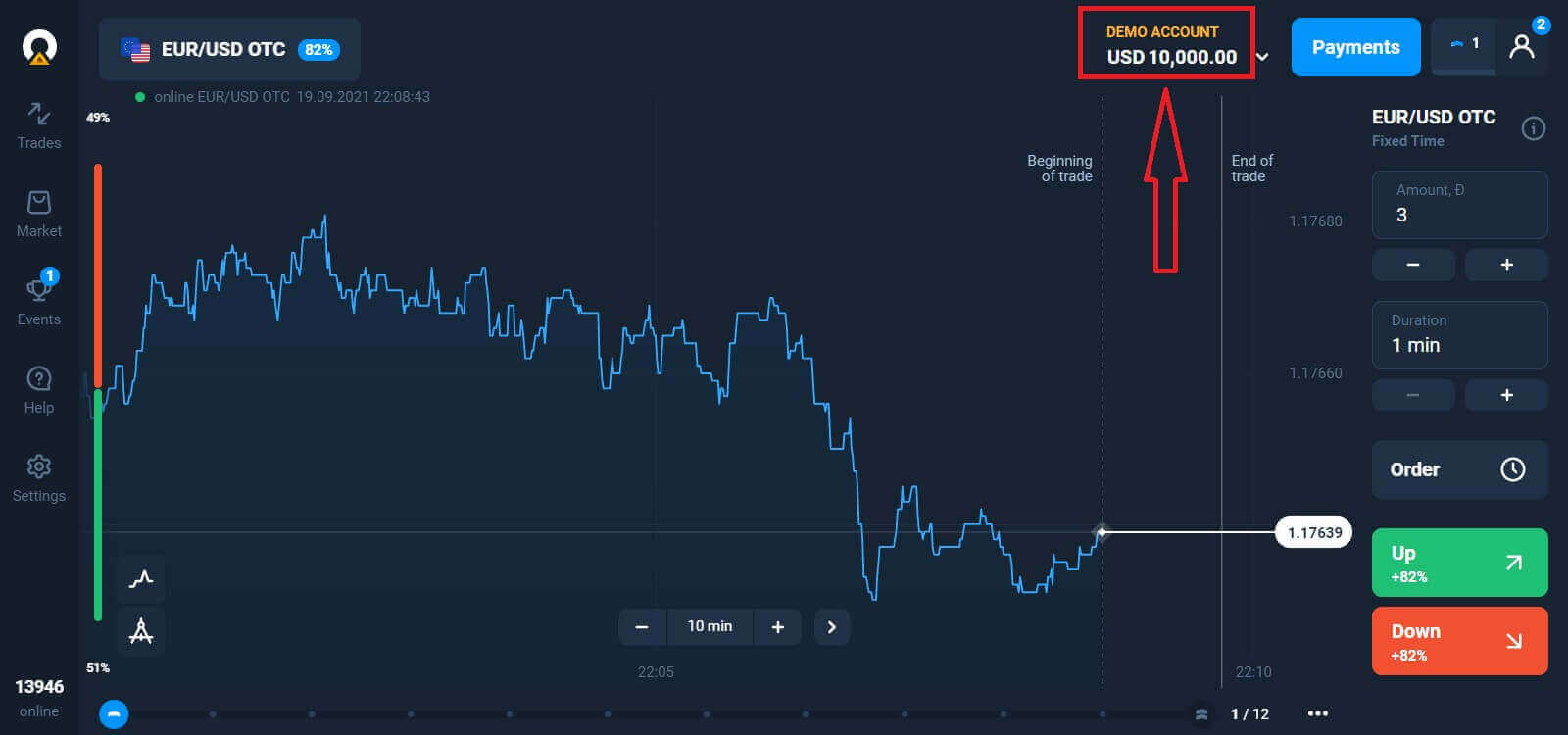
ตอนนี้คุณสามารถเริ่มซื้อขายได้แล้ว คุณมีเงิน 10,000 ดอลลาร์ในบัญชีทดลอง บัญชีทดลองเป็นเครื่องมือที่จะช่วยให้คุณคุ้นเคยกับแพลตฟอร์ม ฝึกฝนทักษะการซื้อขายของคุณกับสินทรัพย์ต่างๆ และลองใช้กลไกใหม่ๆ บนกราฟแบบเรียลไทม์โดยไม่มีความเสี่ยง
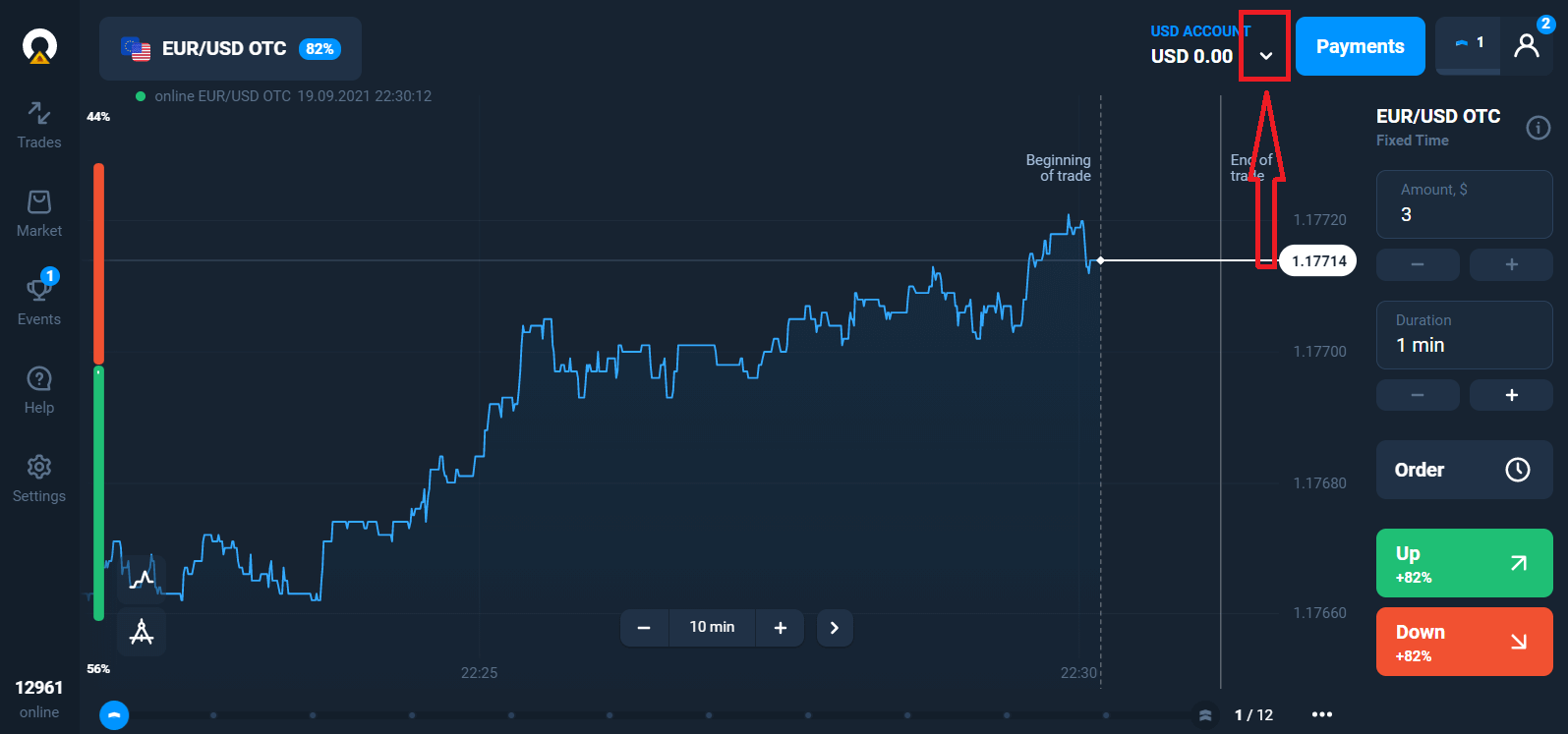
คุณยังสามารถซื้อขายในบัญชีจริงได้หลังจากฝากเงิน โดยคลิกที่บัญชีจริงที่คุณต้องการเติมเงิน (ในเมนู "บัญชี")
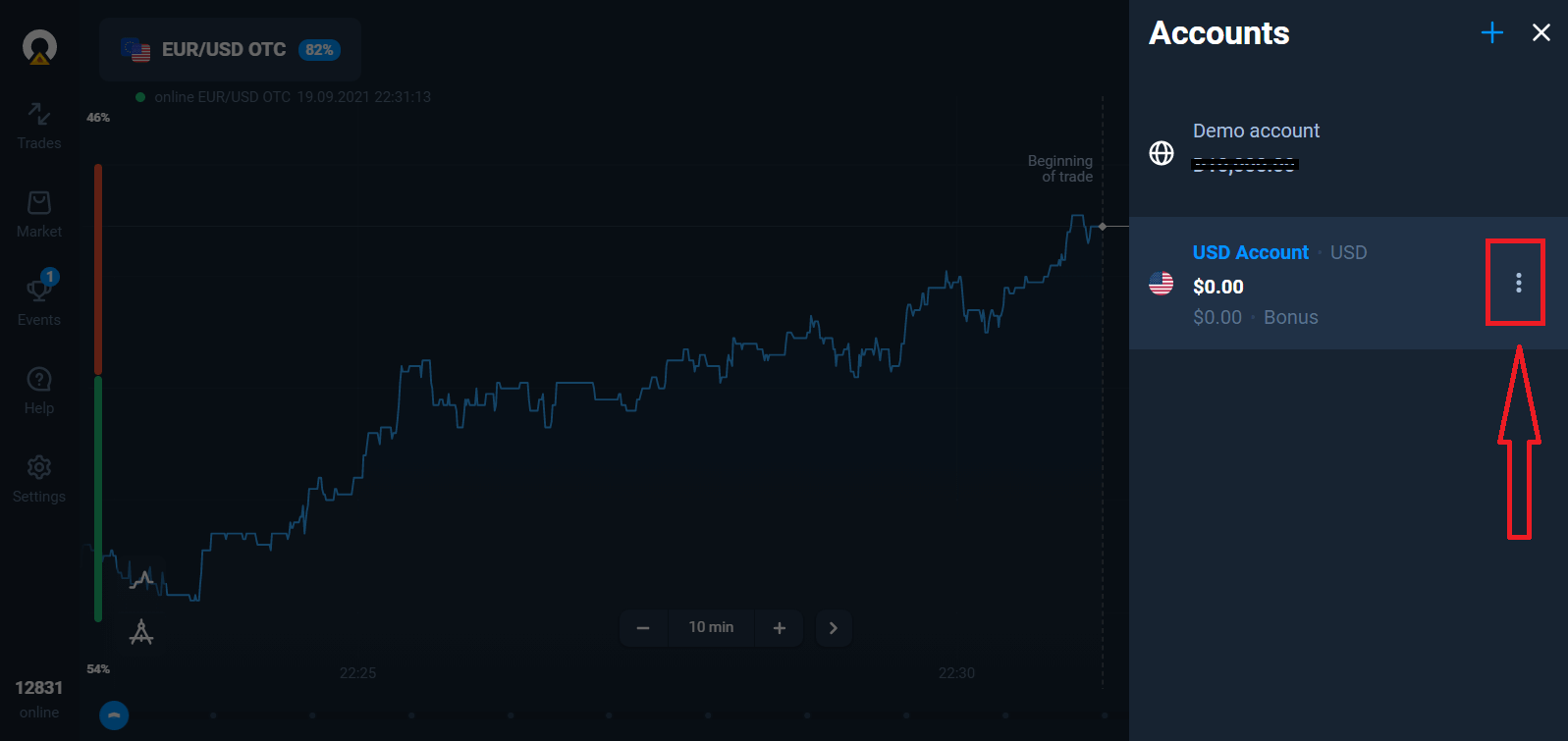
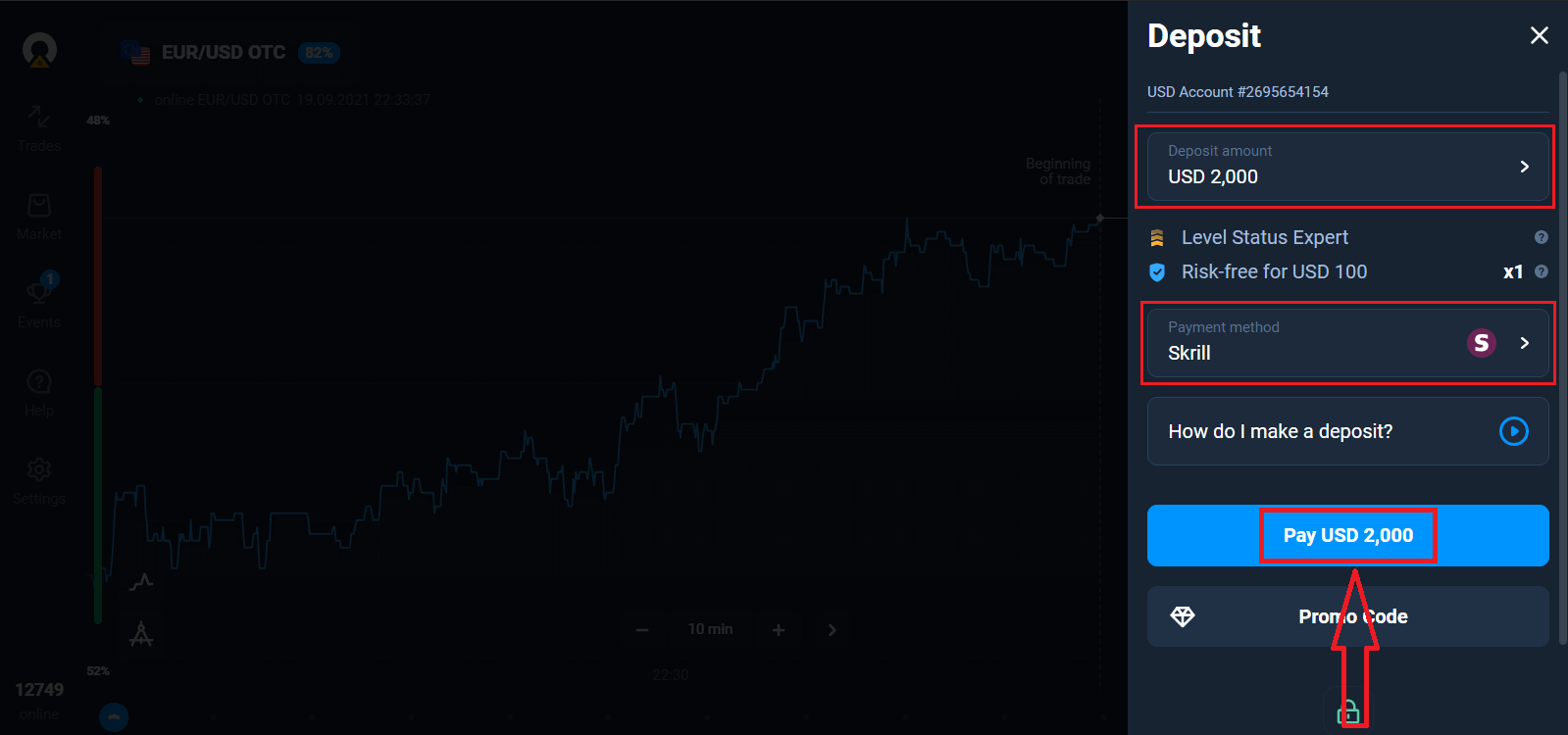
เลือกตัวเลือก "ฝากเงิน" จากนั้นเลือกจำนวนเงินและวิธีการชำระเงิน
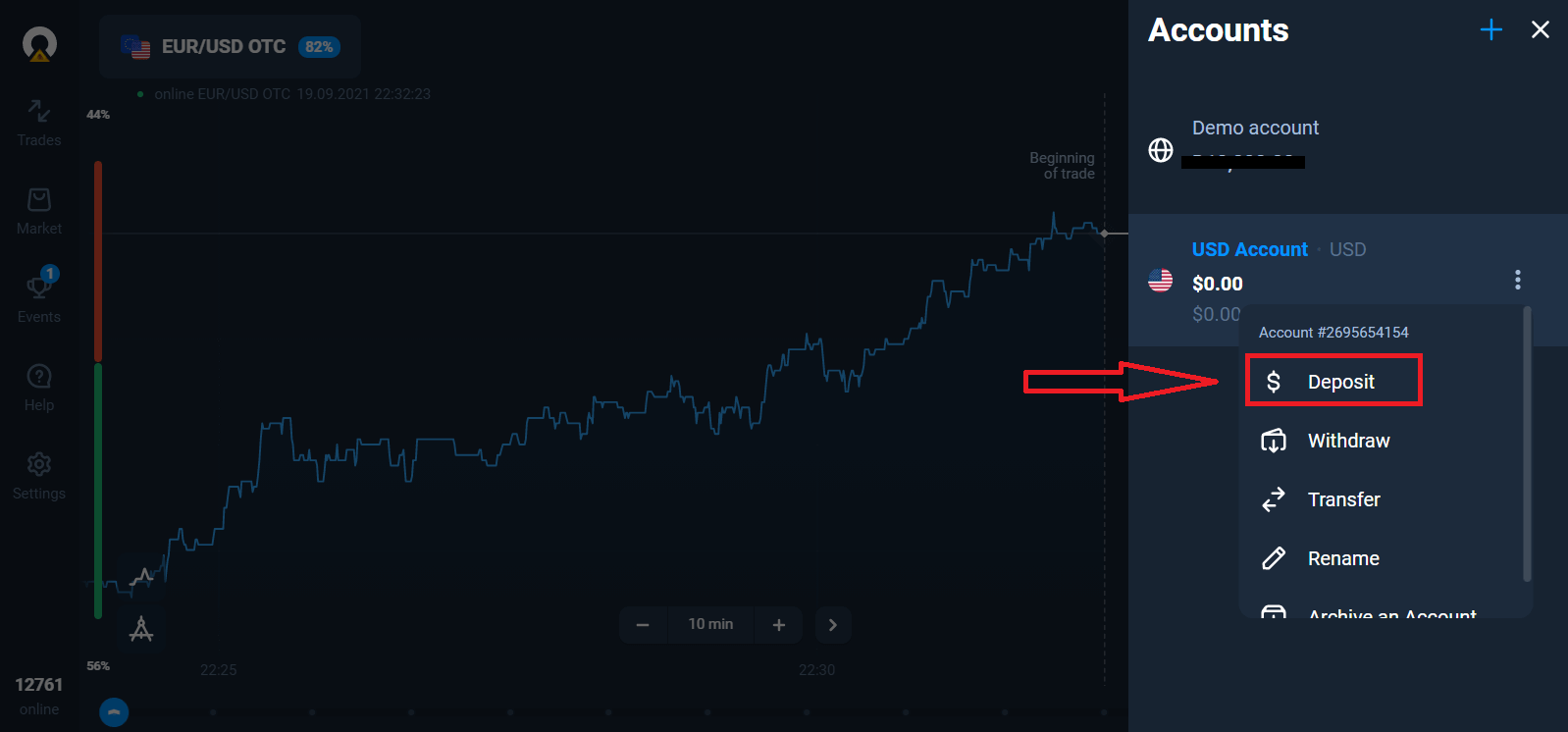
ในการเริ่มต้นการซื้อขายจริง คุณต้องลงทุนในบัญชีของคุณ (จำนวนเงินฝากขั้นต่ำคือ 10 USD/EUR)
วิธีการฝากเงินใน Olymptrade
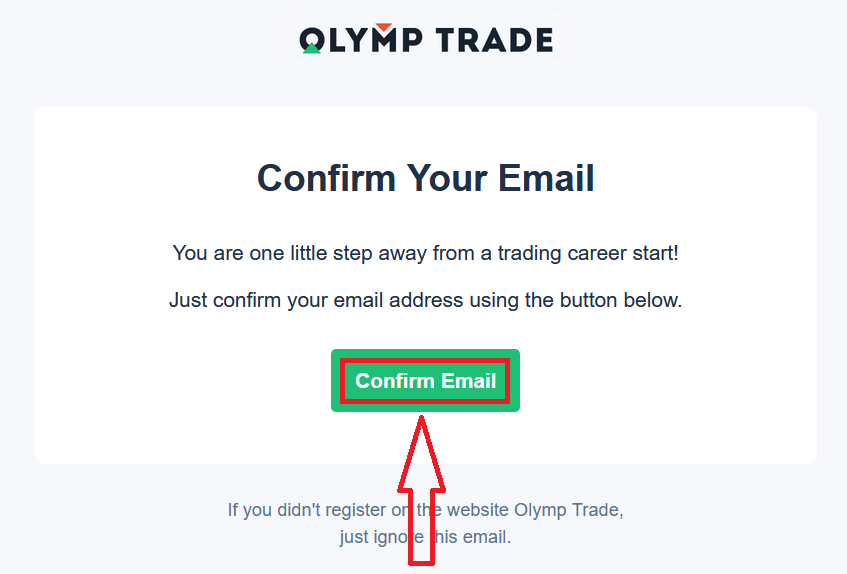
สุดท้ายนี้ ให้ตรวจสอบอีเมลของคุณ Olymptrade จะส่งอีเมลยืนยันให้คุณ คลิกปุ่ม "ยืนยันอีเมล" ในอีเมลนั้นเพื่อเปิดใช้งานบัญชีของคุณ เพียงเท่านี้ คุณก็จะทำการลงทะเบียนและเปิดใช้งานบัญชีเสร็จเรียบร้อยแล้ว
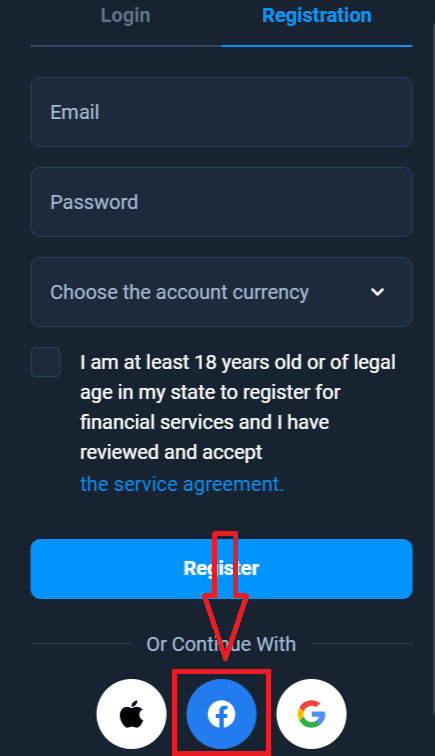
วิธีการลงทะเบียนด้วยบัญชี Facebook
นอกจากนี้ คุณยังมีตัวเลือกในการเปิดบัญชีโดยใช้บัญชี Facebook ซึ่งทำได้ง่ายๆ เพียงไม่กี่ขั้นตอน: 1. คลิกที่ปุ่มFacebook
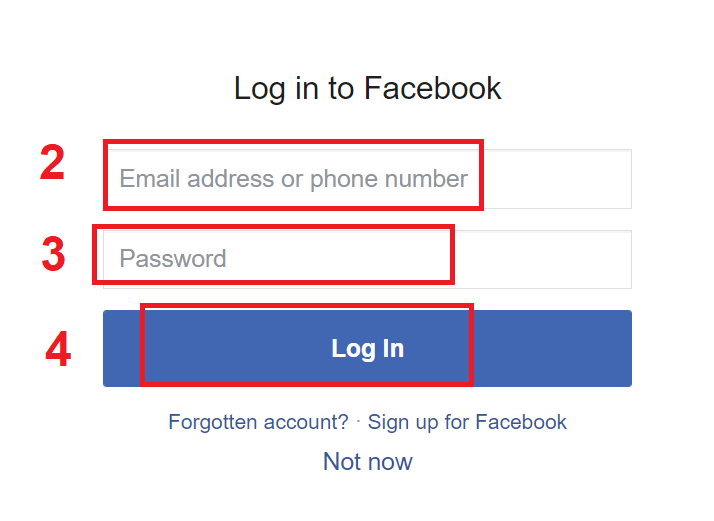
2. หน้าต่างเข้าสู่ระบบ Facebook จะเปิดขึ้น ซึ่งคุณจะต้องป้อนที่อยู่อีเมลที่คุณใช้ลงทะเบียนใน Facebook
3. ป้อนรหัสผ่านจากบัญชี Facebook ของคุณ
4. คลิกที่ “เข้าสู่ระบบ”
เมื่อคุณคลิกที่ปุ่ม “เข้าสู่ระบบ” แล้ว Olymptrade จะขอสิทธิ์ในการเข้าถึง: ชื่อและรูปโปรไฟล์ของคุณ และที่อยู่อีเมล คลิก ดำเนินการต่อ...
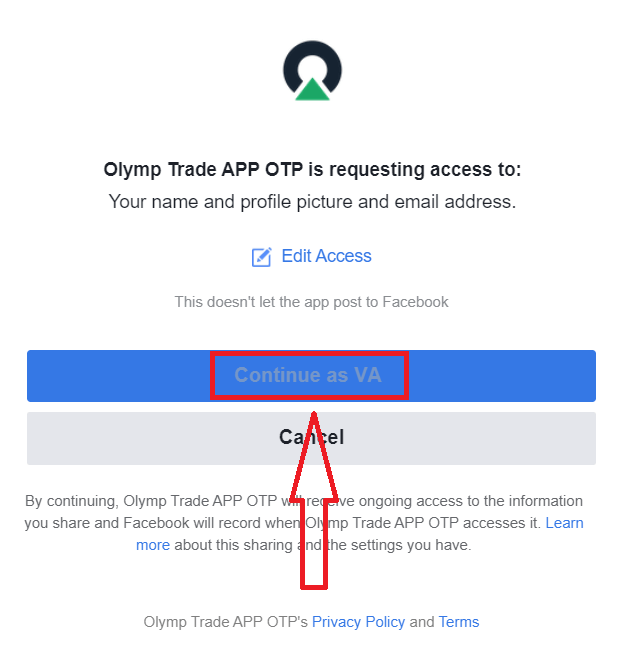
หลังจากนั้น คุณจะถูกนำไปยังแพลตฟอร์ม Olymptrade โดยอัตโนมัติ
วิธีการลงทะเบียนด้วยบัญชี Google
1. ในการลงทะเบียนด้วยบัญชี Google ให้คลิกปุ่มที่เกี่ยวข้องในแบบฟอร์มลงทะเบียน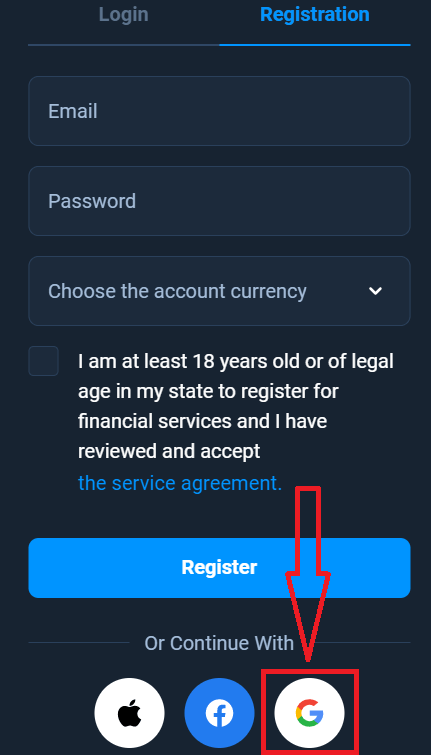
2. ในหน้าต่างที่เปิดขึ้นใหม่ ให้ป้อนหมายเลขโทรศัพท์หรืออีเมลของคุณ แล้วคลิก "ถัดไป"
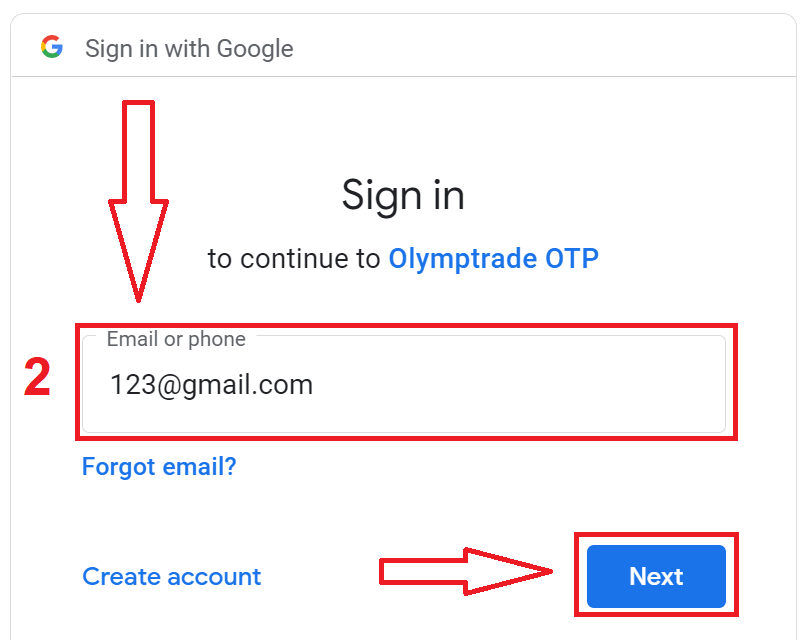
3. จากนั้นป้อนรหัสผ่านสำหรับบัญชี Google ของคุณ แล้วคลิก "ถัดไป"
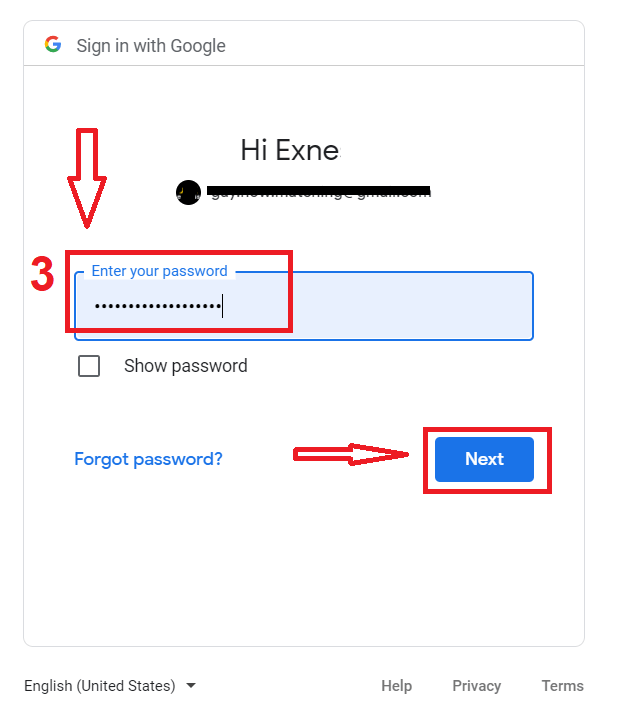
หลังจากนั้น ให้ทำตามคำแนะนำที่ส่งมาจากบริการไปยังที่อยู่อีเมลของคุณ
วิธีการลงทะเบียนด้วย Apple ID
1. ในการลงทะเบียนด้วย Apple ID ให้คลิกปุ่มที่เกี่ยวข้องในแบบฟอร์มลงทะเบียน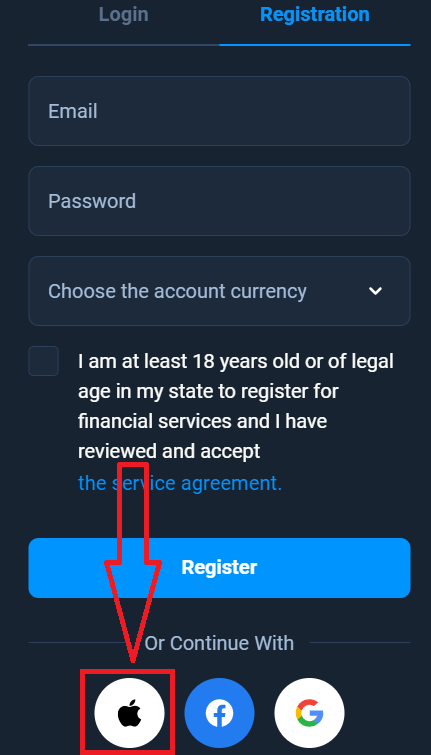
2. ในหน้าต่างที่เปิดขึ้นใหม่ ให้ป้อน Apple ID ของคุณแล้วคลิก "ถัดไป"
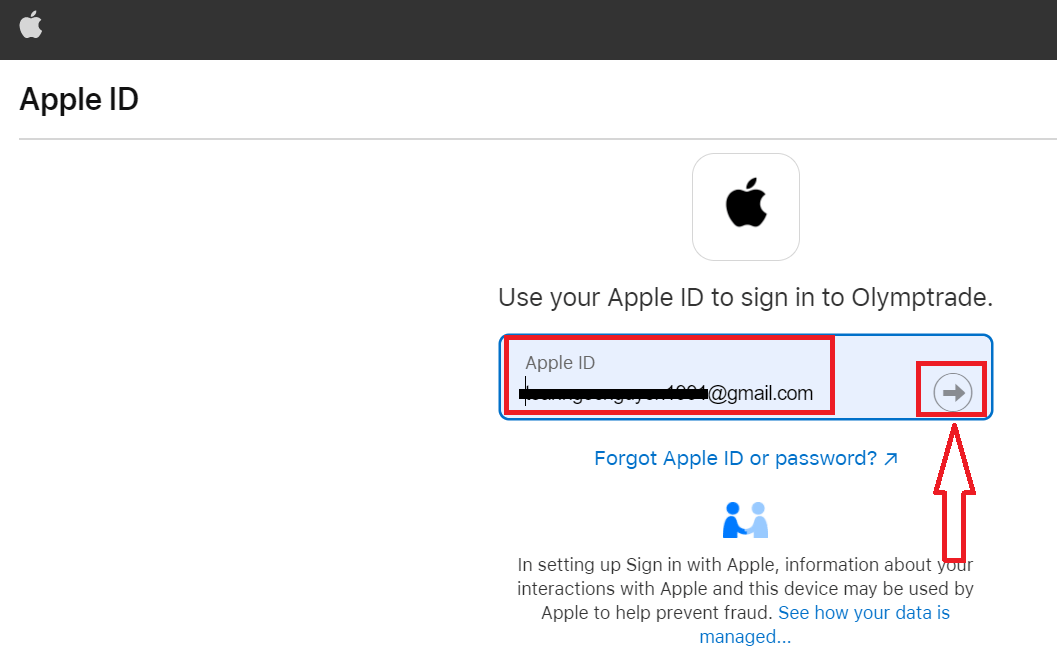
3. จากนั้นป้อนรหัสผ่านสำหรับ Apple ID ของคุณแล้วคลิก "ถัดไป"
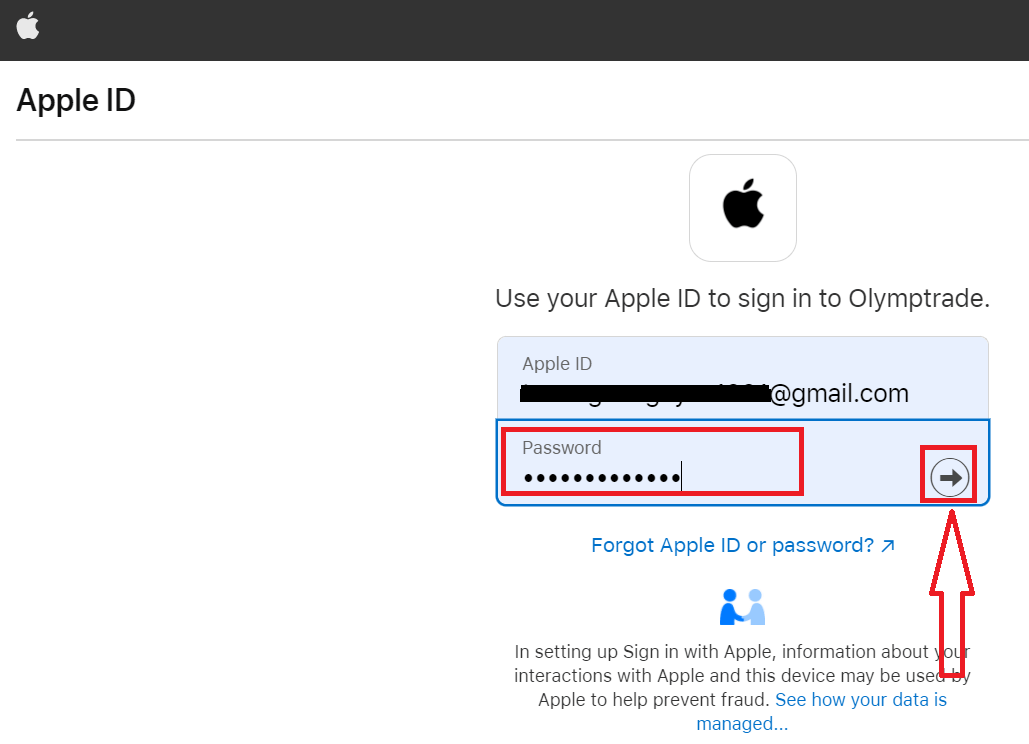
หลังจากนั้น ให้ทำตามคำแนะนำที่ส่งมาจากบริการ และคุณสามารถเริ่มซื้อขายกับ Olymptrade ได้
คำถามที่พบบ่อย
ข้อกำหนดขั้นต่ำคือ Windows 10 64 บิตหรือใหม่กว่าหรือ macOS 10.13+, RAM ฟรี 2 GB, พื้นที่ว่างในดิสก์ 500 MB และการเชื่อมต่ออินเทอร์เน็ตที่เสถียร ความต้องการ GPU/CPU อยู่ในระดับปานกลาง CPU แบบดูอัลคอร์ที่ทันสมัยก็เพียงพอแล้ว คุณลักษณะบางอย่างอาจต้องมีการอัปเดตรันไทม์หรือการอนุญาตของเบราว์เซอร์
บน Windows: ดาวน์โหลดตัวติดตั้ง Windows อย่างเป็นทางการจากหน้าดาวน์โหลดบนเดสก์ท็อปของ Olymptrade เรียกใช้ .exe ในฐานะผู้ดูแลระบบ ยอมรับข้อความแจ้งด้านความปลอดภัย ปฏิบัติตามวิซาร์ดการตั้งค่าเพื่อเลือกโฟลเดอร์การติดตั้ง อนุญาตส่วนประกอบรันไทม์ที่จำเป็น จากนั้นเสร็จสิ้นและเปิดแอป หลังจากเปิดใช้งานครั้งแรก ลงชื่อเข้าใช้ด้วยข้อมูลประจำตัวของคุณ ให้เปิดใช้งานการตรวจสอบสิทธิ์แบบสองปัจจัย หากมี และตรวจสอบการอัปเดตอัตโนมัติในการตั้งค่าแอป
ขั้นแรกให้ตรวจสอบลายเซ็นดิจิทัลของไฟล์และดาวน์โหลดตัวติดตั้งอีกครั้งจากหน้าเดสก์ท็อปอย่างเป็นทางการของ Olymptrade — การดาวน์โหลดที่เสียหายมักจะล้มเหลว บน Windows คลิกขวาที่ตัวติดตั้ง เลือก Properties แล้วคลิก Unblock หากมี จากนั้นคลิก Run as administrator ปิดใช้งานโปรแกรมป้องกันไวรัสชั่วคราวหรือเพิ่มข้อยกเว้นหากตั้งค่าสถานะไฟล์ บน macOS อนุญาตให้แอปอยู่ในความปลอดภัยและความเป็นส่วนตัว > ทั่วไป (เปิดต่อไป) หรือใช้ Control-คลิก เปิด หากข้อผิดพลาดยังคงมีอยู่ ให้รวบรวมบันทึกการติดตั้งและติดต่อฝ่ายสนับสนุน อย่าเรียกใช้ไฟล์ที่ไม่รู้จักจากไซต์บุคคลที่สาม
โดยทั่วไปคุณจะต้องมีสิทธิ์ของผู้ดูแลระบบภายในเพื่อติดตั้งซอฟต์แวร์เดสก์ท็อปที่แก้ไขโฟลเดอร์ระบบหรือเพิ่มส่วนประกอบรันไทม์ บน macOS คุณจะได้รับแจ้งให้ป้อนรหัสผ่านผู้ดูแลระบบสำหรับการดำเนินการเหล่านั้น ไม่จำเป็นต้องยืนยันบัญชีเพื่อติดตั้งแอปเท่านั้น แต่คุณต้องทำการยืนยันตัวตนให้เสร็จสิ้นเพื่อเข้าถึงคุณสมบัติการซื้อขายสดและการถอนเงิน หากคุณไม่มีสิทธิ์ของผู้ดูแลระบบในแล็ปท็อปที่จัดการโดยที่ทำงาน ให้ขอการติดตั้งที่ได้รับการตรวจสอบจากฝ่ายไอที หรือใช้แพลตฟอร์มเว็บแทน
ดาวน์โหลดเฉพาะตัวติดตั้งจากส่วนเดสก์ท็อปอย่างเป็นทางการของ Olymptrade และเปรียบเทียบผลรวมตรวจสอบหรือลายเซ็นดิจิทัลที่ให้มา หากมี ก่อนรัน ให้สแกนไฟล์ด้วยโปรแกรมป้องกันไวรัสที่อัพเดตแล้ว หลังการติดตั้ง ให้เปิดใช้งานการตรวจสอบสิทธิ์แบบสองปัจจัย ตั้งรหัสผ่านเฉพาะที่รัดกุม และยืนยันว่าการอัปเดตอัตโนมัติทำงานอยู่ หลีกเลี่ยงการติดตั้งจากไซต์มิเรอร์หรือไฟล์แนบอีเมล รักษาแพตช์ความปลอดภัยของระบบปฏิบัติการให้เป็นปัจจุบันอยู่เสมอ และพิจารณาเรียกใช้แอปหลังไฟร์วอลล์ที่มีชื่อเสียงหรือ VPN บนเครือข่ายสาธารณะ