Descargue e instale Olymptrade para computadora portátil/PC (Windows, macOS)
Escrito por

Investigador de plataformas de negociación en línea y redactor de guías
Investiga plataformas de corredores y sistemas de cuentas comerciales.
Intentar ejecutar Olymptrade en una computadora portátil puede plantear algunas preguntas prácticas: qué instalador coincide con su sistema operativo, cómo evitar copias no oficiales y si la aplicación nativa ofrece funciones que la versión web no ofrece. También confirme que su cuenta esté al día y que tenga las credenciales de inicio de sesión listas. Antes de descargar, verifique su versión de Windows o macOS, el espacio disponible en el disco y la configuración de seguridad para que la instalación se realice sin permisos ni errores de dependencia.
Esta guía lo guía a través de la descarga e instalación de la aplicación oficial de Olymptrade para computadora portátil/PC, con pasos claros tanto para Windows como para macOS, verificaciones para confirmar un instalador legítimo y acciones rápidas posteriores a la instalación, como iniciar sesión, habilitar la protección de dos factores y actualizar la aplicación. También explica las solicitudes de permisos comunes, los componentes de tiempo de ejecución necesarios y cuándo desactivar temporalmente la interferencia del antivirus o los firewalls corporativos. Espere consejos concisos para la solución de problemas de instalación comunes y notas sobre cómo mantener la aplicación actualizada y segura para que pueda acceder a las herramientas comerciales de manera confiable desde su escritorio.
Esta guía lo guía a través de la descarga e instalación de la aplicación oficial de Olymptrade para computadora portátil/PC, con pasos claros tanto para Windows como para macOS, verificaciones para confirmar un instalador legítimo y acciones rápidas posteriores a la instalación, como iniciar sesión, habilitar la protección de dos factores y actualizar la aplicación. También explica las solicitudes de permisos comunes, los componentes de tiempo de ejecución necesarios y cuándo desactivar temporalmente la interferencia del antivirus o los firewalls corporativos. Espere consejos concisos para la solución de problemas de instalación comunes y notas sobre cómo mantener la aplicación actualizada y segura para que pueda acceder a las herramientas comerciales de manera confiable desde su escritorio.

Cómo descargar e instalar la aplicación Olymptrade en Windows
La aplicación de escritorio de la plataforma de negociación para Windows es idéntica a su versión web. Por lo tanto, no habrá ningún problema para operar ni transferir fondos.
- Sistema operativo:
- RAM:
- Tarjeta de video:
- Espacio en disco duro:
Descarga aquí la aplicación oficial de Olymptrade en tu portátil o PC.
Obtén la aplicación Olymptrade para Windows.
El instalador de Olymptrade comenzará a descargarse automáticamente en unos segundos. Si esto no sucede, reinicie la descarga.
Una vez finalizada la descarga, siga estos pasos para instalarlo en su computadora portátil o de escritorio:
1. Guarde el archivo "Olymp_Trade_Community_Version_win64_latest.exe" en su computadora.
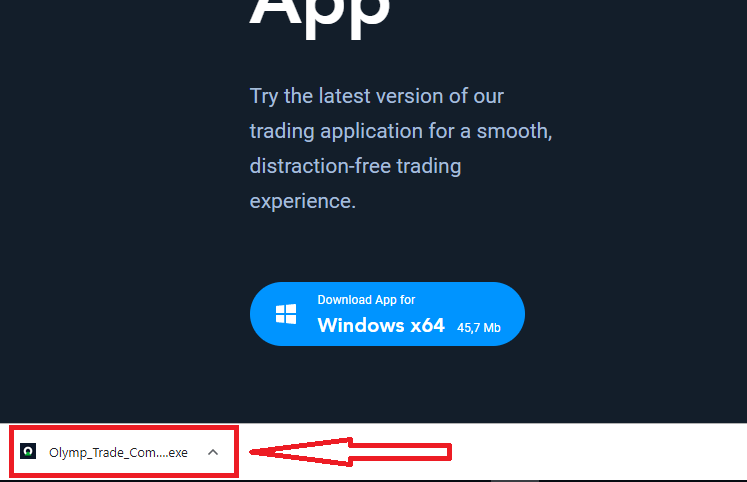
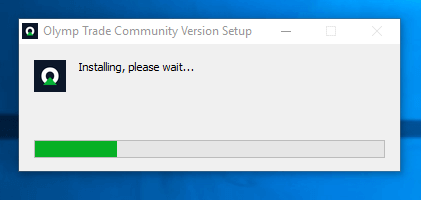
2. Abra el archivo descargado, haga doble clic en él y se ejecutará automáticamente.
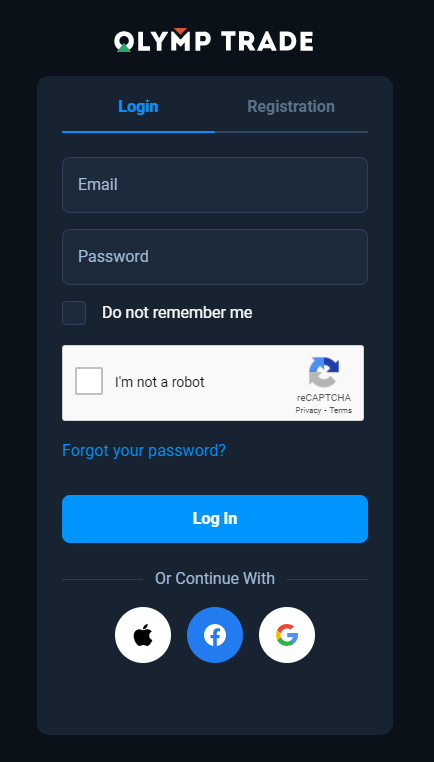
3. Inicie sesión en el cliente y comience a operar. Si no recuerda su correo electrónico o contraseña, utilice la opción de recuperación de contraseña o cámbiela en su perfil.
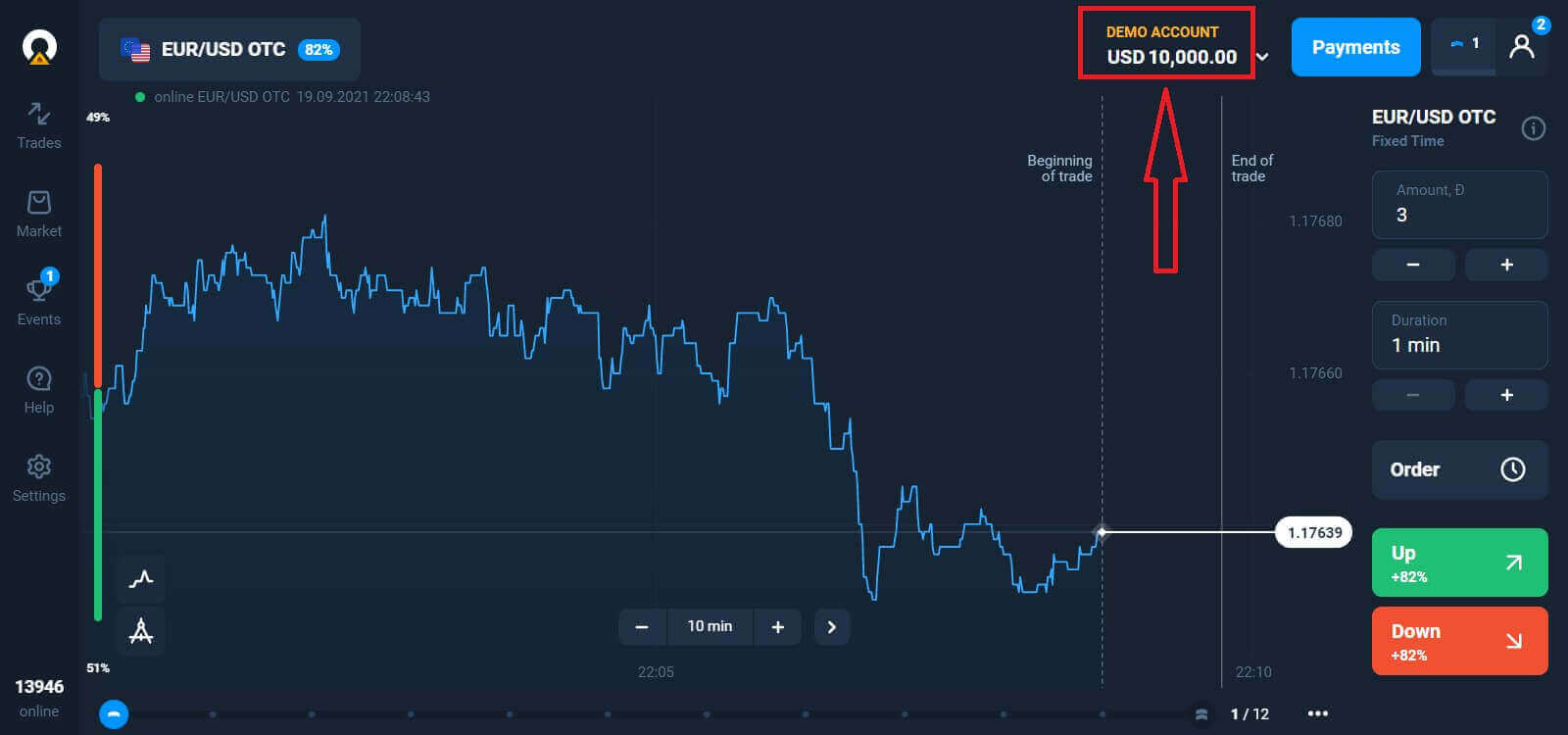
Ahora puede comenzar a operar. Tiene $10,000 en su cuenta demo; también puede operar en una cuenta real después de realizar un depósito.
Cómo realizar un depósito en Olymptrade
Cómo descargar e instalar la aplicación Olymptrade en macOS
La aplicación de escritorio para macOS es idéntica a su versión web. Por lo tanto, no habrá problemas para operar ni transferir fondos.
- Sistema operativo:
- RAM:
- Tarjeta de video:
- Espacio en disco duro:
Descarga aquí la aplicación oficial de Olymptrade en tu portátil o PC.
Descarga la aplicación Olymptrade para macOS.
El instalador de Olymptrade comenzará a descargarse automáticamente en unos segundos. Si esto no sucede, reinicie la descarga.
Una vez finalizada la descarga correctamente, siga los mismos pasos que en Windows para instalarlo en su portátil/PC:
Cómo registrarse con un correo electrónico
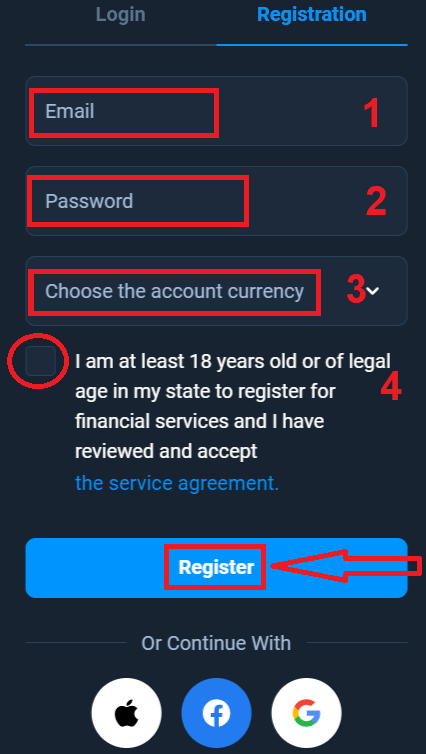
Para registrarte, debes completar toda la información necesaria y hacer clic en el botón " Registrarse ".- Introduce una dirección de correo electrónico válida .
- Crea una contraseña segura .
- Seleccione la divisa de la cuenta: (EUR o USD)
- También debes aceptar el contrato de servicio y confirmar que eres mayor de edad (mayor de 18 años).
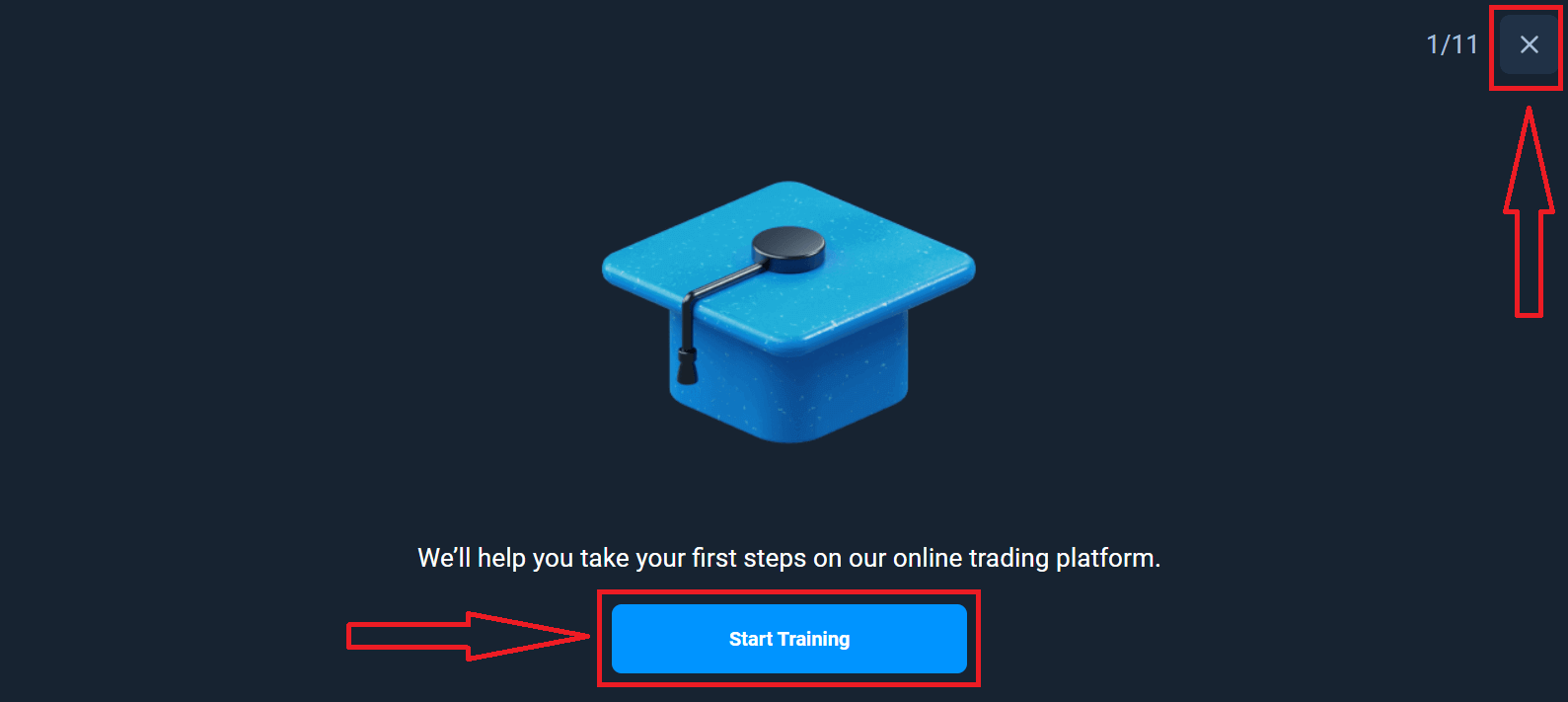
¡Enhorabuena! Te has registrado correctamente. Primero, te ayudaremos a dar tus primeros pasos en nuestra plataforma de trading online. Haz clic en "Comenzar a entrenar" para ver rápidamente Olymptrade. Si ya sabes cómo usar Olymptrade, haz clic en la "X" en la esquina superior derecha.
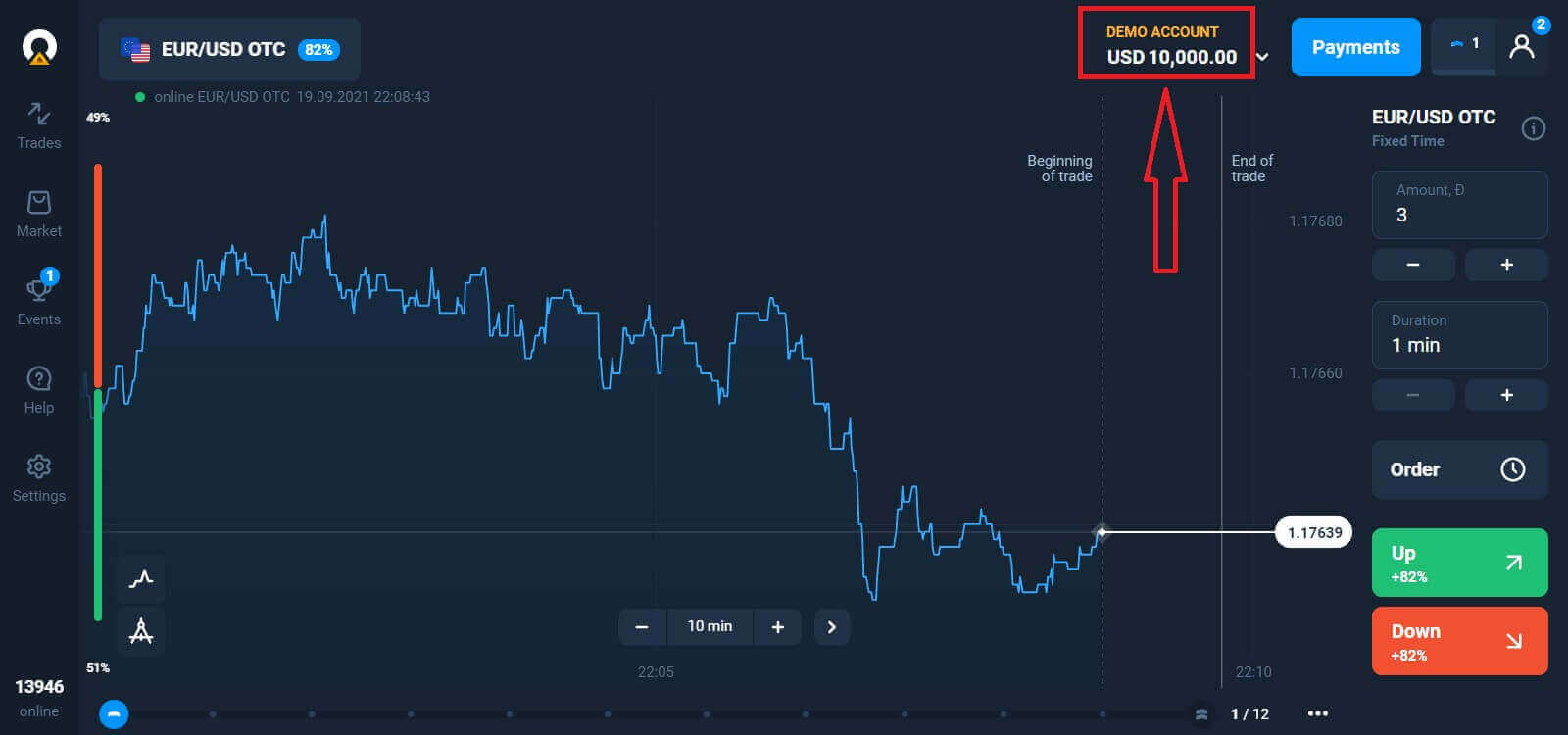
Ahora puedes empezar a operar. Tienes 10.000 USD en tu cuenta demo. Una cuenta demo es una herramienta para que te familiarices con la plataforma, practiques tus habilidades de trading con diferentes activos y pruebes nuevas mecánicas en un gráfico en tiempo real sin riesgos.
También puedes operar con una cuenta real después de realizar un depósito. Para ello, haz clic en la cuenta real que deseas recargar (en el menú "Cuentas"),
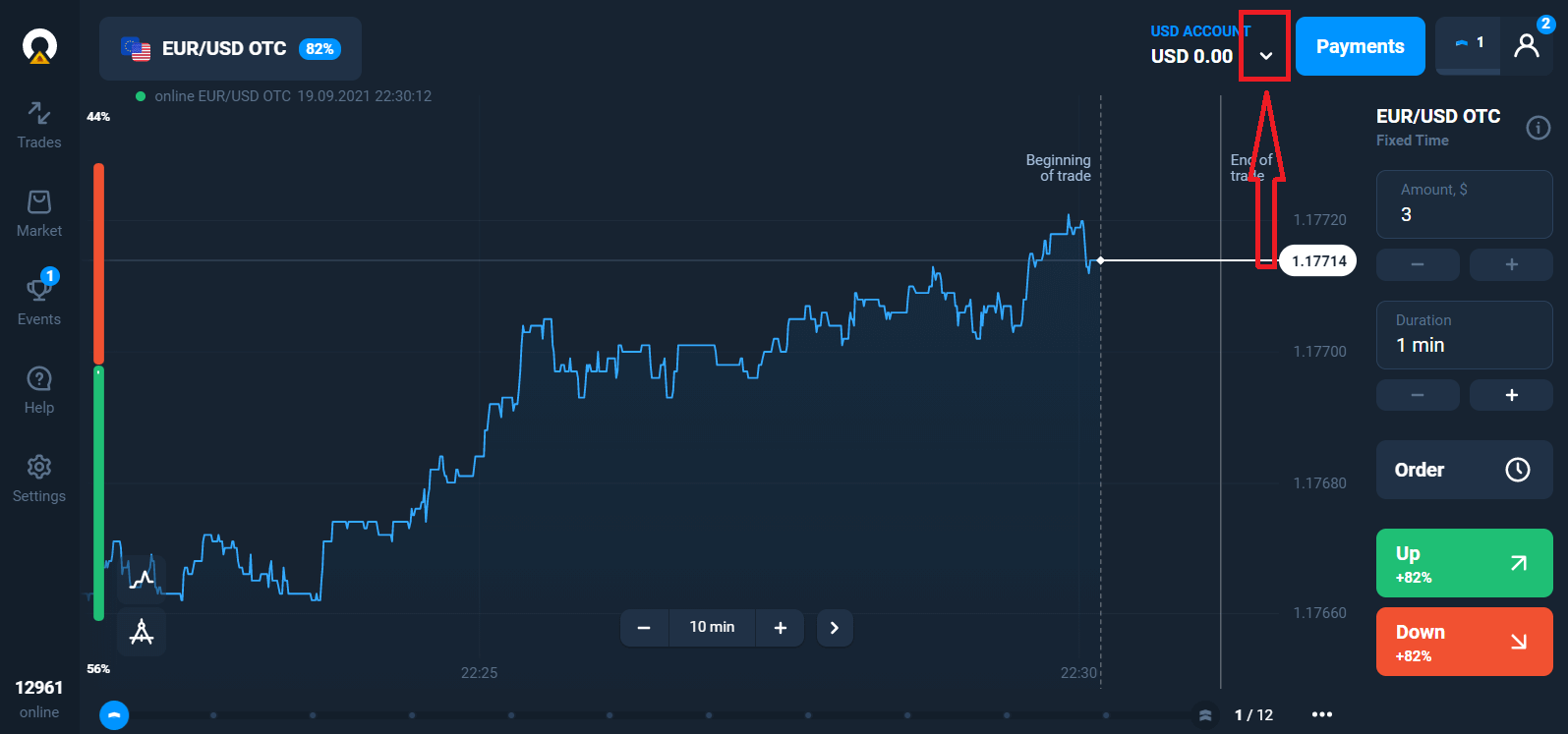
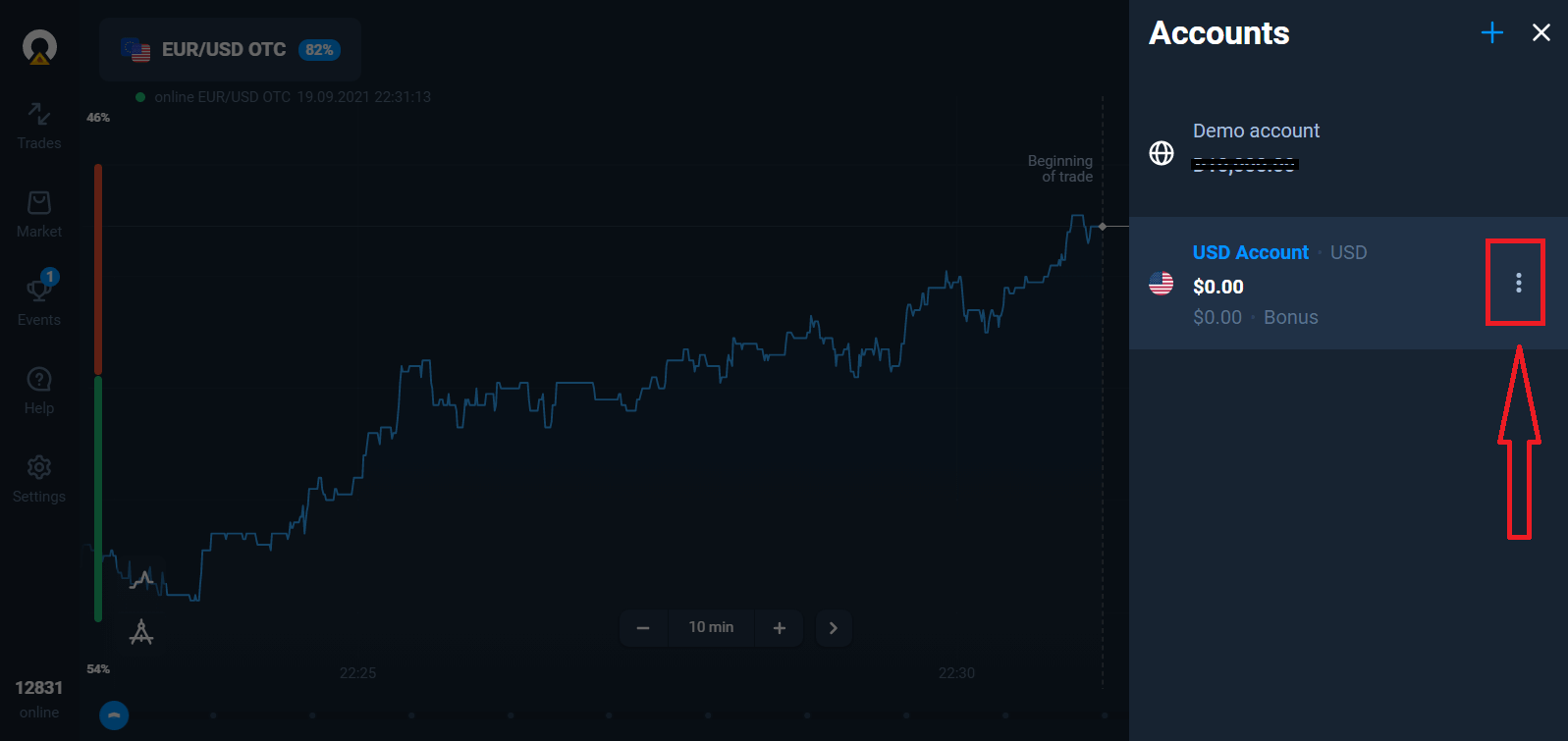
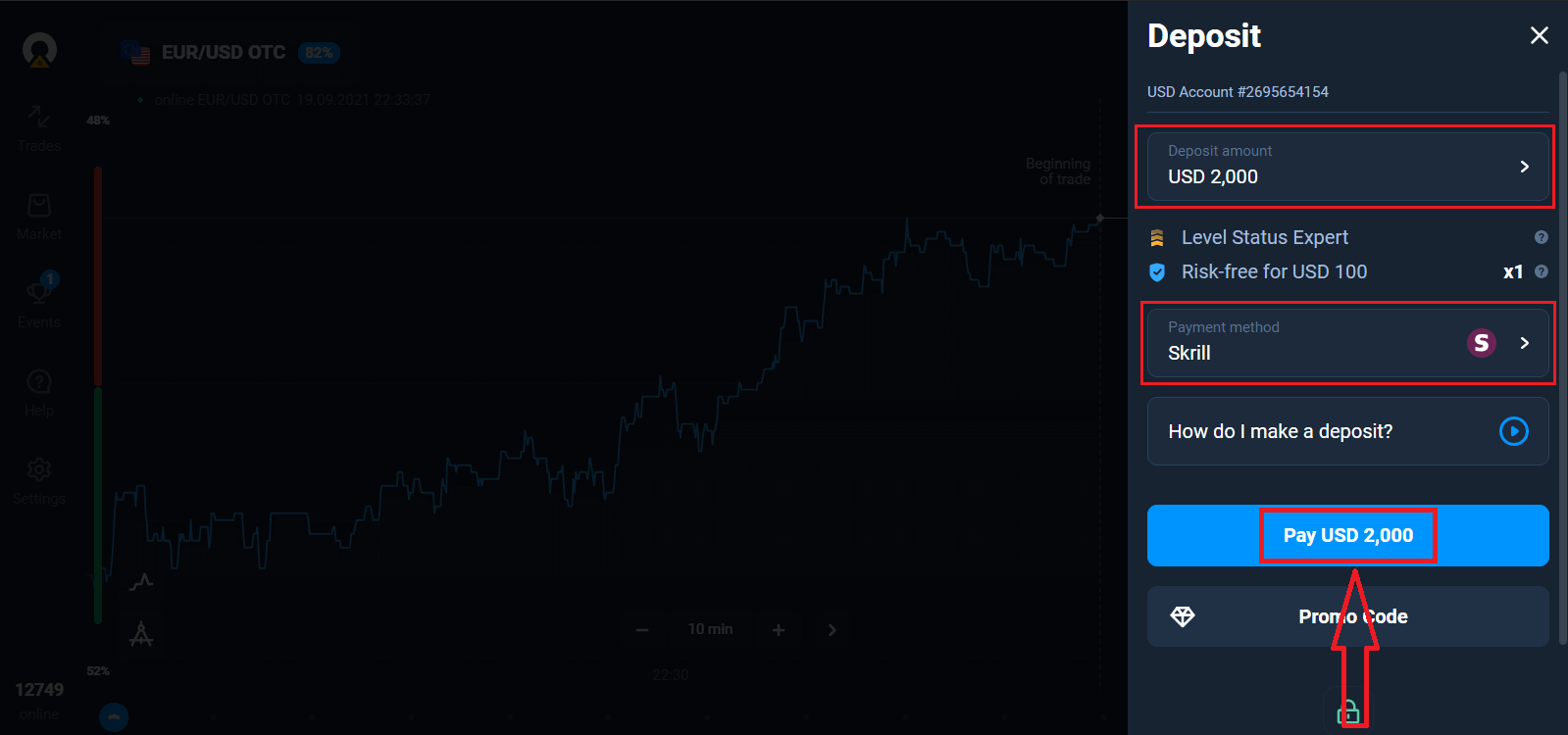
selecciona la opción "Depositar" y elige el importe y el método de pago.
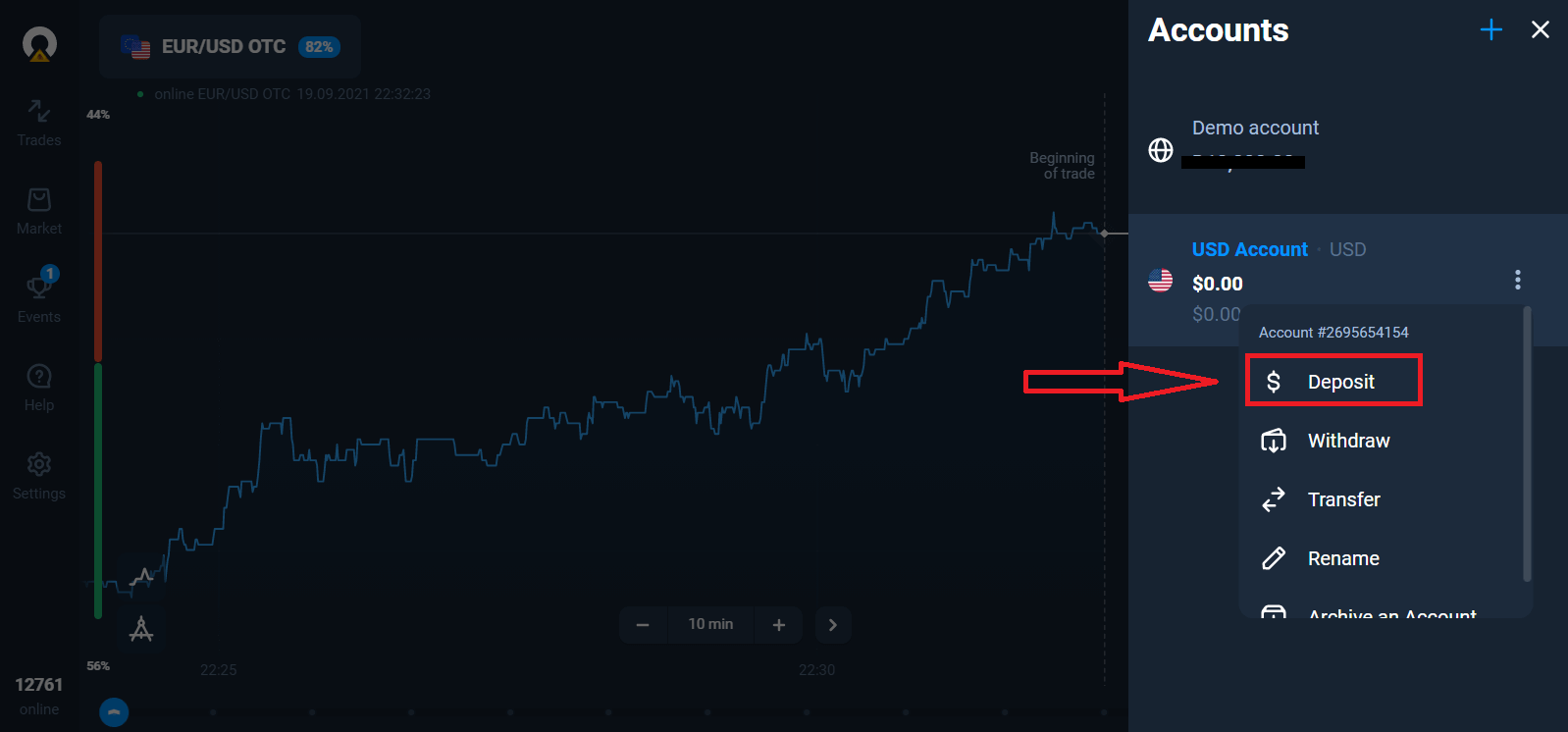
Para empezar a operar en vivo, debes realizar una inversión en tu cuenta (el depósito mínimo es de 10 USD/EUR).
Cómo realizar un depósito en Olymptrade:
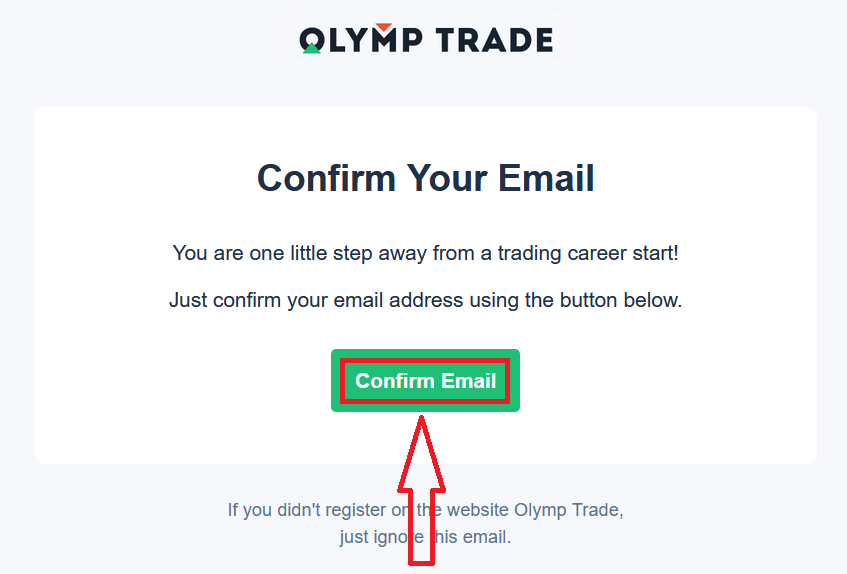
Finalmente, accede a tu correo electrónico. Olymptrade te enviará un correo de confirmación. Haz clic en el botón "Confirmar correo electrónico" de ese correo para activar tu cuenta. Así finalizarás el registro y la activación de tu cuenta.
Cómo registrarse con una cuenta de Facebook
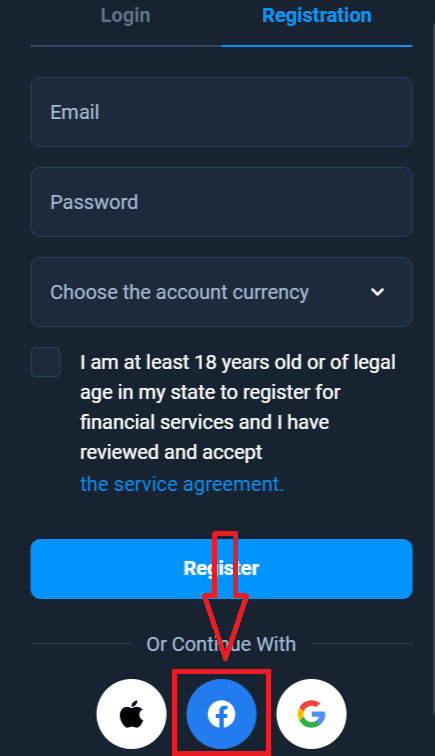
También tienes la opción de abrir tu cuenta con tu cuenta de Facebook y puedes hacerlo en unos pocos pasos sencillos: 1. Haz clic en el botón de Facebook
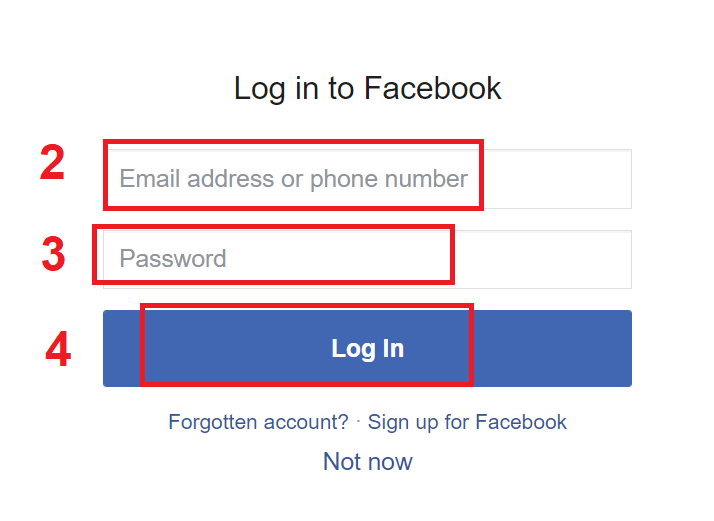
2. Se abrirá la ventana de inicio de sesión de Facebook, donde deberás ingresar la dirección de correo electrónico que usaste para registrarte en Facebook
3. Ingresa la contraseña de tu cuenta de Facebook
4. Haz clic en "Iniciar sesión"
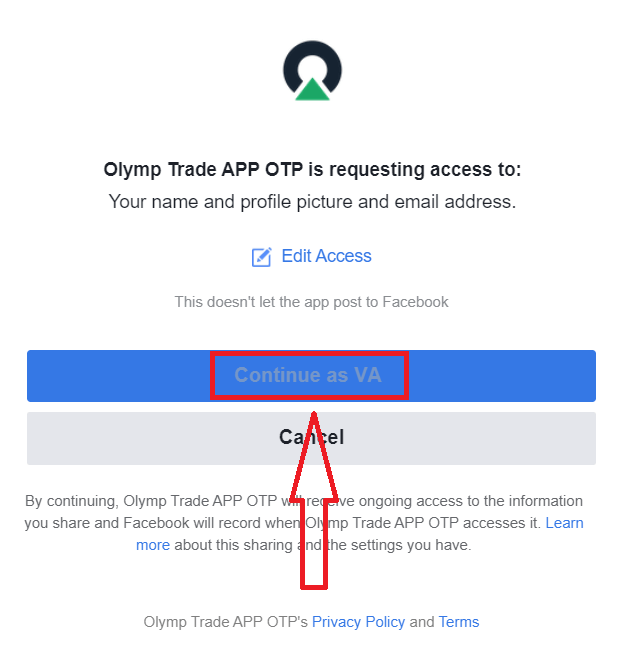
Una vez que hayas hecho clic en el botón "Iniciar sesión", Olymptrade te solicitará acceso a: Tu nombre y foto de perfil y dirección de correo electrónico. Haz clic en Continuar...
Después de eso, serás redirigido automáticamente a la plataforma de Olymptrade.
Cómo registrarse con una cuenta de Google
1. Para registrarte con una cuenta de Google, haz clic en el botón correspondiente del formulario de registro.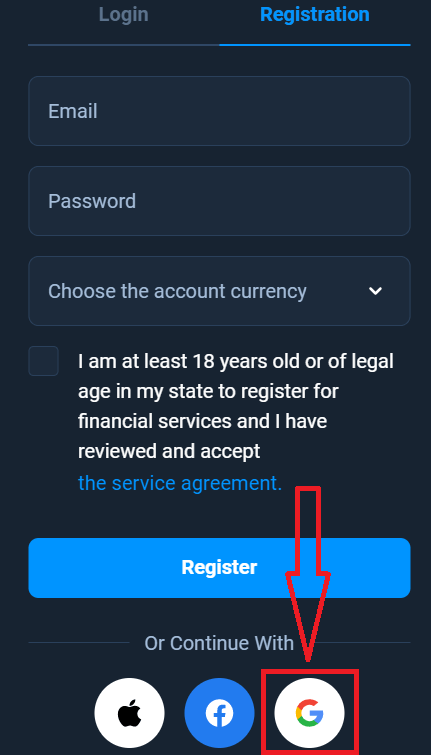
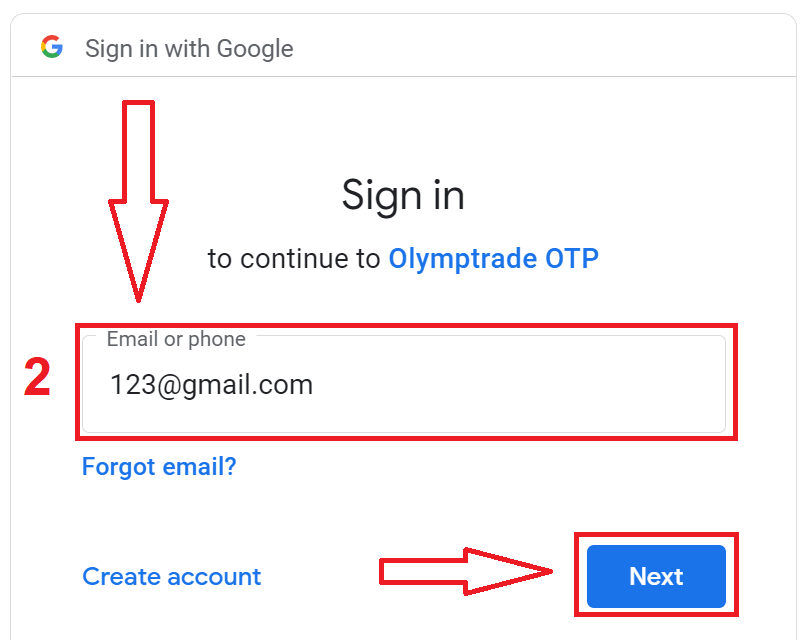
2. En la ventana que se abre, introduce tu número de teléfono o correo electrónico y haz clic en «Siguiente».
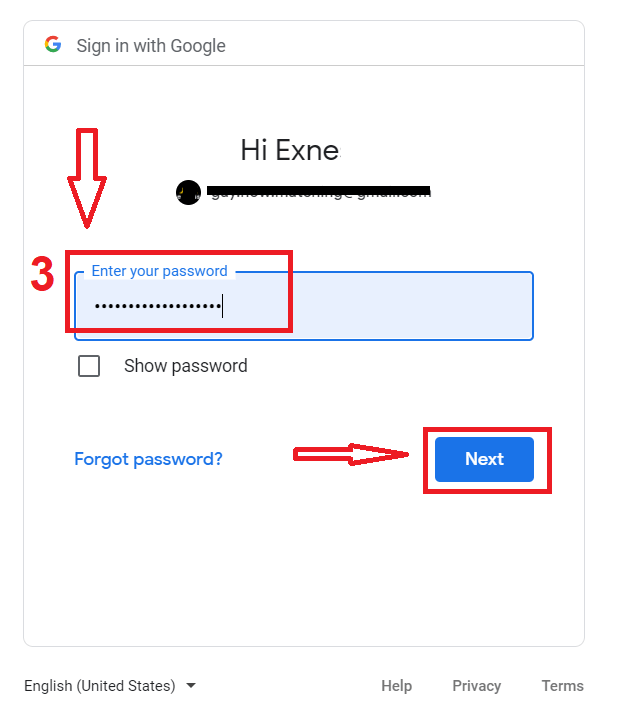
3. A continuación, introduce la contraseña de tu cuenta de Google y haz clic en «Siguiente».
Después, sigue las instrucciones que el servicio te enviará por correo electrónico.
Cómo registrarse con un ID de Apple
1. Para registrarte con un ID de Apple, haz clic en el botón correspondiente del formulario de registro. 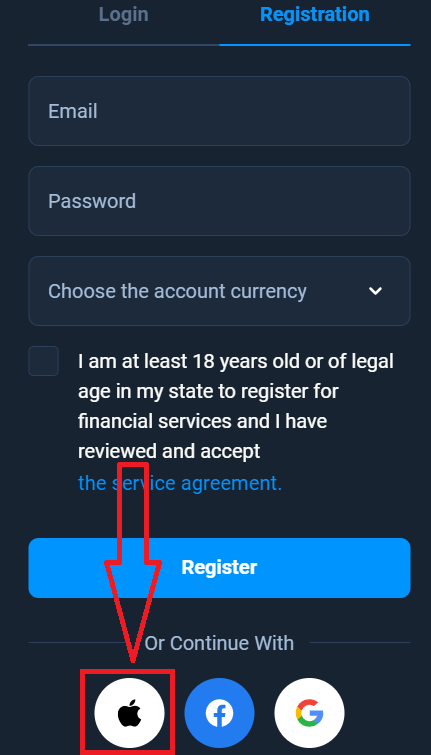
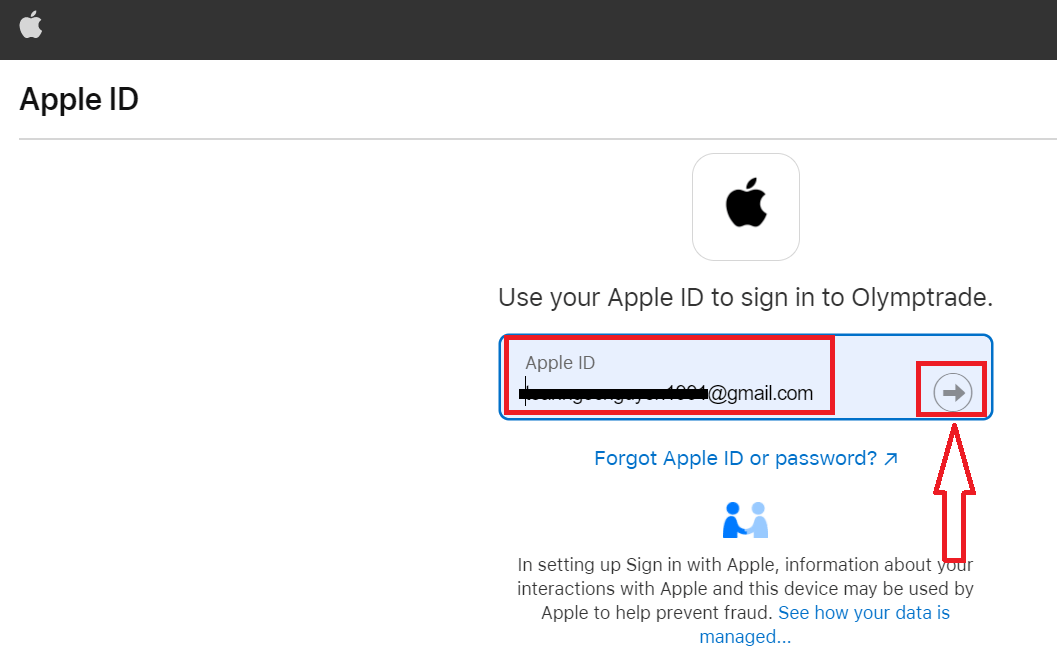
2. En la ventana que se abre, introduce tu ID de Apple y haz clic en "Siguiente".
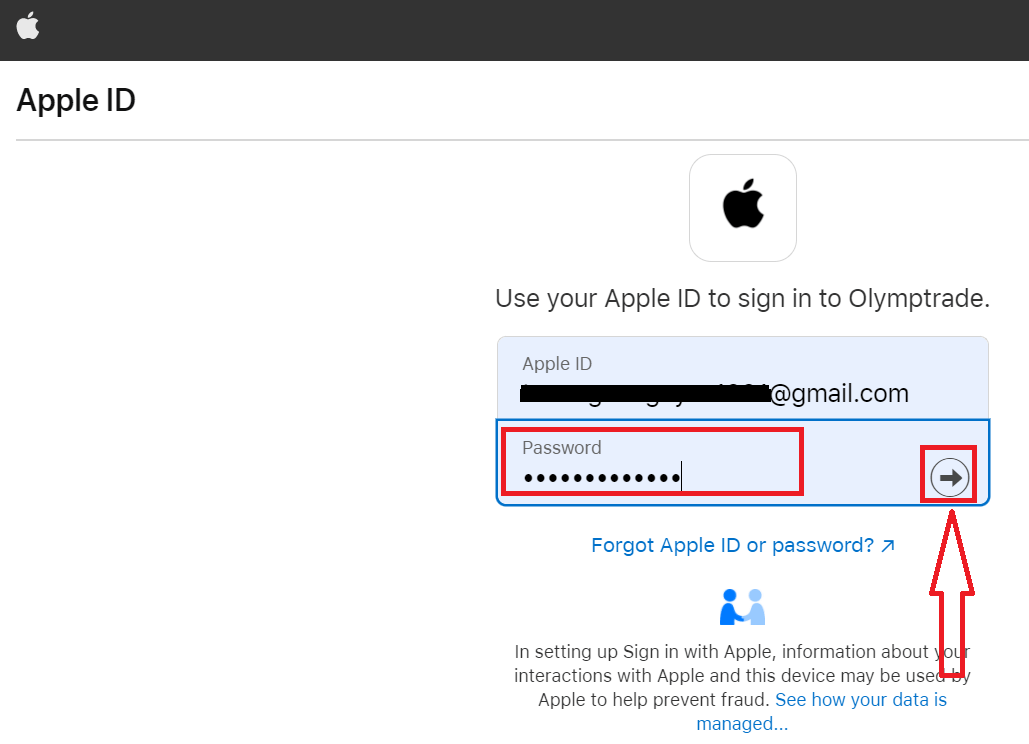
3. A continuación, introduce la contraseña de tu ID de Apple y haz clic en "Siguiente".
Después, sigue las instrucciones que te envíe el servicio y podrás empezar a operar con Olymptrade.
Preguntas frecuentes
Los requisitos mínimos son Windows 10 de 64 bits o posterior o macOS 10.13+, 2 GB de RAM libre, 500 MB de espacio libre en disco y una conexión a Internet estable. Las demandas de GPU/CPU son modestas; una CPU moderna de doble núcleo es suficiente. Algunas funciones pueden requerir permisos o tiempos de ejecución del navegador actualizados.
En Windows: descargue el instalador oficial de Windows desde la página de descargas de escritorio de Olymptrade, ejecute el .exe como administrador, acepte el mensaje de seguridad, siga el asistente de configuración para elegir la carpeta de instalación, permita los componentes de tiempo de ejecución necesarios y luego finalice e inicie la aplicación. Después del primer inicio, inicie sesión con sus credenciales, habilite la autenticación de dos factores si está disponible y verifique las actualizaciones automáticas en la configuración de la aplicación.
Primero verifique la firma digital del archivo y vuelva a descargar el instalador desde la página oficial de escritorio de Olymptrade; las descargas corruptas a menudo fallan. En Windows, haga clic derecho en el instalador, seleccione Propiedades y haga clic en Desbloquear si está presente, luego Ejecutar como administrador. Desactive temporalmente el antivirus o agregue una excepción si marca el archivo. En macOS, permita la aplicación en Seguridad y privacidad > General (Abrir de todos modos) o use Control y haga clic en Abrir. Si los errores persisten, recopile el registro del instalador y comuníquese con el soporte; no ejecute archivos desconocidos de sitios de terceros.
Normalmente necesita privilegios de administrador local para instalar software de escritorio que modifica las carpetas del sistema o agrega componentes de tiempo de ejecución; en macOS se le pedirá que ingrese una contraseña de administrador para esas acciones. La verificación de la cuenta no es necesaria únicamente para instalar la aplicación, sino que debe completar la verificación de identidad para acceder a ciertas funciones comerciales y retiros en vivo. Si no tiene derechos de administrador en una computadora portátil administrada por el trabajo, solicite al departamento de TI una instalación revisada o utilice la plataforma web en su lugar.
Descargue los instaladores únicamente desde la sección de escritorio oficial de Olymptrade y compare cualquier suma de verificación o firma digital proporcionada cuando esté disponible. Antes de ejecutar, escanee el archivo con un antivirus actualizado. Después de la instalación, habilite la autenticación de dos factores, establezca una contraseña única y segura y confirme que las actualizaciones automáticas estén activas. Evite instalar desde sitios espejo o archivos adjuntos de correo electrónico; mantenga actualizados los parches de seguridad del sistema operativo y considere ejecutar la aplicación detrás de un firewall o VPN confiable en redes públicas.