Unduh dan Instal Olymptrade untuk Laptop/PC (Windows, macOS)
Ditulis Oleh

Peneliti dan Penulis Panduan Platform Perdagangan Online
Meneliti platform broker dan sistem akun perdagangan.
Mencoba menjalankan Olymptrade di laptop dapat menimbulkan beberapa pertanyaan praktis: penginstal mana yang cocok dengan sistem operasi Anda, bagaimana cara menghindari salinan tidak resmi, dan apakah aplikasi asli menawarkan fitur yang tidak dimiliki versi web. Konfirmasikan juga bahwa akun Anda bereputasi baik dan Anda telah menyiapkan kredensial login. Sebelum mengunduh, periksa versi Windows atau macOS Anda, ruang disk yang tersedia, dan pengaturan keamanan sehingga penginstalan dapat dilanjutkan tanpa izin atau kesalahan ketergantungan.
Panduan ini memandu Anda mengunduh dan menginstal aplikasi resmi Olymptrade untuk Laptop/PC — dengan langkah-langkah jelas untuk Windows dan macOS, pemeriksaan verifikasi untuk mengonfirmasi penginstal yang sah, dan tindakan cepat pasca-instalasi seperti masuk, mengaktifkan perlindungan dua faktor, dan memperbarui aplikasi. Panduan ini juga menjelaskan permintaan izin umum, komponen runtime yang diperlukan, dan kapan harus menonaktifkan sementara gangguan dari antivirus atau firewall perusahaan. Harapkan tip pemecahan masalah singkat untuk kesalahan instalasi umum dan catatan tentang menjaga aplikasi tetap terkini dan aman sehingga Anda dapat mengakses alat perdagangan dengan andal dari desktop Anda.
Panduan ini memandu Anda mengunduh dan menginstal aplikasi resmi Olymptrade untuk Laptop/PC — dengan langkah-langkah jelas untuk Windows dan macOS, pemeriksaan verifikasi untuk mengonfirmasi penginstal yang sah, dan tindakan cepat pasca-instalasi seperti masuk, mengaktifkan perlindungan dua faktor, dan memperbarui aplikasi. Panduan ini juga menjelaskan permintaan izin umum, komponen runtime yang diperlukan, dan kapan harus menonaktifkan sementara gangguan dari antivirus atau firewall perusahaan. Harapkan tip pemecahan masalah singkat untuk kesalahan instalasi umum dan catatan tentang menjaga aplikasi tetap terkini dan aman sehingga Anda dapat mengakses alat perdagangan dengan andal dari desktop Anda.

Cara Mengunduh dan Menginstal Aplikasi Olymptrade di Windows
Aplikasi desktop platform perdagangan untuk Windows sama persis dengan versi web-nya. Akibatnya, tidak akan ada masalah dalam melakukan perdagangan dan transfer dana.
- Sistem operasi:
- RAM:
- Kartu grafis:
- Ruang hard disk:
Unduh aplikasi resmi Olymptrade di sini untuk Laptop/PC Anda.
Unduh Aplikasi Olymptrade untuk Windows
Penginstal Olymptrade Anda akan mulai diunduh secara otomatis dalam beberapa detik. Jika ini tidak terjadi, mulai ulang unduhan.
Setelah unduhan berhasil, ikuti langkah-langkah berikut untuk menginstalnya di Laptop/PC Anda:
1. Simpan file "Olymp_Trade_Community_Version_win64_latest.exe" di komputer Anda.
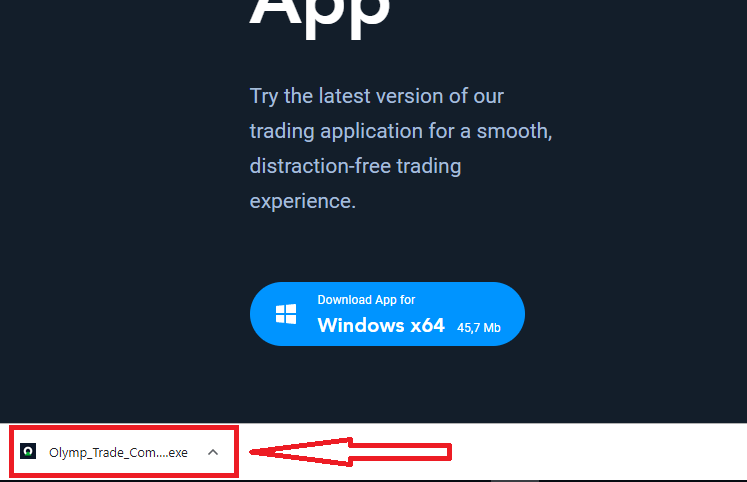
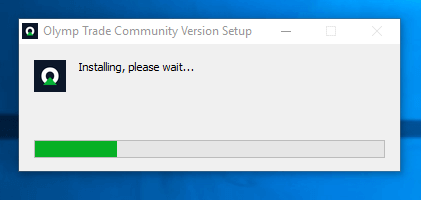
2. Buka file yang diunduh, klik dua kali pada file tersebut, file akan berjalan secara otomatis.
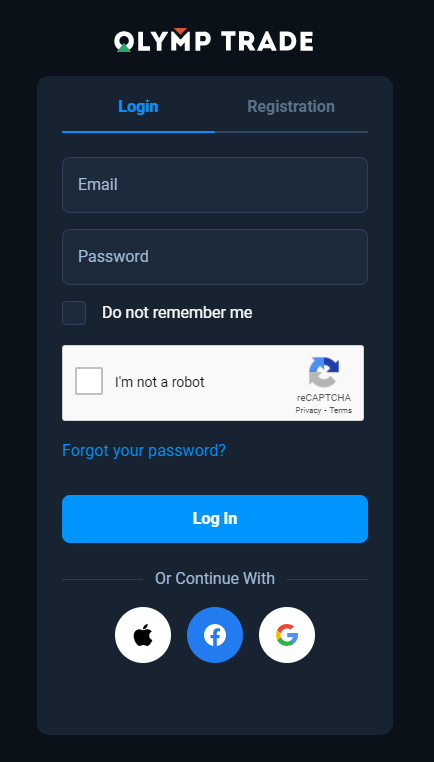
3. Masuk ke klien dan mulai trading. Jika Anda tidak ingat email atau kata sandi Anda, gunakan opsi pemulihan kata sandi atau ubah kata sandi di profil Anda.
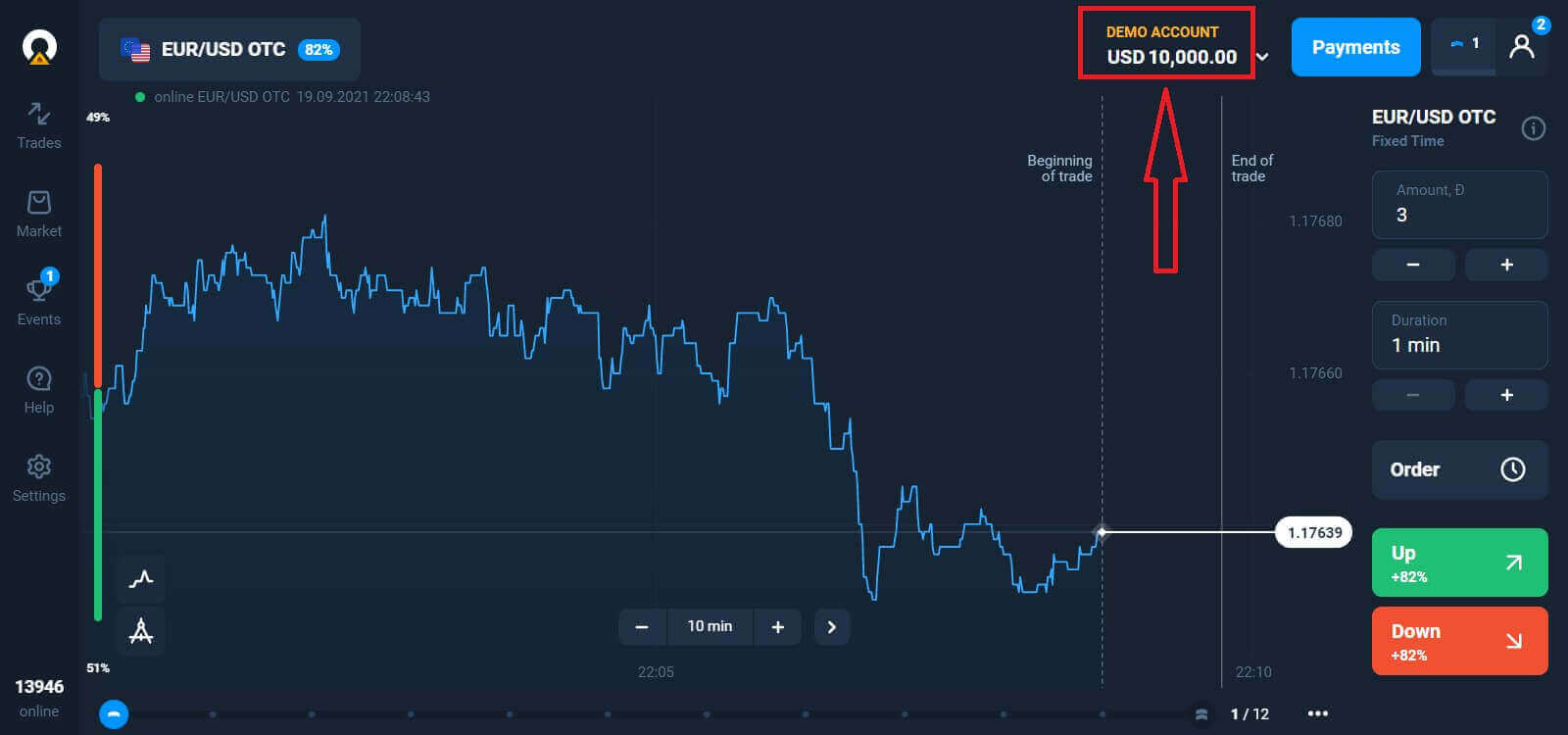
Sekarang Anda dapat mulai trading. Anda memiliki $10.000 di Akun Demo, Anda juga dapat trading di akun riil setelah melakukan deposit.
Cara melakukan Deposit di Olymptrade
Cara Mengunduh dan Menginstal Aplikasi Olymptrade di macOS
Aplikasi desktop untuk macOS juga sama persis dengan versi web-nya. Akibatnya, tidak akan ada masalah dengan perdagangan dan transfer dana.
- Sistem operasi:
- RAM:
- Kartu grafis:
- Ruang hard disk:
Unduh aplikasi resmi Olymptrade di sini untuk Laptop/PC Anda.
Dapatkan Aplikasi Olymptrade untuk macOS
Installer Olymptrade Anda akan mulai diunduh secara otomatis dalam beberapa detik. Jika ini tidak terjadi, mulai ulang unduhan.
Setelah unduhan berhasil, lakukan langkah-langkah yang sama seperti pada Windows untuk menginstalnya di Laptop/PC Anda:
Cara Mendaftar dengan Email
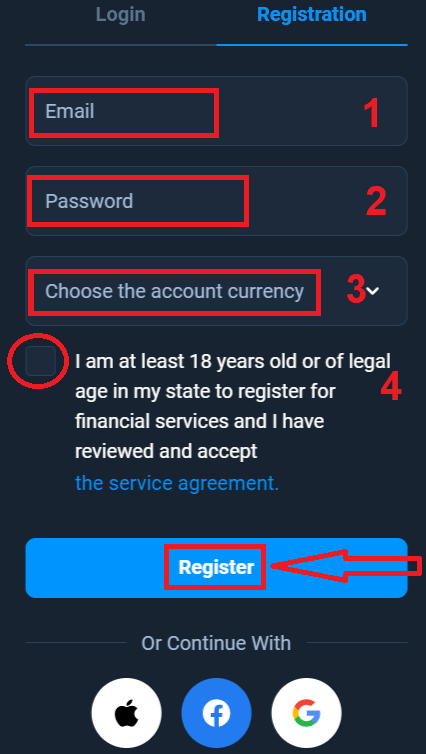
Untuk mendaftar, Anda perlu mengisi semua informasi yang diperlukan dan mengklik tombol " Daftar ".- Masukkan alamat email yang valid .
- Buat kata sandi yang kuat .
- Pilih mata uang rekening: (EUR atau USD)
- Anda juga perlu menyetujui perjanjian layanan dan mengkonfirmasi bahwa Anda sudah cukup umur (di atas 18 tahun).
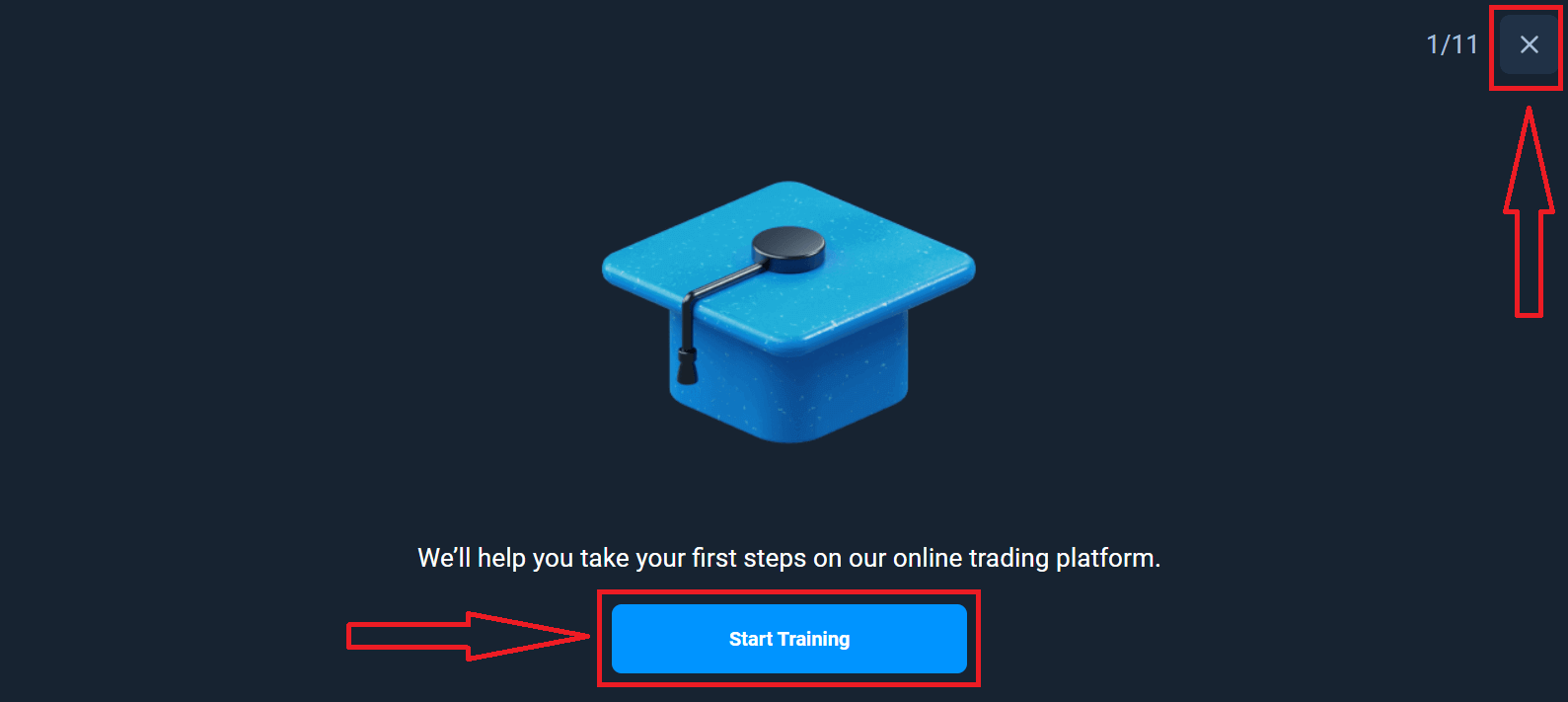
Selamat! Anda telah berhasil mendaftar. Pertama, kami akan membantu Anda mengambil langkah pertama di platform trading online kami. Klik "Mulai Pelatihan" untuk melihat sekilas Olymptrade. Jika Anda sudah tahu cara menggunakan Olymptrade, klik "X" di pojok kanan atas.
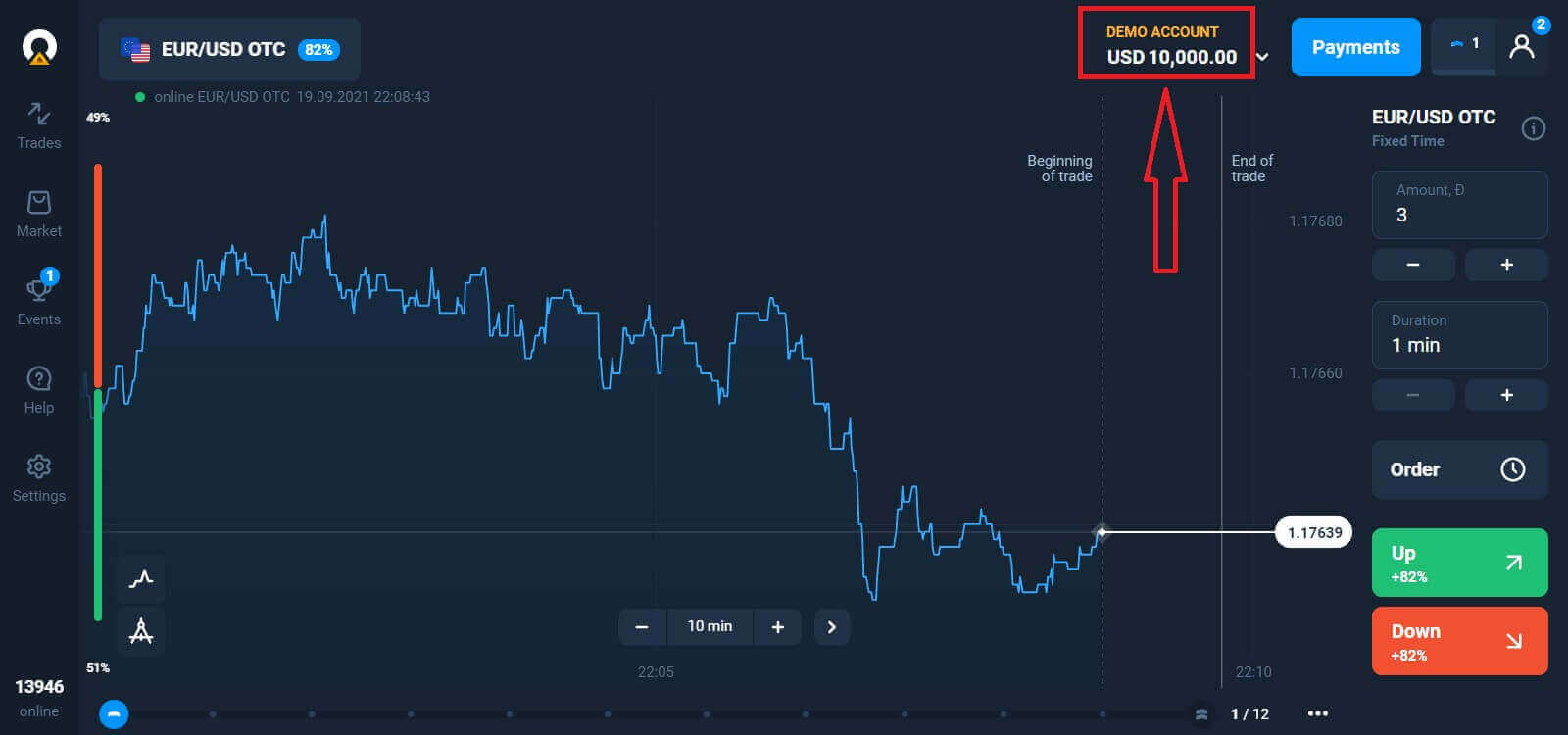
Sekarang Anda dapat mulai trading, Anda memiliki $10.000 di akun Demo. Akun Demo adalah alat bagi Anda untuk membiasakan diri dengan platform, melatih keterampilan trading Anda pada berbagai aset, dan mencoba mekanisme baru pada grafik real-time tanpa risiko.
Anda juga dapat trading di akun riil setelah melakukan deposit dengan mengklik akun live yang ingin Anda isi (di menu "Akun"),
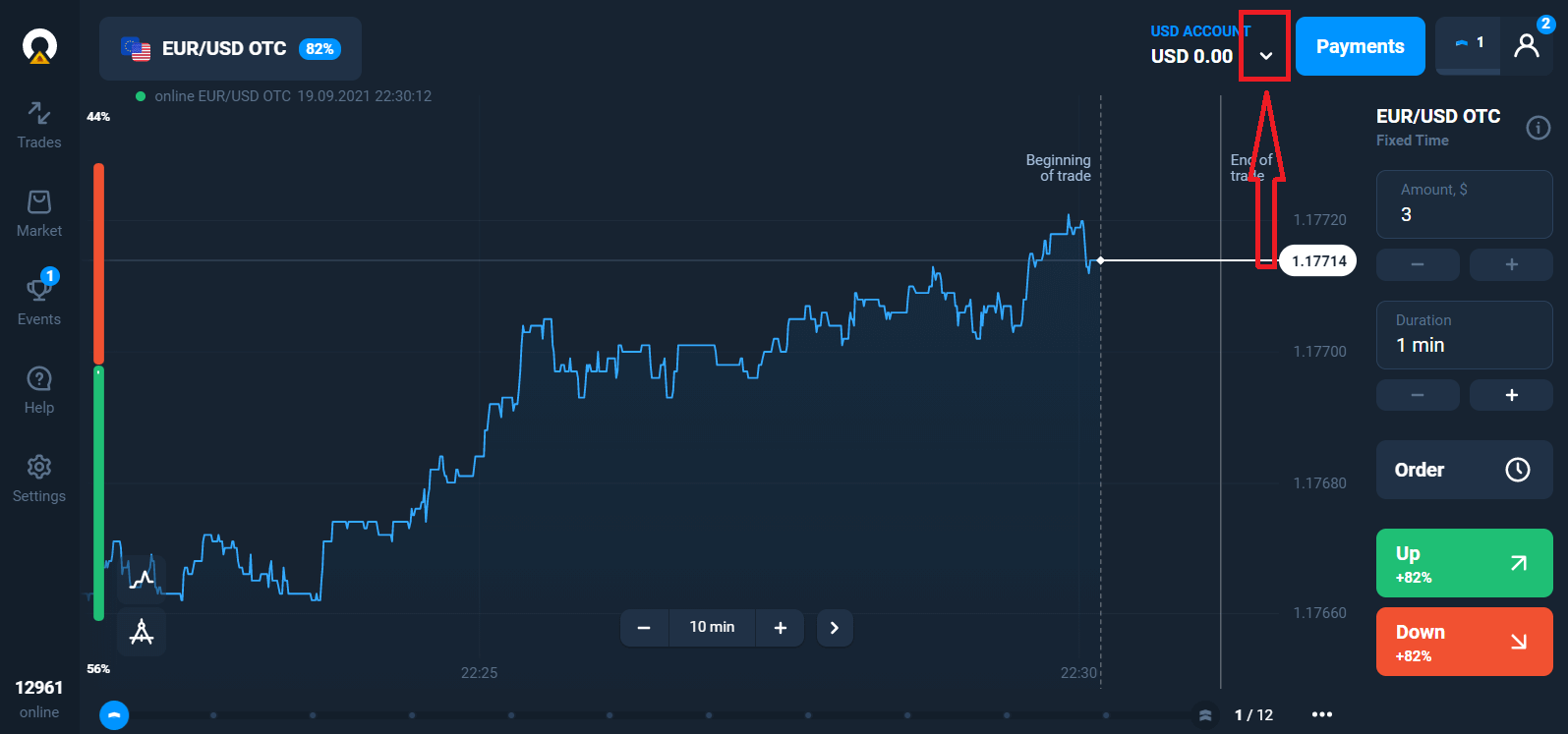
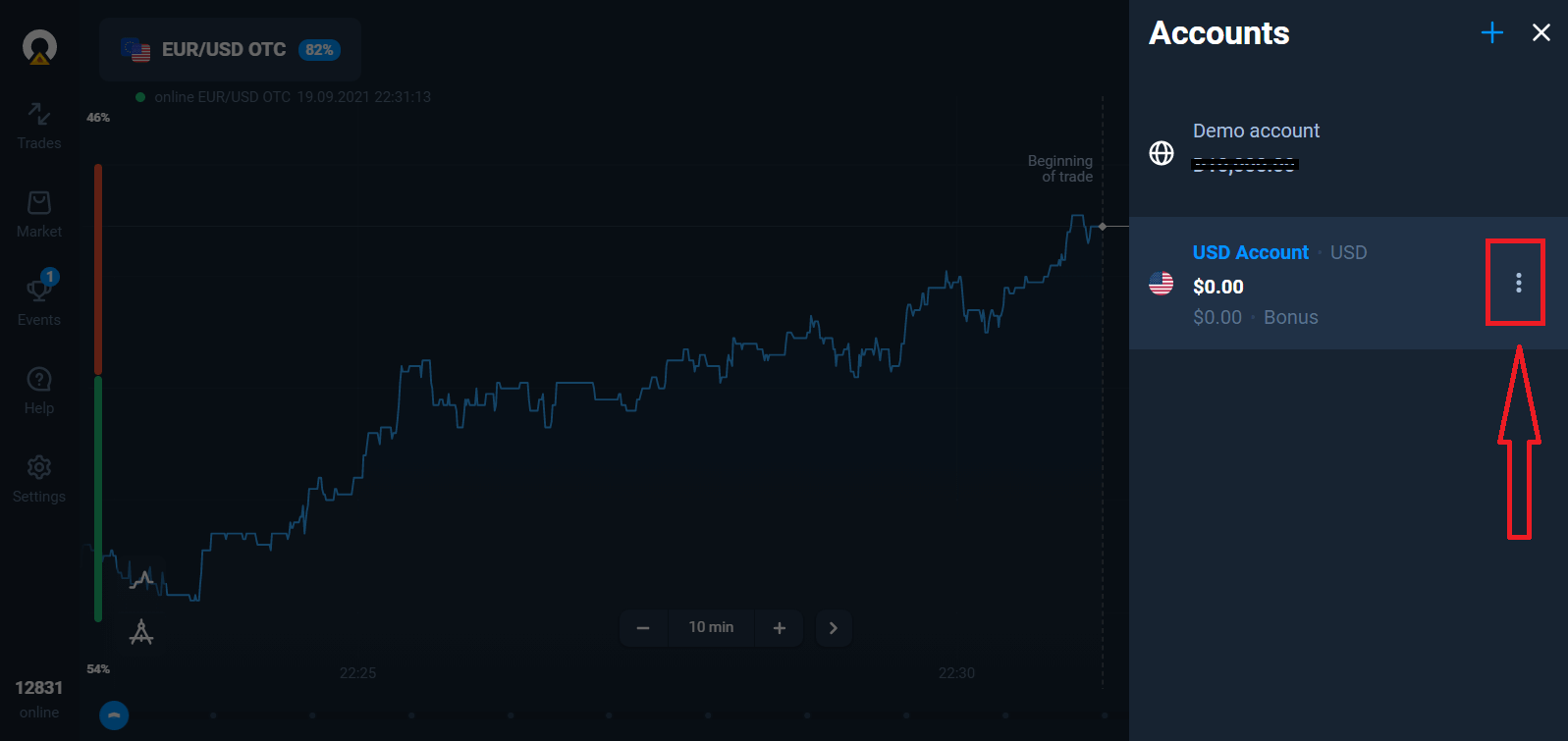
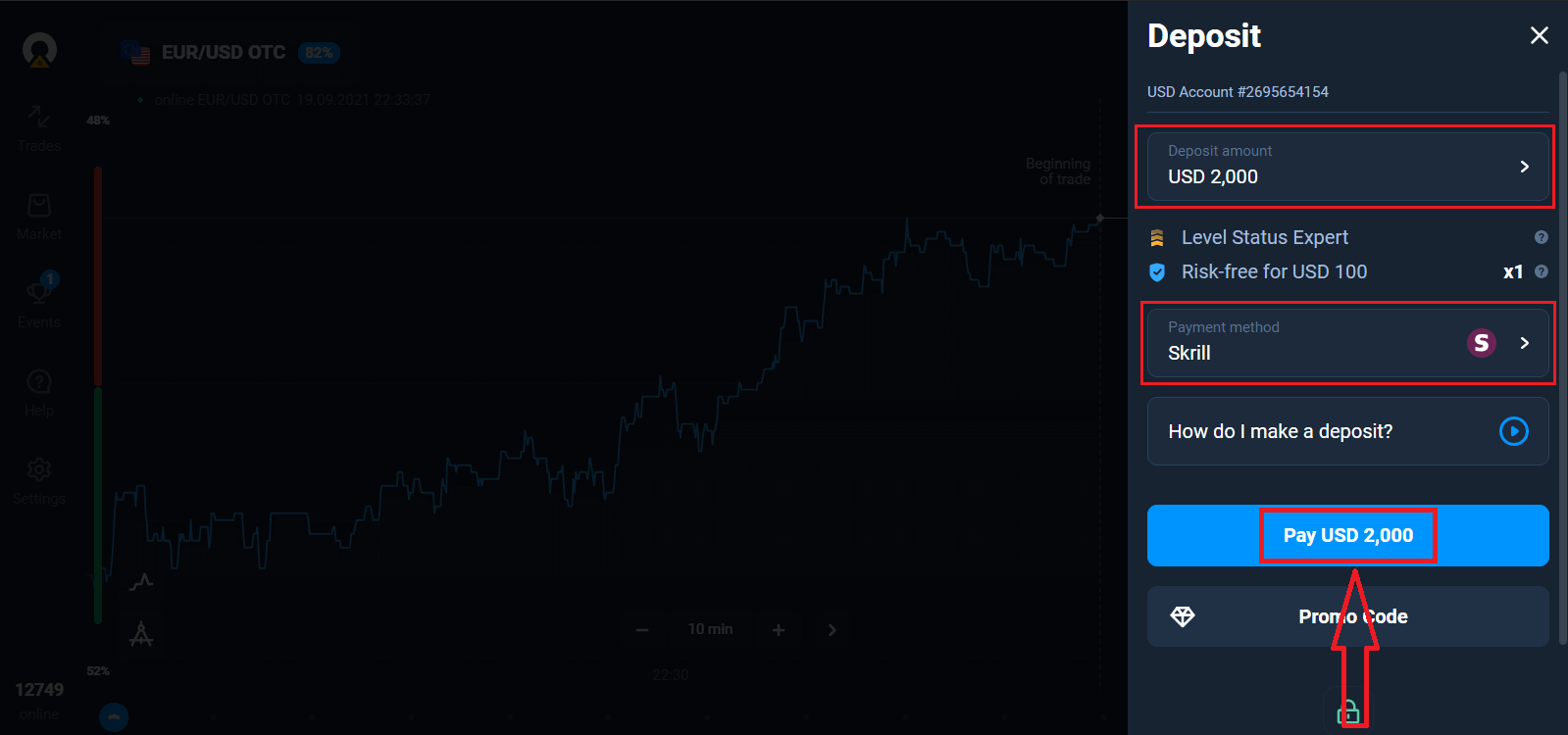
pilih opsi "Deposit", lalu pilih jumlah dan metode pembayaran.
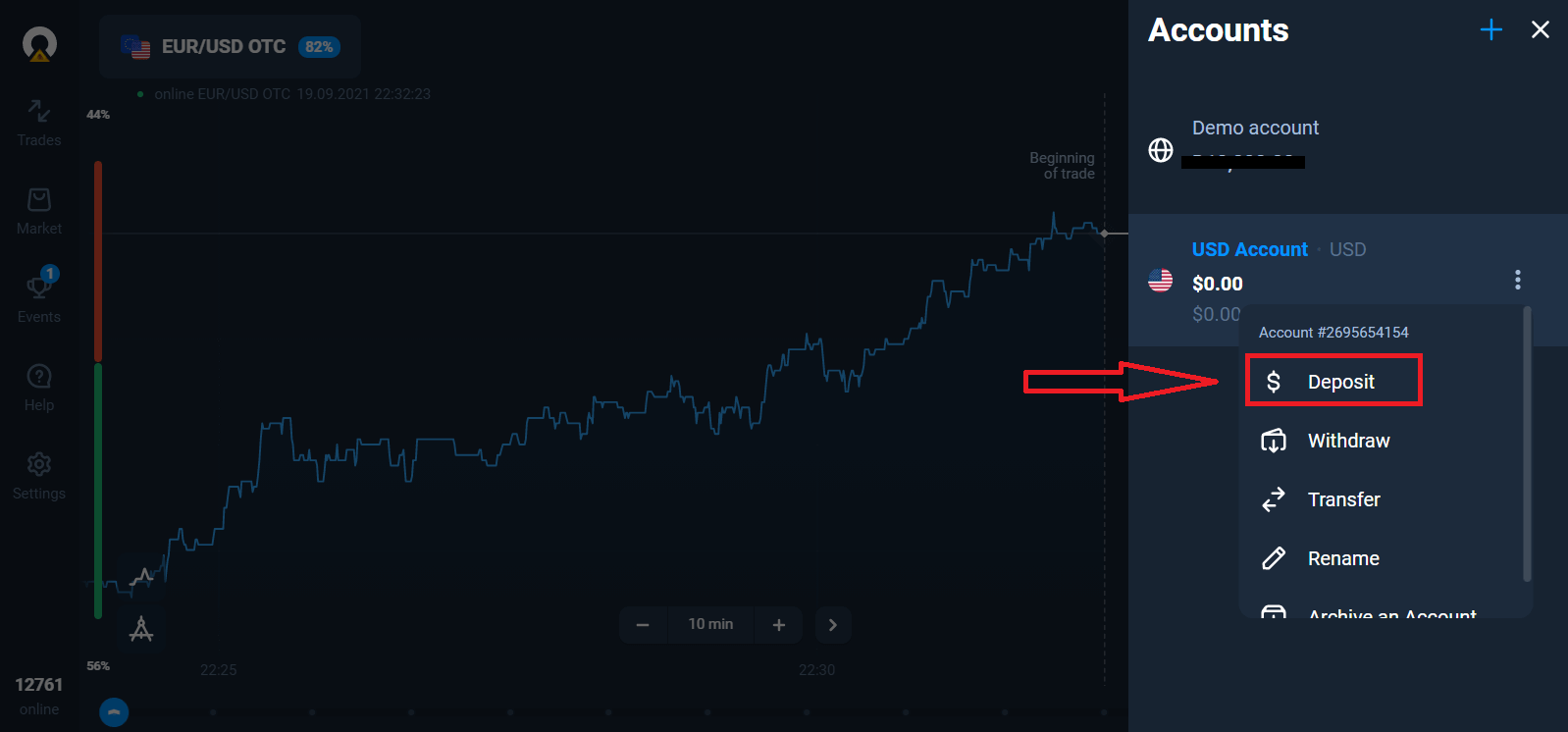
Untuk memulai trading Live, Anda harus melakukan investasi di akun Anda (jumlah deposit minimum adalah 10 USD/EUR).
Cara melakukan Deposit di Olymptrade.
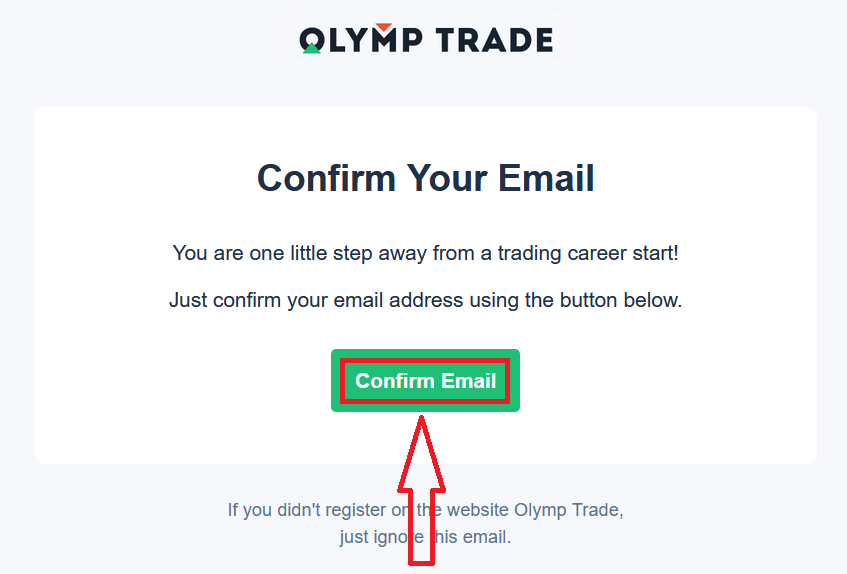
Terakhir, akses email Anda, Olymptrade akan mengirimkan email konfirmasi kepada Anda. Klik tombol "Konfirmasi Email" di email tersebut untuk mengaktifkan akun Anda. Dengan demikian, Anda akan menyelesaikan pendaftaran dan aktivasi akun Anda.
Cara mendaftar dengan akun Facebook
Selain itu, Anda memiliki opsi untuk membuka akun Anda melalui akun Facebook dan Anda dapat melakukannya hanya dalam beberapa langkah sederhana: 1. Klik tombol Facebook
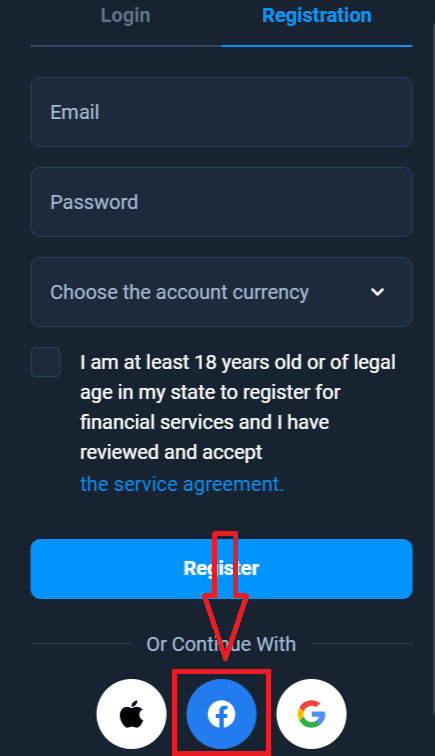
2. Jendela login Facebook akan terbuka, di mana Anda perlu memasukkan alamat email yang Anda gunakan untuk mendaftar di Facebook
3. Masukkan kata sandi dari akun Facebook Anda
4. Klik “Masuk”
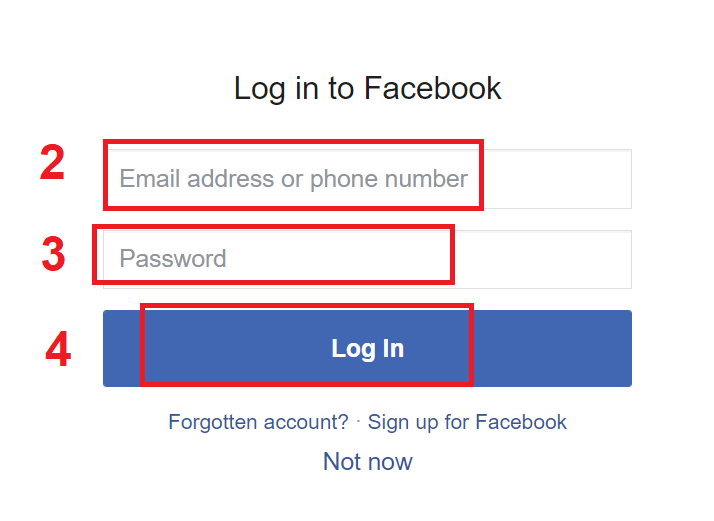
Setelah Anda mengklik tombol “Masuk”, Olymptrade meminta akses ke: Nama dan gambar profil Anda serta alamat email Anda. Klik Lanjutkan...
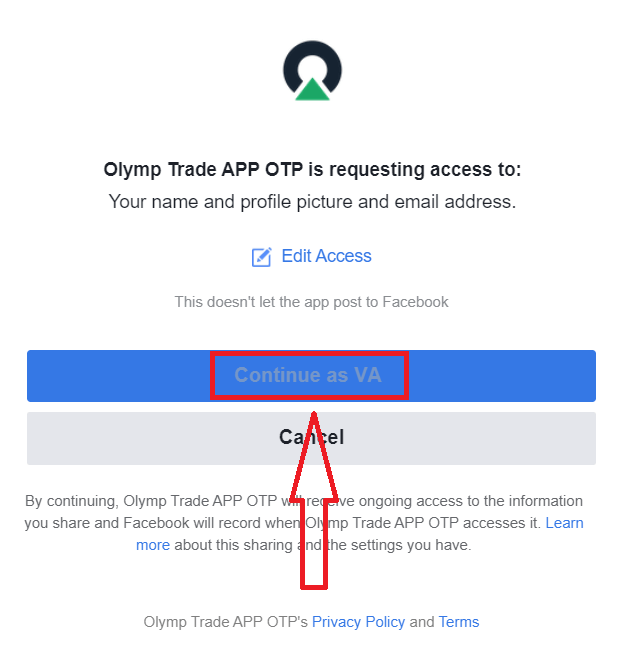
Setelah itu Anda akan secara otomatis dialihkan ke platform Olymptrade.
Cara mendaftar dengan akun Google
1. Untuk mendaftar dengan akun Google, klik tombol yang sesuai di formulir pendaftaran.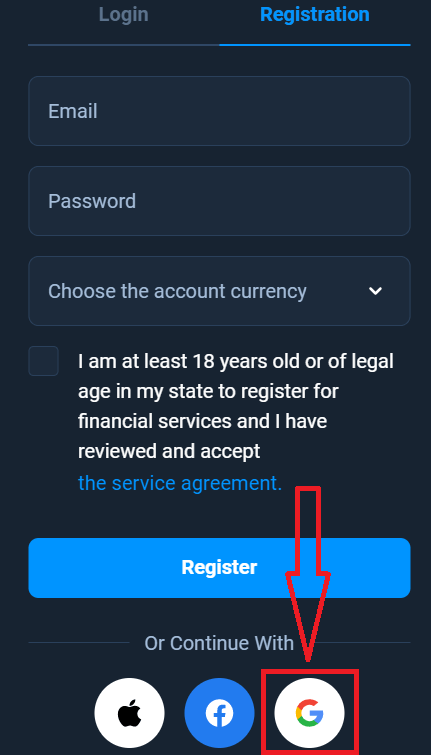
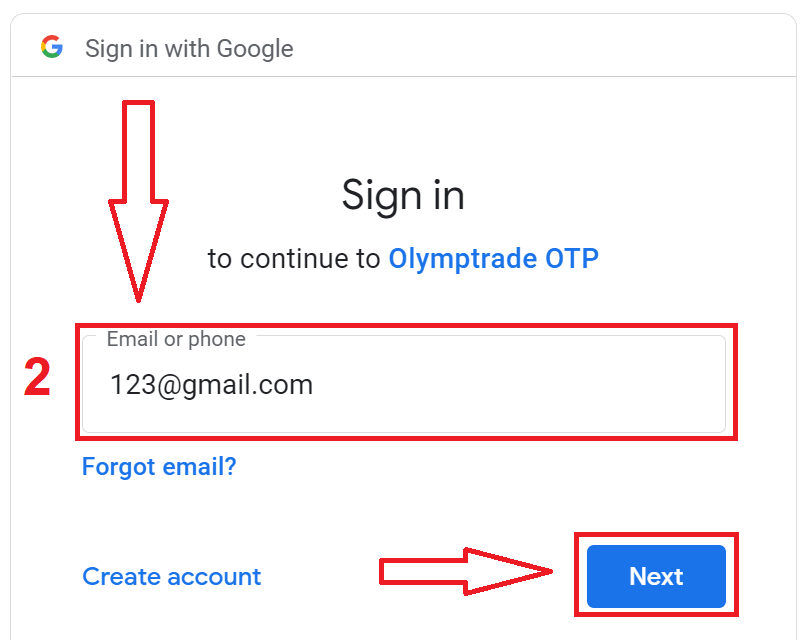
2. Di jendela yang baru terbuka, masukkan nomor telepon atau email Anda dan klik "Berikutnya".
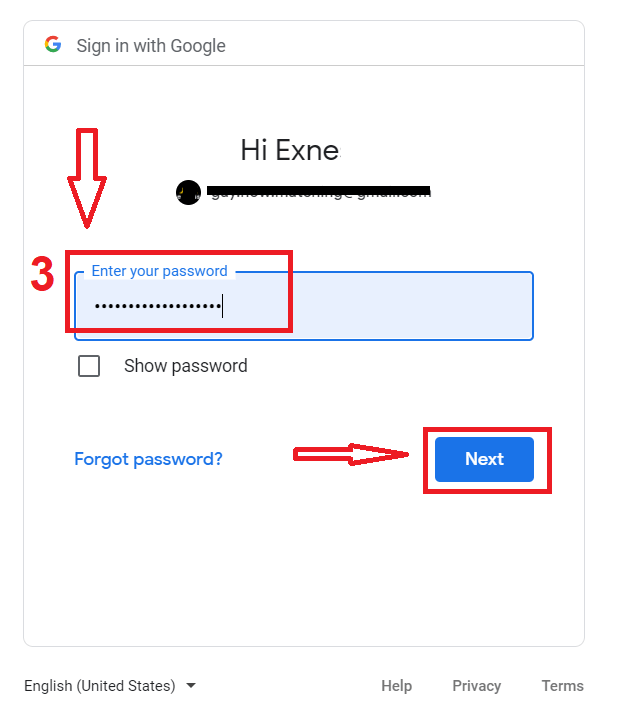
3. Kemudian masukkan kata sandi untuk akun Google Anda dan klik "Berikutnya".
Setelah itu, ikuti petunjuk yang dikirimkan dari layanan tersebut ke alamat email Anda.
Cara Mendaftar dengan Apple ID
1. Untuk mendaftar dengan Apple ID, klik tombol yang sesuai di formulir pendaftaran. 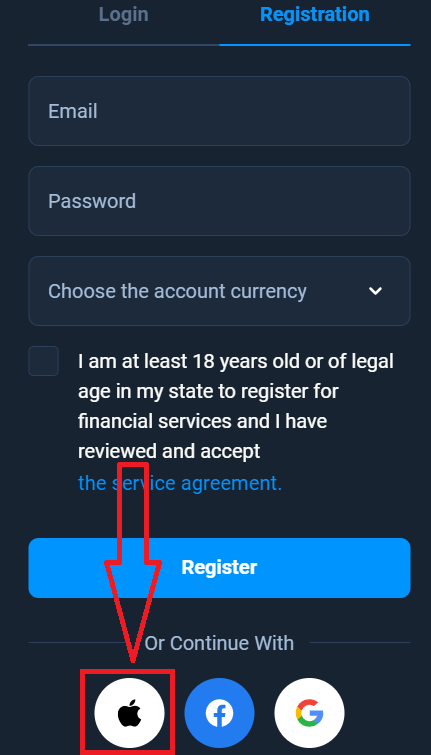
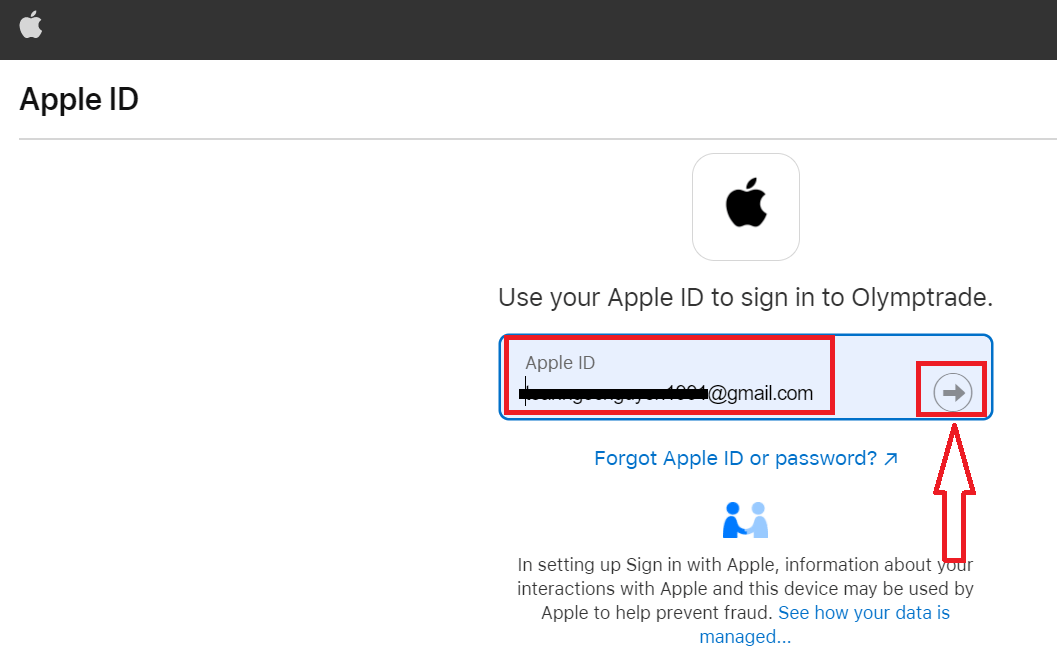
2. Di jendela yang baru terbuka, masukkan Apple ID Anda dan klik "Berikutnya".
3. Kemudian masukkan kata sandi untuk Apple ID Anda dan klik "Berikutnya".
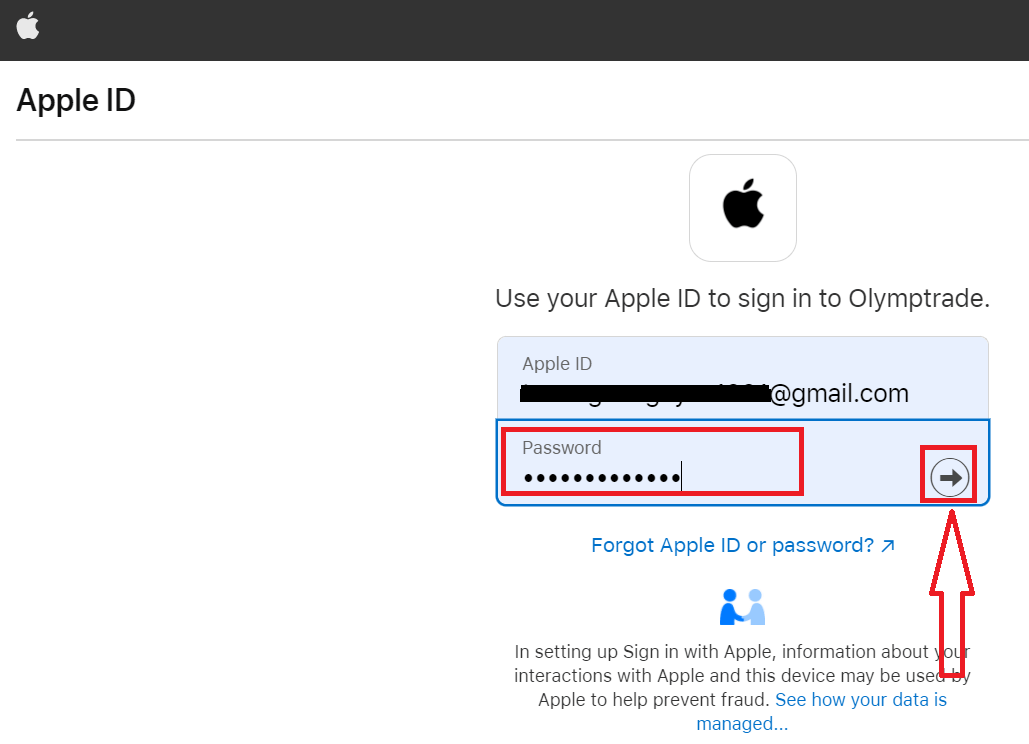
Setelah itu, ikuti petunjuk yang dikirim dari layanan dan Anda dapat mulai bertransaksi dengan Olymptrade.
FAQ
Apa persyaratan sistem minimum untuk mengunduh dan menginstal aplikasi Olymptrade di laptop atau PC?
Persyaratan minimumnya adalah Windows 10 64-bit atau lebih baru atau macOS 10.13+, RAM gratis 2 GB, ruang disk kosong 500 MB, dan koneksi internet yang stabil. Tuntutan GPU/CPU sederhana; CPU dual-core modern sudah cukup. Beberapa fitur mungkin memerlukan waktu proses atau izin browser yang diperbarui.
Di Windows: unduh penginstal Windows resmi dari halaman unduhan desktop Olymptrade, jalankan .exe sebagai administrator, terima perintah keamanan, ikuti panduan pengaturan untuk memilih folder instalasi, izinkan komponen runtime yang diperlukan, lalu selesaikan dan luncurkan aplikasi. Setelah peluncuran pertama, masuk dengan kredensial Anda, aktifkan autentikasi dua faktor jika tersedia, dan periksa pembaruan otomatis di pengaturan aplikasi.
Pertama-tama periksa tanda tangan digital file dan unduh ulang penginstal dari halaman desktop resmi Olymptrade — unduhan yang rusak sering kali gagal. Di Windows, klik kanan penginstal, pilih Properti, lalu klik Buka Blokir jika ada, lalu Jalankan sebagai administrator. Nonaktifkan sementara antivirus atau tambahkan pengecualian jika antivirus menandai file tersebut. Di macOS, izinkan aplikasi di Keamanan & Privasi > Umum (Tetap Terbuka) atau gunakan Kontrol‑klik Buka. Jika kesalahan terus berlanjut, kumpulkan log penginstal dan hubungi dukungan; jangan menjalankan file yang tidak dikenal dari situs pihak ketiga.
Anda biasanya memerlukan hak administrator lokal untuk menginstal perangkat lunak desktop yang mengubah folder sistem atau menambahkan komponen runtime; di macOS Anda akan diminta memasukkan kata sandi admin untuk tindakan tersebut. Verifikasi akun tidak hanya diperlukan untuk menginstal aplikasi, tetapi Anda harus menyelesaikan verifikasi identitas untuk mengakses fitur dan penarikan perdagangan langsung tertentu. Jika Anda tidak memiliki hak admin pada laptop yang dikelola pekerjaan, mintalah TI untuk melakukan instalasi yang diperiksa atau gunakan platform web sebagai gantinya.
Hanya unduh penginstal dari bagian desktop resmi Olymptrade dan bandingkan checksum atau tanda tangan digital yang disediakan jika tersedia. Sebelum dijalankan, pindai file dengan antivirus yang diperbarui. Setelah instalasi, aktifkan otentikasi dua faktor, tetapkan kata sandi unik yang kuat, dan konfirmasikan pembaruan otomatis aktif. Hindari menginstal dari situs mirror atau lampiran email; selalu perbarui patch keamanan OS dan pertimbangkan untuk menjalankan aplikasi di balik firewall atau VPN yang memiliki reputasi baik di jaringan publik.