Tải xuống và cài đặt Olymptrade cho Laptop/PC (Windows, macOS)
Viết bởi

Nhà nghiên cứu và hướng dẫn nền tảng giao dịch trực tuyến
Nghiên cứu nền tảng môi giới và hệ thống tài khoản giao dịch.
Cố gắng chạy Olymptrade trên máy tính xách tay có thể đặt ra một số câu hỏi thực tế: trình cài đặt nào phù hợp với hệ điều hành của bạn, cách tránh các bản sao không chính thức và liệu ứng dụng gốc có cung cấp các tính năng mà phiên bản web không có hay không. Đồng thời xác nhận rằng tài khoản của bạn ở trạng thái tốt và bạn đã có sẵn thông tin đăng nhập. Trước khi tải xuống, hãy kiểm tra bản dựng Windows hoặc macOS, dung lượng ổ đĩa trống và cài đặt bảo mật để quá trình cài đặt tiếp tục mà không gặp lỗi về quyền hoặc lỗi phụ thuộc.
Hướng dẫn này sẽ hướng dẫn bạn tải xuống và cài đặt ứng dụng Olymptrade chính thức cho Máy tính xách tay/PC — với các bước rõ ràng cho cả Windows và macOS, kiểm tra xác minh để xác nhận trình cài đặt hợp pháp và các hành động nhanh chóng sau khi cài đặt như đăng nhập, bật bảo vệ hai yếu tố và cập nhật ứng dụng. Nó cũng giải thích các lời nhắc cấp phép phổ biến, các thành phần thời gian chạy bắt buộc và thời điểm tạm thời vô hiệu hóa sự can thiệp từ tường lửa chống vi-rút hoặc tường lửa của công ty. Mong đợi các mẹo khắc phục sự cố ngắn gọn đối với các lỗi cài đặt phổ biến và các lưu ý về việc giữ cho ứng dụng luôn cập nhật và an toàn để bạn có thể truy cập các công cụ giao dịch một cách đáng tin cậy từ máy tính để bàn của mình.
Hướng dẫn này sẽ hướng dẫn bạn tải xuống và cài đặt ứng dụng Olymptrade chính thức cho Máy tính xách tay/PC — với các bước rõ ràng cho cả Windows và macOS, kiểm tra xác minh để xác nhận trình cài đặt hợp pháp và các hành động nhanh chóng sau khi cài đặt như đăng nhập, bật bảo vệ hai yếu tố và cập nhật ứng dụng. Nó cũng giải thích các lời nhắc cấp phép phổ biến, các thành phần thời gian chạy bắt buộc và thời điểm tạm thời vô hiệu hóa sự can thiệp từ tường lửa chống vi-rút hoặc tường lửa của công ty. Mong đợi các mẹo khắc phục sự cố ngắn gọn đối với các lỗi cài đặt phổ biến và các lưu ý về việc giữ cho ứng dụng luôn cập nhật và an toàn để bạn có thể truy cập các công cụ giao dịch một cách đáng tin cậy từ máy tính để bàn của mình.

Hướng dẫn cách tải xuống và cài đặt ứng dụng Olymptrade trên Windows
Ứng dụng dành cho máy tính để bàn của nền tảng giao dịch trên Windows hoàn toàn giống với phiên bản web. Do đó, sẽ không có bất kỳ vấn đề nào với việc giao dịch và chuyển tiền.
- Hệ điều hành:
- ĐẬP:
- Card màn hình:
- Dung lượng ổ cứng:
Tải ứng dụng Olymptrade chính thức tại đây trên Laptop/PC của bạn.
Tải ứng dụng Olymptrade cho Windows
Trình cài đặt Olymptrade sẽ tự động bắt đầu tải xuống sau vài giây. Nếu quá trình này không diễn ra, hãy khởi động lại quá trình tải xuống
. Sau khi tải xuống thành công, hãy làm theo các bước sau để cài đặt trên máy tính xách tay/máy tính để bàn của bạn:
1. Lưu tệp "Olymp_Trade_Community_Version_win64_latest.exe" vào máy tính của bạn.
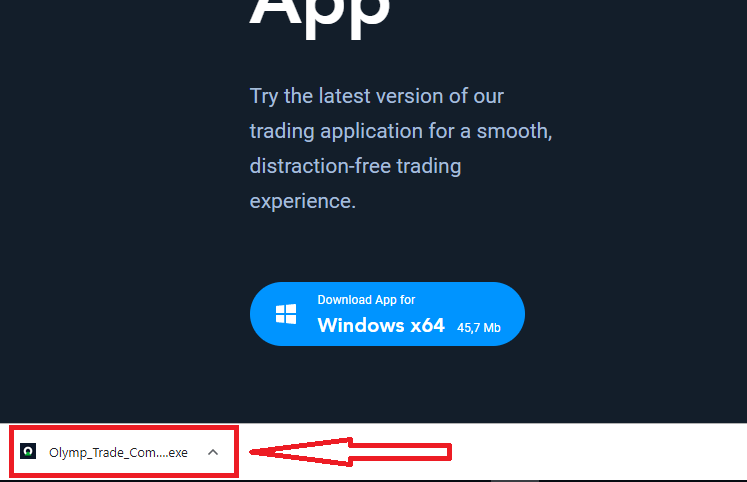
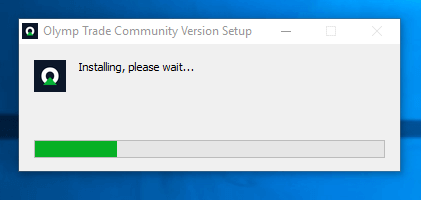
2. Mở tệp đã tải xuống, nhấp đúp vào tệp, nó sẽ tự động chạy.
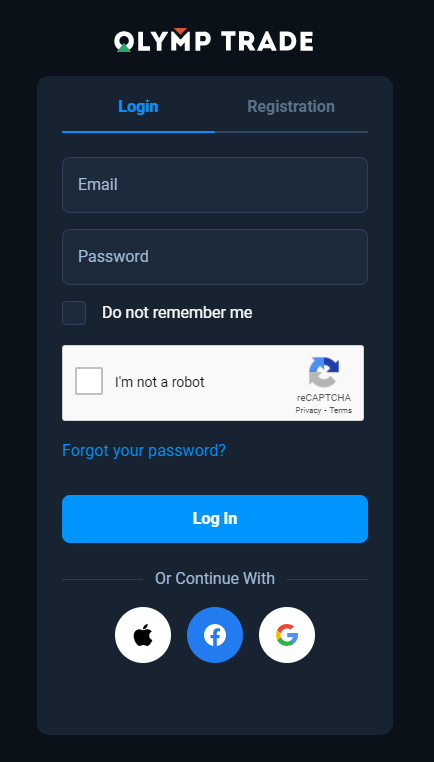
3. Đăng nhập vào tài khoản và bắt đầu giao dịch. Trong trường hợp bạn không nhớ email hoặc mật khẩu, hãy sử dụng tùy chọn khôi phục mật khẩu hoặc thay đổi mật khẩu trong hồ sơ của bạn.
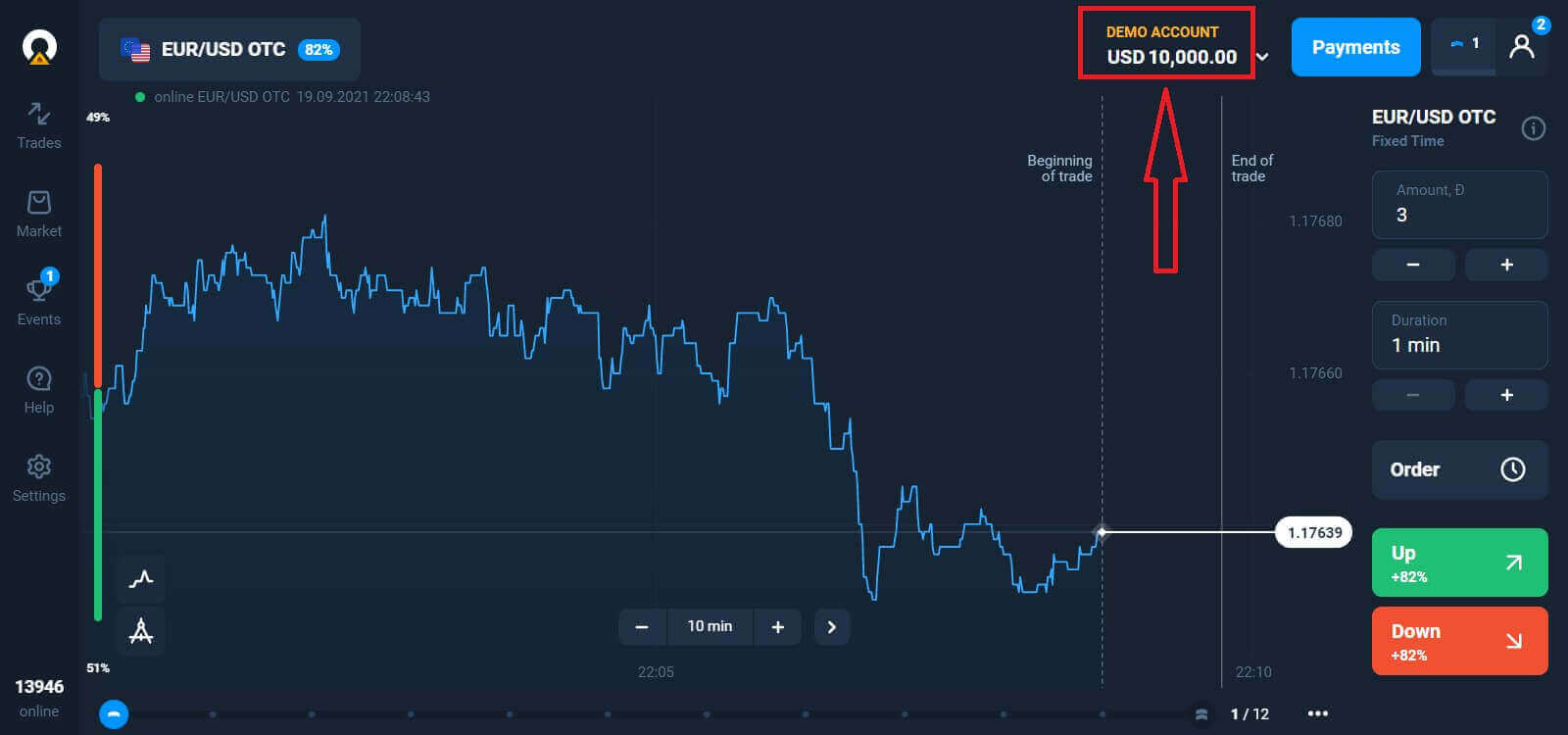
Bây giờ bạn đã có thể bắt đầu giao dịch. Bạn có 10.000 đô la trong tài khoản Demo, bạn cũng có thể giao dịch trên tài khoản thực sau khi nạp tiền.
Cách nạp tiền vào Olymptrade
Hướng dẫn cách tải xuống và cài đặt ứng dụng Olymptrade trên macOS
Ứng dụng dành cho máy tính để bàn trên macOS cũng hoàn toàn giống với phiên bản web. Do đó, sẽ không có bất kỳ vấn đề nào với việc giao dịch và chuyển tiền.
- Hệ điều hành:
- ĐẬP:
- Card màn hình:
- Dung lượng ổ cứng:
Tải ứng dụng Olymptrade chính thức tại đây trên Laptop/PC của bạn.
Tải ứng dụng Olymptrade cho macOS
Trình cài đặt Olymptrade của bạn sẽ bắt đầu tải xuống tự động sau vài giây. Nếu điều này không xảy ra, hãy khởi động lại quá trình tải xuống
. Sau khi tải xuống thành công, hãy thực hiện các bước tương tự như trên Windows để cài đặt trên máy tính xách tay/máy tính để bàn của bạn:
Cách đăng ký bằng email
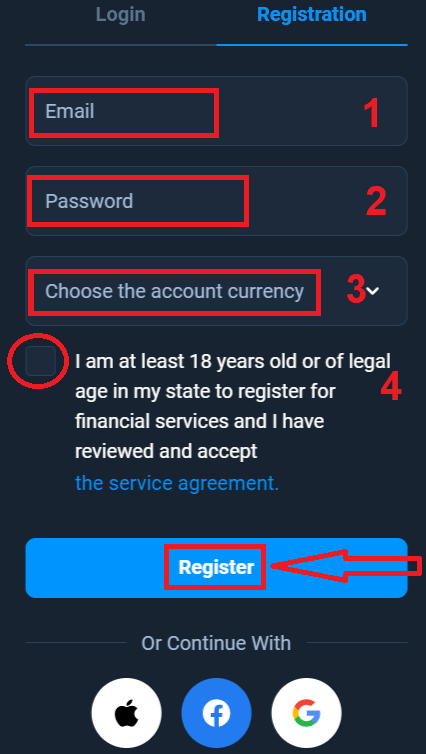
Để đăng ký, bạn cần điền đầy đủ thông tin cần thiết và nhấp vào nút " Đăng ký ".- Vui lòng nhập địa chỉ email hợp lệ .
- Hãy tạo mật khẩu mạnh .
- Chọn loại tiền tệ của tài khoản: (EUR hoặc USD)
- Bạn cũng cần đồng ý với thỏa thuận dịch vụ và xác nhận rằng bạn đã đủ tuổi hợp pháp (trên 18 tuổi).
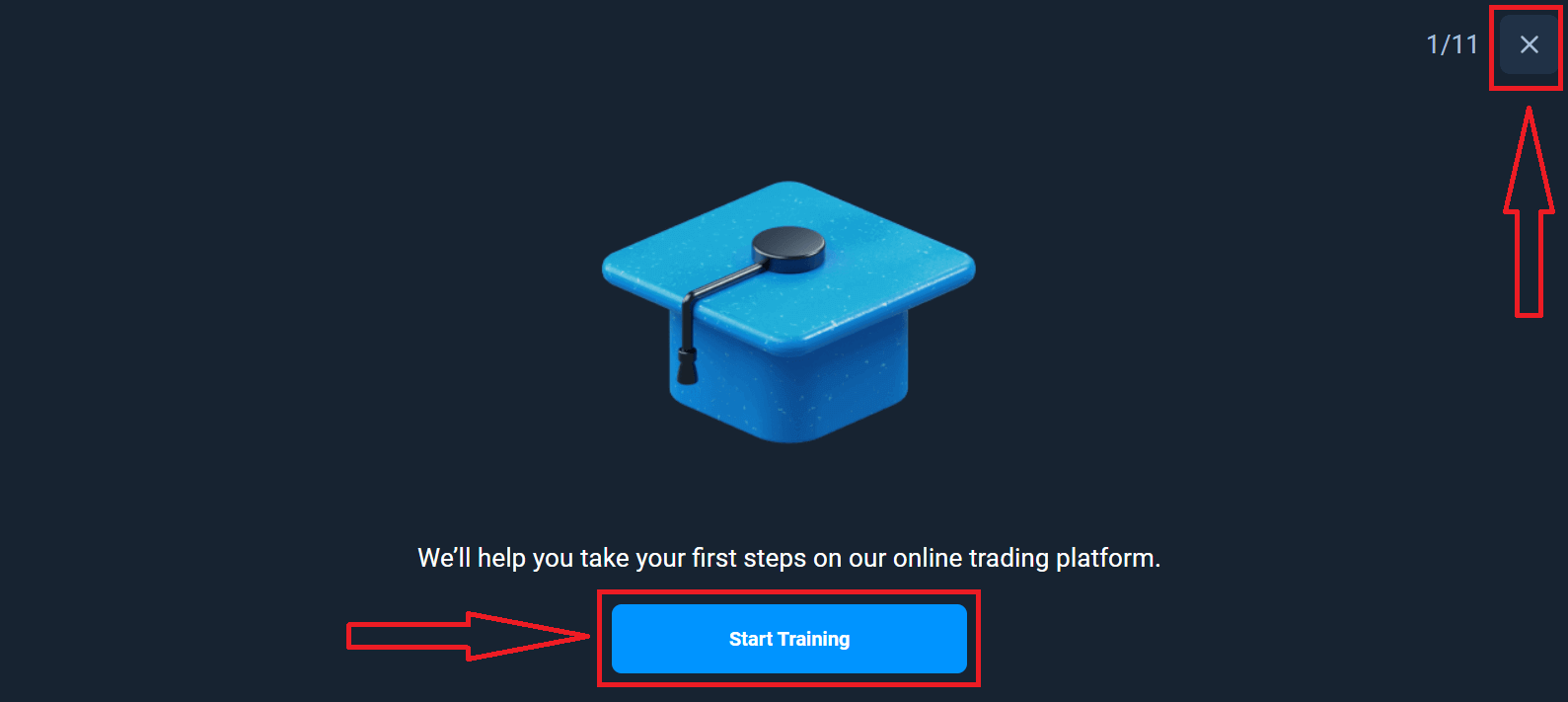
Chúc mừng! Bạn đã đăng ký thành công. Trước tiên, chúng tôi sẽ giúp bạn thực hiện những bước đầu tiên trên nền tảng giao dịch trực tuyến của chúng tôi. Hãy nhấp vào "Bắt đầu luyện tập" để xem nhanh Olymptrade. Nếu bạn đã biết cách sử dụng Olymptrade, hãy nhấp vào "X" ở góc trên bên phải.
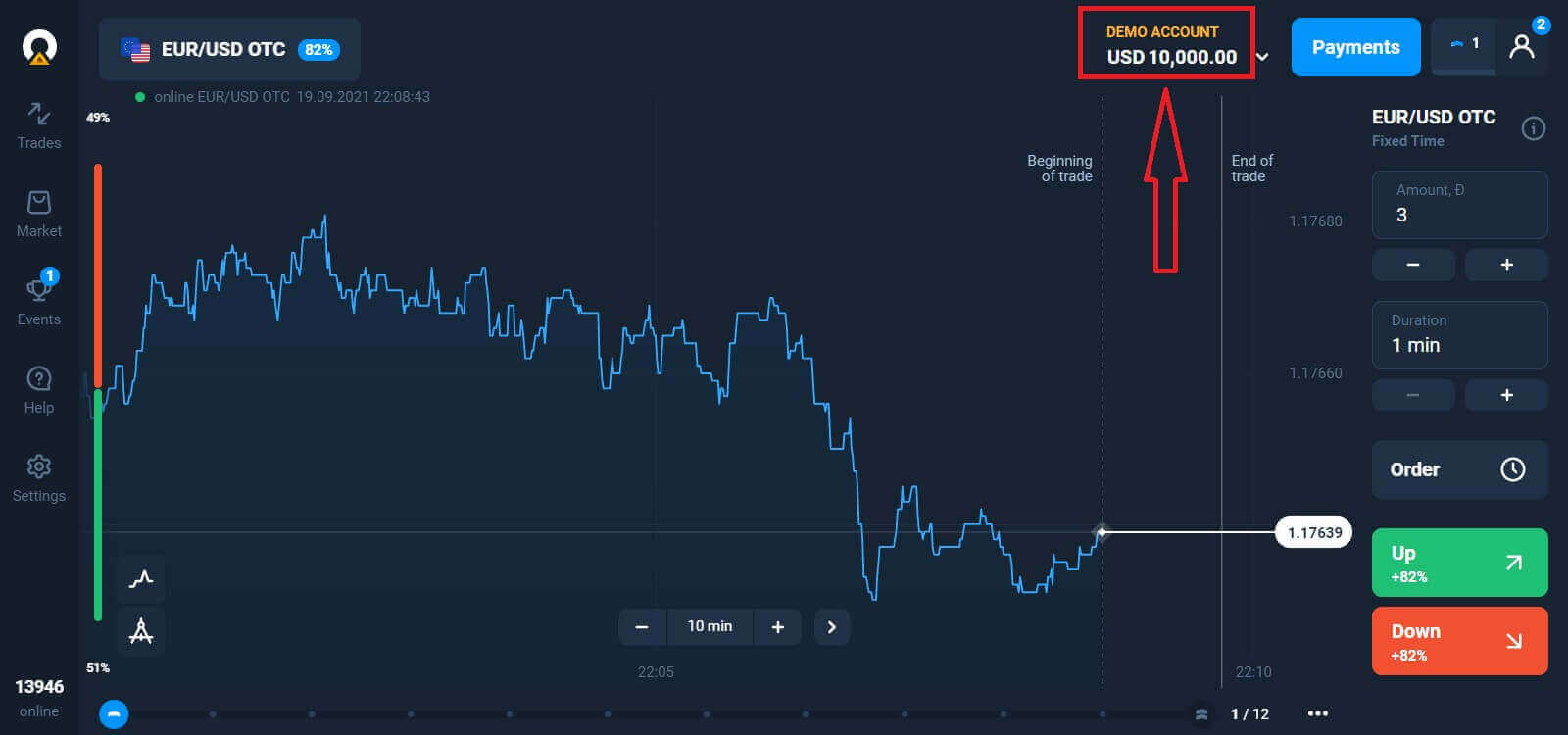
Giờ đây bạn đã có thể bắt đầu giao dịch, bạn có 10.000 USD trong tài khoản Demo. Tài khoản Demo là công cụ giúp bạn làm quen với nền tảng, luyện tập kỹ năng giao dịch trên các loại tài sản khác nhau và thử nghiệm các cơ chế mới trên biểu đồ thời gian thực mà không gặp rủi ro.
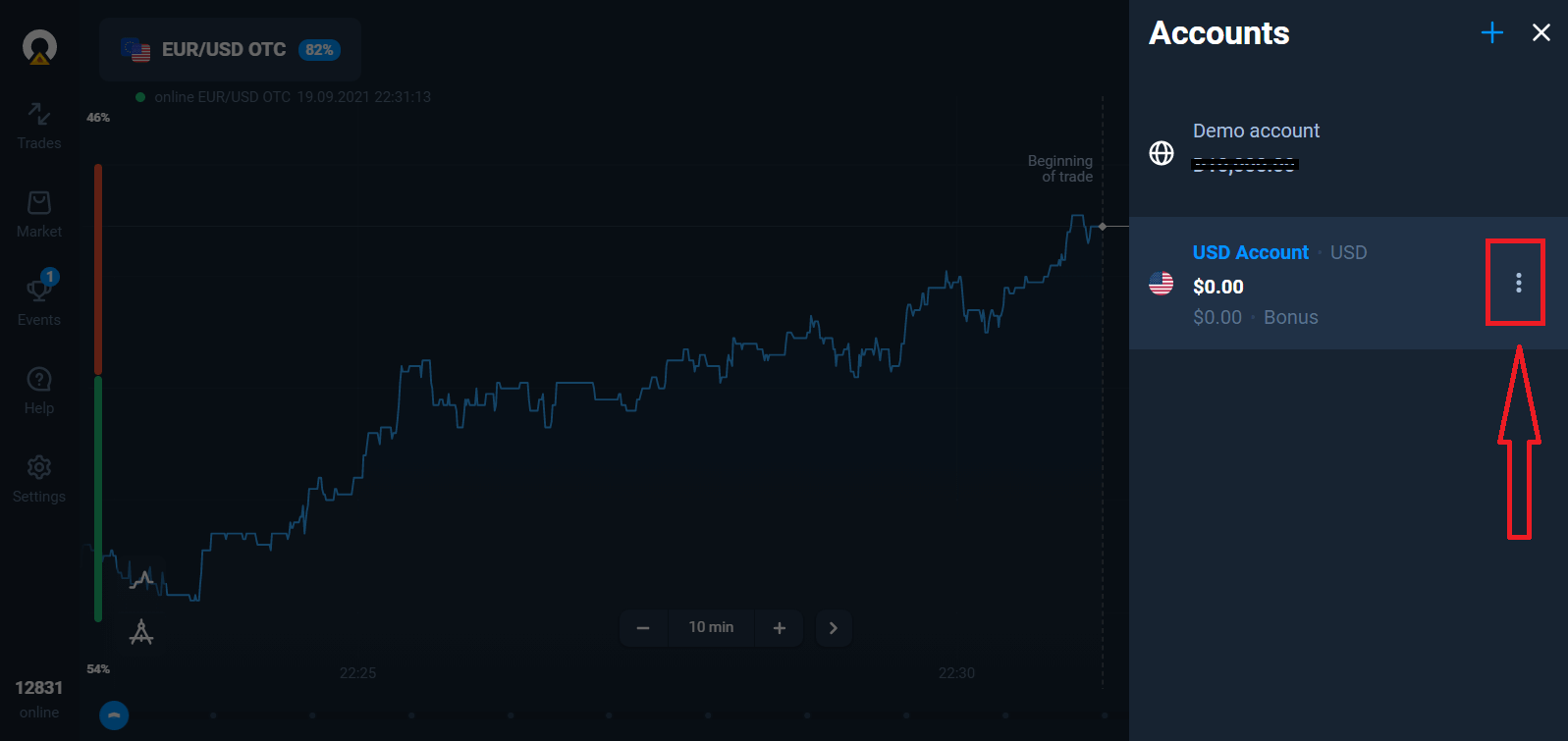
Bạn cũng có thể giao dịch trên tài khoản thực sau khi nạp tiền bằng cách nhấp vào tài khoản thực mà bạn muốn nạp tiền (trong menu "Tài khoản"),
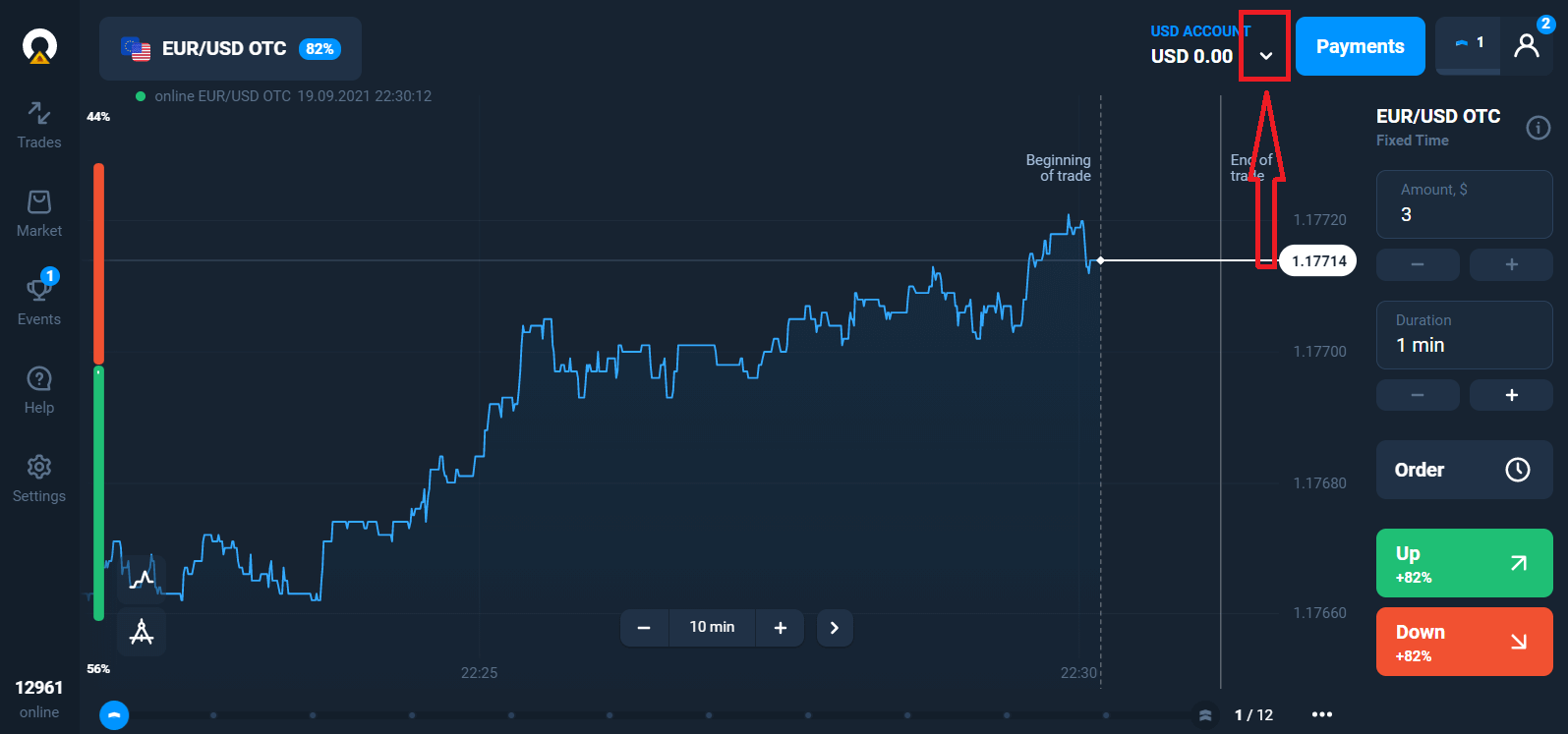
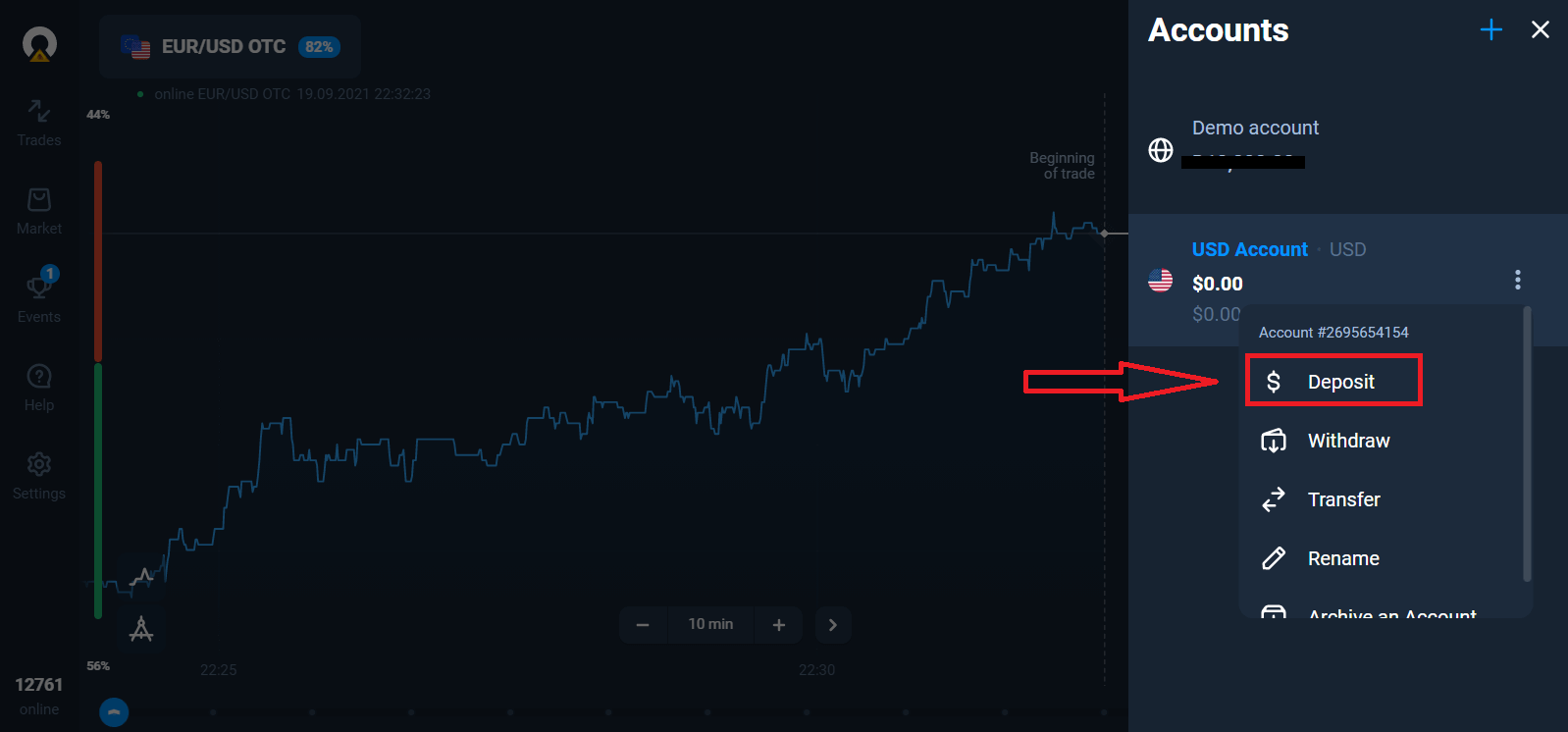
chọn tùy chọn "Nạp tiền", sau đó chọn số tiền và phương thức thanh toán.
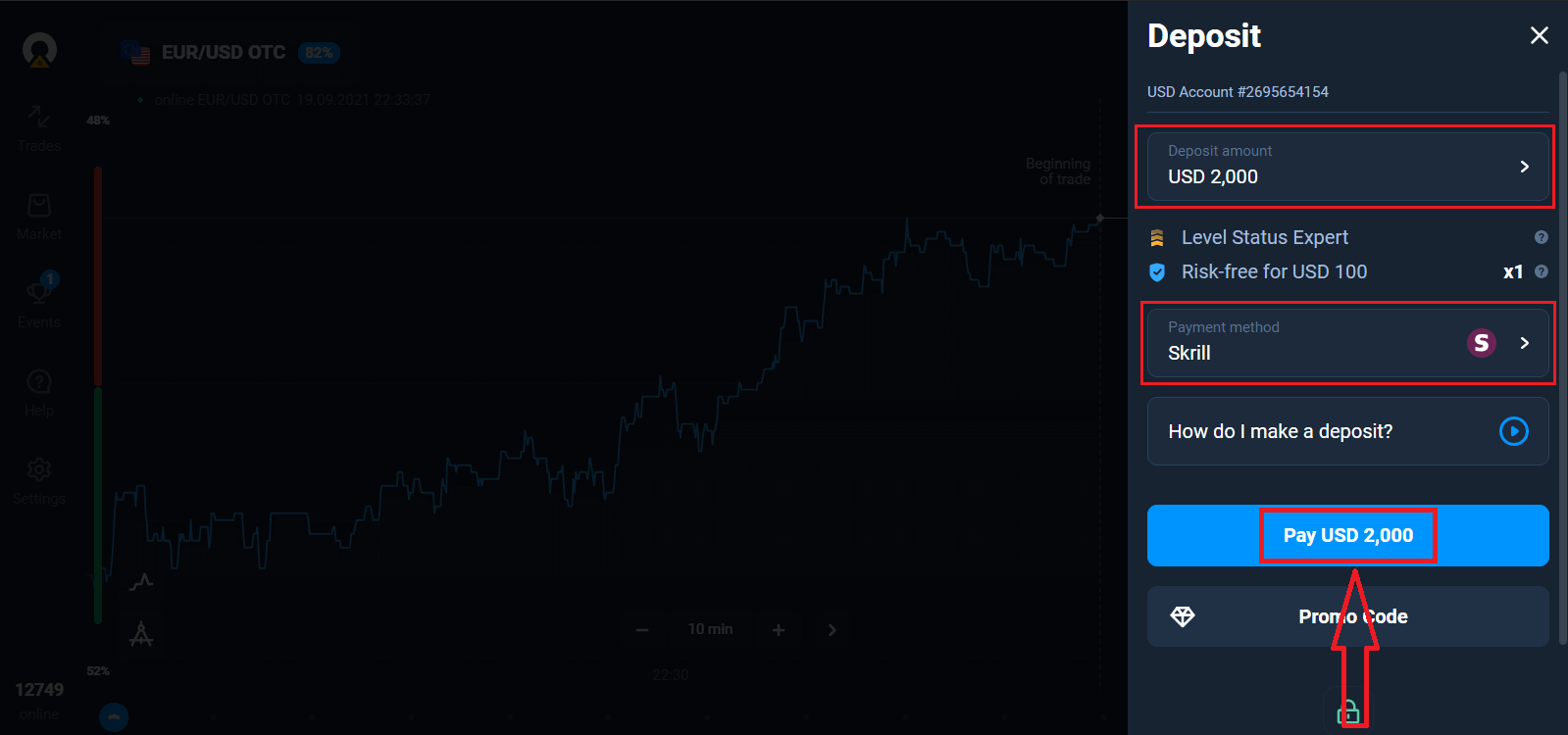
Để bắt đầu giao dịch thực, bạn phải đầu tư vào tài khoản của mình (số tiền gửi tối thiểu là 10 USD/EUR).
Hướng dẫn cách nạp tiền vào Olymptrade.
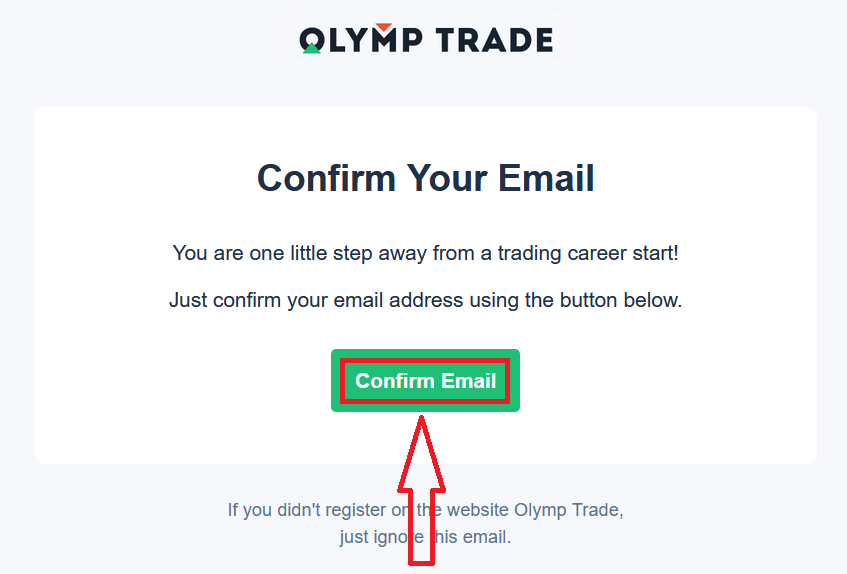
Cuối cùng, hãy truy cập email của bạn, Olymptrade sẽ gửi cho bạn một email xác nhận. Nhấp vào nút "Xác nhận Email" trong email đó để kích hoạt tài khoản của bạn. Như vậy, bạn sẽ hoàn tất quá trình đăng ký và kích hoạt tài khoản của mình.
Hướng dẫn đăng ký tài khoản Facebook
Ngoài ra, bạn cũng có thể mở tài khoản bằng tài khoản Facebook và bạn có thể thực hiện điều đó chỉ với vài bước đơn giản: 1. Nhấp vào nút Facebook
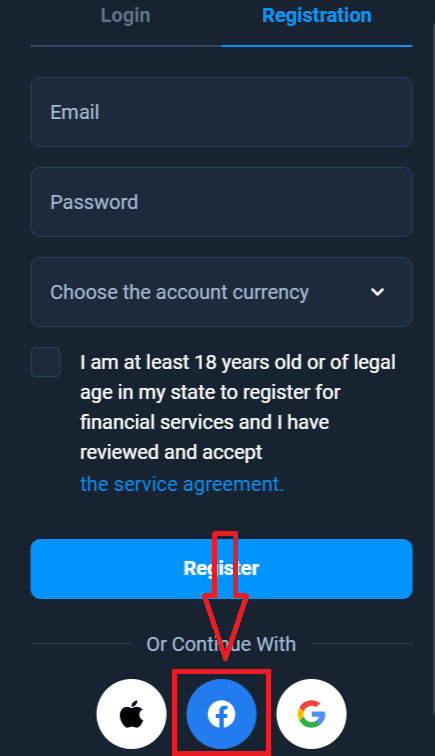
2. Cửa sổ đăng nhập Facebook sẽ hiện ra, nơi bạn cần nhập địa chỉ email mà bạn đã sử dụng để đăng ký Facebook
3. Nhập mật khẩu tài khoản Facebook của bạn
4. Nhấp vào “Đăng nhập”
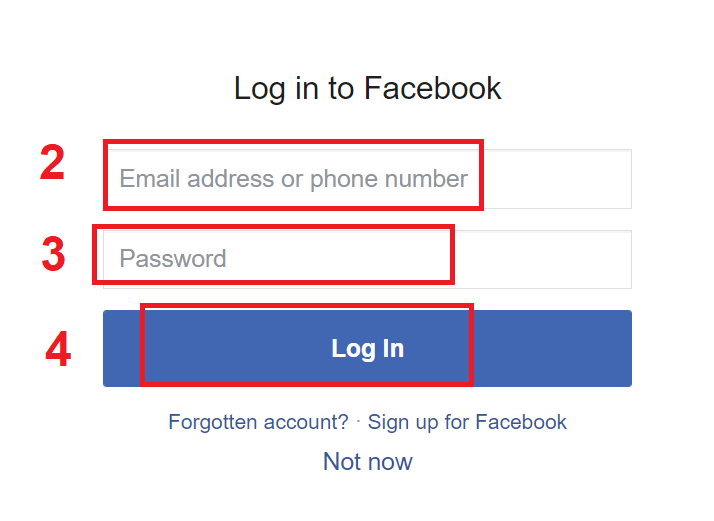
Sau khi bạn nhấp vào nút “Đăng nhập”, Olymptrade sẽ yêu cầu quyền truy cập vào: Tên, ảnh đại diện và địa chỉ email của bạn. Nhấp vào Tiếp tục...
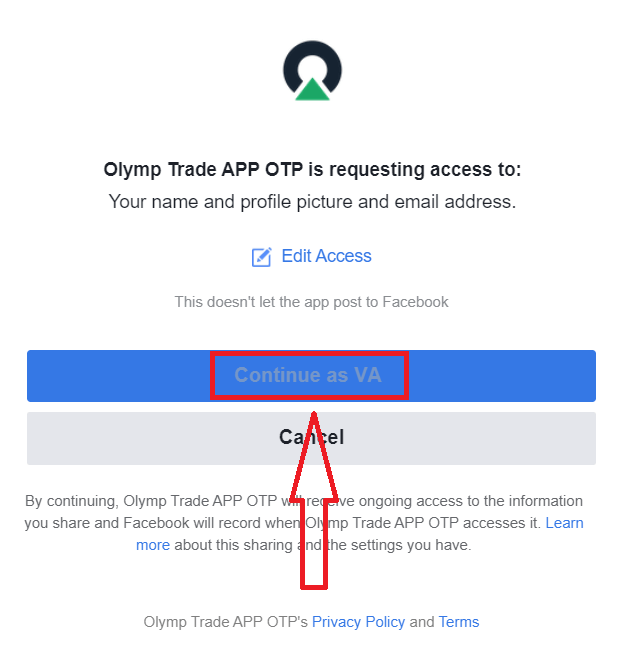
Sau đó, bạn sẽ được tự động chuyển hướng đến nền tảng Olymptrade.
Hướng dẫn đăng ký tài khoản Google
1. Để đăng ký bằng tài khoản Google, hãy nhấp vào nút tương ứng trong biểu mẫu đăng ký.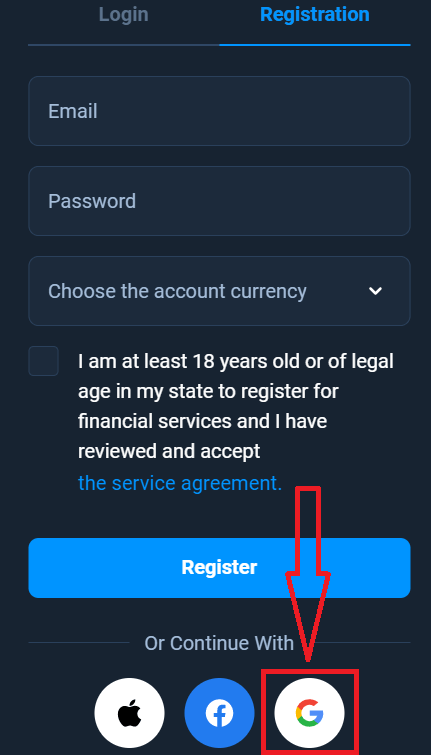
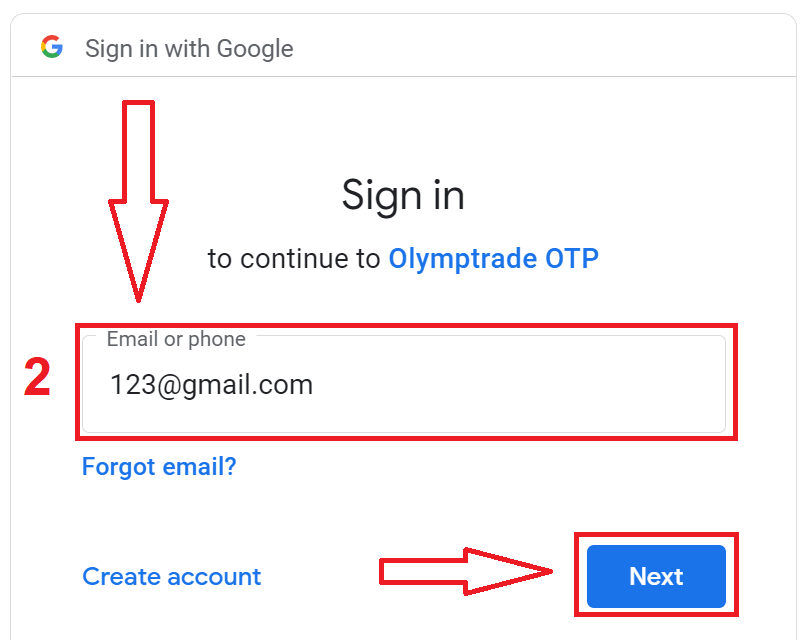
2. Trong cửa sổ mới hiện ra, nhập số điện thoại hoặc email của bạn và nhấp vào "Tiếp theo".
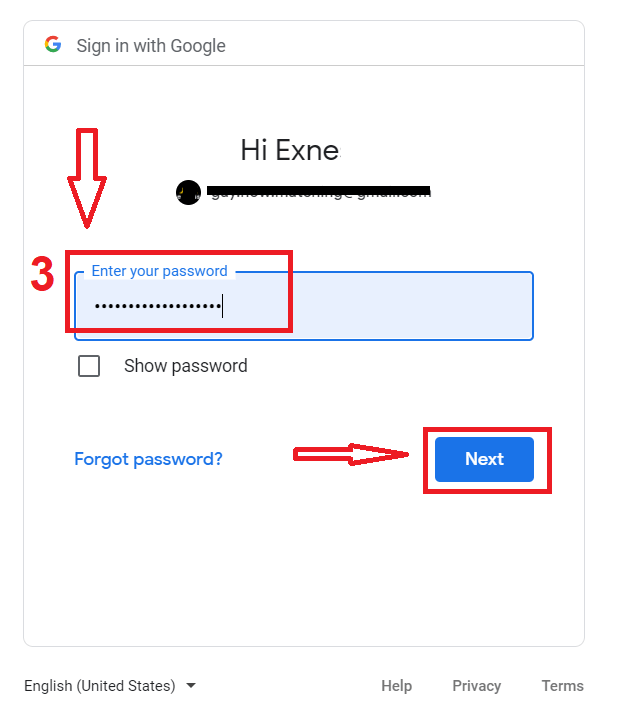
3. Sau đó, nhập mật khẩu tài khoản Google của bạn và nhấp vào “Tiếp theo”.
Tiếp theo, hãy làm theo hướng dẫn được gửi từ dịch vụ đến địa chỉ email của bạn.
Hướng dẫn đăng ký bằng Apple ID
1. Để đăng ký bằng Apple ID, hãy nhấp vào nút tương ứng trong biểu mẫu đăng ký. 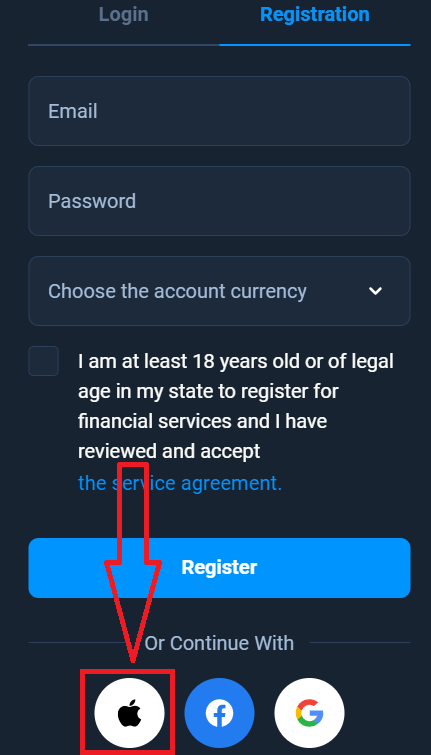
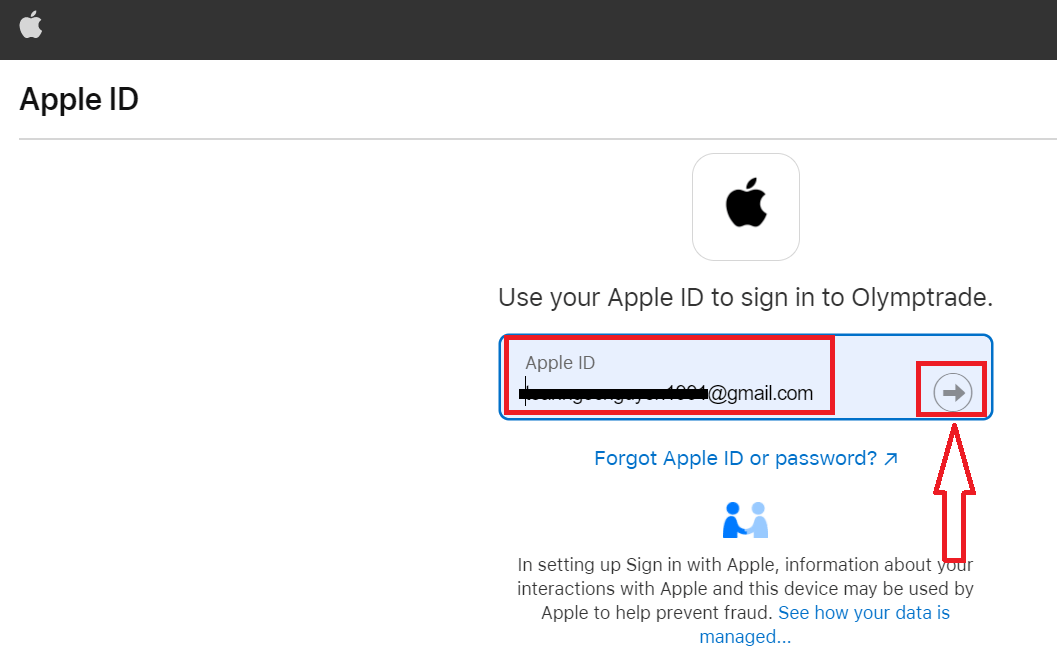
2. Trong cửa sổ mới mở ra, nhập Apple ID của bạn và nhấp vào "Tiếp theo".
3. Sau đó, nhập mật khẩu cho Apple ID của bạn và nhấp vào “Tiếp theo”.
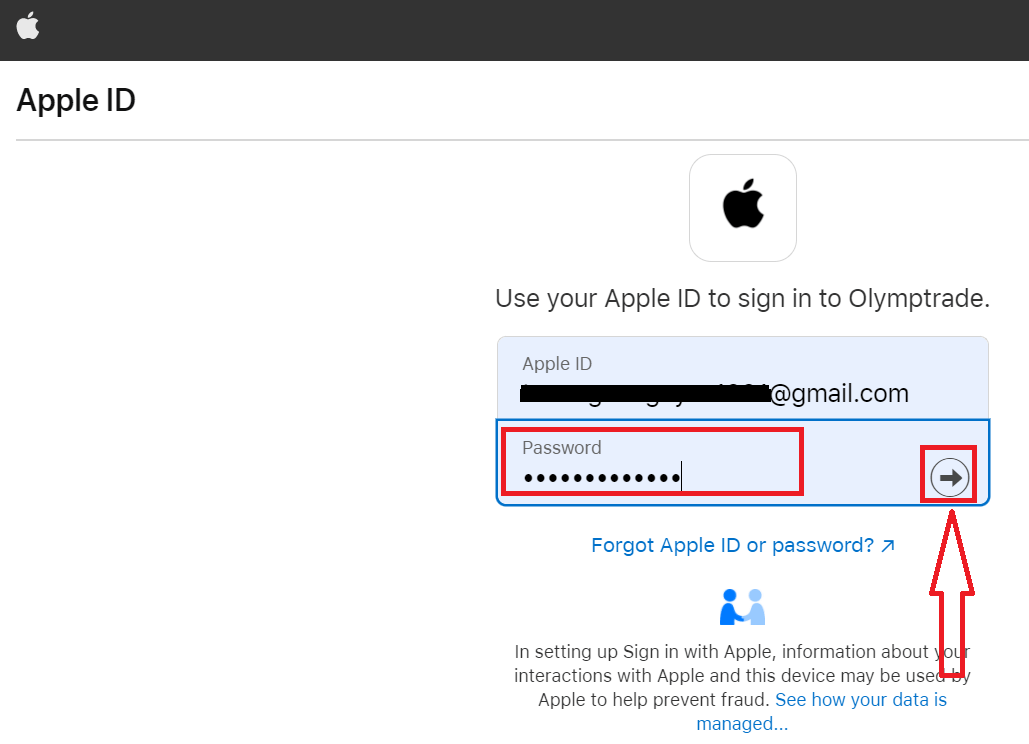
Sau đó, làm theo hướng dẫn được gửi từ dịch vụ và bạn có thể bắt đầu giao dịch với Olymptrade.
Câu hỏi thường gặp
Yêu cầu tối thiểu là Windows 10 64 bit trở lên hoặc macOS 10.13+, RAM trống 2 GB, dung lượng ổ đĩa trống 500 MB và kết nối Internet ổn định. Nhu cầu GPU/CPU rất khiêm tốn; một CPU lõi kép hiện đại là đủ. Một số tính năng có thể yêu cầu thời gian chạy hoặc quyền được cập nhật của trình duyệt.
Trên Windows: tải xuống trình cài đặt Windows chính thức từ trang tải xuống trên máy tính để bàn của Olymptrade, chạy .exe với tư cách quản trị viên, chấp nhận lời nhắc bảo mật, làm theo trình hướng dẫn thiết lập để chọn thư mục cài đặt, cho phép mọi thành phần thời gian chạy cần thiết, sau đó hoàn tất và khởi chạy ứng dụng. Sau lần khởi chạy đầu tiên, hãy đăng nhập bằng thông tin xác thực của bạn, bật xác thực hai yếu tố nếu có và kiểm tra các bản cập nhật tự động trong cài đặt ứng dụng.
Trước tiên, hãy kiểm tra chữ ký số của tệp và tải xuống lại trình cài đặt từ trang máy tính để bàn chính thức của Olymptrade — các lần tải xuống bị hỏng thường không thành công. Trên Windows, nhấp chuột phải vào trình cài đặt, chọn Thuộc tính và nhấp vào Bỏ chặn nếu có, sau đó Chạy với tư cách quản trị viên. Tạm thời vô hiệu hóa phần mềm chống vi-rút hoặc thêm ngoại lệ nếu nó gắn cờ tệp. Trên macOS, cho phép ứng dụng trong Bảo mật & Quyền riêng tư > Chung (Vẫn mở) hoặc sử dụng Control‑nhấp vào Mở. Nếu lỗi vẫn còn, hãy thu thập nhật ký trình cài đặt và liên hệ với bộ phận hỗ trợ; không chạy các tệp không xác định từ các trang web của bên thứ ba.
Bạn thường cần có đặc quyền của quản trị viên cục bộ để cài đặt phần mềm máy tính để sửa đổi các thư mục hệ thống hoặc thêm các thành phần thời gian chạy; trên macOS, bạn sẽ được nhắc nhập mật khẩu quản trị viên cho những hành động đó. Không chỉ yêu cầu xác minh tài khoản để cài đặt ứng dụng mà bạn phải hoàn tất xác minh danh tính để truy cập một số tính năng giao dịch trực tiếp và rút tiền nhất định. Nếu bạn thiếu quyền quản trị trên máy tính xách tay được quản lý công việc, hãy yêu cầu bộ phận CNTT cài đặt đã được hiệu đính hoặc thay vào đó hãy sử dụng nền tảng web.
Chỉ tải xuống trình cài đặt từ phần máy tính để bàn chính thức của Olymptrade và so sánh mọi tổng kiểm tra hoặc chữ ký điện tử được cung cấp nếu có. Trước khi chạy, hãy quét tệp bằng phần mềm chống vi-rút được cập nhật. Sau khi cài đặt, hãy bật xác thực hai yếu tố, đặt mật khẩu mạnh duy nhất và xác nhận cập nhật tự động đang hoạt động. Tránh cài đặt từ các trang nhân bản hoặc tệp đính kèm email; cập nhật các bản vá bảo mật hệ điều hành và cân nhắc việc chạy ứng dụng sau tường lửa hoặc VPN uy tín trên mạng công cộng.