Загрузите и установите Olymptrade для ноутбука/ПК (Windows, macOS)
Автор:

Исследователь онлайн-торговых платформ и автор руководств
Исследует брокерские платформы и системы торговых счетов.
При попытке запустить Olymptrade на ноутбуке может возникнуть несколько практических вопросов: какой установщик соответствует вашей операционной системе, как избежать неофициальных копий и предлагает ли собственное приложение функции, которых нет в веб-версии. Также убедитесь, что ваша учетная запись находится в хорошем состоянии и что у вас есть учетные данные для входа. Перед загрузкой проверьте сборку Windows или macOS, доступное дисковое пространство и настройки безопасности, чтобы установка продолжалась без ошибок разрешений или зависимостей.
В этом руководстве вы узнаете, как загрузить и установить официальное приложение Olymptrade для ноутбука/ПК — с четкими инструкциями как для Windows, так и для macOS, проверочными проверками для подтверждения легитимности установщика и быстрыми действиями после установки, такими как вход в систему, включение двухфакторной защиты и обновление приложения. В нем также объясняются общие запросы разрешений, необходимые компоненты среды выполнения и когда временно отключать вмешательство антивирусов или корпоративных брандмауэров. Ожидайте краткие советы по устранению распространенных ошибок установки, а также примечания по обеспечению актуальности и безопасности приложения, чтобы вы могли надежно получать доступ к торговым инструментам со своего рабочего стола.
В этом руководстве вы узнаете, как загрузить и установить официальное приложение Olymptrade для ноутбука/ПК — с четкими инструкциями как для Windows, так и для macOS, проверочными проверками для подтверждения легитимности установщика и быстрыми действиями после установки, такими как вход в систему, включение двухфакторной защиты и обновление приложения. В нем также объясняются общие запросы разрешений, необходимые компоненты среды выполнения и когда временно отключать вмешательство антивирусов или корпоративных брандмауэров. Ожидайте краткие советы по устранению распространенных ошибок установки, а также примечания по обеспечению актуальности и безопасности приложения, чтобы вы могли надежно получать доступ к торговым инструментам со своего рабочего стола.

Как скачать и установить приложение Olymptrade на Windows
Настольное приложение торговой платформы для Windows полностью идентично её веб-версии. Следовательно, проблем с торговлей и переводом средств не возникнет.
- Операционная система:
- БАРАН:
- Видеокарта:
- Место на жестком диске:
Загрузите официальное приложение Olymptrade на свой ноутбук/ПК здесь .
Скачайте приложение Olymptrade для Windows.
Загрузка установщика Olymptrade начнётся автоматически через несколько секунд. Если этого не произойдёт, перезапустите загрузку.
После успешной загрузки выполните следующие шаги для установки на ваш ноутбук/ПК:
1. Сохраните файл "Olymp_Trade_Community_Version_win64_latest.exe" на своём компьютере.
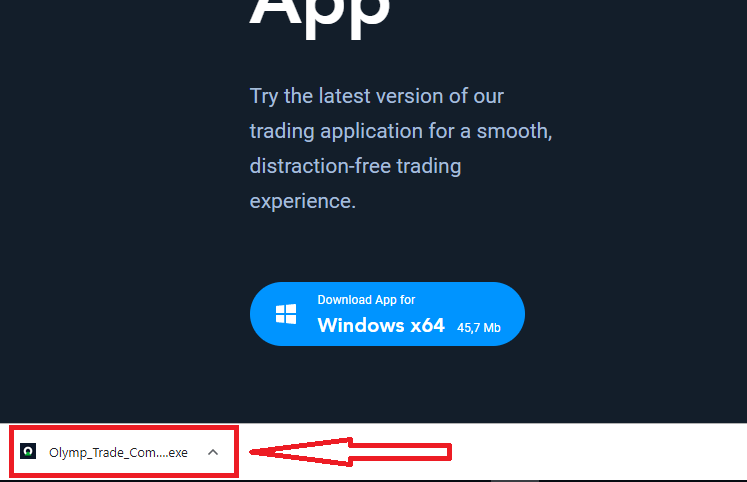
2. Откройте загруженный файл, дважды щёлкнув по нему, он запустится автоматически.
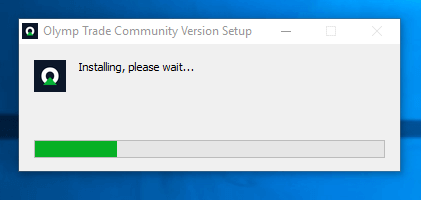
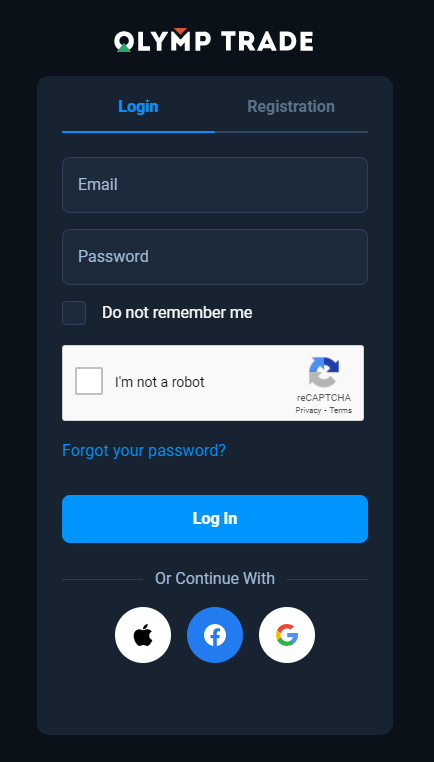
3. Войдите в клиент и начните торговлю. Если вы не помните свой адрес электронной почты или пароль, воспользуйтесь функцией восстановления пароля или измените пароль в своём профиле.
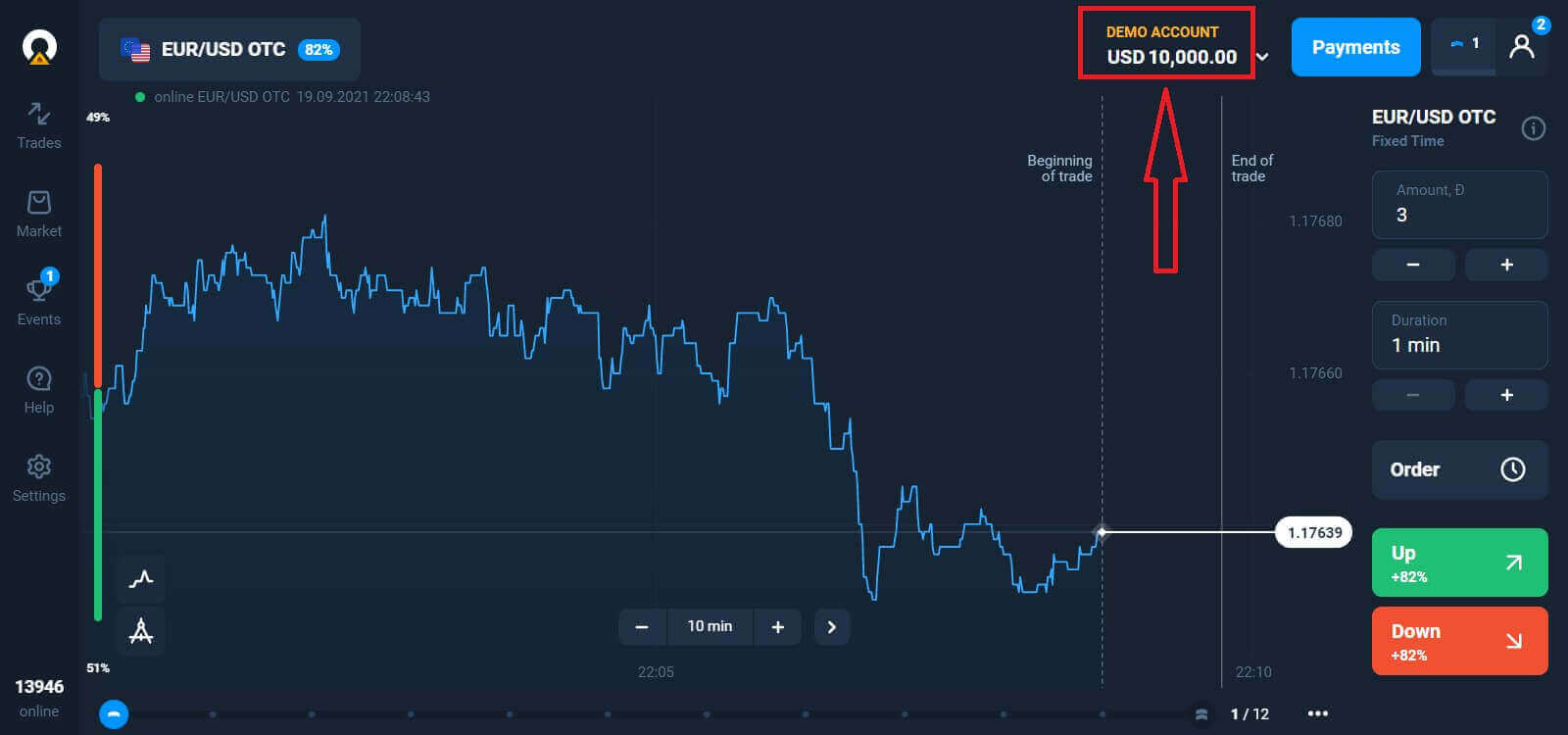
Теперь вы можете начать торговлю. У вас есть 10 000 долларов на демо-счёте, вы также можете торговать на реальном счёте после внесения депозита.
Как внести депозит в Olymptrade
Как скачать и установить приложение Olymptrade на macOS
Настольное приложение для macOS полностью идентично веб-версии. Следовательно, проблем с торговлей и переводом средств не возникнет.
- Операционная система:
- БАРАН:
- Видеокарта:
- Место на жестком диске:
Загрузите официальное приложение Olymptrade на свой ноутбук/ПК здесь .
Загрузите приложение Olymptrade для macOS.
Загрузка установщика Olymptrade начнётся автоматически через несколько секунд. Если этого не произойдёт, перезапустите загрузку.
После успешной загрузки выполните те же действия, что и при установке на Windows, на вашем ноутбуке/ПК:
Как зарегистрироваться с помощью электронной почты
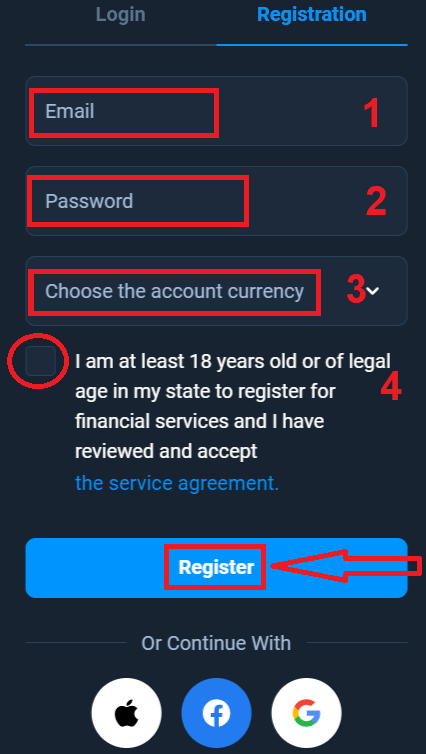
Для регистрации необходимо заполнить всю необходимую информацию и нажать кнопку « Зарегистрироваться ».- Введите действительный адрес электронной почты .
- Создайте надежный пароль .
- Выберите валюту счета: (EUR или USD)
- Вам также необходимо согласиться с условиями договора об оказании услуг и подтвердить, что вы достигли совершеннолетия (старше 18 лет).
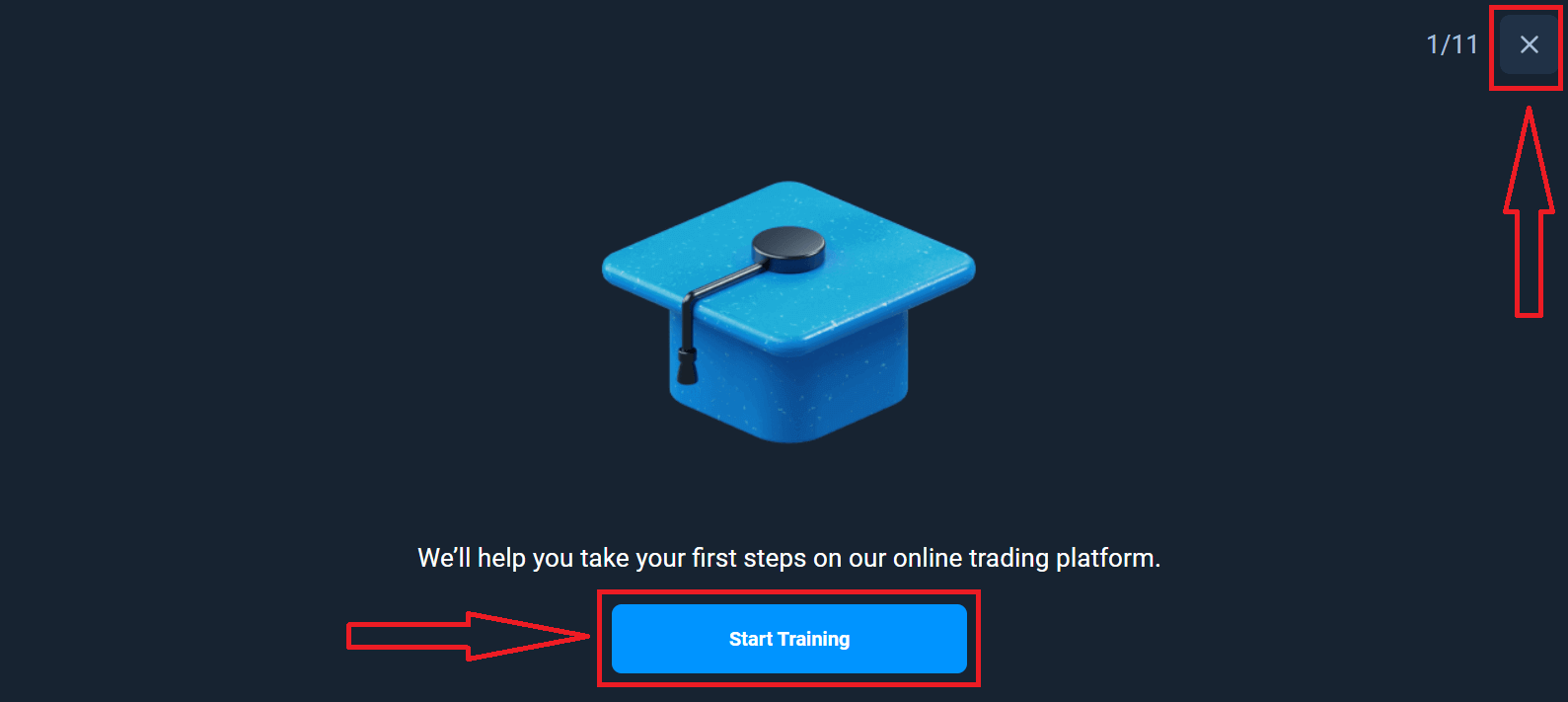
Поздравляем! Вы успешно зарегистрировались. Для начала мы поможем вам сделать первые шаги на нашей онлайн-торговой платформе. Нажмите «Начать обучение», чтобы быстро ознакомиться с Olymptrade. Если вы уже умеете пользоваться Olymptrade, нажмите «X» в правом верхнем углу.
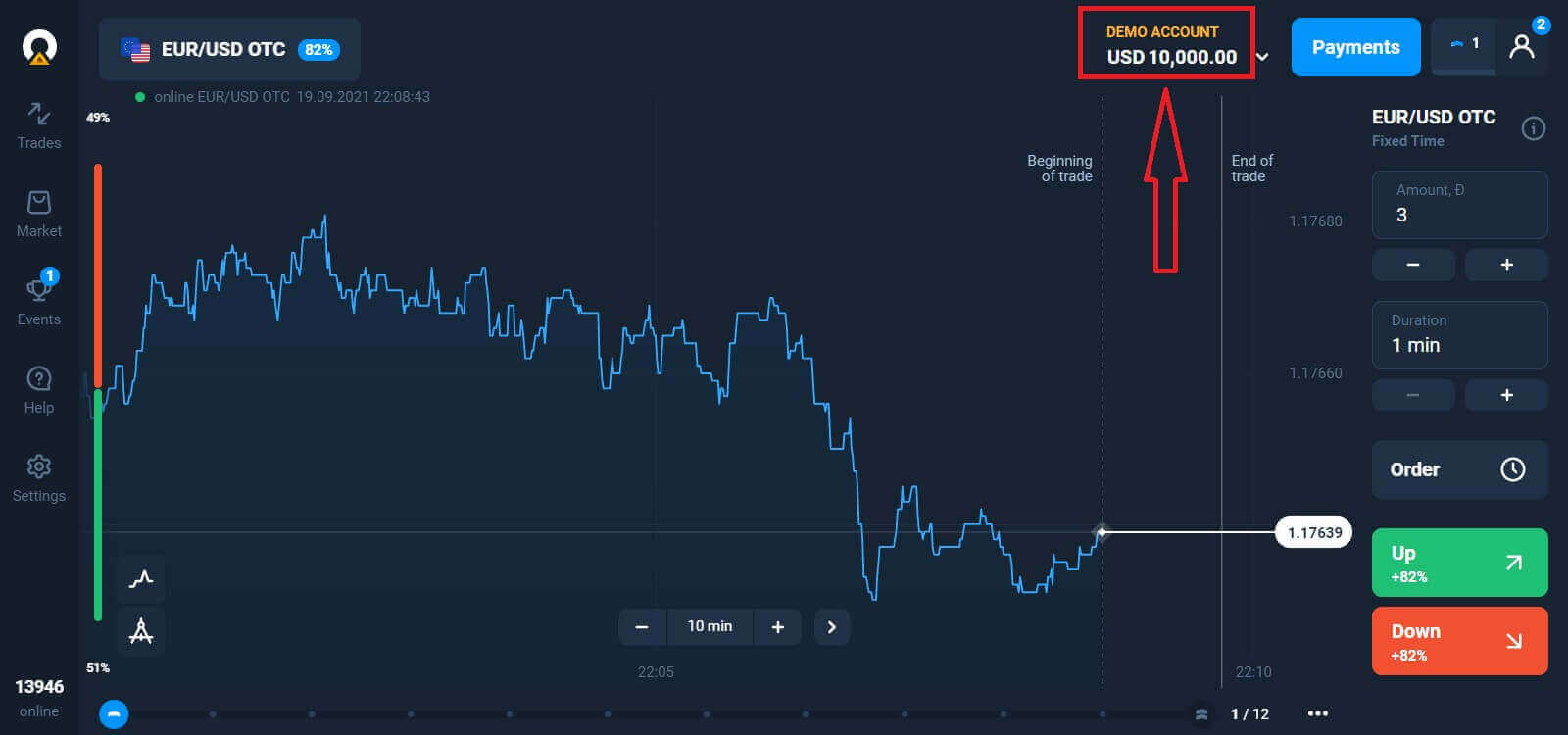
Теперь вы можете начать торговлю, у вас есть 10 000 долларов на демо-счете. Демо-счет — это инструмент, который поможет вам познакомиться с платформой, попрактиковаться в торговле на разных активах и попробовать новые механизмы на графике в реальном времени без риска.
Вы также можете торговать на реальном счете после внесения депозита, выбрав нужный вам реальный счет (в меню «Счета»), затем
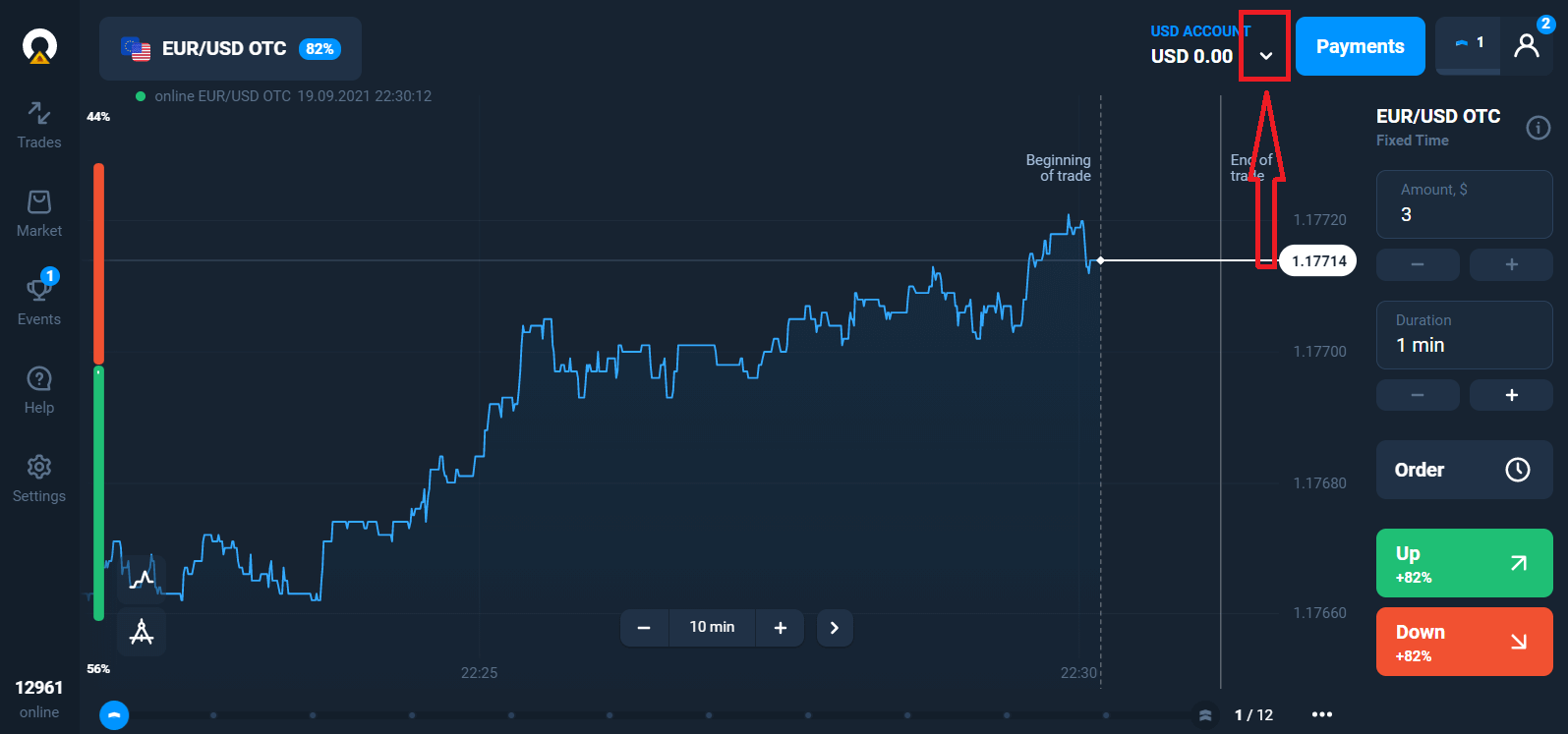
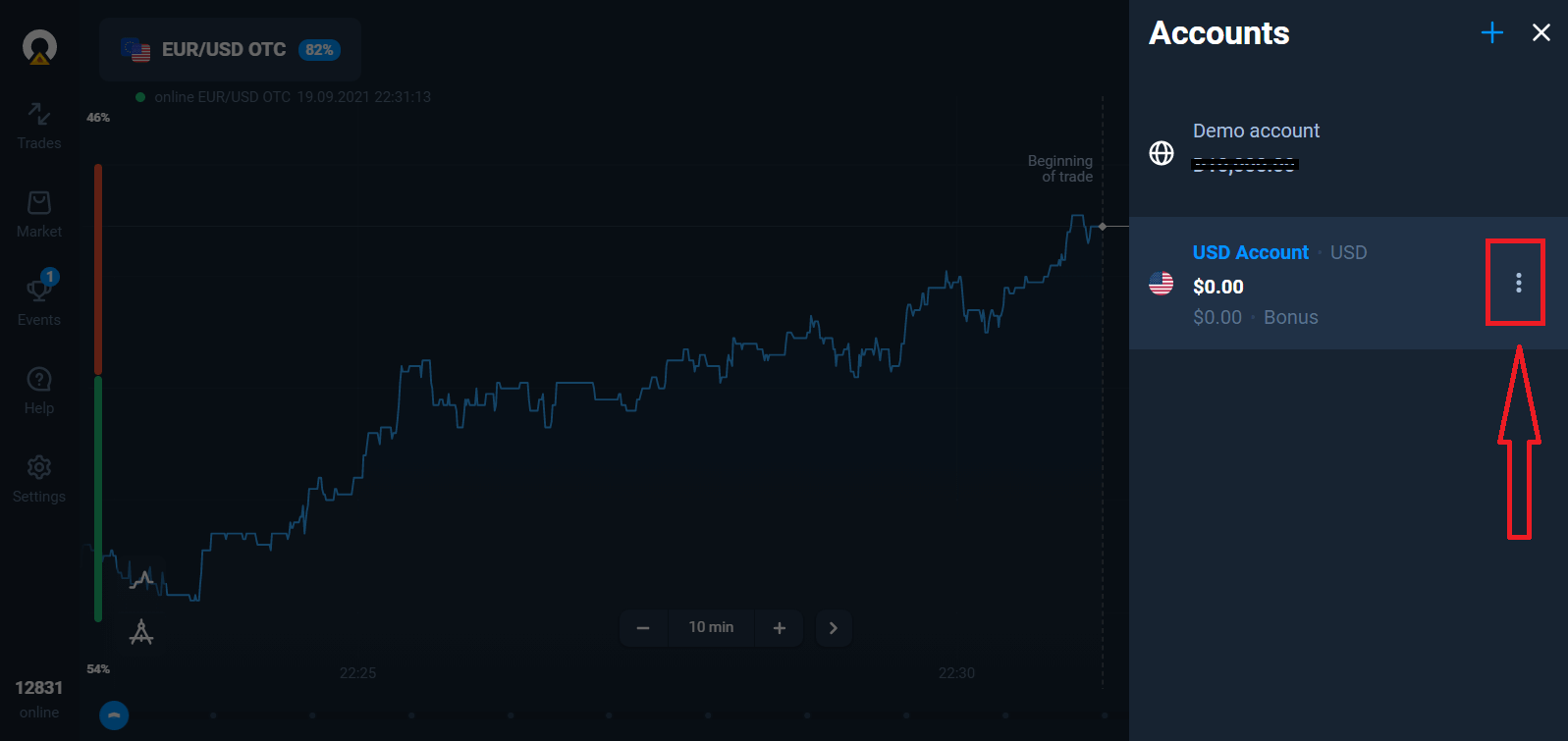
выберите опцию «Депозит», а затем укажите сумму и способ оплаты.
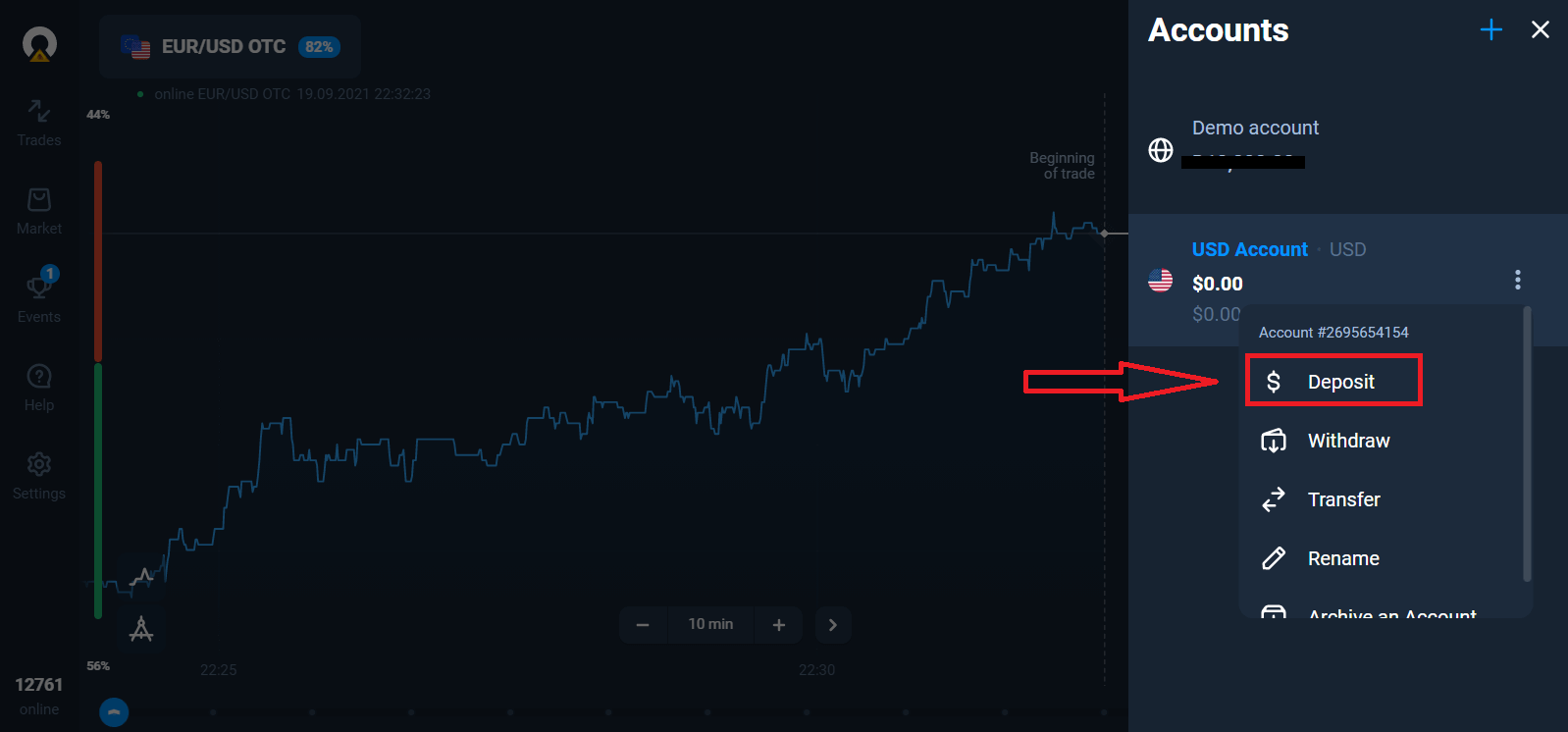
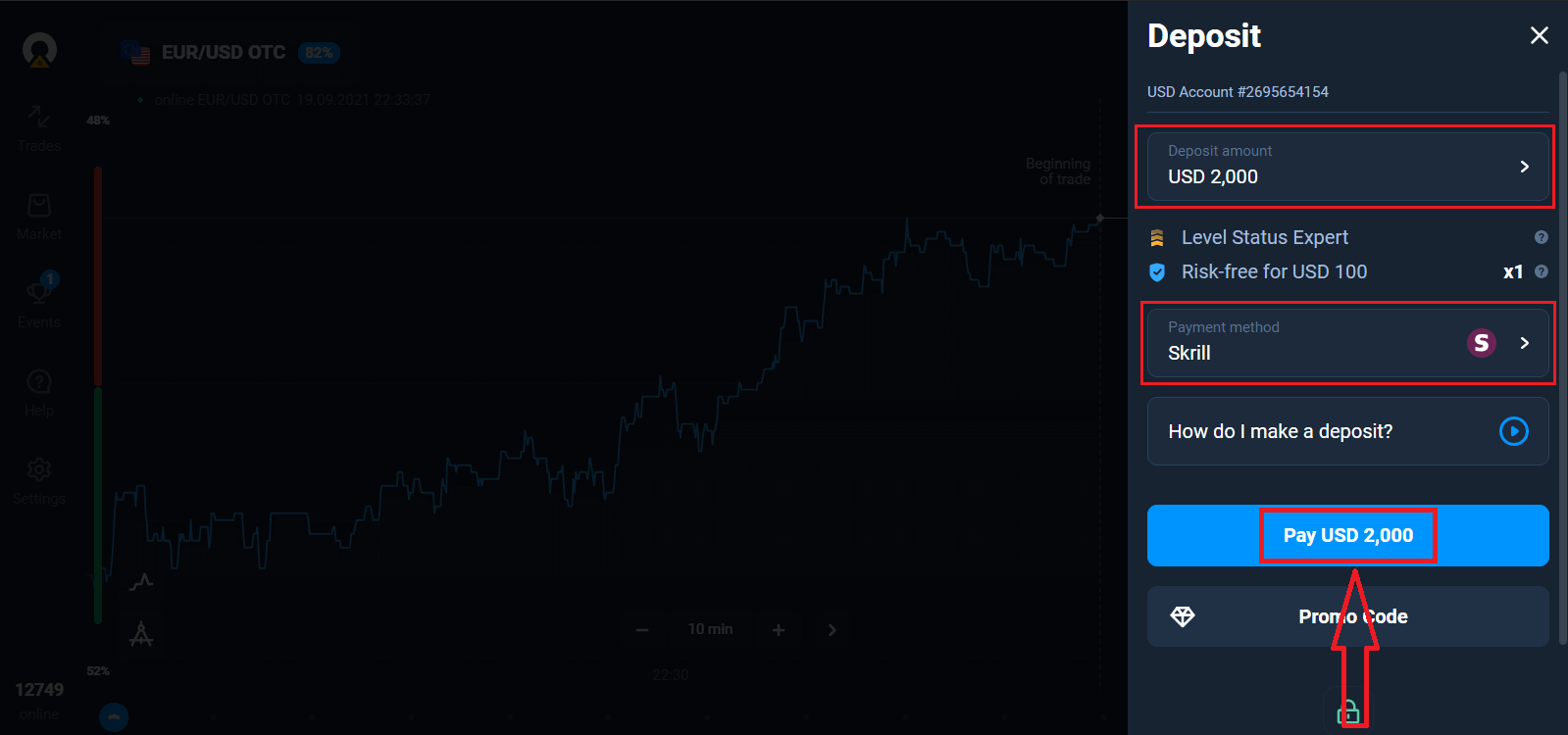
Для начала торговли на реальном счете необходимо внести средства (минимальная сумма депозита — 10 USD/EUR).
Как внести депозит в Olymptrade?
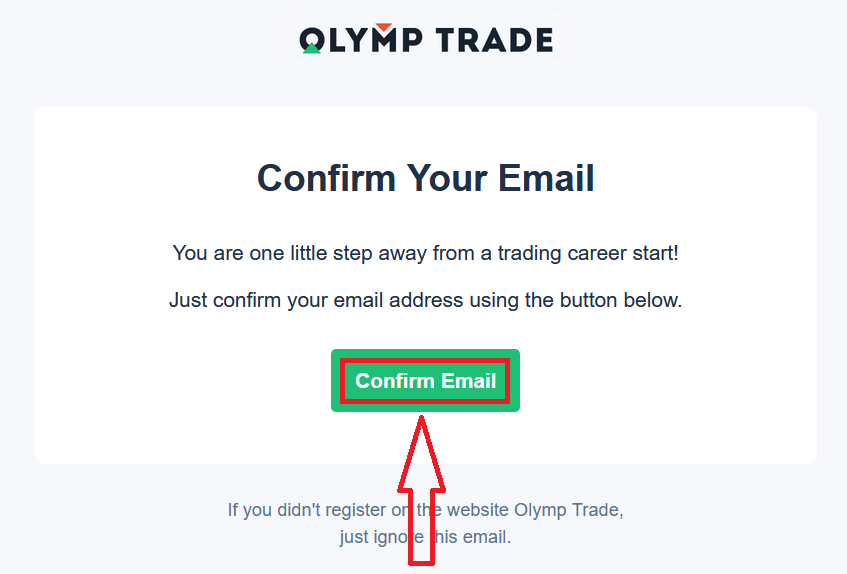
Наконец, зайдите на свою электронную почту, и Olymptrade отправит вам письмо с подтверждением. Нажмите кнопку «Подтвердить адрес электронной почты» в этом письме, чтобы активировать свою учетную запись. Таким образом, вы завершите регистрацию и активацию своей учетной записи.
Как зарегистрироваться с помощью аккаунта Facebook
Также у вас есть возможность войти в систему через аккаунт Facebook, и это можно сделать всего за несколько простых шагов: 1. Нажмите на кнопку Facebook
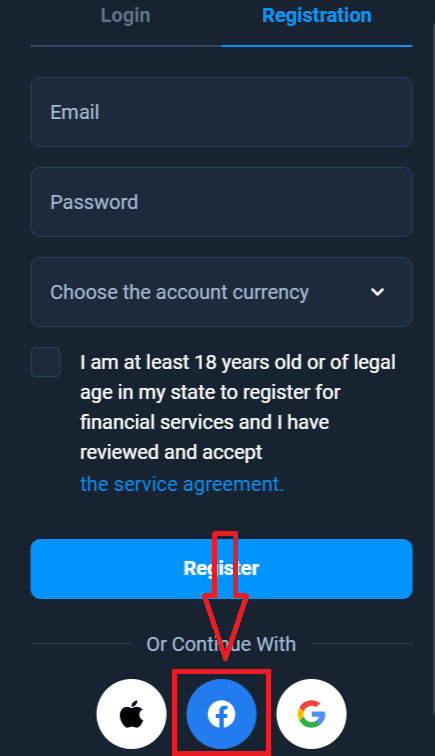
. 2. Откроется окно входа в Facebook, где вам нужно будет ввести адрес электронной почты, который вы использовали при регистрации в Facebook.
3. Введите пароль от своего аккаунта Facebook.
4. Нажмите «Войти».
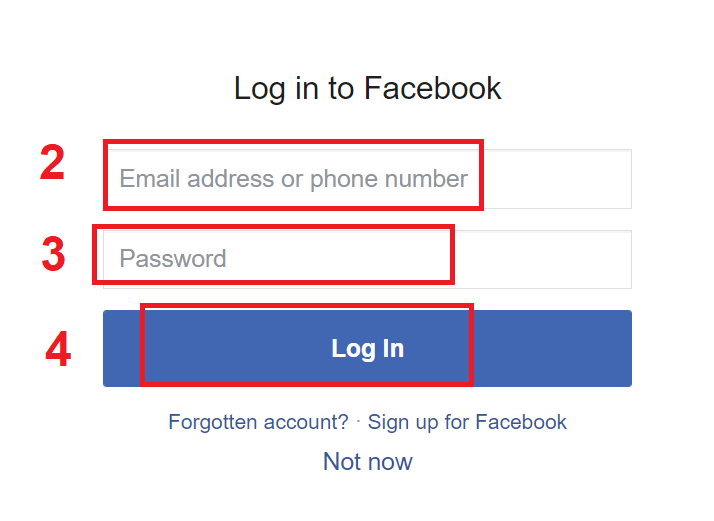
После нажатия кнопки «Войти» Olymptrade запросит доступ к: вашему имени, фотографии профиля и адресу электронной почты. Нажмите «Продолжить...».
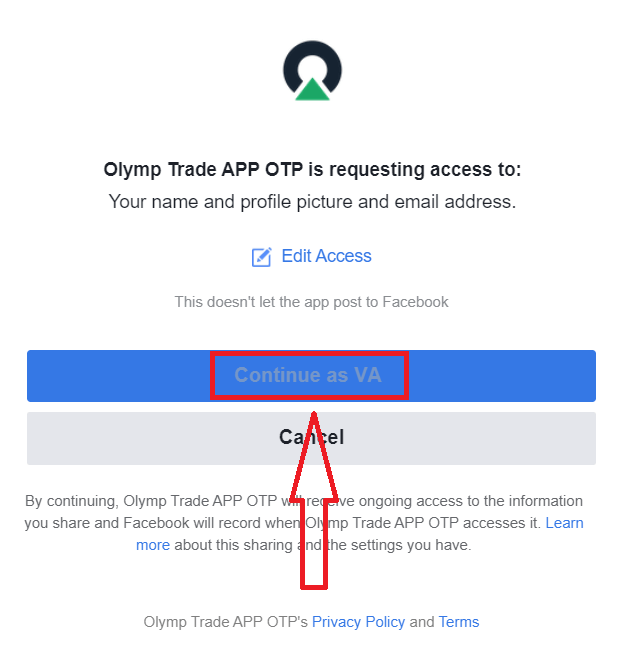
После этого вы будете автоматически перенаправлены на платформу Olymptrade.
Как зарегистрироваться с помощью аккаунта Google
1. Для регистрации с помощью учетной записи Google нажмите на соответствующую кнопку в регистрационной форме.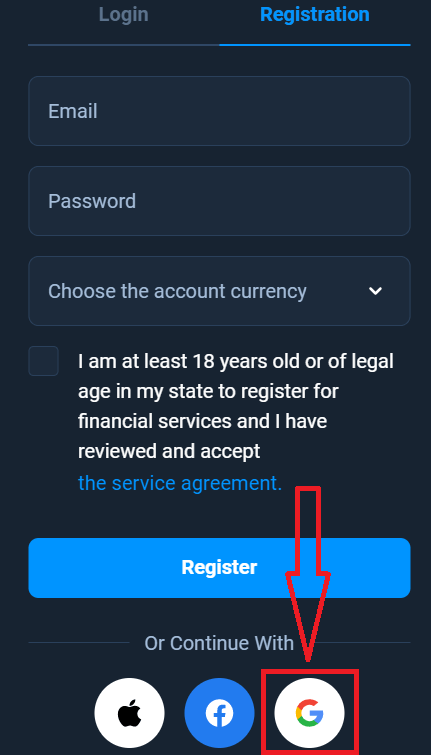
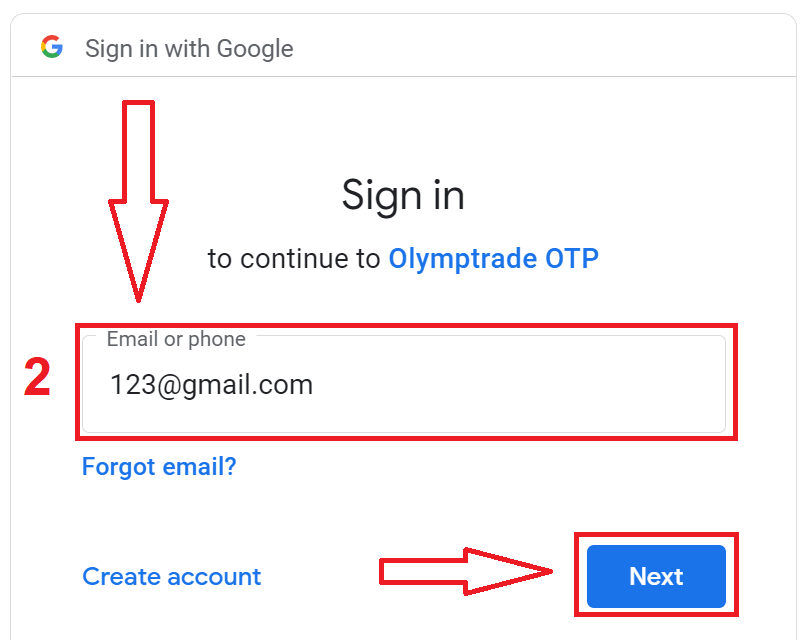
2. В открывшемся окне введите свой номер телефона или адрес электронной почты и нажмите «Далее».
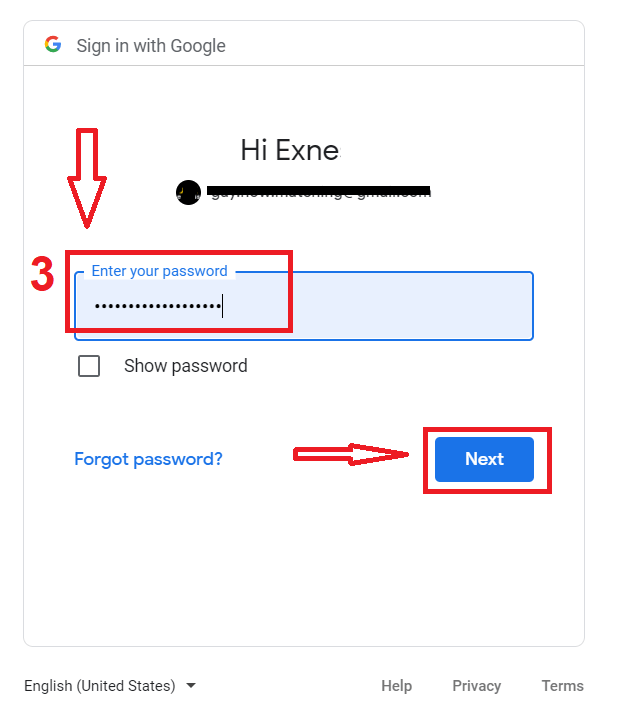
3. Затем введите пароль от своей учетной записи Google и нажмите «Далее».
После этого следуйте инструкциям, отправленным сервисом на ваш адрес электронной почты.
Как зарегистрироваться с помощью Apple ID
1. Для регистрации с помощью Apple ID нажмите на соответствующую кнопку в регистрационной форме. 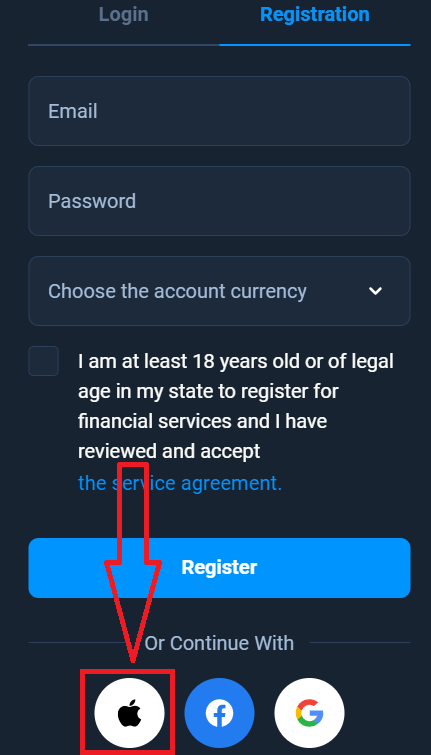
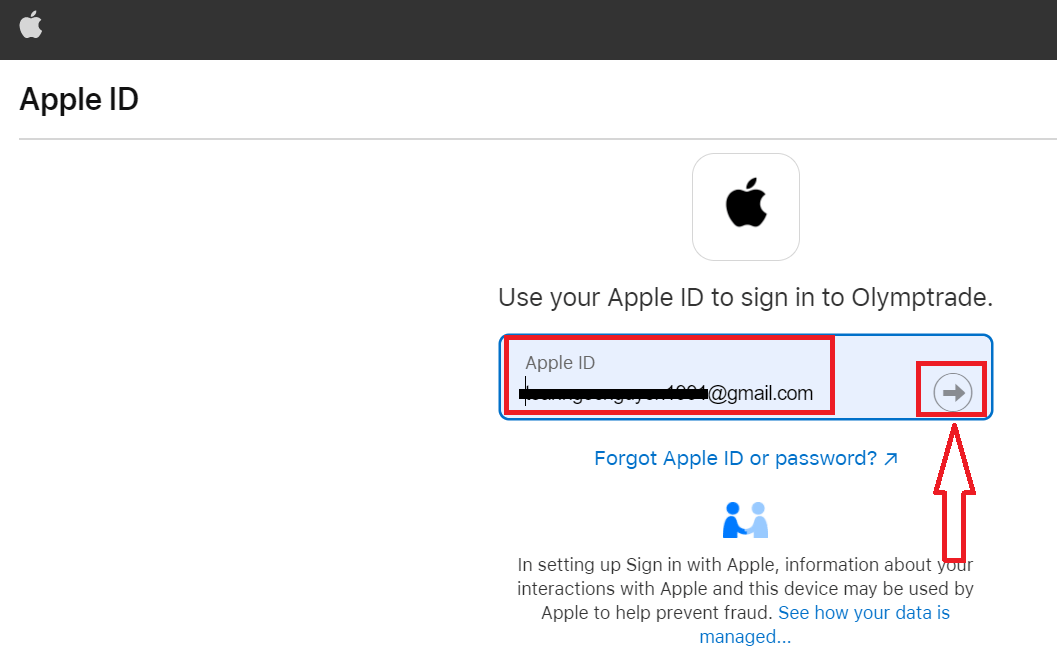
2. В открывшемся окне введите свой Apple ID и нажмите «Далее».
3. Затем введите пароль от своего Apple ID и нажмите «Далее».
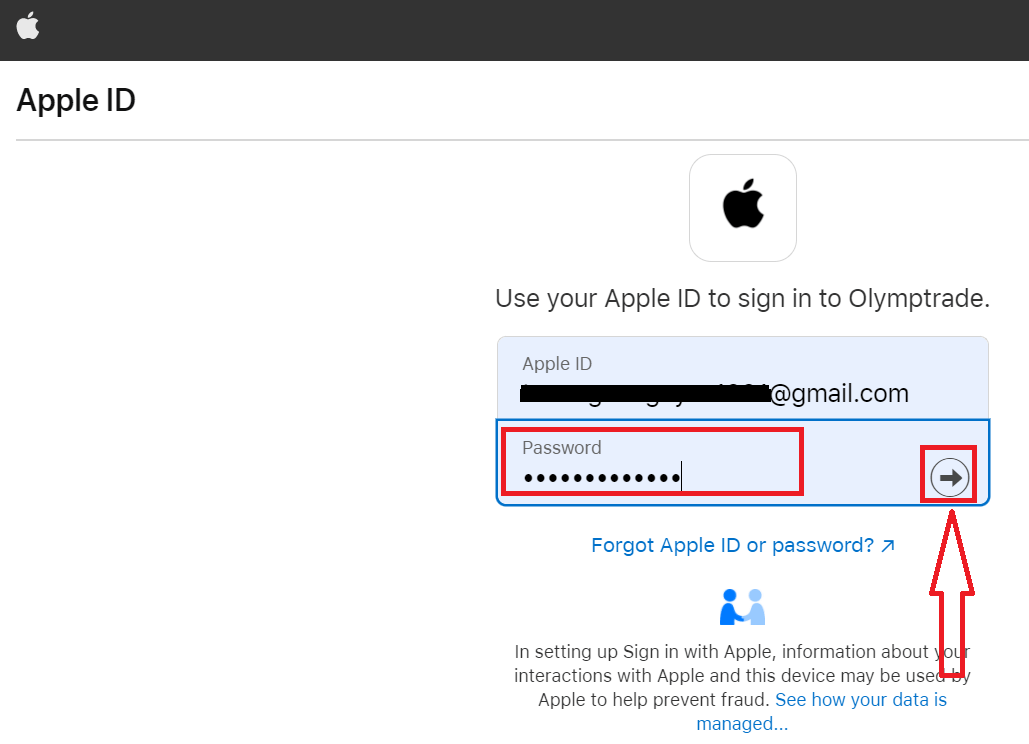
После этого следуйте инструкциям, отправленным сервисом, и вы сможете начать торговлю с Olymptrade.
Часто задаваемые вопросы
Минимальные требования — 64-разрядная версия Windows 10 или новее или macOS 10.13+, 2 ГБ свободной оперативной памяти, 500 МБ свободного места на диске и стабильное подключение к Интернету. Требования к графическому процессору/процессору скромные; достаточно современного двухъядерного процессора. Для некоторых функций может потребоваться обновление среды выполнения браузера или разрешений.
В Windows: загрузите официальный установщик Windows со страницы загрузок Olymptrade для рабочего стола, запустите .exe от имени администратора, примите запрос безопасности, следуйте инструкциям мастера установки, чтобы выбрать папку для установки, разрешите все необходимые компоненты времени выполнения, затем завершите и запустите приложение. После первого запуска войдите в систему, используя свои учетные данные, включите двухфакторную аутентификацию, если она доступна, и проверьте наличие автоматических обновлений в настройках приложения.
Сначала проверьте цифровую подпись файла и повторно загрузите установщик с официальной страницы рабочего стола Olymptrade — поврежденные загрузки часто завершаются неудачей. В Windows щелкните правой кнопкой мыши установщик, выберите «Свойства» и нажмите «Разблокировать», если есть, затем «Запуск от имени администратора». Временно отключите антивирус или добавьте исключение, если он помечает файл. В macOS разрешите приложение в разделе «Безопасность и конфиденциальность» > «Основные» («Все равно открыть») или нажмите «Открыть», удерживая клавишу Control. Если ошибки сохраняются, соберите журнал установщика и обратитесь в службу поддержки; не запускайте неизвестные файлы со сторонних сайтов.
Обычно вам необходимы права локального администратора для установки настольного программного обеспечения, которое изменяет системные папки или добавляет компоненты среды выполнения; в macOS вам будет предложено ввести пароль администратора для этих действий. Проверка учетной записи требуется не только для установки приложения, но вы должны пройти проверку личности, чтобы получить доступ к определенным функциям торговли в режиме реального времени и вывода средств. Если у вас нет прав администратора на управляемом для работы ноутбуке, попросите ИТ-специалиста проверить установку или вместо этого используйте веб-платформу.
Скачивайте установщики только из официального раздела рабочего стола Olymptrade и сравнивайте любую предоставленную контрольную сумму или цифровую подпись, если они доступны. Перед запуском просканируйте файл обновленным антивирусом. После установки включите двухфакторную аутентификацию, установите надежный уникальный пароль и убедитесь, что автоматические обновления активны. Избегайте установки с зеркальных сайтов или вложений электронной почты; следите за актуальностью обновлений безопасности ОС и рассмотрите возможность запуска приложения за надежным брандмауэром или VPN в общедоступных сетях.