Laai en installeer Olymptrade vir skootrekenaar/rekenaar (Windows, macOS)
Geskryf deur

Aanlyn Trading Platform Navorser en Gidsskrywer
Ondersoek makelaarsplatforms en handelsrekeningstelsels.
Om Olymptrade op 'n skootrekenaar te probeer laat loop, kan 'n paar praktiese vrae laat ontstaan: watter installeerder pas by jou bedryfstelsel, hoe om nie-amptelike kopieë te vermy, en of die inheemse toepassing kenmerke bied wat die webweergawe nie doen nie. Bevestig ook dat jou rekening in goeie status is en dat jy aanmeldbewyse gereed het. Voordat u dit aflaai, gaan u Windows- of macOS-bou, beskikbare skyfspasie en sekuriteitinstellings na sodat die installasie voortgaan sonder toestemming of afhanklikheidsfoute.
Hierdie gids lei jou deur die aflaai en installering van die amptelike Olymptrade-toepassing vir skootrekenaar/rekenaar - met duidelike stappe vir beide Windows en macOS, verifikasiekontroles om 'n wettige installeerder te bevestig, en vinnige na-installasie-aksies soos om aan te meld, tweefaktorbeskerming moontlik te maak en die toepassing op te dateer. Dit verduidelik ook algemene toestemmingsaanwysings, vereiste looptydkomponente en wanneer om steuring van antivirus- of korporatiewe brandmure tydelik te deaktiveer. Verwag bondige probleemoplossingswenke vir algemene installasiefoute en notas om die toepassing op datum en veilig te hou sodat jy betroubaar toegang tot handelsgereedskap vanaf jou lessenaar kan kry.
Hierdie gids lei jou deur die aflaai en installering van die amptelike Olymptrade-toepassing vir skootrekenaar/rekenaar - met duidelike stappe vir beide Windows en macOS, verifikasiekontroles om 'n wettige installeerder te bevestig, en vinnige na-installasie-aksies soos om aan te meld, tweefaktorbeskerming moontlik te maak en die toepassing op te dateer. Dit verduidelik ook algemene toestemmingsaanwysings, vereiste looptydkomponente en wanneer om steuring van antivirus- of korporatiewe brandmure tydelik te deaktiveer. Verwag bondige probleemoplossingswenke vir algemene installasiefoute en notas om die toepassing op datum en veilig te hou sodat jy betroubaar toegang tot handelsgereedskap vanaf jou lessenaar kan kry.

Hoe om die Olymptrade-app op Windows af te laai en te installeer
Die rekenaartoepassing van die handelsplatform vir Windows is presies dieselfde as die webweergawe daarvan. Gevolglik sal daar geen probleme met handel en die oordrag van fondse wees nie.
- Bedryfstelsel:
- RAM:
- Videokaart:
- Hardeskyfspasie:
Laai die amptelike Olymptrade-app hier af op jou skootrekenaar/rekenaar.
Kry die Olymptrade-app vir Windows
Jou Olymptrade-installeerder sal outomaties binne 'n paar sekondes begin aflaai. Indien dit nie gebeur nie, herbegin die aflaai.
Nadat die aflaai suksesvol afgelaai is, volg hierdie stappe om dit op jou skootrekenaar/rekenaar te installeer:
1. Stoor die "Olymp_Trade_Community_Version_win64_latest.exe"-lêer op jou rekenaar.
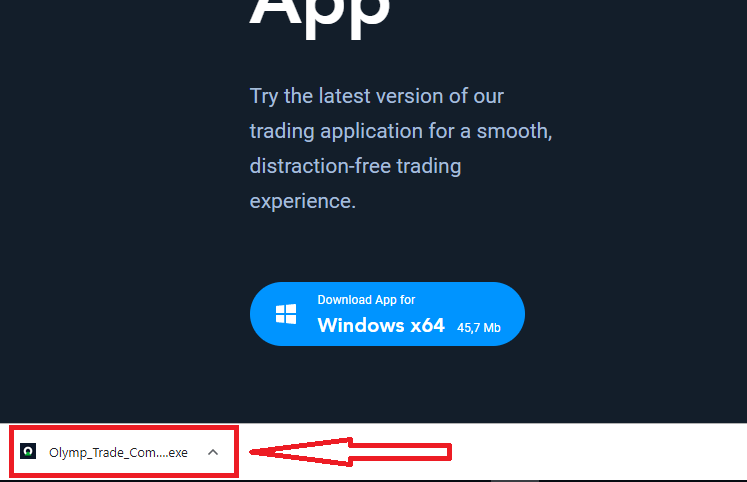
2. Maak die afgelaaide lêer oop, dubbelklik op die lêer, dit sal outomaties loop.
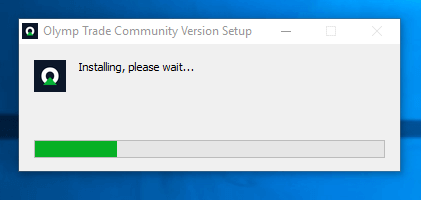
3. Meld aan by die kliënt en begin handel dryf. Indien jy nie jou e-pos of wagwoord kan onthou nie, gebruik die wagwoordherwinningsopsie of verander die wagwoord in jou profiel.
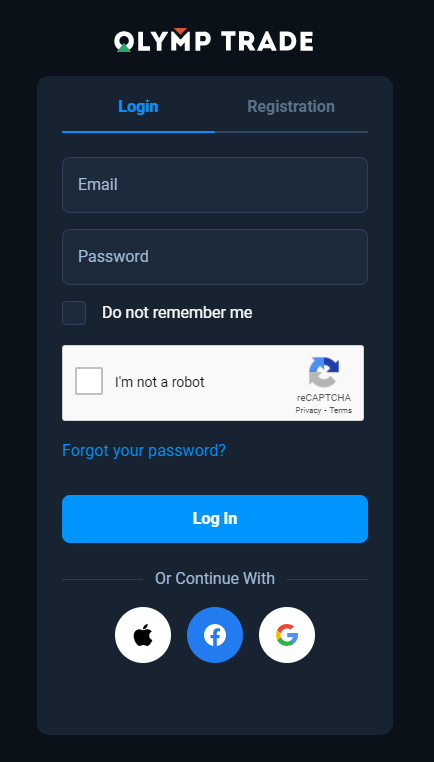
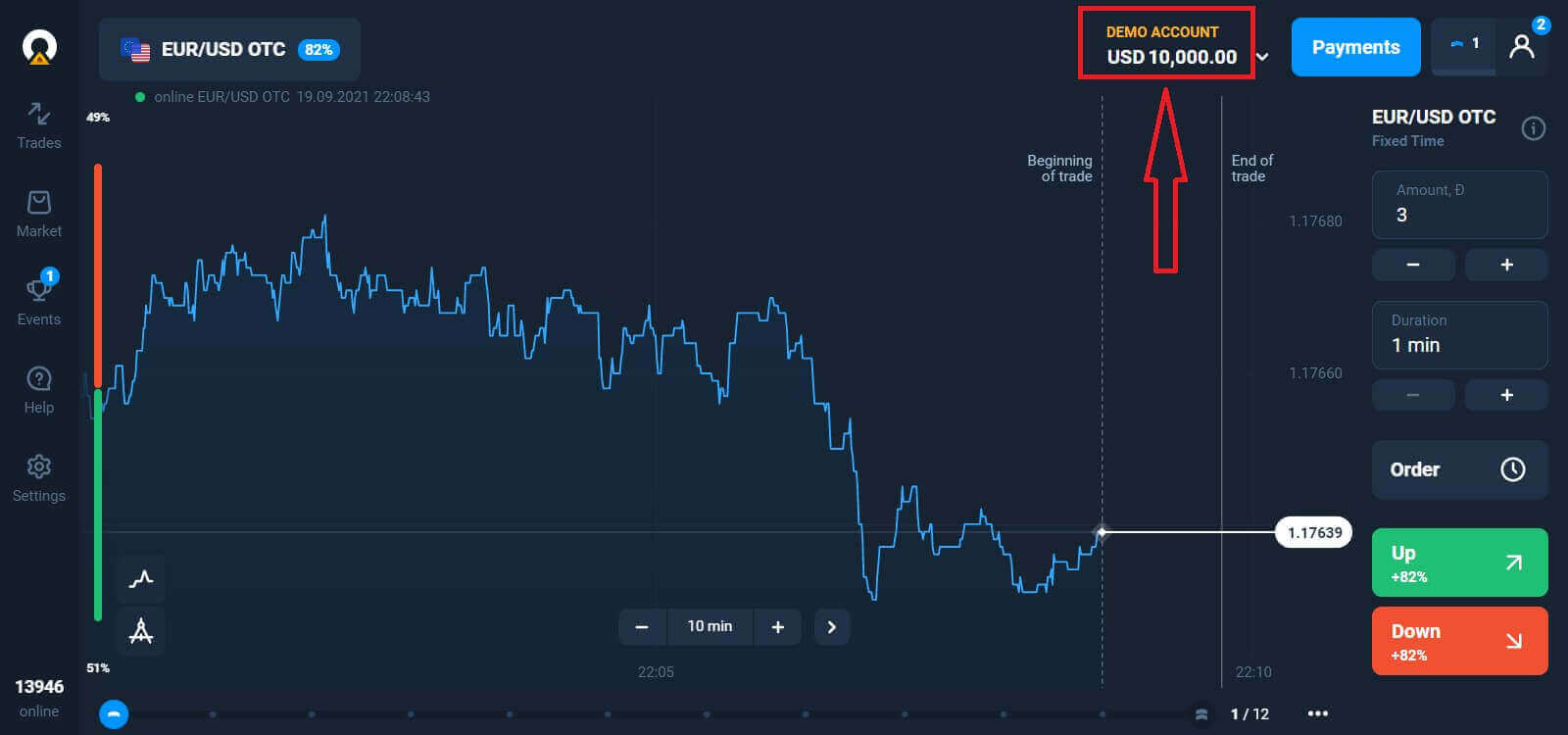
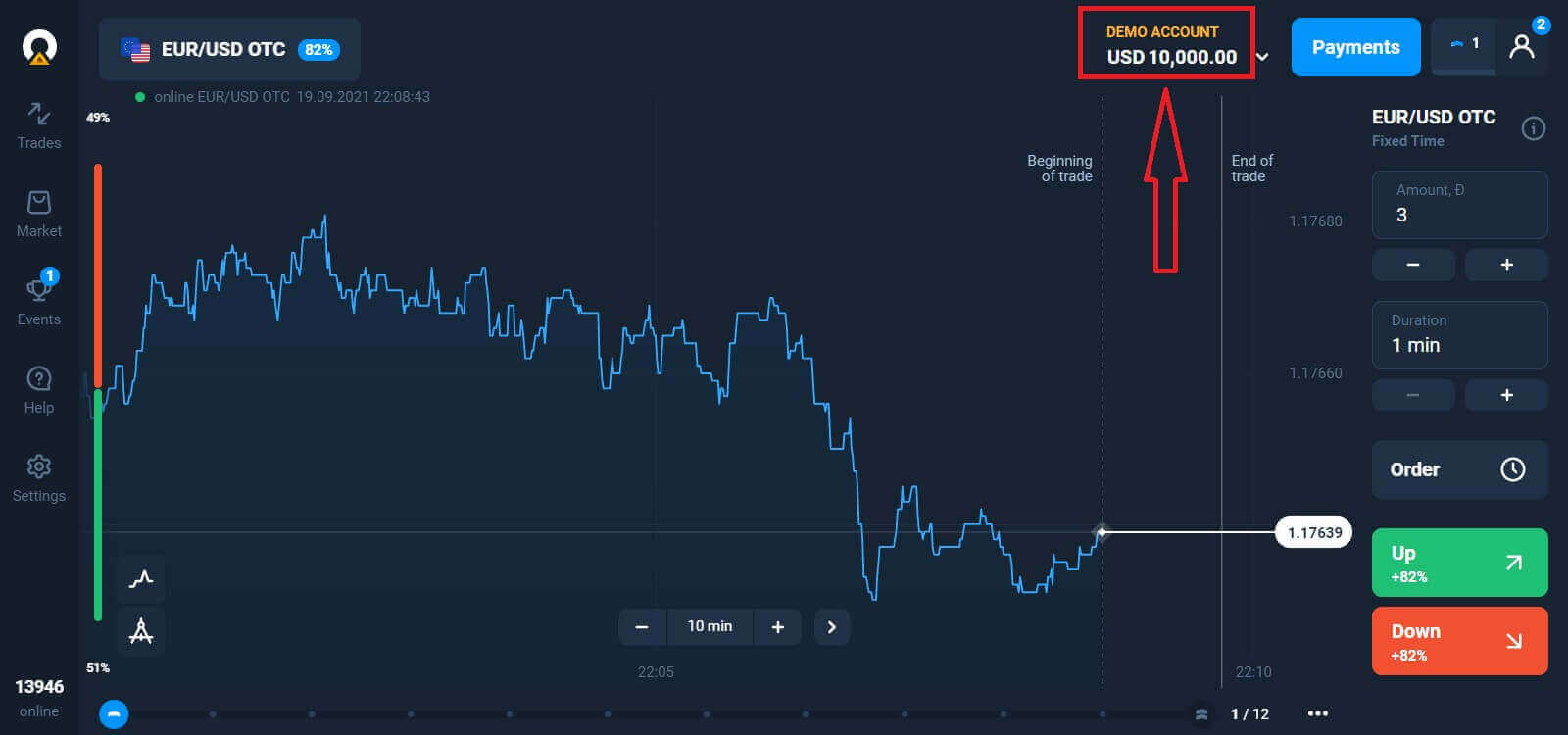
Nou kan jy begin handel dryf. Jy het $10,000 in 'n Demo-rekening, jy kan ook op 'n regte rekening handel dryf nadat jy 'n deposito gemaak het.
Hoe om 'n deposito in Olymptrade te maak
Hoe om die Olymptrade-app op macOS af te laai en te installeer
Die rekenaarprogram vir macOS is ook presies dieselfde as die webweergawe daarvan. Gevolglik sal daar geen probleme met die verhandeling en oordrag van fondse wees nie.
- Bedryfstelsel:
- RAM:
- Videokaart:
- Hardeskyfspasie:
Laai die amptelike Olymptrade-app hier af op jou skootrekenaar/rekenaar.
Kry die Olymptrade-app vir macOS
Jou Olymptrade-installeerder sal outomaties binne 'n paar sekondes begin aflaai. Indien dit nie gebeur nie, herbegin die aflaai.
Nadat die aflaai suksesvol afgelaai is, doen dieselfde stappe soos op Windows om dit op jou skootrekenaar/rekenaar te installeer:
Hoe om met 'n e-posadres te registreer
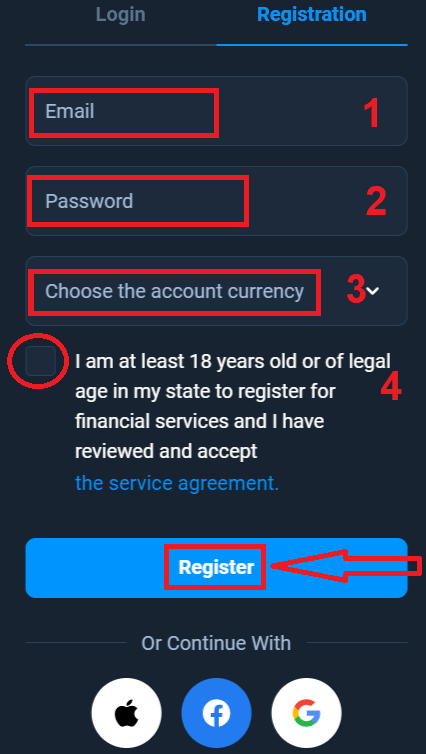
Om aan te meld, moet jy al die nodige inligting invul en op die " Registreer "-knoppie klik.- Voer 'n geldige e- posadres in.
- Skep 'n sterk wagwoord .
- Kies die rekening se geldeenheid: (EUR of USD)
- Jy moet ook instem tot die diensooreenkoms en bevestig dat jy wettiglik ouer as 18 is.
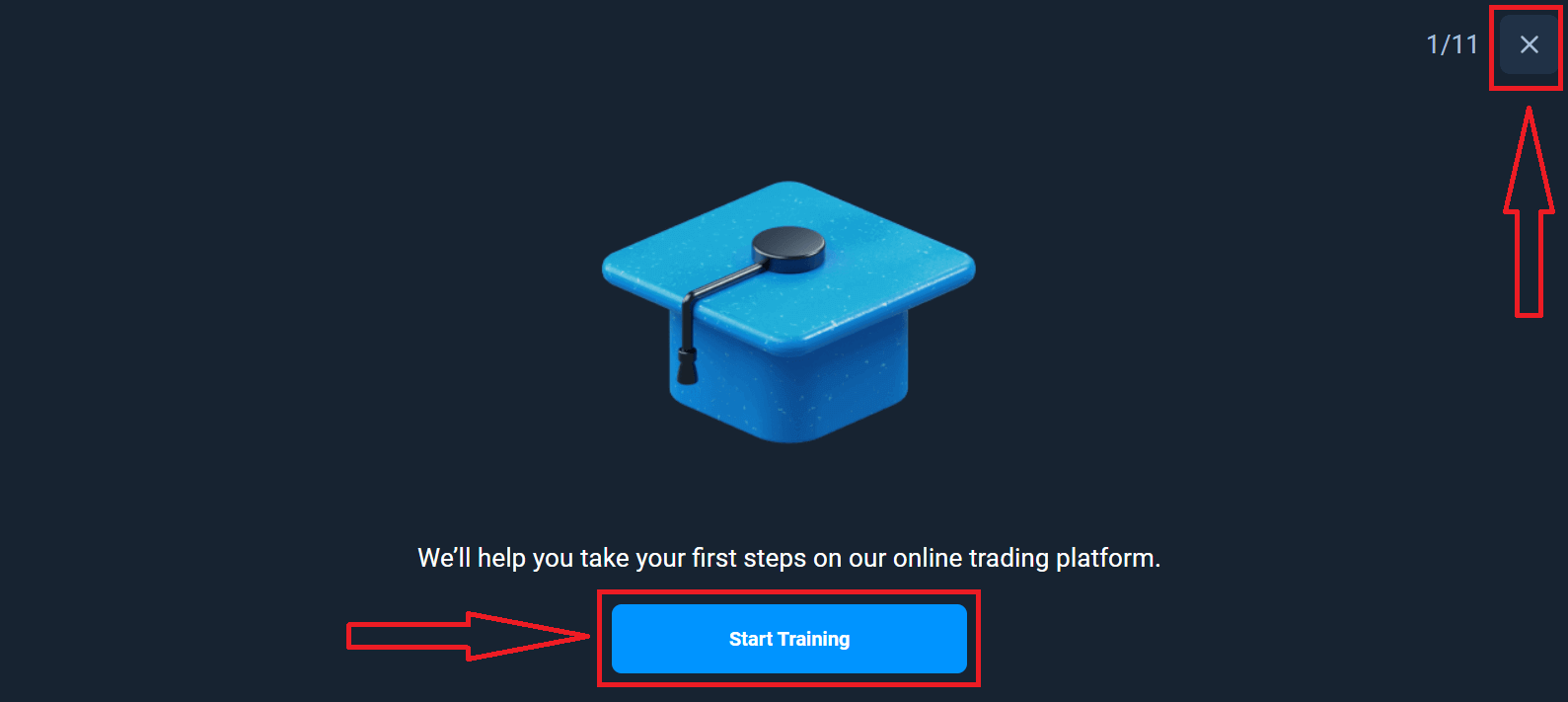
Baie geluk! Jy het suksesvol geregistreer. Eerstens sal ons jou help om jou eerste stappe op ons aanlyn handelsplatform te neem. Klik "Begin Opleiding" om 'n vinnige oorsig van Olymptrade te kry. As jy weet hoe om Olymptrade te gebruik, klik "X" in die regter boonste hoek.
Nou kan jy begin handel dryf. Jy het $10,000 in 'n Demo-rekening. 'n Demo-rekening is 'n hulpmiddel waarmee jy vertroud kan raak met die platform, jou handelsvaardighede op verskillende bates kan oefen en nuwe meganika op 'n intydse grafiek sonder risiko's kan probeer.
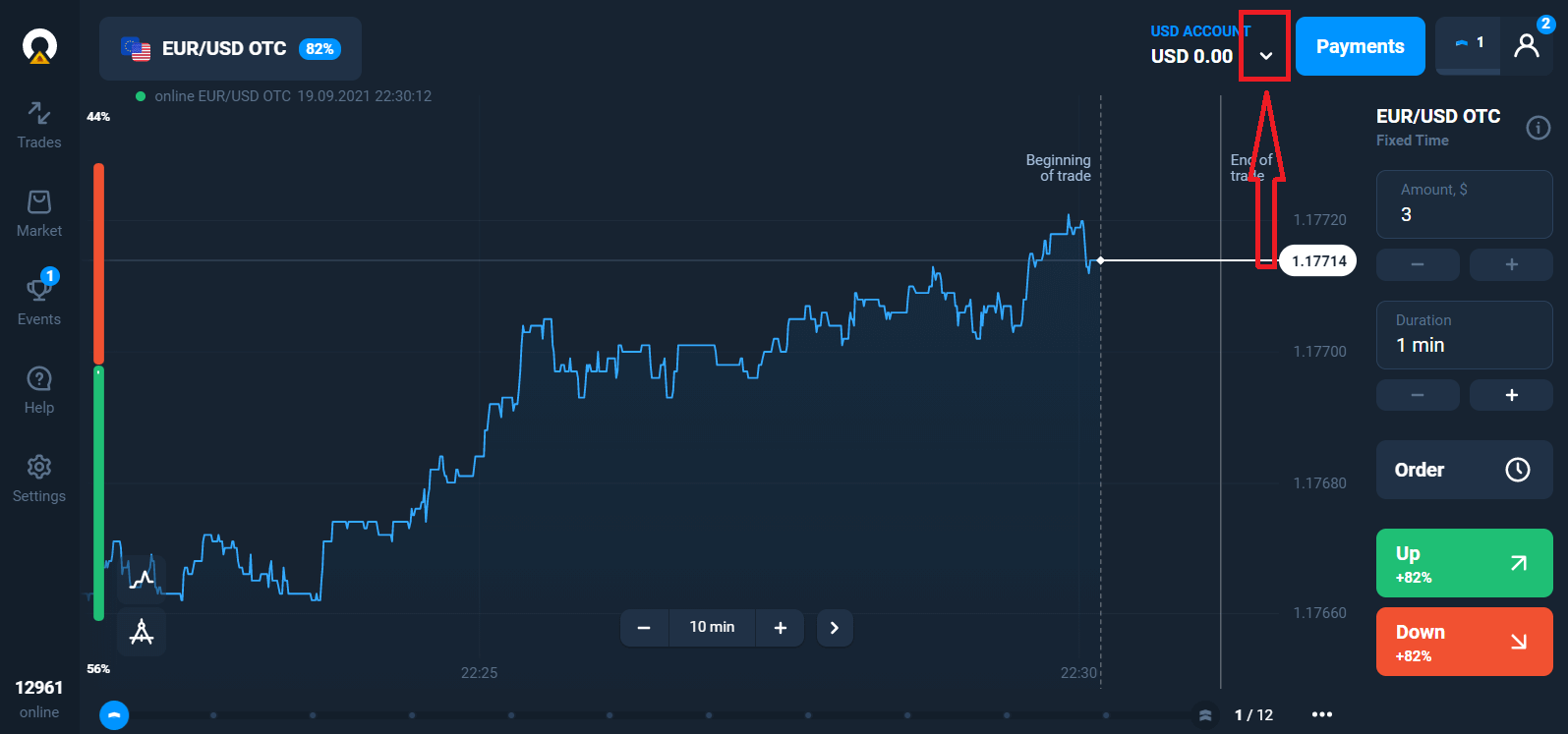
Jy kan ook op 'n regte rekening handel dryf nadat jy gedeponeer het deur op die lewendige rekening te klik wat jy wil aanvul (in die "Rekeninge"-kieslys).
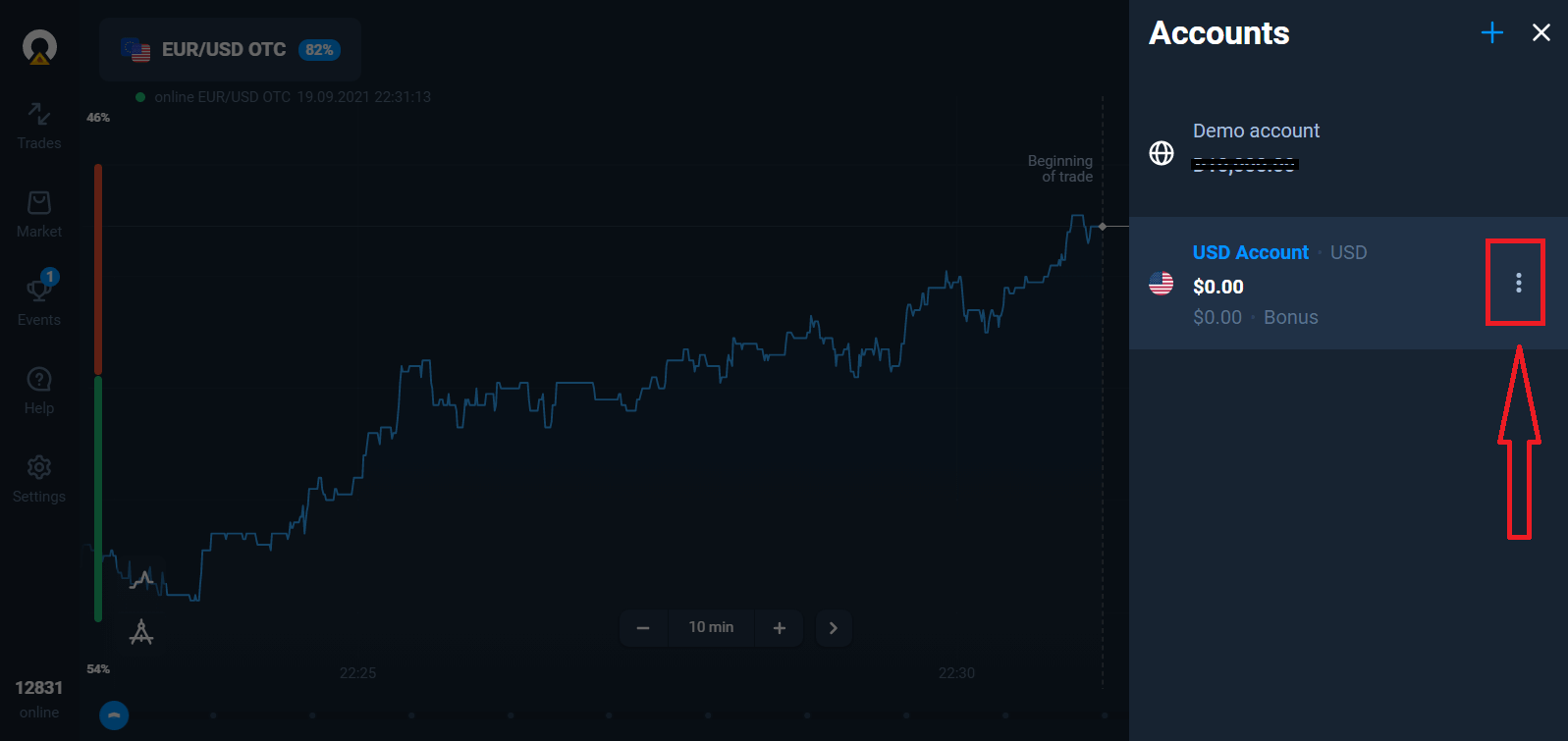
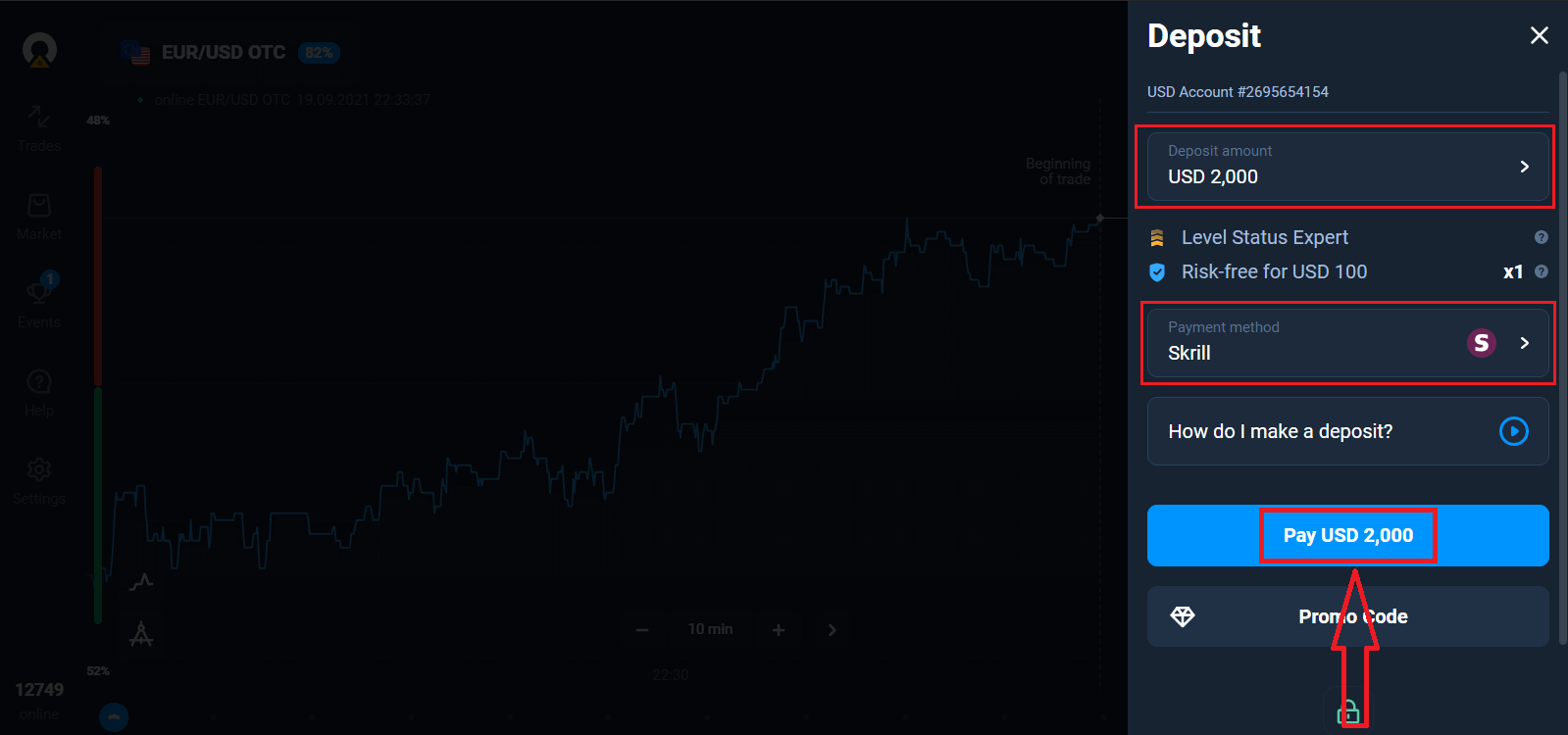
Kies die "Deposito"-opsie en kies dan die bedrag en die betaalmetode.
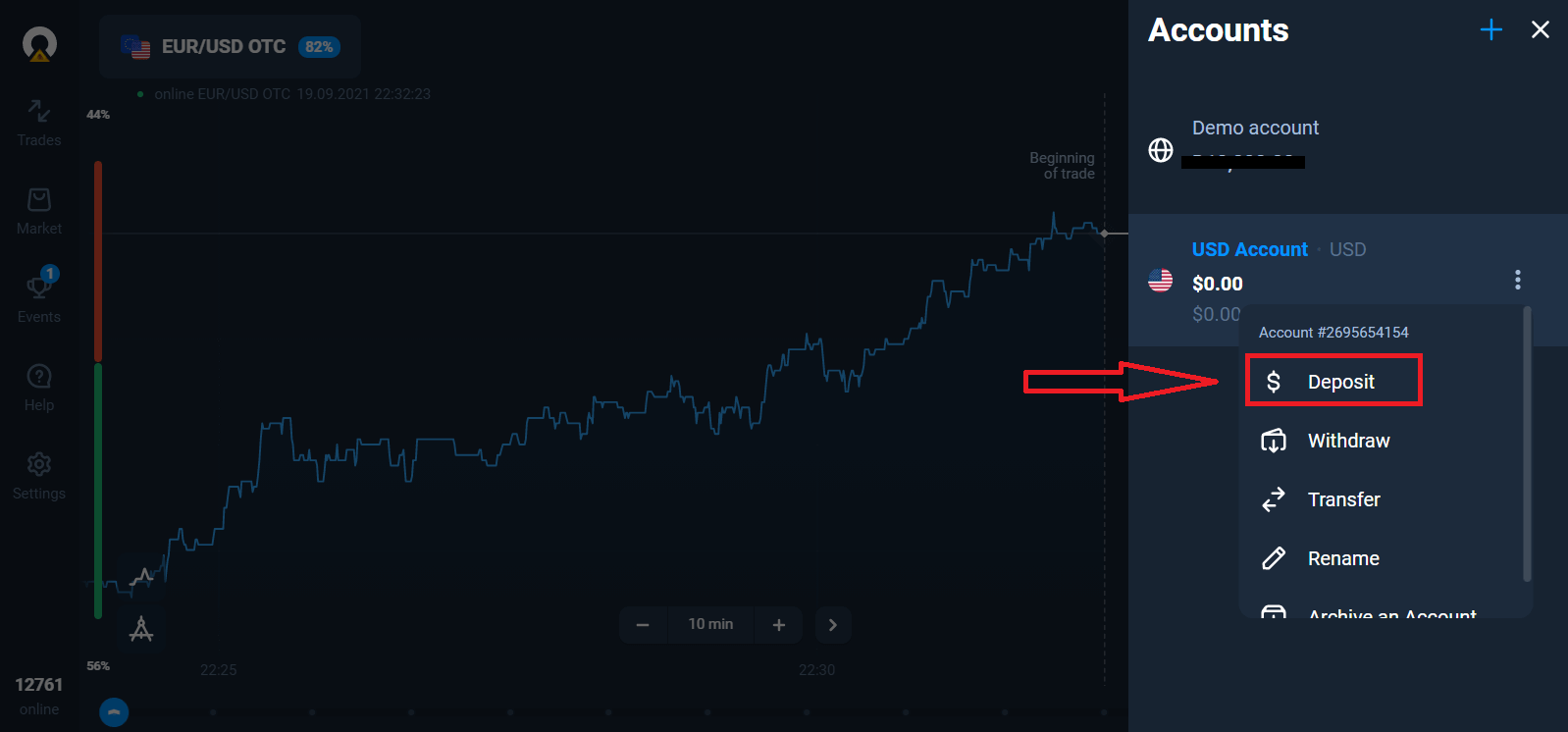
Om met lewendige handel te begin, moet jy 'n belegging in jou rekening maak (die minimum depositobedrag is 10 USD/EUR).
Hoe om 'n deposito in Olymptrade te maak.
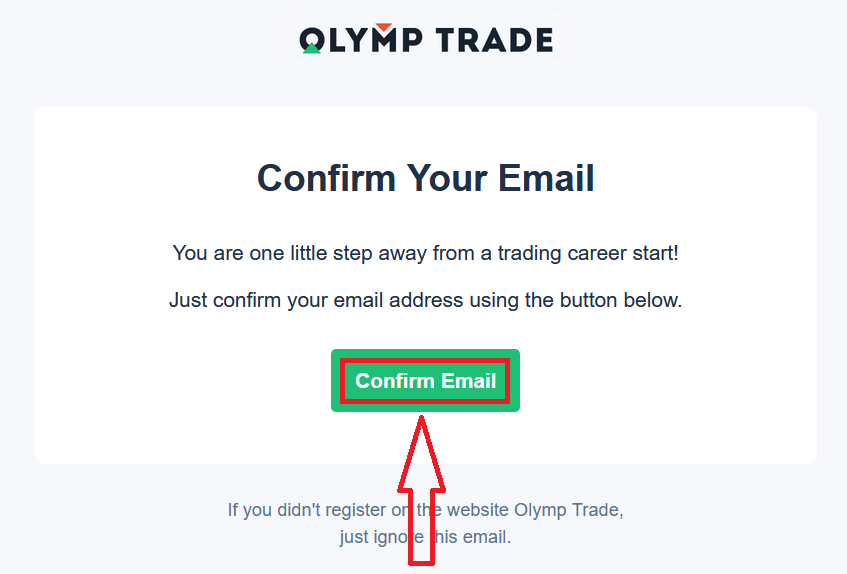
Laastens, jy kry toegang tot jou e-pos. Olymptrade sal vir jou 'n bevestigingspos stuur. Klik op die "Bevestig E-pos"-knoppie in daardie e-pos om jou rekening te aktiveer. So sal jy die registrasie en aktivering van jou rekening voltooi.
Hoe om met 'n Facebook-rekening te registreer
Jy het ook die opsie om jou rekening oop te maak deur 'n Facebook-rekening, en jy kan dit in net 'n paar eenvoudige stappe doen: 1. Klik op die Facebook- knoppie
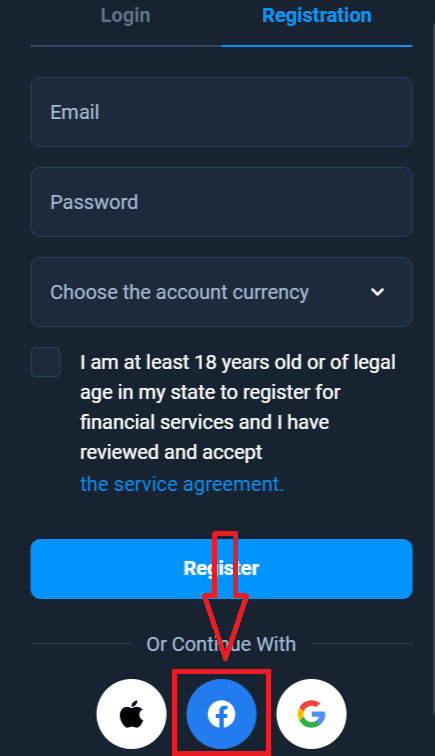
2. Die Facebook-aanmeldvenster sal oopmaak, waar jy jou e-posadres moet invoer wat jy gebruik het om by Facebook te registreer
3. Voer die wagwoord van jou Facebook-rekening
in 4. Klik op "Teken aan"
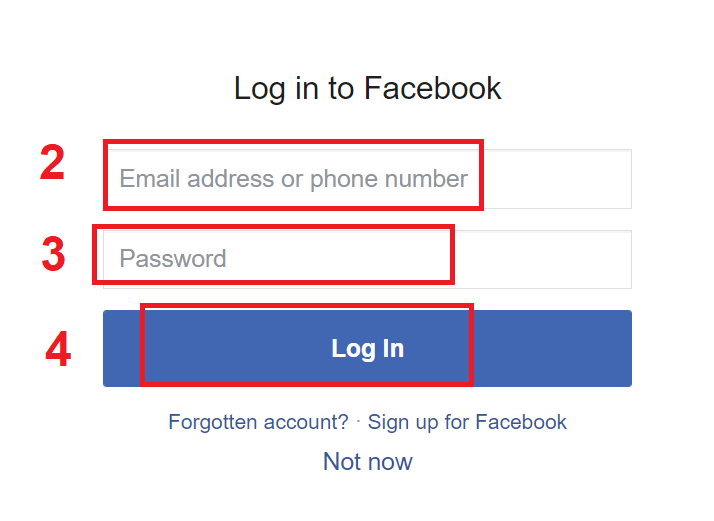
Sodra jy op die "Teken aan"-knoppie geklik het, versoek Olymptrade toegang tot: Jou naam, profielfoto en e-posadres. Klik Gaan voort...
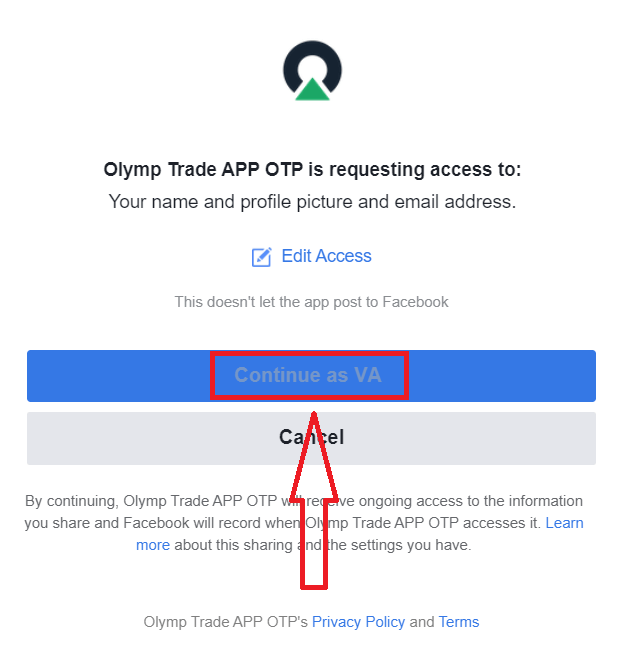
Daarna sal jy outomaties na die Olymptrade-platform herlei word.
Hoe om met 'n Google-rekening te registreer
1. Om met 'n Google-rekening aan te meld, klik op die ooreenstemmende knoppie in die registrasievorm.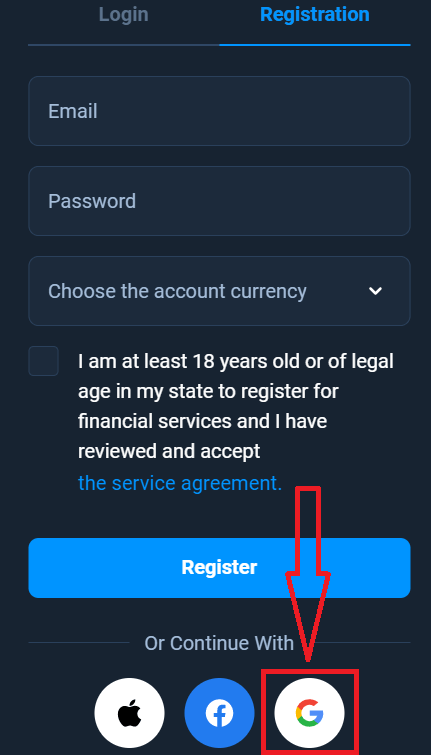
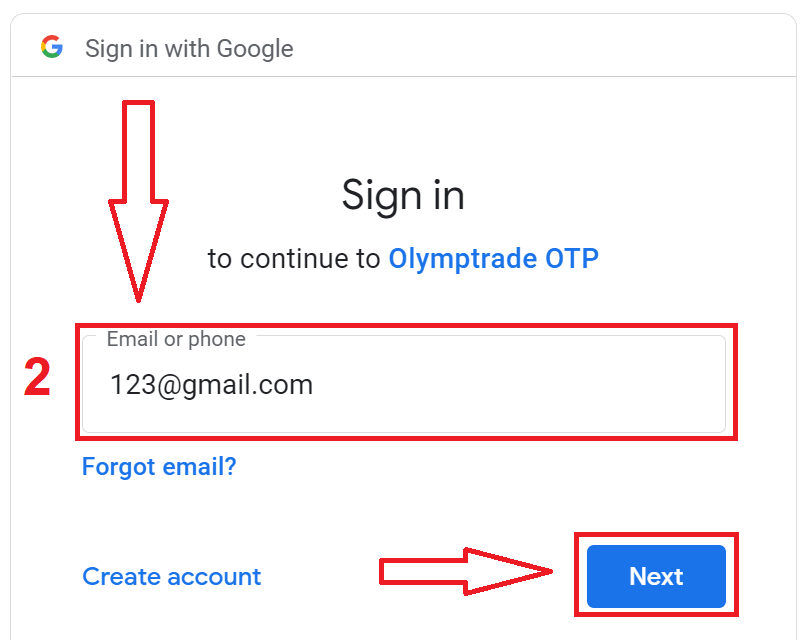
2. Voer jou telefoonnommer of e-posadres in die nuut oopgemaakte venster in en klik "Volgende".
3. Voer dan die wagwoord vir jou Google-rekening in en klik "Volgende".
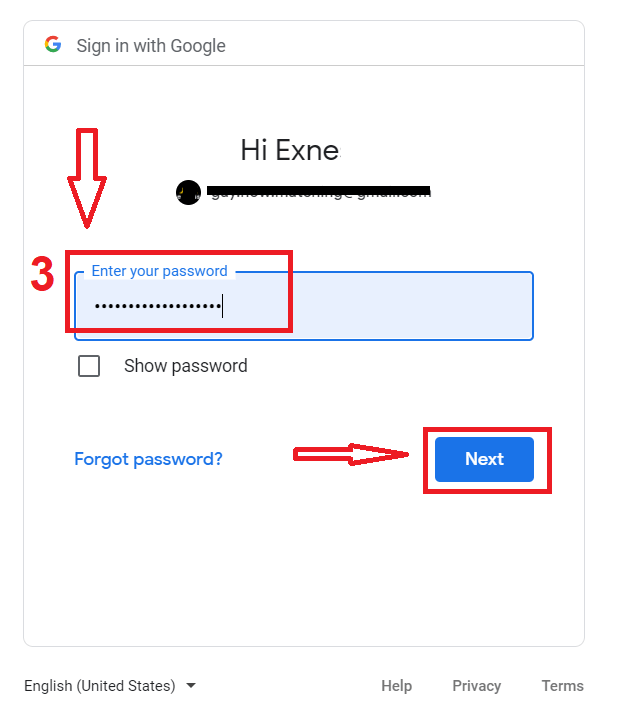
Volg daarna die instruksies wat vanaf die diens na jou e-posadres gestuur is.
Hoe om met 'n Apple ID te registreer
1. Om met 'n Apple ID aan te meld, klik op die ooreenstemmende knoppie in die registrasievorm. 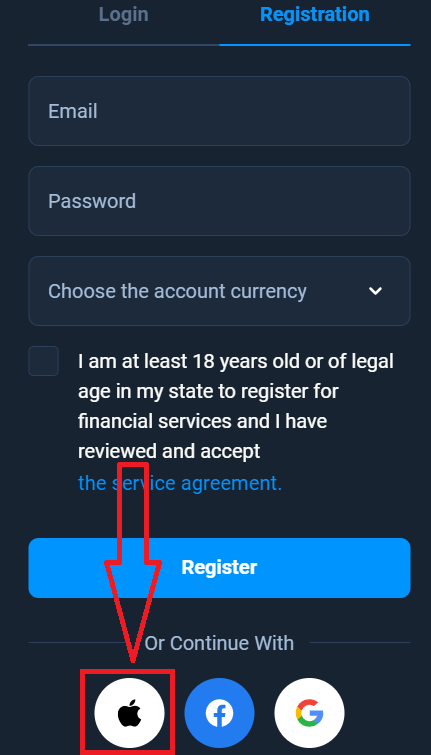
2. Voer jou Apple ID in die nuut oopgemaakte venster in en klik "Volgende".
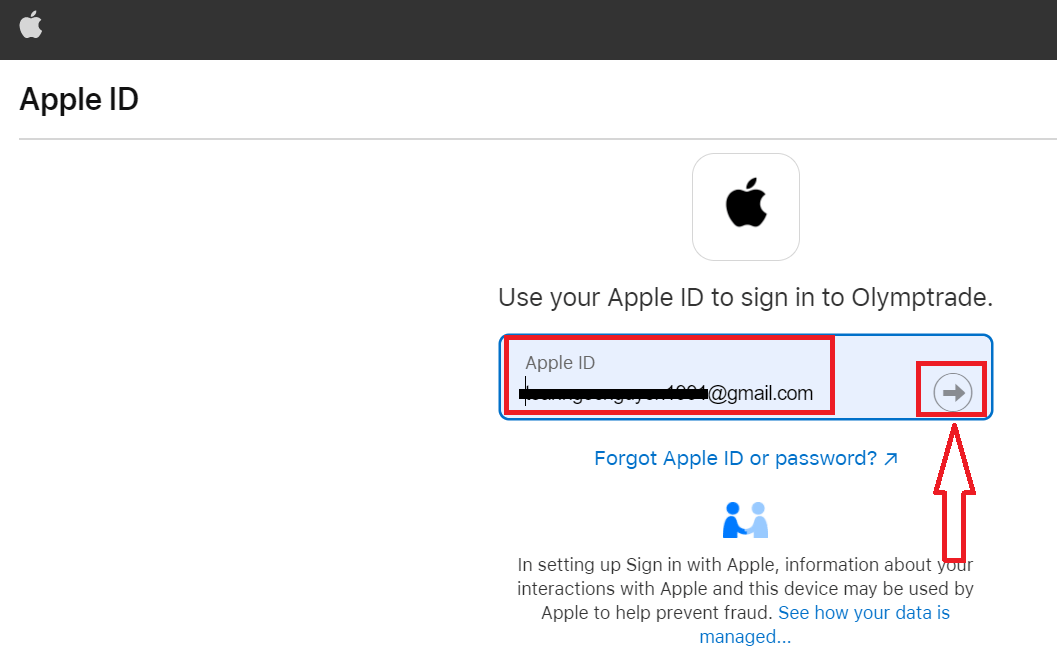
3. Voer dan die wagwoord vir jou Apple ID in en klik "Volgende".
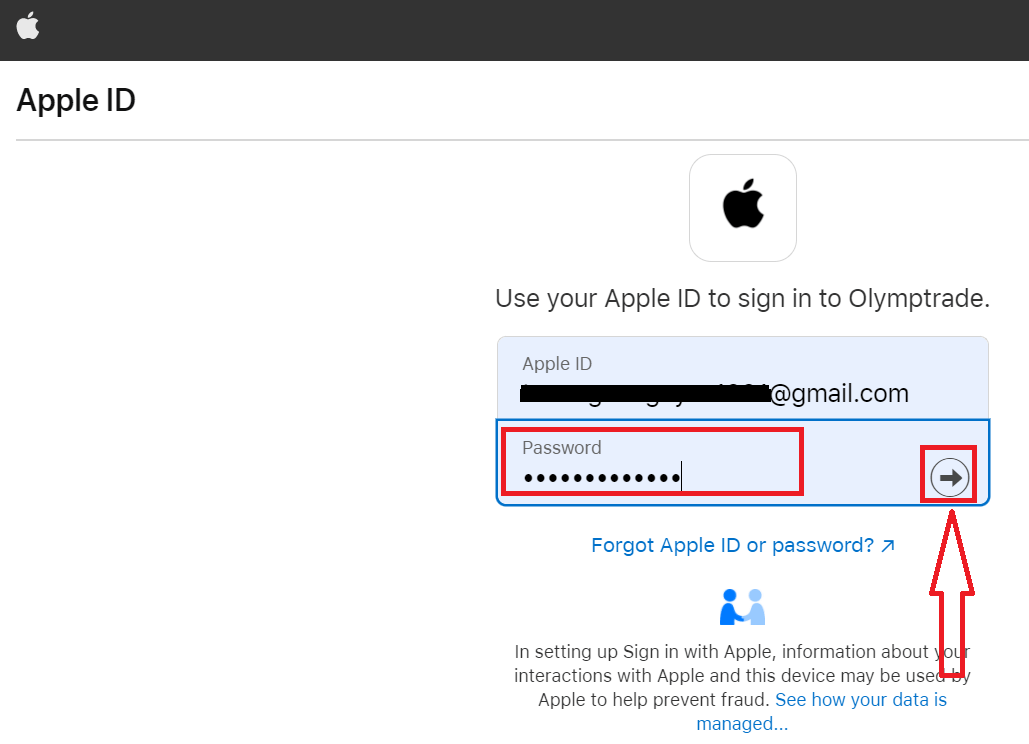
Volg daarna die instruksies wat vanaf die diens gestuur is en jy kan begin handel dryf met Olymptrade.
Gereelde vrae
Minimum vereistes is 'n 64-bis Windows 10 of later of macOS 10.13+, 2 GB gratis RAM, 500 MB vrye skyfspasie en 'n stabiele internetverbinding. GPU/CPU eise is beskeie; 'n moderne dubbelkern-SVE is voldoende. Sommige kenmerke vereis dalk opgedateerde blaaierlooptye of -toestemmings.
Op Windows: laai die amptelike Windows-installeerder af vanaf Olymptrade se lessenaar-aflaaibladsy, hardloop die .exe as administrateur, aanvaar die sekuriteitsopdrag, volg die opstellingsassistent om die installasiegids te kies, laat enige vereiste looptydkomponente toe, voltooi dan en begin die toepassing. Nadat u die eerste keer begin het, meld u aan met u geloofsbriewe, aktiveer tweefaktor-verifikasie indien beskikbaar, en kyk vir outomatiese opdaterings in die programinstellings.
Gaan eers die lêer se digitale handtekening na en laai die installeerder weer van die amptelike Olymptrade-lessenaarbladsy af - korrupte aflaaie misluk dikwels. Op Windows klik met die rechtermuisknop op die installeerder, kies Eienskappe en klik Ontblokkeer indien teenwoordig, dan Begin as administrateur. Deaktiveer antivirus tydelik of voeg 'n uitsondering by as dit die lêer vlag. Op macOS laat die toepassing toe in Sekuriteit en Privaatheid > Algemeen (Maak in elk geval oop) of gebruik Beheer-klik oop. As foute voortduur, versamel die installeerderlogboek en kontak ondersteuning; moenie onbekende lêers vanaf derdeparty-werwe laat loop nie.
Jy benodig gewoonlik plaaslike administrateur-voorregte om rekenaarsagteware te installeer wat stelselvouers wysig of looptydkomponente byvoeg; op macOS sal u gevra word om 'n administrateurwagwoord vir daardie aksies in te voer. Rekeningverifikasie word nie net vereis om die toepassing te installeer nie, maar jy moet identiteitsverifikasie voltooi om toegang tot sekere lewendige handelskenmerke en onttrekkings te verkry. As jy nie administrateurregte op 'n werkbestuurde skootrekenaar het nie, vra IT vir 'n gekeurde installasie of gebruik eerder die webplatform.
Laai installeerders slegs van Olymptrade se amptelike lessenaarafdeling af en vergelyk enige verskafde kontrolesom of digitale handtekening wanneer beskikbaar. Voordat jy hardloop, skandeer die lêer met opgedateerde antivirus. Aktiveer tweefaktor-verifikasie na die installasie, stel 'n sterk unieke wagwoord in en bevestig dat outomatiese opdaterings aktief is. Vermy installering vanaf spieëlwerwe of e-posaanhangsels; hou OS-sekuriteitskolle op datum en oorweeg dit om die toepassing agter 'n betroubare firewall of VPN op publieke netwerke te laat loop.