Laptop/PC (Windows, macOS) üçün Olymptrade-i endirin və quraşdırın
Yazan

Onlayn Ticarət Platformasının Tədqiqatçısı və Bələdçi Yazıçısı
Broker platformalarını və ticarət hesab sistemlərini araşdırır.
Olymptrade-i noutbukda işə salmağa çalışmaq bir neçə praktik sual doğura bilər: hansı quraşdırıcı əməliyyat sisteminizə uyğun gəlir, qeyri-rəsmi nüsxələrdən necə qaçınmaq olar və yerli tətbiqin veb versiyasının təqdim etmədiyi funksiyaları təklif edib-etməməsi. Həmçinin hesabınızın yaxşı vəziyyətdə olduğunu və giriş məlumatlarınızın hazır olduğunu təsdiqləyin. Yükləməzdən əvvəl Windows və ya macOS quruluşunuzu, mövcud disk sahəsini və təhlükəsizlik parametrlərini yoxlayın ki, quraşdırma icazəsiz və ya asılılıq xətası olmadan davam etsin.
Bu bələdçi sizə Laptop/PC üçün rəsmi Olymptrade tətbiqini yükləmək və quraşdırmaq yolu ilə yol göstərir – həm Windows, həm də macOS üçün aydın addımlar, qanuni quraşdırıcını təsdiqləmək üçün yoxlama yoxlamaları və daxil olmaq, iki faktorlu qorunmaya imkan vermək və tətbiqi yeniləmək kimi sürətli quraşdırmadan sonrakı tədbirlər. O, həmçinin ümumi icazə tələblərini, tələb olunan icra vaxtı komponentlərini və antivirus və ya korporativ firewallların müdaxiləsini müvəqqəti olaraq nə vaxt aradan qaldıracağını izah edir. Ümumi quraşdırma səhvləri üçün qısa problemlərin aradan qaldırılması məsləhətlərini və proqramın cari və təhlükəsiz saxlanmasına dair qeydləri gözləyin ki, ticarət alətlərinə masaüstünüzdən etibarlı şəkildə daxil olasınız.
Bu bələdçi sizə Laptop/PC üçün rəsmi Olymptrade tətbiqini yükləmək və quraşdırmaq yolu ilə yol göstərir – həm Windows, həm də macOS üçün aydın addımlar, qanuni quraşdırıcını təsdiqləmək üçün yoxlama yoxlamaları və daxil olmaq, iki faktorlu qorunmaya imkan vermək və tətbiqi yeniləmək kimi sürətli quraşdırmadan sonrakı tədbirlər. O, həmçinin ümumi icazə tələblərini, tələb olunan icra vaxtı komponentlərini və antivirus və ya korporativ firewallların müdaxiləsini müvəqqəti olaraq nə vaxt aradan qaldıracağını izah edir. Ümumi quraşdırma səhvləri üçün qısa problemlərin aradan qaldırılması məsləhətlərini və proqramın cari və təhlükəsiz saxlanmasına dair qeydləri gözləyin ki, ticarət alətlərinə masaüstünüzdən etibarlı şəkildə daxil olasınız.

Windows-da Olymptrade Tətbiqini necə yükləmək və quraşdırmaq olar
Windows üçün ticarət platformasının masaüstü tətbiqi onun veb versiyası ilə tamamilə eynidir. Nəticə etibarilə, ticarət və vəsait köçürməsində heç bir problem olmayacaq.
- Əməliyyat sistemi:
- RAM:
- Video kart:
- Sərt disk sahəsi:
Rəsmi Olymptrade tətbiqini buradan noutbukunuza/kompüterinizə yükləyin.
Windows üçün Olymptrade Tətbiqini əldə edin
Olymptrade quraşdırıcınız bir neçə saniyə ərzində avtomatik olaraq yükləməyə başlayacaq. Bu baş verməzsə, yükləməni yenidən başladın.
Uğurla yüklədikdən sonra onu noutbukunuza/kompüterinizə quraşdırmaq üçün bu addımları izləyin:
1. "Olymp_Trade_Community_Version_win64_latest.exe" faylını kompüterinizdə saxlayın.
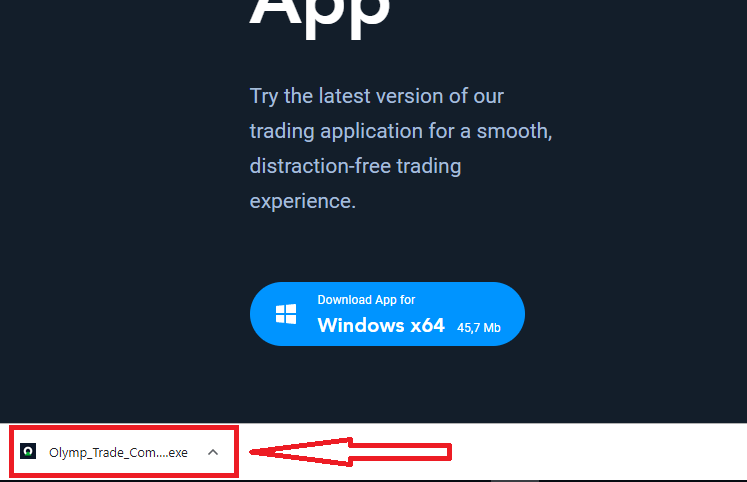
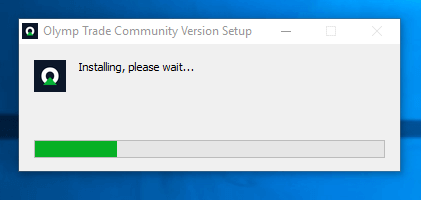
2. Yüklənmiş faylı açın, fayla iki dəfə klikləyin, avtomatik olaraq işləyəcək.
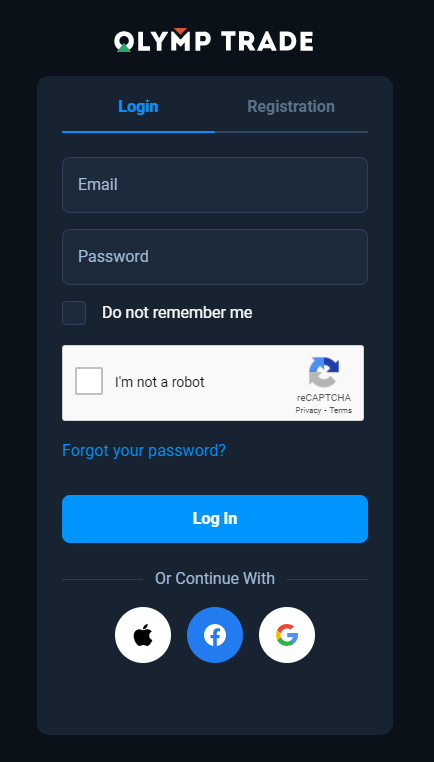
3. Müştəriyə daxil olun və ticarətə başlayın. E-poçtunuzu və ya şifrənizi xatırlaya bilmirsinizsə, parol bərpa seçimindən istifadə edin və ya profilinizdəki şifrəni dəyişdirin.
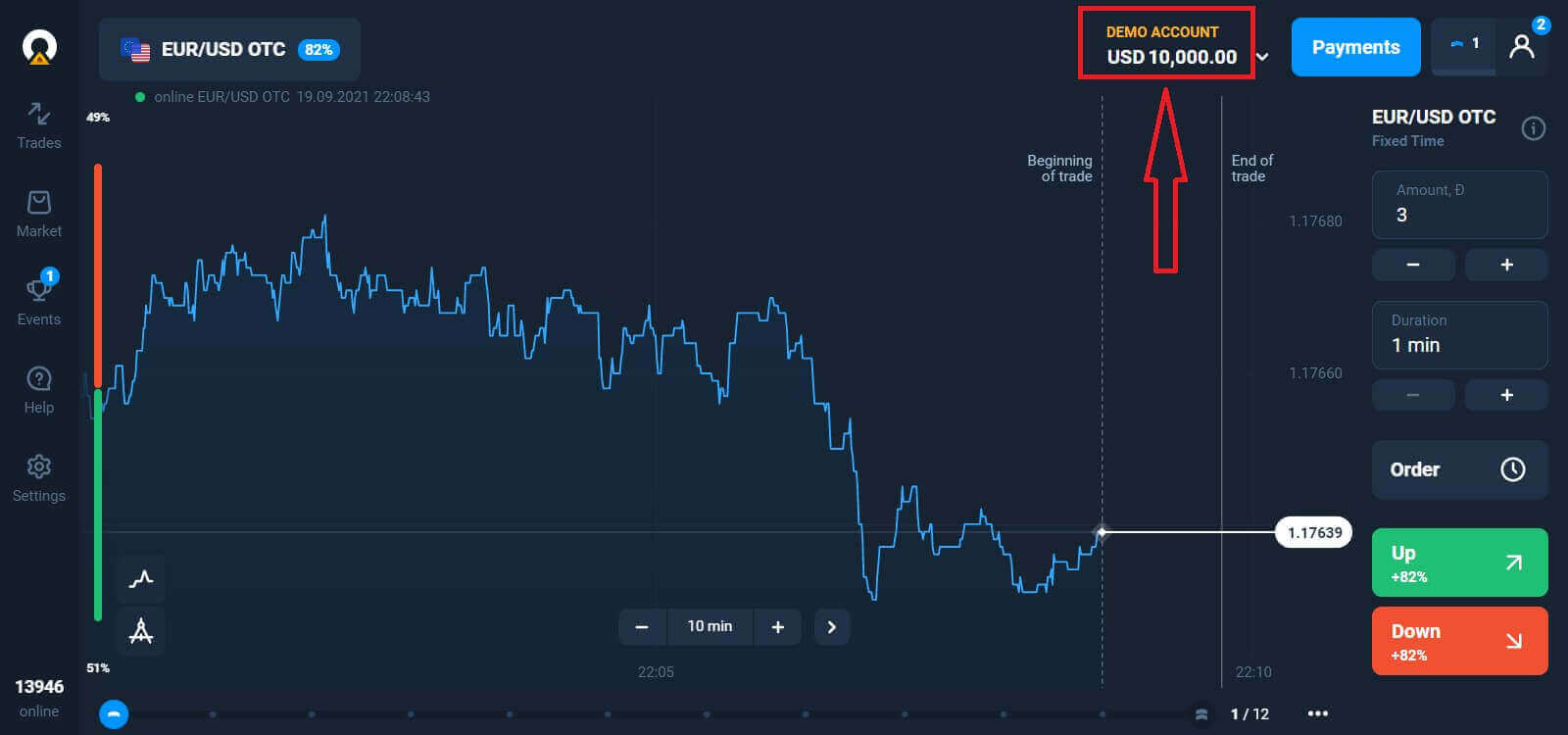
İndi ticarətə başlaya bilərsiniz. Demo Hesabınızda 10.000 dollar var, depozit etdikdən sonra real hesabda da ticarət edə bilərsiniz.
Olymptrade-də necə depozit etmək olar
MacOS-da Olymptrade Tətbiqini necə yükləmək və quraşdırmaq olar
macOS üçün masaüstü tətbiqi də veb versiyası ilə tamamilə eynidir. Nəticə etibarilə, ticarət və vəsait köçürməsində heç bir problem olmayacaq.
- Əməliyyat sistemi:
- RAM:
- Video kart:
- Sərt disk sahəsi:
Rəsmi Olymptrade tətbiqini buradan noutbukunuza/kompüterinizə yükləyin.
macOS üçün Olymptrade Tətbiqini əldə edin
Olymptrade quraşdırıcınız bir neçə saniyə ərzində avtomatik olaraq yükləməyə başlayacaq. Əgər bu baş verməzsə, yükləməni yenidən başladın.
Yükləmə uğurla başa çatdıqdan sonra, onu noutbukunuza/kompüterinizə quraşdırmaq üçün Windows-dakı kimi eyni addımları edin:
E-poçtla necə qeydiyyatdan keçmək olar
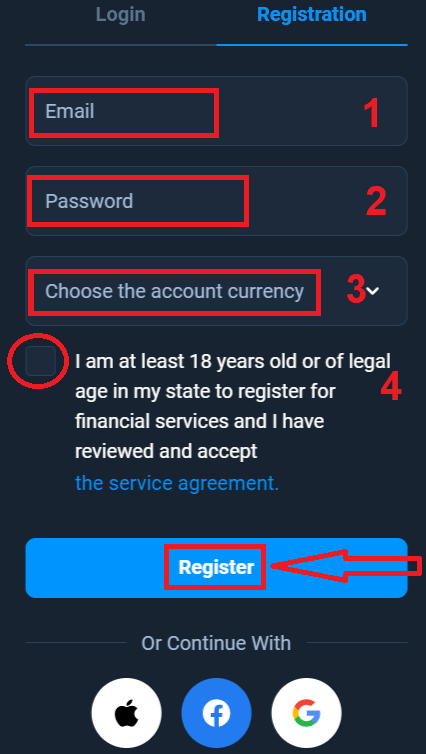
Qeydiyyatdan keçmək üçün bütün lazımi məlumatları doldurmalı və " Qeydiyyat " düyməsini basmalısınız.- Düzgün e-poçt ünvanı daxil edin.
- Güclü bir parol yaradın .
- Hesab valyutasını seçin : (EUR və ya USD)
- Həmçinin xidmət müqaviləsini qəbul etməli və qanuni yetkinlik yaşına çatdığınızı (18 yaşdan yuxarı) təsdiqləməlisiniz.
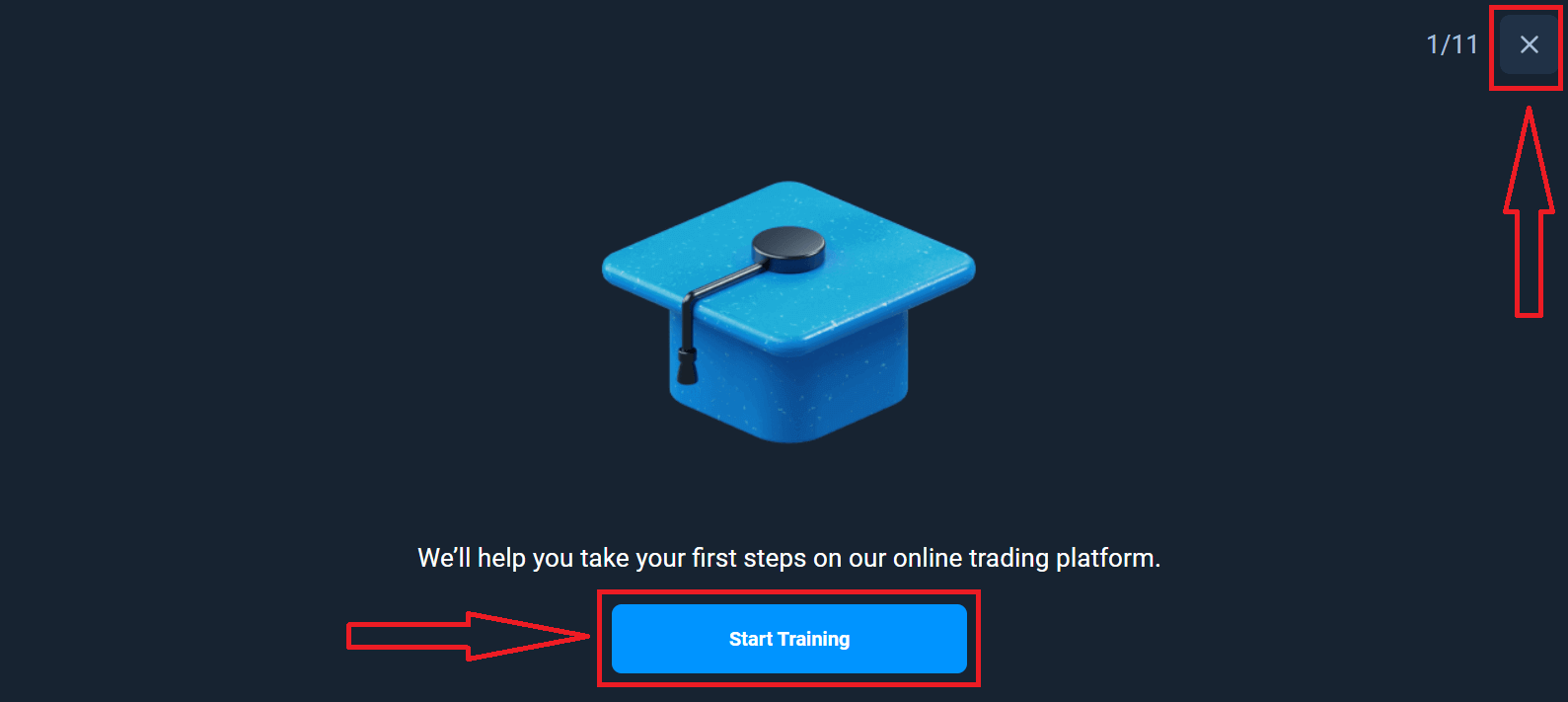
Təbriklər! Uğurla qeydiyyatdan keçdiniz. Əvvəlcə onlayn ticarət platformamızda ilk addımlarınızı atmağınıza kömək edəcəyik, Olymptrade-ə qısa baxış üçün "Təlimlərə Başla" düyməsini basın. Olymptrade-dən necə istifadə edəcəyinizi bilirsinizsə, yuxarı sağ küncdəki "X" düyməsini basın.
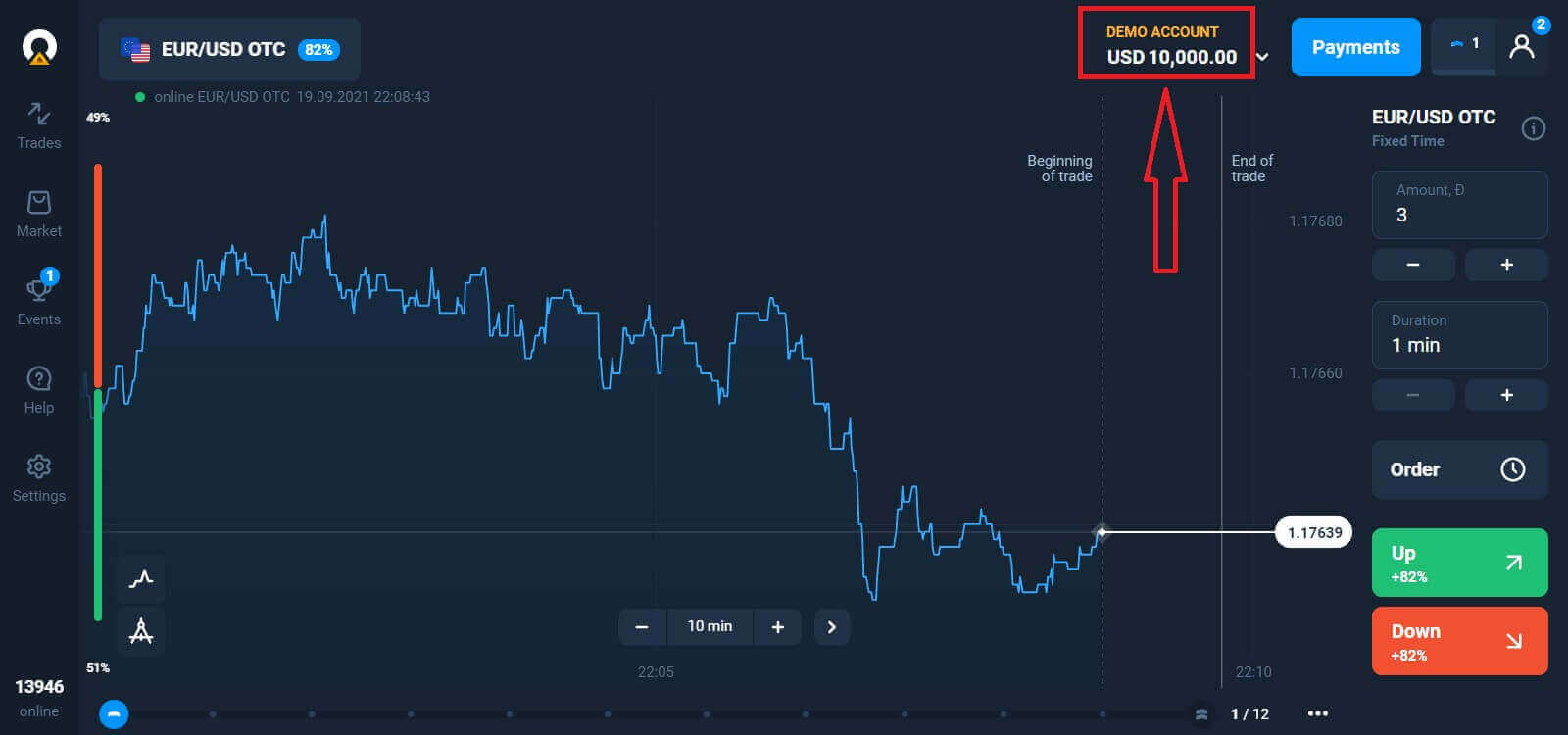
İndi ticarətə başlaya bilərsiniz, Demo hesabınızda 10.000 dollar var. Demo hesabı platforma ilə tanış olmaq, müxtəlif aktivlər üzərində ticarət bacarıqlarınızı tətbiq etmək və yeni mexanikaları real vaxt qrafikində risksiz sınaqdan keçirmək üçün bir vasitədir.
Həmçinin, doldurmaq istədiyiniz canlı hesaba klikləyərək ("Hesablar" menyusunda),
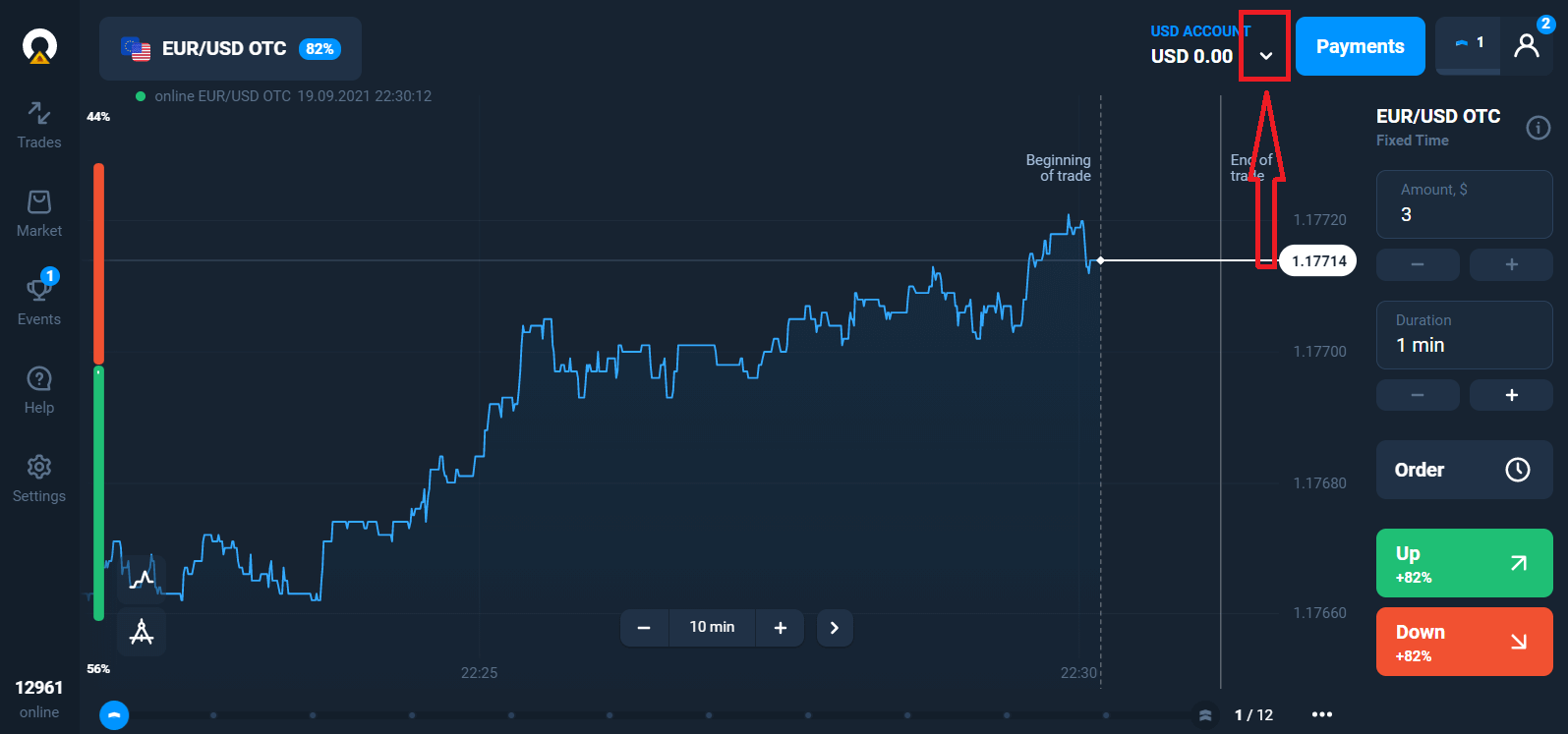
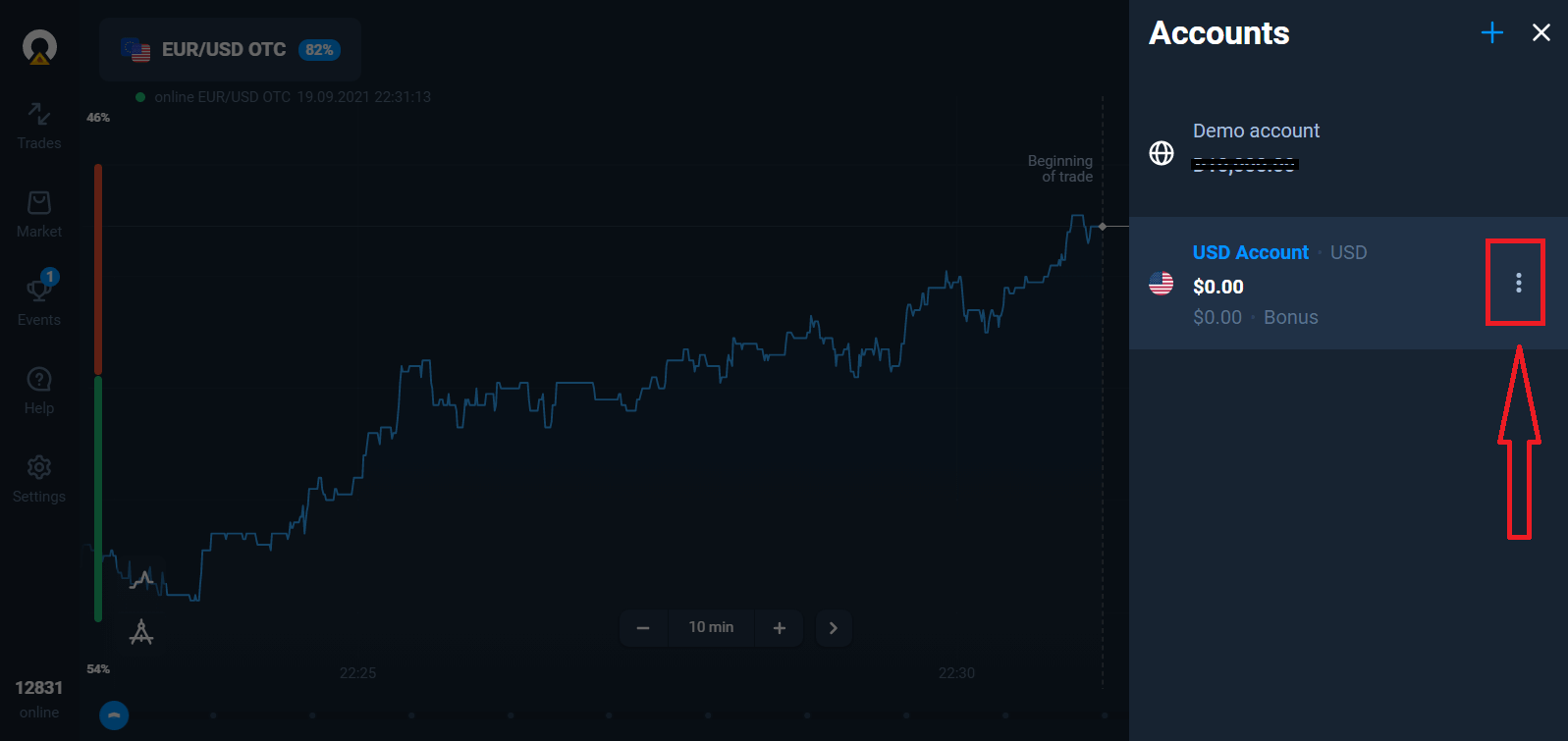
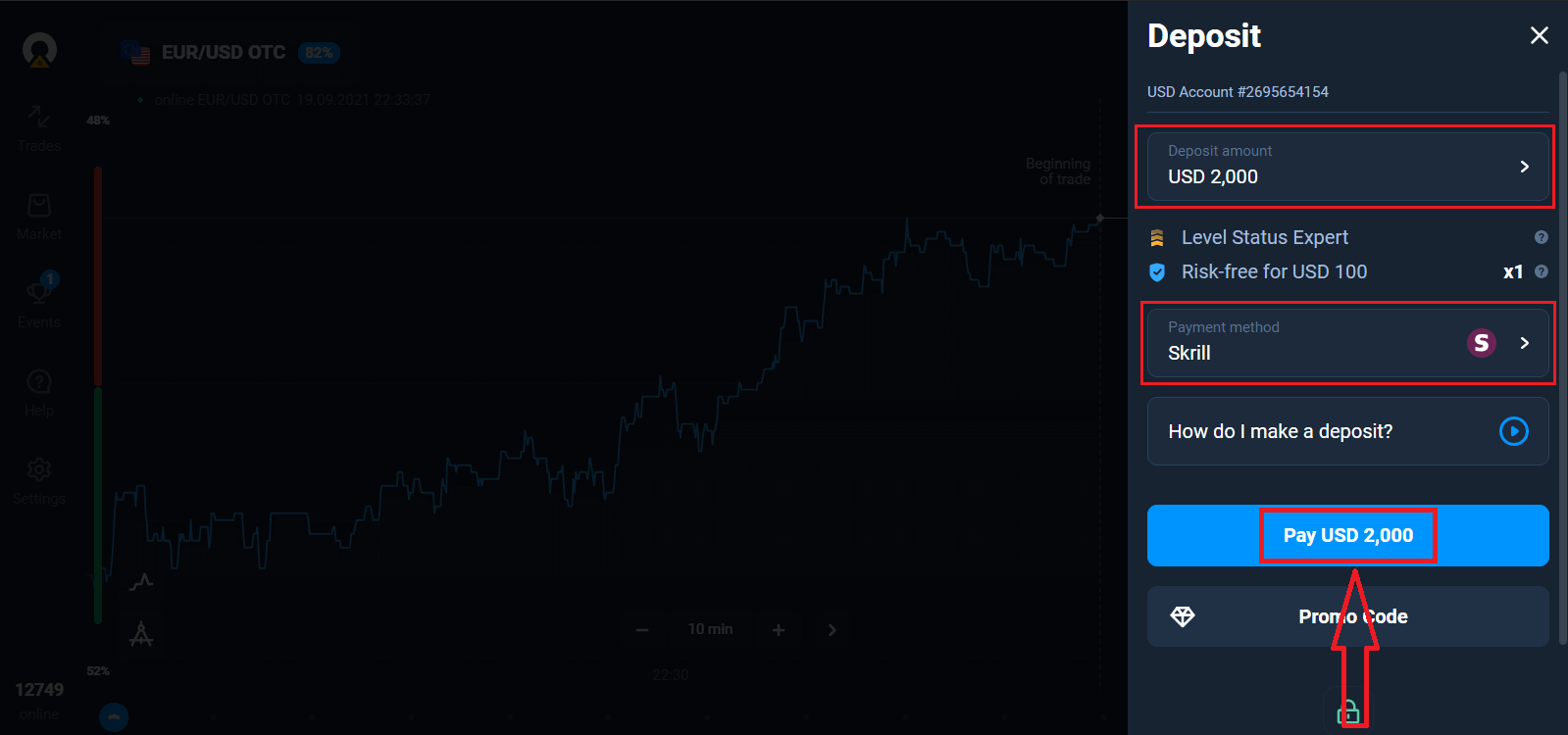
"Depozit" seçimini seçərək və sonra məbləği və ödəniş üsulunu seçərək depozit etdikdən sonra real hesabda ticarət edə bilərsiniz.
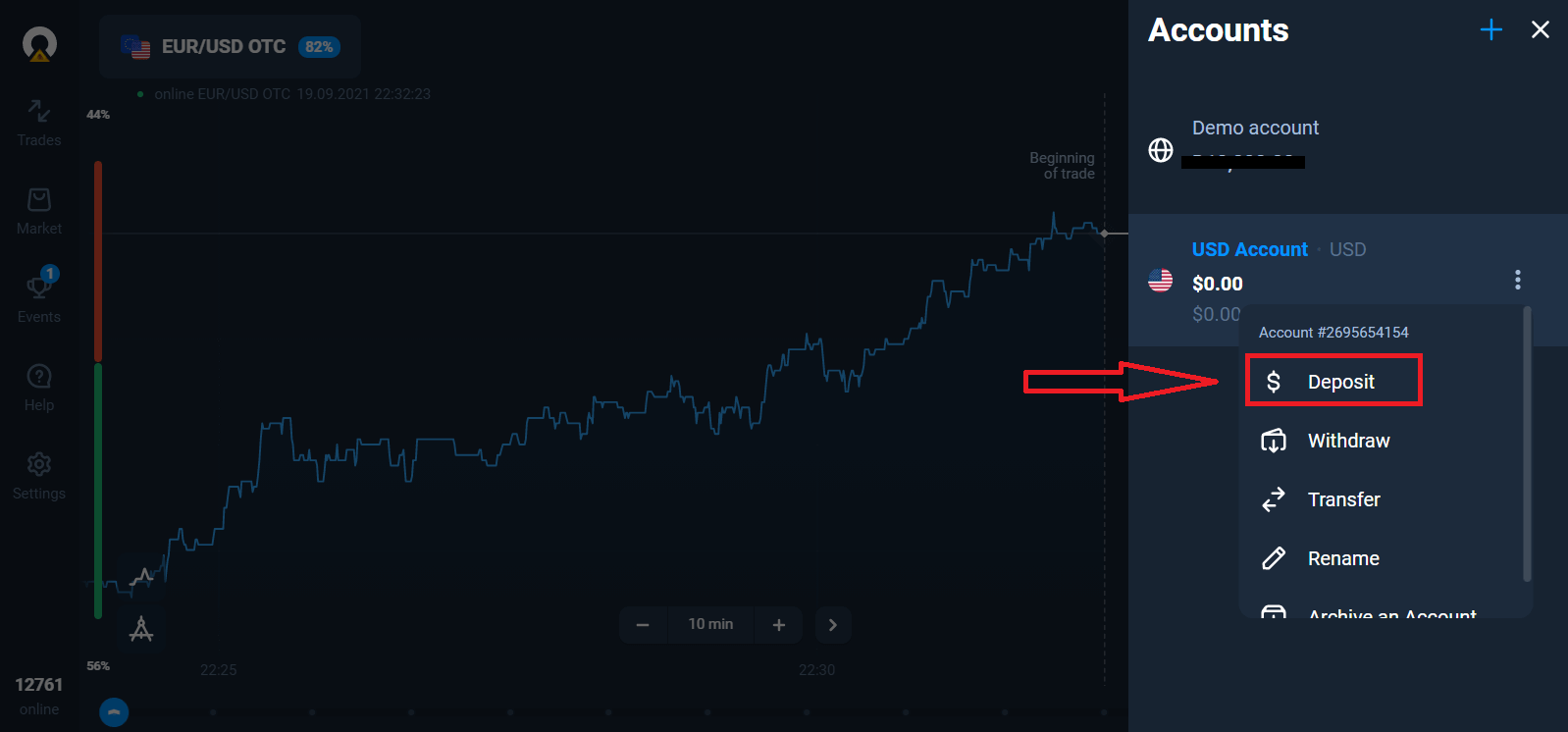
Canlı ticarətə başlamaq üçün hesabınıza investisiya qoymalısınız (Minimum depozit məbləği 10 USD/EUR-dur).
Olymptrade-də necə depozit etmək olar
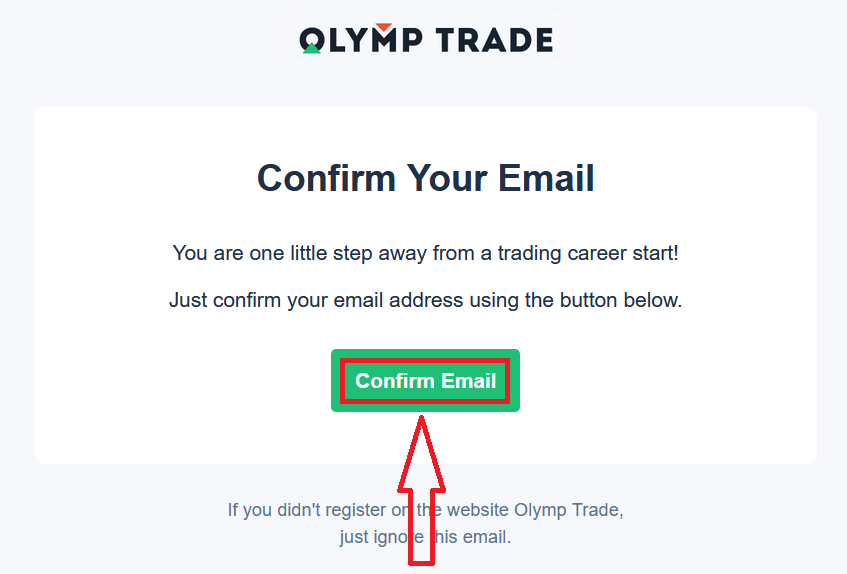
Nəhayət, e-poçtunuza daxil olursunuz, Olymptrade sizə təsdiq e-poçtu göndərəcək. Hesabınızı aktivləşdirmək üçün həmin e-poçtdakı "E-poçtu Təsdiqlə" düyməsini basın. Beləliklə, hesabınızı qeydiyyatdan keçirməyi və aktivləşdirməyi başa vuracaqsınız.
Facebook hesabı ilə necə qeydiyyatdan keçmək olar
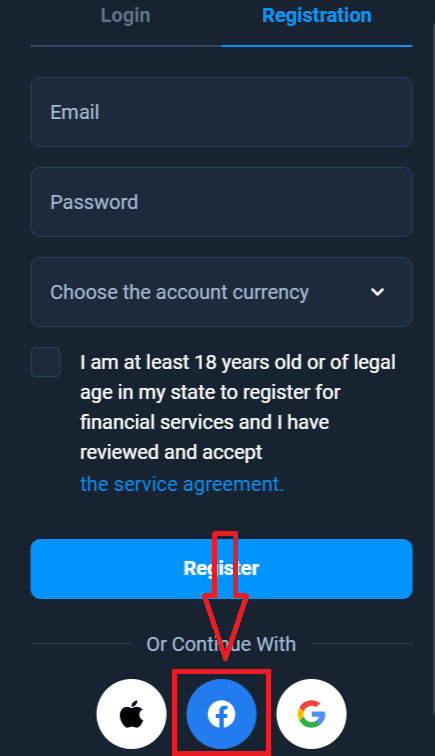
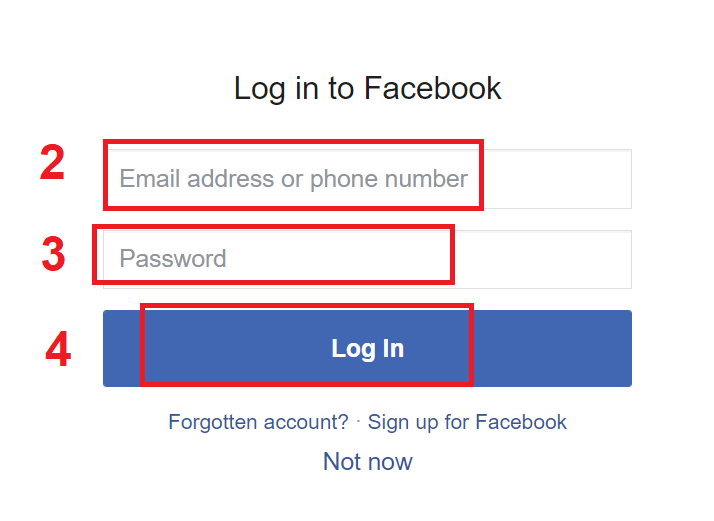
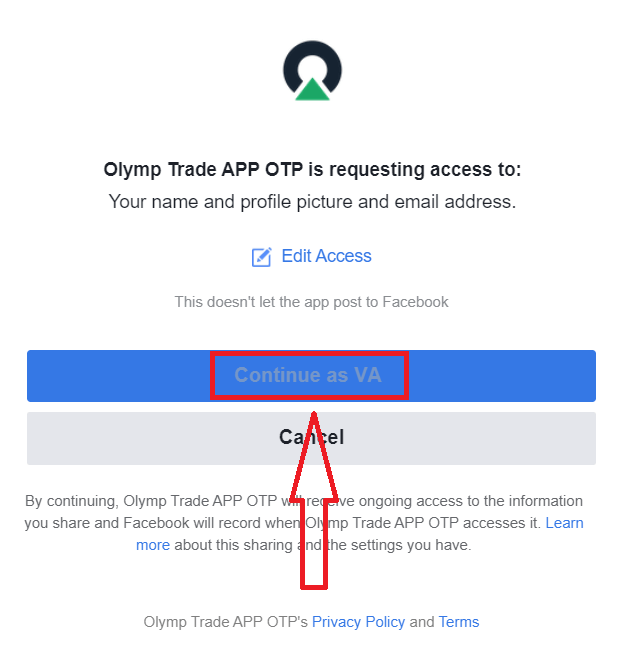
Həmçinin, hesabınızı Facebook hesabı ilə açmaq seçiminiz var və bunu bir neçə sadə addımla edə bilərsiniz: 1. Facebook düyməsini basın 2. Facebook giriş pəncərəsi açılacaq və burada Facebook-da qeydiyyatdan keçmək üçün istifadə etdiyiniz e-poçt ünvanınızı daxil etməlisiniz 3. Facebook hesabınızdan parolu daxil edin 4. “Daxil ol” düyməsini basın “ Daxil ol” düyməsini basdıqdan sonra Olymptrade aşağıdakılara giriş tələb edir: Adınız, profil şəkliniz və e-poçt ünvanınız. Davam et düyməsini basın... Bundan sonra avtomatik olaraq Olymptrade platformasına yönləndiriləcəksiniz.
Google hesabı ilə necə qeydiyyatdan keçmək olar
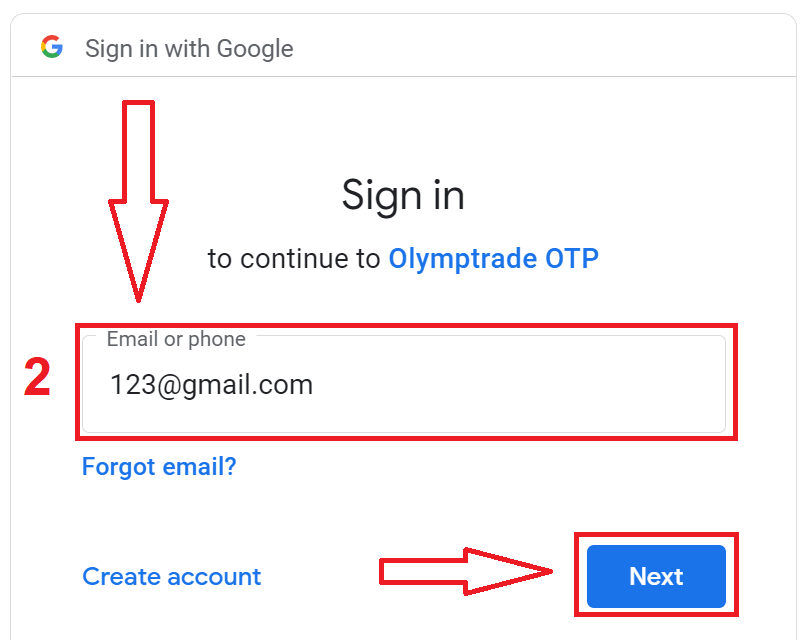
1. Google hesabı ilə qeydiyyatdan keçmək üçün qeydiyyat formasındakı müvafiq düyməni vurun.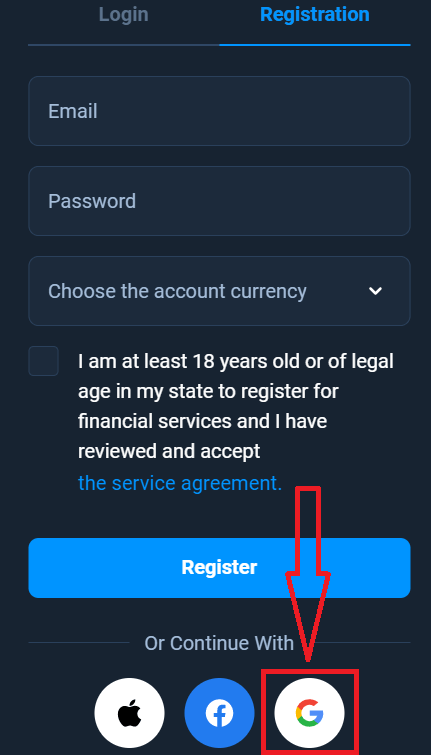
2. Yeni açılan pəncərədə telefon nömrənizi və ya e-poçtunuzu daxil edin və "Növbəti" düyməsini basın.
3. Daha sonra Google hesabınızın parolunu daxil edin və "Növbəti" düyməsini basın.
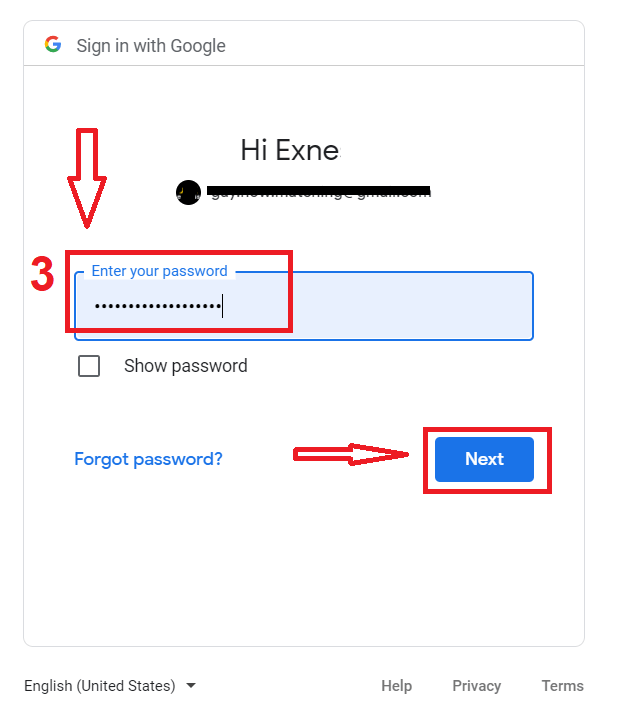
Bundan sonra xidmətdən e-poçt ünvanınıza göndərilən təlimatları izləyin.
Apple ID ilə necə qeydiyyatdan keçmək olar
1. Apple ID ilə qeydiyyatdan keçmək üçün qeydiyyat formasındakı müvafiq düyməni vurun. 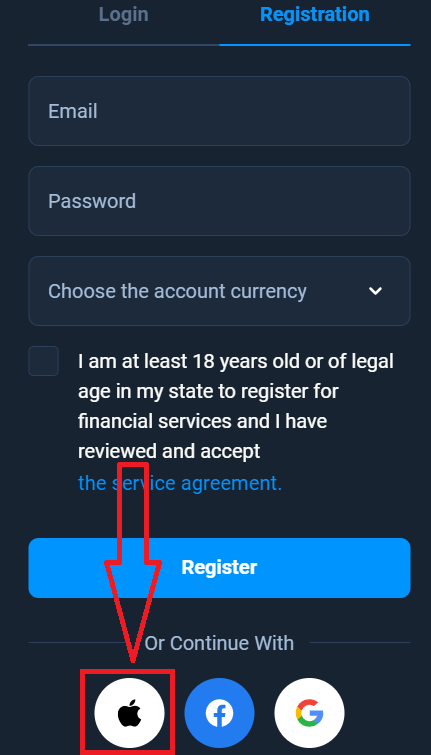
2. Yeni açılan pəncərədə Apple ID-nizi daxil edin və "Növbəti" düyməsini basın.
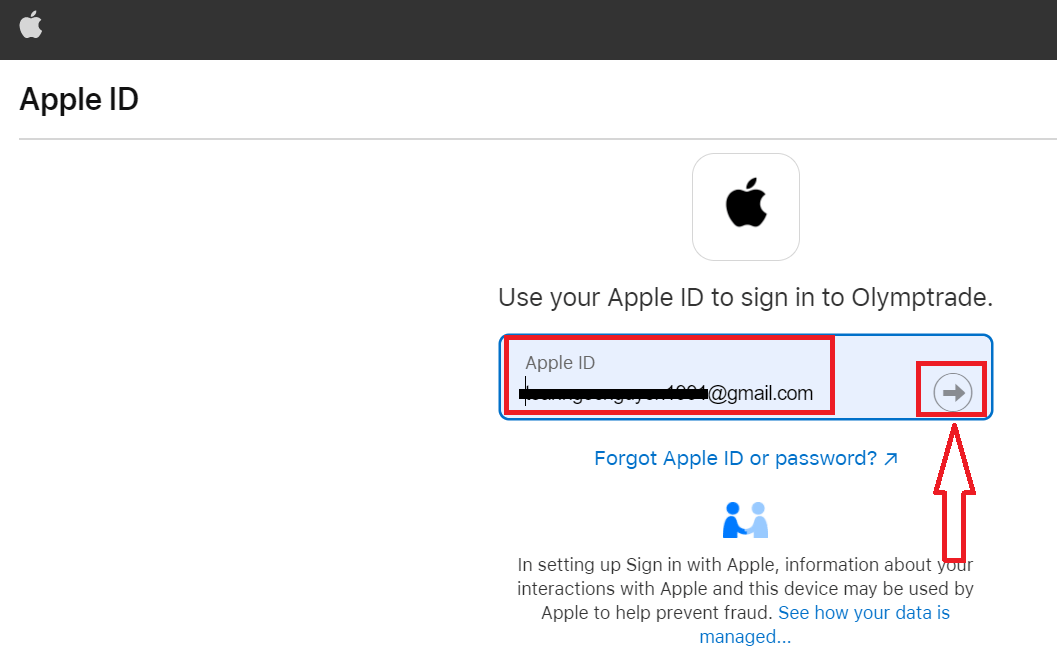
3. Daha sonra Apple ID-niz üçün parolu daxil edin və "Növbəti" düyməsini basın.
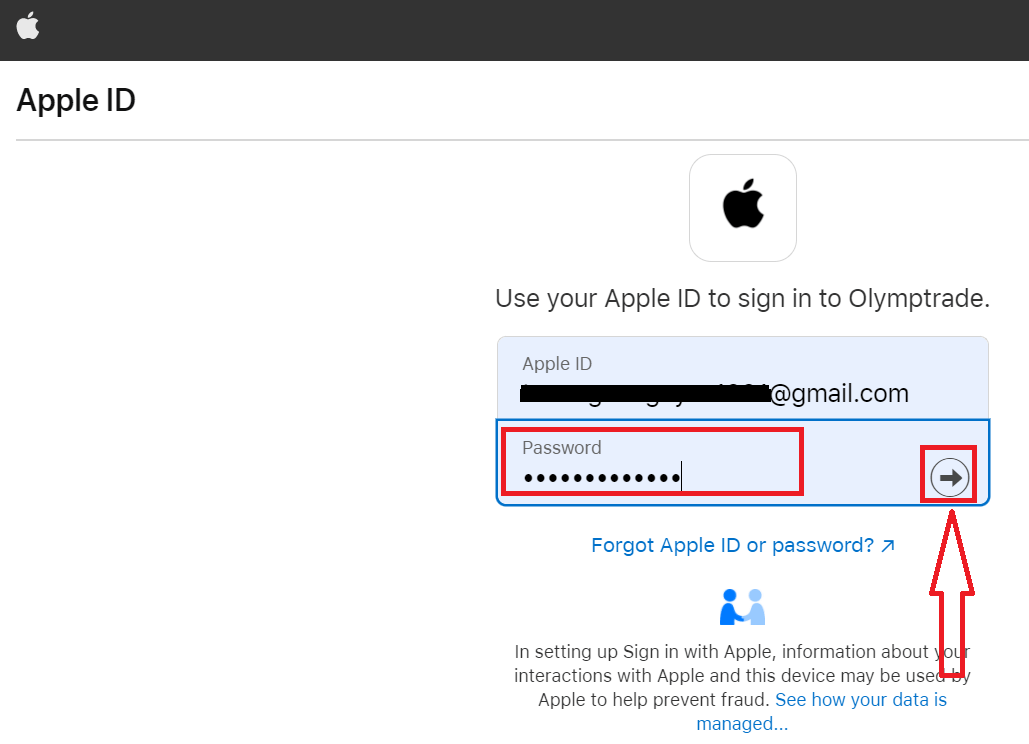
Bundan sonra xidmətdən göndərilən təlimatları izləyin və Olymptrade ilə ticarətə başlaya bilərsiniz.
Suallar
Minimum tələblər 64-bit Windows 10 və ya sonrakı və ya macOS 10.13+, 2 GB pulsuz RAM, 500 MB boş disk sahəsi və sabit internet bağlantısıdır. GPU/CPU tələbləri təvazökardır; müasir iki nüvəli CPU kifayətdir. Bəzi funksiyalar yenilənmiş brauzer işləmə vaxtları və ya icazələr tələb edə bilər.
Windows-da: Olymptrade-in masaüstü yükləmələr səhifəsindən rəsmi Windows quraşdırıcısını endirin, .exe-ni administrator kimi işə salın, təhlükəsizlik sorğusunu qəbul edin, quraşdırma qovluğunu seçmək üçün quraşdırma sihirbazını izləyin, istənilən tələb olunan iş vaxtı komponentlərinə icazə verin, sonra proqramı tamamlayın və işə salın. İlk işə saldıqdan sonra etimadnamənizlə daxil olun, əgər varsa, iki faktorlu autentifikasiyanı aktivləşdirin və proqram parametrlərində avtomatik yeniləmələri yoxlayın.
Əvvəlcə faylın rəqəmsal imzasını yoxlayın və quraşdırıcını rəsmi Olymptrade desktop səhifəsindən yenidən yükləyin – zədələnmiş yükləmələr tez-tez uğursuz olur. Windows-da quraşdırıcıya sağ klikləyin, Xüsusiyyətlər seçin və əgər varsa, Blokdan çıxarın, sonra İnzibatçı kimi işləyin. Antivirusu müvəqqəti olaraq söndürün və ya faylı işarələdiyi təqdirdə bir istisna əlavə edin. MacOS-da tətbiqə Təhlükəsizlik və Məxfilik > Ümumi (Hər halda Aç) bölməsində icazə verin və ya Nəzarətdən istifadə edərək Açıq düyməsini basın. Səhvlər davam edərsə, quraşdırıcı jurnalını toplayın və dəstək xidməti ilə əlaqə saxlayın; üçüncü tərəf saytlarından naməlum faylları işə salmayın.
Sistem qovluqlarını dəyişdirən və ya iş vaxtı komponentləri əlavə edən masaüstü proqram təminatını quraşdırmaq üçün adətən yerli administrator imtiyazlarına ehtiyacınız var; macOS-da sizdən bu hərəkətlər üçün admin parolunu daxil etməyiniz xahiş olunacaq. Tətbiqi quraşdırmaq üçün hesabın yoxlanılması tələb olunmur, lakin müəyyən canlı ticarət funksiyalarına və pul çıxarmalarına daxil olmaq üçün şəxsiyyəti təsdiqləməni tamamlamalısınız. İşlə idarə olunan noutbukda admin hüquqlarınız yoxdursa, IT-dən yoxlanılmış quraşdırma tələb edin və ya bunun əvəzinə veb platformadan istifadə edin.
Quraşdırıcıları yalnız Olymptrade-in rəsmi masa üstü bölməsindən endirin və mövcud olduqda təqdim edilmiş yoxlama məbləğini və ya rəqəmsal imzanı müqayisə edin. İşə başlamazdan əvvəl faylı yenilənmiş antivirusla skan edin. Quraşdırıldıqdan sonra iki faktorlu autentifikasiyanı aktivləşdirin, güclü unikal parol təyin edin və avtomatik yeniləmələrin aktiv olduğunu təsdiqləyin. Güzgü saytlarından və ya e-poçt əlavələrindən quraşdırmaqdan çəkinin; OS təhlükəsizlik yamaqlarını cari saxlayın və proqramı ictimai şəbəkələrdə nüfuzlu firewall və ya VPN arxasında işlətməyi düşünün.