ল্যাপটপ/পিসির জন্য Olymptrade ডাউনলোড এবং ইনস্টল করুন (উইন্ডোজ, ম্যাকওএস)
দ্বারা লিখিত

অনলাইন ট্রেডিং প্ল্যাটফর্ম গবেষক এবং গাইড লেখক
ব্রোকার প্ল্যাটফর্ম এবং ট্রেডিং অ্যাকাউন্ট সিস্টেম নিয়ে গবেষণা করে।
একটি ল্যাপটপে অলিম্পট্রেড চালানোর চেষ্টা করা কয়েকটি বাস্তব প্রশ্ন উত্থাপন করতে পারে: কোন ইনস্টলারটি আপনার অপারেটিং সিস্টেমের সাথে মেলে, কীভাবে অনানুষ্ঠানিক অনুলিপিগুলি এড়ানো যায় এবং নেটিভ অ্যাপটি এমন বৈশিষ্ট্যগুলি অফার করে যা ওয়েব সংস্করণে নেই। এছাড়াও নিশ্চিত করুন যে আপনার অ্যাকাউন্ট ভাল অবস্থানে আছে এবং আপনার লগইন শংসাপত্র প্রস্তুত আছে। ডাউনলোড করার আগে, আপনার Windows বা macOS বিল্ড, উপলব্ধ ডিস্ক স্থান এবং নিরাপত্তা সেটিংস পরীক্ষা করে দেখুন যাতে ইনস্টলেশনটি অনুমতি বা নির্ভরতা ত্রুটি ছাড়াই এগিয়ে যায়।
এই নির্দেশিকা আপনাকে ল্যাপটপ/পিসির জন্য অফিসিয়াল অলিম্পট্রেড অ্যাপ্লিকেশন ডাউনলোড এবং ইনস্টল করার মাধ্যমে নিয়ে যায় — Windows এবং macOS উভয়ের জন্যই স্পষ্ট পদক্ষেপ, বৈধ ইনস্টলার নিশ্চিত করার জন্য যাচাইকরণ পরীক্ষা, এবং লগ ইন করা, দ্বি-ফ্যাক্টর সুরক্ষা সক্ষম করা এবং অ্যাপ আপডেট করার মতো দ্রুত ইনস্টল-পরবর্তী পদক্ষেপ। এটি সাধারণ অনুমতি প্রম্পট, প্রয়োজনীয় রানটাইম উপাদান এবং কখন অ্যান্টিভাইরাস বা কর্পোরেট ফায়ারওয়াল থেকে অস্থায়ীভাবে হস্তক্ষেপ অক্ষম করতে হবে তাও ব্যাখ্যা করে। সাধারণ ইনস্টলেশন ত্রুটিগুলির জন্য সংক্ষিপ্ত সমস্যা সমাধানের টিপস আশা করুন এবং অ্যাপ্লিকেশনটিকে বর্তমান এবং সুরক্ষিত রাখার বিষয়ে নোট করুন যাতে আপনি আপনার ডেস্কটপ থেকে নির্ভরযোগ্যভাবে ট্রেডিং সরঞ্জামগুলি অ্যাক্সেস করতে পারেন।
এই নির্দেশিকা আপনাকে ল্যাপটপ/পিসির জন্য অফিসিয়াল অলিম্পট্রেড অ্যাপ্লিকেশন ডাউনলোড এবং ইনস্টল করার মাধ্যমে নিয়ে যায় — Windows এবং macOS উভয়ের জন্যই স্পষ্ট পদক্ষেপ, বৈধ ইনস্টলার নিশ্চিত করার জন্য যাচাইকরণ পরীক্ষা, এবং লগ ইন করা, দ্বি-ফ্যাক্টর সুরক্ষা সক্ষম করা এবং অ্যাপ আপডেট করার মতো দ্রুত ইনস্টল-পরবর্তী পদক্ষেপ। এটি সাধারণ অনুমতি প্রম্পট, প্রয়োজনীয় রানটাইম উপাদান এবং কখন অ্যান্টিভাইরাস বা কর্পোরেট ফায়ারওয়াল থেকে অস্থায়ীভাবে হস্তক্ষেপ অক্ষম করতে হবে তাও ব্যাখ্যা করে। সাধারণ ইনস্টলেশন ত্রুটিগুলির জন্য সংক্ষিপ্ত সমস্যা সমাধানের টিপস আশা করুন এবং অ্যাপ্লিকেশনটিকে বর্তমান এবং সুরক্ষিত রাখার বিষয়ে নোট করুন যাতে আপনি আপনার ডেস্কটপ থেকে নির্ভরযোগ্যভাবে ট্রেডিং সরঞ্জামগুলি অ্যাক্সেস করতে পারেন।
উইন্ডোজে অলিম্পট্রেড অ্যাপ কীভাবে ডাউনলোড এবং ইনস্টল করবেন
উইন্ডোজের জন্য ট্রেডিং প্ল্যাটফর্মটির ডেস্কটপ অ্যাপটি এর ওয়েব সংস্করণের মতোই হুবহু একই। ফলে, ট্রেডিং এবং তহবিল স্থানান্তরে কোনো সমস্যা হবে না।
- অপারেটিং সিস্টেম:
- র্যাম:
- ভিডিও কার্ড:
- হার্ড ডিস্কের স্থান:
আপনার ল্যাপটপ/পিসিতে এখান থেকে অফিসিয়াল অলিম্পট্রেড অ্যাপটি ডাউনলোড করুন ।
উইন্ডোজের জন্য অলিম্পট্রেড অ্যাপটি ডাউনলোড করুন
আপনার Olymptrade ইনস্টলারটি কয়েক সেকেন্ডের মধ্যে স্বয়ংক্রিয়ভাবে ডাউনলোড হতে শুরু করবে। যদি এটি না হয়, তাহলে ডাউনলোডটি পুনরায় শুরু করুন।
সফলভাবে ডাউনলোড হওয়ার পর, আপনার ল্যাপটপ/পিসিতে এটি ইনস্টল করার জন্য এই ধাপগুলো অনুসরণ করুন:
১. আপনার কম্পিউটারে "Olymp_Trade_Community_Version_win64_latest.exe" ফাইলটি সেভ করুন।
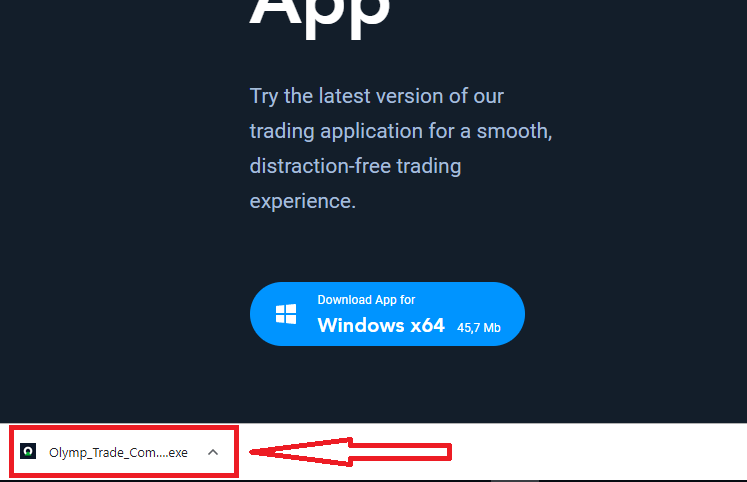
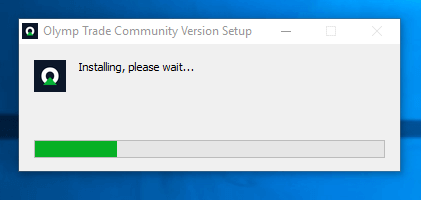
২. ডাউনলোড করা ফাইলটি খুলুন, ফাইলটির উপর ডাবল ক্লিক করুন, এটি স্বয়ংক্রিয়ভাবে চালু হবে।
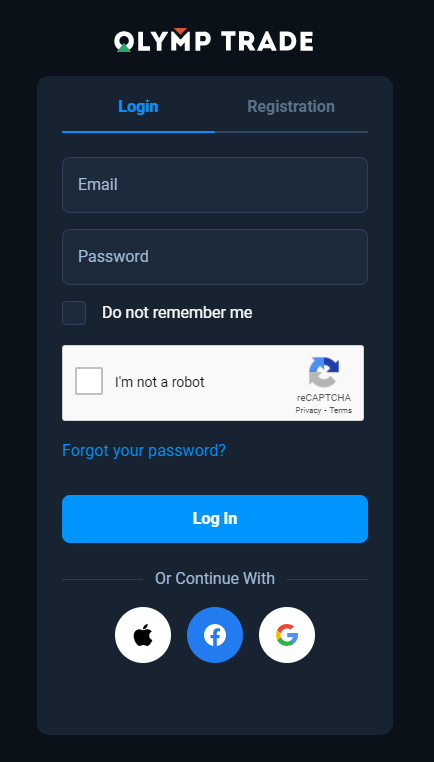
৩. ক্লায়েন্টে লগ ইন করুন এবং ট্রেডিং শুরু করুন। যদি আপনি আপনার ই-মেইল বা পাসওয়ার্ড মনে করতে না পারেন, তাহলে পাসওয়ার্ড পুনরুদ্ধার বিকল্পটি ব্যবহার করুন অথবা আপনার প্রোফাইলে পাসওয়ার্ড পরিবর্তন করুন।
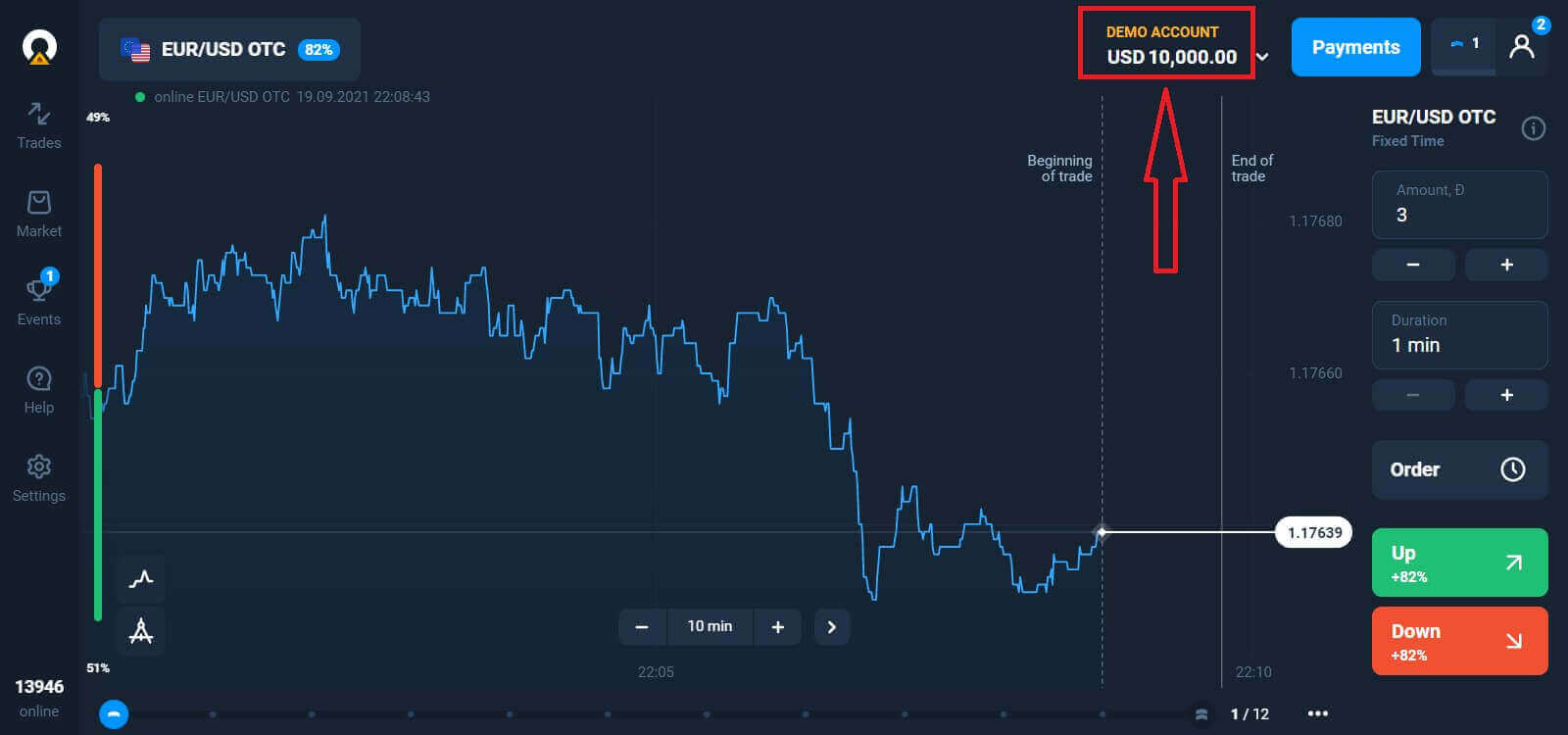
এখন আপনি ট্রেডিং শুরু করতে পারবেন। আপনার ডেমো অ্যাকাউন্টে $10,000 আছে, আপনি ডিপোজিট করার পর রিয়েল অ্যাকাউন্টেও ট্রেড করতে পারবেন।
Olymptrade-এ কীভাবে ডিপোজিট করবেন
macOS-এ Olymptrade অ্যাপ কীভাবে ডাউনলোড এবং ইনস্টল করবেন
macOS-এর ডেস্কটপ অ্যাপটিও এর ওয়েব সংস্করণের মতোই হুবহু একই। ফলে, লেনদেন এবং তহবিল স্থানান্তরে কোনো সমস্যা হবে না।
- অপারেটিং সিস্টেম:
- র্যাম:
- ভিডিও কার্ড:
- হার্ড ডিস্কের স্থান:
আপনার ল্যাপটপ/পিসিতে এখান থেকে অফিসিয়াল অলিম্পট্রেড অ্যাপটি ডাউনলোড করুন ।
macOS-এর জন্য Olymptrade অ্যাপটি ডাউনলোড করুন
কয়েক সেকেন্ডের মধ্যে আপনার Olymptrade ইনস্টলারটি স্বয়ংক্রিয়ভাবে ডাউনলোড হতে শুরু করবে। যদি তা না হয়, তবে ডাউনলোডটি পুনরায় শুরু করুন।
সফলভাবে ডাউনলোড হয়ে গেলে, আপনার ল্যাপটপ/পিসিতে এটি ইনস্টল করার জন্য উইন্ডোজের মতোই একই ধাপগুলি অনুসরণ করুন:
ইমেইল দিয়ে কীভাবে নিবন্ধন করবেন
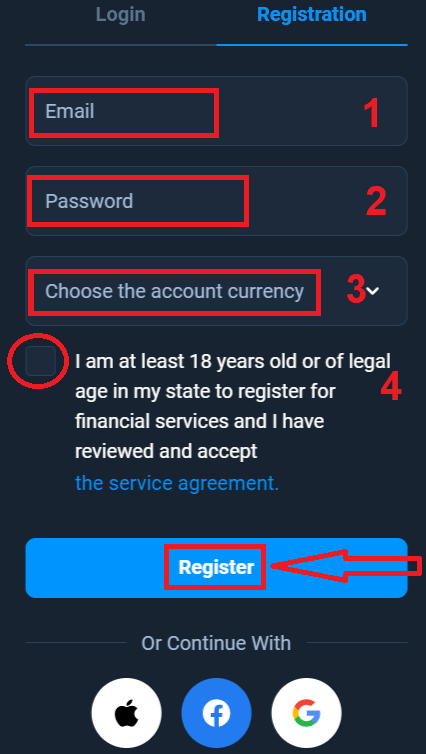
নিবন্ধন করার জন্য আপনাকে সমস্ত প্রয়োজনীয় তথ্য পূরণ করে " রেজিস্টার " বোতামে ক্লিক করতে হবে।- একটি বৈধ ইমেল ঠিকানা লিখুন ।
- একটি শক্তিশালী পাসওয়ার্ড তৈরি করুন ।
- অ্যাকাউন্টের মুদ্রা নির্বাচন করুন : (ইউরো বা মার্কিন ডলার)
- আপনাকে পরিষেবা চুক্তিতে সম্মত হতে হবে এবং আপনার বয়স যে আইনসম্মত (১৮ বছরের বেশি), তা নিশ্চিত করতে হবে।
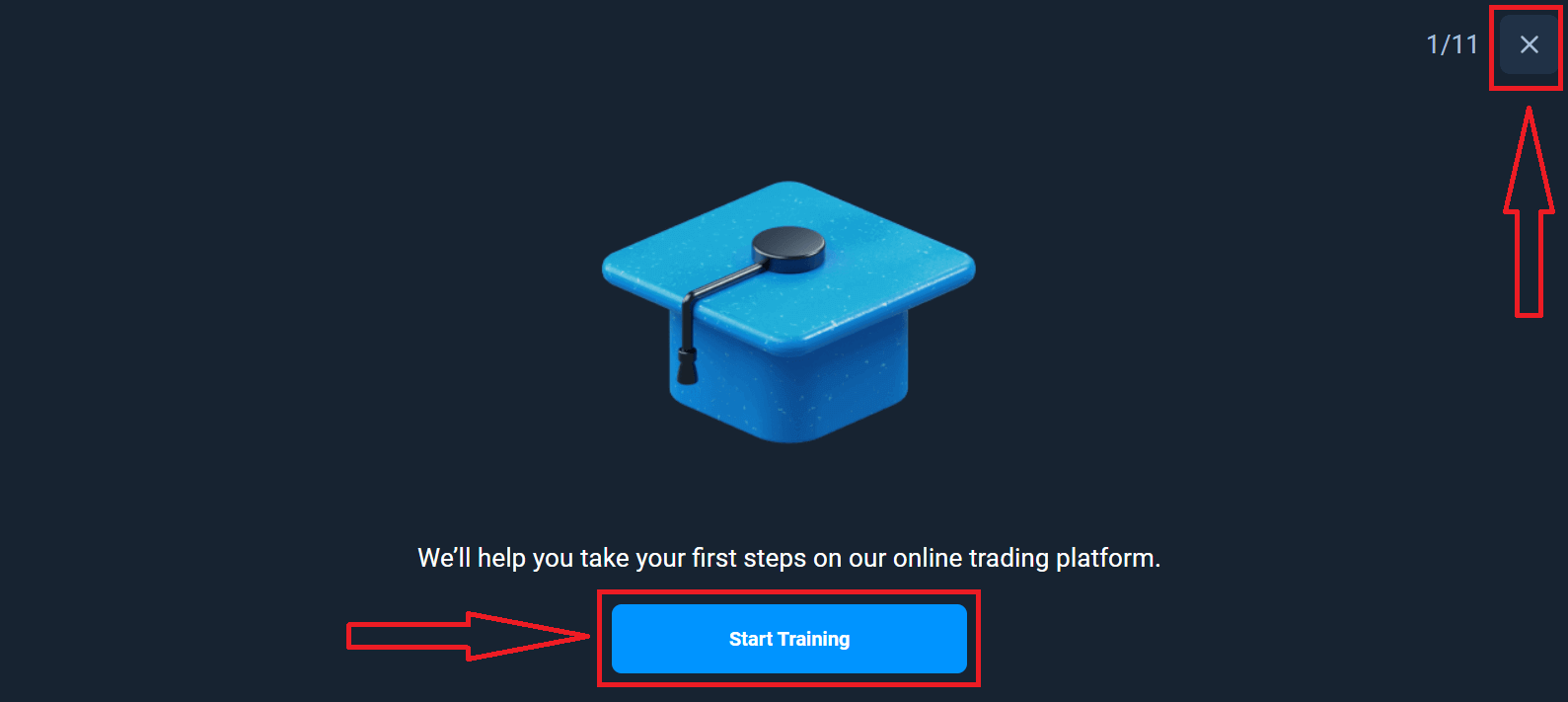
অভিনন্দন! আপনি সফলভাবে নিবন্ধন করেছেন। প্রথমে, আমরা আপনাকে আমাদের অনলাইন ট্রেডিং প্ল্যাটফর্মে আপনার প্রথম পদক্ষেপ নিতে সাহায্য করব, Olymptrade-এর একটি দ্রুত ধারণা পেতে "Start Training"-এ ক্লিক করুন। আপনি যদি Olymptrade ব্যবহার করতে জানেন, তাহলে উপরের ডান কোণায় থাকা "X"-এ ক্লিক করুন।
এখন আপনি ট্রেডিং শুরু করতে পারবেন, আপনার ডেমো অ্যাকাউন্টে $10,000 আছে। ডেমো অ্যাকাউন্ট হলো প্ল্যাটফর্মের সাথে পরিচিত হওয়ার, বিভিন্ন অ্যাসেটে আপনার ট্রেডিং দক্ষতা অনুশীলন করার এবং কোনো ঝুঁকি ছাড়াই রিয়েল-টাইম চার্টে নতুন কৌশল পরীক্ষা করার একটি মাধ্যম।
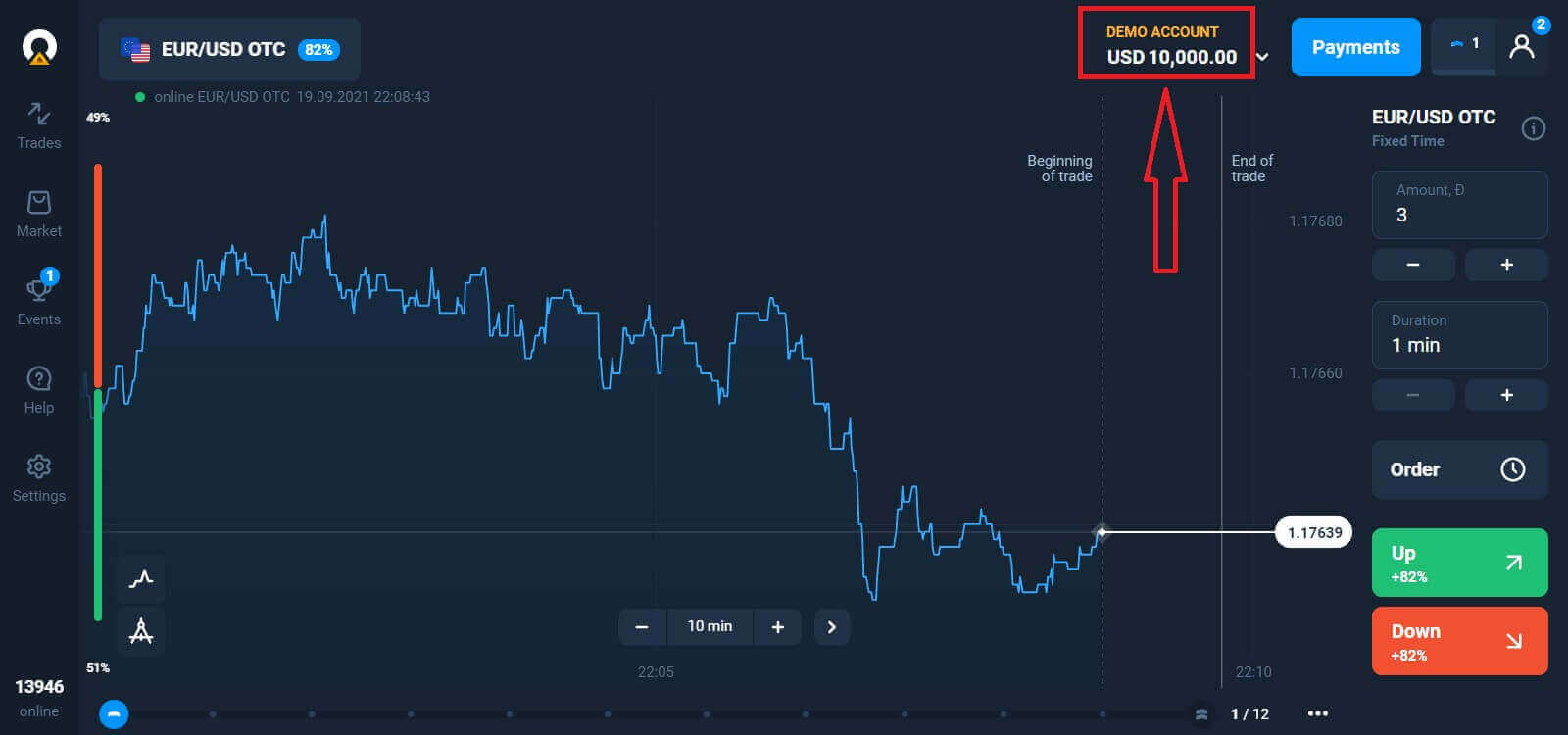
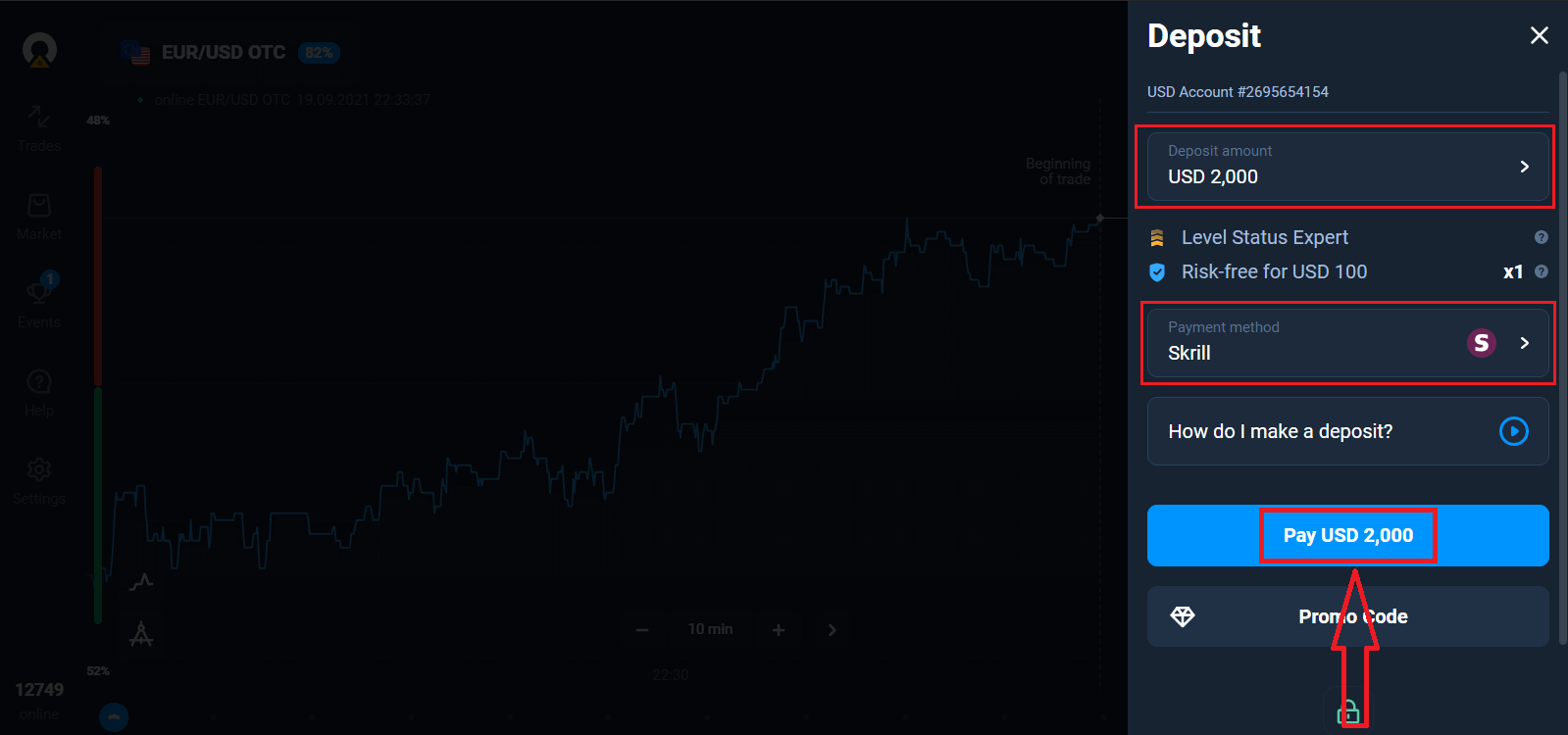
আপনি ডিপোজিট করার পর একটি রিয়েল অ্যাকাউন্টেও ট্রেড করতে পারেন। এর জন্য, "Accounts" মেনুতে থাকা যে লাইভ অ্যাকাউন্টটিতে আপনি টপ-আপ করতে চান সেটিতে ক্লিক করুন,
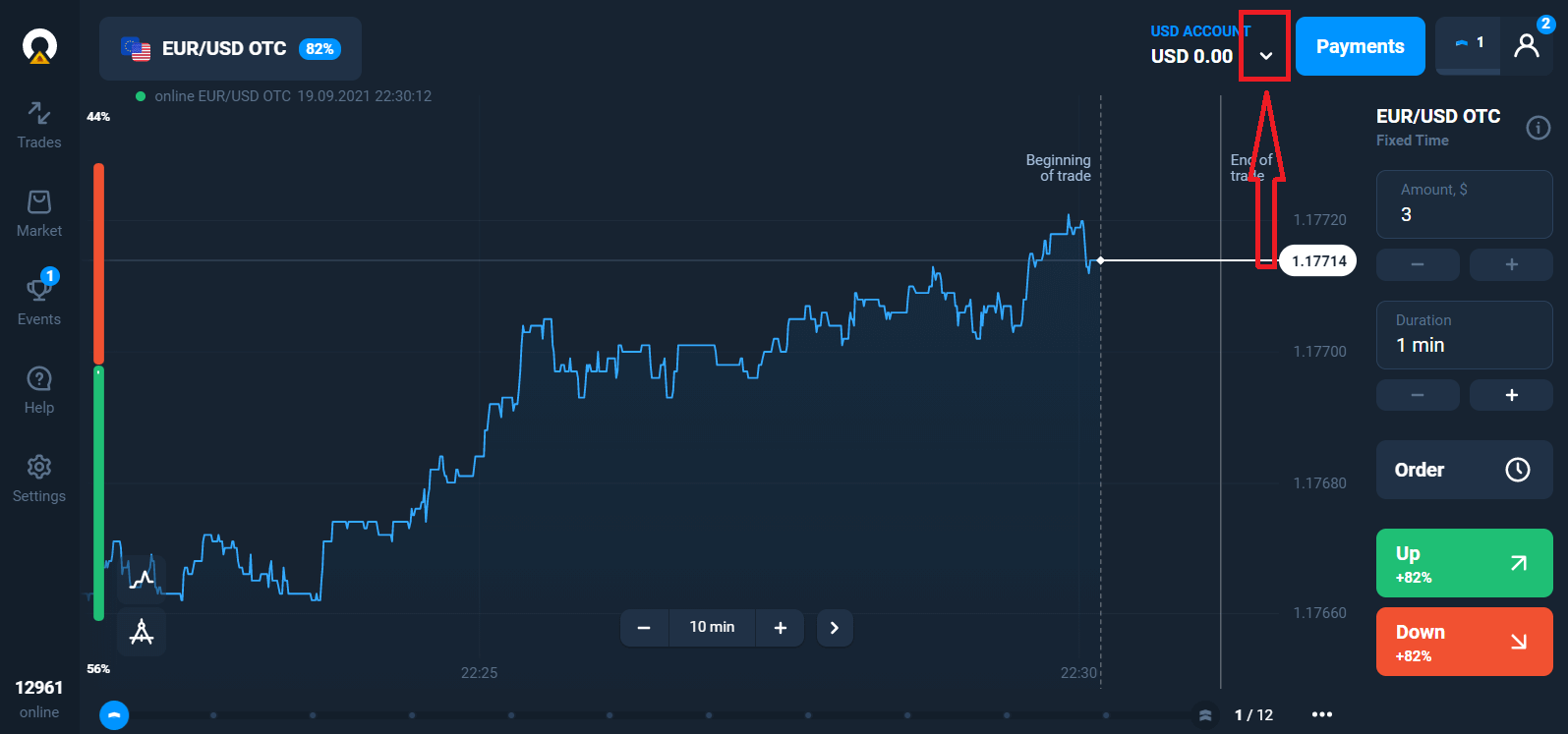
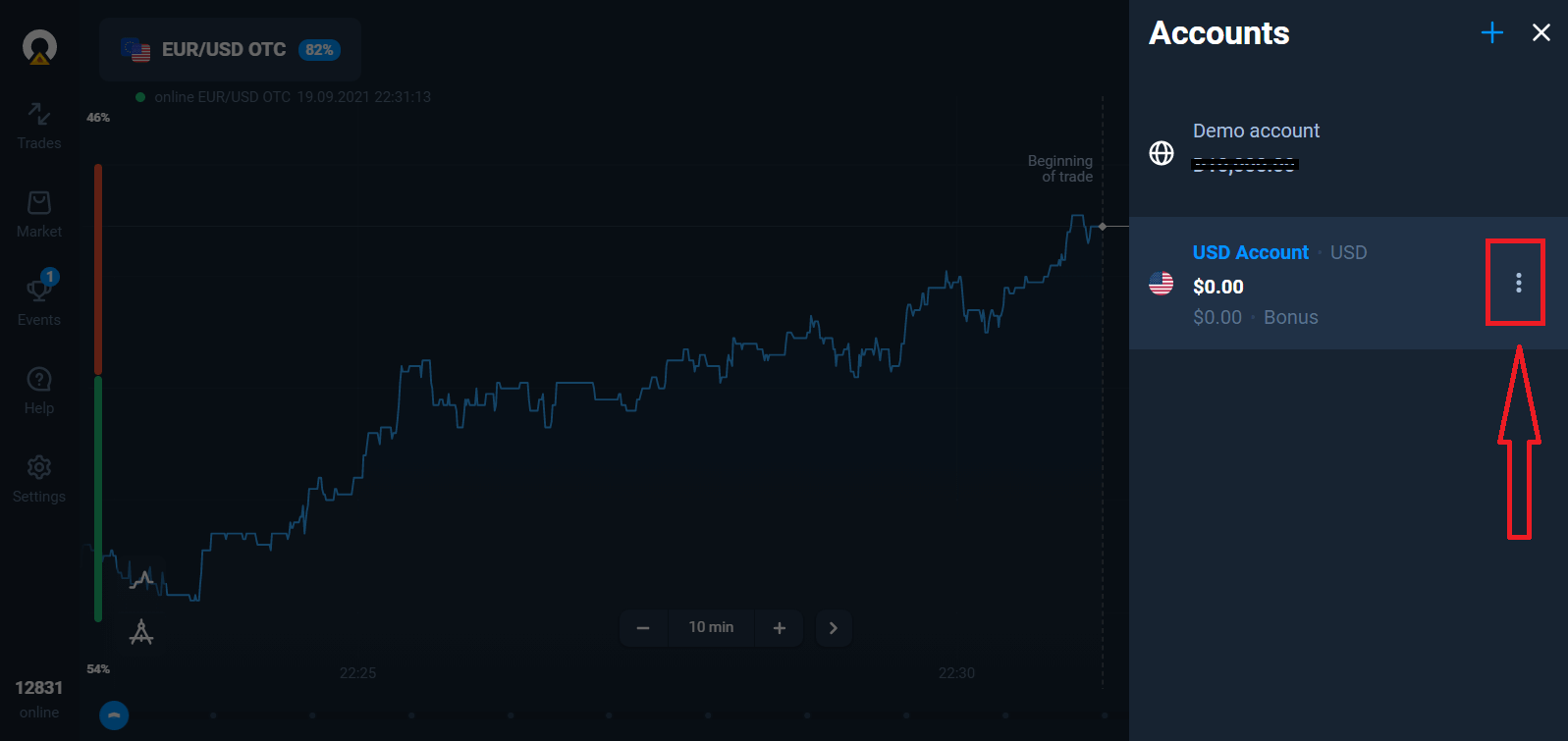
"Deposit" অপশনটি বেছে নিন এবং তারপর টাকার পরিমাণ ও পেমেন্টের পদ্ধতি নির্বাচন করুন।
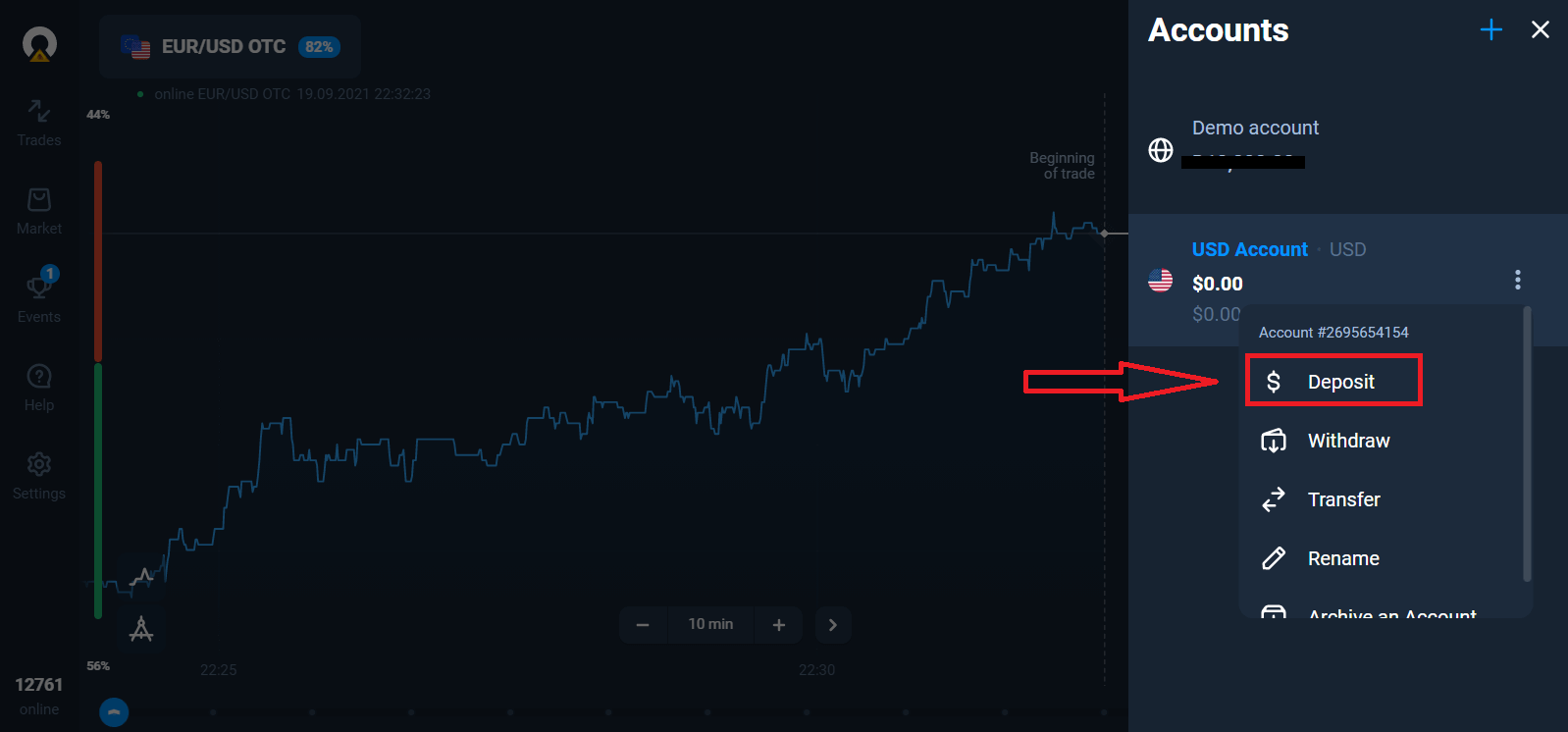
লাইভ ট্রেডিং শুরু করার জন্য আপনাকে আপনার অ্যাকাউন্টে বিনিয়োগ করতে হবে (সর্বনিম্ন ডিপোজিটের পরিমাণ হলো 10 USD/EUR)।
Olymptrade-এ কীভাবে ডিপোজিট করবেন।
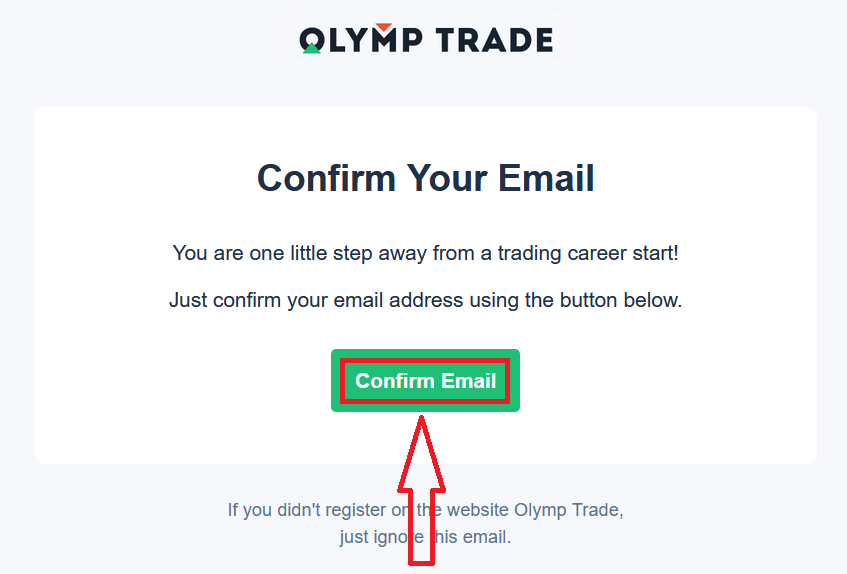
সবশেষে, আপনি আপনার ইমেল অ্যাক্সেস করুন, Olymptrade আপনাকে একটি কনফার্মেশন মেইল পাঠাবে। আপনার অ্যাকাউন্টটি সক্রিয় করতে ওই ইমেইলে থাকা 'ইমেইল নিশ্চিত করুন' বোতামটিতে ক্লিক করুন। এর মাধ্যমে আপনার অ্যাকাউন্ট নিবন্ধন ও সক্রিয় করার প্রক্রিয়া সম্পন্ন হবে।
ফেসবুক অ্যাকাউন্ট দিয়ে কীভাবে নিবন্ধন করবেন
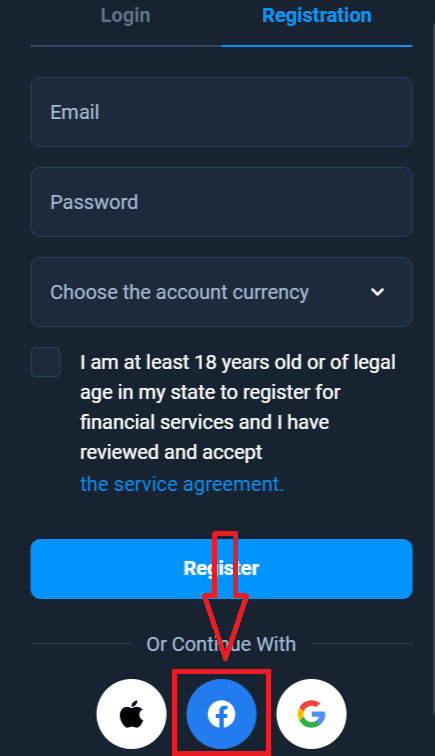
এছাড়াও, আপনার ফেসবুক অ্যাকাউন্টের মাধ্যমে অ্যাকাউন্ট খোলার একটি বিকল্প রয়েছে এবং আপনি কয়েকটি সহজ ধাপে তা করতে পারেন: ১. ফেসবুক বোতামে ক্লিক করুন
২. ফেসবুক লগইন উইন্ডো খুলবে, যেখানে আপনাকে আপনার সেই ইমেল ঠিকানাটি লিখতে হবে যা আপনি ফেসবুকে নিবন্ধন করার জন্য ব্যবহার করেছিলেন
৩. আপনার ফেসবুক অ্যাকাউন্টের পাসওয়ার্ডটি লিখুন
৪. “লগ ইন”-এ ক্লিক করুন।
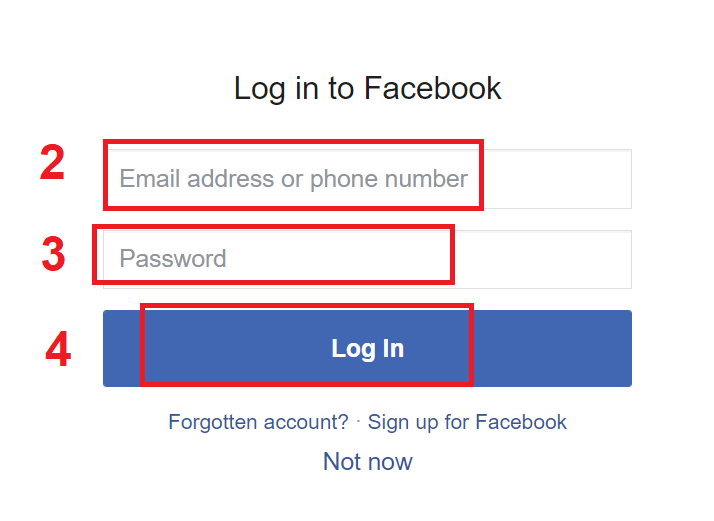
আপনি “লগ ইন” বোতামে ক্লিক করার পর, অলিম্পট্রেড আপনার নাম, প্রোফাইল ছবি এবং ইমেল ঠিকানার অ্যাক্সেস চাইবে। চালিয়ে যান...-এ ক্লিক করুন।
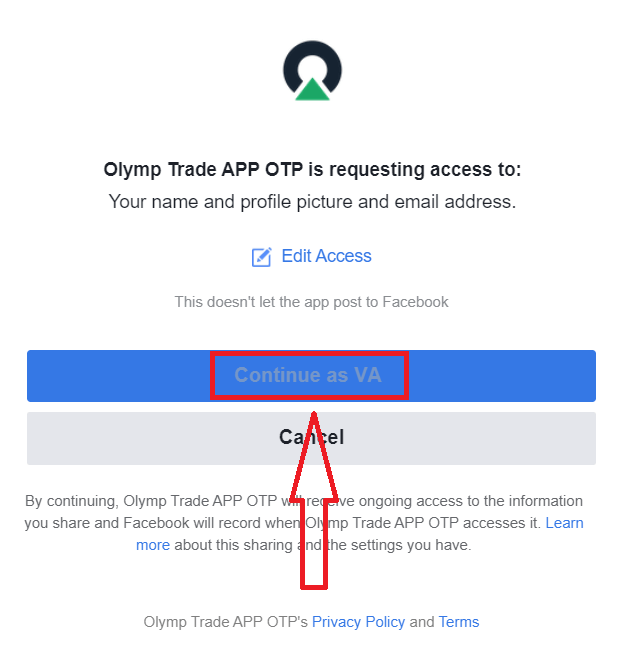
এরপর আপনাকে স্বয়ংক্রিয়ভাবে অলিম্পট্রেড প্ল্যাটফর্মে নিয়ে যাওয়া হবে।
১১১১১-১১১১১-১১১১১-২২২২২-৩৩৩৩৩-৪৪৪৪৪
গুগল অ্যাকাউন্ট দিয়ে কীভাবে নিবন্ধন করবেন
১. গুগল অ্যাকাউন্ট দিয়ে সাইন আপ করতে, রেজিস্ট্রেশন ফর্মে সংশ্লিষ্ট বোতামে ক্লিক করুন।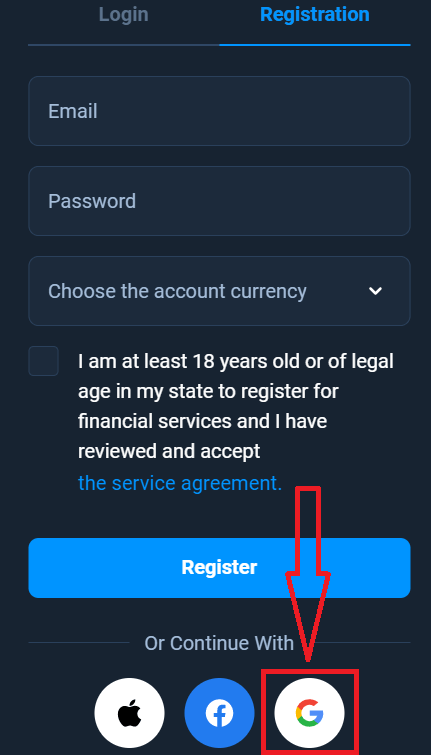
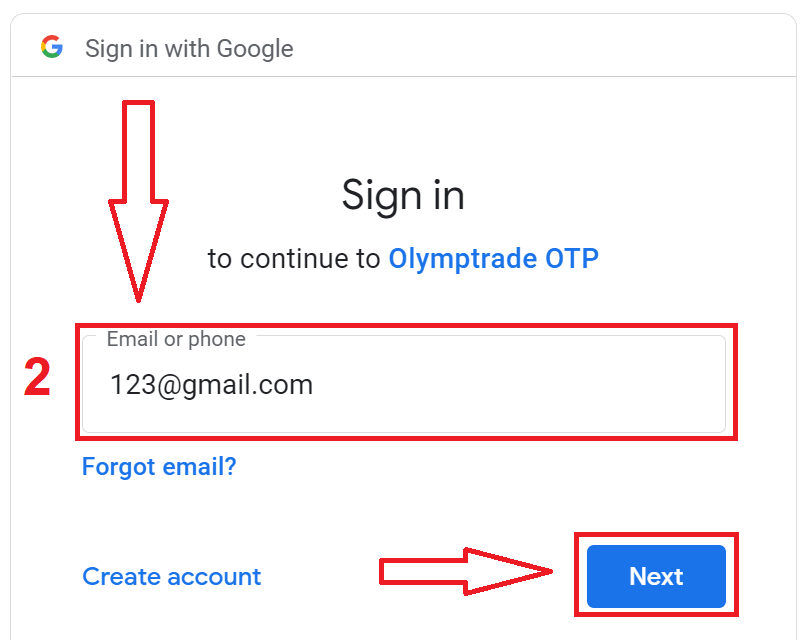
২. নতুন খোলা উইন্ডোতে আপনার ফোন নম্বর বা ইমেল লিখুন এবং "Next"-এ ক্লিক করুন।
৩. এরপর আপনার গুগল অ্যাকাউন্টের পাসওয়ার্ড লিখুন এবং "Next"-এ ক্লিক করুন।
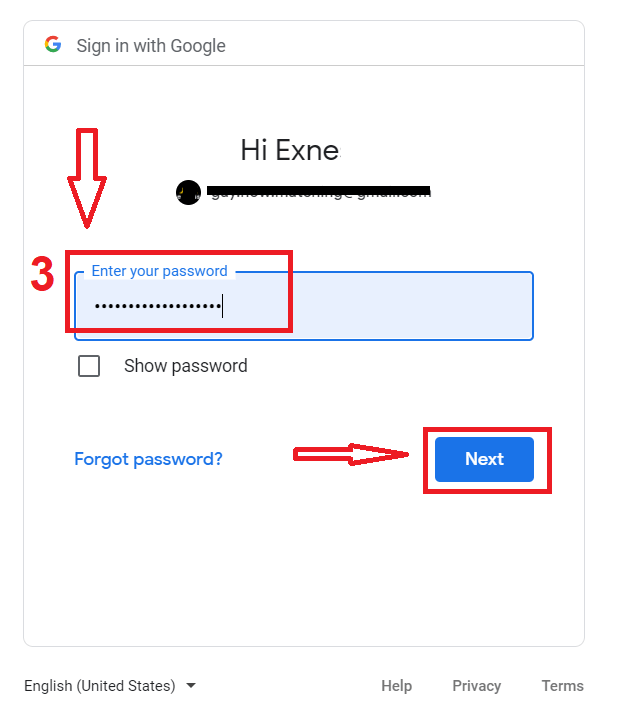
তারপর, পরিষেবা থেকে আপনার ইমেল ঠিকানায় পাঠানো নির্দেশাবলী অনুসরণ করুন।
অ্যাপল আইডি দিয়ে কীভাবে নিবন্ধন করবেন
১. একটি Apple ID দিয়ে সাইন আপ করতে, রেজিস্ট্রেশন ফর্মে সংশ্লিষ্ট বোতামে ক্লিক করুন। 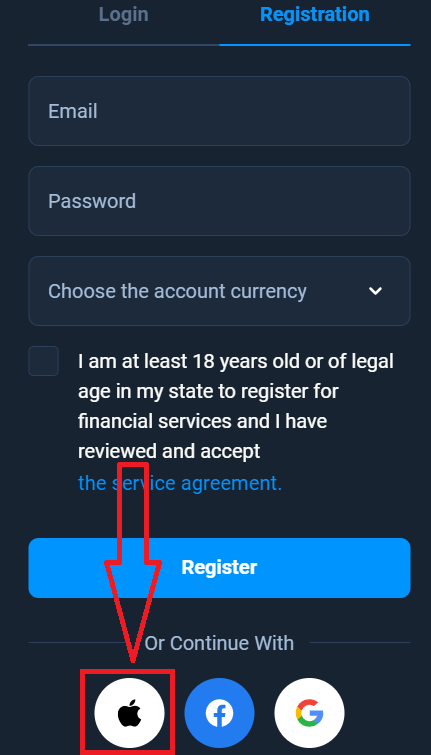
২. নতুন খোলা উইন্ডোতে আপনার Apple ID লিখুন এবং "Next" এ ক্লিক করুন।
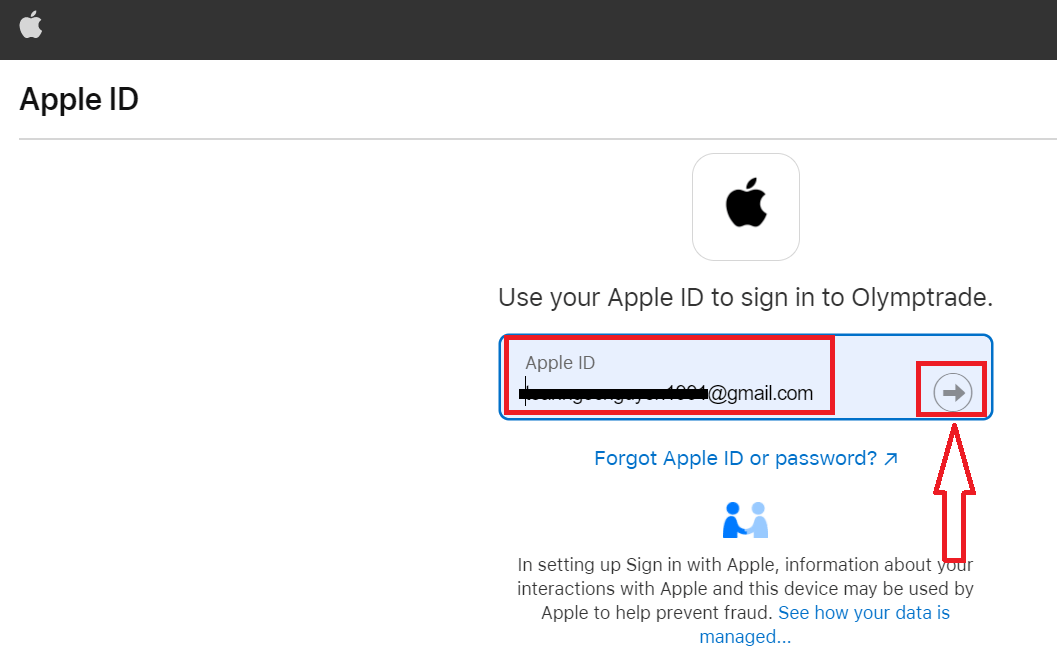
৩. এরপর আপনার Apple ID-এর পাসওয়ার্ড লিখুন এবং "Next" এ ক্লিক করুন।
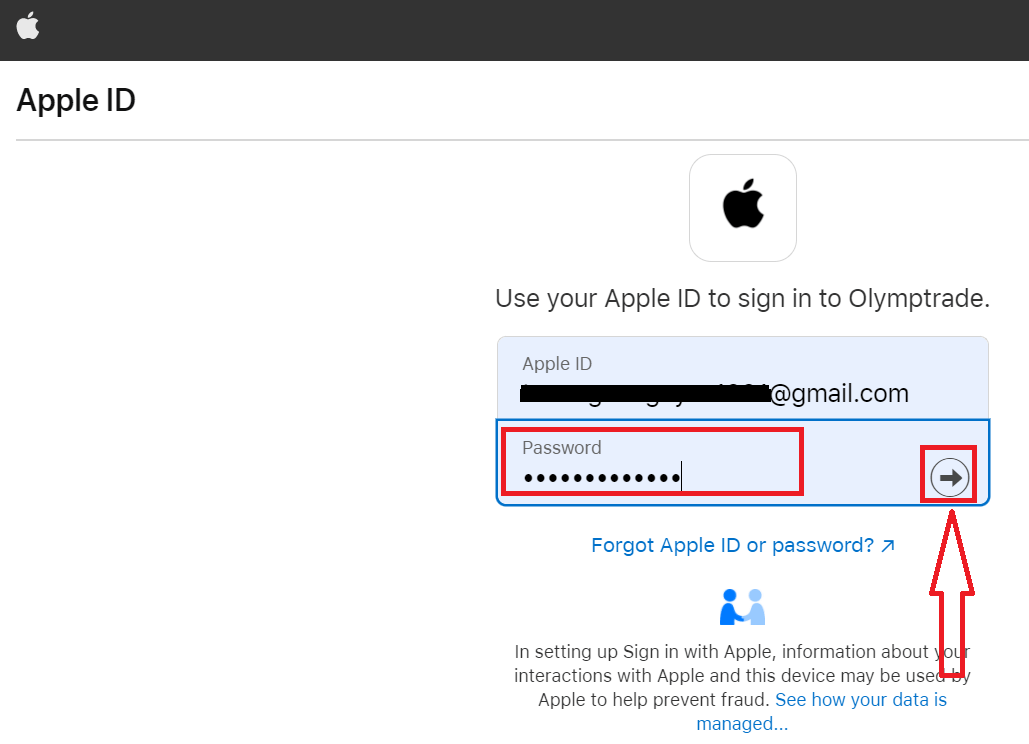
তারপর, পরিষেবা থেকে পাঠানো নির্দেশাবলী অনুসরণ করুন এবং আপনি Olymptrade-এর সাথে ট্রেডিং শুরু করতে পারবেন।
FAQs
ন্যূনতম প্রয়োজনীয়তা হল একটি 64-বিট উইন্ডোজ 10 বা তার পরবর্তী বা macOS 10.13+, 2 GB ফ্রি RAM, 500 MB ফ্রি ডিস্ক স্পেস এবং একটি স্থিতিশীল ইন্টারনেট সংযোগ৷ GPU/CPU চাহিদা শালীন; একটি আধুনিক ডুয়াল-কোর CPU যথেষ্ট। কিছু বৈশিষ্ট্য আপডেট করা ব্রাউজার রানটাইম বা অনুমতি প্রয়োজন হতে পারে.
Windows-এ: Olymptrade-এর ডেস্কটপ ডাউনলোড পৃষ্ঠা থেকে অফিসিয়াল Windows ইনস্টলার ডাউনলোড করুন, প্রশাসক হিসাবে .exe চালান, নিরাপত্তা প্রম্পট গ্রহণ করুন, ইনস্টল ফোল্ডার নির্বাচন করতে সেটআপ উইজার্ড অনুসরণ করুন, যেকোন প্রয়োজনীয় রানটাইম উপাদানের অনুমতি দিন, তারপর শেষ করুন এবং অ্যাপটি চালু করুন। আপনার শংসাপত্রের সাথে প্রথম লঞ্চ সাইন ইন করার পরে, উপলব্ধ থাকলে দ্বি-ফ্যাক্টর প্রমাণীকরণ সক্ষম করুন এবং অ্যাপ সেটিংসে স্বয়ংক্রিয় আপডেটগুলি পরীক্ষা করুন৷
প্রথমে ফাইলটির ডিজিটাল স্বাক্ষর পরীক্ষা করুন এবং অফিসিয়াল অলিম্পট্রেড ডেস্কটপ পৃষ্ঠা থেকে ইনস্টলারটি পুনরায় ডাউনলোড করুন — দূষিত ডাউনলোডগুলি প্রায়শই ব্যর্থ হয়৷ উইন্ডোজে ইনস্টলারে ডান-ক্লিক করুন, বৈশিষ্ট্য নির্বাচন করুন এবং উপস্থিত থাকলে আনব্লক ক্লিক করুন, তারপর প্রশাসক হিসাবে চালান। অস্থায়ীভাবে অ্যান্টিভাইরাস অক্ষম করুন বা এটি ফাইলটিকে ফ্ল্যাগ করলে একটি ব্যতিক্রম যোগ করুন। macOS-এ অ্যাপটিকে নিরাপত্তা ও গোপনীয়তা > সাধারণ (যেকোনওভাবে খুলুন) মঞ্জুরি দিন অথবা কন্ট্রোল ব্যবহার করুন-খুলুন-এ ক্লিক করুন। যদি ত্রুটিগুলি অব্যাহত থাকে তবে ইনস্টলার লগ সংগ্রহ করুন এবং সহায়তার সাথে যোগাযোগ করুন; তৃতীয় পক্ষের সাইট থেকে অজানা ফাইল চালাবেন না।
আপনার সাধারণত ডেস্কটপ সফ্টওয়্যার ইনস্টল করার জন্য স্থানীয় প্রশাসকের বিশেষাধিকার প্রয়োজন যা সিস্টেম ফোল্ডারগুলিকে সংশোধন করে বা রানটাইম উপাদান যুক্ত করে; macOS-এ আপনাকে সেই ক্রিয়াগুলির জন্য একটি অ্যাডমিন পাসওয়ার্ড লিখতে অনুরোধ করা হবে। শুধুমাত্র অ্যাপটি ইনস্টল করার জন্য অ্যাকাউন্ট যাচাইকরণের প্রয়োজন হয় না, তবে নির্দিষ্ট লাইভ ট্রেডিং বৈশিষ্ট্য এবং উত্তোলন অ্যাক্সেস করতে আপনাকে অবশ্যই পরিচয় যাচাইকরণ সম্পূর্ণ করতে হবে। আপনার যদি একটি কর্ম-পরিচালিত ল্যাপটপে প্রশাসক অধিকারের অভাব থাকে, তাহলে IT-কে একটি যাচাইকৃত ইনস্টলেশনের জন্য বলুন বা পরিবর্তে ওয়েব প্ল্যাটফর্ম ব্যবহার করুন৷
শুধুমাত্র Olymptrade-এর অফিসিয়াল ডেস্কটপ বিভাগ থেকে ইনস্টলার ডাউনলোড করুন এবং উপলব্ধ যেকোনো চেকসাম বা ডিজিটাল স্বাক্ষর তুলনা করুন। চালানোর আগে আপডেটেড অ্যান্টিভাইরাস দিয়ে ফাইলটি স্ক্যান করুন। ইনস্টলেশনের পরে দ্বি-ফ্যাক্টর প্রমাণীকরণ সক্ষম করুন, একটি শক্তিশালী অনন্য পাসওয়ার্ড সেট করুন এবং স্বয়ংক্রিয় আপডেটগুলি সক্রিয় রয়েছে তা নিশ্চিত করুন। মিরর সাইট বা ইমেল সংযুক্তি থেকে ইনস্টল করা এড়িয়ে চলুন; OS সিকিউরিটি প্যাচগুলি বর্তমান রাখুন এবং পাবলিক নেটওয়ার্কে একটি নামী ফায়ারওয়াল বা VPN এর পিছনে অ্যাপটি চালানোর কথা বিবেচনা করুন।