Pobierz i zainstaluj Olymptrade na laptopa/PC (Windows, macOS)
Napisane przez

Badacz platform transakcyjnych online i autor przewodników
Bada platformy brokerskie i Systemy kont handlowych.
Próba uruchomienia Olymptrade na laptopie może rodzić kilka praktycznych pytań: który instalator pasuje do Twojego systemu operacyjnego, jak uniknąć nieoficjalnych kopii i czy natywna aplikacja oferuje funkcje, których nie ma wersja internetowa. Upewnij się również, że Twoje konto ma dobrą opinię i że masz przygotowane dane logowania. Przed pobraniem sprawdź wersję systemu Windows lub macOS, dostępne miejsce na dysku i ustawienia zabezpieczeń, aby instalacja przebiegła bez uprawnień i błędów zależności.
Ten przewodnik przeprowadzi Cię przez proces pobierania i instalowania oficjalnej aplikacji Olymptrade na laptopa/PC — zawiera jasne instrukcje dla systemów Windows i macOS, kontrole weryfikacyjne w celu potwierdzenia legalnego instalatora oraz szybkie działania po instalacji, takie jak logowanie, włączenie ochrony dwuskładnikowej i aktualizacja aplikacji. Wyjaśnia także częste monity o pozwolenie, wymagane składniki środowiska wykonawczego oraz momenty tymczasowego wyłączenia zakłóceń ze strony programu antywirusowego lub korporacyjnych zapór sieciowych. Spodziewaj się zwięzłych wskazówek dotyczących rozwiązywania typowych błędów instalacji oraz wskazówek dotyczących utrzymywania aktualności i bezpieczeństwa aplikacji, dzięki czemu będziesz mieć niezawodny dostęp do narzędzi handlowych ze swojego komputera.
Ten przewodnik przeprowadzi Cię przez proces pobierania i instalowania oficjalnej aplikacji Olymptrade na laptopa/PC — zawiera jasne instrukcje dla systemów Windows i macOS, kontrole weryfikacyjne w celu potwierdzenia legalnego instalatora oraz szybkie działania po instalacji, takie jak logowanie, włączenie ochrony dwuskładnikowej i aktualizacja aplikacji. Wyjaśnia także częste monity o pozwolenie, wymagane składniki środowiska wykonawczego oraz momenty tymczasowego wyłączenia zakłóceń ze strony programu antywirusowego lub korporacyjnych zapór sieciowych. Spodziewaj się zwięzłych wskazówek dotyczących rozwiązywania typowych błędów instalacji oraz wskazówek dotyczących utrzymywania aktualności i bezpieczeństwa aplikacji, dzięki czemu będziesz mieć niezawodny dostęp do narzędzi handlowych ze swojego komputera.

Jak pobrać i zainstalować aplikację Olymptrade w systemie Windows
Aplikacja desktopowa platformy handlowej dla systemu Windows jest dokładnie taka sama, jak jej wersja internetowa. Dzięki temu nie będzie żadnych problemów z handlem i przelewami środków.
- System operacyjny:
- BARAN:
- Karta graficzna:
- Miejsce na dysku twardym:
Pobierz oficjalną aplikację Olymptrade na swój laptop/komputer tutaj .
Pobierz aplikację Olymptrade na system Windows
Instalator Olymptrade rozpocznie automatyczne pobieranie za kilka sekund. Jeśli to nie nastąpi, uruchom ponownie pobieranie.
Po pomyślnym pobraniu wykonaj poniższe kroki, aby zainstalować go na laptopie/komputerze:
1. Zapisz plik „Olymp_Trade_Community_Version_win64_latest.exe” na swoim komputerze.
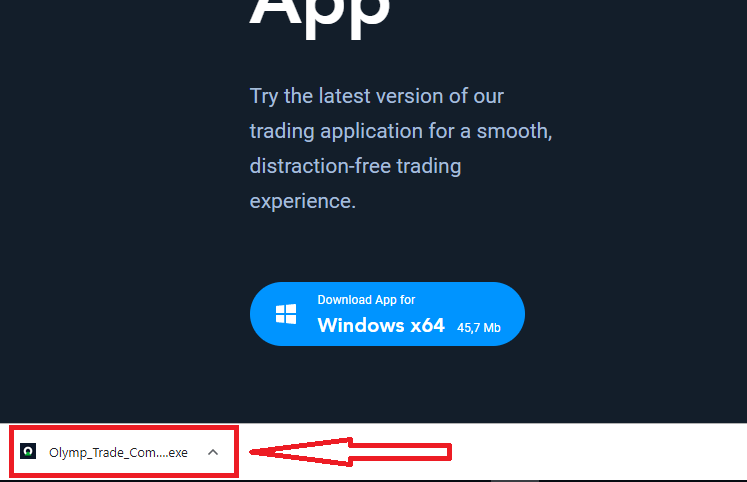
2. Otwórz pobrany plik, kliknij go dwukrotnie, a uruchomi się automatycznie.
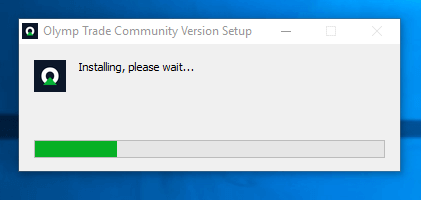
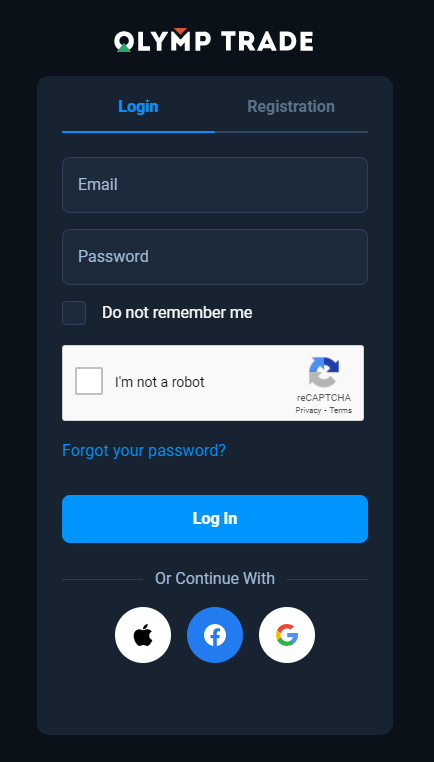
3. Zaloguj się do klienta i rozpocznij handel. Jeśli nie pamiętasz swojego adresu e-mail lub hasła, skorzystaj z opcji odzyskiwania hasła lub zmień hasło w swoim profilu.
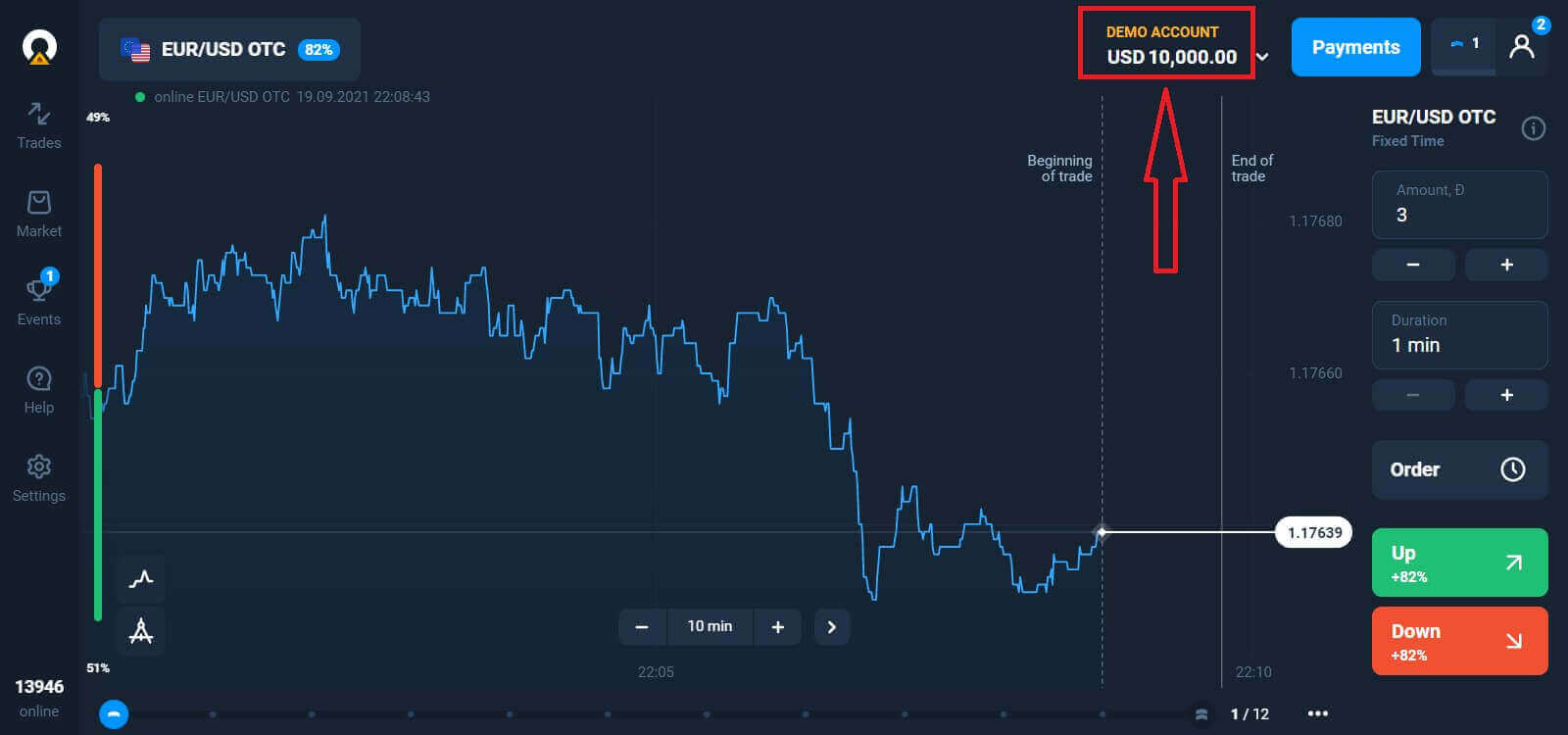
Teraz możesz rozpocząć handel. Masz 10 000 USD na koncie demonstracyjnym, możesz również handlować na koncie rzeczywistym po wpłacie depozytu.
Jak dokonać wpłaty w Olymptrade
Jak pobrać i zainstalować aplikację Olymptrade na macOS
Aplikacja desktopowa na macOS jest dokładnie taka sama jak jej wersja internetowa. Dzięki temu nie będzie żadnych problemów z handlem i przelewami.
- System operacyjny:
- BARAN:
- Karta graficzna:
- Miejsce na dysku twardym:
Pobierz oficjalną aplikację Olymptrade na swój laptop/komputer tutaj .
Pobierz aplikację Olymptrade na macOS
Instalator Olymptrade rozpocznie pobieranie automatycznie za kilka sekund. Jeśli to się nie stanie, uruchom ponownie pobieranie.
Po pomyślnym pobraniu wykonaj te same kroki, co w systemie Windows, aby zainstalować go na laptopie/komputerze:
Jak zarejestrować się za pomocą adresu e-mail
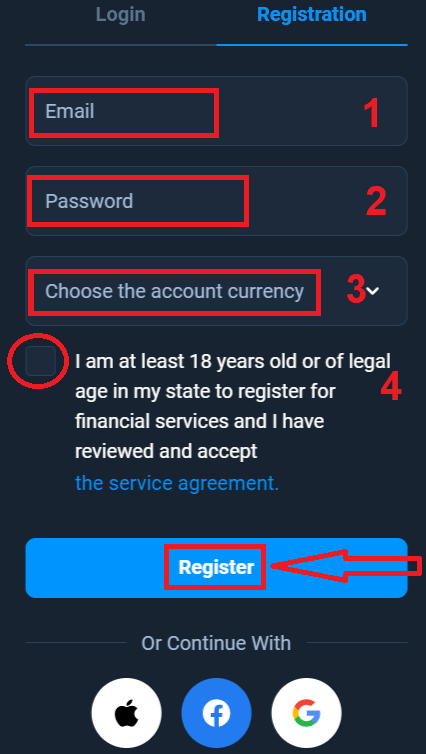
Aby się zarejestrować należy wypełnić wszystkie niezbędne informacje i kliknąć przycisk „ Zarejestruj się ”- Podaj prawidłowy adres e-mail .
- Utwórz silne hasło .
- Wybierz walutę konta: (EUR lub USD)
- Musisz również zaakceptować umowę o świadczenie usług i potwierdzić, że jesteś osobą pełnoletnią (masz ukończone 18 lat).
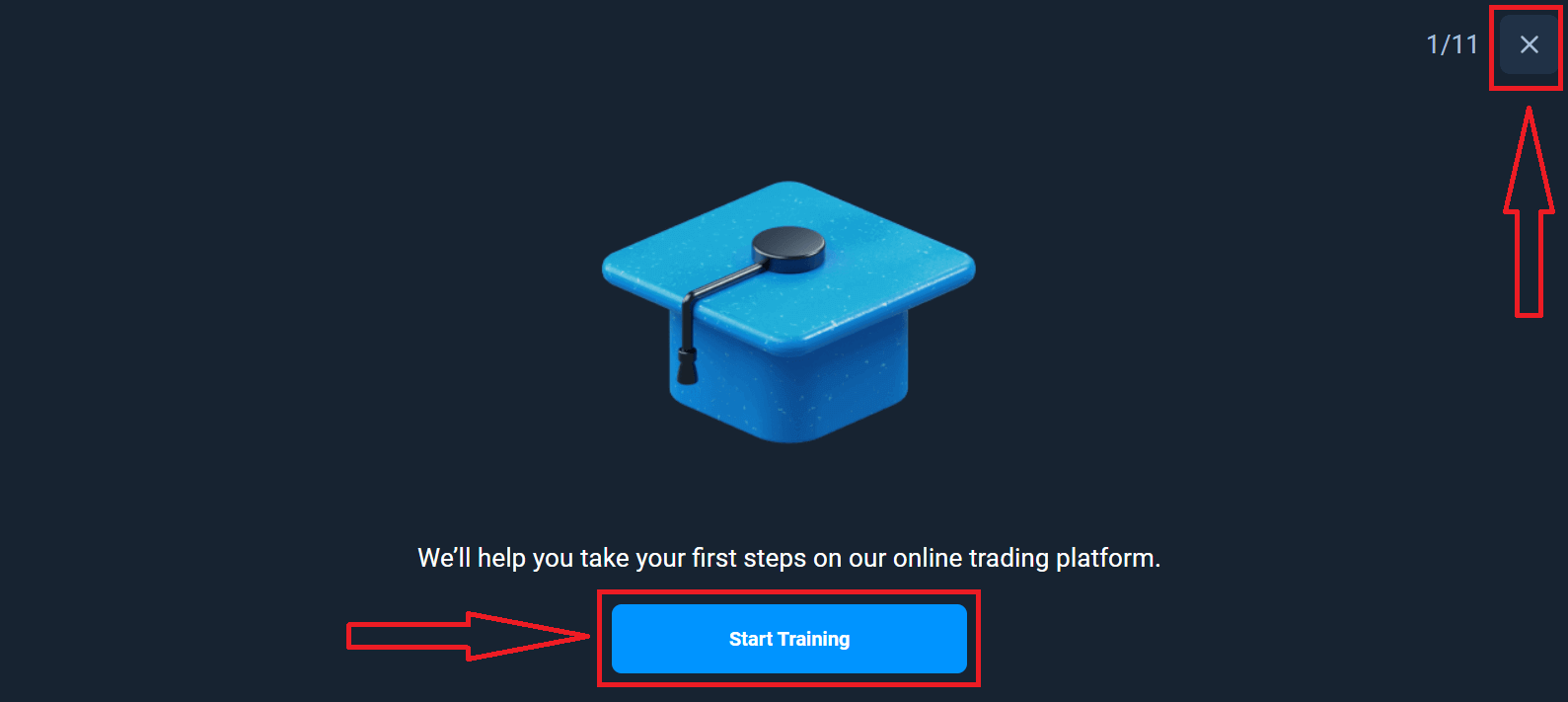
Gratulacje! Rejestracja przebiegła pomyślnie. Po pierwsze, pomożemy Ci postawić pierwsze kroki na naszej platformie transakcyjnej online. Kliknij „Rozpocznij szkolenie”, aby szybko zapoznać się z platformą Olymptrade. Jeśli wiesz, jak korzystać z platformy Olymptrade, kliknij „X” w prawym górnym rogu.
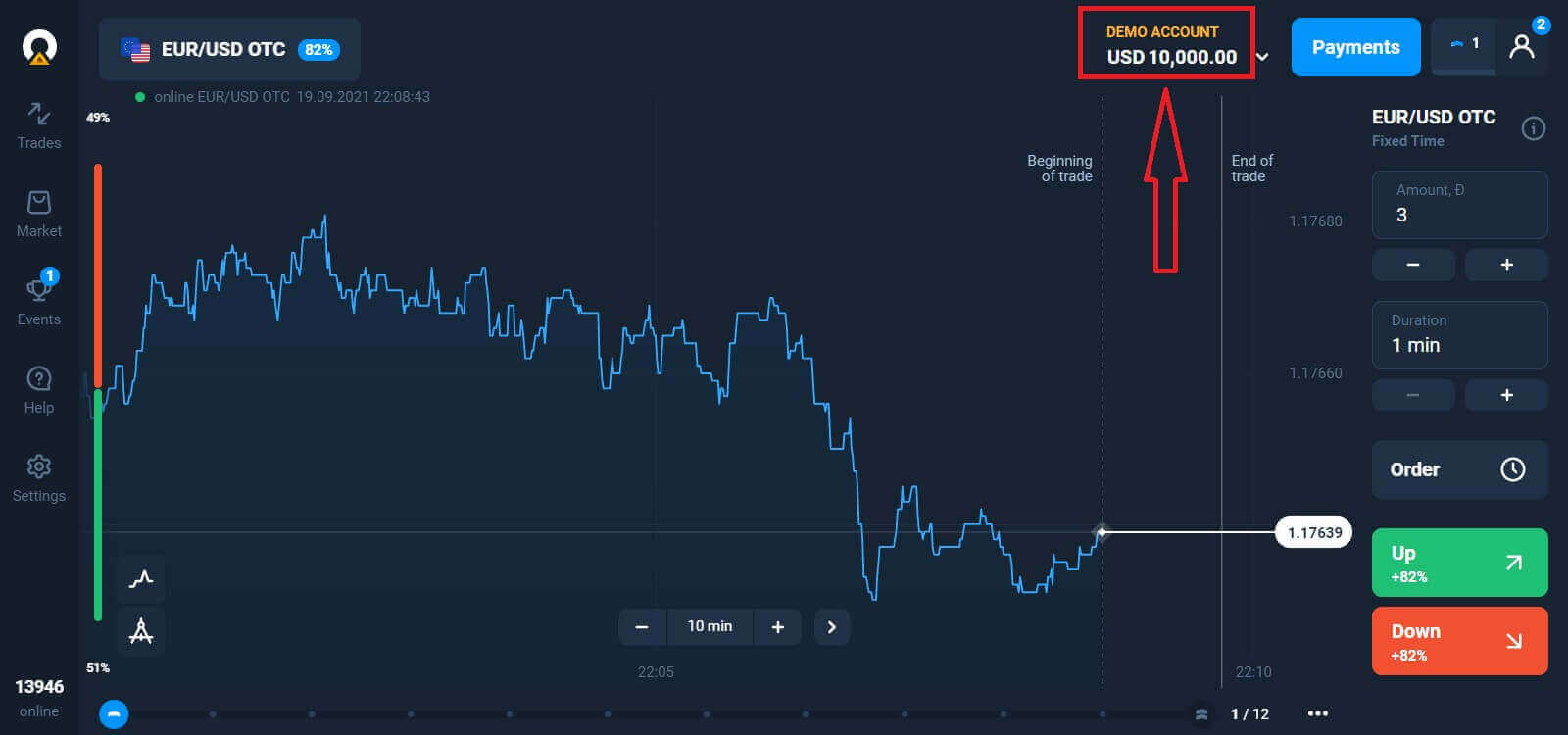
Teraz możesz rozpocząć handel – masz 10 000 USD na koncie demonstracyjnym. Konto demonstracyjne to narzędzie, dzięki któremu możesz zapoznać się z platformą, poćwiczyć swoje umiejętności handlowe na różnych instrumentach i wypróbować nowe mechanizmy na wykresach w czasie rzeczywistym bez ryzyka.
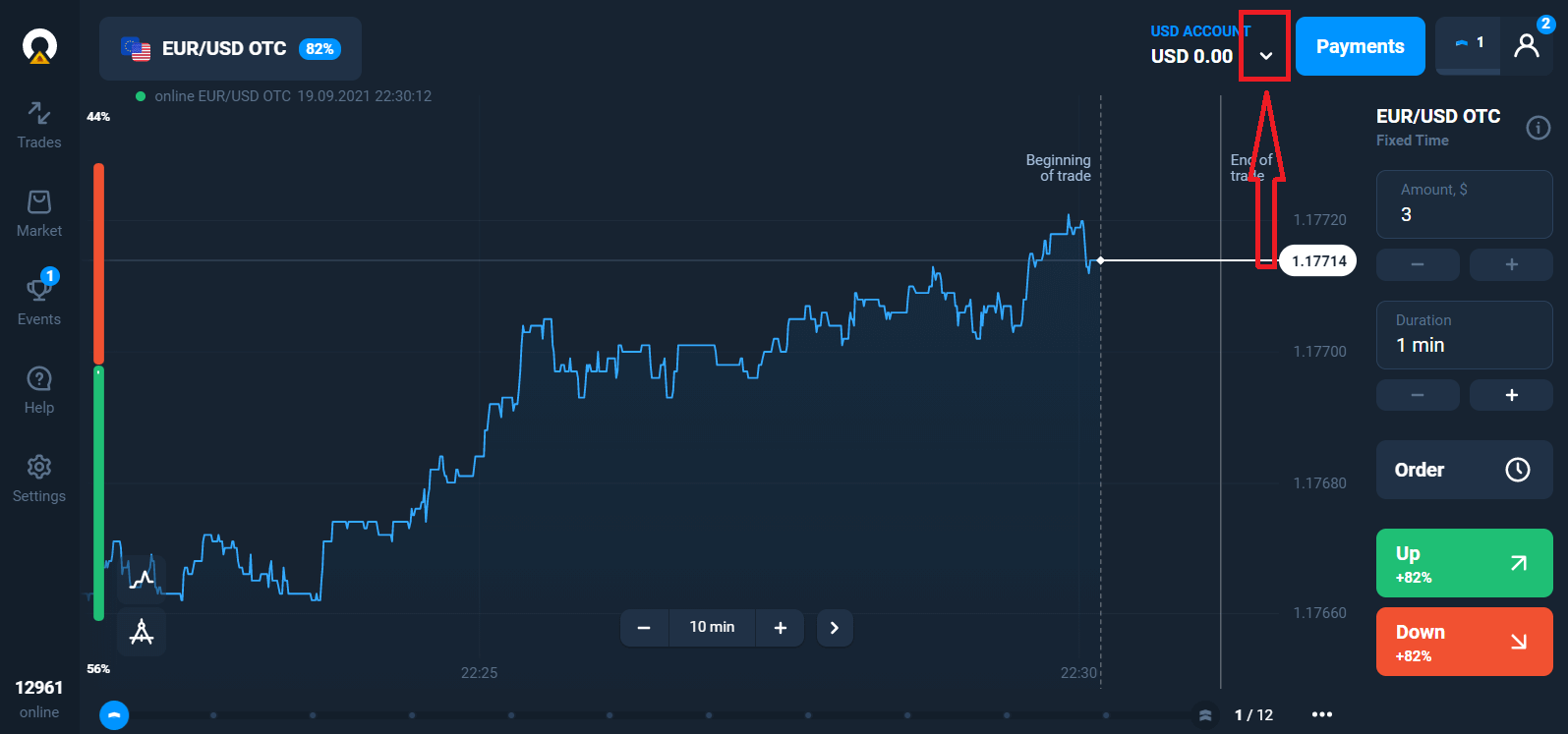
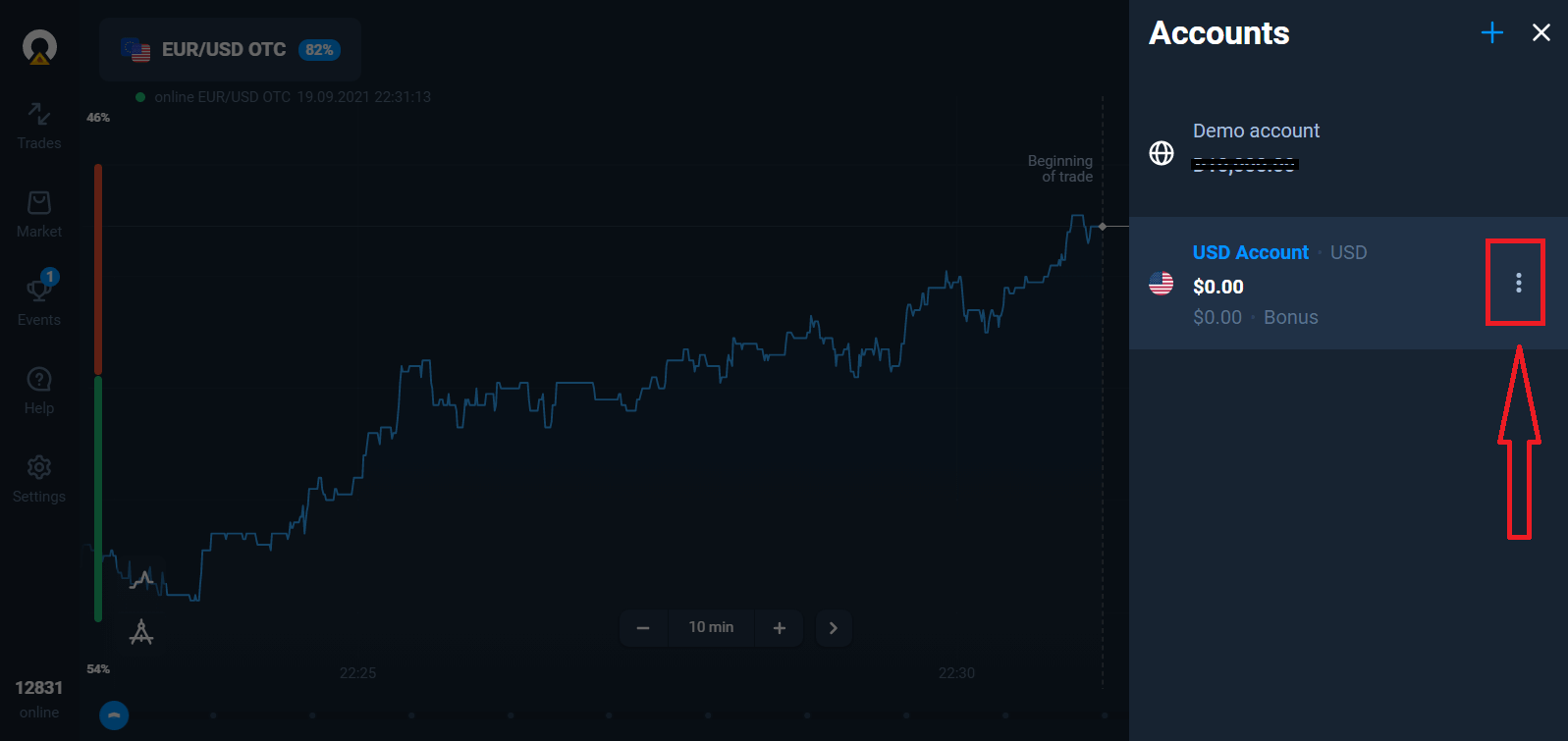
Możesz również handlować na koncie rzeczywistym po wpłacie depozytu, klikając konto rzeczywiste, które chcesz doładować (w menu „Konta”).
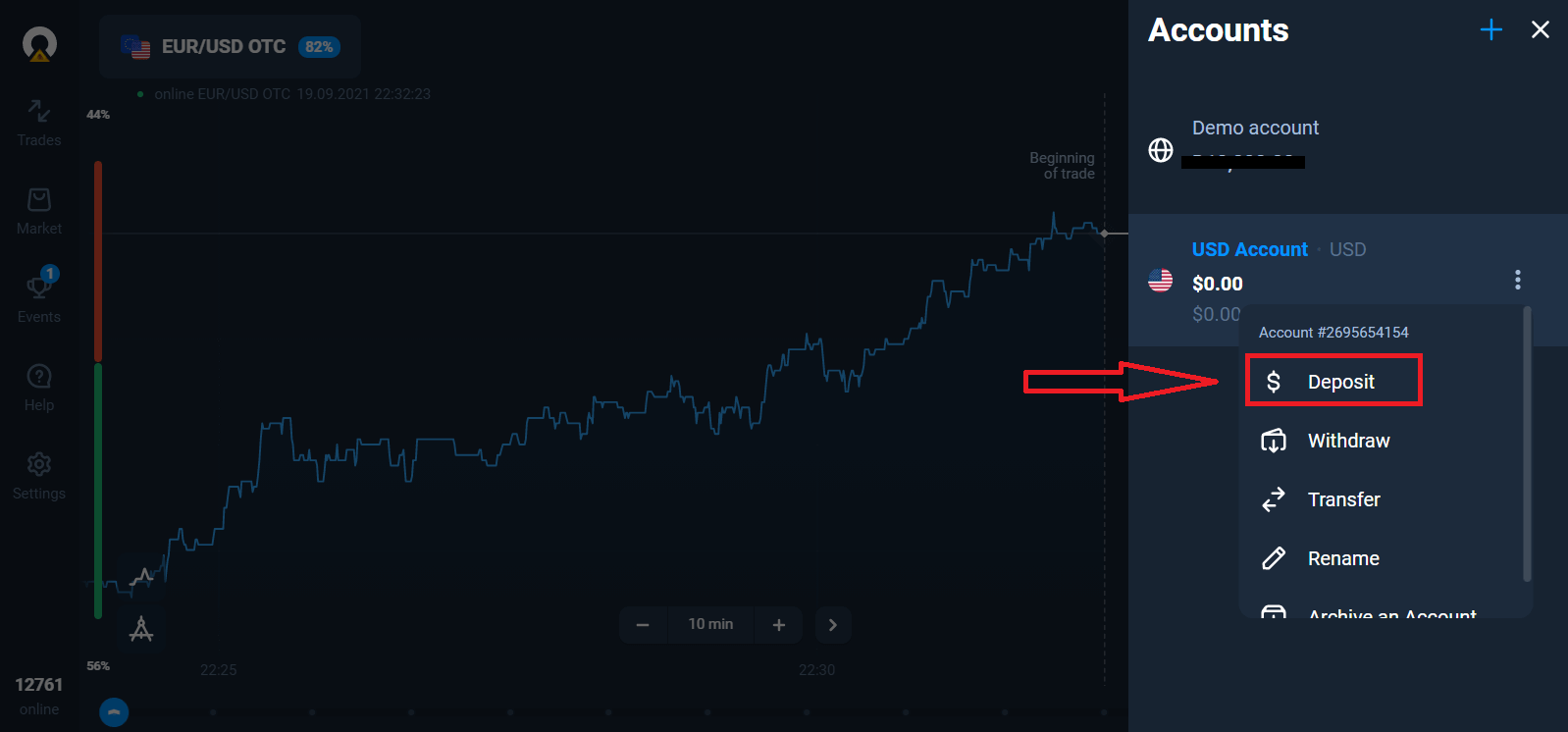
Wybierz opcję „Wpłata”, a następnie kwotę i metodę płatności.
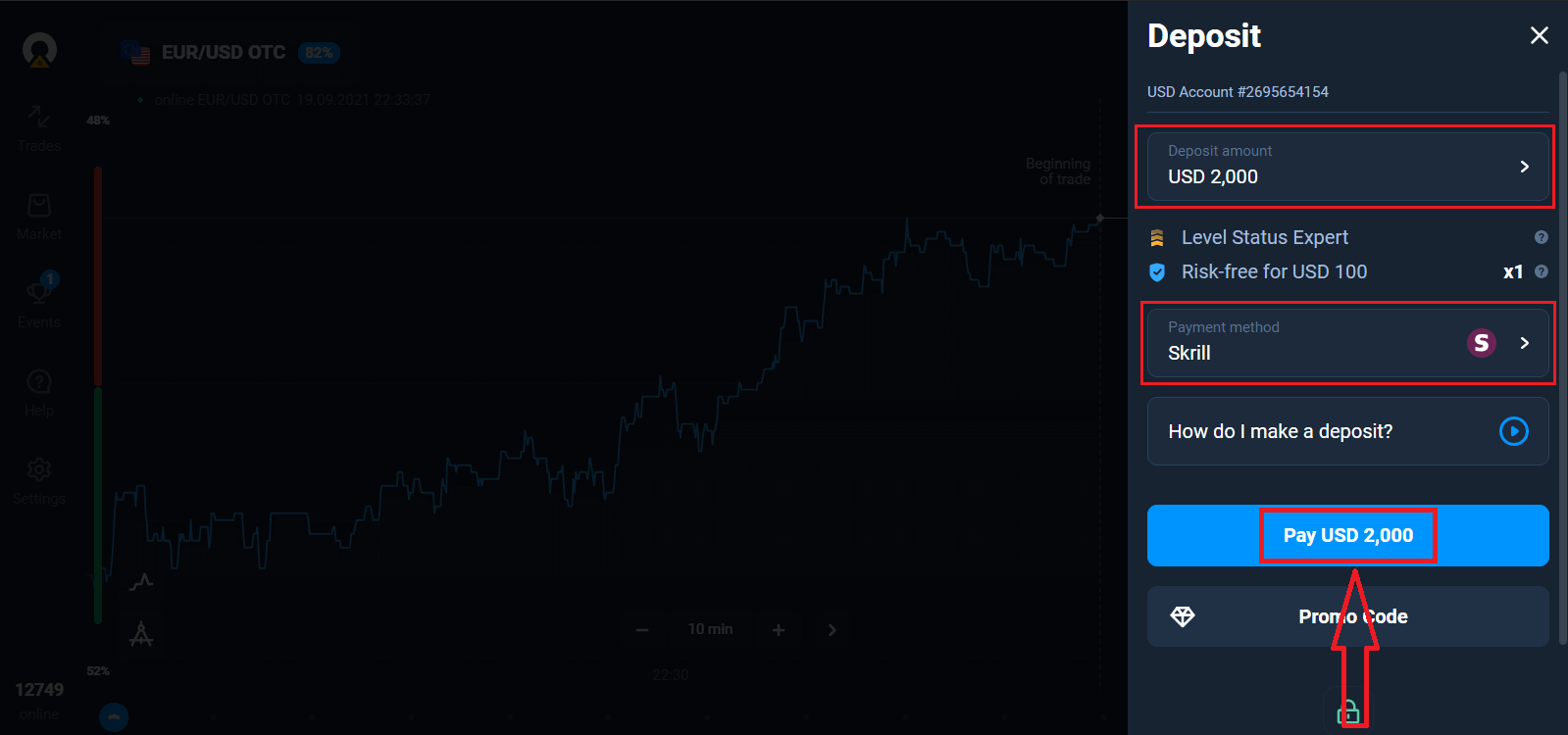
Aby rozpocząć handel na koncie rzeczywistym, musisz dokonać inwestycji (minimalna kwota depozytu to 10 USD/EUR).
Jak dokonać wpłaty w Olymptrade?
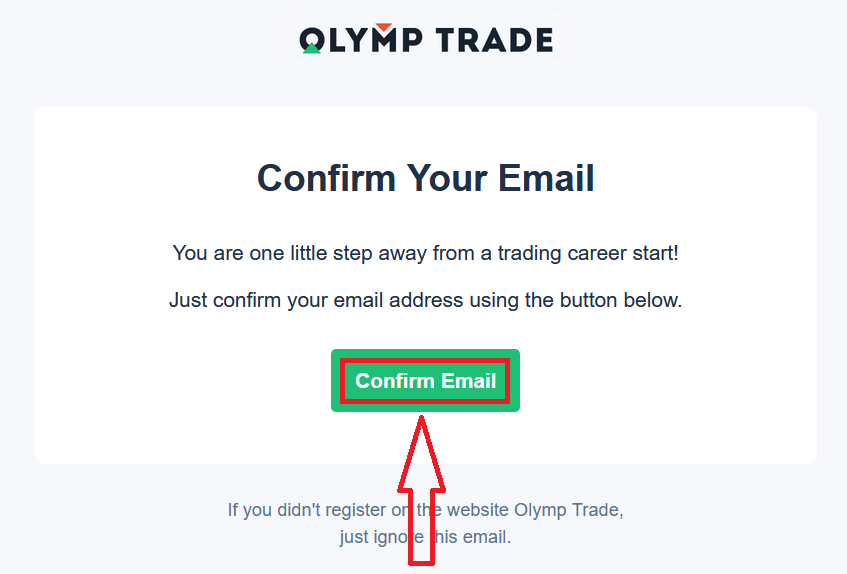
Na koniec zaloguj się na swoją pocztę e-mail, a Olymptrade wyśle Ci e-mail z potwierdzeniem. Kliknij przycisk „Potwierdź adres e-mail” w tej wiadomości, aby aktywować konto. W ten sposób zakończysz rejestrację i aktywację konta.
Jak zarejestrować się za pomocą konta na Facebooku
Możesz również założyć konto za pośrednictwem konta na Facebooku. Wystarczy kilka prostych kroków: 1. Kliknij przycisk Facebook
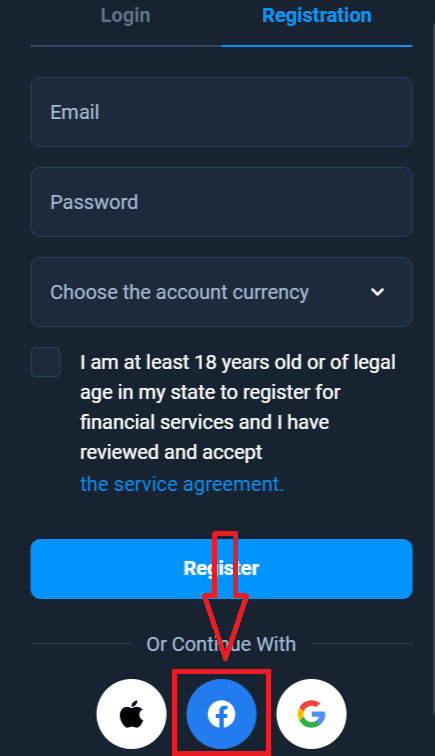
. 2. Otworzy się okno logowania na Facebooku, w którym należy wpisać adres e-mail użyty do rejestracji na Facebooku.
3. Wprowadź hasło do konta na Facebooku.
4. Kliknij „Zaloguj się”.
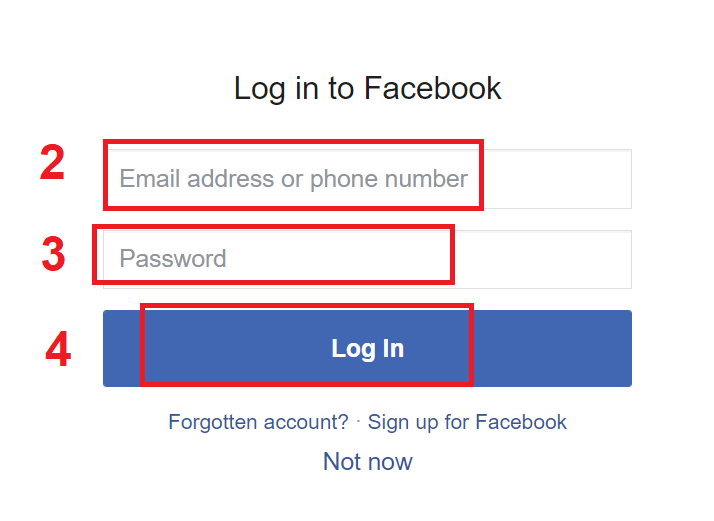
Po kliknięciu przycisku „Zaloguj się” Olymptrade poprosi o dostęp do: Twojego imienia i nazwiska, zdjęcia profilowego oraz adresu e-mail. Kliknij „Kontynuuj”.
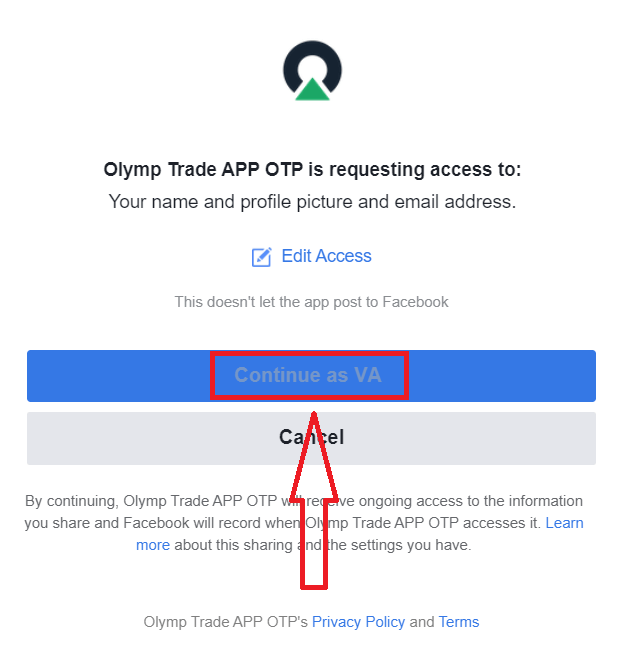
Następnie zostaniesz automatycznie przekierowany na platformę Olymptrade.
Jak zarejestrować się za pomocą konta Google
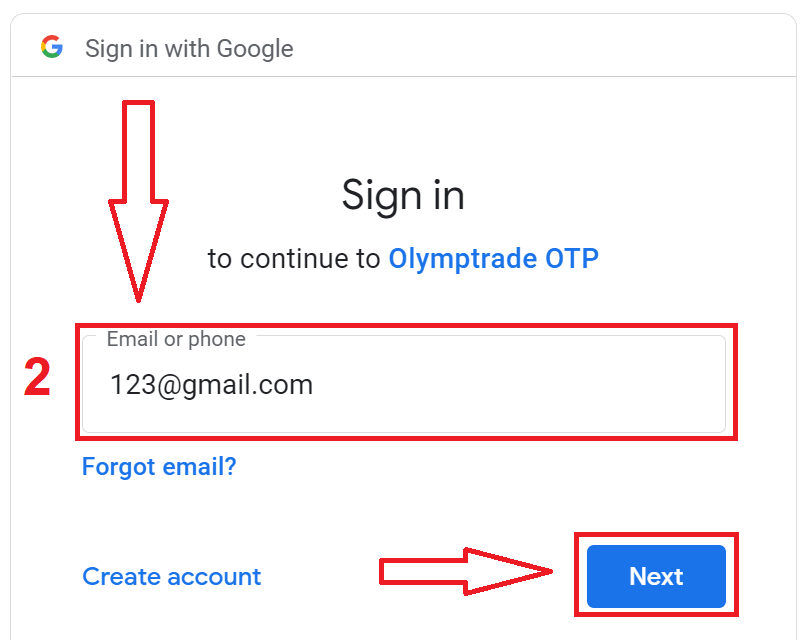
1. Aby zarejestrować konto Google, kliknij odpowiedni przycisk w formularzu rejestracyjnym.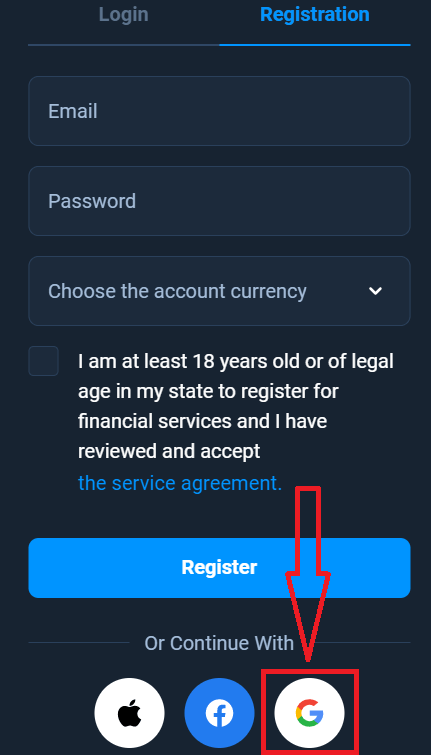
2. W nowo otwartym oknie wpisz swój numer telefonu lub adres e-mail i kliknij „Dalej”.
3. Następnie wpisz hasło do konta Google i kliknij „Dalej”.
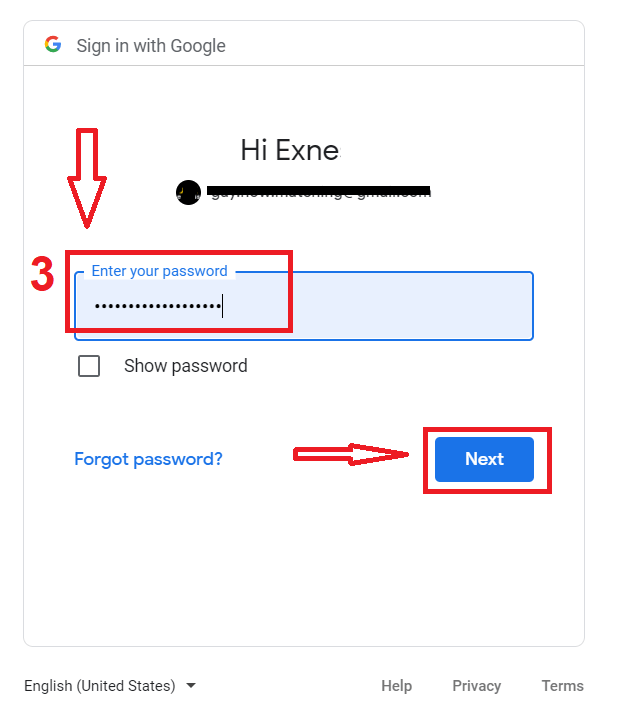
Następnie postępuj zgodnie z instrukcjami wysłanymi z serwisu na Twój adres e-mail.
Jak zarejestrować się za pomocą Apple ID
1. Aby zarejestrować się za pomocą Apple ID, kliknij odpowiedni przycisk w formularzu rejestracyjnym. 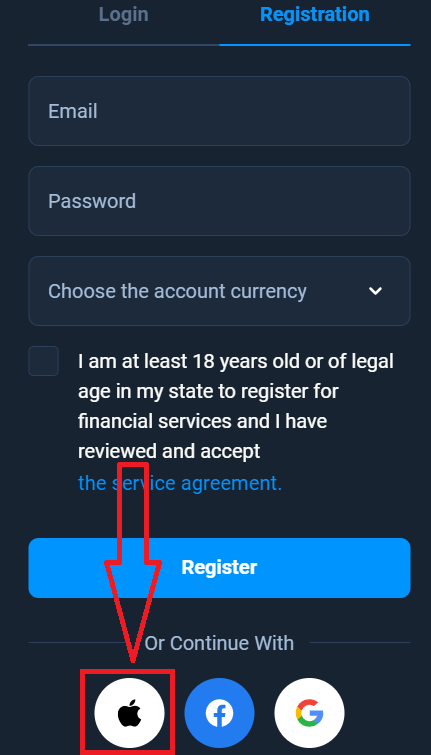
2. W nowo otwartym oknie wpisz swój Apple ID i kliknij „Dalej”.
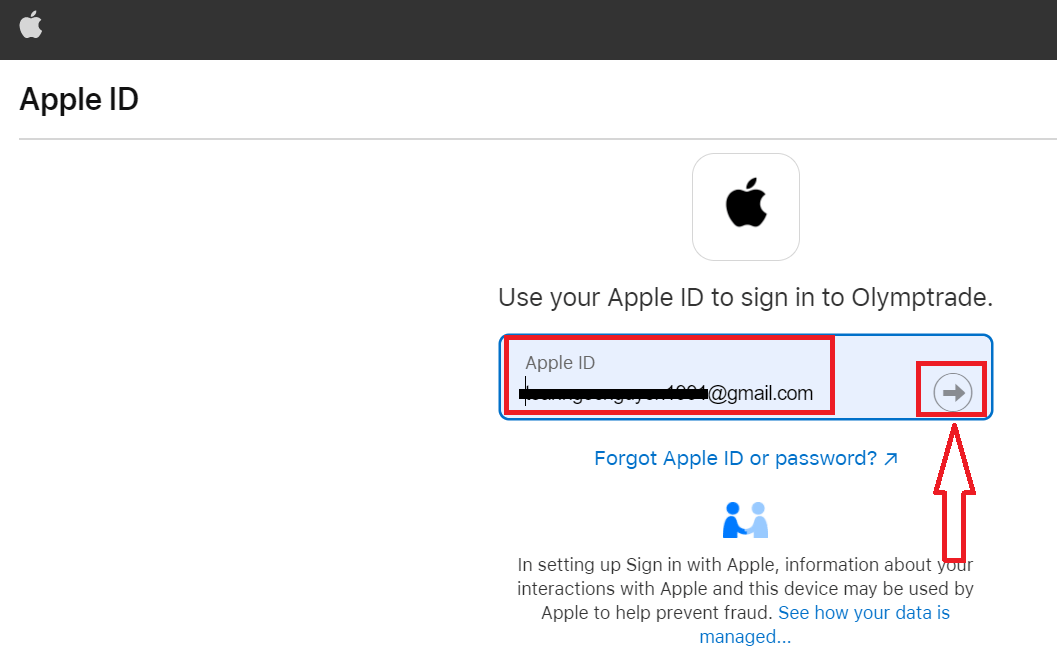
3. Następnie wpisz hasło do swojego Apple ID i kliknij „Dalej”.
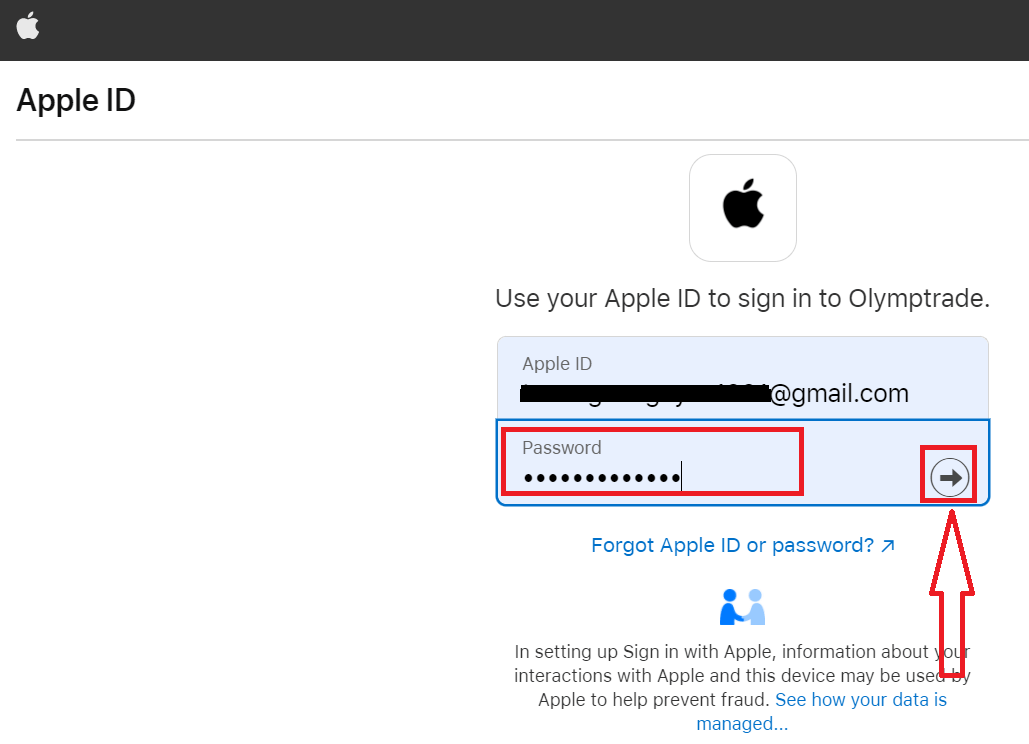
Następnie postępuj zgodnie z instrukcjami serwisu, aby rozpocząć handel z Olymptrade.
Często zadawane pytania
Minimalne wymagania to 64-bitowy system Windows 10 lub nowszy lub macOS 10.13+, 2 GB wolnej pamięci RAM, 500 MB wolnego miejsca na dysku i stabilne połączenie internetowe. Wymagania dotyczące procesora graficznego/procesora są skromne; wystarczy nowoczesny dwurdzeniowy procesor. Niektóre funkcje mogą wymagać zaktualizowanego środowiska wykonawczego przeglądarki lub uprawnień.
W systemie Windows: pobierz oficjalny instalator Windows ze strony pobierania oprogramowania Olymptrade na komputery stacjonarne, uruchom plik .exe jako administrator, zaakceptuj monit zabezpieczeń, postępuj zgodnie z instrukcjami kreatora instalacji, aby wybrać folder instalacyjny, zezwól na wymagane komponenty wykonawcze, a następnie zakończ i uruchom aplikację. Po pierwszym uruchomieniu zaloguj się przy użyciu swoich danych uwierzytelniających, włącz uwierzytelnianie dwuskładnikowe, jeśli jest dostępne, i sprawdź, czy w ustawieniach aplikacji są automatyczne aktualizacje.
Najpierw sprawdź podpis cyfrowy pliku i ponownie pobierz instalator z oficjalnej strony Olymptrade na komputery stacjonarne — pobieranie uszkodzonych plików często kończy się niepowodzeniem. W systemie Windows kliknij instalator prawym przyciskiem myszy, wybierz Właściwości i kliknij Odblokuj, jeśli jest obecny, a następnie Uruchom jako administrator. Tymczasowo wyłącz program antywirusowy lub dodaj wyjątek, jeśli oznacza on plik. W systemie macOS zezwól aplikacji na Bezpieczeństwo i prywatność > Ogólne (mimo to otwórz) lub użyj klawisza Control i kliknij Otwórz. Jeśli błędy będą się powtarzać, zbierz dziennik instalatora i skontaktuj się z pomocą techniczną; nie uruchamiaj nieznanych plików z witryn stron trzecich.
Zwykle potrzebujesz uprawnień administratora lokalnego, aby zainstalować oprogramowanie komputerowe, które modyfikuje foldery systemowe lub dodaje komponenty wykonawcze; w systemie macOS zostaniesz poproszony o wprowadzenie hasła administratora dla tych działań. Weryfikacja konta nie jest wymagana wyłącznie do zainstalowania aplikacji, ale musisz przejść weryfikację tożsamości, aby uzyskać dostęp do niektórych funkcji handlu na żywo i wypłat. Jeśli nie masz uprawnień administratora na laptopie do zarządzania pracą, poproś dział IT o sprawdzoną instalację lub zamiast tego skorzystaj z platformy internetowej.
Pobieraj instalatory wyłącznie z oficjalnej sekcji Olymptrade na komputery stacjonarne i porównuj wszelkie dostarczone sumy kontrolne lub podpis cyfrowy, jeśli są dostępne. Przed uruchomieniem przeskanuj plik zaktualizowanym programem antywirusowym. Po instalacji włącz uwierzytelnianie dwuskładnikowe, ustaw silne, unikalne hasło i potwierdź, że automatyczne aktualizacje są aktywne. Unikaj instalacji z witryn lustrzanych lub załączników do wiadomości e-mail; dbaj o aktualność poprawek zabezpieczeń systemu operacyjnego i rozważ uruchomienie aplikacji za renomowaną zaporą sieciową lub VPN w sieciach publicznych.