லேப்டாப்/பிசி (Windows, macOS) க்கான Olymptrade ஐ பதிவிறக்கி நிறுவவும்
எழுதியவர்

ஆன்லைன் வர்த்தக தள ஆராய்ச்சியாளர் மற்றும் வழிகாட்டி எழுத்தாளர்
தரகர் தளங்கள் மற்றும் வர்த்தக கணக்கு அமைப்புகளை ஆராய்கிறது.
மடிக்கணினியில் Olymptrade ஐ இயக்க முயற்சிப்பது சில நடைமுறை கேள்விகளை எழுப்பலாம்: எந்த நிறுவி உங்கள் இயக்க முறைமையுடன் பொருந்துகிறது, அதிகாரப்பூர்வமற்ற நகல்களை எவ்வாறு தவிர்ப்பது மற்றும் இணையப் பதிப்பில் இல்லாத அம்சங்களை நேட்டிவ் ஆப்ஸ் வழங்குமா. உங்கள் கணக்கு நல்ல நிலையில் இருப்பதையும், உள்நுழைவுச் சான்றுகள் தயாராக இருப்பதையும் உறுதிப்படுத்தவும். பதிவிறக்குவதற்கு முன், உங்கள் Windows அல்லது macOS உருவாக்கம், கிடைக்கக்கூடிய வட்டு இடம் மற்றும் பாதுகாப்பு அமைப்புகளைச் சரிபார்க்கவும், இதனால் அனுமதி அல்லது சார்பு பிழைகள் இல்லாமல் நிறுவல் தொடர்கிறது.
இந்த வழிகாட்டியானது லேப்டாப்/பிசிக்கான அதிகாரப்பூர்வ ஒலிம்ப்ட்ரேட் பயன்பாட்டைப் பதிவிறக்கி நிறுவுகிறது - Windows மற்றும் macOS ஆகிய இரண்டிற்கும் தெளிவான படிகள், முறையான நிறுவியை உறுதி செய்வதற்கான சரிபார்ப்புச் சரிபார்ப்புகள் மற்றும் உள்நுழைதல், இரு காரணி பாதுகாப்பை இயக்குதல் மற்றும் பயன்பாட்டைப் புதுப்பித்தல் போன்ற விரைவான பிந்தைய நிறுவல் செயல்களுடன். இது பொதுவான அனுமதித் தூண்டுதல்கள், தேவையான இயக்க நேர கூறுகள் மற்றும் வைரஸ் தடுப்பு அல்லது கார்ப்பரேட் ஃபயர்வால்களில் இருந்து குறுக்கீட்டை எப்போது தற்காலிகமாக முடக்க வேண்டும் என்பதையும் விளக்குகிறது. பொதுவான நிறுவல் பிழைகளுக்கான சுருக்கமான சரிசெய்தல் உதவிக்குறிப்புகள் மற்றும் பயன்பாட்டை தற்போதைய மற்றும் பாதுகாப்பாக வைத்திருப்பதற்கான குறிப்புகளை எதிர்பார்க்கலாம், எனவே உங்கள் டெஸ்க்டாப்பில் இருந்து நம்பகமான வர்த்தக கருவிகளை அணுகலாம்.
இந்த வழிகாட்டியானது லேப்டாப்/பிசிக்கான அதிகாரப்பூர்வ ஒலிம்ப்ட்ரேட் பயன்பாட்டைப் பதிவிறக்கி நிறுவுகிறது - Windows மற்றும் macOS ஆகிய இரண்டிற்கும் தெளிவான படிகள், முறையான நிறுவியை உறுதி செய்வதற்கான சரிபார்ப்புச் சரிபார்ப்புகள் மற்றும் உள்நுழைதல், இரு காரணி பாதுகாப்பை இயக்குதல் மற்றும் பயன்பாட்டைப் புதுப்பித்தல் போன்ற விரைவான பிந்தைய நிறுவல் செயல்களுடன். இது பொதுவான அனுமதித் தூண்டுதல்கள், தேவையான இயக்க நேர கூறுகள் மற்றும் வைரஸ் தடுப்பு அல்லது கார்ப்பரேட் ஃபயர்வால்களில் இருந்து குறுக்கீட்டை எப்போது தற்காலிகமாக முடக்க வேண்டும் என்பதையும் விளக்குகிறது. பொதுவான நிறுவல் பிழைகளுக்கான சுருக்கமான சரிசெய்தல் உதவிக்குறிப்புகள் மற்றும் பயன்பாட்டை தற்போதைய மற்றும் பாதுகாப்பாக வைத்திருப்பதற்கான குறிப்புகளை எதிர்பார்க்கலாம், எனவே உங்கள் டெஸ்க்டாப்பில் இருந்து நம்பகமான வர்த்தக கருவிகளை அணுகலாம்.

விண்டோஸில் ஒலிம்ப்டிரேட் செயலியை பதிவிறக்கம் செய்து நிறுவுவது எப்படி
விண்டோஸுக்கான வர்த்தகத் தளத்தின் டெஸ்க்டாப் செயலியானது, அதன் இணையப் பதிப்பைப் போலவே உள்ளது. இதன் விளைவாக, வர்த்தகம் செய்வதிலும் நிதி பரிமாற்றம் செய்வதிலும் எந்தப் பிரச்சனைகளும் ஏற்படாது.
- இயக்க முறைமை:
- ரேம்:
- வீடியோ அட்டை:
- வன்வட்டு இடம்:
உங்கள் லேப்டாப்/பிசியில் அதிகாரப்பூர்வ ஒலிம்ப்டிரேட் செயலியை இங்கே பதிவிறக்கம் செய்யவும்.
விண்டோஸுக்கான ஒலிம்ப்டிரேட் செயலியைப் பெறுங்கள்
உங்கள் Olymptrade இன்ஸ்டாலர் சில வினாடிகளில் தானாகவே பதிவிறக்கம் செய்யத் தொடங்கும். அவ்வாறு நடக்கவில்லை என்றால், பதிவிறக்கத்தை மீண்டும் தொடங்கவும்.
பதிவிறக்கம் வெற்றிகரமாக முடிந்த பிறகு, அதை உங்கள் லேப்டாப்/பிசியில் நிறுவ இந்த வழிமுறைகளைப் பின்பற்றவும்:
1. "Olymp_Trade_Community_Version_win64_latest.exe" கோப்பை உங்கள் கணினியில் சேமிக்கவும்.
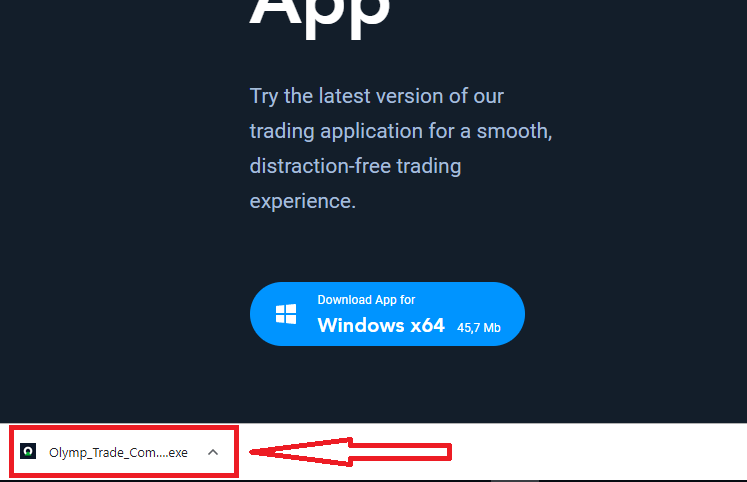
2. பதிவிறக்கம் செய்யப்பட்ட கோப்பைத் திறந்து, அதன் மீது இருமுறை கிளிக் செய்யவும், அது தானாகவே இயங்கும்.
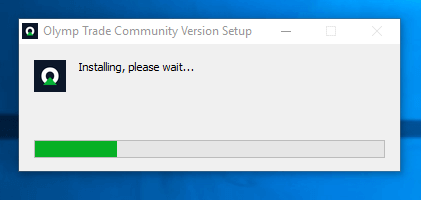
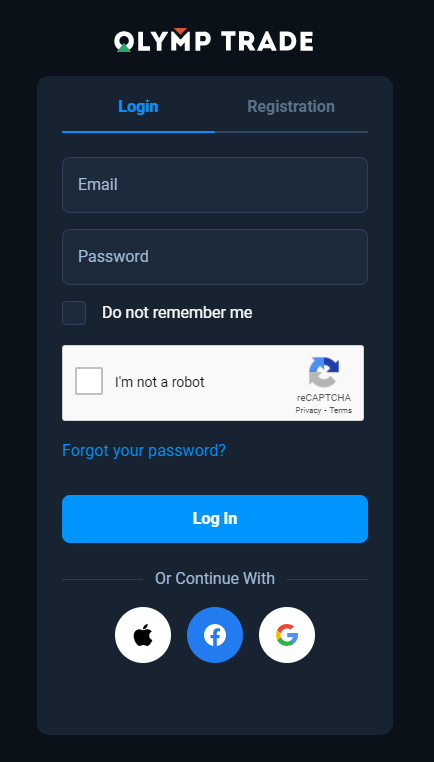
3. கிளையண்டில் உள்நுழைந்து வர்த்தகத்தைத் தொடங்கவும். உங்கள் மின்னஞ்சல் அல்லது கடவுச்சொல் நினைவில் இல்லை என்றால், கடவுச்சொல் மீட்பு விருப்பத்தைப் பயன்படுத்தவும் அல்லது உங்கள் சுயவிவரத்தில் கடவுச்சொல்லை மாற்றவும்.
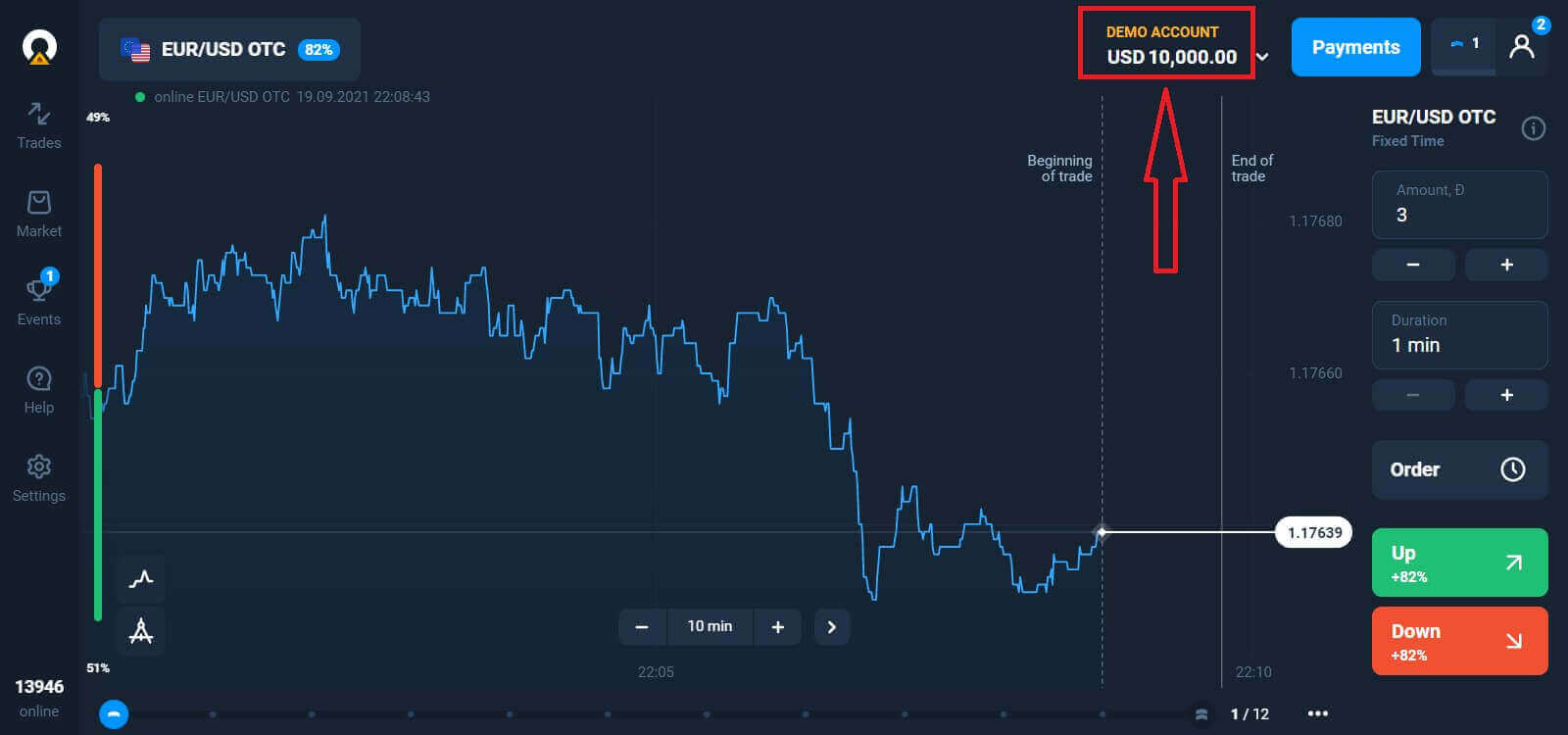
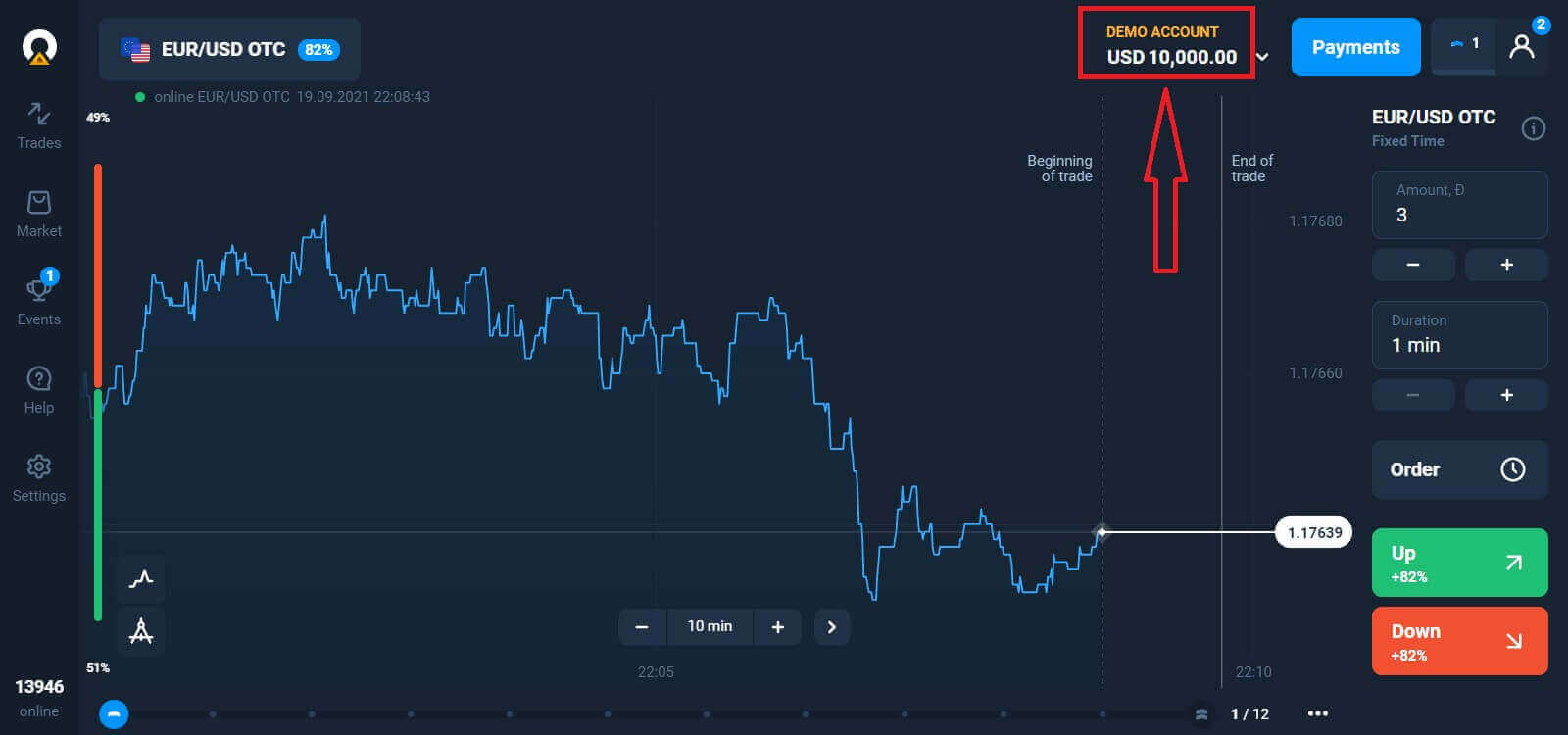
இப்போது நீங்கள் வர்த்தகத்தைத் தொடங்கலாம். உங்கள் டெமோ கணக்கில் $10,000 உள்ளது, டெபாசிட் செய்த பிறகு நீங்கள் ஒரு உண்மையான கணக்கிலும் வர்த்தகம் செய்யலாம்.
Olymptrade-ல் டெபாசிட் செய்வது எப்படி
macOS-இல் Olymptrade செயலியை பதிவிறக்கம் செய்து நிறுவுவது எப்படி
macOS-க்கான டெஸ்க்டாப் செயலியும் அதன் இணையப் பதிப்பைப் போலவே உள்ளது. இதன் விளைவாக, வர்த்தகம் செய்வதிலும் நிதி பரிமாற்றம் செய்வதிலும் எந்தப் பிரச்சனைகளும் இருக்காது.
- இயக்க முறைமை:
- ரேம்:
- வீடியோ அட்டை:
- வன்வட்டு இடம்:
உங்கள் லேப்டாப்/பிசியில் அதிகாரப்பூர்வ ஒலிம்ப்டிரேட் செயலியை இங்கே பதிவிறக்கம் செய்யவும்.
macOS-க்கான ஒலிம்ப்டிரேட் செயலியைப் பெறுங்கள்
உங்கள் Olymptrade இன்ஸ்டாலர் சில வினாடிகளில் தானாகவே பதிவிறக்கம் ஆகத் தொடங்கும். அவ்வாறு ஆகவில்லை என்றால், பதிவிறக்கத்தை மீண்டும் தொடங்கவும்.
பதிவிறக்கம் வெற்றிகரமாக முடிந்த பிறகு, அதை உங்கள் லேப்டாப்/பிசியில் நிறுவ, விண்டோஸில் உள்ள அதே வழிமுறைகளைப் பின்பற்றவும்:
மின்னஞ்சல் மூலம் பதிவு செய்வது எப்படி
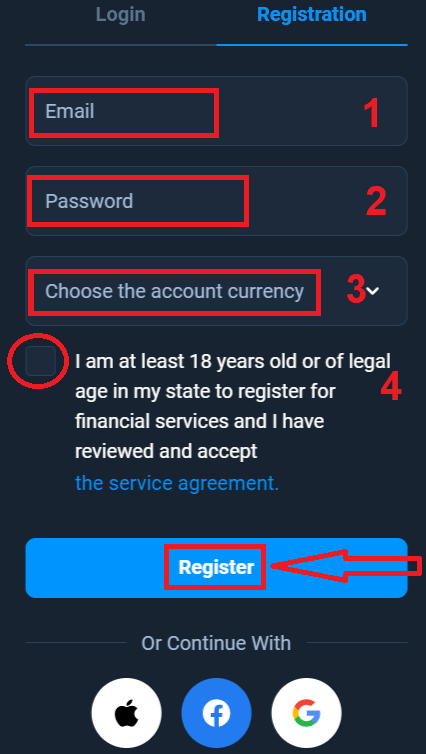
பதிவு செய்வதற்கு, நீங்கள் தேவையான அனைத்து தகவல்களையும் பூர்த்தி செய்து, " பதிவு செய் " பொத்தானை அழுத்த வேண்டும்.- சரியான மின்னஞ்சல் முகவரியை உள்ளிடவும்.
- வலிமையான கடவுச்சொல்லை உருவாக்கவும் .
- கணக்கு நாணயத்தைத் தேர்ந்தெடுக்கவும் : (EUR அல்லது USD)
- நீங்கள் சேவை ஒப்பந்தத்திற்கு ஒப்புக்கொள்வதோடு, உங்களுக்குச் சட்டப்பூர்வ வயது (18 வயதுக்கு மேல்) உள்ளது என்பதையும் உறுதிப்படுத்த வேண்டும்.
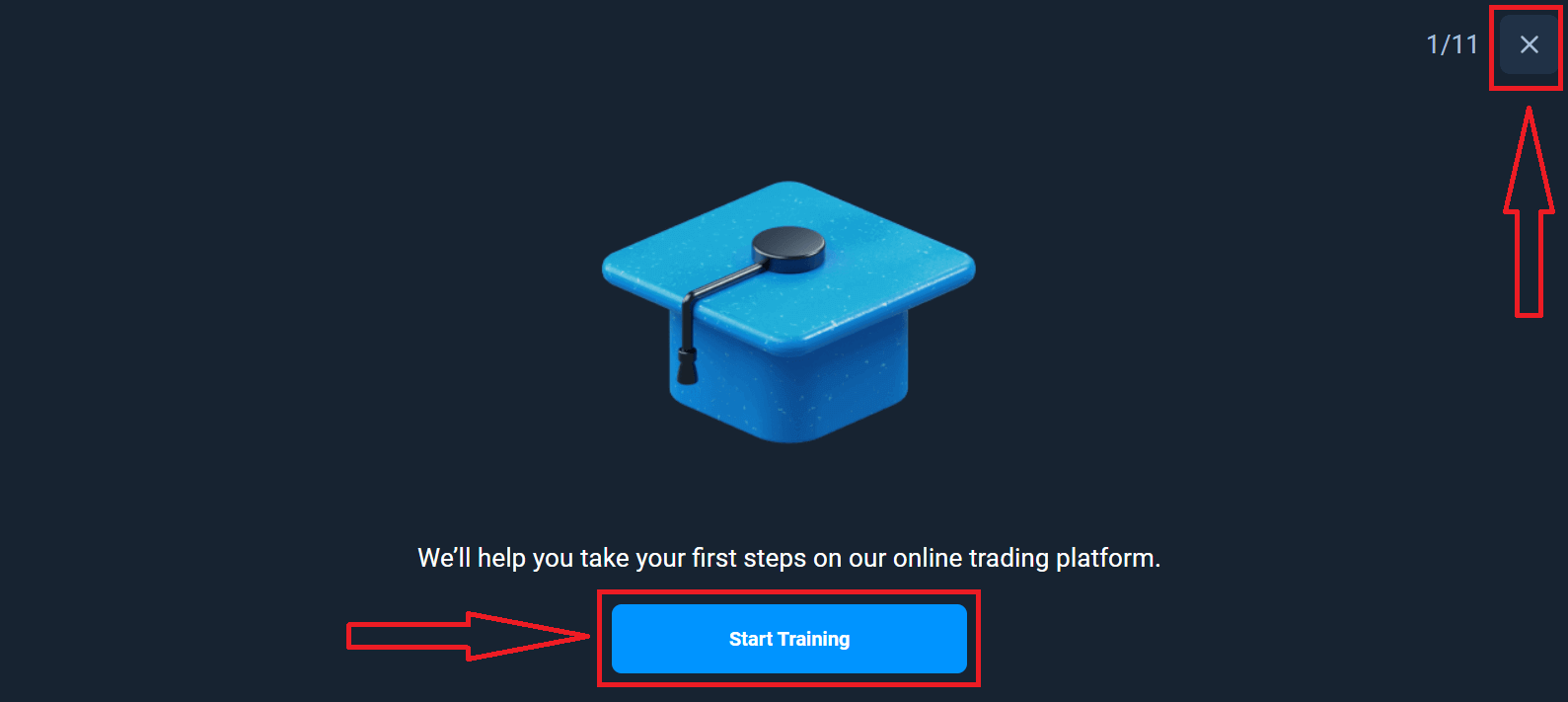
வாழ்த்துகள்! நீங்கள் வெற்றிகரமாகப் பதிவு செய்துள்ளீர்கள். முதலில், எங்கள் ஆன்லைன் வர்த்தகத் தளத்தில் உங்கள் முதல் படிகளை எடுக்க நாங்கள் உங்களுக்கு உதவுவோம். Olymptrade-ஐ விரைவாகப் பார்க்க, "பயிற்சியைத் தொடங்கு" (Start Training) என்பதைக் கிளிக் செய்யவும். உங்களுக்கு Olymptrade-ஐப் பயன்படுத்தத் தெரிந்தால், மேல் வலது மூலையில் உள்ள "X" என்பதைக் கிளிக் செய்யவும்.
இப்போது நீங்கள் வர்த்தகத்தைத் தொடங்கலாம், உங்கள் டெமோ கணக்கில் $10,000 உள்ளது. டெமோ கணக்கு என்பது, நீங்கள் இந்தத் தளத்துடன் பழகுவதற்கும், வெவ்வேறு சொத்துக்களில் உங்கள் வர்த்தகத் திறன்களைப் பயிற்சி செய்வதற்கும், மற்றும் எந்தவித ஆபத்துகளும் இல்லாமல் நிகழ்நேர விளக்கப்படத்தில் புதிய வழிமுறைகளை முயற்சி செய்வதற்கும் ஒரு கருவியாகும்.
டெபாசிட் செய்த பிறகு, நீங்கள் டாப் அப் செய்ய விரும்பும் லைவ் கணக்கைக் ("கணக்குகள்" மெனுவில்) கிளிக் செய்து,
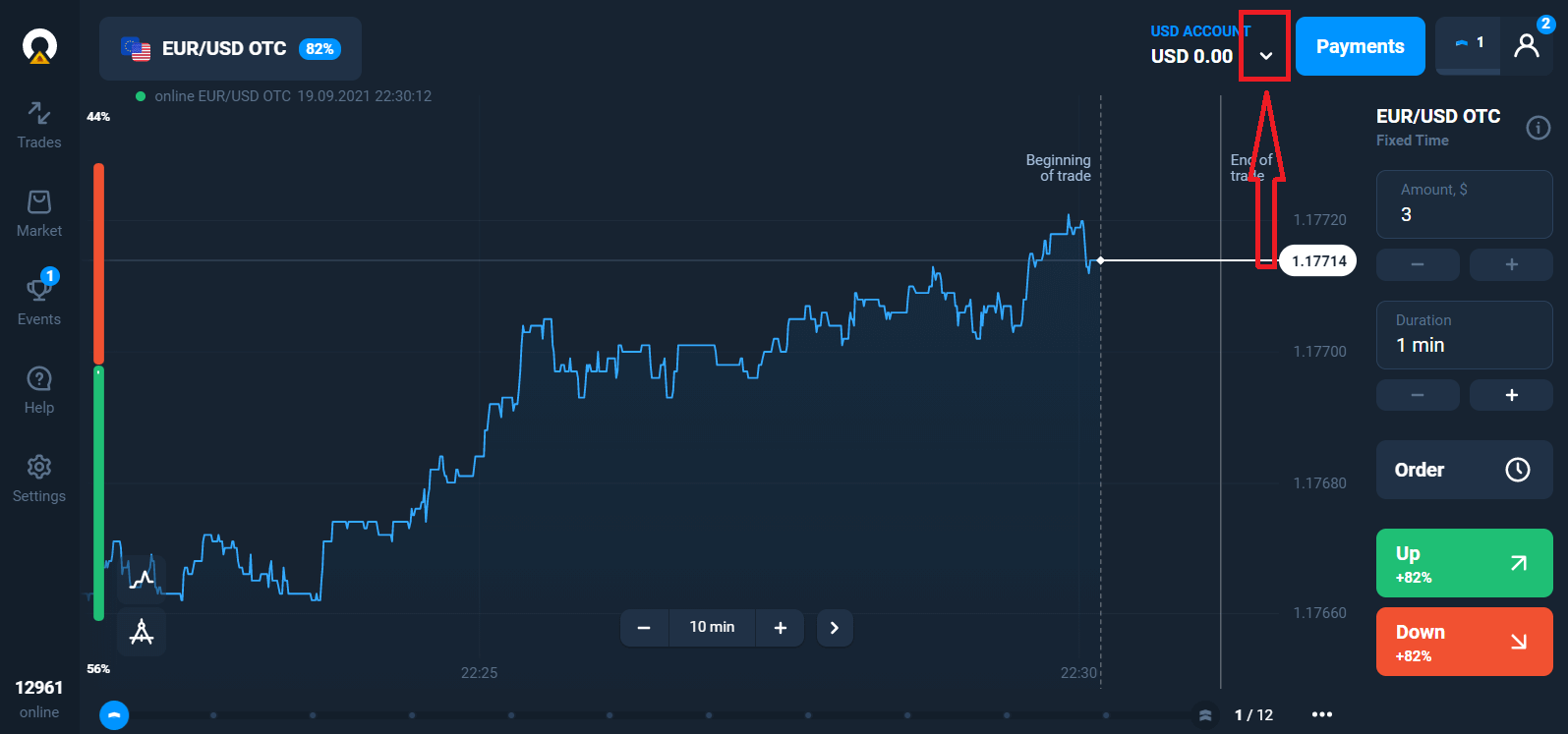
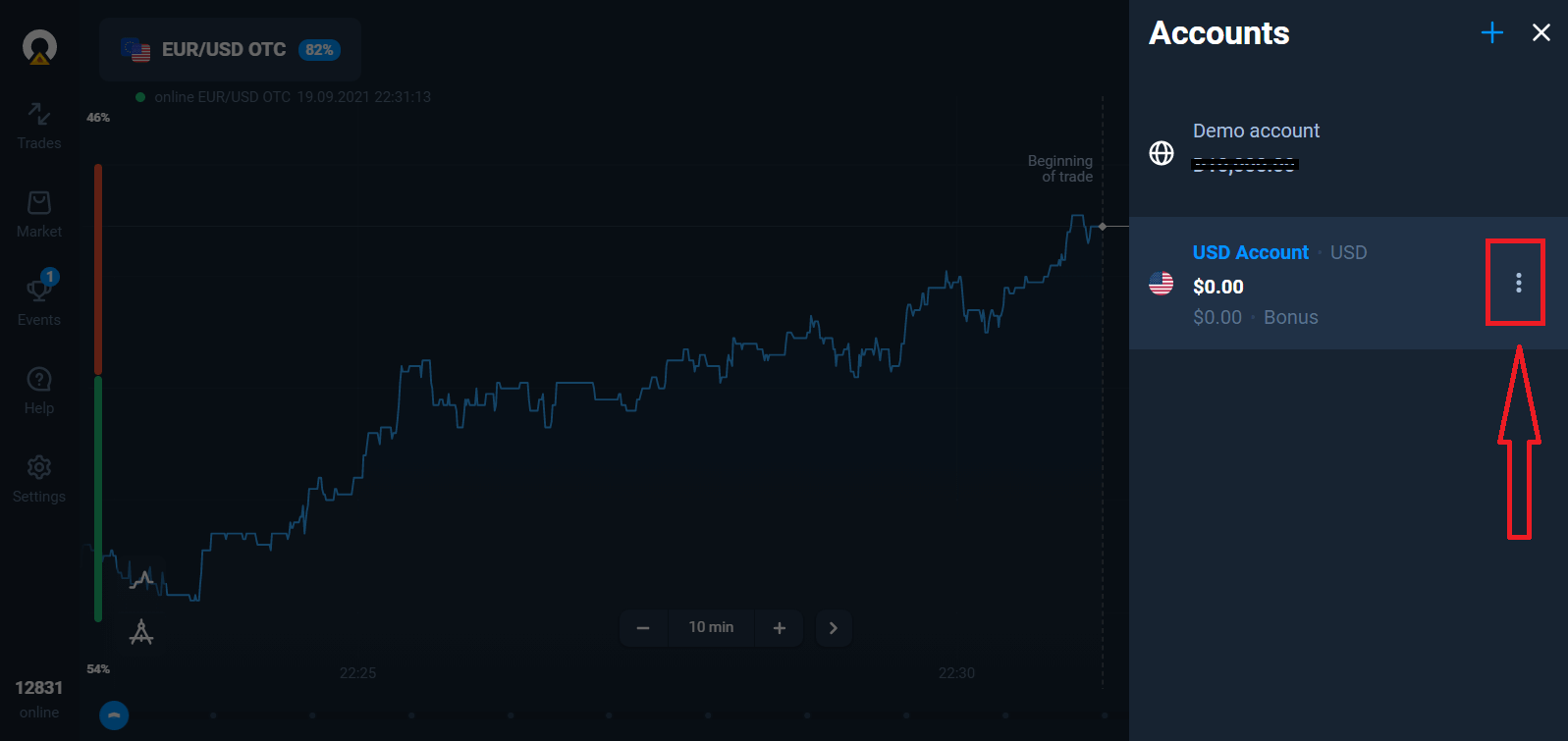
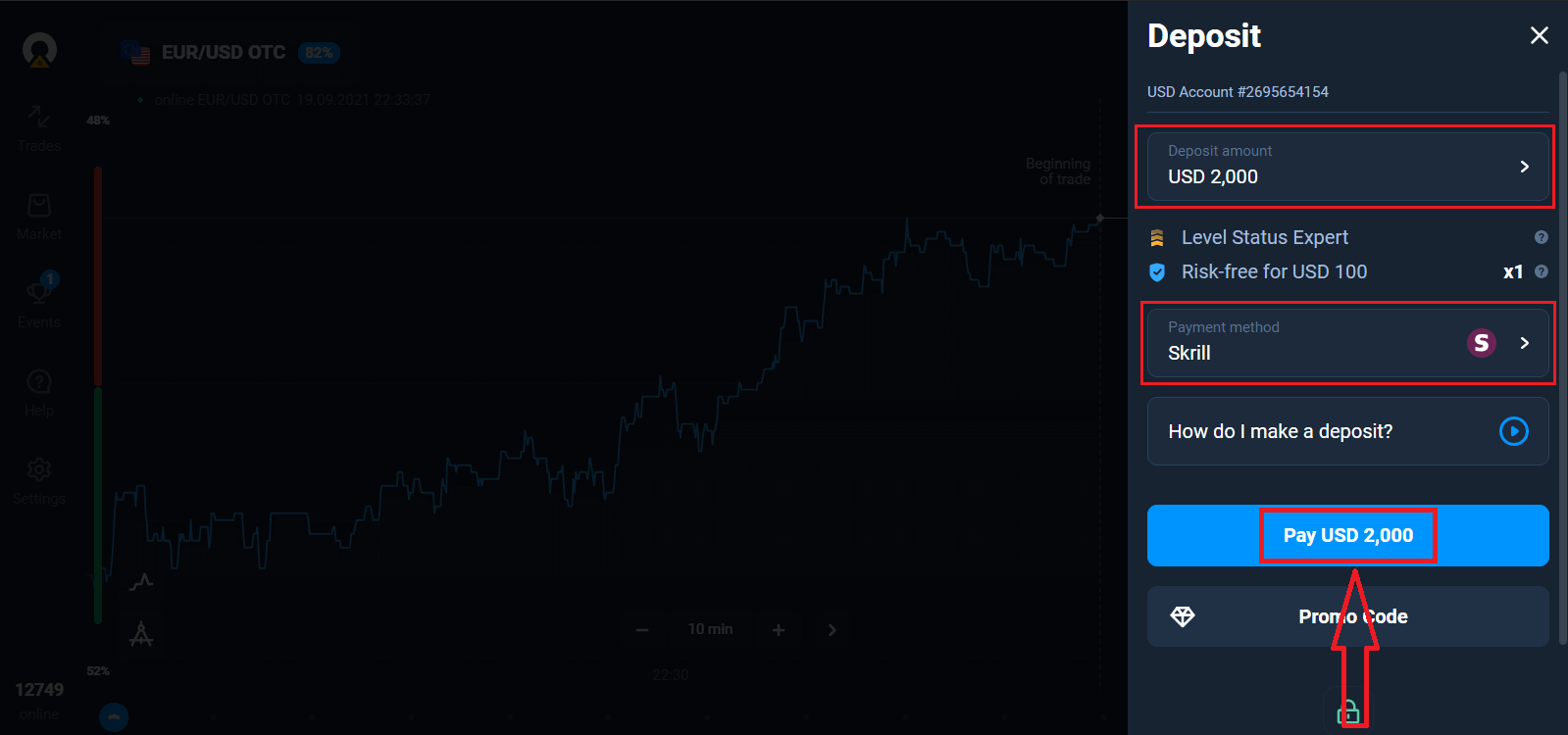
"டெபாசிட்" விருப்பத்தைத் தேர்ந்தெடுத்து, பின்னர் தொகையையும் பணம் செலுத்தும் முறையையும் தேர்வு செய்வதன் மூலம் ஒரு உண்மையான கணக்கிலும் வர்த்தகம் செய்யலாம்.
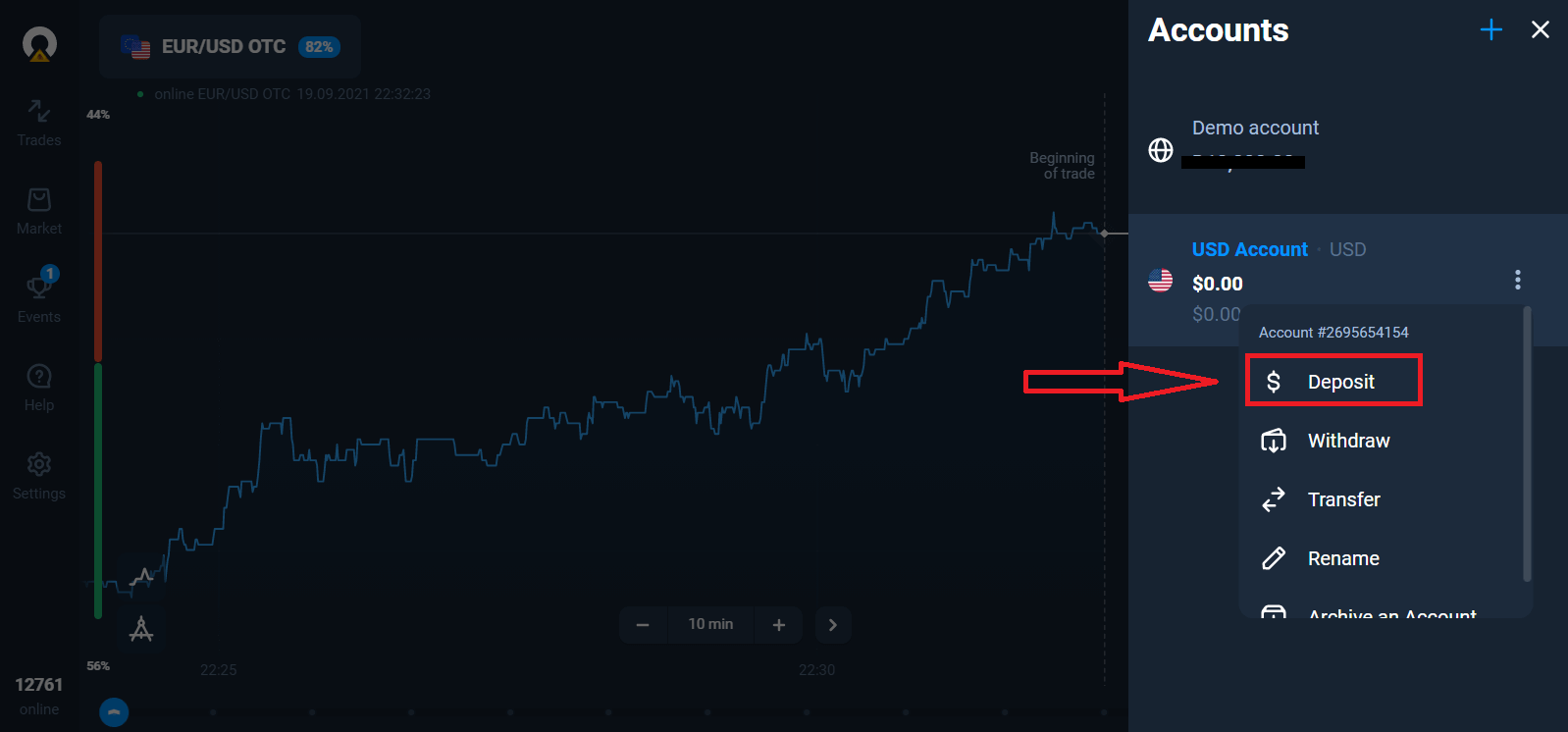
லைவ் வர்த்தகத்தைத் தொடங்க, உங்கள் கணக்கில் நீங்கள் முதலீடு செய்ய வேண்டும் (குறைந்தபட்ச டெபாசிட் தொகை 10 USD/EUR ஆகும்).
Olymptrade-இல் டெபாசிட் செய்வது எப்படி
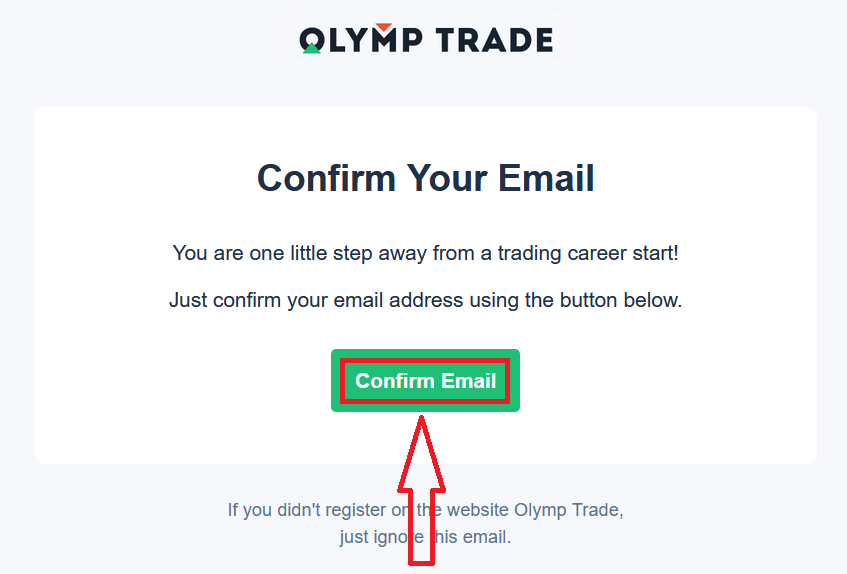
. இறுதியாக, உங்கள் மின்னஞ்சலை அணுகவும், Olymptrade உங்களுக்கு ஒரு உறுதிப்படுத்தல் மின்னஞ்சலை அனுப்பும். உங்கள் கணக்கைச் செயல்படுத்த, அந்த மின்னஞ்சலில் உள்ள "மின்னஞ்சலை உறுதிப்படுத்து" (Confirm Email) பொத்தானைக் கிளிக் செய்யவும். இதன் மூலம், உங்கள் கணக்கைப் பதிவுசெய்து செயல்படுத்தி முடிப்பீர்கள்.
பேஸ்புக் கணக்கு மூலம் பதிவு செய்வது எப்படி
மேலும், உங்கள் கணக்கை ஃபேஸ்புக் கணக்கு மூலமாகவும் திறக்க உங்களுக்கு ஒரு வாய்ப்பு உள்ளது, அதை நீங்கள் சில எளிய வழிமுறைகளில் செய்யலாம்: 1. ஃபேஸ்புக் பொத்தானைக் கிளிக் செய்யவும்
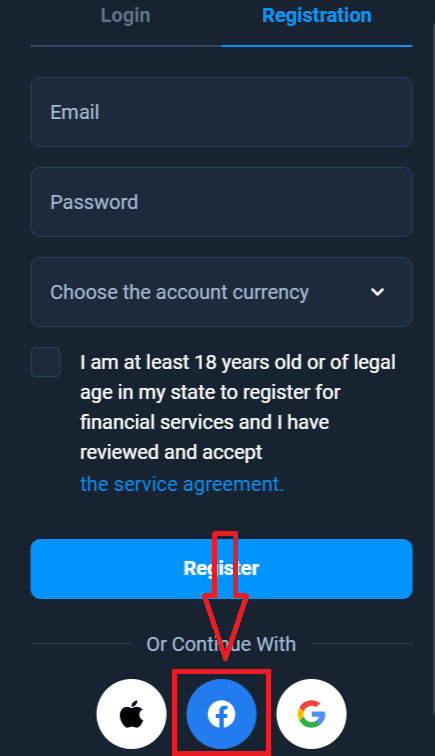
2. ஃபேஸ்புக் உள்நுழைவு சாளரம் திறக்கப்படும், அங்கு நீங்கள் ஃபேஸ்புக்கில் பதிவு செய்யப் பயன்படுத்திய உங்கள் மின்னஞ்சல் முகவரியை உள்ளிட வேண்டும்
3. உங்கள் ஃபேஸ்புக் கணக்கின் கடவுச்சொல்லை உள்ளிடவும்
4. “உள்நுழையவும்” (Log In) என்பதைக் கிளிக் செய்யவும்.
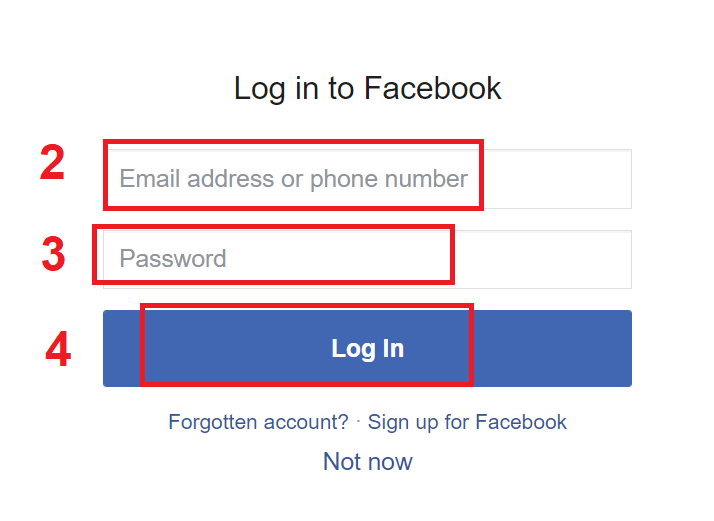
நீங்கள் “உள்நுழையவும்” (Log in) பொத்தானைக் கிளிக் செய்தவுடன், ஒலிம்ப்டிரேட் (Olymptrade) பின்வருவனவற்றிற்கான அணுகலைக் கோரும்: உங்கள் பெயர், சுயவிவரப் படம் மற்றும் மின்னஞ்சல் முகவரி. தொடரவும் (Continue...) என்பதைக் கிளிக் செய்யவும்.
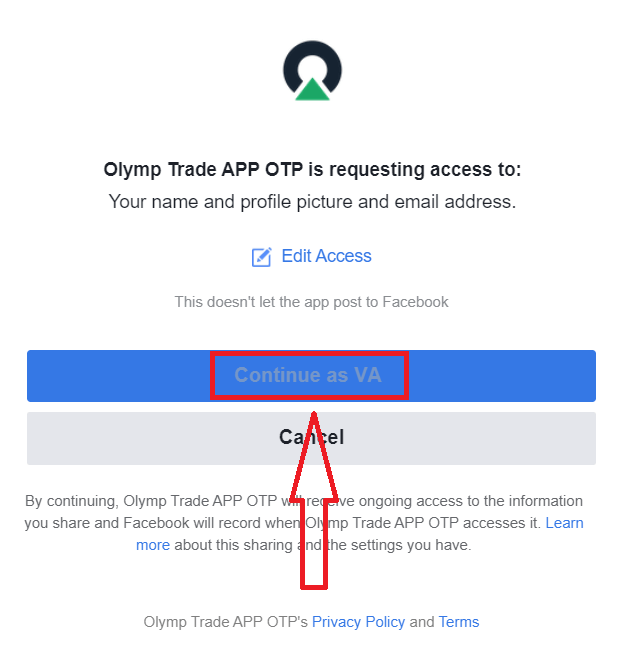
அதன் பிறகு நீங்கள் தானாகவே ஒலிம்ப்டிரேட் தளத்திற்குத் திருப்பி விடப்படுவீர்கள்.
கூகிள் கணக்கில் பதிவு செய்வது எப்படி
1. கூகிள் கணக்கைப் பயன்படுத்திப் பதிவு செய்ய, பதிவுப் படிவத்தில் உள்ள அதற்கான பொத்தானைக் கிளிக் செய்யவும்.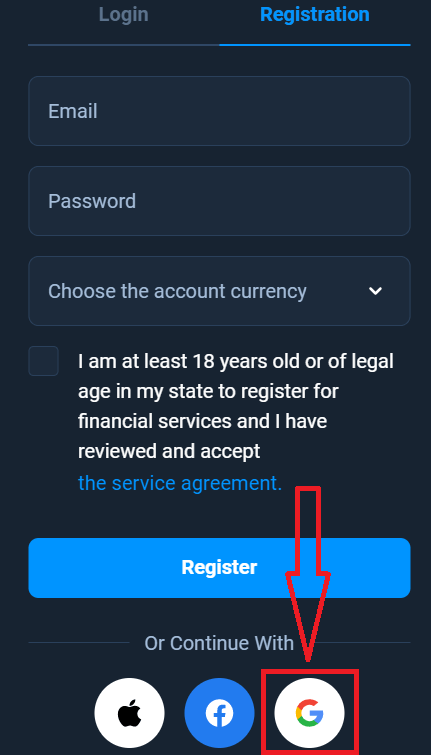
2. புதிதாகத் திறக்கப்பட்ட சாளரத்தில் உங்கள் தொலைபேசி எண் அல்லது மின்னஞ்சலை உள்ளிட்டு, "அடுத்து" என்பதைக் கிளிக் செய்யவும்.
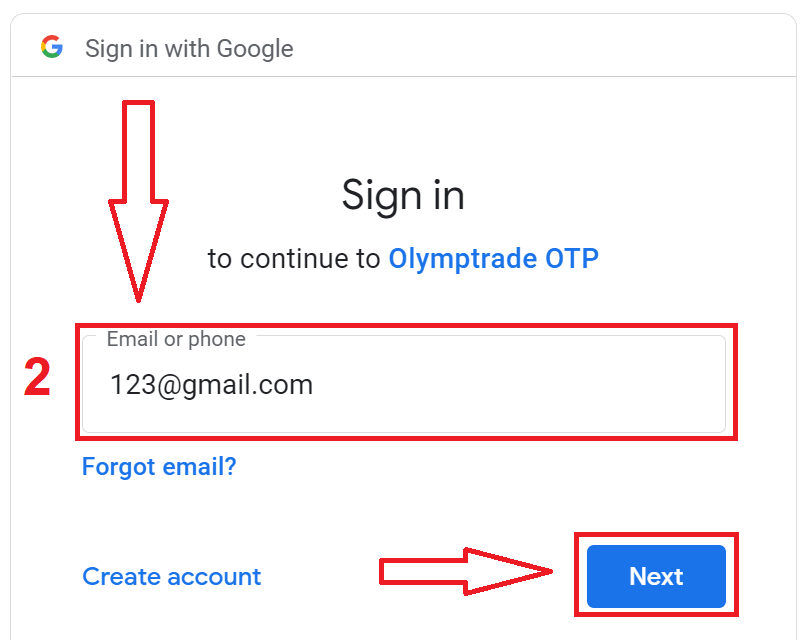
3. பின்னர், உங்கள் கூகிள் கணக்கிற்கான கடவுச்சொல்லை உள்ளிட்டு, "அடுத்து" என்பதைக் கிளிக் செய்யவும்.
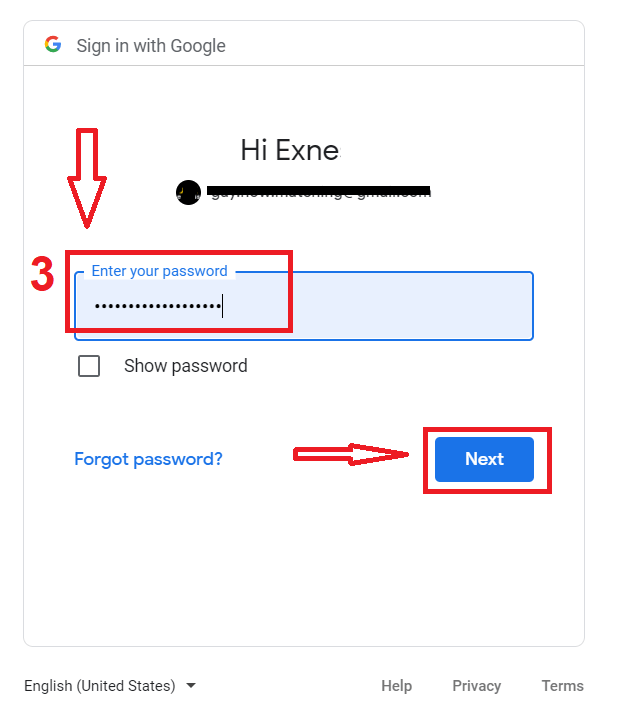
அதன்பிறகு, சேவையிலிருந்து உங்கள் மின்னஞ்சல் முகவரிக்கு அனுப்பப்படும் வழிமுறைகளைப் பின்பற்றவும்.
ஆப்பிள் ஐடி மூலம் பதிவு செய்வது எப்படி
1. ஆப்பிள் ஐடி (Apple ID) மூலம் பதிவு செய்ய, பதிவுப் படிவத்தில் உள்ள அதற்கான பொத்தானைக் கிளிக் செய்யவும். 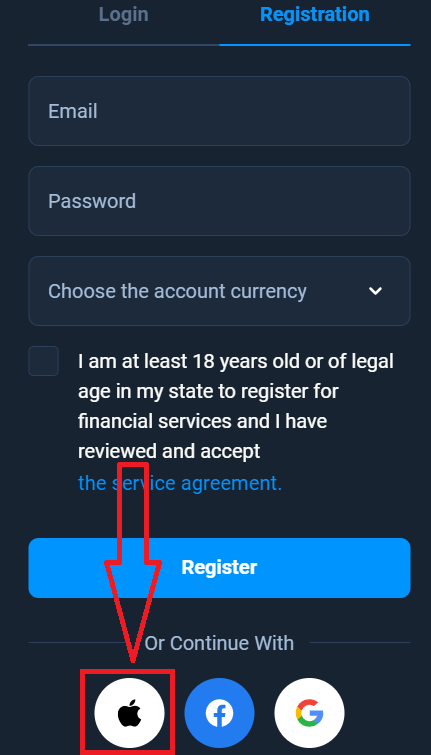
2. புதிதாகத் திறக்கப்பட்ட சாளரத்தில் உங்கள் ஆப்பிள் ஐடியை உள்ளிட்டு, "அடுத்து" (Next) என்பதைக் கிளிக் செய்யவும்.
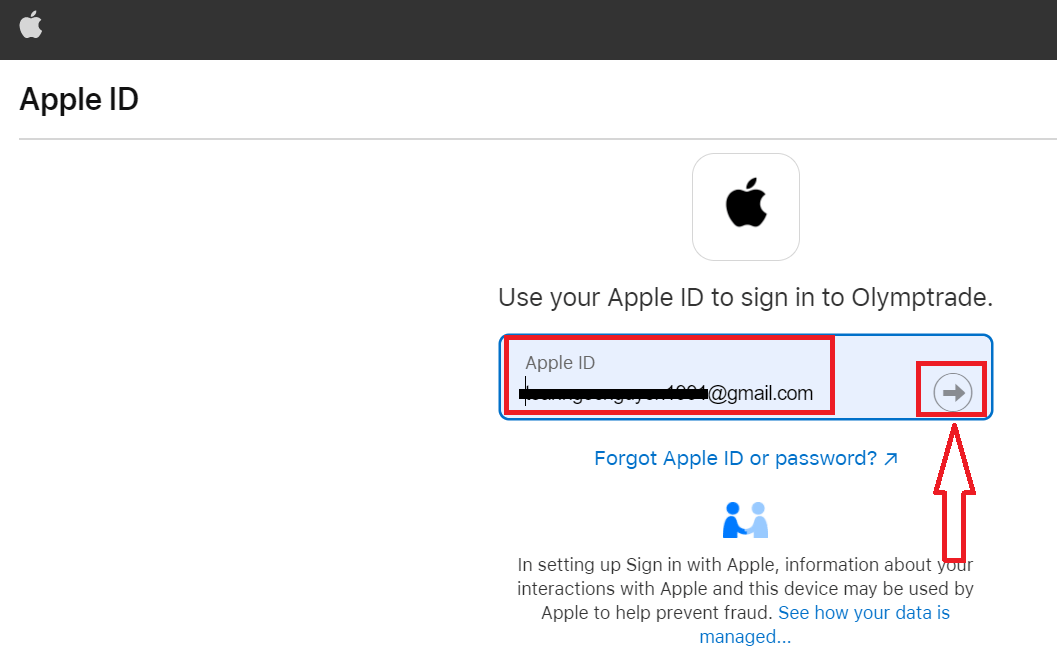
3. பின்னர், உங்கள் ஆப்பிள் ஐடிக்கான கடவுச்சொல்லை உள்ளிட்டு, "அடுத்து" (Next) என்பதைக் கிளிக் செய்யவும்.
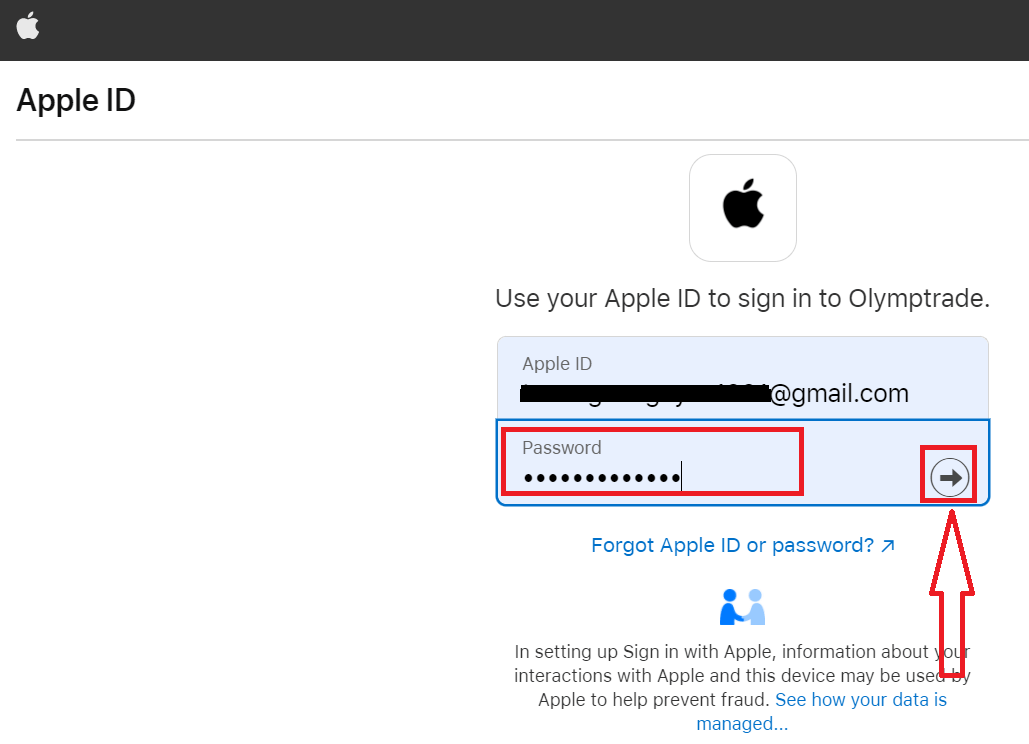
அதன்பிறகு, சேவையிலிருந்து அனுப்பப்படும் வழிமுறைகளைப் பின்பற்றி, நீங்கள் ஒலிம்ப்டிரேட் (Olymptrade) மூலம் வர்த்தகம் செய்யத் தொடங்கலாம்.
அடிக்கடி கேட்கப்படும் கேள்விகள்
குறைந்தபட்ச தேவைகள் 64-பிட் விண்டோஸ் 10 அல்லது அதற்குப் பிந்தைய அல்லது மேகோஸ் 10.13+, 2 ஜிபி இலவச ரேம், 500 எம்பி இலவச வட்டு இடம் மற்றும் நிலையான இணைய இணைப்பு. GPU/CPU கோரிக்கைகள் மிதமானவை; ஒரு நவீன டூயல் கோர் CPU போதுமானது. சில அம்சங்களுக்கு புதுப்பிக்கப்பட்ட உலாவி இயக்க நேரங்கள் அல்லது அனுமதிகள் தேவைப்படலாம்.
விண்டோஸில்: Olymptrade இன் டெஸ்க்டாப் பதிவிறக்கங்கள் பக்கத்திலிருந்து அதிகாரப்பூர்வ Windows நிறுவியைப் பதிவிறக்கவும், .exe ஐ நிர்வாகியாக இயக்கவும், பாதுகாப்புத் தூண்டுதலை ஏற்கவும், நிறுவல் கோப்புறையைத் தேர்வுசெய்ய, அமைவு வழிகாட்டியைப் பின்பற்றவும், தேவையான இயக்க நேர கூறுகளை அனுமதிக்கவும், பின்னர் பயன்பாட்டை முடித்து, பயன்பாட்டைத் தொடங்கவும். முதலில் உங்கள் நற்சான்றிதழ்களுடன் உள்நுழைந்த பிறகு, இரண்டு காரணி அங்கீகாரம் இருந்தால் இயக்கவும், மேலும் பயன்பாட்டு அமைப்புகளில் தானியங்கி புதுப்பிப்புகளைச் சரிபார்க்கவும்.
முதலில் கோப்பின் டிஜிட்டல் கையொப்பத்தைச் சரிபார்த்து, அதிகாரப்பூர்வ ஒலிம்ப்ட்ரேட் டெஸ்க்டாப் பக்கத்திலிருந்து நிறுவியை மீண்டும் பதிவிறக்கவும் - சிதைந்த பதிவிறக்கங்கள் பெரும்பாலும் தோல்வியடையும். விண்டோஸில் நிறுவியை வலது கிளிக் செய்து, பண்புகள் என்பதைத் தேர்ந்தெடுத்து, இருந்தால் தடைநீக்கு என்பதைக் கிளிக் செய்து, பின்னர் நிர்வாகியாக இயக்கவும். ஆண்டிவைரஸை தற்காலிகமாக முடக்கவும் அல்லது கோப்பைக் கொடியிட்டால் விதிவிலக்கைச் சேர்க்கவும். MacOS இல் பாதுகாப்பு & தனியுரிமை > பொது (எப்படியும் திற) ஆப்ஸை அனுமதிக்கவும் அல்லது கண்ட்ரோலைப் பயன்படுத்தவும்-கிளிக் திற. பிழைகள் தொடர்ந்தால் நிறுவி பதிவைச் சேகரித்து ஆதரவைத் தொடர்புகொள்ளவும்; மூன்றாம் தரப்பு தளங்களில் இருந்து தெரியாத கோப்புகளை இயக்க வேண்டாம்.
கணினி கோப்புறைகளை மாற்றியமைக்கும் அல்லது இயக்க நேர கூறுகளைச் சேர்க்கும் டெஸ்க்டாப் மென்பொருளை நிறுவ, உங்களுக்கு பொதுவாக உள்ளூர் நிர்வாகி உரிமைகள் தேவை; macOS இல் அந்த செயல்களுக்கான நிர்வாகி கடவுச்சொல்லை உள்ளிடும்படி கேட்கப்படுவீர்கள். பயன்பாட்டை நிறுவுவதற்கு மட்டுமே கணக்கு சரிபார்ப்பு தேவையில்லை, ஆனால் சில நேரடி வர்த்தக அம்சங்கள் மற்றும் திரும்பப் பெறுதல்களை அணுக அடையாள சரிபார்ப்பை முடிக்க வேண்டும். பணியால் நிர்வகிக்கப்படும் மடிக்கணினியில் உங்களுக்கு நிர்வாக உரிமைகள் இல்லை என்றால், சரிபார்க்கப்பட்ட நிறுவலுக்கு ஐடியிடம் கேளுங்கள் அல்லது அதற்குப் பதிலாக இணைய தளத்தைப் பயன்படுத்தவும்.
ஒலிம்ப்ட்ரேடின் அதிகாரப்பூர்வ டெஸ்க்டாப் பிரிவில் இருந்து நிறுவிகளை மட்டும் பதிவிறக்கம் செய்து, வழங்கப்பட்ட செக்சம் அல்லது டிஜிட்டல் கையொப்பம் கிடைக்கும்போது ஒப்பிடவும். இயக்குவதற்கு முன், புதுப்பிக்கப்பட்ட வைரஸ் தடுப்பு மூலம் கோப்பை ஸ்கேன் செய்யவும். நிறுவிய பின் இரு காரணி அங்கீகாரத்தை இயக்கவும், வலுவான தனிப்பட்ட கடவுச்சொல்லை அமைக்கவும் மற்றும் தானியங்கி புதுப்பிப்புகள் செயலில் இருப்பதை உறுதிப்படுத்தவும். கண்ணாடி தளங்கள் அல்லது மின்னஞ்சல் இணைப்புகளிலிருந்து நிறுவுவதைத் தவிர்க்கவும்; OS பாதுகாப்பு இணைப்புகளை தற்போதைய நிலையில் வைத்திருங்கள் மற்றும் பொது நெட்வொர்க்குகளில் புகழ்பெற்ற ஃபயர்வால் அல்லது VPNக்கு பின்னால் பயன்பாட்டை இயக்கவும்.