Olymptradeን ለላፕቶፕ/ፒሲ (ዊንዶውስ፣ ማክሮስ) ያውርዱ እና ይጫኑት።
በ ተፃፈ

የመስመር ላይ የግብይት መድረክ ተመራማሪ እና መመሪያ ጸሐፊ
የደላላ መድረኮችን እና የንግድ መለያ ስርዓቶችን ይመረምራል።
ኦሎምፒክን በላፕቶፕ ላይ ለማስኬድ መሞከር ጥቂት ተግባራዊ ጥያቄዎችን ሊያስነሳ ይችላል፡ የትኛው ጫኚ ከእርስዎ ኦፕሬቲንግ ሲስተም ጋር ይዛመዳል፣ መደበኛ ያልሆኑ ቅጂዎችን እንዴት ማስወገድ እንደሚቻል፣ እና ቤተኛ መተግበሪያ የድር ስሪቱ የማይሰጣቸውን ባህሪያት አቅርቧል። እንዲሁም መለያዎ በጥሩ ሁኔታ ላይ መሆኑን እና የመግቢያ ምስክርነቶችን ዝግጁ መሆኑን ያረጋግጡ። ከማውረድዎ በፊት መጫኑ ያለፈቃድ ወይም የጥገኝነት ስህተቶች እንዲቀጥል የእርስዎን የዊንዶውስ ወይም ማክሮስ ግንባታ፣ የሚገኘውን የዲስክ ቦታ እና የደህንነት ቅንብሮችን ያረጋግጡ።
ይህ መመሪያ የላፕቶፕ/ፒሲ ኦፊሴላዊውን የኦሎምፒክ ትሬድ መተግበሪያን በማውረድ እና በመጫን ጊዜ ይመራዎታል - ለሁለቱም ለዊንዶውስ እና ለማክሮስ ግልፅ እርምጃዎች ፣ ህጋዊ ጫኚን ለማረጋገጥ የማረጋገጫ ቼኮች እና እንደ መግባት ፣ ባለ ሁለት ደረጃ ጥበቃን ማንቃት እና መተግበሪያውን ማዘመን ያሉ ፈጣን ከተጫነ በኋላ እርምጃዎች። እንዲሁም የተለመዱ የፍቃድ መጠየቂያዎችን፣ የሚፈለጉትን የሩጫ ክፍሎችን እና መቼ ከፀረ-ቫይረስ ወይም ከድርጅት ፋየርዎል የሚመጣን ጣልቃ ገብነት ለጊዜው እንደሚያሰናክሉ ያብራራል። ለተለመዱ የመጫኛ ስህተቶች አጭር የመላ መፈለጊያ ምክሮችን ይጠብቁ እና አፕሊኬሽኑን ወቅታዊ እና ደህንነቱ የተጠበቀ ስለመሆኑ የግብይት መሳሪያዎችን ከዴስክቶፕዎ ላይ በአስተማማኝ ሁኔታ ማግኘት ይችላሉ።
ይህ መመሪያ የላፕቶፕ/ፒሲ ኦፊሴላዊውን የኦሎምፒክ ትሬድ መተግበሪያን በማውረድ እና በመጫን ጊዜ ይመራዎታል - ለሁለቱም ለዊንዶውስ እና ለማክሮስ ግልፅ እርምጃዎች ፣ ህጋዊ ጫኚን ለማረጋገጥ የማረጋገጫ ቼኮች እና እንደ መግባት ፣ ባለ ሁለት ደረጃ ጥበቃን ማንቃት እና መተግበሪያውን ማዘመን ያሉ ፈጣን ከተጫነ በኋላ እርምጃዎች። እንዲሁም የተለመዱ የፍቃድ መጠየቂያዎችን፣ የሚፈለጉትን የሩጫ ክፍሎችን እና መቼ ከፀረ-ቫይረስ ወይም ከድርጅት ፋየርዎል የሚመጣን ጣልቃ ገብነት ለጊዜው እንደሚያሰናክሉ ያብራራል። ለተለመዱ የመጫኛ ስህተቶች አጭር የመላ መፈለጊያ ምክሮችን ይጠብቁ እና አፕሊኬሽኑን ወቅታዊ እና ደህንነቱ የተጠበቀ ስለመሆኑ የግብይት መሳሪያዎችን ከዴስክቶፕዎ ላይ በአስተማማኝ ሁኔታ ማግኘት ይችላሉ።

የኦሎምፒክ ትሬድ መተግበሪያን በዊንዶውስ ላይ እንዴት ማውረድ እና መጫን እንደሚቻል
የዊንዶውስ የንግድ መድረክ የዴስክቶፕ መተግበሪያ ከድር ስሪቱ ጋር ተመሳሳይ ነው። በዚህም ምክንያት፣ ገንዘብ በመገበያየት እና በማስተላለፍ ረገድ ምንም አይነት ችግር አይኖርም።
- የክወና ስርዓት፡
- ራም፡
- የቪዲዮ ካርድ፡
- የሃርድ ዲስክ ቦታ፡
ኦፊሴላዊውን የኦሊምፒክትራድ መተግበሪያ እዚህ በላፕቶፕዎ/ፒሲዎ ላይ ያውርዱ።
የኦሊምፒክትራድ መተግበሪያን ለዊንዶውስ ያግኙ
የኦሊምፒክትራድ ጫኚዎ በጥቂት ሰከንዶች ውስጥ በራስ-ሰር ማውረድ ይጀምራል። ይህ ካልተከሰተ፣ ማውረዱን እንደገና ያስጀምሩት።
ካወረዱ በኋላ በተሳካ ሁኔታ ከጫኑ በኋላ በላፕቶፕዎ/ፒሲዎ ላይ ለመጫን የሚከተሉትን ደረጃዎች ይከተሉ
፡ 1. የ"Olymp_Trade_Community_Version_win64_latest.exe" ፋይልን በኮምፒተርዎ ላይ ያስቀምጡ።
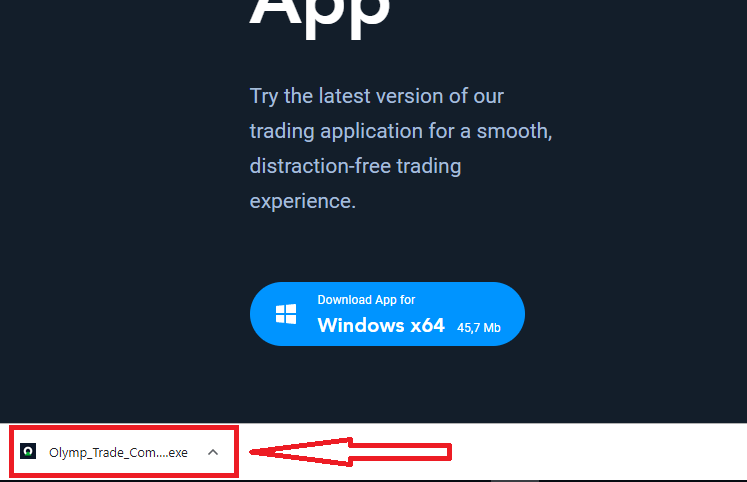
2. የወረደውን ፋይል ይክፈቱ፣ በፋይሉ ላይ ሁለቴ ጠቅ ያድርጉ፣ በራስ-ሰር ይሰራል።
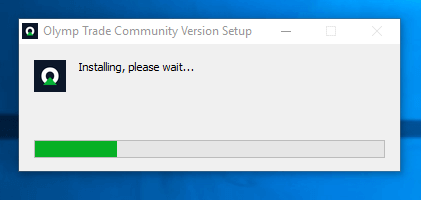
3. ወደ ደንበኛው ይግቡ እና ግብይት ይጀምሩ። ኢሜይልዎን ወይም የይለፍ ቃልዎን ማስታወስ ካልቻሉ፣ የይለፍ ቃል መልሶ ማግኛ አማራጩን ይጠቀሙ ወይም በመገለጫዎ ውስጥ ያለውን የይለፍ ቃል ይለውጡ።
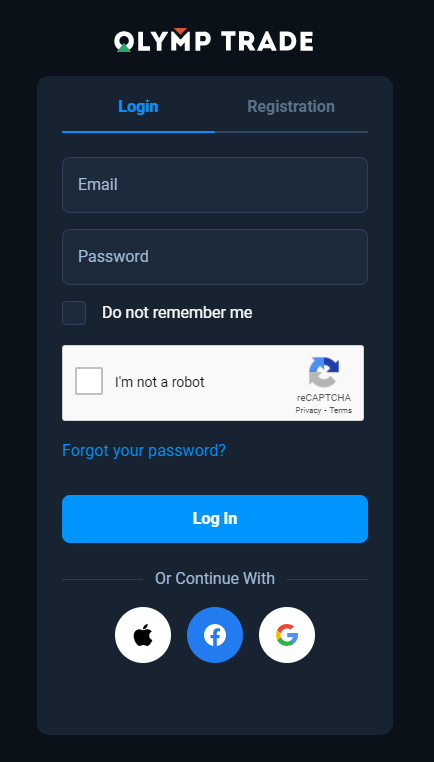
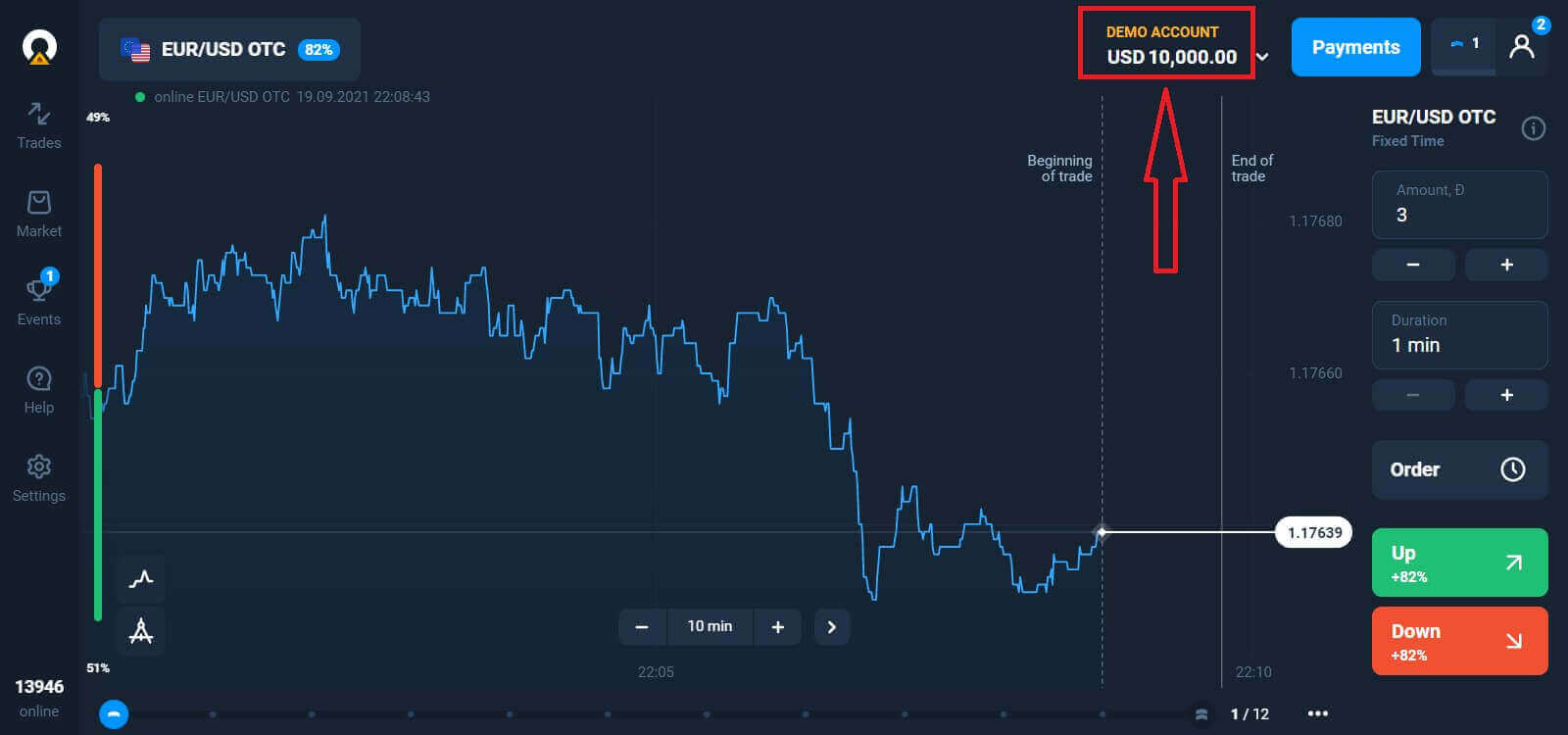
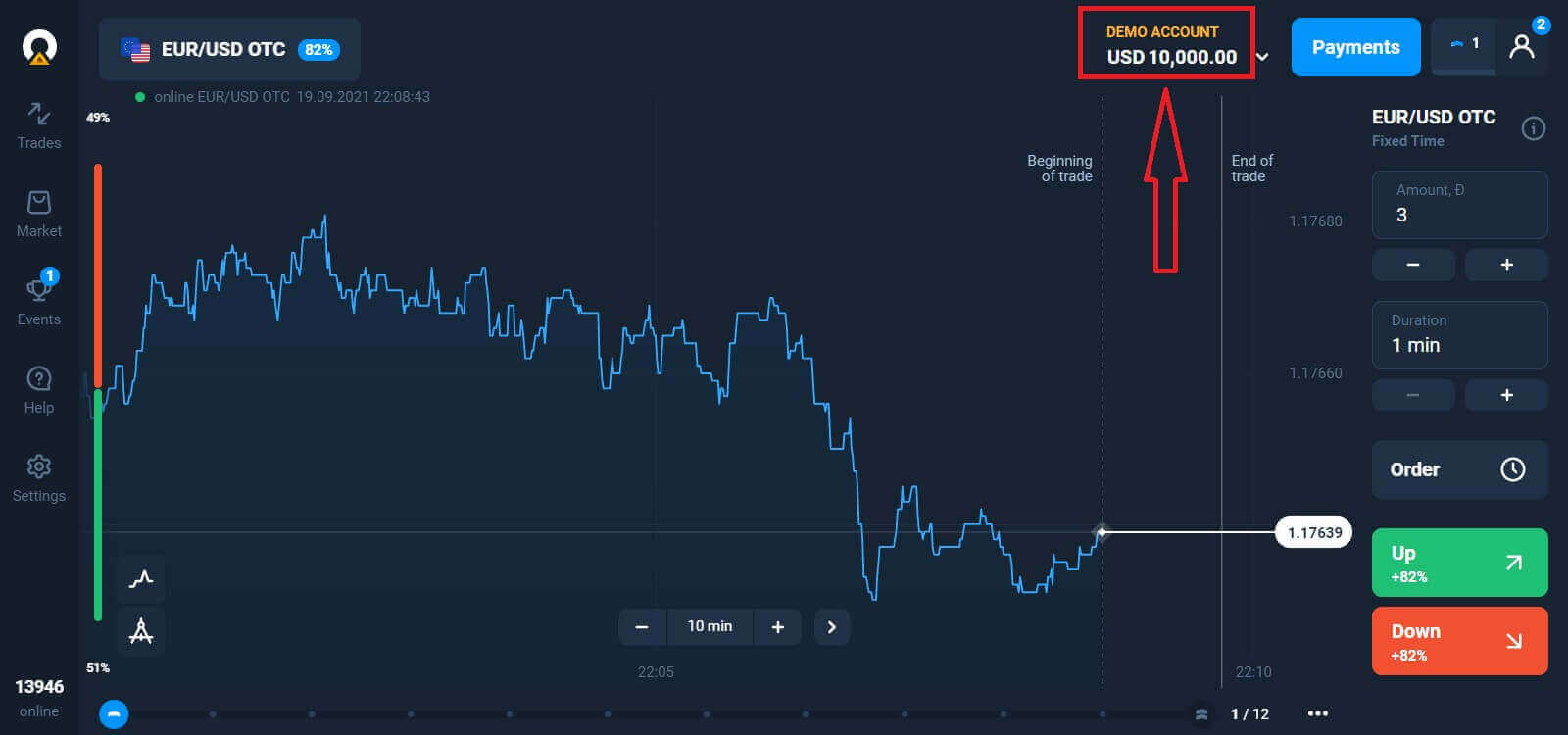
አሁን ንግድ መጀመር ይችላሉ። በማሳያ አካውንት ውስጥ $10,000 አለዎት፣ ካስቀመጡ በኋላ በእውነተኛ አካውንት ላይ መገበያየት ይችላሉ።
በኦሊምፒክትራድ ውስጥ ተቀማጭ ገንዘብ እንዴት ማድረግ እንደሚቻል
የኦሊምፒክትራድ መተግበሪያን በ macOS ላይ እንዴት ማውረድ እና መጫን እንደሚቻል
የዴስክቶፕ መተግበሪያ ለ macOS እንዲሁ ከድር ሥሪት ጋር ተመሳሳይ ነው። በዚህም ምክንያት፣ ገንዘብ በመገበያየት እና በማስተላለፍ ረገድ ምንም አይነት ችግር አይኖርም።
- የክወና ስርዓት፡
- ራም፡
- የቪዲዮ ካርድ፡
- የሃርድ ዲስክ ቦታ፡
ኦፊሴላዊውን የኦሊምፒክትራድ መተግበሪያ እዚህ በላፕቶፕዎ/ፒሲዎ ላይ ያውርዱ።
የኦሊምፒክትራድ መተግበሪያን ለ macOS ያግኙ
የኦሊምፒክትራድ ጫኚዎ በጥቂት ሰከንዶች ውስጥ በራስ-ሰር ማውረድ ይጀምራል። ይህ ካልተከሰተ፣ ማውረዱን እንደገና ያስጀምሩት
በተሳካ ሁኔታ ካወረዱ በኋላ፣ በላፕቶፕዎ/ፒሲዎ ላይ ለመጫን በዊንዶውስ ላይ ያሉትን ተመሳሳይ ደረጃዎች ይከተሉ
፡ 11111-1111-11111-11111-22222-33333-44444
በኢሜል እንዴት መመዝገብ እንደሚቻል
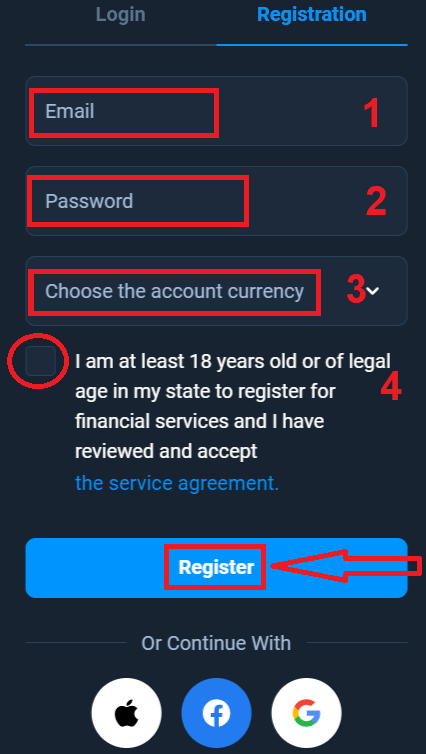
ለመመዝገብ ሁሉንም አስፈላጊ መረጃዎች መሙላት እና " ይመዝገቡ " የሚለውን ቁልፍ ጠቅ ማድረግ ያስፈልግዎታል ።- ትክክለኛ የኢሜይል አድራሻ ያስገቡ።
- ጠንካራ የይለፍ ቃል ይፍጠሩ ።
- የመለያ ምንዛሬ ይምረጡ ፦ (ዩሮ ወይም የአሜሪካ ዶላር)
- እንዲሁም በአገልግሎት ስምምነቱ መስማማት እና ህጋዊ እድሜ (ከ18 ዓመት በላይ) መሆንዎን ማረጋገጥ ያስፈልግዎታል።
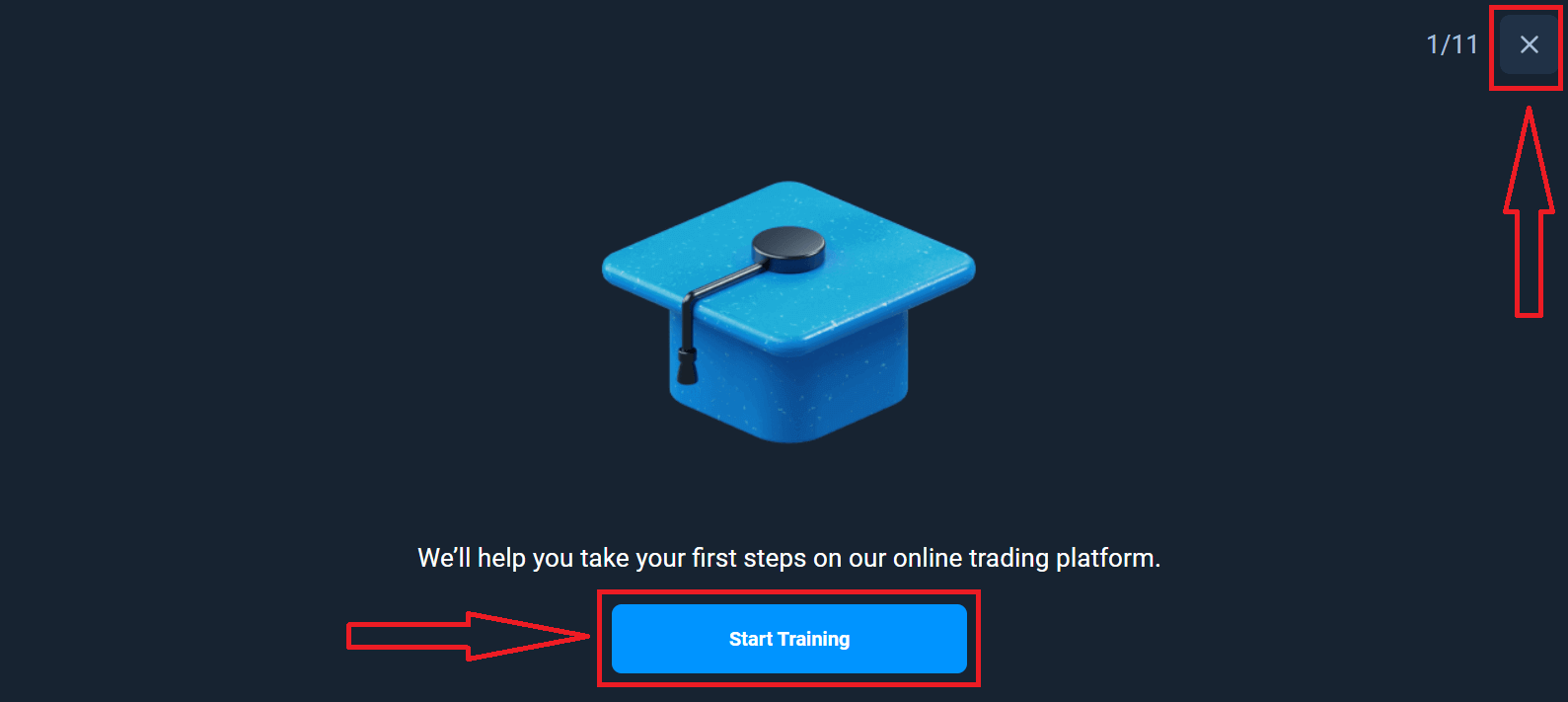
እንኳን ደስ አለዎት! በተሳካ ሁኔታ ተመዝግበዋል። በመጀመሪያ፣ በኦንላይን የንግድ መድረካችን ላይ የመጀመሪያ እርምጃዎችን እንዲወስዱ እንረዳዎታለን፣ የኦሊምፕራይድን ፈጣን እይታ ለማየት "ስልጠና ይጀምሩ" የሚለውን ጠቅ ያድርጉ። ኦሊምፕራይድን እንዴት እንደሚጠቀሙ የሚያውቁ ከሆነ በላይኛው ቀኝ ጥግ ላይ ያለውን "X" ጠቅ ያድርጉ።
አሁን ንግድ መጀመር ይችላሉ፣ በማሳያ አካውንት ውስጥ $10,000 አለዎት። የማሳያ አካውንት ከመድረኩ ጋር ለመተዋወቅ፣ በተለያዩ ንብረቶች ላይ የንግድ ክህሎቶችዎን ለመለማመድ እና ያለምንም አደጋዎች በእውነተኛ ጊዜ ገበታ ላይ አዳዲስ ሜካኒኮችን ለመሞከር የሚያስችል መሳሪያ ነው።
እንዲሁም ለመሙላት የሚፈልጉትን የቀጥታ አካውንት (በ"መለያዎች" ምናሌ ውስጥ) ጠቅ በማድረግ በእውነተኛ አካውንት ላይ መገበያየት ይችላሉ፣
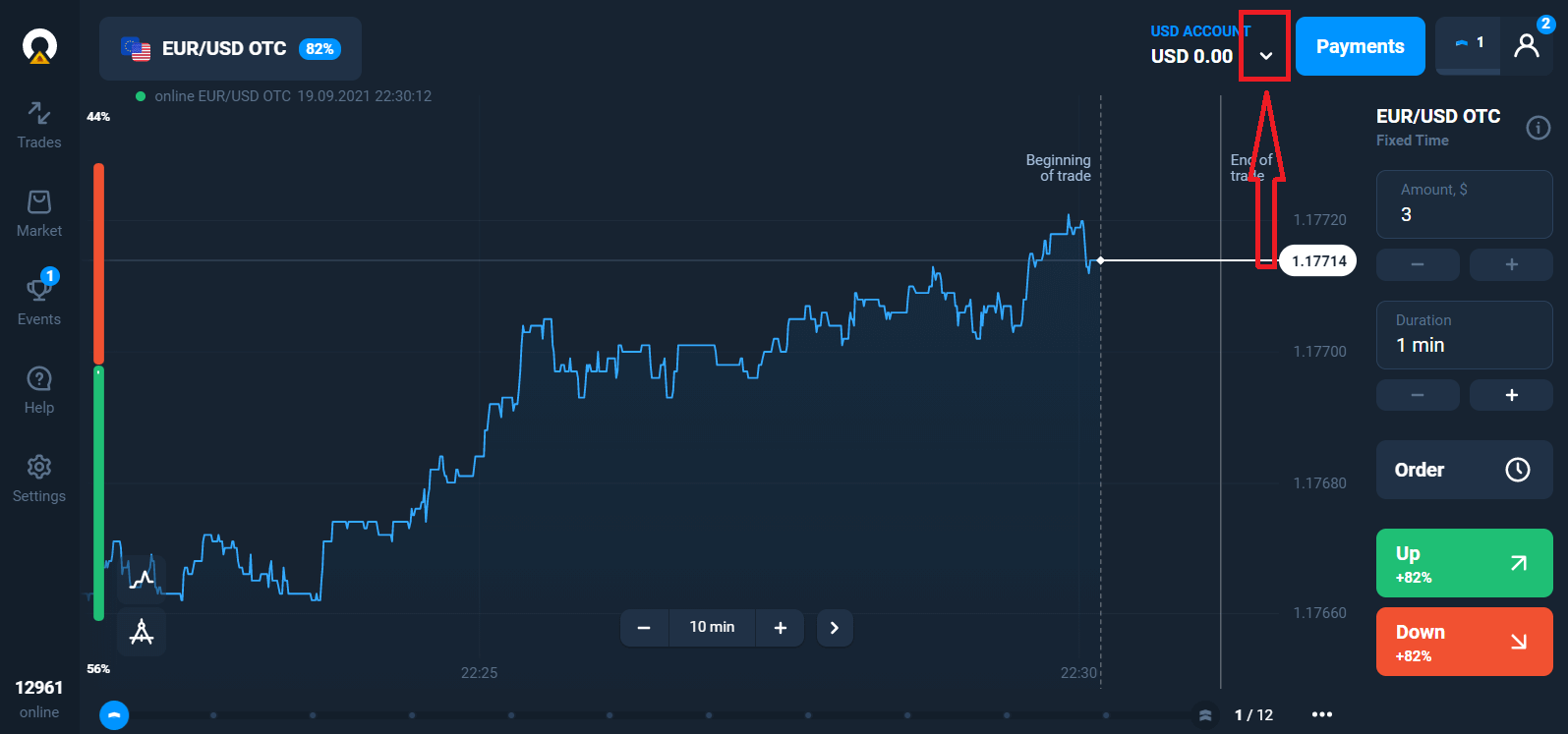
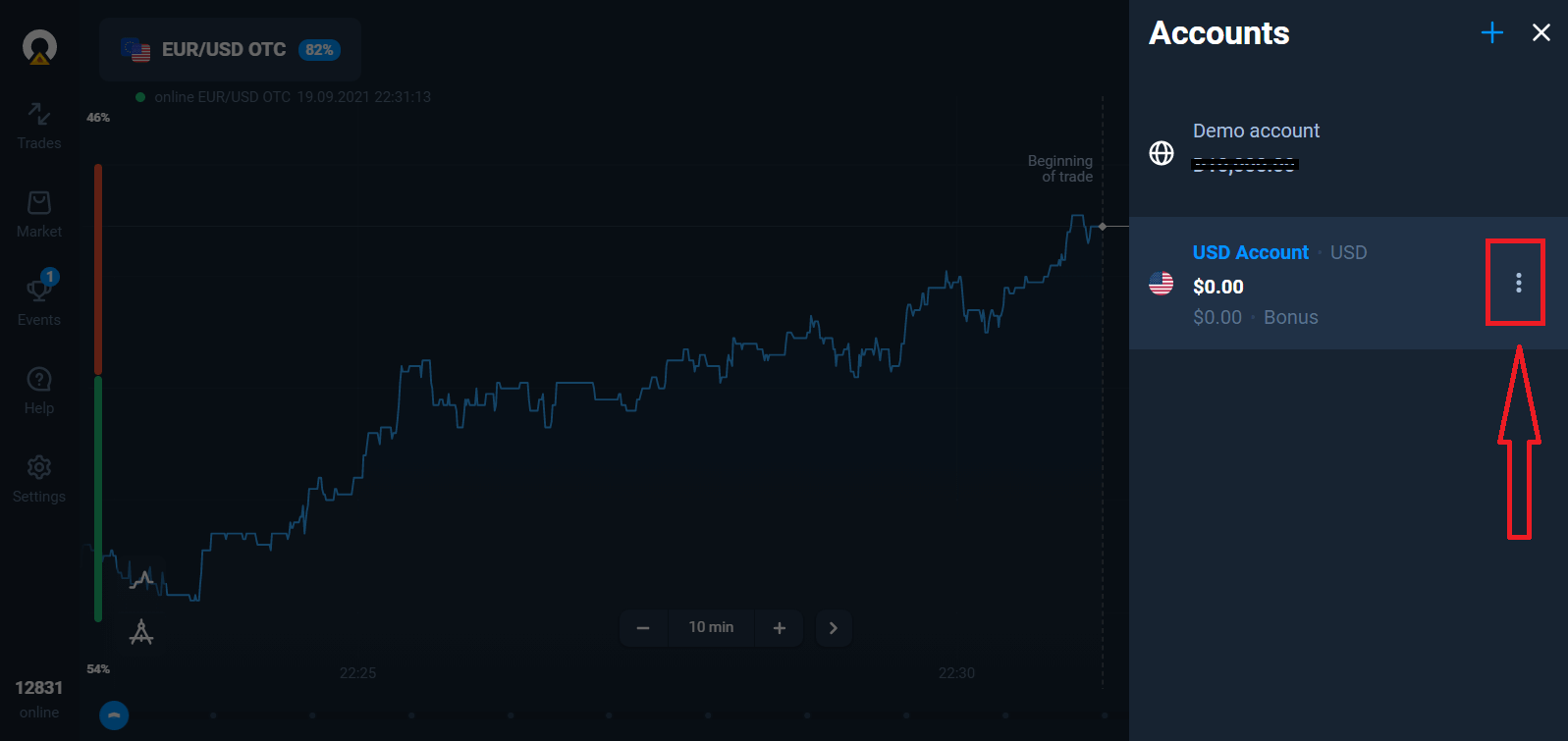
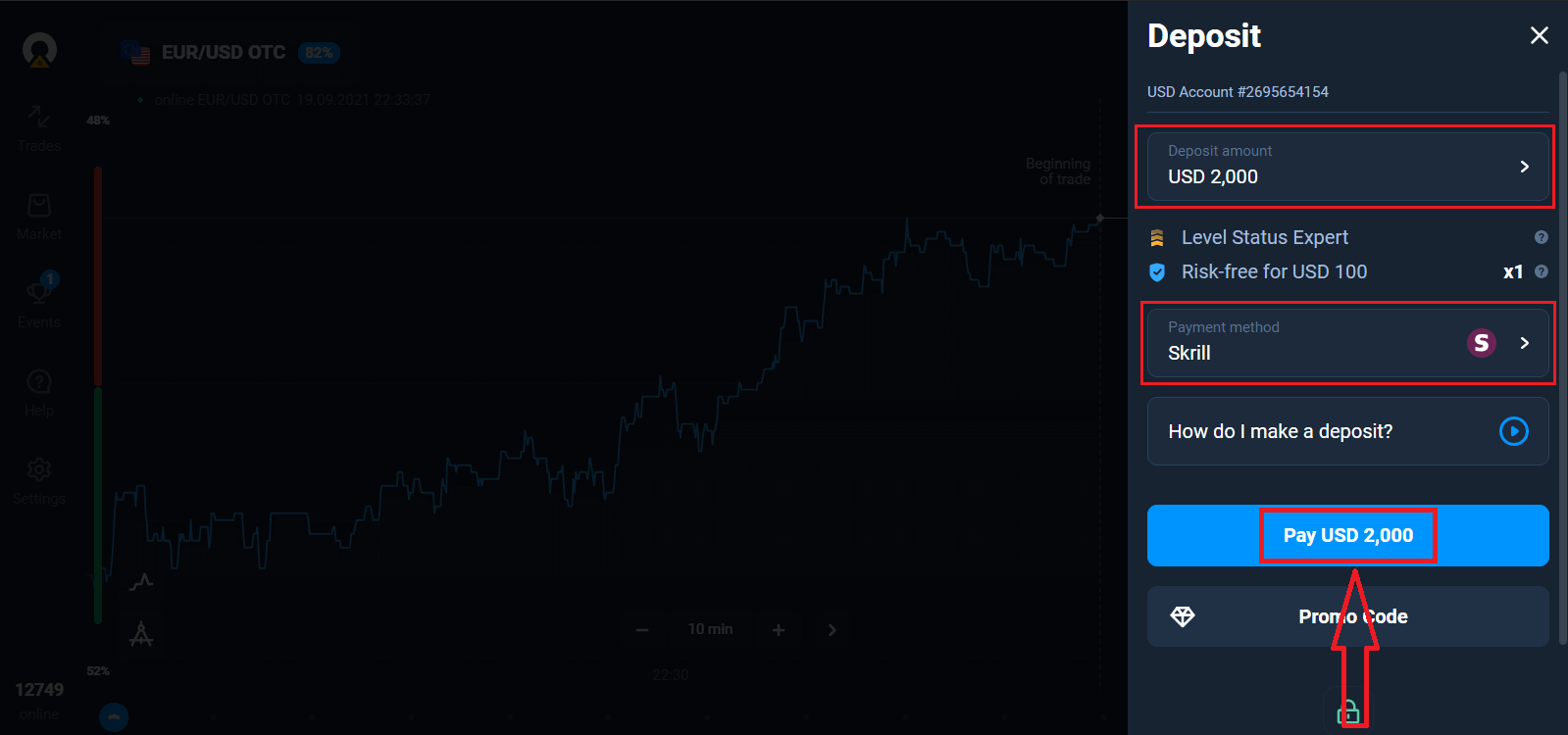
"ተቀማጭ" የሚለውን አማራጭ ይምረጡ፣ እና ከዚያ መጠኑን እና የክፍያ ዘዴውን ይምረጡ።
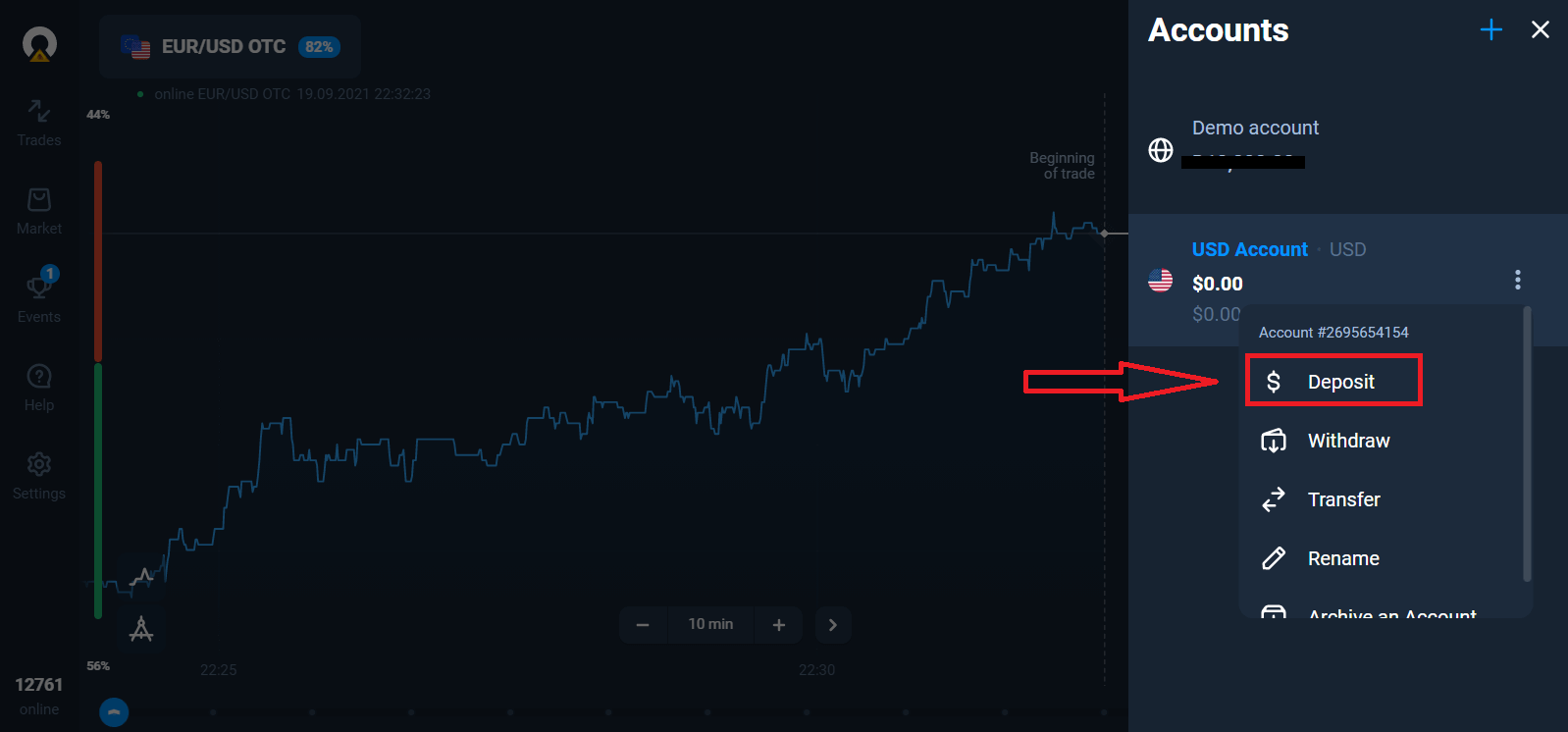
የቀጥታ ግብይት ለመጀመር በመለያዎ ላይ ኢንቨስት ማድረግ አለብዎት (ዝቅተኛው የተቀማጭ መጠን 10 የአሜሪካ ዶላር/ዩሮ ነው)።
በኦሊምፕራይድ ውስጥ ተቀማጭ ገንዘብ እንዴት ማድረግ እንደሚቻል
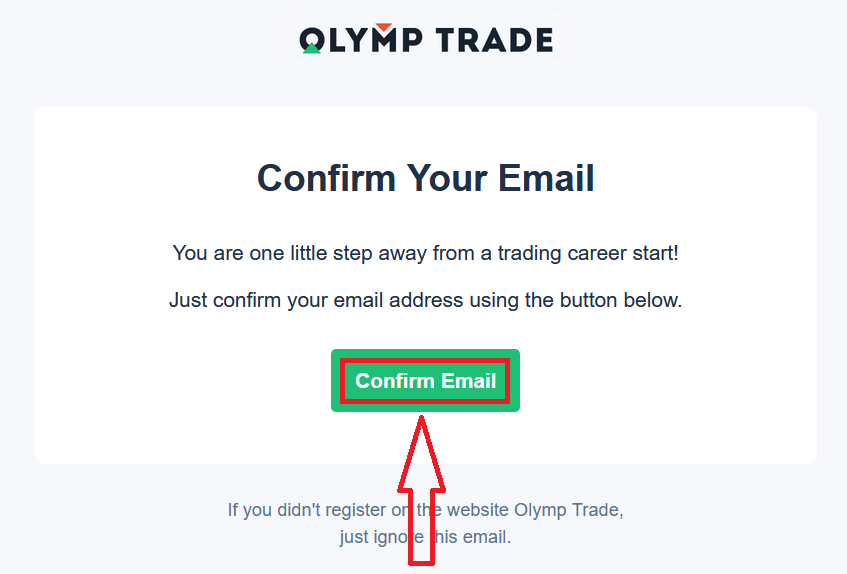
በመጨረሻም፣ ኢሜልዎን ሲደርሱ ኦሊምፕራይድ የማረጋገጫ ደብዳቤ ይልክልዎታል። መለያዎን ለማግበር በዚያ ደብዳቤ ውስጥ ያለውን "ኢሜይል ያረጋግጡ" የሚለውን ቁልፍ ጠቅ ያድርጉ። ስለዚህ፣ መለያዎን መመዝገብ እና ማግበርዎን ያጠናቅቃሉ።
በፌስቡክ አካውንት እንዴት መመዝገብ እንደሚቻል
እንዲሁም፣ መለያዎን በፌስቡክ አካውንት የመክፈት አማራጭ አለዎት እና ይህንን በጥቂት ቀላል ደረጃዎች ማድረግ ይችላሉ ፡ 1. በፌስቡክ ቁልፍ ላይ ጠቅ ያድርጉ 2. የፌስቡክ የመግቢያ መስኮት ይከፈታል፣ እዚያም በፌስቡክ ለመመዝገብ የተጠቀሙበትን የኢሜይል አድራሻዎን ማስገባት ያስፈልግዎታል። 3. ከፌስቡክ አካውንትዎ የይለፍ ቃል ያስገቡ 4. “ግባ” የሚለውን ጠቅ ያድርጉ “ግባ ” የሚለውን ቁልፍ ጠቅ ካደረጉ በኋላ፣ ኦሊምፕራይድ ወደዚህ መዳረሻ እየጠየቀ ነው፡ የእርስዎ ስም እና የመገለጫ ስዕል እና የኢሜይል አድራሻ። ቀጥልን ጠቅ ያድርጉ... ከዚያ በኋላ በራስ-ሰር ወደ ኦሊምፕራይድ መድረክ ይዛወራሉ።
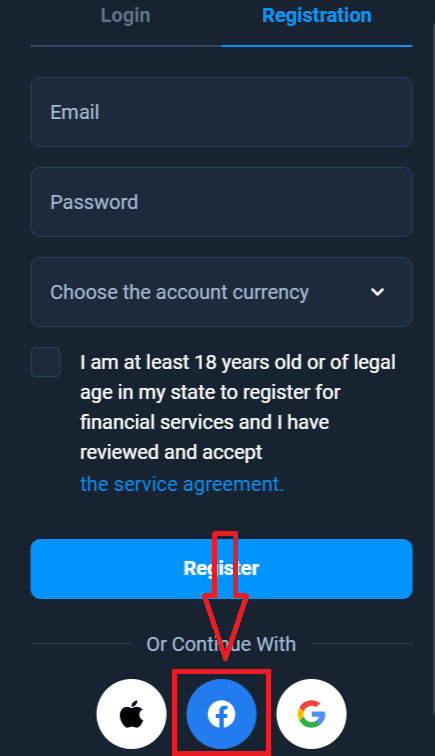
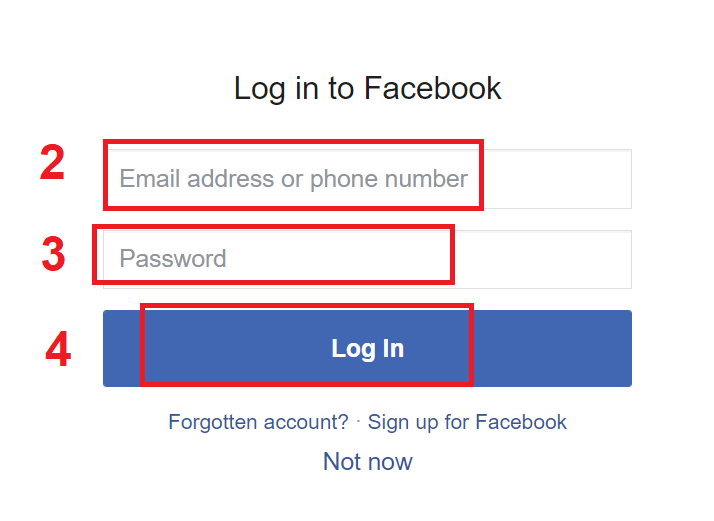
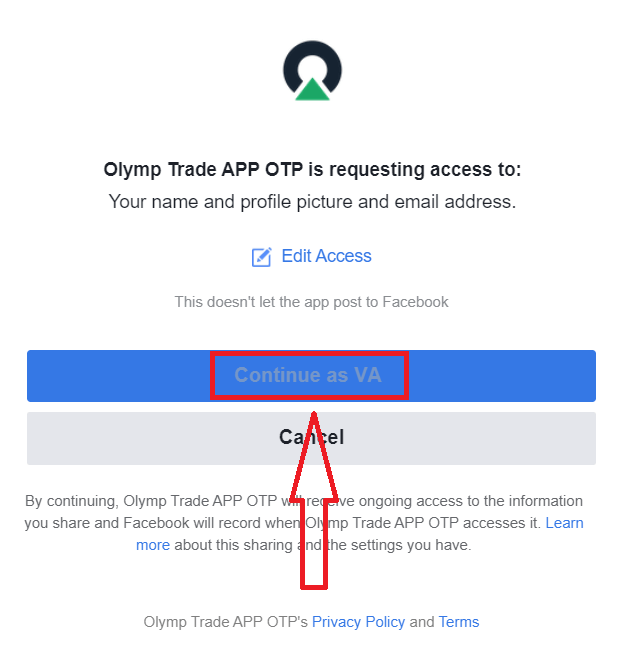
11111-1111-11111-22222-33333-44444
በጉግል መለያ እንዴት መመዝገብ እንደሚቻል
1. በጉግል አካውንት ለመመዝገብ በምዝገባ ቅጹ ላይ ያለውን ተጓዳኝ ቁልፍ ጠቅ ያድርጉ።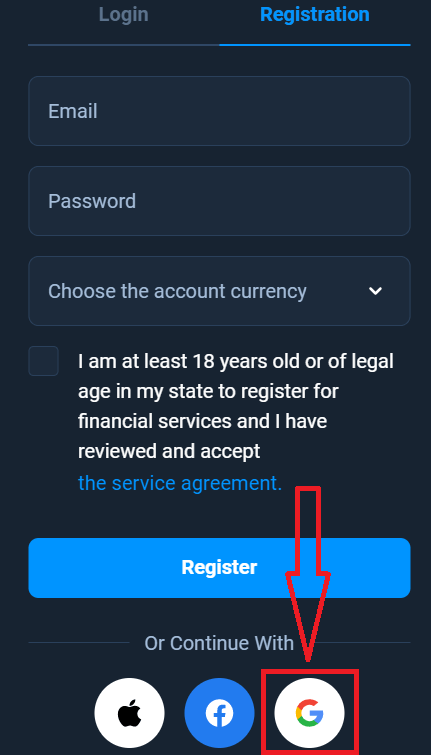
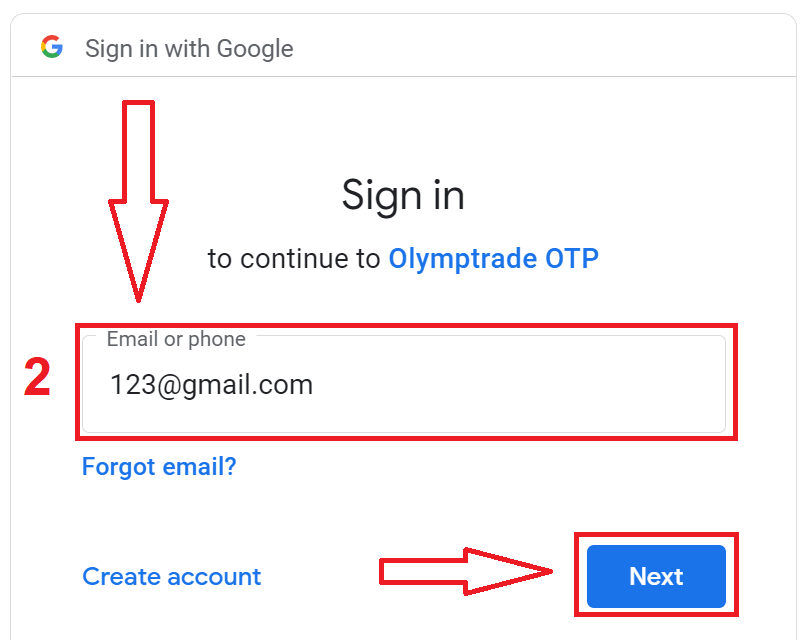
2. በአዲሱ የተከፈተው መስኮት የስልክ ቁጥርዎን ወይም ኢሜልዎን ያስገቡ እና "ቀጣይ" የሚለውን ጠቅ ያድርጉ።
3. ከዚያም የጉግል አካውንትዎን የይለፍ ቃል ያስገቡ እና "ቀጣይ" የሚለውን ጠቅ ያድርጉ።
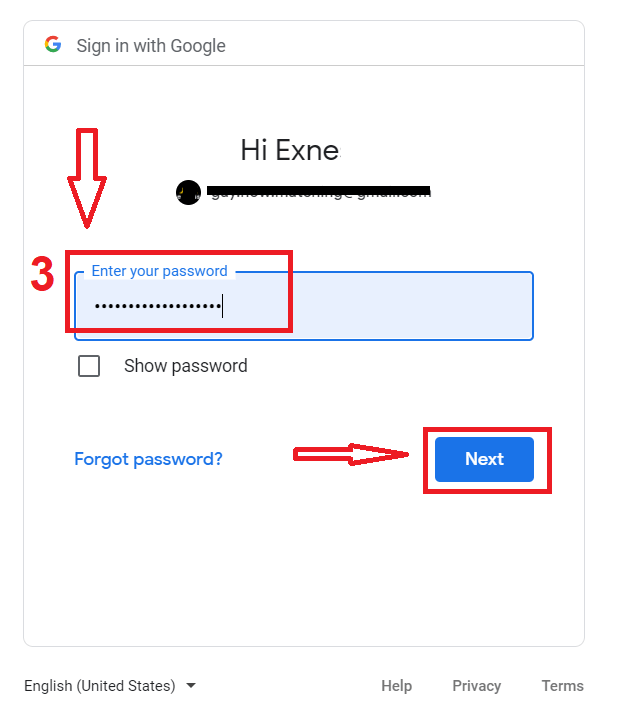
ከዚያ በኋላ ከአገልግሎቱ ወደ ኢሜል አድራሻዎ የተላኩትን መመሪያዎች ይከተሉ።
በአፕል መታወቂያ እንዴት መመዝገብ እንደሚቻል
1. በአፕል መታወቂያ ለመመዝገብ በምዝገባ ፎርሙ ላይ ያለውን ተጓዳኝ ቁልፍ ጠቅ ያድርጉ። 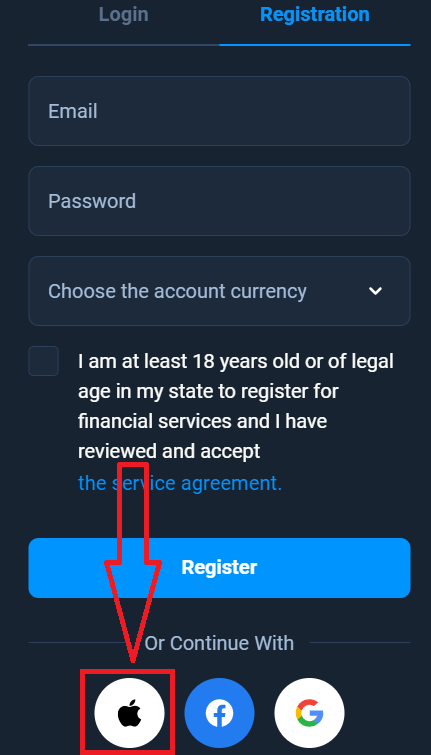
2. በአዲሱ የተከፈተው መስኮት የአፕል መታወቂያዎን ያስገቡ እና "ቀጣይ" የሚለውን ጠቅ ያድርጉ።
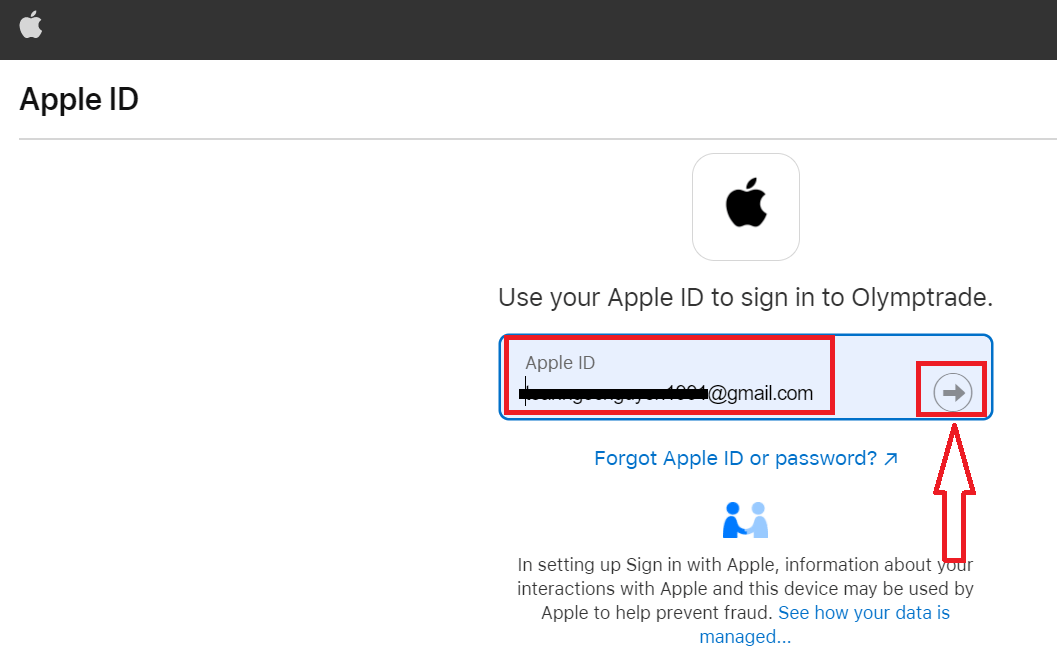
3. ከዚያም የአፕል መታወቂያዎን የይለፍ ቃል ያስገቡ እና "ቀጣይ" የሚለውን ጠቅ ያድርጉ።
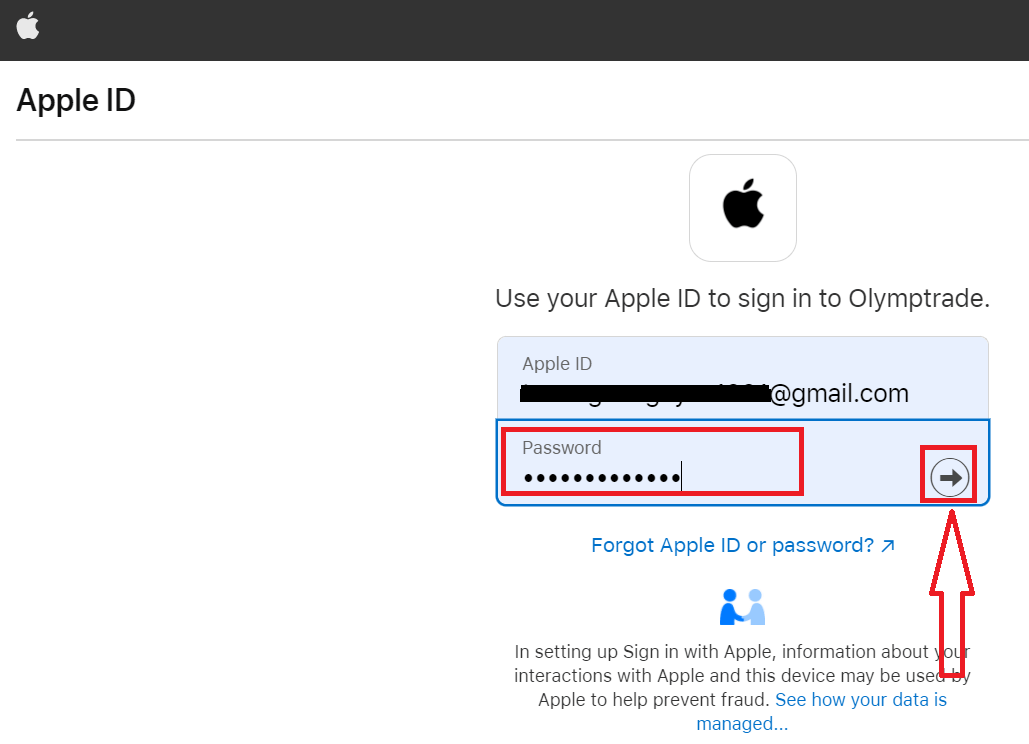
ከዚያ በኋላ ከአገልግሎቱ የተላኩትን መመሪያዎች ይከተሉ እና ከኦሊምፕራይድ ጋር መገበያየት መጀመር ይችላሉ።
ተዘውትረው የሚጠየቁ ጥያቄዎች
ዝቅተኛ መስፈርቶች 64-ቢት ዊንዶውስ 10 ወይም ከዚያ በላይ ወይም ማክኦኤስ 10.13+፣ 2 ጂቢ ነፃ ራም፣ 500 ሜባ ነፃ የዲስክ ቦታ እና የተረጋጋ የበይነመረብ ግንኙነት ናቸው። የጂፒዩ/ሲፒዩ ፍላጎቶች መጠነኛ ናቸው; ዘመናዊ ባለሁለት ኮር ሲፒዩ በቂ ነው። አንዳንድ ባህሪያት የተዘመኑ የአሳሽ ጊዜዎችን ወይም ፈቃዶችን ሊፈልጉ ይችላሉ።
በዊንዶውስ፡ ኦፊሴላዊውን የዊንዶውስ ጫኝ ከኦሎምትትራድ ዴስክቶፕ ማውረጃ ገፅ ያውርዱ፣ .exe ን እንደ አስተዳዳሪ ያሂዱ፣ የደህንነት መጠየቂያውን ይቀበሉ፣ የማቀናበሪያ አዋቂን በመከተል ጫን ፎልደርን ይምረጡ፣ የሚፈለጉትን የሩጫ ጊዜ ክፍሎችን ይፍቀዱ እና ከዚያ ይጨርሱ እና መተግበሪያውን ያስጀምሩ። በመጀመሪያ ምስክርነቶችዎ ከገቡ በኋላ፣ ካለ ባለ ሁለት ደረጃ ማረጋገጥን ያንቁ እና በመተግበሪያው ቅንብሮች ውስጥ ራስ-ሰር ዝመናዎችን ያረጋግጡ።
በመጀመሪያ የፋይሉን ዲጂታል ፊርማ ያረጋግጡ እና ጫኚውን ከኦፊሴላዊው የኦሎምፒክስ ዴስክቶፕ ገጽ እንደገና ያውርዱ - የተበላሹ ማውረዶች ብዙ ጊዜ አይሳኩም። በዊንዶውስ ጫኝ ላይ በቀኝ ጠቅ ያድርጉ ፣ ባሕሪዎችን ይምረጡ እና ካለ እገዳን ን ጠቅ ያድርጉ ፣ ከዚያ እንደ አስተዳዳሪ ያሂዱ። ለጊዜው ጸረ-ቫይረስን ያሰናክሉ ወይም ፋይሉን የሚጠቁም ከሆነ የተለየ ያክሉ። በ macOS ላይ መተግበሪያውን በደህንነት እና ግላዊነት> አጠቃላይ (ለማንኛውም ክፈት) ፍቀድ ወይም መቆጣጠሪያ-ክፈትን ተጠቀም። ስህተቶች ከቀጠሉ የመጫኛውን መዝገብ ይሰብስቡ እና ድጋፍን ያግኙ; ከሶስተኛ ወገን ጣቢያዎች የማይታወቁ ፋይሎችን አያሂዱ።
የስርዓት አቃፊዎችን የሚያስተካክል ወይም የሩጫ ጊዜ ክፍሎችን የሚጨምር የዴስክቶፕ ሶፍትዌር ለመጫን በተለምዶ የአካባቢ አስተዳዳሪ ልዩ መብቶች ያስፈልጉዎታል። በ macOS ላይ ለእነዚያ እርምጃዎች የአስተዳዳሪ ይለፍ ቃል እንዲያስገቡ ይጠየቃሉ። መተግበሪያውን ለመጫን ብቻ የመለያ ማረጋገጫ አያስፈልግም፣ ነገር ግን የተወሰኑ የቀጥታ የንግድ ባህሪያትን እና መውጫዎችን ለማግኘት የማንነት ማረጋገጫ ማጠናቀቅ አለቦት። በስራ በሚተዳደር ላፕቶፕ ላይ የአስተዳዳሪ መብቶች ከሌሉዎት፣ IT ለተረጋገጠ ጭነት ይጠይቁ ወይም በምትኩ የድር መድረክን ይጠቀሙ።
ጫኚዎችን ከኦሎምፒክትሬድ ኦፊሴላዊ የዴስክቶፕ ክፍል ብቻ ያውርዱ እና የሚገኝ ሲሆን ማንኛውንም የቀረበውን ቼክ ወይም ዲጂታል ፊርማ ያወዳድሩ። ከማሄድዎ በፊት ፋይሉን በተዘመነ ጸረ-ቫይረስ ይቃኙ። ከተጫነ በኋላ ባለ ሁለት ደረጃ ማረጋገጫን አንቃ፣ ጠንካራ ልዩ የይለፍ ቃል ያዘጋጁ እና አውቶማቲክ ዝመናዎች ንቁ መሆናቸውን ያረጋግጡ። ከመስታወት ጣቢያዎች ወይም የኢሜል አባሪዎችን ከመጫን ይቆጠቡ; የስርዓተ ክወና ደህንነት ጥገናዎችን ወቅታዊ አድርገው ያስቀምጡ እና መተግበሪያውን ከታዋቂው ፋየርዎል ወይም በህዝብ አውታረ መረቦች ላይ ከቪፒኤን ጀርባ ለማስኬድ ያስቡበት።